
Sengepostliste egenskaper (0415)
|
|
|
- Eva Christensen
- 8 år siden
- Visninger:
Transkript
1 Kategori: Informasjonsteknologi Gyldig fra: Organisatorisk plassering: HVRHF - Helse Bergen HF Prosedyre Dok. eier: Øygunn Kallevik Dok. ansvarlig: Øygunn Kallevik Bakgrunn Sengepostlisten i DIPS byr på mange muligheter. Denne rutinen beskriver følgende 1. Bruk av sengepostliste (registrering på sengepost). 2. Forklaring til knapper og muligheter i sengepostliste bildet. 3. Fargekoding i sengepostlisten 4. Utskrift av sengepostliste. Begreper En profil: En samling av lagrede innstillinger for skjermbilder kalles en profil. Formål Denne rutinen skal beskrive hvordan en individuelt kan bruke og skrive ut sengepostliste/arbeidsliste i DIPS. Ansvar Sykepleiere, hjelpepleiere, eventuelt sekretærer oppdaterer sengepostlisten. Enhver bruker kan lage sin egen profil, bruke sengepostlisten, printe ut lister. Ansvarlig for makulering Hver enkelt ansatt er ansvarlig for å makulere sin egen sengepostliste/arbeidsliste. Se interne rutiner for makulering. Gjennomføring Hurtigtaster er beskrevet i parentes 1. Bruk av sengepostlisten (Shift+Ctrl+F12), velg aktuell post. Ref. nr.: Uoffisiell utskrift er kun gyldig på utskriftsdato Side 1 av 5 Bedriftsnavn: Helse Bergen
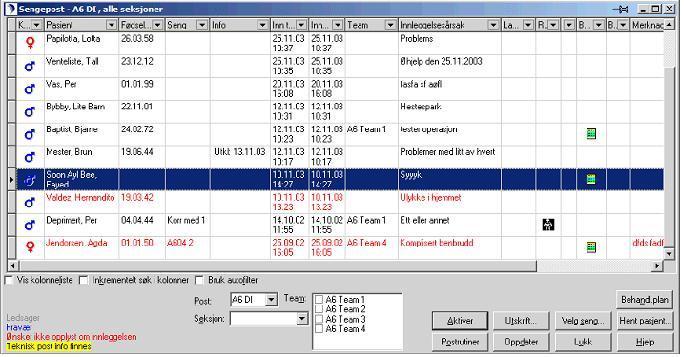
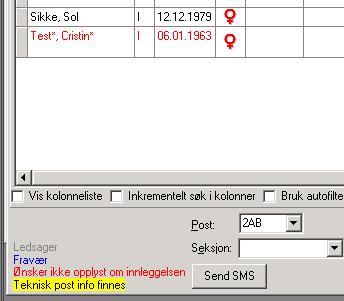
2 2. Forklaring til knapper og muligheter i sengepostliste-bildet Post: Seksjon: Team: Aktiver: Postrutiner: Utskrift: Oppdater: Velg aktuell post fra nedtrekksmenyen. Velg aktuell seksjon fra nedtrekksmenyen. Velg hvilke team du vil vise i lista. Ved valg på seksjon og team gjøres det en filtrering på pasientgrupper Aktiverer merket pasient. Aktiverer de forskjellige funksjonene for merket pasient i listen. For eksempel merknader, eiendeler, fravær, etiketter, henvisninger, pasientinfo, overflytting/utskriving. Skriver ut en papirkopi av sengepostlisten. Se senere i denne rutinen. Oppdaterer sengepostlisten. Velg seng: Knytter pasienten opp til en seng Se egen rutine under link 1: Registrere seng, team, behandlingsansvarlig, primærkontakt. Behandl. plan: Aktiverer markert pasient i sengepostlisten og tar frem behandlingsplanen. Vis kolonneliste: Viser liste med mulige kolonner. Her kan man tilpasse og velge hvilke kolonner man vil ha i sengepostlista. Se under tilpassing av sengepostliste. 3. Fargekoding i sengepostlisten: Forklaring står i nederste venstre hjørne på skjermbildet (som vist i bildet). Side 2 av 5 Ref. nr.:
3 Grå skrift: Dette er en ledsager. Ledsagere registreres i Postrutiner. For å gjøre dette, velg arkfane ledsager, trykk legg inn, og Lukk. Se egen rutine under link 6: Ledsagerregistrering Rød skrift: Pasienten ønsker ikke at det blir opplyst om innleggelsen. Dette registreres i Postrutiner, huk av i boksen ønsker ikke opplyst om innleggelse under seksjonen Opphold. lagre og lukk. Se rutine: Registrere seng, team, behandlingsansvarlig, primærkontakt. Blå skrift: Pasienten har midlertidig fravær. Dette registreres i Postrutiner. Fravær nederst til høyre, velg type fravær i nedtrekksmenyen. lagre og Lukk. Se egen rutine: Pasientfravær Gul skrift: Denne pasienten er flyttet til teknisk post. Dette registreres i Postrutiner. Overflytting. Velg avdeling i nedtrekksmenyen. lagre og klikk lukk. 4. Utskrift av sengepostliste Alle sengepostene kan tilpasse og skrive ut liste med oversikt over pasienter, rom nummer og eventuelt andre opplysninger som er nødvendig å ha lett tilgjengelig. Beskriver hvordan man tar utskrift av sengepostlisten i DIPS. Dette kan gjøres på to måter: Utskrift av arbeidsark (ikke redigerbart) 1 Utskrift av liste. Hvis en ønsker og ha med merknader må utskrift av liste benyttes. (Shift+Ctrl+F12) Ref. nr.: Side 3 av 5
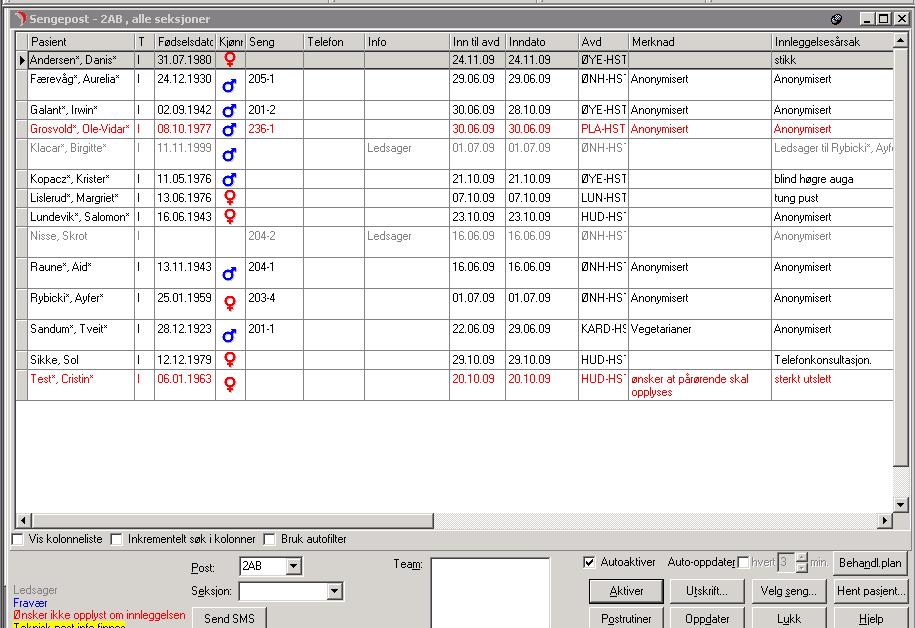

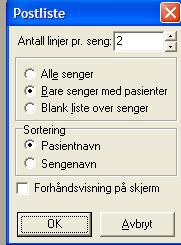
4 utskrift. Du vil få opp tre alternativer: Utskrift arbeidsark gir en liste med begrensede opplysninger om pasientene. Ved å velge Forhåndsvisning på skjerm vil man se hvordan utskriften vil bli. Tast Enter eller klikk OK for å skrive ut. Utskrift av lista gir en liste av sengepostlista slik den ser ut i DIPS. Hvilke opplysninger man vil ha med kan tilpasses og er beskrevet i rutinen tilpasse sengepostliste - profiler (link 5) For å få mer plass mellom radene: sett musepeker i linjeskiftet i venstre grå kant (musepeker endrer utseende) og utvid. Listen kan justeres for papirutskrift ved å klikke med høyre museknapp i listen og velge Fit to Page. Side 4 av 5 Ref. nr.:
5 Kryssreferanser Overflytting annen post, teknisk post, avdeling (0420) Ledsagerregistrering (0404) Registrere seng, team, behandlingsansvarlig og primærkontakt (0417) Pasientfravær (permisjon) (0419) Ref. nr.: Side 5 av 5
Tilpasse sengepostliste - profiler (0416)
 Kategori: Informasjonsteknologi Gyldig fra: 15.08.2017 Organisatorisk plassering: HVRHF - Helse Bergen HF Prosedyre Dok. eier: Øygunn Kallevik Dok. ansvarlig: Øygunn Kallevik Bakgrunn Når du starter DIPS,
Utskriving av pasient og annullering av utskriving (0422)
 Kategori: Informasjonsteknologi Gyldig fra: 2.2015 Organisatorisk plassering: HVRHF - Helse Bergen HF Prosedyre Dok. eier: Øygunn Kallevik Dok. ansvarlig: Øygunn Kallevik Bakgrunn Pasienten skrives ut
Registrere MORS (0426)
 Kategori: Informasjonsteknologi Gyldig fra: 15.08.2017 Organisatorisk plassering: HVRHF - Helse Bergen HF Prosedyre Dok. eier: Øygunn Kallevik Dok. ansvarlig: Øygunn Kallevik Bakgrunn Når pasienter dør,
Hemmelig adresse (0526)
 Kategori: Informasjonsteknologi Gyldig fra: 15.08.2017 Organisatorisk plassering: HVRHF - Helse Bergen HF Prosedyre Dok. eier: Øygunn Kallevik Dok. ansvarlig: Øygunn Kallevik Bakgrunn Det kommer ved jevne
Radiologibeskrivelser - lese og signere (0432)
 Kategori: Informasjonsteknologi Gyldig fra: 06.07.2017 Organisatorisk plassering: HVRHF - Helse Bergen HF Prosedyre Dok. eier: Øygunn Kallevik Dok. ansvarlig: Øygunn Kallevik Bakgrunn Beskrive fremgangsmåten
Lese og signere prøvesvar (medisinsk biokjemi og mikrobiologi) (0423)
 Lese og signere prøvesvar (medisinsk biokjemi og mikrobiologi) (0423) Kategori: Informasjonsteknologi Gyldig fra: 15.08.2017 Organisatorisk plassering: HVRHF - Helse Bergen HF Prosedyre Dok. eier: Øygunn
Utskrift og fakturering av journal til pasient
 Kategori: Informasjonsteknologi Gyldig fra: 15.08.2017 Organisatorisk plassering: HVRHF - Helse Bergen HF Prosedyre Dok. eier: Øygunn Kallevik Dok. ansvarlig: Øygunn Kallevik 1 Hurtigtaster er beskrevet
Flytting og endring av skannete journaldokumenter (1004)
 Kategori: Informasjonsteknologi Gyldig fra: 15.08.2017 Organisatorisk plassering: HVRHF - Helse Bergen HF Prosedyre Dok. eier: Øygunn Kallevik Dok. ansvarlig: Øygunn Kallevik Bakgrunn Dokumenter kan bli
Lese og signere patologisvar (0429)
 Kategori: Informasjonsteknologi Gyldig fra: 06.07.2017 Organisatorisk plassering: HVRHF - Helse Bergen HF Prosedyre Dok. eier: Øygunn Kallevik Dok. ansvarlig: Øygunn Kallevik Bakgrunn Svar på patologiske
Gi time til poliklinikk (0502)
 Kategori: Informasjonsteknologi Gyldig fra: 12.09.2017 Organisatorisk plassering: HVRHF - Helse Bergen HF Prosedyre Dok. eier: Øygunn Kallevik Dok. ansvarlig: Øygunn Kallevik Bakgrunn Tildele pasienter
Intern melding (Gul lapp) (1106)
 Kategori: Informasjonsteknologi Gyldig fra: 17.08.2017 Organisatorisk plassering: HVRHF - Helse Bergen HF Prosedyre Dok. eier: Øygunn Kallevik Dok. ansvarlig: Øygunn Kallevik Bakgrunn Rutinen skal beskrive
Henvisning (ekstern) - registrere primærhenvisning (0608)
 Kategori: Informasjonsteknologi Gyldig fra: 03.04.2014 Organisatorisk plassering: HVRHF - Helse Bergen HF Prosedyre Dok. eier: Øygunn Kallevik Dok. ansvarlig: Øygunn Kallevik Bakgrunn Denne rutinen beskiver
Endring ø. hj. innleggelse til poliklinisk kontakt (0409)
 Kategori: Informasjonsteknologi Gyldig fra: 06.07.2017 Organisatorisk plassering: HVRHF - Helse Bergen HF Prosedyre Dok. eier: Øygunn Kallevik Dok. ansvarlig: Øygunn Kallevik Bakgrunn Rutinen skal gjennomføres
Utskriving fra sengepost (Psykiatri)(1304)
 Kategori: [ ] Gyldig fra: 29.06.2016 Organisatorisk plassering: HVRHF - Helse Bergen HF Prosedyre Dok. eier: Øygunn Kallevik Dok. ansvarlig: Øygunn Kallevik Bakgrunn Pasienten skrives ut når sykehusoppholdet
Henvisning til oppfølging - BUP
 Kategori: [ ] Gyldig fra: 25.01.2013 Organisatorisk plassering: HVRHF - Helse Bergen HF Prosedyre Dok. eier: Øygunn Kallevik Dok. ansvarlig: Øygunn Leite Kallevik Bakgrunn Rutinen skal beskrive oppfølging
Overflytting annen post, teknisk post, avdeling (0420)
 Kategori: Informasjonsteknologi Gyldig fra: 28.06.2017 Organisatorisk plassering: HVR - Helse Bergen Prosedyre Dok. eier: Øygunn Kallevik Dok. ansvarlig: Øygunn Kallevik Bakgrunn Når en pasient overflyttes
Arbeidsflyt BUP - Saksansvarlig
 Kategori: [ ] Gyldig fra: 25.01.2013 Organisatorisk plassering: HVRHF - Helse Bergen HF Prosedyre Dok. eier: Øygunn Kallevik Dok. ansvarlig: Øygunn Leite Kallevik Bakgrunn Pasienter som har mottatt rettighetsvurdering
Registrere diagnoser og prosedyrer på innlagte pasienter (0516)
 Kategori: Informasjonsteknologi Gyldig fra: 19.07.2017 Organisatorisk plassering: HVRHF - Helse Bergen HF Prosedyre Dok. eier: Øygunn Kallevik Dok. ansvarlig: Øygunn Kallevik Bakgrunn Korrekt registrering
Pasientetiketter, skrive ut pasientarmbånd - inneliggende
 Kategori: Informasjonsteknologi Gyldig fra: 15.08.2017 Organisatorisk plassering: HVRHF - Helse Bergen HF Prosedyre Dok. eier: Øygunn Kallevik Dok. ansvarlig: Øygunn Kallevik Bakgrunn I forbindelse med
Brukermanual - Elektronisk Erstatningsjournal
 Kategori: Informasjonsteknologi Gyldig fra: 06.07.2017 Organisatorisk plassering: HVRHF - Helse Bergen HF Prosedyre Dok. eier: Øygunn Kallevik Dok. ansvarlig: Øygun Kallevik Innhold 1. Introduksjon...
Registrere koder og videre oppfølging - ambulant behandling (0515)
 Registrere koder og videre oppfølging - ambulant behandling Kategori: Informasjonsteknologi Gyldig fra: 06.07.2017 Organisatorisk plassering: HVRHF - Helse Bergen HF Prosedyre Dok. eier: Øygunn Kallevik
Åpne henvisninger uten planlagt kontakt
 Kategori: [ ] Gyldig fra: 05.07.2017 Organisatorisk plassering: HVRHF - Helse Bergen HF Prosedyre Dok. eier: Øygunn Kallevik Dok. ansvarlig: Kallevik, Øygunn Leite Bakgrunn Det er nødvendig med en regelmessig
Registrere utenlandsk pasient (0405)
 Kategori: Informasjonsteknologi Gyldig fra: 15.06.2016 Organisatorisk plassering: HVRHF - Helse Bergen HF Prosedyre Dok. eier: Øygunn Kallevik Dok. ansvarlig: Øygunn Kallevik Bakgrunn Utenlandske pasienter
Talegjenkjenning. 2 Ansvar/målgruppe Utfører registrering: Den som til enhver tid bruker talegjenkjenning i DIPS.
 Kategori: Informasjonsteknologi Gyldig fra: 30.11.2016 Organisatorisk plassering: HVRHF - Helse Bergen HF Retningslinje Dok. eier: Øygunn Kallevik Dok. ansvarlig: Kallevik, Øygunn Leite 1 Hensikt/omfang
Opprette behandlingsplan i sykepleie Somatikk (SO) (0706)
 Opprette behandlingsplan i sykepleie Somatikk (SO) (0706) Kategori: Informasjonsteknologi Gyldig fra: 06.07.2017 Organisatorisk plassering: HVRHF - Helse Bergen HF Prosedyre Dok. eier: Øygunn Kallevik
Skanning av henvisning (1010)
 Kategori: Informasjonsteknologi Gyldig fra: 15.08.2017 Organisatorisk plassering: HVRHF - Helse Bergen HF Prosedyre Dok. eier: Øygunn Kallevik Dok. ansvarlig: Øygunn Kallevik Bakgrunn Rutinen skal beskrive
Oppsett av timebok (0501)
 Kategori: Informasjonsteknologi Gyldig fra: 06.07.2017 Organisatorisk plassering: HVRHF - Helse Bergen HF Prosedyre Dok. eier: Øygunn Kallevik Dok. ansvarlig: Øygunn Kallevik Bakgrunn For å kunne tildele
Tilgangsstyring (grønnlys) (1101)
 Kategori: Informasjonsteknologi Gyldig fra: 25.04.2017 Organisatorisk plassering: HVRHF - Helse Bergen HF Prosedyre Dok. eier: Øygunn Kallevik Dok. ansvarlig: Øygunn Kallevik Bakgrunn Denne rutinen skal
Brev inkl. BUP. Kategori: Informasjonsteknologi Gyldig fra: Organisatorisk plassering: HVRHF - Helse Bergen HF Versjon: 9.
 Kategori: Informasjonsteknologi Gyldig fra: 11.09.2017 Organisatorisk plassering: HVRHF - Helse Bergen HF Versjon: 9.01 Prosedyre Dok. eier: Øygunn Kallevik Dok. ansvarlig: Øygunn Kallevik Bakgrunn Rutinen
Kategori: Informasjonsteknologi Gyldig fra: Organisatorisk plassering: HVRHF - Helse Bergen HF Versjon: 3.00 Prosedyre
 Laboratorieundersøkelser, rekvirere til laboratoriene i Helse Kategori: Informasjonsteknologi Gyldig fra: 24.04.2017 Organisatorisk plassering: HVRHF - Helse HF Prosedyre Dok. eier: Haugland, Anne Gunn
Opprette og sende ut epikrise,sluttrapport - BUP
 Kategori: [ ] Gyldig fra: 18.03.2013 Organisatorisk plassering: HVRHF - Helse Bergen HF Prosedyre Dok. eier: Øygunn Kallevik Dok. ansvarlig: Øygunn Leite Kallevik Bakgrunn Forskrift om pasientjournal 9:
SMS-påminning. Bakgrunn SMS-påminnelse er et tiltak for å øke fremmøteprosenten for planlagte konsultasjoner.
 Kategori: Pasientforløp og samhandling Gyldig fra: 16.11.2016 Organisatorisk plassering: HVRHF - Helse Bergen HF Brukerveiledning Dok. eier: Øygunn Kallevik Dok. ansvarlig: Rose Mari Eikås Bakgrunn SMS-påminnelse
Rekvirere SOI-prøver i DIPS
 Kategori: Pasientbehandling somatikk Gyldig fra: 29.08.2016 Organisatorisk plassering: HVRHF - Helse Bergen HF Prosedyre Dok. eier: Øygunn Kallevik Dok. ansvarlig: Tone Bjerregård Rekvirere SOI-prøver
Ny time - kontakt etter utskriving (0414)
 Ny time - kntakt etter utskriving (0414) Kategri: Infrmasjnsteknlgi Gyldig fra: 06.07.2017 Organisatrisk plassering: HVRHF - Helse Bergen HF Versjn: Prsedyre Dk. eier: Øygunn Kallevik Dk. ansvarlig: Øygunn
DIPS vekstkurve. 3 Handling
 Kategori: Pasientforløp og samhandling Gyldig fra: 25.11.2016 Organisatorisk plassering: HVRHF - Helse Bergen HF Brukerveiledning Dok. eier: Øygunn Kallevik Dok. ansvarlig: Anne Gunn Haugland 1 Hensikt/omfang
Henvisning til annet sykehus/foretak - DIPS (0637)
 Kategori: Informasjonsteknologi Gyldig fra: 30.01.2018 Organisatorisk plassering: HVRHF - Helse Bergen HF Prosedyre Dok. eier: Øygunn Kallevik Dok. ansvarlig: Eikås, Rose Mari/Bjørnnes, Anita Bakgrunn
Inntektsføring av HELFO-refusjon (0117)
 Kategori: Informasjonsteknologi Gyldig fra: 06.07.2017 Organisatorisk plassering: HVRHF - Helse Bergen HF Prosedyre Dok. eier: Øygunn Kallevik Dok. ansvarlig: Øygunn Kallevik Så snart endelig BKM-oppgjør
Pasientopplysninger - F5
 Kategori: Informasjonsteknologi Gyldig fra: 30.01.2017 Organisatorisk plassering: HVRHF - Helse Bergen HF Prosedyre Dok. eier: Bohne, Leif Erik Dok. ansvarlig: Bjørnnes, Anita Bakgrunn Rutinen omfatter
Rett bruk av avsluttkoder i kontakt og henvisning
 Kategori: Informasjonsteknologi Gyldig fra: 10.05.2017 Organisatorisk plassering: HVRHF - Helse Bergen HF Prosedyre Dok. eier: Øygunn Kallevik Dok. ansvarlig: Rose Mari Eikås Formål Rett bruk av avsluttkoder
Dokumentasjon i sykepleie uten behandlingsplan somatikk (SO) (0702)
 () (0702) Kategori: Informasjonsteknologi Gyldig fra: 06.07.2017 Organisatorisk plassering: HVRHF - Helse Bergen HF Prosedyre Dok. eier: Øygunn Kallevik Dok. ansvarlig: Øygunn Kallevik Bakgrunn Rutine
ID Tilpasse skjermbilder, endre kolonner og redigere profiler
 ID 19950 Tilpasse skjermbilder, endre kolonner og redigere profiler Endringskontroll Rev./Dato Avsnitt Beskrivelse av endring Referanse 22.10.12 Hele Konvertere til ny mal Bakgrunn/referanser I DIPS kan
Dokumentasjon i sykepleie med behandlingsplan somatikk (SO) (0701)
 () (0701) Kategori: Informasjonsteknologi Gyldig fra: 18.08.2017 Organisatorisk plassering: HVRHF - Helse Bergen HF Prosedyre Dok. eier: Øygunn Kallevik Dok. ansvarlig: Øygunn Kallevik Bakgrunn Rutine
Brukerveiledning WordPress. Innlogging:
 Brukerveiledning WordPress Her er en liten guide for hjelpe deg gjennom det grunnleggende i Wordpress. Denne veilederen vil ta deg gjennom: Innlogging Lage en side Lage et innlegg Innlogging: For å logge
Brukerveiledning Behandlingsplaner, opprette og bruke_bv Helse Sør Øst regionale dokumenter/hsø DIPS elektronisk pasientjournal
 Helse Sør Øst Logo Brukerveiledning Behandlingsplaner, opprette og bruke_bv Helse Sør Øst regionale dokumenter/hsø DIPS elektronisk pasientjournal Dokument ID: 65714 Versjon: 3 Status: Godkjent Dokumentansvarlig:
DIPS CL Henvisning - Pasientens henvisninger (F7)
 Helse Sør-Øst RHF Teknologi og ehelse/regionale standarder, prosedyrer, brukerveiledninger og opplæring for DIPS Utgave: 1.00 Utarbeidet/revidert av: Nettverk for pasientadministrativ kvalitetskontroll/
Rapporter Tips og Triks
 Rapporter Tips og Triks Superbrukerforum 11/2-16 Merete Ask Avdeling for kliniske systemer Forklaring til rapportutforsker RapportId Nr på rapporten. Rapporter med 7 siffer er lokale for OUS(S-rapporter)
Brukerveiledning Diagnose BUP, registrering_bv Helse Sør Øst regionale dokumenter/hsø DIPS elektronisk pasientjournal
 Brukerveiledning Diagnose BUP, registrering_bv Helse Sør Øst regionale dokumenter/hsø DIPS elektronisk pasientjournal Dokument ID: 64443 Versjon: 1 Status: Godkjent Dokumentansvarlig: Berit Trøgstad Bungum
Overordnet nivå - Nivå 1. Utarbeidet / revidert av: Regionalt prosjekt EPJ standardisering Godkjent av Per Grunde Weydahl/Maiken Nerland Hansen
 Overordnet nivå - Nivå 1 Plassering: 1.6.5.9.1.14 Dok.nr: D10888 DIPS - Rekvirentsøk Gjelder for: Hele SiV Hovedområde: Pasientbehandling Dokumenttype: Prosedyre Utskrift er kun gyldig på utskriftsdato
DIPS CL Feltnavn i henvisningsbildet
 Helse Sør-Øst RHF Teknologi og ehelse/regionale standarder, prosedyrer, brukerveiledninger og opplæring for DIPS Utgave: 1.00 Utarbeidet/revidert av: Nettverk for pasientadministrativ kvalitetskontroll/
BRUKERVEILEDNING DIPS ELEKTRONISK DOKUMENTASJON AV SYKEPLEIE HSØ KURS JOBB SMART MED EDS
 BRUKERVEILEDNING DIPS ELEKTRONISK DOKUMENTASJON AV SYKEPLEIE HSØ KURS JOBB SMART MED EDS 1/19 INNLEDING Kursmaterialet til Kurs i EDS for nyansatte har blitt utarbeidet av DIPS sykehus i Helse Sør-Øst
IST Skole Fravær - Foresatt
 IST Skole Fravær - Foresatt Velkommen til en ny skole! IST tar nå steget fra kun å levere programvare til å forenkle og utvikle alle skolens funksjoner. Våre løsninger tar hånd om prosessene fra den dagen
Kort veiledning for mottakere
 Kort veiledning for mottakere Side 1 Innholdsfortegnelse Innholdsfortegnelse Kort veiledning for mottakere Daglige Oppgaver Mottak Legge inn merknader på en transport Se om et oppdrag har merknad Se alle
Forfattere: Andrea Leikvold og Hege Louise Borge, 5. klasse informatikk, NTNU
 Helsenorge.no Oppgaver med forklaring Steg 1: Logg inn på Helsenorge.no med BankID Resepter Oppgave 1: Hvor mange aktive resepter har du? - Trykk på firkanten med Resepter på forsiden - Bla nedover på
hypernet Fravær Brukermanual - Foresatt Sist endret: Side 1
 hypernet Fravær Brukermanual - Foresatt Sist endret: 04.10.2012.2012 Side 1 Innhold hypernet Fravær... 3 Innlogging... 4 Ny bruker (søke om tilgang)... 4 Registrert bruker... 6 Registrert bruker (søke
Innhold. NPR rapportering 2. Generere og sende... elektronisk NPR melding. NPR-pasientidentitetsfil Se på / endre... NPR melding
 1 Innhold NPR rapportering 2 Bryteroppsett... 2 Generere og sende... elektronisk NPR melding 2 Ny NPR rapport... 4 NPR-pasientidentitetsfil... 9 Se på / endre... NPR melding 11 1 2 NPR rapportering 1 NPR
Hjelp til Registrer arbeidstid
 Hjelp til Registrer arbeidstid Sist oppdatert: 17.09.13 Skjermbildet Registrer arbeidstider Fargekoder i Kalender Registrere timer Fravær i kolonnen Kort informasjon Feilmeldinger Lagre og slette mal Slette
IST Skole Vurdering - Foresatt
 IST Skole Vurdering - Foresatt Velkommen til en ny skole! IST tar nå steget fra kun å levere programvare til å forenkle og utvikle alle skolens funksjoner. Våre løsninger tar hånd om prosessene fra den
Brukermanual. For app.minmemoria.no
 Brukermanual For app.minmemoria.no Innhold Kom i gang... 4 Registrering... 4 Opprette en Memoriaprofil til pasienten... 4 Koble pasienten til institusjon... 4 Memoriaprofilen... 5 Sidepanelet... 5 Om personen...
Oppretting av renn med VOLA timing. Hente løpere fra Sportsadmin
 Oppretting av renn med VOLA timing Dette er en prosedyre for oppretting av renn med bakgrunn i alders bestemte klasser med påmelding via Sportsadmin. For opplysninger om enkelt funksjoner utover det jeg
Brukerveiledning Kart i RMP
 Brukerveiledning Kart i RMP Du kommer inn i kartet fra skjemaet i Altinn eller estil. Her finner du: Veiledning Kartlagsliste Nedtrekksmenyer Verktøylinje Denne veiledningen omfatter: 1) Hvordan registrere
BRUKERDOKUMENTASJON WEB for Medarbeider En beskrivelse av hvordan medarbeidere benytter. WEB-løsningen i Bluegarden Tidregistrering
 BRUKERDOKUMENTASJON WEB for Medarbeider En beskrivelse av hvordan medarbeidere benytter WEB-løsningen i Bluegarden Tidregistrering August 2011 INNHOLDSFORTEGNELSE: Dokumentgodkjenning og historikk for
Oppsett for rekvirentsøk i DIPS
 Oppsett for rekvirentsøk i DIPS Ved rekvirentsøk i DIPS anbefales et oppsett for alle typer søk. Dersom man lagrer innstillingene, vil søket fremstå likt neste gang det skal gjøres søk. Avsnittet under
Generelt om Rapporter
 Generelt om Rapporter Sist oppdatert: 26.03.12 Rapportoversikten Valg av rapport Avslutt rapport Tilbake til rapportoversikten Bestillingsbildet Periode Utvalg Valg av personer Slik får du frem rapporten
Brukerveiledning til ny valgmodul. Plan for lokalt valg, kandidatinformasjon, utskrifter Versjon 1.1 mai 2015
 Brukerveiledning til ny valgmodul Plan for lokalt valg, kandidatinformasjon, utskrifter Versjon 1.1 mai 2015 Kort om nyutviklingen av DKR 2014-2015 De kirkelige registrene (DKR) har siden innføringen av
Fremgangsmåte for opplasting av vedlegg i Helse Bergen
 Fremgangsmåte for opplasting av vedlegg i Helse Bergen I forbindelse med etablering av Nasjonalt Ekspertpanel benyttes CheckWare som samarbeidsplattform. Dette medfører at journaldokumenter kan utveksles
HR analysen. Ny versjon 2009. Brukermal. Administratorer
 HR analysen Ny versjon 2009 Brukermal Administratorer 1) Som administrator Det første bildet en kommer inn på når en har logget seg inn er: A) Legg merke til den hvite boksen på høyre side der det står
Vaksinasjonsmodul m/sysvak-integrasjon
 Vaksinasjonsmodul m/sysvak-integrasjon Innledning [Oppdatert 11.05.2018 av Helen Pedersen] Fra og med versjon 1.28.20 kommer Extensor med en helt ny vaksinasjonsmodul, som har full integrasjon mot SYSVAK.
Visma forhandlingsmodul brukerveiledning for tillitsvalgte
 Denne brukerveiledningen inneholder informasjon om: 1. Registrering av krav i Visma forhandlingsmodul 2. Uttak av oversikt over lønnskrav i Excel. REGISTRERING AV KRAV Du finner forhandlingsmodulen under
CGM Journal. Nytt notat-felt. CGM Journal, Nytt notatfelt Versjon Side 1
 CGM Journal Nytt notat-felt CGM Journal, Nytt notatfelt Versjon 3.117.2059 Side 1 Innholdsfortegnelse Om dokumentet... 3 Nytt notat-felt... 4 Skriv kun i én journal om gangen... 6 Flytende notat-vindu...
Visma forhandlingsmodul brukerveiledning for Ledere i Intern enhet
 Denne brukerveiledningen inneholder informasjon om: 1. Registrering av tilbud i Visma forhandlingsmodul 2. Uttak av oversikt over lønnstilbud i Excel. REGISTRERING AV TILBUD Du finner forhandlingsmodulen
Nytt grensesnitt VIGO Bedrift For bedrifter og opplæringskontor
 Nytt grensesnitt VIGO Bedrift For bedrifter og opplæringskontor www.vigobedrift.no Det kreves innlogging med IDporten, dvs MinID eller bankid. Velg Bedrift og du kommer til Innlogging: 1 Klikk på Logg
LEGG TIL NY AVTALE. Etikett: Fargekode som gjør det lettere å se i kalenderen hvilken avtaletype det er. Du kan velge flere etiketter på en avtale.
 LEGG TIL NY AVTALE For lage en ny avtale i kalenderen går du inn i kalendermodulen. Trykk deretter på den gulen knappen Vinduet nedenfor kommer da opp. Emne: Hva avtalen gjelder. Dette feltet er obligatorisk.
Brukerveiledning for Elkontroll Næring Installatør/Avvikslukker del
 Brukerveiledning for Elkontroll Næring Installatør/Avvikslukker del Versjon 1.08 Sist endret 15.11.2010 Systemkrav Min. Internet Explorer 7.x Acrobat Reader min. versjon 7x (kreves ved eksport fra forhåndsvisning)
Dato: a. Tast eller skann inn pasientens fødselsnummer. Trykk på tab-tasten eller Enter for neste bilde.
 1 / 9 Klikk Start i menyen til venstre og klikk deretter Administrer kur. Fra versjon 4.7.4 er begrepet «Timebok» endret til «Tidfest behandling». a a. Tast eller skann inn pasientens fødselsnummer. Trykk
Verdens korteste grunnkurs i Excel (2007-versjonen)
 Verdens korteste grunnkurs i Excel (2007-versjonen) NB! Vær oppmerksom på at Excel kan se annerledes ut hos dere enn det gjør på bildene under. Her er det tatt utgangspunkt i programvaren fra 2007, mens
Hjelp til Fraværssøknad og Oversikt fraværssøknader
 Hjelp til Fraværssøknad og Oversikt fraværssøknader Sist oppdatert: 12.09.13 Bruk av Fraværssøknad og Oversikt fraværssøknader Grafisk oversikt Fraværssøknad Kalender Kvoteoversikt Fraværssøknader Opprett
BRUKERDOKUMENTASJON WEB for Avdelingsleder En beskrivelse av hvordan avdelingsledere benytter. WEB-løsningen i Bluegarden Tidregistrering
 BRUKERDOKUMENTASJON WEB for Avdelingsleder En beskrivelse av hvordan avdelingsledere benytter WEB-løsningen i Bluegarden Tidregistrering August 2011 INNHOLDSFORTEGNELSE: Dokumentgodkjenning og historikk
Radene har løpenummer nedover og kolonner navnes alfabetisk. Dermed får hver celle (rute) et eget "navn", eksempelvis A1, B7, D3 osv.
 Excel grunnkurs Skjermbilde/oppbygging Radene har løpenummer nedover og kolonner navnes alfabetisk. Dermed får hver celle (rute) et eget "navn", eksempelvis A1, B7, D3 osv. I hver celle kan vi skrive Tekst
BRUKERVEILEDNING SENDINGSTORG. Behandle sendinger. Beskrivelse av de ulike behandlinger som kan gjøres på sendinger. Dato sist endret 13.03.
 BRUKERVEILEDNING SENDINGSTORG Behandle sendinger SHIPMENTS S3 Manage Område Sendingstorg Funksjon Behandle sendinger Kort beskrivelse Beskrivelse av de ulike behandlinger som kan gjøres på sendinger. Dato
PolyPrint Brukermanual
 PolyPrint Brukermanual POLYPRINT er et merkesystem som gjør det mulig å lage ulike varianter av etiketter. Hovedskjerm Forklaring til menyvalg Mulighetene for POLYPRINT er beskrevet under. Etikett redigering.
Superbrukerforum Avansert timebok
 Superbrukerforum Avansert timebok - Tryggere for meg! - Enklere for oss! Forutsetninger for effektiv booking på poliklinikk Definerte timebøker 12 18 mnd fram i tid Definerte kontorressurser bør ha kontroll
Brukermanual Profdoc Vision
 Brukermanual Profdoc Vision ---------- Elektronisk dialogmelding til fastlegene Det finnes flere brukermanualer for sending av elektroniske meldinger: Elektronisk epikrise til fastlegene Elektronisk dialogmelding
WordPress. Brukerveiledning. Kjære kunde. Innlogging:
 Brukerveiledning WordPress Sist oppdatert: 26.02.2014 Kjære kunde Her er en liten guide for å hjelpe deg gjennom det grunnleggende i Wordpress. Denne veilederen vil ta deg gjennom: Innlogging - s.1 Kontrollpanel
Komme i gang. Skrift o Pass på størrelsen Den må være lesbar o Ikke alt for mye farger Bilder o De bør ha noe med presentasjonen å gjøre
 PowerPoint 3 1 2 1. Her vil alle lysbildene våre dukke opp. Hver gang vi legger til et nytt lysbilde, så vil vi få en ny firkant som representerer det lysbildet i denne listen. Dersom vi vil endre rekkefølge
Kart i regionalt miljøtilskudd
 Kart i regionalt miljøtilskudd 24.07.2017 Brukerveiledning INTRODUKSJON Når du søker regionalt miljøtilskudd elektronisk tegner du tiltakene dine i et elektronisk kart. Du slipper derfor papirvedlegg.
Hjemmesidemanual. Pa logging. Innholdsfortegnelse
 Hjemmesidemanual Innholdsfortegnelse Pålogging... - 1 - Logg på din hjemmeside og generell support info... - 2 - Kontrollpanel... - 3 - Oppdatering av profil opplysninger... - 3 - Meny... - 4 - Menypunkter...
Hjelp til Registrer arbeidstid
 Hjelp til Registrer arbeidstid Sist oppdatert: 30.06.2010 Skjermbildet Registrer arbeidstid Kalender Ukeperspektiv/Dagsperspektiv Opprette og slette mal Registrere timer Slette timer For å komme til Registrer
Administrasjon Nettbutikk: www.dittdomene.com/administrasjon Bruk brukernavn og passord som er sendt på e-post.
 Administrasjon Nettbutikk: www.dittdomene.com/administrasjon Bruk brukernavn og passord som er sendt på e-post. - Konfigurasjon Klikk på Konfigurasjon i menyen helt til venstre, og deretter Min butikk.
Brukerveiledning MKB Administrere kur i CMS BV Helse Sør Øst regionale dokumenter/hsø Medikamentell kreftbehandling
 Helse Sør Øst Logo Brukerveiledning MKB Administrere kur i CMS BV Helse Sør Øst regionale dokumenter/hsø Medikamentell kreftbehandling Dokument ID: 110782 Versjon: 1 Status: Ikke godkjent Dokumentansvarlig:
Tegneprogram Journeyman Scratch PDF
 Tegneprogram Journeyman Scratch PDF Introduksjon I dette prosjektet lager vi et tegneprogram slik at du etterpå kan lage din egen kunst. Du kan tegne med forskjellige farger, bruke viskelær, lage stempler
Veiledning til regnearksmalen
 Veiledning til regnearksmalen 1. Nedlasting av regnearksmalen: Husk å trykk lagre (ikke åpne ) ved nedlasting av regnearksmalen fra PORTs hjemmesider. Dersom en trykker åpne og lagrer regnearksmalen på
Dokumentstyring og Maler
 Arbeide med : Dokumentstyring og Maler i Fenistra Eiendom Dokument kontroll Versjon 1.0 Release dato 28.10.2003 Sist Endret dato 28.10.2003 Innhold 1. Forutsetninger... 3 2. Hensikt... 3 3. MS Word Maler
KOMME I GANG 3. Logge på 3. I redigeringsvinduet 4 OVERSIKT OVER KNAPPENE SOM LIGGER ØVERST I REDIGERINGSVINDUET 6
 Innhold KOMME I GANG 3 Logge på 3 I redigeringsvinduet 4 OVERSIKT OVER KNAPPENE SOM LIGGER ØVERST I REDIGERINGSVINDUET 6 Lukk 7 Ny 7 Flytt opp/ Flytt ned 7 Klipp 8 Kopier 8 Lim inn (krysspubliser, ny,
Bruksanvisning hjemmesiden
 Bruksanvisning hjemmesiden Pålogging. Nederst til høyre på hjemmesiden ligger påloggingen. Trykk på «logg inn». Du får opp dette bildet : Fyll inn brukernavn og passord som du har fått tilsendt, og trykk
1.0 Funksjonalitet for medarbeidere i fanen Min Info... 2. 1. 1 Status... 2. 1.1.1 Sende melding om ferdig registrering... 2 1.2 CV...
 Dossier Kompetanse Innholdsfortegnelse 1.0 Funksjonalitet for medarbeidere i fanen Min Info... 2 1. 1 Status... 2 1.1.1 Sende melding om ferdig registrering... 2 1.2 CV... 3 1.2.1 Personalia... 3 1.2.2
Hjelp til tjenesten Oversikt tidligere reiser
 Hjelp til tjenesten Oversikt tidligere reiser Finne reisenummer Se på reiseregning Status for reiseregning Utestående reiseregning Endre reiseregning Kopiere reiseregning Slette reiseregning Finne reisenummer
http://portal.exxonmobil.com eom brukertrening
 http://portal.exxonmobil.com eom brukertrening Sikker tilgang til ExxonMobil portalen Tast inn brukernavn: eu... Tast inn passord ************ Klikk på login Klikk på Buy Lubricants - knappen (oljedråpen)