
SAK / HENVENDELSE Kort veileder
|
|
|
- Stine Jacobsen
- 8 år siden
- Visninger:
Transkript
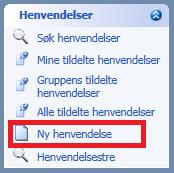

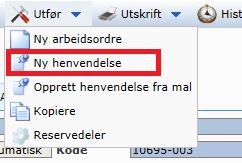
1 Opprette en sak/henvendelse Alternativ 1: Merk: Dersom kunde registrerer henvendelse via kundeweb resulterer dette i opprettelse av en sak. Kommunikasjon med kunden vil foregå via saken (henvendelse for kunden) Oppretting av sak/henvendelse gir følgende muligheter: Kommunikasjon med kunde Registrering av oppgaver som skal påbegynnes senere. AO registreres først når du faktisk starter arbeidet. Alternativ 2: Alt. 2 Sak/henvendelse kan opprettes fra alternativene: 1. Hovedmeny Ny sak: Opprette en tom henvendelse uten tilknytning 2. Fra utstyr og anlegg: Utstyrets MTU-nummer eller anleggsnummer blir ferdig utfylt. side 1 av 6
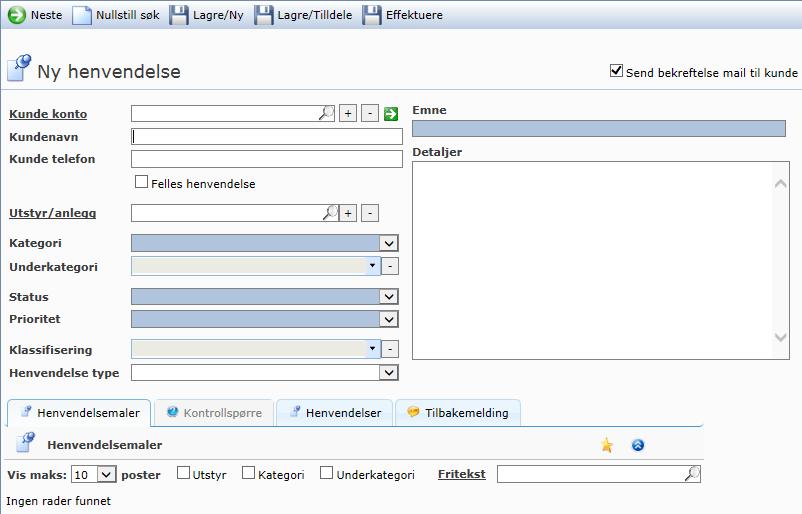
2 Utfylling og tildeling 1) Kunde konto: Brukernavn fra AD (Active Directory). Informasjonen på brukeren legges automatisk på kundenavn og telefon 2) Kundenavn: Navn på feilmelder 3) Kunde telefon: Telefonnummer til den som melder feil 4) Felles henvendelse: Avkrysset felt betyr at henvendelsen er synlig for andre brukere i samme enhet 5) Det dukker opp en avkrysset boks med «Send bekreftelse mail til kunde». Ta bort avkrysningen, dersom du ikke ønsker dette. 6) Utstyr/Anlegg: MTU- eller anleggsnummer. Bruk for å søke opp og legge inn og for å fjerne 7) Kategori: For å velge lokasjon på MTV 8) Status: Påbegynt kommer automatisk når en knytter opp en arbeidsordre, samt Avsluttet kommer når denne blir satt ferdig 9) Emne og Detaljer: Beskrivelse av feil 10) Neste: (se side 3) 11) Lagre/Tildele: Lagrer, deretter kan en velge faggruppe og eventuelt signatur som skal ta oppdraget 12) Effektuere sak opprettes og tildeling skal skje side 2 av 6
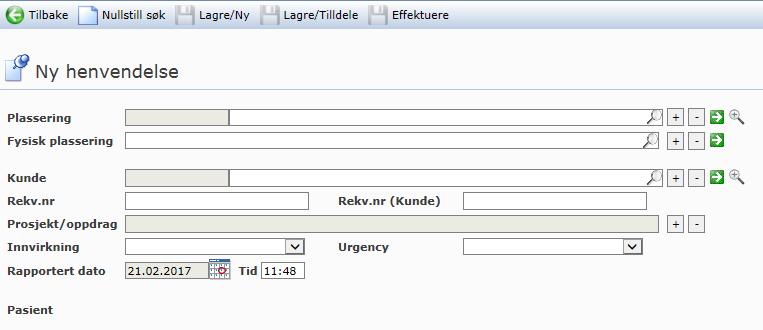
3 Utfylling og tildeling (når trykker neste) 13) Plassering: Utstyrets plassering i organisasjonen 14) Fysisk plassering: Hvor utstyret står plassert (lokasjon+bygg+etg+rom) 15) Kunde: Hentes fra utstyrets eier/plassering 16) Rapportert dato: Datoen henvendelse ble meldt (fylles inn automatisk). Denne må endres om saken/henvendelsen blir registrert i ettertid. side 3 av 6
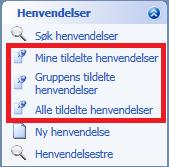
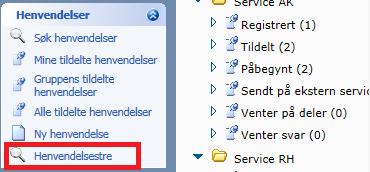
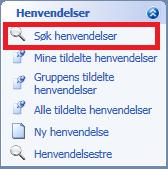
4 Finne igjen en registrert henvendelse Alternativ 1: Alternativ 2: Sak/henvendelser kan søkes opp via alternativene: 1. Tildelte: a. Mine tildelte saker/henvendelser b. Gruppens tildelte saker/henvendelser c. Alle tildelte saker/henvendelser 2. Søke på saks-/henvendelsesnummer i hurtigsøkefelt 3. Henvendelsestre Alternativ 3: Alternativ 4: 4. Bruk Søk sak/henvendelser side 4 av 6
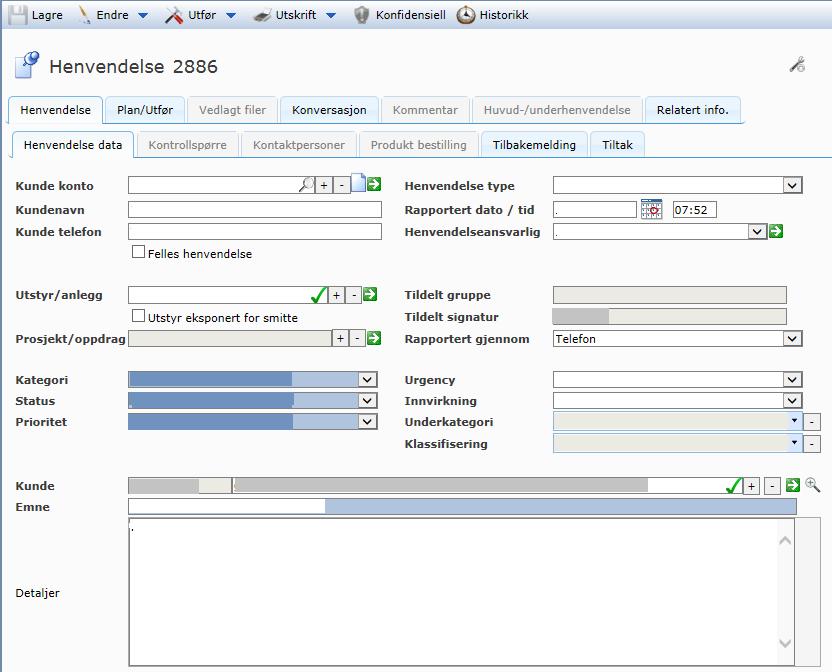
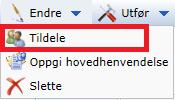
5 Behandle sak/henvendelse Henvendelse -> Henvendelse data Hvis det er feil eller mangler på informasjon, kan det rettes opp her. For å tildele til en annen faggruppe og/eller signatur, velg endre og tildele: Status: Påvirkes avhengig av status for arbeidsordre (AO). Prioritet: Kan være: Lav, Normal, Høy eller Akutt. Standard er Normal side 5 av 6
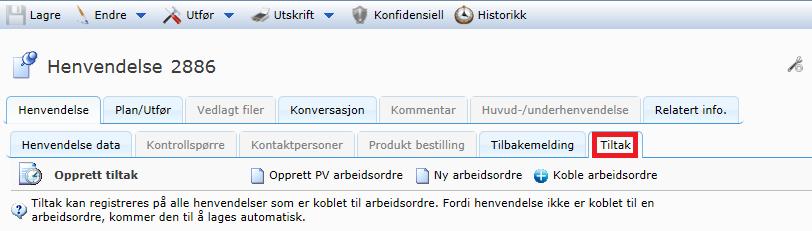
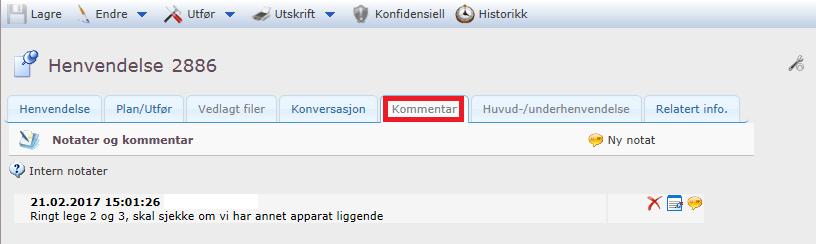
6 Behandle sak/henvendelse Tiltak: Fra denne fanen kan en opprette «Tiltak». Da vil en ny AO bli opprettet med tiltaket og tilknyttet saken/henvendelsen. En kan også tilknytte en allerede eksisterende AO. Kommentar: Her skrives informasjon som ikke skal til kunde eller deles i felles database side 6 av 6
7 Behandle sak/henvendelse Tilbakemelding: En kan skrive inn en tilbakemelding til kunden. Hvis det er huket av for epost, og epost-adresse(er) er lagt inn, vil meldingen bli sendt når en lagrer. Hvis en har tilknyttet en AO, vil en få opp en dialogboks når en avslutter AO, som er tilsvarende fanen «Tilbakemelding». side 7 av 6
8 side 8 av 6
ARBEIDSORDRE Kort veileder
 Veileder for opprettelse av arbeidsordre (AO) Dokument historikk Versjon / dato Oppdatert av Status Overordnet prosess OBS: Arbeidsordre (AO) skal alltid tilknyttes sak/henvendelse, med mindre AO startes
Veileder for Medusa Kundeweb
 Innledning Denne prosedyren beskriver de to hovedfunksjonene som ligger i Medusa kundeweb. Første del (kapittel 2) beskriver hvordan saker (henvendelser) vedrørende MTU (medisinsk-teknisk utstyr) skal
Mottar medusa data fra 3. part system?
 Mottar medusa data fra 3. part system? Eksempel: HMN har integrasjon mot SAP Medusa henter noe informasjon fra SAP, og oppretter utstyret automatisk. Dette håndteres ved at utstyret fra SAP opprettes med
Oppskrift for saksbehandlere i Pureservice
 Oppskrift for saksbehandlere i Pureservice Logg på agentsiden Logg inn på http://selvbetjening.mrfylke.no/agent/ Logg på ved å klikke på «Logg inn med din Microsoft Windows konto» eller opprette passord
Veiledning for registrering av tilskudd i Askeladden
 INNHOLDSFORTEGNELSE Grensesnittet «Tilskuddsbehandling og rapportering».... Startsiden for tilskudd.... Status.... Aktive Tilskudd... 5 Registrering av en søknad... 5. Ny søknad/nytt tiltak... 6. Egenskapssøk...
Brukerveiledning e-postsystem
 1 Brukerveiledning e-postsystem Innholdsfortegnelse Pålogging:....... 2 Opprette e-post:..... 4 Vedlegg:.... 4 Kalender:... 7 Visning: 7 Ny avtale:.... 7 Invitere deltakere:.... 9 Bytte passord på konto
CustomPublish.com. Brukere. Introduksjon til brukerhåndtering i CustomPublish
 CustomPublish.com Brukere Introduksjon til brukerhåndtering i CustomPublish Innhold 1. Innledning 2. Ny brukergruppe 3. Ny bruker 4. Forfattere 5. Bruk 1. Innledning Når du klikker på «brukere» i administrasjonen,
Brukermanual for webmail
 Innhold Å logge inn... 2 Sende e-post... 2 Legge til vedlegg... 3 Svar på e-post... 5 Legge til kontakter... 6 Endre passord... 7 Legge til signatur... 8 Legge til fraværsmelding... 9 Skrive ut e-poster...
A: Hovedmenyer. A1: Brukersteder. Dette er din åpningsside. Den viser hovedmenyene i systemet.
 Innhold A: Hovedmenyer... 2 A1: Brukersteder... 2 Opprett Brukersted... 2 A1:1 Info... 3 Rediger Brukersted... 4 Endre Brukersted Bilde... 4 Opprett under-brukersted... 4 A1:2 Produkter... 5 Legg til Produkt...
Brukermanual for administrator
 Brukermanual for administrator 2 BAS ONLINE KAPITTEL 1: Start her! Det aller første man må gjøre for å få tilgang til BAS, er å logge inn. Dette gjør du ved å gå på https://intelsoft.no eller bare intelsoft.no
Brukerdokumentasjon for registrering og rapportering beredskapsutstyr hos Post og Teletilsynet
 Brukerdokumentasjon for registrering og rapportering beredskapsutstyr hos Post og Teletilsynet Innholdsfortegnelse Innlogging...3 Forside...4 Menyen...4 Oversikt over utstyret...5 Rediger utstyr...6 Opprett
VEILEDNING I BRUK AV HJEMMESIDEN
 VEILEDNING I BRUK AV HJEMMESIDEN http://www.beverskaret.net Sameiet Beverskaret Terrasse Trinn 1 Innhold 1 Logg inn... 2 2 Endre passord... 2 3 Redigere innhold på statiske sider... 2 4 Legg til oppslag
AP221 Use Case TUL Administrer brukere, grupper og rettigheter
 AP221 Use Case TUL Administrer brukere, grupper og rettigheter Administrer rettigheter En løsningsadministrator kan tildele andre brukere forskjellige rettigheter i Tjenesteutviklingsløsningen. Den grunnleggende
PBU medlemsregistrering. Brukerveiledning 2015
 PBU medlemsregistrering Brukerveiledning 2015 Innholdsfortegnelse ÅRSRAPPORTERING FOR GRUPPE INNLEDNING 1. INNLOGGING 2 2. OPPRETT ÅRSRAPPORT 3 3. MEDLEMMER 3 4. REDIGERE GRUPPE 4 5. INNSENDING AV RAPPORT
Teknisk dokumentasjon for integrasjon. mellom SuperOffice og Visma eaccounting
 Teknisk dokumentasjon for integrasjon mellom SuperOffice og Visma eaccounting Inneholder: Standard oppsett kunde Standard oppsett leverandør Standard oppsett prosjekt Standard oppsett opprett ny kunde
I denne veiledningen skal vi gå igjennom de forskjellige funksjonene som. For å gå til abonnementet ditt klikker du på den blå fanen "Abonnement":
 Administrere abonnementet I denne veiledningen skal vi gå igjennom de forskjellige funksjonene som er tilgjengelige for administrator av et abonnement på web. 1 Gå til abonnementet ditt For å gå til abonnementet
Brukerveiledning - Elsmart Arbeidsordre Applikasjon
 Elsmart Arbeidsordre Applikasjon Elsmart Arbeidsordre er en applikasjon utviklet for å forenkle prosessen med å avrapportere arbeidsordrer for pre kvalifiserte installatører. Applikasjonen støtter nettbrett
Vetweb Fiskehelse Brukerhåndbok
 Vetweb Fiskehelse Brukerhåndbok Innhold 1. Navigasjon/generelt Hovedmeny Infopanel Søkefeltet Tilbake-knapp 2. Hjem/forside 3. Innstillinger Logo Avtaleinnstillinger Brukerinnstillinger og digital signatur
OKOK. 2012 DataPower Learning AS Administrasjon 1
 OKOK 2012 DataPower Learning AS Administrasjon 1 Administrasjon DataPower Learning Online inneholder en administrasjonsdel som kan brukes for å administrere brukere og kurs. For at et kurs skal være tilgjengelig
Introduksjon til Vega SMB 2012
 Introduksjon til Vega SMB 2012 Side 1 av 15 Introduksjon til Vega SMB Velkommen som bruker av Vega SMB. Klikk på Vega ikonet for å starte Vega SMB første gang. Velg ditt brukernavn og skriv inn passord
Diskusjon:SportsAdmin Medlemsadministrasjon
 Diskusjon:SportsAdmin Medlemsadministrasjon Medlemsadministrasjonsmodulen er et register over alle personer tilknyttet en organisasjon i idretten. Her kan organisasjonsleddene administrere og endre personer
KSYS brukermanual for skole
 KSYS brukermanual for skole Innhold / deltema: 1. Logge inn i KSYS...s. 2 2. Oppdatere generell informasjon om skolen...s. 3 3. Endre- eller legge til ny bruker.s. 5 4. Endre kulturkontakt...s. 10 5. Endre
Veiledning for elektronisk registrering
 Veiledning for elektronisk registrering Veiledning En ABC for elektronisk Samordnet registermelding Innholdsfortegnelse Innholdsfortegnelse... 2 Elektronisk signering av vedlegg til Samordnet registermelding...
HVA ER NYTT I POCKETLINK 14.25. Opphavsrett Holte as 2014 www.holte.no (Revidert 08.12.2014)
 HVA ER NYTT I POCKETLINK 14.25 Opphavsrett Holte as 2014 www.holte.no (Revidert 08.12.2014) Mitt firma Nyheter i POCKETLINK versjon 14.25 INNHOLD Mitt firma... 3 Returnerte forbruk... 4 Få varsling om
System-X brukermanual
 System-X brukermanual System-X brukermanual... 1 Når registrerer jeg I System-X?... 1 Innlogging... 1 Søk - Registrer... 2 Registrering i System-X Med personnummer - 11 siffer... 2 Forklaring på spesialfelt...
Brukerdokumentasjon for Administrator og andre brukere fra PT
 Brukerdokumentasjon for Administrator og andre brukere fra PT Innholdsfortegnelse Innlogging...3 Forside...4 Menyen...4 Oversikt over utstyret...6 Rediger utstyr...7 Opprett nytt utstyr...9 Søk etter utstyr...
RUTEPLANLEGGINGSSYSTEM BRUKERVEILEDNING
 RUTEPLANLEGGINGSSYSTEM BRUKERVEILEDNING Prosjekt 18 Jørgen Mobekk Sørensen Morten Evje Tor Andreas Baakind Anders Gabrielsen Side 1 1 FORORD Dette dokumentet er brukerveiledningen, og skal være en veiledning
VigoVoksen KARRIEREMODULEN Mai 2017
 VigoVoksen KARRIEREMODULEN Mai 2017 Side 2 av 16 INNHOLD Innhold INNHOLD... 1 Oppstart og logg inn... 3 Hovedmeny, menyer og brukeroppsett.... 3 Karrieremodulen... 3 Programdelene i VigoVoksen... 3 Sammenheng
Teknisk dokumentasjon for integrasjon. mellom SuperOffice og Visma Severa
 Teknisk dokumentasjon for integrasjon mellom SuperOffice og Visma Severa Inneholder: Standard oppsett kunde Standard oppsett kontaktperson Standard oppsett prosjekt Standard oppsett opprett ny kunde Standard
Brukerveiledning. For administrering av nettressursen BRUKERVEILEDNING ADMINISTRATOR
 Brukerveiledning For administrering av nettressursen 1 Som administrator kan du legge til, redigere, fjerne, og gruppere brukere for din barnehage eller skole. Du finner denne funksjonen «innstillinger»
Et samarbeid mellom SAFO Sør-Øst, FFO-samarbeidet i Sør-Øst og Kreftforeningen BRUKERMANUAL FOR REGISTRERING AV PERSONINFO
 Et samarbeid mellom SAFO Sør-Øst, FFO-samarbeidet i Sør-Øst og Kreftforeningen BRUKERMANUAL FOR REGISTRERING AV PERSONINFO Dette er en brukermanual for nye brukere som skal registrere sine persondata og
CabinWeb BRUKERDOKUMENTASJON ET SYSTEM UTVIKLET AV DELFI DATA
 CabinWeb BRUKERDOKUMENTASJON ET SYSTEM UTVIKLET AV DELFI DATA Sist oppdatert 18.02.2010 INNHOLD INNHOLD... 1 HVA ER CABINWEB... 2 HVA KAN DU BRUKE CABINWEB TIL?... 3 HVA ER NYTT I CABINWEB VERSJON 2.0...
- Velkommen til klart.no -
 - brukermanual - - Velkommen til klart.no - Velkommen til klart.no Med klart.no får du rask og bedre dialog med kunden samt en mere effektig arbeidsprosess! Ved å benytte klart.no får din bedrift en unik
Brukerrettledning i bruk av KSYS for kulturkontakter.
 Brukerrettledning i bruk av KSYS for kulturkontakter. Denne rettledningen omfatter følgende 1. 2. 3. 4. 5. 6. 7. 8. 1. Logge inn i KSYS Oppdaterer generell informasjon om skolen Endre- eller legger til
Portico Estate. Meldingsmodulen. Veileder. Steg For Steg V1.0
 Brukermanual Portico Estate Meldingsmodulen Veileder Steg For Steg V1.0 Forord Denne veilederen er laget med utgangspunkt i versjon av Portico Estate brukt ved Nordlandssykehuset HF pr feb 2014 Større
Elsmart Brukerveiledning Nettmelding for Installatører
 Elsmart Brukerveiledning Nettmelding for Installatører Nettmelding Brukerveiledning Generell 0.5.doc Side 1 av (26) Innledning Dette er den generelle brukerveiledningen til Elsmart Nettmelding. Denne veiledningen
Brukerveiledning IFS10 Håndtere leverandørforespørsel B2B IFS10 Side 1 av 7
 Håndtere leverandørforespørsel B2B IFS10 Side 1 av 7 Denne brukerveiledningen forklarer hvordan håndtere leverandørforespørsel fra Glitre Energi Nett for våre tilknyttede entreprenører. Logg på http://b2b.glitreenergi.no
Innsending av timelister. Timeliste. Innsending
 Innsending av timelister Timeliste Innsending 2 Hva? Manpower benytter timeregistrering og kundeattestasjon via Internett for sine eksterne medarbeidere og kunder. Det følgende er en kort presentasjon
Registrering av Hobbyfjørfehold på Mattilsynets skjematjenester
 Registrering av Hobbyfjørfehold på Mattilsynets skjematjenester Gå til www.mattilsynet.no 1. Klikk i firkanten der det står SKJEMA Klikk der det står Mattilsynets skjematjenester med BLÅ skrift og understrekk.
UNGS MEDLEMSREGISTRERING/ FRIFONDRAPPORTERING
 Adr: Christian Krohgs g 34, N-0186 OSLO Tlf: +47-23 32 57 50 Faks: +47-22 98 01 69 Bank: 3000.15.09000 Org.no.: 970 545 204 E-post: [email protected] Internett: www.misjonsforbundet.no UNGS MEDLEMSREGISTRERING/
Kom i gang med Onix Work
 Kom i gang med Onix Work Innhold Introduksjon... 2 Start Onix Work... 2 Forside... 2 Moduler... 2 Innstillinger... 2 Registrering av firma... 2 Hva bør vi tenke på før vi setter i gang... 2 Opprette nytt
Pa melding til partier i AÅ sgard Turnforening
 Pa melding til partier i AÅ sgard Turnforening Åsgard Turnforening benytter Mysoft, et felles medlemssystem for alle turnforeninger knyttet til Norges Gymnastikkog turnforbund. Alle påmeldinger og registreringer
Teknisk dokumentasjon for integrasjon. mellom SuperOffice og Visma Business
 Teknisk dokumentasjon for integrasjon mellom SuperOffice og Visma Business Inneholder: Standard oppsett kunde Standard oppsett leverandør Standard oppsett kontaktperson Standard oppsett Prosjekt Standard
TRANPORTØRENS VEILEDNING FOR BRUK AV. tn:massetransport
 TRANPORTØRENS VEILEDNING FOR BRUK AV tn:massetransport SHIPMENTS S3 Manage Område tn:massetransport Funksjon Administratorveiledning for Massetransport Kort beskrivelse Hvordan benytte funksjoner i tn:massetransport
Brukerveiledning for FG-kontroll Utgave 1.8, 3.12.2014
 Brukerveiledning for FG-kontroll Innhold Brukerveiledning for FG-kontroll... 1 Innledning... 3 Startsiden... 3 Innlogging... 4 Glemt passord... 4 Innlogget som kontrollør... 4 Aktører - generelt... 5 Aktører
VISMA OPPVEKST SKOLE LÆRERWEB
 VISMA OPPVEKST SKOLE LÆRERWEB INNHOLD VISMA OPPVEKST SKOLE ------------------------------------------------------------------------------ 1 LÆRERWEB --------------------------------------------------------------------------------------------------
PBU medlemsregistrering Brukerveiledning 2012
 PBU medlemsregistrering Brukerveiledning 2012 Innholdsfortegnelse ÅRSRAPPORTERING FOR GRUPPE 3 INNLEDNING 3 1. INNLOGGING 3 2. OPPRETT ÅRSRAPPORT 3 3. MEDLEMMER 3 4. REDIGERE GRUPPE 5 5. INNSENDING AV
Medlemshåndtering eroom
 Medlemshåndtering eroom Norsk versjon 7.3 JOINT Collaboration AS www.joint.no Medlemshåndtering i eroom V7.3 Hvem kan legge til og invitere medlemmer i et eroom?...3 Når legges medlemmer inn i et rom?...3
Trådløs Bedrift Sentralbord med Exchange - Brukermanual for sluttbrukere
 Trådløs Bedrift Sentralbord med Exchange - Brukermanual for sluttbrukere Introduksjon Dette er en kort innføring i bruk av Exchange i Trådløs Bedrift Sentralbord, TBS, for sluttbrukere. Dokumentet beskriver
Veileder for brukere, kontaktpersoner og resultatrapportører. Versjon
 Veileder for brukere, kontaktpersoner og resultatrapportører Versjon 1.0 12.04.2012 Extranet - en felles plass for målinger av forbedringsarbeid i pasientsikkerhetskampanjen Innholdsfortegnelse S. 1 Forside
Brukerveiledning for Elkontroll Næring Installatør/Avvikslukker del
 Brukerveiledning for Elkontroll Næring Installatør/Avvikslukker del Versjon 1.08 Sist endret 15.11.2010 Systemkrav Min. Internet Explorer 7.x Acrobat Reader min. versjon 7x (kreves ved eksport fra forhåndsvisning)
Brukerveiledning i Outlook 2010
 Brukerveiledning i Outlook 2010 Innholdsfortegnelse Åpne Outlook.... 3 Lese E-post... 3 Sende E-post.... 4 Sende et vedlegg.... 6 Svare på E-post.... 6 Videresende E-post.... 6 Sende E-post til mottakere
1.0 Funksjonalitet for medarbeidere i fanen Min Info... 2. 1. 1 Status... 2. 1.1.1 Sende melding om ferdig registrering... 2 1.2 CV...
 Dossier Kompetanse Innholdsfortegnelse 1.0 Funksjonalitet for medarbeidere i fanen Min Info... 2 1. 1 Status... 2 1.1.1 Sende melding om ferdig registrering... 2 1.2 CV... 3 1.2.1 Personalia... 3 1.2.2
Hjelp / Brukerveiledning for MinSkyss (klikk på emne)
 OBS! Veiledningen er litt eldre enn siste versjon av selve systemet. Derfor stemmer ikke alle bilder i MinSkyss med det som står her. Til gjengjeld har vi fått inn infoknapper i bilden når du fylle utsøknaden.
BIM2Share AS BIM2Share Kommentering & Signering med roller Brukerveiledning
 side 1/21 BIM2Share AS BIM2Share Kommentering & Signering med roller Brukerveiledning BIM2Share Kommentering & Signering V2.1 Innholdsfortegnelse 1 Grunnleggende... 2 1.1 Bruken av BIM2Share Kommentering
Vikartimer. OPPAD AS Ilderveien KONGSVINGER Tlf
 Oppad Skole OPPAD AS Ilderveien 10 2211 KONGSVINGER Tlf 924 25 200- www.oppad.no Innholdsfortegnelse: Innhold... 1 registrering... 3 Kontostrengens ulike dimensjoner.... 5 Annet/Art... 5 Lønnsart... 6
Webjournal. Arbeide med : I FENISTRA. Dokument kontroll. Versjon 1.0 Release dato 30.01.03 Sist Endret dato 18.05.05 Dokumenteier Knut Balchen Filnavn
 Arbeide med : Webjournal I FENISTRA Dokument kontroll Versjon 1.0 Release dato 30.01.03 Sist Endret dato 18.05.05 Dokumenteier Knut Balchen Filnavn Webjournal arbeide med 20020129.doc Innhold 1 Hensikt...
Veiledning for nye KS
 Veiledning for nye KS Velkommen til Fagtorget nye modul for Kvalitetssikring! Her har du tilgang til våre nyeste sjekklister, avviksskjemaer, filarkiv, fotodokumentasjon med mer Innhold Kvalitetssikring
Bruker veiledning privatbil ABAX Kjørebok
 Bruker veiledning privatbil ABAX Kjørebok www.abax.no The difference is ABAX 2 The difference is ABAX Innhold Gratulerer med valget av ABAX Kjørebok 3 Bruk av ABAX Kjørebok 3 Menyer 3 Kjørebok 4 Markere
Kamper i InnebandyLive hvor det skal kåres en vinner (Kamper med eventuell forlenget spilletid og straffekonkurranse.)
 Kamper i InnebandyLive hvor det skal kåres en vinner (Kamper med eventuell forlenget spilletid og straffekonkurranse.) Huskeliste for kamper i InnebandyLive som etter ordinær spilletid har et uavgjort
Det første som vises etter innlogging er en enkel oversikt over lokasjonen til utstyret (Tools oppgitt som serienummer), og hvor det befinner seg
 Prosjektet er en skreddersydd webapplikasjonen som er et registreringsverktøy beregnet for logistikk (bl.a. lageroversikt og rapporter) og utleie (inneholder mange typer utregninger) av PBL Multiple Activation
Bruker veiledning yrkesbil ABAX Kjørebok
 Bruker veiledning yrkesbil ABAX Kjørebok www.abax.no The difference is ABAX 2 The difference is ABAX Innhold Gratulerer med valget av ABAX Kjørebok 3 Bruk av ABAX Kjørebok 3 Menyer 3 Kjørebok 4 Turdetaljer
Veiledning for registrering av tilskudd i Askeladden
 INNHOLDSFORTEGNELSE Grensesnittet «Tilskuddsbehandling og rapportering».... Startsiden for tilskudd.... Status.... Aktive Tilskudd... Registrering av en søknad.... Hent enkeltminne.... Egenskapssøk...
Eierskap, IKT relasjoner, roller og arbeidsflyt - etablering av master Enterprise HRM - masterdata for personalinformasjon
 Eierskap, IKT relasjoner, roller og arbeidsflyt - etablering av master Enterprise HRM - masterdata for personalinformasjon Venke Ingeberg Ringstad Fungerende HR sjef Lovisenberg Diakonale Sykehus Bakgrunn
Veiledning for å søke refusjon av sukkeravgift på Min Side
 Veiledning for å søke refusjon av sukkeravgift på Min Side Dette er en steg for steg bruksanvisning i hvordan du søker om refusjon av sukkeravgiften på Min Side. Du trenger brukernavn og passord til Min
SportsAdmin Brukerveiledning. Registrering av kurs, NSF
 SportsAdmin Brukerveiledning Registrering av kurs, NSF Det er laget en maler for opprettelse av nye kurs, til hjelp for arrangører og kurslærere. Fig 1 Trykk Søk kurs. Skriv inn prosjektnr. i feltet Prosjektnummer
Brukerveiledning. Søknadssystemet esg. Elektronisk søknadsblankett for søknad om sentral godkjenning for ansvarsrett. Side 1 av 24
 Brukerveiledning Søknadssystemet esg Elektronisk søknadsblankett for søknad om sentral godkjenning for ansvarsrett Side 1 av 24 Innholdsfortegnelse 1 Om esg... 3 2 Ny bruker... 4 3 Logg inn... 6 3.1 Mine
Brukermanual for Kjelsås fotballs nettsider
 Brukermanual for Kjelsås fotballs nettsider Velkommen til Kjelsås fotball på nett! Vi ønsker at flest mulig benytter seg av våre nettsider i det daglige, og som webansvarlig for et lag eller en årgang
Hvordan bruke Helsegris for produsenter Innhold:
 Hvordan bruke Helsegris for produsenter Innhold: 1. Logge seg inn i Helsegris som produsent 2. Godta vilkårene for å bruke Helsegris 3. Oppdatere kontaktinformasjonen 4. Kommer alltid til meny/forsiden
Logg inn og introduksjon # 1. Endre passord # 2. Medlemsliste # 3. Registrere et nytt medlem/ny medarbeider # 4. Registrering av tidligere medlem # 5
 FOCUSNET Brukerveiledning - Hovedleder SØNDAGSSKOLEN NORGE Oppdatert oktober 2013 Logg inn og introduksjon # 1 Endre passord # 2 Medlemsliste # 3 Registrere et nytt medlem/ny medarbeider # 4 Registrering
Overgang til RT4 hjelp for saksbehandlere
 Overgang til RT4 hjelp for saksbehandlere I forbindelse med oppgradering av RT fra versjon 3.8 til 4, vil man kunne oppleve at menyer og funksjonalitet har endret seg noe. Dette dokumentet tar for seg
IST Skole - Foresattepålogging Oktober 2010 versjon 1.0
 IST Skole - Foresattepålogging Oktober 2010 versjon 1.0 Side 1 av 12 Velkommen til en ny skole! IST er den markedsledende leverandøren av IT-løsninger for utdanningssektoren. Vi tilbyr våre kunder en unik
Dokumentstyring og Maler
 Arbeide med : Dokumentstyring og Maler i Fenistra Eiendom Dokument kontroll Versjon 1.0 Release dato 28.10.2003 Sist Endret dato 28.10.2003 Innhold 1. Forutsetninger... 3 2. Hensikt... 3 3. MS Word Maler
PERMIT VISION OPPRETTING AV AT
 PERMIT VISION OPPRETTING AV AT 1 3 AT- OPPGAVER AT OPPGAVER AT OPPGAVER Hver AT-oppgave har sitt eget symbol og farge SJA og spesiell signatur er knyttet til enkelte av oppgavene En AT har en maksimum
Studentportal Brukermanual. Brukermanual: MinSkyss. 0 S ide
 Brukermanual: MinSkyss 0 S ide Innholdsfortegnelse Skoleskyss for videregående skole... 2 Hva er MinSkyss?... 3 Opprettelse av konto:... 4 Dersom det ikke vises riktig sted / adresse i kartet.... 8 Flere
Brukerveiledning ElProsess
 Brukerveiledning ElProsess Bannere i ElProsess Hvilke bannere du har i ElProsess er styrt av hvilke tilganger du har, og vil variere etter type ansvar i selskapet. F.eks. vil bare noen få ha «Brannetterforskning»,
Brukerguide. Elektronisk innsending til NAV via Altinn for Oppfølgingsplan (IKKE SBS) Opprette enkeltrettighet i Altinn
 Brukerguide Elektronisk innsending til NAV via Altinn for Oppfølgingsplan (IKKE SBS) Opprette enkeltrettighet i Altinn VERSJON: 3 FEBRUAR 2016 INNHOLDSFORTEGNELSE: 1. INNLEDNING... 3 2. INNLOGGING... 4
SportsAdmin Brukerveiledning. Registrering av kurs, NSF
 SportsAdmin Brukerveiledning Registrering av kurs, NSF NSF har laget en brukerveiledning for registrering av kurs, som vi håper vil være til god hjelp. Er det noe som er uforståelig er det fint om vi får
Brukerdokumentasjon for å registrere reiseregning i Visma Travel Expense
 Brukerdokumentasjon for å registrere reiseregning i Visma Travel Expense Versjon 2 (25.10.2010) 1 1. Innlogging til den elektroniske reiseregningen skjer p.t. fra internett adresse https://travel.myvisma.no.
Brukerveiledning VIGO bedrift FylkesAdministrator
 Brukerveiledning VIGO bedrift FylkesAdministrator Vigo bedrift Pålogging Fylkes 3. mai 2015 Side 1 Innhold Hjem... 4 Weblogg... 4 Fylkets rettigheter... 6 Bedrifter... 7 Ansatte... 8 Skjema... 10 Epost/SMS...
Teknisk nettbutikk-innføring
 Teknisk nettbutikk-innføring PckasseNettbutikk innføring Dette er en innføring på PckasseNettbutikk som leveres av PCK AS, i samarbeid med vårt forhandlernettverk, ut til sluttbrukere av PCKasse. Hensikten
Veiledning for forenklet a-melding for veldedig eller allmennyttig organisasjon (A05)
 Veiledning for forenklet a-melding for veldedig eller allmennyttig organisasjon (A05) Du kan søke på ord, fraser eller deler av ord ved å trykke Ctrl+F (Ctrl-tasten og F-tasten nede samtidig). Skriv inn
2.0 Brukerveiledning Oppdatert 01.07.2011
 2.0 Brukerveiledning Oppdatert 01.07.2011 Innledning Hvem har behov for EvalSoft? EvalSoft er laget for innkjøpere i offentlig sektor, for evaluering av tilbydere ved offentlige anbud. Systemet er bygget
Brukermanual Administrasjon
 Brukermanual Administrasjon Forord Brukermanual rapporten omhandler sluttbrukeren av systemet (K-skjema) og er skrevet for de personer som skal bruke applikasjonen. Dette dokumentet beskriver hvordan man
Brukerveiledning for vedlikehold og registrering i RESH
 Brukerdokumentasjon IS-0515 Brukerveiledning for vedlikehold og registrering i RESH FORORD FORORD Denne brukerveiledningen er laget for de som skal registrere og vedlikeholde informasjon i RESH. Alle virksomheter
SuperOffice Sales & Marketing
 PROSJEKT SuperOffice Sales & Marketing Innhold Prosjekt... 1 Registrere prosjekter... 1 Legge inn et prosjektbilde... 4 Legge til koblinger fra Prosjekt-bildet... 5 Mer-fanen... 6 Prosjektdeltakere...
Brukermanual digital loggføring.
 Brukermanual digital loggføring. 1. Innholdsfortegnelse 1. Innholdsfortegnelse... 1 2. Ditt brukernavn... 1 3. Innlogging... 2 4. Oversikt over arbeidsoppgaver til det enkelte bygg... 4 5. Loggføring av
Advania SPOC Vårt Kundesenter på WEB Brukerveiledning. Mars 2014
 Advania SPOC Vårt Kundesenter på WEB Brukerveiledning Mars 2014 INNHOLDSFORTEGNELSE Logg inn... 4 Ny sak... 5 Forklaring til feltene... 6 Ny melding i opprettet sak... 7 Avslutning av sak... 7 Dine Saker...
Brukerveiledning for klubb
 Brukerveiledning for klubb Elektroniske overganger i FIKS Ny spillerstatus «Amatør med kontrakt» Innhold 1 Innledning... 2 2 Brukertilgang i FIKS... 2 3 Brukerstøtte... 2 4 Login i FIKS... 3 5 Se klubbens
Brukerveiledning for praksislærere ved ILP
 Brukerveiledning for praksislærere ved ILP Hvordan registrere praksisvurdering i Wiseflow Se våre nettsider for arbeidsflyt for praksislærere, ofte stilte spørsmål og informasjon om digital innlevering
Oppbygging eadmin eadmin er bygd opp med tre separate moduler hvor Kunde- og produksjonsportalen er kjernen.
 eadmin Generelt Doorway har over flere år utviklet et unikt administrasjonssystem for IT Drift, eadmin, med automatisert produksjon av brukere, tilganger og rettigheter. eadmin vil gi Kundens en detaljert