
Exceline Brukerveiledning
|
|
|
- Christoffer Nygaard
- 10 år siden
- Visninger:
Transkript
1 Exceline Brukerveiledning Online EDB AS

2 Exceline Online EDB AS har utviklet Exceline bransjeløsningen for treningssenter. Systemet brukes i dag på over 175 sentre i Norge - på alt fra små selvbetjente til kjeder med mange sentre. Exceline er løsningen for deg som ønsker å ha full kontroll over driften og den beste kundeoppfølgingen. Exceline inneholder en grunnmodul med Medlemskartotek, Kontrakter, Klippekort, Besøk, og Betalingsoppfølging med purring og inkasso. Til grunnmodulen tilknyttes ønskede moduler som Trening Instruktørbooking - Squashbooking - Shop med varelager Booking Idrettshall - Treningsprogram Gruppetrening Kundeoppfølging Kommunikasjon Sponsing. Se moduloversikt under. Exceline kan også tilknyttes en AvtaleGiro-modul som gjør at du kan belaste kundenes konto elektronisk og reskontro oppdateres automatisk. Exceline holder til enhver tid rede på hvilke medlemmer som har gyldig Kontrakt/Klippekort. Vi leverer også medlemskort slik at systemet kan knyttes til kortleser for adgangskontroll med bilde. Det kan også styre dørlås for selvbetjent senter eller port/lyssignal. Exceline tilbyr mange rapporter. Omsetningsrapport, besøksrapport, utestående, salgsrapport, besøkstoppen og purreliste er eksempel på dette. Exceline inneholder svært fleksible rapportfilter. Dette gir brukeren mulighet til å plukke ut kunder, kontrakter, avdrag og klasser etter valgte kriterier og skrive ut disse på skjerm, listepapir, merkelapper eller flettefil. I kommunikasjonsmodulen kan man sende epost eller SMS og la systemet automatisk sende ut SMS med bursdagshilsen, bookingpåminnelse, kundeoppfølging, purring med betalingsinfo og melding til kunder som ikke har trent på en stund. Exceline kan integreres med nett/smsbooking. Modul Beskrivelse Grunnmodul Menyer og database. Faktura, purring og inkassofiler. Alle lisenser må ha grunnmodulen. Trening Adgangskontroll med kortleser. Kan styre dør/port. Kontrakter, klippekort, frys og oppsigelser. AvtaleGiro Rutiner for kjøring av AvtaleGiro mot BBS Kommunikasjon Gir deg muligheten til å sende epost og SMS. Automatisk SMS ved bursdag, instruktørtime og manglende trening krever abonnement hos Smallsoft. Kundeoppfølging Planlegg og dokumenter kundeoppfølgingen. Ta ut lister over planlagte/utført aktiviteter for de ansatte. Instruktør Booking av instruktørtimer. Valg av type time. Styrer klippekort for PT. Vaktliste for oppsett av timebok. Klasse Timeplaner for ulike gruppeaktiviteter som aerobic, spinning etc med statistikker på belegg. Administrerer timeplanen i Nett/SMSbooking fra Smallsoft Sponsing Beregner rabatt ut fra antall betalende og lager faktura med fakturagrunnlag til sponsor. Sponsing kan styres av antall besøk. Shop Salg av varer kontant/á konto/gavekort. Varelager. Vi selger tilhørende PC-kasse og strekkodeleser. Squashbooking Booking av squashtimer. Klippekort, enkelttimer og fastbaner. Også mulig med hallbooking. Nett/SMSbooking Integrert Nett/SMSbooking leveres av Smallsoft Side 2 Online EDB AS Support
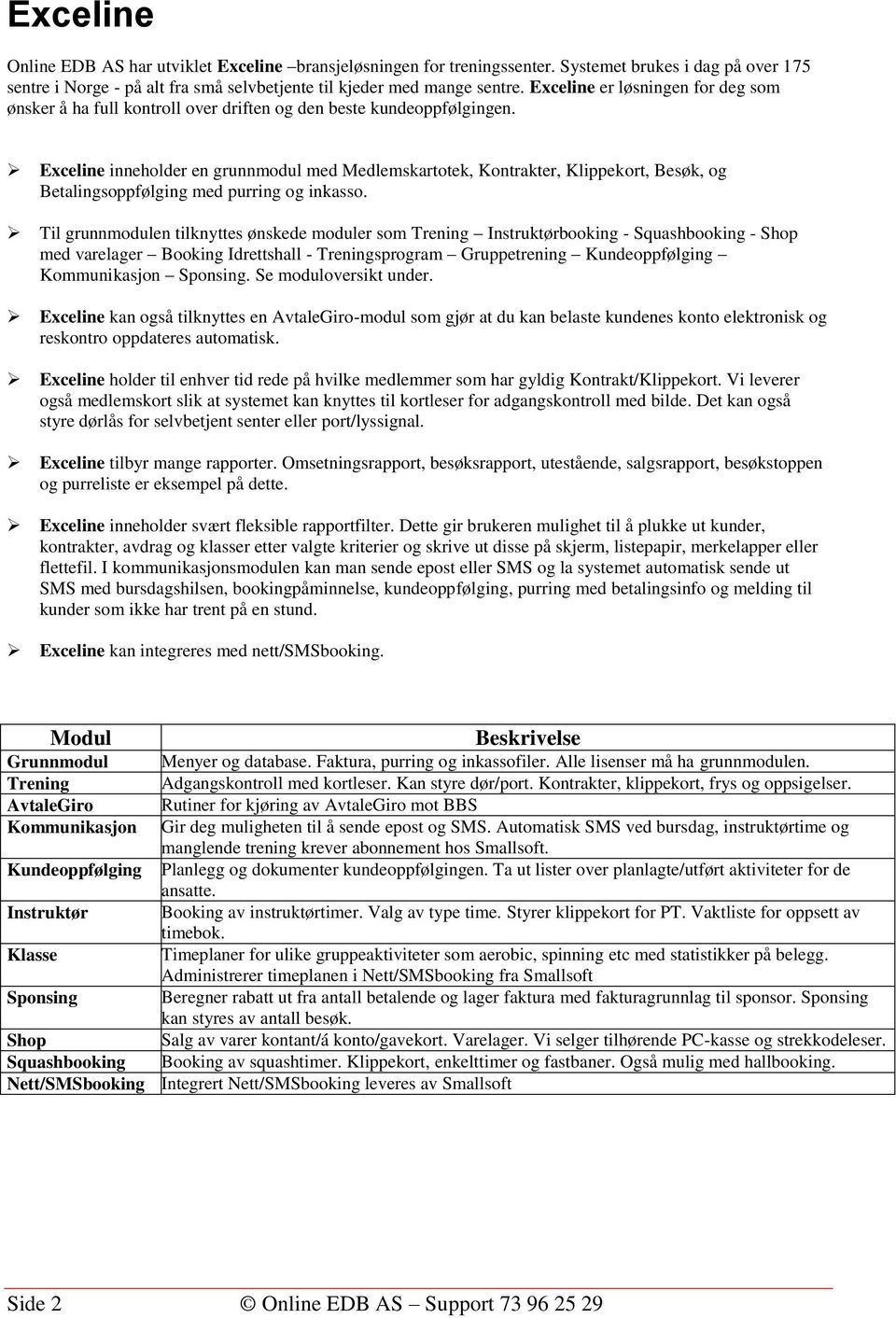
3 Innholdsfortegnelse Innholdsfortegnelse... 3 Installasjon av Exceline... 8 Oppstart av Exceline... 9 Hovedmenyen Aktivitet Kundeliste Kundekort Økonomi Send SMS Kontrakt Avdrag Avdragskort Innbetalt Notat Oppfølging Oppfølgingskort Hent fast oppfølging Interesser Loggfil Aktivitet Besøk Program Programkort Shop SMSlogg Sponsing Klasser Kontraktkort AvtaleGiro Kunde Avdrag Avdrag betaling Fravær Fraværskort Tider/baner Knyttet Oppfølging Besøk Avbestilt Tillegg Kortleser Les kort Loggfil Besøksliste Booking Shop Salg Online EDB AS Support Side 3
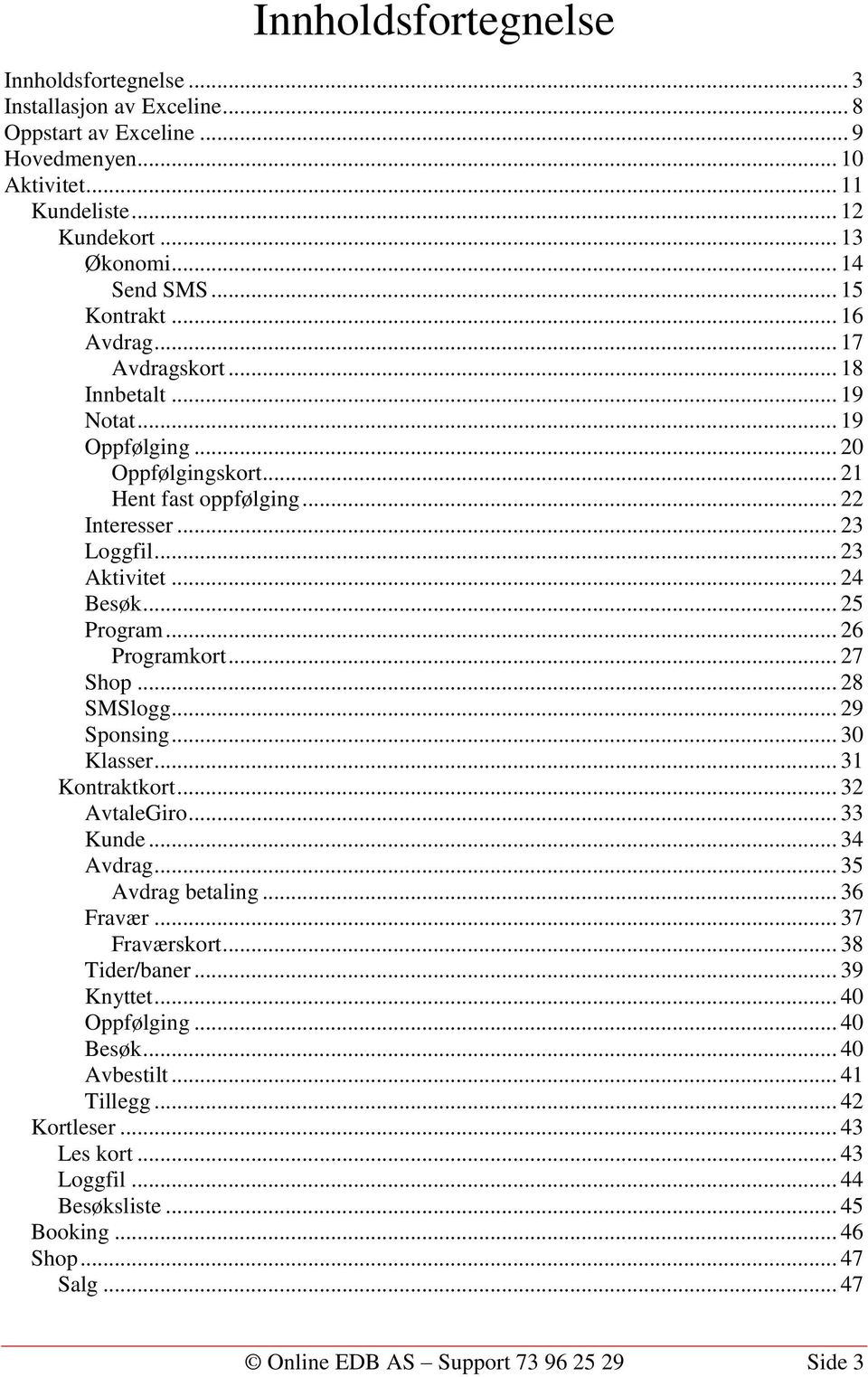
4 Gamle salg Betalinger Dagsplan Rapporter Rapportoversikt Økonomirapporter Omsetning i periode Omsetning pr dag Periodeavvik Likviditet Restverdi Ubetalt pr valgt dato Betalinger Aldersfordelt saldoliste Omsetning pr avdeling Besøksrapporter Sammendrag Besøkstoppen Besøksfrekvens Besøksliste Besøk fordelt på avdeling Avdelingsbesøk > 50% Belegg Belegg tilhører Liste kobling Liste kobling m/oppfølging Liste knyttet Liste pr instruktør Klassefilter Ukerapport Vikartimer Medlemsrapporter Betalingsmåte Alder/Kjønn Utvikling i periode Utvikling pr måned Status Medlemmer pr tilbud Medlemmer pr poststed Medlemmer pr instruktør Salg Salg pr tilbud Provisjon pr selger Provisjon pr instruktør Shopsalg Salg pr vare Salg pr konto Dagsoppgjør Kontrakter Kontraktsfilter Side 4 Online EDB AS Support
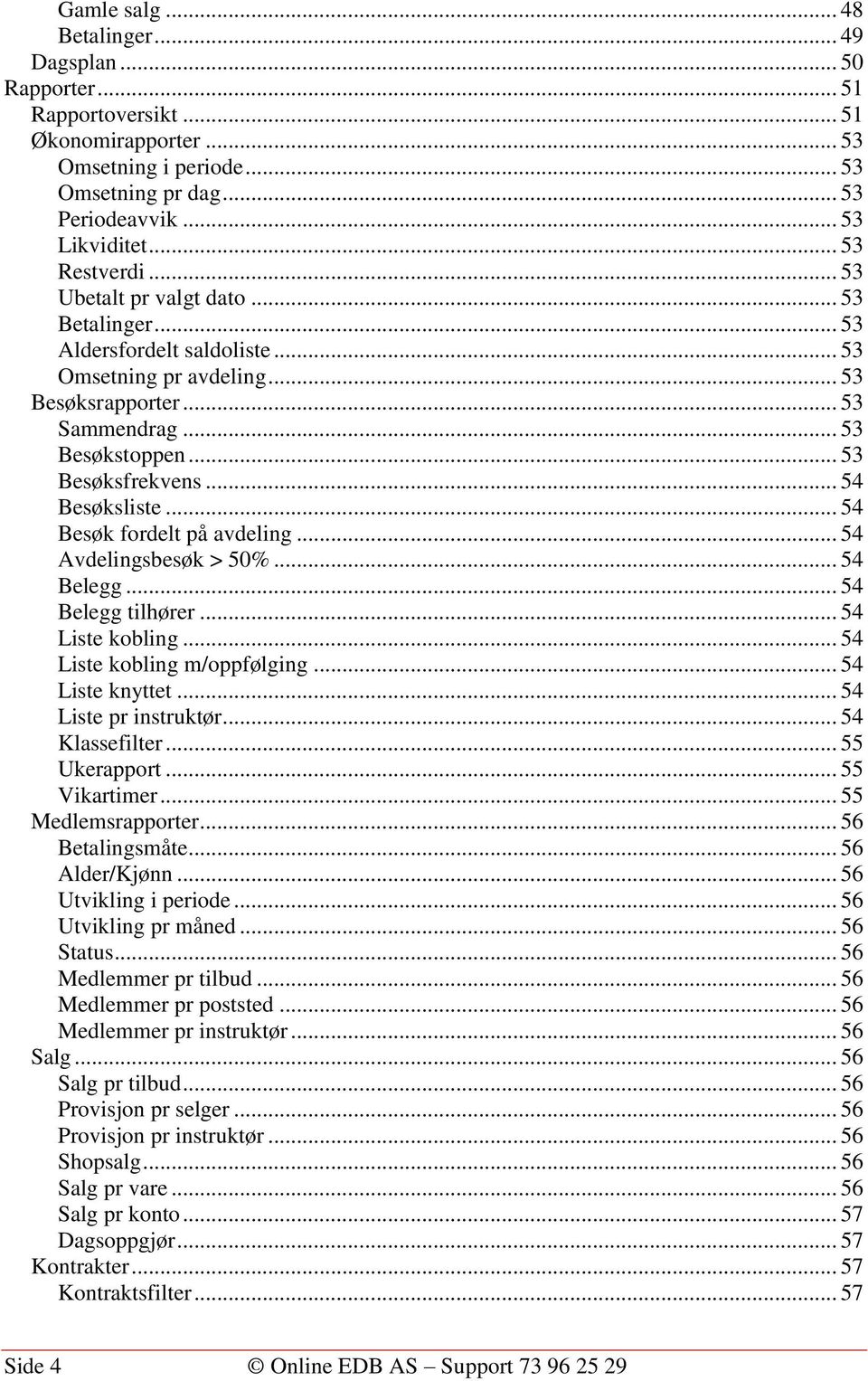
5 Gyldige kontrakter Alle kontrakter Forny kontantkontrakter Startårsaker Sluttårsaker Kunder Kundefilter Alle kunder Avdrag Avdragsfilter Klar for purring Klar for inkasso Frys Frysfilter Kundeoppfølging Kundeoppfølgingsfilter Kundeoppfølgingsliste Ukerapport SMS-logg Sponsing/rabatt Beregn rabatt/generer sponsoravdrag AvtaleGiro Fullmakter Oversikt fullmakter Fullmakter med >=3 ubetalte trekk Slettede fullmakter med saldo Nye fullmakter ikke godkjent etter 60 dager Forny AvtaleGiro Prisendring AvtaleGiro Trekk Oversikt ubetalte trekk Status trekk gyldige kontrakter Ikke trekk i valgt måned Ubetalte trekk Fullmakt ikke OK Trekk til behandling Trekk med sletteanmodning Diverse Oppsett System Lisens Økonomi AvtaleGiro Nummerserier Kortleser Purring Passord Passordvedlikehold Kontraktsbetingelser SMS Online EDB AS Support Side 5
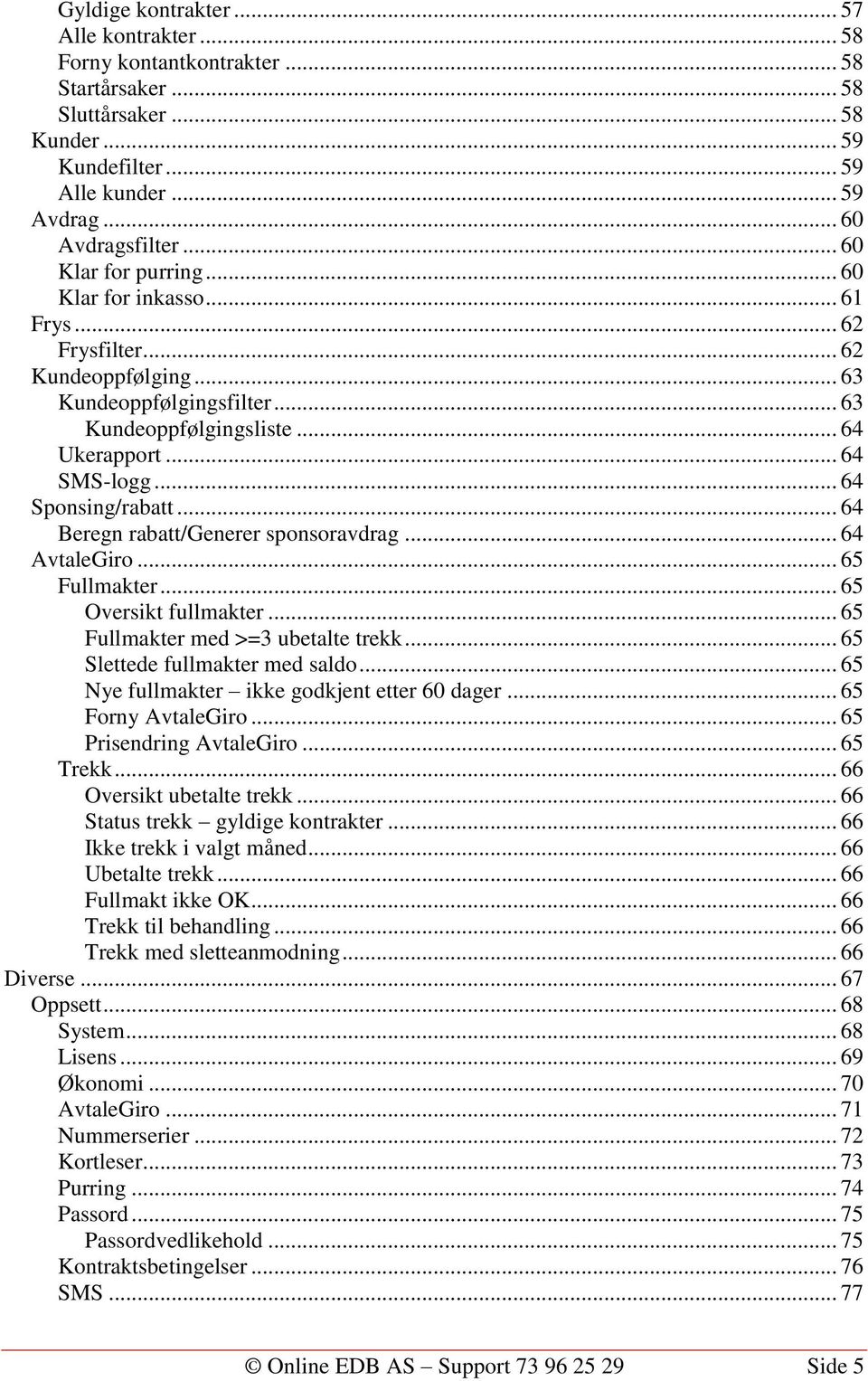
6 Kategorier Kontraktkategorier Interesser Faktura tilleggstekster Fraværskategorier Oppfølgingskategorier Sluttårsaker Startårsaker Faste SMS-tekster Faste oppfølginger Tilbud Gyldige tilbud Alle tilbud Tilbudskort Timebøker Åpningstider booking Åpningstider trening Avvikende åpning Timetyper Timeboksjekk Kontraktsjekk Instruktør Ansattliste Vaktliste Ukeplan Klassekort Klassetyper Se aktiviteter Kontrollregn Fjern gamle data Shop Vareliste Kontoplan Treningsprogram Standard program Hent øvelser Øvelsesgrupper Øvelsesgruppekort Øvelser Øvelseskort Timeregnskap Timelister Timekort Timefilter Oppgaver Poststeder AvtaleGiro Fra BBS Til BBS Loggfil Side 6 Online EDB AS Support
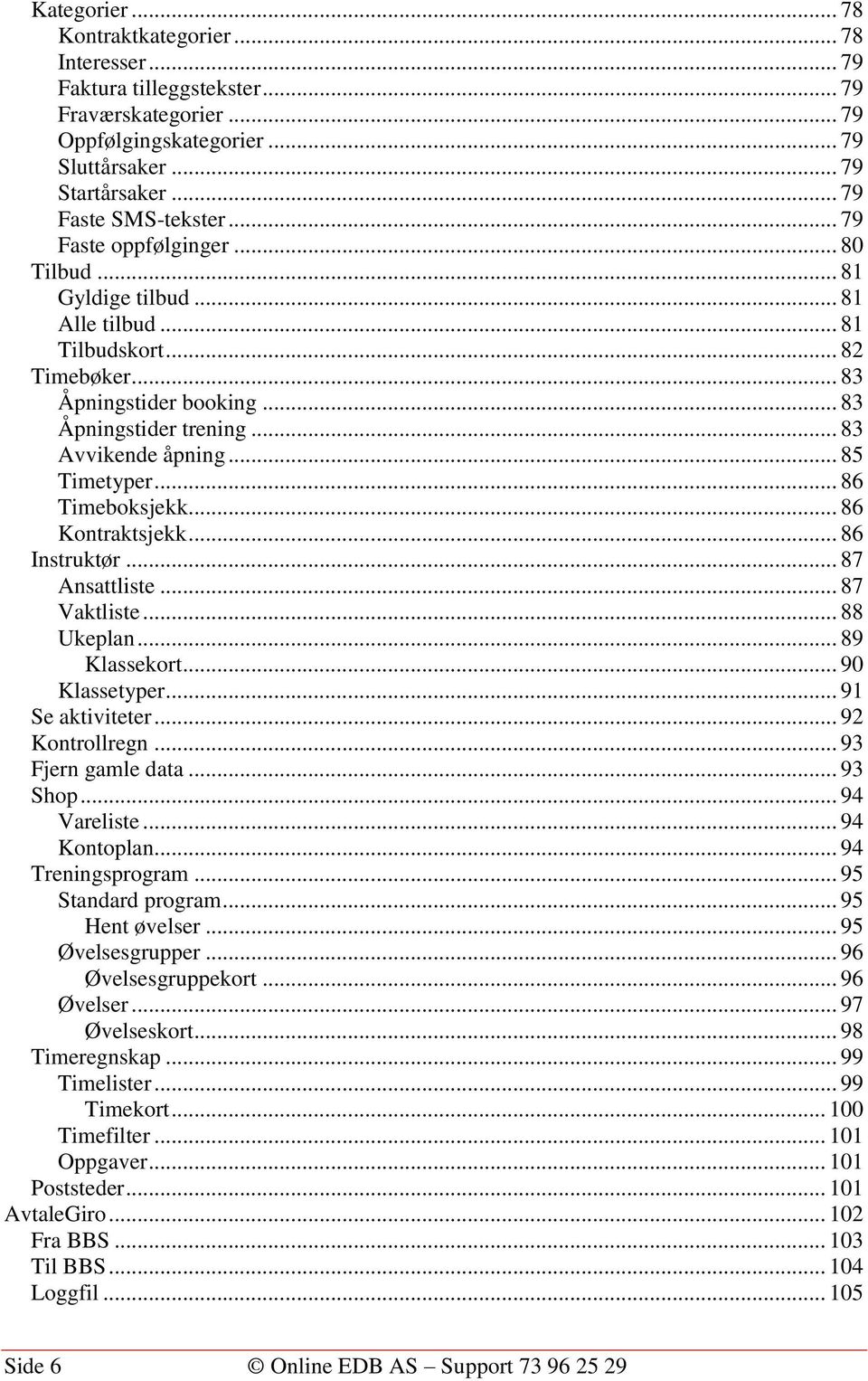
7 Diverse rutiner Rutinebeskrivelser Rutinebeskrivelse for inkasso Rutinebeskrivelse for sponsing Rutinebeskrivelse for kommunikasjon Rutinebeskrivelse for integrert SMS Rutinebeskrivelse for fletting/masseutsendelse Beskrivelse av flettefiler Eksempel på rapportfilter i Exceline Rutinebeskrivelse for AvtaleGiro egenmelding Tips angående AvtaleGiro Online EDB AS Support Side 7
8 Installasjon av Exceline Systemet er laget for en oppløsning på skjermen på minimum 1024*768 punkter. Hvis du kjører Vista må du enten ha rettigheter som lokal administrator på PC en eller slå av UAC- brukerkontroll. Installasjon: - Sett inn CD Hvis installasjonen ikke starter automatisk: - Trykk på startknappen - Velg Kjør og deretter Bla gjennom - Finn CD-stasjonen, finn filen Setup.exe og velg OK - Standard installsjonsmappe for Exceline er C:\Programfiler\Online\Exceline. Hvis installsjonsprogrammet foreslår å legge det under Program files, trykk Browse og endre stien til Programfiler (På norsk og uten mellomrom). - Trykk Next på alle valgene i installasjonen 1. Gå inn på Start->Søk->Alle filer og mapper. 2. Skriv BDEAdmin i feltet Hele eller deler av filnavnet og trykk søk 3. Dobbelklikk på BDEAdmin med gult tannhjul som ikon. 4. Velg fanen Configuration. 5. Åpne mappen System og deretter Init. Sett Langdriver til dbase NOR cp865, Local share til true og MaxFileHandles til Åpne mappen Drivers, deretter Native og velg DBASE. Sett Langdriver til dbase NOR cp865 og Level til 5. Exceline i nettverk Vi anbefaler at programmet installeres på hver arbeidsstasjon som forklart over. I tillegg må du legge inn hvor databasen ligger på alle arbeidsstasjonene. 1. Gå inn på Start->Søk->Alle filer og mapper. 2. Skriv BDEAdmin i feltet Hele eller deler av filnavnet og trykk søk 3. Dobbelklikk på BDEAdmin med gult tannhjul som ikon. 4. Velg fanen Databases. 5. Velg aliasen Exceline (ikke dobbelklikk) og legg inn Path til Datamappen på serveren. (mappen Excedata) Oppstart med parameter Det er mulig å starte Exceline med diverse parameter. Disse brukes for å starte opp med avdelingsnummer, starte i Kortlesermodus etc. Hvis du f.eks. skal bruke parameter 5 må du også legge inn de 4 første. Høyreklikk på snarveien til Exceline og gå inn på Egenskaper og legg inn parametrene bak programnavnet i feltet Mål. Eks. c:\programfiler\online\exceline\exceline.exe 0 T F 1 T. Parametrene er: 1. Avdelingsnummer. Settes til 0 hvis du ikke har avdelingsversjon evt. gjeldende avdeling. 2. Sjekk struktur. T hvis du vil at Exceline skal sjekke at du har riktig datastruktur eller F. 3. Enbruker. E hvis du vil jobbe uforstyrret for andre brukere i Exceline. F for flerbruker. 4. Maskinnummer. Enkelte maskiner returnerer ikke nummer. Legg inn nummer for hver PC. 5. Start i Kortlesermodus. Sett T på maskinen for adgangskontroll og Exceline starter direkte i riktig skjermbilde. Snarveien bør legges i Oppstart på Windows. Side 8 Online EDB AS Support
9 Oppstart av Exceline Ved oppstart av Exceline må du først stille inn hvordan du vil bruke systemet og litt om datautstyret du skal benytte. Innstillingene gjøres under Diverse i Hovedmenyen. 1. Gå gjennom valgene under Oppsett. Se forklaring på side I Tilbud registrerer du alle dine tilbud. Se forklaring på side Hvis du har booking-aktiviteter stiller du inn Åpningstider under Timebøker. Se forklaring på side Registrer deretter ansatte i Ansattliste under Instruktør. Se forklaring på side Hvis du har Shop-modulen må varene registreres under Shop-Vareliste. Se forklaring på side 94. Generelt Opplysningene om kundene er lagret i ulike registre. En kunde skal aldri ha mer enn ett kundekort, men kan ha flere kontrakter/klippekort. AvtaleGiro-kontrakter fornyes under Rapporter-AvtaleGiro-Fullmakt-Forny AvtaleGiro. Når en kunde skal fornye en annen type kontrakt registrerer du en ny kontrakt fra Kundekortet. Registrer Kunde Kontrakt Enkelttime - Registreres med Ny kunde fra Kundeliste under Aktivitet. - Søk opp kunden i Kundeliste under Aktivitet. Velg Kundekort og Ny kontrakt på fanen Kontrakt. - Søk opp kunden i Kundeliste under Aktivitet og velg Besøk. Endre Kunde - Søk opp kunden i Kundeliste under Aktivitet og velg Kundekort. eller - Søk opp kunden i Rapporter-Kundeliste og trykk Valg. eller - Søk opp kunden i Rapporter-Kontrakter og trykk Kundekort. Kontrakt - Søk opp kunden i Kundeliste under Aktivitet. Trykk Kundekort og deretter fanen Kontrakter. Finn ønsket kontrakt og trykk Valg. eller - Søk opp kunden i Rapporter-Kundeliste. Trykk Valg og deretter fanen Kontrakter. Finn ønsket kontrakt og trykk Valg. eller - Søk opp kontrakten under Rapporter-Kontrakter og trykk deretter Valg. Slett Samme muligheter som for endre. Online EDB AS Support Side 9
10 Hovedmenyen Fil Her får du mulighet til å avslutte programmet. I tillegg kan du få frem opplysninger om leverandøren av Exceline og logge inn som annen bruker hvis systemet er passordbeskyttet. Aktivitet Her foregår registrering av kunder, kontrakter, betalinger etc. Besøksregistrering og booking ligger også i denne menyen. I Dagsplan kan du registrere antall deltagere på gruppeaktivitetene og i Shop registrerer du alt kontantsalg av varer. Rapporter Her kan du generere rapporter oppdelt i gruppene Økonomi, Besøk, Medlemmer, Salg, Kontrakter, Kunder, Avdrag, Frys, Kundeoppfølging, Sponsing/rabatt og AvtaleGiro. Diverse Her finner du alle innstillinger for systemet og registrering av grunnlagsdata. Modulen for Timeregnskap ligger også i denne menyen. AvtaleGiro Her ligger rutinene for å behandle sendingene til og fra BBS. Du finner også en loggfil for alle sendingene og en meny med diverse rutiner for AvtaleGiro her. I tillegg finner du rutinene for å lese inn returfiler fra inkassoselskapet her. Side 10 Online EDB AS Support
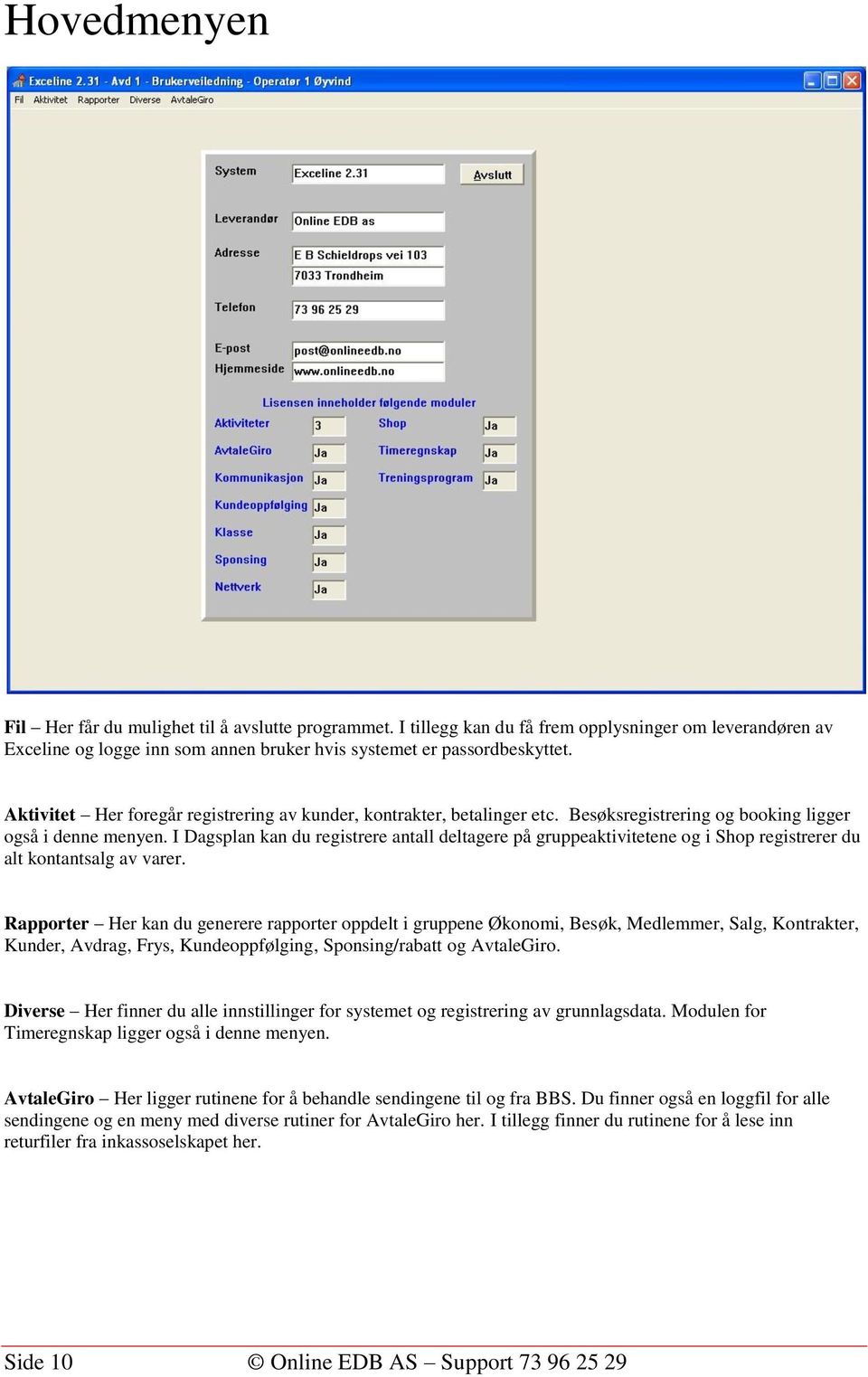
11 Aktivitet Programmet behandler to typer aktiviteter. Den første er bookingaktiviteter som baserer seg på timebøker f.eks. Squash, Instruktør, Solarium og Hall. Bruken av programmet i forhold til disse aktivitetene er forklart på side 46. Bruken for den andre typen aktiviteter som Trening er forklart på de følgende sider. Aktivitetsmenyen kan også inneholde Shop hvor kontantsalg av varer registreres (forklart på side 47) og Dagsplan hvor antall deltakere på gruppeaktiviteter registreres (forklart på side 50). Etter å ha valgt ønsket aktivitet kan du velge mellom kortleser og kundeliste. Kortleser er en rutine for adgangskontroll hvis maskinen er knyttet til en kortleser. Maskinen som styrer adgangskontrollen skal stå i kortlesermodus. Rutinen er forklart på side 43. Kundeliste inneholder rutiner for registrering av kunder, kontrakter og opplysninger knyttet til disse, samt registrering av enkelttimer, og er forklart på de neste sidene. Online EDB AS Support Side 11
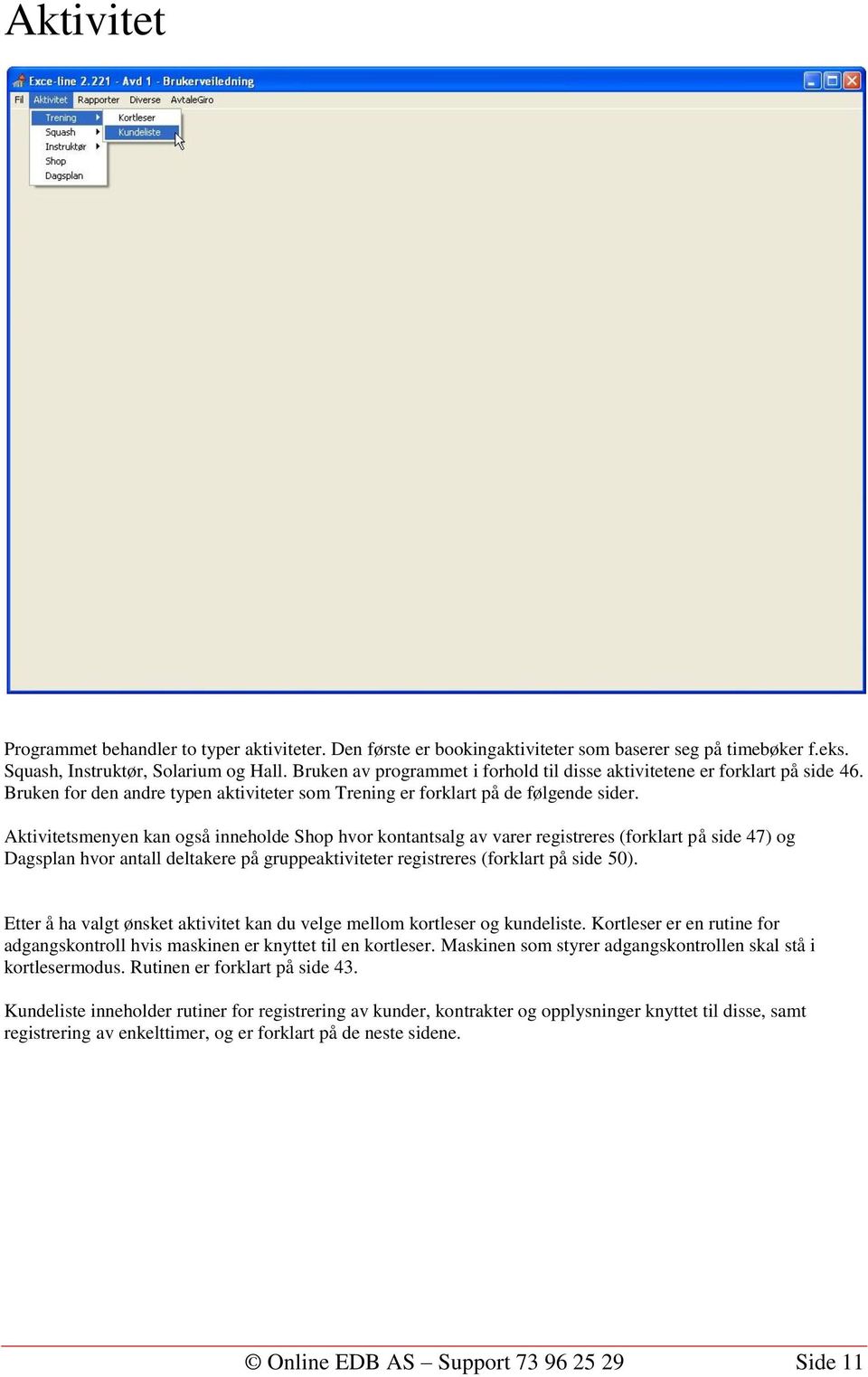
12 Kundeliste Kundelisten kan sorteres på Etternavn, Fornavn, Kundenummer, Kontonummer, Kortnummer, Fødselsdato, Mobilnummer og E-post. Du kan søke på alle disse begrepene. Ved sortering på navn vil programmet søke mer nøyaktig for hver bokstav du skriver inn i søkefeltet. Når du har funnet riktig etternavn kan du søke i fornavn innen valgt etternavn. Dette er også mulig ved sortering på fornavn. Du finner flere søkebegreper i Rapporter- Kunder-Alle kunder. Kolonnen Tilbud viser hvilket tilbudsnummer kunden er tilknyttet, og kolonnen Trekk viser siste trekksum. Kolonnen Status viser Kontrakt/Klipperkort på kundene med gyldig avtale og Enkelttime på de andre. Statusen oppdateres kun automatisk når man har vært på Kundekortet og i adgangskontrollen. Kundeopplysningene står med svart tekst hvis gyldig medlem og grå tekst hvis ikke. Ny kunde Besøk Kundekort Avslutt Lager et nytt kundekort hvor du kan legge inn opplysningene om kunden. Søk først for å sjekke om kunden er registrert tidligere. Hvis kunden ikke har gyldig kontrakt eller klippekort hentes tilbudslisten frem med de gyldige tilbudene av typen enkelttime for gjeldende aktivitet. Hvis gyldig kontrakt eller klippekort belastes dette. Du kan etterregistrere besøk ved først å velge Besøksdato øverst til høyre. Åpner kundekortet for gjeldende kunde. Dobbelklikk på kunden gjør samme funksjon. Returnerer til hovedmenyen. Søk etter Sett utgår Sett status Flytter markøren til søkefeltet med tastaturet. (Alt+S) Blar gjennom hele kunderegisteret og oppdaterer kolonnen for kundens siste kontrakt utgår. Oppdaterer dagens status på aktiviteten for alle kunder. Side 12 Online EDB AS Support
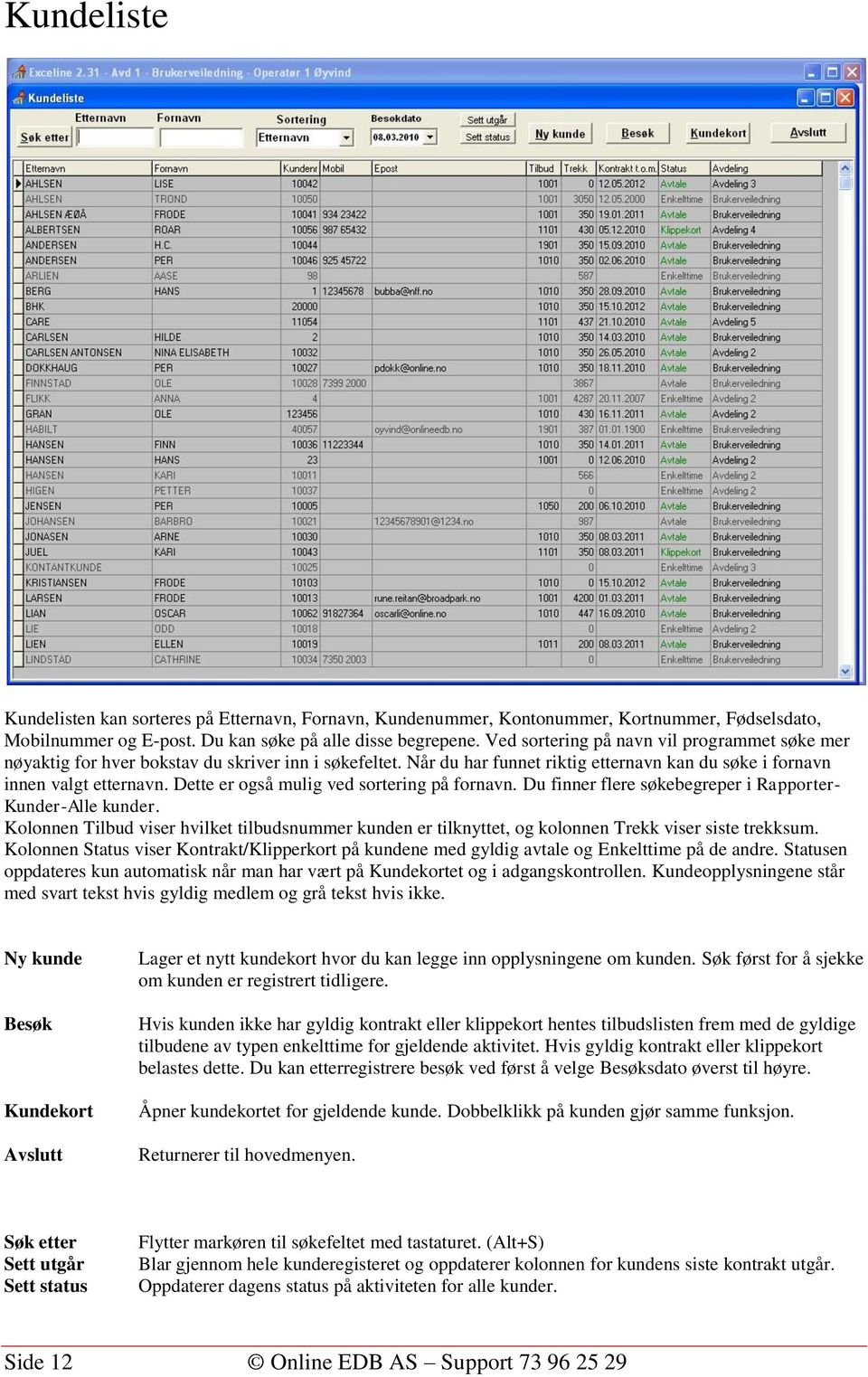
13 Kundekort Kundekortet viser all informasjon om kunden. På fanene nederst ligger tilleggsinformasjon. Fanene er forklart på de neste sidene. Opplysningene i grå felt blir hentet fra underregistre. Exceline viser automatisk bilde av kunden hvis det finnes et bilde med kundenummeret som filnavn i mappen som er lagt inn i Bildemappe under Diverse- Oppsett-System. Navigering Max/Min Søk Kontrollregn Gi nummer Ny Slett Avslutt Her kan du bla til første, forrige, neste eller siste kunde. Du kan velge sortering. Utvider/minker området for fanene. Praktisk hvis du skal lete i f.eks. en lang Avdragsliste. Åpner en rutine for å søke etter en ønsket kunde. Kontrollregner kundens og kundens kontrakters saldi. Tildeler kunden et entydig kundenummer hvis kunden har nummer fra før. Lager et nytt kundekort hvor du kan legge inn opplysningene om kunden. Etter å ha bekreftet et kontrollspørsmål slettes kundekortet. Kontrakter, avdrag etc. blir ikke slettet, da de brukes i rapportene. Slett kontraktene først hvis også disse opplysningene skal slettes. Returnerer til kundelisten. E-post Mobil/SMS Her kan du sende E-post til kunden via Outlook. Her kan du sende SMS til kunden. Online EDB AS Support Side 13
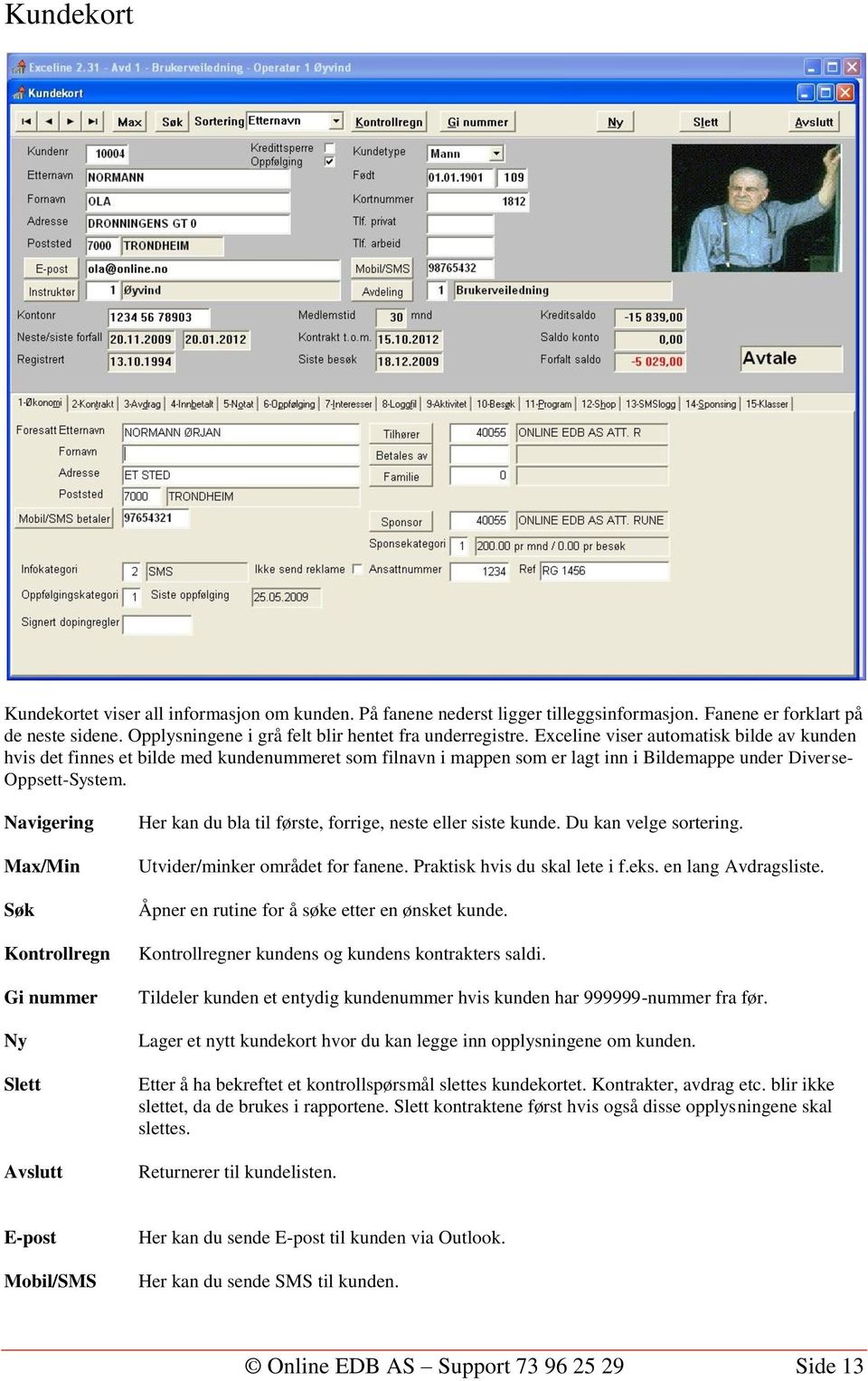
14 Økonomi Foresatt Etternavn, Fornavn, Adresse, Poststed og Mobil - Hvis kunden er under 18 år eller AvtaleGirokontrakter skal belastes en konto som kunden ikke disponerer må navn registreres. Hvis de også har forskjellig adresse må også denne registreres. Eventuell purring/inkassosak bruker denne infoen. Infokategori angir hvordan kunden vil informeres, hvor 0=post, 1=Epost og 2=SMS. Oppfølgingskategori brukes for å rangere hvor tett oppfølging kunden skal ha. Signert dopingregler kan brukes slik at adgangskontrollen varsler hvis dato mangler. Tilhører Betales av Familie Sponsor Her kan du knytte kundekortet til et annet kundekort. Dette brukes for å registrere hvilket firma, lag, gruppe etc. kunden tilhører. En kundeliste vises og du kan søke deg frem og velge ønsket kundekort. Her kan du knytte kundekortet til et annet kundekort for å registrere at en annen enn kunden betaler hele eller deler av kontrakten. En kundeliste vises og du kan søke deg frem og velge ønsket kundekort. Hvis du merker av på feltet Annen betaler på noen av avdragene til kunden, vil dette avdraget knyttes til denne kunden. Her kan du knytte kundekortet til et annet kundekort for å registrere hvilken annen kunde denne kunden er i familie med og dermed gies familierabatt. En kundeliste vises og du kan søke deg frem og velge ønsket kundekort. Hvis lisensen omfatter Sponsemodulen registrerer du her hvilken sponsor kunden har, hvilken kategori sponsing kunden skal ha og evt. Ansattnummer og Referanse. Side 14 Online EDB AS Support
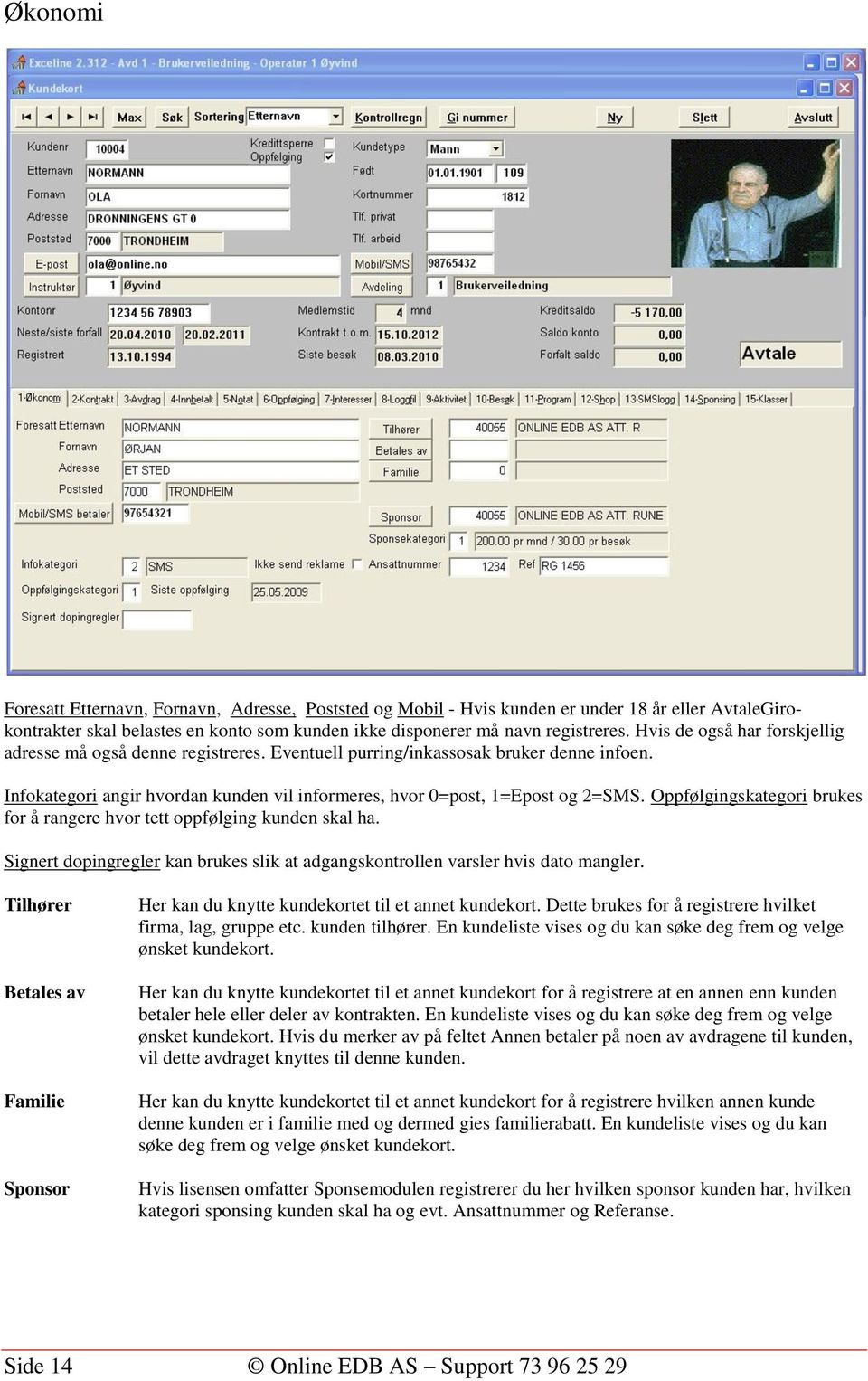
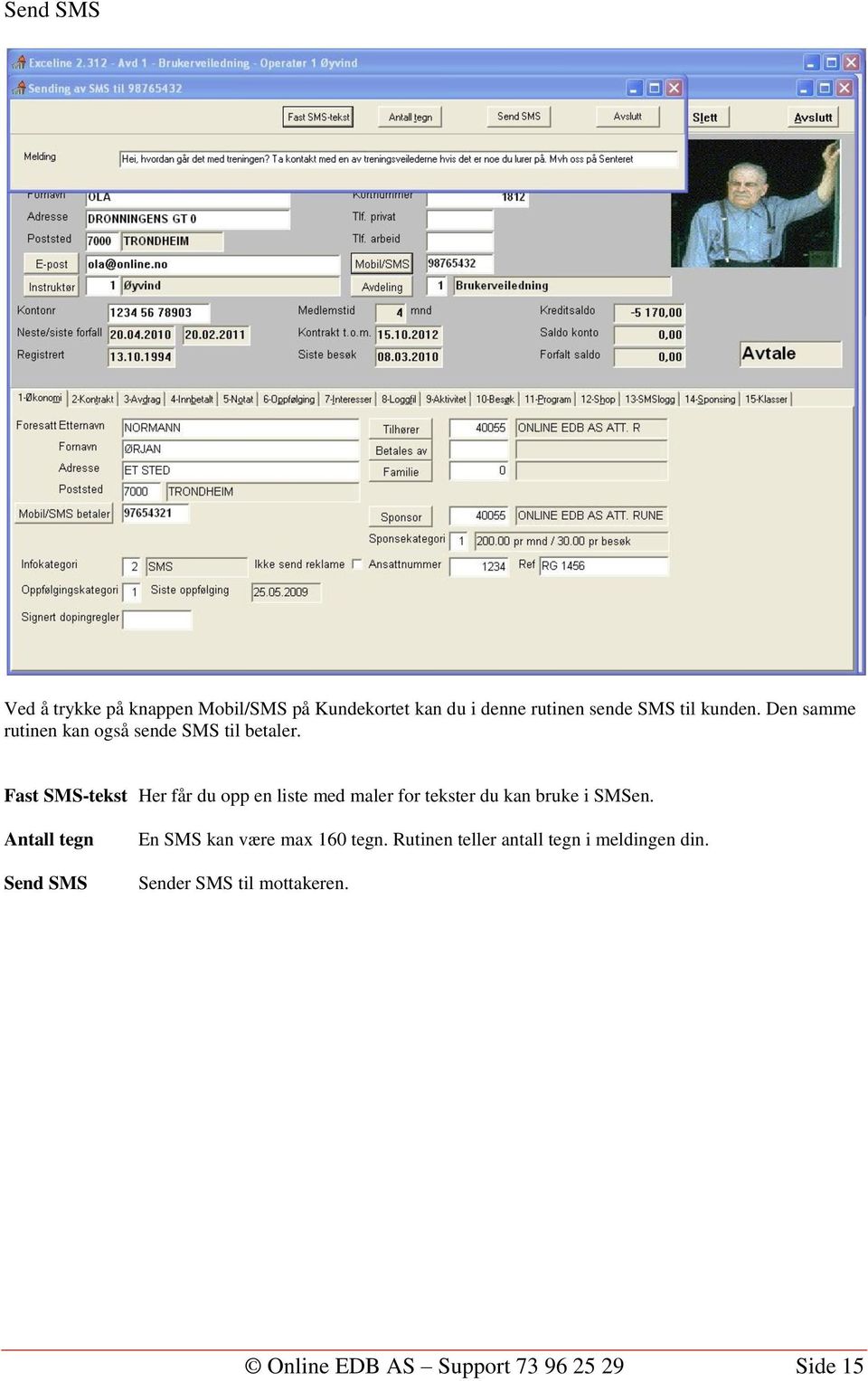
15 Send SMS Ved å trykke på knappen Mobil/SMS på Kundekortet kan du i denne rutinen sende SMS til kunden. Den samme rutinen kan også sende SMS til betaler. Fast SMS-tekst Her får du opp en liste med maler for tekster du kan bruke i SMSen. Antall tegn Send SMS En SMS kan være max 160 tegn. Rutinen teller antall tegn i meldingen din. Sender SMS til mottakeren. Online EDB AS Support Side 15
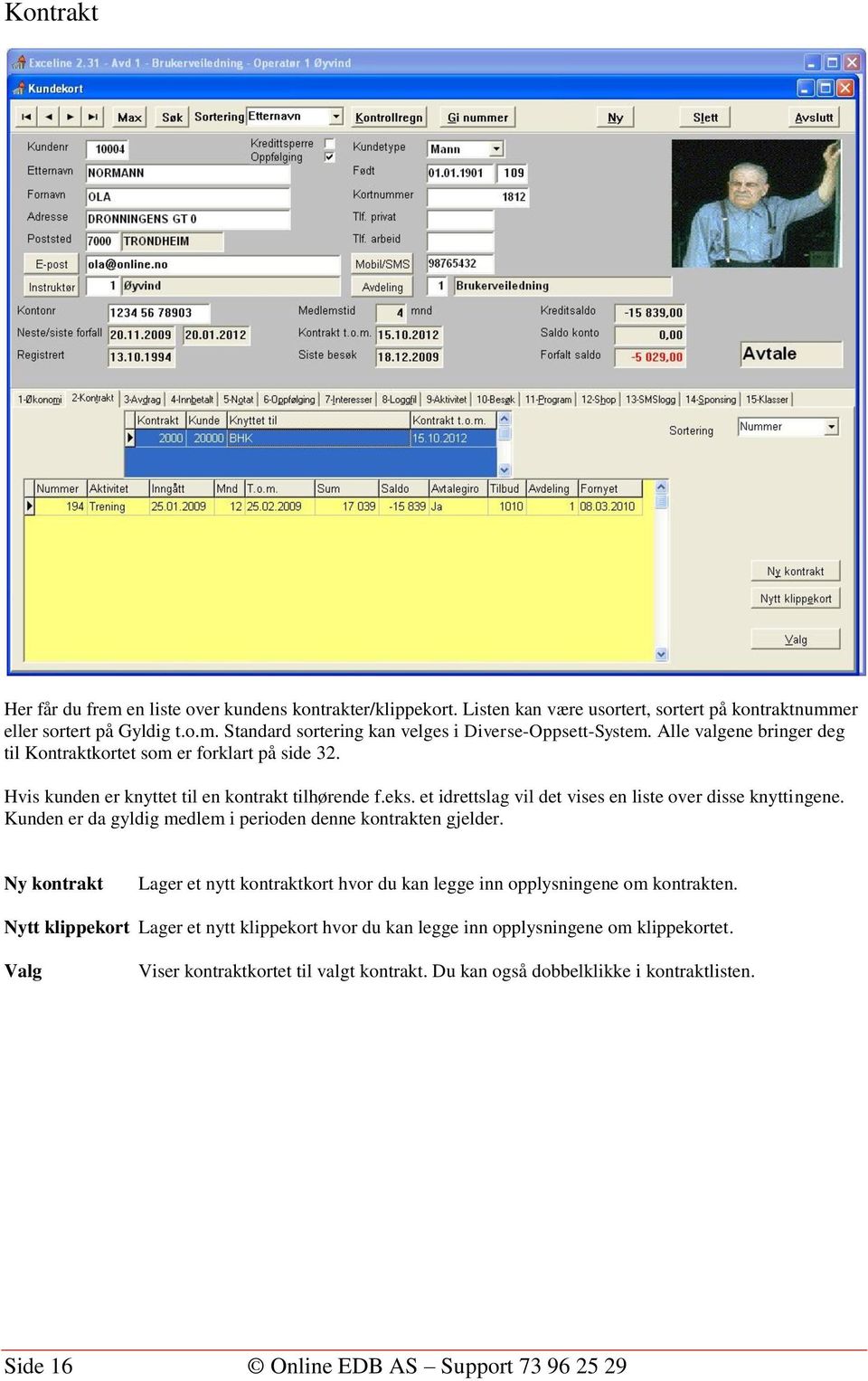
16 Kontrakt Her får du frem en liste over kundens kontrakter/klippekort. Listen kan være usortert, sortert på kontraktnummer eller sortert på Gyldig t.o.m. Standard sortering kan velges i Diverse-Oppsett-System. Alle valgene bringer deg til Kontraktkortet som er forklart på side 32. Hvis kunden er knyttet til en kontrakt tilhørende f.eks. et idrettslag vil det vises en liste over disse knyttingene. Kunden er da gyldig medlem i perioden denne kontrakten gjelder. Ny kontrakt Lager et nytt kontraktkort hvor du kan legge inn opplysningene om kontrakten. Nytt klippekort Lager et nytt klippekort hvor du kan legge inn opplysningene om klippekortet. Valg Viser kontraktkortet til valgt kontrakt. Du kan også dobbelklikke i kontraktlisten. Side 16 Online EDB AS Support
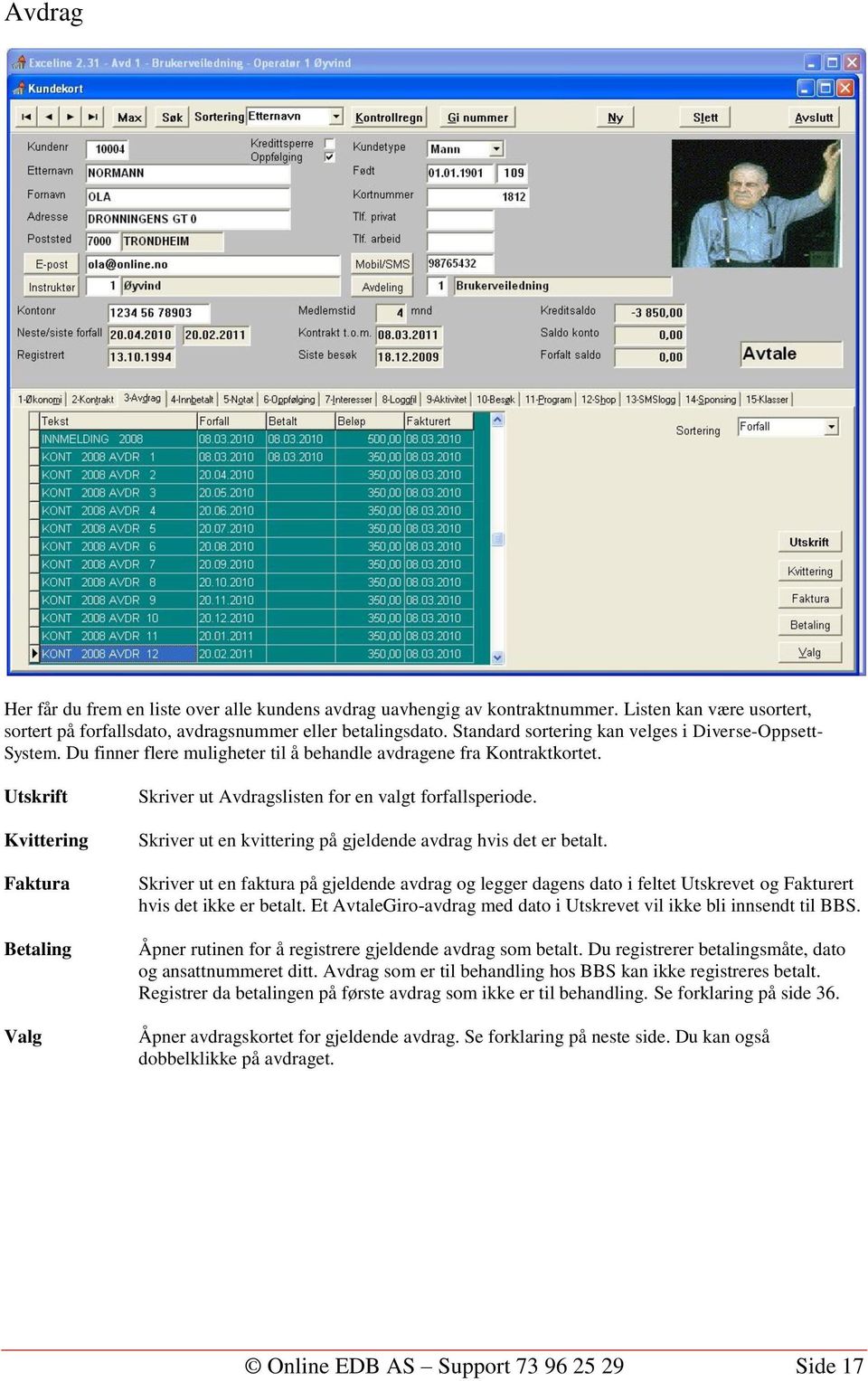
17 Avdrag Her får du frem en liste over alle kundens avdrag uavhengig av kontraktnummer. Listen kan være usortert, sortert på forfallsdato, avdragsnummer eller betalingsdato. Standard sortering kan velges i Diverse-Oppsett- System. Du finner flere muligheter til å behandle avdragene fra Kontraktkortet. Utskrift Kvittering Faktura Betaling Valg Skriver ut Avdragslisten for en valgt forfallsperiode. Skriver ut en kvittering på gjeldende avdrag hvis det er betalt. Skriver ut en faktura på gjeldende avdrag og legger dagens dato i feltet Utskrevet og Fakturert hvis det ikke er betalt. Et AvtaleGiro-avdrag med dato i Utskrevet vil ikke bli innsendt til BBS. Åpner rutinen for å registrere gjeldende avdrag som betalt. Du registrerer betalingsmåte, dato og ansattnummeret ditt. Avdrag som er til behandling hos BBS kan ikke registreres betalt. Registrer da betalingen på første avdrag som ikke er til behandling. Se forklaring på side 36. Åpner avdragskortet for gjeldende avdrag. Se forklaring på neste side. Du kan også dobbelklikke på avdraget. Online EDB AS Support Side 17
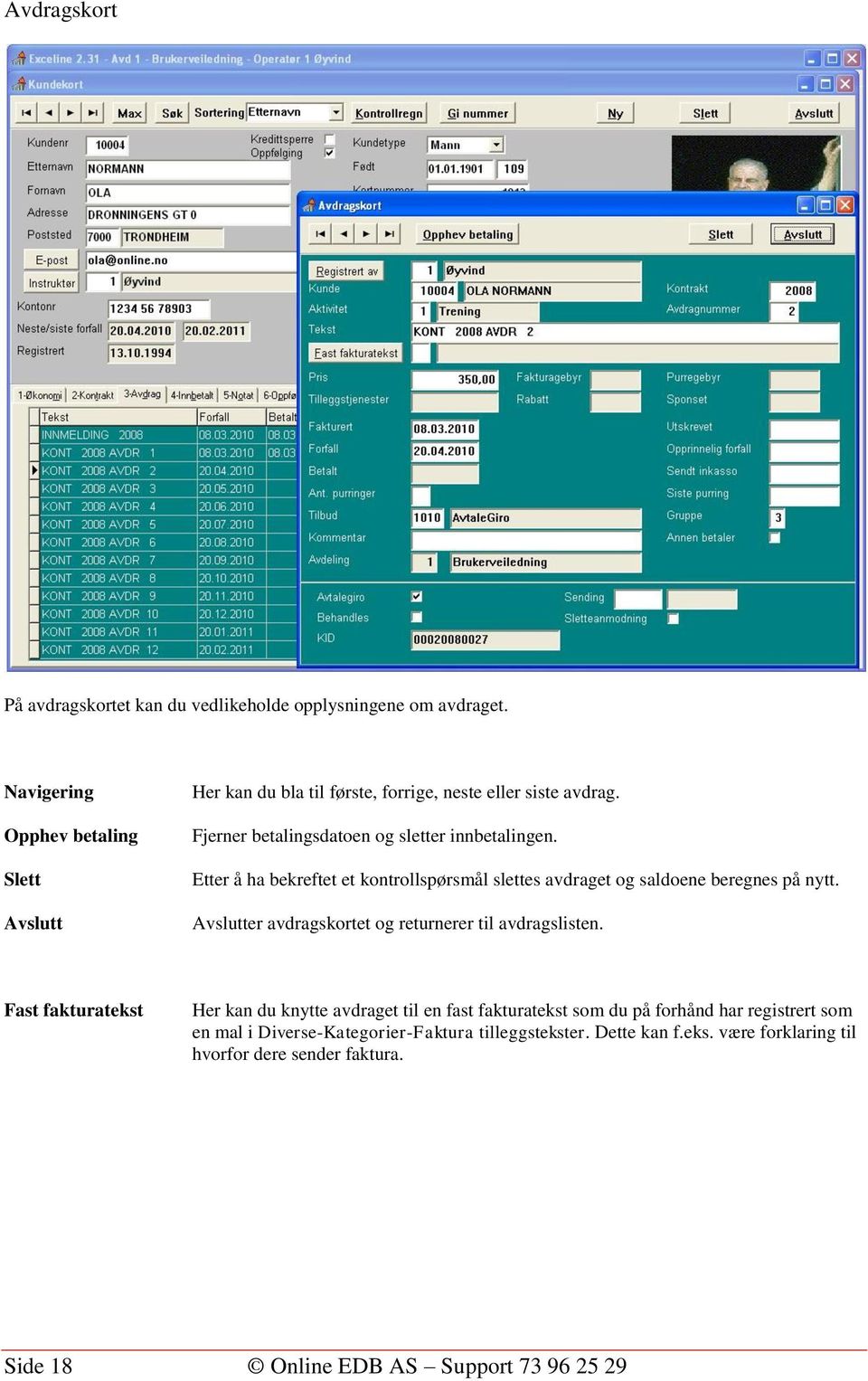
18 Avdragskort På avdragskortet kan du vedlikeholde opplysningene om avdraget. Navigering Opphev betaling Slett Avslutt Her kan du bla til første, forrige, neste eller siste avdrag. Fjerner betalingsdatoen og sletter innbetalingen. Etter å ha bekreftet et kontrollspørsmål slettes avdraget og saldoene beregnes på nytt. Avslutter avdragskortet og returnerer til avdragslisten. Fast fakturatekst Her kan du knytte avdraget til en fast fakturatekst som du på forhånd har registrert som en mal i Diverse-Kategorier-Faktura tilleggstekster. Dette kan f.eks. være forklaring til hvorfor dere sender faktura. Side 18 Online EDB AS Support
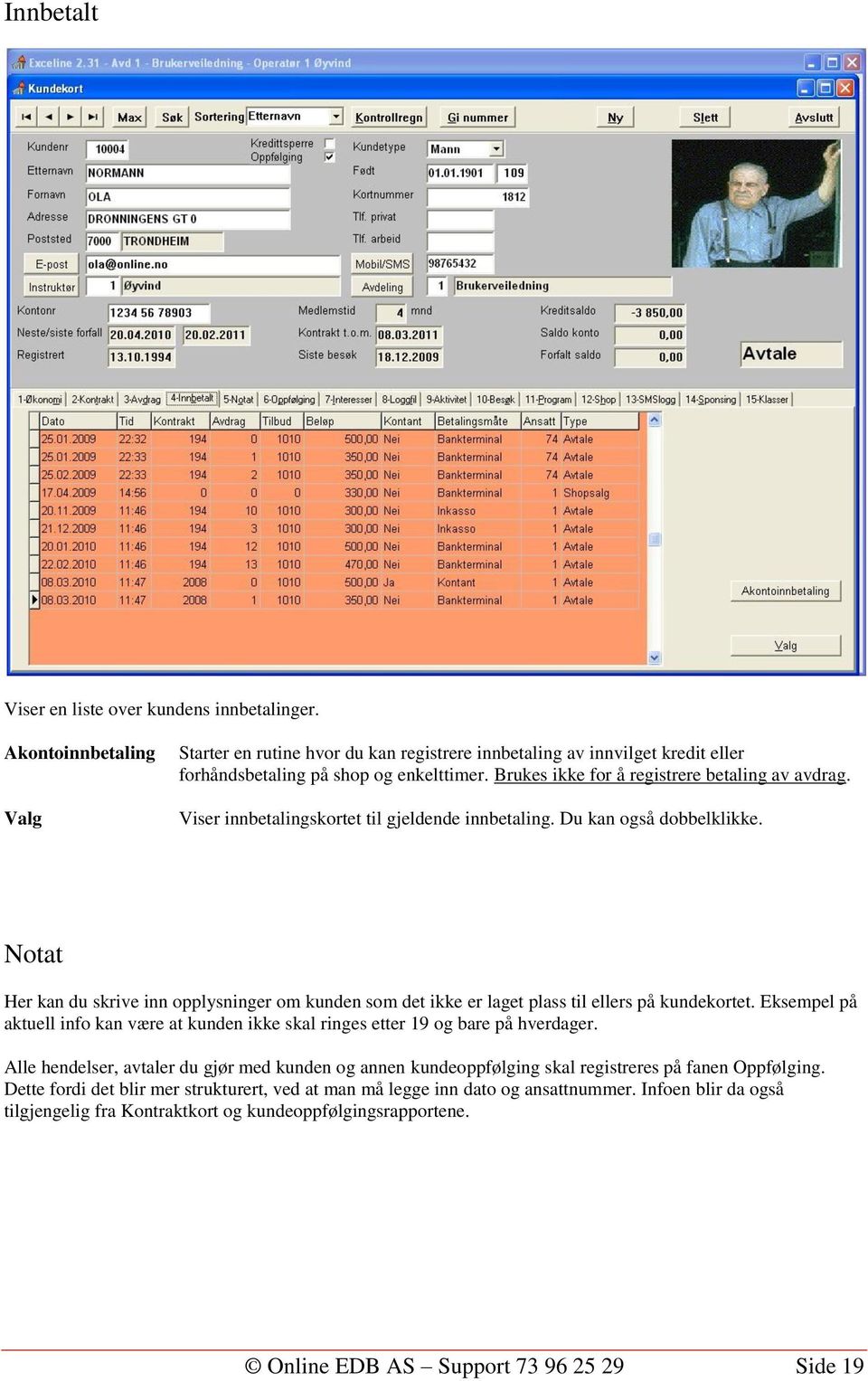
19 Innbetalt Viser en liste over kundens innbetalinger. Akontoinnbetaling Valg Starter en rutine hvor du kan registrere innbetaling av innvilget kredit eller forhåndsbetaling på shop og enkelttimer. Brukes ikke for å registrere betaling av avdrag. Viser innbetalingskortet til gjeldende innbetaling. Du kan også dobbelklikke. Notat Her kan du skrive inn opplysninger om kunden som det ikke er laget plass til ellers på kundekortet. Eksempel på aktuell info kan være at kunden ikke skal ringes etter 19 og bare på hverdager. Alle hendelser, avtaler du gjør med kunden og annen kundeoppfølging skal registreres på fanen Oppfølging. Dette fordi det blir mer strukturert, ved at man må legge inn dato og ansattnummer. Infoen blir da også tilgjengelig fra Kontraktkort og kundeoppfølgingsrapportene. Online EDB AS Support Side 19
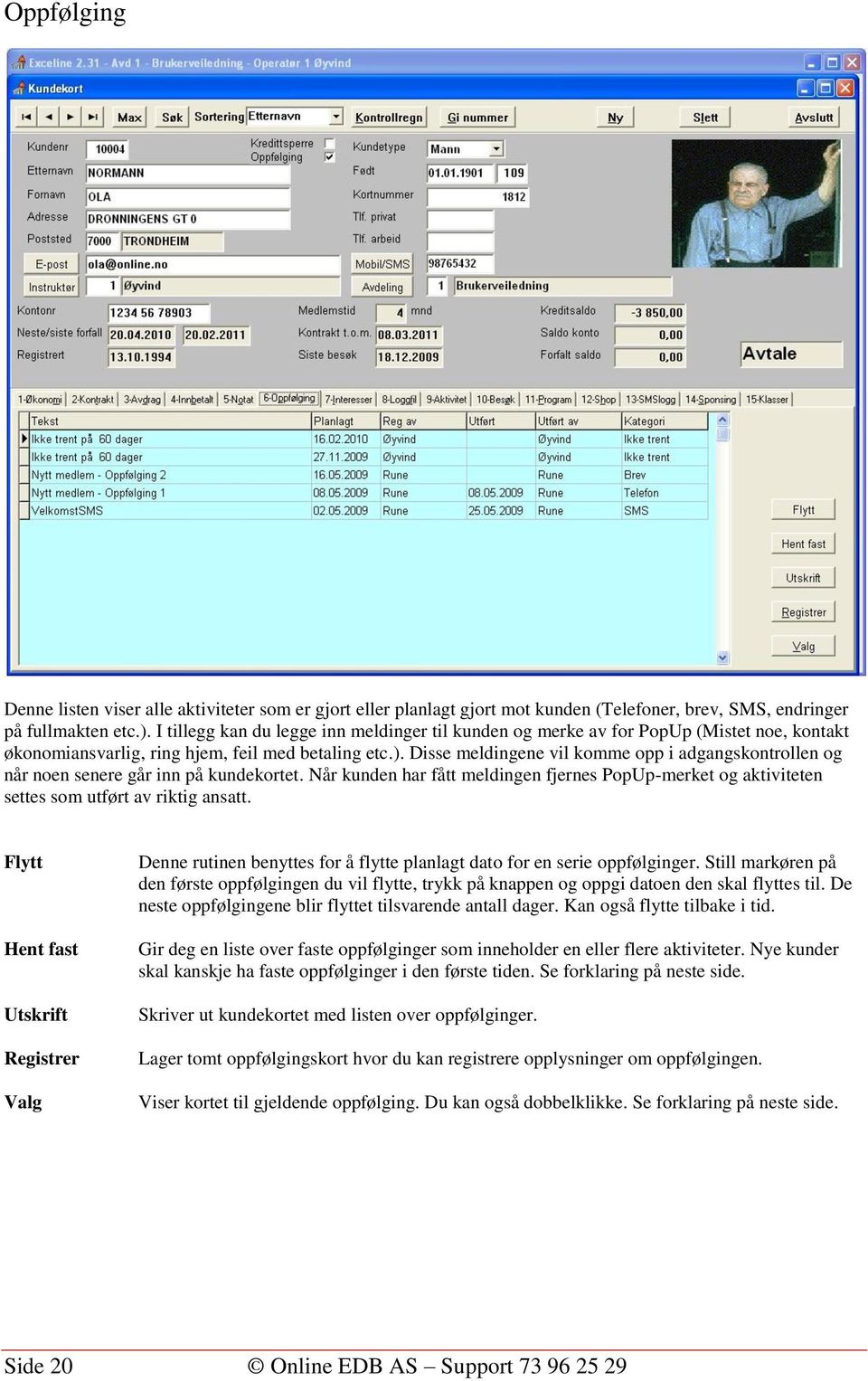
20 Oppfølging Denne listen viser alle aktiviteter som er gjort eller planlagt gjort mot kunden (Telefoner, brev, SMS, endringer på fullmakten etc.). I tillegg kan du legge inn meldinger til kunden og merke av for PopUp (Mistet noe, kontakt økonomiansvarlig, ring hjem, feil med betaling etc.). Disse meldingene vil komme opp i adgangskontrollen og når noen senere går inn på kundekortet. Når kunden har fått meldingen fjernes PopUp-merket og aktiviteten settes som utført av riktig ansatt. Flytt Hent fast Utskrift Registrer Valg Denne rutinen benyttes for å flytte planlagt dato for en serie oppfølginger. Still markøren på den første oppfølgingen du vil flytte, trykk på knappen og oppgi datoen den skal flyttes til. De neste oppfølgingene blir flyttet tilsvarende antall dager. Kan også flytte tilbake i tid. Gir deg en liste over faste oppfølginger som inneholder en eller flere aktiviteter. Nye kunder skal kanskje ha faste oppfølginger i den første tiden. Se forklaring på neste side. Skriver ut kundekortet med listen over oppfølginger. Lager tomt oppfølgingskort hvor du kan registrere opplysninger om oppfølgingen. Viser kortet til gjeldende oppfølging. Du kan også dobbelklikke. Se forklaring på neste side. Side 20 Online EDB AS Support
21 Oppfølgingskort Hvis oppfølgingen er en SMS og Exceline er satt opp til å automatisk sende ut kundeoppfølginger vil systemet sende ut teksten som ligger i SMS-tekst. Hvis denne er tom sendes teksten som ligger i Notat/SMS. Hvis Utført er tom kan du sette inn dagens dato ved å benytte knappen Utført. Hvis det ligger en dato der, kan du fjerne denne ved klikke på knappen Utført. Ved å aktivisere innlogging av operatør i Diverse-Oppsett-Økonomi, slipper brukeren å legge inn ansattnummeret sitt i registreringsbildene. Registrert av Utført Utført av Kategori SMS-tekst Antall tegn Her kan du hente nummer og navn fra Ansattlisten. Her settes dagens dato ved klikk. Dato fjernes om man klikker på nytt. Her kan du hente nummer og navn fra Ansattlisten. Her kan du hente kategori fra listen som er laget i Diverse-Kategorier-Oppfølgingskategorier. Her kan du hente tekst fra malene som er laget i Diverse-Kategorier-Faste SMS-tekster. Teller hvor mange tegn meldingen består av. Max 160 tegn i en SMS. Navigering Utskrift Slett Avslutt Her kan du bla til første, forrige, neste eller siste oppfølging. Skriver ut oppfølgingskortet. Etter å ha bekreftet et kontrollspørsmål slettes oppfølgingen. Returnerer til oppfølgingslisten. Online EDB AS Support Side 21
22 Hent fast oppfølging Denne rutinen hjelper deg å raskt planlegge en serie oppfølginger av kunden. Vedlikehold av Faste oppfølginger gjøres under Diverse-Kategorier-Faste oppfølginger. Registrert av Utført av Her kan du hente nummer og navn fra Ansattlisten. Her kan du hente nummer og navn fra Ansattlisten. Hent Registrerer oppfølgingene for valgt Fast oppfølging med det antall dager fra dagens dato som står på hver aktivitet. Legg inn Registrert av og Utført av før du henter en Fast oppfølging. Side 22 Online EDB AS Support
23 Interesser I denne listen ligger alle interesser som er registrert på kunden. I Rapporter-Kunder-Kundefilter kan du plukke ut kunder med valgt interesse. Registrer Slett Her kan du knytte kunden til nye interesser. Du får frem en liste hvor du kan velge ønsket interesse. Se forklaring på side 79. Etter å ha bekreftet et kontrollspørsmål slettes interessen. Loggfil I denne listen ligger alle meldinger som er laget i adgangskontrollen siden siste tømming. Online EDB AS Support Side 23
24 Aktivitet Denne fanen viser når kunden hadde prøvetime, hvilken rabatt og om kunden har benyttet aktiviteten. Prøvetime blir lagt inn når du registrerer en time av timetype 9 på Kundeliste-Besøk eller på bookingaktiviteter. For å kunne registrere en ny Prøvetime på kunden må du først slette datoen her. Hvis du legger inn rabattprosent vil denne hentes inn når du selger noe til kunden. Aktiv legges automatisk inn når kunden benytter aktiviteten. Side 24 Online EDB AS Support
25 Besøk Denne listen viser alle kundens besøk på senteret. Under Rapporter-Besøksrapporter-Liste kobling kan du skrive ut liste med antall besøk i valgt periode for en gruppe kunder. Opptelling av besøk for en periode gjøres for alle kunder i Rapporter-Kunder-Kundefilter. Da kan man i filteret plukke ut de kundene som har et valgt antall besøk. Antall besøk Utskrift Slett Teller opp antall besøk i en valgt periode. Skriver ut besøksliste for en valgt periode. Etter å ha bekreftet et kontrollspørsmål slettes besøket. Timebøkene oppdateres hvis det gjelder en bookingaktivitet. Online EDB AS Support Side 25
26 Program I denne listen ligger kundens treningsprogram. Når programmet er utgått kommer det opp varsel i adgangskontrollen. Registrer Valg Lager et nytt programkort hvor du kan legge inn øvelsene. Se forklaring på neste side. Viser kortet til gjeldende program. Du kan også dobbelklikke. Se forklaring på neste side. Side 26 Online EDB AS Support
27 Programkort Her kan du redigere valgt treningsprogram. Navigering Utskrift Slett Her kan du bla til første, forrige, neste eller siste program ved å klikke på pilene. Skriver ut treningsprogrammet Etter å ha bekreftet et kontrollspørsmål slettes treningsprogrammet Hent fra standardprogram Ny øvelse Valg Denne rutinen viser en liste over registrerte standardprogram som du kan hente inn øvelsene fra. Se forklaring på side 95. Henter frem listen over tilgjengelige øvelser hvor du kan hente inn ønsket øvelse. Se forklaring på side 95. Viser øvelseskortet hvor du kan redigere opplysningene om øvelsen. Se forklaring på side 96. Online EDB AS Support Side 27
28 Shop Her registreres alt salg av varer som skal knyttes til kunden. Kunden kan forhåndsbetale varer ved at du registrerer en innbetaling. Når kunden kjøper varer kan disse avregnes debetsaldoen. Hvis kunden ikke har forhåndsbetalt får kunden negativ saldo som senteret kan kreve inn senere. Dette gjør at du kan følge opp de som f.eks kjøper en brus og skal betale etter trening. Hvis kunden glemmer å betale har du oversikt over hva kunden har kjøpt og hvor mye han skylder. I Diverse-Oppsett-Økonomi velger du om Kredit- og debetsalg skal være mulig. Se forklaring til Shopsalg på side 47. Side 28 Online EDB AS Support
29 SMSlogg I denne listen ligger alle SMS er som er sendt eller i ferd med å sendes til kunden. Dobbelklikk eller Valg åpner en detaljert visning av meldingen, som inneholder info om sendingstidspunkt, mobilnummer og annen info. Online EDB AS Support Side 29
30 Sponsing Sponsemodulen i Exceline er laget for å forenkle behandlingen av rabatterte kontrakter og kontrakter der en sponsor betaler hele eller deler av det månedlige beløpet. Den er basert på at den som blir sponset har en ordinær AvtaleGirokontrakt. Sponsoren må også ha en kontrakt pga sponsoravdraget må være knyttet til en kontrakt. Før innsendelse av månedens trekk kjøres en rutine som trekker fra evt. rabatt og sponsebeløp og lager sponseavdrag og fakturagrunnlag for sponsoren. Ved at rabatten kan legges inn i steg kan dette brukes for å motivere kundene på en sponsorkontrakt til å verve flere i og med at deres egen månedspris går ned. Registrer en kontrakt på sponsoren med pris 0 og varighet for den perioden som avtalen gjelder. På Kundekortet til sponsoren kryss av for Sponsorkunde og legg inn nummeret på sponsorkontrakten. Oppgi evt. minimumsbeløp etter rabatt for å unngå at rabatt trekkes fra hvilemedlemskap. Du kan velge at rapporten fra sponseberegningen skal vise antall besøk pr ansatt også hvis det kun en rabattavtale. Det er også mulig å legge inn kredittid og tekst på sponsefakturaen som overstyrer standarden. Legg inn rabattstegene. Det første feltet angir minimum hvor mange som må være à jour med betalingen pr siste måned. I det andre feltet oppgir du rabattbeløpet. Registrer så opplysninger om evt. sponsing. Sponsingen kan deles i kategorier hvis sponsoren ønsker å sponse ulike beløp. Hvis sponsoren krever et minimum antall besøk for å sponse sine styrer dette om Exceline lager sponseavdrag for kunden. Det er også mulig å sponse pr besøk hvis minimumsbesøk ikke er oppnådd. Sponseliste Sponsorkort Skattegrunnlag Her får du en rapport over alle som er tilknyttet sponsoren og en oversikt over betingelsene. Lager en rapport med info om sponsoren og en oversikt over betingelsene. Rapport med info om hvor mye hver enkelt ansatt er sponset i gitt periode. Side 30 Online EDB AS Support
31 Klasser I denne listen ligger alle klassene kunden har vært med på. Listen blir oppdatert fra Selvbetjeningsmodulen i Exceline og fra ibooking. Online EDB AS Support Side 31
32 Kontraktkort Kontraktkortet viser all informasjon om kontrakten. På fanene nederst ligger tilleggsinformasjon. Opplysningene i grå felt blir hentet fra underregister. Når du skal registrere en ny kontrakt må du legge inn Inngått, Kategori og nummeret ditt i Registrert av og deretter velge ønsket Tilbud. AvtaleGiro-tilbud godtas bare hvis kontonummer er registrert på kundekortet eller dette er valgt i oppsettet. Kontroller at ønskede opplysninger om økonomien er riktig og trykk på Lag avdrag. Programmet lager da avdrag iht. opplysningene på kontraktkortet. Navigering Max/Min Kontrollregn Nullstill Slett Oppsigelse Fullmakt Utskrift Her kan du bla til første, forrige, neste eller siste kontrakt. Utvider/minker området for fanene. Praktisk hvis du skal lete i f.eks en lang Avdragsliste. Kontrollregner kontraktens saldi Setter tildato til dagens dato, fjerner ubetalte avdrag og legger inn oppsagtdato. Etter å ha bekreftet et kontrollspørsmål slettes kontrakten med underregister. Lager utskrift med bekreftelse av registrert oppsigelse. Viser gjenstående betalinger og tildato. Skriver ut svarkupong for registrering av AvtaleGiro-FBO (fullmakt) hos BBS. Skriver ut kontrakten. I Diverse-Oppsett-Økonomi kan man velge skriftstørrelse på betingelser. Fanene er forklart på de følgende sidene. Side 32 Online EDB AS Support
33 AvtaleGiro Fanen AvtaleGiro inneholder opplysningene om fullmakten. Dobbelklikk på ledetekst for å fjerne datoene. Manuell oppdatering avgjør om det skal genereres avdrag på kontrakten i rutinen Forny AvtaleGiro. Oppsagt viser evt. dato kontrakten er oppsagt. Neste tilbud benyttes når kunden skal ha et annet tilbud neste gang kontrakten fornyes. Vi anbefaler f. eks. at studentkontrakter skal gå over til ordinær pris en gang i året, og at de må vise gyldig studentbevis for å gå videre på studentpris. Da kan man legge inn Neste tilbud på Tilbudskortet og kontrakten får dette tilbudet hver gang den fornyes. Bundet t.o.m. viser evt. til hvilken dato kontrakten er bundet. Prisendringsrutinen vil ikke endre avdrag i bindingstiden. Feltet brukes vanligvis ved binding utover 12 måneder. Oppsagt kunde viser evt. dato kunden skrev oppsigelsen. Brukes vanligvis ikke. Beløpsgrense pr mnd viser hvor mye det er tillatt å trekke i løpet av en trekkmåned. Beløpet må ta høyde for fremtidige prisstigninger og at flere trekk kan trekkes samme måned pga etterslep. Beløpet brukes kun på svarkupongen og viser ikke reell beløpsgrense hos BBS. Fornyet oppdateres når kontrakten fornyes i rutinen Forny AvtaleGiro Kontonavn viser kontoens eier hvis den ikke tilhører kunden. Navnet hentes fra Kundekortet. Ikke skriftlig varsel kan kunden velge ved utfylling av Svarkupong. Senteret sparer gebyrer hvis avkrysset. Hvis man bruker Egenmelding brukes ikke dette feltet. Mottatt fra BBS oppdateres hver gang status på fullmakten kommer i retur fra BBS. Kontonummer inneholder kontoen fullmakten er knyttet til. Status AvtaleGiro vil være 1 på en ny kontrakt og 6 når den er godkjent hos BBS. Hvis kunden sletter fullmakten i banken får den status 7. Det kan bare sendes inn trekk hvis fullmakten har status 6 Godkjent. Sett status 2 hvis det ikke skal være fullmakt på denne kontrakten. I KID vises fullmaktens KID-nummer. De 7 første sifrene er kontraktnummeret, de 3 neste avdragsnummeret og det siste er et kontrollsiffer. Online EDB AS Support Side 33
34 Kunde Denne fanen viser personalia hentet fra kundekortet. Gammel KID benyttes når man går over til Exceline fra et annet program. Her legges da kundens KID fra det gamle programmet. Før AvtaleGiro kan trekkes via Exceline må fullmaktene sendes inn til KID-konvertering. Avdragsbeløp brukes på kontraktutskriften og settes ved kontraktregistrering. Hvis man senere har behov for å skrive ut kontrakten med annet avdragsbeløp kan man endre det her. Side 34 Online EDB AS Support
35 Avdrag Her får du frem en liste over kontraktens avdrag. Listen kan være usortert, sortert på forfallsdato, avdragsnummer eller betalingsdato. Standard sortering kan velges i Diverse-Oppsett-System Prisendring Brukes når kunden skal endre tilbud. Endre først tilbudsnummer og still deretter markøren på det første avdraget som skal ha ny pris. Prisen hentes fra Avdragssum på Tilbudskortet. Generer avdrag Rutine for å lage nye avdrag på gjeldende kontrakt. Forlenger kontrakttiden hvis ønskelig. Samle Samler avdragene i en valgt forfallsperiode til et samleavdrag. Benyttes hvis kunden misligholder kontrakten og du vil sende faktura på restbeløpet, og når kunden sier opp kontrakten og du vil fjerne avdrag. Utsett Denne rutinen benyttes for å endre forfall på avdragene. Still markøren på det første avdraget du vil flytte, trykk på knappen og oppgi datoen det skal flyttes til. De neste avdragene blir flyttet tilsvarende antall dager. Kan også flytte tilbake i tid. Utskrift Skriver ut Avdragslisten for en valgt forfallsperiode. Kvittering Faktura Betaling Registrer Valg Skriver ut en kvittering på gjeldende avdrag hvis det er betalt. Skriver ut en faktura på gjeldende avdrag og legger dagens dato i feltet Utskrevet og Fakturert hvis det ikke er betalt. Et AvtaleGiro-avdrag med dato i Utskrevet vil ikke bli innsendt til BBS. Åpner rutinen for å registrere gjeldende avdrag som betalt. Du registrerer betalingsmåte, dato og ansattnummeret ditt. Avdrag som er til behandling hos BBS kan ikke registreres betalt. Registrer da betalingen på første avdrag som ikke er til behandling. Lager et nytt avdragskort hvor du kan registrere opplysningene om avdraget. Rutinen benyttes når en kunde vil dele et avdrag i to eller du vil lage en kreditnota med negativt beløp. Åpner avdragskortet for gjeldende avdrag. Se forklaring på side 18. Du kan også dobbelklikke på avdraget. Online EDB AS Support Side 35
36 Avdrag betaling Trykk på knappen for ønsket betalingsmåte, velg evt. avdeling som mottar betalingen og ansattnummeret til den som registrerer innbetalingen. OCR/KID brukes når manuelt registrerer en innbetaling etter å ha fått en innbetaling på feillisten ved innlesing fra BBS. Dette kan være betalt feil beløp, dobbeltbetaling eller betalt med feil KID. Melding bank må brukes når kunden har betalt et avdrag i bank uten å oppgi KID. Inkasso anvendes når du må registrere en innbetaling via inkassoselskapet manuelt. Gavekort benyttes når kunden betaler med et gavekort. Ok Avbryt Registrerer valgt betalingsinfo. Returnerer til avdragslisten uten å registrere betalingen. Side 36 Online EDB AS Support
37 Fravær Denne listen inneholder kontraktens avtalte fraværsperioder. Kontrakten er ugyldig i de avtalte periodene. Frys deles inn i følgende kategorier: Frys med Gyldig frysgrunn (Sykmelding/Militær/Jobbreise etc.) - Legg inn sykemeldingsperioden under Fravær på kontrakten og bekreft forlenging av kontrakten. - Kjør rutinen Utsett for å endre forfall på avdragene i frysperioden. Frys av andre grunner (Ferie etc). - Legg inn ønsket frysperiode under Fravær på kontrakten og ikke bekreft forlenging av kontrakten. Frys kun hele måneder. - Endre avdragssum iht. prislisten på avdragene for frysperioden. Registrer Valg Oppretter et nytt fraværskort hvor du kan legge inn opplysningene om fraværet. Etter registreringen må du velge om kontrakten skal forlenges med fraværsperioden. Åpner fraværskortet for gjeldende fravær. Se forklaring på neste side. Du kan også dobbelklikke på fraværet. Online EDB AS Support Side 37
38 Fraværskort Navigering Slett Avslutt Her kan du bla til første, forrige, neste eller siste fraværsperiode. Etter å ha bekreftet et kontrollspørsmål slettes fraværsperioden. Returnerer til fraværslisten. Side 38 Online EDB AS Support
39 Tider/baner Denne fanen benyttes kun på bookingkontrakter. Under registrering av kontrakt: Registrer Slett Registrerer tid/bane som er valgt i listene nederst. Hvis du legger inn pris pr time beregnes kontraktpris ut fra hvor mange timer det blir i kontraktsperioden. Etter å ha bekreftet et kontrollspørsmål slettes gjeldende tid/bane. Under vedlikehold av kontrakt: Slett timer i valgt periode Sletter bookede timer i valgt periode. Online EDB AS Support Side 39
40 Knyttet Her finner du en liste over alle kunder som er knyttet til gjeldende kontrakt. Knytting benyttes når et firma/gruppe inngår kontrakt/klippekort som gjelder flere personer. Senteret kan f.eks. selge et klippekort på 200 klipp til et firma og knytte de ansatte opp mot dette slik at de belaster samme klippekort. Øverst til høyre står det hvor mange som er knyttet til kontrakten. Utskrift kontrakt u/økonomi Skriver ut kontrakt uten opplysninger om pris, betaling etc. Brukes for å få kunden til å signere på medlemsbetingelsene. Utskrift knyttinger Skriver ut liste over alle som er knyttet til kontrakten. Kopier knyttinger Registrer Slett Søk Rutine for å kopiere knyttinger fra oppgitt kontrakt. Benyttes når firmaet/gruppen inngår ny kontrakt og du vil overføre knyttingene fra den gamle. Her kan du knytte kunder til kontrakten. En kundeliste vises og du kan søke deg frem og velge ønsket kundekort. Etter å ha bekreftet et kontrollspørsmål slettes gjeldende knytting En kundeliste vises og du kan søke deg frem og velge ønsket kunde. Exceline finner så evt. knytting til kunden. Brukes bl.a. når du skal slette knytting. Oppfølging Denne listen viser alle aktiviteter som er gjort og som skal gjøres mot kunden. Se forklaring under Kundekort. Besøk Denne listen viser alle kundens besøk som er knyttet til denne kontrakten. Se forklaring under Kundekort. Side 40 Online EDB AS Support
41 Avbestilt Denne listen viser alle kundens avbestilte bookingtimer. Kontrakten inneholder et felt som viser hvor mange timer kunden har til gode. Ved betaling av nye timer får man evt. opp mulighet for at timen belastes kontrakten. Online EDB AS Support Side 41
42 Tillegg Viser en liste over kontraktens avtalte tillegg. Tillegg brukes for eksempel når kunden i en periode skal delta på et kurs. Kontrakten registreres da med det tilbudet den skal ha når kunden er ferdig med kurset. Deretter registreres et tillegg for den perioden kunden skal delta på kurset. Prisen på avdragene i perioden tillegget varer, oppdateres da iht. prisen på tillegget. Prisen på tillegget avgjøres av om det er Tilbudstype 4 som legges i tillegg til avdragsprisen eller Tilbudstype 5 som erstatter avdragsprisen. Hvis kunden skal ha et tillegg som vist i skjermbildet, setter man vanligvis ikke en stoppdato. Da vil kunden få dette tillegget inntil han avbestiller det. Da går man inn på tillegget og setter en til og med dato. Registrer Valg Oppretter et nytt tilleggskort hvor du kan legge inn hvilket tillegg kunden skal ha og hvilken periode det skal gjelde. Etter registreringen vil avdragene justeres. Åpner tilleggskortet hvor du kan redigere opplysningene eller slette tillegget. Du kan også dobbelklikke på tillegget. Side 42 Online EDB AS Support
43 Kortleser Denne rutinen foretar adgangskontroll. Fanen Kundekort viser kundekortet hvis oppgitt kortnummer er registrert. Loggfil viser en liste over alle meldingene om kundene som har registrert kortet sitt og Besøksliste viser hvem som har registrert kortet sitt. I Diverse-Oppsett-Kortleser kan du stille inn hvordan rutinen skal fungere. Fanene er forklart på de følgende sidene. Det er mulig å vise et vindu med mindre info som er beregnet for visning til kundene. Dette vises i kun 5 sekunder og kan enten vises på en egen skjerm eller legges over det vanlige bildet. Kundebildet velges i menyen Diverse-Oppsett-Kortleser. Les kort Systemet søker i kunderegisteret om medlemskortet er registrert og sjekker om kunden har gyldig adgang og belaster kontrakten med besøk. Kundekortet og evt. meldinger om kunden vises. Meldinger kan gjelde utgått kontrakt, frosset kontrakt, ubetalt avdrag, oppfølginger med PopUp, kunden har bursdag etc. Det er også mulig å sette opp Exceline til å sende SMS med disse meldingene slik at kunden får info uavhengig av betjening. Rødt kort vises hvis kortet ikke er registrert eller hvis kunden ikke har gyldig adgang. Gult kort betyr at noe bør sjekkes i kundeopplysningene. F.eks. at kunden har forfalte ubetalte avdrag. Grønt kort betyr at alt er OK. Hvis systemet er tilknyttet portåpner vil porten/døren åpnes hvis kunden har gyldig adgang. Åpne porten Kundeliste Kundekort Systemet sender signal til portåpneren for manuell åpning av porten/døren. Valget er kun tilgjengelig hvis portåpner er installert. Viser kundelisten for søk på kunder. Viser kundekortet til gjeldende kunde. Online EDB AS Support Side 43
44 Loggfil Denne listen viser alle meldinger angående kunder som har registrert medlemskortet på kortleseren. Listen bør tømmes regelmessig. Tøm loggfil Sletter innholdet i loggfilen pr en valgt dato. For å velge dagens dato klikker du på kalenderen og deretter på I dag nederst i vinduet. Utskrift loggfil Skriver ut liste med de loggførte meldingene. Åpne porten Kundeliste Kundekort Avslutt Systemet sender signal til portåpneren for manuell åpning av porten. Valger er kun tilgjengelig hvis portåpner er installert. Viser kundelisten for søk på kunder. Brukes ved manuell besøksregistrering. Viser kundekortet til kunden for gjeldende melding. Returnerer til hovedmenyen. Side 44 Online EDB AS Support
45 Besøksliste Denne listen viser alle besøk som er registrert når kundene har registrert medlemskortet i kortleseren. Åpne porten Kundeliste Kundekort Avslutt Systemet sender signal til portåpneren for manuell åpning av porten. Valger er kun tilgjengelig hvis portåpner er installert. Viser kundelisten for søk på kunder. Brukes ved manuell besøksregistrering. Viser kundekortet til kunden for gjeldende besøk. Returnerer til hovedmenyen. Online EDB AS Support Side 45
46 Booking Viser timebok for valgt aktivitet på gjeldende dato. Du kan velge dato ved å trykke på kalenderen i datofeltet. Hvis aktiviteten har kontraktbooking (fastbaner) går du inn på Velg kunde og registrerer kontrakten fra kundekortet. Faste gjøremål (vask i bildet over) kan legges inn i Diverse-Timebøker-Åpningstider booking. Hvis du stiller deg på en time som er opptatt vil detaljert info vises i nederste linje. Forrige Neste Idag Utskrift Registrer tid Slett tid Pause Merknad Kommet Type Betal Lag timebok Slett bestilling Velg kunde Avslutt Blar til forrige dag i timeboka. Blar til neste dag i timeboka. Blar til dagens timebok. Skriver ut timeboka for gjeldende dag. Rutine for å registrere nytt tidspunkt i timeboka for gjeldende dag. Rutine for å slette gjeldende tidspunkt i timeboka for gjeldende dag. Blokkerer timen så den ikke kan bookes. Trykk Pause en gang til for å oppheve. Denne funksjonen brukes også når instruktører endrer vakter. Merker timen slik at instruktøren vet at Kundekortet må sjekkes for opplysninger om timen på fanen Oppfølging. Navnet får et utropstegn foran. Når kunden har meldt seg i resepsjonen kan man merke av for Kommet og navnet får en overstrykning. Velg timetype fra en liste. Timen får farge etter hvilken type. Sett timen til betalt ved å velge fra tilbudslisten og registrere betalingsmåte. Navnet vises i kursiv etter at betaling er registrert. Lager timebok for gjeldende dato hvis den ikke er laget. Sletter bookingen av gjeldende time. Still deg på ønsket time, søk opp kunden og timen bookes. Du kan også dobbelklikke på timen. Hvis du dobbelklikker på en opptatt time kommer du inn på Kundekortet til kunden. Returnerer til hovedmenyen. Side 46 Online EDB AS Support
47 Shop Denne rutinen brukes for registrering av kontantsalg av varer. Hvis du ønsker å knytte salget til en kunde, skal selge på kredit eller a konto må du gå inn på kundekortet og velge Shop. På fanen Salg registreres salgene, fanen Gamle salg får du en liste over salgene som er registrert og på fanen Betalinger ser du bl.a. innbetalingene og kan godkjenne dagsoppgjøret. Fanene er forklart på de følgende sidene. Salg Her foregår registreringen av salgene. Sum inneholder summen av det gjeldende salget. Du kan velge om varelisten skal være sortert på Varenummer, Varenavn eller Strekkode og kan søke på disse begrepene. Slik registreres et salg: Søk opp og velg de ønskede varene eller bruk strekkodeleseren. Endre evt. pris, antall og rabattprosent. Velg Betalt for å godkjenne salget og legg inn betalingsmåte, beløp og ansattnummer. Slett Etter å ha bekreftet et kontrollspørsmål slettes salgslinjen Endre Gir deg mulighet til å endre pris, antall og rabatt på gjeldende salgslinje. Gavekort Gir deg mulighet for å registrere salg av gavekort. Kvittering Skriver ut kvittering for siste salg. Betal Rutine for å registrere betalingen og avslutte salget. Se forklaring på side 36. Ansattpris Valg Bytter modus på prislisten slik at ansattpris brukes i stedet for veiledende pris. Registrerer et salg av gjeldende vare. Du kan også dobbelklikke. Online EDB AS Support Side 47
48 Gamle salg Her vises en liste over alle registrerte shopsalg. Kvittering Skriver ut kvittering for valgt salg. Still markøren på ønsket salg før du trykker på knappen. Side 48 Online EDB AS Support
49 Betalinger Her vises en liste over alle registrerte innbetalinger på shop. I tillegg vises et sammendrag for gjeldende dagsoppgjør. Kontantuttak kunde Utlegg varekjøp Godkjenn dagsoppgjør Kassakladd Kvittering Benyttes når en kunde skal ta ut kontanter ved å belaste bankterminalen. Anvendes når noen har lagt ut for senteret og skal få tilbakebetalt. NB! Beløpet må legges inn som negativt beløp. Skriver ut dagsoppgjøret, godkjenner det og stiller systemet inn på neste dagsoppgjør. Før man godkjenner dagsoppgjøret teller man opp kassen og legger inn summen i feltet Opptalt. Selv om senteret har kvitteringsskriver er det mulig å velge utskrift på A4. Skriver ut en kladd av dagsoppgjøret. Skriver ut kvittering for valgt salg. Still markøren på ønsket salg før du trykker på knappen. Online EDB AS Support Side 49
50 Dagsplan Viser dagsplan for gruppeaktivitetene på gjeldende dato. Du kan velge dato ved å trykke på kalenderen i datofeltet. Dagsplanen er laget ut i fra Ukeplanen (se forklaring på side 89). Dobbelklikk på riktig linje i kolonnen Antall når du vil legge inn antall deltakere. Antall deltakere oppdateres automatisk hvis du har nett- og/eller SMSbooking integrert med Exceline. Du kan endre opplysningene om en klasse ved å klikke på feltet i listen. Instruktør og klassetype kan hentes fra lister. Forrige Neste Idag Navneliste Registrer Slett Utskrift Blar til forrige dagsplan. Blar til neste dagsplan. Blar til dagens dagsplan. Viser en liste over deltakerne på en klasse hvis du har nett- og/eller SMSbooking integrert med Exceline. Rutine for å registrere en ny klasse for gjeldende dag hvis den ikke ligger i Ukeplanen. Etter å ha bekreftet et kontrollspørsmål slettes klassen. Skriver ut dagsplanen for gjeldende dag. Side 50 Online EDB AS Support
51 Rapporter Det finnes rapporter i alle varianter for å dokumentere driften. Rapportene er gruppert i Økonomi, Besøk, Medlemmer, Salg, Kontrakter, Kunder, Avdrag, Frys, Kundeoppfølging, Sponsing/rabatt og AvtaleGiro. Rapportoversikt Økonomirapporter Omsetning i periode Omsetning pr dag Periodeavvik Likviditet Restverdi Ubetalt pr valgt dato Betalinger Aldersfordelt saldoliste Omsetning pr avdeling Besøksrapporter Sammendrag Besøkstoppen Besøksfrekvens Besøksliste Besøk fordelt på avdeling Avdelingsbesøk > 50% Belegg Belegg tilhører Liste kobling Liste kobling m/oppfølging Liste knyttet Omsetning for valgt periode pr aktivitet og pr type. Daglig omsetning for valgt periode pr type. Sammenlign omsetning i to valgte perioder. Finn Innestående og Utestående for senteret. Finn restverdien på kontraktene. Periodiser resultatet. Liste over avdrag som sto som ubetalt på en valgt dato. Liste over betalinger ut fra valgte kriterier. Sum forfalt 1-90, , >= 1år og totalt. Fordeler inntektene pr avdeling i forhold til besøk. Antall besøk på ulike aktiviteter i valgt periode. Liste med hvem som har trent mest i valgt periode. Hvor ofte trener medlemmene. Gruppert på antall. Besøksliste for valgt periode. Hvor mange trener på andre avdelinger? Liste over kunder som trener mer enn 50% på valgt avd. Når trener kundene? Planlegg bemanning og klasser. Når trener kundene med valgt nummer i Tilhører. Kundeliste med antall besøk i periode for valgt kobling. Sammen som Liste kobling + 3 siste oppfølginger. Kundeliste med antall besøk i periode for Knyttet. Online EDB AS Support Side 51
52 Liste pr instruktør Kundeliste med antall besøk for valgt instruktør. Klassefilter Filter for å sjekke utvalgte klasser. Ukerapport Oversikt over gruppeaktivitetene med belegg. Vikartimer Liste over klasser med vikar i en valgt periode. Medlemsrapporter Betalingsmåte Antall medlemmer pr betalingsmåte. Alder/kjønn Medlemmer pr aldersgruppe og kjønn. Utvikling i periode Viser medlemsutvikling i valgt periode. Utvikling pr måned Medlemsutvikling pr måned i valgt periode. Status Antall medlemmer/omsetning pr kunde/pr m2. Medlemmer pr tilbud Viser antall medlemmer pr tilbud. Medlemmer pr poststed Hvor bor kundene. Medlemmer pr instruktør Medlemmer pr instruktør og siste besøk. Salgsrapporter Salg pr tilbud Salg, fornyet, omsatt og innbetalt pr tilbud. Provisjon pr selger Omsetning fordelt på den som har registrert kontrakten. Provisjon pr instruktør Omsetning fordelt på kundens instruktør. Shopsalg Liste over shopsalgene i valgt periode. Salg pr vare Omsatt pr vare. Salg pr konto Omsatt pr regnskapskonto med betalingtypeoversikt. Dagsoppgjør Liste over dagsoppgjørene i valgt periode. Kontrakter Kontraktfilter Filter for å finne utvalgte kontrakter. Gyldige kontrakter Liste med gyldige kontrakter. Alle kontrakter Liste med alle kontrakter for å finne ønsket kontrakt. Forny kontantkontrakter Fornyer kontantkontrakter som utgår i valgt periode. Startårsaker Oversikt startårsaker for kontrakter inngått i periode. Sluttårsaker Oversikt sluttårsaker for kontrakter utgått i periode. Kunder Kundefilter Filter for å finne utvalgte kunder. Alle kunder Liste med alle kunder. Avdrag Avdragsfilter Filter for å finne utvalgte avdrag. Klar for purring Purrerutine. Klar for inkasso Rutine for å generere inkassofil og rapporter. Frys Frysfilter Filter for å finne kontrakter som er frosset. Kundeoppfølging Jobbliste Ikke utførte oppgaver for en/alle ansatte. Kundeoppfølgingsfilter Hva skal gjøres og hva er gjort? Ukerapport Viser rapport over hva en ansatt har gjort. SMS-logg Oversikt over SMS for en periode. Sponsing/rabatt Beregn rabatt/generer sponsoravdrag Trekker ut rabatt/sponsing for trekk i gjeldende måned. AvtaleGiro Fullmakter Oversikt fullmakter Viser status for fullmaktene. Fullmakter med >=3 ubetalte trekk Dårlige betalere eller feil med fullmakt. Slettede fullmakter med saldo Hvem har sagt opp i banken. Nye fullmakter ikke godkjent 60 dager Hvilke fullmakter må følges opp? Forny AvtaleGiro Forleng kontraktene med ett år. Prisendring AvtaleGiro Nye priser oppdater pris på trekkene. Trekk Oversikt ubetalte trekk Viser status for trekkene pr måned. Status trekk gyldige kontrakter Hva er betalt, skal betales og skal ikke betale. Ikke trekk i valgt måned Viser de gyldige kontraktene som ikke har trekk. Ubetalte trekk Liste med forfalte ubetalte trekk. Fullmakt ikke OK Trekk hvor fullmakten må sjekkes. Trekk til behandling Hvorfor ikke mottatt retur. Trekk med sletteanmodning Sjekk som er merket med sletteanmodning. Side 52 Online EDB AS Support
53 Økonomirapporter Omsetning i periode Rapporten viser innbetalt a konto, på shop og pr aktivitet i tillegg til totalt fordelt på betalingstypene kontant, terminal, OCR, melding, inkasso og totalt i en valgt periode. Omsetning pr dag Rapporten viser innbetalt pr dag fordelt på betalingstypene kontant, terminal, OCR, melding, inkasso og totalt i en valgt periode. Periodeavvik Viser innbetalt a konto, på shop og pr aktivitet i to valgte perioder med avvik i kroner og prosent. Likviditet Finn sum og antall kunder som har penger til gode, sum og antall kunder som skylder penger og hvor mye som er forfalt. Restverdi Finner restverdi på kontrakter/klippekort. Restverdien finnes ved å sjekke innbetalt i forhold til forbrukt. Tallet kan brukes i regnskapet for å periodisere inntektene. Restverdi kontrakter = Innbetalt (Pris/(Dager totalt Frys)*Dager brukt) Restverdi klippekort= Innbetalt (Pris/Klipp totalt)*klipp igjen) Ubetalt pr valgt dato Viser alle avdrag som var forfalt og ubetalt på valgt dato uavhengig av om det er betalt i ettertid. Tallet kan brukes i regnskapet for å vurdere fremtidige inntekter. Betalinger Filter for å finne ønsket utvalg betalinger. Velg betalingsperiode og betalingsmåte og de utvalgte betalingene vises i en liste på skjermen. Aldersfordelt saldoliste Viser hvor mye som er forfalt gruppert på 1-90, , >= 1år og totalt pr avdeling. Omsetning pr avdeling Fordeler inntekter på avdelingene ut fra hvor besøket har vært og besøksfaktoren. Besøksrapporter Sammendrag Antall besøk på de ulike aktivitetene i valgt periode. Viser også besøkssammendrag for gruppeaktivitetene. Besøkstoppen Kundeliste sortert på antall besøk i en valgt periode og for valgte aktiviteter. I Kundefilter kan du ta ut rapporter over de kundene som har et gitt intervall besøk i en valgt periode. Online EDB AS Support Side 53
54 Besøksfrekvens Viser hvor ofte kundene trener i en valgt periode. Grupperer på antall besøk. Besøksliste Filter for å finne ønsket utvalg besøk. Velg periode/aktivitet og de utvalgte besøkene vises i en liste på skjermen. Besøk fordelt på avdeling Viser en avdelings besøk, fordelt på avdelingene kundene tilhører for en valgt periode. Avdelingsbesøk > 50% Liste over de kundene som har mer enn 50% av besøket på valgt avdeling i valgt periode. Belegg Beleggsrapportene brukes for å finne ut når kundene trener. Dette gir deg mulighet til å planlegge bemanning og når gruppeaktiviteter skal avvikles. I denne listen registrerer du de tidsrommene du ønsker å undersøke. Ved å legge inn forventet besøk i tabellen vil du få frem avvik i prosent på rapporten. Ny tid Slett tid Rapport Avslutt Lager nytt tidsrom. Skriv inn tidsrommet i tabellen med kolon som timeskilletegn. Etter å ha bekreftet et kontrollspørsmål slettes gjeldende tidsrom. Genererer rapport for valgt periode på grunnlag av periodene. Returnerer til hovedmenyen. Belegg tilhører Samme rapport som belegg for kundene med valgt nummer i Tilhører. Liste kobling Kundeliste med antall besøk i periode for alle med valgt kobling på Kundekortene. Koblingen er et kundenummer i feltene Tilhører, Betales av, Familie eller Sponsor. Brukes for eksempel som dokumentasjon for firmakunder. Liste kobling m/oppfølging Kundeliste med antall besøk i periode og 3 siste oppfølginger for kundene med valgt kobling. Liste knyttet Kundeliste med antall besøk i periode for alle som er knyttet til et valgt kontraktnummer. Liste pr instruktør Kundeliste med antall besøk i periode for kundene til valgt instruktør. Side 54 Online EDB AS Support
55 Klassefilter Filter for å finne utvalgte klasser. Begrens utvalget ved å sette minimum og maksimumsverdier på feltene. Endre færrest mulig standardverdier. En grå knapp med rød hake vises bak verdier som er endret fra standardverdien, og ved å trykke på knappen settes standardverdien inn. Navigering Tell opp Rapport Slett Avslutt Her kan du bla til første, forrige, neste eller siste klassefilter. Viser antall klasser i filteret. Rapport til skjerm eller skriver med klassene i filteret med valgt sortering. Etter å ha bekreftet et kontrollspørsmål slettes klassefilteret. Returnerer til listen med klasserapportene. Ukerapport Viser timeplanen for valgt uke med info om timene, belegg og sammendrag for uka. Vikartimer Liste over de klassene som har hatt vikar i valgt periode. Online EDB AS Support Side 55
56 Medlemsrapporter Betalingsmåte Medlemmer pr betalingsmåte pr valgt dato fordelt på aktivitetene. Gruppert på kontant, kredit, AvtaleGiro og gratis. Kontant er kun medlemmer med kontrakter som er betalt samme dag som den ble inngått. Alder/Kjønn Viser antall medlemmer pr aldersgruppe og kjønn pr valgt dato fordelt på aktivitetene. Viser også snittalder pr kjønn og totalt. Utvikling i periode Rapporten viser medlemsutviklingen i en valgt periode. Viser også gjenkjøp/sluttet på AvtaleGiro, andre betalingsformer og totalt. Utvikling pr måned Rapporten viser antall medlemmer ved starten av de 12 siste måneder før valgt dato. Status Viser antall medlemmer/omsetning pr kunde/pr m2 pr valgt dato. Viser også hvor lenge kundene har vært medlem. Medlemmer pr tilbud Rapporten viser antall medlemmer pr tilbud pr valgt dato. Medlemmer pr poststed Viser antall medlemmer pr poststed pr valgt dato. Medlemmer pr instruktør Viser antall medlemmer pr instruktør pr valgt dato. Viser også hvor mange av kundene som hadde siste besøk <= 30 dager, <= 60 dager, <= 90 dager og > 90 dager siden. Salg Salg pr tilbud Rapporten viser fornyet, solgt, omsatt og innbetalt pr tilbud og totalt i valgt periode. Viser også snittpriser på kontrakter og klippekort. Det er også mulighet for å se salget til en valgt ansatt. Provisjon pr selger Liste over alle som har registrert kontrakter med antall og innbetalt. Provisjon pr instruktør Liste over alle som er registrert som instruktør på Kundekortet med antall kontrakter og innbetalt. Shopsalg Liste over alle shopsalgene i valgt periode. Mulig å ta ut listen kun for en valgt regnskapskonto. Salg pr vare Viser antall solgt, avanse og omsetning pr vare og sum mva. Side 56 Online EDB AS Support
57 Salg pr konto Viser hvor mye som er omsatt pr regnskapskonto, med fordeling på de forskjellige betalingsmåtene. Dagsoppgjør Liste over dagsoppgjørene i valgt periode. Kontrakter Kontraktsfilter Filter for å finne utvalgte kontrakter. Begrens utvalget ved å sette minimum og maksimumsverdier på feltene. Endre færrest mulig standardverdier. En grå knapp med rød hake vises bak verdier som er endret fra standardverdien, og ved å trykke på knappen settes standardverdien inn. Navigering Tell opp Rapport Slett Avslutt Her kan du bla til første, forrige, neste eller siste kontraktfilter. Viser antall kontrakter i filteret. Rapport til skjerm, utskrift, etiketter, flettefil eller SMS med kontraktene i filteret. På skjerm kan du velge kontraktkortet, kundekortet eller registrere Felles oppfølging hvis du f.eks. skal sende brev til de utvalgte. Du kan også endre enkelte verdier på kontraktene i filteret. Etter å ha bekreftet et kontrollspørsmål slettes kontraktfilteret. Returnerer til listen med kontraktrapportene. Gyldige kontrakter Liste på skjermen med de gyldige kontraktene. Fryskontrakter regnes som gyldige. Online EDB AS Support Side 57
58 Alle kontrakter Liste på skjermen med alle kontraktene. Rapporten brukes når du vil søke etter en bestemt kontrakt. Forny kontantkontrakter Starter en rutine for å forlenge utgående kontantkontrakter på tilbud som skal fornyes. Oppgi f.o.m. 1. i måneden 6 måneder tilbake i tid t.o.m. siste i neste måned. Du kan liste dem ut på skjerm, skriver, flettefil eller etiketter. Kontraktene forlenges med tilbudets varighet og et avdrag med pris iht. prisen på tilknyttet tilbudskort. Hvis feltet Neste tilbud er fylt ut endres tilbudet på kontrakten. Startårsaker Viser en liste over startårsakene på de kontraktene som er inngått i valgt periode. Sluttårsaker Viser en liste over sluttårsakene på de kontraktene som er utgått i valgt periode. Side 58 Online EDB AS Support
59 Kunder Kundefilter Filter for å finne utvalgte kunder. Begrens utvalget ved å sette minimum og maksimumsverdier på feltene. Endre færrest mulig standardverdier. En grå knapp med rød hake vises bak verdier som er endret fra standardverdien, og ved å trykke på knappen settes standardverdien inn. Navigering Tell opp Rapport Slett Avslutt Her kan du bla til første, forrige, neste eller siste kundefilter. Viser antall kunder i filteret. Rapport til skjerm, utskrift, etiketter, flettefil, SMS eller Fil Epost+Mobil med kundene i filteret. På skjerm kan du velge kundekortet eller registrere Felles oppfølging hvis du f.eks skal sende brev til de utvalgte. Du kan også endre enkelte verdier på kundene i filteret. Etter å ha bekreftet et kontrollspørsmål slettes kundefilteret. Returnerer til listen med kunderapportene. Alle kunder Viser kundelisten på skjerm. Valg av sortering og mulighet for å søke etter ønsket kunde. Online EDB AS Support Side 59
60 Avdrag Avdragsfilter Filter for å finne utvalgte avdrag. Begrens utvalget ved å sette minimum og maksimumsverdier på feltene. Endre færrest mulig standardverdier. En grå knapp med rød hake vises bak verdier som er endret fra standardverdien, og ved å trykke på knappen settes standardverdien inn. Rapport på skjerm er vist på neste side. Navigering Tell opp Rapport Slett Her kan du bla til første, forrige, neste eller siste avdragsfilter. Viser sum og antall avdrag i filteret. Rapport til skjerm, utskrift, etiketter, flettefil eller SMS med avdragene i filteret. På skjerm kan du velge avdragskortet eller registrere Felles oppfølging hvis du f.eks. skal sende brev til de utvalgte. Du kan også endre enkelte verdier på avdragene i filteret. Det er mulig å sende generell SMS, purresms med vil Fast SMS-tekst 3 og SMSfaktura vil Fast SMS-tekst 6. I tillegg til fast tekst 3/6 kommer betalingsinfo slik at kunden kan betale pga meldingen. Etter å ha bekreftet et kontrollspørsmål slettes avdragsfilteret. Klar for purring Starter en rutine for purring av ubetalte avdrag. Du kan liste dem ut på skjerm, skriver, etiketter eller flettefil. Du kan registrere en Felles oppfølging på dem eller starte utskrift av purringer. I Diverse-Oppsett-Purring kan du sette opp purrebetingelser og tekster. Rapporten er vist på neste side. Side 60 Online EDB AS Support
61 Klar for inkasso Starter en rutine for å sende ubetalte avdrag til inkasso/purring. Du kan liste dem ut på skjerm, skriver, etiketter eller flettefil. I Diverse-Oppsett-Purring kan du sette opp betingelser for hva som skal sendes og hvor inkassofilen skal lagres. Ved å trykke på Lag inkassofil lagres en fil med disse sakene og avdragene merkes med inkassodato. Filen overføres så til inkassoselskapet på nettportal eller epost. Rapport Kontrakt Kunde Valg Lag inkassofil Felles Oppfølging Faktura Oppdater Rapport til skjerm, utskrift, etiketter eller flettefil med avdragene i filteret. Viser Kontraktkortet til gjeldende avdrag. Viser Kundekortet til kunden på gjeldende avdrag. Viser Avdragskortet til kunden på gjeldende avdrag. Lager inkassofil som sendes inkassosselskapet. Lager oppfølging på alle kundene i filteret. Skriver ut faktura på avdragene i filteret. Oppdaterer listen over avdragene i filteret. Online EDB AS Support Side 61
62 Frys Frysfilter Dette filteret brukes for å finne hvor mange og hvilke kontrakter som er frosset for eksempel i en valgt periode og/eller av en valgt årsak. Filter for å finne utvalgte fryskontrakter. Begrens utvalget ved å sette minimum og maksimumsverdier på feltene. Endre færrest mulig standardverdier. En grå knapp med rød hake vises bak verdier som er endret fra standardverdien, og ved å trykke på knappen settes standardverdien inn. Navigering Tell opp Rapport Slett Avslutt Her kan du bla til første, forrige, neste eller siste frysfilter. Viser sum og antall frys i filteret. Rapport til skjerm eller skriver med fryskontraktene i filteret. På skjerm kan du velge frysskortet. Etter å ha bekreftet et kontrollspørsmål slettes frysfilteret. Returnerer til listen med frysrapportene. Side 62 Online EDB AS Support
63 Kundeoppfølging Jobbliste Viser en liste over Ikke utførte oppgaver for en ansatt. Vi anbefaler at alle ansatte går inn på denne rapporten når de kommer på jobb for å få oversikt over dagens arbeidsoppgaver. Se forklaring på neste side. Kundeoppfølgingsfilter Her kan du finne ut hva som skal gjøres og hva som er gjort. Filter for å finne utvalgte kundeoppfølginger. Begrens utvalget ved å sette minimum og maksimumsverdier på feltene. Endre færrest mulig standardverdier. En grå knapp med rød hake vises bak verdier som er endret fra standardverdien, og ved å trykke på knappen settes standardverdien inn. Navigering Tell opp Rapport Slett Avslutt Her kan du bla til første, forrige, neste eller siste kundeoppfølgingsfilter. Viser sum og antall avdrag i filteret. Rapport til skjerm, skriver, etiketter, flettefil, E-post eller SMS med kundeoppfølgingene i filteret. På skjerm kan du velge kundeoppfølgingskortet og endre oppfølgingene i filteret. Etter å ha bekreftet et kontrollspørsmål slettes kundeoppfølgingsfilteret. Returnerer til listen med kundeoppfølgingsrapportene. Online EDB AS Support Side 63
64 Kundeoppfølgingsliste Oppdater Brukes for å oppdatere filteret etter at du har gjort endringer. Endre oppfølgingene Her kan du endre enkelte verdier på oppfølgingene i filteret. Kundekort Viser Kundekortet til kunden på gjeldende oppfølging. Valg Viser Oppfølgingskortet som er forklart på side 21. Ukerapport Viser en liste over hva som er utført pr dag fordelt på de ulike oppfølgingskategoriene i valgt uke. Rapporten kan vises for en valgt ansatt eller for hele senteret. SMS-logg Rapport over alle SMS som er laget i en valgt periode. Mulighet for å klargjøre SMS som skal sendes en dag senteret er stengt. Sponsing/rabatt Beregn rabatt/generer sponsoravdrag Rutine for å trekke ut rabatt og sponsing fra månedens AvtaleGiro-trekk. Se rutinebeskrivelse på side 108. Side 64 Online EDB AS Support
65 AvtaleGiro Her ligger rapportene for AvtaleGiro-modulen. Rapportene er ment å gi en god oppfølging av fullmakter og trekk. Rapportene kjøres etter at du har mottatt retursendinger fra BBS. Det ligger også rutiner for å fornye AvtaleGiro-kontraktene som utgår i en valgt periode og prisjustere trekkene iht. dagens prisliste. Fullmakter Oversikt fullmakter Denne rapporten viser status for fullmaktene. De viktigste tallene du skal se etter er antall fullmakter med >=3 ubetalte trekk, slettede fullmakter med saldo og nye fullmakter som ikke er godkjent etter 60 dager. Hvis du har tall i disse feltene bør du ta ut rapportene for disse begrepene som du finner under. Disse fullmaktene må følges opp. Fullmakter med >=3 ubetalte trekk Lister med fullmaktene som skylder 3 eller flere trekk. Undersøk om fullmakten er OK eller om pengene skal kreves inn på annen måte enn AvtaleGiro. Slettede fullmakter med saldo Hvis slettede fullmakter står med saldo må denne enten ettergies eller kreves inn på annen måte enn AvtaleGiro. Nye fullmakter ikke godkjent etter 60 dager Lister med fullmaktene som burde vært godkjent. Kontakt kundene og be de registrere fullmaktene. Forny AvtaleGiro Starter en rutine for å forlenge utgående AvtaleGiro-kontrakter med 1 år/12 trekk. Oppgi f.o.m. 1 år tilbake i tid og t.o.m. siste i neste måned. Du kan liste dem ut på skjerm, skriver, etiketter eller flettefil. Kontraktene får 12 nye trekk med første forfall måneden etter siste forfall og pris iht. avdragssum på tilknyttet tilbudskort. Hvis feltet Neste tilbud er fylt ut endres tilbudet på kontrakten. Prisendring AvtaleGiro Starter en rutine for å prisjustere AvtaleGiro-trekkene. Begrens hvilke avdrag som skal sjekkes ved å velge f.o.m. forfallsdato, avdragsnummer og minimumsbeløp. Hvis du setter avdragsnummer 1 sjekkes alle ordinære avdrag mens 13 ikke justerer de 12 første avdragene på en kontrakt. Minimumsbeløp velges for å unngå endring på avdrag med redusert pris pga frys. Du kan liste dem ut på skjerm, skriver, etiketter eller flettefil. Trekkene får pris iht. avdragssum på tilknyttet tilbudskort. Online EDB AS Support Side 65
66 Trekk Oversikt ubetalte trekk Denne rapporten viser status for trekkene de siste 5 månedene og neste måned. Viser også et sammendrag for denne månedens trekk. Du kan velge om du vil se rapporten basert på dagens forfallsdato eller opprinnelig forfallsdato. Status trekk gyldige kontrakter Viser hva som er betalt, hva som ikke er betalt, hva som kan sendes inn og hvor mange som ikke skal betale i valgt måned. Ikke trekk i valgt måned Liste over gyldige AvtaleGiro-kontrakter som ikke har trekk i valgt måned. Ubetalte trekk Viser en liste over alle forfalte ubetalte trekk. Fullmakt ikke OK Viser en liste over alle forfalte ubetalte trekk hvor fullmakten ikke har status 6-godkjent. Trekk til behandling Skriver ut en liste over alle forfalte ubetalte trekk som er til behandling. Hvis trekk står til behandling etter retursending fra BBS er lest inn, oppheves statusen i AvtaleGiro->Diverse rutiner. Trekk med sletteanmodning Skriver ut en liste over alle trekk som er merket med Sletteanmodning. Dette er trekk som er merket for å sendes inn til BBS for å stoppe trekket. Merkingen kan oppheves i AvtaleGiro->Diverse rutiner. Side 66 Online EDB AS Support
67 Diverse I denne menyen finner du alle innstillinger for systemet og registrering av grunnlagsdata. Modulen for Timeregnskap ligger også i denne menyen. Oppsett Kategorier Tilbud Timebøker Instruktør Se aktiviteter Kontrollregn Fjern gamle data Shop Treningsprogram Timeregnskap Poststeder Her stiller du inn hvordan du vil bruke systemet. Her legger du inn hvordan du vil kategorisere registrerte data. Her vedlikeholdes tilbudsregisteret (prislisten). Her vedlikeholdes oppsettet for timebøkene. Ansattliste, vaktliste for instruktør og ukeplan for gruppeaktiviteter finnes her. Her defineres oppsettet for de ulike aktivitetene. Kontrollregner saldi på alle kunder og kontrakter. Rutine for å fjerne gamle data. I denne rutinen vedlikeholdes vareregisteret og kontoplanen. Her kan du sette opp standardprogram for trening, øvelsesgrupper og øvelser. Modul for å følge opp timelister. Vedlikehold av poststedregisteret. Online EDB AS Support Side 67
68 Oppsett I denne menyen stiller du inn hvordan du vil bruke systemet. Oppsettet er oppdelt i faner som er forklart på de følgende sidene. System Datamappe Viser hvilken datamappe Exceline på denne maskinen jobber mot. Bildemappe Oppgi hvor programmet finner bildene av medlemmene. Bildene må være lagret med kundenummeret som navn og være av enten JPG eller BMP format. Bildekoordinater Her kan du bestemme plassering og størrelse for visning av bildene. Strekk vil tilpasse bildet til valgt størrelse. Sortering Disse verdiene bestemmer hvilken sortering du vil ha som standard. Nummerne henspeiler på sorteringslisten på hvert element hvor 0 er den første. Rapporter Her stiller du inn verdier for rapportene. Utelat kategorier Brukes for at valgte kontraktkategorier ikke skal telle i medlemsrapportene. Areal Senterets areal benyttes i Rapporter-Medlemmer-Status for å finne verdier pr m2. Skilletegn flettefil Hvis du ikke vil bruke semikolon skriver du inn ønsket tegn. Vis solgt Avgjør om salgstall skal vises på rapporten Medlemsutvikling. Tøm rapportfil Rutine for å fjerne alle data i den midlertidige rapportfilen. Brukes hvis du har hatt problemer med utskrift og fått meldingen Translate error. Value out of bounds. Oppsett filstier Viser filstiene for alle maskinene som har brukt Exceline. Standardplassering Setter bildekoordinatene tilbake til standardverdien. Kundetyper Her kan du bestemme hvilke kundetyper som skal være tilgjengelige på kundekortet. Selvbetjening Oppsett av ankomstterminal for gruppeaktiviteter. Rapportoppsett Her kan du bestemme hvor mange eksemplar og evt forhåndsvisning av rapportene. Side 68 Online EDB AS Support
69 Lisens Her kan du legge inn opplysninger om senteret og evt. for avdelingene. Opplysningene brukes ved utskrift av kontrakt, faktura, purring etc. Senterinfo InkassoID Avdelingsinfo Besøksfaktor Her legger du inn personalia for senteret. Oppgi evt. kundenummer hos inkassobyrået. Nummeret brukes evt. i inkassofilen. Her legger du inn personalia for avdelingen hvis det er en avdelingslisens. Brukes for å fordele inntekter mellom avdelingene i rapporten Besøk pr avdeling. Lisenskode Denne brukes når du skal legge inn den årlige lisenskoden og når du har endret lisensen. Online EDB AS Support Side 69
70 Økonomi Kredittid Angir hvor mange dager før forfall ved opprettelse av faktura. Fakturagebyr Legger til gebyr hvis ønskelig ved utskrift av faktura. Vis MVA på faktura Viser mva på faktura. Brukes ved fakturering av mvapliktig omsetning. Antall kontraktutskrifter Ikke i bruk. MVA sats generell Brukes i shop og ved fakturering iht. felt 3. MVA sats mat Brukes i shop. Ikke kontonummer på kunder Viser AvtaleGiro-tilbud også for kunder uten kontonummer. Forny kontantkontrakter Skal kontantkontrakter fornyes uten at kunden tegner ny kontrakt? Forfallsdag Dag i neste måned som første trekkdato ved kontraktregistrering Avdrag 1 forfaller pr dato Setter forfall på avdrag 2 til Forfallsdag over og avdrag 1 til i dag. Oppsigelsesmnd AvtaleGiro Still inn hvor mange måneder oppsigelsestid dere har på AvtaleGiro. AvtaleGiro uten binding Utelater tekst om binding på kontraktutskrift. Innmeldingsavgift/kontant Har dere innmeldingsavgift på kontraktene og betales den i så fall alltid kontant? Navn på Innmeldingsavgift Hvilken tekst skal stå på kontrakten for innmeldingsavgift? Størrelse kontraktbetingelser Valg av skriftstørrelse på kontraktbetingelsene på utskrift av kontrakt. Instruktør på alle kundekort Valg om alle kunder skal være tilknyttet en instruktør. Ansattnr på kontrakter o.l. Skal alle kontrakter, avdrag og betalinger knyttes til den som registrerer den. Loggfør sletting av timer Skal sletting av bookingtimer loggføres? Innlogging av operatør Logger seg inn slik at ansattnummeret kommer på alle registreringer. Sekunder før ny innlogging Hvor mange sekunder det kan gå før ny innlogging er nødvendig. Melding ved debetsaldo Varsel i adgangskontrollen hvis kunden skylder mer enn oppgitt beløp på kreditsalg på shop eller bookingaktiviteter. Vekslepenger Sum vekslepenger i kassen. Brukes i dagsoppgjøret i shop. Debetsalg shop Kan kundene forhåndsbetale i shop og belaste saldo ved kjøp? Kreditsalg shop Kan kundene bruke mer enn forhåndsbetalt beløp i shop? COM-utgang kvittering Hvilken port er kvitteringsskriveren tilkoblet? 1-3. Type PC-kasse Velg type PC-kasse fra listen. Side 70 Online EDB AS Support
71 AvtaleGiro Den nederste bolken i skjermbildet over vises bare hvis du har avdelingslisens. Ellers vises denne info i øverste bolk. Egenmelding Konto giro Konto AvtaleGiro KundeID Testsending Sendingsnummer Oppdragsnummer Kontokontroll Bestemmer kodesett i BBS-fila og utelater bankvarsling. Oppgi hvilken konto som skal stå på faktura/purring. Oppgi hvilken konto AvtaleGiro-trekkene skal godskrives. Her legger du inn kundeid som senteret er tildelt fra BBS Skal sendingen kun til test hos BBS eller skal registrene oppdateres. Hvis du har merket av for testsending og sendingen går i produksjon, risikerer du at trekkene også blir sendt inn ved neste innsending. Denne telleren styrer hvilket Sendingsnummer hver sending får. Denne telleren styrer hvilket Oppdragsnummer hvert oppdrag i sendingene får. Skal systemet alltid sjekke om oppgitt kontonummer er et riktig nummer. Siste siffer i et kontonummer beregnes etter en bestemt formel ut i fra de øvrige sifrene. Til BBS mappe/fil Fra BBS mappe/fil Oppgi her hvor kommunikasjonsprogrammet eller du vil at BBS-filen skal ligge og hva den skal hete. (Eks. mappe c:\programfiler\online\bbs og filnavn dirrem.bbs). Hvis du ikke har fast filoppsett i din nettbank anbefaler vi å ha dato i filnavnet. Her oppgir du hvor du har lagret BBS-filen og hva den heter. (Eks. mappe c:\programfiler\online\bbs og filnavn *.*). Vi anbefaler å lagre filen med dato først i filnavnet med formatet ååååmmdd. F.eks OCR.bbs Avdeling Her legger du inn Oppdragsnummer, Konto Giro og Konto AvtaleGiro for hver avdeling. Online EDB AS Support Side 71
72 Nummerserier I det første feltet velger du om kundene skal få kundenummer når de registreres eller først når de kjøper noe. Du kan stille inn hvilke nummer de ulike kundetyper og kontrakter skal tildeles ved registrering. Her kan man også legge inn hvilken nummerserie engangskortene har og hvilken nummerserie dagsoppgjørene for shop skal få. Side 72 Online EDB AS Support
73 Kortleser Tidssperre på kort Sperre hvis ubetalt saldo Flere kontrakt/klippekortbesøk samme dag Timer mellom besøkene Loggfør meldinger COM-utgang for portåpner Besøk på kontraktaktiviteten Ikke besøk på kontraktkategoriene Tidsbegrensing i helger Engangskort Egen nummerserie på kort Antall siffer på kort ID-nummer på kort Tidssperren unngår at flere kunder kan bruke samme kort ved adgangskontrollen. Ikke sett verdi hvis det er dør som skal åpnes. Åpner ikke port/viser rødt kort hvis kunden har ubetalte forfalte avdrag. Ikke sett verdi hvis det er dør som skal åpnes. Her bestemmer du om flere besøk skal registreres samme dag. Ikke sett verdi hvis det er dør/port som skal åpnes. Ved å legge inn verdi kan besøk registreres f.eks. både morgen og kveld til tross for at flere besøk ikke skal registreres samme dag. Avgjør om meldinger angående kunden skal legges i loggfilen. Angir hvor portåpneren er tilkoblet. Kan være 1-3. Hvis man bruker overgang fra USB til COM må man vanligvis overstyre COM-portnummeret i driveren til overgangen. Besøk registreres på den aktiviteten kontrakten er registrert selv om kortleserrutinen er innstilt på en annen aktivitet. Her legger du inn kontraktkategorier som det ikke skal registreres besøk på. Hvis de ansatte må bruke kort for å komme inn på senteret vil man ikke at de skal havne øverst på besøkstoppen. Her kan du velge om tidsbegrensede kontrakter skal ha full adgang i helger. Har senteret engangskort. Dette er kort som gir ett besøk og deretter er ugyldig. Brukes kundenummeret eller egen nummerserie på medlemskort. Hvor mange siffer er programmert inn på medlemskortene. Hva er evt. sikkerhetskode på kortene. På kortene er da sikkerhetskode + kortnummer programmert inn. Online EDB AS Support Side 73
74 Purring Her stiller du inn betingelsene for purring og inkasso. Rutinene kjøres under Rapporter-Avdrag. Løpedager før inkasso Denne verdien avgjør hvor mange dager etter forfall før avdrag kommer på inkassolisten. Max purringer før inkasso Kryss av hvis senteret sender purring selv. Dager før overføring Antall dager før forfall trekk skal overføres til CrediCare. AvtaleGiro CrediCare Avgjør om trekk skal overføres til CrediCare for innsending. Faktura CrediCare Til inkasso mappe/fil Fra inkasso mappe/fil Løpedager før purring Max antall purringer Purregebyr Velg gebyr pr purring Purr avdrag uten faktura Skal avdrag som ikke trekkes på AvtaleGiro faktureres av CrediCare? Oppgi her hvor kommunikasjonsprogrammet eller du vil at BBS-filen skal ligge og hva den skal hete. (Eks. mappe c:\programfiler\online\inkasso og filnavn inkasso_senternavn.txt). Vi anbefaler å velge dato i filnavnet pga historikk. Her oppgir du hvor du har lagret BBS-filen og hva den heter. (Eks. mappe c:\programfiler\online\inkasso og filnavn *.*). Vi anbefaler å lagre filen med dato først i filnavnet med formatet ååååmmdd. F.eks Remitering.txt. Denne verdien avgjør hvor mange dager etter forfall før avdrag kommer på purrelisten, adgangskontrollen gir melding om ubetalt avdrag og beløpet regnes som forfalt saldo. Hvor mange purringer før avdraget havner på inkassolisten. Hvor mange kroner skal legges på avdraget i purregebyr. Ønskes spørsmål for hver purring om purregebyr. Vil du også purre AvtaleGiro-trekk? Registrer Valg Registrerer et nytt purrekort hvor du kan legge inn ønsket purrenummer og tekst. Viser purrekortet for gjeldende purring hvor du kan redigere purreteksten. Du kan også dobbelklikke i purrelisten. Side 74 Online EDB AS Support
75 Passord Her bestemmer du om systemet skal passordbeskyttes, og redigerer de innlagte brukerne og hvilke rettigheter de skal ha. Ved passordbeskyttelse må brukeren logge seg inn ved oppstart og det avgjør hvilke rettigheter han får. Du kan f.eks. bestemme om brukeren får se rapporter og eventuelt hvilke rapporter. Vi anbefaler at passord aktiveres og at det lages brukere for hver stillingsgruppe i tillegg til personlige brukere for ledelsen. Passordbeskyttelse Avgjør om systemet skal passordbeskyttes. Utskrift slettelogg Rapport over slettinger og andre viktige rutiner i en valgt periode. Kopier bruker Registrerer et nytt brukerkort og legger inn samme rettigheter som det gjeldende bruker i passordlisten har. Ny bruker Registrerer et nytt brukerkort hvor du kan legge inn ønsket brukernavn, passord og rettigheter. Valg Viser brukerkortet for gjeldende bruker hvor du kan redigere brukernavn, passord og rettigheter. Du kan også dobbelklikke i passordlisten. Se forklaring under. Passordvedlikehold Her kan du bestemme hva brukeren skal få tilgang til i Exceline. Online EDB AS Support Side 75
76 Kontraktsbetingelser Denne teksten skrives ut på nederst på kontrakten. Du kan fritt redigere teksten, men det er begrenset plass på kontrakten. Hvis senteret har omfattende betingelser, kan man skrive f.eks. Kunden bekrefter å ha sett vedlagte kontraktbetingelser, og kopiere opp betingelsene som et vedlegg. Standard betingelser Legger inn standard kontraktbetingelser som du kan redigere slik du ønsker. Side 76 Online EDB AS Support
77 SMS Her stiller du inn hvordan den automatiske SMS-funksjonen skal fungere. Senteret må ha et eget SMSabonnement via Online EDB for denne funksjonen. Det er viktig at man legger inn ønskede tekster i Diverse- Kategorier-Faste SMS-tekster før man aktiviserer disse funksjonene. Integrert SMS Kryss av hvis senteret har SMS-abonnement via Online EDB. KundeID SMS Senterets kundenummer hos SMS-leverandøren. Send SMS etter klokken Tidligste utsendelse av SMS (Ikke vekk kunden på bursdagen). Siste AutoSMS Fylles automatisk ut av systemet. Bursdagshilsen Kryss av hvis du vil at Fast SMS-tekst 1 skal sendes til alle gyldige medlemmer. Kundeoppfølging Ved avkryssing vil systemet sende SMS på alle planlagte kundeoppfølginger av kategorien valgt under. Oppfølgingskategori SMS Angi hvilken kategori som er valgt for SMS i Diverse-Kategorier- Oppfølgingskategorier. Bookingpåminnelse Skal det sendes påminnelse om timen dagen før. I Diverse-Se aktiviteter kan du velge hvilke bookingaktiviteter det skal sendes melding på. Fullmakt ikke godkjent Sender SMS 30, 60 og 90 dager etter signering hvis fullmakt ikke godkjent. Adgangskontroll rød/gul Kunden får SMS med info hvis avvik i adgangskontrollen som utestående/frys. Purringer når forfalt Ved å legge inn ønsket antall dager, vil Fast SMS-tekst 3 sendes. Sender ikke hvis det ikke er lest inn returfil mellom forfall og purredato. Ta med betalingsinfo Ved å krysse av her vil purringen i tillegg til linje 1 fra den faste SMS-teksten inneholde fakturanummer, forfall, beløp, KID og kontonummer, slik at kunden kan betale på grunnlag av meldingen. Melding når det har gått Sender Fast SMS-tekst 4 et valgt antall dager etter siste besøk. Ny melding når det har gått Sender Fast SMS-tekst 5 et valgt antall dager etter siste besøk. Kundeoppfølging Lager en kundeoppfølging som skal utføres av kundens instruktør eller ansatt 1 hvis kunden ikke har instruktør et valgt antall dager etter siste besøk. Oppfølgingskategori Angi ønsket kategori på oppfølgingene laget av valget over. Online EDB AS Support Side 77
78 Kategorier Her legger du inn hvordan du vil kategorisere registrerte data. Du kan legge inn Kontraktkategorier, Interesser, Faktura tilleggstekster, Fraværskategorier, Oppfølgingskategorier, Faste oppfølginger, Sluttårsaker, Startårsaker og Faste SMS-tekster. I de ulike registreringsbildene kan du hente info fra disse listene. Alle disse menyene unntatt Faste oppfølginger brukes som vist under. Ny Valg Registrerer et nytt kategorikort hvor du kan legge inn ønsket nummer og tekst Viser kategorikortet for gjeldende kategori hvor du kan redigere nummer og tekst eller slette kategorien. Du kan også dobbelklikke i kategorilisten. Kontraktkategorier Brukes for å gruppere tilbud slik at man kan ta ut lister på alle som har en kontraktkategori uavhengig av tilbudsnummer. Kontraktene får automatisk kategori hentet fra Tilbudskortet under registreringen. Den kan også brukes for å utelate f.eks. gratiskontrakter fra medlemsrapportene og besøksregistrering. Det er mulig å sette fargekode på hver kategori slik at de ansatte får et varsel i adgangskontrollen f.eks. ved VIPkunde. Side 78 Online EDB AS Support
79 Interesser På kundekortet kan du hente interesser fra denne listen. Interesser kan f.eks. være forskjellige idretter eller sosiale aktiviteter senteret bruker å arrangere eller kurs kunden deltar på. Ved å registrere interessen på kundekortene kan du på Rapporter-Kunder-Kundefilter plukke ut alle med valgt interesse for å sende dem info. Faktura tilleggstekster På avdragskortet kan du legge inn nummeret til en Fast fakturatekst. Disse tekstene legger du inn her. Teksten kan for eksempel være "Pga at du fullmakten din på AvtaleGiro ennå ikke er godkjent må vi sende deg faktura denne måneden." I Rapporter-Avdrag-Avdragsfilter kan du plukke ut de avdragene som har forfall denne måned og har ny fullmakt. Disse rapporterer du til skjerm hvor du i menyen Endre, kan sette ønsket Fast fakturatekst på disse og deretter skrive ut faktura på dem. Fraværskategorier Her legger du inn hvilke fraværskategorier du vil bruke. Dette kan være for eksempel sykdom, militæret, jobbreise, ferie, annet. Dette gir f.eks. muligheten til å bruke Rapporter-Frys-Frysfilter for å se hvor mange som har frosset kontrakten pr. dato pga sykdom. Oppfølgingskategorier Her legger du inn hvilke oppfølgingskategorier du vil bruke. Dette kan være for eksempel Telefon, Møte, Brev, SMS, E-post, Økonomi, Annet. Faste oppfølginger Rutinen er forklart på neste side. Sluttårsaker På kontraktene kan man registrere hovedårsaken til at kunden slutter. I Rapporter-Kontrakter-Sluttårsaker kan man se hvor mange som har sluttet av de ulike årsakene i en valgt periode. Startårsaker På kontraktene kan man registrere hovedårsaken til at kunden starter. I Rapporter-Kontrakter-Startårsaker kan man se hvor mange som har startet av de ulike årsakene i en valgt periode. Faste SMS-tekster Her legger man inn ønskede tekster for automatiske SMS og de tekstene man ofte bruker under annen utsendelse av SMS. De 2 linjene blir slått sammen med et mellomrom. I tekst 3-Purring kan man bare bruke 1 linje hvis meldingen skal inneholde betalingsinfo. Tekstene 1-9 er reservert av systemet for 1-Bursdagshilsen, 2-Bookingpåminnelse, 3-Purring, 4-Ikke trent første melding, 5-Ikke trent andre melding og 6-Fullmakt ikke godkjent. De faste SMS-tekstene brukes for kvalitetssikre og forenkle utsendelse av SMS. Online EDB AS Support Side 79
80 Faste oppfølginger Under Oppfølging på Kundekortet kan du hente oppfølgingsplaner fra denne listen. Fast oppfølging i venstre del: Registrer Registrerer et ny Fast oppfølging hvor du kan legge inn ønsket nummer og navn på oppfølgingsplanen. Valg Aktiviteter i høyre del: Registrer Valg Viser kortet for gjeldende Fast oppfølging hvor du kan redigere nummer og navn eller slette. Du kan også dobbelklikke i listen. Registrerer en ny aktivitet tilknyttet gjeldende Fast oppfølging hvor du kan legge inn ønsket tekst, om det skal være PopUp, antall dager etter registrering aktiviteten er planlagt utført, ønsket Oppfølgingskategori og en forklaring. Hvis oppfølgingen er en SMS som skal sendes automatisk, er det viktig at du velger samme Oppfølgingskategori som er valgt i Diverse-Oppsett-SMS. Viser kortet for gjeldende aktivitet hvor du kan redigere eller slette. Du kan også dobbelklikke i listen. Side 80 Online EDB AS Support
81 Tilbud Systemet krever at du registrerer en Tilbudsliste (prisliste) før du kan registrere salg i systemet. Det kan være lurt å bruke ulike nummerserier til ulike kategorier tilbud slik at de ligger etter hverandre i tilbudslisten. Du bør ikke slette tilbud selv om de er utgått fordi AvtaleGiro-rutinene bruker tilbudskortene og rapporter på tilbud ikke vil telle med kontrakter og avdrag knyttet til disse. Gyldige tilbud Tilbudsliste med bare tilbud som gjelder på dagens dato. Alle tilbud skal ha registrert hvilken periode de er gyldige. Dette for at senteret skal kunne ha kampanjetilbud som gjelder en bestemt periode. Alle tilbud Tilbudsliste med alle tilbud. Søk etter Utskrift Ny Valg Her kan du søke opp et tilbudsnummer. Skriver ut valgt tilbudsliste. Registrerer et nytt tilbudskort hvor du kan legge inn ønskede opplysninger. Se forklaring på neste side Viser tilbudskortet for gjeldende tilbud hvor du kan redigere eller slette tilbudskortet. Se forklaring på neste side. Du kan også dobbelklikke i tilbudslisten. Online EDB AS Support Side 81
82 Tilbudskort Nummer Tilbudets entydige nummer. Gjerne en tusenserie pr aktivitet og en hundreserie pr Tilbudstype. Tilbud Navn på tilbudet. Eks. "AvtaleGiro 12 mnd binding". Aktivitet Nummer på aktiviteten iht aktivitetslisten. Avdeling/Region/Land Tilbudet gjelder kun på en bestemt avdeling/region/land. Tilbudstype Type 1 = Enkelttime, 2 = Klippekort, 3 = Kontrakt, 4 = Kontrakttillegg og 5 = Kontrakttillegg totalt. Type 4 brukes hvis kunden skal betale et tillegg til det månedlige trekket som et Kontrakttilegg f.eks.vip. Type 5 brukes hvis tillegget erstatter det vanlige trekket f.eks. ved slankekurs. Type time Timetype gjelder kun Tilbudstype 1. 1=Vanlig, 2=Spesialtime, 3=Tillegg tidsbegrenset, 5=Kontraktstime, 8=Klipp og 9=Prøvetime. Kategori Kontraktkategori gjelder kun Tilbudstype 2-5. F.eks. Vanlig/Bedrift/Gratis. Forny kontantkontrakteri Avgjør om tilbudet inngår i rutinen for fornyelse av kontantkontrakter. Tilbudet gjelder fom/tom Tilbudet gjelder fra og med/til og med dato. Tilbudet er kun salgbart i denne perioden. Neste tilbud Ved kontraktregistrering og fornyelse legges valgt tilbud inn i feltet Neste tilbud. Dette medfører at kontraktene skifter tilbud ved neste fornyelse. Brukes bl.a. for at studenter en gang i året flyttes over på ordinær pris og må vise studentbevis for å beholde tilbudet.. Tidsbegrenset Kontrakter på tilbudet kan bare brukes i begrenset tid på døgnet. F.eks. tom 15 og evt. etter 20. Kun hele timer. Vis på nett Skal tilbudet være tilgjengelig ved medlemsregistrering på internett. Fast tildato på kontrakt Legges inn hvis tilbudet gjelder en sesong/semester. Kan brukes på studenttilbud. Antall klipp Hvis klippekort hvor mange klipp på kortet. Varighet Angir varighet i måneder for kontrakter/klippekort. Tilbudspris Pris på tilbudet eks evt. innmelding. Brukes ved salg. Innmeldingsgebyr Hvor stort er innmeldingsgebyret på dette tilbudet. Kontantdel Brukes ikke og skal derfor stå til 0. Startstatus fullmakt Settes til 2 hvis det ikke skal være AvtaleGiro-fullmakt. Antall avdrag Hvor mange avdrag deles tilbudsprisen i. AvtaleGiro Er tilbudet knyttet til AvtaleGiro. Avdragssum Månedlig avdragsbeløp. Brukes ved fornyelse og prisendring AvtaleGiro. Trekkgrense Hvor mye kan trekkes pr måned. Bør ta høyde for prisstigning og purretrekk. Neste tilbud Ny Slett Legger inn valgt tilbud i feltet Neste tilbud på kontraktene på dette tilbudet. Dette medfører at kontraktene skifter tilbud ved fornyelse. Brukes for å fase ut gamle tilbud og studenttilbud. Lager nytt tilbudskort hvor du kan legge inn ønskede opplysninger Etter å ha bekreftet et kontrollspørsmål slettes tilbudskortet. Side 82 Online EDB AS Support
83 Timebøker I denne menyen kan du legge inn åpningstidene, generere nye timebøker, registrere dager med avvikende åpningstid og legge inn timetyper. Du kan kjøre rutiner som sjekker timebøker og bookingkontrakter. Åpningstider booking I denne listen ligger tidspunktene som brukes ved generering av timebøker. Hvis du legger inn tekst i oppgave vil disse tidspunktene bli låst for booking. Ved å dobbelklikke i et tidspunkt for en dag setter du om tidspunktet skal være med eller ikke. Aktivitet Generer Registrer Slett Tøm Her velger du hvilken aktivitet du vil se åpningstidene for. Genererer tidspunkt for perioden mellom starttid og sluttid med valgt intervall. Legger inn tom linje hvor du legger inn starttid og sluttid hvis åpningstiden skal utvides. Etter å ha bekreftet et kontrollspørsmål slettes gjeldende tidspunkt. Etter å ha bekreftet et kontrollspørsmål slettes alle tidspunkt for gjeldende aktivitet. Åpningstider trening Rutine for å registrere åpningstider for selvbetjente sentre. Legg inn ukedag og åpningstid fom/tom. Hvis kunder drar kortet utenfor registrerte tidsrom åpnes ikke døren. NB! Hvis det er registrert åpningstid for kun en dag, er senteret kun åpent denne dagen. Online EDB AS Support Side 83
84 Lag/fjern dager Denne rutinen kjøres automatisk ved første oppstart av menyen Aktivitet på mandager. Det genereres da timebøker for 14 dager tilbake og 30 dager frem fra dagens dato. Åpningstider, ukeplan og vaktliste legges til grunn. Du kan velge datoer fra en kalender ved å trykke på pilen bakerst i feltene. Hvis du vil fjerne de genererte timebøkene setter du datoen på fjern til f.eks. 1 år frem i tid og trykker utfør. Deretter kjører du rutinen på nytt med vanlige datovalg. Utfør Sletter timebøker t.o.m. valgt dato og lager timebøker f.o.m. dagens dato til valgt dato. Side 84 Online EDB AS Support
85 Avvikende åpning Det finnes en liste for tidsrom senteret er stengt og en liste for når gruppeaktivitetene er stengt. Registrer Slett Avslutt Oppretter en ny dato i listen over stengte dager hvor du kan legge inn tidsrom og årsak. Etter å ha bekreftet et kontrollspørsmål slettes datoen fra listen. Returnerer til hovedmenyen. Online EDB AS Support Side 85
86 Timetyper Det finnes en liste over timetyper for Instruktør, Squash og en for Hall. Ved booking av timer kan du velge fra disse listene. Timen får farge avhengig av timetype i bookingbildet. Vanlige typer for Instruktør kan være som i bildet under og for Squash og Hall er det vanlig med f.eks. Ordinær, Med instruksjon, Kurs og Turnering. Ny Valg Oppretter en ny timetype hvor du kan legge inn nummer, navn og hvilken farge timen skal ha i bookingbildet. Viser typekortet for gjeldende timetype hvor du kan redigere eller slette timetypen. Du kan også dobbelklikke i timetypelisten. Timeboksjekk Rutine for å sjekke om timer mangler i timelisten eller i timebøkene i en valgt periode. Timelisten avgjør hvis det er uoverenstemmelser. Kontraktsjekk Rutine for å sjekke om timer mangler i timelisten i forhold til bookingkontraktene. Booker timer hvis de mangler. Side 86 Online EDB AS Support
87 Instruktør I denne menyen kan du vedlikeholde ansattliste, vaktliste for instruktørbooking, ukeplan for gruppeaktivitetene og klassetypene. Rutinene forklares på de følgende sidene. Ansattliste I denne listen legger du inn alle ansatte. Hvis du endrer navn på en ansatt vil det nye navnet vises på alle data som var knyttet til det gamle navnet. Derfor bør du registrere ny i stedet for å endre på kortet til ansatte som har sluttet når du skal legge inn nye ansatte. Ansattlisten hentes frem ved registrering av kunder, kontrakter, avdrag, betalinger etc. og vises sortert på enten nummer eller navn Søk etter Valg Ny Søker opp ansattnummer eller navn. Viser ansattkortet for gjeldende ansatt hvor du kan redigere eller slette kortet. Du kan også dobbelklikke i ansattlisten. Hvis en treningsinstruktør slutter bruker du rutinen Overfør til annen ansatt. Registrer først et nytt ansattkort for den nye instruktøren. Oppgi det nye instruktørnummeret i Overfør til og trykk på knappen for overføring. Oppretter et nytt ansattkort hvor du kan legge inn nummer, navn og avdeling. Online EDB AS Support Side 87
88 Vaktliste I denne listen legger du inn vaktene til instruktørene. Listen brukes ved generering av timebøker for instruktørbooking. Instruktørene må i tillegg være knyttet til kolonner på Diverse-Se aktiviteter. Se forklaring på side 92 Oppdater timebok Slett Registrer Oppdaterer timeboken for instruktøbooking f.o.m. valgt dato iht. den nye vaktlisten. Etter å ha bekreftet et kontrollspørsmål slettes vakten fra listen. Registrerer tidsrom/instruktør som er valgt i listene nederst. Side 88 Online EDB AS Support
89 Ukeplan I denne listen legger du inn ukeplanen for gruppeaktivitetene. Listen brukes ved generering av klasser til dagsplanene. Hvis det er endringer som gjelder enkelttimer gjøres dette i Aktivitet->Dagsplan. Hvis det er tidsrom det ikke skal være gruppeaktiviteter f.eks. i forbindelse med helligdager, registreres dette i Diverse- Timebøker-Avvikende åpning booking. Oppdater dagsplan Valg Registrer Oppdaterer dagsplanene f.o.m. valgt dato iht. den nye ukeplanen. Rutinen brukes ved endring i ukeplanen. Viser klassekortet for gjeldende klasse hvor du kan redigere eller slette klassen. Se forklaring på neste side. Du kan også dobbelklikke listen. Registrerer et nytt klassekort hvor du kan legge inn ønskede opplysninger. Se forklaring på neste side Online EDB AS Support Side 89
90 Klassekort Listen med klassetyper vedlikeholdes under Diverse-Instruktør-Klassetyper og er forklart på neste side. Rapportlinje Brukes for å formatere Ukerapporten i Rapporter-Beøksrapporter for at timer i samme tidsrom skal vises på samme linje selv om det er ulikt antall timer på de forskjellige dagene. Navigering Slett Her kan du bla til første, forrige, neste eller siste klassekort. Etter å ha bekreftet et kontrollspørsmål slettes klassen. Side 90 Online EDB AS Support
91 Klassetyper Denne listen inneholder de klassetypene du kan registrere i ukeplan og dagsplan. Valg Registrer Utskrift Viser kortet for gjeldende klassetype hvor du kan redigere eller slette klassetypen. Du kan også dobbelklikke listen. Registrerer en ny klassetype hvor du kan legge inn nummer, navn, gruppe og max antall deltagere. Gruppe kan f.eks. være 1-Aerobic/2-Spinning/3-Sirkel etc. Skriver ut klassetypene Online EDB AS Support Side 91
92 Se aktiviteter I denne rutinen kan du stille inn hvordan aktivitetene skal benyttes. Vi anbefaler at du kontakter Online EDB før du gjør endringer her. Aktivitet Standby Avtaler/Tidsbegrenset Klippekort/Tidsbegrenset Fritimer Besøkstoppen Booking SMS-varsling Kontraktbooking Antall kolonner/bredde Følg opp utgående kontrakter Begrens antall besøk pr uke Registernummer Programnavn Bookdager Lag dager Kolonne 1-9 Aktivitetens nummer og navn. På standby-aktiviteter gjelder kontraktene for de andre standby-aktivitetene. Selges det avtaler på aktiviteten? Mulig med tidsbegrensede avtaler? Selges det klippekort på aktiviteten? Mulig med tidsbegrensede klippekort? Tilbys det gratis prøvetimer Skal besøk på aktiviteten være med på rapporten besøkstoppen Omfatter aktiviteten booking i timebok Skal kundene få SMS-påminnelse dagen før timen på denne aktiviteten? Selges det kontrakter på fastbaner? Hvor mange kolonner og bredde på disse i punkter. (Antall baner, senger, instruktører eller deler av hall) Skal kontraktene på aktiviteten være med i rapportene på utgående kontrakt. Har du tilbud som omfatter begrenset antall besøk pr uke. 10=Sol, 11=Instruktør, 12=Squash og 18=Hall. SOLMENY=Sol, INSTMENY=Instruktør, SQUMENY=Squash og HALLMENY=Hall. Antall dager fremover i tid man kan booke timer uten å ha høyere passordrettigheter. Antall dager fremover det skal genereres timebøker fremover hvis unntak fra std 30 dager. Instruktørnummer og kolonnenavn for hver kolonne i bookingbildet. Brukes ved generering av timebok. Klikk på knappene for å velge fra Ansattlisten. Navigering Ny aktivitet Slett aktivitet Ny modul Her kan du bla til første, forrige, neste eller siste aktivitet. Lager nytt aktivitetskort hvor du kan legge inn ønskede opplysninger. Du må oppgi kode som Ny aktivitet Lager nytt aktivitetskort hvor du kan legge inn ønskede opplysninger. Du må oppgi kode som du får fra Online EDB hvis du vil legge inn nye aktiviteter. Sletter gjeldende aktivitet. Konferer først med systemleverandøren. Åpner en ny tilleggsmodul. Du må oppgi kode som du får fra Online EDB hvis du vil legge inn nye moduler. Side 92 Online EDB AS Support
93 Kontrollregn Kontrollregner saldi, medlemstid osv. på alle kunder. Viser evt. rapport med feilmeldinger. Fjern gamle data Denne rutinen brukes hvis du ønsker å redusere datamengden ved å fjerne gamle data. Ta kontakt med leverandøren hvis du er usikker på konsekvensene. Ta alltid sikkerhetskopi før du kjører rutinen. Du bør foreta indeksering i konverteringsprogrammet for å fjerne de slettede dataene fysisk fra disken. Online EDB AS Support Side 93
94 Shop Her kan du vedlikeholde Varelisten for shopen og kontoplanen som varene tilhører. Vareliste I denne listen ligger alle varene du kan selge i shop-rutinene. Du kan velge sortering på vareid, navn, strekkode eller regnskapskonto. VareID/Navn Strekkode Enhet Innkjøpspris Utsalgspris Ansattpris Regnskapskonto Varegruppe Momskode Beholdning Utrangert Lagervare Varens IDnummer og navn. Benyttes hvis du har tilkoblet strekkodescanner. Varens enhetsbetegnelse. F.eks. STK/BOX/FL Benyttes i salgsrapporten for shop for å beregne avanse. Benyttes ved salg og i rapporter. Benyttes ved salg i shop når man har valgt modusen Ansattpris. Benyttes i salgsrapporten shopsalg pr konto. Benyttes ved utskrift av Pris pr gruppe. Benyttes på kvitteringer og shoprapporter. 0=Avgifsfri/1=ordinær moms/2=mat moms. Viser antall på lager. Telles ned ved salg av lagervare og ved Beholdningsendring. Varen kommer ikke frem i varelisten i shop-rutinene hvis den er utrangert eller utgått, men beholdes pga. rapportering Beholdning telles ned kun på lagervarer. Ikke kryss av på kaffe, utleie etc. Utskrift Beholdningsendring Registrer Slett Skriver ut valgt utskriftstype. Du kan velge Vareliste, Prisliste, Varetelling, Pris pr gruppe og Varelagerverdi. Oppgi endringen i lagerbeholdning og beholdningen korrigeres. Oppretter et nytt varekort hvor du kan legge opplysningene om varen. Etter å ha bekreftet et kontrollspørsmål slettes varen fra listen. Kontoplan Her kan du vedlikeholde kontoplanen ved å registrere nye konti, endre kontonavn eller slette konti. Side 94 Online EDB AS Support
95 Treningsprogram I denne menyen får du mulighet til å sette opp standardprogram, definere øvelsesgrupper og øvelser. Forklaring følger på de neste sidene. Standard program Dette er en liste over de programmene du kan bruke som mal når du registrerer treningsprogram på kundene. Vi anbefaler at du registrerer program for ulike kjønn på ulike ferdighetsnivå eller aldersgrupper, forskjellige skader og forskjellige idretter. Programkortet kan du se på side 27. Hent øvelser Denne rutinen benytter du ved registrering av program. Ved å velge øvelsesgruppe til venstre får du mulighet til å velge blant tilgjengelige øvelser til høyre. Hent øvelse Registrerer gjeldene øvelse på gjeldende program. Online EDB AS Support Side 95
96 Øvelsesgrupper I denne listen ligger øvelsesgruppene. Gruppene tilsvarer muskelgruppene med tillegg som oppvarming og tøyninger. Ny Valg Registrerer en ny øvelsesgruppe hvor du kan legge inn ønskede opplysninger. Se forklaring på neste side Viser kortet for gjeldende øvelsesgruppe hvor du kan redigere eller slette gruppen. Se forklaring på neste side. Du kan også dobbelklikke i listen. Øvelsesgruppekort Øvelsesgruppenkort - Øverste del: Navigering Slett Her kan du bla til første, forrige, neste eller siste øvelsesgruppe. Etter å ha bekreftet et kontrollspørsmål slettes øvelsesgruppen. Øvelser tilhørende gruppen Nedre del: Slett øvelse Ny øvelse Valg Etter å ha bekreftet et kontrollspørsmål slettes øvelsen fra gruppen. Registrerer en ny øvelse ved å hente inn fra øvelseslisten som er forklart på neste side. Viser kortet for gjeldende øvelse hvor du kan redigere eller slette øvelsen. Se forklaring på side 98. Du kan også dobbelklikke i listen. Side 96 Online EDB AS Support
97 Øvelser Denne listen viser alle registrerte øvelser. Du kan velge om en øvelse er mulig på senteret og legge inn apparatkoden øvelsen skal utføres på. Ny Valg Registrerer en ny øvelse hvor du kan legge inn ønskede opplysninger. Se forklaring på neste side Viser kortet for gjeldende øvelse hvor du kan redigere eller slette øvelsen. Se forklaring på neste side. Du kan også dobbelklikke i listen. Online EDB AS Support Side 97
98 Øvelseskort Kode/Øvelse Gruppe Mulig øvelse Apparat Vanskelighet Set/minutt Reps/fart Puls Belastning Kommentar Nummer og navn på øvelsen. Pga nummersystemet til Treningssenterforbundet registreres ensifret gruppe med mellomrom før gruppesifferet, punktum og tosifret øvelsesnummer. Knytter øvelsen til ønsket gruppe. Avgjør om du kan registrere øvelsen på treningsprogrammene. Koden/nummeret på apparatet øvelsen skal utføres. Gradering som varsler instruktøren om hvem øvelsen passer for. Minutt brukes på utholdenhetsøvelser. Fart brukes på kondisjonsapparater. Maxpuls på kondisjonsapparater. Anbefalt belastning. Brukes for å minne instruktøren om ting vedrørende øvelsen. Navigering Slett Her kan du bla til første, forrige, neste eller siste øvelse. Etter å ha bekreftet et kontrollspørsmål slettes øvelsen. Side 98 Online EDB AS Support
99 Timeregnskap I denne menyen får du mulighet til å følge timeregnskapet og ta ut rapporter. Forklaring følger på de neste sidene. Timelister Du kommer først inn i ansattlisten for å velge hvilken ansatt du skal vedlikeholde timeliste for. Deretter kommer du inn i listen vist over med de registrerte timekortene. Utskrift Registrer Valg Skriver ut timelisten for en valgt periode Registrerer et nytt timekort hvor du kan legge inn ønskede opplysninger. Se forklaring på neste side Viser gjeldende timekort hvor du kan redigere eller slette timekortet. Se forklaring på neste side. Du kan også dobbelklikke i listen. Online EDB AS Support Side 99
100 Timekort Ansatt Dato Jobb Oppmøte Nummer og navn på den ansatte. Hvilken dato timekorter gjelder for. Tidsrommet arbeidet foregikk og hvor mange timer dette utgjør. Tidsrommet den ansatte var på jobben. Kan brukes for å dokumentere avvik i forhold til fastsatt arbeidstid. Navigering Registrer Slett Her kan du bla til første, forrige, neste eller siste timekort. Lager nytt timekort hvor du kan legge inn ønskede opplysninger Etter å ha bekreftet et kontrollspørsmål slettes timekortet. Side 100 Online EDB AS Support
101 Timefilter Filter for å finne utvalgte timelister. Begrens utvalget ved å sette minimum og maksimumsverdier på feltene. Endre færrest mulig standardverdier. En grå knapp med rød hake vises bak verdier som er endret fra standardverdien, og ved å trykke på knappen settes standardverdien inn. Navigering Tell opp Rapport Slett Her kan du bla til første, forrige, neste eller siste timeregnskapsfilter. Viser antall timelister i filteret. Rapport til skjerm eller skriver med timelistene i filteret. Etter å ha bekreftet et kontrollspørsmål slettes timeregnskapsfilteret. Oppgaver I denne listen ligger oppgavene som kan legges inn på timelistene. Oppgaver kan være Administrasjon, Resepsjon, Aerobic, Spinning, Sirkel, Treningssal etc. Poststeder I denne listen ligger alle tilgjengelige postnummer. Du kan også legge inn antall beboere på hvert postnummer slik at du får frem dekningen på hvert postnummer i Rapporter-Medlemsrapporter-Medlemmer pr poststed. Tallet kan du skaffe hos Posten eventuelt hos Statistisk sentralbyrå. Postnummeret må være registrert i denne listen for at poststed skal komme frem på kundekortet. Online EDB AS Support Side 101
102 AvtaleGiro I modulen for AvtaleGiro har du mulighet til å overføre fullmakter og trekk til BBS og få retursending som oppdaterer saldi og fullmaktsregister. I menyen Diverse->Oppsett->AvtaleGiro oppgir du hvor filen skal lagres og hva de skal hete. Rutinebeskrivelse for AvtaleGiro finnes på side 115. Menyen inneholder rutiner for sendinger til og fra BBS, loggfil for alle sendinger og en meny for diverse rutiner for trekk og fullmakter. I tillegg finnes en rutine for returfiler fra inkasso som brukes på samme måte som rutinene Fra BBS. Side 102 Online EDB AS Support
103 Fra BBS Denne menyen inneholder rutiner i forbindelse med innlesing av retursending fra BBS. Rutinebeskrivelse for AvtaleGiro finnes på side 115. Import Utskrift Utskrift avvik Test av import Trekk pr avdeling Utskrift sammendrag Leser inn sendingen og oppdaterer fullmakter, avdrag og saldi. I tillegg legges sendingen i loggfilen som er forklart på side 105. Husk å ta ut Utskrift avvik før du importerer. Skriver ut innholdet på sendingen. Skriver ut trekk og fullmakter hvor det er avvik. Skrives alltid ut før Import. Foretar en prøveinnlesing av sendingen og viser feilmeldinger hvis problemer med trekk/fullmakter. Viser i sammendraget innholdet på sendingen. Viser en rapport over innbetalingene fordelt pr avdeling. Skriver ut sammendraget med hva som er innlest i sendingen. Online EDB AS Support Side 103
104 Til BBS Denne menyen inneholder rutiner i forbindelse med generering av sending til BBS. Rutinebeskrivelse for AvtaleGiro finnes på side 115. Sendingen vil kun omfatte ubetalte trekk med forfall i oppgitt periode, som ikke er til behandling, fullmakten har status 6 og som det ikke er registrert utskrevet faktura på. Overfør trekk Utskrift trekk Trekk på skjerm Konto-bytte KID-bytte Legger alle aktuelle trekk i sendingen. Skriver ut alle aktuelle trekk klar for sending. Viser alle aktuelle trekk klar for sending på skjerm. Legger alle fullmakter i sendingen for å flyttes til ny bankkonto. Legger alle fullmakter i sendingen for å få ny KID hos BBS. Rutinen brukes etter konvertering fra annet system. Overfør sletteanmodning Legger ut alle trekk som er merket med sletteanmodning. Test sletteanmodning Teller opp antall trekk som er merket med sletteanmodning. Test av overføring Utskrift sammendrag Foretar en testgenerering av sendingen og viser i sammendraget hva som er klart for sending. Sjekker alle trekk på AvtaleGiro-kontraktene. Skriver ut sammendraget for sendingen med antall og sum trekk. Side 104 Online EDB AS Support
105 Loggfil Denne listen viser hvilke AvtaleGiro-sendinger som er utført og hvilke inkassosendinger som er importert. Listen er sortert på dato med siste sending øverst og du kan søke på ønsket dato. Sendinger uten nummer er retursendinger fra BBS/inkasso. Hvis du vil generere en sending på nytt før du sender den til BBS eller BBS har avvist den kan du slette sendingen og lage den på nytt. Dato BBS Sending Totalsum Trekk Sum trekk Ny FBO Slettet FBO Sum FBO Filnavn Viser dato for sending til BBS eller innlesing fra BBS. Til hvis det er en innsendingsfil og Fra hvis det er en returfil. Viser sendingsnummeret hvis sending til BBS. Tom hvis retursending. Sum avdragsbeløp for trekkene. Antall trekk i sendingen. Sum avdragsbeløp for trekkene. Kun for de innleste trekkene hvis retursending. Antall nye FBO (fullmakter) i sendingen. Antall slettede FBO (fullmakter) i sendingen. Antall FBO (fullmakter) totalt i sendingen. Filnavn på sendingen. Søk Utskrift Slett Søker etter valgt dato i loggfilen. Skriver ut loggfilen Etter å ha bekreftet et kontrollspørsmål slettes sendingen fra listen. Du må kun slette sendinger som ikke ble sendt og sendinger som er registrert dobbelt. Ved sletting av sendinger til BBS oppheves merkingen Til behandling slik at innholdet er klart for å legges ut på ny sending. Online EDB AS Support Side 105
106 Diverse rutiner Det er kun de 2 knappene til venstre som brukes til vanlig. Ta kontakt med Online EDB før du bruker de andre. Opphev behandles på trekk Nytt forfall på ubetalte trekk Opphever behandles på valgte trekk. Dette må ikke gjøres for trekk som er til behandling da disse da kan bli trukket dobbelt. Denne rutinen endrer forfall på ubetalte trekk som er klar for innsending. Brukes hvis du vil ta med gamle ubetalte trekk i neste sending. Hvis du velger dato i Trekk med forfall f.o.m., flyttes bare ubetalte trekk med forfall mellom denne og Ny forfallsdato. Hvis du ikke velger dato flyttes alle ubetalte trekk til Ny forfallsdato. Opphev sletteanmodning på trekk Fjerner merkingen av sletteanmodning på alle trekk. Bør brukes før du begynner å merke avdrag med sletteanmodning fordi noen kan ha merket avdrag uten å tenke på konsekvensene. Senteret må betale gebyr til banken pr trekk. Sett sletteanmodning på trekk i en sending Merker av sletteanmodning på alle trekk i valgt sending. Rutinen brukes hvis du må stoppe en innlest sending hos BBS. Bytt trekkdag på ubetalte trekk Endrer forfall på trekkene ved bytte av fast trekkdag. Benyttes hvis senteret f.eks. skal bytte trekkdag fra 15. til 20. hver måned. Sett alle trekk i en sending betalt Brukes hvis du ikke kan lese inn retursendingen. Sett alle forfalte trekk betalt Rutine for de som starter å kjøre AvtaleGiro i systemet. Opphev betalt på alle trekk i en sending Kjøres hvis du ved en feil har importert innsendingsfilen. Side 106 Online EDB AS Support
107 Rutinebeskrivelser Rutinebeskrivelse for inkasso Exceline har rutiner for å sende utestående fordringer til inkassobyrå elektronisk. Rutinen genererer en semikolonseparert tekstfil som overføres inkassobyrået. Når fordringen er betalt kan Exceline importere en OCR-fil du får fra inkassobyrået. Oppsett for inkasso: Dette finner du under Diverse Oppsett 7-Purring/Inkasso: Løpedager før inkasso - Her bestemmer du hvor mange dager etter forfall før avdraget kommer på inkassolisten. Max antall purringer før inkasso Hvis du kjører purringer selv krysser du av her. Mappe og filnavn til/fra inkasso I disse feltene bestemmer du hvor filene til/fra inkasso skal ligge og hva de skal hete. Generer inkassofil: Gå inn på menyen Rapporter-Avdrag-Klar for inkasso. Her får du opp hvor mange avdrag som er klar for inkasso. Du kan skrive ut lister eller vise på skjerm. Hvis det er avdrag du ikke vil sende til inkasso går du inn på disse og legger inn ny forfallsdato. For å lage filen trykker du på knappen Lag inkassofil. Exceline lager da en fil iht oppsettet og legger inn dagens dato i inkassofeltet på avdragene. Importer inkassofil: Gå inn på AvtaleGiro-Fra inkasso. Velg knappen Utskrift og velg riktig fil. Skriv ut innholdet i returfila. Velg knappen Import og velg riktig fil. Avdragene blir da registrert betalt og saldo oppdatert. Online EDB AS Support Side 107
108 Rutinebeskrivelse for sponsing Sponsemodulen i Exceline er laget for å forenkle behandlingen av rabatterte kontrakter og kontrakter der en sponsor betaler hele eller deler av beløpet. Den er basert på at den som blir sponset har en ordinær AvtaleGiro-kontrakt. Sponsoren må også ha en kontrakt pga sponsoravdraget må være knyttet til en kontrakt. Før innsendelse av månedens trekk kjøres en rutine som trekker fra evt. rabatt og sponsebeløp og lager sponseavdrag og fakturagrunnlag for sponsoren. Ved at rabatten kan legges inn i steg kan dette brukes for å motivere kundene på en sponsorkontrakt til å verve flere i og med at deres egen månedspris går ned. Opprettelse av sponsor/rabattert kontrakt: 1. Søk opp sponsoren evt. registrer nytt Kundekort. 2. Registrer en kontrakt på sponsoren med pris 0 og varighet fom tom På Kundekortet til sponsoren kryss av for Sponsorkunde og legg inn nummeret på sponsorkontrakten. 4. Oppgi evt. minimumsbeløp etter rabatt for å unngå at rabatt trekkes fra hvilemedlemskap. 5. Legg inn rabattstegene. Det første feltet angir minimum hvor mange som må være à jour med betalingen pr siste måned. I det andre feltet oppgir du rabattbeløpet. 6. Registrer så opplysninger om evt. sponsing. Sponsingen kan deles i kategorier hvis sponsoren ønsker å sponse ulike beløp. Hvis sponsoren krever et minimum antall besøk for å sponse sine styrer dette om Exceline lager sponseavdrag for kunden. Det er også mulig å sponse pr besøk hvis minimumsbesøk ikke er oppnådd. Tilknytting til sponsor: 1. Søk opp kunden som skal sponses/ha rabatt evt. registrer nytt Kundekort. 2. På fanen Økonomi trykk på knappen Sponsor og søk opp og velg sponsoren. 3. Legg inn hvilken Sponsorkategori kunden tilhører. Dette avgjør hvor mye kunden blir sponset. 4. Sjekk om kunden har en løpende AvtaleGirokontrakt evt. registrer ny kontrakt. Beregning av rabatt/sponsing og fakturering: 1. Etter at du har fornyet AvtaleGiro og før du sender månedens trekk, gå inn på Rapporter-Sponsing/rabatt-Beregn rabatt/generer sponsoravdrag. 2. Sjekk at du har ønsket periodisering og trykk rapport. Grunnlag styrer hvilken dato kundene må være à jour med betalingene for å telle med i rabattgrunnlaget. Forfall avgjør hvilke avdrag som skal behandles. Forfall sponsing avgjør forfallsdato på avdragene til sponsorene. Besøk avgjør hvilke besøk som teller med i grunnlaget for sjekk mot minimumsantall besøk og sponsing pr besøk. 3. Trykk Beregn rabatt/sponsing og Exceline skriver ut fakturagrunnlaget for sponsorene. 4. Gå inn på Rapporter-Avdrag-Avdragsfilter og velg rapporten Klar for faktura. Trykk rapport på skjerm og deretter knappen Faktura. Side 108 Online EDB AS Support
109 Rutinebeskrivelse for kommunikasjon Denne modulen er laget for å kommunisere elektronisk med et utvalg av kundene. Epost til en enkelt kunde er linket direkte til Outlook, mens Epost til en gruppe kunder enklest gjøres ved å lage en flettefil med ønsket kundeutvalg og deretter benytte Word s verktøy for fletting til Epost. SMS sendes vanligvis integrert fra Exceline via vår leverandør Smallsoft. Du kan også lage filer som kun inneholder mobilnummer eller epostadresser. 1. Epost til en kunde 1.1. Gå inn på Aktivitet-Trening-Kundeliste, søk opp kunden og velg Kundekortet Trykk på knappen E-post og Outlook åpnes med en epost til denne kunden. 2. Epost til gyldige medlemmer med Epostadresse 2.1. Gå inn på Rapporter-Kunder-Kundefilter Velg rapporten Gyldige medlemmer med Epost eller lag en ny rapport som du gir dette navnet I pkt. 16-Kontrakt t.o.m. setter du dagens dato i f.o.m. og pkt. 35-E-postadresse settes til Ja Sett rapporttype til Flettefil og trykk på knappen Rapport. Lagre filen som flett.txt i f.eks. mappen Flettefiler Åpne eller lag ønsket melding i Word og flett denne mot filen flett.txt til Epost. Se forklaring til fletting på side Rutinebeskrivelse for fletting/masseutsendelse SMS til en kunde 3.1. Gå inn på Aktivitet-Trening-Kundeliste, søk opp kunden og velg Kundekortet Trykk på knappen Mobil/SMS og du får opp et vindu for å skrive inn meldingen. Du kan også hente inn en mal fra Fast SMS-tekst og sjekke antall tegn i meldingen. 4. SMS til gyldige medlemmer med mobilnummer 4.1. Gå inn på Rapporter-Kunder-Kundefilter 4.2. Velg rapporten Gyldige medlemmer med mobil eller lag en ny rapport som du gir dette navnet I pkt. 16-Kontrakt t.o.m. setter du dagens dato i f.o.m. og pkt. 36-Mobilnummer settes til Ja Sett rapporttype til SMS og trykk på knappen Rapport. Skriv inn meldingen eller hent en mal fra Fast SMS-tekst. Du kan velge hvilken dato meldingen skal sendes slik at du f.eks. før helga kan lage en melding som skal sendes ut mandag morgen. 5. Filer med mobilnummer og epostadresser 5.1. Gå inn på Rapporter-Kunder-Kundefilter 5.2. Velg f.eks. rapporten Gyldige medlemmer med Epost eller lag en ny rapport som du gir dette navnet I pkt. 16-Kontrakt t.o.m. setter du dagens dato i f.o.m. og pkt. 35-E-postadresse settes til Ja Sett rapporttype til Fil Epost+Mobil og trykk på knappen Rapport. Exceline lager da filene MobilFil.txt og EpostFil i datamappen for Exceline. Hva mappen heter finner du i Menyen Diverse-Oppsett-System. Online EDB AS Support Side 109
110 Rutinebeskrivelse for integrert SMS Hvis man har kommunikasjonsmodulen i Exceline, har man mulighet for utsendelse av SMS direkte fra programmet til en enkeltperson eller et utvalg av kundene. Exceline kan automatisk sende bursdagshilsen, bookingpåminnelse, kundeoppfølging, purring med betalingsinfo og melding til kunder som ikke har trent på en stund. Dere kan sende til en enkelt kunde fra kundekortet eller en gruppe kunder fra de forskjellige rapportfiltrene. Dette krever at man har et abonnement hos Smallsoft as. SMS er begrenset til 160 tegn og det lagres dato og tid for når meldingen er laget, skal sendes og er sendt. Teksten til SMS legges inn på Diverse-Kategorier-Faste SMS-tekster Her legger du inn de faste tekstene til automatiske SMS er og tekstmaler du skal bruke under vanlig utsendelse av SMS. De faste tekstene er som følger: 1-Bursdagshilsen, 2-Påminnelse om bookingtime, 3- Purring, 4-Ikke trent første melding og 5-Ikke trent andre melding. Tekstene fra brukes til maler på meldinger man sender ofte. Når man fra et Kundekort eller en SMS-rapport fra et av filtrene skal sende en SMS, kan man hente teksten fra disse malene. Oppsettet til automatisk utsendelse av SMS legges inn på Diverse-Oppsett-SMS Kryss av for integrert SMS etter at dere har installert denne tjenesten. Vi anbefaler at dere setter et tidligste tidspunkt for utsendelse av SMS slik at kunden ikke blir vekt av mottatt SMS når dere åpner senteret. Exceline lagrer datoen for sist det sjekket de automatiske SMS slik at meldingene kun blir sendt en gang. Ved å krysse av for Bursdagshilsen sendes dette ut til gyldige medlemmer som har bursdag. Hvis man har modulen Kundeoppfølging kan Exceline sende ut SMS på planlagte datoer. Man legger da inn hvilken kategori man bruker på SMS. Hvis man har moduler for booking, kan man på hver aktivitet velge om det skal sendes en påminnelse til kunden dagen før timen. Meldingen inneholder innlagt tekst samt info om dato og klokkeslett. Exceline kan sende ut purring som har forfalt med et valgt antall dager. Vi anbefaler at purringen sendes ca. 10 dager etter forfall slik at retur på AvtaleGiro-trekket er importert før purringen sendes. Man bør velge å ta med betalingsinfo slik at kunden får tekst, forfall, beløp, KID og kontonummer. Kunden kan da betale avdrag med denne infoen. Hvis man ønsker det kan systemet sende ut SMS til de gyldige medlemmene som ikke har trent på en stund. Man kan sende en ny påminnelse etter et valgt antall dager. Meldingen går ikke til kunder som har fryst kontrakten. Omfatter lisensen Kundeoppfølging kan Exceline generere en oppfølging til kundens instruktør (eller instruktør 1) om at kunden må følges opp. Rapporter I menyen Rapporter-Kundeoppfølging-SMS-logg kan du ta ut en rapport over alle SMS er for en valgt periode. Her kan du også generere meldinger for en valgt dato slik at det blir sendt ut meldinger på datoer senteret har stengt. På Kundekortet finner du en fane som heter SMSlogg som viser alle meldingene til gjeldende kunde. Side 110 Online EDB AS Support
111 Rutinebeskrivelse for fletting/masseutsendelse Flettefil kan brukes til å sende epost, skrive brev og etiketter til utvalgte kunder eller lage lister med valgte opplysninger. Det kan også brukes for å utveksle data med andre systemer, f.eks. Excel. Flettefil med kundeopplysninger er tilgjengelig fra kontraktfilter, kundefilter, avdragsfilter, frysfilter og kundeoppfølgingsfilter, samt ulike kontraktlister. Du får beskjed om å oppgi et filnavn, og deretter blir kundeopplysningene lagt på filen. Filnavnet bør ha typebetegnelsen TXT da dette forenkler arbeidet i Word/Excel (Anbefaler flett.txt). Eksempel: Exceline: 1. Gå inn på Rapporter-Kunder-Kundefilter og lag en rapport som du kaller Gyldige medlemmer med epost eller bruk en du har laget tidligere. I pkt 16 Kontrakt tom setter du dagens dato i f.o.m. og på pkt 35 E-postadresse setter du Ja. 2. Trykk Tell opp for å sjekke at det er et fornuftig antall kunder i utvalget. 3. Endre rapporttype fra Skjerm til Flettefil og trykk Rapport. 4. Du får beskjed om å oppgi et filnavn, og deretter blir kundeopplysningene lagt på filen. Filnavnet bør ha typebetegnelsen txt da dette forenkler arbeidet i Word. Vi anbefaler at du alltid bruker filnavnet flett.txt. Lagre i en mappe du vet å finne når du senere skal åpne dokumentet i Word. Word 2003: 1. Start Word og åpne eller lag dokumentet (innholdet i eposten) du vil sende. 2. Gå på Vis og Verktøylinjer. Sjekk at Flett utskrift er avkrysset. 3. I verktøylinjen for fletting klikker du på ikon nr 1 fra venstre Oppsett for hoveddokument og velger E- postmeldinger. Klikk deretter på ikon nr 2 Åpne datakilde. Velg filtype Tekstfiler nederst i vinduet. I Søk i øverst i vinduet blar du deg frem til mappen du lagret flettefilen i, og velger flettefilen. 4. Avhengig av oppsettet på din PC kan du få ulike valg om konvertering. På noen må du velge at flettefilen er Windows og på noen må du i tillegg velge at skilletegnet er semikolon (;). 5. Klikk på ikon nr 2 fra høyre Flett til 1-post. På Til velger du feltet Epost og på Emne skriver du hva sendingen gjelder. E-postformat skal være HTML. Når du klikker på Ok vil det sendes en post som ser likedan ut som dokumentet ditt, til hver av mottakerne i flettefilen. 6. Hvis du ønsker det kan du benytte info fra Exceline i eposten. Ikon nr 6 fra venstre gir deg tilgang til info som dato for kundens siste besøk, når kontrakten går ut etc. Du finner forklaring til disse feltene i brukerveiledning for Exceline på side Når du senere skal sende ut en masseutsendelse bør du ta i bruk den du brukte sist, lagre den med et nytt navn og deretter redigere den. Da slipper du å utføre punkt 3 og 4 over. Word 2007: 1. Start Word 2007 og gå på Masseutsendelser. Trykk Start utskriftsfletting, og velg E-postmeldinger. 2. Trykk Velg mottakere, og deretter Bruk eksisterende liste. 3. I Søk i øverst i vinduet blar du deg frem til mappen du lagret flettefilen i, og velger flettefilen. Velg Windows (standard). Klikk OK. 4. Skriv så din e-postmelding. Vil du inkludere opplysninger hentet fra Exceline, velger du Sett inn flettefelt, og bruker de respektive kodene for å sette dette inn i e-posten. Du finner forklaring til disse feltene på side 58 i brukerveiledningen for Exceline. 5. For å se hvordan dette vil se ut, velger du Forhåndsvis resultater. Deretter kan du bla i oppføringene ved å bruke pilene til høyre for Forhåndsvis resultater. 6. Når e-posten er klar for utsending, velger du Fullfør og slå sammen og deretter Send e-postmeldinger. Her velger du at den skal sendes til e-postadressene som befinner seg i feltet EPOST. Deretter skriver du inn emne for e-posten, og lar E-postformat stå som HTML. 7. I det siste valget velger du om du skal sende alle e-postene, eller bare ett utvalg basert på nummereringen hver enkelt mottaker får tildelt i Word. Når du trykker Ok legges e-postmeldingene i utboksen og sendes fortløpende. Online EDB AS Support Side 111
112 Beskrivelse av flettefiler Se rutinebeskrivelsen for fletting på forrige side. Flettefilformat Kunde/Kontrakt: 1 Navnet Fornavn+Etternavn hvis privatkunde og Navn 1+Navn2 ellers. 2 Navn 1 Etternavn hvis privatkunde og Navn 1 ellers 3 Navn 2 Fornavn hvis privatkunde og Navn 2 ellers 4 Adresse Adresse 5 Postnr Postnummer 6 Poststed Poststed 7 Saldo Kreditsaldo 8 Forfalt saldo Forfalt saldo 9 Telefon PAM Telefon privat/arbeid/mobil 10 Mobil Mobilnummer (Krever Kommunikasjonsmodul) 11 E-post E-postadresse (Krever Kommunikasjonsmodul) 12 Instruktør Navn på instruktør 13 Siste besøk Dato for siste besøk 14 Siste kontakt Dato for siste oppfølging på kunden 15 Kundenr Kundenummeret 16 Kontonr Kundens kontonummer 17 Kortnr Kundens nummer på medlemskortet 18 Kontrakt utgår Når utgår kundens siste kontrakt 19 Siste tilbud Tilbudsnummer på kundens siste kontrakt 20 Siste forfall Siste forfallsdato på avdragene som er laget 21 Siste avdrag Beløp på det siste avdraget som er laget 22 Født Fødselsdato 23 Alder Hvor gammel er kunden 24 Fødselsdag Når har kunden bursdag 25 Avdeling Hvilken avdeling kunden evt. tilhører 26 Tilhørernr Hvilket kundenr er kunden tilknyttet 27 Tilhørernavn Hvilket firma er kunden tilknyttet 28 Betalernr Hvilket kundenr betaler for kunden 29 Betalernavn Hvilken kunde betaler for kunden 30 Familienr Hvilket kundenr er kunden i familie med 31 Familienavn Hvilken kunde er kunden i familie med 32 Sponsornr Hvilket kundenr sponser kunden 33 Sponsornavn Hvilken kunde sponser kunden 34 Sponsekategori Hvilken kategori sponsing tilhører kunden 35 Ansattnr Hvilket ansattnr har kunden hos sponsoren 36 Referanse Referansekode hos sponsoren 37 Kontraktnr Kontraktens nummer 38 Fradato Gjelder f.o.m. 39 Tildato Gjelder t.o.m. 40 Inngått Dato kontrakten ble inngått 41 Ant besøk Antall besøk på kontrakten 42 Avdrag forfalt Antall avdrag som er forfalt 43 Saldo forfalt Hvor mye er forfalt 44 Kontraktsum Samlet kontraktsum 45 KID Fullmaktens KID-nummer Hvis utskrift fra kontrakt kommer felt 1-45 som over Side 112 Online EDB AS Support
113 Hvis utskrift fra avdrag kommer felt 1-9 og i tillegg 10 Tlf privat Telefon privat 11 Tlf arbeid Telefon arbeid 12 Tlf mobil Telefon mobil 13 Epost Epostadresse 14 Instruktør Navn på instruktør 15 Siste besøk Dato for siste besøk 16 Siste kontakt Dato for siste oppfølging 17 Kundenr Kundenummer 18 Kontonr Kontonummer 19 Kontrakt utgår Utgåelsesdato for kundens siste kontrakt 20 Født Fødselsdato 21 Alder Alder 22 Fødselsdag Fødselsdag 23 Kontraktnr Kontraktnummer på avdraget 24 Avdragnr Avdragsnummer 25 Tekst Avdragstekst 26 Fakturanr Fakturanummer 27 Forfall Forfallsdato 28 Betalt Betalingsdato 29 Fakturert Fakturert dato (dato avdraget ble laget) 30 Utskrevet Dato for siste fakturautskrift 31 Siste purring Siste purredato 32 Opprinnelig forfall Opprinnelig forfallsdato 33 Inkasso Sendt inkasso 34 Beløp Beløp 35 Kroner Kronedelen av beløpet 36 Ører Øredelen av beløpet 37 Sending Sendingsnummer til BBS 38 KID Avdragets KIDnummer 11 siffer i MOD11 39 Fullmaktkid Kontraktens KIDnummer 11 siffer i MOD11 40 Fakturagebyr Fakturagebyr i kroner og øre 41 Purregebyr Purregebyr i kroner og øre 42 Status fullmakt 1 Ny, 6 - godkjent og 7 - slettet 43 Status inkasso Se statusene under 44 Inkassotekst 1 - Ny AvtaleGiro - Avdragnr<=1 2 - Fullmakt ikke godkjent ved innsending 3 - Innsendt men ikke betalt 4 - Fullmakt slettet pr dato 8 - Ubetalt faktura 9 - Ubetalt purring 45 Avdeling Avdelingsnummer hvis kunder har avdelinger 46 Inkassoid Senterets kundenummer hos inkassobyrået Online EDB AS Support Side 113
114 Eksempel på rapportfilter i Exceline Filter Rapportnavn Filterfelt Kommentar Kontrakt Ulogisk kontrakttid 3-Saldo. Fom 0 Tom 0 9-Tildato. Fom +2mnd 21-Saldotype. Kredit 51-AvtaleGiro. Ja Gratiskontrakter 2-Kontraktsum. Fom 0 Tom 0 9-Tildato. Fom Kontrakter på tilbud Tilbud Fom 1010 Tom Tildato. Fom AvtaleGiro-kontrakter som ikke har flere avdrag, men har igjen 2 eller flere måneder av kontrakten. Finner evt. feilregistrering. Gyldige gratiskontrakter Gyldige kontrakter på valgt tilbud Kunde Utgående kontrakt 16-Kontrakt tom. Fom Tom Kontrakttype. Ikke AvtaleGiro Prøvetime ikke kontrakt 8-Prøvetime. Fom Kontrakt tom. Tom Oppfølging. Ja Ikke trent 7-Siste besøk. Tom Kontrakt tom. Fom Tilhører firma 11-Tilhører. Fom og tom kundenummer til firmaet Sponses av firma 14-Sponsor. Fom og tom kundenummer til firmaet Bursdagsliste 4-Fødselsdag. Fom og tom Kontrakt tom. Fom Avdrag Klar for faktura 4-Forfall. Tom AvtaleGiro. Nei 21-Utskrevet. Tom Ubetalt. Ja Ubetalte inkassosaker 11-Sendt inkasso. Fom Avdrag behandlet i Sponseberegningen i Mai 23-Ubetalt. Ja 4-Forfall. Fom Tom AvtaleGiro. Ja 26-Sponsor. Fom 1 Frys Gjeldende frys uten sykdom 3-F.o.m. Tom T.o.m. Fom Kategori. Fom 2 Kundeoppfølging NN huskeliste 3-Planlagt. Tom Utført av. Fom/Tom Ansattnr 13-Utført. Nei Klasse Klasser i mars <50% belegg 4-Dato. Fom Tom Belegg. Fom 1 Tom 49 AvtaleGiro fornyes i egen rutine, så de trenger ikke manuell oppfølging. Kunder som har hatt prøvetime men ikke tegnet kontrakt. Fjern haken på oppfølging på kundekort hvis ikke interesse. Gyldige kunder med bursdag i dag. Avdrag i forfallsperioden som ikke er skrevet ut før, er ubetalt og tilhører ikke AvtaleGiro. Saker som er sendt har inkassodato som er større enn Alle sponsoravdrag har sponsornummer større enn 1. Finner frys som ikke skyldes sykdom hvis man bruker kategori 1 på sykdom og høyere på alle andre. Gjøremål for ansattnummer 8 NN som er planlagt utført tom i dag, men ikke utført ennå. Klasser i mars som har beleggsprosent under 50. For å behandle bare gyldige kontrakter i Kontraktfilteret settes punkt 9-Tildato til Fom dagens dato. I Kundefilteret setter du punkt 16-Kontrakt t.o.m. til Fom dagens dato. Hvis du vil ha med alle som ikke har en dato i et felt setter du Tom F.eks. Avdragsfilter Klar for faktura setter du Punkt 21-Utskrevet til og med Alle avdrag som det er skrevet ut faktura på har en dato som er større enn denne. Side 114 Online EDB AS Support
115 Rutinebeskrivelse for AvtaleGiro egenmelding AvtaleGiro er et system som gjør det mulig å belaste kundens konto med et eller flere trekk. For å starte med AvtaleGiro må dere opprette avtale med banken om AvtaleGiro, OCR og BBS responsservice 0045 Oslo. I avtalen trengs informasjon om KID som i Exceline er 11 siffer, kundenummer i posisjon 1-7, betalingstype brukes ikke og kontrollsiffer iht MOD11. Returdato settes til 8. og 26. I tillegg må man ha en løsning for å utveksle filer med BBS. Til dette bruker man BBS sin internettportal Enett som man bestiller hos banken. Systemet består av to elementer, fullmakt og trekk. Før du kan belaste kundens konto må det foreligge en godkjent fullmakt. En Svarkupong for fullmakten sendes med kunden for registrering og en skal underskrives av kunden og sendes BBS-responsservice. Trekkene i AvtaleGiro skal varsles kunden på forhånd. Dere kan bruke egenvarsling og trekkene må da være inne til BBS minimum 9 dager før forfall eller bankvarsling og da må trekkene være inne til BBS senest siste virkedag i måneden før forfall og tidligste forfall er 15. i måneden etter. I AvtaleGiro får dere retur kun på godkjente trekk. Trekk som ikke blir godkjent må få statusen Behandles opphevet i en egen rutine. Trekk overføres kun elektronisk. Etter at fullmakter/trekk til BBS er behandlet vil du få overført returdata elektronisk. Faste rutiner hver måned (Trekkdato 20. Returdatoer 8. og 26.) Fullmakt til BBS. - Send med kunden en svarkupong med oppfordring om å opprette fullmakten. - Send inn svarkupongene til BBS Responsservice 0045 Oslo eller lever til den enkelte bank. Dere kan sende inn fullmakter så ofte dere vil. ca. 10. Trekk/Fullmakter fra BBS - Hent ned sendingen fra BBS med Enett. Hvis du ikke vet hvor du skal lagre filen kan du sjekke i Diverse-Oppsett-AvtaleGiro. - Kjør rutinen AvtaleGiro - Fra BBS - Utskrift avvik. Arkiver rapporten. Hvis du ønsker å se hele innholdet i filen kan du velge Utskrift. - Kjør rutinen AvtaleGiro - Fra BBS Importer ca. 10. Trekk til BBS - Hvis du har Sponsemodulen, kjører du Sponseberegning. - Hvis du vil ta med ubetalte trekk med eldre forfallsdato kjør da rutinen AvtaleGiro Diverse rutiner Nytt forfall på ubetalte trekk og oppgi 20. i denne måned. - Kjør rutinen AvtaleGiro - Til BBS. Legg inn 20. i gjeldende måned i både f.o.m. og t.o.m som trekkperiode. Trykk deretter Overfør trekk. - Overfør sendingen til BBS med Enett. Hvis du ikke vet hvor du finner filen kan du sjekke i Diverse- Oppsett-AvtaleGiro. - Sjekk i kvitteringslistene på Enett at sendingen har gått bra. - Kjør rutiner for purring/overføring til inkasso. ca. 26. Trekk/Fullmakter fra BBS - Hent ned sendingen fra BBS med Enett. Hvis du ikke vet hvor du skal lagre filen kan du sjekke i Diverse-Oppsett-AvtaleGiro. - Kjør rutinen AvtaleGiro - Fra BBS - Utskrift avvik. Arkiver rapporten. Hvis du ønsker å se hele innholdet i filen kan du velge Utskrift. - Kjør rutinen AvtaleGiro-Fra BBS Importer - Kjør rutinen AvtaleGiro Diverse rutiner Opphev behandles på trekk og kryss av på opphev alle trekk. - Skriv ut og arkiver Rapporter - AvtaleGiro - Fullmakter Oversikt fullmakter - Sjekk om du har fullmakter med >=3 ubetalte trekk, slettede fullmakter med saldo eller nye fullmakter ikke godkjent etter 60 dager. Skriv evt. ut lister over disse og send kunden faktura på restbeløpet evt ta kontakt med kunden først. - Du bør ringe/skrive til kunden slik at han umiddelbart betaler utestående. Hvis dette ikke skjer kjører du rutinen Samle for de avdragene som ligger utenfor kontraktsforpliktelsene og sletter samleavdraget. Kjør deretter Samle for de resterende ubetalte avdragene, skriv ut Faktura på samleavdraget og sett Nei på Kontrakt->AvtaleGiro. - Skriv ut og arkiver Rapporter - AvtaleGiro - Trekk - Oversikt ubetalte trekk - Skriv ut rapporten og arkiver Rapporter-AvtaleGiro-Trekk Status trekk gyldige kontrakter. ca 26. Forny AvtaleGiro - Kjør rutinen Rapporter - AvtaleGiro - Fullmakter - Forny AvtaleGiro - I f.o.m. oppgi 1 år tilbake i tid, i t.o.m. siste dag i neste måned og trykk Rapport. - Velg så Forny. Kontraktene får 12 nye trekk iht. avdragsum på tilbudet og forlenges med 1 år. Online EDB AS Support Side 115
116 Tips angående AvtaleGiro Oppsigelse - Gå inn på Kontraktkortet. På fanen AvtaleGiro settes Manuell til Ja og dato(er) for oppsigelsen legges inn. - Gå inn på fanen Avdrag og kjør rutinen Samle for de avdragene som ligger utenfor kontraktsforpliktelsene og slett samleavdraget. - Endre om nødvendig Tildato på kontrakten. Sletter du f.eks. 4 avdrag forkortes kontrakttiden med 4 måneder. Frys med Gyldig frysgrunn (Sykmelding/Militær/Jobbreise etc.) - Legg inn sykemeldingsperioden under Fravær på kontrakten og bekreft forlenging av kontrakten. - På fanen Avdrag stiller du deg på første avdrag i frysperioden. Kjør rutinen Utsett for å endre forfall på avdragene i frysperioden. Frys av andre grunner (Ferie etc). - Legg inn ønsket frysperiode under Fravær på kontrakten og ikke bekreft forlenging av kontrakten. Frys kun hele måneder. - Endre avdragssum i.h.t. prislisten på avdragene for frysperioden. Bytte tilbud. - Gå inn på Kontraktkortet. Trykk på knappen Tilbud, og velg riktig tilbud. - På fanen Avdrag stiller du deg på første avdrag som skal ha ny pris. - Kjør rutinen Prisendring for å endre pris på de resterende avdragene. Endre kontonummer. - Endre kontonummer på kundekortet. - Legg inn melding om kontoendring på Oppfølging. - Be kunden opprette fullmakt mot den nye kontoen. Får ikke frem tilbudet AvtaleGiro under registrering av kontrakt. - Kontonummer er ikke registrert på kundekortet eller tilbudet er utgått. Trekk fra annen persons konto - Registrer kontonummer på kundekortet og legg inn kontohavers navn i betalernavn. Adresse må også legges inn hvis den er forskjellig fra kundens. Prisendring - Gå inn på Rapporter-Medlemsrapporter-Medlemmer pr tilbud og kjør rapporten. Ta med Fryskontrakter. Dette gir en oversikt over hvilke tilbud du har kunder på. - Gå inn på Diverse-Tilbud-Alle tilbud. Gå gjennom alle AvtaleGiro-tilbudene du har kunder på og oppgrader Avdragssum til ønsket pris. Hvis tilbudet er gyldig må du også oppgradere Tilbudspris hvis den skal endres. - Gå inn på Rapporter-AvtaleGiro-Fullmakter-Prisendring AvtaleGiro. Oppgi hvilken dato og avdragsnummer prisendringen skal gjelde. Hvis du ønsker det kan rutinen kjøres for bare et valgt tilbud. - Trykk Rapport og du får opp hvor mange kontrakter som må sjekkes (Exceline vet ennå ikke om de skal endres). Side 116 Online EDB AS Support
117 - Velg Prisendring og Exceline oppdaterer pris på avdragene som oppfyller kriteriene du har satt, til prisen på tilbudskortet kontrakten er tilknyttet. Kontant betaling/betalt pr giro. - Sjekk om avdraget er til behandling. - Hvis det er til behandling må du ikke registrere betaling på dette avdraget, men registrere betalingen på neste avdrag. - Hvis det ikke er til behandling registreres betalingen som vanlig og kunden slipper AvtaleGiro-trekk på avdraget. Spørsmål om trekk. - Opplysninger om trekk den 20. oppdateres ikke i EXCELINE før ca 26. pga 5 repetisjonsdager. - Hvis flere trekk belastet samme dato - sjekk opprinnelig forfall hvis forfall ikke tilhører trekkmåned. - Hvis trekk ikke er utført skyldes det vanligvis at fullmakten ikke var godkjent ved innsending, at avdraget var til behandling eller at det er skrevet faktura på avdraget. Retursending viser Fullmakt slettet og kunden skylder penger - Kontakt kunden og avtal betalingsordning. - Hvis kunden skal fortsette på AvtaleGiro. - Be kunden opprette ny fullmakt Status på fullmakt 1 Ny 6 Godkjent 7 Slettet - Sett Status fullmakt til 1-Ny og legg inn melding om at dette er gjort på Oppfølging. - Hvis kunden skal betale restbeløpet på kontrakten. - Gå inn på Betaling og kjør rutinen Samle for de avdragene som ligger utenfor kontraktsforpliktelsene og slett samleavdraget. - Kjør rutinen Samle for de ubetalte avdragene og skriv ut faktura. - Sett Kontrakt->AvtaleGiro til Nei. Status på fullmakten oppdateres automatisk ved retur fra BBS. Hvis du vet at en fullmakt har en annen status enn det som vises kan du overstyre denne. Vi anbefaler at du bestiller en returfil fra BBS med alle godkjente fullmakter en gang i året. Dette for å oppdatere til riktig status hvis det er retursendinger som ikke har blitt importert. Online EDB AS Support Side 117
Exceline Hurtigguide - Hvordan gjøre de dagligdagse oppgavene i Exceline
 Exceline Hurtigguide - Hvordan gjøre de dagligdagse oppgavene i Exceline Online EDB AS Support 73 96 25 29 Innholdsfortegnelse Selge ny kontrakt... 3 Registrere en oppfølging på kunde... 5 Salg av drop-in-time...
Innhold. Online EDB AS Support Side 2
 Innhold Instruktør/Booking... 3 Booke time/registrere betaling:... 4 Oppsett:... 5 Lage bookingkontrakter/pt-kontrakter... 5 Enkelttime:... 5 Klippekort:... 6 AvtaleGiro:... 7 Instruktør/Vaktliste/Åpningstid...
Innholdsfortegnelse. Online EDB AS Support 73 96 25 29 Side 2
 Innholdsfortegnelse Selge ny kontrakt... 3 Registrering av kontraktfrys... 6 Bytte tilbud på en AvtaleGiro-kunde... 7 Sende SMS til en kunde... 7 Oppsigelse av kunde... 8 Online EDB AS Support 73 96 25
ProMed. Brukermanual for installasjon og bruk av mobiltelefon eller SMS og nett for sending av SMS direkte fra. for Windows
 Side 1 av 9 Brukermanual for installasjon og bruk av mobiltelefon eller SMS og nett for sending av SMS direkte fra ProMed for Windows Kundeoppfølging og Administrasjon Versjon 1.7 23.10.2009 Litt om sending
minipos minipos Innhold
 minipos Innhold Forord... 2 Oppstart... 2 Registrere varelinjer... 3 Endre antall, pris, eller varerabatt på en vare... 4 Endre pris... 4 Gi varerabatt... 5 Slette en varelinje... 5 Kundereferanse... 6
Rutiner for purring og innfordring i Xakt
 Rutiner for purring og innfordring i Xakt Purring og innfordring i Xakt Innhold Blankettekster (For de som ikke benytter inkassobyrå)... 3 Innstillinger for innfordring... 4 Inkassoprofiler... 6 Forarbeider
N o r T r i m. Hurtighjelp / Hvordan gjør jeg... Heftet er revidert: 12. August 2004
 N o r T r i m Hurtighjelp / Hvordan gjør jeg... Heftet er revidert: 12. August 2004 Innholdsfortegnelse Hva gjør jeg ved mottakelsen av programmet?... 2 Hvordan registrerer jeg kundedata?... 3 Hvordan
Hvordan komme i gang med
 Hvordan komme i gang med AvtaleGiro AvtaleGiro er et praktisk og lettvint system for faste betalingsoppdrag (FBO) som vi sterkt anbefaler at sentrene tar i bruk. Avtalegiro medfører at kundene trekkes
Butikkdataa. rminal. Innhold ... 2. Forord. Endre Endre. Endre. Ter ... 9. Manuell kort... 9. Motta Skrive. Side 1
 Butikkdataa Ter rminal Innhold Forord... 2 Oppstart..................... 2 Legge inn(selge) varer i salgsskjermen... 3 Endre antall, pris, varerabatt eller serienummer på en vare... 3 Endre pris... 4 Varerabatt...
S i d e 1. Brukerveiledning Brevfabrikken
 S i d e 1 Brukerveiledning Brevfabrikken S i d e 2 Innholdsfortegnelse 1 Brevfabrikken innledning 4 2 Komme i gang /Registrer 5 2.01 Registrer 5 2.02 Last ned program 5 3 Min side: 6 3.01 Kontodetaljer
Slik tar du i bruk nettbanken
 NETTBANK Slik tar du i bruk nettbanken Trenger du hjelp? Se sb1telemark.no eller ring 02610 1 Med nettbank får du banken inn i din egen stue Nettbanken gir deg tilgang til de fleste tjenestene vi kan tilby.
Varer, kontrakter og kontraktsmaler i Xakt
 Varer, kontrakter og kontraktsmaler i Xakt Innhold Varer (Artikler)... 3 Kontraktsvarer... 3 Endre innlagte varer... 3 Legge inn en ny vare... 4 Kontrakter (kontraktsmaler)... 5 Se på og endre eksisterende
Brukermanual for Norwex Norge AS nettbutikk
 Brukermanual for nettbutikk Innhold 1. Innledning 2. Hvordan handler du som ekstern kunde? 3. Hvordan går du frem for å komme i gang med din nettbutikk? 4. Hva skjer når tilfeldige kunder handler tilknyttet
N o r T r i m 4.70. Kortlesermodul : 63 97 35 12 : 63 97 35 12. 1996-2003 NorNet. Side: 1. Rev. : Mai 2003. Kortleser
 N o r T r i m 4.70 modul NorNet as NorNet - Lørenskog Postboks 510, 2057 Jessheim Snøklokkevn. 8, 1475 Finstadjordet : 63 97 35 12 : 63 97 35 12 Kontaktperson: Hans Erik Rastad Kontaktperson: Gunnar Sønsteby
Registrere innbetalinger i NorTrim Xakt
 i Innholdsfortegnelse Innstillinger for manuell betaling.... 3 Engangsinnstilling:... 3 Hente og lese inn innbetalinger fra Nets/BBS (OCR og Avtalegiro)... 4 Manuell registrering av betalinger.... 5 For
Brukerhåndbok Min Side
 Brukerhåndbok Min Side Innholdsfortegnelse Hva er Min Side... 3 Komme i gang med MinSide... 4 Forutsetninger... 4 Firmainnstillinger i Xakt... 4 Innlogging... 6 Medlemsnr/Fødselsdato... 6 Epostadresse/Medlemsnr...
Hvordan komme i gang med
 Hvordan komme i gang med AvtaleGiro AvtaleGiro er et praktisk og lettvint system for faste betalingsoppdrag (FBO) som vi sterkt anbefaler at sentrene tar i bruk. Avtalegiro medfører at kundene trekkes
Kom i gang hefte Visma Avendo Fakturering
 Kom i gang hefte Visma Avendo Fakturering Velkommen som bruker av Visma Avendo Fakturering. Dette heftet er til hjelp for deg slik at du skal komme i gang med programmet ditt etter at du har installert
Trygt Enkelt Innovativt. Brukermanual
 1 Trygt Enkelt Innovativt Brukermanual 2 Innhold 1 Oppstart RSPOS... 3 2 Logge inn... 3 3 Hovedskjermbilde:... 3 3.1 Ordreliste... 4 3.2 Hente opp en parkert ordre... 4 3.3 Skriv kopi av en bokført ordre...
Registrere inn/utbetalinger og kreditering i Xakt
 Registrere inn/utbetalinger og kreditering i Xakt Innholdsfortegnelse Innstillinger for manuell betaling.... 3 Engangsinnstilling:... 3 Hente og lese inn innbetalinger fra Nets/BBS (OCR og Avtalegiro)...
Kundeoppfølging og kundefiltre i Xakt
 Kundeoppfølging og kundefiltre i Xakt Innhold Kundefilter.... 3 Lage nytt kundefilter:... 3 Fødselsdag i dag:... 3 Seniorer... 4 Kontrakter som utløper... 4 Kunder med lite oppmøte... 5 Slette kundefilter...
Medlemsoppfølging. NorNet as Postboks 510, 2057 Jessheim : 22 67 04 70 Epost: [email protected]
 Medlemsoppfølging NorNet as Postboks 510, 2057 Jessheim : 22 67 04 70 Epost: [email protected] Internettsider på www.nor-net.no E-Post: [email protected] 1996-2006 NorNet Rev: Mars 2006 Medlemsoppfølging 1
Distribusjon via e-post - oppstart
 Distribusjon via e-post - oppstart Avsenderopplysninger Mottakeropplysninger Egenskaper Blankettype for e-post Forutsetninger Eksempel Kontroll Elektronisk distribusjon av dokumenter betyr at dokumentene
Rapportene i Xakt... 5. Rapportmenyen... 5 Filtrering (utvelging)... 5 Sortering... 5 Rapportmenyen... 6. Kunder... 6
 i Xakt Innhold Innhold Rapportene i Xakt... 5 Rapportmenyen... 5 Filtrering (utvelging)... 5 Sortering... 5 Rapportmenyen... 6 Kunder... 6 Adresseliste... 6 Telefonliste... 6 Etiketter... 6 Aldersfordelt
Vang Software. PC kassesystem
 Vang Software PC kassesystem Bruker og programmeringsmanual versjon 2.2 Innhold Systemkrav og installasjon Programmering Oversikt Varegrupper Menyer Artikler Selgere Nivåer (priser 1, 2, 3, 4, 5 og 6)
Brukerveiledning K-Link for Windows 9.00
 K-Link for Windows 9.00 Dersom du har spørsmål, ring Brukerstøtte Bedrift på telefon 6002, valg 3 Fra utlandet:+47 915 06002. Overførsel Utland +47 22 48 64 70 INNHOLD PÅLOGGING TIL K-LINK FOR WINDOWS...
Brukerveiledning Faktura
 Brukerveiledning Faktura Innholdsfortegnelse Oppsett faktura... 3 Lag kategori... 3 Lag artikler... 3 Fakturer fra kontakt... 6 Redigere faktura... 9 Slette åpne fakturaer... 11 Lås Faktura / utskrift...
Instruktørportalen - dokumentasjon
 Instruktørportalen - dokumentasjon Forberedelser / ta i bruk portalen: Etter bestilling av instruktørportalen mottas en epost fra ibooking med senterets egen link til portalen, brukernavn (mobilnummer)
Håndbok for restaurant og barkasse
 Håndbok for restaurant og barkasse Varegrupper Restaurant Tilpasset 7 elle 8" Windows nettbrett Med Windows nettbrett og integrert trådløs betalingsterminal kan både bestilling og betaling foregå ved bordet.
Betalingsløsningen i Medarbeideren
 Betalingsløsningen i Medarbeideren Gjennom våre påmeldingsmoduler på nettsidene tilbyr vi muligheten for at deltakere kan betale ved påmelding (eller i etterkant) ved hjelp av kredittkort. Denne brukerveiledningen
Avtalegiro. Retningslinjer for å opprette AvtaleGiro- trekk i Extensor 05.
 Avtalegiro Retningslinjer for å opprette AvtaleGiro- trekk i Extensor 05. Noen nøkkelord/begreper: Virksomhet = bedrift, treningssenter etc som ønsker at deres kunder skal betale ved hjelp av avtalegiro.
Timer. Før du starter å bruke programmet må du gjøre følgende.
 Hjelp til Frisør2000 Vi starter med enkle ting: Oppstart av programmet første gang: Oppgi tallet..> 1 for ansatt nummer Tast Enter Oppgi slik:> Fratid 10:00 Tiltid : 14:00 Timer oppgir du her med >> 6
Frysing og avslutting av kontrakter i Xakt
 Frysing og avslutting av kontrakter i Innhold Brukerstyrt frys (Årlig frys)... 3 Klargjøre funksjonen Årlig frys.... 3 Frysing av kontrakter (uten frysegebyr)... 4 Frysing av løpende kontrakt.... 4 Frys
Forarbeid konvertering
 Forarbeid konvertering NorTrim Xakt Innhold Konvertering fra din gamle NorTrim til nye... 3 Kontraktstyper... 3 Utskrift av kontraktstyper... 3 Kontraktstyper i bruk.... 4 Hente data fra kontraktstypene
WinTid g2. Dashbord Oppfølging
 WinTid g2 Dashbord Oppfølging Innholdsfortegnelse Interne dokumenter... 2 Disse dokumentene finner du på ansattportalen:... 2 WinTid g2- Dashboard- Oppfølging... 3 Oppfølging av sykefravær... 4 Oppgaver
Opus Systemer AS 2013
 2013 2 Opus Dental 7.0 Innholdsfortegnelse Kapittel 1 SMS - funksjonen 3 1.1... 3 Innstillinger for SMS i firmakortet 1.2... 4 Opus SMS Service Manager 1.3... 6 Personaliakortet til pasienten 1.4 7 SMS...
Brukerveiledning for SMS fra Outlook
 Brukerveiledning for SMS fra Outlook Grunnleggende funksjonalitet Med SMS fra Outlook kan du enkelt sende både SMS og MMS fra Outlook. Programmet er integrert med din personlige Outlookkontaktliste og
Næringsregner på PC n versjon 1.1.0
 Laget av Innhold: Introduksjon 2 Næringsregner på PC n 2 Næringstabell 2 Statistikk 2 Hvem passer programmet for? 2 Bruk av programmet 3 Innlogging av forskjellige brukere 3 Hovedprogramet har 3 felt 4
Hvordan installere tilleggsutstyr i Xakt Medlem
 Hvordan installere tilleggsutstyr i Innholdsfortegnelse Tilleggsutstyr... 3 Anskaffe skriver:... 3 Installere skrivere... 3 Velge faktura og rapportskriver... 3 Velge kvitteringsskriver... 3 Magnetkortleser
FAQ PCKasse. PCKasse V.1.0.0.18 Ofte Stilte Spørsmål
 FAQ PCKasse PCKasse V.1.0.0.18 Ofte Stilte Spørsmål Innholdsfortegnelse Introduksjon...2 Hvordan virker PCKasse?...2 Hva kan du gjøre for å få mer hjelp?...2 1 Kassebildet...3 1.1 Hvordan selger jeg en
Brukermanual. System for oversiktslister. Entreprenører
 Brukermanual System for oversiktslister Entreprenører v2007-02-24 Side 1 av 11 INNHOLDSFORTEGNELSE Innholdsfortegnelse... 2 Innlogging... 3 Registrer underentreprenør... 4 Registrer mannskap... 5 Oversiktslister...
PBU medlemsregistrering Brukerveiledning 2012
 PBU medlemsregistrering Brukerveiledning 2012 Innholdsfortegnelse ÅRSRAPPORTERING FOR GRUPPE 3 INNLEDNING 3 1. INNLOGGING 3 2. OPPRETT ÅRSRAPPORT 3 3. MEDLEMMER 3 4. REDIGERE GRUPPE 5 5. INNSENDING AV
Håndbok for restaurant og barkasse
 Håndbok for restaurant og barkasse Varegrupper Restaurant Tilpasset 7 eller 8" Windows nettbrett Med Windows nettbrett og integrert trådløs betalingsterminal kan både bestilling og betaling foregå ved
Introduksjon til Vega SMB 2012
 Introduksjon til Vega SMB 2012 Side 1 av 15 Introduksjon til Vega SMB Velkommen som bruker av Vega SMB. Klikk på Vega ikonet for å starte Vega SMB første gang. Velg ditt brukernavn og skriv inn passord
Focusportal brukerveiledning hovedleder SØNDAGSSKOLEN NORGE
 Focusportal brukerveiledning hovedleder SØNDAGSSKOLEN NORGE # 1 Innlogging # 2 Introduksjon # 3 Registrere nye barn/ledere # 4 Hvordan finne barn/ledere som tidligere har vært medlemmer # 5 Dubletter #
I denne veiledningen skal vi gå igjennom de forskjellige funksjonene som. For å gå til abonnementet ditt klikker du på den blå fanen "Abonnement":
 Administrere abonnementet I denne veiledningen skal vi gå igjennom de forskjellige funksjonene som er tilgjengelige for administrator av et abonnement på web. 1 Gå til abonnementet ditt For å gå til abonnementet
Brukerveiledning Webline Portal for E-post Bedrift/E-post Basis
 Brukerveiledning Webline Portal for E-post Bedrift/E-post Basis Innholdsfortegnelse 1 PÅLOGGING...4 1.1 Ny bruker...6 1.2 Endre bruker...9 1.2.1 Endre produkttype fra E-post basis til E-post bedrift...10
INSTALLASJONSVEILEDNING
 INSTALLASJONSVEILEDNING Oppdatering av ditt Mamut-system DETALJERT STEG-FOR-STEG VEILEDNING I HVORDAN OPPDATERE DIN VERSJON AV MAMUT BUSINESS SOFTWARE FRA VERSJON 9.0 ELLER NYERE Mamut Kunnskapsserie,
Introduksjon til....i Klesbutikk
 Introduksjon til...i Klesbutikk M erk at dette dokumentet er laget for deg som akkurat har startet å bruke PCKasse i en butikk der en kan handle klær og liknende. Bruker du PCKasse i en annen type butikk
Unipos Butikkdata Terminal
 Butikkdata Terminal Unipos Butikkdata Terminal Komme igang Denne brukermanualen er ment som et supplement til videokursene som ligger på brukersidene på www.unipos.no STANDARD PASSORD ER: ADMIN 3 0 Del
Angi brukernavn i feltet Bruker. En bruker har samme identitet som i Windows. Brukeren vil definere påloggingens adgang til systemet.
 Visma Avendo Lønn Opprette firma Før du tar i bruk Visma Avendo Lønn må du opprette et firma. Du oppretter nytt firma fra menylinjen under Fil Skift firma Nytt firma. Menyvalget fører til følgende skjermbilde:
Komme i gang med Visma Avendo eaccounting
 1 Komme i gang med Visma Avendo eaccounting For å begynne å bruke Visma Avendo eaccounting, må du logge inn på http://vismaonline.no Klikk på linken Til tjenesten under Visma Avendo eaccounting for å åpne
CabinWeb BRUKERDOKUMENTASJON ET SYSTEM UTVIKLET AV DELFI DATA
 CabinWeb BRUKERDOKUMENTASJON ET SYSTEM UTVIKLET AV DELFI DATA Sist oppdatert 18.02.2010 INNHOLD INNHOLD... 1 HVA ER CABINWEB... 2 HVA KAN DU BRUKE CABINWEB TIL?... 3 HVA ER NYTT I CABINWEB VERSJON 2.0...
BAS AUTOSALES. Bruktbiladministrasjon. Brukerveiledning v1.0
 BAS AUTOSALES Bruktbiladministrasjon Brukerveiledning v1.0 Innlogging Gå til nettadressen https://intelsoft.no Du vil se et vindu hvor du angir din e-post og passord Startskjermen Du kan opprette et nytt,
Heidenreich AS Industriveien 6 Postboks Skedsmokorset Telefon: Org: NO
 Brukerveiledning Heidenreich-Online www.heidenreich-online.no Av Heidenreich AS 31.08.15 Heidenreich AS Industriveien 6 Postboks 84 2021 Skedsmokorset Telefon: 22 02 42 00 [email protected] www.heidenreich.no
FriBUs medlemsregister
 FriBUs medlemsregister Registrering og innrapportering av medlemmer 1. Pålogging Datamaskinen din må ha siste versjon av Microsoft Silverlight installert for at programmet skal fungere. Programmet kan
Administrasjon Nettbutikk: www.dittdomene.com/administrasjon Bruk brukernavn og passord som er sendt på e-post.
 Administrasjon Nettbutikk: www.dittdomene.com/administrasjon Bruk brukernavn og passord som er sendt på e-post. - Konfigurasjon Klikk på Konfigurasjon i menyen helt til venstre, og deretter Min butikk.
Dokumentstyring og Maler
 Arbeide med : Dokumentstyring og Maler i Fenistra Eiendom Dokument kontroll Versjon 1.0 Release dato 28.10.2003 Sist Endret dato 28.10.2003 Innhold 1. Forutsetninger... 3 2. Hensikt... 3 3. MS Word Maler
VIKTIG FØR OPPGRADERING TIL NY VERSJON
 Versjonsbrev Visma Avendo Økonomi 40 versjon 5.0 November 2009 Innhold INNLEDNING 2 VIKTIG FØR OPPGRADERING TIL NY VERSJON 2 SIKKERHETSKOPIERING 2 INNLOGGING TIL VISMAONLINE (KREDITTOPPLYSNING) 2 TESTFIRMAET
Brukerdokumentasjon for Administrator og andre brukere fra PT
 Brukerdokumentasjon for Administrator og andre brukere fra PT Innholdsfortegnelse Innlogging...3 Forside...4 Menyen...4 Oversikt over utstyret...6 Rediger utstyr...7 Opprett nytt utstyr...9 Søk etter utstyr...
Administrasjon av FLT-Sunnhordland Web-side
 Administrasjon av FLT-Sunnhordland Web-side 1. For å administrere web-sida, gå til denne linken: http://flt-sunnhordland.no/wp-admin 2. Logg inn med brukernavn: avd107 passord: 3. Etter
FriBUs medlemsregister
 FriBUs medlemsregister Registrering og innrapportering av medlemmer 1. Pålogging Datamaskinen din må ha siste versjon av Microsoft Silverlight installert for at programmet skal fungere. Programmet kan
Page 1 of 17. CS-Mobile. VISMA RETAIL AS Wirgenes vei 1, 3157 Barkåker, Telefon: +47 33 34 94 00
 Page 1 of 17 CS-Mobile Page 2 of 17 VERSJONSHISTORIKK Versjon Beskrivelse Dato Hvem 1.0 CS- Mobile 01.11.2011 IRT 1.1 Revidert 28.04.2014 BDR INNHOLDSFORTEGNELSE VERSJONSHISTORIKK... 2 INNHOLDSFORTEGNELSE...
Squashbooking. For administrator kan bookinger visuelt merkes i timeplanen med status for betaling og oppmøte. www.ibooking.no
 Squashbooking Squashmodulen i ibooking gjør det mulig for medlemmer å booke squashtimer, administrere sine bookinger, booke for registrerte medspillere og administrere medspillere. For administrator er
1. Hent NotaPlan Online Backup på www.notaplan.no 2. Trykk på Download i menyen og på Download i linjen med Notaplan Backup
 1 Systemkrav ADSL eller minimum ISDN via router. Ved automatisk backup: Min. Windows XP / 2000 / 2003 (pga. Service) Ved manuellt system: Min. Windows 98 SE NotaPlan Backup bør installeres på den/de maskiner
Firmapakken 6. Innholdsliste
 Innholdsliste Moduler...3 Tilbud...3 Firmaer...3 Kontakter...3 Nyheter...3 Web-objekt...3 Ordre...4 Prosjekt...4 Timeregistrering...4 Vareuttak...4 Innkjøp...4 Vareregister...4 Varelager...4 Vareutvalg...4
Introduksjon til. i Klesbutikk
 Introduksjon til i Klesbutikk Litt Om Oppsett La oss si du sitter foran pc'n i din nystartede klesbutikk. PCKasse er installert og alle klærne er i esker, klare til å plasseres ut i butikken. «Best å få
Slik tar du i bruk nettbanken
 NETTBANK Slik tar du i bruk nettbanken For nybegynnere 1 Enklere hverdag med nettbank Innledning I nettbanken kan du selv utføre en rekke banktjenester når som helst i døgnet. Fordeler med nettbank Full
XENTA STASJONÆR TERMINAL MED
 XENTA STASJONÆR TERMINAL MED Telefon: (+47) 47 800 200 [email protected] www.microlog.no INNHOLDSFORTEGNELSE: 1 Terminalen... 3 1.1 Tastaturet... 4 2 Menyfunksjoner... 4 1.2 Kjøp... 4 1.3 Kjøp og kontant...
Innføring for Nye WinKlipp
 P O I N T O F S A L E K A S S E L Ø S N I N G E R Innføring for Nye WinKlipp Slik ser hovedbildet i nye Winklipp ut, som dere ser er valgene i hovedbildet veldig likt forrige versjon av programmet WinKlipp.
* Kan vi endre rolle på en bruker? Rolle kan endres som dere selv ønsker. Påloggingskort vil virke etter endring av rolle.
 Pålogging adkasse: * Bruker får ikke logget inn med sin brukerident og passord? Brukernavn og passord må være registrert med små bokstaver og evt. tall. * Hvordan endrer vi brukernavn og/eller passord?
Velg innloggingsmetode. Foreløpig er det kun Feide eller Oppad-pålogging benyttes.
 Tips: for å søke i dokumentet, benytt Søk i PDF-leseren. Innlogging Velg innloggingsmetode. Foreløpig er det kun Feide eller Oppad-pålogging benyttes. Skriv inn Brukernavn og Passord. Det får du av administrasjonen
Vareregister (BD00) VISMA RETAIL AS Wirgenes vei 1, 3157 Barkåker, Telefon: +47 33 34 94 00
 Vareregister (BD00) Page 2 of 15 OM DETTE DOKUMENTET VERSJONSHISTORIKK Versjon Beskrivelse Dato Hvem 1.0 Vareregister 03.02.2014 BDR 3.0 INNHOLDSFORTEGNELSE OM DETTE DOKUMENTET... 2 VERSJONSHISTORIKK...
NYHET. Kjøp bonger til fremtidige runder og få varsel om gevinst på SMS
 NYHET Kjøp bonger til fremtidige runder og få varsel om gevinst på SMS Salg av bonger til fremtidige runder. Det er nå mulig å forhåndsbestille bonger til alle spill på dagens spilleplan. I den nye bongbutikken
Velkommen til Brother's Keeper 6 for Windows!
 Velkommen til Brother's Keeper 6 for Windows! Det kan være at du har mottatt en Installasjons-CD eller CD/minnepinne/hentet fra internett med programmet. Dette dokumentet følger med Installasjons-CD fra
INNLEDNING VEDLIKEHOLDSAVTALE INSTALLASJON KOMME IGANG BRUKERSTØTTE
 B u t i kk 5.3 NorNet as NorNet as - Avd. Oslo Postboks 510, 2057 Jessheim Fyrstikkalleen 11B, Oslo : 63 97 35 12 : 22 67 04 70 Kontaktperson: Hans Erik Rastad Kontaktperson: Kjerstin Rastad Epost: [email protected]
Admin! Butikkdata. Forord. Innhold. Velkommen til Royal. Royal Butikkdata. i gang. Den. Lykke til! Forord... 1. Skrive ut. Side 1
 Royal Butikkdata Admin Komme i gang Butikkdata Ad min Forord Velkommen til Royal Admin! Denne brukermanualen beskriver hvordan du kommer i gang med Royal Butikkdata Admin. Hensikten med manualen er å komme
Brukerveiledning for Remittering/Filoverføring Nettbank bedrift
 Brukerveiledning for Remittering/Filoverføring Nettbank bedrift Versjon 10-2012 1 Filoverføring - integrering mot regnskaps- og lønnssystem Nettbank bedrift integreres enkelt med de fleste økonomisystemer,
Brukermanual Weboffice Sharp START for Android. Versjon 2.0
 Brukermanual Weboffice Sharp START for Android Brukermanual Weboffice for Sharp START Android Velkommen som bruker av Sharp START for Android. Sharp START kan vi dele inn i to produkter. Android applikasjonen
Innhold. DogWeb-Arra Mentalbeskrivelse Hund(MH)
 Brukerveiledning DogWeb-Arra Mentalbeskrivelse Hund (MH) 20.09.2012 Innhold Forberedelser i klubbsystemet.... 3 Bruke DogWeb-Arra for MH.... 6 DWA hovedmeny... 8 Legg inn påmeldinger manuelt.... 11 Vedlikehold
Brukermanual. Visma Contracting AutoCollect
 Brukermanual Visma Contracting AutoCollect 1 Innholdsfortegnelse Kom i gang med Visma Contracting AutoCollect 2 Purring pr. Avdeling 3 Opprett bilagsart for AutoCollect og hovedbokskonti 3 Kundekortet
Huldt & Lillevik Lønn 2010-09-15. Lønn 5.0. Versjon 5.10.3
 Lønn 5.0 Versjon 5.10.3 Innhold Hva er nytt i denne versjonen... 2 1 Oppdatere til 5.10.3... 2 2 Ny rutine for oppdatering av klienter... 2 3 Ny og forbedret logging i systemet... 3 4 Skattekort levert...
MieleLogic. - Internett. - Oppvaluering - Kontant
 MieleLogic - Internett - Kreditt - Oppvaluering - Kontant Funksjoner i denne veiledning er avhengig av installerte programpakker MieleLogic Den enkle veien til logisk tøyvask Miele PROFESSIONAL har gjennom
PBU medlemsregistrering. Brukerveiledning 2015
 PBU medlemsregistrering Brukerveiledning 2015 Innholdsfortegnelse ÅRSRAPPORTERING FOR GRUPPE INNLEDNING 1. INNLOGGING 2 2. OPPRETT ÅRSRAPPORT 3 3. MEDLEMMER 3 4. REDIGERE GRUPPE 4 5. INNSENDING AV RAPPORT
Mamut Business Software. Introduksjon. Mamut Enterprise Abonnementsfakturering
 Mamut Business Software Introduksjon Mamut Enterprise Abonnementsfakturering Dokumentasjon for utvidelser av Mamut Enterprise System Mamut Enterprise Abonnementsfakturering Versjon: 11.1 i MAMUT ENTERPRISE
Aktiver SymWriter lisensen din over Internett
 Aktiver SymWriter lisensen din over Internett Denne veiledningen tar deg gjennom stegene for aktivering av SymWriter. Du må oppgi lisensnummeret ditt eller et prøvelisensnummer før du kan kjøre SymWriter.
Pålogging. Hovedsiden på Bilde 1
 Pålogging AllPro-Faktura er et Web-basert faktureringsprogram, og du trenger derfor ingen programvare for å benytte programmet. Det eneste du trenger er en PC, PDA eller mobiltelefon med internettilgang.
BRUKERMANUAL. Målgruppe: Stilartsledere
 BRUKERMANUAL Målgruppe: Stilartsledere Pål Erik Hansen/ Trond Søvik 03.10.2011 INNHOLDSREGISTER 1 HVILKE FUNKSJONER LIGGER/ KOMMER I LØSNINGEN?... 3 2 FUNKSJONSMENY... 4 3 LISTE GRUPPER... 5 4 LISTE STYREVERV...
Versjon.0 IKT- Inntrøndelag Elektronisk verktøy for utforming og samarbeid omkring Individuell Plan
 Versjon.0 IKT- Inntrøndelag Elektronisk verktøy for utforming og samarbeid omkring Individuell Plan OPPDATERT 04.11.2013 LARS PETTER SVARTE MOB.94 80 40 38 INNHOLD 1 PÅLOGGING... 3 1.1 HVORDAN FÅR JEG
Brukerveiledning Oversikt
 Brukerveiledning Oversikt Innhold 1. Forutsetninger... 2 2. Dashboard... 2 3. Oppdrag... 2 3.1 Nytt oppdrag... 3 Oppdrag... 3 Gjøremål... 3 3.2 Oppdragsavtale... 4 3.3 Oppdragsoversikt... 5 Sortering...
BDA Proff på prosjekt!
 Brukerveiledning for Brødrene Dahls Assistent BDA Proff på prosjekt! www.dahl.no Sept 08 BDA brukerdokumentasjon Brukerveiledning for Honeywell Dolphin 7600 Innholdsfortegnelse 1 Skjermbilder Side 1 1.1
BRUKERDOKUMENTASJON. SMS-kommunikasjon VERSJON 1 (19.01.15)
 BRUKERDOKUMENTASJON SMS-kommunikasjon VERSJON 1 (19.01.15) Innhold SMS-kommunikasjon... 3 Innstillinger... 4 Behandle grupper... 4 Behandle avsendere... 5 Importer data... 5 Generelle innstillinger...
Focusnet brukerveiledning hovedleder SØNDAGSSKOLEN NORGE
 Focusnet brukerveiledning hovedleder SØNDAGSSKOLEN NORGE # 1 Innlogging # 2 Introduksjon # 3 Registrere nye barn/ledere # 4 Hvordan finne barn/ledere som tidligere har vært aktive # 5 Dublett-feilmelding
Kundebestillinger. Registrering av kundebestillinger og oppfølgning av disse. VISMA RETAIL AS Wirgenes vei 1, 3157 Barkåker, Telefon: +47 33 34 94 00
 Kundebestillinger Registrering av kundebestillinger og oppfølgning av disse. Page 2 of 15 OM DETTE DOKUMENTET VERSJONSHISTORIKK Versjon Beskrivelse Dato Hvem 1.0 Kundebestilling 05.03.2014 BDR 1.1 3.0
Generell brukerveiledning for Elevportalen
 Generell brukerveiledning for Elevportalen Denne elevportalen er best egnet i nettleseren Internett Explorer. Dersom du opplever kompatibilitets-problemer kan det skyldes at du bruker en annen nettleser.
Endelig!! WEB påmelding og betaling i DogWeb-Arra, utstilling!
 DogWeb Arra NKKs system for arrangører! Endelig!! WEB påmelding og betaling i DogWeb-Arra, utstilling! Innhold Hvordan begynne å bruke elektronisk påmelding!... 3 Sjekke priser, klasser i DogWeb-Arra....
Brukerdokumentasjon for Installatør i bruk av. Elektronisk behandling av rettemeldinger
 Brukerdokumentasjon for Installatør i bruk av Elektronisk behandling av rettemeldinger Versjon 1.10 04.09.13 Side 1 av 18 Innholdsfortegnelse INNHOLDSFORTEGNELSE... 2 BRUKERDOKUMENTASJON FOR ELEKTRONISK
Brukerveiledning for programmet HHR Animalia
 Brukerveiledning for programmet HHR Animalia Versjon 1.0 Rakkestad, 26.03.2014 Innholdsfortegnelse 1. Introduksjon... 3 2. Installasjon og oppgradering... 3 2.1 Nedlasting... 3 2.2 Oppdatering av operativsystem
Pålogging. www.allpro.no. Hovedsiden på www.allpro.no Bilde 1
 Pålogging AllPro-Kjørebok er et Web-basert kjørebokprogram, og du trenger derfor ingen programvare for å benytte programmet. Det eneste du trenger er en PC, PDA eller mobiltelefon med internettilgang.
Brukerveiledning for barnehagestillinger.no
 Brukerveiledning for barnehagestillinger.no Registrering Åpne nettleseren din og gå til barnehagestillinger.no. Oppe til høyre på siden klikker du på «Ny bruker». Velg «Arbeidsgiver» og fyll ut registreringsskjemaet.