
Årsoppgjøret i praksis
|
|
|
- Leiv Kristoffersen
- 10 år siden
- Visninger:
Transkript
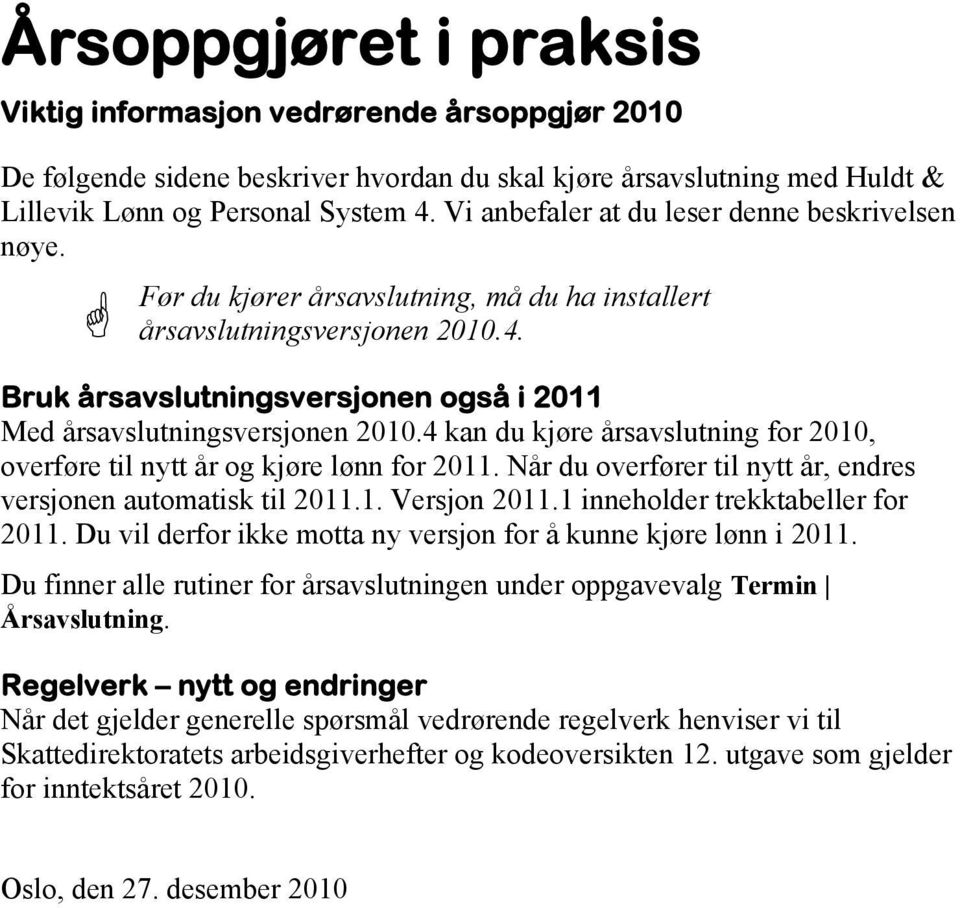
1 Årsoppgjøret i praksis Viktig informasjon vedrørende årsoppgjør 2010 De følgende sidene beskriver hvordan du skal kjøre årsavslutning med Huldt & Lillevik Lønn og Personal System 4. Vi anbefaler at du leser denne beskrivelsen nøye. Før du kjører årsavslutning, må du ha installert årsavslutningsversjonen Bruk årsavslutningsversjonen også i 2011 Med årsavslutningsversjonen kan du kjøre årsavslutning for 2010, overføre til nytt år og kjøre lønn for Når du overfører til nytt år, endres versjonen automatisk til Versjon inneholder trekktabeller for Du vil derfor ikke motta ny versjon for å kunne kjøre lønn i Du finner alle rutiner for årsavslutningen under oppgavevalg Termin Årsavslutning. Regelverk nytt og endringer Når det gjelder generelle spørsmål vedrørende regelverk henviser vi til Skattedirektoratets arbeidsgiverhefter og kodeoversikten 12. utgave som gjelder for inntektsåret Oslo, den 27. desember 2010
2

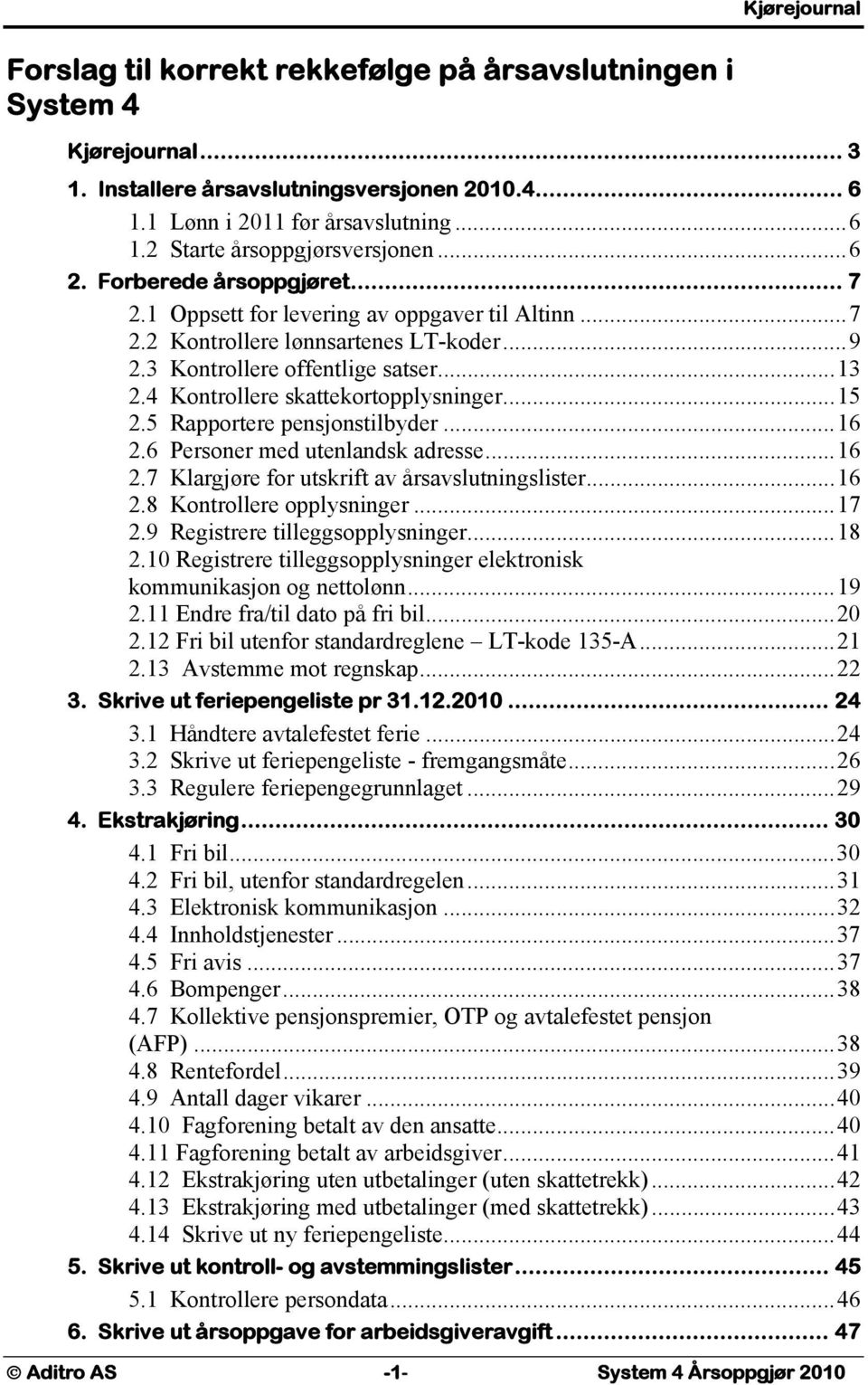
3 Kjørejournal Forslag til korrekt rekkefølge på årsavslutningen i System 4 Kjørejournal Installere årsavslutningsversjonen Lønn i 2011 før årsavslutning Starte årsoppgjørsversjonen Forberede årsoppgjøret Oppsett for levering av oppgaver til Altinn Kontrollere lønnsartenes LT-koder Kontrollere offentlige satser Kontrollere skattekortopplysninger Rapportere pensjonstilbyder Personer med utenlandsk adresse Klargjøre for utskrift av årsavslutningslister Kontrollere opplysninger Registrere tilleggsopplysninger Registrere tilleggsopplysninger elektronisk kommunikasjon og nettolønn Endre fra/til dato på fri bil Fri bil utenfor standardreglene LT-kode 135-A Avstemme mot regnskap Skrive ut feriepengeliste pr Håndtere avtalefestet ferie Skrive ut feriepengeliste - fremgangsmåte Regulere feriepengegrunnlaget Ekstrakjøring Fri bil Fri bil, utenfor standardregelen Elektronisk kommunikasjon Innholdstjenester Fri avis Bompenger Kollektive pensjonspremier, OTP og avtalefestet pensjon (AFP) Rentefordel Antall dager vikarer Fagforening betalt av den ansatte Fagforening betalt av arbeidsgiver Ekstrakjøring uten utbetalinger (uten skattetrekk) Ekstrakjøring med utbetalinger (med skattetrekk) Skrive ut ny feriepengeliste Skrive ut kontroll- og avstemmingslister Kontrollere persondata Skrive ut årsoppgave for arbeidsgiveravgift Aditro AS -1- System 4 Årsoppgjør 2010
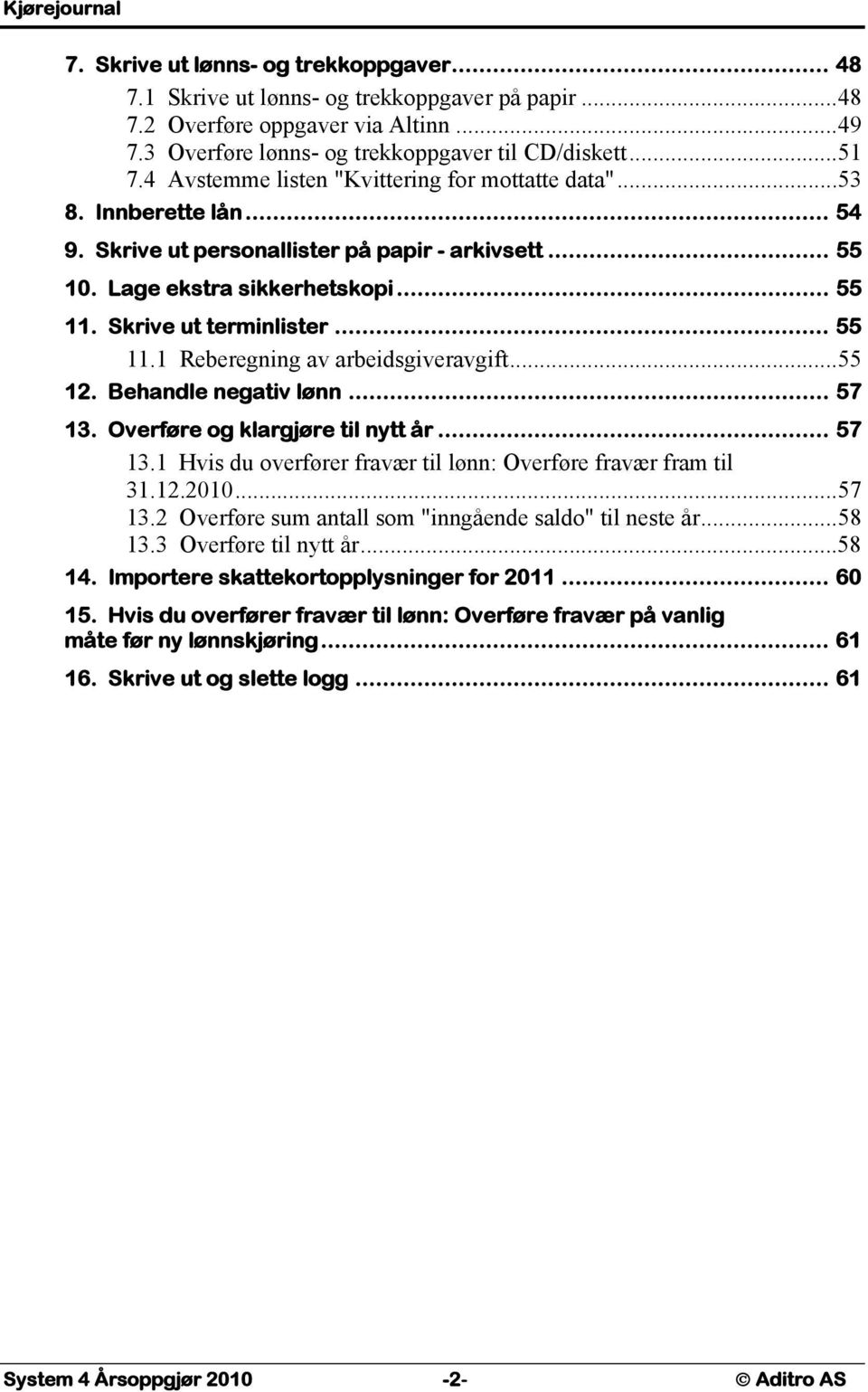
4 Kjørejournal 7. Skrive ut lønns- og trekkoppgaver Skrive ut lønns- og trekkoppgaver på papir Overføre oppgaver via Altinn Overføre lønns- og trekkoppgaver til CD/diskett Avstemme listen "Kvittering for mottatte data" Innberette lån Skrive ut personallister på papir - arkivsett Lage ekstra sikkerhetskopi Skrive ut terminlister Reberegning av arbeidsgiveravgift Behandle negativ lønn Overføre og klargjøre til nytt år Hvis du overfører fravær til lønn: Overføre fravær fram til Overføre sum antall som "inngående saldo" til neste år Overføre til nytt år Importere skattekortopplysninger for Hvis du overfører fravær til lønn: Overføre fravær på vanlig måte før ny lønnskjøring Skrive ut og slette logg System 4 Årsoppgjør Aditro AS
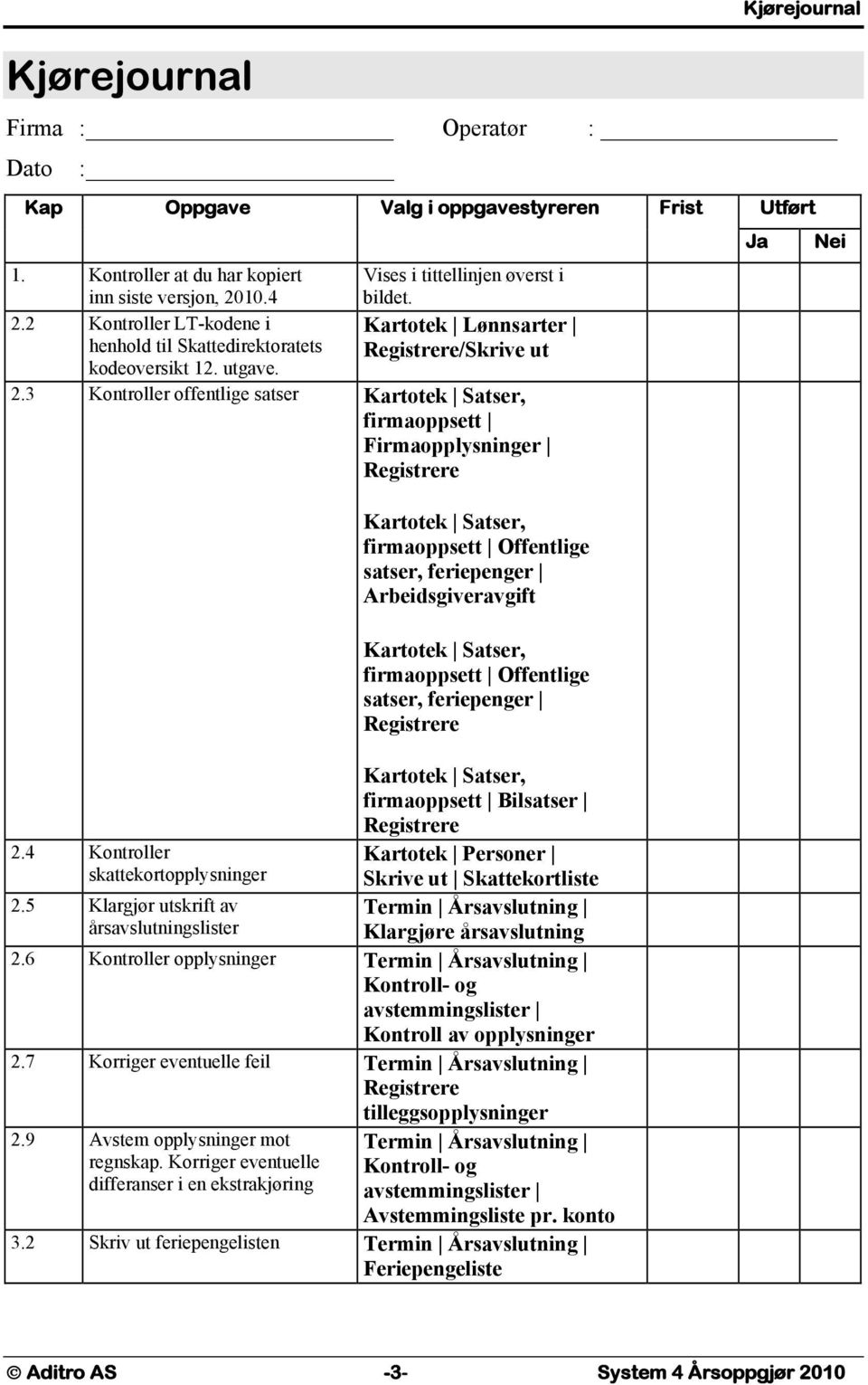
5 Kjørejournal Kjørejournal Firma : Operatør : Dato : Kap Oppgave Valg i oppgavestyreren Frist Utført Ja Nei 1. Kontroller at du har kopiert inn siste versjon, Vises i tittellinjen øverst i bildet. 2.2 Kontroller LT-kodene i henhold til Skattedirektoratets kodeoversikt 12. utgave. Kartotek Lønnsarter Registrere/Skrive ut 2.3 Kontroller offentlige satser Kartotek Satser, firmaoppsett Firmaopplysninger Registrere 2.4 Kontroller skattekortopplysninger 2.5 Klargjør utskrift av årsavslutningslister Kartotek Satser, firmaoppsett Offentlige satser, feriepenger Arbeidsgiveravgift Kartotek Satser, firmaoppsett Offentlige satser, feriepenger Registrere Kartotek Satser, firmaoppsett Bilsatser Registrere Kartotek Personer Skrive ut Skattekortliste Termin Årsavslutning Klargjøre årsavslutning 2.6 Kontroller opplysninger Termin Årsavslutning Kontroll- og avstemmingslister Kontroll av opplysninger 2.7 Korriger eventuelle feil Termin Årsavslutning Registrere tilleggsopplysninger 2.9 Avstem opplysninger mot regnskap. Korriger eventuelle differanser i en ekstrakjøring Termin Årsavslutning Kontroll- og avstemmingslister Avstemmingsliste pr. konto 3.2 Skriv ut feriepengelisten Termin Årsavslutning Feriepengeliste Aditro AS -3- System 4 Årsoppgjør 2010
6 Kjørejournal Kap Oppgave Valg i oppgavestyreren Frist Utført 4. Kjør eventuell ekstrakjøring Daglig Periodens lønn/trekk Registrere pr. person Daglig Periodens lønn/trekk Starte lønnsberegning Skriv ut aktuelle lister og godkjenn perioden 4.14 Skriv ut ny feriepengeliste 5. Kontroller og avstem opplysningene Termin Årsavslutning Kontroll- og avstemmingslister 5.1 Kontrollere persondata Termin Årsavslutning Kontrollere persondata 6. Skriv ut årsoppgave Termin Årsavslutning Årsoppgave for arbeidsgiveravgift 7.1 Lønns- og trekkoppgaver. Termin Årsavslutning Lønns- og trekkoppgaver 7.2 Overføre oppgaver til Altinn (Når lønns- og trekkoppgaver ikke sendes på diskett/cd). 7.4 Lønns- og trekkoppgaver til fil. (Når lønns- og trekkoppgaver ikke sendes via Altinn). Termin Årsavslutning Overføre oppgaver til Altinn Termin Årsavslutning Lønns- og trekkoppgaver 9. Skriv ut personallister Kartotek Personer Skrive ut Personalkort 10. Er alt i orden? Daglig Periodens Hvis ikke automatisk lønn/trekk Lage sikkerhetskopi: Sikkerhetskopi Ta sikkerhetskopi. Dato: 11. Skriv ut periodiske lister Termin Terminlister Terminoppgave Andre aktuelle lister Termin Lønnsstatistikker 12. Behandle negativ lønn Termin Lønnsstatistikker Generell statistikk 13.1 Hvis du overfører fravær til lønn: Overfør fravær fram til Daglig Fravær Overføre til lønn 13.3 Overfør til nytt år Termin Årsavslutning Overføre til nytt år 14. Importere skattekortopplysninger Kartotek Personer Skattekortopplysninger fra diskett Ja Nei System 4 Årsoppgjør Aditro AS
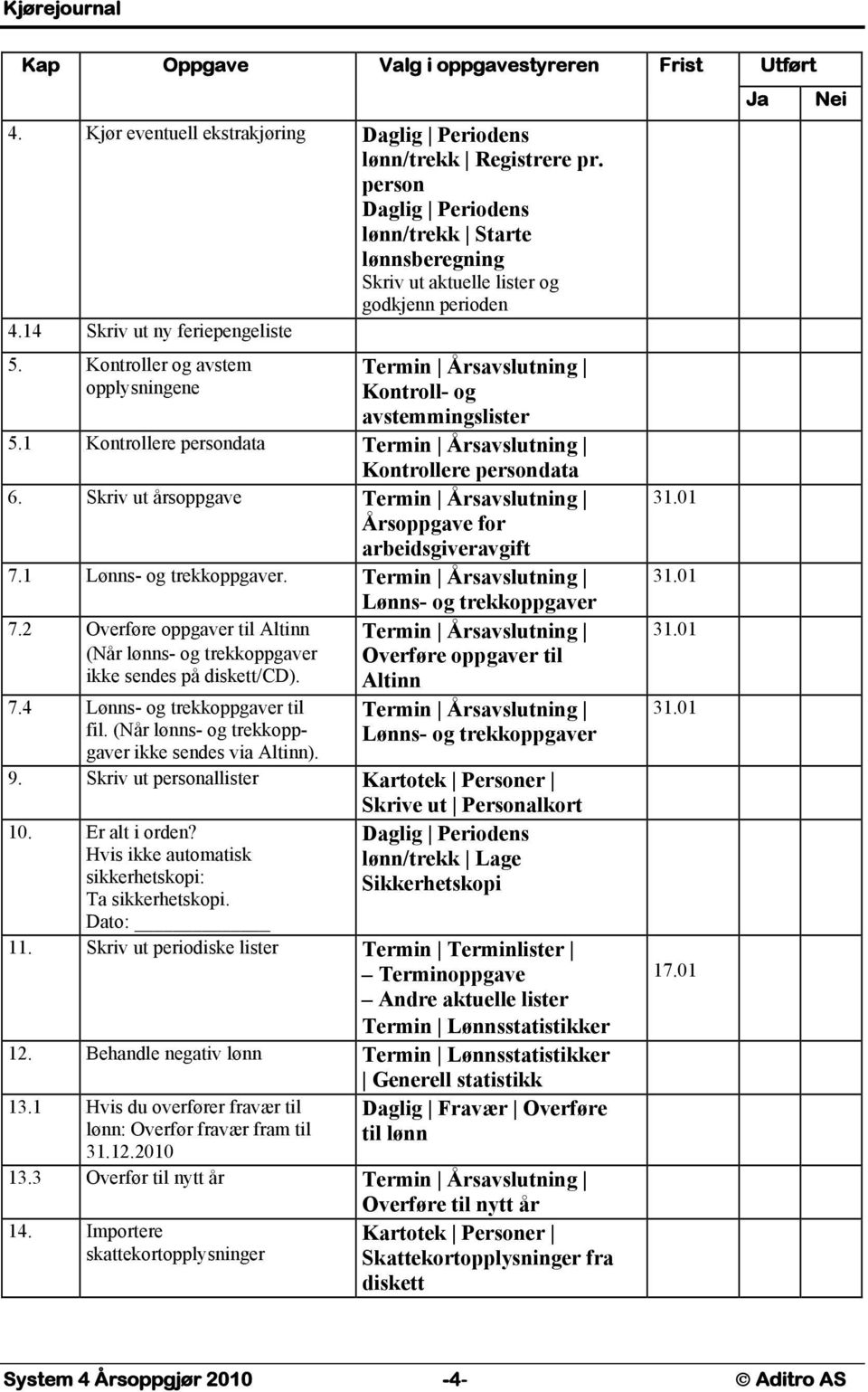
7 Kjørejournal Kap Oppgave Valg i oppgavestyreren Frist Utført 15. Hvis du overfører fravær til lønn: Overfør fravær på vanlig måte før ny lønnskjøring Daglig Fravær Overføre til lønn 16. Skriv ut og slett logg Daglig Periodens lønn/trekk Skrive ut Logg System Innstillinger Logg Du kan skrive ut kjørejournalen i oppgavevalg System Rapporter Kjørejournal årsavslutning. Ja Nei Aditro AS -5- System 4 Årsoppgjør 2010
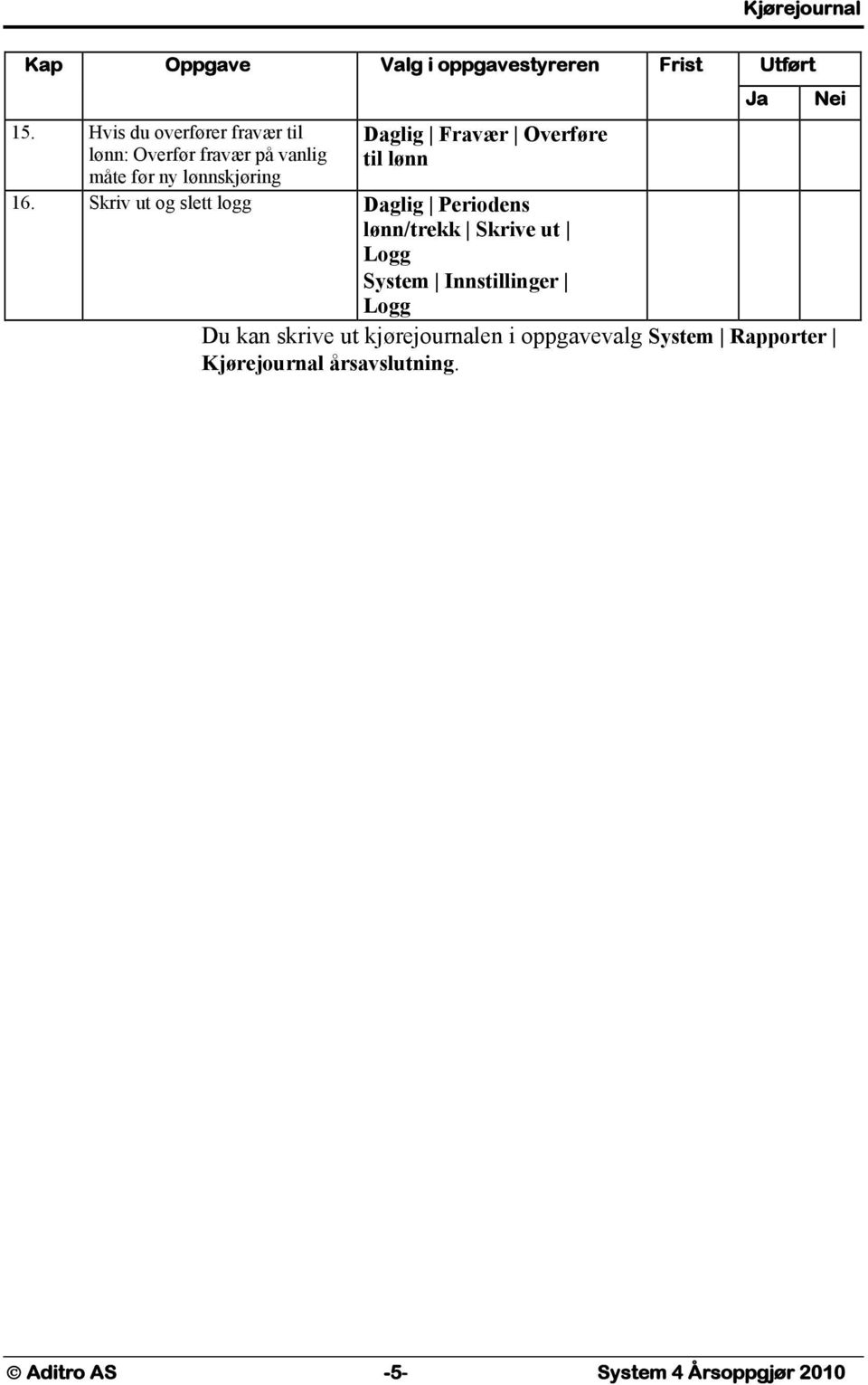
8 1. Installere årsavslutningsversjonen Installere årsavslutningsversjonen Før du kjører årsavslutning må du installere versjon Hvis du installerer fra CD og installasjonsprogrammet ikke starter automatisk, klikker du Start, velger Kjør (Run) og skriver d:\setup (vi forutsetter her at CD-spilleren heter d:). Kontroller at installasjonen er utført korrekt. Lønnssystemet skal etter installasjon vise versjon i tittellinjen øverst i bildet. Siste versjon kan også lastes ned fra vår hjemmeside Lønn i 2011 før årsavslutning Før du kan kjøre lønn for 2011, må du overfør til nytt år. Hvis du har flere klienter, vil kun klientene du har overført til nytt år være klare for lønnskjøring i På de andre klientene kan du fortsatt kjøre lønn for Hvis du må utbetale lønn på nytt år før du har overført klienten til nytt år, kan du gjøre dette ved å registrere og utbetale forskudd. Se Hjelp i systemet for nærmere beskrivelse av forskuddsbetaling. Velg menyvalg Hjelp Innhold og stikkordregister, klikk Innhold (Contents), velg Arbeidsoppgaver og Utbetale lønn og fast forskudd. 1.2 Starte årsoppgjørsversjonen Du kan benytte årsoppgjørsversjonen for lønnskjøringer både i 2010 og Så lenge du fortsatt jobber med årsavslutningen i 2010 på en klient, anbefaler vi at du ved pålogging oppgir en dato som er i 2010, for eksempel Systemet vil da automatisk foreslå termin 6 og statistikkmåned 12 på eventuelle ekstrakjøringer i System 4 Årsoppgjør Aditro AS
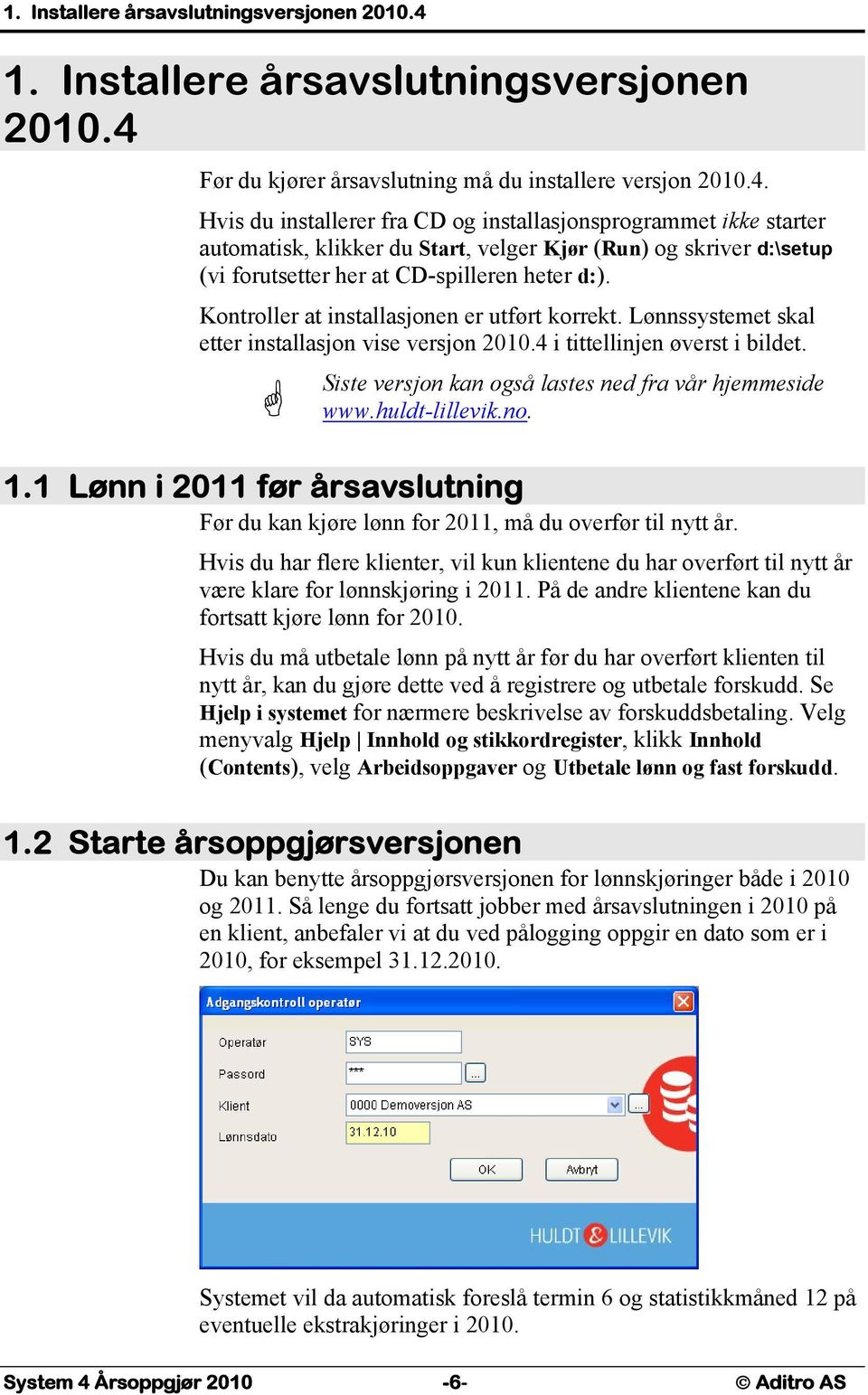
9 2. Forberede årsoppgjøret 2. Forberede årsoppgjøret 2.1 Oppsett for levering av oppgaver til Altinn Huldt & Lillevik Lønn og Personal System 4 har støtte for levering av lønns- og trekkoppgaver til Altinn. Hvis du allerede leverer terminoppgaver og oppgaver til SSB via Altinn, bør du også levere lønns- og trekkoppgaver via Altinn. Kontrollere oppsett på Altinn portalen 1. For å kunne sende lønns- og trekkoppgaver/årsoppgave via Altinn portalen, må du ha tilstrekkelige rettigheter på 2. Innsending av og lønns- og trekkoppgaver krever at du har rollen: Regnskapsmedarbeider. Signering av lønns- og trekkoppgaver krever at du har rollen: Begrenset signeringsrettighet. Hvis du skal sende inn oppgaver til Altinn med en felles datasystem-id og passord på alle organisasjonene må du ha rollen Systeminnsending. Hvis du skal registrere datasystem-id og passord under Tilgangsstyring Datasystemer må du ha rollen Tilgangsstyring. Hvis du ikke har denne rollen vil du ikke ha dette menyvalget tilgjengelig i Altinn. Hvis du er registrert som regnskapsfører i enhetsregisteret, så inkluderer rollen for Regnskapsfører alle rettigheter i forbindelse med overføring, signering og systeminnsending. For mer informasjon om roller og rettigheter ved innsending se Ofte Stilte Spørsmål på våre hjemmesider 3. For å kontrollere hvilke rettigheter du har, velg Tilgangsstyring Rolleoversikt. Aditro AS -7- System 4 Årsoppgjør 2010
10 2. Forberede årsoppgjøret 4. For å kunne levere lønns- og trekkoppgaver via Altinn kreves signering. Hvis oppgaver skal sendes fra System 4/Altinn Monitor med signering må du merke Aktiver signering via datasystemet under valget Tilgangsstyring Datasystemer, se nedenfor. Kontrollere oppsett i Altinn Monitor Du må sette opp Altinn Monitor for å kunne levere oppgaver via Altinn. Komplett installasjons- og brukerveiledning finner du på våre hjemmesider under Support og nye versjoner. 1. Start opp Altinn Monitor og logg på som administrator (Admin). 2. Velg Fil Administrasjon. 3. Gjør følgende for hver bruker av lønnssystemet som skal kunne levere lønns- og trekkoppgaver via Altinn: a) Under Kobling til Altinn merker du feltet Lønn- og trekkoppgave. System 4 Årsoppgjør Aditro AS
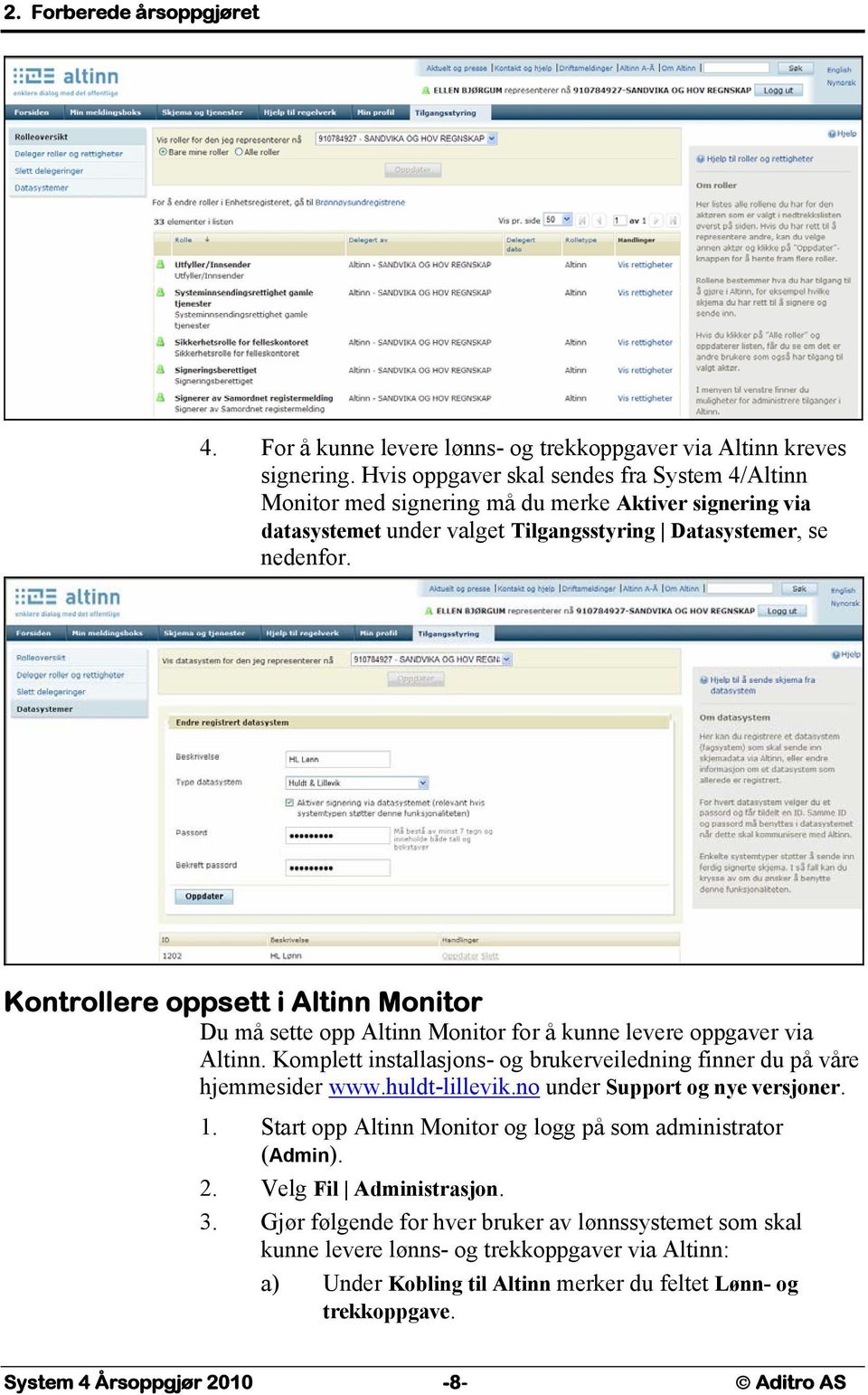
11 2. Forberede årsoppgjøret b) Under Altinn bruker oppgir du fødselsnummer og passordet denne brukeren benytter ved pålogging til Altinn portalen. Denne informasjonen MÅ registreres når brukeren skal levere lønns- og trekkoppgaver via Altinn ferdig signert. c) Velg mappen Katalogstruktur. d) Velg Årsoppgave m/lto i feltet Oppgavetype og angi katalog og arbeidskatalog for Altinn Monitor. Klikk Lagre. 2.2 Kontrollere lønnsartenes LT-koder Det er viktig at alle lønnsarter er kodet etter Skattedirektoratets kodeoversikt, 12. utgave. Du finner oppdatert kodeoversikt på skatteetatens hjemmeside under Publikasjoner - Rettledninger. Fremgangsmåte ved kontroll av lønnsartenes LT-koder 1. Velg oppgaven Kartotek Lønnsarter Skrive ut Lønnsartoversikt. 2. Start utskriften. 3. Kontroller utskriften mot Skattedirektoratets kodeoversikt 12. utgave: a) Kontroller kolonnen LT-kode. Aditro AS -9- System 4 Årsoppgjør 2010
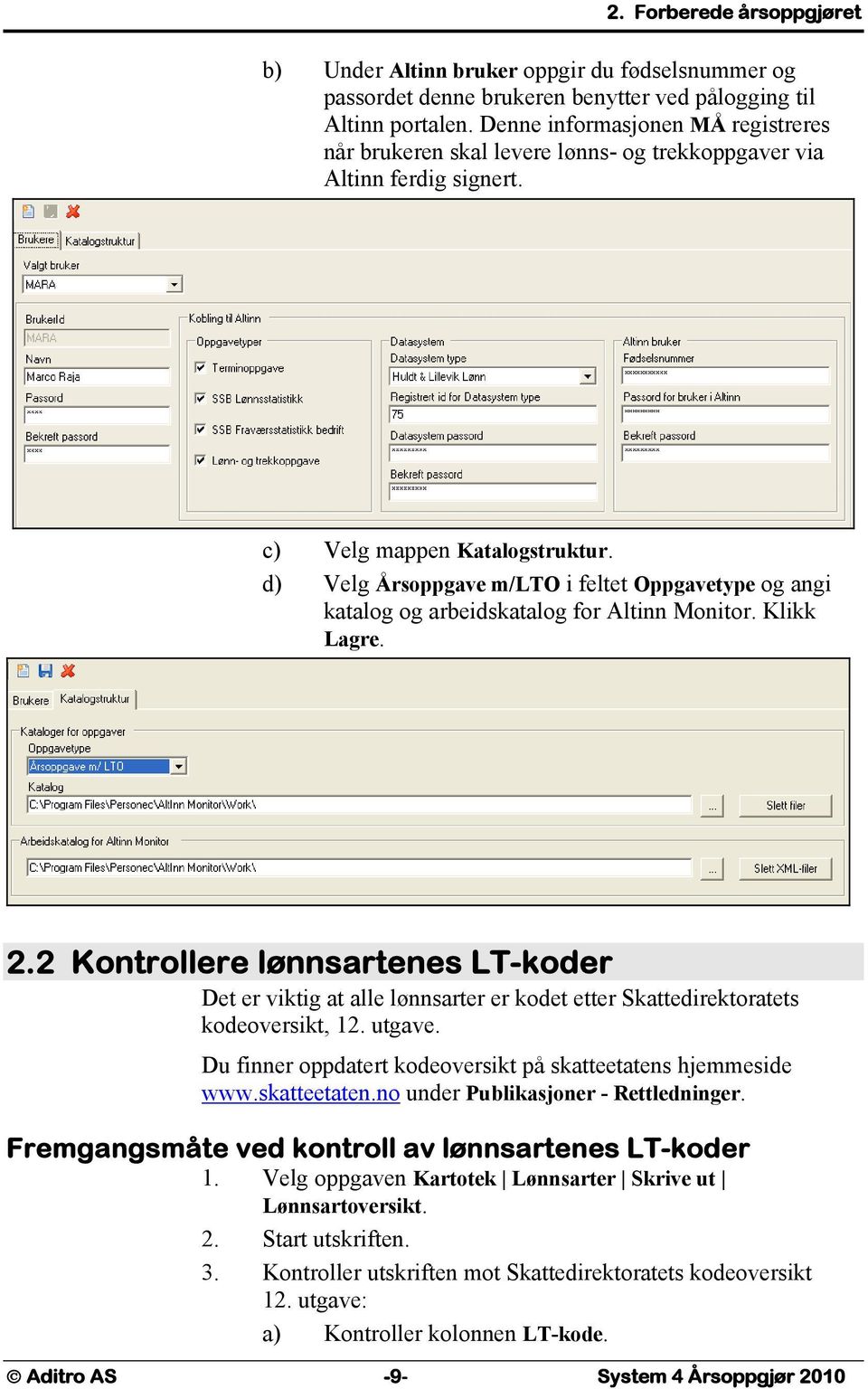
12 2. Forberede årsoppgjøret b) Kontroller at koder i kodeoversikten som er etterfulgt av A har et kryss i kolonnen Grunnlag AA. 4. Hvis en lønnsart som er benyttet har feil LT-kode, endrer du denne. 5. Hvis en lønnsart som er benyttet har feil verdi i kolonnen Grunnlag AA eller Grunnlag FP, må du opprette en ny lønnsart med korrekt definisjon, og foreta en -/+ kjøring på de 2 lønnsartene. 6. Finn alle lønnsarter som er registrert med LT-kode 610, 613, 614, 616, 623, 626, 627, 714, 721 og 749 i lønnsartoversikten. 7. Velg oppgaven Kartotek Lønnsarter Registrere. 8. Kontroller at feltet Type LT-ytelse på lønnsartene er korrekt definert slik at tilleggsopplysningene oppdateres automatisk: a) Finn hvilke lønnsarter med LT-kode 610, 613, 616 og 626 som gjelder diett og hvilke som gjelder nattillegg. Det skal stå Diett eller Nattillegg i feltet Type LT-ytelse. b) Finn hvilke lønnsarter med LT-kode 610, 613, 614, 616, 623, 626 og 627 som gjelder måltidsfradrag. Det skal stå Måltidsfradrag i feltet Type LT-ytelse. I tillegg må måltidsfradrag ha Godtgjørelse/refusjoner i feltet Type og måltidsfradrag må registres med (minus) foran. c) Lønnsarter med LT-kode 714: Avhengig av hva lønnsarten gjelder skal det stå Passasjertillegg eller Annen ytelse i feltet Type LT-ytelse. d) Lønnsarter med LT-kode 721: Avhengig av hva lønnsarten gjelder skal det stå Bilgodtgjørelse eller Annen ytelse i feltet Type LT-ytelse. System 4 Årsoppgjør Aditro AS
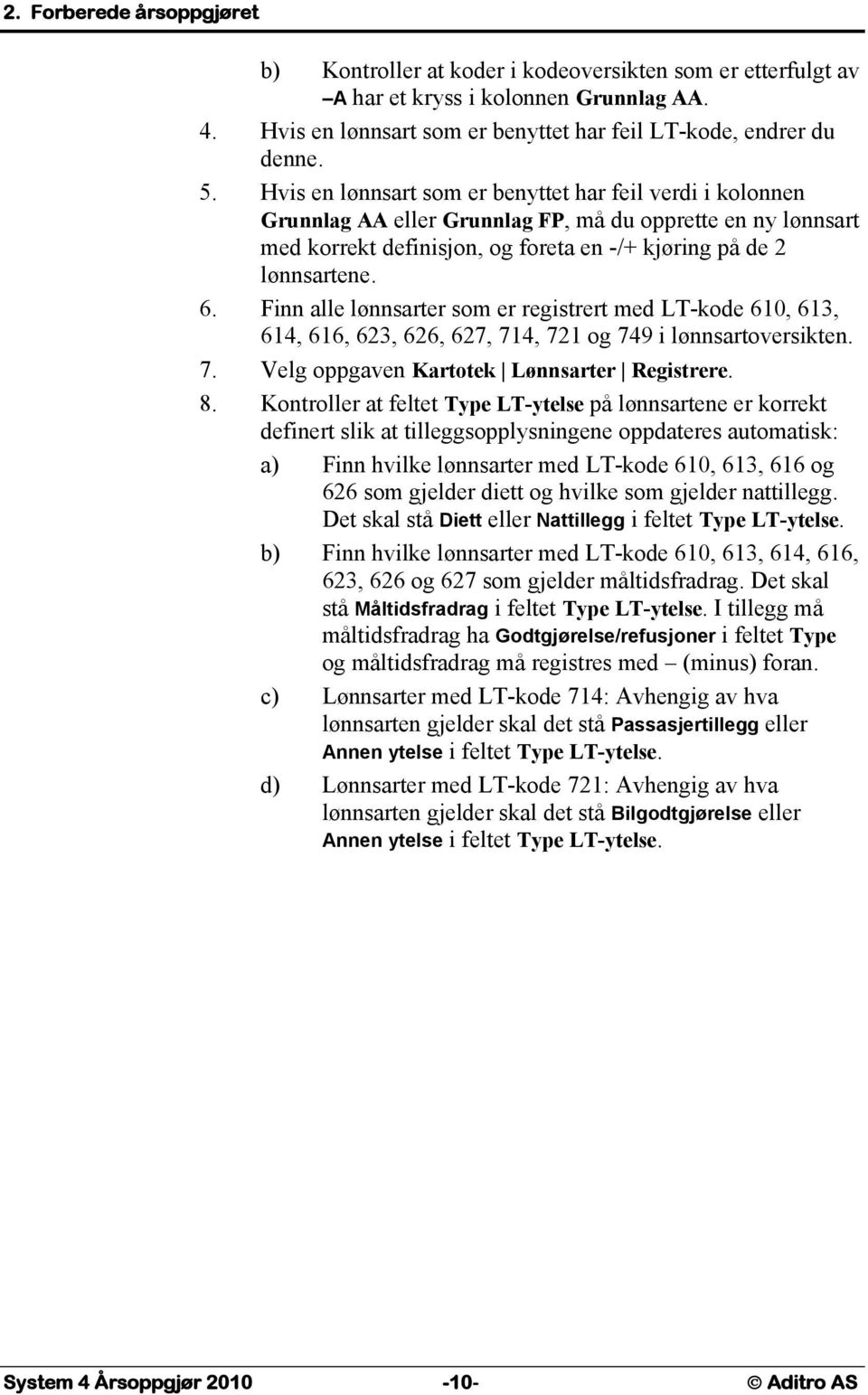
13 2. Forberede årsoppgjøret Eksempel på lønnsartregister Aditro AS -11- System 4 Årsoppgjør 2010
14 2. Forberede årsoppgjøret System 4 Årsoppgjør Aditro AS
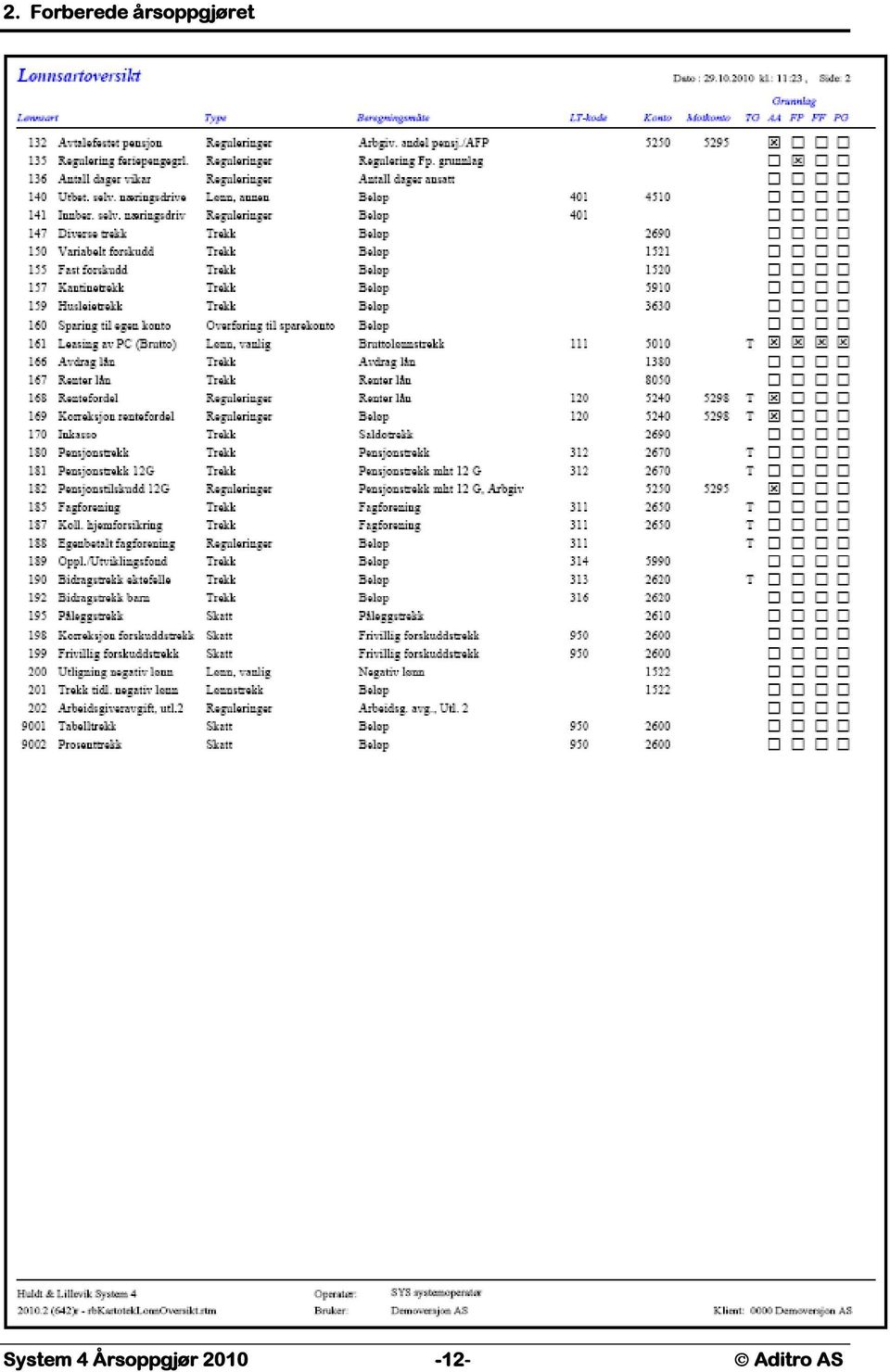
15 2. Forberede årsoppgjøret 2.3 Kontrollere offentlige satser 1. Velg oppgaven Kartotek Satser, firmaoppsett Firmaopplysninger Registrere. 2. Klikk mappen Parametre. 3. Kontroller at regel for arbeidsgiveravgift er korrekt. 4. Velg oppgaven Kartotek Satser, firmaoppsett Offentlige satser, feriepenger Arbeidsgiveravgift. 5. Kontroller at satsene er korrekte. 6. Velg oppgaven Kartotek Satser, firmaoppsett Offentlige satser, feriepenger Registrere. a) Kontroller satsene i mappen Offentlige satser. Aditro AS -13- System 4 Årsoppgjør 2010
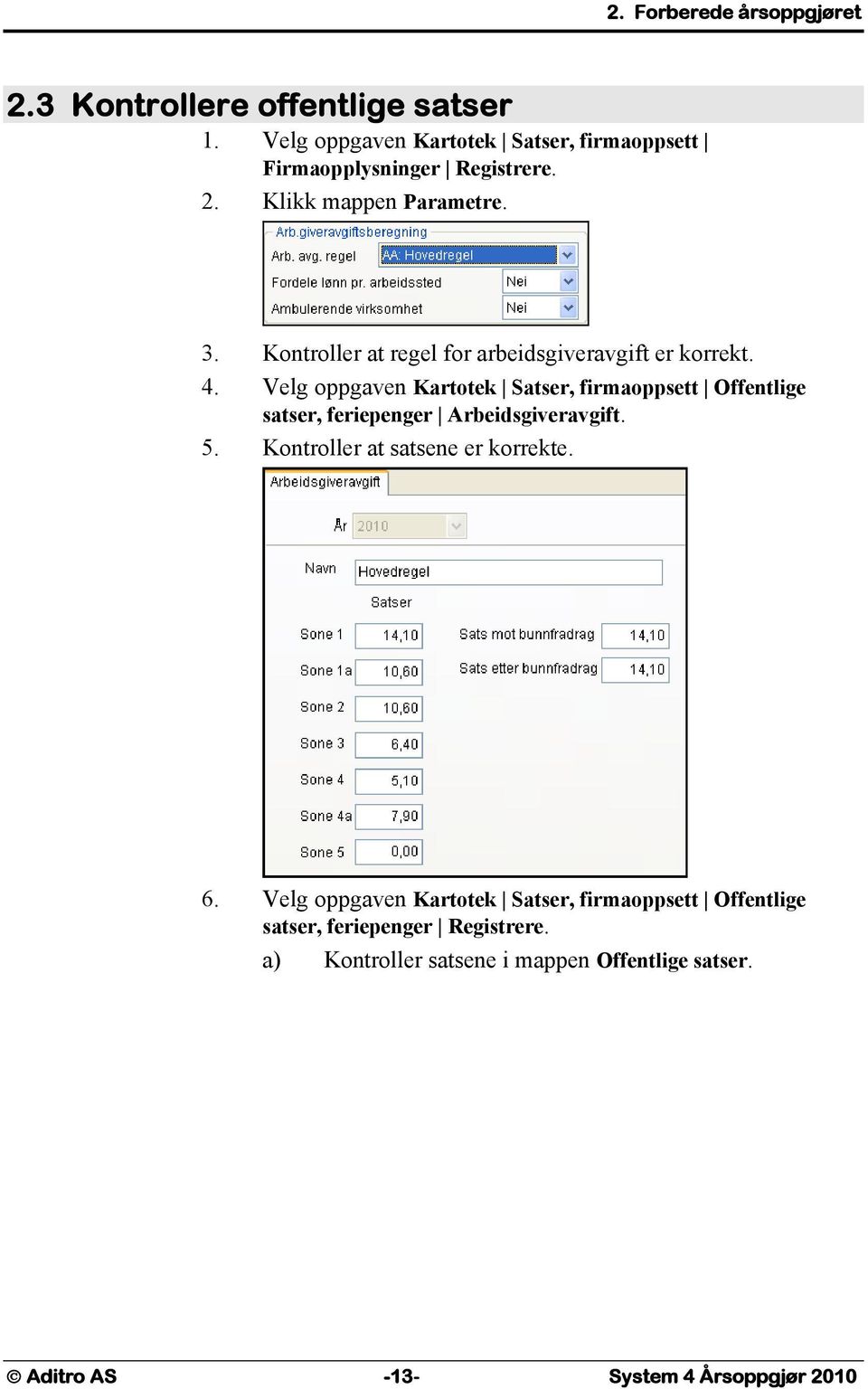
16 2. Forberede årsoppgjøret For arbeidsgiveravgiftsregel GG Veitransport er Bunnfradrag beløp ,-. Grense rentefordel skal være 2,75. Satsen er endret i Folketrygdens grunnbeløp skal være kr fra og med b) Kontroller satsene i mappen Feriepenger. Hvis bedriften har avtalefestet ferie, leser du "3.1 Håndtere avtalefestet ferie" på side 24 for nærmere beskrivelse av hvordan du kan sette opp systemet. 7. Velg oppgaven Kartotek Satser, firmaoppsett Bilsatser Registrere. System 4 Årsoppgjør Aditro AS
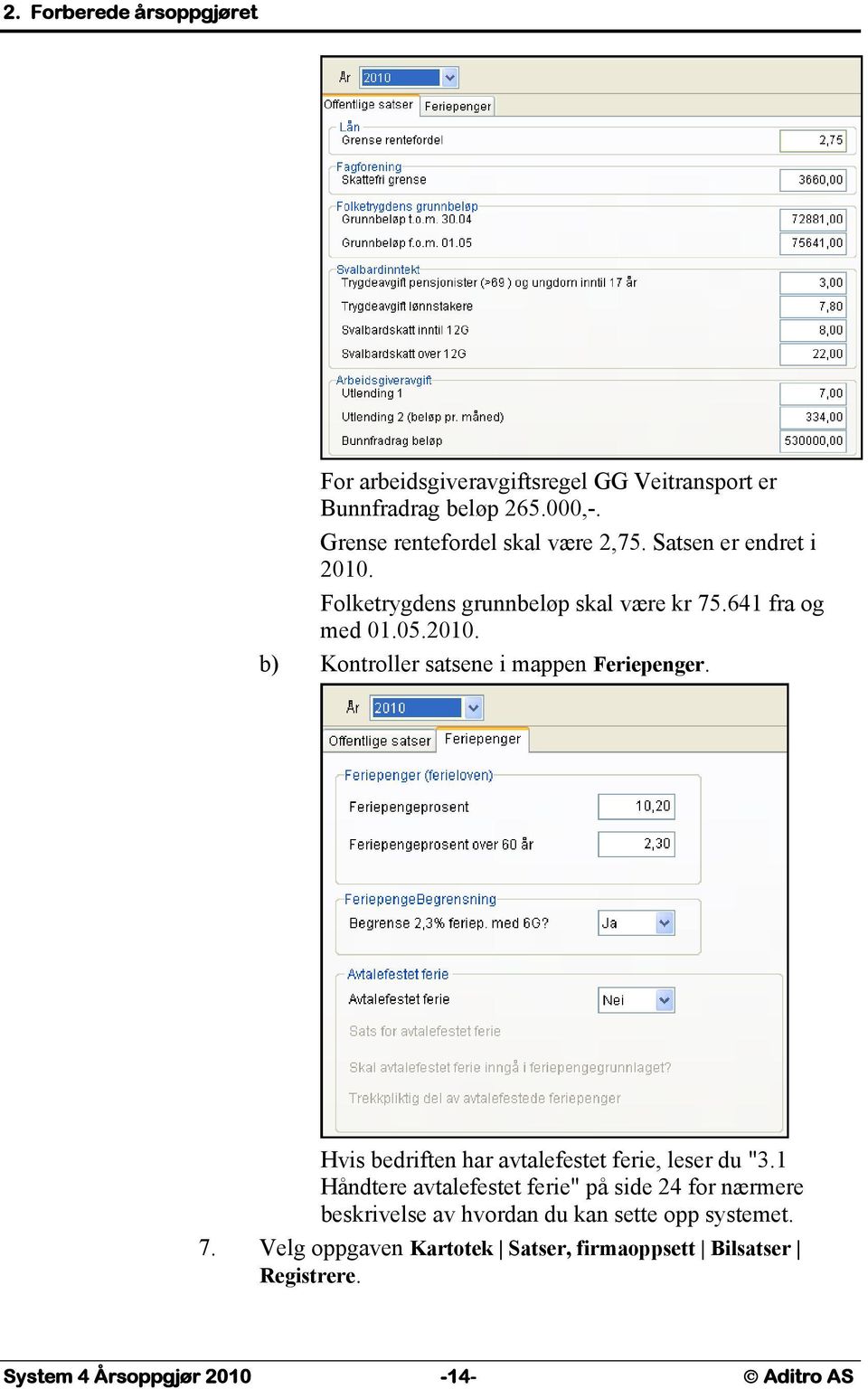
17 2. Forberede årsoppgjøret 8. Kontroller satsene. 2.4 Kontrollere skattekortopplysninger Du kan skrive ut personenes skattekortopplysninger i oppgavevalg Kartotek Personer Skrive ut Skattekortliste. Listen gir melding hvis det er feil i personenes fødselsnummer. Det er mulig å kjøre komplett årsavslutning selv om det er personer med ugyldig fødselsnummer. Dette av hensyn til utenlandske arbeidstakere. Personer som verken har norsk fødselsnummer eller har fått tildelt D-nummer skal innrapporteres som følger: Hvis fødselsdato er kjent oppgir du denne etterfulgt av i feltet Fødselsnummer. Ved ukjent fødselsdato oppgir du i feltet Fødselsnummer. Dette gjør at du kan sende lønns- og trekkoppgaver for disse personene via Altinn. Hvis du mangler fødselsnummer til norske arbeidstakere, kan du kontakte folkeregisteret. Ved utbetaling til selvstendig næringsdrivende, skal mottakers organisasjonsnummer registreres i feltet for fødselsnummer med 00 foran. Du korrigerer feil i oppgavevalg Kartotek Personer Registrere hovedopplysninger. Aditro AS -15- System 4 Årsoppgjør 2010
18 2. Forberede årsoppgjøret Listen viser når skattekortopplysninger sist er endret. 2.5 Rapportere pensjonstilbyder Informasjon om bedriften har en pensjonsordning for ansatte skal oppgis på årsoppgaven for arbeidsgiveravgift. 1. Velg oppgaven Kartotek Satser, firmaoppsett Firmaopplysninger Registrere. 2. Klikk i mappen Firmaopplysninger. 3. Hvis bedriften har en pensjonsordning velger du Ja i feltet Har pensjonsordning og oppgir navnet på selskapet bedriften har avtale med i feltet Pensjonstilbyder. 4. Hvis bedriften ikke har en pensjonsordning velger du Nei i feltet Har pensjonsordning. 5. Klikk Lagre. 2.6 Personer med utenlandsk adresse I Altinn er adressefeltene kun beregnet for innberetning av norske adresser. For at innberetning på utenlandske arbeidstakere skal bli korrekt må du registrere adresseopplysninger på utenlandske arbeidstakere som vist nedenfor. Velg Utenlandsk i feltet under Navn og klikk for å velge landkode. Poststedet må du oppgi i feltet til høyre for landkoden. 2.7 Klargjøre for utskrift av årsavslutningslister Fremgangsmåte 1. Velg oppgaven Termin Årsavslutning Klargjøre årsavslutning. 2. Hvis klienten er et skattefritt selskap, forening eller institusjon, velger du Ja i feltet Ideell organisasjon. Systemet endrer oppgavegrensen til kr 4.000/ System 4 Årsoppgjør Aditro AS
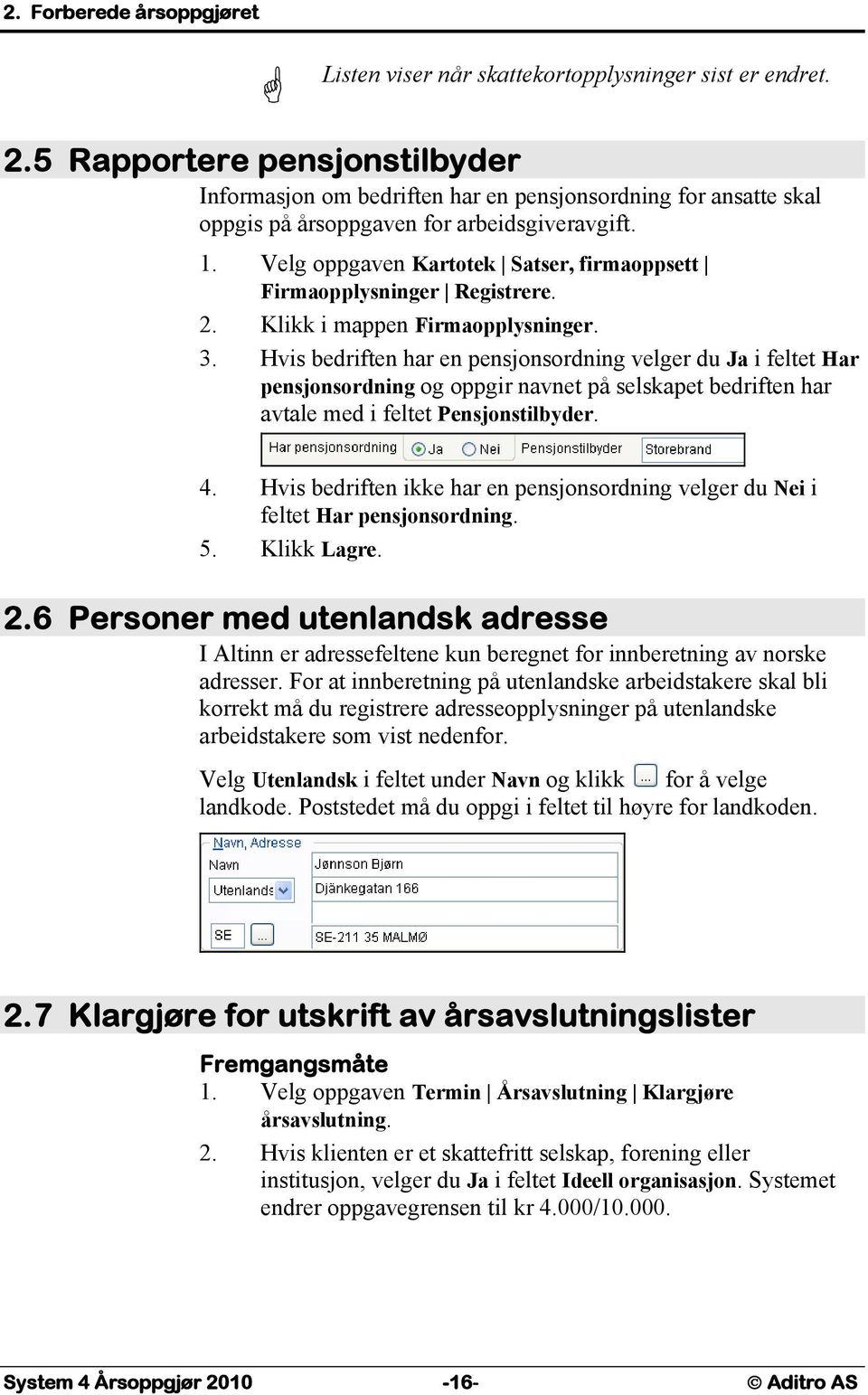
19 2. Forberede årsoppgjøret 3. Klikk Utfør. Systemet blir klargjort slik at du kan skrive ut årsavslutningslistene. Hvis du kjører en ny lønn, endrer noe i oppgavevalg Kartotek Hittilverdier ved oppstart av system Registrere eller endrer andre opplysninger som påvirker årsavslutningen, må du kjøre klargjøringen på nytt. 2.8 Kontrollere opplysninger I forbindelse med årsavslutningen må du kontrollere opplysningene til lønns- og trekkoppgaven. Vi anbefaler at du foretar kontroll før ekstrakjøring for å avdekke mulige feil. Fremgangsmåte 1. Velg oppgaven Termin Årsavslutning Kontroll- og avstemmingslister Kontroll av opplysninger. 2. Skriv ut listen og korriger eventuelle feil som listen viser. Hvis listen viser feil i tilleggsopplysninger (for eksempel elektronisk kommunikasjon), retter du dette i oppgavevalg Termin Årsavslutning Registrere tilleggsopplysninger. Se "2.9 Registrere tilleggsopplysninger" på side 18 for nærmere beskrivelse. Hvis listen viser negative beløp, kontrollerer du oppgavevalg Termin Årsavslutning Registrere tilleggsopplysninger. Hvis totalt beløp på en LT-kode er negativ, må du korrigere beløpene i en ekstrakjøring, da det ikke er mulig å innberette negative beløp. Se "4. Ekstrakjøring" på side 30 for beskrivelse av ekstrakjøringer. Du kan også skriv ut en liste på aktuell person og lønnsart i oppgaven Termin Lønnsstatistikker Generell statistikk for ytterligere kontroll. Hvis en LT-kode for samme ytelse inneholder både negative og positive beløp, må du endre teksten på linjene slik at disse har samme tekstopplysning. Disse transaksjonene blir da summert sammen. Se "2.9 Registrere tilleggsopplysninger" på side 18 for nærmere beskrivelse. Aditro AS -17- System 4 Årsoppgjør 2010
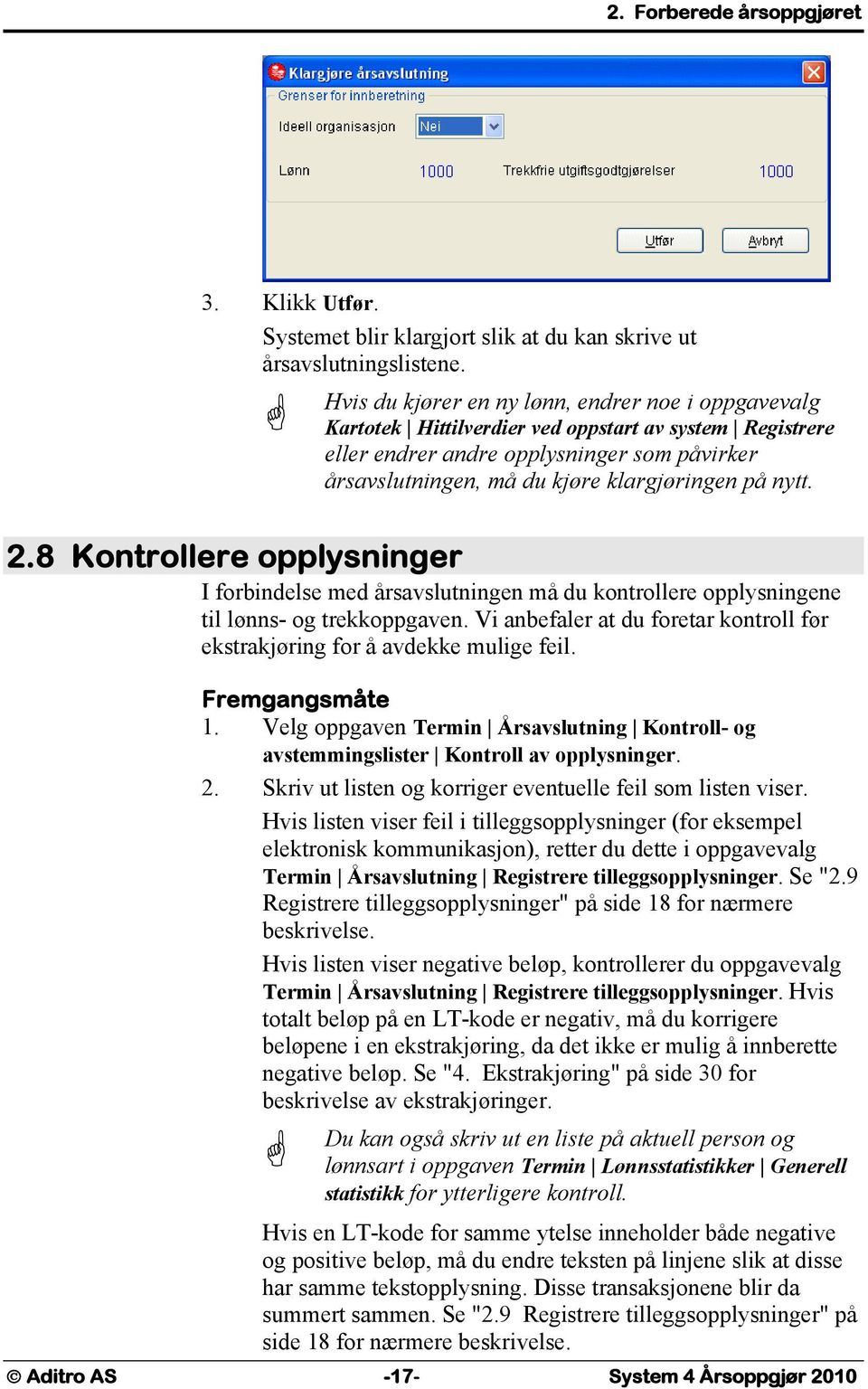
20 2. Forberede årsoppgjøret 2.9 Registrere tilleggsopplysninger Her kan du registrere og endre tilleggsopplysninger på lønnsarter med LT-koder som skal innberettes med opplysninger utover antall og beløp. Hvis du skal endre akkumulerte verdier på en lønnsart, må du korrigere i en ekstrakjøring. 1. Velg oppgaven Termin Årsavslutning Registrere tilleggsopplysninger. Du ser linjer på lønns- og trekkoppgaven som skal spesifiseres med tilleggsopplysninger. Du kan velge om kun linjer med feil skal vises. 2. For å se detaljer om en LT-kode, klikker du +-tegnet foran LTkoden eller dobbeltklikker linjen. 3. Endre tilleggsopplysninger for den aktuelle linjen ved å dobbeltklikke linjen. Du får opp et vindu hvor du kan endre tilleggsopplysningene. Du ser først resultatet av endringene når du lagrer og henter opp personen på nytt. Det er sumlinjen for en LT-kode som må være korrekt med tanke på tilleggsopplysninger. Det vil vanligvis være tilstrekkelig å endre på en av de underliggende linjene. Selv om det ligger feil i en underliggende linje, kan du se bort i fra dette så lenge sumlinjen er korrekt. Etter at du har endret nødvendige opplysninger, kan du velge å kun se linjer med feil. Du kan flytte registreringer innen samme LT-kode ved behov. Merk da den (de) registreringen(e) som skal flyttes, klikk og hold venstre museknapp nede mens du drar de merkede registreringene til aktuell LT-kode. De flyttede registreringene får da samme tilleggsopplysninger som den LT-koden du flyttet til. System 4 Årsoppgjør Aditro AS
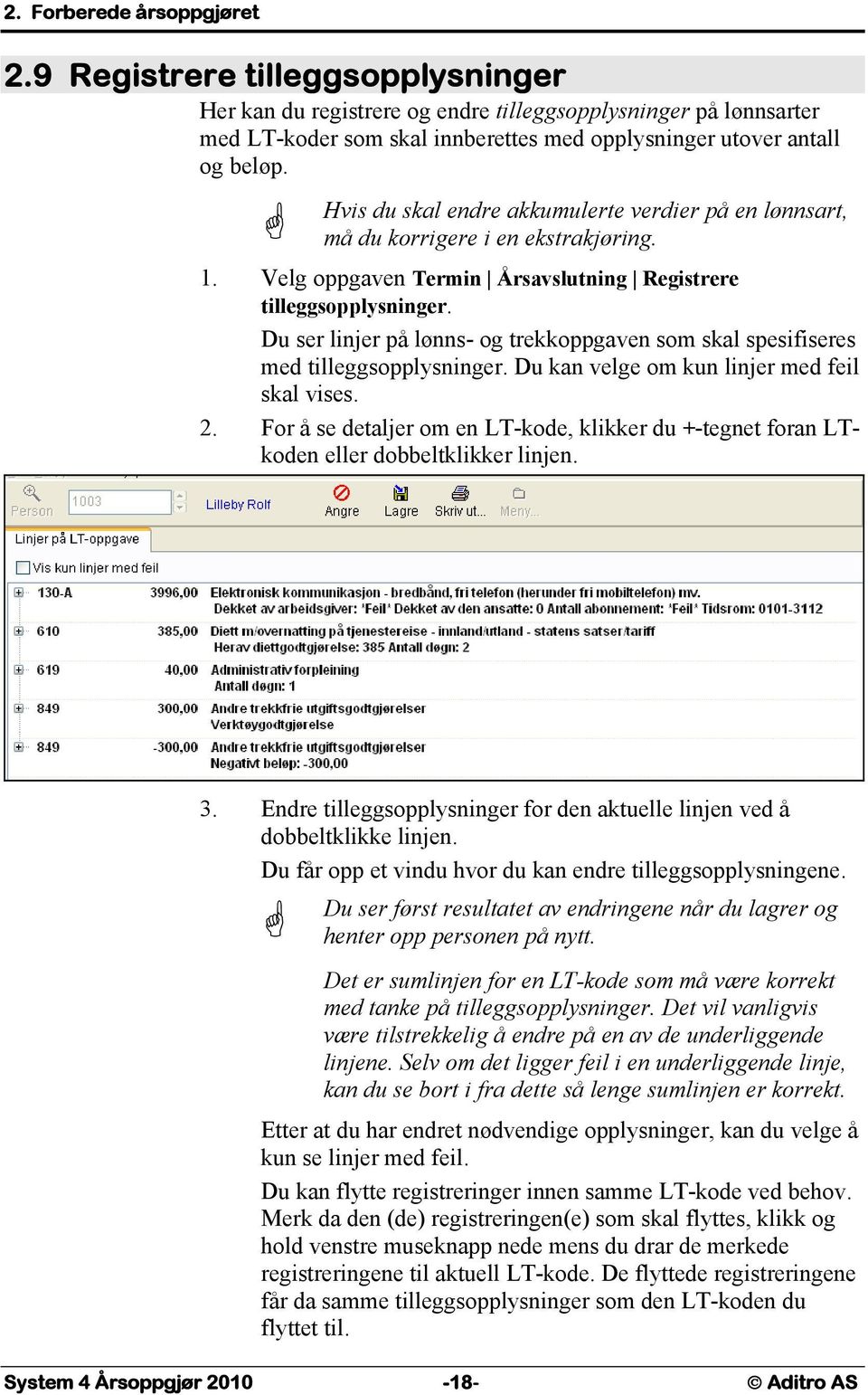
21 2. Forberede årsoppgjøret 4. Hvis du skal registrere tilleggsopplysninger på LT-kodene 130-A, 961-A eller 971-A, er det egen rutine for dette. Se punkt 2.10 Registrere tilleggsopplysninger elektronisk kommunikasjon og nettolønn. 5. Når du er ferdig med å endre alle tilleggsopplysningene, bør du kjøre ut listen Termin Årsavslutning Kontroll- og avstemmingslister Kontroll av opplysninger på nytt. Listen viser om du må korrigere flere tilleggsopplysninger før du kan skrive ut årsavslutningslistene Registrere tilleggsopplysninger elektronisk kommunikasjon og nettolønn Det er egen rutine for å registrere tilleggsopplysninger for elektronisk kommunikasjon og nettolønn. Dette gjelder tilleggsopplysninger registrert på lønnsart med LT-kode130-A, 961-A og 971-A. Eksemplet nedenfor beskriver hvordan du registrerer tilleggsopplysninger for elektronisk kommunikasjon (130-A). Følg samme fremgangsmåte når du skal registrere for LT-kodene 961-A og 971-A. 1. Velg oppgaven Termin Årsavslutning Registrere tilleggsopplysninger. 2. Merk en linje med tilleggsopplysning mot LT-kode 130-A. 3. Klikk høyre musetast og velg Endre sumlinje. Aditro AS -19- System 4 Årsoppgjør 2010
22 2. Forberede årsoppgjøret 4. Når arbeidstaker har hatt flere enn ett abonnement, og disse har vært tilgjengelig for arbeidstaker i ulike tidsrom i løpet av året, skal koden benyttes en gang for hvert tidsrom den ansatte har disponert abonnementene. a) Hvis arbeidstaker har disponert alle abonnement for samme tidsrom, angir du beløp som er dekket av arbeidsgiver, arbeidstaker, antall abonnement og tidsrom. Klikk OK og Lagre. b) Hvis arbeidstaker har disponert flere abonnement for ulike tidsrom, fjerner du merke på transaksjonslinjen slik at kun linjer som skal være med i det aktuelle tidsrommet er merket. Klikk OK og Lagre. c) Gjenta punkt b for hvert tidsrom. Du ser først resultatet av endringene når du lagrer og henter opp personen på nytt Endre fra/til dato på fri bil Hvis du skal endre fra/til dato på fri bil gjør du dette ved å endre faste opplysninger på personen. 1. Velg oppgaven Kartotek Fast lønn/trekk Registrere og klikk i mappen Fri bil. System 4 Årsoppgjør Aditro AS
23 2. Forberede årsoppgjøret 2. Trykk [Enter] i feltet Reg.nr. 3. Du får opp veiviseren for fri bil. Klikk Neste. 4. Endre Fra dato og/eller Til dato for bilen Klikk Neste gjennom veiviseren og Lagre i siste skjermbilde. 5. Du kommer tilbake til skjermbildet for fast lønn/trekk. Klikk Lagre. 6. Velg oppgaven Termin Årsavslutning Klargjøre årsavslutning. 7. Velg oppgaven Termin Årsavslutning Lønns- og trekkoppgaver og skriv ut oppgaven på personen og kontroller. 8. Hvis datoen ikke er endret må du gjøre tilsvarende endringer under oppstartsverdier. Velg da oppgaven Kartotek Oppstartsverdier og mappen Fri bil. Gjenta punkt 2 til 7 ovenfor Fri bil utenfor standardreglene LT-kode 135-A Ved innberetning i denne koden skal du gi tilleggsopplysning om Herav kjøring hjem-arbeid. Fra skatteetaten har vi fått beskjed om at tilleggsfeltet Herav kjøring hjem-arbeid i kode 135-A skal være begrenset til fire tegn, da dette er maks lengde de kan motta ved innberetning. Hvis du skal innberette kjøring hjem-arbeid med et antall som er høyere enn 9999 km, må du du korrigere Herav kjøring hjem-arbeid i oppgaven Termin Årsavslutning Registrere tilleggsopplysninger, og sett antallet til 9999 kilometer. Overskytende antall må du registrere som en endringsoppgave på Beskrivelse av hvordan du registrerer endringsoppgave finner du under Ofte stilte spørsmål på våre hjemmesider Aditro AS -21- System 4 Årsoppgjør 2010
24 2. Forberede årsoppgjøret 2.13 Avstemme mot regnskap I forbindelse med årsavslutningen må du foreta avstemminger mot regnskap. I systemet finnes det en rekke kontroll- og avstemmingslister. Vi anbefaler at du foretar avstemming før ekstrakjøring for å avdekke mulige differanser. Fremgangsmåte 1. Velg oppgaven Termin Årsavslutning Kontroll- og avstemmingslister Avstemmingsliste pr. konto. 2. Skriv ut listen. 3. Avstem mot hovedbok: a) Avstem konti for lønn, naturalytelser og utgiftsgodtgjørelser mot saldobalansen. b) Avstem forskuddstrekk, påleggstrekk, fagforeningstrekk og andre trekk slik: Finn sum beløp på avstemmingslisten Trekk fra innbetalt hittil i år (termin 1-5 for forskuddstrekk og påleggstrekk) Dette skal bli det samme som skyldig trekk i regnskapet (konto 2600, 2610 og 2650 i standard kontoplan NS 4102) 4. Velg oppgaven Termin Årsavslutning Årsoppgave for arbeidsgiveravgift. 5. Klikk Beregn og skriv ut listen. 6. Avstem grunnlaget for arbeidsgiveravgift slik: Beregn sum grunnlag på terminoppgavene hittil i år (termin 1-5) Differansen skal tilsvare grunnlaget for arbeidsgiveravgift for 6. termin Hvis du avdekker avvik i lønnssystemet, korrigerer du avviket i en ekstrakjøring. Se "4. Ekstrakjøring" på side 30 for nærmere beskrivelse. Feilsøking Hvis listene viser høyere tall enn det som er bokført, bør du kontrollere følgende: at alle bilag som vedrører lønn er bokført at alle tall er ført riktig vei (debet/kredit) at hittilverdiene utvikler seg riktig på regnskapsbilagene fra lønnssystemet. Dette kan gjøres ved å ta f eks hittilverdien på lønnsart 1 fra januarbilaget og legge til februars periodetall. Det tallet som fremkommer skal System 4 Årsoppgjør Aditro AS
25 2. Forberede årsoppgjøret stemme med hittilverdien på regnskapsbilaget pr februar. Gjør tilsvarende kontroll for alle årets måneder. at hittilverdier ikke er endret i oppgavevalg Kartotek Hittilverdier ved oppstart av systemet Registrere uten at de samme korreksjoner er gjort i regnskapet Hvis listene viser lavere tall enn det som er bokført, bør du kontrollere følgende: at klargjøring er kjørt (oppgavevalg Termin Årsavslutning Klargjøre årsavslutning) at alle tall er ført riktig vei (debet/kredit) at alle ytelser er tatt med i lønnsregnskapet, f eks styrehonorarer, julegratiale osv. er det personer som har fått status Sluttet før godkjenning er kjørt? Lønn og feriepenger vil da være med på regnskapsbilaget, men ikke bli oppdatert på vedkommendes hittilverdier. at siste lønn er godkjent. Husk at Avstemmingsliste pr konto i oppgavevalg Termin Årsoppgjør Kontroll- og avstemmingslister kan skrives ut pr periode og konto. Dette kan være nyttig ved feilsøking. Aditro AS -23- System 4 Årsoppgjør 2010
26 3. Skrive ut feriepengeliste pr Skrive ut feriepengeliste pr Opptjeningsåret for feriepenger til utbetaling i 2011 utløper Når du har godkjent all lønn for opptjeningsåret, skriver du ut feriepengelisten og kontrollerer at denne er korrekt. 3.1 Håndtere avtalefestet ferie Bedrifter som har arbeidstakere med avtalefestet ferie, kan utbetale avtalefestede feriepenger på samme lønnsart som lovfestede feriepenger. Nedenfor finner du beskrivelse av hvordan du setter opp systemet hvis du ønsker utbetaling på samme lønnsart og hvordan du setter opp systemet med utbetaling på atskilte lønnsarter. Utbetale på samme lønnsart Du følger denne beskrivelsen hvis avtalefestede og lovfestede feriepenger skal utbetales på samme lønnsart (og konto) og feriepengeprosenten ikke overstiger 12,34% (den trekkfrie grensen). Fremgangsmåte 1. Velg oppgaven Termin Årsavslutning Feriepengeliste og skriv ut listen. 2. Korriger feriepengeprosenten slik: a) Velg oppgaven Kartotek Satser, firmaoppsett Offentlige satser, feriepenger Registrere. b) Klikk mappen Feriepenger. c) Oppgi feriepengeprosenten (inkludert den avtalefestede prosenten) i feltet Feriepengeprosent (eksempelvis 12,0). 3. Hvis enkelte grupper ansatte ikke omfattes av avtalen om mer ferie, plasserer du disse i egne ansattgrupper. Oppgi da den ordinære feriepengeprosenten (10,2%) og feriepengeprosenten over 60 år (2,3%) under Avvikende feriepengeprosent på ansattgruppen. Du oppretter ansattgrupper i oppgavevalg Kartotek Ansattgrupper Registrere. 4. Velg oppgaven Termin Årsavslutning Feriepengeliste og skriv ut listen på nytt. Hvis selve satsen for avtalefestet feriepengeprosent er uendret, viser denne listen samme tall som feriepengelisten du allerede har skrevet ut. 5. Hvis du har endret selve satsen for avtalefestet feriepengeprosent, gjør du følgende: a) Finn differansen mellom beregnede feriepenger på de to feriepengelistene og avsett dette manuelt i regnskapet. System 4 Årsoppgjør Aditro AS
27 3. Skrive ut feriepengeliste pr Utbetale på atskilte lønnsarter Du følger denne beskrivelsen hvis avtalefestede og lovfestede feriepenger skal utbetales på atskilte lønnsarter (og eventuelt føres på atskilte konti) og/eller hvis feriepengeprosenten overstiger 12,34% (den trekkfrie grensen). Fremgangsmåte 1. Velg oppgaven Termin Årsavslutning Feriepengeliste og skriv ut listen. 2. Korriger feriepengeprosenten slik: a) Velg oppgaven Kartotek Satser, firmaoppsett Offentlige satser, feriepenger Registrere. b) Klikk mappen Feriepenger. Systemet foreslår verdier i feltene ut i fra hva du tidligere har oppgitt som feriepengeprosenter. Den lovfestede feriepengeprosenten skal stå i feltet Feriepengeprosent og den avtalefestede satsen skal stå under Avtalefestet ferie. c) Velg Ja i feltet Avtalefestet ferie. d) Registrer feriepengeprosenten (inkludert den avtalefestede prosenten) i feltet Sats for avtalefestet ferie (eksempelvis 12,0). e) Det skal vanligvis stå Nei i feltet Skal avtalefestet ferie inngå i feriepengegrunnlaget. [F1] gir mer hjelp om feltet. Systemet beregner den trekkpliktige delen av de avtalefestede feriepengene (hvis feriepengeprosenten overstiger 12,34%). 3. Hvis enkelte grupper ansatte ikke omfattes av avtalen om mer ferie, plasserer du disse i egne ansattgrupper. Oppgi da den ordinære feriepengeprosenten (10,2%) og feriepengeprosenten over 60 år (2,3%) under Avvikende feriepengeprosent på ansattgruppen. Du oppretter ansattgrupper i oppgavevalg Kartotek Ansattgrupper Registrere. 4. Velg oppgaven Termin Årsavslutning Feriepengeliste og skriv ut listen på nytt. Hvis selve satsen for avtalefestet feriepengeprosent er uendret, viser denne listen samme tall som feriepengelisten du allerede har skrevet ut. 5. Hvis du har endret selve satsen for avtalefestet feriepengeprosent, gjør du følgende: a) Finn differansen mellom beregnede feriepenger på de to feriepengelistene og avsett dette manuelt i regnskapet. Aditro AS -25- System 4 Årsoppgjør 2010
28 3. Skrive ut feriepengeliste pr Skrive ut feriepengeliste - fremgangsmåte Forutsetninger Siste lønnsberegning som skal være med i feriepengegrunnlaget må være godkjent. Fremgangsmåte 1. Velg oppgaven Termin Årsavslutning Feriepengeliste. 2. Skriv ut feriepengelisten. 3. Hvis du har arbeidstakere med avtalefestet ferie, leser du "3.1 Håndtere avtalefestet ferie" på side 24 for nærmere beskrivelse. 4. Kontroller feriepengegrunnlaget på feriepengelisten på bakgrunn av ferielovens bestemmelser. 5. Reguler eventuelt feriepengegrunnlaget i en ekstrakjøring. Se "3.3 Regulere feriepengegrunnlaget" på side 29 og "4. Ekstrakjøring" på side 30. Når du overfører til nytt år, beregner systemet feriepenger til gode neste år og nullstiller feriepengegrunnlaget. System 4 Årsoppgjør Aditro AS
29 3. Skrive ut feriepengeliste pr Om feriepengelisten Begrense 2,3% feriepenger? Justere rest feriepenger 2009? Avsetninger Avstem avsatte feriepenger mot regnskap Avstem avsatt aga av avsatte feriepenger mot regnskap Feriepengelisten beregner automatisk 2,3% ekstra feriepenger for personer som fyller 60 år i ferieåret. Listen viser om 2,3% er begrenset av 6G (Folketrygdens Grunnbeløp). Du velger om 2,3% skal begrenses av 6G eller ikke i oppgavevalg Kartotek Satser, firmaoppsett Offentlige satser, feriepenger Registrere (i mappen Feriepenger). Vi gjør oppmerksom på at G ble øket til kr med virkning fra og anbefaler at du sjekker G i oppgavevalg Kartotek Satser, firmaoppsett Offentlige satser, feriepenger Registrere. Feriepengelisten har egen kolonne for rest feriepenger opptjent i Denne kolonnen skal normalt være 0. Hvis det står et beløp i denne kolonnen betyr det at det er feriepenger opptjent i fjor som ikke er utbetalt. Hvis beløpet er feil kan du endre dette i oppgavevalg Kartotek Hittilverdier ved oppstart av systemet Registrere i feltene Feriepenger til utbetaling nederst til høyre. Du må gjøre eventuelle korreksjoner i regnskapet manuelt. Feriepengelisten viser feriepengegrunnlaget og hva dette utgjør i feriepenger pr dags dato. Hvis listen viser avvik mellom avsatte og beregnede feriepenger, kan du lese om mulige årsaker til dette i hjelpefilen til System 4. Velg menyvalg Hjelp Innhold og stikkordregister, klikk mappen Innhold (Contents), velg Temaer, Avsetninger i systemet og Avsetning av Feriepenger. Avstem listen mot skyldige feriepenger i regnskapet (konto 2940 i standard kontoplan NS 4102). Hvis du ønsker å avstemme avsatt arbeidsgiveravgift av avsatte feriepenger i regnskapet (konto 2780 i standard kontoplan NS 4102) skriver du ut feriepengelisten pr arbeidssted. Velg oppgaven Termin Årsavslutning Feriepengeliste og angi Arbeidssted/Person ID i feltet Velg sortering. Velg Ja i feltet Ønskes bruddsum. Årsaker til avvik mellom avsatte feriepenger og feriepenger til utbetaling Aditro AS -27- System 4 Årsoppgjør 2010
30 3. Skrive ut feriepengeliste pr Eksempel på feriepengelisten System 4 Årsoppgjør Aditro AS
31 3. Skrive ut feriepengeliste pr Regulere feriepengegrunnlaget Hvis du skal regulere feriepengegrunnlaget, følger du denne fremgangsmåten: 1. Velg oppgaven Kartotek Lønnsarter Registrere. 2. Kontroller at lønnsarten for korreksjon av feriepengegrunnlag er definert og ser slik ut: 3. Velg oppgaven Daglig Periodens lønn/trekk Registrere pr. person. 4. Registrer korreksjon av feriepengegrunnlaget på egen lønnsart (lønnsart 135 i standard lønnsartregister). Hvis du skal redusere feriepengegrunnlaget, skriver du - (minus) foran beløpet. 5. Utfør resten av ekstrakjøringen på vanlig måte. Se "4. Ekstrakjøring" på side 30 for nærmere beskrivelse. Aditro AS -29- System 4 Årsoppgjør 2010
32 4. Ekstrakjøring 4. Ekstrakjøring 4.1 Fri bil Du kan kjøre ekstrakjøringer når som helst i løpet av et år. Eksempler på ytelser i en ekstrakjøring: Fri bil Elektronisk kommunikasjon Fri avis Bompenger Kollektive pensjonspremier, OTP og avtalefestet pensjon (AFP) Rentefordel Antall dager vikarer Fagforening Hvis du registrerer alle ytelser fortløpende i løpet av året og ikke har behov for å korrigere noe, lar du være å kjøre ekstrakjøring og går direkte til "5. Skrive ut kontroll- og avstemmingslister" på side 45. Eksempel Korrigere sats ved yrkeskjøring over kilometer Ved yrkeskjøring utover km i året skal fordelen beregnes ut fra 75% av listepris. Vanligvis gjør du dette i forbindelse med årets slutt. En ansatt har fri bil med listepris kr , og har kjørt over kilometer i løpet av Bilen er under 3 år gammel. Ordinært årlig fordelsbeløp for denne bilen er kr System 4 Årsoppgjør Aditro AS
33 4. Ekstrakjøring Ordinær årlig fordel kr Fordel når yrkeskjøring over km kr For mye fordelsbeskattet kr Velg oppgaven Daglig Periodens lønn/trekk Registrere pr. person. På linjen for lønnsart 75 klikker du i feltet Beløp og angir beløpet du skal korrigere med (med minus foran). Klikk OK i dialogboksen som kommer opp. Dersom personen har flere biler du skal korrigere på må du kjøre en kjøring for hver av bilene. Husk også at du må endre feltet status til Aktiv på bilen som skal være med i lønnskjøringen, og Avsluttet på bilen(e) som ikke skal være med. 4.2 Fri bil, utenfor standardregelen Fordel fri bil som kun er benyttet til kjøring mellom hjem og arbeid skal innberettes på lønnsart som vis nedenfor. Påse at det er valgt Fri bil i feltet Bruk satser fra i mappen Bilsatser. Beregnet fordel når det er klart misforhold mellom listepris og fordel ved privat bruk skal innberettes på følgende lønnsart. Aditro AS -31- System 4 Årsoppgjør 2010
34 4. Ekstrakjøring 4.3 Elektronisk kommunikasjon Fri telefon og bredbånd skal behandles som elektronisk kommunikasjon og følgende gjelder: Ved ett abonnement fordel fastsettes til inntil kr pr år for den del av telefondekningen som overstiger kr 1.000,- (de første kr 1.000,- er skattefri). Ved to eller flere abonnement fordel fastsettes til inntil kr 6.000,- pr år for den del som overstiger kr 1.000,- (de første kr 1.000,- er skattefri). Det arbeidstaker dekker selv av elektronisk kommunikasjon, skal gå til fradrag i fordelsbeløpet. Statens ordning for fri telefon eksisterer fortsatt, men har ikke lenger satser, og har ingen skattemessig betydning. For korrekt innberetning og behandling av elektronisk kommunikasjon kreves følgende opplysninger: Beløp Dekket av arbeidsgiver Dekket av den ansatte Antall abonnement Tidsrom Ved helt eller delvis dekning av flere abonnement, skal koden benyttes en gang for hvert tidsrom det foreligger to, tre eller flere abonnement. Dersom fordelen er 0, skal de øvrige opplysninger innberettes. Om innholdstjenester se punkt 4.4 Innholdstjenester på side 37. System 4 Årsoppgjør Aditro AS
35 4. Ekstrakjøring For å forenkle arbeidet med innberetningen, anbefaler vi regneark for beregning av innberetning som du finner på våre hjemmesider under Ofte Stilte Spørsmål og mappen Årsoppgjør. Eksempel 1 Arbeidsgiver dekker mobiltelefon hele året, dvs en tjeneste. Dekket Arb.giver Total regning Dekket arb. taker Sk.pl. beløp Mobil Dersom du har ført fordel elektronisk kommunikasjon som et fast beløp pr. måned må du registrere tilleggsopplysninger i oppgaven Termin Årsavslutning Registrere tilleggsopplysninger. Registrering av elektronisk kommunikasjon blir slik i oppgavevalg Daglig Periodens lønn/trekk Registrere pr person: Aditro AS -33- System 4 Årsoppgjør 2010
36 4. Ekstrakjøring Eksempel 2 Arbeidsgiver dekker fasttelefon for hele året, dvs en tjeneste. Dekket Arb.giver Total regning Dekket arb. taker Sk.pl. beløp Fast tlf Registrering av elektronisk kommunikasjon blir slik i oppgavevalg Daglig Periodens lønn/trekk Registrere pr person: Eksempel 3 Arbeidsgiver dekker kr til mobiltelefon hele året, dvs en tjeneste. Beløp ut over dette dekker arbeidstaker selv. Dekket Arb.giver Total regning Dekket arb. taker Sk.pl. beløp Mobil = 0 Registrering av elektronisk kommunikasjon blir slik i oppgavevalg Daglig Periodens lønn/trekk Registrere pr person: Merk! System 4 Årsoppgjør Aditro AS
37 4. Ekstrakjøring Når du registrerer fri telefon med fordelsbeløp 0, må du oppgi 1 i feltet Antall for at linjen skal innberettes. Eksempel 4 Arbeidsgiver dekker mobiltelefon, fasttelefon og bredbånd hele året, dvs tre tjenester. Dekket Arb.g. Total regning Dekket arb. taker Mobil Bredbånd Fasttelefon Sk.pl. beløp Dersom du har ført fordel elektronisk kommunikasjon som et fast beløp pr. måned må du registrere tilleggsopplysninger i oppgaven Termin Årsavslutning Registrere tilleggsopplysninger. Registrering av elektronisk kommunikasjon blir slik i oppgavevalg Daglig Periodens lønn/trekk Registrere pr person: Eksempel 5 Arbeidsgiver har dekket mobiltelefon hele 2010, mens bredbånd er dekket fra Mobil Mobil Bredbånd Dekket Arb.g. Total regning Dekket arb. taker Sk.pl. beløp Dersom du har ført fordel elektronisk kommunikasjon som et fast beløp pr. måned må du registrere tilleggsopplysninger i oppgaven Termin Årsavslutning Registrere tilleggsopplysninger. Aditro AS -35- System 4 Årsoppgjør 2010
38 4. Ekstrakjøring Registrering av elektronisk kommunikasjon blir slik i oppgavevalg Daglig Periodens lønn/trekk Registrere pr person: 1. Registrerer perioden Registrerer perioden Korrigere elektronisk kommunikasjon Hvis du har ført fordel for elektronisk kommunikasjon gjennom hele året og du skal korrigere fordelsbeløpet, gjør du følgende: 1. Registrere beløpet du skal korrigere med i oppgaven Daglig Periodens lønn/trekk Registrere pr person. 2. Korriger tilleggsopplysninger i oppgaven Termin Årsavslutning Registrere tilleggsopplysninger. System 4 Årsoppgjør Aditro AS
39 4. Ekstrakjøring 4.4 Innholdstjenester Privat bruk av innholdstjenester som dekkes av arbeidsgiver skal fordelbeskattes i tillegg til sjablonbeløpet for elektronisk kommunikasjon. 4.5 Fri avis Aditro AS -37- System 4 Årsoppgjør 2010
40 4. Ekstrakjøring 4.6 Bompenger 4.7 Kollektive pensjonspremier, OTP og avtalefestet pensjon (AFP) Arbeidsgivers premie (eventuelt tilskudd til premiefond) til kollektiv pensjonsforsikring, OTP og AFP er kun arbeidsgiveravgiftspliktig, og skal ikke innberettes på de ansatte. Premien skal innberettes i egen rubrikk på årsoppgaven for arbeidsgiveravgift. For å få med premien på årsoppgaven og få avsatt arbeidsgiveravgift av premien på regnskapsbilaget, må du registrere arbeidsgivers tilskudd til slike ordninger i oppgavevalg Daglig Periodens lønn/trekk Registrere pr. person. Du fordeler premien forholdsmessig pr arbeidsgiveravgiftssone og registrerer premien på en tilfeldig person i hver avgiftssone. Du registrerer premien på en egen lønnsart. System 4 Årsoppgjør Aditro AS
41 4. Ekstrakjøring Kollektiv pensjonsforsikring er lønnsart 127 i standard lønnsartregister. Lønnsarten må ha 21. Arb.givers andel pensjon/afp i feltet Måte (under Beregning). For å unngå utskrift av lønnsarten på lønnsslippen, velger du Vises ikke i feltet Spesifikasjon. 4.8 Rentefordel Hvis rentefordelen er beregnet feil, korrigerer du dette på en egen lønnsart. Korrigere rentefordel 1. Velg oppgaven Kartotek Lønnsarter Registrere og opprett lønnsart for korreksjon av rentefordel. Beløpet som skal korrigeres må beregnes manuelt. 2. Velg oppgaven Daglig Periodens lønn/trekk Registrere pr. person og registrer beløpet du skal korrigere med på lønnsarten Aditro AS -39- System 4 Årsoppgjør 2010
42 4. Ekstrakjøring for korreksjon av rentefordel (lønnsart 169 i dette eksemplet). Hvis du skal redusere fordelsbeløpet, registrerer du beløpet med - (minus) foran. 4.9 Antall dager vikarer Hvis en person har arbeidet i atskilte perioder i løpet av året, skal antall dager vedkommende har arbeidet angis på lønns- og trekkoppgaven. Du oppgir antall dager i antallfeltet i oppgavevalg Daglig Periodens lønn/trekk Registrere pr. person. Hvis du er ferdig med ekstrakjøring(er) kan du registrere antall dager i oppgavevalg Kartotek Hittilverdier ved oppstart av systemet Registrere Fagforening betalt av den ansatte Arbeidsgiver er pålagt å innberette fagforeningskontingent som den ansatte selv har betalt. Samtidig kan trekket redusere den ansattes trekkgrunnlag inntil grensen for skattefri fagforening (kr 3.660). Hvis du har registrert fagforeningskontingenten i ordinære lønnskjøringer i løpet av året, ser du bort fra denne beskrivelsen. Du må registrere fagforeningstrekket umiddelbart før du kjører klargjøring til årsavslutningen. Velg oppgaven Kartotek Hittilverdier ved oppstart av systemet Registrere. Velg aktuell person, oppgi lønnsarten for egenbetalt fagforening (lønnsart 188 i standard lønnsartregister) og oppgi innbetalt beløp med - (minus) foran. System 4 Årsoppgjør Aditro AS
43 4. Ekstrakjøring Når du registrerer egenbetalt fagforening, trenger du ikke opprette trekket som en fordring Fagforening betalt av arbeidsgiver Arbeidsgiver er pålagt å innberette fagforeningskontingent når arbeidsgiver betaler for den ansatte. Trekket kan redusere trekkgrunnlaget for den ansatte inntil grensen for skattefri fagforening (kr 3.660). Hvis du har registrert fagforeningskontingenten i ordinære lønnskjøringer i løpet av året, ser du bort fra denne beskrivelsen. 1. Velg oppgaven Kartotek Lønnsarter Registrere og opprett lønnsarten for fordelen av betalt fagforening. Lønnsarten må ha 112 i feltet LT-kode, Prosent i feltet Skatt og Ja i feltet Arbeidsgiveravgift. 2. Velg oppgaven Daglig Periodens lønn/trekk Registrere pr. person. 3. Registrer lønnsarten for fordel av betalt fagforening (lønnsart 100 i dette eksemplet) og registrer beløpet som arbeidsgiver har betalt. 4. Velg oppgaven Kartotek Hittilverdier ved oppstart av systemet Registrere. 5. Velg aktuell person, oppgi lønnsarten for egenbetalt fagforening (lønnsart 188 i standard lønnsartregister) og oppgi innbetalt beløp med - (minus) foran. Når du registrerer egenbetalt fagforening, trenger du ikke opprette trekket som en fordring. Aditro AS -41- System 4 Årsoppgjør 2010
44 4. Ekstrakjøring 4.12 Ekstrakjøring uten utbetalinger (uten skattetrekk) Hvis du kjører en ekstrakjøring med trekkpliktige ytelser som ikke utbetales, for eksempel gruppelivsforsikring og elektronisk kommunikasjon, og personene ikke får utbetalt annen lønn det kan trekkes skatt av, kan det ikke beregnes skattetrekk av de trekkpliktige ytelsene. Følg da denne fremgangsmåten. Vær oppmerksom på at det å unnlate beregning av skattetrekk ikke er i samsvar med trekkreglene. Se "4.13 Ekstrakjøring med utbetalinger (med skattetrekk)" på side 43 hvis det skal beregnes skattetrekk. Fremgangsmåte 1. Velg oppgaven Daglig Periodens lønn/trekk Registrere pr. person. 2. Registrer ytelsene som skal være med. 3. Hvis du skal endre på fast lønn/trekk som fri bil og fordringer gjør du følgende: a) Klikk Fast/Variable og faste transaksjoner for personen vises. b) Klikk i feltet Beløp og angi beløp for fri bil/fordring som skal være med i ekstrakjøringen. c) Klikk Lagre. 3. Velg oppgaven Daglig Periodens lønn/trekk Starte lønnsberegning. 4. Velg Skatt ved ekstrakjøring (ingen skatt) i feltet Skatt. Systemet beregner da ingen skatt, heller ikke av lønnsarter med Prosent i feltet Skatt. 5. Merk av feltet Kun variable data. Fast lønn og trekk blir da ikke med i lønnsberegningen. 6. Påse at det står Termin 6 i feltet Termin. 7. Utfør lønnsberegning på vanlig måte. Hvis du har dagens dato i 2011, får du melding om at trekktabeller for 2010 benyttes. Svar Ja for å fortsette. 8. Skriv ut lønnsslipper og regnskapsbilag. Lønnsslippene skal vise 0 (null) i beløp til utbetaling. 9. Godkjenn perioden på vanlig måte. System 4 Årsoppgjør Aditro AS
45 4. Ekstrakjøring Ved bokføring i regnskapet, må du nøye vurdere hvilke av beløpene på konteringsbilaget som skal posteres i regnskapet. Noen av beløpene kan være bokført tidligere Ekstrakjøring med utbetalinger (med skattetrekk) Hvis du kjører en ekstrakjøring med trekkpliktige ytelser som ikke utbetales, for eksempel gruppelivsforsikring og elektronisk kommunikasjon, og personene i tillegg får utbetalt annen lønn, skal det beregnes skattetrekk. Følg da denne fremgangsmåten. Fremgangsmåte 1. Velg oppgaven Kartotek Lønnsarter Registrere. Påse at lønnsarter som skal være med i ekstrakjøringen har Prosent i feltet Skatt. 2. Velg oppgaven Daglig Periodens lønn/trekk Registrere pr. person. 3. Registrer ytelsene som skal være med. 4. Hvis du skal endre på fast lønn/trekk som fri bil og fordringer gjør du følgende: a) Klikk Fast/Variable og faste transaksjoner for personen vises. b) Klikk i feltet Beløp og angi beløp for fri bil/fordring som skal være med i ekstrakjøringen. c) Klikk Lagre. 5. Velg oppgaven Daglig Periodens lønn/trekk Starte lønnsberegning. 6. Velg Normal skatt i feltet Skatt. Systemet beregner da forskuddstrekk på vanlig måte. 7. Merk av feltet Kun variable data. Fast lønn og trekk blir da ikke med i lønnsberegningen. 8. Påse at det står Termin 6 i feltet Termin. 9. Utfør lønnsberegning på vanlig måte. Hvis du har dagens dato i 2011, får du melding om at trekktabeller for 2010 benyttes. Svar Ja for å fortsette. 10. Skriv ut lønnsslipper og regnskapsbilag. 11. Godkjenn perioden på vanlig måte. Aditro AS -43- System 4 Årsoppgjør 2010
46 4. Ekstrakjøring Ved bokføring i regnskapet, må du nøye vurdere hvilke av beløpene på konteringsbilaget som skal posteres i regnskapet. Noen av beløpene kan være bokført tidligere Skrive ut ny feriepengeliste Hvis noe i ekstrakjøringen påvirker feriepengegrunnlaget, må du skrive ut feriepengelisten på nytt. Se "3.2 Skrive ut feriepengeliste - fremgangsmåte" på side 26 for nærmere beskrivelse. System 4 Årsoppgjør Aditro AS
47 5. Skrive ut kontroll- og avstemmingslister 5. Skrive ut kontroll- og avstemmingslister Du finner samtlige kontroll- og avstemmingslister under oppgavevalg Termin Årsavslutning Kontroll- og avstemmingslister. Før du skriver ut disse listene, må du ha klargjort årsavslutningen. Se "2.7 Klargjøre for utskrift av årsavslutningslister" på side 16 for nærmere beskrivelse. Du velger selv hvilke lister du vil skrive ut. Hvis du ikke tidligere har skrevet ut Kontroll av opplysninger, skriver du ut denne først. Kontroll av opplysninger Listen viser om det er opplysninger du må registrere eller korrigere før du kan fortsette med årsavslutningen. Hvis listen viser feil, leser du "2.9 Registrere tilleggsopplysninger" på side 18 for beskrivelse av hvordan du retter feilene. Avstemmingsliste pr. LT-kode Listen skriver sum hittil og sum innberettet pr LT-kode spesifisert pr lønnsart, totalt arbeidsgiveravgiftsgrunnlag og feriepengegrunnlag. Avstemmingsliste pr. konto Listen skriver sum hittil og sum innberettet pr konto spesifisert pr lønnsart. Listen har utvalg på periode. Denne listen er egnet til å avstemme lønn mot hovedbok. Se "2.13 Avstemme mot regnskap" på side 22 for mer detaljer om avstemmingen. Personer under grensen for oppgaveplikt Listen viser personer som har tjent mindre enn oppgavegrensen. Hvis det er trukket forskuddstrekk for personer under oppgavegrensen, innberettes kun forskuddstrekket. Lønnen skrives på egen linje på årsoppgaven. Lønn under oppgavegrensen er arbeidsgiveravgiftspliktig. Aditro AS -45- System 4 Årsoppgjør 2010
48 5. Skrive ut kontroll- og avstemmingslister Arbeidsgiveravgiftsgrunnlag pr. person Listen viser arbeidsgiveravgiftsgrunnlaget og beregnet arbeidsgiveravgift. Du kan velge å skrive ut rapporten pr termin, arbeidssted eller ansatt. Rapporten kan kun skrives ut for terminer det er skrevet ut terminoppgave for. Beløpene på rapporten er ikke avrundet. Dette kan medføre avvik hvis du avstemmer rapporten mot terminoppgaven. Oversikt tilleggsopplysninger Skriver ut alle lønnsregistreringer som skal innberettes med tilleggsopplysninger på lønns- og trekkoppgaven. Komprimert lønns- og trekkoppgave Skriver ut lønns- og trekkoppgaver på hvitt papir for kontroll. Listen kan for eksempel brukes til å kontrollere navn, skattekommune, antall dager for vikarer og ansettelsestidspunkt. 5.1 Kontrollere persondata Før utskrift av lønns- og trekkoppgaver må du kontrollere at alle data på personen er korrekt. Fremgangsmåte 1. Velg oppgaven Termin Årsavslutning Kontrollere persondata. 2. Klikk Utfør. 3. Systemet kontrollerer persondata og skriver personer med ugyldig data til skjerm. Hvis du får melding om feil, må du rette dette og kjøre en ny kontroll. Alle persondata må være korrekt før du kan generere lønns- og trekkoppgaver. System 4 Årsoppgjør Aditro AS
49 6. Skrive ut årsoppgave for arbeidsgiveravgift 6. Skrive ut årsoppgave for arbeidsgiveravgift Forutsetninger Du må ha skrevet ut kontrollisten i oppgavevalg Termin Årsavslutning Kontroll- og avstemmingslister Kontroll av opplysninger og korrigert eventuelle feil. Du må ha valgt korrekt beløpsgrense for innberetning (kr 1.000/ 4.000) når du klargjorde årsavslutningen i oppgavevalg Termin Årsavslutning Klargjøre årsavslutning. Når du skriver ut endelig årsoppgave, må all lønn for 2010 være kjørt og godkjent. Fremgangsmåte 1. Velg oppgaven Termin Årsavslutning Årsoppgave for arbeidsgiveravgift. 2. Klikk Beregn. 3. Skriv ut årsoppgaven. Årsoppgaven skrives ut på blankt papir. Hvis du skal sende inn årsoppgaven fører du beløpene fra listen over i blanketten RF Når du sender lønns- og trekkoppgaver via Altinn, inneholder denne også informasjon til årsoppgaven. Dette betyr at du ikke skal sende inn årsoppgaven. Du bør hente ut årsoppgaven som er generert på grunnlag av innsendte data på Når du leverer lønns- og trekkoppgaver på CD/diskett, sender du årsoppgaven straks du mottar "Kvittering for mottatte data". Hvis du derimot leverer lønns- og trekkoppgaver på papir, sender du årsoppgaven sammen med lønns- og trekkoppgavene innen den tidsfristen som gjelder for lønns- og trekkoppgaven. Aditro AS -47- System 4 Årsoppgjør 2010
50 7. Skrive ut lønns- og trekkoppgaver 7. Skrive ut lønns- og trekkoppgaver Du må alltid skrive ut lønns- og trekkoppgavene på papir. Arbeidstaker og arbeidsgiver skal alltid ha en kopi av oppgaven. Fristen for innlevering av lønns- og trekkoppgaver elektronisk for 2010 er 31. januar. 7.1 Skrive ut lønns- og trekkoppgaver på papir Forutsetninger Du må ha skrevet ut kontrollisten i oppgavevalg Termin Årsavslutning Kontroll- og avstemmingslister Kontroll av opplysninger og korrigert eventuelle feil. Du må ha valgt korrekt beløpsgrense for innberetning (kr 1.000/ 4.000) når du klargjorde årsavslutningen i oppgavevalg Termin Årsavslutning Klargjøre årsavslutning. Når du skriver ut endelige lønns- og trekkoppgaver, må all lønn for 2010 være kjørt og godkjent. Fremgangsmåte 1. Velg oppgaven Termin Årsavslutning Lønns- og trekkoppgaver. Du kan skrive ut lønns- og trekkoppgavene så mange ganger du ønsker. 2. Hvis Elektronisk innsendelse er satt til Ja eller Altinn i oppgaven Kartotek Satser, firmaoppsett Firmaopplysninger Registrere og mappen Parametre, merk feltet Utskrift av lønnsog trekkoppgaver og klikk OK. Du får opp en liste over aktuelle formularer. System 4 Årsoppgjør Aditro AS
51 3. Velg ønsket formular og start utskriften. 7. Skrive ut lønns- og trekkoppgaver Lønns- og trekkoppgaveformular Blankt papir RF-1015 RF-1024 RF-1023 RF-1026 Brukes når? Denne lønns- og trekkoppgaven på blankt papir med raster er ikke godkjent for bruk. Bruk derfor dette formularet kun ved utskrift av lønns- og trekkoppgaver for kontroll. Lønns- og trekkoppgave beregnet for laserskrivere. Du må kjøre ut ett eksemplar både til arbeidsgiver og arbeidstaker (samt ett til kommunekassereren ved manuell innlevering). Hvis plasseringen i rubrikkene på formularet er unøyaktig, kan du justere margene ved å klikke Oppsett i bildet der du starter utskriften. Prøv deg fram med små justeringer. Lønns- og trekkoppgave for matriseskrivere ved maskinelle oppgaver (2 eksemplarer). Lønns- og trekkoppgave for matriseskrivere ved manuelle oppgaver (3 eksemplarer). Brukes også ved manuelle endringsoppgaver. Arbeidsgivere som benytter pressfalsutgaven av lønns- og trekkoppgaveblanketten (RF-1026) skal bestille denne direkte fra: Strålfors AS, Postboks 253 Alnabru, 0614 Oslo, E-post: [email protected] 4. Når lønns- og trekkoppgavene er kontrollert og funnet i orden, kan du overføre lønns- og trekkoppgavene til Altinn eller CD/diskett (se nedenfor). 7.2 Overføre oppgaver via Altinn Forutsetninger Lønns- og trekkoppgavene må være skrevet ut på papir, kontrollert og funnet i orden. Elektronisk innsendelse må være satt til Altinn i oppgaven Kartotek Satser, firmaoppsett Firmaopplysninger Registrere og mappen Parametre. Du må ha klargjort systemet for levering av oppgaver via Altinn, jfr 2.1 Oppsett for levering av oppgaver til Altinn på side 7. Aditro AS -49- System 4 Årsoppgjør 2010
52 7. Skrive ut lønns- og trekkoppgaver Fremgangsmåte 1. Velg oppgaven Termin Årsavslutning Overføre oppgaver til Altinn. 2. Hvis programområde til Altinn Monitor ikke er angitt i oppgaven Kartotek Satser, firmaoppsett Firmaopplysninger Registrere og mappen Parametre får du følgende valg: a) Lagre filen for senere overføring Filen blir lagret på filområdet til Altinn Monitor. Du må starte Altinn Monitor for å overføre filen til Altinn. b) Klikk Utfør. 3. Hvis programområde til Altinn Monitor er angitt i oppgaven Kartotek Satser, firmaoppsett Firmaopplysninger Registrere og mappen Parametre får du følgende valg i tillegg til Lagre filen for senere overføring (se ovenfor): a) Sende filen til Altinn med signering Velg dette hvis du har signeringsrolle for lønns- og trekkoppgaver i Altinn portalen. Dette forutsetter at fødselsnummer og passord er registrert på operatøren i Altinn Monitor. Systemet starter automatisk Altinn Monitor og du velger oppgaven du skal overføre. b) Sende filen til Altinn uten signering Velg dette hvis oppgavene skal signeres i Altinn portalen. Filen overføres til mappen Min Arbeidsliste i Altinn. c) Klikk Utfør. System 4 Årsoppgjør Aditro AS
53 7. Skrive ut lønns- og trekkoppgaver Vi anbefaler at du sender filen til Altinn uten signering, slik at du får en bedre oversikt og kontroll på innsendelsen. Husk da at du må logge inn på og signere innsendelsen i etterkant. 4. Generering av filer kan ta noe tid avhengig av hvor mange lønns- og trekkoppgaver som skal sendes inn. Systemet lagrer filen på Filområdet du har oppgitt i oppgavevalg Kartotek Satser, firmaoppsett Firmaopplysninger Registrere og i mappen Parametre. Systemet danner filen S4RF1015xxxxåå.TXT, der xxxx = firmanummer og åå = år. Du finner status på innsendte oppgaver på bedriftens side på eller i Altinn Monitor. Hvis du har angitt programområde for Altinn Monitor i oppgaven Kartotek Satser, firmaoppsett Firmaopplysninger Registrere og mappen Parametre, kan du sjekke status på Altinn forsendelser direkte fra System 4. Dette forutsetter at operatøren er registrert med påloggingsinformasjon til Altinn portalen i Altinn Monitor. Velg oppgave Altinn Sjekk Altinn forsendelser. 7.3 Overføre lønns- og trekkoppgaver til CD/diskett Hvis du ikke har startet med levering av oppgaver via Altinn ennå, vil vi anbefale at du leverer lønns- og trekkoppgaver på CD/diskett i Forutsetninger Lønns- og trekkoppgavene må være skrevet ut på papir, kontrollert og funnet i orden. Elektronisk innsendelse må være satt til Ja i oppgaven Kartotek Satser, firmaoppsett Firmaopplysninger Registrere og mappen Parametre. Fremgangsmåte 1. Velg oppgaven Termin Årsavslutning Lønns- og trekkoppgaver. 2. Oppgi hvor filen skal plasseres. Systemet foreslår å lagre filen på standard filområde. Hvis du ønsker å endre dette klikk Filområde. Hvis du skal lage en diskett pr klient (firma), velger du diskettstasjon under Filområde (vanligvis A:) og setter inn en nyformatert diskett i diskettstasjonen. Aditro AS -51- System 4 Årsoppgjør 2010
54 7. Skrive ut lønns- og trekkoppgaver Hvis du skal kopiere flere klienter (firmaer) på samme diskett/cd eller lage CD for en klient, bør du lagre filen på det området som systemet foreslår. Lønns- og trekkoppgavene på fil blir klargjort slik at den kan kopieres på samme diskett som filer fra andre klienter eller kopieres til CD. Systemet lager lønns- og trekkoppgavene på fil. Filen heter GAXDFLT. I tillegg lager systemet en kopi av filen som heter GAXDFLT.xxxx der xxxx er klientnummeret. Kopien plasseres på lønnsområdet. 3. Hvis du skal sende filen på CD, må du brenne ut filen fra harddisk til CD. Hvis du valgte å lagre filen til diskett, er disketten nå klar. a) Merk CD/disketten slik: Innsenders navn (firma) : Innsenders org.nr. : Telefonnummer : Kontaktperson : Filnavn : GAXDFLT Filtype : COPY b) Send CD/disketten til : Skattedirektoratet Grunnlagsdata Postboks 6551, Etterstad 0606 OSLO Kopiere lønns- og trekkoppgavefiler fra flere klienter (firmaer) på samme diskett/cd Forutsetninger Du må ha laget lønns- og trekkoppgaver på harddisk for alle klienter som skal på samme diskett/cd. Fremgangsmåte 1. Velg menyvalg Verktøy Samkopiering. 2. Klikk mappen Lønns- og trekkoppgaver. 3. Velg hvilke klienter som skal kopieres til samme diskett/cd (ved å klikke i den lille boksen foran klientnummeret). System 4 Årsoppgjør Aditro AS
55 7. Skrive ut lønns- og trekkoppgaver 4. Kopier filene til diskett eller CD. Gjør følgende hvis du skal kopiere til diskett: a) Merk av feltet Til diskett og velg hva diskettstasjonen heter (diskettstasjonen heter vanligvis A: ). b) Hvis du skal kopiere til diskett og denne ikke er formatert, merker du av feltet Formater disketten. c) Sett inn en tom diskett i diskettstasjonen og klikk Utfør. Systemet kopierer lønns- og trekkoppgavefiler for valgte klienter ut på samme diskett. Filen på disketten heter GAXDFLT. Gjør følgende hvis du skal overføre til CD: a) Merk av feltet Til harddisk og velg området der systemet skal plassere filen. b) Klikk Utfør for å starte kopieringen. Systemet kopierer lønns- og trekkoppgavefiler for valgte klienter til området du har oppgitt. Filen heter GAXDFLT. c) Overfør filen til CD. 5. Hvis du ønsker en utskrift av hvilke klienter som er med på disketten/cd en, klikker du Skriv ut. 6. Merk og send disketten/cd en som beskrevet ovenfor. 7.4 Avstemme listen "Kvittering for mottatte data" Alle arbeidsgivere som sender lønns- og trekkoppgaver på diskett/cd mottar kvittering fra Skattedirektoratet. Listen heter "Kvittering for mottatte data". Du kontrollerer denne listen mot listen Avstemmingsliste pr. LT-kode i oppgavevalg Termin Årsavslutning Kontroll- og avstemmingslister. Når du leverer lønns- og trekkoppgaver via Altinn mottar du ikke Kvittering for mottatte data. Årsoppgaven du henter på erstatter denne kvitteringen. Aditro AS -53- System 4 Årsoppgjør 2010
56 8. Innberette lån 8. Innberette lån Skrive ut følgeskriv Hvis bedriften gir lån til ansatte, kan renter og saldo innrapporteres på fil eller blankett til skattemyndighetene. Arbeidsgiver er ikke pålagt å innberette dette. Løsningen dekker ikke innskudd, tilbakebetaling av renter og konti der andre har disposisjonsrett. Forutsetninger Lånet må være registrert med kontonummer (i oppgavevalg Kartotek Fast lønn/trekk Registrere, i mappen Fordringer). Fremgangsmåte 1. Velg oppgaven Termin Årsavslutning Personallån Generere fil og utskrift følgeskriv. 2. Oppgi opplysningene i vinduet. Her velger du blant annet om du skal skrive ut følgeskriv og/eller lage fil. Hvis du velger å lage fil, oppgir du hvor filen skal plasseres ved å klikke bak feltet Lag fil. 3. Klikk OK. Filen heter ArsoppgLan.xxxx der xxxx er klientnummeret. Skrive ut oppgaver 1. Velg oppgaven Termin Årsavslutning Personallån Utskrift oppgave lån. 2. Start utskriften. Sende inn oppgaver og følgeskriv Send oppgaver og følgeskriv til den mottakeren du har fått oppgitt hos din skatteoppkrever (kommunekasserer). System 4 Årsoppgjør Aditro AS
57 9. Skrive ut personallister på papir - arkivsett 9. Skrive ut personallister på papir - arkivsett Du bør ved årets slutt skrive ut personallister på papir og arkivere utskriften. Du skriver ut personallistene i oppgavevalg Kartotek Personer Skrive ut Personalkort. Vi anbefaler at du skriver ut listen sortert på navn. 10. Lage ekstra sikkerhetskopi Har du satt opp systemet til å ta automatisk sikkerhetskopi før årsavslutning, ser du bort fra dette punktet. Menyvalg Verktøy Systemvedlikehold viser hvordan systemet er satt opp når det gjelder sikkerhetskopiering. Hvis du ikke tar automatisk sikkerhetskopi, anbefaler vi at du tar en ekstra sikkerhetskopi i forbindelse med årsoppgjøret. Du tar sikkerhetskopien på vanlig måte. 11. Skrive ut terminlister Som ved utgangen av en måned, termin eller kvartal, må du huske på å skrive ut de listene du har behov for under oppgavevalg Termin Terminlister og under Termin Lønnsstatistikker. Husk at terminoppgaven for 6. termin skal sendes inn. Fristen for innsending og betaling er 17. januar Reberegning av arbeidsgiveravgift Et unntak fra hovedregelen for beregning av arbeidsgiveravgift er at foretak som driver såkalt ambulerende virksomhet kan beregne arbeidsgiveravgift etter en annen sone enn der hvor foretaket er registrert. Forutsetningen er at arbeidstakeren i løpet av en termin har jobbet mer enn 50% i en annen sone enn der hvor foretaket er registrert. Ved beregning av prosenten skal antall arbeidsdager legges til grunn. Vi illustrerer dette med noen eksempler fra Skattedirektoratet: Eksempel 1 Arbeidstaker A jobber i bygg- og anleggsbransjen og arbeidet fordeler seg slik for en bestemt termin: Aditro AS -55- System 4 Årsoppgjør 2010
58 11. Skrive ut terminlister 51 % i sone 3 49 % i sone 4 Sone 5 er virksomhetens registreringskommune Her vil en måtte beregne avgift etter satsen som gjelder for sone 3 for 51 % av lønnskostnadene. For resten, dvs. 49 %, skal en benytte sone 5 sats 0 %. Dette til tross for at arbeidstakeren i realiteten utøver denne delen av arbeidet i sone 4. Eksempel 2 Arbeidstaker B jobber i bygg- og anleggsbransjen/transportbransjen og arbeidet fordeler seg slik for en bestemt termin: 49 % i sone 3 26 % i sone 4 25 % i sone 5 som er virksomhetens registreringskommune Her jobber arbeidstakeren under 50 % i sone 3. En skal derfor benytte sone 5 sats 0 % for hele terminen. Rutinen for å reberegne arbeidsgiveravgiften gir deg mulighet for å beregne nye terminoppgaver dersom du har ansatte hvor det er benyttet feil sats for arbeidsgiveravgift i en termin. Forutsetninger Prosent for fordeling av arbeidsgiveravgift pr arbeidssted er beregnet for personer som skal ha reberegnet arbeidsgiveravgift. Fordele lønn pr arbeidssted er satt til Ja i oppgaven Kartotek Satser, firmaoppsett Firmaopplysninger Registrere og mappen Parametre. Terminer du skal reberegne er låst opp. Fremgangsmåte 1. Velg oppgaven Termin Terminoversikt. Velg Lås opp/slett siste til terminer du skal reberegne er låst opp. 2. Velg oppgaven Termin Terminlister Ambulerende virksomhet. 3. Velg terminen du skal reberegne. 4. Gjør følgende for personen som skal ha reberegnet arbeidsgiveravgift: a) Angi Person-ID for i feltet Person. Systemet viser grunnlag og beregnet aga. b) Angi ny Kommune og andelen i % som skal beregnes etter denne kommunen i feltet Prosent. Systemet henter ny sone ut fra kommunen du har valgt. c) Trykk [Enter]. System beregner ny arbeidsgiveravgift for personen. System 4 Årsoppgjør Aditro AS
59 12. Behandle negativ lønn 5. Gjenta punkt 4 for alle personer som skal ha beregnet ny arbeidsgiveravgift. Trykk [F2] for å lagre. 6. Gjenta punkt 3 5 for hver termin du skal reberegne. 7. Skriv ut nye terminoppgaver i oppgaven Termin Terminoppgave. Nye terminoppgaver skal sendes inn til din skatteoppkrever. Når det gjelder hvordan innsendelse og oppgjør av avgift skal skje, kontakt din skatteoppkrever for å avtale dette. 12. Behandle negativ lønn Hvis bedriften bruker automatisk overføring av negativ lønn til neste periode, må du dokumentere balansen ved å skrive ut en oversikt over hva som blir overført av negativ lønn til neste år. Du skriver ut det som blir overført til neste år i oppgavevalg Termin Lønnsstatistikker Generell statistikk. Velg lønnsarten for utligning av negativ lønn (lønnsart 200 i standard lønnsartregister), den siste godkjente lønnsperioden og sortering pr. person. 13. Overføre og klargjøre til nytt år Når årsavslutningen er ferdig, må du klargjøre og overføre til nytt år. Hvis du overfører fravær til lønn, må du først overføre fravær fram til Hvis du overfører fravær til lønn: Overføre fravær fram til Hvis du vanligvis overfører ferie, egenmeldinger og/eller fravær til lønn i oppgavevalg Daglig Fravær Overføre til lønn, må du følge denne fremgangsmåten før du overfører til nytt år. Fremgangsmåte 1. Velg oppgaven Daglig Fravær Registrere. 2. Registrer alt fravær fram til Hvis fraværet går inn i år 2011, kan du registrere fraværet med sluttdato i år 2010, og ny linje for Velg oppgaven Daglig Fravær Overføre til lønn. 4. Skriv i feltet Til dato. 5. Velg aktuelle ansattgrupper. 6. Klikk OK. Aditro AS -57- System 4 Årsoppgjør 2010
60 13. Overføre og klargjøre til nytt år Systemet overfører antall brukte feriedager og egenmeldinger fram til årsskiftet og eventuelt fravær frem til årsskiftet Overføre sum antall som "inngående saldo" til neste år Ved overføring til nytt år kan systemet overføre sum antall på ønskede lønnsarter. Hvis du for eksempel har registrert timer til avspasering på en egen lønnsart, kan du velge å få overført "inngående saldo" på timer til avspasering ved overføring til nytt år. Fremgangsmåte 1. Velg oppgaven Kartotek Lønnsarter Registrere. 2. Hent opp lønnsarten der systemet skal overføre antallet som en "inngående saldo" til neste år. 3. Velg Ja i feltet Overføre antall. Systemet vil ved overføring til nytt år legge antallet som er registrert på denne lønnsarten som en hittilverdi i det nye året. Du finner da registreringen i oppgavevalg Kartotek Hittilverdier ved oppstart av systemet Registrere, og kan om ønskelig endre antallet der. 4. Utfør punkt 2-3 for hver aktuelle lønnsart Overføre til nytt år Forutsetninger Du må ha skrevet ut alle lister vedrørende årsavslutningen, inklusiv feriepengelisten, før du overfører til nytt år. Hvis du bruker overføring av fravær til lønn må du ha kjørt overføring av fravær fram til Det er viktig at du har tatt sikkerhetskopi av dataene før du overfører til nytt år. Fremgangsmåte 1. Velg oppgaven Termin Årsavslutning Overføre til nytt år. 2. Oppgi totalt antall feriedager i 2011 for personer under og over 60 år. Eksemplene nedenfor forutsetter 5 dagers ferieuke. Hvis alle eller de fleste personene i bedriften har ordinær ferie (10,2% feriepenger), oppgir du 21 i feltet Antall feriedager og 26 i feltet Antall feriedager over 60 år. Hvis alle eller de fleste personene i bedriften har 5 uker ferie (12,0% feriepenger), oppgir du 25 i feltet Antall feriedager og 30 i feltet Antall feriedager over 60 år. System 4 Årsoppgjør Aditro AS
61 13. Overføre og klargjøre til nytt år 3. Klikk deretter OK. Systemet gjør følgende: Nullstiller feriepengegrunnlaget Overfører beregnede feriepenger til feriepenger til utbetaling Overfører feriedager tilgode (ved bruk av fraværsdelen i systemet) Går automatisk over til versjon Lønnsberegningen i versjon beregner da forskuddstrekk ut i fra trekktabeller for Hvis du kjører lønn for flere klienter, er det kun klientene som er overført til nytt år som bruker versjon De øvrige klientene vil fortsatt ha versjon Du ser klientens versjonsnummer i tittellinjen øverst i bildet. 4. Hvis du har personer med avvikende feriepengeprosent, må du korrigere antall feriedager til gode for de som avviker fra det du oppga i overføringen til nytt år. Du korrigerer dette i oppgavevalg Kartotek Hittilverdier ved oppstart av systemet Registrere (i feltet Feriedager til gode - Inngående balanse). 5. Velg oppgaven Termin Årsavslutning Feriepengeliste. Skriv ut listen og kontroller denne mot feriepengelisten du skrev ut før overføring til nytt år. Aditro AS -59- System 4 Årsoppgjør 2010
62 14. Importere skattekortopplysninger for Importere skattekortopplysninger for 2011 Forutsetninger Du må ha overført til nytt år. Du må ha laget en fil i oppgavevalg Kartotek Personer Skattekortopplysninger til diskett for å oppdatere skattekortopplysningene elektronisk. Sender du filen via Altinn, kan du hente oppdatert fil dagen etter på Ved flere klienter får du tilbake en fil fra Skattedirektoratet. Du må lese inn opplysningene i oppgavevalg Kartotek Personer Skattekortopplysninger fra diskett på hver klient. Du må først laste ned returfilen fra Altinn og lagre denne på harddisk. Du finner filen med skattekortopplysninger på under Min meldingsboks. Fremgangsmåte 1. Velg oppgaven Kartotek Personer Skattekortopplysninger fra diskett. 2. Klikk Åpne filen og hent opp filen. 3. Hvis du samtidig skal endre tabelltype for en eller flere ansattgrupper, gjør du følgende: a) Klikk mappen Tabelltyper. b) Endre aktuelle tabelltyper. 4. Klikk OK. Systemet oppdaterer personenes skattekortopplysninger for kommende inntektsår. Systemet oppdaterer også skattekommunen hvis personen har ny skattekommune. Disketten inneholder ikke selve trekktabellene for kommende inntektsår. Disse følger med versjon / Gå igjennom listen som systemet skriver ut: Hvis du får meldingen "Person finnes ikke", betyr det at du har slettet personen i tiden mellom du har kopiert ut opplysninger i oppgavevalg Kartotek Personer Skattekortopplysninger til diskett og nå. Dette betyr at systemet prøver å oppdatere en person som er slettet. Meldingen får ingen konsekvenser for oppdateringen av de øvrige personene. Hvis du får meldingen "Korriger tabelltype", betyr dette at personen har skiftet fra tabelltrekk til prosenttrekk System 4 Årsoppgjør Aditro AS
63 15. Hvis du overfører fravær til lønn: Overføre fravær på vanlig måte før ny lønnskjøring eller omvendt. Du må angi tabelltype for disse personene (i oppgavevalg Kartotek Personer Registrere hovedopplysninger). 7. Hvis noen har byttet fra prosentkort til tabellkort eller omvendt, endrer du tabelltype i oppgavevalg Kartotek Personer Registrere hovedopplysninger. 8. Hvis bedriften er biarbeidsgiver for en eller flere personer, blir disse oppdatert med skattekortopplysningene til hovedarbeidsgiveren. Kontroller derfor opplysningene mot manuelt mottatte skattekort (i oppgavevalg Kartotek Personer Registrere hovedopplysninger). 9. Velg oppgaven Kartotek Personer Skrive ut Skattekortliste og skriv ut denne for kontroll. Selv om du oppdaterer skattekortopplysningene elektronisk, skal arbeidstaker alltid levere skattekortet til arbeidsgiver. 15. Hvis du overfører fravær til lønn: Overføre fravær på vanlig måte før ny lønnskjøring Hvis du vanligvis overfører ferie, egenmeldinger og/eller fravær til lønn i oppgavevalg Daglig Fravær Overføre til lønn, må du følge denne fremgangsmåten før du kjører første lønnsberegning i år Fremgangsmåte 1. Velg oppgaven Daglig Fravær Registrere. 2. Registrer alt fravær som skal være med i lønnsperioden. 3. Velg oppgaven Daglig Fravær Overføre til lønn. 4. I feltet Til dato oppgir du den siste datoen i fraværsperioden som skal overføres til lønn. Hvis du for eksempel skal overføre fravær frem til i 2011, oppgir du i feltet. 5. Velg aktuelle ansattgrupper. 6. Klikk OK. Systemet overfører på vanlig måte antall brukte feriedager og egenmeldinger i år 2011 og eventuelt fravær i år Aditro AS -61- System 4 Årsoppgjør 2010
64 16. Skrive ut og slette logg 16. Skrive ut og slette logg Når du går over til nytt år, anbefaler vi at du skriver ut og sletter loggen. Fremgangsmåte 1. Velg oppgaven Daglig Periodens lønn/trekk Skrive ut Logg. Vi anbefaler at du lagrer loggen som pdf-fil. 2. Skriv ut loggen. 3. Velg oppgaven System Innstillinger Logg. 4. Klikk mappen Sletting. 5. Oppgi datoen du vil slette loggen fram til, og start slettingen. System 4 Årsoppgjør Aditro AS
Årsoppgjøret i praksis
 Årsoppgjøret i praksis Viktig informasjon vedrørende årsoppgjør 2009 De følgende sidene beskriver hvordan du skal kjøre årsavslutning med Huldt & Lillevik Lønn og Personal System 4. Vi anbefaler at du
Årsoppgjøret i praksis
 Årsoppgjøret i praksis Viktig informasjon vedrørende årsoppgjør 2011 De følgende sidene beskriver hvordan du skal kjøre årsavslutning med Huldt & Lillevik Lønn og Personal System 4. Vi anbefaler at du
Del 6 - Årsoppgjøret i praksis
 Innhold Del 6 - Årsoppgjøret i praksis... 2 Kjørejournal... 2 1. Installere årsoppgjørsversjonen 5.13.4... 4 1.1 Starte årsoppgjørsversjonen... 5 1.2 Lønn i 2014 før årsavslutning... 5 2. Forberede årsoppgjøret...
Årsoppgjøret i praksis
 Årsoppgjøret i praksis Viktig informasjon vedrørende årsoppgjør 2010 De følgende sidene beskriver hvordan du skal kjøre årsavslutning med Huldt & Lillevik Lønn. Vi anbefaler at du leser denne beskrivelsen
Årsoppgjøret i praksis
 Årsoppgjøret i praksis Viktig informasjon vedrørende årsoppgjør 2011 De følgende sidene beskriver hvordan du skal kjøre årsavslutning med Huldt & Lillevik Lønn. Vi anbefaler at du leser denne beskrivelsen
Del 6 - Årsoppgjøret i praksis
 Innhold Del 6 - Årsoppgjøret i praksis... 2 Kjørejournal... 2 1. Installere årsoppgjørsversjonen 5.13.4... 4 1.1 Starte årsoppgjørsversjonen... 5 1.2 Lønn i 2014 før årsavslutning... 5 2. Forberede årsoppgjøret...
Viktig informasjon vedrørende årsoppgjør 2006 2006.4 Bruk årsavslutningsversjonen også i 2007 Termin Årsavslutning Regelverk nytt og endringer
 Viktig informasjon vedrørende årsoppgjør 2006 De følgende sidene beskriver hvordan du skal kjøre årsavslutning med Huldt & Lillevik Lønn og Personal System 4. Vi anbefaler at du leser denne beskrivelsen
Viktig informasjon vedrørende årsoppgjør 2008
 Viktig informasjon vedrørende årsoppgjør 2008 De følgende sidene beskriver hvordan du skal kjøre årsavslutning med Huldt & Lillevik Lønn og Personal System 4. Vi anbefaler at du leser denne beskrivelsen
Årsoppgjøret i praksis
 Årsoppgjøret i praksis Viktig informasjon vedrørende årsoppgjør 2009 De følgende sidene beskriver hvordan du skal kjøre årsavslutning med Huldt & Lillevik Lønn. Vi anbefaler at du leser denne beskrivelsen
Huldt & Lillevik Lønn 5.0. Årsoppgjør i praksis 2014
 Huldt & Lillevik Lønn 5.0 Årsoppgjør i praksis 2014 Aditro AS 1 Lønn 5.0 Årsoppgjør 2014 Innholdsfortegnelse Aditro AS 2 Lønn 5.0 Årsoppgjør 2014 Innholdsfortegnelse Forslag til korrekt rekkefølge på årsoppgjør
Viktig informasjon vedrørende årsoppgjør Bruk årsavslutningsversjonen også i 2008 Termin Årsavslutning Regelverk nytt og endringer
 Viktig informasjon vedrørende årsoppgjør 2007 De følgende sidene beskriver hvordan du skal kjøre årsavslutning med Huldt & Lillevik Lønn og Personal System 4. Vi anbefaler at du leser denne beskrivelsen
Huldt & Lillevik Lønn 5.0 2008-12-18. Huldt & Lillevik Lønn. Versjon 5.08.4
 Huldt & Lillevik Lønn Versjon 5.08.4 Innhold Hva er nytt i denne versjonen... 2 1 Oppdatere til 8.4 og Altinn Monitor 2.6.217... 2 1.1 Oppdatere versjon via Internett...2 1.2 Oppdatere versjon via CD...2
Huldt & Lillevik Lønn Huldt & Lillevik Lønn 5.0. Versjon
 Versjon 5.09.4 Innhold Hva er nytt i denne versjonen... 2 1 Oppdatere til 9.4 og Altinn Monitor 2.6.5...2 1.1 Oppdatere versjon via Internett...2 1.2 Oppdatere versjon via CD...2 2 Ny rutine for levering
Huldt & Lillevik Lønn 2013-12-15. Lønn 5.0. Versjon 5.13.4
 Lønn 5.0 Versjon 5.13.4 Innhold 1 Hva er nytt i denne versjonen... 2 2 Oppdatere til 5.13.4... 2 3 Datostyring... 2 4 Om årsavslutning i Lønn 5.0... 2 4.1 Begrensninger ved levering av lønns- og trekkoppgaver
Huldt & Lillevik System Huldt & Lillevik System 4. Versjon
 Versjon 2009.4 Innhold Hva er nytt i denne versjonen... 2 1 Oppdatere til System 4 2009.4 og Altinn Monitor 2.6.5... 2 1.1 Oppdatere versjon via Internett...2 1.2 Oppdatere versjon via CD...2 2 Om årsavslutning
Huldt & Lillevik Lønn Lønn 5.0. Versjon
 Lønn 5.0 Versjon 5.10.4 Innhold Hva er nytt i denne versjonen... 2 1 Oppdatere til 5.10.4... 2 2 Om årsavslutning i Lønn 5.0... 2 2.1 Begrensninger ved levering av lønns- og trekkoppgaver via Altinn...
Huldt & Lillevik Lønn Lønn 5.0. Versjon
 Lønn 5.0 Versjon 5.13.4 Innhold 1 Hva er nytt i denne versjonen... 2 2 Oppdatere til 5.13.4... 2 3 Datostyring... 2 4 Om årsavslutning i Lønn 5.0... 2 4.1 Begrensninger ved levering av lønns- og trekkoppgaver
Huldt & Lillevik Lønn Huldt & Lillevik Lønn 5.0. Versjon
 Versjon 5.10.2 Innhold Hva er nytt i denne versjonen... 2 1 Oppdatere til Huldt & Lillevik Lønn 5.10.2 og Altinn Monitor 2.6.6... 2 1.1 Oppdatere versjon via Internett...2 1.2 Oppdatere versjon via CD...2
S4 - OTP. Innholdsfortegnelse:
 Innholdsfortegnelse: 1. Generelt... 2 1.1 Hvilke foretak omfattes av loven:... 2 1.2 Hvem omfattes ikke av loven:... 2 1.3 Hvilke ansatte skal være med i pensjonsordningen... 2 1.4 Arbeidsgivere med eksisterende
Konvertere fra System 4. Innhold
 Innhold Konvertere fra System 4... 2 Installere konverteringsprogrammet... 2 Laste ned fra våre hjemmesider... 2 Installere fra CD... 2 Forberedelser i System 4... 3 Overføre data fra System 4... 4 Kontrollere
Produktnotat. System 4 versjon 2007.2
 Produktnotat System 4 versjon 2007.2 System 4 versjon 2007.2... 3 1. Oppdatere til versjon 2007.2 og Altinn Monitor 2.3.1... 3 1.1. Oppdatere versjon via Internett... 3 1.2. Oppdatere versjon via CD...
Huldt & Lillevik System 4 2010-12-15. Huldt & Lillevik System 4. Versjon 2010.4
 Versjon 2010.4 Innhold Hva er nytt i denne versjonen... 2 1 Oppdatere til System 4 2010.4 og Altinn Monitor 2.6.7... 2 1.1 Oppdatere versjon via Internett...2 1.2 Oppdatere versjon via CD...2 1.3 Oppdatering
Huldt & Lillevik Lønn og Personal - System 4. Altinn Monitor. Installasjon- og brukerveiledning. Aditro HRM AS
 Huldt & Lillevik Lønn og Personal - System 4 Altinn Monitor Installasjon- og brukerveiledning Aditro HRM AS Veiledningen er oppdatert pr. 27.12.2007 Innholdsfortegnelse Generelt om elektronisk rapportering
Huldt & Lillevik Lønn 2010-09-15. Lønn 5.0. Versjon 5.10.3
 Lønn 5.0 Versjon 5.10.3 Innhold Hva er nytt i denne versjonen... 2 1 Oppdatere til 5.10.3... 2 2 Ny rutine for oppdatering av klienter... 2 3 Ny og forbedret logging i systemet... 3 4 Skattekort levert...
Installere konverteringsprogrammet. Innholdsfortegnelse
 Installere konverteringsprogrammet Innholdsfortegnelse Installere konverteringsprogrammet... 2 Laste ned fra våre hjemmesider... 2 Hente fra CD... 2 Forberedelser i System 4... 3 Overføre data fra System
Altinn Monitor (Gammel)
 Innhold Altinn Monitor... 1 Generelt om elektronisk rapportering via Altinn... 1 Installere Altinn Monitor... 1 Forutsetninger... 1 Fremgangsmåte... 2 Registrere bruker på Altinn portalen... 4 Registrere
Huldt & Lillevik System 4 - Lønn og Personal. Kom i gang
 Huldt & Lillevik System 4 - Lønn og Personal Kom i gang Huldt & Lillevik er trygghet Trygghet er å vite at løsningen du bruker virker, hver eneste dag, enkelt og intuitivt. Trygghet er å vite at du klarer
Huldt & Lillevik Lønn 2014-12-17. Lønn 5.0. Versjon 5.14.4
 Lønn 5.0 Versjon 5.14.4 Innhold Hva er nytt i denne versjonen... 2 1 Integrasjoner... 2 2 Oppdatere til 5.14.4... 2 3 Årsoppgjør 2014... 2 3.1 Bytte av arbeidsgiveravgiftsregel i løpet av 2014... 2 3.2
Elektronisk kommunikasjon
 Innhold Elektronisk kommunikasjon... 2 Styreinformasjon... 2 Generelle satser, grenser og lønnsarter... 2 Lønnsarter... 3 Beregning av skattefordel... 3 Refusjon privat abonnement... 5 Fordel ved privat
Angi brukernavn i feltet Bruker. En bruker har samme identitet som i Windows. Brukeren vil definere påloggingens adgang til systemet.
 Visma Avendo Lønn Opprette firma Før du tar i bruk Visma Avendo Lønn må du opprette et firma. Du oppretter nytt firma fra menylinjen under Fil Skift firma Nytt firma. Menyvalget fører til følgende skjermbilde:
Huldt & Lillevik Lønn 2015-01-27. Lønn 5.0. Versjon 5.14.4
 Lønn 5.0 Versjon 5.14.4 Innhold Hva er nytt i denne versjonen... 2 1 Integrasjoner... 2 2 Oppdatere til 5.14.4... 2 3 Årsoppgjør 2014... 2 3.1 Bytte av arbeidsgiveravgiftsregel i løpet av 2014... 2 3.2
Huldt & Lillevik Lønn 5.0 2009-03-25. Versjon 5.09.2
 Versjon 5.09.2 Innhold Hva er nytt i denne versjonen... 2 1 Oppdatere til 9.2 og Altinn Monitor 2.6.3... 2 1.1 Oppdatere versjon via Internett...2 1.2 Oppdatere versjon via CD...2 2 Terminoppgave Svalbard...
Årsoppgjøret i praksis
 Årsoppgjøret i praksis Viktig informasjon vedrørende årsoppgjør 2012 De følgende sidene beskriver hvordan du skal kjøre årsavslutning med Huldt & Lillevik Lønn. Vi anbefaler at du leser denne beskrivelsen
Huldt & Lillevik Lønn og Personal System 4 2009-03-03. Huldt & Lillevik Lønn og Personal System 4. Versjon 2009.1
 Versjon 2009.1 Innhold Hva er nytt i denne versjonen... 2 1 Oppdatere til System 4 2009.1 og Altinn Monitor 2.6.3... 2 1.1 Oppdatere versjon via Internett...2 1.2 Oppdatere versjon via CD...2 2 Terminoppgave
Ferie og feriepenger I Visma Lønn / Visma Avendo Lønn
 Ferie og feriepenger I Visma Lønn / Visma Avendo Lønn INNHOLD Side FERIE OG FERIEPENGER... 1 INNHOLD... 2 HVORDAN BEHANDLES FERIEPENGER I VISMA LØNN?... 1 Ansatt... 1 Lønnskontosett... 2 Satser og grenser...
2013 Aditro AS 1 (24)
 1.0. Rutine for Altinn innsending og Altinn retur... 2 1.1. Om Altinn... 2 1.2. Roller og rettigheter i Altinn... 2 1.3. Opprette datasystem-id og passord i Altinn.... 4 1.4 Sette opp Huldt & Lillevik
Årsavslutningsveiledning Visma.net Payroll
 Årsavslutningsveiledning 2018 Visma.net Payroll Innhold Kontroll og korrigering 2 Halv skatt 2 Firmabil 3 AFP/OTP 5 Forsikringer 5 Godkjenne timelister og reiseregninger 6 Avstemming 6 Kontroller opplysninger
Huldt & Lillevik Lønn og Personal - System 4. Altinn Monitor. Installasjon- og brukerveiledning. Aditro HRM AS
 Huldt & Lillevik Lønn og Personal - System 4 Altinn Monitor Installasjon- og brukerveiledning Aditro HRM AS Veiledningen er oppdatert pr. 25.05.2009 Innholdsfortegnelse Generelt om elektronisk rapportering
Huldt & Lillevik Lønn 5.0. Produktnotat Versjon 5.15.5
 Huldt & Lillevik Lønn 5.0 Produktnotat Versjon 5.15.5 1. HVA ER NYTT I DENNE VERSJONEN?... 3 2. INTEGRASJONER... 3 3. WINDOWS 10... 3 4. OPPDATERE HULDT & LILLEVIK LØNN... 3 5. A-ORDNINGEN... 4 5.1. A-melding
Huldt & Lillevik Lønn 5.0 2009-09-28. Versjon 5.09.3
 Versjon 5.09.3 Innhold Hva er nytt i denne versjonen... 2 1 Oppdatere til 9.3 og Altinn Monitor 2.6.4... 2 1.1 Oppdatere versjon via Internett...2 1.2 Oppdatere versjon via CD...2 2 Remittering utland...
Huldt & Lillevik Lønn 5.0. Altinn Monitor. Brukerveiledning. Aditro HRM AS
 Huldt & Lillevik Lønn 5.0 Altinn Monitor Brukerveiledning Aditro HRM AS Veiledningen er oppdatert pr. 18.12.2008 Innholdsfortegnelse Generelt om elektronisk rapportering via Altinn...2 Altinn Monitor...
Lønns- og trekkoppgaver via Altinn
 Lønns- og trekkoppgaver via Altinn... 1 Sende oppgaver uten signering fra System 4... 1 Sende oppgaver uten signering fra Altinn Monitor... 1 Signere oppgaver i Altinn portalen... 2 Sende oppgaver med
Huldt & Lillevik Lønn 2013-10-29. Lønn 5.0. Versjon 5.13.3
 Lønn 5.0 Versjon 5.13.3 Innhold Hva er nytt i denne versjonen... 2 1 Integrasjoner... 2 2 Oppdatere til 5.13.3... 2 3 Datostyring... 2 4 Refusjon av sykepenger... 3 5 Regnskapsbilag terminoppgjør... 4
Firmabil. Innhold. Versjon 1.0 Copyright Aditro Side 1 av 15
 Innhold Firmabil... 2 Styreinformasjon... 2 Generelle satser, grenser og lønnsarter... 2 Lønnsarter beregning av skattefordel... 3 Kontering... 7 Opprett ny firmabil... 8 Bil-pool... 8 Registrere firmabil
Årsavslutning. Årsavslutning. Innhold
 Innhold Årsavslutning... 1 Oppdatere nye skattekort... 2 Endringskort... 2 Arbeidssekvenser... 2 Administrasjon årsavslutning... 4 Ledetekster til L&T-oppgaven... 5 Oppsamling av transaksjoner til L&T-oppgaven...
Huldt & Lillevik Lønn 2013-06-17. Lønn 5.0. Versjon 5.13.2
 Lønn 5.0 Versjon 5.13.2 Innhold Hva er nytt i denne versjonen... 2 1 Servicepack 1 juni 2013... 2 2 Integrasjoner... 3 3 Oppdatere til 5.13.2... 3 4 Rapportering til Pensjonstrygden for sjømenn... 3 5
Firmabil. Innhold. Versjon 1.0 Copyright Aditro Side 1 av 11
 Innhold Firmabil... 2 Styreinformasjon... 2 Generelle satser, grenser og lønnsarter... 2 Lønnsarter beregning av skattefordel... 3 A-melding... 4 Kontering... 5 Opprett ny firmabil... 5 Bil-pool... 5 Registrere
Huldt & Lillevik Lønn 5.0
 Huldt & Lillevik Lønn 5.0 Produktnotat Versjon 5.16.4/5.17.1 Desember 2016 1. HVA ER NYTT I DENNE VERSJONEN?... 3 2. INTEGRASJONER... 3 3. OPPDATERE HULDT & LILLEVIK LØNN... 3 4. A-ORDNINGEN... 4 4.1.
Harmoni lønn versjon
 Harmoni Lønn Harmoni lønn versjon 2017-1 21.12.2016 Harmoni Lønn versjon 2017-1 I årets versjon av Harmoni Lønn er det flere endringer: Skattetabeller for 2017 Mulighet til å gå flere år tilbake Klargjort
Huldt & Lillevik Lønn 2014-06-16. Lønn 5.0. Versjon 5.14.2
 Lønn 5.0 Versjon 5.14.2 Innhold Hva er nytt i denne versjonen... 2 1 Integrasjoner... 2 2 Oppdatere til 5.14.2... 2 3 A-ordningen... 2 3.1 Hva er a-ordningen... 2 3.2 Forberedelser før 2015... 3 3.3 Endringer
Huldt & Lillevik Lønn 2014-09-01. Lønn 5.0. Versjon 5.14.2
 Lønn 5.0 Versjon 5.14.2 Innhold Hva er nytt i denne versjonen... 2 1 Integrasjoner... 2 2 Oppdatere til 5.14.2... 2 3 A-ordningen... 2 3.1 Hva er a-ordningen... 2 3.2 Forberedelser før 2015... 3 3.3 Endringer
Svalbardskatt. Innhold
 Innhold Svalbardskatt... 2 Hva dekker rutinen... 2 Unntak... 2 Kan jeg kreve Svalbard skatt for alle på Svalbard?... 2 Styreinformasjon... 2 Systemparametre... 2 Lønns og trekkarter... 3 Ajourhold person...
Pensjonstrygden for sjømenn - PTS
 Huldt & Lillevik System 4 Pensjonstrygden for sjømenn - PTS Aditro HRM AS Beskrivelsen er oppdatert pr. 25.06.2007 Innholdsfortegnelse Generelt omkring sjømenn...2 Pensjonstrygden for sjømenn... 2 Avlønning...
Huldt & Lillevik Lønn 2008-10-06. Huldt & Lillevik Lønn. Versjon 5.08.3
 Versjon 5.08.3 Innhold Hva er nytt i denne versjonen... 2 1 Installere og oppdatere Altinn Monitor... 2 2 Oppdatere til 5.08.3... 2 2.1 Oppdatere versjon via Internett...2 2.2 Oppdatere versjon via CD...2
Huldt & Lillevik Lønn 2010-06-16. Lønn 5.0. Versjon 5.10.2 Build 479
 Lønn 5.0 Versjon 5.10.2 Build 479 Innhold Hva er nytt i denne versjonen... 2 1 Oppdatere til 5.10.2 build 479... 2 1.1 Oppdatere versjon via Internett...2 1.2 Oppdatere versjon via CD...2 2 Altinn innsending...
Årsskiftet 2012/2013.
 Årsskiftet 2012/2013. Versjonen inneholder skatteberegning etter nye tabeller for 2013, men de gamle tabellene er tilgjengelige årstallet for lønnskjøringen bestemmer skatteberegningen. 1 Årsavslutning
Huldt & Lillevik Lønn 2011-10-14. Lønn 5.0. Versjon 5.11.3
 Lønn 5.0 Versjon 5.11.3 Innhold Hva er nytt i denne versjonen... 2 1 Oppdatere til 5.11.3... 2 2 Rapportering til Altinn II... 2 3 Feltet for Navn er utvidet, endringer på skjermbilder og rapporter...
Huldt & Lillevik Ansattportal 2009-10-20. Ansattportal. Versjon 3.2.19
 2009-10-20 Ansattportal Versjon 3.2.19 Innhold Hva er nytt i denne versjonen... 2 1 Oppdatere til 3.2.19... 2 1.1 Oppdatere versjon via Internett...2 1.2 Oppdatere versjon via CD...3 2 Passordkontroll
Årsavslutning Maritech Lønn
 Innholdsfortegnelse Årsavslutning Maritech Lønn 1. Lønns- og trekkoppgaver... 1 2. Årsoppgave (følgeskriv RF 1025)... 3 3. Innberetning... 4 4. Kjøring av lønn på nytt år.... 6 1. Lønns- og trekkoppgaver
Visma Lønn Visma Avendo Lønn Lønnsinnberetning 2012. Visma Kompetansesenter Lønn og HR
 Visma Lønn Visma Avendo Lønn Lønnsinnberetning 2012 Visma Kompetansesenter Lønn og HR INNHOLD INNHOLD... 1 Innledning... 1 Visma Kompetansesenter Lønn og HR... 1 Nyheter og spesielle forhold for 2012...
1 Rutine for Altinn innsending og Altinn retur
 1 Rutine for Altinn innsending og Altinn retur 1.1 Sette opp systemet Du må sette opp systemet som beskrevet nedenfor når du skal levere oppgaver via Altinn. 1. Velg oppgaven Kartotek Firmaoppsett og klikk
Huldt & Lillevik Lønn 5.0
 Huldt & Lillevik Lønn 5.0 Produktnotat Versjon 5.17.2 Mai 2017 1. HVA ER NYTT I DENNE VERSJONEN?... 3 2. INTEGRASJONER... 3 3. OPPDATERE HULDT & LILLEVIK LØNN... 3 4. TREKK I LØNN FOR FERIE... 4 4.1. Ny
Veiledning feriepenger
 Harmoni Lønn Veiledning feriepenger 31.05.2017 Innhold Veiledning feriepenger... 2 Generelt... 2 Satser feriepenger... 2 Aktuelle lønnsarter... 3 5. ferieuke... 4 Feriepengeliste... 6 Utbetaling av feriepenger
Visma Lønn Avslutning 2015 Oppstart 2016
 Visma Lønn Avslutning 2015 Oppstart 2016 Visma Kompetansesenter Lønn og HR INNHOLD INNHOLD... 1 Nyheter og spesielle forhold for 2015... 2 Installasjon av ny versjon... 2 Aktuelle satser i forbindelse
Huldt & Lillevik Lønn endringer
 Innholdsfortegnelse Huldt & Lillevik Lønn endringer... 2 Arbeidsområdet... 2 Endre størrelse på arbeidsområdet... 3 Verktøylinjen... 3 Bruke søkebilder... 3 Endring i skjermbilder... 5 Navigering i skjermbilder...
Håndbok. Easy-Regn. Utdrag av håndbok - Årsoppgjøret 2007-2008
 Håndbok Easy-Regn Utdrag av håndbok - Årsoppgjøret 2007-2008 Denne manualen er utarbeidet av: Innholdsfortegnelse Lønns- og trekkoppgaver 1 Lønns- og trekkoppgaver... 1 Endring av lønns- og trekkoppgaver...
Huldt & Lillevik Reise 1.7 2009-05-29. Huldt & Lillevik Reise. Versjon 1.7
 Huldt & Lillevik Reise Versjon 1.7 Innhold Hva er nytt i denne versjonen... 2 1 Oppgradere til... 2 2 Kompensasjonstillegg utland... 2 3 Andre endringer... 5 3.1 Felles hotell register...5 3.2 Remittering
Huldt & Lillevik Lønn 2012-10-15. Lønn 5.0. Versjon 5.12.3
 Lønn 5.0 Versjon 5.12.3 Innhold Hva er nytt i denne versjonen... 2 1 Integrasjoner... 2 2 Oppdatere til 5.12.3... 2 3 Sql server 2012... 2 4 Hente returmeldinger fra Altinn for flere klienter... 2 5 Remittering
Frivillige og ideelle organisasjoner
 Frivillige og ideelle organisasjoner Ansvar som arbeidsgiver Buskerud Musikkråd 17.11.2012 Skatteoppkreverens oppgaver Innkreving av skatter og avgifter, kommunale avgifter. Særnamsmann utleggsforretning.
Visma Lønn Visma Avendo Lønn Lønnsinnberetning 2011. Visma Kompetansesenter Lønn og HR
 Visma Lønn Visma Avendo Lønn Lønnsinnberetning 2011 Visma Kompetansesenter Lønn og HR INNHOLD INNHOLD... 1 Innledning... 1 Visma Kompetansesenter Lønn og HR... 1 Nyheter og spesielle forhold for 2011...
2016 Visma Software AS 1 (21)
 1.0. Rutine for Altinn innsending og Altinn retur... 2 1.1. Om Altinn... 2 1.2. Roller og rettigheter i Altinn... 2 1.3. Opprette datasystem-id og passord i Altinn.... 4 1.4 Sette opp Huldt & Lillevik
Huldt & Lillevik Lønn Lønn 5.0. Versjon
 Lønn 5.0 Versjon 5.12.2 Innhold Hva er nytt i denne versjonen... 2 1 Oppdatere til 5.12.2... 2 2 Utvidelse av feltet konti... 2 3 Eksport av brukere fra Lønn 5.0 til Huldt & Lillevik Travel... 3 4 Andre
Oppsett av lønnssystemet mot Altinn
 Oppsett av lønnssystemet mot Altinn.1. Om Altinn Altinn er det offentliges elektroniske portal for (elektronisk) dialog med næringslivet og privatpersoner. Altinn har sin historie tilbake til årtusenskiftet,
Huldt & Lillevik Lønn Lønn 5.0. Versjon
 Lønn 5.0 Versjon 5.13.2 Innhold Hva er nytt i denne versjonen... 2 1 Integrasjoner... 2 2 Oppdatere til 5.13.2... 2 3 Rapportering til Pensjonstrygden for sjømenn... 2 4 Vikarbyrådirektivet, diverse tilpasninger...
Håndbok. Easy-Regn. Utdrag av håndbok - Årsoppgjøret 2014-2015
 Håndbok Easy-Regn Utdrag av håndbok - Årsoppgjøret 2014-2015 Denne manualen er utarbeidet av: Innholdsfortegnelse Lønn Elektroniske skattekort 1 Elektroniske skattekort... 1 Fremgangsmåte kort fortalt...
Siste del av artikkelen inneholder mer detaljert informasjon om kravene i GRFS.
 Avstemming av arbeidsgiveravgift i praksis I denne artikkelen tar vi for oss avstemming av arbeidsgiveravgift i praksis, gjennom at vi forklarer og viser hvor tallene som avstemmingsskjemaene skal fylles
FORMULA LØNN OG PERSONAL ÅRSOPPGJØR 2015
 FORMULA LØNN OG PERSONAL ÅRSOPPGJØR 2015 26. november 2015 INNHOLDSFORTEGNELSE: Årsoppgjør 2015... 3 1 Korreksjonskjøring... 4 2 Avstemming a-melding... 4 3 Avstemming Formula... 5 4 Kontroll av kobling
Etterregulering. Etterregulering. Innhold. Generelt. Etterregulere ansatt / alle ansatte. Spesielle tilfeller å være oppmerksom på
 Innhold Etterregulering... 1 Generelt... 1 Etterregulere ansatt / alle ansatte... 1 Spesielle tilfeller å være oppmerksom på... 1 Forhold som er felles for lønnsberegning og etterregulering... 2 Styreinformasjon
Harmoni lønn versjon
 Harmoni Lønn Harmoni lønn versjon 2019-1 21.12.2018 Harmoni Lønn versjon 2019-1 I årets versjon av Harmoni Lønn er det flere endringer: Skattetabeller for 2019 Oppdaterte tabeller for avgiftssoner og postnummer
Arbeidsgiveravgift. Innhold
 Innhold... 2 Dokumentinformasjon versjon 18.1.1... 2 Satser og Overgangssatser... 2 Ordning... 3 Bunnfradrag... 3 Tilleggsavsetning arbeidsgiveravgift av feriepenger... 3 Tilleggsavsetning i den perioden
Dato: Daldata er totalleverandør av IKT-produkter. Huldt & Lillevik Lønn 5.0. Klargjøring til EDAG / A-ordningen
 Daldata er totalleverandør av IKT-produkter Vi er en solid samarbeidspartner med høy kunnskap og lang erfaring. Vi leverer smarte IKT-produkter og -tjenester som er gull verdt for våre kunder. Bli en vinner
Elektronisk innsending av LTO og årsoppgave på Altinn
 Elektronisk innsending av LTO og årsoppgave på Altinn Fra og med inntekståret 2011 vil lønns- og trekkoppgaver og årsoppgaven være i ny versjon på Altinn II. Vær oppmerksom på at det gjort enkelte endringer
Huldt & Lillevik Lønn 2014-11-01. Lønn 5.0. Versjon 5.14.3
 Lønn 5.0 Versjon 5.14.3 Innhold Hva er nytt i denne versjonen... 2 1 Integrasjoner... 2 2 Oppdatere til 5.14.3... 2 3 A-ordningen og prøveinnsending... 2 3.1 Generelt om a-ordningen... 2 3.2 Forberedelser
Huldt & Lillevik Lønn 5.0 Kom i gang med systemet
 Huldt & Lillevik Lønn 5.0 Kom i gang med systemet Versjon 1.1 Copyright Aditro Side 1 av 40 Innhold Del 1 Kom i gang med systemet... 3 Starte systemet første gang... 3 Single Sign-On (SSO)...11 Arbeidsområdet...13
Årsavslutning Maritech Lønn
 Innholdsfortegnelse Årsavslutning Maritech Lønn 1. Lønns- og trekkoppgaver... 1 2. Årsoppgave (følgeskriv RF 1025)... 3 3. Innberetning... 4 4. Kjøring av lønn på nytt år.... 6 1. Lønns- og trekkoppgaver
Utbetaling av feriepenger. En praktisk gjennomgang for utbetaling av feriepenger for ansatte med fast lønn. Huldt & Lillevik Lønn 5.
 Utbetaling av feriepenger En praktisk gjennomgang for utbetaling av feriepenger for ansatte med fast lønn. Huldt & Lillevik Lønn 5.0 Juni 2017 1. Registrere feriepenger Fremgangsmåte: 1. Velg oppgaven
Huldt & Lillevik Lønn 5.0
 Huldt & Lillevik Lønn 5.0 Produktnotat Versjon 5.16.3 November 2016 1. HVA ER NYTT I DENNE VERSJONEN?... 3 2. INTEGRASJONER... 3 3. OPPDATERE HULDT & LILLEVIK LØNN... 3 4. A-ORDNINGEN... 4 4.1. Flere arbeidsforhold...
Huldt & Lillevik Ansattportal 2009-10-20. Ansattportal. Versjon 3.1.23
 Ansattportal Versjon 3.1.23 Innhold Hva er nytt i denne versjonen... 2 1 Oppdatere til 3.1.23... 2 1.1 Oppdatere versjon via Internett...2 1.2 Oppdatere versjon via CD...3 2 Arbeidsflyt i Ansattportalen...
Harmoni lønn versjon
 Harmoni Lønn Harmoni lønn versjon 2018-1 22.12.2017 Harmoni Lønn versjon 2018-1 I årets versjon av Harmoni Lønn er det flere endringer: Skattetabeller for 2018 Oppdaterte tabeller for avgiftssoner og postnummer
Huldt & Lillevik Ansattportal 2011-03-22. Ansattportal. Versjon 3.3.22
 Ansattportal Versjon 3.3.22 Innhold 1 Oppdatere til 3.3.22... 2 2 Definere lenker... 5 3 Registrere informasjon om pårørende... 6 4 Bestille nytt passord... 6 5 Andre endringer... 7 5.1 Logging og kontroll
Lønn 5.0. Nyheter og endringer fra System 4
 Lønn 5.0 Nyheter og endringer fra System 4 Innholdsfortegnelse Innhold Huldt & Lillevik Lønn endringer fra System 4... 2 Arbeidsområdet... 2 Endre størrelse på arbeidsområdet... 3 Finn oppgave... 3 Verktøylinjen...
Huldt & Lillevik System 4 2010-02-15. Huldt & Lillevik System 4. Versjon 2010.2
 Versjon 2010.2 Innhold Hva er nytt i denne versjonen... 2 1 Oppdatere til System 4 2010.2 og Altinn Monitor 2.6.6... 2 1.1 Oppdatere versjon via Internett...2 1.2 Oppdatere versjon via CD...2 2 Ny terminoppgave
Ambulerende virksomhet
 Innhold Ambulerende virksomhet... 1 Ambulerende virksomhet... 1 Avvik på ansattforhold... 1 Avvik på aktivitetskode... 2 Systemoppsett... 3 Aktivitetskode ajourhold... 4 Import aktivitetskoder... 4 Registrering
Huldt & Lillevik Reise. Versjon 1.5. Build 28
 2008-03-31 1 (5) Versjon 1.5. Build 28 2008-03-31 2 (5) Innhold Hva er nytt i denne versjonen... 3 1 Oppgradere til versjon 1.5, Build 28... 3 2 Nye regler for nattillegg fra 01.01.08... 3 3 Sette opp
Huldt & Lillevik Lønn 2015-03-03. Lønn 5.0. Versjon 5.15.2
 Lønn 5.0 Versjon 5.15.2 Innhold Hva er nytt i denne versjonen... 2 1 Integrasjoner... 2 2 Oppdatere til 5.15.2... 2 3 A-ordningen... 3 3.1 Betalingsopplysninger og remittering a-melding... 3 3.2 Utleggstrekk
Personec Lønn. Altinn Monitor. Installasjon- og brukerveiledning. Aditro HRM AS
 Personec Lønn Altinn Monitor Installasjon- og brukerveiledning Aditro HRM AS Veiledningen er oppdatert pr. 21.02.2008 Innholdsfortegnelse Generelt om elektronisk rapportering via Altinn......2 Installere
Feriepenger. Innhold. Versjon 1.0 Copyright Aditro Enterprise AS Side 1 av 22
 Innhold Feriepenger... 2 Grunnlag for beregning av feriepenger... 2 Generelt om feriepengeløsningen i Aditro Lønn... 2 Feriepengegrunnlag... 2 Systemparametre... 3 Satser og grunnbeløp folketrygd... 3
Innstillinger Innstillinger består av 16 undermenyer som vises i venstre marg. (fig 1)
 Innstillinger Innstillinger består av 16 undermenyer som vises i venstre marg. (fig 1) Systemkontoer Systemkonoer består av alle de kontoene, satser,beløp og lønnsarter som skal til for at programmet skal