
Introduksjon til Mamut Butikkdata
|
|
|
- Oddgeir Knutsen
- 10 år siden
- Visninger:
Transkript
1 // Mamut Butikkdata Introduksjon til Mamut Butikkdata
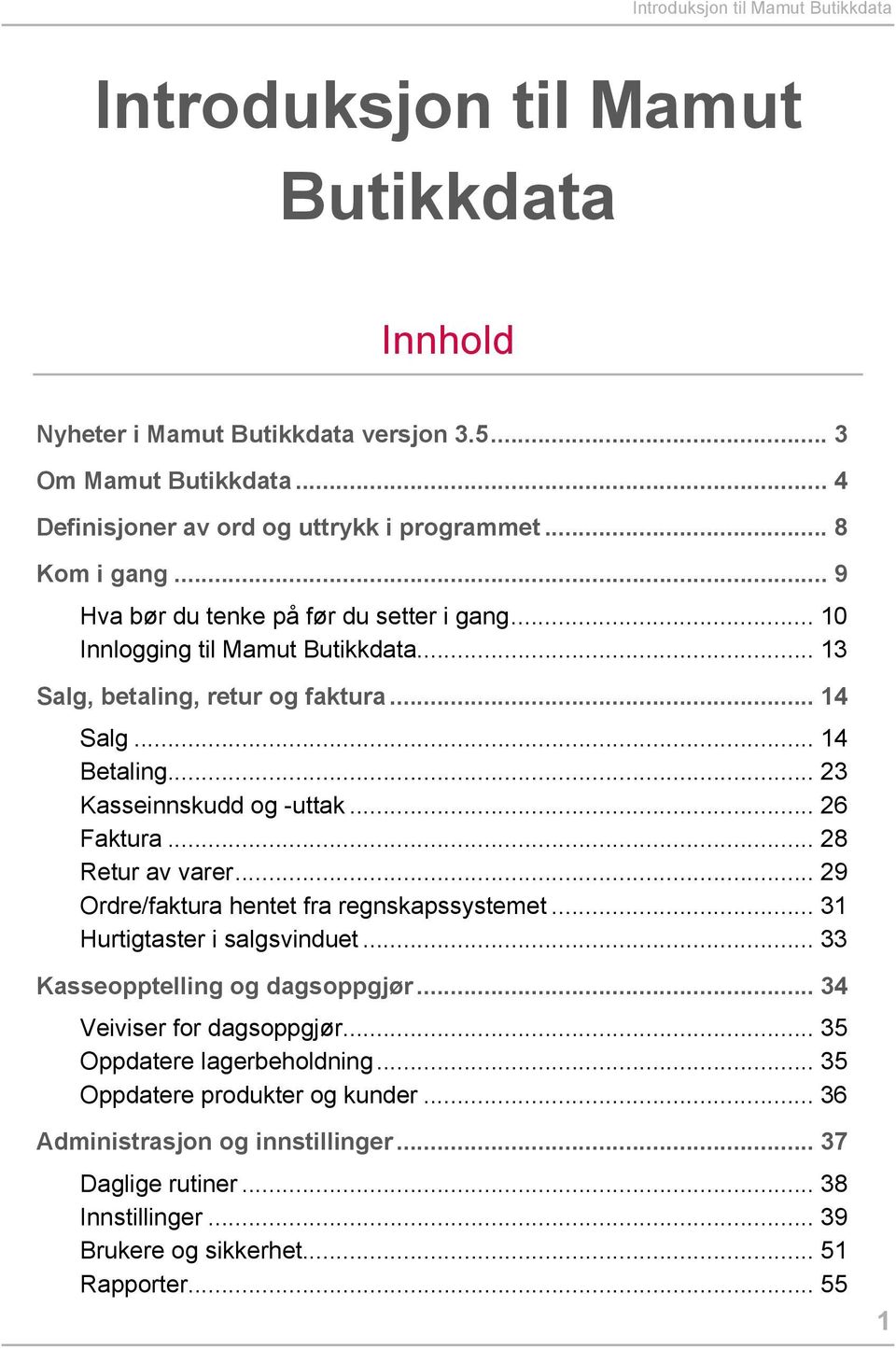
2 Introduksjon til Mamut Butikkdata Introduksjon til Mamut Butikkdata Innhold Nyheter i Mamut Butikkdata versjon Om Mamut Butikkdata... 4 Definisjoner av ord og uttrykk i programmet... 8 Kom i gang... 9 Hva bør du tenke på før du setter i gang Innlogging til Mamut Butikkdata Salg, betaling, retur og faktura Salg Betaling Kasseinnskudd og -uttak Faktura Retur av varer Ordre/faktura hentet fra regnskapssystemet Hurtigtaster i salgsvinduet Kasseopptelling og dagsoppgjør Veiviser for dagsoppgjør Oppdatere lagerbeholdning Oppdatere produkter og kunder Administrasjon og innstillinger Daglige rutiner Innstillinger Brukere og sikkerhet Rapporter
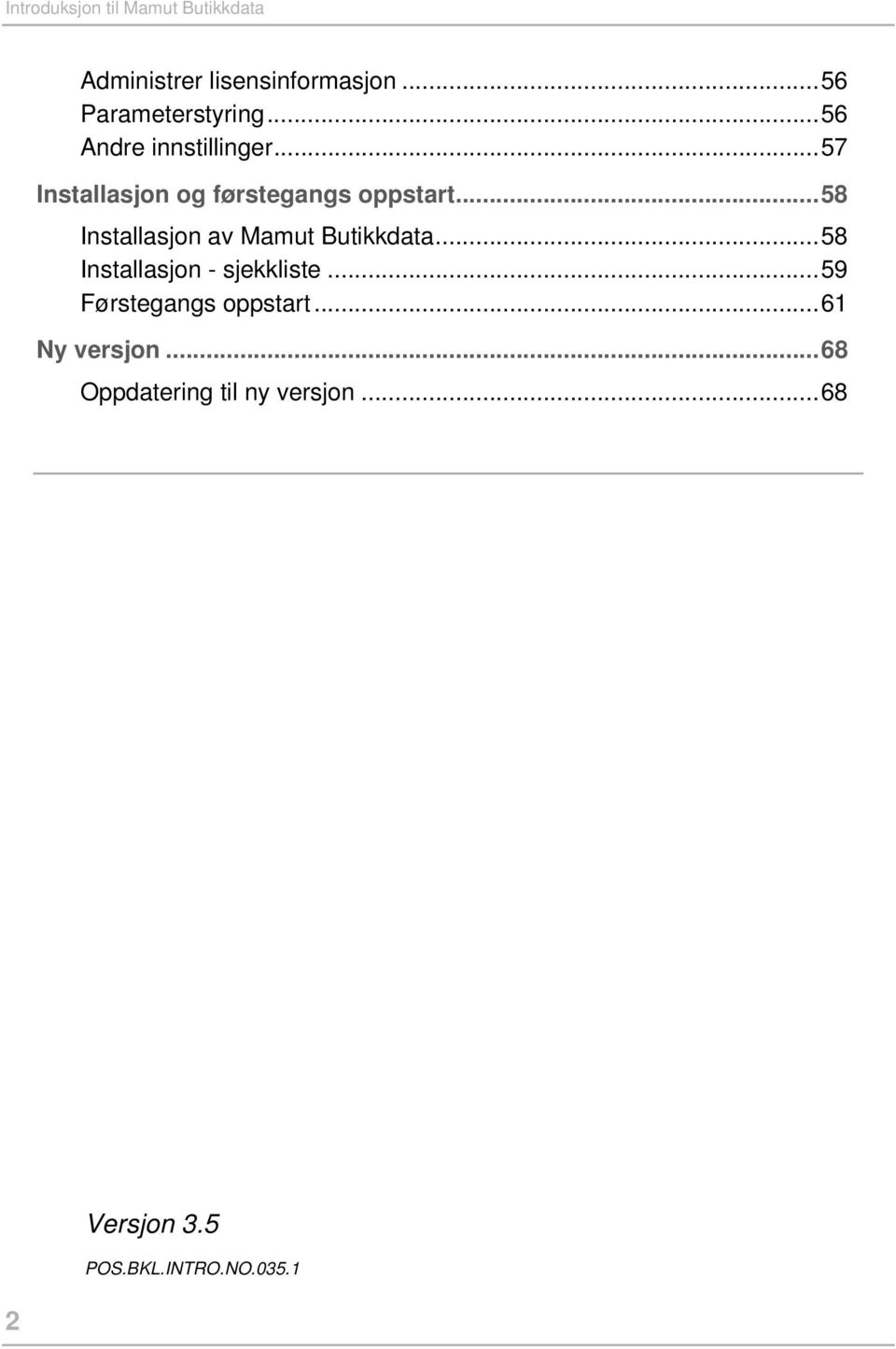
3 Introduksjon til Mamut Butikkdata Administrer lisensinformasjon Parameterstyring Andre innstillinger Installasjon og førstegangs oppstart Installasjon av Mamut Butikkdata Installasjon - sjekkliste Førstegangs oppstart Ny versjon Oppdatering til ny versjon Versjon 3.5 POS.BKL.INTRO.NO.035.1
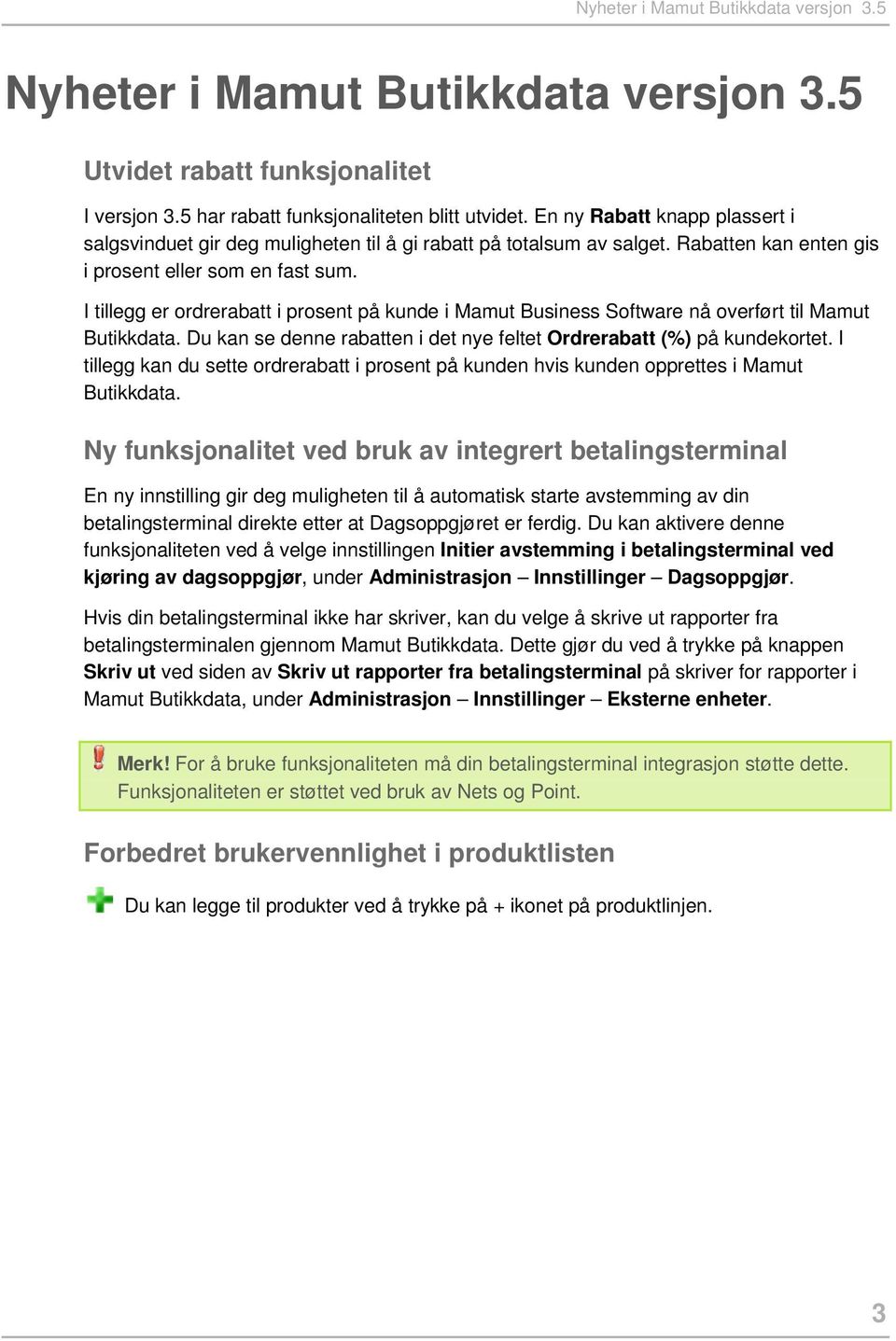
4 Nyheter i Mamut Butikkdata versjon 3.5 Nyheter i Mamut Butikkdata versjon 3.5 Utvidet rabatt funksjonalitet I versjon 3.5 har rabatt funksjonaliteten blitt utvidet. En ny Rabatt knapp plassert i salgsvinduet gir deg muligheten til å gi rabatt på totalsum av salget. Rabatten kan enten gis i prosent eller som en fast sum. I tillegg er ordrerabatt i prosent på kunde i Mamut Business Software nå overført til Mamut Butikkdata. Du kan se denne rabatten i det nye feltet Ordrerabatt (%) på kundekortet. I tillegg kan du sette ordrerabatt i prosent på kunden hvis kunden opprettes i Mamut Butikkdata. Ny funksjonalitet ved bruk av integrert betalingsterminal En ny innstilling gir deg muligheten til å automatisk starte avstemming av din betalingsterminal direkte etter at Dagsoppgjøret er ferdig. Du kan aktivere denne funksjonaliteten ved å velge innstillingen Initier avstemming i betalingsterminal ved kjøring av dagsoppgjør, under Administrasjon Innstillinger Dagsoppgjør. Hvis din betalingsterminal ikke har skriver, kan du velge å skrive ut rapporter fra betalingsterminalen gjennom Mamut Butikkdata. Dette gjør du ved å trykke på knappen Skriv ut ved siden av Skriv ut rapporter fra betalingsterminal på skriver for rapporter i Mamut Butikkdata, under Administrasjon Innstillinger Eksterne enheter. Merk! For å bruke funksjonaliteten må din betalingsterminal integrasjon støtte dette. Funksjonaliteten er støttet ved bruk av Nets og Point. Forbedret brukervennlighet i produktlisten Du kan legge til produkter ved å trykke på + ikonet på produktlinjen. 3
5 Introduksjon til Mamut Butikkdata Om Mamut Butikkdata Mamut Butikkdata er en komplett, brukervennlig og moderne kasseløsning for alle mindre virksomheter. Løsningen er integrert med Mamut Business Software, og er alt du trenger for å drive salg over disk. Integrert med Mamut Business Software Systemet fungerer i samspill med din Mamut Business Software-database, uten at det vil være nødvendig å foreta større endringer i innstillingene der. Du må imidlertid sørge for å ha en oppdatert versjon av Mamut Business Software installert. Merk! Se også avsnittet "Hva bør du tenke på før du setter i gang?" for informasjon om øresavrunding, betalingsformer m.m. Synkronisering Du kobler deg opp mot Mamut Business Software-databasen rutinemessig, slik at de nødvendige dataene kan hentes fra databasen. Systemet henter ned produkter, priser, betalingsvilkår med mer, og salgene fra kassesystemet føres tilbake. Mamut Butikkdata trenger ikke alltid være tilkoblet din Mamut Business Software-database, men må tilkobles i visse situasjoner, som for eksempel ved synkronisering av kunde- og produktregister. Dermed ivaretas driftssikkerheten også om du har Mamut Business Software-databasen installert et annet sted, eller i et større nettverk. Enkel installasjon Systemet settes enkelt opp første gang ved hjelp av veiviseren for førstegangs oppstart. I tillegg kan du konfigurere systemet ved hjelp av et eget innstillingsvindu. Som systemadministrator kan du også ivareta sikkerheten, både i form av brukeradministrasjon, for å kontrollere brukernes tilganger til systemet, og i form av sikkerhetskopieringsrutiner. Registrering av salg og betaling Systemet er tilrettelagt for kundedisplay. Salg og betaling registreres enkelt i et brukervennlig skjermbilde. Produktene hentes inn via egendefinerte hurtigtaster, strekkodeleser eller ved oppslag i produktregisteret. Når du tar imot betaling, kan dette skje på en rekke ulike måter. Kunden kan betale kontant, eller med kort. Det kan også oppstå situasjoner der kunden kommer med Gavekort eller Tilgodelapp, og skal ha penger tilbake som følge av dette, eller der kunden betaler i utenlandsk valuta. Kanskje betaler kunden med en kombinasjon av disse. 4
6 Om Mamut Butikkdata Parkering av salg Det er mulig å parkere salg. Dette gir deg muligheten til å sette et påbegynt salg til parkert, hjelpe andre kunder, hente opp igjen det parkerte salget, for så å fortsette salgsprosessen. En liste over alle parkerte salg hentes frem ved å trykke på knappen Parkert. Alle parkerte salg slettes ved kjøring av Dagsoppgjøret. Returer Du kan registrere retur av vare, og du kan betale de kontant, gjennom en tilgodelapp eller direkte til kredittkortet. Rabatter Du kan gi rabatter og endre enhetspriser på hver enkelt varelinje. Dersom det registreres salg mot en bestemt kunde, og deretter opprettes faktura, vil vedkommendes pris fra økonomisystemet benyttes. Detaljert produktinformasjon og lagerbeholdning Du kan se detaljer om produktet med informasjon om blant annet mva., vekt, volum og kostpris. Du kan også hente nøyaktig lagerbeholdning. Har du slått inn et produkt flere ganger, kan varelinjene slås sammen i registreringsbildet og på kvitteringsutskriften. Anonyme salg med beløpsgrense eller registrering av salg på kunde Som standard registreres salgene mot en "ukjent" kunde, Kontantkunde. Du kan sette beløpsgrense på slike anonyme salg, slik at disse ikke kan registreres dersom summen overskrider en bestemt grense. Kunderegisteret overføres rutinemessig fra Mamutdatabasen, slik at du kan registrere salg på kunder som allerede er registrert der. Du kan se detaljert informasjon om kunden. Fakturering Vanlige kassesalg registreres vanligvis uten at det spesifiseres informasjon om kunden. Kassesalgene blir da overført til Mamut Business Software-databasen under ett. Du kan imidlertid også registrere salget på en bestemt kunde, for eksempel dersom du ønsker å sende kunden en faktura på kjøpet i etterkant. Kassesalg som skal faktureres, overføres til ordreregisteret i Mamut Business Software. Fakturaer som opprettes i Mamut Butikkdata, blir først opprettet i Mamut Business Software ved dagsoppgjør, og fakturaene må skrives ut fra Mamut Business Software, ikke fra Mamut Butikkdata. 5
7 Introduksjon til Mamut Butikkdata 6 Opprett nye kunder fra kassen Du kan opprette nye kunder fra kassen. Disse blir da straks overført til økonomisystemet, slik at du kan fakturere derfra. Kontantuttak/innskudd i kassen Du kan også foreta innskudd og uttak i kassen. Formålet med dette kan være å fylle opp eller tømme kassebeholdningen etter behov, eller kanskje utlegg fra kassen. Avstemming og kasseoppgjør I kassen er det to rutiner for oppgjør. Ved Kasseopptelling telles kassebeholdningen opp for salg utført fra forrige kasseopptelling og frem til et tidspunkt. Ved Dagsoppgjør overføres salget til økonomisystemet, og lagerbeholdningen oppdateres. Berøringsskjerm (Touch screen) Alle funksjoner ved registrering av salg, bortsett fra søk etter kunde eller produkt, kan betjenes med berøringsskjerm. Du kan sette opp systemet slik at produktene kategoriseres og tilegnes ulike hurtigtaster på skjermen. Disse hurtigtastene kan også grupperes slik du selv ønsker det. Du kan naturligvis også benytte systemet med vanlig skjerm. Skrivere for kvitteringer og rapporter Du kan koble til kvitteringsskriver, og også skrive ut rapportene fra systemet på denne, eller du kan velge at rapportene skal skrives ut på en egen skriver. Du kan også skrive ut egne gavekort og tilgodelapper direkte fra systemet. Tilpasset kvitteringsutskrift Du kan redigere kvitteringsutskriften slik at den kan vise informasjon om mva., ekspeditørnavn eller identifikasjon og egne tekster. Rapporter Systemet har en rekke rapporter som blant annet kan gi deg oversikt over omsetningen for de ulike brukerne, omsetningen fordelt på timer i løpet av dagen(e), salg som ikke er oppgjort, samt rapporter i forbindelse med oppgjørsrutinene. I administrasjonsvinduet kan du se statusinformasjon med nøkkeltall. Brukerrettigheter Du kan administrere rettighetene til de ulike brukerne, slik at du kontrollerer hvem som har tilgang til for eksempel dagsoppgjør eller å gi rabatter. Brukerne logges automatisk av systemet for systemets sikkerhet.
8 Om Mamut Butikkdata Opplæringsmodus Du kan starte systemet i opplæringsmodus for å øve deg eller lære opp medarbeidere. I opplæringsmodus registreres alt i en eksempeldatabase samt i den løpende bruksrapporten (journalminnet). Du starter opp programmet i opplæringsmodus via Start-menyen i Windows. Under programgruppen Mamut Butikkdata velger du Mamut Butikkdata opplæringsmodus. Du vil tydelig kunne se at systemet går i opplæringsmodus. DataTools Programmet benytter verktøy for vedlikehold av databasen som kalles DataTools. Programmet installeres sammen med programfilene, og kan startes derfra (MDataTools.exe). Du kan også starte DataTools fra Start-menyen i Windows, i programgruppen Mamut Butikkdata. Systemkrav Se fullstendige og oppdaterte systemkrav og anbefalinger på: 7
9 Introduksjon til Mamut Butikkdata Definisjoner av ord og uttrykk i programmet Avsluttet salg: Dette er et salg som oppgjort/betalt. Opptalt salg: Dette er et salg som er betalt og inkludert i en kasseopptelling. Økonomisystem: Mamut Business Software inneholder en rekke data som rutinemessig overføres til kassepunktet. Programmet omtales som økonomisystemet, i motsetning til Mamut Butikkdata som har en egen database ved kassepunktet. Superbruker: En superbruker er en bruker av programmet som har tilgang til all funksjonalitet i systemet. Systemadministrator: En systemadministrator har gjerne tilgang til funksjoner som vanlige brukere ikke kommer i kontakt med, som sikkerhetskopiering, brukeradministrasjon med mer. I Mamut Business Software kan en bruker være tildelt en forhåndsoppsatt tilgangsmal som kalles Systemadministrator. Denne gir tilgang til de funksjonene som programvareleverandøren antar vil være mest relevante for en systemadministrator. PLU: PLU er et egendefinert nummer for en vare som fungerer på samme måten som EANkode, men ikke følger denne standarden. Dagsoppgjør: Dagsoppgjør er betegnelse på funksjonen for å avslutte en serie med salg i ett kassepunkt. Dagsoppgjør gjøres på et gitt tidspunkt. For at et salg skal bli med i dagsoppgjøret må det være med i en kasseopptelling. Opplæringsmodus: Du kan starte systemet i opplæringsmodus for å øve deg eller lære opp medarbeidere. I opplæringsmodus registreres alt i en eksempeldatabase. Du starter programmet i opplæringsmodus fra Start-menyen i Windows. Under programgruppen Mamut Butikkdata velger du Mamut Butikkdata opplæringsmodus. Du vil tydelig kunne se at systemet går i opplæringsmodus. Journalminne/løpende bruk: Løpende bruk refererer til alle utskrifter, endringer i innstillinger, åpninger av kasseskuff og inn-/utlogginger som utføres i programmet. Informasjonen registreres og kan skrives ut fra rapportmodulen. X-rapport og Z-rapport: Mamut Butikkdata inkluderer flere rapporter. Rapportene X- rapport og Z-rapport presenterer salgsregistreringer i ulike perioder. Z-rapporten viser salg som er foretatt mellom to dagsoppgjørprosesser. X-rapporten viser kasseløsningens registreringer siden sist Z-rapport. Z-rapporten kan derfor ses på som en dagsoppgjørsrapport, og i programmets rapportmodul heter den Dagsoppgjør (Z-rapport). 8
10 Kom i gang Kom i gang Installasjon og førstegangs oppstart Installasjonen foregår trinnvis ved hjelp av en veiviser, og tar deg direkte videre til en veiviser for førstegangs oppstart. Merk! Mamut Butikkdata må installeres av en forhandler. Innstillinger Enkelte innstillinger er påkrevet og du blir ledet gjennom en veiviser første gang du starter programmet. I tillegg finnes en rekke tilpasningsmuligheter. Les mer om dette under "Innstillinger". Registrering av salg Gjør deg kjent med hovedvinduet for registrering av salg. Vinduet kan tilpasses med egne knapper for produkter du selger ofte. Les mer om dette under "Om registrering av salg". Kasseopptelling og Dagsoppgjør Kasseopptellingen og dagsoppgjøret bør gå raskt og effektivt. Alle brukere bør kjenne til kasseopptellingen, og kanskje også dagsoppgjørsfunksjonen. Systemet er som standard satt opp slik at det forutsettes at disse foretas i én og samme prosess, men du kan dele de opp under innstillingene dersom du ønsker dette. Les mer om dette under "Daglige rutiner". Oppdatere produkter og kunder Mamut Butikkdata baserer seg på produktregisteret i Mamut. Produktene hentes ved førstegangs oppstart. Denne funksjonen brukes deretter for å lese inn produktregister og kunderegister fra økonomisystemet (Mamut Business Software), i tillegg til at betalingsformer blir oppdatert. Funksjonen bør benyttes rutinemessig ved å klikke Administrasjon - Oppdater produkter og kunder. Les mer om dette under "Oppdatere produkter og kunder". Opplæringsmodus Du kan starte systemet i opplæringsmodus for å øve deg eller lære opp medarbeidere. I opplæringsmodus registreres alt i en eksempeldatabase. Du starter programmet i opplæringsmodus fra Start-menyen i Windows. Under programgruppen Mamut Butikkdata velger du Mamut Butikkdata opplæringsmodus. Du vil tydelig kunne se at systemet går i opplæringsmodus. 9
11 Introduksjon til Mamut Butikkdata Hva bør du tenke på før du setter i gang Mamut Business Software-versjon Du må ha en oppdatert versjon av ditt Mamut Business Software-program. Installer sist tilsendte DVD eller last ned fra Du må vite hvor Mamut Business Softwaredatabasen er installert, slik at du kan angi eller bekrefte riktig filbane til databasen for tilknytning av Mamut Butikkdata. Mamut Business Software må dessuten være installert og førstegangs oppstart fullført på den samme maskinen som du skal kjøre Mamut Butikkdata på. Deretter kan du frigjøre en brukerlisens via Hjelp - Om - Administrer lisensinformasjon - Installerte datamaskiner. Betalingsbetingelse I Mamut Business Software-databasen må du registrere en Betalingsbetingelse med beskrivelsen Kassesalg. Du kan opprette denne under Vis - Innstillinger - Firma - Standardregister - Betalingsbetingelser. Betalingsformen må være Kontant. Pass på at det ikke er avmerket i feltet Tilgjengelig på Internett. Under Avansert skal du merke av for Skal reskontroføres. Merk! Kontroller at det ikke er avmerket for Kontant under Avansert på betalingsbetingelsen. 10 Øreavrunding Du må opprette et produkt for øreavrunding i Mamut Business Software. Du skal senere velge dette i innstillingene i Mamut Butikkdata. Produktet må også være tilknyttet lageret du skal benytte for butikkdata-systemet. Dersom du på Betalingsformer velger en annen avrunding enn standard (0,01), vil differansene som oppstår konteres på en konto i regnskapet. For å kunne utføre korrekt avrunding må du velge et produkt for øreavrunding. Produktet må finnes i økonomisystemet, og følgende krav gjelder: Produktet må være knyttet til lagerstedet for butikkdata-systemet, men må ikke oppdatere lagerbeholdning: Avmerkingsboksen Oppdatere lagerbeholdning i fanekortet Lager må være av. Produktet må være mva-fritt: Velg Ingen avgift/avgiftsfri i mva-feltene. Produktet må være lenket til konto for øreavrunding i regnskapet: Velg riktig konto i fanekortet Innstillinger. Produktet må være aktivt: Velg Nei i Inaktiv-feltet på fanekortet Diverse. Dersom du i økonomisystemet ikke allerede har et slikt produkt som du kan velge her, må du opprette det der. Deretter kan du velge Administrasjon - Oppdater produkter og kunder i butikkdatasystemet for å hente produktet, slik at du kan velge det her.
12 Kom i gang Microsoft SQL Server Programmet benytter en SQL-database. Dersom du ikke har installert en SQL Server eller 2008 R2-versjon allerede, vil installasjonsveiviseren installere gratisversjonen Microsoft SQL Server Express Du må være tilkoblet Internett for at denne nedlastingen skal kunne fungere. Merk! Hvis Mamut Butikkdata ikke er installert på samme PC som SQL-serveren som brukes av din Mamut Business Software-installasjon - og PC-en inngår i en arbeidsgruppe - må du aktivere Gjestekontoen på PC-en som kjører Mamut Business Software-installasjonen og legge den til i SQL-serveren som administrator. Tilgang Du bør tenke gjennom hvem som skal ha tilgang til Mamut Butikkdata. Disse brukerne må være registrert i Mamut Business Software først. Du må angi en valgfri 4-sifret PIN-kode for deg selv i første omgang. Ha denne klar når du starter opp. Det er for eksempel kun superbruker som har tilgang til dagsoppgjør. Her kan du også bestemme blant annet hvem som skal kunne gi rabatter i kassen, og hvem som skal kunne se dekningsbidrag og opprette fakturaer. Se mer om dette under "Brukere og sikkerhet". Maskinvare Er all maskinvare klar til bruk? I innstillingsvinduet angir du kasseskuff, kundedisplay, skriver for kvitteringer med mer. Systemet lar deg velge for eksempel kvitteringsskrivere som er installert på maskinen ved kassepunktet. Også kasseskuff og kundedisplay legges opp som om de var skriverdrivere. Se fullstendige og oppdaterte systemkrav og anbefalinger på: Firmainformasjon på kvitteringsutskrift Du kan inkludere firmanavn, adresse eller annen informasjon på kvitteringsutskrifter ved å klikke Administrasjon - Innstillinger - Kvittering. Angi relevant informasjon i feltene Tekst over varelinjer og Tekst under varelinjer og summering. Lager Hvilket lager skal varene selges fra? Har du flere lager i Mamut Business Software, må du velge lager under installasjonen. Mamut Butikkdata baserer seg på produktregisteret i Mamut Business Software. Produktene hentes ved førstegangs oppstart, og rutinemessig senere. Kun produkter som ikke krever Serienummer, Vareparti eller Utløpsdato kan overføres. Produktene må også være knyttet mot lageret det selges produkter fra - selv om det ikke er en lagervare. 11
13 Introduksjon til Mamut Butikkdata Lagerbeholdning oppdateres ved dagsoppgjøret. Du kan eventuelt konfigurere systemet slik at lagerbeholdningen kan oppdateres oftere, manuelt. Les mer om dette i delen "Innstillinger - Dagsoppgjør". Regnskap Betalingsformene for Kontanter, Bankkort/kredittkort og eventuelt Gavekort må knyttes mot kontoer i kontoplanen i Mamut Business Software. Systemet foreslår kontoer for dette, men har du behov for spesielle kontoer, må disse opprettes i Mamut Business Software først. Rutiner for kasseopptelling Benytter du en kasse som deles av flere brukere, eller har hver bruker en egen kasseskuff? Opererer du med separat kasseskuff og kasseopptelling for hver bruker, må du oppgi dette før du setter i gang. Alternativt kan du merke av for Kasseopptelling medfører alltid dagsoppgjør i innstillingene for Dagsoppgjør, slik at når en kasse telles opp vil det alltid utføres et dagsoppgjør. Før den første kasseopptellingen bør du også sette opp valører som passer best med det systemet du benytter for innskudd i banken. Kanskje trenger du også en "valør" for Kasseuttak og Kasseinnskudd. Se mer om dette under "Innstillinger". Hurtigtaster for ofte solgte produkter Hvilke produkter ønsker du å gjøre tilgjengelige på hurtigtastene? Vanligvis legges de produktene man selger mest via kassen her. Du kan legge opp inntil 16 produkter på hurtigtastene i registreringsvinduet, slik at de registreres ved ett eneste trykk/klikk. Resten kommer du til via knappen Produkter. Les mer om dette i delen "Innstillinger - Registrering av salg". Utover dette er det en rekke tilpasningsmuligheter i innstillingene for Mamut Butikkdata. Det anbefales å gjøre seg kjent med disse. Tips! Se også avsnittet "Installasjon - sjekkliste" nedenfor. 12
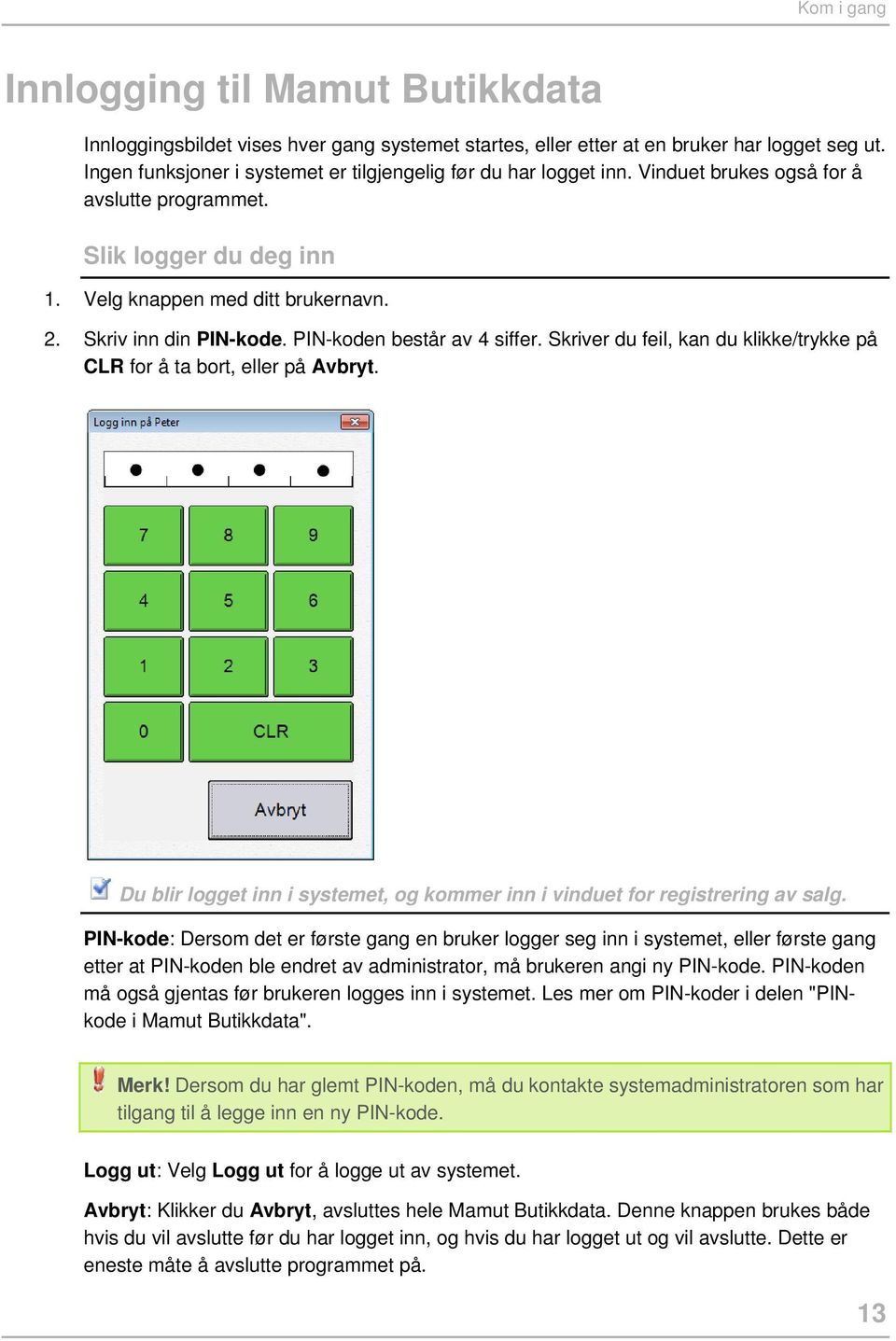
14 Kom i gang Innlogging til Mamut Butikkdata Innloggingsbildet vises hver gang systemet startes, eller etter at en bruker har logget seg ut. Ingen funksjoner i systemet er tilgjengelig før du har logget inn. Vinduet brukes også for å avslutte programmet. Slik logger du deg inn 1. Velg knappen med ditt brukernavn. 2. Skriv inn din PIN-kode. PIN-koden består av 4 siffer. Skriver du feil, kan du klikke/trykke på CLR for å ta bort, eller på Avbryt. Du blir logget inn i systemet, og kommer inn i vinduet for registrering av salg. PIN-kode: Dersom det er første gang en bruker logger seg inn i systemet, eller første gang etter at PIN-koden ble endret av administrator, må brukeren angi ny PIN-kode. PIN-koden må også gjentas før brukeren logges inn i systemet. Les mer om PIN-koder i delen "PINkode i Mamut Butikkdata". Merk! Dersom du har glemt PIN-koden, må du kontakte systemadministratoren som har tilgang til å legge inn en ny PIN-kode. Logg ut: Velg Logg ut for å logge ut av systemet. Avbryt: Klikker du Avbryt, avsluttes hele Mamut Butikkdata. Denne knappen brukes både hvis du vil avslutte før du har logget inn, og hvis du har logget ut og vil avslutte. Dette er eneste måte å avslutte programmet på. 13
15 Introduksjon til Mamut Butikkdata Salg, betaling, retur og faktura Salg Alle prosesser som har med registrering av salg å gjøre, startes fra ett og samme vindu. Vinduet kan betjenes fra kassen, med enten en berøringsskjerm, et vanlig tastatur eller en kombinasjon av disse. Registreringsvinduet kan konfigureres med blant annet hurtigtaster. Dette gjøres i vinduet Administrasjon - Innstillinger - Registrering av salg. Det kan også tilpasses hver enkelt bruker under Administrasjon - Brukere og sikkerhet. Tips! Du kan aktivere funksjonen for automatisk utlogging hvis du vil bli automatisk logget ut av systemet etter hver salgsregistrering. Dette kan være en nyttig funksjon hvis du sjelden registrerer salg, og ønsker å hindre at uvedkommende får tilgang til data i ditt butikkdata-system. Les mer i delen "Andre innstillinger" nedenfor. Salgsprosessen består av 3 hoveddeler: Velge Kunde og Slå inn varer. Dette kan gjøres i valgfri rekkefølge. Ta imot betaling eller Opprette en faktura. Faktura må skrives ut fra Mamut Business Software senere. Retur av varer. Dette kan gjøres når som helst i løpet av prosessen. I tillegg kan salg parkeres. Les mer om dette i delen "Parkering av Salg". Mer informasjon om registrering av salg finner du i delen "Registrere et salg" under. Hvert registrert salg i butikkdata-systemet kan ha følgende statuser: Avsluttet. Opptalt, men ikke oppdatert på lager. Opptalt og Oppdatert på lager: Dette gjelder kun for systemer som inkluderer funksjonalitet for separat oppdatering av lagerbeholdning. Ikke Opptalt, men Oppdatert på lager: Dette gjelder kun for systemer som inkluderer funksjonalitet for separat oppdatering av lagerbeholdning. Inkludert i dagsoppgjør. 14
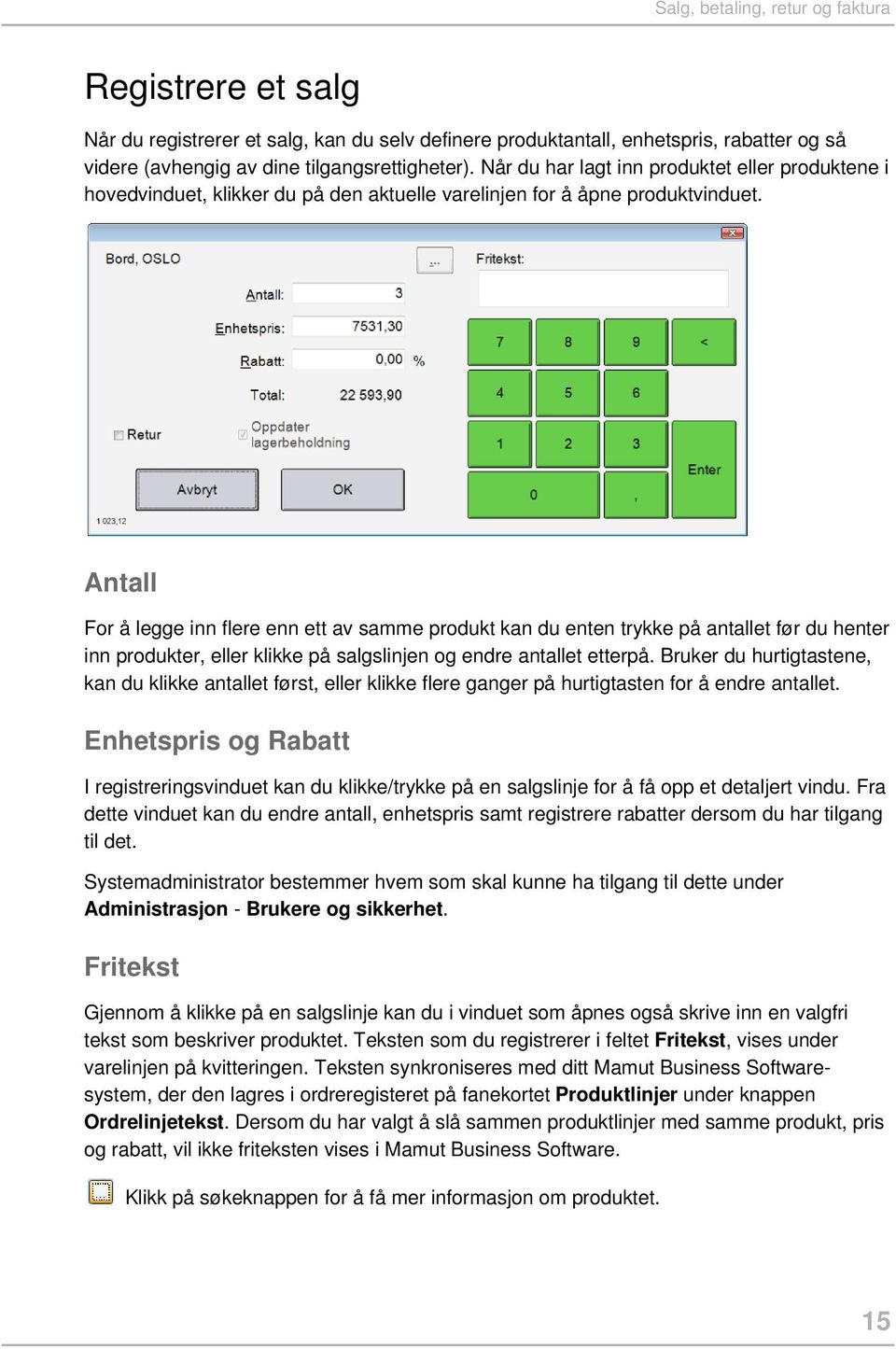
16 Salg, betaling, retur og faktura Registrere et salg Når du registrerer et salg, kan du selv definere produktantall, enhetspris, rabatter og så videre (avhengig av dine tilgangsrettigheter). Når du har lagt inn produktet eller produktene i hovedvinduet, klikker du på den aktuelle varelinjen for å åpne produktvinduet. Antall For å legge inn flere enn ett av samme produkt kan du enten trykke på antallet før du henter inn produkter, eller klikke på salgslinjen og endre antallet etterpå. Bruker du hurtigtastene, kan du klikke antallet først, eller klikke flere ganger på hurtigtasten for å endre antallet. Enhetspris og Rabatt I registreringsvinduet kan du klikke/trykke på en salgslinje for å få opp et detaljert vindu. Fra dette vinduet kan du endre antall, enhetspris samt registrere rabatter dersom du har tilgang til det. Systemadministrator bestemmer hvem som skal kunne ha tilgang til dette under Administrasjon - Brukere og sikkerhet. Fritekst Gjennom å klikke på en salgslinje kan du i vinduet som åpnes også skrive inn en valgfri tekst som beskriver produktet. Teksten som du registrerer i feltet Fritekst, vises under varelinjen på kvitteringen. Teksten synkroniseres med ditt Mamut Business Softwaresystem, der den lagres i ordreregisteret på fanekortet Produktlinjer under knappen Ordrelinjetekst. Dersom du har valgt å slå sammen produktlinjer med samme produkt, pris og rabatt, vil ikke friteksten vises i Mamut Business Software.. Klikk på søkeknappen for å få mer informasjon om produktet. 15
17 Introduksjon til Mamut Butikkdata Eksempel: Standard kontantkunde, kontant betaling 1. Klikk/trykk på eller skann inn produktet/produktene kunden vil kjøpe. 2. Klikk Betaling. 3. Klikk Kontanter. 4. Tast inn beløpet kunden betaler i feltet Kontanter. 5. Klikk/trykk på Kvittering, og gi tilbake eventuelt vekselbeløp. 6. Klikk Lukk for å avslutte salget. Systemet er klart til å registrere et nytt salg. Du kan lese mer om å ta imot betaling i avsnittet "Ta imot betaling i kassen" nedenfor. 16 Tips! Du kan aktivere funksjonen for automatisk utlogging hvis du vil bli automatisk logget ut av systemet etter hver salgsregistrering. Dette kan være en nyttig funksjon hvis du sjelden registrerer salg, og ønsker å hindre at uvedkommende får tilgang til data i ditt butikkdata-system. Les mer i delen "Andre innstillinger" nedenfor. Slå inn varer Alle salg må ha minst én salgslinje. For hver vare som slås inn opprettes en salgslinje som vises i feltet Salgslinjer. Du kan slå inn varer på ulike måter: Skanne EAN-kode med strekkodeleser. Produktet legges inn i en salgslinje med antall 1. Taste EAN/PLU på nummertastaturet og Enter. Rekkefølgen for søk i produktregisteret etter det oppgitte nummeret er som følger: produktnummer, EAN-nummer, leverandørens produktnummer. Produktet legges inn i en salgslinje med antall 1. Klikke eller trykke på knappene for hurtigvalg. Ett trykk på en hurtigvalgknapp legger inn en salgslinje med 1 stk. valgt vare. Hurtigknappenes funksjon defineres under Administrasjon - Innstillinger - Registrering av salg. Klikke eller trykke på knappen Produkter. Da åpnes vinduet Velg vare. Når brukeren har markert en vare og klikker Velg, settes en vare av den valgte typen inn som en salgslinje, og bruker kommer tilbake til hovedbildet. Uansett hvilken måte du velger å sette inn en salgslinje på, kan du angi antallet av varen som skal selges. Bruk tallknappene eller tastaturet for å angi antall. Dersom det blir slått inn et produktnummer som ikke eksisterer, vil produktlisten åpnes, slik at du kan finne produktet der. En vare som slås inn flere ganger, vil enten få akkumulert opp antallet på en salgslinje, eller legges til som en ny salgslinje. Dette styres av innstillingene som du finner under Administrasjon - Innstillinger - Registrering av salg.
18 Salg, betaling, retur og faktura En salgslinje kan endres etter at den er lagt inn. Du kan for eksempel endre/overstyre antall på linjen samt endre enhetsprisen og rabatt i prosent. Dette gjør du ved å klikke på den aktuelle salgslinjen, og deretter utføre endringene i vinduet som åpnes. I dette vinduet kan du også angi en valgfri tekst om produktet i feltet Fritekst. Teksten vises på kvitteringsutskriften under varelinjen. Det er ikke mulig å redigere produktnavn i Mamut Butikkdata. Les mer om dette i avsnittet "Registrere et salg". Du kan Angre etter å ha hentet inn en vare ved å klikke eller trykke på knappen Del. Du kan også avbryte hele salget ved hjelp av knappen Avbryt. Det er ikke mulig å overstyre mva-satsene som er oppgitt på produktet. Velge kunde Klikk/trykk på knappen Velg kunde i Hovedbildet. Da åpnes vinduet Velg kunde med en liste over kunder. Merk! Alle salg må ha en kunde. En standardkunde er forvalgt i innstillingene, og benyttes dersom du ikke velger noe annet. Du kan velge kunde når som helst i registreringen av salg, helt frem til du har begynt prosessen med å ta imot betaling. Hvordan velge kunder Du kan velge kunde ved og dobbeltklikke på kunden, eller ved å klikke på kunden og klikke Velg. Når du har valgt ønsket kunde, klikk Lukk for å fortsette salget. Hvordan søke i vinduet Du kan søke i vinduet ved å skrive inn søkeordet. Du kan også velge hvilken kolonne det skal søkes på, ved å klikke/trykke på kolonneoverskriften. Klikk på nytt for å endre sorteringsrekkefølgen. Du kan dessuten bruke parameteren '%' (som betyr 'inneholder') når du søker etter en kunde. Ved bruk av denne parameteren vil kun produkter som inneholder det angitte kriteriet vises i listen. Hvis du for eksempel skriver inn %r i søkefeltet, vil resultatet kun vise kundenavn som inneholder en "r". Hvordan sortere listen Som standard er listen sortert på kundenavn. Du kan endre hvordan listen sorters ved å klikke på kolonnens overskrift. Listen vil da sorteres enten økende eller synkende avhengig av om du klikker en eller to ganger på overskriften. Du kan sortere listen ved å klikke på de ulike overskriftene. Har du tastatur tilgjengelig, kan du også søke ved å skrive i søkefeltet. 17
19 Introduksjon til Mamut Butikkdata Opprette ny kunde Finnes ikke kunden registrert fra før, kan du opprette en ny. Mer informasjon Knappen Mer informasjon viser detaljert informasjon om kunden. Feltene kan ikke endres. Fra dette vinduet kan du også hente ordrer og hente fakturaer fra ditt regnskapssystem, som du deretter kan betale i Mamut Butikkdata. Dette gjør du ved å klikke den respektive knappen. Importer Dersom systemet har kontakt med økonomisystemet kan du importere kunderegisteret ved å klikke på Importer. Dermed oppdateres registeret. Kundekortet Kundekortet inneholder informasjon om dine kunder. Informasjonen kan ikke endres i Mamut Butikkdata. For å se på kundekortet klikk på Kunder, en liste over tilgjengelige kunder vil da åpnes, velg ønsket kunde og klikk på Mer Informasjon. I tillegg til kontaktinformasjon, inneholder kundekortet Kunde-ID, Org.nr., Mva-nr., Status og Kategori. Hvis kunden har ordrerabatt i prosent registrert i Mamut Business Software, vil dette vises i feltet Ordrerabatt (%). Les mer om rabatter i kapittelet Om rabatter. Når du klikker knappen Betal faktura, vil systemet hente inn alle fakturaer som ikke er betalt, tilhørende valgt kunde. Les mer om dette i kapittelet Betaling av fakturaer hentet fra regnskapssystemet. Knappen Hent ordrer gir deg muligheten til å hente ubehandlede salgsordre fra Mamut Business Software på den valgte kunden. Les mer om dette i kapittelet Hente ordrer fra regnskapssystemet. Finne produkter Vinduet Velg vare åpnes under registrering av salg når du klikker på knappen Produkter. Vinduet kan brukes for å sette inn en salgslinje med et produkt, eller det kan brukes for å se mer detaljert informasjon om en vare. Hvis innstillingen Bruk produktgrupper for valg av produkt er aktiv, vil du få opp produktgruppene/undergruppene først. 18
20 Salg, betaling, retur og faktura Hvordan velge produkter Du har muligheten til å velge et produkt ved å dobbeltklikke på produktet, klikke på det grønne ikonet eller ved å velge en produktlinje og klikke Legg til. Du kan endre antall produkter direkte på produktlinjen ved å aktivere en linje ved å klikke på den, trykk et nummer, og antall produkter på linjen vil endres. Når du har registrert alle ønskede produkter, klikk Lukk. Hvis du bruker produktgrupper når du velger produkter fra produktlisten, kan du nå gå tilbake til det siste produktgruppenivået. Dette gjøres ved å trykke på pilen som ligger i produktlisten. Hvordan søke i vinduet Du kan søke i vinduet ved å skrive inn søkeordet. Du kan også velge hvilken kolonne det skal søkes på, ved å klikke/trykke på kolonneoverskriften. Klikk på nytt for å endre sorteringsrekkefølgen. Du kan dessuten bruke parameteren '%' (som betyr 'inneholder') når du søker etter et produkt. Ved bruk av denne parameteren vil kun produkter som inneholder det angitte kriteriet vises i listen. Hvis du for eksempel skriver inn %r i søkefeltet, vil resultatet kun vise produktnavn som inneholder en "r". Hvordan sortere listen Som standard er listen sortert på produktnavn. Du kan endre hvordan listen sorters ved å klikke på kolonnens overskrift. Listen vil da sorteres enten økende eller synkende avhengig av om du klikker en eller to ganger på overskriften. Mer informasjon Ønsker du mer informasjon om et produkt, kan du merke det i listen og klikke på Mer informasjon. Importer Du kan importere produkter direkte fra regnskapsprogrammet ved å klikke på Importer. Dermed oppdateres registeret. 19
21 Introduksjon til Mamut Butikkdata Produktinformasjon - Mer informasjon om produktet Når du registrerer salg, kan du fra vinduet Velg vare se detaljert produktinformasjon om produktet. Informasjonen oppdateres hver gang du oppdaterer produkter. Klikk på Mer informasjon for å se detaljert produktinformasjon. Lagerbeholdning Lagerbeholdningen vises ikke når du åpner vinduet, men du kan klikke for å hente beholdningen direkte fra økonomisystemet. Dette forutsetter at du har tilgang til maskinen der økonomisystemet er installert. Du vil da få tilgang til oppdatert informasjon om lagerbeholdningen på det lageret som er valgt i innstillingene. Benyttes flere lokasjoner, vil du få det totale antallet. Om rabatter Mamut Butikkdata har funksjonalitet for flere typer rabatter. Merk! For å gjøre dette må du ha fått tilgang til funksjonaliteten av en Superbruker. Tilgang gis gjennom å klikke Administrasjon Brukere og sikkerhet, og så velge ønsket bruker. Rabatt typer Det finnes tre ulike rabatt typer i Mamut Butikkdata: Rabatt på en salgslinje, rabatt på totalsum av salget og ordrerabatt i prosent på kunde. Rabatt på salgslinje Du kan gi rabatt på salgslinje. Dette gjøres ved å klikke på salgslinjen og legge inn en verdi i feltet Rabatt. Verdien er i prosent, og du kan se den nye salgsprisen ved Total. Alternativt kan du endre prisen direkte i feltet Enhetspris. Du kan kombinere denne rabatten med rabatt på totalsum eller ordrerabatt på kunde. Rabatt på totalsum av salget Rabatt på totalsum av salget kan enten gis i prosent eller som en sum. Dette gjøres ved å klikke på Rabatt. I vinduet som da åpnes kan du registrere rabatten i feltet for prosent eller sum. Totalsummen før rabatt og etter rabatt, samt rabatt beløpet er synlig i nedre høyre del av skjermen. Rabatt på totalsum av salget kan kombineres med rabatt på salgslinjene. 20
22 Salg, betaling, retur og faktura Ordrerabatt i prosent på kunde Ordrerabatt i prosent på kunde er arvet fra Mamut Business Software, og kan ikke endres på kunden i Mamut Butikkdata. Denne rabatten settes automatisk på salget på kunden i Mamut Butikkdata. Rabatten kan endres eller slettes ved å klikke på Rabatt knappen. Totalsummen før rabatt og etter rabatt, samt rabatt prosenten og beløpet er synlig i nedre høyre del av skjermen. Rabatt på kunde kan kombineres med rabatt på salgslinjene. For å se eller endre rabatten i Mamut Business Software, gå inn på Vis Kontakt Kontaktoppfølging Innstillinger Kunde. Rapporter Rapporten Oversikt over prisendringer viser en liste over produkter der prisen har blitt endret under salget. Rapporten inkluderer både den ordinære prisen og den nye prisen. Mer informasjon om rapporter finnes under Rapporter i kapittelet Administrasjon og innstillinger. Kalkulering av rabatt på totalsum ved overføring til Mamut Business Software Når salg overføres til Mamut Business Software blir rabatt på totalsum (både i prosent og sum) rekalkulert og ført som prosentvis rabatt per salgslinje. Dette fordi funksjonalitet for rabatt på totalsum ikke finnes i Mamut Business Software. Vær derfor oppmerksom på at små avvik kan inntreffe som en følge av denne kalkuleringen. Avvik vil føres som egen salgslinje på øreavrundningsproduktet. På grunn av manglende funksjonalitet rundt rabatt på totalsum i Mamut Business Software vil ordre som hentes opp fra regnskapssystemet alltid ha rabatt oppgitt per salgslinje i Mamut Butikkdata. 21
23 Introduksjon til Mamut Butikkdata Parkering av Salg Det er mulig å parkere salg. Du kan derfor registrere varer, parkere salget, hjelpe andre kunder, hente opp igjen det parkerte salget, for så å fortsette salgsprosessen. En liste over alle parkerte salg hentes frem ved å trykke på knappen Parkert. Alle parkerte salg slettes ved kjøring av Dagsoppgjøret. Funksjonaliteten er tilgjengelig som standard, men kan slås av ved å fjerne avmerkingen i Parkering av Salg boksen som ligger under Administrasjon Innstillinger Registrering av salg. Merk! Denne funksjonaliteten er ikke tilgjengelig for ordre eller fakturaer som er hentet fra Mamut Business Software. Hvordan parkere et salg 1. Slå inn varer på kassa som vanlig. 2. Trykk på knappen Parker. Salget er nå parkert, og lagret midlertidig i systemet. Salgsvinduet er tomt, og klargjort for nye salg. Hvordan hente et parkert salg 1. Klikk på Parkert. 2. Dobbeltklikk på salget du vil hente ut, eller marker salget og trykk Velg. 3. Hvis ønskelig, legg til produkter. 4. Klikk på Betaling, og fortsett som i en normal salgsprosess. Salget er nå fullført. 22
24 Salg, betaling, retur og faktura Betaling Når du har slått inn alle salgslinjene, er du klar til å ta imot betaling ved å trykke på knappen for å starte betaling. Merk! Systemet sjekker om salget er på over beløpsgrensen for om det kreves link til kunde. Hvis salget er på over denne beløpsgrensen, og salget ikke er registrert mot en kunde, får du opp en melding som gjør deg oppmerksom på dette. Kunden må da opprettes i kunderegisteret i Mamut Business Software. Du får se totalsummen og et felt for hver betalingsform som er tilgjengelig. Hele tiden vises et felt for veksel som viser differansen mellom samlet inntastet betaling og totalsummen på aktivt salg. Du kan fritt splitte betalingen mellom de ulike betalingsformene. Når summen av betalingene overstiger totalsummen for salget, og feltet veksel blir positivt, kan du trykke Kvittering for å avslutte salget. Du kan velge om systemet skal vise et eget vindu med returbeløpet etter betalingen. Dette gjøres under Administrasjon - Innstillinger - Registrering av salg. Priser Prisene hentes sammen med øvrig produktinformasjon når du oppdaterer produkter fra økonomisystemet. Systemadministrator kan gi adgang for de ulike brukerne til å endre enhetsprisen og/eller gi rabatter på det enkelte salg, under Brukere og sikkerhet. Tips! Ønsker du å kunne gi en totalrabatt, må du opprette et produkt for dette. Totalrabatten gis da ved å slå inn produktet, og sette inn en enhetspris (negativ) tilsvarende rabattbeløpet. Betalingsformer Hvilke betalingsformer som er tilgjengelige, defineres under Administrasjon - Innstillinger - Betalingsformer. Her defineres også betalingsformer for kredittkort, gavekort og tilgodelapper. Les mer i delen Innstillinger. Ta imot betaling i kassen Tips! Du kan aktivere funksjonen for automatisk utlogging hvis du vil bli automatisk logget ut av systemet etter hver salgsregistrering. Dette kan være en nyttig funksjon hvis du sjelden registrerer salg, og ønsker å hindre at uvedkommende får tilgang til data i ditt butikkdata-system. Les mer i delen "Andre innstillinger" nedenfor. 23
25 Introduksjon til Mamut Butikkdata Slik tar du imot betaling i kassen 1. Registrer salget 2. Klikk/trykk på Betaling. 3. Velg betalingsform. 4. Legg inn beløpet. 5. Velg Kvittering. Som standard vises et vindu som angir returbeløp, og kvittering skrives ut. Tips! Du kan redigere tekst og annen informasjon på kvitteringsutskriften ved å klikke Administrasjon - Innstillinger - Kvitteringsutskrift. Les mer om dette i avsnittet "Innstillinger". Kvitteringskopier Du kan når som helst skrive ut en kopi av en kvittering som er registrert i systemet. Gå til Administrasjon - Rapporter og velg Kopi av kvittering i listen. Les mer om å skrive ut kvitteringskopier i avsnittet "Skrive ut kvitteringskopi" nedenfor. Integrasjon med betalingsterminaler Mamut Butikkdata støtter nå integrasjon med utvalgte betalingsterminaler. Dette innebærer at du kan motta betaling via kredittkort/bankkort fra din Mamut Butikkdata-installasjon Merk! Mamut Supportsenter besvarer ikke problemer relatert betalingsterminalen. For disse spørsmålene, kontakt din leverandør. Krav For å bruke denne funksjonaliteten må du ha en betalingsterminal som har en støttet integrasjon. Kontakt din leverandør for mer informasjon. Innstillinger Gå til Administrasjon Innstillinger Eksterne enheter, merk av i boksen Betalingsterminal tilkoblet, og velg ønsket terminal i nedtrekkslisten. Klikk på Innstillinger for å definere de riktige innstillingene for din terminal. For å sjekke om terminalen er tilkoblet, klikke Test. 24
26 Salg, betaling, retur og faktura Tilleggsfunksjonalitet ved bruk av integrert betalingsterminal Du har mulighet til å starte avstemmingen av din betalingsterminal automatisk etter at Dagsoppgjøret er fullført i Mamut Butikkdata. Du kan aktivere denne funksjonaliteten ved å velge innstillingen Initier avstemming i betalingsterminal ved kjøring av dagsoppgjør, under Administrasjon Innstillinger Dagsoppgjør. Du kan også du velge å skrive ut rapporter fra betalingsterminalen gjennom Mamut Butikkdata, hvis din betalingsterminal ikke har skriver. Dette gjør du ved å trykke på knappen Skriv ut ved siden av Skriv ut rapporter fra betalingsterminal på skriver for rapporter i Mamut Butikkdata, under Administrasjon Innstillinger Eksterne enheter. Skrive ut kvitteringskopi Du kan når som helst skrive ut en kopi av en kvittering fra et tidligere salg. Slik skriver du ut en kvitteringskopi 1. Gå til Administrasjon - Rapporter, og velg rapporten Kopi av kvittering. 2. Velg medium Skriver. 3. Klikk Skriv ut. 4. Angi Kvitteringsnr., og klikk OK. Kvitteringskopien skrives nå ut. 25
27 Introduksjon til Mamut Butikkdata Kasseinnskudd og -uttak Kasseinnskudd.Dette er en funksjon for å registrere innskudd av kontanter i kasseskuffen. Den benyttes blant annet når veksel legges i kassa. Registrerte innskudd vil komme med på neste dagsoppgjør. Kasseuttak Dette er en funksjon for å registrere uttak av kontanter fra kasseskuffen. Den benyttes blant annet når kassa tømmes for sedler. Registrerte uttak vil komme med på neste dagsoppgjør. Registrere kasseinnskudd Slik registrerer du et innskudd til kassen 1. Klikk Administrasjon. 2. Klikk Kasseinnskudd. 3. Skriv inn Beløp. 4. Velg eventuelt Valuta. Feltet er kun tilgjengelig dersom det er åpnet for flere valutaer under Administrasjon - Innstillinger - Generelt. 5. Skriv eventuelt inn et Notat (på tastaturet) dersom du vil legge inn mer informasjon om innskuddet. 6. Klikk OK. Innskuddet lagres i et register på din bruker, og blir tatt med i neste dagsoppgjør. 26
28 Salg, betaling, retur og faktura Registrere kasseuttak Slik registrerer du et uttak fra kassen 1. Klikk Administrasjon. 2. Klikk Kasseuttak. 3. Skriv inn Beløp. 4. Velg eventuelt Valuta. Feltet er kun tilgjengelig dersom det er åpnet for flere valutaer under Administrasjon - Innstillinger - Generelt. 5. Skriv eventuelt inn et Notat (på tastaturet) dersom du vil legge inn mer informasjon om uttaket. 6. Klikk OK. Uttaket lagres i et register på din bruker, og blir tatt med i neste dagsoppgjør. Tips! Du kan skrive ut rapporten Liste over kasseuttak og/eller -innskudd for å få en oversikt over alle kasseuttak og kasseinnskudd. 27
29 Introduksjon til Mamut Butikkdata Faktura Dersom innstillingene tillater det, kan du opprette en faktura på et salg istedenfor å ta imot betaling. Det kreves da at salget må være knyttet til en annen kunde enn standardkunden. Merk! Systemadministrator velger hvilke brukere som skal ha tilgang til å opprette faktura under Brukere og sikkerhet. Fakturaen opprettes med de egenskaper som er satt i innstillingene for denne betalingsformen. Merk! Fakturaen skrives ikke ut, men overføres til økonomisystemet når dagsoppgjøret kjøres neste gang, eller ved neste lageroppdatering. Systemet skriver ut en proformafaktura, som kunden kan få med seg der og da. Fakturaen fra kassesystemet vil da ligge som en ubehandlet ordre i økonomisystemet, og må leveres og faktureres derfra. Du kan ikke benytte samlefakturering i økonomisystemet for butikkdata-salg, selv om det er merket av for dette der. Opprette en faktura For å kunne gi en kunde kreditt ved et salg må du velge en kunde når du registrerer salget. Slik oppretter du en faktura 1. Velg Kunder for å velge en kunde. Søk eventuelt etter kunden. Dette kan du for eksempel gjøre ved å velge kolonneoverskriften Navn og skrive inn kundens navn i søkefeltet. 2. Dobbeltklikk på kunden for å hente den inn på salget. 3. Registrer salget ferdig. 4. Velg Betaling. 5. Velg Faktura. Valget vil ikke være tilgjengelig dersom ingen kunde er valgt. 6. Velg Betalingsvilkår, og klikk OK. Faktura kan skrives ut fra økonomisystemet etter Dagsoppgjør eller Oppdatere lagerbeholdning. Levering og fakturering av ordren må utføres i Mamut Business Software. Du kan registrere nye kunder i butikkdata-systemet. Se mer om hvordan du gjør dette i eget avsnitt. 28
30 Salg, betaling, retur og faktura Opprette en ny kunde Du kan opprette nye kunder fra kassen. Disse blir da straks overført til økonomisystemet, slik at du kan fakturere derfra. Slik oppretter du en ny kunde 1. Klikk på Kunde i registreringsvinduet for salg. 2. Velg Ny. 3. Skriv inn kundeinformasjonen. Systemet krever som minimum at du skriver inn et kundenavn. 4. Velg OK. Kunden lagres og overføres til økonomisystemet. Når den er overført, kan du registrere på kunden i Mamut Butikkdata. Dersom ditt system ikke har kontakt med økonomisystemet, vil du få opp melding om dette. Kunden blir midlertidig lagret, men du kan ikke foreta registreringer før den er overført. Dersom du oppretter kunden i økonomisystemet, vil den overføres til Mamut Butikkdata når du kjører funksjonen Oppdater produkter og kunder. Du kan lese mer om dette i avsnittet "Daglige rutiner". Retur av varer Dersom du har rettigheter til det, kan du ta imot retur av varer. Systemadministrator velger hvilke brukere som har slike rettigheter under Brukere og sikkerhet. Varer markeres for retur i vinduet for å se detaljer om en varelinje. Du kommer til dette vinduet ved å klikke på varelinjen i salgsvinduet, eller ved å klikke [F8] i salgsvinduet når varelinjen er markert. Lageret blir som standard oppdatert med antall varer returnert. Ved å bruke F8-tasten har du mulighet til å velge at lageret ikke skal oppdateres. Dette må gjøres for hver produktlinje. Tips! Det er også mulig å klikke [X] [minustegn] <Antall varer som returneres> [Enter]. Dette forutsetter at du benytter tastatur. Dette kan være hensiktsmessig dersom du ikke skal endre lageroppdatering. Når kunder returnerer varer, kan du betale de kontant, gjennom en tilgodelapp eller direkte til kredittkortet. Gå til Administrasjon Innstillinger Betalingsformer, for å sette ønskede innstillinger. 29
31 Introduksjon til Mamut Butikkdata Ta imot retur av varer Når kunder returnerer varer, du kan betale de tilbake i kontant, gjennom en tilgodelapp eller direkte til kredittkortet. Slik tar du imot varer i retur 1. Registrer varelinjen som om det var et vanlig salg. 2. Klikk/trykk på varelinjen. 3. Merk av i feltet Retur. 4. Klikk OK. 5. Klikk knappen Retur nederst til høyre i salgsvinduet. 6. Velg betalingsmetode. 7. Klikk Lukk. Kunden får tilbake pengene i valgt betalingsform. Du kan også registrere retur av flere varelinjer. 30
32 Salg, betaling, retur og faktura Ordre/faktura hentet fra regnskapssystemet Du kan hente ordrer fra Mamut Business Software og behandle dem i Mamut Butikkdata. For å kunne hente ordrer må følgende kriterier være oppfylt: Mamut Butikkdata må ha en forbindelse med Mamut Business Software-databasen. Kunden, samt produktene i ordren, må eksistere i Mamut Butikkdata. Alle produktene inkludert i ordren, må være knyttet til lageret som systemet selger produkter fra. Ordren kan ikke inneholde strukturvarer. Ordren må være registrert i firmavaluta, ikke i fremmed valuta. Hentingen gjøres via knappen Hent ordrer som du finner i det respektive kundevinduet i Mamut Butikkdata. Når du klikker denne knappen, vil systemet hente inn alle ubehandlede ordrer tilhørende aktuell kunde, som ikke er betalt siden sist Dagsoppgjør. Du kan kun jobbe med én ordre om gangen. Når du har valgt en ordre, vil alle inkluderte produktlinjer vises på skjermen som vanlige produktlinjer. Du kan redigere ordren ved f.eks. å legge til flere produktlinjer eller endre pris før den betales. Merk! Dersom den ubehandlede ordren endres i Mamut Business Software etter at den er betalt i Mamut Butikkdata, men før du kjører Dagsoppgjøret, vil det opprettes og faktureres en ny ordre gjennom Dagsoppgjøret. Den opprinnelige ordren i Mamut Business Software vil forbli en ubehandlet ordre. Brukere må gis tilgang til denne funksjonaliteten via vinduet Brukere og sikkerhet. Behandle ordrer hentet fra regnskapssystemet Du kan hente ubehandlede ordrer fra Mamut Business Software inn i Mamut Butikkdata, og betale dem derfra. Slik henter og behandler du ordrer fra regnskapssystemet 1. Klikk på knappen Kunde. 2. Klikk på navnet til kunden du ønsker å hente en ordre for. 3. Klikk Mer informasjon. 4. Klikk Hent ordrer. 5. Marker aktuell ordre, og klikk Velg. 6. Klikk på Betaling og velg betalingsform. 7. Skriv inn beløp og velg Kvittering. Ordren er nå betalt. Som standard vil det åpnes et vindu som viser endringen, samt at kvitteringen vil skrives ut. 31
33 Introduksjon til Mamut Butikkdata Betaling av fakturaer hentet fra regnskapssystemet Du kan hente fakturaer fra Mamut Business Software inn i Mamut Butikkdata. Merk at Mamut Butikkdata må ha en forbindelse til Mamut Business Software-databasen for å kunne hente fakturaer. Merk! Det er ikke mulig å betale fakturaer som er registert med fremmed valuta. 32 Hentingen gjøres via knappen Betal faktura som du finner i det respektive kundevinduet i Mamut Butikkdata. Når du klikker denne knappen, vil systemet hente inn alle fakturaer tilhørende aktuell kunde, som ikke er betalt.. Du kan betale én faktura om gangen. Når du velger en faktura, er det ikke mulig å endre denne. Merk at betalingen av fakturaen ikke vil håndteres som et Mamut Butikkdata-salg, men som en separat betalingstransaksjon. I Mamut Business Software vil det tilhørende bilaget samt reskontro oppdateres under Dagsoppgjøret. Brukere må gis tilgang til denne funksjonaliteten via vinduet Brukere og sikkerhet. Via vinduet Rapporter kan du generere en kvitteringskopi for den betalte fakturaen. Dette gjør du med rapporten Betalt faktura, kopi av kvittering. Rapporten Betaling av fakturaer gir deg dessuten en oversikt over alle fakturaer som er hentet fra Mamut Business Software og betalt i Mamut Butikkdata. Motta betaling for fakturaer hentet fra regnskapssystemet Du kan hente fakturaer fra Mamut Business Software inn i Mamut Butikkdata og betale dem derfra. Les mer i delen "Betaling av fakturaer hentet fra regnskapssystemet". Slik henter og betaler du fakturaer fra regnskapssystemet 1. Klikk på knappen Kunde. 2. Klikk på navnet til kunden du ønsker å betale en faktura for. 3. Klikk Mer informasjon. 4. Klikk Betal faktura. 5. Marker aktuell faktura, og klikk Velg. 6. Klikk på Betaling og velg betalingsform. 7. Skriv inn beløp og velg Kvittering. Fakturaen er nå betalt. Som standard vil det åpnes et vindu som viser endringen, samt at kvitteringen vil skrives ut.
34 Salg, betaling, retur og faktura Hurtigtaster i salgsvinduet Knapp Funksjon Beskrivelse F1 Hjelp Åpner hjelpefilen. F2 Betaling/ Kvitteringskopi/ Retur Hurtigtasten tilsvarer knappen i salgsregistreringsvinduet som endrer navn og funksjon avhengig av salget: Dersom totalsummen på salget er positiv, og det er registrert salgslinjer, kalles knappen Betaling, og benyttes til betalingsprosessen. Dersom det ikke er registrert salgslinjer, og brukeren har registrert et salg siden sist pålogging, vil knappen kalles Kvitteringskopi. Brukes til å skrive ut kvittering for det siste avsluttede salget. Dersom totalsummen er negativ, kalles knappen Retur, og vinduet for retur åpnes. F3 Kasseskuff Åpner kasseskuff dersom kasseskuff er integrert. F4 Avbryt Avbryter salget ved å fjerne salgslinjene. Er det valgt kunde, vil denne fjernes fra salget, og erstattes med standardkunde for kontantsalg. F5 Vareliste Åpner vinduet Velg vare. Her kan du velge produkt fra varelisten, eller se informasjon om. F6 Kundeliste Åpner vinduet Velg kunde. Benyttes for å knytte salget til en bestemt kunde. F8 Endre linje Benyttes til å redigere antall eller legge inn rabatt på en enkelt salgslinje. Du kan også klikke på salgslinjen. F10 Logg ut Logger brukeren ut av systemet, og går til innloggingsbildet. Dersom et salg er påbegynt, får du spørsmål om du ønsker å slette dette salget og logge ut, eller ikke logge ut likevel. F11 Administrasjon Tilsvarer knappen Administrasjon, som åpner vinduet Administrasjon der alle administrative oppgaver utføres. Kun brukere med tilgang til én eller flere av funksjonene kan åpne vinduet. For øvrige brukere er ikke knappen synlig. Dersom et salg er påbegynt, vil du få spørsmål om du ønsker å avbryte. Du må enten avbryte eller fullføre salget før du åpner administrasjonsvinduet. Shift+F1 Shift+F2 Etc. Produkter Tilsvarer hurtigtastene for produkter, dersom disse er angitt under Administrasjon - Innstillinger - Registrering av salg. Shift + F1 legger til produktet for den første hurtigtasten. Se mer om hurtigtastene i delen "Innstillinger - Registrering av salg". 33
35 Introduksjon til Mamut Butikkdata Kasseopptelling og dagsoppgjør Slik teller du opp kassen 1. Klikk Administrasjon. 2. Klikk Kasseopptelling. Veiviseren startes. Klikk Neste. 3. Skriv inn dato og tid for salg som skal inkluderes. Som standard velges nåværende tidspunkt. 4. Skriv inn Ønsket restbeløp i kasse etter opptelling. Som oftest har bedriften et fast beløp liggende i kassen til neste dag. Klikk Neste. 5. Skriv inn beløp fordelt på de ulike valører. 34 Valørene som kommer opp i listen bestemmes av innstillingene i fanekortet Kasseopptelling. 6. Kontroller at Sum opptalt beholdning stemmer med dine tall. 7. Klikk Neste. 8. Kontroller oppsummeringen. Du kan eventuelt også ta ut rapporter som viser fordeling av salg på selgere/betalingsformer. 9. Velg eventuelt om systemet skal fortsette direkte til veiviseren for dagsoppgjør. Dette valget er ikke tilgjengelig dersom innstillingen Kasseopptelling medfører alltid dagsoppgjør er aktivert under innstillinger på fanekortet Dagsoppgjør. 10. Klikk Fullfør. Kasseopptellingen registreres, og Veiviser for dagsoppgjør startes (ev.) automatisk.
36 Kasseopptelling og dagsoppgjør Veiviser for dagsoppgjør Slik foretar du et dagsoppgjør 1. Start veiviseren for dagsoppgjør og klikk Neste. Dagsoppgjøret startes enten direkte etter en kasseopptelling, eller via Administrasjon - Dagsoppgjør (Z-rapport). Dette styres under Innstillinger - Dagsoppgjør. 2. Velg hvilke(n) kasseopptelling(er) som skal inkluderes ved å merke av i listen. 3. Klikk Neste. Oppgjøret kontrolleres. 4. Klikk Fullfør. Dagsoppgjøret er utført. Oppdatere lagerbeholdning Slik oppdaterer du lagerbeholdning 1. Klikk Administrasjon. 2. Klikk Oppdater lagerbeholdning. 3. Klikk Neste i informasjonsvinduet som vises. (Vinduet kan eventuelt være valgt bort fra veiviseren ved tidligere bruk.) 4. Velg dato og tid for hvilke salg som skal inkluderes. Som standard velges nåværende tidspunkt. 5. Klikk Neste. 6. Kontroller overføringsinformasjonen og klikk Lukk for å avslutte. Lagerbeholdningen er oppdatert. Tips! Rutinen er bare tilgjengelig dersom det er åpnet for dette under Administrasjon - Innstillinger - Dagsoppgjør. Rutinen kan være gjort utilgjengelig for enkelte brukere under Brukere og sikkerhet. 35
37 Introduksjon til Mamut Butikkdata Oppdatere produkter og kunder Mamut Butikkdata baserer seg på produktregisteret i økonomisystemet. Produktene hentes ved førstegangs oppstart. Denne funksjonen brukes deretter for å lese inn produktregister og kunderegister fra økonomisystemet, i tillegg til at betalingsformer blir oppdatert. Funksjonen bør benyttes rutinemessig. Kun aktive produkter blir overført. Det er ikke støtte for overføring av produkter som krever serienummer, vareparti eller utløpsdato. Produktene må også være knyttet mot lageret det selges produkter fra - selv om det ikke er en lagervare. Tips! Det er mulig å parameterstyre oppdatering av grunndata, for eksempel slik at det foregår automatisk en gang per døgn. Parameterstyring krever gode datakunnskaper. Du kan lese mer om parameterstyring i hjelpefilen. 36
38 Administrasjon og innstillinger Administrasjon og innstillinger Klikk knappen Administrasjon for å komme til administrasjonsområdet for Mamut Butikkdata. Kun brukere med tilgang til én eller flere av funksjonene kan åpne vinduet. Tips! i avsnittene ovenfor kan du lese mer om kassetransaksjoner, regnskapsmessige oppgaver og synkronisering. Nedenfor kan du lese mer om administrative oppgaver. Status Statusfeltene gir en oversikt over nøkkeltall siden siste dagsoppgjør. 37
39 Introduksjon til Mamut Butikkdata Daglige rutiner Kasseopptelling Ved kasseopptelling telles kassebeholdningen opp for salg utført fra forrige kasseopptelling og frem til et tidspunkt. Kasseopptelling igangsettes under Administrasjon. Dersom du ikke har aktivert funksjonen Kasseopptelling medfører alltid dagsoppgjør under Innstillinger - Dagsoppgjør, kan du utføre flere kasseopptellinger for hvert dagsoppgjør. Dagsoppgjør (Z-rapport) Dagsoppgjør er betegnelse på funksjonen for å avslutte en serie med salg i ett kassepunkt. Dagsoppgjør gjøres på et gitt tidspunkt. For at et salg skal bli med i dagsoppgjøret, må det være med i en kasseopptelling. Dagsoppgjøret igangsettes under Administrasjon, eller automatisk etter kasseopptelling, dersom dette er aktivert under Innstillinger - Dagsoppgjør. Kun superbruker vil ha tilgang til denne funksjonen. Lagerbeholdningen vil bli oppdatert i økonomisystemet som en del av denne prosessen. Ved dagsoppgjør blir ordrene deretter levert og fakturert. Det betyr at et dagsoppgjør ikke kan inneholde kun deler av en salgsordre, men alltid hele salgsordrer. Dersom det er foretatt manuell lageroppdatering, vil disse salgsordrene fra denne lageroppdateringen slettes fra økonomisystemet, og det vil opprettes ny salgsordre som kun inkluderer salg frem til tidsgrensen. For å gjennomføre dagsoppgjør må systemet ha kontakt med Mamut-databasen. Merk! Dagsoppgjør (Z-rapport) inneholder informasjon om alle salg som er registrert mellom to dagsoppgjørsprosesser. Oppdatere lagerbeholdning Denne funksjonen er en del av dagsoppgjøret, men du kan også velge å åpne for å kunne foreta manuell oppdatering. Funksjonen vises kun dersom man har merket av for Vis 'Oppdater lagerbeholdning' under Administrasjon på fanekortet Dagsoppgjør under Innstillinger. Oppdatere produkter og kunder Mamut Butikkdata baserer seg på produktregisteret i Mamut Business Software. Produktene hentes ved førstegangs oppstart. Denne funksjonen brukes deretter for å lese inn produktregister og kunderegister fra økonomisystemet (Mamut) i tillegg til at betalingsformer blir oppdatert. Funksjonen bør benyttes rutinemessig. 38
40 Administrasjon og innstillinger Kun aktive produkter blir overført. Det er ikke støtte for overføring av produkter som krever serienummer, vareparti eller utløpsdato. Produktene må også være knyttet mot lageret det selges produkter fra, selv om det ikke er en lagervare. Innstillinger Innstillinger - Generelt Server og instans: Denne oppgis under førstegangs oppstart. Feltet kan endres dersom databasen er flyttet. Du må ikke endre til en annen database. Systemdatabase: Viser systemdatabasen Mamut Butikkdata er koblet mot. Feltet kan ikke endres. Tips! I Mamut Business Software kan du identifisere systemdatabasen under Vis - Innstillinger - Andre innstillinger - Andre programmer. Navn på firmadatabase: Denne oppgis under førstegangs oppstart. Navnet kan ikke endres. Mamut API: Dette feltet viser hvilken Mamut Business Software-versjon du bruker. Denne informasjonen kan være nyttig f.eks. hvis du må kontakte support. Valuta: Hentes fra firmadatabasen som er oppgitt. Valutabetegnelse på kvitteringer: Gjelder firmaets primære valuta. Legg inn for eksempel NOK. 39
41 Introduksjon til Mamut Butikkdata Lager det selges varer fra: Denne oppgis under førstegangs oppstart. Feltet kan ikke endres dersom det finnes salg som ikke er overført og inkludert i dagsoppgjør. Endrer du lager, vil produktregisteret oppdateres automatisk etterpå. Kunde for kontantsalg: Denne oppgis eller opprettes automatisk under førstegangs oppstart. Du kan endre denne ved å klikke på søkeikonet som åpner kundelisten. Det er viktig at kunden som velges, ikke settes opp med samlefakturering eller avrunding i kontaktkortet. Bedriften har omsetning i flere valutaer i kassesystemet: Du kan benytte én sekundær valuta. Aktiverer du her, kan du velge valuta under valører og på betalingsformer. Fremmed valuta: Her velger du fremmed valuta. Valutaen må være opprettet i økonomisystemet. Kurs: Angi valutakursen for fremmed valuta. Antall 'NOK' per 'EUR' reflektert i kursen: For eksempel 1. Angir antall enheter for kursen fra feltet ovenfor. I illustrasjonen under er valutakursen i EUR 8,12. Valutabetegnelse på kvitteringer: Gjelder fremmed valuta. Legg inn for eksempel valutasymbol. ($,...) EUR, eller lignende. Innstillinger - Kvitteringsutskrift På dette fanekortet kan du angi innstillinger for innholdet på kvitteringsutskrifter. Visning av varelinjer: Merk av for de kolonnene du vil ha med på kvitteringen. 40 Visning av summeringer: Dersom du er avgiftspliktig, bør du som standard vise summeringer både inklusiv og eksklusiv mva. samt fordeling av salg på mva-satser.
42 Administrasjon og innstillinger Fast tekst på kvittering Tekst over varelinjer / Tekst under varelinjer og summering: Legg inn teksten du ønsker skal stå over og under varelinjene på kvitteringsutskriftene dine. Mange benytter kvitteringen til å informere om kampanjer, åpningstider eller lignende. Du kan ikke formatere teksten. Vis org.nr.: Angi ditt firmas organisasjonsnummer. Feltet er ikke obligatorisk. Vis selgers ID: Hver brukers ID blir skrevet ut på kvitteringer. Aktiver funksjonen ved å merke av i boksen. Selve ID-en for hver enkelt bruker velger du under Administrasjon - Brukere og sikkerhet. Vis kasse-id: Merk av for dette alternativet for å inkludere navnet/id-en til arbeidsstasjonen på kvitteringen. Vis kvitteringsnummer: Funksjonen er som standard aktiv. Vis kjøpers navn, adresse og org.nr. hvis ikke kontantkunde: Registrerer du salg på en bestemt kunde, vil systemet skrive ut kundeopplysningene på kvitteringen. Ønsker du ikke dette, kan du skru av funksjonen her. Merk! Vær oppmerksom på at det er en del lovmessige krav til kvitteringsutskriften. Vi anbefaler at du ikke endrer standardinnstillingene her uten at du forsikrer deg om at det er i henhold til lovgivningen. Innstillinger - Dagsoppgjør Avdeling på dagsoppgjørsbilag i økonomisystemet Dersom du benytter avdelinger i økonomisystemet, kan du her merke av for hvilken av disse dagsoppgjørsbilaget skal føres på. Bilaget er et summeringsbilag, og kan kun tilhøre én avdeling. Kassenr. Dersom du bruker Mamut Butikkdata i et flerbrukermiljø, vil nedtrekkslisten Kassenr. hjelpe deg til å identifisere de ulike kassene, f.eks. ved kjøring av Dagsoppgjør. Nummeret du velger her, vil vises i regnskapssystemet ditt, både i kolonnen Beskrivelse i bilagslisten samt i beskrivelsesfeltet til det aktuelle bilaget. Hvis du f.eks. velger kassenr. 3, vil beskrivelsesfeltet til bilaget starte med PC3. Du kan ha opptil 5 kasser i et flerbrukermiljø. Kassenummeret du velger her, vises også i vinduet Administrer lisensinformasjon. Merk! Du må starte Mamut Butikkdata på nytt for at endringene skal tre i kraft. 41
43 Introduksjon til Mamut Butikkdata Slå sammen produkter Innstillingen styrer om produktlinjer skal slås sammen ved overføring til økonomisystemet. Kasseopptelling medfører alltid dagsoppgjør Hvis denne er krysset av, starter dagsoppgjør automatisk etter kasseopptelling, og det vil ikke være mulig å utføre kun kasseopptelling uten også å utføre dagsoppgjør. Dersom innstillingen Bedriften har separate kasseskuffer og kasseopptelling for hver bruker under Administrasjon - Innstillinger - Kasseopptelling er aktivert, kan du ikke skru på denne funksjonen. Vis 'Oppdater lagerbeholdning' under Administrasjon Lagerbeholdning blir oppdatert i forbindelse med dagsoppgjør. Dersom du ønsker å kunne oppdatere lagerbeholdningen manuelt oftere enn dette, kan du aktivere muligheten her. Du vil da få et valg under Administrasjon der du kan velge å oppdatere lagerbeholdningen. Konto for avvik ved kasseopptelling Konto for avvik ved kasseopptelling vises i nedtrekkslisten. Du kan ikke redigere denne kontoen fra dette vinduet, det må du gjøre i Mamut Business Software. Du kan deretter bruke funksjonen Oppdater produkter og kunder dersom du har behov for å oppdatere disse. Konto for avsetning til innskudd i bank Konto for avsetning til innskudd i bank vises i nedtrekkslisten. Du kan ikke redigere denne kontoen fra dette vinduet, det må du gjøre i Mamut Business Software. Du kan deretter bruke funksjonen Oppdater produkter og kunder dersom du har behov for å oppdatere disse. Initier avstemming i betalingsterminal ved kjøring av dagsoppgjør Hvis du velger denne boksen, vil avstemmingen av din betalingsterminal automatisk starte når Dagsoppgjøret er fullført i Mamut Butikkdata. Dette betyr at du ikke behøver å gjøre noen manuelle operasjoner for å avstemme din betalingsterminal. For å bruke funksjonaliteten må din betalingsterminal integrasjon støtte dette. Funksjonaliteten er støttet ved bruk av Nets og Point. 42
44 Administrasjon og innstillinger Produkt for øreavrunding på ordre Dersom du på Betalingsformer velger en annen avrunding enn standard (0,01), vil differansene som oppstår konteres på én konto i regnskapet. For å kunne utføre korrekt avrunding må du velge et produkt for øreavrunding. Produktet må være registrert i produktregisteret i Mamut Business Software, og følgende krav må være oppfylt: Produktet må være aktivt: Velg Nei i feltet Inaktiv på fanekortet Diverse. Produktet må være knyttet til lagerstedet for Mamut Butikkdata, men må ikke oppdatere lagerbeholdning: Avmerkingsboksen Oppdatere lagerbeholdning i fanekortet Lager må være av. Produktet må være mva-fritt: Velg Ingen avgift/avgiftsfri i mva-feltene. Produktet må være lenket til konto for øreavrunding i regnskapet: Velg riktig konto i fanekortet Innstillinger. Dersom du i økonomisystemet ikke allerede har et slikt produkt som du kan velge her, må du opprette det der. Deretter kan du velge Administrasjon - Oppdater produkter og kunder i Mamut Butikkdata for å hente produktet, slik at du kan velge det her. Innstillinger - Betalingsformer Betalingsformene overføres fra økonomisystemet ved førstegangs oppstart, og ved hjelp av rutinen Oppdater produkter og kunder. Innstillingene for betalingsformer finner du ved å klikke Administrasjon - Innstillinger - Betalingsformer. 43
45 Introduksjon til Mamut Butikkdata I Mamut Butikkdata kan du endre, slette og opprette nye betalingsformer. Betalingsformer som er hentet fra Mamut Business Software kan imidlertid ikke redigeres i Mamut Butikkdata, de må redigeres i økonomisystemet og deretter overføres ved å klikke Administrasjon - Oppdater produkter og kunder. Systemet håndterer kredittkortbetaling. Systemet registrerer beløpet slik at du i kasseopptelling/dagsoppgjør holder rede på hvor mye som er betalt med de ulike betalingsformene, og slik at det konteres på riktig konto når dagsoppgjøret bilagsføres i økonomisystemet. Kontant som betalingsform ved veksel og retur: Bruk nedtrekkslisten og velg hvilken kontant betalingsmetode du ønsker å benytte når du gir kunder veksel, eller penger ved retur. Kort som betalingsform ved retur: Legg til avmerking i boksen hvis du ønsker at kunden skal få pengene direkte inn på kredittkortet ved retur av varer. Denne listen viser alle betalingsformene som har kort som type. Tilgodelapp som veksel ved betaling med tilgodelapp: Når kunden ikke bruker hele beløpet på tilgodelappen vil en avmerking i boksen føre til at den gjenstående summen på tilgodelappen står på kvitteringen som skrives når salget er utført. Kunden kan så bruke denne kvitteringen som tilgodelapp ved en senere anledning. Gavekort som veksel ved betaling med gavekort: Når kunden ikke bruker hele beløpet på gavekortet vil en avmerking i boksen føre til at den gjenstående summen på gavekortet står på kvitteringen som skrives når salget er utført. Kunden kan så bruke denne kvitteringen som gavekort ved en senere anledning. Betalingsformer Klikk knappen Ny for å opprette en ny betalingsform, eller velg en eksisterende betalingsform fra listen og klikk Rediger. Navn: Angi navnet på betalingsformen. Type: Det finnes 4 typer betalingsformer: Kontant, Bankkort/kredittkort, Gavekort og Tilgodelapp. Du må også angi standardverdi for kontonummer i tillegg til type. Det finnes egne systemkontoer i økonomisystemet med tilhørende konto for alle de fire typene. En betalingsform benyttes også for faktura, men den er ikke tilgjengelig for redigering. Valuta: Velg valuta. Feltet er kun aktivt dersom det er merket av for bruk av flere valutaer i fanekortet Generelt. Rund av til nærmeste: For alle betalingsformer vil beløpet som standard rundes av til nærmeste øre (0,01). Dette gjelder selv om du bruker en annen type avrunding i firmainnstillingene for Kontaktoppfølging i økonomisystemet. Du må opprette et produkt for øreavrunding i økonomisystemet ditt. Se mer om dette i delen "Innstillinger - Dagsoppgjør". 44
46 Administrasjon og innstillinger Vis ved avslutning av salg: Alle betalingsformer vises i vinduet for å avslutte salg, med mindre de ikke er merket av for Vis ved avslutning av salg. Dette feltet kan du også redigere for betalingsformer som er importert fra økonomisystemet. Bilde: Du kan knytte bilder til betalingsformene. Bildene vil vises i betalingsvinduet. Ønsker du å legge til egne bilder, kan du legge de i mappen Images i programmappen der du har installert systemet. Innstillinger - Kasseopptelling På fanekortet Kasseopptelling finner du alle innstillingene som gjelder kasseopptellingsfunksjonen i Mamut Butikkdata. Du kommer til innstillingene ved å velge Administrasjon - Innstillinger - Kasseopptelling. Fast kassebeholdning etter opptelling: Beløpet oppgitt her blir foreslått som restbeløp i kassen etter kasseopptellingen. Bedriften har separate kasseskuffer og kasseopptelling for hver bruker: Innstillingen sikrer at flere brukere ikke registrerer salg mot samme kasseskuff eller på samme kasseopptelling. Er det registrert salg som ikke er inkludert i en kasseopptelling, vil ikke en annen bruker kunne logge seg inn når denne innstillingen er aktivert. Det må da gjennomføres kasseopptelling før ny bruker kan registrere salg. Vis 'Beregnet beholdning' og 'Avvik' under opptelling: Dette er valgfritt. Enkelte vil ønske å se beregnet beholdning og avvik når kassen telles opp, mens andre ønsker at den som foretar kasseopptellingen ikke skal kjenne til hvor mye som forventes å skulle ligge i kassen. 45
47 Introduksjon til Mamut Butikkdata Valør Klikk Ny eller Rediger for å opprette en ny eller redigere en eksisterende valør. Systemet har også flere forhåndsdefinerte valører. Navn: Angi et beskrivende navn for valøren. Beløp: En valør kan være noe annet enn myntenhet med faste beløp. Er det eksempelvis snakk om gavekort med varierende beløp, kan du opprette en valør som heter "Gavekort" og definere Valørens verdi angir: som Beløp. Antall: Velg dette alternativet dersom du vil definere verdien til valøren som et antall. Faktor for omregning: Dette alternativet styrer om antallet som angis av brukeren, skal multipliseres med en faktor for å kalkulere beløpet. I eksempelet på bildet over har vi opprettet en valør for en norsk 20-kroner mynt. Én stk. er verdt 20 kroner. Du kan ikke angi et tall lavere enn 1. Valuta: Her kan du angi firmaets primærvaluta, eller fremmed valuta dersom du har lagt inn en Fremmed valuta i Administrasjon - Innstillinger - Generelt. Slik legger du til en ny valør 1. Gå til Administrasjon - Innstillinger - Kasseopptelling. 2..Klikk Ny. 3. Sett inn navn, for eksempel Velg Beløp eller Antall, og eventuelt Faktor for omregning. 5. Klikk OK. Valøren kan nå tas i bruk. Tips! En del bedrifter lar ansatte registrere Kasseuttak mot kvittering. For å få kontroll på disse kan du registrere uttak som en valør. Dermed vil brukeren under dagsoppgjøret få opp uttak som en valør, og kan registrere beløpene på kvitteringene i eget felt for dette. 46
48 Administrasjon og innstillinger Innstillinger - Registrering av salg På fanekortet Registrering av salg finner du alle innstillingene relatert til salgsregistreringsprosessen i Mamut Butikkdata. Innstillingene finner du ved å velge Administrasjon - Innstillinger - Registrering av salg. Ved registrering av samme produkt flere ganger på samme salg Slå sammen produkter: Velg metode for hvordan et salg som inneholder samme produkt flere ganger skal vises. Klikker du for eksempel 2 ganger på en hurtigtast eller strekkodeleser, vil produktet vises på én linje med antall 2 dersom du har valgt alternativene Alltid eller Når like produkter slås inn etter hverandre her. Produktliste Bruk produktgrupper for valg av produkt: Når du klikker/trykker på knappen Produkter, åpnes et vindu der du kan finne frem til ønsket produkt. Merker du av for dette alternativet, vil produktene organiseres med knapper for produktgrupper, slik de er organisert i økonomisystemet. Ellers får du opp produktlisten. Bruk produktsøk for valg av produkt: Aktiverer søkelinje for produkt øverst i vinduet Velg vare, som brukes ved registrering av salg. Søkelinjen vil være aktiv når vinduet åpnes. 47
49 Introduksjon til Mamut Butikkdata Beløpsgrense for når et salg må knyttes mot en bestemt kunde Totalbeløp: En del virksomheter ønsker, eller er pålagt ved lov, å ha en øvre beløpsgrense for salg mot anonyme kunder. Etter at denne grensen er nådd, må salg knyttes mot en registrert kunde. Her kan du sette denne beløpsgrensen. Ved 0,00 vil funksjonen være inaktiv. Visning i liste med salgslinjer Vis priser inklusiv mva: Innstillingen lar deg velge hvorvidt du vil vise prisene i salgsvinduet med eller uten mva. Vis kolonne for enhetspris: Systemet viser som standard en egen kolonne med enhetspris. Du kan skru av denne funksjonen her. Antall desimaler for antall: Selger du produkter i mindre enn hele enheter, kan du sette antall tillatte desimaler her. Mva-kode: Dersom du ikke ønsker å vise mva-satsen i salgsvinduet, kan du velge Ikke vis her. Avslutning av salg Vis vindu med 'Tilbake' ved avslutning av salg: Betaling avslutter salget. Som standard vises et eget vindu ved avslutningen med informasjon om hvor mye kunden skal ha tilbake. Dette vinduet må lukkes manuelt. Du kan velge ikke å vise dette vinduet. Da vil systemet ta deg direkte videre til et nytt salg. Beløpet kunden skal ha tilbake vises i betalingsvinduet, og i kundedisplay dersom dette er tilkoblet. Utskrift av tilgodelapp ved retur av varer: Dette kan skrives ut automatisk ved effektuering av retur. Dersom innstillingen er aktiv, må du også velge konto for å definere hvor gjeld til kunder i form av tilgodelapper skal bokføres. Kontoen hentes fra systemkonto i økonomisystemet. Parkering av salg: Gir deg muligheten til å parkere salg. Salget kan så enkelt hentes opp igjen. Innstillingen er aktivert som standard. Hurtigtaster Her kan du legge opp inntil 16 hurtigtaster for registrering av salg. Klikk en tast for å legge opp et produkt på hurtigtast. Har du lange produktnavn, bør du forkorte navnet slik at teksten får plass på hurtigtasten. Størrelsen på knappene i selve salgsregistreringsvinduet vil variere med antallet snarveier du oppretter: 48
50 Administrasjon og innstillinger Dersom du har færre enn 5 snarveier, vil knappene dekke bredden til fire av de minste knappene, og romme maksimalt 20 tegn. Dersom du har fra 5 til 8 snarveier, vil knappenes bredde tilsvare to av de minste knappene, og romme maksimalt 10 tegn. Dersom du har fra 9 til 16 snarveier, vil knappene romme maksimalt 6 tegn. Slik legger du til en hurtigtast 1. Klikk Administrasjon - Innstillinger - Registrering av salg. 2. Klikk en av de blå firkantene til høyre i vinduet. 3. Klikk linken Klikk for å velge produkt i vinduet Rediger hurtigtast. 4. Merk et produkt i listen og klikk Velg. 5. Klikk OK. Hurtigtasten vil legges til på høyre siden av salgsregistreringsvinduet. Innstillinger - Eksterne enheter Her settes innstillinger for maskinvaren som skal benyttes sammen med butikkdatasystemet. Merk! Enkelte funksjoner er ikke tilgjengelige i alle utgaver av programmet. 49
51 Introduksjon til Mamut Butikkdata Kasseskuff er tilkoblet: Velg denne innstillingen dersom programmet åpner en kasseskuff ved avslutning av salg. Tilknyttet skriver: Nedtrekkslisten vil vise en liste over skrivere som er installert på PC-en. Klikk knappen Test for å teste tilkoblingen til den valgte skriveren. Kodesekvens: Angi koden for å åpne kasseskuffen her. Se spesifikasjonene på din kasseskuff for ytterligere informasjon. Skriver for kvitteringer: Nedtrekkslisten vil vise en liste over skrivere som er installert på PC-en. Hvis systemet ikke inneholder støtte for kvitteringsskriver, eller ingen skriver er angitt, vil alle kvitteringer bli skrevet ut på A4-ark på en vanlig skriver. Klikk knappen Test for å teste tilkoblingen til den valgte skriveren. Skriver for rapporter: Nedtrekkslisten vil vise en liste over skrivere som er installert på PCen. Klikk knappen Test for å teste tilkoblingen til den valgte skriveren. Betalingsterminal tilkoblet: Merk av her dersom du ønsker å bruke en betalingsterminal sammen med kassen din. Merk! Bruk av denne funksjonaliteten krever en tredjepartsintegrasjon for betalingsterminalen din. Kontakt din forhandler av Mamut Butikkdata for å finne ut hvilke betalingsterminaler som støttes. Tilkoblet betalingsterminal: Denne nedtrekkslisten viser en liste over alle tilkoblede betalingsterminaler. Klikk knappen Test for å teste forbindelsen med den valgte betalingsterminalen. Klikk på knappen Innstillinger for å angi flere detaljer. Innstillinger: Ved å klikke denne knappen kan du definere instillingene for din betalingsterminal. Du kan kontrollere om tilkoblingen fungerer ved å klikke på Identifiser. Skriv ut rapporter fra betalingsterminal på skriver for rapporter i Mamut Butikkdata: Ved å klikke på Skriv ut, vil alle rapporter fra din betalingsterminal bli skrevet ut på skriveren du har valgt som rapportskriver Kundedisplay er tilkoblet: Merk av her dersom du bruker kundedisplay på ditt kassepunkt. Kundedisplayet vil kunne velges på samme måte som en skriver i nedtrekkslisten Tilknyttet skriver (under) dersom det er korrekt installert. Tilknyttet skriver: Nedtrekkslisten viser den installerte enheten. Klikk knappen Test for å teste tilkoblingen og vise navnet og versjonsnummeret til programvaren. Standardtekst i kundedisplay: Dersom du har koblet til et kundedisplay på riktig måte, kan du angi to tekstlinjer som vil vises i displayet. 50
52 Administrasjon og innstillinger Brukere og sikkerhet Mamut Butikkdata gir brukertilgang basert på forhåndsdefinerte roller, som kan tilpasses noe. En bruker tildeles en rolle, og får ved hjelp av denne tilgang til ett sett med funksjoner. Du åpner innstillingene ved å klikke Administrasjon - Brukere og sikkerhet. Hent brukere fra økonomisystemet: Klikk her for å åpne en liste over brukere i Mamut Business Software som ikke er overført til Mamut Butikkdata. Du kan overføre disse og tildele roller slik at de får tilgang til Mamut Butikkdata. Merk en bruker i listen og klikk Rediger for å åpne vinduet Brukerinnstillinger. Rolle Ikke tilgang: Brukeren har ingen tilgang til Mamut Butikkdata. Selger: Brukeren kan registrere salg. Utvidet selger: Brukeren kan registrere salg, registrere kasseuttak og -innskudd, utføre kasseopptelling, importere produkter og kunder og oppdatere lagerbeholdning. Superbruker: Gir tilgang tilsvarende Utvidet selger pluss tilgang til dagsoppgjør, brukere/sikkerhet, innstillinger og rapporter. Merk! Brukere blir som standard satt opp uten tilgang. Superbrukeren må derfor definere roller før brukerne kan logge seg inn i systemet. Minst én bruker må være angitt som Superbruker, vinduet kan kun stenges dersom det finnes en bruker med denne rollen. 51
53 Introduksjon til Mamut Butikkdata Tilgang Se dekningsbidrag: Gjelder ved registrering av salg. Endre priser: Gir brukeren tilgang til å endre enhetspris ved registrering av salg. Registrere rabatter: Gir brukeren tilgang til å legge til rabattprosent ved registrering av salg. Opprette fakturaer: Gir brukeren tilgang til å opprette fakturaer i Mamut Butikkdata, som senere må skrives ut i økonomisystemet. Hente fakturaer fra regnskapssystemet: Gir brukeren tilgang til å hente fakturaer fra regnskapssystemet, og betale dem i Mamut Butikkdata. Hente ordrer fra regnskapssystemet: Gir brukeren tilgang til å hente ordrer fra regnskapssystemet, og redigere og betale dem i Mamut Butikkdata. Retur av varer: Gir kunden tilgang til å returnere varer, og betale de i valgt betalingsform. Profil Visning av numerisk tastatur: Her kan du tilpasse skjermbildet for høyre-/venstrehendte slik at det numeriske tastaturet vises på høyre eller venstre side. ID på kvitteringer: Tekst du skriver inn her vil vises på kvitteringer for salg denne selgeren har registrert, dersom du merker av for at selgers ID skal vises under Administrasjon - Innstillinger - Kvitteringsutskrift - Vis selgers ID. Nullstill PIN Her kan du tildele en ny PIN-kode til brukere. Klikk på knappen for å generere en tilfeldig PIN-kode som du må notere og formidle til den aktuelle brukeren. Superbruker må alltid gjøre dette for nye brukere samt brukere som får tilgang til kassesystemet. Ler mer om PIN-kode i Mamut Butikkdata i avsnittet "PIN-kode i Mamut Butikkdata" nedenfor. Mamut Online Backup: Mamut Online Backup lar deg utføre sikker og effektiv sikkerhetskopiering, samt trygg og brukervennlig distribusjon av dine filer. Mamut Online Backup er enkel å bruke, og den krypterte sikkerhetskopieringen foretas kontinuerlig mens brukeren er tilknyttet Internett. Tjenesten erstatter ikke din sikkerhetskopiering fra programmet, men kan hjelpe deg med å lagre sikkerhetskopien du tar ved hjelp av programmets egen funksjon for dette, på en sikker måte. Les mer om tjenesten på 52
54 Administrasjon og innstillinger PIN-kode i Mamut Butikkdata Første gang en bruker får tilgang til Mamut Butikkdata, blir det generert en tilfeldig PIN-kode til engangsbruk. Denne må superbruker gi til brukeren. Første gang en bruker logger seg inn etter at superbrukeren har gitt tilgang til Mamut Butikkdata eller endret PIN-koden, må vedkommende bytte PIN-kode. Dersom bruker ikke er superbruker, og taster feil PIN-kode tre ganger på rad, vises tekstfeltet Kontakt superbruker og feltet for å taste inn PIN-kode blir sperret for inntasting. Brukeren må da få en superbruker til å logge seg inn og nullstille PIN-koden, før denne brukeren kan logge seg inn igjen. Brukeren må klikke Avbryt. Dersom bruker er superbruker og taster feil PIN-kode tre ganger på rad, vises tekstfeltet Angi Mamut-passord. Brukeren kan da skrive inn sitt passord for Mamut Business Software ved hjelp av tastaturet. Hvis det er korrekt, blir brukeren logget inn. Etter dette må ny PIN-kode oppgis. Merk! Innstillingen Bedriften har separate kasseskuffer og kasseopptelling for hver bruker, som du finner under Administrasjon - Innstillinger - fanekortet Kasseopptelling, kan føre til at en bruker ikke kan logge inn. Innstillingen sikrer at flere brukere ikke registrerer salg mot samme kasseskuff eller på samme kasseopptelling. Er det registrert salg som ikke er inkludert i en kasseopptelling, vil ikke en annen bruker kunne logge seg inn når denne innstillingen er aktivert. Det må da gjennomføres kasseopptelling før ny bruker kan registrere salg. Ta en sikkerhetskopi Denne funksjonen tar sikkerhetskopi av databasen, eller tilbakekopierer en tidligere sikkerhetskopi. Slik tar du en sikkerhetskopi 1. Start Mamut Data Tools fra Start-menyen i Windows, under programgruppen Mamut Butikkdata. 2. Logg deg på med din PIN-kode. 3. Velg Sikkerhetskopi. 4. Klikk Fullfør. Det opprettes en sikkerhetskopi med standard Beskrivelse på forvalgt område. Det forvalgte området vil være det området du sist tok sikkerhetskopi til. Tips! Innfør faste rutiner for sikkerhetskopiering. Merk deg hvor du lagrer din sikkerhetskopi. 53
55 Introduksjon til Mamut Butikkdata DataTools-funksjonaliteten har egne hjelpefiler. Trykk [F1] eller klikk på hjelp fra funksjonene i DataTools. Tilbakekopiere systemet ved hjelp av en sikkerhetskopi For å kunne starte tilbakekopiering må du være systemadministrator i økonomisystemet. Tilbakekopieringen foregår ved hjelp av en veiviser. Alle brukere må være logget ut. Slik tilbakekopierer du ved hjelp av en sikkerhetskopi 1. Start Mamut DataTools fra Start-menyen i Windows. 2. Logg deg på med din PIN-kode. 3. Velg Tilbakekopiere og klikk Neste. 4. Finn frem til området der den aktuelle filen er lagret. Systemet finner den siste sikkerhetskopien for deg. 5. Legg eventuelt inn Passord og klikk Neste. 6. Kontroller opplysningene og klikk Neste. 7. Les advarselen, og merk av for at du har lest den. Klikk Fullfør. Systemet gjenopprettes til den tilstand det var i da sikkerhetskopien ble tatt. DataTools-funksjonaliteten har egne hjelpefiler. Trykk [F1] eller klikk på hjelp fra funksjonene i DataTools. 54
56 Administrasjon og innstillinger Rapporter Du finner rapportene under Administrasjon. Du må være superbruker for å få tilgang til rapporter. Systemadministrator kan definere tilgangene under brukere og sikkerhet. Det anbefales at du gjør deg kjent med hvilke rapporter som er tilgjengelige. Du kan se en kort forklaring på hva rapporten viser ved å merke rapporten. Du kan velge å kjøre rapporten direkte til skriver, eller til forhåndsvisning på skjerm i nedtrekkslisten Medium nederst i rapportvinduet. Rapportene er utformet slik at de kan skrives ut på en kvitteringsskriver. Det er ikke anledning til å utvikle brukerdefinerte rapporter. Skrive ut en rapport Slik skriver du ut en rapport 1. I hovedskjermen klikker du Administrasjon - Rapporter. 2. Marker ønsket rapport i vinduet som åpnes, og velg om du vil skrive ut til Forhåndsvisning eller Skriver. 3. Klikk Skriv ut. Merk at du vil måtte angi ulike parametere for rapporten avhengig av hvilken rapport du vil skrive ut, for eksempel: datointervaller, Kasseopptelling-ID, Dagsoppgjør-ID, kvitteringsnummer og så videre. Rapporten skrives nå ut på mediet som ble valgt i nedtrekkslisten Medium. 55
57 Introduksjon til Mamut Butikkdata Administrer lisensinformasjon Vinduet Administrer lisensinformasjon, som du åpner via vinduet Administrasjon, gir deg mulighet til å administrere kassene som er koblet til din Mamut Business Softwareinstallasjon. Her får du en oversikt over alle kassene i ditt nettverk med informasjon som navn, kassenummer og statusen til kassene. Kassenummeret tilsvarer nummeret du har valgt i den nedtrekkslisten Kassenr. i fanekortet Dagsoppgjør i vinduet Innstillinger. Via vinduet Administrer lisensinformasjon kan du dessuten sette en kasse aktiv eller inaktiv. Dette gjør du ved henholdsvis å merke av eller fjerne avmerkingen i boksen Aktiv ved siden av den aktuelle kassen. Merk! Du kan kun bytte kasser og sette dem aktiv/inaktiv et begrenset antall ganger. Parameterstyring 56 DataTools: DataTools inneholder funksjonalitet for å administrere databaser basert på SQL-server. Eksempler på slik funksjonalitet er sikkerhetskopiering, tilbakekopiering, kontroll og reparasjon av database, koble fra database, koble til database og å se informasjon om databasen. Programmet installeres sammen med programfilene, og kan startes derfra (MDataTools.exe). Du kan også starte DataTools fra Start-menyen i Windows, i programgruppen Mamut Butikkdata. DataTools kan brukes som et separat program eller startes inne fra andre Mamutprogrammer. For å støtte dette kan DataTools også startes med parametere. Programmet installeres automatisk ved installasjon av et Mamut-program som benytter DataTools. Automatisk synkronisering av grunndata med økonomisystemet (POSSYNC): I Mamut Butikkdata kan du i tillegg sette opp automatisk synkronisering av ulike grunndata. Funksjonen kalles POSSYNC.EXE, og finnes i programmappen til Mamut Butikkdata. Denne kan settes opp til automatisk å synkronisere grunndata med Mamutdatabasen. Registrene som kan synkroniseres er: Valuta (-f) Brukere (-u) Produkter (-p) Kunder (-c) Betalingsmåter (-m) Alle av de som er nevnt ovenfor (-a)
58 Administrasjon og innstillinger Tips! Du kan se kommandoene som er tilgjengelig for denne funksjonen ved å åpne Windows Command Prompt, manøvrere deg frem til programmappen, og skrive <POSSYNC -?> DataTools-funksjonaliteten har egne hjelpefiler. Trykk [F1] eller klikk på hjelp fra funksjonene i DataTools. Andre innstillinger Automatisk utlogging Ved å aktivere funksjonen for automatisk utlogging, vil systemet logge deg ut automatisk når du fullfører et salg. Dette kan være en nyttig funksjon hvis du sjelden registrerer salg, og ønsker å hindre at uvedkommende får tilgang til data i ditt butikkdata-system. Slik aktiverer du automatisk utlogging 1. Åpne Mamut Butikkdata-mappen. Plasseringen av avhengig av din Windows-versjon: Windows XP : C:\Documents and Settings\All Users\Public Mamut. Windows Vista and Windows 7 : C:\Users\Public\Public Mamut. 2. Høyreklikk filen settings.config i Mamut Butikkdata-mappen, og åpne den med Notepad. 3. Endre linjen <add key="autologoff" value="false" /> til <add key="autologoff" value="true" />. 4. Lagre og lukk filen. 5. Start Mamut Butikkdata på nytt for å utføre endringen. Du vil nå logges av automatisk neste gang du fullfører en salgsregistrering. 57
59 Introduksjon til Mamut Butikkdata Installasjon og førstegangs oppstart Installasjon av Mamut Butikkdata Installasjonen av Mamut Butikkdata foretas ved hjelp av en veiviser. Start veiviseren ved å dobbeltklikke på Setup.exe. Du må akseptere brukeravtalen og velge hvor programmet skal installeres. Det vil bli opprettet en snarvei for programmet på Start-menyen i Windows. Merk! Mamut Butikkdata må installeres av en forhandler. Programmet benytter en SQL-database. Dersom du ikke allerede har installert en SQL Server eller 2008 R2-versjon, vil installasjonsveiviseren installere gratisversjonen Microsoft SQL Server Express Du må være tilkoblet Internett for at denne nedlastingen skal fungere. Merk! Hvis Mamut Butikkdata ikke er installert på samme PC som SQL-serveren som brukes av din Mamut Business Software-installasjon - og PC-en inngår i en arbeidsgruppe - må du aktivere Gjestekontoen på PC-en som kjører Mamut Business Software-installasjonen og legge den til i SQL-serveren som administrator. Nedlastingen kan ta noe tid. 58
60 Installasjon og førstegangs oppstart Installasjon - sjekkliste Denne listen kan du benytte før og under installasjonen, for å forsikre deg om at alt er korrekt utført. Forberedelser før installasjon Beskrivelse Mer informasjon Utført 1 Er maskinvaren i henhold til systemkravene? 2 Er Windows XP SP2 installert? (bare for Windows XP brukere) Last ned og installer fra Microsoft Microsoft 3 Installer drivere for maskinvare Lexit AS Mamut Business Software Beskrivelse Mer informasjon Utført 4 Sett opp betalingsformer for kassesalg Hva bør du tenke på før du setter i gang? i dette dokumentet 5 Opprett og kontroller produkt for øresavrunding 6 Last ned oppdatert lisens på Mamut Business Software 7 Trenger du å opprette nye brukere? Opprett nye brukere i Mamut Business Software Mamut Butikkdata Hva bør du tenke på før du setter i gang? i dette dokumentet Beskrivelse Mer informasjon Utført 8 Installer Mamut Butikkdata Installasjon av Mamut Butikkdata i dette dokumentet 9 Start Mamut Butikkdata, og fullfør veiviseren for førstegangs oppstart 10 Sett inn produkt for øresavrunding i Innstillinger - Dagsoppgjør Førstegangs oppstart i dette dokumentet Innstillinger - Dagsoppgjør i dette dokumentet 59
61 Introduksjon til Mamut Butikkdata Har du installert en testdatabase, eller ønsker du å fjerne en installasjon for å starte på nytt, kan du gjøre dette: Slik kan du fjerne en Mamut Butikkdata-database Tips! Dersom du ønsker det, kan du i stedet benytte for kommandoene nedenfor kjøre.bat filen, der disse kommandolinjene ligger ferdigskrevet. 1. Avslutt alle instanser av Mamut Butikkdata. 2. Last ned filen Merk deg hvor du lagrer filen. 3. Pakk ut resetpos.exe fra.zip-filen du lastet ned. 4. I Windows, velg Start - Kjør, skriv "cmd" og klikk OK. 5. I vinduet som åpnes, naviger til mappen der du lagret filen resetpos.exe. 6. Skriv inn resetpos "server=(local)\mamut;integrated security=sspi;database=mamutpos;". Har du kjørt programmet i Opplæringsmodus, må du i tillegg skrive inn: resetpos "server=(local)\mamut;integrated security=sspi;database=mamutpostest;". 7. Start Mamut Butikkdata. Programmet vil da starte med veiviseren for førstegangs oppstart. Merk! Kommandoene ovenfor forutsetter at Mamut Butikkdata-databasen er installert lokalt på samme maskin som du kjører resetpos. 60
62 Installasjon og førstegangs oppstart Førstegangs oppstart Innledning Du kan starte programmet via startmenyen i Windows. Første gang du starter programmet, vil en veiviser hjelpe deg med å legge inn de viktigste innstillingene som systemet krever for at det skal fungere korrekt. Denne veiviseren vises hver gang systemet startes, helt til du har fullført hele veiviseren. Dette betyr at dersom du klikker Avbryt i løpet av veiviseren, vil denne komme opp på nytt neste gang du starter programmet. I løpet av veiviseren skal du oppgi blant annet hvilke brukere som skal ha tilgang til butikkdata-systemet. Disse må opprettes i økonomisystemet først, dersom dette ikke allerede er gjort. Du vil også oppgi kontoer for kontanter, bankkort og eventuelle gavekort. Det anbefales derfor å sette seg inn i dette først. Tips! Når du starter programmet for første gang, vil firmanavnet og adressen importeres fra Mamut Business Software til Mamut Butikkdata, og lagres i feltet Tekst over varelinjer i innstillingene under Administrasjon - Innstillinger - Kvittering. Koble Mamut Butikkdata til økonomisystemet Angi navnet på serveren der økonomisystemets database er plassert. Systemet vil som standard søke på din lokale maskin. Skriv inn navnet på Instans. Bruk av instans er valgfritt. Programmet vil som standard se etter en instans med navnet MAMUT. 61
63 Introduksjon til Mamut Butikkdata Når du har funnet serveren og valgt instans, kan du klikke Koble til. Programmet vil koble til serveren, og hente ned en liste over systemdatabaser, som kommer frem i listen i nedre del av vinduet. Velg systemdatabase, og klikk Neste. Velg firmadatabase En del brukere har flere firmadatabaser installert i sitt økonomisystem. Har du dette, må du velge hvilken firmadatabase butikkdata-systemet skal være koblet til. Du kommer ikke videre i veiviseren før du har valgt firmadatabase. 62
64 Installasjon og førstegangs oppstart Brukerinformasjon Brukernavnet og passordet du oppgir må være de samme som du benytter i økonomisystemet. PIN-kode må være en 4-sifret kode som skal være din private kode. Du må huske på denne koden. Skriv den gjerne ned, og lagre den på et sikkert sted. Du vil bli opprettet som superbruker i butikkdata-systemet. Senere i veiviseren kan du gi tilgang for øvrige brukere som er registrert i økonomisystemet. Når du klikker Neste, vil systemet hente grunnlag fra økonomisystemet. Dette kan ta noe tid. Dersom det ikke finnes en kunde med navnet Kontantkunde, vil denne bli opprettet automatisk. Denne brukes i butikkdata-systemet som standard kunde når kundenavnet ikke er kjent eller registrert. Brukertilgang Her velger du hvilke brukere som skal ha tilgang til butikkdata-systemet. Kun brukere som allerede er opprettet i økonomisystemet, vil kunne velges her. Tilgang for flere brukere.klikk Rediger dersom du ønsker å administrere tilgangen for de ulike brukerne som kommer opp. Din egen brukeridentitet er nå angitt som superbruker. For å hindre at du "låses ute" fra systemet kan dette ikke endres. De øvrige brukerne har som standard ingen tilgang, men du kan gi de tilgang her. Systemet er satt opp med forhåndsdefinerte roller som du kan velge i nedtrekkslisten. Du kan klikke på Detaljer for å se hvilke rettigheter som er tilegnet de ulike rollene. Merk at dette kun er et informasjonsvindu. Funksjoner som er avmerket i listen er åpne for rollen. Dette kan ikke endres. 63
65 Introduksjon til Mamut Butikkdata Du kan imidlertid endre noen detaljer for hver enkelt bruker. Under Tilgang finner du avmerkingsbokser der du blant annet kan bestemme om brukeren skal kunne Endre priser eller Opprette fakturaer. PIN-kode Første gang en bruker får tilgang, blir det kalkulert en tilfeldig PIN-kode til engangsbruk. Denne må du gi til brukeren. Noter ned PIN-koden, og gi den til brukeren. Superbruker kan også senere administrere brukertilgangene fra innstillingene i systemet. Innstillinger Lager det selges varer fra Dersom du har flere lager, er det viktig at du benytter det riktige lageret her. Veiviseren lar deg velge fra det eller de lager som er registrert i økonomisystemet. Kunde for kontantsalg Kontantsalgene kan registreres uten at kundens navn er kjent. Systemet har automatisk opprettet en kunde som kalles Kontantkunde, dersom denne ikke allerede fantes fra før. Denne kunden foreslås som standard kontantkunde, og vil, dersom ikke annet er angitt, være standard kunde for alle kontantsalg i butikkdata-systemet. Du kan eventuelt hente inn en annen kunde ved å klikke på Søk-knappen. 64
66 Installasjon og førstegangs oppstart Åpningssaldo for kassebeholdning Her legger du inn saldoen for kassebeholdningen. Husk at denne saldoen må stemme overens med den bokførte beholdningen i økonomisystemet. Innstillinger for eksterne enheter Her settes innstillinger for maskinvaren som skal benyttes sammen med butikkdatasystemet. Merk! Enkelte funksjoner er ikke tilgjengelige i alle utgaver av programmet. Kvitteringsskriver/Skriver for kvitteringer Nedtrekkslisten vil vise en liste over skrivere som er installert på PC-en. Hvis ikke systemet inneholder kvitteringsskriver-støtte, eller ingen skriver er angitt, vil alle kvitteringer bli skrevet ut på A4-ark på en vanlig skriver. Rapportskriver/Skriver for rapporter Nedtrekkslisten vil vise en liste over skrivere som er installert på PC-en. Kundedisplay er tilkoblet Merk av her dersom du bruker kundedisplay på ditt kassepunkt. Kundedisplayet vil kunne velges som en skriver (driver) i nedtrekkslisten dersom det er korrekt installert. 65
67 Introduksjon til Mamut Butikkdata Kasseskuff er tilkoblet Innstilling for om systemet skal håndtere kasseskuff ved avslutning av salg. Velg aktuell driverrutine. Kodesekvens for åpning av kasseskuff Her oppgis kode for å åpne kasseskuffen. Se spesifikasjonene på din kasseskuff for ytterligere informasjon. Se flere detaljer om disse innstillingene under "Innstillinger" nedenfor. Betalingsformer I kassepunktet vil du kunne motta betaling på ulike måter. Hver av disse betalingsformene må kobles til økonomisystemet ved at de har en konto i kontoplanen, som oppgis her. Systemet vil foreslå kontoer, men du kan overstyre disse i dette vinduet. Dersom du ikke benytter Gavekort, kan du la dette feltet bli stående uten å merke av. Du kan ta i bruk eller endre disse kontoene senere, under innstillinger. Dersom du har et økonomisystem med funksjonalitet for fakturering, vil betalingsmåtene for fakturering automatisk bli hentet fra systemet. Bekreft innstillinger Før veiviseren for førstegangs oppstart avsluttes, får du en oversikt over innstillingene du har valgt. Du må bekrefte disse ved å klikke Neste. 66
68 Installasjon og førstegangs oppstart Merk! Dersom du klikker Avbryt her, vil du måtte fullføre veiviseren senere fra trinn 1. Fullfører du veiviseren, vil du ikke få den opp på nytt senere. Du kan da endre innstillingene i innstillingsvinduet. Til slutt fullfører du veiviseren. Du vil da automatisk bli logget inn i Mamut Butikkdata. Du kan merke av for å Åpne vindu for øvrige innstillinger, dersom du vil gå gjennom øvrige innstillinger med det samme. Merk! Det anbefales at du merker av for å Åpne vindu for øvrige innstillinger, slik at du kan gå gjennom øvrige innstillinger med det samme. Som minimum må du oppgi et produkt for øresavrunding på ordre på fanekortet Dagsoppgjør. Dette produktet må være opprettet i økonomisystemet. Se mer om dette under "Innstillinger - Dagsoppgjør". Ellers er startvinduet i systemet vinduet for registrering av salg. 67
69 Introduksjon til Mamut Butikkdata Ny versjon Mamut lanserer oppdateringer av Mamut Butikkdata med jevne mellomrom. Vi anbefaler at du oppdaterer til den nyeste versjonen. Når oppdatering er tilgjengelig vil du motta informasjon om hva du skal gjøre, samt hva som er nytt i programmet. Merk! Det anbefales at oppdateringer til Mamut Butikkdata installeres av en forhandler. Krav for oppdatering For å oppdatere Mamut Butikkdata trenger du: Minimum Mamut Business Software versjon 15.0 (både program filer og database). En gyldig lisens for Mamut Butikkdata. I tillegg må din arbeidsstasjon overholde systemkravene før du oppdaterer. Denne informasjonen er tilgjengelig på internett Husk at oppdateringene kan ta litt tid. Oppdatering til ny versjon Merk! Det anbefales at oppdateringer til Mamut Butikkdata installeres av en forhandler. 68 For å oppdatere til en ny versjon må du først laste ned den nye versjonen, kjøre installasjonsveiviseren og deretter kjøre oppdateringsveiviseren. Slik oppdaterer du 1. Last ned oppdateringsfilene. 2. Start installasjonsveiviseren ved å dobbeltklikke på Setup.exe fila som du lastet ned. 3. Følg instruksjonene i veiviseren. 4. Start oppdateringsveiviseren ved å dobbeltklikke på Mamut Butikkdata ikonet, eller MBSPOS.exe fila. 5. Klikk Neste for å starte veiviseren. 6. Velg brukeren din i nedtrekkslisten og angi din PIN-kode. 7. Det opprettes en sikkerhetskopi av din database. 8. Oppdateringen er fullført. Oppdateringen er nå fullført. Klikk Lukk for å lukke oppdateringsveiviseren og ta i bruk Mamut Butikkdata.
70 Flere enn kunder i Norge forenkler hverdagen med Mamut One Mamut Norge AS Karenlyst allé 56 Pb. 733 Skøyen 0214 Oslo Norge Tel: e-post: [email protected] Mamut AS tar forbehold om eventuelle feil eller mangler i denne folderen, og påberoper seg retten til å endre oppgitte spesifikasjoner uten varsel.
Mamut Business Software. Mamut Butikkdata Introduksjon til Mamut Butikkdata
 Mamut Business Software Mamut Butikkdata Introduksjon til Mamut Butikkdata 1 Introduksjon til Mamut Butikkdata Innhold Om Mamut Butikkdata... 3 Definisjoner av ord og uttrykk i programmet... 6 Kom i gang...
Mamut Business Software. Mamut Butikkdata, forhandler Introduksjon til Mamut Butikkdata
 Mamut Business Software Mamut Butikkdata, forhandler Introduksjon til Mamut Butikkdata Introduksjon til Mamut Butikkdata Innhold Om Mamut Butikkdata... 3 Definisjoner av ord og uttrykk i programmet...
Mamut Business Software. Introduksjon til Mamut Butikkdata Forhandler
 Mamut Business Software BUTIKKDATA Introduksjon til Mamut Butikkdata Forhandler Introduksjon til Mamut Butikkdata Forhandler Kom i gang med Mamut Butikkdata Versjon 1.3 POS.MAN.GST.130.DIS.NO 1 Produsent
Mamut Business Software. Introduksjon til Mamut Butikkdata Forhandler
 Mamut Business Software BUTIKKDATA Introduksjon til Mamut Butikkdata Forhandler Introduksjon til Mamut Butikkdata Forhandler Kom i gang med Mamut Butikkdata Versjon 1.3 POS.MAN.GST.130.DIS.NO 1 Produsent
Introduksjon til Mamut Butikkdata. Innhold OM MAMUT BUTIKKDATA... 1 KOM I GANG... 5. Hva bør du tenke på før du setter i gang?...
 Introduksjon til Mamut Butikkdata Innhold OM MAMUT BUTIKKDATA... 1 KOM I GANG... 5 Hva bør du tenke på før du setter i gang?... 5 KASSEOPPTELLING OG DAGSOPPGJØR... 8 Veiviser for kasseopptelling... 9 Veiviser
Introduksjon til Mamut Butikkdata. Innhold OM MAMUT BUTIKKDATA... 1 KOM I GANG... 4
 Introduksjon til Mamut Butikkdata Innhold OM MAMUT BUTIKKDATA... 1 KOM I GANG... 4 Hva bør du tenke på før du setter i gang?... 5 System- og maskinkrav... 7 INSTALLASJON OG FØRSTEGANGS OPPSTART... 8 Installasjon
Mamut Business Software. Introduksjon. Mamut Enterprise Abonnementsfakturering
 Mamut Business Software Introduksjon Mamut Enterprise Abonnementsfakturering Dokumentasjon for utvidelser av Mamut Enterprise System Mamut Enterprise Abonnementsfakturering Versjon: 11.1 i MAMUT ENTERPRISE
Mamut Eiendelsregister. Introduksjon
 Mamut Eiendelsregister Introduksjon MAMUT EIENDELSREGISTER INNHOLD 1 OM MAMUT EIENDELSREGISTER... 1 2 INSTALLASJON... 2 Installasjon av programmet... 2 3 REGISTRERING... 5 Veiviser for registrering av
FAQ PCKasse. PCKasse V.1.0.0.18 Ofte Stilte Spørsmål
 FAQ PCKasse PCKasse V.1.0.0.18 Ofte Stilte Spørsmål Innholdsfortegnelse Introduksjon...2 Hvordan virker PCKasse?...2 Hva kan du gjøre for å få mer hjelp?...2 1 Kassebildet...3 1.1 Hvordan selger jeg en
Vang Software. PC kassesystem
 Vang Software PC kassesystem Bruker og programmeringsmanual versjon 2.2 Innhold Systemkrav og installasjon Programmering Oversikt Varegrupper Menyer Artikler Selgere Nivåer (priser 1, 2, 3, 4, 5 og 6)
minipos minipos Innhold
 minipos Innhold Forord... 2 Oppstart... 2 Registrere varelinjer... 3 Endre antall, pris, eller varerabatt på en vare... 4 Endre pris... 4 Gi varerabatt... 5 Slette en varelinje... 5 Kundereferanse... 6
Mamut Business Software. Introduksjon. Mamut Enterprise Variant Web
 Mamut Business Software Introduksjon Mamut Enterprise Variant Web Mamut Enterprise Variant Web Tilleggsproduktet Mamut Enterprise Variant Web gir deg muligheten til å ytterligere detaljprofilere dine produkter
Mamut Business Software
 Mamut Business Software Justering av avgiftssatser Innhold Endring av redusert avgiftssats 2 Beskrivelse av oppgavene 2 Tidspunkt for installasjon av verktøy 2 Standardfunksjoner 3 Avansert funksjon 3
Mamut Business Software. Introduksjon. Mamut Enterprise Compello
 Mamut Business Software Introduksjon Mamut Enterprise Compello Dokumentasjon for utvidelser av Mamut Enterprise System Mamut Enterprise Compello Versjon: 12 Innhold OM INTEGRASJON MED COMPELLO... 1 OM
1 INNLEDNING... 2. 1.1 Om Altinn... 2. 1.2 Skjemaer som støttes... 2 2 INSTALLASJON OG OPPSTART... 3. 2.1 Nedlasting... 3. 2.2 Registrering...
 INNHOLD Mamut for Altinn INNHOLD 1 INNLEDNING... 2 1.1 Om Altinn... 2 1.2 Skjemaer som støttes... 2 2 INSTALLASJON OG OPPSTART... 3 2.1 Nedlasting... 3 2.2 Registrering... 5 2.3 Opprett en bruker... 7
Mamut Enterprise Telefonkatalogen Online
 Mamut Enterprise Telefonkatalogen Online Med Mamut Enterprise Telefonkatalogen Online kan du hente inn og oppdatere kontaktinformasjon fra Telefonkatalogen 1880 online. Ved å oppdatere blant annet navn,
Butikkdataa. rminal. Innhold ... 2. Forord. Endre Endre. Endre. Ter ... 9. Manuell kort... 9. Motta Skrive. Side 1
 Butikkdataa Ter rminal Innhold Forord... 2 Oppstart..................... 2 Legge inn(selge) varer i salgsskjermen... 3 Endre antall, pris, varerabatt eller serienummer på en vare... 3 Endre pris... 4 Varerabatt...
Avstemming i Extensor 05
 Avstemming i Extensor 05 Bokføringsloven om avstemming: Bokføringspliktige som har kontantsalg må avstemme den fysiske kassebeholdningen ved dagens slutt mot dagens inn- og utbetalinger, kontantsalget
Kom i gang hefte Visma Avendo Fakturering
 Kom i gang hefte Visma Avendo Fakturering Velkommen som bruker av Visma Avendo Fakturering. Dette heftet er til hjelp for deg slik at du skal komme i gang med programmet ditt etter at du har installert
Mamut Business Software
 Mamut Business Software Enkel installasjonsveiledning Innhold Før installasjon 3 Om programmet 3 Om installasjon 4 Under installasjon 5 Betingelser for installasjon 5 Slik installerer du: Enbruker 6 Etter
Mamut for Altinn. Mamut for Altinn - forenkler og effektiviserer. Elektronisk innlevering til det offentlige
 Mamut for Altinn Mamut for Altinn - forenkler og effektiviserer Elektronisk innlevering til det offentlige Mamut for Altinn Innhold MAMUT FOR ALTINN... 3 OM MAMUT FOR ALTINN... 3 INNSTILLINGER... 3 INSTALLASJON
Mamut Business Software. Introduksjon. Mamut Enterprise Product Search Kelkoo
 Mamut Business Software Introduksjon Mamut Enterprise Product Search Kelkoo Dokumentasjon for utvidelser av Mamut Enterprise System Mamut Enterprise Product Search Kelkoo Versjon: 11.1 i Innhold MAMUT
Page 1 of 17. CS-Mobile. VISMA RETAIL AS Wirgenes vei 1, 3157 Barkåker, Telefon: +47 33 34 94 00
 Page 1 of 17 CS-Mobile Page 2 of 17 VERSJONSHISTORIKK Versjon Beskrivelse Dato Hvem 1.0 CS- Mobile 01.11.2011 IRT 1.1 Revidert 28.04.2014 BDR INNHOLDSFORTEGNELSE VERSJONSHISTORIKK... 2 INNHOLDSFORTEGNELSE...
Euro-2100 Hurtigguide for ekspeditører Versjon 3.15
 Euro-2100 Hurtigguide for ekspeditører Versjon 3.15 INNHOLD Brukerstillinger... 3 Kalkulator... 3 Innlogging ekspeditør... 4 Utskrift kundekvittering... 4 Kopi av siste kundekvittering... 4 Åpning av kasseskuff...
Mamut Enterprise Travel CRM
 Mamut Enterprise Travel CRM Tilleggsproduktet Mamut Enterprise Travel CRM gir deg muligheten til å ta med deg arbeidet på en bærbar datamaskin ut av kontoret. Du arbeider da på en kopi av den sentrale
FAQ adkasse Siste oppdatert
 Pålogging adkasse: * Bruker får ikke logget inn med sin brukerident og passord? Brukernavn og passord må være registrert med små bokstaver og evt. tall. Ikke bruk Æ, Ø eller Å. * Hvordan endrer vi brukernavn
* Kan vi endre rolle på en bruker? Rolle kan endres som dere selv ønsker. Påloggingskort vil virke etter endring av rolle.
 Pålogging adkasse: * Bruker får ikke logget inn med sin brukerident og passord? Brukernavn og passord må være registrert med små bokstaver og evt. tall. * Hvordan endrer vi brukernavn og/eller passord?
Admin! Butikkdata. Forord. Innhold. Velkommen til Royal. Royal Butikkdata. i gang. Den. Lykke til! Forord... 1. Skrive ut. Side 1
 Royal Butikkdata Admin Komme i gang Butikkdata Ad min Forord Velkommen til Royal Admin! Denne brukermanualen beskriver hvordan du kommer i gang med Royal Butikkdata Admin. Hensikten med manualen er å komme
Kasserutiner. Innhold
 Innhold Ny kasse... 3 a) Klargjøre kasse for salg... 3 b) Vanlig salg... 6 c) Rabatt... 10 d) Retur... 13 e) Kjøp av gavekort... 16 f) Tilgodelapper... 18 g) Kredittsalg... 21 h) Dagsoppgjør/skiftoppgjør...
INSTALLASJONSVEILEDNING
 INSTALLASJONSVEILEDNING Oppdatering av ditt Mamut-system DETALJERT STEG-FOR-STEG VEILEDNING I HVORDAN OPPDATERE DIN VERSJON AV MAMUT BUSINESS SOFTWARE FRA VERSJON 9.0 ELLER NYERE Mamut Kunnskapsserie,
Brukermanual for SteriaPAY.kasse. Versjon 1.03
 Brukermanual for SteriaPAY.kasse Versjon 1.03 Innholdsfortegnelse Kassefunksjonalitet SteriaPAY.kasse... 3 Innledning... 3 Aktivering av SteriaPAY.kasse... 3 Lage prislister... 3 Endre prislister...4 Spesifisering
Mamut Business Software. Introduksjon. Mamut Enterprise Netaxept
 Mamut Business Software Introduksjon Mamut Enterprise Netaxept Dokumentasjon for utvidelser av Mamut Enterprise System Mamut Enterprise Netaxept Versjon: 12 Innhold BETALINGSTJENESTER FOR BETALING I NETTBUTIKK...
Komplett, brukervennlig og moderne kasseløsning for alle mindre virksomheter. Integrert med Mamuts økonomisystemer
 Komplett, brukervennlig og moderne kasseløsning for alle mindre virksomheter Integrert med Mamuts økonomisystemer Komplett løsning for salg Mamut Butikkdata er en komplett, brukervennlig og moderne kasseløsning
Mystore Datakasse Release: Mypos.no
 Dokumentasjon Mystore Datakasse Release: Mypos.no Mystore Datakasse dokumentasjon Anbefaler også en titt på arket som beskriver funksjonalitet i Mystore datakasse Innholdsfortegnelse Dokumentasjon Innholdsfortegnelse
Komme i gang med Visma Avendo eaccounting
 1 Komme i gang med Visma Avendo eaccounting For å begynne å bruke Visma Avendo eaccounting, må du logge inn på http://vismaonline.no Klikk på linken Til tjenesten under Visma Avendo eaccounting for å åpne
Trygt Enkelt Innovativt. Brukermanual
 1 Trygt Enkelt Innovativt Brukermanual 2 Innhold 1 Oppstart RSPOS... 3 2 Logge inn... 3 3 Hovedskjermbilde:... 3 3.1 Ordreliste... 4 3.2 Hente opp en parkert ordre... 4 3.3 Skriv kopi av en bokført ordre...
Håndbok for restaurant og barkasse
 Håndbok for restaurant og barkasse Varegrupper Restaurant Tilpasset 7 elle 8" Windows nettbrett Med Windows nettbrett og integrert trådløs betalingsterminal kan både bestilling og betaling foregå ved bordet.
Installasjonsveiledning. Mamut. Oppdatering til versjon 12.1
 Mamut Installasjonsveiledning Oppdatering til versjon 12.1 Detaljert steg-for-steg veiledning i hvordan installere/oppdatere ditt datax-program fra Mamut 2 FØr installasjon serverinstallasjon EttEr installasjon
Motorola Phone Tools. Hurtigstart
 Motorola Phone Tools Hurtigstart Innhold Minimumskrav... 2 Før du installerer Motorola Phone Tools... 3 Installere Motorola Phone Tools... 4 Installere og konfigurere den mobile enheten... 5 Elektronisk
Håndbok for restaurant og barkasse
 Håndbok for restaurant og barkasse Varegrupper Restaurant Tilpasset 7 eller 8" Windows nettbrett Med Windows nettbrett og integrert trådløs betalingsterminal kan både bestilling og betaling foregå ved
Avstemming i Extensor 05
 Avstemming i Extensor 05 Bokføringsloven om avstemming: Kontantbeholdningen skal telles daglig og sammenholdes med opplysningene på Z-rapporter. Opplysninger fra betalingsterminal om betalinger ved bruk
Data fra/til kasse. Timesalgsrapport, kasseoppgjør, overføre data til kasse og oppdatering av kassen.
 Data fra/til kasse Timesalgsrapport, kasseoppgjør, overføre data til kasse og oppdatering av kassen. Page 2 of 12 OM DETTE DOKUMENTET VERSJONSHISTORIKK Versjon Beskrivelse Dato Hvem 1.0 Kasseprogrammer
Visma ERP POS. Utvid økonomisystemet med en brukervennlig kasseløsning
 Visma ERP POS Utvid økonomisystemet med en brukervennlig kasseløsning En moderne og funksjonell kasseløsning kasseløsning Det lønner seg å utvide økonomisystemet med integrert kassefunksjonalitet. I alle
Enkel installasjonsveiledning
 // Mamut Business Software Enkel installasjonsveiledning 1 Introduksjon Dette heftet er laget for å veilede deg gjennom installasjon og førstegangs oppstart av Mamut Business Software, slik at denne blir
INSTALLASJONSVEILEDNING FOR DATAX REISEREGNING BEDRIFT
 Mamut datax Software INSTALLASJONSVEILEDNING FOR INSTALLASJONSVEILEDNING FOR DATAX REISEREGNING BEDRIFT VERSJON 4.0.1200 DETALJERT STEG-FOR-STEG VEILEDNING FOR HVORDAN INSTALLERE/OPPDATERE DIN VERSJON
V-R7000 V-R7100. Brukermanual. Mars 2015
 V-R7000 V-R7100 Brukermanual Mars 2015 Importør: Kasse og Butikkdata AS Ravnsborgveien 52 1395 Hvalstad Telefon: 66 77 80 30 e-post: [email protected] www.kbd.as Forhandler: Applikasjon 4.4.0 1 V1-032015
Brukerveiledning - netthandel
 Brukerveiledning - netthandel www.heidenreich-online.no Av Heidenreich AS 01.06.2017 Versjon 2.0 Heidenreich AS Industriveien 6 Postboks 84 2021 Skedsmokorset Telefon: 22 02 42 00 [email protected]
Demoversjon. Installasjon Uni Økonomi V3. - økonomisystemer fra start til børs
 Demoversjon Installasjon Uni Økonomi V3 - økonomisystemer fra start til børs Velkommen til installasjon av Uni Økonomi V3 demoversjon. Her vil vi gi deg en steg for steg veiviser for hvordan du laster
PRESSISPOS BRUKERVEILEDNING
 PRESSISPOS BRUKERVEILEDNING FORORD Denne veiledningen beskriver diverse funksjonalitet i PressisPOS og hvordan de benyttes til dagligdagse oppgaver i butikken. Dokumentet vil også gå over de rutiner og
INSTALLASJONSVEILEDNING OPPDATERING TIL VERSJON 5. Mamut Installasjonsveiledning DETALJERT STEG-FOR-STEG VEILEDNING I HVORDAN
 Mamut Installasjonsveiledning INSTALLASJONSVEILEDNING OPPDATERING TIL VERSJON 5 DETALJERT STEG-FOR-STEG VEILEDNING I HVORDAN OPPDATERE DITT DATAX-PROGRAM Mamut Kunnskapsserie, nr. 9-2005 2 SJEKKLISTE SJEKKLISTE
Unipos Butikkdata Terminal
 Butikkdata Terminal Unipos Butikkdata Terminal Komme igang Denne brukermanualen er ment som et supplement til videokursene som ligger på brukersidene på www.unipos.no STANDARD PASSORD ER: ADMIN 3 0 Del
BRUKERVEILEDNING. for. paypoint.rapport. Version 2.3 8.12.2010. Point Transaction Systems AS
 BRUKERVEILEDNING for Version 2.3 8.12.2010 Point Transaction Systems AS Innhold 1 INNLEDNING... 3 1.1 RELATERTE DOKUMENTER...3 2 RAPPORTGENERERING... 4 2.1 KONFIGURERE TERMINAL...4 2.2 RAPPORT BRUKERGRENSESNITT...4
Brukermanual for paypoint.kasse. Versjon 1.1
 Brukermanual for paypoint.kasse Versjon 1.1 Innholdsfortegnelse Kassefunksjonalitet Paypoint.kasse... 3 Innledning... 3 Aktivering av Paypoint.kasse... 3 Lage prislister... 3 Endre prislister... 4 Spesifisering
InterCash. Installasjonsguide og Brukermanual. ver. 01.00 ( nov. 2012) Denne manualen støtter versjon 1.0 og oppover
 InterCash Installasjonsguide og Brukermanual ver. 01.00 ( nov. 2012) Denne manualen støtter versjon 1.0 og oppover Innhold Innhold... 2 Forord... 3 InterCash... 4 InterCash førstegangs oppstart... 4 Betalingstyper...
Business Support Terminal V-R100
 Business Support Terminal V-R100 2 1. Printer deksel. La dette være på når maskinen er i bruk. 2. Automatisk kutter. Kutter kvitteringene automatisk. 3. Papir holder. Lukk skikkelig. 4. Papir rull (80mm)
AGRESSO BUSINESS WORLD
 AGRESSO BUSINESS WORLD Massesalgsordre: Registrering, behandling og fakturering av massesalgsordrer Økonomisenteret desember 2010 Innholdsfortegnelse : Innledning - massesalgsordre 3 Registrering massesalgsordre
Kassesystem for restaurant, bar og catering
 Kassesystem for restaurant, bar og catering Easyupdate Kassesystem Hvorfor velge EasyUpdate I 2003 begynte EasyUpdate AS med utvikling og salg av egne programvareløsninger for bedriftsmarkedet. Vårt mål
Brukerdokumentasjon for Administrator og andre brukere fra PT
 Brukerdokumentasjon for Administrator og andre brukere fra PT Innholdsfortegnelse Innlogging...3 Forside...4 Menyen...4 Oversikt over utstyret...6 Rediger utstyr...7 Opprett nytt utstyr...9 Søk etter utstyr...
datax Kjørebok Admin Innhold
 datax Kjørebok Admin Innhold datax Kjørebok Admin er en modul for deg som har administrasjonsrettigheter i datax Kjørebok Bedrift. Her redigeres alt som har med brukernavn og passord å gjøre, slik at du
// Mamut Business Software Oppdateringsveiledning
 // Mamut Business Software Oppdateringsveiledning Innhold Om oppdatering til ny versjon 3 Utføre sikkerhetskopiering 5 Oppdatering til nyeste versjon 7 Flytte programmet til en annen datamaskin/server
Installasjonsveiledning PowerOffice SQL
 Installasjonsveiledning PowerOffice SQL INSTALLASJON For å ta i bruk PowerOffice SQL må du ha Microsoft SQL Server installert. MS-SQL leveres i to versjoner - fullversjon eller SQL Express. MS-SQL Express
Introduksjon til Vega SMB 2012
 Introduksjon til Vega SMB 2012 Side 1 av 15 Introduksjon til Vega SMB Velkommen som bruker av Vega SMB. Klikk på Vega ikonet for å starte Vega SMB første gang. Velg ditt brukernavn og skriv inn passord
Brukermanual Kassa Sharp START for Android Brukermanual. Versjon 2.0
 Brukermanual Kassa Sharp START for Android Brukermanual Brukermanual for Sharp START Velkommen som bruker av Sharp START for Android. Sharp START kan vi dele inn i to produkter. Android applikasjonen som
Installasjonsveiledning
 Installasjonsveiledning Visma Avendo, versjon 4.2 Oktober 2008 Innledning Denne installasjonsveiledningen gjelder for programmene Visma Avendo Økonomi 40, Visma Avendo Økonomi 60 og Visma Avendo Fakturering.
Slå BRUKERVEILEDNING AMESTO BUSINESS SEARCH DATO: 26.03.14
 Slå BRUKERVEILEDNING AMESTO BUSINESS SEARCH DATO: 26.03.14 INNHOLD GENERELT... 3 SØKE ETTER FIRMA... 4 Søkekriterier... 4 Søk... 6 SE PÅ SØKERESULTAT... 7 BEHANDLE SØKERESULTAT... 10 Oppdatere en bedrift
// Mamut Business Software Installasjonsveiledning
 // Mamut Business Software Installasjonsveiledning Innhold Før installasjon 2 Om programmet 2 Om installasjon 3 Om flerbrukerinstallasjon 3 Under installasjon 7 Betingelser for installasjon 7 Slik installerer
Aktiver SymWriter lisensen din over Internett
 Aktiver SymWriter lisensen din over Internett Denne veiledningen tar deg gjennom stegene for aktivering av SymWriter. Du må oppgi lisensnummeret ditt eller et prøvelisensnummer før du kan kjøre SymWriter.
Brukermanual. Sharp START for Android. Kassa
 Brukermanual Sharp START for Android Kassa Brukermanual for Sharp START Velkommen som bruker av Sharp START for Android. Sharp START kan vi dele inn i to produkter. Android applikasjonen som kjøres på
VIKTIG FØR OPPGRADERING TIL NY VERSJON
 Versjonsbrev Visma Avendo Økonomi 40 versjon 5.0 November 2009 Innhold INNLEDNING 2 VIKTIG FØR OPPGRADERING TIL NY VERSJON 2 SIKKERHETSKOPIERING 2 INNLOGGING TIL VISMAONLINE (KREDITTOPPLYSNING) 2 TESTFIRMAET
Brukermanual for Tumam Data Collection
 Brukermanual for Tumam Data Collection Innholdsfortegnelse 1.0 Kort om Tumam Data Collection...s. 3 2.0 Innstillinger...s. 4 3.0 Register...s. 6 4.0 Telling...s. 7 5.0 Ordre...s. 9 5.1 Ordrehode...s. 9
Mamut Business Software
 Mamut Business Software Installasjonsveiledning Innhold Før installasjon 2 Om programmet 2 Om installasjon 2 Om flerbrukerinstallasjon 3 Under installasjon 6 Betingelser for installasjon 6 Slik installerer
S i d e 1. Brukerveiledning Brevfabrikken
 S i d e 1 Brukerveiledning Brevfabrikken S i d e 2 Innholdsfortegnelse 1 Brevfabrikken innledning 4 2 Komme i gang /Registrer 5 2.01 Registrer 5 2.02 Last ned program 5 3 Min side: 6 3.01 Kontodetaljer
INSTALLASJONSVEILEDNING
 Mamut Installasjonsveiledning INSTALLASJONSVEILEDNING OPPDATERING TIL VERSJON 6.1 DETALJERT STEG-FOR-STEG VEILEDNING I HVORDAN INSTALLERE/OPPDATERE DITT MAMUT-PROGRAM Mamut Kunnskapsserie, nr. 6-2006 2
INSTALLASJONSVEILEDNING OPPDATERING TIL VERSJON Mamut datax Software DETALJERT STEG-FOR-STEG VEILEDNING FOR HVORDAN
 Mamut datax Software INSTALLASJONSVEILEDNING OPPDATERING TIL VERSJON 4.1.1300 DETALJERT STEG-FOR-STEG VEILEDNING FOR HVORDAN OPPDATERE DIN VERSJON AV MAMUT DATAX SOFTWARE Mamut Kunnskapsserie, nr. 2-2004
Brukerdokumentasjon for registrering og rapportering beredskapsutstyr hos Post og Teletilsynet
 Brukerdokumentasjon for registrering og rapportering beredskapsutstyr hos Post og Teletilsynet Innholdsfortegnelse Innlogging...3 Forside...4 Menyen...4 Oversikt over utstyret...5 Rediger utstyr...6 Opprett
// Mamut Business Software Nyheter i Mamut Business Software og Mamut Online
 // Mamut Business Software Nyheter i Mamut Business Software og Mamut Online Innhold Nyheter i Mamut Business Software versjon 18.0 2 Netthandel 2 Regnskap 2 Salg 4 Systemforbedringer 5 Nyheter i Mamut
Kassesystem for detaljehandel og butikk
 Kassesystem for detaljehandel og butikk Easyupdate Kassesystem Hvorfor velge EasyUpdate I 2003 begynte EasyUpdate AS med utvikling og salg av egne programvareløsninger for bedriftsmarkedet. Vårt mål har
1. Hent NotaPlan Online Backup på www.notaplan.no 2. Trykk på Download i menyen og på Download i linjen med Notaplan Backup
 1 Systemkrav ADSL eller minimum ISDN via router. Ved automatisk backup: Min. Windows XP / 2000 / 2003 (pga. Service) Ved manuellt system: Min. Windows 98 SE NotaPlan Backup bør installeres på den/de maskiner
Installasjonsveiledning Visma Avendo, versjon 5.2
 Installasjonsveiledning Visma Avendo, versjon 5.2 April 2011 Innhold Innledning... 1 Administrator... 1 Sikkerhetskopi... 1 Testfirmaet... 1 Før du starter installasjonen/oppgraderingen... 2 Nedlasting...
INSTALLASJONSVEILEDNING
 Mamut Installasjonsveiledning INSTALLASJONSVEILEDNING OPPDATERING TIL VERSJON 6.1 DETALJERT STEG-FOR-STEG VEILEDNING I HVORDAN OPPDATERE DITT MAMUT-PROGRAM Mamut Kunnskapsserie, nr. 8-2006 2 SJEKKLISTE
INSTALLASJONSVEILEDNING
 Mamut Installasjonsveiledning INSTALLASJONSVEILEDNING OPPDATERING TIL VERSJON 6.1 DETALJERT STEG-FOR-STEG VEILEDNING I HVORDAN OPPDATERE DITT MAMUT-PROGRAM Mamut Kunnskapsserie, nr. 7-2006 2 SJEKKLISTE
Mamut Enterprise Partner Web Kunde og Partner Web
 Mamut Enterprise Partner Web Kunde og Partner Web Dette er en innføring i hvordan du bruker tilleggsproduktet Mamut Enterprise Kunde- og Partner Web. Først vil det bli gjennomgått hva du kan få ut av din
Uni Micro Solutionpartner. Demoversjon Installasjon
 Uni Micro Solutionpartner Demoversjon Installasjon Velkommen til installasjon av Uni Økonomi V3 demoversjon. Her vil vi gi deg en steg for steg veiviser for hvordan du laster ned, installerer og tar i
Anbud/Tilbud OF30. VISMA RETAIL AS Wirgenes vei 1, 3157 Barkåker, Telefon: +47 33 34 94 00
 Anbud/Tilbud OF30 En enkel rutinebeskrivelse i forbindelse med bruk av Anbud/tilbud/bedriftssalg (OF30). (Dette må ikke sammenblandes med tilbudsmodulen BD03) Page 2 of 12 OM DETTE DOKUMENTET VERSJONSHISTORIKK
Installasjonsveiledning
 Installasjonsveiledning Visma Avendo, versjon 5.2 April 2011 Innhold Innledning... 1 Administrator... 1 Sikkerhetskopi... 1 Testfirmaet... 1 Før du starter installasjonen/oppgraderingen... 2 Installasjon/oppgradering...
Mamut. Installasjonsveiledning. Oppdatering til versjon 12.1. Detaljert steg-for-steg veiledning i hvordan oppdatere ditt datax-program fra Mamut
 Mamut Installasjonsveiledning Oppdatering til versjon 12.1 Detaljert steg-for-steg veiledning i hvordan oppdatere ditt datax-program fra Mamut 2 sjekkliste OPPDAteRiNG AV Ditt system Sjekkliste før du
Brukerveiledning for SMS fra Outlook
 Brukerveiledning for SMS fra Outlook Grunnleggende funksjonalitet Med SMS fra Outlook kan du enkelt sende både SMS og MMS fra Outlook. Programmet er integrert med din personlige Outlookkontaktliste og
Kom i gang med Visma AutoInvoice
 Kom i gang med Visma AutoInvoice Denne beskrivelsen er for de som har Visma Global (VG) og Visma Document Center (VDC) og ønsker å komme i gang med Visma AutoInvoice (AI) Versjonskrav: Visma Global minst
Datamann Informasjonssystemer
 1 Datamann Informasjonssystemer Brukerveiledning 2013 Datamann AS 2 3 DATAMANN INFORMASJONSSYSTEMER SYSTEMKRAV PC med Pentium eller høyere. Internettilgang med 1 Mbit/s eller høyere Internett Explorer
Heidenreich AS Industriveien 6 Postboks Skedsmokorset Telefon: Org: NO
 Brukerveiledning Heidenreich-Online www.heidenreich-online.no Av Heidenreich AS 31.08.15 Heidenreich AS Industriveien 6 Postboks 84 2021 Skedsmokorset Telefon: 22 02 42 00 [email protected] www.heidenreich.no
Webfaktura slik bruker du det. for sluttbrukere
 Webfaktura slik bruker du det for sluttbrukere 24.06.2013 Innhold: Beskrivelse av Webfaktura... 3 Generelt... 3 Pålogging... 3 Første gangs pålogging... 3 Mitt firma... 3 Min bruker... 4 Vedlikehold av
Man kan også kopiere eller «Spre» kontrakter mellom kundene dersom flere kunder har tilnærmet like kontrakter.
 Kontraktsmodulen [Oppdatert 09.05.2017 av Daniel Gjestvang] Kontraktsmodulen er en del av bedriftsjournalen i Extensor. Denne modulen gir BHT-en mulighet til selv å legge inn de ulike bestanddelene av
Oppsett og bruk av gavekort og tilgodeseddel.
 Oppsett og bruk av gavekort og tilgodeseddel. Enkel brukerdokumentasjon for salg og bruk av gavekort og tilgodeseddel. Oppsett i CS-Web og bruk i Silent Touch. Page 2 of 11 OM DETTE DOKUMENTET VERSJONSHISTORIKK
Innføring av nye MVA-satser fra 1. januar 2005
 Innføring av nye MVA-satser fra 1. januar 2005 Ditt Mamut-program støtter selvsagt de nye MVA-satsene. Dette heftet beskriver hvordan du installerer CD en med de nye MVA-satsene og hvordan du skriver ut
Vareregister (BD00) VISMA RETAIL AS Wirgenes vei 1, 3157 Barkåker, Telefon: +47 33 34 94 00
 Vareregister (BD00) Page 2 of 15 OM DETTE DOKUMENTET VERSJONSHISTORIKK Versjon Beskrivelse Dato Hvem 1.0 Vareregister 03.02.2014 BDR 3.0 INNHOLDSFORTEGNELSE OM DETTE DOKUMENTET... 2 VERSJONSHISTORIKK...
Unipos Butikkdata Admin
 Butikkdata Admin Unipos Butikkdata Admin Komme igang Denne brukermanualen er ment som et supplement til videokursene som ligger på brukersidene på www.unipos.no STANDARD PASSORD ER: ADMIN Innhold 3 Innhold
Årsoppgjør. Avslutte regnskapsår:
 Årsoppgjør Dette er en beskrivelse av hvordan du foretar årsavslutning i Visma Avendo Økonomi. Avdelinger følger firmaets regnskapsår og avsluttes samtidig som du foretar årsavslutning i regnskapet. Du
Installasjon av FEBDOK versjon 5.1 konsern
 Installasjon av FEBDOK versjon 5.1 konsern Dette er en veiledning av FEBDOK 5.1 konsern. Denne veiledningen har skjermbilder fra Windows 7. Har du ikke Windows 7 kan skjermbildene avvike noe, men prinsippet