
Trådløs Bedrift Mobilapplikasjon
|
|
|
- Rikke Nesse
- 10 år siden
- Visninger:
Transkript
1 Trådløs Bedrift Mobilapplikasjon

2 Trådløs Bedrift Mobilapplikasjon Trådløs Bedrift tilbyr en mobilapplikasjon som åpnes i nettleseren på din mobiltelefon. Med applikasjonen kan du enkelt sette over samtaler, styre egen tilgjengelighet og se tilgjengeligheten til dine kollegaer. Adressen er: m.tb.netcom.no Nettsiden fungerer på alle mobiltelefoner og har 2 forskjellige versjoner. Én versjon for smarttelefoner med touch-skjerm, og en enklere versjon for alle andre. Brukere med en iphone, ipad, Windows Phone 8 eller en telefon med Android v2.3.0 eller nyere vil kunne bruke touch-versjonen. Telefoner uten touch-skjerm vil ha noe begrenset funksjonalitet. Denne veiledningen gjelder smart-telefoner. Last ned NetCom TB Brukere med iphone anbefales å laste ned applikasjonen fra App- Store. Tilsvarende applikasjon for Android-telefoner er tilgjengelig på Google Play. Applikasjonen finner du ved å søke etter Trådløs Bedrift. Applikasjonen henter ned nettsiden m.tb.netcom.no Det anbefales at man laster ned applikasjonen da det gir en raskere brukeropplevelse og forbedrer navigasjonen når du bruker en Android-telefon. Mobilnettsiden m.tb.netcom.no har 4 hovedfunksjoner: Sett over, Telefonbok, Mobil Sekretær og Tjenester. I tillegg finnes funksjonen Innstillinger. 2

3 Sett over Sett over er en etterspurt funksjon som gjør det enkelt å sette over samtaler. Når du har besvart en innkommende samtale åpner du mobilapplikasjonen, og setter samtalen over dit den skal. Under Favoritter kan du samle de kontaktene du oftest setter samtaler over til. Du kan legge til favoritter på to måter: 1) Søk opp personen i Telefonboken og klikk på Legg til favoritt. 2) Tast inn nummeret under Tastatur inne på Sett over og Trykk på Favoritt. Favorittene vises i rekkefølgen du legger de til. Ønsker du å slette en favoritt klikker du deg bare inn på favoritten og trykker Fjern favoritt. Ikonet foran telefonnummeret viser mobilstatus for personen og indikerer om personen er ledig (grønn telefon), eller opptatt (rød telefon). Grå telefon betyr at vedkommende ikke er en del av din bedrift, befinner seg i utlandet eller at mobilstatus er ukjent. Når du klikker på et navn eller nummer, kommer du inn på et kontaktkort. Derfra kan du trykke Ring hvis du ønsker å snakke med personen før samtalen settes over, eller Sett over direkte hvis du bare vil sette samtalen direkte over til talepost. Å sette over en samtale krever at du har 3G-dekning eller er tilkoblet et trådløst nettverk med mobilen din. Du ser i displayet på telefonen hva slags nettverk du er tilkoblet. Dette er fordi at for å sette over en samtale må du bruke mobildata. Befinner man seg i et 2G-nett kan man ikke være i en samtale og bruke mobildata samtidig, derfor kravet om 3G eller trådløst nettverk. Befinner man seg i et 2G-nett står det gjerne 2G, EDGE eller E i displayet. 3

4 Telefonbok Telefonboken viser tilgjengeligheten til alle ansatte i bedriften. Mobilapplikasjonen viser både Mobilstatus og avtaler med Mobil Sekretær. For å vise kalenderavtaler fra kalenderen, Exchange, bør de ansatte bruke Trådløs Bedrift sitt program for Outlook som synkroniserer kalenderen med Mobil Sekretær. Telefonboken har to søkefunksjoner: Smartsøk og Normalt søk. Smartsøk arrangerer kontaktene basert på for- og etternavn. Etter hvert som du skriver inn navnet snevres mulighetene inn og personen du søker dukker opp i telefonlisten. Normalt søk presenterer en liste over de ansatte, men viser kun de 10 som ligger først i telefonboken. Ønsker du å søke, markerer du i søkefeltet og benytter tastaturet på telefonen til å skrive. Når du har funnet personen du ønsker, trykker du på Kari Hansen og kontaktkortet åpnes. Kontaktkortet er det samme som vises under Favoritter for Sett over. Fra kontaktkortet kan du ringe direkte, ringe for å sette over, sette over samtalen direkte eller sette over til talepost. Du kan også sende SMS. Om personens e-postadresse og privatnummer er tilgjengelig, vises også dette. 4

5 Mobil Sekretær Mobil Sekretær er en tjeneste som enkelt lar deg styre din egen tilgjengelighet på telefonen når du er i et møte, spiser lunsj eller har en kort pause. Når du har opprettet en avtale med Mobil Sekretær blir personer som ringer deg informert om at du er opptatt, og når du blir ledig igjen. Innringeren kan velge å legge igjen en melding på din telefonsvarer, eller bli satt over til et annet nummer. Hvilke valg innringeren skal få settes enkelt opp under Innstillinger. Slik oppretter du en avtale: 1) Velg avtaletype: møte/pause/lunsj/ fravær/ hjem/egendefinert avtale. Når du har valgt avtaletype velger du varighet. Du kan også se en liste over dine fremtidige avtaler. Har du en aktiv avtale vil denne vises når du åpner Mobil Sekretær. Du kan da forlenge møtet eller avslutte en aktiv avtale. 5

6 Tjenester Kø og Gruppesøk er to tjenester i Trådløs Bedrift, som betjener og fordeler innkommende samtaler. Om du besvarer samtaler fra Kø eller Gruppesøk vil dine tjenester vises under tjenester. Er du ikke medlem av tjenestene vil du ikke finne noe informasjon under Tjenester. De tjenestene du er medlem av vises under hverandre sammen med en oversikt over om du er Innlogget eller Utlogget. Ved å klikke i avhukningsboksen til venstre kan du enkelt endre din status og dermed bestemme om du skal motta samtaler eller ikke. Klikker du deg inn på én av tjenestene vil medlemmene i gruppen vises sammen med deres Mobilstatus og om de er inn- eller utmeldt. 6

7 Innstillinger Her kan du enkelt endre oppsettet ditt. Under Visning av nummer kan du skru Vis prefiks på samtaler fra kø, av og på. Det samme gjelder Visningsnummer på utgående samtaler. Prefiks på køsamtaler og ditt visningsnummer håndteres av din telefoniansvarlig. I Mobil Sekretær kan du legge inntil 10 viktige nummer som f.eks. nummer til ektefelle, barn, barnehagen, skole osv. i din VIP-liste. Dette er nummer som vil komme frem til deg selv om du er registrert med avtale i Mobil Sekretær. Innstillinger for viderekobling bestemmer hva som gjøres med samtalen om du har registrert en avtale med Mobil Sekretær. Her har man følgende alternativer: Ingen viderekobling: Innringer kan ikke legge igjen beskjed eller bli satt over Til egen personsvar: Innringer får mulighet til å legge igjen beskjed Til annet nummer: Til personsvar og annet nummer: Innringer kan bli satt over til annet nummer, f.eks. sentralbordet Innringer kan legge igjen beskjed og bli satt over Velges viderekobling til annet nummer, må det nye nummeret legges til. Husk å lagre. Om bedriften har lagt til nye ansatte, oppdatert informasjonen eller opprettet nye køer eller grupper, kan du enkelt oppdatere telefonboken og tjenesteoversikten ved å trykke Last ned nye data. 7

8 Innlogging Benytter du applikasjonen mens du surfer i mobilnettet, vil du bli automatisk logget inn om du benytter et mobilabonnement med Trådløs Bedrift. Om du surfer på et trådløst nettverk må du logge inn med en bruker fra NetCom Min Side. Om du ikke har en slik bruker, oppretter du dette på netcom.no/minside. Du må tillate informasjonskapsler/cookies i nettleseren på telefonen for at mobilapplikasjonen skal fungere. Installasjon og oppdatering Din telefonbok, dine tjenester og annen informasjon lastes ned ved første gangs bruk og lagres i nettleseren. Kommer det en oppdatering av applikasjonen, vil du bli informert om dette og bedt om å laste den ned. Du kan da velge å laste ned oppdateringen i bakgrunnen slik at det ikke hindrer deg i f.eks. å sette over en samtale. Om du sletter data som er lagret i på telefonminnet, vil applikasjonen måtte lastes ned på nytt ved neste oppstart. Applikasjonen henter telefonboken fra NetCom og inneholder de ansatte i bedriften som har Trådløs Bedrift. For at telefonboken og tjenesteoversikten skal være oppdatert, bør du innimellom trykke Last ned nye data under Innstillinger. Om et navn eller nummer mangler må du ta det med telefoniansvarlig i din bedrift. Mobilstatus, Mobil Sekretær og status for tjenester hentes hver gang du starter applikasjonen eller trykker deg fra fane til fane i applikasjonen. Er du derfor f.eks. lenge inne i telefonboken kan du oppleve at mobilstatusen har endret seg. Dette er gjort for ikke å redusere ytelsen på telefonen.

NetCom Trådløs Bedrift Mobil Sekretær. Brukerveiledning
 NetCom Trådløs Bedrift Mobil Sekretær Brukerveiledning Innhold 1 2 3 4 5 6 7 Hva er Mobil Sekretær?... 4 Avtaletyper... 5 Viderekoble samtaler... 5 Hva hører innringeren?... 6 Programtillegg for Outlook...
Bruksanvisning for mobil app i Bedriftsnett Innholdsfortegnelse
 Bruksanvisning for mobil app i Bedriftsnett Innholdsfortegnelse Bruksanvisning for mobil app i Bedriftsnett... 1 1. Mobil app for nytt Bedriftsnett Innlogging... 2 2. Kontakt person... 3 3. Status... 5
NetCom Trådløs Bedrift Web-basert sentralbord
 NetCom Trådløs Bedrift Web-basert sentralbord Brukerveiledning Gjelder ved betjening med mobiltelefon og modem Innhold 1 Om Web-basert sentralbord... 4 1.1 Innlogging... 4 1.2 Før bruk av kalenderintegrasjon...
Kom i gang med Mobilt Bedriftsnett. - Hvordan styre din tilgjengelighet - Se hvem som har ringt - oppslag mot 1881
 Kom i gang med Mobilt Bedriftsnett - Hvordan styre din tilgjengelighet - Se hvem som har ringt - oppslag mot 1881 Innhold Mobilt Bedriftsnett-appen... 3 Mine Sider på telenor.no... 11 Min Svartjeneste...
Vanlige spørsmål. GallupPanelet. TNS Panel-app. TNS Juni 2015 v.1.3
 Vanlige spørsmål Innhold 1 Hvor kan man laste ned appen 1 2 Vanlige spørsmål 03-19 3 Begrensninger i GallupPanel-app v. 2.3.2 20 4 Kontakt oss 21 2 Hvor kan man laste ned GallupPanel-appen? For ios kan
TDC Nordens ledende totalleverandør av tele- og datakommunikasjon
 Quick guide for Scale brukergrensesnitt I Scale har vi flere muligheter for deg som bruker. Du velger selv hvordan du styrer Scaleløsningen. Apps Hvis du har mobiltelefon med Android eller iphone, kan
Kom i gang med Mobilt Bedriftsnett
 Bruk mobilen som sentralbord! Last ned appen ved å sende SMS MB til 1999 Kom i gang med Mobilt Bedriftsnett Bli tilgjengelig på en profesjonell måte. Sett fravær Innhold Mobilt Bedriftsnett-appen... 4
Mobil Bedrift. Din verktøykasse for en enklere arbeidshverdag
 Mobil Bedrift Din verktøykasse for en enklere arbeidshverdag Enkel konferanseadministrasjon Oversikt over tilgjengelige kollegaer Viderekoble eller sette over samtaler Fraværsassistent inkludert Dine ansatte
Veiledning for appen Flexi Presentity for Android
 Veiledning for appen Flexi Presentity for Android Datatal har utviklet en mobilapp for din smarttelefon, og med den kan du enkelt angi viderekoblinger, ringe, søke etter kollegaer og høre på talemeldinger.
Brukerveiledning Callstream. Telcom Europe
 Brukerveiledning Callstream Telcom Europe Copyright 2006 Innholdsfortegnelse Innledning... 2 Hovedvinduet... 2 1 Verktøylinje... 3 2 Samtale vindu... 4 Ikoner... 4 Kolonner... 4 3 Internnummer søk vindu...
Veiledning for appen Flexi Presentity for iphone
 Veiledning for appen Flexi Presentity for iphone Datatal har utviklet en mobilapp for din smarttelefon, og med den kan du enkelt angi viderekoblinger og høre på talemeldinger. Last ned mobilappen ved å
HURTIGGUIDE Android, Windows Phone og Apple iphone
 HURTIGGUIDE Android, Windows Phone og Apple iphone FORHÅNDSKRAV Les bruks-, vedlikeholds- og sikkehetsanvisningene til enheten som styres med REMUC Forsikre deg om at et fungerende SIM-kort med datapakke
Køgrupper Administrer hvilke køgrupper som skal tilknyttes hovednummeret, med avanserte valg for ringesløyfen.
 Brukerveiledning Bedriftsnett Visuell admin Kom raskt i gang Visuell administrasjon for Bedriftsnett er et brukervennlig administrasjonsverktøy, som man tidligere kun hadde tilgjengelig i tradisjonelle
Brukerveiledning MinPhonect og App.
 Brukerveiledning MinPhonect og App https://phonect.no/minphonect Innhold Brukerprofil 3 Bestilling av datapakker 4 Interne kontakter 5 Oversikt over køer 5 Visningsnummer 6 Brukerrettigheter 6 Skybasert
Hvordan deaktivere lisens, installere og oppgradere Handyman på mobil enhet
 Hvordan deaktivere lisens, installere og oppgradere Handyman på mobil enhet Innhold 1.Deaktivere lisens til bruker med mobil enhet... 1 Office... 1 Administrator... 2 2.Installere Handyman på mobil enhet
ProffNett. - mobilen som interntelefon. Brukerveiledning. Telenor Norge AS side 1 av 12 v. 1003
 ProffNett - mobilen som interntelefon Brukerveiledning Telenor Norge AS side 1 av 12 v. 1003 Innholdsfortegnelse 1 Internnummer... 3 2 Kortnummer... 3 3 Samtalefunksjoner... 3 3.1 Sett over... 3 3.2 Konferanse...
Brukerveiledning. NetCom Visual Voicemail for iphone
 Brukerveiledning NetCom Visual Voicemail for iphone Hvordan bruke NetCom Visual Voicemail på iphone Førstegangsbruker av NetCom Visual Voicemail... 3 For deg som har brukt Personsvar tidligere...... 6
Brukerveiledning for SMS fra Outlook
 Brukerveiledning for SMS fra Outlook Grunnleggende funksjonalitet Med SMS fra Outlook kan du enkelt sende både SMS og MMS fra Outlook. Programmet er integrert med din personlige Outlookkontaktliste og
Brukerveiledning Webline Portal for E-post Bedrift/E-post Basis
 Brukerveiledning Webline Portal for E-post Bedrift/E-post Basis Innholdsfortegnelse 1 PÅLOGGING...4 1.1 Ny bruker...6 1.2 Endre bruker...9 1.2.1 Endre produkttype fra E-post basis til E-post bedrift...10
Brukerveiledning. NetCom Visual Voicemail for Sony Ericsson
 Brukerveiledning NetCom Visual Voicemail for Sony Ericsson Hvordan bruke NetCom Visual Voicemail på Sony Ericsson Elm Førstegangsbruker av NetCom Visual Voicemail Førstegangsbruker av NetCom Visual Voicemail...3
Slik tar du i bruk nettbanken
 NETTBANK Slik tar du i bruk nettbanken For nybegynnere 1 Enklere hverdag med nettbank Innledning I nettbanken kan du selv utføre en rekke banktjenester når som helst i døgnet. Fordeler med nettbank Full
Introduksjon til Min Sky - http://min-sky.no
 Introduksjon til Min Sky - http://min-sky.no Min Sky 1 Velkommen til Min Sky! Min Sky er en tjeneste for å lagre dine bilder og filer enkelt og trygt i nettskyen. Når disse er lagret kan du se dem på din
Brukerveiledning LagerMester ios
 ios Hvis du spiller på ipad eller iphone, følg disse stegene for å laste ned appen, logge inn og starte treningen Gå til: lagermester.attensi.com, trykk på «Download on the App Store» Logg inn på itunes
Brukerveiledning e-postsystem
 1 Brukerveiledning e-postsystem Innholdsfortegnelse Pålogging:....... 2 Opprette e-post:..... 4 Vedlegg:.... 4 Kalender:... 7 Visning: 7 Ny avtale:.... 7 Invitere deltakere:.... 9 Bytte passord på konto
Introduksjon til Vega SMB 2012
 Introduksjon til Vega SMB 2012 Side 1 av 15 Introduksjon til Vega SMB Velkommen som bruker av Vega SMB. Klikk på Vega ikonet for å starte Vega SMB første gang. Velg ditt brukernavn og skriv inn passord
Brukerveiledning for klient. NetCom Mobile Voice Recorder
 Brukerveiledning for klient NetCom Mobile Voice Recorder Innhold Moble voice recorder 3 Mobilapplikasjon 4 Støttede telefoner 4 Symbian S60 3rd Edition 4 Symbian S60 5th Edition 4 Windows Mobile 6.5 4
SEPTEMBER 2015 TELEFON BRUKERVEILEDNING
 SEPTEMBER 2015 TELEFON BRUKERVEILEDNING 1 1 OMLEGGING AV TELEFONKOBLINGEN S 3 2 KOBLING AV ANALOGE TELEFONER TIL HJEMMESENTRALEN S 5 3 TELEFONITJENESTER S 6 2 ALTIBOX TELEFON 1 Omlegging av telefonkoblingen
Visma Flyt Skole. «Min Skole» appen hva må foresatte gjøre?
 Visma Flyt Skole «Min Skole» appen hva må foresatte gjøre? Installasjon Last ned fra Google Play eller App store «Min Skole» lastes ned og installeres som en helt vanlig app fra Google Play-butikken for
MBN Microsoft Synkronisering (MSS)
 MBN Microsoft Synkronisering (MSS) Brukerveiledning Innhold Brukerveiledning... 1 Introduksjon... 1 Kalenderintegrasjon... 2 Hvordan virker kalenderintegrasjon... 2 Outlook Plug-in... 2 Nedlasting og installasjon...
Nedlasting av apper på Apple
 Nedlasting av apper på Apple Vi skal se på hvordan du kan laste ned apper på ditt nettbrett. Først, hva menes med uttrykkene app, apper applikasjoner. app er kortversjonen av det engelske uttrykket application,
Slik reduserer du databruken på mobilen
 Slik reduserer du databruken på mobilen Enkle triks for å kutte kostnadene Mobilabonnementene våre kommer med stadig mer datatrafikk inkludert, men likevel opplever en del av oss at den månedlige kvoten
Nedlasting av apper på Android
 Nedlasting av apper på Android Vi skal se på hvordan du kan laste ned apper på ditt nettbrett. Først, hva menes med uttrykkene app, apper applikasjoner. app er kortversjonen av det engelske uttrykket application,
MOBIL BEDRIFT Brukerveiledning for Administrator
 MOBIL BEDRIFT Brukerveiledning for Administrator Min side Fra vår hjemme side www.ice.no er det link til «Mitt ice» Fyll inn telefonnummer og passord etterfulgt av «Logg inn» 3 Klikk «Glemt passord» hvis
Guide for Mobil Bedrift ved bytte av SIM-kort
 Guide for Mobil Bedrift ved bytte av SIM-kort Talepostkasse (mobilsvar) Sentralbord SMART Tale Lync Fraværsassistenten outlook plugin Bytte av SIM-kort for Bedriftskunder Alle bedriftens ansatte som har
Innholdsfortegnelse. Introduksjon
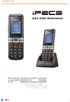 Brukermanual 1 Innholdsfortegnelse Introduksjon Side - Apparatbeskrivelse 3-4 - Beskrivelse av funksjonsknapper 5 - Symboler og meldinger i displayet 6 - Hovedmenyer i displayet 6 Funksjoner - Besvare
Brukerveiledning Tilkobling Hjemmetelefoni
 JULI 2012 Brukerveiledning Tilkobling Hjemmetelefoni ALT DU TRENGER Å VITE OM BRUKEN AV ALTIBOX HJEMMETELEFONI 1 1 2 3 OMLEGGING AV TELEFONKOBLINGEN KOBLING AV ANALOGE TELEFONER TIL HJEMMESENTRALEN TELEFONITJENESTER
Multi-Faktor Autentisering. Brukerveiledning
 Multi-Faktor Autentisering Brukerveiledning 1 Innhold Innledning... 3 Telefonanrop (standard)... 3 Oppsett... 3 Bruk... 3 Mobil App (valgfri)... 4 Oppsett... 4 Bruk... 5 Multi-Faktor portal...7 Pålogging...7
TDC Scale. Utmelding av mobilen. Info
 TDC Scale Utmelding av mobilen Info 1 TDC Scale utmelding av mobilen oppsummert Nå kan du melde ut mobiltelefonen fra Scaleløsningen med et tastetrykk. Hvis du melder ut mobilen, kan man nå deg på ditt
BRUKERMANUAL FOR PDA HP ipaq 614C
 BRUKERMANUAL FOR PDA HP ipaq 614C for bruk til e-budbok Rev. 3.02 Ved mottakelse av PDA, skal PDA'en være innstilt med SIM-kort og korrekte innstillinger for tilkobling til mobilt nettverk. Internettknapp
Lync 2013. Denne guiden tar utgangspunkt i at Lync 2013 er installert på pcen.
 Lync 2013 Denne guiden tar utgangspunkt i at Lync 2013 er installert på pcen. Microsoft Lync 2013 gjør det enklere å kommunisere med kolleger, kontakter, venner og kunder. I Lync 2013 kan det holdes samtaler
JANUAR 2016 TELEFON BRUKERVEILEDNING
 JANUAR 2016 TELEFON BRUKERVEILEDNING 1 1 OMLEGGING AV TELEFONKOBLINGEN S 3 2 KOBLING AV ANALOGE TELEFONER TIL HJEMMESENTRALEN S 5 3 TELEFONITJENESTER S 6 2 ALTIBOX TELEFON 1 Omlegging av telefonkoblingen
Trådløs Bedrift Sentralbord med Exchange - Brukermanual for sluttbrukere
 Trådløs Bedrift Sentralbord med Exchange - Brukermanual for sluttbrukere Introduksjon Dette er en kort innføring i bruk av Exchange i Trådløs Bedrift Sentralbord, TBS, for sluttbrukere. Dokumentet beskriver
Innhold RDP... 2 Oppkobling Kirkedata... 2 Flere brukerpålogginger til Kirkedata... 8
 Innhold RDP... 2 Oppkobling Kirkedata... 2 Flere brukerpålogginger til Kirkedata... 8 Endre passord på Kirkedata... 11 Dropbox på Kirkedata... 14 Apple Mac RDP... 20 Outlook og e-post... 30 Outlook Web
Mobil Brukerveiledning
 Mobil Brukerveiledning Velkommen som Telio mobilkunde INNHOLD VELKOMMEN TIL TELIO MOBIL.......................................3 KOMME I GANG................................................3 SPERRING AV
Lærebok. Opplæring i CuraGuard. CuraGuard Opplæringsbok, - utviklet av SeniorSaken -
 Lærebok Opplæring i CuraGuard 1 Med dette heftet gis en innføring i hvordan bruke CuraGuard og andre sosiale medieplattformer med fokus på Facebook. Heftet er utviklet til fri bruk for alle som ønsker
Slik tar du i bruk nettbanken
 NETTBANK Slik tar du i bruk nettbanken Trenger du hjelp? Se sb1telemark.no eller ring 02610 1 Med nettbank får du banken inn i din egen stue Nettbanken gir deg tilgang til de fleste tjenestene vi kan tilby.
VMware Horizon View Client. Brukerveiledning for nedlasting, installasjon og pålogging for fjerntilgang
 VMware Horizon View Client Brukerveiledning for nedlasting, installasjon og pålogging for fjerntilgang Introduksjon Fjerntilgang er blitt oppgradert til en bedre og mer moderne løsning. Programmet er identisk
Veiledning til Expense reiseregning.
 Veiledning til Expense reiseregning. 1. Nederst på siden klikker du på «Til reiseregning». 2. Skriv inn din e-post-adresse og klikk på glemt passord første gang du er på denne siden. 3. Logg på med Brukernavn
Brukermanual. System for oversiktslister. Entreprenører
 Brukermanual System for oversiktslister Entreprenører v2007-02-24 Side 1 av 11 INNHOLDSFORTEGNELSE Innholdsfortegnelse... 2 Innlogging... 3 Registrer underentreprenør... 4 Registrer mannskap... 5 Oversiktslister...
MinSide skoleskyss Mobil
 Konsentra # MinSide skoleskyss Mobil Brukerveiledning Innhold FØR DU LOGGER INN... 3 NEDLASTING... 3 HUSK MEG... 4 GLEMT PASSORD?... 4 PÅLOGGINGEN... 4 HOVEDSIDEN... 5 DE FORSKJELLIGE LENKENE... 6 TURER...
Brukerveiledning Mobilsynkronisering HTC HD2
 Brukerveiledning Mobilsynkronisering HTC HD2 Servicedeklarasjon Drift-, overvåkning og brukerstøtte for mobilsynkronisering Målsetting med tjenesten Tilby mobilsynkronisering til ansatte som har sikkerhetsgodkjent
Innhold. 1. Innledning... 3 2. Ofte spurte spørsmål (FAQ)... 3 3. Laste ned 360 eworker fra Apps@Work-applikasjonen... 4 4. Support av løsningen...
 360 eworker for ios Innhold 1. Innledning... 3 2. Ofte spurte spørsmål (FAQ)... 3 3. Laste ned 360 eworker fra Apps@Work-applikasjonen... 4 4. Support av løsningen... 12 2 1. Innledning 360 eworker for
Brukerveiledning Mobilsynkronisering Nokia N97 mini
 Brukerveiledning Mobilsynkronisering Nokia N97 mini Servicedeklarasjon Drift-, overvåkning og brukerstøtte for mobilsynkronisering Målsetting med tjenesten Tilby mobilsynkronisering til ansatte som har
eye-share Mobil 2.x 3.x Brukerveiledning
 www.eye-share.no Eye-share AS Maskinveien 15 4066 Stavanger eye-share Mobil 2.x 3.x Brukerveiledning I N N H O L D 1. Innledning...3 2. Overordnet funksjonalitet...4 3. Hovedskjermbilder...5 3.1. Pålogging...
BRUKERVEILEDNING FOR TELEFONAPPARATER
 BRUKERVEILEDNING FOR TELEFONAPPARATER Det ringer, det ringer... BKSAK nr: 200100111/65 Oppdat.ansv.: IT-seksjonen Dato sist oppdatert: 08.08.01 Ønsker noen kurs og gjennomgang av telefonapparatet, så kan
Installasjon av BlueDialer for SuperOffice
 Installasjon av BlueDialer for SuperOffice 1. Installasjon av BlueDialer for SuperOffice 2. Pare sammen Mobiltelefon og PC 3. Konfigurasjon av BlueDialer for SuperOffice a. Velge telefon b. Installere
E-postguide For Windows Phone 8
 E-postguide For Windows Phone 8 Kom i gang med Outlook på mobilen (for ansatte) Steg 1: Gå til innstillinger for e-post og kontoer Trykk på Start, sveip mot venstre til app-listen og trykk på Innstillinger.
Oppskrift for saksbehandlere i Pureservice
 Oppskrift for saksbehandlere i Pureservice Logg på agentsiden Logg inn på http://selvbetjening.mrfylke.no/agent/ Logg på ved å klikke på «Logg inn med din Microsoft Windows konto» eller opprette passord
Hva er Mobilt Bedriftsnett? En løsning for bedrifter som kun ønsker å bruke mobiltelefoner
 Ha er Mobilt Bedriftsnett? En løsning for bedrifter som kun ønsker å bruke mobiltelefoner En løsning som gjør funksjoner kjent fra hussentraler tilgjengelige på mobil Sentralisert løsning Ventelo drifter
TS FORUM Vårsamling Gardermoen, April 2014 En data eksplosjon og revolusjon. Per Espen Nordvik NetCom, TeliaSonera Norge
 TS FORUM Vårsamling Gardermoen, April 2014 En data eksplosjon og revolusjon Per Espen Nordvik NetCom, TeliaSonera Norge Utvikling krever endring 2 Om NetCom Norges nest største mobiloperatør Norges raskeste
BRUKERMANUAL. App for Beha smartovn
 BRUKERMANUAL App for Beha smartovn OVNEN SKAL IKKE VÆRE TILKOBLET STRØM. APPEN GIR BESKJED OM NÅR OVNEN SKAL TILKOBLES. Bruk ovnen som smartovn ved hjelp av app-styring Last ned appen «SmartHeather Beha»
Mobilt Bedriftsnett. Produktpresentasjon. Siste oppdatert 10.05.2010 [email protected]
 Mobilt Bedriftsnett Produktpresentasjon Siste oppdatert 10.05.2010 [email protected] Ha er Mobilt Bedriftsnett? En løsning for bedrifter som kun ønsker å bruke mobiltelefoner En løsning som gjør
Guide for tilkobling til HIKT s Citrix løsning
 Guide for tilkobling til HIKT s Citrix løsning Innhold Guide for tilkobling til HIKT s Citrix løsning... 1 Sjekk om Citrix er installert... 1 Tilgang til applikasjon fra kontoret... 2 Tilgang til applikasjon
Enklere bank. snn.no/bruk
 Enklere bank Internett, telefon eller mobil er i praksis din nærmeste bank. Her finner du en oversikt over hvordan du enkelt kan logge inn i nettbank og mobilbank, sjekke saldo, betale regninger og avtale
Viktig informasjon til nye brukere av Mac-klient fra UiB
 Viktig informasjon til nye brukere av Mac-klient fra UiB Innholdsfortegnelse Ny Mac-klient fra UiB... 1 Første innlogging... 1 Oppsett av e-post... 2 Oppsett av e-post i Outlook... 2 Oppsett av e-post
Komme i gang med.» Grunnlaget for suksess
 Komme i gang med» Grunnlaget for suksess 1. Innlogging...3 2. Nyttige hurtigtaster...4 3. Navigering i XS Office...5 4. Lag din egen forside...6 5. Registrere firma...7 6. Registrere firmakontakt...8 7.
JANUAR 2016 FIBERBREDBÅND BRUKERVEILEDNING
 JANUAR 2016 FIBERBREDBÅND BRUKERVEILEDNING 1 1 1 KOBLE TIL HJEMMESENTRAL S 3 2 OPPSETT AV TRÅDLØS RUTER OG BRANNMUR I HJEMMESENTRALEN S 4 3 OPPKOBLING AV PC TIL INTERNETT MED WINDOWS 8 S 8 4 OPPKOBLING
OmniTouch 8440 Messaging Software Hurtigveiledning. Telefonbrukergrensesnitt for Messaging Services
 Hurtigveiledning Introduksjon Talemeldingsjenesten er tilgjengelig: fra telefonbrukergrensesnittet (TUI) Telefonbrukergrensesnittet er tilgjengelig fra en hvilken som helst intern eller ekstern telefon.
1. Hvordan kommer jeg i gang som mcash-bruker?
 Gratulerer! Du er nå klar for å komme i gang med mcash KIOSK. Denne produktguiden gir en enkel innføring. 1. Hvordan kommer jeg i gang som mcash-bruker? I denne delen skal vi ta deg gjennom kundereisen
Mobilsynkronisering. for Windows phone 8
 Mobilsynkronisering for Windows phone 8 Innhold 1. Innledning... 3 2. Ofte spurte spørsmål (FAQ)... 3 3. Hvordan løsningen fungerer... 4 4. Legg til firmakonto... 5 5. Innstillinger relatert til firmakontoen....
Phonero. Bedriftsnett
 Bedriftsnett Hovednummer 5-sifret 815-nummer 800-nummer Geografisk nummer Mobilnummer Mobiltelefoni Bedriftsnett Mobil App Reserve lokasjon IP-telefoni Integrasjon mot Sentralbord Phonero Bedriftsnett
Slik tar du i bruk nettbanken
 NETTBANK Slik tar du i bruk nettbanken For nybegynnere 1 Enklere hverdag med nettbank I nettbanken kan du selv utføre en rekke banktjenester når som helst i døgnet. Fordeler med nettbank Full oversikt
Phonect - FAQ. Innhold
 Phonect - FAQ Innhold Hvordan bli kunde... 2 Informasjon til nye kunder... 2 Før portering:... 2 Backup... 2 Operatørlåst mobil... 2 Eierskifteskjema... 3 Etter portering:... 3 SIM-kort... 3 PIN-kode...
CD 600 IntelliLink, Navi 650, Navi 950 IntelliLink Ofte stilte spørsmål
 Innhold 1. Audio... 1 2. Navigasjon (kun med og Navi 650)... 2 3. Phone... 3 4. Speech recognition (kun med CD 600 IntelliLink and )... 4 5. Other... 5 1. Audio SPØRSMÅL: Hvordan kan jeg veksle mellom
DOKUMENTASJON E-post oppsett
 DOKUMENTASJON E-post oppsett Oppsett av e-post konto Veiledningen viser innstillinger for Microsoft Outlook 2013, og oppkobling mot server kan gjøres med POP3 (lagre e-post lokalt på maskin) eller IMAP
Brukerveiledning Tilkobling Altibox Telefon
 Juli 2014 Graving og kabling 4 Plassering av hjemmesentral Brukerveiledning Tilkobling Altibox Telefon Alt du trenger å vite om bruken av Altibox Telefon 1 Altibox Telefon 1 Omlegging av telefonkoblingen
BRUKERDOKUMENTASJON. SOLIDUS ecare DESKTOP MANAGER
 BRUKERDOKUMENTASJON SOLIDUS ecare DESKTOP MANAGER Hva er Solidus ecare? Solidus ecare er en programvareløsning for å køe og organisere innkomne telefonsamtaler. Når en bruker ringer et (felles) telefonnummer
Hvordan bruke Hageselskapets muligheter for levende bokmerker (RSS)?
 Hvordan bruke Hageselskapets muligheter for levende bokmerker (RSS)? Av Ole Petter Vik, Asker Versjon 2.3-24.02.2012 RSS (Really Simple Syndication, på norsk Levende bokmerker) er en metode informasjonsutgivere
JOBOFFICE POCKETLINK FOR ANDROID Installasjons- og klargjøringsprosedyre, del 1
 Side1 JOBOFFICE POCKETLINK FOR ANDROID Installasjons- og klargjøringsprosedyre, del 1 Før support hos Holte bistår med del 2 av Installasjons- og klargjøringsprosedyren, forutsettes det at du har skaffet
Visma Flyt Skole. «Min Skole- foresatt» App for foresatte. Vilkår for bruk av alt materiell tilknyttet Visma Flyt Skole
 Visma Flyt Skole «Min Skole- foresatt» App for foresatte Vilkår for bruk av alt materiell tilknyttet Visma Flyt Skole Alt innhold, videoer, opplæringsmateriell, produkter og/ eller annet materiell tilknyttet
Mobil Bedrift. Din verktøykasse for en enklere arbeidshverdag. Inkludert i Mobil Bedrift
 Mobil Bedrift Mobil Bedrift Din verktøykasse for en enklere arbeidshverdag Med Mobil Bedrift sikrer du både at dine kunder får profesjonell service og at dine ansatte kan samarbeide bedre. Du har full
Innholdsfortegnelse. Side 118 av 135
 Forord Dette produktet er endel av hovedprosjektoppgaven til gruppe 33 vår 2011. Produktet har som hensikt å lagre SMS meldinger i en Noark standard. Leseren av denne brukermanualen skal ikke trenge noen
IST Skole Fravær - Foresatt
 IST Skole Fravær - Foresatt Velkommen til en ny skole! IST tar nå steget fra kun å levere programvare til å forenkle og utvikle alle skolens funksjoner. Våre løsninger tar hånd om prosessene fra den dagen
Mobilsynkronisering. for Android
 Mobilsynkronisering for Android Innhold 1. Innledning... 3 2. Ofte spurte spørsmål (FAQ)... 3 3. Hvordan løsningen fungerer... 4 4. Laste ned MobileIron@Work TM applikasjonen... 5 5. Oppsett av MobileIron-applikasjonen...
Brukerhåndbok for Microsoft Apps
 Brukerhåndbok for Microsoft Apps 1. utgave 2 Om Microsoft Apps Om Microsoft Apps Microsoft Apps gir deg forretningsprogrammer fra Microsoft på Nokia Belletelefoner med programvareversjon 111.030.0609.
Steg 1: Installasjon. Steg 2: Installasjon av programvare. ved nettverkstilkoblingen på baksiden av kameraet. Kameraet vil rotere og tilte automatisk.
 Innhold Steg 1: Installasjon... 3 Steg 2: Installasjon av programvare... 3 Steg 3. Oppsett av wifi, email varsling og alarm... 5 Steg 4: Installasjon og oppsett av mobil app... 8 Steg 5: Installasjon og
Argus Web-App. Håndboken på web. Enkelt og intelligent!
 Argus Web-App Håndboken på web Enkelt og intelligent! [email protected] Tlf.: 35 50 51 52 www.argus.no Hva er Argus-håndboken på Web? Nå kan du lese håndboken på telefon eller nettbrett. Argus har valgt å
Installasjonguide LAG DIN EGEN BRUKERKONTO
 Installasjonguide LAG DIN EGEN BRUKERKONTO KONFIGURER MOT WI-FI MOTTA VIDEO-SAMTALE DEL TILGANG MED FLERE BRUKERE BEVEGELSE SENSOR CLOUD VIDEO OPPTAK KOSTNAD FOR CLOUD FEILSØKING LAG DIN EGEN BRUKERKONTO
Bomveier.no. Betalingsløsning for private veilag. Brukerdokumentasjon
 Bomveier.no Betalingsløsning for private veilag Brukerdokumentasjon Mars 2013 Introduksjon Bomveier.no er en betalingsløsning for mobile enheter for private veilag. Tjenesten er utviklet for at veilag
Opplæring: Telefoni. Trådfasttelefon. Dato Versjon Forfatter Godkjent av Endringer utført. 24.05.05 1.0 André S. Mathiesen Tore Jo Nilsen Opprettet
 Opplæring: Telefoni Trådfasttelefon Dato Versjon Forfatter Godkjent av Endringer utført 24.05.05 1.0 André S. Mathiesen Tore Jo Nilsen Opprettet 27.05.05 1.1 André S. Mathiesen Tore Jo Nilsen Mindre endringer
Veiledning for aktivering av. Mobil Bredbåndstelefoni
 Veiledning for aktivering av Mobil Bredbåndstelefoni Veiledning for aktivering av Mobil Bredbåndstelefoni For at Telio Mobil Bredbåndstelefoni skal fungere på din mobiltelefon må en klient (@irtelio) lastes
Brukerveiledning til. KS- Læring. Innlogging Registering av arbeidssted Lage snarvei
 Brukerveiledning til KS- Læring Innlogging Registering av arbeidssted Lage snarvei Innlogging i KS Læring Brukerveiledning Brukerveiledning KS-Læring 1 KS Læring er en lærings- og delingsarena for kommunene.
Saksbehandler: Rigmor J. Leknes Tlf: Arkiv: 033 Arkivsaksnr.: 11/
 VEFSN KOMMUNE Saksbehandler: Rigmor J. Leknes Tlf: 75 10 10 12 Arkiv: 033 Arkivsaksnr.: 11/2292-16 INNSTILLINGER Innstillinger Under innstillinger vil du finne alt av konfigurasjonsmuligheter av nettbrettet.
Visma Flyt Skole. Foreldrepålogging «Min Skole» app SFO - søknad
 Visma Flyt Skole Foreldrepålogging «Min Skole» app SFO - søknad Visma Flyt Skole VFS er skoleadministrasjonssystemet til Møre barne- og ungdomsskule Skodje. I dette systemet behandler vi alt vi har av
innovaphone mypbx Brukerveiledning Versjon 11 Brukernavn Konfigurasjon Velg apparat Videotelefoni og skjermdeling på/av Presence
 Brukerveiledning innovaphone mypbx Versjon 11 Brukernavn Konfigurasjon Videotelefoni og skjermdeling på/av Velg apparat Presence Viderekobling Meldinger Profil Søk Favorittens navn Favorittens presence
Forord... 3. Introduksjon til studentresponssystem... 3. Hva er et studentresponssystem?... 3. Hvorfor bruke SRS?... 3
 Innholdsfortegnelse Forord... 3 Introduksjon til studentresponssystem... 3 Hva er et studentresponssystem?... 3 Hvorfor bruke SRS?... 3 Hvordan blir undervisningen ved bruk av SRS?... 3 Hva slags enhet
Brukerhåndbok ipad. for politikere i Melhus kommune
 Brukerhåndbok ipad for politikere i Melhus kommune Innhold SUPPORT... 3 GRUNNKURS I BRUK AV IPAD... 4 KOMME I GANG... 4 Slå på ipad... 4 Velg kode... 4 WIFI (internett)... 5 Opprette apple-id... 5 E-post...
Kort brukerveiledning- publisering på nett EpiServer CMS6... 1
 Kort brukerveiledning- publisering på nett EpiServer CMS6 Innhold Kort brukerveiledning- publisering på nett EpiServer CMS6... 1 Innlogging... 2 Opplysninger som importeres fra FANE2... 4 Lagre og forhåndsvis
Brukerveiledning Mobilsynkronisering HTC Desire
 Brukerveiledning Mobilsynkronisering HTC Desire Servicedeklarasjon Drift-, overvåkning og brukerstøtte for mobilsynkronisering Målsetting med tjenesten Tilby mobilsynkronisering til ansatte som har sikkerhetsgodkjent