
Deltaker B. Camtasia-opptak Start Slutt Tidsbruk
|
|
|
- Kurt Andreassen
- 10 år siden
- Visninger:
Transkript
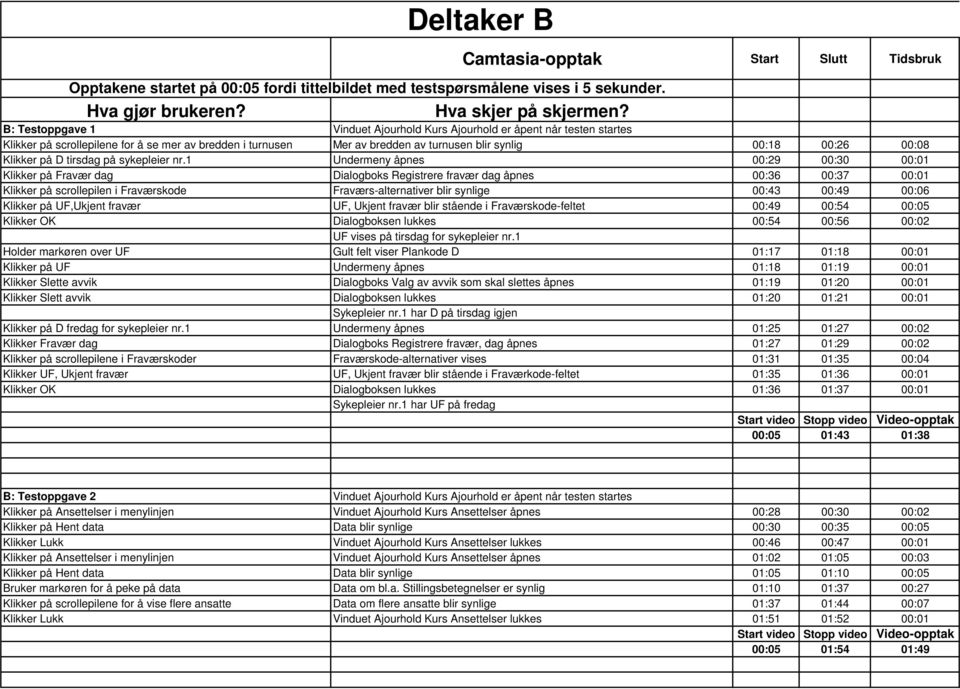
1 Hva gjør brukeren? Deltaker B Opptakene startet på 00:05 fordi tittelbildet med testspørsmålene vises i 5 sekunder. Camtasia-opptak Start Slutt Tidsbruk Hva skjer på skjermen? B: Testoppgave 1 Vinduet Ajourhold Kurs Ajourhold er åpent når testen startes Klikker på scrollepilene for å se mer av bredden i turnusen Mer av bredden av turnusen blir synlig 00:18 00:26 00:08 Klikker på D tirsdag på sykepleier nr.1 Undermeny åpnes 00:29 00:30 00:01 Klikker på Fravær dag Dialogboks Registrere fravær dag åpnes 00:36 00:37 00:01 Klikker på scrollepilen i Fraværskode Fraværs-alternativer blir synlige 00:43 00:49 00:06 Klikker på UF,Ukjent fravær UF, Ukjent fravær blir stående i Fraværskode-feltet 00:49 00:54 00:05 Klikker OK Dialogboksen lukkes 00:54 00:56 00:02 UF vises på tirsdag for sykepleier nr.1 Holder markøren over UF Gult felt viser Plankode D 01:17 01:18 00:01 Klikker på UF Undermeny åpnes 01:18 01:19 00:01 Klikker Slette avvik Dialogboks Valg av avvik som skal slettes åpnes 01:19 01:20 00:01 Klikker Slett avvik Dialogboksen lukkes 01:20 01:21 00:01 Sykepleier nr.1 har D på tirsdag igjen Klikker på D fredag for sykepleier nr.1 Undermeny åpnes 01:25 01:27 00:02 Klikker Fravær dag Dialogboks Registrere fravær, dag åpnes 01:27 01:29 00:02 Klikker på scrollepilene i Fraværskoder Fraværskode-alternativer vises 01:31 01:35 00:04 Klikker UF, Ukjent fravær UF, Ukjent fravær blir stående i Fraværkode-feltet 01:35 01:36 00:01 Klikker OK Dialogboksen lukkes 01:36 01:37 00:01 Sykepleier nr.1 har UF på fredag 00:05 01:43 01:38 B: Testoppgave 2 Vinduet Ajourhold Kurs Ajourhold er åpent når testen startes Klikker på Ansettelser i menylinjen Vinduet Ajourhold Kurs Ansettelser åpnes 00:28 00:30 00:02 Klikker på Hent data Data blir synlige 00:30 00:35 00:05 Klikker Lukk Vinduet Ajourhold Kurs Ansettelser lukkes 00:46 00:47 00:01 Klikker på Ansettelser i menylinjen Vinduet Ajourhold Kurs Ansettelser åpnes 01:02 01:05 00:03 Klikker på Hent data Data blir synlige 01:05 01:10 00:05 Bruker markøren for å peke på data Data om bl.a. Stillingsbetegnelser er synlig 01:10 01:37 00:27 Klikker på scrollepilene for å vise flere ansatte Data om flere ansatte blir synlige 01:37 01:44 00:07 Klikker Lukk Vinduet Ajourhold Kurs Ansettelser lukkes 01:51 01:52 00:01 00:05 01:54 01:49
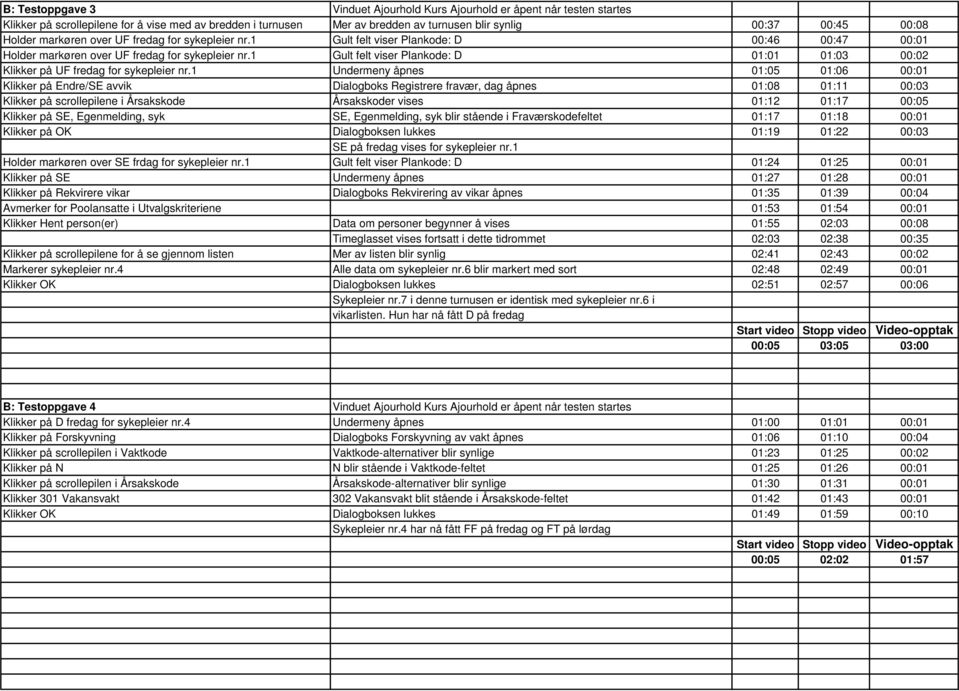
2 B: Testoppgave 3 Vinduet Ajourhold Kurs Ajourhold er åpent når testen startes Klikker på scrollepilene for å vise med av bredden i turnusen Mer av bredden av turnusen blir synlig 00:37 00:45 00:08 Holder markøren over UF fredag for sykepleier nr.1 Gult felt viser Plankode: D 00:46 00:47 00:01 Holder markøren over UF fredag for sykepleier nr.1 Gult felt viser Plankode: D 01:01 01:03 00:02 Klikker på UF fredag for sykepleier nr.1 Undermeny åpnes 01:05 01:06 00:01 Klikker på Endre/SE avvik Dialogboks Registrere fravær, dag åpnes 01:08 01:11 00:03 Klikker på scrollepilene i Årsakskode Årsakskoder vises 01:12 01:17 00:05 Klikker på SE, Egenmelding, syk SE, Egenmelding, syk blir stående i Fraværskodefeltet 01:17 01:18 00:01 Klikker på OK Dialogboksen lukkes 01:19 01:22 00:03 SE på fredag vises for sykepleier nr.1 Holder markøren over SE frdag for sykepleier nr.1 Gult felt viser Plankode: D 01:24 01:25 00:01 Klikker på SE Undermeny åpnes 01:27 01:28 00:01 Klikker på Rekvirere vikar Dialogboks Rekvirering av vikar åpnes 01:35 01:39 00:04 Avmerker for Poolansatte i Utvalgskriteriene 01:53 01:54 00:01 Klikker Hent person(er) Data om personer begynner å vises 01:55 02:03 00:08 Timeglasset vises fortsatt i dette tidrommet 02:03 02:38 00:35 Klikker på scrollepilene for å se gjennom listen Mer av listen blir synlig 02:41 02:43 00:02 Markerer sykepleier nr.4 Alle data om sykepleier nr.6 blir markert med sort 02:48 02:49 00:01 Klikker OK Dialogboksen lukkes 02:51 02:57 00:06 Sykepleier nr.7 i denne turnusen er identisk med sykepleier nr.6 i vikarlisten. Hun har nå fått D på fredag 00:05 03:05 03:00 B: Testoppgave 4 Vinduet Ajourhold Kurs Ajourhold er åpent når testen startes Klikker på D fredag for sykepleier nr.4 Undermeny åpnes 01:00 01:01 00:01 Klikker på Forskyvning Dialogboks Forskyvning av vakt åpnes 01:06 01:10 00:04 Klikker på scrollepilen i Vaktkode Vaktkode-alternativer blir synlige 01:23 01:25 00:02 Klikker på N N blir stående i Vaktkode-feltet 01:25 01:26 00:01 Klikker på scrollepilen i Årsakskode Årsakskode-alternativer blir synlige 01:30 01:31 00:01 Klikker 301 Vakansvakt 302 Vakansvakt blit stående i Årsakskode-feltet 01:42 01:43 00:01 Klikker OK Dialogboksen lukkes 01:49 01:59 00:10 Sykepleier nr.4 har nå fått FF på fredag og FT på lørdag 00:05 02:02 01:57
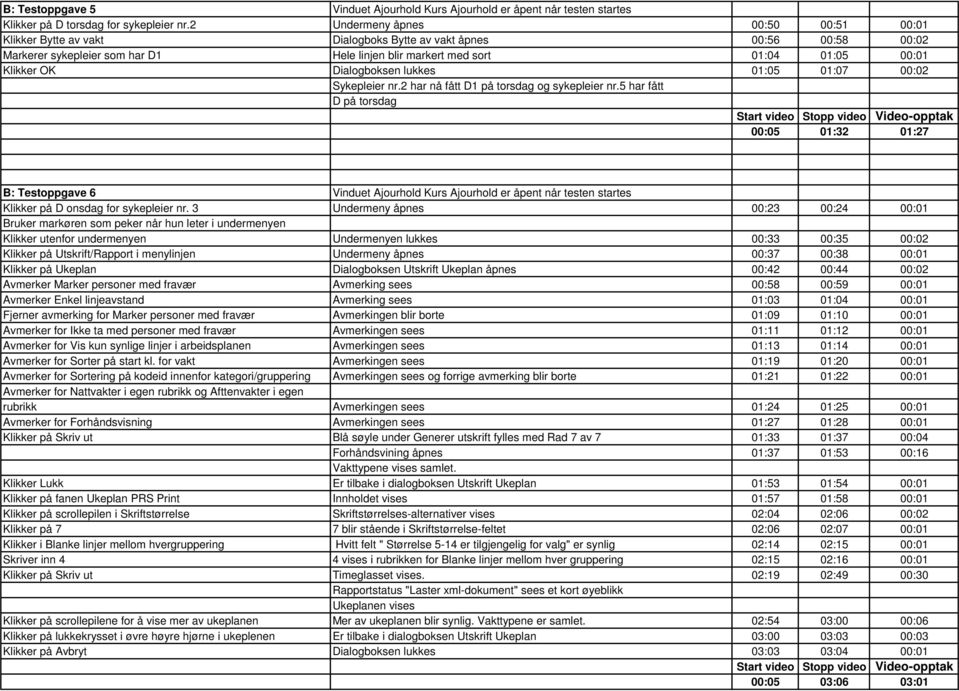
3 B: Testoppgave 5 Vinduet Ajourhold Kurs Ajourhold er åpent når testen startes Klikker på D torsdag for sykepleier nr.2 Undermeny åpnes 00:50 00:51 00:01 Klikker Bytte av vakt Dialogboks Bytte av vakt åpnes 00:56 00:58 00:02 Markerer sykepleier som har D1 Hele linjen blir markert med sort 01:04 01:05 00:01 Klikker OK Dialogboksen lukkes 01:05 01:07 00:02 Sykepleier nr.2 har nå fått D1 på torsdag og sykepleier nr.5 har fått D på torsdag 00:05 01:32 01:27 B: Testoppgave 6 Vinduet Ajourhold Kurs Ajourhold er åpent når testen startes Klikker på D onsdag for sykepleier nr. 3 Undermeny åpnes 00:23 00:24 00:01 Bruker markøren som peker når hun leter i undermenyen Klikker utenfor undermenyen Undermenyen lukkes 00:33 00:35 00:02 Klikker på Utskrift/Rapport i menylinjen Undermeny åpnes 00:37 00:38 00:01 Klikker på Ukeplan Dialogboksen Utskrift Ukeplan åpnes 00:42 00:44 00:02 Avmerker Marker personer med fravær Avmerking sees 00:58 00:59 00:01 Avmerker Enkel linjeavstand Avmerking sees 01:03 01:04 00:01 Fjerner avmerking for Marker personer med fravær Avmerkingen blir borte 01:09 01:10 00:01 Avmerker for Ikke ta med personer med fravær Avmerkingen sees 01:11 01:12 00:01 Avmerker for Vis kun synlige linjer i arbeidsplanen Avmerkingen sees 01:13 01:14 00:01 Avmerker for Sorter på start kl. for vakt Avmerkingen sees 01:19 01:20 00:01 Avmerker for Sortering på kodeid innenfor kategori/gruppering Avmerkingen sees og forrige avmerking blir borte 01:21 01:22 00:01 Avmerker for Nattvakter i egen rubrikk og Afttenvakter i egen rubrikk Avmerkingen sees 01:24 01:25 00:01 Avmerker for Forhåndsvisning Avmerkingen sees 01:27 01:28 00:01 Klikker på Skriv ut Blå søyle under Generer utskrift fylles med Rad 7 av 7 01:33 01:37 00:04 Forhåndsvining åpnes 01:37 01:53 00:16 Vakttypene vises samlet. Klikker Lukk Er tilbake i dialogboksen Utskrift Ukeplan 01:53 01:54 00:01 Klikker på fanen Ukeplan PRS Print Innholdet vises 01:57 01:58 00:01 Klikker på scrollepilen i Skriftstørrelse Skriftstørrelses-alternativer vises 02:04 02:06 00:02 Klikker på 7 7 blir stående i Skriftstørrelse-feltet 02:06 02:07 00:01 Klikker i Blanke linjer mellom hvergruppering Hvitt felt " Størrelse 5-14 er tilgjengelig for valg" er synlig 02:14 02:15 00:01 Skriver inn 4 4 vises i rubrikken for Blanke linjer mellom hver gruppering 02:15 02:16 00:01 Klikker på Skriv ut Timeglasset vises. 02:19 02:49 00:30 Rapportstatus "Laster xml-dokument" sees et kort øyeblikk Ukeplanen vises Klikker på scrollepilene for å vise mer av ukeplanen Mer av ukeplanen blir synlig. Vakttypene er samlet. 02:54 03:00 00:06 Klikker på lukkekrysset i øvre høyre hjørne i ukeplenen Er tilbake i dialogboksen Utskrift Ukeplan 03:00 03:03 00:03 Klikker på Avbryt Dialogboksen lukkes 03:03 03:04 00:01 00:05 03:06 03:01
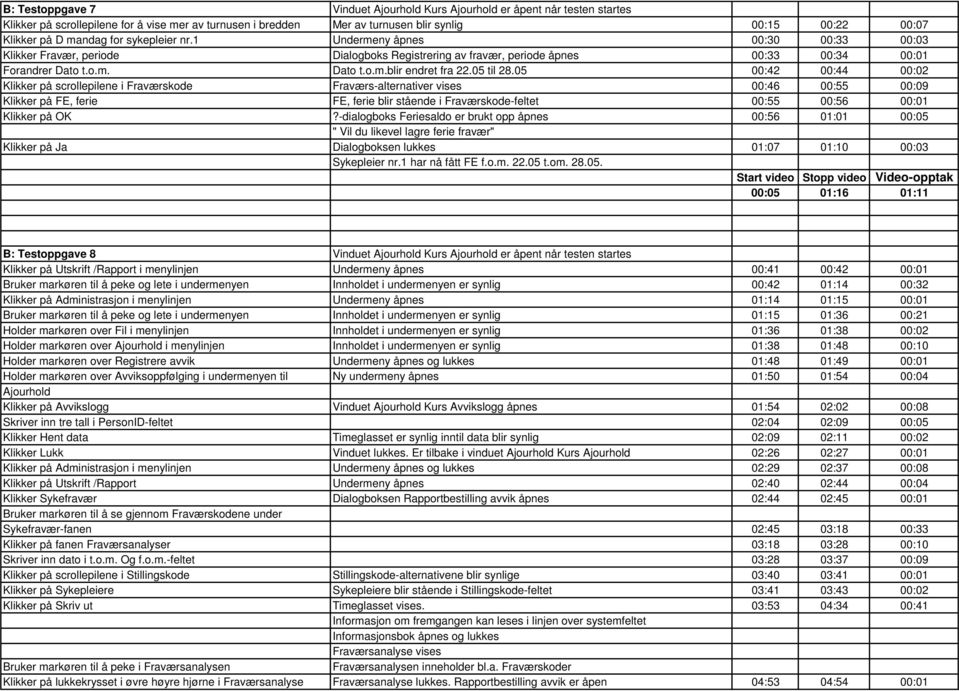
4 B: Testoppgave 7 Vinduet Ajourhold Kurs Ajourhold er åpent når testen startes Klikker på scrollepilene for å vise mer av turnusen i bredden Mer av turnusen blir synlig 00:15 00:22 00:07 Klikker på D mandag for sykepleier nr.1 Undermeny åpnes 00:30 00:33 00:03 Klikker Fravær, periode Dialogboks Registrering av fravær, periode åpnes 00:33 00:34 00:01 Forandrer Dato t.o.m. Dato t.o.m.blir endret fra til :42 00:44 00:02 Klikker på scrollepilene i Fraværskode Fraværs-alternativer vises 00:46 00:55 00:09 Klikker på FE, ferie FE, ferie blir stående i Fraværskode-feltet 00:55 00:56 00:01 Klikker på OK?-dialogboks Feriesaldo er brukt opp åpnes 00:56 01:01 00:05 " Vil du likevel lagre ferie fravær" Klikker på Ja Dialogboksen lukkes 01:07 01:10 00:03 Sykepleier nr.1 har nå fått FE f.o.m t.om :05 01:16 01:11 B: Testoppgave 8 Vinduet Ajourhold Kurs Ajourhold er åpent når testen startes Klikker på Utskrift /Rapport i menylinjen Undermeny åpnes 00:41 00:42 00:01 Bruker markøren til å peke og lete i undermenyen Innholdet i undermenyen er synlig 00:42 01:14 00:32 Klikker på Administrasjon i menylinjen Undermeny åpnes 01:14 01:15 00:01 Bruker markøren til å peke og lete i undermenyen Innholdet i undermenyen er synlig 01:15 01:36 00:21 Holder markøren over Fil i menylinjen Innholdet i undermenyen er synlig 01:36 01:38 00:02 Holder markøren over Ajourhold i menylinjen Innholdet i undermenyen er synlig 01:38 01:48 00:10 Holder markøren over Registrere avvik Undermeny åpnes og lukkes 01:48 01:49 00:01 Holder markøren over Avviksoppfølging i undermenyen til Ny undermeny åpnes 01:50 01:54 00:04 Ajourhold Klikker på Avvikslogg Vinduet Ajourhold Kurs Avvikslogg åpnes 01:54 02:02 00:08 Skriver inn tre tall i PersonID-feltet 02:04 02:09 00:05 Klikker Hent data Timeglasset er synlig inntil data blir synlig 02:09 02:11 00:02 Klikker Lukk Vinduet lukkes. Er tilbake i vinduet Ajourhold Kurs Ajourhold 02:26 02:27 00:01 Klikker på Administrasjon i menylinjen Undermeny åpnes og lukkes 02:29 02:37 00:08 Klikker på Utskrift /Rapport Undermeny åpnes 02:40 02:44 00:04 Klikker Sykefravær Dialogboksen Rapportbestilling avvik åpnes 02:44 02:45 00:01 Bruker markøren til å se gjennom Fraværskodene under Sykefravær-fanen 02:45 03:18 00:33 Klikker på fanen Fraværsanalyser 03:18 03:28 00:10 Skriver inn dato i t.o.m. Og f.o.m.-feltet 03:28 03:37 00:09 Klikker på scrollepilene i Stillingskode Stillingskode-alternativene blir synlige 03:40 03:41 00:01 Klikker på Sykepleiere Sykepleiere blir stående i Stillingskode-feltet 03:41 03:43 00:02 Klikker på Skriv ut Timeglasset vises. 03:53 04:34 00:41 Informasjon om fremgangen kan leses i linjen over systemfeltet Informasjonsbok åpnes og lukkes Fraværsanalyse vises Bruker markøren til å peke i Fraværsanalysen Fraværsanalysen inneholder bl.a. Fraværskoder Klikker på lukkekrysset i øvre høyre hjørne i Fraværsanalyse Fraværsanalyse lukkes. Rapportbestilling avvik er åpen 04:53 04:54 00:01
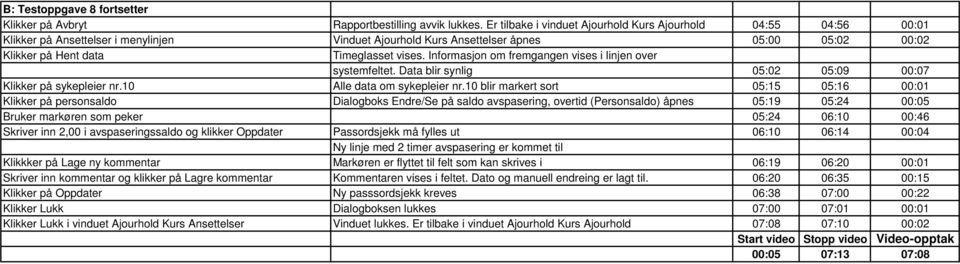
5 B: Testoppgave 8 fortsetter Klikker på Avbryt Rapportbestilling avvik lukkes. Er tilbake i vinduet Ajourhold Kurs Ajourhold 04:55 04:56 00:01 Klikker på Ansettelser i menylinjen Vinduet Ajourhold Kurs Ansettelser åpnes 05:00 05:02 00:02 Klikker på Hent data Timeglasset vises. Informasjon om fremgangen vises i linjen over systemfeltet. Data blir synlig 05:02 05:09 00:07 Klikker på sykepleier nr.10 Alle data om sykepleier nr.10 blir markert sort 05:15 05:16 00:01 Klikker på personsaldo Dialogboks Endre/Se på saldo avspasering, overtid (Personsaldo) åpnes 05:19 05:24 00:05 Bruker markøren som peker 05:24 06:10 00:46 Skriver inn 2,00 i avspaseringssaldo og klikker Oppdater Passordsjekk må fylles ut 06:10 06:14 00:04 Ny linje med 2 timer avspasering er kommet til Klikkker på Lage ny kommentar Markøren er flyttet til felt som kan skrives i 06:19 06:20 00:01 Skriver inn kommentar og klikker på Lagre kommentar Kommentaren vises i feltet. Dato og manuell endreing er lagt til. 06:20 06:35 00:15 Klikker på Oppdater Ny passsordsjekk kreves 06:38 07:00 00:22 Klikker Lukk Dialogboksen lukkes 07:00 07:01 00:01 Klikker Lukk i vinduet Ajourhold Kurs Ansettelser Vinduet lukkes. Er tilbake i vinduet Ajourhold Kurs Ajourhold 07:08 07:10 00:02 00:05 07:13 07:08
Deltaker P. Camtasia-opptak Start Slutt Tidsbruk
 Hva gjør brukeren? Deltaker P Opptakene startet på 00:05 fordi tittelbildet med testspørsmålene vises i 5 sekunder. Camtasia-opptak Start Slutt Tidsbruk Hva skjer på skjermen? P: Testoppgave 1 Vinduet
WinTid g2. Dashbord Oppfølging
 WinTid g2 Dashbord Oppfølging Innholdsfortegnelse Interne dokumenter... 2 Disse dokumentene finner du på ansattportalen:... 2 WinTid g2- Dashboard- Oppfølging... 3 Oppfølging av sykefravær... 4 Oppgaver
Turnus. Brukermanual - Turnus. Ansatte og turnus
 Turnus For å komme i gang med Turnus- verktøyet i MyKid, må barnehagen først sette opp de ulike vakt- tidene dere bruker. Gå til fanen Administrasjon - > Turnus: Skriv inn en Kode (for eks T for tidligvakt,
LabOra TID Fellesråd
 LabOra TID Fellesråd Velkommen som bruker av LabOra TID! Brukerveiledning - ansatte Hvis programmet er installert starter du det ved å klikke på ikonet på skrivebordet Installasjonen for LabOra TID finner
Hvordan logger man på. Hovedmenyen. For å ta i bruk Kronos Mobile
 KRONOS FOR MOBIL Innhold Hvordan logger man på... 3 Hovedmenyen... 3 Endre passord... 4 Registrering... 5 Registrere stempling... 5 Overføre... 5 Timeliste... 6 Skiftplan... 7 Forespørsler... 8 Ny forespørsel...
Sist oppdatert 11.11.2009 1 (15)
 Sist oppdatert 11.11.2009 1 (15) Totaler Generelt... 1 Totaler... 2 AML (Overtid etter arbeidsmiljøloven)... 4 Avspasering, i alt... 5 Feriesaldo... 8 Ferietotaler... 8 Fleksitid (Gjelder for ansatte som
Kommentarer til boka Regneark for barnetrinnet 1
 Kommentarer til boka Regneark for barnetrinnet (Ideen er den samme, men skjermbildene noe forskjellige i ulike versjoner av Excel) Arket Om regneark Endre cellebredden Plasser markøren midt mellom to kolonner.
BRUKERDOKUMENTASJON WEB for Avdelingsleder En beskrivelse av hvordan avdelingsledere benytter. WEB-løsningen i Bluegarden Tidregistrering
 BRUKERDOKUMENTASJON WEB for Avdelingsleder En beskrivelse av hvordan avdelingsledere benytter WEB-løsningen i Bluegarden Tidregistrering August 2011 INNHOLDSFORTEGNELSE: Dokumentgodkjenning og historikk
Benyttes for ansatte med fastlønn. (Ledelse u tillegg, Adm. m tillegg)
 Automatisk Timebank Benyttes for ansatte med fastlønn. (Ledelse u tillegg, Adm. m tillegg) Funksjoner beskrevet i dette dokumentet krever POK release 1.9.80 (Jan. 2009) eller senere. Merk: Tekst/Navn på
27.10.2009 Kapittel 5... 1. Søyle og drager. DDS-CAD Arkitekt FP 6.5 SR1. Kapittel 5 - Søyle og drager... 3. Søyle... 3 Drager...
 27.10.2009 Kapittel 5... 1 Kapittel Innhold... Side Kapittel 5 -... 3 Søyle... 3 Drager... 6 2... Kapittel 5 27.10.2009 27.10.2009 Kapittel 5... 3 Kapittel 5 - Søyle Det skal plasseres to søyler samt en
WinTid G2. for. ledere
 WinTid G2 for ledere Innhold WinTid G2... 2 Oppfølging og godkjenning... 2 Oppgaver Status... 2 Oppgave Oppfølging... 3 Oppgave Oppfølging Sende e-post... 5 Oppgave Godkjenning... 5 Ansatte Resultater...
KONTROLL INSIDE MSOLUTION
 KONTROLL INSIDE MSOLUTION Forandre renholdsteam eller renholdsdager på oppdrag I denne brukerveiledningen skal vi bruke bytte renholdsdager. Det skjer jo at vi bytter renholdsdager eller team på kunder.
LabOra TID. Man kan også gå inn via nettleser (Firefox, Safari, Explorer NB: Ikke Edge!) på https://tid.mylabora.com/
 LabOra TID Brukerveiledning for prester Velkommen som bruker av LabOra TID! For å logge deg på TID: Last ned denne påloggingen til skrivebordet: Windows: Åpne Windows Explorer og lim inn denne lenken:
LabOra TID. Brukerveiledning for prester
 LabOra TID Brukerveiledning for prester Velkommen som bruker av LabOra TID! Dette programmet vil i startfasen måtte brukes sammen med Prostemodulen, men i løpet av 2016 vil det erstatte funksjonene i Prostemodulen.
Refusjon fra NAV automatisk utligning
 Visma Enterprise HRM Refusjon fra NAV automatisk utligning En helhetlig løsning for integrerte og effektive arbeidsprosesser 08.05.12 INNHOLD Innhold... 2 Innledning... 1 Forutsetninger... 1 Arbeidsprosess...
BRUKERDOKUMENTASJON WEB for Medarbeider En beskrivelse av hvordan medarbeidere benytter. WEB-løsningen i Bluegarden Tidregistrering
 BRUKERDOKUMENTASJON WEB for Medarbeider En beskrivelse av hvordan medarbeidere benytter WEB-løsningen i Bluegarden Tidregistrering August 2011 INNHOLDSFORTEGNELSE: Dokumentgodkjenning og historikk for
Individuell plan i Sampro Informasjon til planeier og deltakere
 Individuell plan i Sampro Informasjon til planeier og deltakere Tromsø kommune bruker Sampro som elektronisk verktøy for tverrfaglig samhandling. I dette skrivet får du informasjon om Sampro, samt kort
Generelt om Rapporter
 Generelt om Rapporter Sist oppdatert: 26.03.12 Rapportoversikten Valg av rapport Avslutt rapport Tilbake til rapportoversikten Bestillingsbildet Periode Utvalg Valg av personer Slik får du frem rapporten
Standard dokumentproduksjon
 Brukerhåndbok for Kontor 2000 Standard dokumentproduksjon Begreper:... 1 Registrere ny sak:... 3 Unnta saken fra offentlighet:... 3 Fane 1 Parter:... 3 Fane 2 arkiv:... 3 Registrere ny journalpost:...
student s104111, s107911, s122357
 Forord Denne brukerveiledning er ment som et hjelpemiddel for brukerne av administrasjonssystemet og vaktsystemet. Målgruppen for administrasjonssystemet er avdelings ledere på Grefsenhjemmet, mens målgruppen
Visma.net Calendar for ansatt og godkjenner
 Visma.net Calendar for ansatt og godkjenner Innhold 1. Registrere timer og fravær... 2 2. Registrere timer... 3 3. Registrere fravær... 3 4. Fleksitid innarbeiding og uttak... 4 5. Oppspart overtid...
Tips og triks. Ved Hilde Mona Hilsen
 Tips og triks Ved Hilde Mona Hilsen 1 Innholdsregister Side Hurtigtaster 3 Dagbok 4 Post mot post føring i dagbok 5 Periodisering 6 Periodisering med avdeling 9 Kontoplan 11 Dimensjoner 13 Mengde 15 Spørring
Visma.net Absence for ansatt og godkjenner
 Visma.net Absence for ansatt og godkjenner Innhold 1. Registrere fravær... 2 2. Registrere fravær via mobil... 4 3. Godkjenne fraværssøknader... 5 4. Godkjenne via mobil... 5 Som bruker av Visma.net Absence
1 INNLEDNING... 3 2 FRAVÆRSSTATISTIKK... 4 3 PSN12... 5
 Innholdsfortegnelse 1 INNLEDNING... 3 2 FRAVÆRSSTATISTIKK... 4 3 PSN12... 5 3.1 Oppdatering av fraværstabeller... 5 3.2 PSN12S Statistisk sentralbyrå... 7 3.3 PSN12T Statistisk sentralbyrå for IA-bedrifter
Trykk Caps Lock én gang for å skrive bare store bokstaver. Trykk Caps Lock en gang til for å slå av denne funksjonen.
 Utseende på tastatur på laptopper er avhengig av hvilken type maskin du har, selv om de fleste taster sitter på plass på alle tastaturer. Flere av de nyere PC-er har ikke lenger spesialtaster og færre
Kort Guide. 1. Registrere fravær
 Virke Oppfølging 1. Registrere fravær Kort Guide 2. Endre på registrert fravær 3. Følge opp fravær 4. Sykefraværsrapporter 5. Ferie 6. Medarbeidersamtaler (For Standard Pluss) 7. Administrative tiltak
Søyle, drager og balkongrekke... 3
 DDS-CAD Arkitekt 10 Søyle, drager og balkongrekke Kapittel 5 1 Innhold Side Kapittel 5 Søyle, drager og balkongrekke... 3 Søyle... 3 Drager... 5 Balkongrekke... 9 Flytt rekkverk/vegg... 11 Gulv i balkong...
Hvordan legge ut en melding i Fronter
 OPPDATERT 1. sept 2008 Hvordan legge ut en melding i Fronter Vi skal her lære å legge ut meldinger. De vil være noe kjedelige av utseende fordi vi har lagt vekt på at det skal være rask å bruke, lett å
Månedsoversikt gjennom hele året.
 Test - Ditt_navn_Avdeling_2017_Tidsregisteringsskjema-v01.0 Månedsoversikt gjennom hele året. Antall arbeidsdager Arbeidstid iht normal arbeidstid pr dag Normal Arbeidstid Ekstra arbeidstid Fravær i arbeidstiden
LabOra TID for Fellesråd
 LabOra TID for Fellesråd Brukerveiledning for ledere Denne brukerveiledningen er laget for de som er ledere av en organisasjon i fellesrådet. For administratorer, se: Brukerveiledning for administrator.
Microsoft Office PowerPoint
 Velkommen til kurs i regi av Kristiansand folkebibliotek Microsoft Office PowerPoint For nybegynnere Kilde: 1 http://fitsmallbusiness.com/wp-content/uploads/2015/12/powerpoint_2013_logo.png Innholdsfortegnelse
S i d e 1. Brukerveiledning Brevfabrikken
 S i d e 1 Brukerveiledning Brevfabrikken S i d e 2 Innholdsfortegnelse 1 Brevfabrikken innledning 4 2 Komme i gang /Registrer 5 2.01 Registrer 5 2.02 Last ned program 5 3 Min side: 6 3.01 Kontodetaljer
Huldt & Lillevik Lønn endringer
 Innholdsfortegnelse Huldt & Lillevik Lønn endringer... 2 Arbeidsområdet... 2 Endre størrelse på arbeidsområdet... 3 Verktøylinjen... 3 Bruke søkebilder... 3 Endring i skjermbilder... 5 Navigering i skjermbilder...
LabOra TID for Fellesråd
 LabOra TID for Fellesråd Brukerveiledning for mellomledere Denne brukerveiledningen er laget for de som er ledere av en organisasjon i fellesrådet. For administratorer, se: Brukerveiledning for administrator.
Veiledning Lingspeak
 Veiledning Lingspeak Innhold Hva er Lingspeak 3?...3 Starte Lingspeak...3 Lese opp tekst...3 Hovedvinduet... 4 Lagre til lydfil... 5 Visualisering... 5 Innstillinger... 5 Stemme... 6 Visualisering... 7
Brukerveiledning rapportportalen
 Brukerveiledning rapportportalen Versjon: 20.01.2019 Innholdsfortegnelse Forklaring av hovedelementene i skjermbildet... 2 Venstremenyen... 3 Undermenyer... 3 Pin / unpin venstremenyen... 4 Utvalgsmenyen...
Opplæring i MinGat 6.0
 Opplæring i MinGat 6.0 Nytt i MinGat 6.0 Forespørsel på annen avdeling uten å bytte nivå Retur av mangelfulle forespørsler Virtuelle brukerprofiler automatisk tilgang i MinGat til nye avdelinger du blir
Brukerveiledning for Kronos v8
 Brukerveiledning for Kronos v8 Innhold Arbeidsflate... 3 Ikoner på forsiden... 4 Navigering i Kronos v8... 5 Det er to måter å komme seg til de forskjellige områdene i Kronos... 5 Standardområdene i Kronos
LabOra TID. Logg på med ditt brukernavn og passord fra Prostemodulen/Medarbeideren.
 LabOra TID Brukerveiledning for Proster Velkommen som bruker av LabOra TID! Dette programmet vil i startfasen måtte brukes sammen med Prostemodulen, men i løpet av 2016 vil det erstatte funksjonene i Prostemodulen.
Agenda for timen. Utfordringer ved delvis permisjoner. Delvis permisjon og tidsregistrering. Delvis permisjon og ferietrekk YHR_sjekk_ferie
 DELVIS PERMISJON Agenda for timen Utfordringer ved delvis permisjoner Delvis permisjon og tidsregistrering Delvis permisjon og ferietrekk YHR_sjekk_ferie Generelt om delvis permisjon Bakgrunn: Infotype
Dere klarer kanskje ikke å komme gjennom hele heftet, men gjør så godt dere kan.
 I denne timen skal dere få en innføring i skriveprogrammet vi har på skolen, Writer. De aller fleste av dere er vel mest vant til Word, og Writer ser litt annerledes ut, men har stort sett de samme funksjonene
Samme brukernavn og passord som Min Arbeidsplan (MAP). Velg Mandal kommune RS i feltet foretak.
 Samme brukernavn og passord som Min Arbeidsplan (MAP). Velg Mandal kommune RS i feltet foretak. Velg å gå direkte til forsiden ved neste pålogg - Kalender: Viser turnus og avvik for dag, uke eller måned.
Brukerveiledning til medlemsregisteret i Medarbeideren
 Innhold Brukerveiledning til medlemsregisteret i Medarbeideren 1. Innlogging/oppstart... 2 2. Søk etter medlemmer... 3 3. Sortere listene... 3 4. Medlemsinformasjon... 4 5. Registrere nytt medlem... 5
Grunnleggende bruk. Versjon 8.0
 Grunnleggende bruk Versjon 8.0 Innhold 1 Generelt... 3 2 Fire typer Program-elementer... 3 2.1 Programvindu (hovedmeny)... 3 2.2 Kartotek/Lister... 3 2.3 Oppdateringsbilder... 3 2.4 Rapporter... 3 3 Programvindu
18.07.2013 Manual til Excel. For mellomtrinnet. Inger Nygjelten Bakke ELEKTRONISK UNDERVISNINGSFORLAG AS
 18.07.2013 Manual til Excel 2010 For mellomtrinnet Inger Nygjelten Bakke ELEKTRONISK UNDERVISNINGSFORLAG AS Innhold Husk... 2 1. Det kan bare være tall i cellene som skal brukes i formelen.... 2 2. En
10.4.0 WinTid. Nyheter versjon 10.4.0
 10.4.0 WinTid Nyheter versjon 10.4.0 Innholdsfortegnelse 1. OM DOKUMENTET... 3 1.1 DOKUMENTETS MÅLSETNING... 3 1.2 HVEM ER DOKUMENTET SKREVET FOR?... 3 1.3 OPPBYGNING OG OPPBEVARING... 3 1.4 ANSVARLIG
11.0.0 W i n T i d. Nyheter versjon 11.0.0 og Dashboard versjon 4.0.0 Logica Norge AS
 11.0.0 W i n T i d Nyheter versjon 11.0.0 og Dashboard versjon 4.0.0 Logica Norge AS Innholdsfortegnelse 1. OM DOKUMENTET... 4 1.1 DOKUMENTETS MÅLSETNING... 4 1.2 HVEM ER DOKUMENTET SKREVET FOR?... 4 1.3
Hvordan hente ut listen over et hagelags medlemmer fra Hageselskapets nye portal
 Hvordan hente ut listen over et hagelags medlemmer fra Hageselskapets nye portal Av Ole Petter Vik, Asker Versjon 2.3 20.03.2012 Beskrivelsene for hvert enkelt skritt er over hvert skjermbilde. Via Hageselskapets
Personec Lønn Oppfølging
 Innhold Personec Lønn Oppfølging... 2 Første gangs kjøring... 2 Fraværsoppfølging definisjon... 3 Hjelpetekster... 5 Fraværsarter... 5 Varsling... 7 Ansatte med fravær i dag... 8 Generere fraværsoppfølging
Rutetermin 19.0 BLAD NR. 13, STØREN - TYNSET - HAMAR
 Rutetermin 1. søndag..1 - lørdag..1, 1,, 2,, Mandag - fredag; ikke 2., 2. desember, 1. januar, 1. til. april, 1., 1.,. mai,. juni. 2) 2,. ) Lørdag i tiden. desember til. juni lørdag i tiden 1. august til.
Vindu og dør. Kapittel 3 - Vindu og dør... 3
 20.10.2009 Kapittel 3... 1 Kapittel Innhold... Side Kapittel 3 -... 3 Vinduer... 3 Gitter posisjonering... 4 Hvordan ser fasaden ut?... 5 Lukkevinduer... 6 Relativ posisjonering... 7 Se på 3D-modell...
LabOra TID. Logg på med ditt brukernavn og passord fra Prostemodulen/Medarbeideren.
 LabOra TID Brukerveiledning for Proster Velkommen som bruker av LabOra TID! For å logge deg på TID må du laste ned en påloggingsknapp til skrivebordet. Windows: Åpne Windows Explorer og lim inn denne lenken:
Automatisk kartsalg Infoland (www.infoland.no) Hvordan bestille digitalt kartverk fra en av kommunene i Valdres gjennom Infoland?
 Hvordan bestille digitalt kartverk fra en av kommunene i Valdres gjennom Infoland? Veilederen er i hovedsak retta mot kunder som bestiller via kommunenes hjemmeside, hvor det er lagt opp for betaling med
Redigering. Kapittel 17 - Redigering... 3
 21.10.2009 Kapittel 17... 1 Kapittel Innhold... Side Kapittel 17 -... 3 Bodvegg... 3 Gulv... 6 Dør... 7 Skyvedør... 9 Søyle... 10 Frittdefinert tak... 13 Kvist i 2. etasje... 19 Vindu i kvist... 21 Koblingstak
Min Tid. Følgende skal registreres i Min Tid
 Min Tid Følgende skal registreres i Min Tid... 1 Følgende registreres via Personalportalen slik som tidligere... 1 Registrer Fleksitid via Min Tid... 1 Registrer inn/registrer ut... 2 Skrive inn start
BRUKERMANUAL FOR INNLEGGELSE AV PERSONINFO. Trond Bjørge
 BRUKERMANUAL FOR INNLEGGELSE AV PERSONINFO Trond Bjørge 8. desember 2010 Guide for nye brukere som skal registrere sine persondata og sitt engasjement og/eller ønske om engasjement som brukermedvirker.
DELVIS PERMISJON. Irene Svanevik Tid & reise 10. april 2019
 DELVIS PERMISJON Irene Svanevik Tid & reise 10. april 2019 Agenda for timen Utfordringer ved delvis permisjoner Delvis permisjon og tidsregistrering Delvis permisjon og ferietrekk YHR_sjekk_ferie Generelt
Sengepostliste egenskaper (0415)
 Kategori: Informasjonsteknologi Gyldig fra: 15.08.2017 Organisatorisk plassering: HVRHF - Helse Bergen HF Prosedyre Dok. eier: Øygunn Kallevik Dok. ansvarlig: Øygunn Kallevik Bakgrunn Sengepostlisten i
Del 6 Rapportsenter. Alle rapporter på et sted!
 Del 6 Rapportsenter Alle rapporter på et sted! Rapportsenter Under hovedfanen Rapportsenter vil du finne en samlet oversikt over alle rapportene i Gat. Hvilke rapporter som er tilgjengelig vil variere
Nedlasting av SCRIBUS og installasjon av programmet
 Nedlasting av SCRIBUS og installasjon av programmet Laget for BODØ FRIMERKEKLUBB av Sten Isaksen Versjon 06.01.2018 1 Før du laster ned Scribus: Du må vite hvilken versjon av Windows du har, sannsynligvis
LabOra TID for Fellesråd
 LabOra TID for Fellesråd Brukerveiledning for mellomledere Denne brukerveiledningen er laget for de som er ledere av en organisasjon i fellesrådet. For administratorer, se: Brukerveiledning for administrator.
BIM2Share AS BIM2Share Kommentering & Signering uten roller Brukerveiledning
 side 1/13 BIM2Share AS BIM2Share Kommentering & Signering uten roller Brukerveiledning BIM2Share Kommentering & Signering V2.1 Innholdsfortegnelse 1 Grunnleggende... 2 1.1 Modulens oppsett... 3 1.2 Tittellinje...
Bli kjent med Tidsbanken sykefravær
 Bli kjent med Tidsbanken sykefravær Hvordan registrere sykefravær? Innhold Innhold... 2 Sykefravær i Tidsbanken... 3 Egenmelding... 4 Registrering... 4 Nyttig informasjon... 5 Egenmelding ved barns eller
Brukerveiledning Visma Enterprise web for ansatte Innhold
 Brukerveiledning Visma Enterprise web for ansatte Innhold Påloggingsinformasjon... 2 Ledige stillinger... 3 Personalia... 3 Pårørende... 4 Oversikt av ferie, fravær og timelister... 4 Personalskjema...
GAB INNSYN... 1 INNSTILLINGER... 1 Database... 1 Søk... 4 GENERELT... 5 Søkeutvalg... 5 GAB menyen... 6 VIS MENYEN... 6 Generelt...
 GAB INNSYN... 1 INNSTILLINGER... 1 Database... 1 Søk... 4 GENERELT... 5 Søkeutvalg... 5 GAB menyen... 6 VIS MENYEN... 6 Generelt... 6 Vis eiendom i GAB... 8 Vis bygning... 12 Vis Adresse... 15 SØK MENYEN...
La oss begynne med de aller mest elementære hurtigtastene som fungerer i nesten alle programmer og som det er svært hendig å kunne.
 De mest elementære hurtigtastene i Windows 7+: La oss begynne med de aller mest elementære hurtigtastene som fungerer i nesten alle programmer og som det er svært hendig å kunne. [Ctrl] + C (Copy) Gir
MUSIKALSK TRIKKETUR 22.-30. APRIL
 Tirsdag. april 08:30 08:50 13:23 Grefsen vognhall 13:43 13:46 13:52 13:55 13:59 14:04 14:10 14:13 14:18 14:21 14:26 14:29 14:32 14:35 14:37 14:42 14:51 14:56 15:00 15:04 15:10 15:12 15:17 15: 15:26 15:28
Start et nytt Scratch-prosjekt. Slett kattefiguren, for eksempel ved å høyreklikke på den og velge slett.
 Hvor i All Verden? Del 1 Introduksjon Hvor i All Verden? er et reise- og geografispill hvor man raskest mulig skal fly innom reisemål spredt rundt i Europa. I denne første leksjonen vil vi se på hvordan
Et samarbeid mellom SAFO Sør-Øst, FFO-samarbeidet i Sør-Øst og Kreftforeningen BRUKERMANUAL FOR REGISTRERING AV PERSONINFO
 Et samarbeid mellom SAFO Sør-Øst, FFO-samarbeidet i Sør-Øst og Kreftforeningen BRUKERMANUAL FOR REGISTRERING AV PERSONINFO Dette er en brukermanual for nye brukere som skal registrere sine persondata og
IKOS hos oss Veileder Trinn 2
 IKOS hos oss Veileder Trinn 2 Innhold 1. Finn frem i IKOS hos oss... 2 1.1 Sorter listen med brukere... 2 1.2 Søk og finn et utvalg brukere... 3 1.3 Se historikk... 3 2. Status... 4 2.1 Legg til bruker...
IST Skole Vurdering - Foresatt
 IST Skole Vurdering - Foresatt Velkommen til en ny skole! IST tar nå steget fra kun å levere programvare til å forenkle og utvikle alle skolens funksjoner. Våre løsninger tar hånd om prosessene fra den
Brukermanual AquaLog Loggføringsverktøy. Brukermanual AquaLog. Aqualog Loggførgingsverktøy
 Brukermanual AquaLog Loggføringsverktøy Brukermanual AquaLog Aqualog Loggførgingsverktøy 0 Innholdsfortegnelse Logg deg på Aqualog Oversiktsbilde ved innlogging Velkommen til Aqualog Meny Topp menyen Sjekklister
Sjekkliste Tidsskjema.
 Sjekkliste Tidsskjema. Månedsark. (A) Ukedag (B) Ukenr (O) Helger og helligdag-markering. Ukekolonner som ikke er i bruk - første/siste uke. Spesielle måneder. Januar. Nyttårsdag Påske. 1. Mai. 17. Mai.
LabOra TID for Fellesråd
 LabOra TID for Fellesråd Brukerveiledning for administratorer Denne brukerveiledningen er laget for de som er administratorer av systemet. For mellomledere/daglige ledere, se: Brukerveiledning for ledere.
Kommunestyre- og fylkestingsvalget Veileder for Mobilise EN VEILEDNING TIL LEDER, NESTLEDER OG ADMINISTRATIVT ANSVARLIG
 Kommunestyre- og fylkestingsvalget 2019 Veileder for Mobilise EN VEILEDNING TIL LEDER, NESTLEDER OG ADMINISTRATIVT ANSVARLIG Innhold Innlogging for webløsning... 2 Min Side... 3 Meldinger... 5 Slik sender
Slik tar du i bruk nettbanken
 NETTBANK Slik tar du i bruk nettbanken Trenger du hjelp? Se sb1telemark.no eller ring 02610 1 Med nettbank får du banken inn i din egen stue Nettbanken gir deg tilgang til de fleste tjenestene vi kan tilby.
Brukerveiledning WordPress. Innlogging:
 Brukerveiledning WordPress Her er en liten guide for hjelpe deg gjennom det grunnleggende i Wordpress. Denne veilederen vil ta deg gjennom: Innlogging Lage en side Lage et innlegg Innlogging: For å logge
BRUKERVEILEDNING. AFI_GoingGREEN
 BRUKERVEILEDNING AFI_GoingGREEN INNHOLDSFORTEGNELSE INNHOLD SIDE Viktig informasjon ved første gangs utskrift 4 Vanlig utskrift 5 Aktivere utskrift på MFP 6 Kopiere, skanne og sende 7 Fargeutskrift 8 Ensidig
BRUKERVEILEDNING TIDBANK
 BRUKERVEILEDNING TIDBANK Ajourført 22.12.2011 1 RETNINGSLINJER VED REGISTERING OG OPPFØLGING AV ARBEIDSTID...3 Registering av arbeidstid...3 Manglende registeringer...3 Korrigering av feilregistreringer...3
INNMELDTE PROBLEMER I NY VERSJON. - Faner for Timereg og godkjenning vises ikke. - Kalender funksjon ikke virker. - Timefelt ikke har _:_
 INNMELDTE PROBLEMER I NY VERSJON Dato: 13/7/2012 - Faner for Timereg og godkjenning vises ikke - Kalender funksjon ikke virker - Timefelt ikke har _:_ Dette er blitt meldt som problemer ved ny versjon
Dokumentere et arbeidsoppdrag
 Ved opprettelse av enkeltstående arbeidsoppdrag, kan du benytte Opprett funksjonen på forsiden(hjem) til Dokker. 1 Elev/lærling Dokker er det ideelle dokumentasjonsverktøyet. Du kan dokumentere et arbeidsoppdrag,
Månedsoversikt gjennom hele året.
 Test - Ditt_navn_Avdeling_2017_Tidsregisteringsskjema-v01.0 Månedsoversikt gjennom hele året. Antall arbeidsdager Arbeidstid iht normal arbeidstid pr dag Normal Arbeidstid Ekstra arbeidstid Fravær i arbeidstiden
LabOra TID. Her kan du legge inn beredskap, ha oversikt over planer, timeregnskap og budsjett.
 LabOra TID Brukerveiledning for Proster Velkommen som bruker av LabOra TID! Dette programmet vil i startfasen måtte brukes sammen med Prostemodulen, men i løpet av 2016 vil det erstatte funksjonene i Prostemodulen.
Blindpar. Tilfeldig bordplassering. Sittepar, flyttepar og turneringsledere. Skriv ut startliste. Turneringsmeny
 Dette er et dokument som flere av de øvrige dokumentene refererer til. Ved referansen beskrives eksakt hvordan du kommer til navneinnleggingen. Mange regnskapsprogrammer fokuserer på parnummer når navnene
Generelt om delvis permisjoner
 DELVIS PERMISJON Agenda for timen Problemstillinger ved delvis permisjoner Delvis permisjon og tidregistrering Delvis permisjon og ferietrekk YHR_sjekk_ferie Delvis permisjon og sykefraværsrapport - YHR_SYKEFRAVRAP
Visma Enterprise. Versjon 18.12.13. Fakturering Brukerveiledning - enkel utgave
 Visma Enterprise Versjon 18.12.13 Fakturering Brukerveiledning - enkel utgave Før du går i gang Dette er en forenklet utgave av brukerveiledningen i Fakturering beregnet for deg som skal skrive utgående
Administrere innstillinger
 06.07 Administrere innstillinger Når man har fått opprettet en blogg, er det i grunnen ingenting man ikke kan forandre på. Man kan forandre navn, url-adresse, design osv. Denne delen av leksjonen skal
Felix og Herbert Introduksjon Scratch PDF
 Felix og Herbert Introduksjon Scratch PDF Introduksjon Vi skal lage et spill hvor katten Felix skal fange musa Herbert. Du styrer Herbert med musepekeren og skal prøve å unngå å bli tatt av Felix. Jo lenger
GEOGEBRA (3.0) til R1-kurset
 GEOGEBRA (3.0) til R1-kurset INNHOLD Side 1. Konstruksjon 2 1.1 Startvinduet 2 1.2 Markere punkter 3 1.3 Midtpunkt 4 1.4 Linje mellom punkter 5 1.5 Vinkelrett linje 6 1.6 Tegne en mangekant 6 1.7 Høyden
MinTid web brukerdokumentasjon
 5.4.0 MinTid web brukerdokumentasjon Logica Norge AS 3.1.0 MinTid brukerdokumentasjon i Innhold MinTid 1 Generelt... 1 Hvem skal bruke MinTid og hva kan gjøres?... 1 Standardfunksjoner i MinTid... 1 Logg
Oppsett Visma.net Calendar For deg som bruker Huldt & Lillevik Lønn
 Oppsett Visma.net Calendar For deg som bruker Huldt & Lillevik Lønn Innholdsfortegnelse 1. Integrasjon med Visma.net Calendar... 2 1.1 Forberedelser/sjekkliste... 2 2. Sette opp integrasjon i Huldt & Lillevik
Aktivere e-reseptfunksjonalitet 1. På servermaskinen, gå til "Start"-knappen på nede til venstre på skjermen,
 Fra papirresept til elektronisk resept en steg-for-steg guide for legekontor som benytter forskrivningsmodulen Aktivere e-reseptfunksjonalitet 1. På servermaskinen, gå til "Start"-knappen på nede til venstre
Google Cloud Print veiledning
 Google Cloud Print veiledning Informasjon om Google Cloud Print Skrive ut med Google Cloud Print Appendix Innhold Slik leser du håndbøkene... 2 Symboler som brukes i håndbøkene... 2 Ansvarsfraskrivelse...
Veiviser for tilleggsmodulen Utvidet fravær
 15.06.2016 Veiviser for tilleggsmodulen Utvidet fravær Har du synspunkter? Vi tar gjerne i mot både ros og ris. Kom gjerne med skriftlige forslag til forbedringer. Har du spørsmål av noen art, ta kontakt