
Salgspunkt v4.0 brukermanual.
|
|
|
- Vidar Karlsen
- 9 år siden
- Visninger:
Transkript
1 Salgspunkt v4.0 brukermanual. Sist oppdatert 8.mars 2012 Salgspunkt fra Data Nova AS 1
2 Innhold: Login i Salgspunktet... 3 Salgsverktøy og adminverktøy... 4 Varesalg... 5 Endre mengde... 6 Endre operatør... 7 Endre varegruppenavn... 8 Slette en vare... 9 Gjenta en vare Åpen pris håndtering Hurtigtaster Betaling Betaling mot faktura Varesøk Vent/Hent Retur Rabatt Kunde Bestilling Hente ordre Ny kvittering Opprette gavekort Lagerregistrering Etiketter Sende internoverføring Motta internoverføring Svinn Returpant Varelinjetekst Fritekst kvittering Utbetaling Utleggspost Dagsoppgjør

3 Tvungen skuffeoppgjør Hente ordreforslag Sende bestilling til lager Kvitteringsdistribusjon Widgets Login i Salgspunktet Situasjon: Den første oppgaven når du kommer på jobb er å logge inn i salgspunktet, slik at du kan utføre de oppgavene som er tilknyttet kassa. Det er to alternativer hva gjelder innlogging i salgspunktet: Alternativ 1 er for dem som bruker operatørnavn og passord. Skriv inn operatørnummeret og press tab-knappen. Skriv deretter inn passordet. Dersom man ikke benytter tastatur skriver man inn operatørnummeret og trykker på knappen logg inn, markøren vil da flytte seg ned til feltet der man skriver inn passord. Trykk deretter på knappen logg inn en gang til. Dersom man benytter touch skjerm kan man også flytte markøren ved å dobbeltklikke i feltet passord med fingeren. Du vil nå få opp salgsbildet. Hvis du logger ut i løpet av dagen, vil du se at operatørnavnet star oppe i venstre side, som vist over. Ved å trykke på knappen trenger du bare å skrive inn passord for å bli logget inn. Alternativ 2 er for dem som benytter smartkort. Man setter smartkortet i leseren og man logges automatisk inn. 3

4 Salgsverktøy og adminverktøy Under salgsverktøy og adminverktøy vil du finne mange av knappene for de funksjonene som trengs på daglig basis. Dette innebefatter alt fra kundesøk til daglig oppgjør og kvitteringer, etc. Hver og en av knappene vil bli kartlagt og forklart senere i dette dokumentet, satt inn i en sammenheng med et eksempel på hendelser som kan oppstå. 4
5 Varesalg Situasjon: Kunden kommer til kassa med de varene han ønsker å kjøpe. Noen av de respektive varene er market med strekkode og merkelapp, mens andre ikke er merket. Løsning 1: De varene som er merket med strekkode kan skannes ved å holde merkelappen mot laserleseren. Strekkoden på varen vil dukke opp I den hvite søkeboksen på kvitteringen, og i løpet av et sekund er varen registrert og lagt til på kvitteringen. Løsning 2: Det kan være flere grunner til at en vare ikke har blitt merket med strekkode; dette kan for eksempel være fordi varen er for liten. Da kan du lage en hurtigtast (dette utdypes senere I dokumentet), der du trykker på hurtigtast, og varen automatisk vil registreres med pris, varenavn og bli lagt til på kvitteringen. Du kan også lage hurtigtaster der du etter å ha trykket på knappen legger til pris på varen. Etter at prisen er gitt vil varen legges til på kvitteringen. 5
6 Endre mengde Situasjon: Brukeren har skrevet inn feil antall og ønsker å endre dette. Løsning 1: Selg en vare. Velg en vare. Når du velger en vare vil knappen på skjemaet under kalt Endre antall bli synlig. Marker varen du ønsker å endre antallet til, skriv inn ønsket antall i det hvite feltet og klikk Endre antall. 6

7 Endre operatør Situasjon: Operatøren selger en artikkel som skulle vært solgt av en annen operatør. Løsning: Slå inn varene og marker de varene som skal selges av en annen operatør. Klikk Endre operatør knappen, markert i rød ramme under. Man kan markere flere varer, dette gjør man ved å trykke på hver enkelt varelinje som man ønsker å markere. Fargen på varelinjen vil da endres til hvit. Følgende skjermbilde vil vises: Søk frem operatøren som skal stå som selger, og klikk på Legg til. Dette vil knytte valgt operatør til salget. 7
8 Endre varegruppenavn Situasjon: Noen butikker foretrekker å ha sine egne varegruppenavn. Løsning 1: Slå inn en varegruppe og velg/marker en varegruppe. Knappen markert i bildet nedenfor vil nå bli synlig. Velg knappen Forandre varegruppenavn, som er markert i rødt i illustrasjonen over. Bildet under vil vises på skjermen. 8

9 Når du velger Legg til, vil det nye navnet bli vist i skjemaet for salget, og dette navnet vil bli skrevet ut på kvitteringen. Slette en vare Situasjon: Anta at en kunde forteller operatøren at varene som er lagt til i skjemaet ikke er påkrevd, eller brukeren legger til andre varer ved en feil. Løsning 1: Velg varen som skal slettes. Ved å velge varen vil sletteknappen bli synlig, som vist i bildet under. Trykk på slett -knappen for å slette de valgte varene. 9
10 Løsning 2: Dra varene som skal slettes fra kvitteringen ut mot høyre i skjermen som vist på bildet under. Et rødt kryss vil vises i varelinjefeltet. Dette vil slette varen fra kvitteringen Gjenta en vare Situasjon: Kunden ønsker flere av varen som er lagt til. Løsning 1: Velg en vare fra salgspunktet. Dette vil gjøre gjenta knappen synlig, som vist på bildet under. Ved å trykke på gjenta vil man selge den valgte varen igjen, men kun en enkelt vare vil bli lagt til. 10
11 Åpen pris håndtering Situasjon: Operatøren ønsker å endre pris på en vare når denne slås inn. Løsning 1: Når slike varer skannes, vil bildet som er vist under komme frem på skjermen, der kan operatøren skrive inn salgsprisen for den aktuelle varen. Klikk på Sett pris for å sette den nye vareprisen Løsning 2: Gå til Vareinformasjon skjermen og hent frem varen. Hvis varen er en åpen pris vare, vil Åpen i Pris boksen (markert i rødt under). stå 11

12 Operatøren kan klikke på Ny pris knappen og skrive inn pris, eller han kan klikke på Legg til som vil ta deg til skjermbildet under: Klikk Sett pris for å fastsette prisen for varen. 12

13 Hurtigtaster Situasjon: Du ønsker å selge varer uten å bruke strekkode eller varesøk, dette er særlig aktuelt for varer der det ikke er mulig eller ønskelig å sette på strekkode. Løsning: Ved å holde museknappen inne på venstre side av skjermen ved siden av kvitteringsbildet, vil bildet vist nedenfor vises. Trykk på Hurtigknapper. For dem som benytter touch skjerm kan man også holde inne fingeren i dette området, og trykke på Hurtigknapper. Når knappen er trykket på vil den vises i svart, som vist på skjermen nedenfor. 13

14 Ved å trykke i knappens nedre høyre hjørne (flikken) vil følgende bilde vises: Velg hvilken type hurtigtast du vil opprette, f. eks vare. Bildet nedenfor vil vises: 14

15 Det finnes seks ulike funksjoner du kan velge for hurtigtast. Den første muligheten er vare, den brukes til å opprette en hurtigtast som legger en vare til et salg. Varegruppe brukes til å opprette en hurtigtast for en varegruppe. Denne brukes f.eks. for salg der du ikke har noe varenummer, men ønsker å sette prisen for en enkelt varegruppe. Det tredje valget er kunde. Her kan du opprette en hurtigtast for å legge til kunde til et salg. Det fjerde valget er panel. Dette valget oppretter en knapp som åpner et nytt vindu der du kan opprette flere hurtigtaster. Opprett et panel og klikk på flikken nederst i høyre hjørnet for å legge til hurtigknapper. Dette er nyttig til f.eks å sortere ulike varer uten strekkode i grupper. Det femte valget er menyvarer. Her kan man sette sammen ulike varer som til sammen danner en meny. Det sjette valget er dun- koder. Her sette man sammen for eksempel tre varer, som ved samlet kjøp vil koste mindre enn om man kjøper en og en vare hver for seg. 15

16 Når du har valgt funksjon for hurtigtasten, kan du søke i varenummer- og varenavnfeltene markert i rødt på bildet ovenfor. Dette gjelder for alle funksjonene bortsett fra panel som ikke er knyttet til noen vare, varegruppe eller kunde. Når du har søkt fram en vare, varegruppe eller kunde, vil navnet på knappen være lik navnet til valgt vare, varegruppe eller kunde. Dersom du ønsker å endre navnet kan du gjøre dette ved å endre teksten i visningsnavn feltet, vist i bildet ovenfor. Navnet du skriver inn vil vises på hurtigtasten ved salg Det siste valget du har er fargevalg på selve knappen. Velg farge for å lukke panelet. Endre størrelse på hurtigtast Man kan endre størrelse på de opprettede hurtigtastene. Som standard kommer hurtigtastene i halv størrelse så man kan opprette to i et felt i panelet. Dersom man ønsker å endre størrelsen, klikk fliken i nederste høyre hjørne på aktuell tast. Følgende valg vil vises: 16
17 Klikk Knappestørrelse. Knappen vil nå gå fra å dekke en halv til en hel rute i panelet. Dersom du har lagt to knapper i en rute (som vist på bildet under) og velger å gå fra halv rute til hel rute knappestørrelse, vil Retail 4 pga plassmangelen legge begge knappene i samme rute med mulighet for å skrolle mellom dem: Slette en hurtigtast i hovedskjermbilde: Klikk på en hurtigtast og hold museknappen inne. En papirkurv vil vises (markert i rødt under). Dra knappen over papirkurven til en rød X vises og slipp den. 17

18 Klikk Ja for å slette hurtigtast. Slette en hurtigtast i panel: Høyreklikk på hurtigtasten du vil slette. Følgende melding vil vises: Ved å trykke ja vil hurtigtasten slettes. Betaling Når alle varene er slått inn og kunden er klar til å betale, kan dette bli gjort på ulike måter avhengig av betalingsmiddel kunden ønsker å bruke. Situasjon kontanter Alle varene er slått inn og kunden ønsker å betale kontant. Løsning: Trykk på knappen Betaling i salgsbildet, og du vil komme over i betalingsskjermbildet. Du kan trykke på knappen kontant dersom kunden betaler med eksakt beløp, eller du kan benytte deg av de ulike beløpene presentert som knapper med sedler i betalingsskjermbildet. 18

19 Situasjon gavekort/tilgodelapp Alle varene er registrert i kassen og kunden ønsker å betale med gavekort eller tilgodelapp. Gavekort: Løsning: Skann gavekortnummeret. Dette vil gjøre at skjermbildet nedenfor vises: Her vil 2 knapper vises med det resterende beløpet i gavekortet. Ved å trykke knappen til venstre gis det mulighet til kun å bruke deler av gavekortet og spare resten av beløpet til senere. Ved å trykke på knappen til høyre vil hele gavekortet brukes, og resten av beløpet vil bli tilbakebetalt til kunden. Tilgodelapp: Løsning: Skann tilgodelappnummeret. Dette vil gjøre at følgende bilde vises: 19
20 Her vises to knapper med resterende beløp på tilgodelappen. Ved å trykke på knappen til venstre hele gavekortet brukes og gjenværende beløp vil vises som tilbakebetaling. Ved å trykke på knappen til høyre vil deler av tilgodelappen brukes og gjenværende beløp spares til senere. Situasjon kreditt Alle varer er slått inn og kunden opplyser om at han er en kredittkunde. Løsning: Trykk på knappen Betaling og du vil flyttes til betalingsskjermbildet. Når du så trykker på kreditt knappen vil du forflyttes til kundedetaljer. Søk frem kunden og trykk OK. Hvis kunden er en kredittkunde vil salget fullføres og det vil skrives ut to kvitteringer. Kunden beholder en kvittering, den andre legges i kasseskuffen etter at kunden og kasseoperatøren har signert den. Hvis det skulle vise seg at kunden ikke er en kredittkunde, vil en melding vises som fastslår dette. Dette betyr at kunden må bruke andre betalingsmidler for å fullføre transaksjonen. 20

21 Betaling mot faktura Situasjon: En kunde kommer til butikken for å betale et kredittkjøp. Løsning: Klikk på Adminverktøy knappen og så Innbetaling (markert i rød ramme). Skjermbildet under vil vises: Skriv inn fakturanummer, debitornummer og betalt beløp. Informasjonen kan også søkes frem i de ulike feltene merket med gul stjerne. En linje, Payin, vil legges til i varelinjefeltet. 21

22 Ta betalt som vanlig. Velg om kunden skal betale med kort eller kontant. Varesøk Varesøk søk på varenavn, -nummer, -leverandør osv. 22
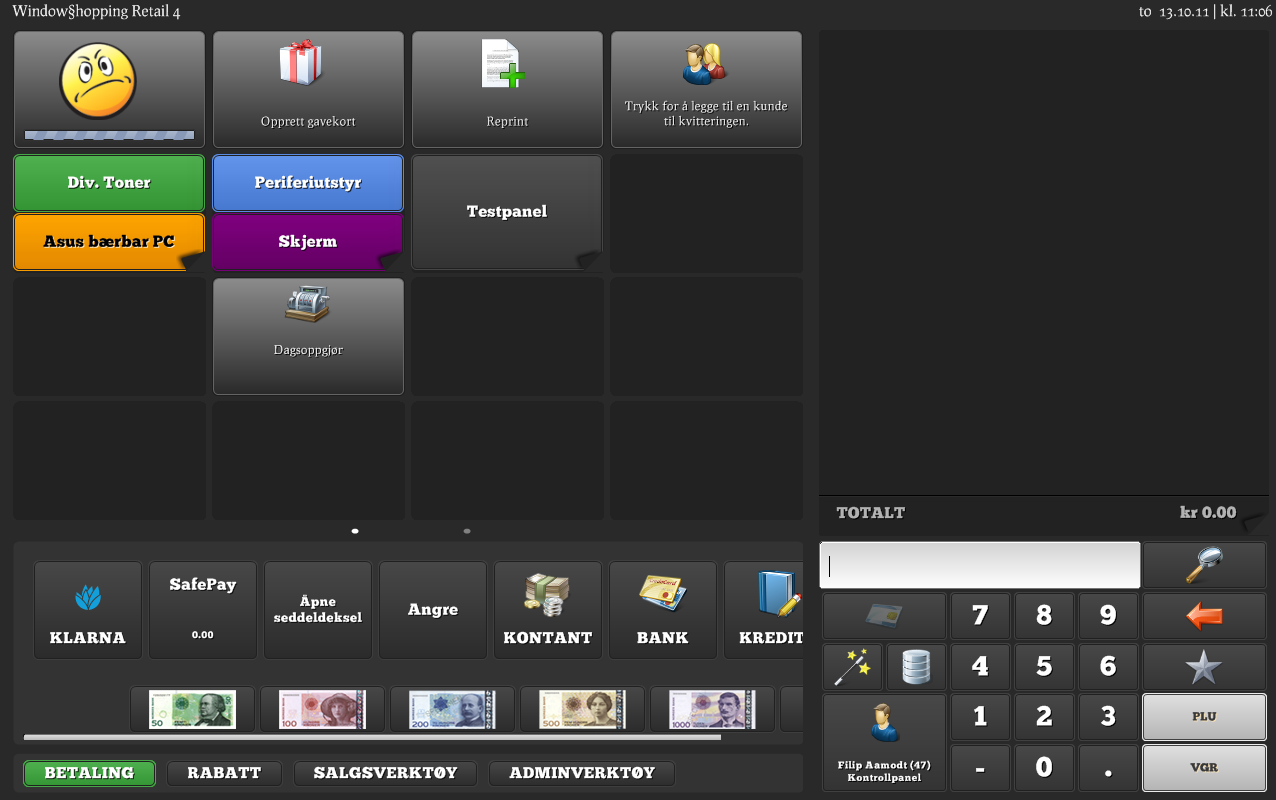
23 Varesøk og varesalg. Situasjon: En kunde kommer og spør etter en konkret vare, lurer på størrelser, pris osv. Løsning: I slike saker vil du finne en knapp kalt vareinformasjon. Denne er vist som en knapp med bilde av et forstørrelsesglass. Du kan søke på aktuelle varer ved å benytte EAN nummer, varenavn, leverandørvarenummer osv. Du kan også søke på deler av varenavnet; du vil da få listet opp alle varer som har det du skrev inn som en del av navnet sitt. F.eks. vil et søk på egg kunne vise eggdeler og eggkoker i listen. Du vil få all tilgjengelig informasjon om varen. Etter å ha funnet den ønskede varen, trykk OK og varen vil bli flyttet til salgsbildet og lagt til kvitteringen klar for salg. 23

24 Varebeholdning i andre butikker. Situasjon: En kunde kommer inn og ber om en vare i en spesiell størrelse og farge, og du finner ut at butikken er utsolgt for denne varen. Kunden spør om varen er tilgjengelig i andre butikker i kjeden. Løsning: Etter å ha valgt varen gjennom varesøk, kan man trykke på knappen lagerstatus. Her vil man se en oversikt over alle butikkene i kjeden som har denne varen, butikknummer, samt hvor mange varer de har på lager. Varianter Situasjon: En kunde kommer med et produkt til kassen og lurer på om produktet er tilgjengelig i andre farger og størrelser. Løsning: Bruk varesøk til å søke frem varen og trykk på knappen varianthåndtering. Du vil nå få se en tabell som viser fargene og størrelsene for det valgte produktet og hvor mange som er på lager av de ulike variantene. Det er også en nedtrekksmeny hvor du kan søke deg til andre butikker i kjeden og se en oversikt over varianter av produktet de har på lager. 24
25 Vent/Hent Situasjon: En kunde har kommet til salgspunktet og alle varer er slått inn. Det viser seg at kunden har glemt pengene sine i bilen, vil plukke opp et par ekstra varer osv. Løsning: I slike situasjoner kan man enkelt parkere salget, så det ikke skaper kø og irritasjon for andre kunder. Etter at alle varer er lagt til trykk på knappen vent, under salgsverktøy, som vist på bildet nedenfor. Salget er nå parkert. Situasjon: Kunden har kommet tilbake med penger eller har hentet de varene denne glemte og ønsker nå å betale. Løsning: Du henter frem varene ved å trykke på hent knappen som vist på bildet nedenfor. 25

26 Hvis noen skulle ha flere kvitteringer på vent vil en liste over disse kvitteringene som vist på bildet nedenfor. Dette vil inkludere tid, dato etc. så det vil være lett å hente frem den riktige kvitteringen. Etter at kvitteringen er hentet frem, kan man fullføre salget på vanlig måte. Kvitteringen for det salget vil da fjernes fra listen over kvitteringer på vent. Hvis kun en kvittering er i listen vil den automatisk bli flyttet til salgsskjemaet. 26
27 Retur Situasjon: Det hender ofte at kunden kommer tilbake med en vare denne ønsker å returnere. Dette kan skje av mange ulike grunner, men det må uansett registreres i salgspunktet. Løsning: Når en kunde kommer med en vare denne ønsker å returnere, trykk på retur knappen, merk deg at det nå skal stå retur øverst i kvitteringsbildet. Når du nå skanner varen kunden ønsker å returnere eller legger en vare til kvitteringen ved hjelp av varesøk, vil varen vises med negativt fortegn. Dersom du ønsker å returnere flere varer må du trykke på returknappen for hver gang. Dette er for at du ikke skal glemme at du har satt salgspunktet i returmodus og skanne inn varer til salg som retur. Rabatt I de fleste tilfeller vil rabatten være registrert i BackOffice, men noen ganger kan det være nødvendig å gi rabatt på varer direkte i salgspunktet. Situasjon: En kunde kommer med en genser denne ønsker å kjøpe, men ser at det er sminkerester på stoffet. Kunden ønsker fortsatt å kjøpe genseren, men ønsker ikke å betale full pris. Løsning: Det er ulike typer rabatter man kan gi til denne kunden - felles for dem alle er at man burde skrive inn grunnen for hvorfor produktet ble rabattert, så dette er registrert på kvitteringen hvis kunden senere skulle komme tilbake og klage på feilen/mangelen ved produktet. Når du skriver inn beløpet du ønsker å gi i rabatt vil det ha effekten vist i bildet under. Hvis du skriver inn 100 eller mer i rabatt, vil rabattknappene som gir rabatt i prosent bli gjort utilgjengelige. Dette fordi det ikke er mulig å gi mer enn 100 % i rabatt. Dersom du da skriver inn f.eks. 100 må du avgjøre 27
28 om du skal gi kr 100 i linjerabatt eller kr 100 i subtotal rabatt. Linjerabatt gis kun på den valgte produktlinjen, f.eks. en enkelt vare, mens subtotal rabatt gis på hele kvitteringen. Hvordan gi manuell rabatt og subtotal rabatt: Legg til en vare i salgsskjemaet. Trykk på rabatt. Skriv inn rabattert prosent eller beløp i tekstfeltet og avhengig av innskrevet verdi, trykk på knapp tilhørende rabatten du ønsker å gi. Et vindu vil dukke opp der man kan skrive inn grunnen til at varen ble returnert. Ved å trykke OK vil rabatten bli gitt på den valgte varen. 28
29 På bildet blir kunden gitt en manuell linjerabatt på en solgt vare. 29
30 På bildet under har subtotal rabatt blitt gitt og alle varelinjer er merket med rabatt. Kunde Under salgsverktøy vil du finne en knapp kalt kunde, her kan du søke frem, vedlikeholde, legge til eller slette kundedetaljer. Situasjon: Man ønsker å registrere ny kunde som kunde av butikken. Løsning: Klikk Adminverktøy og så kundeskjema. Man skriver inn alle kundedetaljene i de egnede feltene som vist under. Når dette er gjort, trykk OK, og kunde vil være registrert. Denne informasjonen vil bli sendt til HK, og hvis godkjent, vil kunden bli tilgjengelig for alle butikkene i kjeden. I det samme skjermbildet kan man knytte kunden til ulike kategorier og se kundehistorikk. Ved å trykke på knappen kundekategori vil man få se en oversikt over de ulike kategoriene tilgjengelige, og ved å trykke på en av kategoriene vil man plassere kunden i denne. Dette kan f.eks. resultere i ulike rabatter avhengig av hvilken kategori kunden er plassert i. I de fleste tilfeller vil dette kreve brukerrettigheter på et visst nivå, gjerne på nivå med en butikksjef eller lignende. Ved å trykke på historikk kan man se en liste over alle varene kunden har kjøpt siden systemet ble tatt i bruk. Du kan også knytte en kunde opp mot en bedrift; dette kan være nyttig for enkelte bransjer. Denne funksjonen brukes til å kommunisere med kunder i ulike grupper 30

31 . Situasjon: Du ekspederer en kunde i salgspunktet og du legger til varene som kunden ønsker å kjøpe. Kunden nevner han er en registrert kunde i butikken, og ønsker å registrere varene for å motta rabatt eller kun for å gjøre salget tilgjengelig i kundehistorikken. Løsning: Gå til salgsverktøy, og trykk på knappen kunde. Du har flere ulike valgmuligheter for å søke frem kunden. Du kan skrive inn kundenummer og hente frem detaljene lagret på dette nummeret. Du kan skrive inn fornavn, etternavn eller telefonnummer og presse piltast ned, du vil da få opp en liste med den eller de kundene som passer til søket ditt. Du kan også multisøke i alle disse feltene ved å trykke piltast ned. Når du har funnet den riktige kunden press OK, og kunden vil bli lagt til salget. 31

32 Bestilling Situasjon: Kunden ringer til butikken og bestiller noe eller det bestiller noe i butikken. Løsning: Legg varer til salgspunktet. Trykk på salgsverktøy knappen og deretter dann ordre knappen. Dette vil åpne opp kundeskjermen dersom kunden ikke allerede er valgt. Velg kunden og trykk OK. Bestillingen vi bli opprettet. Hente ordre Situasjon: Kunden kommer til butikken for å hente de bestilte varene eller butikken ønsker å levere de bestilte varene. Løsning: Uten å ha lagt til noen varer i salgspunktet, gå til salgsverktøy og trykk på hent ordre knappen. Dette vil åpne en liste over alle registrerte bestillinger, som vist under. Velg bestilling og fullfør salget. 32

33 Ny kvittering Situasjon: En kunde kommer til butikken og denne har mistet kvitteringen, blitt frastjålet eiendelen e.l. som gjør at denne har behov for en ny kvittering f.eks. til forsikringsselskapet. Løsning: Du kan søke opp alle kvitteringene som har blitt opprettet i systemet fra datoen det var tatt i bruk. Du kan søke opp riktig kvittering etter kvitteringsdato, kvitteringsnummer eller kundenavn. Klikk salgsverktøy og så reprint for å komme til kvitteringssøkefeltet. Når du har funnet riktig kvittering trykk OK, og kvitteringen vil skrives ut. 33

34 Opprette gavekort Situasjon: En kunde i kassen ønsker et gavekort. Løsning: Klikk salgsverktøy og så på opprett gavekort, vinduet under vil vises. Skriv inn kroneverdien på gavekortet samt antall gavekort du ønsker å opprette. Trykk OK og du vil automatisk bli sendt tilbake til salgsskjermbildet og kan akseptere betaling med kontanter eller kort osv som vanlig. Lagerregistrering Situasjon: Du har mottatt varer i butikken, disse må registreres og du vil sjekke at du har fått det du har bestilt. Løsning: Valgmulighet 1: Du bruker håndterminalen og skanner alle varene du har mottatt. Når håndterminalen er satt i ladestasjonen, velg meny #3, overfør varer. I salgspunktet, gå til lagerfunksjoner, varetelling og trykk knappen motta fil fra CPT. Alle skannede varer vil nå legge seg på kvitteringen. Når dette er gjort, gå til lagerfunksjoner og velg knappen varemottak. På spørsmål om du ønsker å legge til varene, svar ja. Valgmulighet 2: Skann varer i salgspunktet og legg dem til kvitteringen på vanlig måte. Trykk salgsverktøy og siden lagerfunksjoner. 34
35 Følgende bilde vil vises. Trykk på varemottak. Du vil nå få spørsmålet ønsker du å legge til disse varene i varemottak?. Trykk ja og varene vil legges til lageret. Det er også mulig å kombinere disse to metodene. 35
36 Etiketter Situasjon: Du har mottatt varer eller har andre varer i butikken som trenger etiketter. Løsning: Når du har svart ja til å legge til varene i mottatte varer, vil en ny melding dukke opp som vist nedenfor. Ønsker du å legge disse varene til etikettgeneratoren?. Når du trykker ja vil bildet nedenfor vises. Du vil nå ha to valg: Legge til alle varene fra kvitteringen, eller legge til varene og slette dem fra kvitteringen. Du kan også velge å skrive ut etiketter for hver vare. 36
37 Sende internoverføring Salg av ulike varer kan variere fra butikk til butikk innen en kjede. Man kan se at en vare selger mer i en butikk enn i en annen. Situasjon: En kunde har etterspurt en vare, du sjekker beholdningen og ser at det ikke er fler av denne varen på lager. Du bruker knappen lagerstatus og finner ut at en av de andre butikkene i kjeden har denne varen tilgjengelig. Løsning: Du kan kontakte butikken og be om å få overført denne varen. Finn ut hvilken butikk som har varen. Denne butikken må skanne varen eller søke den frem gjennom varesøk. Man overfører varer ved å trykke på adminverktøy og deretter send internoverføring. 37
38 Operatøren vil nå få se en liste over alle butikkene i kjeden, som vist under. Velg butikken varen skal sendes til og trykk OK. Motta internoverføring Situasjon: Du mottar forsendelsen og vil nå registrere varen i varebeholdningen, samt slette den fra avsenderbutikkens varelager. Løsning: Se over pakkeseddelen du har mottatt sammen med varen og sjekk at du har mottatt riktige varer og antall. Når dette er gjort, trykk adminverktøy og deretter motta internoverføring. 38
39 Bildet vist nedenfor vil dukke opp. Under overføring vil du se varene som skal overføres og i overføringsdetaljer kan du finne detaljer for disse varene. Når du har fått bekreftet at varene til overføring stemmer overens med varene du faktisk har mottatt, trykk legg til. Både egen varebeholdning og lager varene kom fra vil da oppdateres. Når varene er mottatt vil følgende beskjed vises: 39
40 Svinn Situasjon: Under opprydding i butikken finner du to ødelagte varer. Løsning: Du registrerer disse varene som svinn. Skann varene så de legges til på kvitteringen i salgsskjermbildet. Velg varen og legg til fri tekst. Når varen er valgt vil skjermbildet se ut som vist under. Trykk knappen fri tekst. Du kan ikke registrere en vare som svinn dersom ikke en grunn gis for hver varelinje. Hvis dette ikke gjøres vil følgende beskjed dukke opp: Klikker du ja, vil en ny melding vises: 40
41 Når alle varelinjene er merket med tekst, trykk salgsverktøy og deretter lagerfunksjoner. Følgende skjermbilde vil vises. Trykk på svinn knappen. Meldingen under vil vises: Trykk ja. 41
42 Returpant Skriv inn returpant koden i tekstboksen på hovedpanelet og klikk enter på tastaturet eller PLU. Meldingen under vil vises: 42
43 Ved å klikke på Ja vil returpantbeløpet vises på hovedskjermen: 43

44 Varelinjetekst Som nevnt ovenfor blir varelinjetekst brukt når en vare blir registrert som svinn. Den kan også brukes i andre situasjoner man trenger å merke en vare med tekst. Det kan være tilfeller der varen har blitt solgt med rabatt på grunn av en feil eller mangel, da er det viktig å notere ned dette så kunden ikke kan komme tilbake ved et senere tidspunkt og kreve varene erstattet. Marker en eller flere varer du vil tilføye tekst til og trykk på knappen fri tekst. Du vil da komme til skjermbildet vist under. Skriv inn teksten du ønsker skal knyttes til varen/varene og trykk OK. Som vist på bildet under er varelinjen nå registrert med teksten defekt. 44
45 Fritekst kvittering Situasjon: Fritekst kvittering er brukt på nesten akkurat samme måte som fritekst for varelinje, den eneste forskjellen er at den merker kvitteringen med tekst, ikke hver varelinje, Løsning: Hvis du vil legge til fritekst på kvitteringen, trykk adminverktøy og siden kvittering fritekst. Skriv inn teksten du ønsker å ha med på kvitteringen og trykk OK. Du vil så bli flyttet til betalingsskjermbildet der du som vanlig må velge betalingsmåte. Når kvitteringen er skrevet ut vil den være merket med teksten. 45

46 46

47 Utbetaling Situasjon: Når du trenger f.eks. rekvisita, overtidsmat eller vekslepenger er dette utgifter som dekkes av butikken. Løsning: Trykk på knappen salgsverktøy, og siden utbetaling. Du legger til beløpet du tar fra salgspunktet, f.eks. kr 100. Husk også å legge til en forklaring på uttaket. Når dette er gjort, trykk OK. Kvitteringen skrives ut, signer den, og putt den i kassen. 47

48 Utleggspost En operatør skal kjøpe noe til butikken f.eks. overtidsmat eller rekvisita som lim, vaskemiddel etc. Dette kan gjøres ved at operatøren tar penger fra kassen hvordan dette gjøres er beskrevet under kapittelet Utbetaling. Utleggspost funksjonen finnes under Adminverktøy knappen. Situasjon: Operatøren bruker ikke hele beløpet til det denne skulle kjøpe. Løsning: Klikk på knappen utleggspost. Skjermbildet under vil vises. Operatøren legger inn utleggsbeløp under riktig kategori (overtidsmat/rekvisita) samt kvitteringsnummeret på kvitteringen denne fikk da utbetalingen ble foretatt og klikker på LEGG TIL. Beløpet som ikke ble brukt vises i feltet Kontant. Denne summen legges tilbake i kassen. Trykk Avbryt eller escape for å returnere til hovedskjermbildet. 48

49 Dagsoppgjør Situasjon: Du er ferdig for dagen og det siste du skal gjøre er å ta dagsoppgjøret i kassen. Løsning: Trykk på knappen salgsverktøy og siden dagsoppgjør som vist på bildet under. 1. Du trykker på knappen dagsoppgjørsrapport og skriver ut rapporten. 2. Trykk knappen avstem bank og avstemmingskvittering vil skrives ut. 3. Trykk på skuffoppgjør. Løsning: Når du har skrevet ut rapporten og avstemmingskvitteringen, og har trykket på knappen skuffoppgjør vil bildene nedenfor vises: 49
50 Tell først pengene som skal brukes som veksel og ligge i kassen fra starten av neste dag. Når dette er gjort, tell resten av pengene. Start med de valørene (sedlene/myntene) med lavest verdi og tast inn antall i de korrekte feltene. Når antall legges til, vil totalt feltet oppdateres med summen av valørene lagt sammen. Når den siste valøren er lagt til er skuffoppgjøret fullført. Skann eller tast inn posenummer og trykk OK for å godkjenne. 50

51 I bildet ovenfor er det registrert et avvik mellom telt beløp og registrert beløp. Du har nå to valg: Dersom du ønsker å telle på nytt for å se om du har telt feil, svar JA. Dersom du vet hvorfor det er et avvik, svar NEI, og vinduet nedenfor vil vises. Skriv inn grunnen til avviket og trykk OK. 51

52 Tvungen skuffeoppgjør Når operatøren logger in i systemet for første gang for dagen vil skuffeoppgjør skjermen vises direkte. Operatøren registrerer kontantene og klikker OK. Det er obligatorisk for operatøren å telle opp kassen før bruk. Hvis ikke vil meldingen under vises: 52

53 Det er mulig å endre innstillinger så tvungen skuffeoppgjør baseres på operatører. Ved å sette parameteren <operatorbasedmorningcashdec> i settings.xml filen som true vil det når en annen operatør logger inn for første gang for dagen, kreves nytt skuffeoppgjør. Skjermbildet over vil vises for alle operatører som prøver å logge inn for første gang. Hente ordreforslag Situasjon: Butikken ønsker å opprette en bestilling og ønsker derfor å se en liste over alle solgte varer. Løsning: Man kan få opp en logg over alle solgte varer. Trykk på adminverktøy og deretter hent ordreforslag. Dette vil laste inn alle solgte varer. 53

54 Sende bestilling til lager Situasjon: Butikken begynner å gå tom for varer og oppretter en bestilling til lageret. Lageret sender varene til butikken. Løsning: Slå inn varen som behøver å bestilles fra lageret eller trykk på hent ordreforslag. Når varene er lastet inn i salgspunktet klikk på adminverktøy og så send best. til lager. En melding vil vises og spørre; ønsker du at disse varene skal legges til bestilling på HK? Dersom man svarer JA, vil meldingen under vises og bekrefte at kjøpsordren er sendt til HK. 54
55 Kvitteringsdistribusjon Situasjon: Hovedkontoret sender ut en nytt kvitteringsmal til butikkene. Løsning: Formatet vil oppdateres automatisk og følgende melding vil vises til brukeren når denne logger inn i salgspunktet: Dersom kvitteringsmalen sendes ut når operatøren bruker systemet, vil følgende melding vises når ingen salg foregår: Klikk Ja for å oppdatere malen. Brukeren må logge ut & inn for at den skal oppdateres. Dersom man klikker nei vil malen oppdateres neste gang man logger inn. 55

56 Widgets Widgets er hurtigknapper som er svært nyttige for operatøren av salgsterminalen i henhold til å spare tid. De er delt inn i to typer: informasjonsbokser og handlingsbokser. Widgets kan kun legges til i den merkede delen av skjermbildet avbildet nedenfor. Situasjon: Isteden for å gå via salgsverktøy & adminverktøy skjermene, kan brukeren klikke direkte på snarveiene for å spare tid og gjennomføre salget raskere. Løsning: Hold høyre eller venstre museknapp inne på venstre side av salgspunktets skjermbilde. Skjermbildet under vil vises. Velg knappen som skal legges til og trykk OK. 56

57 Kun for hurtigknapper widget vil en flikk bli vist i boksens nedre, høyre hjørne, siden disse har flere funksjoner. Dersom man klikker på denne vil flere knapper bli vist. Slette widgets Situasjon: Brukeren ønsker å fjerne en hurtigtast Løsning: Hold venstre eller høyre hurtigtast nede over widget en du ønsker å slette. En søppelbøtte vil vises. Hold museknappen nede og dra widget en over i søppelbøtten som vist på bildet nedenfor. 57

58 Definere størrelse på en widget Størrelse kan velges kun for hurtigtaster. Situasjon: Brukeren ønsker at en widget skal være større enn dens originale størrelse. Løsning: Gå til widget skjermen og velg brukerdefinert knapp som vist på bildet nedenfor. Ved å klikke på 2 x 1 vil skjermbildet under vises. Velg ønsket størrelse og trykk OK. Widget en vil se ut som vist på bildet nedenfor. 58

59 59
minipos minipos Innhold
 minipos Innhold Forord... 2 Oppstart... 2 Registrere varelinjer... 3 Endre antall, pris, eller varerabatt på en vare... 4 Endre pris... 4 Gi varerabatt... 5 Slette en varelinje... 5 Kundereferanse... 6
Inngående varetelling ERP BackOffice.
 Inngående varetelling ERP BackOffice. Bruker man ikke CPT i varetellingen gå til side: 9 CPT Man SKAL ikke fjerne CPT- dockingstasjonen fra usbporten i Salgspunktet under varetellingen. Om denne ikke allerede
Vang Software. PC kassesystem
 Vang Software PC kassesystem Bruker og programmeringsmanual versjon 2.2 Innhold Systemkrav og installasjon Programmering Oversikt Varegrupper Menyer Artikler Selgere Nivåer (priser 1, 2, 3, 4, 5 og 6)
Kasserutiner. Innhold
 Innhold Ny kasse... 3 a) Klargjøre kasse for salg... 3 b) Vanlig salg... 6 c) Rabatt... 10 d) Retur... 13 e) Kjøp av gavekort... 16 f) Tilgodelapper... 18 g) Kredittsalg... 21 h) Dagsoppgjør/skiftoppgjør...
Butikkdataa. rminal. Innhold ... 2. Forord. Endre Endre. Endre. Ter ... 9. Manuell kort... 9. Motta Skrive. Side 1
 Butikkdataa Ter rminal Innhold Forord... 2 Oppstart..................... 2 Legge inn(selge) varer i salgsskjermen... 3 Endre antall, pris, varerabatt eller serienummer på en vare... 3 Endre pris... 4 Varerabatt...
Inngående varetelling ERP BackOffice.
 Inngående varetelling ERP BackOffice. Bruker man ikke CPT i varetellingen gå til side: 9 CPT Knapper hvordan bruke CPT håndterminal. Strekkodeleser Enter Escape Pil opp\ned Enter Backspace Numeriske knapper
Unipos Butikkdata Terminal
 Butikkdata Terminal Unipos Butikkdata Terminal Komme igang Denne brukermanualen er ment som et supplement til videokursene som ligger på brukersidene på www.unipos.no STANDARD PASSORD ER: ADMIN 3 0 Del
Bruker man ikke CPT i varetellingen gå til side: 11 CPT. Knapper hvordan bruke CPT håndterminal.
 Innga ende varetelling ERP BackOffice. Bruker man ikke CPT i varetellingen gå til side: 11 CPT Man SKAL ikke fjerne CPT- dockingstasjonen fra usbporten i Salgspunktet under varetellingen. Om denne ikke
FAQ PCKasse. PCKasse V.1.0.0.18 Ofte Stilte Spørsmål
 FAQ PCKasse PCKasse V.1.0.0.18 Ofte Stilte Spørsmål Innholdsfortegnelse Introduksjon...2 Hvordan virker PCKasse?...2 Hva kan du gjøre for å få mer hjelp?...2 1 Kassebildet...3 1.1 Hvordan selger jeg en
Inngående varetelling WebOffice.
 Inngående varetelling WebOffice. CPT Knapper hvordan bruke CPT håndterminal. Strekkodeleser Enter Escape Pil opp\ned Enter Backspace Numeriske knapper Function Power Strekkodeleser: Når man er et sted
Unipos Butikkdata Admin
 Butikkdata Admin Unipos Butikkdata Admin Komme igang Denne brukermanualen er ment som et supplement til videokursene som ligger på brukersidene på www.unipos.no STANDARD PASSORD ER: ADMIN Innhold 3 Innhold
Brukerveiledning Varetelling
 Brukerveiledning Varetelling Innhold Ta ut rapport før varetelling... 1 Innledning... 2 Backup... 2 Selve varetellingen... 3 Varetelling på salgspunktet... 3 Varetelling med CPT terminal... 3 Innstillinger
Brukermanual 2006- Princessgruppen
 Brukermanual 2006- Princessgruppen Side 1 av 20 Innhold INNHOLD... 2 1. PÅLOGGING... 3 2. OVERSIKT... 4 3. PRINCESS INTRANETT... 5 3.1 HOVEDBILDET... 5 3.2 VALG AV MENYER... 6 3.3 VARESØK OG BESTILLING...
* Kan vi endre rolle på en bruker? Rolle kan endres som dere selv ønsker. Påloggingskort vil virke etter endring av rolle.
 Pålogging adkasse: * Bruker får ikke logget inn med sin brukerident og passord? Brukernavn og passord må være registrert med små bokstaver og evt. tall. * Hvordan endrer vi brukernavn og/eller passord?
Brukermanual. Sharp START for Android. Kassa
 Brukermanual Sharp START for Android Kassa Brukermanual for Sharp START Velkommen som bruker av Sharp START for Android. Sharp START kan vi dele inn i to produkter. Android applikasjonen som kjøres på
Logg på. Tast Personalkort ID
 Logg på Logg på Tast Personalkort ID Hovedmeny Påloggede brukere i butikken Varegrupper med undermenyer i Standardmenyen Andre tilgjengelige menyer Talltastatur for antall. -- for mer enn 9 Hvit markerer
FAQ adkasse Siste oppdatert
 Pålogging adkasse: * Bruker får ikke logget inn med sin brukerident og passord? Brukernavn og passord må være registrert med små bokstaver og evt. tall. Ikke bruk Æ, Ø eller Å. * Hvordan endrer vi brukernavn
Trygt Enkelt Innovativt. Brukermanual
 1 Trygt Enkelt Innovativt Brukermanual 2 Innhold 1 Oppstart RSPOS... 3 2 Logge inn... 3 3 Hovedskjermbilde:... 3 3.1 Ordreliste... 4 3.2 Hente opp en parkert ordre... 4 3.3 Skriv kopi av en bokført ordre...
Euro-2100 Hurtigguide for ekspeditører Versjon 3.15
 Euro-2100 Hurtigguide for ekspeditører Versjon 3.15 INNHOLD Brukerstillinger... 3 Kalkulator... 3 Innlogging ekspeditør... 4 Utskrift kundekvittering... 4 Kopi av siste kundekvittering... 4 Åpning av kasseskuff...
Brukermanual Kassa Sharp START for Android Brukermanual. Versjon 2.0
 Brukermanual Kassa Sharp START for Android Brukermanual Brukermanual for Sharp START Velkommen som bruker av Sharp START for Android. Sharp START kan vi dele inn i to produkter. Android applikasjonen som
Oppsett og bruk av gavekort og tilgodeseddel.
 Oppsett og bruk av gavekort og tilgodeseddel. Enkel brukerdokumentasjon for salg og bruk av gavekort og tilgodeseddel. Oppsett i CS-Web og bruk i Silent Touch. Page 2 of 11 OM DETTE DOKUMENTET VERSJONSHISTORIKK
Introduksjon til. i Klesbutikk
 Introduksjon til i Klesbutikk Litt Om Oppsett La oss si du sitter foran pc'n i din nystartede klesbutikk. PCKasse er installert og alle klærne er i esker, klare til å plasseres ut i butikken. «Best å få
Administrasjon Nettbutikk: www.dittdomene.com/administrasjon Bruk brukernavn og passord som er sendt på e-post.
 Administrasjon Nettbutikk: www.dittdomene.com/administrasjon Bruk brukernavn og passord som er sendt på e-post. - Konfigurasjon Klikk på Konfigurasjon i menyen helt til venstre, og deretter Min butikk.
Brukerveiledning for HIP Standard Touch versjon 3.0.0
 Brukerveiledning for HIP Standard Touch versjon 3.0.0 1 Innholdsfortegnelse Oversikt over HIP Touch... 4 Hurtigknapper for produkter og produktbrett... 5 Konfigurering av Produktbrett... 5 Konfigurering
Elektronisk gavekort lade og sjekke saldo
 Elektronisk gavekort Elektronisk gavekort for Euronics-butikker lades ved hjelp av bankterminalen, og man må ha MAB versjon 6.9 Build 71 eller nyere for å kunne gjøre dette fra salgsordrebildet i MAB..
Admin! Butikkdata. Forord. Innhold. Velkommen til Royal. Royal Butikkdata. i gang. Den. Lykke til! Forord... 1. Skrive ut. Side 1
 Royal Butikkdata Admin Komme i gang Butikkdata Ad min Forord Velkommen til Royal Admin! Denne brukermanualen beskriver hvordan du kommer i gang med Royal Butikkdata Admin. Hensikten med manualen er å komme
Brukermanual Weboffice Sharp START for Android. Versjon 2.0
 Brukermanual Weboffice Sharp START for Android Brukermanual Weboffice for Sharp START Android Velkommen som bruker av Sharp START for Android. Sharp START kan vi dele inn i to produkter. Android applikasjonen
Brukermanual for Norwex Norge AS nettbutikk
 Brukermanual for nettbutikk Innhold 1. Innledning 2. Hvordan handler du som ekstern kunde? 3. Hvordan går du frem for å komme i gang med din nettbutikk? 4. Hva skjer når tilfeldige kunder handler tilknyttet
Business Support Terminal V-R100
 Business Support Terminal V-R100 2 1. Printer deksel. La dette være på når maskinen er i bruk. 2. Automatisk kutter. Kutter kvitteringene automatisk. 3. Papir holder. Lukk skikkelig. 4. Papir rull (80mm)
V-R7000 V-R7100. Brukermanual. Mars 2015
 V-R7000 V-R7100 Brukermanual Mars 2015 Importør: Kasse og Butikkdata AS Ravnsborgveien 52 1395 Hvalstad Telefon: 66 77 80 30 e-post: [email protected] www.kbd.as Forhandler: Applikasjon 4.4.0 1 V1-032015
Page 1 of 17. CS-Mobile. VISMA RETAIL AS Wirgenes vei 1, 3157 Barkåker, Telefon: +47 33 34 94 00
 Page 1 of 17 CS-Mobile Page 2 of 17 VERSJONSHISTORIKK Versjon Beskrivelse Dato Hvem 1.0 CS- Mobile 01.11.2011 IRT 1.1 Revidert 28.04.2014 BDR INNHOLDSFORTEGNELSE VERSJONSHISTORIKK... 2 INNHOLDSFORTEGNELSE...
BDA Proff på prosjekt!
 Brukerveiledning for Brødrene Dahls Assistent BDA Proff på prosjekt! www.dahl.no Sept 08 BDA brukerdokumentasjon Brukerveiledning for Honeywell Dolphin 7600 Innholdsfortegnelse 1 Skjermbilder Side 1 1.1
http://portal.exxonmobil.com eom brukertrening
 http://portal.exxonmobil.com eom brukertrening Sikker tilgang til ExxonMobil portalen Tast inn brukernavn: eu... Tast inn passord ************ Klikk på login Klikk på Buy Lubricants - knappen (oljedråpen)
INNLEDNING VEDLIKEHOLDSAVTALE INSTALLASJON KOMME IGANG BRUKERSTØTTE
 B u t i kk 5.3 NorNet as NorNet as - Avd. Oslo Postboks 510, 2057 Jessheim Fyrstikkalleen 11B, Oslo : 63 97 35 12 : 22 67 04 70 Kontaktperson: Hans Erik Rastad Kontaktperson: Kjerstin Rastad Epost: [email protected]
Brukerveiledning. Madison Møbler Administrasjonsside
 Brukerveiledning Madison Møbler Administrasjonsside 1 1. Forord 1.1 Produktet Produktet blir konstruert som et nytt produkt da kunde/bruker ikke har noe eksisterende løsning, derfor er dette den nåværende
Brødrene Dahls Assistent BDA
 Brukerveiledning for Brødrene Dahls Assistent BDA -Helt sjef på lager! www.dahl.no Okt 07 BDA brukerdokumentasjon Brukerveiledning for Hand Held Dolphin 7600 Innholdsfortegnelse 1 Skjermbilder Side 1 1.1
Anbud/Tilbud OF30. VISMA RETAIL AS Wirgenes vei 1, 3157 Barkåker, Telefon: +47 33 34 94 00
 Anbud/Tilbud OF30 En enkel rutinebeskrivelse i forbindelse med bruk av Anbud/tilbud/bedriftssalg (OF30). (Dette må ikke sammenblandes med tilbudsmodulen BD03) Page 2 of 12 OM DETTE DOKUMENTET VERSJONSHISTORIKK
Håndbok for restaurant og barkasse
 Håndbok for restaurant og barkasse Varegrupper Restaurant Tilpasset 7 elle 8" Windows nettbrett Med Windows nettbrett og integrert trådløs betalingsterminal kan både bestilling og betaling foregå ved bordet.
SmartStore Ordrebehandling (T20)
 SmartStore Ordrebehandling (T20) Ordrebehandling, registrering av varer og varemottak i (T20) Page 2 of 23 OM DETTE DOKUMENTET VERSJONSHISTORIKK Versjon Beskrivelse Dato Hvem 1.0 Ordrebehandling 09.12.2013
Introduksjon til....i Klesbutikk
 Introduksjon til...i Klesbutikk M erk at dette dokumentet er laget for deg som akkurat har startet å bruke PCKasse i en butikk der en kan handle klær og liknende. Bruker du PCKasse i en annen type butikk
Import av varer fra Elektroshop.no / Bleken Data AS i MAB
 Import av varer fra Elektroshop.no / Bleken Data AS i MAB Elektroshop.no / Bleken Data AS leverer kabler, kontakter, plugger, batterier, veggfeste, tilleggsutstyr og komponenter til både brunevarer, IT
Returårsak-koder. Bruk til statistikk og regnskap. VISMA RETAIL AS Wirgenes vei 1, 3157 Barkåker, Telefon: +47 33 34 94 00
 Returårsak-koder Bruk til statistikk og regnskap Page 2 of 8 OM DETTE DOKUMENTET VERSJONSHISTORIKK Versjon Beskrivelse Dato Hvem 1.0 Returårsak-koder 27.11.2013 AaGH 2.0 04.02.2014 BDR 3.0 INNHOLDSFORTEGNELSE
Slik tar du i bruk nettbanken
 NETTBANK Slik tar du i bruk nettbanken For nybegynnere 1 Enklere hverdag med nettbank I nettbanken kan du selv utføre en rekke banktjenester når som helst i døgnet. Fordeler med nettbank Full oversikt
Hvordan selger man en unummerert billett?
 Start med å gå inn på http://boxoffice.billettportalen.no Hvordan selger man en unummerert billett? Her logger du inn ved å taste inn din e-mail og ditt passord: Deretter velger du det arrangementet du
Håndbok for restaurant og barkasse
 Håndbok for restaurant og barkasse Varegrupper Restaurant Tilpasset 7 eller 8" Windows nettbrett Med Windows nettbrett og integrert trådløs betalingsterminal kan både bestilling og betaling foregå ved
LIF Café Sleivspark, 13.10.2012: Bruk av det nye kassa-apparatet:
 LIF Café Sleivspark, 13.10.2012: Bruk av det nye kassa-apparatet: - Vri nøkkel til: «REG». - Kassa er klar til bruk. - Hent vekslepengene på stedet. - Slå inn alle varer og alle salg på kassa, uansett
Verdens korteste grunnkurs i Excel (2007-versjonen)
 Verdens korteste grunnkurs i Excel (2007-versjonen) NB! Vær oppmerksom på at Excel kan se annerledes ut hos dere enn det gjør på bildene under. Her er det tatt utgangspunkt i programvaren fra 2007, mens
Hvordan selger man en nummerert billett?
 Hvordan selger man en nummerert billett? OBS! Husk å informere kunden om at det er et ekspidisjonsgebyr på 25 kr. ved bestilling via telefon. Vil de ikke betale dette, skal de selv bestille billetter over
Vareregister (BD00) VISMA RETAIL AS Wirgenes vei 1, 3157 Barkåker, Telefon: +47 33 34 94 00
 Vareregister (BD00) Page 2 of 15 OM DETTE DOKUMENTET VERSJONSHISTORIKK Versjon Beskrivelse Dato Hvem 1.0 Vareregister 03.02.2014 BDR 3.0 INNHOLDSFORTEGNELSE OM DETTE DOKUMENTET... 2 VERSJONSHISTORIKK...
Endelig!! WEB påmelding og betaling i DogWeb-Arra, utstilling!
 DogWeb Arra NKKs system for arrangører! Endelig!! WEB påmelding og betaling i DogWeb-Arra, utstilling! Innhold Hvordan begynne å bruke elektronisk påmelding!... 3 Sjekke priser, klasser i DogWeb-Arra....
For å få opp dette må det under Fil->Maskinoppsett->Salg være avkrysset vis vekslepengevindu etter salg.
 6 Betaling 6.1 Vekslevindu For å få opp dette må det under Fil->Maskinoppsett->Salg være avkrysset vis vekslepengevindu etter salg. Når du fullfører et salg får du opp følgende vindu: Her kan du: Trykke
Heidenreich AS Industriveien 6 Postboks Skedsmokorset Telefon: Org: NO
 Brukerveiledning Heidenreich-Online www.heidenreich-online.no Av Heidenreich AS 31.08.15 Heidenreich AS Industriveien 6 Postboks 84 2021 Skedsmokorset Telefon: 22 02 42 00 [email protected] www.heidenreich.no
Brukerveiledning - Visma Global - Ordre og tilbud
 Brukerveiledning - Visma Global - Tabelloppsett i Ordre-Ticker. Salgsordre.Tilbud. Innkjøpsordre Tabelloppsett i ordrebildet/tilbud Produktinformasjon. Utgått. Skaff-Dekor. Volumkalkulering Enor Status.
Teknisk nettbutikk-innføring
 Teknisk nettbutikk-innføring PckasseNettbutikk innføring Dette er en innføring på PckasseNettbutikk som leveres av PCK AS, i samarbeid med vårt forhandlernettverk, ut til sluttbrukere av PCKasse. Hensikten
Innkjøp via Agresso. (ehandel) Brukerveiledning for bestillere og godkjennere
 Innkjøp via Agresso (ehandel) Brukerveiledning for bestillere og godkjennere Oppdateringshistorikk Versjon Dato Beskrivelse 1.0 15.09.2014 1.1 24.09.2014 Pålogging sjekking av leveringsadresse 1.2 08.10.2014
Kom i gang hefte Visma Avendo Fakturering
 Kom i gang hefte Visma Avendo Fakturering Velkommen som bruker av Visma Avendo Fakturering. Dette heftet er til hjelp for deg slik at du skal komme i gang med programmet ditt etter at du har installert
Introduksjon til. i Frisørsalong
 Introduksjon til i Frisørsalong Litt Om Oppsett La oss si du sitter foran pc'n i din nystartede Frisørsalong. PCKasse er installert og alle produktene er i esker, klare til å plasseres ut i salongen. «Best
Hvordan selger man en nummerert billett?
 Start med å gå inn på http://boxoffice.billettportalen.no Her logger du inn ved å taste inn din e-mail og ditt passord. Hvordan selger man en nummerert billett? Deretter velger du det arrangementet du
Pålogging. Hovedsiden på Bilde 1
 Pålogging AllPro-Faktura er et Web-basert faktureringsprogram, og du trenger derfor ingen programvare for å benytte programmet. Det eneste du trenger er en PC, PDA eller mobiltelefon med internettilgang.
Velkommen BRUKERMANUAL. som bruker i W&J s nettbutikk. med en profesjonell innkjøpsløsning med enkelt brukergrensesnitt!!
 BRUKERMANUAL Velkommen som bruker i W&J s nettbutikk med en profesjonell innkjøpsløsning med enkelt brukergrensesnitt!! Vi har lagt stor vekt på å utvikle en løsning som er enkel i bruk. Vi anbefaler deg
BIM2Share AS BIM2Share Kommentering & Signering med roller Brukerveiledning
 side 1/21 BIM2Share AS BIM2Share Kommentering & Signering med roller Brukerveiledning BIM2Share Kommentering & Signering V2.1 Innholdsfortegnelse 1 Grunnleggende... 2 1.1 Bruken av BIM2Share Kommentering
Slik tar du i bruk nettbanken
 NETTBANK Slik tar du i bruk nettbanken Trenger du hjelp? Se sb1telemark.no eller ring 02610 1 Med nettbank får du banken inn i din egen stue Nettbanken gir deg tilgang til de fleste tjenestene vi kan tilby.
Radene har løpenummer nedover og kolonner navnes alfabetisk. Dermed får hver celle (rute) et eget "navn", eksempelvis A1, B7, D3 osv.
 Excel grunnkurs Skjermbilde/oppbygging Radene har løpenummer nedover og kolonner navnes alfabetisk. Dermed får hver celle (rute) et eget "navn", eksempelvis A1, B7, D3 osv. I hver celle kan vi skrive Tekst
Bruksanvisning. Royal Canin webshop
 Bruksanvisning Royal Canin webshop Innhold Hvordan logger jeg inn på webshop? 3 Hvordan bestiller jeg produkter? 3 1. Bla i Katalogen 3 2. Hurtigkjøp 3 Hvordan søker etter et produkt? 4 Hvordan se om et
Brukermanual for varetelling
 Brukermanual for varetelling Det er 3 forskjellige måter å telle lageret på; Ved å skrive ut tellelister på papir Ved å skanne varer Med håndterminal Telling ved å skrive ut tellelister (Man legger en
PolyPrint Brukermanual
 PolyPrint Brukermanual POLYPRINT er et merkesystem som gjør det mulig å lage ulike varianter av etiketter. Hovedskjerm Forklaring til menyvalg Mulighetene for POLYPRINT er beskrevet under. Etikett redigering.
Brukermanual for Tumam Data Collection
 Brukermanual for Tumam Data Collection Innholdsfortegnelse 1.0 Kort om Tumam Data Collection...s. 3 2.0 Innstillinger...s. 4 3.0 Register...s. 6 4.0 Telling...s. 7 5.0 Ordre...s. 9 5.1 Ordrehode...s. 9
HR analysen. Ny versjon 2009. Brukermal. Administratorer
 HR analysen Ny versjon 2009 Brukermal Administratorer 1) Som administrator Det første bildet en kommer inn på når en har logget seg inn er: A) Legg merke til den hvite boksen på høyre side der det står
BRUKERVEILEDNING UTSALGSSTED
 LEVERING AV KORTADMINISTRASJONSSYSTEM FOR ELEKTRONISK GAVEKORT BRUKERVEILEDNING UTSALGSSTED GJELDER FOR : BANK-AXEPT TERMINAL MED SMARTKORT- OG MAGNETSTRIPEKORT-LESER XPONCARD AS FORTROLIG S.1 INNHOLDSFORTEGNELSE
Brukermanual Hess Smartcoin rullveksler
 Brukermanual Hess Smartcoin rullveksler SCAN COIN A/S Tlf.: 66 81 34 00 Postboks 615 Faks: 66 81 34 10 Rosenholmveien 25 Servicetlf.:66 81 34 15 1410 KOLBOTN E-post: [email protected] Versjon 1.0.1 220807/TD
Bestilling av nye kurs
 DataPower Learning Online Bestilling av nye kurs for bedriftskunder Versjon 2.x OKOKOK 1 Nye kurs Logg på nettbutikken Når du først er registrert som kunde i nettbutikken er det nok å logge seg på med
Front Systems DinButikk Kom i gang
 Front Systems DinButikk Kom i gang Opphavsrett Ingen del av dette dokumentet kan reproduseres eller oversendes i noen form uten skriftlig tillatelse fra Front Systems AS. Dette dokumentet gir ingen garanti
1. Opprett betalinger uten bruk av mappe 2. Opprett betalinger med bruk av mappe
 Slik betaler du Du får her en kort beskrivelse av hvordan du oppretter og godkjenner en betaling i Business Online. En betaling kan opprettes på 2 måter. 1. Opprett betalinger uten bruk av mappe 2. Opprett
Hvordan registrere et nytt medlem
 Gå til web siden til den som er sponsor. (eks. www.mxi.myvoffice.com/sponsors navn) Klikk på SIGN UP 1) Velg det landet du bor i 2) Diskuter med din sponsor, hvilket alternativ du skal velge. I eksempelet
Brukerveiledning for SMS fra Outlook
 Brukerveiledning for SMS fra Outlook Grunnleggende funksjonalitet Med SMS fra Outlook kan du enkelt sende både SMS og MMS fra Outlook. Programmet er integrert med din personlige Outlookkontaktliste og
Brukerdokumentasjon for Installatør i bruk av. Elektronisk behandling av rettemeldinger
 Brukerdokumentasjon for Installatør i bruk av Elektronisk behandling av rettemeldinger Versjon 1.10 04.09.13 Side 1 av 18 Innholdsfortegnelse INNHOLDSFORTEGNELSE... 2 BRUKERDOKUMENTASJON FOR ELEKTRONISK
Timer. Før du starter å bruke programmet må du gjøre følgende.
 Hjelp til Frisør2000 Vi starter med enkle ting: Oppstart av programmet første gang: Oppgi tallet..> 1 for ansatt nummer Tast Enter Oppgi slik:> Fratid 10:00 Tiltid : 14:00 Timer oppgir du her med >> 6
Manusnett - brukerveiledning for forfatter
 Manusnett - brukerveiledning for forfatter Innholdsfortegnelse Innholdsfortegnelse...1 Innledning...2 Innlogging...3 Sende inn et nytt manus...5 Behandle vurderte manus...11 Rettelser i Word...15 Endring
Plukk-kontroll og Alternativ vare
 1 / 8 Brukerveiledning er gjennomgått med hensyn til CMS versjon.0.1. I tilfelle at skjermbilder er ikke vesentlig forskjellige fra tidligere versjoner er ikke skjermbilder erstattet med nye. Plukk-kontroll
Næringsregner på PC n versjon 1.1.0
 Laget av Innhold: Introduksjon 2 Næringsregner på PC n 2 Næringstabell 2 Statistikk 2 Hvem passer programmet for? 2 Bruk av programmet 3 Innlogging av forskjellige brukere 3 Hovedprogramet har 3 felt 4
Brukermanual for Mamut Tromsøstudentenes Idrettslag. Hjelpedokument for kasserere i undergruppene. Redigert av Marte Collin 28.01.
 Brukermanual for Mamut Tromsøstudentenes Idrettslag Hjelpedokument for kasserere i undergruppene Redigert av Marte Collin 28.01.2010 Opprettet av Marte Collin 02.02.2009 2 1.0 INNLEDNING 3 2.0 HUSKELISTE
BRUKERVEILEDNING. Mobil App
 BRUKERVEILEDNING Mobil App Innhold 8.1 Oppstart/pålogging... 2 8.2 Bekreft/motta oppdrag... 3 8.3 Hent Terminal... 4 8.4 Hent kunde... 7 8.5 Levering kunde... 9 8.6 Levering terminal... 11 8.7 Registrer
Brukerveiledning. For administrering av nettressursen BRUKERVEILEDNING ADMINISTRATOR
 Brukerveiledning For administrering av nettressursen 1 Som administrator kan du legge til, redigere, fjerne, og gruppere brukere for din barnehage eller skole. Du finner denne funksjonen «innstillinger»
Brukermanual for SteriaPAY.kasse. Versjon 1.03
 Brukermanual for SteriaPAY.kasse Versjon 1.03 Innholdsfortegnelse Kassefunksjonalitet SteriaPAY.kasse... 3 Innledning... 3 Aktivering av SteriaPAY.kasse... 3 Lage prislister... 3 Endre prislister...4 Spesifisering
BRUK AV TiSferaDesign I RINGETABLÅER MED ELEKTRONISK NAVNELISTE:
 BRUK AV TiSferaDesign I RINGETABLÅER MED ELEKTRONISK NAVNELISTE: (benyttes til å opprette og redigere navneliste, samt laste denne til tablået via USB kabel) TiSferaDesign Kan lastes ned herfra: http://www.homesystems-legrandgroup.com/bthomesystems/productdetail.action?productid=019
Et variabelt produkt er et produkt med flere størrelser. F.eks. en lue som du har i 3 ulike størrelser.
 Brukerveiledning: Legge til et variabelt produkt Et variabelt produkt er et produkt med flere størrelser. F.eks. en lue som du har i 3 ulike størrelser. På «Nettbutikk kontrollpanel» klikker du på lenken
BIM2Share AS BIM2Share Kommentering & Signering uten roller Brukerveiledning
 side 1/13 BIM2Share AS BIM2Share Kommentering & Signering uten roller Brukerveiledning BIM2Share Kommentering & Signering V2.1 Innholdsfortegnelse 1 Grunnleggende... 2 1.1 Modulens oppsett... 3 1.2 Tittellinje...
Vareregister (BD00) VISMA RETAIL AS Wirgenes vei 1, 3157 Barkåker, Telefon: +47 33 34 94 00
 Vareregister (BD00) Page 2 of 17 OM DETTE DOKUMENTET VERSJONSHISTORIKK Versjon Beskrivelse Dato Hvem 1.0 Vareregister 03.02.2014 BDR 3.0 Lagt info. om ny funk. 21.05.2015 HamMir INNHOLDSFORTEGNELSE
Registrere rekvisisjon
 Registrere rekvisisjon Markedsplass Logg på Agresso Self Service Velg Innkjøp i menyen til venstre Klikk på Rekvisisjoner - standard Tast inn eget Ansvar og Teneste Klikk på knappen Gjør innkjøp Og du
Avstemming i Extensor 05
 Avstemming i Extensor 05 Bokføringsloven om avstemming: Bokføringspliktige som har kontantsalg må avstemme den fysiske kassebeholdningen ved dagens slutt mot dagens inn- og utbetalinger, kontantsalget
Brukerveiledning til. KS- Læring. Innlogging Registering av arbeidssted Lage snarvei
 Brukerveiledning til KS- Læring Innlogging Registering av arbeidssted Lage snarvei Innlogging i KS Læring Brukerveiledning Brukerveiledning KS-Læring 1 KS Læring er en lærings- og delingsarena for kommunene.
Følg denne brukerveiledningen steg-for-steg:
 Brukerveiledning: Legge til et enkeltprodukt Et enkeltprodukt er produkter du har i én størrelse. Kan eksempelvis være en duk, en lue, pynt, skulptur, ullsokker du kun har i én størrelse, osv. Følg denne
Brukermanual til PlanNET
 Brukermanual til PlanNET Plandents nye netthandel Handle raskt og enkelt på www.plannet.no side 1 Innholdsfortegnelse Inlogging... 2 Startsiden... 3 Søke etter produkter... 3 Hurtigbestilling... 5 Produktsiden...
Hvordan hente ut listen over et hagelags medlemmer fra Hageselskapets nye portal
 Hvordan hente ut listen over et hagelags medlemmer fra Hageselskapets nye portal Av Ole Petter Vik, Asker Versjon 2.3 20.03.2012 Beskrivelsene for hvert enkelt skritt er over hvert skjermbilde. Via Hageselskapets
Kundebestillinger. Registrering av kundebestillinger og oppfølgning av disse. VISMA RETAIL AS Wirgenes vei 1, 3157 Barkåker, Telefon:
 Kundebestillinger Registrering av kundebestillinger og oppfølgning av disse. Page 2 of 18 OM DETTE DOKUMENTET VERSJONSHISTORIKK Versjon Beskrivelse Dato Hvem 1.3 Revidert 23.06.2016 HamMir 1.4 Lagt info.