
Opprettelse av medlem
|
|
|
- Torbjørg Brekke
- 10 år siden
- Visninger:
Transkript
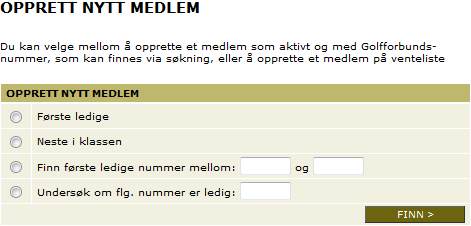
1 Opprettelse av medlem For å opprette et nytt medlem må man har rettigheter til Medlemmer i GolfBox. Rettigheter kan kun gis av en bruker som har rettigheter til å gi andre rettigheter. Rettigheter ligger under menyen KLUBB > RETTIGHETER. Tildele medlemsnummer Opprettelse av nytt medlem ligger under menyen MEDLEMMER > OPPRETT NYTT MEDLEM. Det første som må gjøres er å tildele medlemmet et medlemsnummer. Det kan gjøres på 4 forskjellige måter. Første ledige o Her starter systemet på 1 og sjekker om dette er ledig, dersom opptatt sjekkes det om nr 2 er ledig o.s.v. til ledig nummer finnes Neste i klassen o Her velger systemet det høyeste opptatte medlemsnummer i klubben og legger til 1. Eks: Dersom høyeste opptatte nummer er nr. 100 velger systemet at nytt medlem skal få nr. 101 Finn første ledige nummer mellom o Her kan man finne første ledige medlemsnummer mellom 2 intervaller Undersøk om flg. nummer er ledig o Her kan man sjekke om et spesifikt medlemsnummer er ledig Når man har valgt metode trykker man på FINN knappen og systemet foreslår et medlemsnummer og man kan da opprette medlemmet med dette nummer ved å trykke OPPRETT knappen
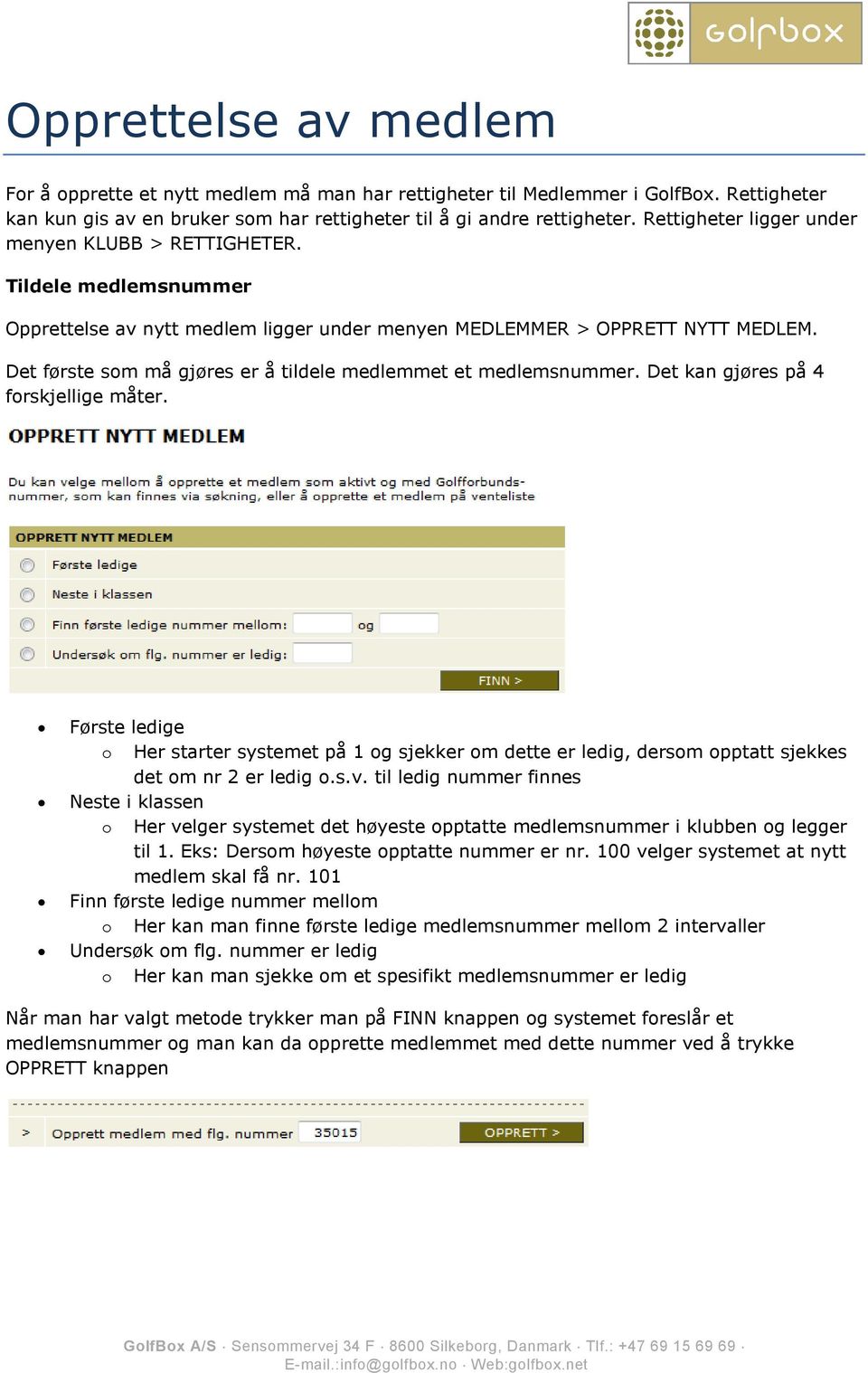
2 Dublettsøk Neste steg er å gå gjennom et dublettsøk for å sjekke om personen man skal opprette allerede er medlem av en annen klubb i Norge. Det er meget viktig at man gjennomfører dette punktet sånn at det ikke oppstår dubletter i databasen. I dublettsøk er det obligatorisk og enten fylle ut etternavn og fødselsdato, eller man kan bare fylle ut personens medlemsnummer i eksisterende klubber dersom vedkommende allerede er medlem i en annen klubb. Det kan derfor alltid være lurt å spørre vedkommende ved innmeldelse om vedkommende er medlem av en annen norsk klubb i dag og da få opplyst fullt medlemsnummer. Dersom vedkommende blir funnet under dublettsøk skal denne velges. Når en velger vedkommende får man opp ferdig utfylte data på medlemmet som er hentet fra vedkommendes eksisterende profil. En kan også endre i disse dersom noe er galt i henhold til mottatt innmeldingsskjema. Dersom vedkommende ikke er medlem av en eksisterende klubb eller aldri har spilt golf tidligere, kan man opprette vedkommende helt fra begynnelsen. Man setter da en hake i Fant du ikke personen du søkte etter og velger FORTSETT. Uavhengig av om medlemmet finnes i databasen fra før eller vedkommende må opprettes fra start av, må man gå gjennom 6 faner.
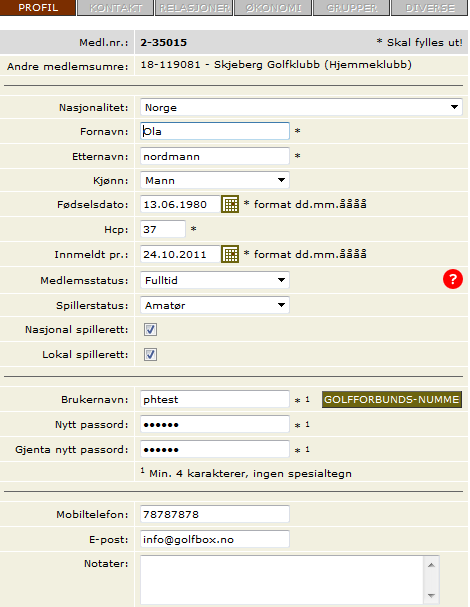
3 Stamdata Dersom du fant en person i dublettsøk vil du, som tidligere nevnt, få opp en del ferdig utfylte data. Hvis ikke må disse data fylles inn fra medlemmets innmeldingsskjema. Dersom spiller aldri har spilt golf tidligere og ikke fullført kurset Veien til Golf, skal vedkommendes handicap sette til 99. Dersom spiller har tatt kurset og skal til å starte med golf, skal handicap settes til klubbhandicap 54. I feltet medlemsstatus avgjør man om det er et Fulltid medlem eller et Ikke forbundsmedlem. Ved å trykke på det røde spørsmålstegnet, vil man få mer informasjon om hvilken medlemsstatus man skal benytte. Nasjonal spillrett = spiller kan booke starttider som greenfeespiller og tilmelde seg turneringer i andre klubber. (Det er kun hjemmeklubb som kan angi nasjonal spillerett. Lokal spillrett = spiller kan kun booke starttider og tilmelde seg turneringer i denne klubben. Dersom spiller blitt hentet fra et dublettsøk skal ikke brukernavn og passord endres. Ved opprettelse av helt ny spiller, kan man trykke på knappen GOLFFORBUNDS-NUMMER, spiller får da sitt medlemsnummer som brukernavn. Passord blir automatisk satt til spillers fødselsdato. Notatfeltet er kun synlig for klubbens administratorer som har tilgang til medlemsarkivet.
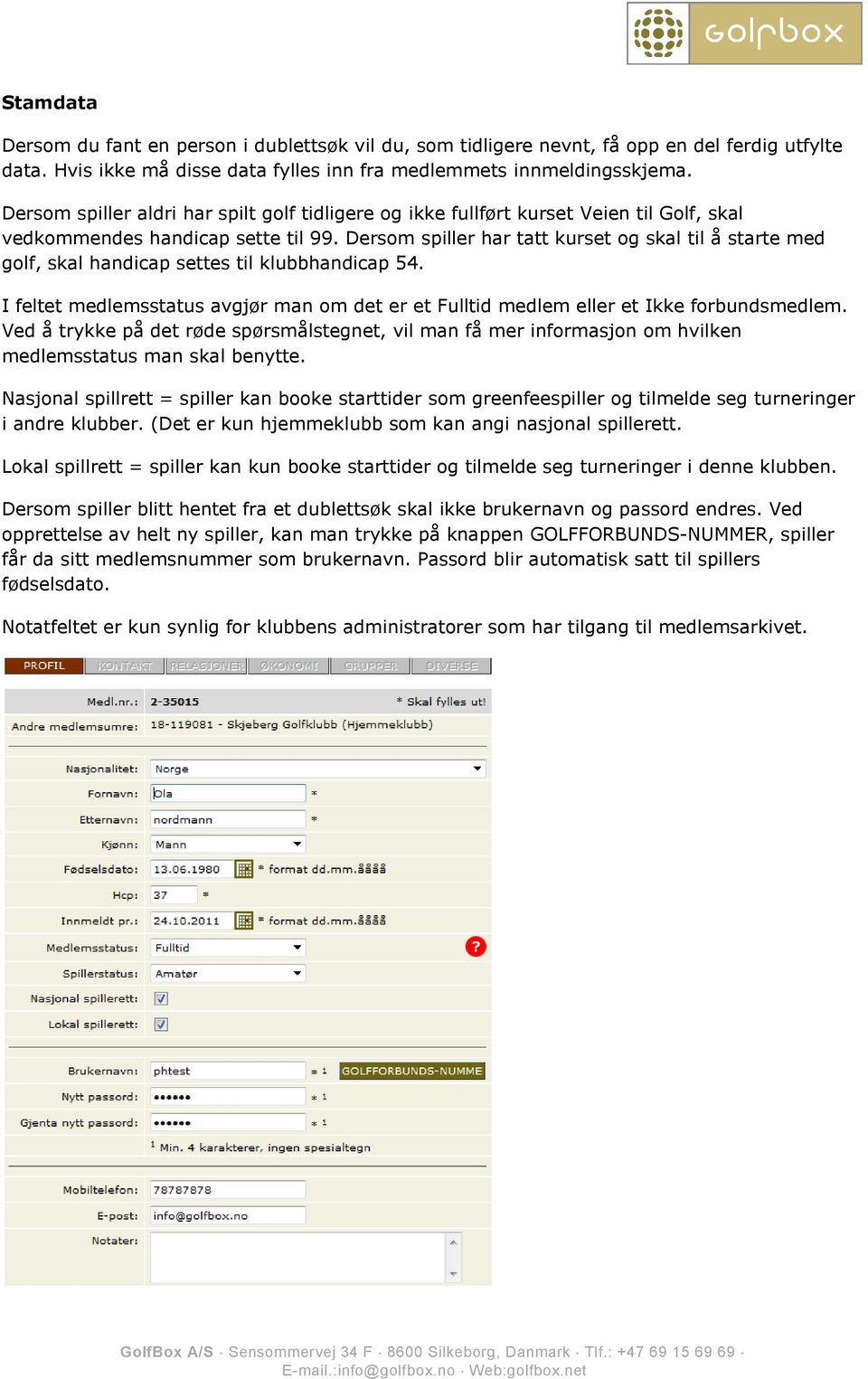
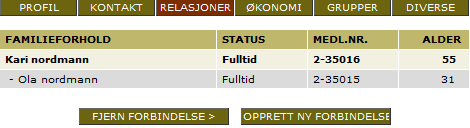
4 Kontakt Her legger man inn spillers adresse. En spiller kan ha flere adresser dersom dette er ønskelig, bruk da knappen LEGG TIL ADRESSE, nederst i vinduet. Dersom spiller kun har en adresse, må denne ha status Post & Faktura. Klubben kan selv opprette flere adressetyper, ved å trykke OPPRETT knappen helt øverst til høyre. Her kan man for eksempel opprette en adressetype, Hytta, som kan benyttes til post når spiller informerer klubben om dette. Relasjon Man kan her legge til familierelasjoner. Det er viktig å merke seg at man her søker frem, enten ved medlemsnummer, navn eller om andre har samme veinavn, vedkommende som skal være overhode. NB! For å kunne benytte seg av GolfBox sin funksjon om Foredr , må relasjon være utfylt. Se mer om Foreldr her: foreldr ?locale=34
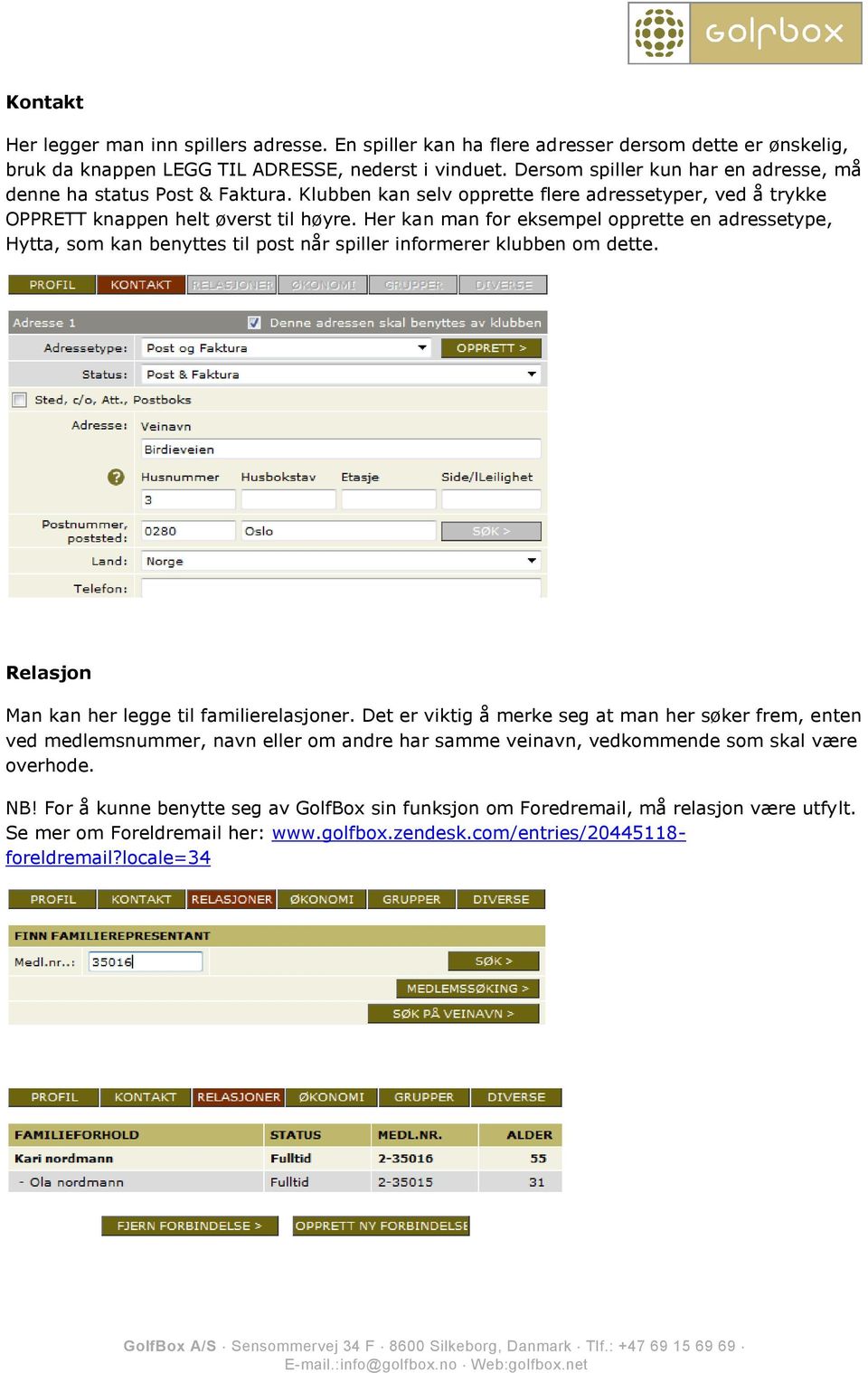
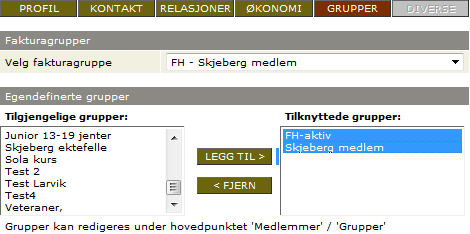
5 Økonomi Dette er kun aktuelt for de klubber som har en integrasjon med enten NorKred, SendRegning eller Visma Global. Har man en av disse integrasjonene så skal det her settes debitornummer på medlemmet. Dersom man benytter NorKred eller SendRegning, skal man her benytte seg av medlemsnummer som debitornummer. Ved bruk av Visma Global integrasjonen, kan man sette for eksempel 99 som debitornummer. Korrekt debitornummer blir da overført fra Visma Global til GolfBox neste gang man overfører personopplysninger til Visma Global. Feltet Angi vanlig betaler, har dessverre ingen funksjon i Norge. Grupper Her velger man medlemmets fakturagruppe (kontingentkategori) og eventuelle statiske grupper. Statiske grupper er grupper som klubben fritt oppretter. Dette kan for eksempel være en Juniortrening 2011, som man knytter til alle som skal delta på juniortrening dette året.
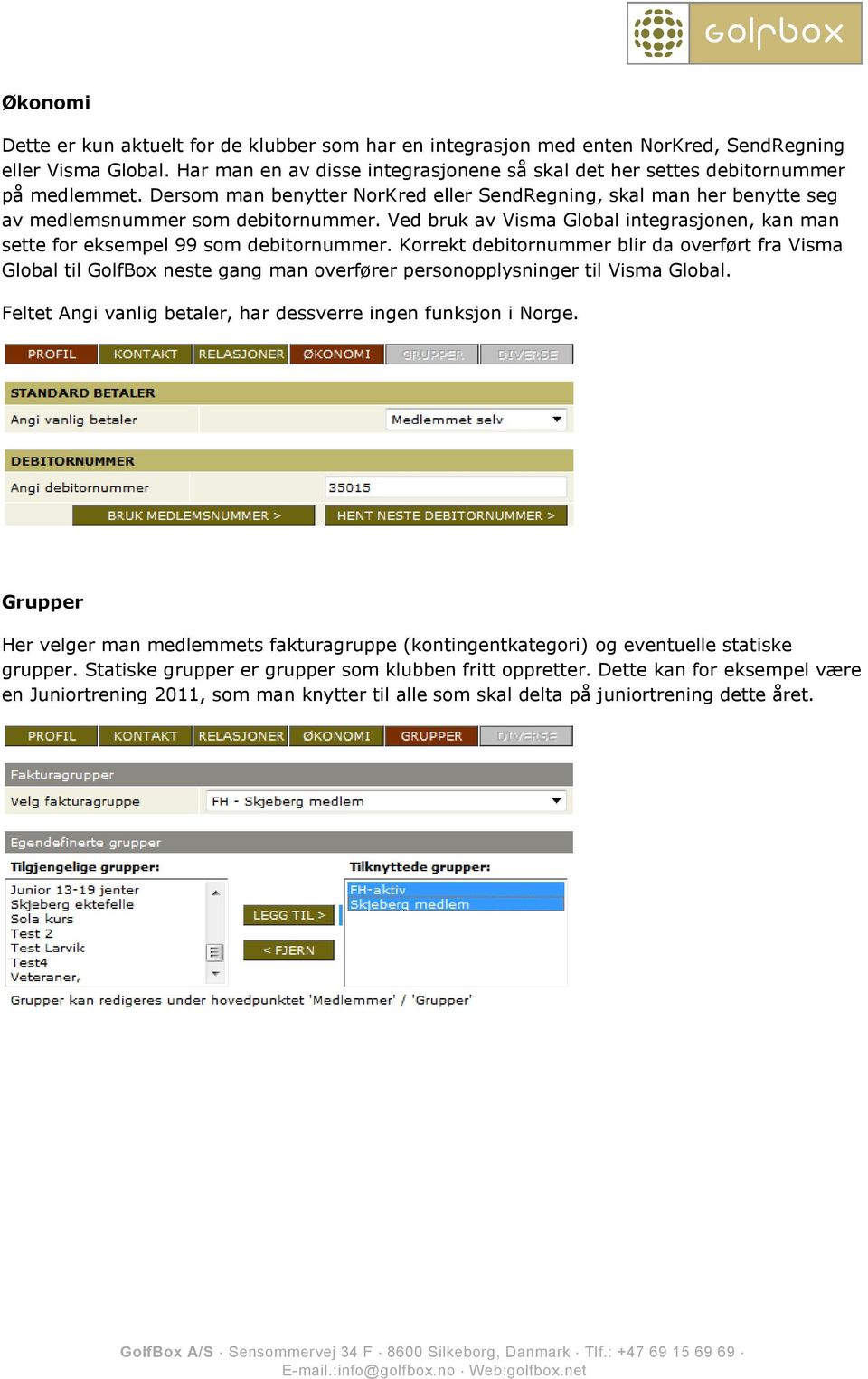
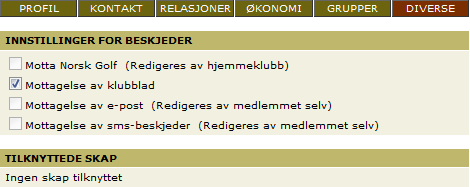
6 Diverse Under diverse angir man om medlemmet skal motta bladet Norsk Golf eller ikke. Regelen er at minst en i hver husstand skal motta bladet. Det er kun hjemmeklubb som kan styre dette så dersom dette feltet ikke er redigerbart er det fordi spiller har en annen hjemmeklubb. En kan også her se om spiller har noe skap tilknyttet sin profil. Skap oppretter man Skapsmodulen man finner under menyen KLUBB > SKAP.
Utvikling GolfBox 2012
 Utvikling GolfBox 2012 Finne medlemsnummer Medlemsnummer legges til på listen MINE FAVORITTER. Endre hjemmeklubb fjerne godkjente overføringer Når en klubb ber om å endre hjemmeklubb for et medlem vil
Dublettsammenslåing. GolfBox A/S Sensommervej 34 F 8600 Silkeborg, Danmark Tlf.: +47 69 15 69 69 E-mail.:[email protected] Web:golfbox.
 Dublettsammenslåing I funksjonen dublettsammenslåing kan klubben selv finne ut om et medlem ligger registrert med flere profiler i GolfBox, for så å slå disse sammen til en profil. For å få tilgang til
Det første det må taes stilling til er hvilken økonomiintegrasjon som skal benyttes. Det kan velges mellom Visma Global, SendRegning og Norkred.
 Økonomimodul Økonomi integrasjon Det første det må taes stilling til er hvilken økonomiintegrasjon som skal benyttes. Det kan velges mellom Visma Global, SendRegning og Norkred. Ta kontakt med oss dersom
Veiledning økonomimodul
 Veiledning økonomimodul Økonomi integrasjon Det første det må taes stilling til er hvilken økonomiintegrasjon som skal benyttes. Det kan velges mellom Visma Global, SendRegning og Norkred. Ta kontakt med
Slik bruker du. Golfkortet
 Slik bruker du Golfkortet golfkortet Golfkortet forteller hvem du er, hvilken klubb du tilhører samt annen informasjon om deg som golfspiller. Noe er synlig på kortet, mens noe er lagret i magnetstripen.
Skap. GolfBox A/S Sensommervej 34 F 8600 Silkeborg, Danmark Tlf.: +47 69 15 69 69 E-mail.:[email protected] Web:golfbox.net
 Skap For å kunne benytte denne funksjonen må man ha tilgang til KLUBB og SKAP. Rettigheter kan kun gis av en bruker som har rettigheter til å gi andre rettigheter. Rettigheter ligger under menyen KLUBB
Påmelding til partier i Arendals Turnforening
 Innholdsfortegnelse PÅMELDING TIL PARTIER I ARENDALS TURNFORENING... 1 FAKTURERING... 1 BRUKERVEILEDNING... 1 NYE MEDLEMMER... 2 Registrere og melde på nytt medlem... 2 Velge parti... 3 Godkjenning...
Kalender, beskjeder og nyheter
 Kalender, beskjeder og nyheter For å kunne benytte denne funksjonen må man ha tilgang til KLUBB > KALENDER, BESKJEDER og NYHETER. Rettigheter kan kun gis av en bruker som har rettigheter til å gi andre
FriBUs medlemsregister
 FriBUs medlemsregister Registrering og innrapportering av medlemmer 1. Pålogging Datamaskinen din må ha siste versjon av Microsoft Silverlight installert for at programmet skal fungere. Programmet kan
Årsrevisjon Løsningsbeskrivelse
 Årsrevisjon Løsningsbeskrivelse Fra 1.januar skal årsrevisjon utføres på en ny måte blant annet i Norge. Selve årsrevisjonen skal utføres i perioden 1.januar til og meg 31.januar. Klubben får i denne perioden
Påmelding til partier i Arendals Turnforening
 Påmelding til partier i Arendals Turnforening Arendals Turnforening benytter Mysoft, et felles medlemssystem for alle turnforeninger knyttet til Norges Gymnastikk- og turnforbund. Alle påmeldinger og registreringer
Pa melding til partier i AÅ sgard Turnforening
 Pa melding til partier i AÅ sgard Turnforening Åsgard Turnforening benytter Mysoft, et felles medlemssystem for alle turnforeninger knyttet til Norges Gymnastikkog turnforbund. Alle påmeldinger og registreringer
FriBUs medlemsregister
 FriBUs medlemsregister Registrering og innrapportering av medlemmer 1. Pålogging Datamaskinen din må ha siste versjon av Microsoft Silverlight installert for at programmet skal fungere. Programmet kan
Brukerveiledning Visma Bizweb i Visma Global
 Brukerveiledning Visma Bizweb i Visma Global Versjon 2.1 (gjelder versjon 7.50 eller nyere av Visma Global) 16.09.2011 Innholdsfortegnelse Brukerveiledning Visma Bizweb i Visma Global... 3 Hvordan sette
Brukerveiledning TURNERINGSADMIN. Legge inn kamptropp
 Brukerveiledning TURNERINGSADMIN Legge inn kamptropp Å legge inn kamptropp til kamp i TA eller app'en, kan spare mye tid. Gjøres det i god tid før kampen, vil spillerne og lagledere som skal stå på kamprapporten
VEILEDNING - MIN IDRETT
 LSLK benytter Idrettsforbundets portal «Min idrett» for å ajourholde medlemsregisteret sitt. I idrettens database finnes det ca 2,5 millioner personer. Alle som er registrert som medlem av et idrettslag
Påmelding til partier i Holmestrand Idrettsforenings turngruppe
 Påmelding til partier i Holmestrand Idrettsforenings turngruppe Turngruppa i HIF benytter Mysoft, et felles medlemssystem for alle turnforeninger knyttet til Norges Gymnastikk- og turnforbund. Alle påmeldinger
Påmelding til partier i Sandved Turn
 Påmelding til partier i Sandved Turn Sandved Turn benytter Mysoft, et felles medlemssystem for alle turnforeninger knyttet til Norges Gymnastikk- og Turnforbund. Alle påmeldinger og registreringer av brukere
Tilskudd til organisert beitebruk. Elektronisk søknad i Altinn
 Tilskudd til organisert beitebruk Elektronisk søknad i Altinn Før du begynner: Husk at alle beitelagsmedlemmene må være registrert i Enhetsregisteret slik at de har et organisasjonsnummer. Ha listen over
Slik bruker du MIN SIDE. En bruksanvisning for tillitsvalgte
 Slik bruker du MIN SIDE En bruksanvisning for tillitsvalgte Ved spørsmål eller kommentarer til veiledningen, kontakt administrasjonen: [email protected] Tlf: 94 00 93 05 For å administrere medlemmer
Brukerveiledning Visma Bizweb i Visma Global
 Brukerveiledning Visma Bizweb i Visma Global Versjon 1.0 (gjelder versjon 7.45 av Visma Global) 17.12.2009 Innholdsfortegnelse Brukerveiledning Visma Bizweb i Visma Global... 3 Hvordan sette opp integrasjonen...
Kom i gang med Visma AutoInvoice
 Kom i gang med Visma AutoInvoice Denne beskrivelsen er for de som har Visma Global (VG) og Visma Document Center (VDC) og ønsker å komme i gang med Visma AutoInvoice (AI) Versjonskrav: Visma Global minst
Brukermanual Innsiden www.fotball.no
 Brukermanual Innsiden www.fotball.no Innholdsfortegnelse 1 Innledning... 2 2 Logge på... 3 3 Din personlige side, oversikt... 3 4 Endre personlige data... 4 5 Skrive blogg... 4 5.1 Skrive blogg på personlig
Veiledning for innlevering av Årsrapport
 Veiledning for innlevering av Årsrapport Årsrapporten leveres elektronisk gjennom StyreWeb. Lederen i korpset/ensemblet må levere årsrapporten, men andre brukere kan gå inn og klargjøre informasjonen hvis
Rutinebeskrivelse korrigering dubletter i SO og VB
 Rutinebeskrivelse korrigering dubletter i SO og VB Levert av Amesto Solutions AS Innholdsfortegnelse 1. Dubletthåndtering... 3 1.1. Håndtering av dubletter i Visma SuperOffice... 3 1.1.1. Grunnleggende
Guide til system for flervalgsprøver
 Guide til system for flervalgsprøver Systemet skal i utgangspunktet være selvforklarende, og brukere oppfordres til å klikke seg rundt og bli kjent med systemet på egen hånd. Det er allikevel laget en
Oppsett «Visma Contacts»
 Oppsett «Visma Contacts» Kort implementeringsguide for Visma Global Mer info: https://itunes.apple.com/us/app/visma-contacts/id1050106314?mt=8 Merk: Du kan laste ned appen og prøve demoversjonen uten at
Orientering vedrørende bruk av GolfBox og Golfkortet.
 Orientering vedrørende bruk av GolfBox og Golfkortet. I forbindelse med det nye golfkortet er det en del spørsmål, problemstillinger og systemsvakheter. Vi vil her prøve å gå i gjennom disse for å lette
Veiledning for innlevering av Årsrapport
 Veiledning for innlevering av Årsrapport Årsrapporten leveres elektronisk gjennom StyreWeb. Lederen i korpset/ensemblet må levere årsrapporten, men andre brukere kan gå inn og klargjøre informasjonen hvis
Brukerveiledning Denne korte brukerveiledningen tar sikte på å forklare i hovedsak hvordan man melder seg på et parti i Rygge IL Turn.
 Brukerveiledning til medlemsregistrering i Mysoft: Påmelding til partier i Rygge IL Turn Rygge IL Turn benytter Mysoft, et felles medlemssystem for alle turnforeninger knyttet til Norges Gymnastikk- og
Brukerveiledning for Mysoft - medlemmer i Elverum Turn
 Brukerveiledning for Mysoft - medlemmer i Elverum Turn Påmelding til partier i Elverum Turn Elverum Turn benytter Mysoft, et felles medlemssystem for alle turnforeninger knyttet til Norges Gymnastikk-
Veiledning for vedlikehold av støtteapparat og spillere i Oppegård IL Fotball
 Veiledning for vedlikehold av støtteapparat og spillere i Oppegård IL Fotball Innhold 1. Pålogging lagsider 2. Kontroll av lagets støtteapparat 3. Kontroll av lagets spillerliste 4. Oppdatering av lagets
Brukerhåndbok for www.bilauksjon-direct.no Brukerhåndbok
 Brukerhåndbok Innledning: Formålet med denne brukerhåndboken er å gi en grunnleggende innføring i bruken av Bilauksjon Direct. Bilauksjon Direct er Oslo Bilauksjon sitt system for kjøp og salg av biler
Øverst i høyre hjørne (1) kan du logge deg inn med brukernavnet og passordet du har fått per epost.
 Bruksanvisning for Sikkerhetsrommet Denne bruksanvisningen gir deg litt praktisk informasjon om hva som venter deg når du nå tar i bruk Sikkerhetsrommet. Steg Logg inn Det første du må gjøre er å gå til
Utøverregistrering på Internett: Brukerveiledning lisens
 Utøverregistrering på Internett: Brukerveiledning lisens PÅLOGGING: Logg deg inn på Verktøykassa i KlubbenOnline: I venstremenyen på siden til Verktøykassa finnes linken til lisens. Klikk på linken, og
visma net expense - diverse rutiner Innhold
 ID ØK.LØ.4.1.32 Versjon 0.02 Gyldig fra 22.05.2017 Siste versjon 26.06.2018 Forfatter Odd Steinvik Verifisert Godkjent Side 1 av 14 Innhold Import av reiseregninger fra Visma.net Expense...
Focusportal brukerveiledning hovedleder SØNDAGSSKOLEN NORGE
 Focusportal brukerveiledning hovedleder SØNDAGSSKOLEN NORGE # 1 Innlogging # 2 Introduksjon # 3 Registrere nye barn/ledere # 4 Hvordan finne barn/ledere som tidligere har vært medlemmer # 5 Dubletter #
Veiledning hjemmeside Stjørdal Friidrettsklubb
 Veiledning hjemmeside Stjørdal Friidrettsklubb Hjemmesida med adressen www.sfik.no er åpen for alle. Hvis du skal publisere et innlegg på hjemmesida må du logge deg inn med brukernavn og passord. Dette
Våre systemer! RUBIC, LAGET MITT og Min Idrett
 Våre systemer! RUBIC, LAGET MITT og Min Idrett Hva er hva Rubic håndterer medlemsmassen, enkelt utøveren, familierelasjoner og interne arrangement. Lagte Mitt, enkel app for oss, synker med Rubic, som
Innsending av timelister. Timeliste. Innsending
 Innsending av timelister Timeliste Innsending 2 Hva? Manpower benytter timeregistrering og kundeattestasjon via Internett for sine eksterne medarbeidere og kunder. Det følgende er en kort presentasjon
Kidsmonitor tutorials for nettsiden
 Kidsmonitor tutorials for nettsiden Hvordan sende en melding? Dette er for den typen melding som gjelder kun den ene dagen den sendes. Send disse samme dag som meldingen gjelder, FØR klokken 12.00. Sendes
Rubic Laget Mitt Min Idrett
 Rubic Laget Mitt Min Idrett Her finnere dere følgende informasjon: Hva er hva... 1 Bruk RUBIC... 2 Til alle, nye og gamle! Vi ønsker at:... 2 Til dere som er helt nye... 2 Du har vært med oss tidligere...
SportsAdmin Brukerveiledning. Registrering av kurs, NSF
 SportsAdmin Brukerveiledning Registrering av kurs, NSF Det er laget en maler for opprettelse av nye kurs, til hjelp for arrangører og kurslærere. Innlogging for klubber: Klubber og grupper logger seg inn
Brukerveiledning. For administrering av nettressursen BRUKERVEILEDNING ADMINISTRATOR
 Brukerveiledning For administrering av nettressursen 1 Som administrator kan du legge til, redigere, fjerne, og gruppere brukere for din barnehage eller skole. Du finner denne funksjonen «innstillinger»
Brukermanual. System for oversiktslister. Entreprenører
 Brukermanual System for oversiktslister Entreprenører v2007-02-24 Side 1 av 11 INNHOLDSFORTEGNELSE Innholdsfortegnelse... 2 Innlogging... 3 Registrer underentreprenør... 4 Registrer mannskap... 5 Oversiktslister...
PBU medlemsregistrering Brukerveiledning 2012
 PBU medlemsregistrering Brukerveiledning 2012 Innholdsfortegnelse ÅRSRAPPORTERING FOR GRUPPE 3 INNLEDNING 3 1. INNLOGGING 3 2. OPPRETT ÅRSRAPPORT 3 3. MEDLEMMER 3 4. REDIGERE GRUPPE 5 5. INNSENDING AV
Angi brukernavn i feltet Bruker. En bruker har samme identitet som i Windows. Brukeren vil definere påloggingens adgang til systemet.
 Visma Avendo Lønn Opprette firma Før du tar i bruk Visma Avendo Lønn må du opprette et firma. Du oppretter nytt firma fra menylinjen under Fil Skift firma Nytt firma. Menyvalget fører til følgende skjermbilde:
Slik gjør du det. Bizweb i Visma CRM
 Slik gjør du det Bizweb i Visma CRM 14.10.2013 Hvordan sette opp integrasjonen 1. Logg deg på Visma CRM med en bruker som har administratorrettigheter til Visma CRM. 2. Velg menyen Verktøy, Administratorfunksjoner
Oppdatere styret. 1. Hvor? 2. Opprett konto. 3. Login. 4. Min Side
 Oppdatere styret NBF har erstattet NAIS med sin nye egenutviklede medlemsdatabase. Nye spillere skal derfor ikke lengre opprettes i NAIS og oppdateringer som gjøres i NAIS vil ikke lengre bli importert
infotorg Enkel brukermanual
 infotorg Enkel brukermanual Innhold Innledning... 3 Logg inn... 3 Feilmelding... 3 Sperret bruker / Glemt passord... 4 Bytt passord... 5 Innstillinger og oppstartsregister... 5 Søk og Svar... 6 Velg tjeneste/register...
IST Skole Fravær - Foresatt
 IST Skole Fravær - Foresatt Velkommen til en ny skole! IST tar nå steget fra kun å levere programvare til å forenkle og utvikle alle skolens funksjoner. Våre løsninger tar hånd om prosessene fra den dagen
Hvordan bruke tidtaker utstyret til Inndal IL
 Hvordan bruke tidtaker utstyret til Inndal IL Dette er en enkel beskrivelse på hvordan man bruker tidtaker utstyret som er anskaffet. Det er samme bruksmåte, enten man skal arrangere langrenn, terrengløp
QR-FUNKSJON. Send informasjon til renholdspersonalet om oppgaver som kan/skal utføres
 1 QR-FUNKSJON Send informasjon til renholdspersonalet om oppgaver som kan/skal utføres Motta informasjon fra renholdspersonalet om oppgaver som er utført Renplan har nå en egen meny som automatisk trykker
Brukerdokumentasjon FrP-medlemsregister
 Brukerdokumentasjon FrP-medlemsregister INNHOLDSFORTEGNELSE BRUKERDOKUMENTASJON 1. Innlogging 2 1.1. Adresse og bruker 2 2. Administratorside 3 2.1. Medlemshåndtering 4 2.1.1. Søk medlem 5 2.1.2. Vis medlem
Ny Bruker Dersom du ikke har en Min idrett-bruker, kan du registrere deg ved å benytte linken Ny bruker? fra forsiden.
 BRUKERVEILEDNING MIN IDRETT (www.minidrett.no) 1. Logg inn Ny Bruker Dersom du ikke har en Min idrett-bruker, kan du registrere deg ved å benytte linken Ny bruker? fra forsiden. Legg inn mailadressen din.
Brukerveiledning for kontaktpersoner i kommuner og fylkeskommuner www.styrevervregisteret.no
 Brukerveiledning for kontaktpersoner i kommuner og fylkeskommuner www.styrevervregisteret.no Noen av illustrasjonene i denne brukerveiledningen er hentet fra det tilsvarende systemet i de kommunale selskapene.
Innføring i bruk av skolens/barnehagens hjemmesider (for ansatte)
 : Innføring i bruk av skolens/barnehagens hjemmesider (for ansatte) nyweb.no as (2008) Side: 1 av 14 Innhold: Pålogging:... 4 Administrasjonsforsiden:... 5 Legge til Ny artikkel :... 6 Legge til Nytt vedlegg
PBU medlemsregistrering. Brukerveiledning 2015
 PBU medlemsregistrering Brukerveiledning 2015 Innholdsfortegnelse ÅRSRAPPORTERING FOR GRUPPE INNLEDNING 1. INNLOGGING 2 2. OPPRETT ÅRSRAPPORT 3 3. MEDLEMMER 3 4. REDIGERE GRUPPE 4 5. INNSENDING AV RAPPORT
Brukermanual for. Internettbookingen. Versjon 1.0
 Brukermanual for Internettbookingen Versjon 1.0 Hvordan fungerer Internettbookingen? Internettbookingen installerer to komponenter på klubben. Det vil være et nytt installasjonsprogram som er en del av
Sider for tillitsvalgte
 Sider for tillitsvalgte For å administrere medlemslister og styret i hagelag og regioner, går dere inn på Min side på Hageselskapets hjemmeside http://www.hageselskapet.no/ 1 Logg inn med brukernavn (mobilnummer)
Oppsett Visma.net Calendar For deg som bruker Huldt & Lillevik Lønn
 Oppsett Visma.net Calendar For deg som bruker Huldt & Lillevik Lønn Innholdsfortegnelse 1. Integrasjon med Visma.net Calendar... 2 1.1 Forberedelser/sjekkliste... 2 2. Sette opp integrasjon i Huldt & Lillevik
Nasjonalt overvåkingsprogram for rovvilt (www.rovdata.no) Versjon 12.01.2015
 GPS og Rovbase Nasjonalt overvåkingsprogram for rovvilt (www.rovdata.no) Versjon 12.01.2015 Denne instruksen inneholder en beskrivelse av hvordan GPS sporlogger skal overføres til Rovbase 3.0. Sammendrag
SportsAdmin Brukerveiledning. Registrering av kurs, NSF
 SportsAdmin Brukerveiledning Registrering av kurs, NSF Det er laget en maler for opprettelse av nye kurs, til hjelp for arrangører og kurslærere. Fig 1 Trykk Søk kurs. Skriv inn prosjektnr. i feltet Prosjektnummer
Hvordan logger jeg meg på Faaberg sitt nye medlemsregister og hvor og hvordan oppdaterer jeg min profil og betaler medlemskontingenten.
 Hvordan logger jeg meg på Faaberg sitt nye medlemsregister og hvor og hvordan oppdaterer jeg min profil og betaler medlemskontingenten. Ved hjelp av bilder vil vi nå gi dere en punktvis instruksjon i det
Webfaktura slik bruker du det. for sluttbrukere
 Webfaktura slik bruker du det for sluttbrukere 24.06.2013 Innhold: Beskrivelse av Webfaktura... 3 Generelt... 3 Pålogging... 3 Første gangs pålogging... 3 Mitt firma... 3 Min bruker... 4 Vedlikehold av
Administrasjonsmenyen. Sted- og persondata
 Administrasjonsmenyen Sted- og persondata Menyoversikt De som er streket over trenger dere ikke forholde dere til som nye superbrukere. Vedrørende menyen Personer/forskn.res.: Denne menyen brukes for å
Digital Strategi for Rotary i Norge
 Digital Strategi for Rotary i Norge Brukerveiledning VIKTIG Dette dokumentet er ment som en overordnet veiledning. Etter avtale med Webmaster i Rotary vil vi invitere Dico ne til å være med å utvide dokumentet.
Visma Mobil Omsorg Dato: 08.10.2015
 Visma Mobil Omsorg Dato: 08.10.2015 2 av 25 Innhold OM MOBIL OMSORG... 3 1.1. PÅLOGGING... 3 AVLOGGING/ LÅS... 4 1.2. BRUKERLISTEN... 5 SØK ETTER BRUKERE... 5 BRUKER DETALJER... 6 KONTAKTPERSONER:... 6
Bruke Visma.net Expense
 1 Bruke Visma.net Expense NB! Det finnes elektronisk hjelp inne i løsningen. Visma.net Expense er erfaringsmessig enkel å ta i bruk og benytte. Logge på Visma.net Som ny bruker av Visma.net får du en velkomst
TeePlay. - enklere kan det ikke bli! www.teeplay.com [email protected]. Tlf: 957 21 840
 - enklere kan det ikke bli! www.teeplay.com [email protected] Tlf: 957 21 840 - en ny og unik måte å bestille tee time på er et unikt online bookingsystem for bestilling av starttid på golfbaner og innendørs
Focusnet brukerveiledning hovedleder SØNDAGSSKOLEN NORGE
 Focusnet brukerveiledning hovedleder SØNDAGSSKOLEN NORGE # 1 Innlogging # 2 Introduksjon # 3 Registrere nye barn/ledere # 4 Hvordan finne barn/ledere som tidligere har vært aktive # 5 Dublett-feilmelding
Dette blir det nye verktøyet hvor klubbene kan endre kontaktinfo og få tak i medlemmenes kontaktinfo.
 klubb.bridge.no Dette blir det nye verktøyet hvor klubbene kan endre kontaktinfo og få tak i medlemmenes kontaktinfo. Endringer gjort på denne portalen vil automatisk oppdatere databasen for NBF, og vil
Logg inn og introduksjon # 1. Endre passord # 2. Medlemsliste # 3. Registrere et nytt medlem/ny medarbeider # 4. Registrering av tidligere medlem # 5
 FOCUSNET Brukerveiledning - Hovedleder SØNDAGSSKOLEN NORGE Oppdatert oktober 2013 Logg inn og introduksjon # 1 Endre passord # 2 Medlemsliste # 3 Registrere et nytt medlem/ny medarbeider # 4 Registrering
Brukerveiledning Aibel Agency Portal
 1. INNLEDNING Fra høsten 2010 vil Aibel AS administrere alle innleie forespørsler og tilbud gjennom vårt nye e-innleie system, i-grasp. Aktiviteter som vil bli håndtert gjennom i-grasp vil være: Utsendelse
Brukerveiledning for SMS fra Outlook
 Brukerveiledning for SMS fra Outlook Grunnleggende funksjonalitet Med SMS fra Outlook kan du enkelt sende både SMS og MMS fra Outlook. Programmet er integrert med din personlige Outlookkontaktliste og
PANVAK: kort intro. https://panvak.fhi.no
 PANVAK: kort intro https://panvak.fhi.no PANVAK MinID Dette er første siden du ser når du åpner PANVAK (https://panvak.fhi.no) For å få tilgang til PANVAK må du logge inn via MinID Har du problemer med
KOM I GANG MED SCHENKERS ONLINE BOOKING
 KOM I GANG MED SCHENKERS ONLINE BOOKING Denne manualen er en hjelp til førstegangsbrukere av Schenkers Online Booking Service. Vår online booking service kan brukes til å bestille transport av eksportsendinger
Sauekontrollen kurs i Hordaland
 Sauekontrollen kurs i Hordaland Innlogging Innlogging via www.animalia.no/husdyrproduksjon/sauekontrollen/ Felles brukernavn og passord i landbruket, administeres via Produsentregisterert. Er du ny medlem
Påmelding til partier i Ski IL Turn
 Påmelding til partier i Ski IL Turn Ski IL Turn benytter Mysoft, et felles medlemssystem for alle turnforeninger knyttet til Norges Gymnastikk- og turnforbund. Alle påmeldinger og registreringer av brukere
infotorg Enkel brukermanual
 infotorg Enkel brukermanual Innhold Innledning... 4 Logg inn... 4 Feilmelding... 4 Sperret bruker / Glemt passord... 5 Bytt passord... 6 Innstillinger og oppstartsregister... 6 Søk og Svar... 7 Velg tjeneste/register...
Diskusjon:SportsAdmin Medlemsadministrasjon
 Diskusjon:SportsAdmin Medlemsadministrasjon Medlemsadministrasjonsmodulen er et register over alle personer tilknyttet en organisasjon i idretten. Her kan organisasjonsleddene administrere og endre personer
Brukerveiledning. Søknadssystemet esg. Elektronisk søknadsblankett for søknad om sentral godkjenning for ansvarsrett. Side 1 av 24
 Brukerveiledning Søknadssystemet esg Elektronisk søknadsblankett for søknad om sentral godkjenning for ansvarsrett Side 1 av 24 Innholdsfortegnelse 1 Om esg... 3 2 Ny bruker... 4 3 Logg inn... 6 3.1 Mine
Ved pålogging til KursAdmin Om du har roller i KursAdmin for flere kursarrangører må du velge organisasjonsledd når du logger på.
 Veiledning for kursarrangører om søknad/opprettelse av kurs 1. Innlogging a. Logg deg inn i Kursadmin, velg «Kurs» og klikk: 2. Nytt kurs Følgende opplysninger må legges inn a. Velg studieplan b. Gi kurset
Brukerhåndbok for. tilpasset. Brukerhåndbok for Vicis Medlem tilpasset Frelsesarmeens Barn og Unge (FAbU) - Lokale brukere (korpsnivå) Side 1
 Brukerhåndbok for tilpasset Side 1 Innhold Tilgang... 3 Innlogging... 3 Glemt passord... 3 Flere tilganger... 4 Nødvendig registrering - årsrapport... 4 1. Opprette årsrapport... 4 Opprette lokallag...
Focusnet brukerveiledning hovedleder SØNDAGSSKOLEN NORGE
 Oppdatert november 2014 Oppdatert november 2014 # 1 Innlogging # 2 Introduksjon # 3 Registrere nye barn/ledere Focusnet brukerveiledning hovedleder SØNDAGSSKOLEN NORGE # 4 Hvordan finne barn/ledere som
Veiledning til Studentweb ved Betanien diakonale høgskole. https://www.studweb.no/as/webobjects/studentweb2?inst=fsbbsh
 Veiledning til Studentweb ved Betanien diakonale høgskole Pålogging / pinkode... 1 Tjenester på Studentwebben... 2 Godkjenne utdanningsplan / Semesterregistrering... 3 Trinn for trinn veiledning for godkjenning
SportsAdmin Brukerveiledning. Registrering av kurs, NSF
 SportsAdmin Brukerveiledning Registrering av kurs, NSF NSF har laget en brukerveiledning for registrering av kurs, som vi håper vil være til god hjelp. Er det noe som er uforståelig er det fint om vi får
BRUKERVEILEDNING SPORTSADMIN (SA) Versjon 2.0
 BRUKERVEILEDNING SPORTSADMIN (SA) for KLUBB Versjon 2.0 1 Innholdsfortegnelse STIKKORDSREGISTER / OVERSIKT OVER FUNKSJONER... 3 Kom i gang!... 4 ADMINISTRERE FUNKSJONER OG VERV... 5 Avslutte funksjoner...
Pålogging nettsider Fjellhamar FK
 Pålogging nettsider Fjellhamar FK For å kunne legge ut nyheter og informasjon på lagsidene, må man først logge seg på med brukernavn og passord. Etter å ha åpnet nettsiden til FFK, gjør du som følger:
Brukerdokumentasjon FrP «Min side»
 Brukerdokumentasjon FrP «Min side» INNHOLDSFORTEGNELSE MIN SIDE 3. Min side 2 3.1. Rediger mine opplysninger 3 3.2. Betal kontingent 4 3.3. Verv et medlem 5 3.4. Meld på arrangement 6 4. Diverse 7 5. Notater
Veiledning for å søke refusjon av sukkeravgift på Min Side
 Veiledning for å søke refusjon av sukkeravgift på Min Side Dette er en steg for steg bruksanvisning i hvordan du søker om refusjon av sukkeravgiften på Min Side. Du trenger brukernavn og passord til Min
Ligger som et menyvalg inne ibusiness.
 1 Ligger som et menyvalg inne ibusiness. 2 Bankavstemming, interim, mellomværende mellom klienter. Fører bankbilag direkte. Sparer tid, opptil 100% blir avstemt automatisk! Bedre dokumentasjon, alt lagres
Nytt i GK96 ved oppdatering til versjon. 2.0
 Nytt i GK96 ved oppdatering til versjon. 2.0 En del nye funksjoner er lagt inn i denne oppdateringen av GK96 samt rettet kjente feil som er rapportert sesongen 2003-2004. Følgende moduler har fått ny funksjonalitet.