
Release Notes IRX - Integrated Radiological Exchange 2016
|
|
|
- Rikard Jansen
- 9 år siden
- Visninger:
Transkript

1 Release Notes IRX - Integrated Radiological Exchange 2016
2 Side 2 Dokument versjonskontroll Dato Kommentar Forfatter Korrektur Release notes av Hels versjon release 295 Natalia Olav
3 Side 3 Innhold Dokument versjonskontroll... 2 Innhold... 3 Versjon 1.5 Release NY Videresending av e-post... 4 NY Resending av e-post... 5 ENDRET Sporing... 5 NY Plug-in Statistikker... 6 NY Plug-in Gule lapper... 6 NY Farger... 7 NY Filtrering... 7 NY Søk i alle mine grupper... 8 ENDRET Forenklet mappestruktur... 8 RETTET Vedlegg som synes å forsvinne når ny e-post (UTKAST) ble lagret... 9 RETTET Bekreftelse på lagring når man sletter e-post... 9 RETTET Markør hopping... 9
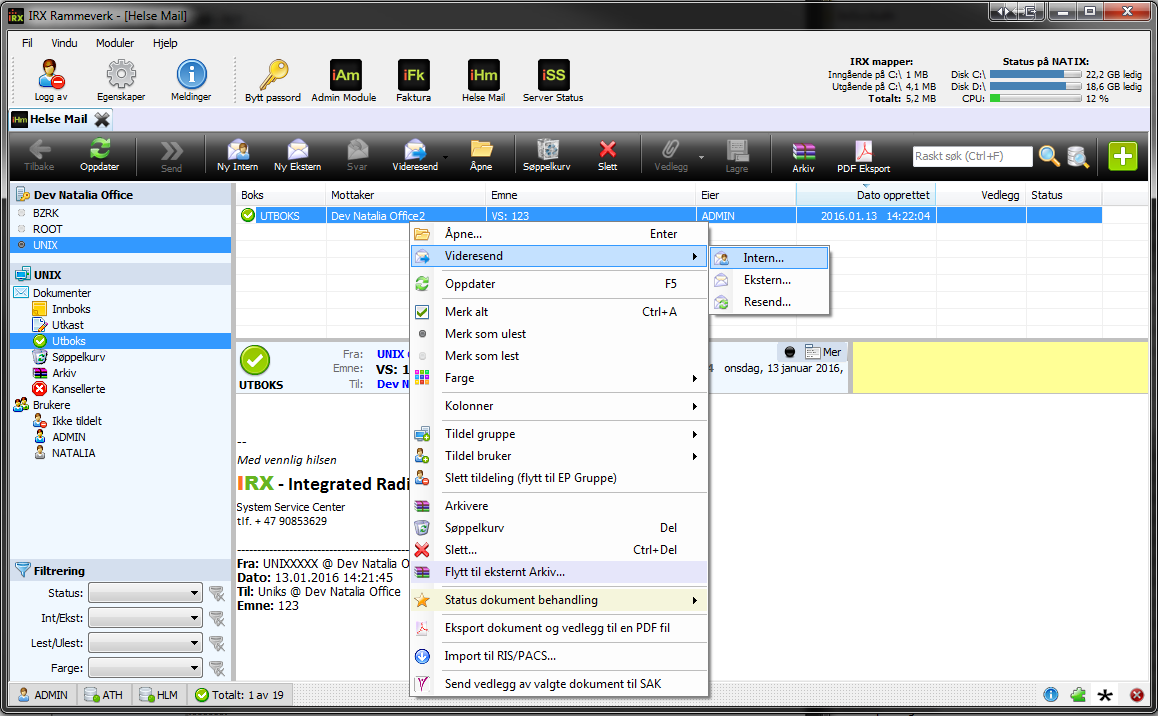
4 Side 4 Versjon 1.5 Release 295 Hels versjon 1.5 R.295 lanserer hovedsakelig videresendings og resendings funksjonalitet. Utbedringer og endringer i forhold til forrige versjon er også beskrevet nedenfor. NY Videresending av e-post Gjelder: Hels modul, Hels tjeneste. Beskrivelse: I versjon 1.5 av Hels det er introdusert funksjonalitet for videresending av e- poster. Løsning: Det er lagt til en ny knapp Videresend på verktøylinjen i Hels modul: Man kan videresende en valgt e-post både Intern eller Ekstern. Det er mulig å videresende følgende typer dokumenter: Utkast, Innboks og Utboks (alle dokumenter som ikke er arkivert eller i søppelkurv). Når man trykker på Videresend (Intern eller Ekstern) vil alle vedleggene bli kopiert til en ny e-post - som standard. Videresending er også tilgjengelig under kontekst-menyen:
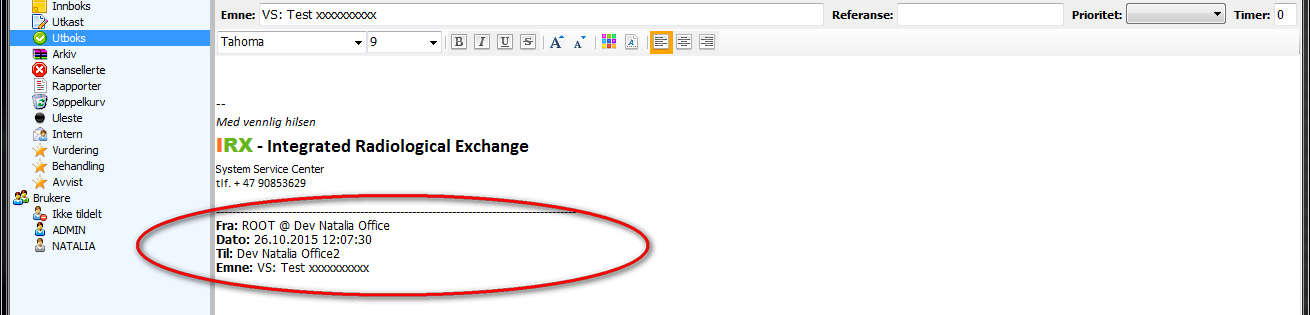
5 Side 5 OBS: Når man videresender e-poster til en eldre versjon enn 1.5 av Hels vil den komme til standardgruppe (uavhengig av hvilken gruppe man sender til). NY Resending av e-post Gjelder: Hels modul, Hels tjeneste. Beskrivelse: I denne releasen det er lagt til funksjonalitet for å resende e-poster. Løsning: I Videresend knappen er det lagt til mulighet for å resende e-poster som ligger i utboksen. Det gjelder statuser SENDER og SENT. Når man trykker på Resend vil alle vedleggene bli kopier til en ny opprettet e-post. E-posten blir automatisk av den samme type som den opprinnelige e-posten (dvs. Intern eller ekstern). Adressefeltet blir også fyllt ut automatisk samme som i den opprinnelige e-posten. Resend knappen finnes under Videresend menyen på verktøylinjen og i kontekst-menyen på dokument oversikten. ENDRET Sporing Beskrivelse: I denne releasen det er forberedret sporing ved svar, videresending og resending, som på bildet: Løsning: I sporing-feltet blir det lagt til header-informasjon fra originaldokument (hvis utfyllt): Avsenders adresse Dato opprettet Mottakers adresse Referanse Emne Hvis det i Egenskaper > Hels > Inkluder originaltekst er avkrysset - blir originalteksten lagt til i en ny form, dvs. ikke i gråtoner som før men i standard stilen.
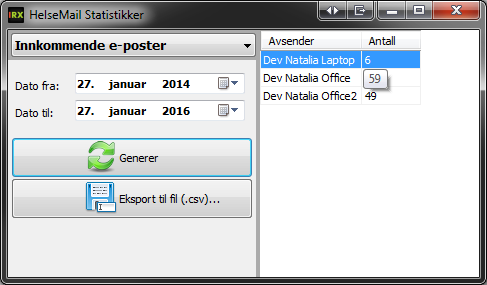
6 Side 6 NY Plug-in Statistikker Gjelder: Hels modul Beskrivelse: I versjon 1.5 av Hels det er introdusert funksjonalitet for å generere/fremvise forskjellige rapporter: Innkommende e-poster Besvarte e-poster til endepunkter Besvarte e-poster fra grupper Andre utgående e-poster Løsning: Det er lagt til en ny knapp Statistikker på verktøylinjen i Hels Parameter: Dato fra og med Dato til og med Knapper: Generer - kjører SQL query og viser frem resultat i en tabell-form Eksport til fil (.csv)... - Åpner vindu Lagre som... (automatisk filnavn samme som rapportnavn plus dato) NY Plug-in Gule lapper Beskrivelse: En ny funksjonalitet som legger til et ekstra fritekst-felt. Løsning: Det er lagt til et nytt felt (i gul farge) til header en: Sett muspeker i feltet og skriv inn tekst. Trykk Enter for å lagre endringer. Shift+Enter - ny linje. Høyre klikk for å velge egen farge.
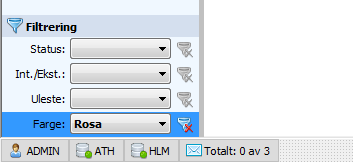
7 Side 7 OBS! Denne utvidelsen er ikke en del av standard Hels (tilleggs kostnad). Meldingene er kun interne, dvs sendes ikke eksternt. NY Farger Beskrivelse: Mulighet for å markere dokumenter med syv forskjellige farger. For å merke et eller flere dokumenter med farge marker de(t) først, høyre klikk for å vise kontekst meny og velg Farge fra menyen: NY Filtrering Beskrivelse: Det er lagt til et nytt panel som gjør det mulig å filtrere post i valgt mappe, for eksempel i innboksen. For å fjerne filteret trykker man på fjernikonet.
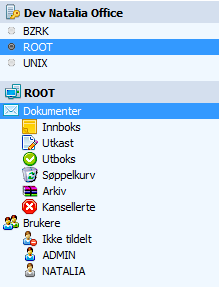
8 Side 8 NY Søk i alle mine grupper Beskrivelse: Utvidet funksjonalitet i Avansert søk: Søk i hele database muliggjør å søke etter et dokument i hele databasen i alle grupper - funksjonalitet tilgjengelig kun for Admin Søk i alle mine grupper tilgjengelig for alle brukere ENDRET Forenklet mappestruktur Beskrivelse: Forenklet mappestruktur: Ny mappe Kansellerte slår sammen tidligere mapper Kansellerte og Rapporter Mapper som er flyttet til Filtrering: Uleste, Interne og Statuser OBS! Status mapper(for eks. Behandling, Vurdering, egendefinerte) vises ikke i mappestrukturen. Statuser vises i henhold til valgt filtrering.
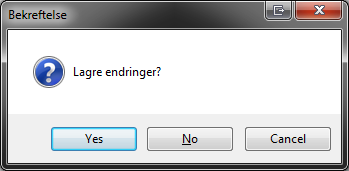
9 Side 9 RETTET Vedlegg som synes å forsvinne når ny e-post (UTKAST) ble lagret Problem beskrivelse: Når en e-post ble oprettet (gjelder kun i redigeringsmodus) og man legger til et nytt vedlegg og trykket på Lagre knappen forsvant vedlegget fra brukergrensesnittet (men ikke fra selve e-posten). Det samme gjald når man svarte på en e-post som inkluderte vedlegg og man slettet det. Etter lagring dukket vedlegget opp igjen i brukergrensesnittet. RETTET Bekreftelse på lagring når man sletter e-post Problem beskrivelse: Når man opprettet en e-post og ville slette den ummidelbart uten å lagre spurte programmet om å lagre endringer: RETTET Markør hopping Problem beskrivelse: Markør holdt ikke riktig posisjon på listen når en ny e-post har ankommet eller en e-post ble arkivert.
Brukerveiledning for e-postløsning Desember 2011
 Brukerveiledning for e-postløsning Desember 2011 Versjon 1.0 Side 1 av 6 Innledning Altibox har valgt å fokusere på en helt ny e-post løsning som vil kunne gi brukere bedre funksjonelle muligheter i tiden
Dokumentstyring og Maler
 Arbeide med : Dokumentstyring og Maler i Fenistra Eiendom Dokument kontroll Versjon 1.0 Release dato 28.10.2003 Sist Endret dato 28.10.2003 Innhold 1. Forutsetninger... 3 2. Hensikt... 3 3. MS Word Maler
1. Extensor Kommunikasjon
 Oppdatert 10.07.13 av RM 1. Extensor Kommunikasjon Extensor Kommunikasjon er en frittstående modul som ivaretar følgende funksjoner: Koble inngående og utgående e-poster til ønsket pasient eller bedrift,
IST Kommunikasjon Brukermanual
 IST Kommunikasjon Brukermanual Innholdsfortegnelse Brukersignaturer... 3 Meldinger... 6 Meldinger... 6 Maler... 7 Opprette ny melding... 8 Grunnleggende informasjon... 8 Mottakere... 8 Bekreft og Send...
Tilbakemeldings-arkiv v. 2.0 Brukermanual
 1 Tilbakemeldings-arkiv v. 2.0 Brukermanual Oppdatert 14. februar 2010 Innholdfortegnelse Logg inn side 2 Arkfanen Arkiv side 3 Andre verktøy under arkfanen Arkiv side 4 Tilleggsinformasjon på en tilbakemelding
Brukerveiledning E-postklient.
 Brukerveiledning E-postklient. Innhold Brukerveiledning E-postklient.... 1 Sende e-post fra kontakt eller prosjekt... 3 Kontakt... 3 Prosjekt... 4 Send e-post fra e-postklient.... 5 Vedlegg... 7 Legge
BRUK AV GMAIL SOM KLUBBADRESSE
 Tillitsvalgt (ATV) og vara på KS-området (videregående skole, grunnskolen, kommunale barnehager, PPT mfl). Andre tillitsvalgte som bruker Gmail Oppdatert utgave 01.06.2011 BRUK AV GMAIL SOM KLUBBADRESSE
BIM2Share AS BIM2Share Rapporter Brukerveiledning
 side 1/12 BIM2Share AS BIM2Share Rapporter Brukerveiledning BIM2Share Rapporter Innholdsfortegnelse 1 Introduksjon... 2 2 Rapportbeskrivelser... 3 2.1 Rapporttype 1: Arbeidsfordeling pr ansvarlig... 3
hypernet Kommunikasjon Brukermanual
 hypernet Kommunikasjon Brukermanual Innholdsfortegnelse Brukersignaturer... 3 Meldinger... 6 Meldinger... 6 Maler... 7 Opprette ny melding... 8 Side 1: Grunnleggende informasjon... 8 Side 2: Mottakere...
DOKUMENTASJON E-post oppsett
 DOKUMENTASJON E-post oppsett Oppsett av e-post konto Veiledningen viser innstillinger for Microsoft Outlook 2013, og oppkobling mot server kan gjøres med POP3 (lagre e-post lokalt på maskin) eller IMAP
Hvordan legge ut en melding i Fronter
 OPPDATERT 1. sept 2008 Hvordan legge ut en melding i Fronter Vi skal her lære å legge ut meldinger. De vil være noe kjedelige av utseende fordi vi har lagt vekt på at det skal være rask å bruke, lett å
Brukerveiledning i Outlook 2010
 Brukerveiledning i Outlook 2010 Innholdsfortegnelse Åpne Outlook.... 3 Lese E-post... 3 Sende E-post.... 4 Sende et vedlegg.... 6 Svare på E-post.... 6 Videresende E-post.... 6 Sende E-post til mottakere
Brukerveiledning Versjon 1.2
 Brukerd oku mentasjon Brukerveiledning Versjon 1.2 Programsystemet ISY Prosjekt er utarbeidet og eies av: Norconsult Informasjonssystemer AS Kjørboveien 29 1337 SANDVIKA Sentralbord: 67 57 15 00 Brukerstøtte:
Labark Oppdatert 9.oktober 2015
 Oppdatert 9.oktober 2015 Innholdsfortegnelse 1.0 STANDARD FUNKSJONER I PROFIL 3 1.1. STANDARD VERKTØYKNAPPER / IKONER 3 1.2 BRUK AV FUNKSJONSTASTER I PROFIL 3 2.0 LABARK 4 2.1 GENERELT OM LABARKET 4 3.0
Brukerveiledning. Versjon 2.0
 Brukerveiledning Versjon 2.0 ISY Prosjekt Versjon 2.0 Programsystemet ISY Prosjekt er utarbeidet og eies av: Norconsult Informasjonssystemer AS Kjørboveien 16 1337 SANDVIKA Sentralbord: 67 57 15 00 Brukerstøtte:
BIM2Share AS BIM2Share Kommentering & Signering uten roller Brukerveiledning
 side 1/13 BIM2Share AS BIM2Share Kommentering & Signering uten roller Brukerveiledning BIM2Share Kommentering & Signering V2.1 Innholdsfortegnelse 1 Grunnleggende... 2 1.1 Modulens oppsett... 3 1.2 Tittellinje...
Visma Flyt skole. SMS modul / Meldinger /Epost. 1 SMS og Meldinger, sist oppdatert Visma Flyt Skole
 Visma Flyt skole SMS modul / Meldinger /Epost 1 SMS og Meldinger, sist oppdatert 22.07.2016 Visma Flyt Skole Innhold Aktivering av SMS-tjenesten... 3 Aktivering av SMS på kommunenivå... 3 Tilgang til å
Intern melding (Gul lapp) (1106)
 Kategori: Informasjonsteknologi Gyldig fra: 17.08.2017 Organisatorisk plassering: HVRHF - Helse Bergen HF Prosedyre Dok. eier: Øygunn Kallevik Dok. ansvarlig: Øygunn Kallevik Bakgrunn Rutinen skal beskrive
Desktop. Grunnleggende bruk av EndNote. Viktig startinfo 3 punkt s. 1. Skrive inn referanser manuelt s. 3
 Grunnleggende bruk av EndNote Desktop Viktig startinfo 3 punkt s. 1 Skrive inn referanser manuelt s. 3 Overføre referanser fra databaser/søkemotorer s. 4 Dublettkontroll s. 5 Samspill mellom EndNote og
Introduksjon til Vega SMB 2012
 Introduksjon til Vega SMB 2012 Side 1 av 15 Introduksjon til Vega SMB Velkommen som bruker av Vega SMB. Klikk på Vega ikonet for å starte Vega SMB første gang. Velg ditt brukernavn og skriv inn passord
BLISSTAVLE for Rolltalk Designer. Veiledning
 BLISSTAVLE for Rolltalk Designer Veiledning Innhold Installasjon av Blisstavla... 3 Blisstavla forside... 3 Teste programmet... 3 Lage en snarvei til programmet fra skrivebordet... 4 Blisstavla med ordforslag...
Microsoft Outlook. 3. oktober 2007
 Microsoft Outlook 3. oktober 2007 Innholdsfortegnesle 1. ÅPNE OUTLOOK...3 2. LESE E-POST...4 3. SENDE E-POST...5 4. SENDE ET VEDLEGG:...8 5. SVARE PÅ E-POST...10 6. VIDERESENDE E-POST...10 7. SENDE E-POST
oversendelse av e-poster til oss
 Kvale Digital Prosess: Epostkorrespondanse som bevis og oversendelse av e-poster til oss 1 GENERELT OM EPOST-KORRESPONDANSE SOM BEVIS I RETTEN Under en rettssak vil epost-korrespondanse bli lagt frem av
Velkommen til ny e-post og kalender på UiO.
 Velkommen til ny e-post og kalender på UiO. UiOs veiledninger for oppsett og bruk av e-post og kalender er tilgjengelig fra http://www.uio.no/tjenester/it/e-post-kalender/ Her finnes også informasjon om
Innholdsfortegnelse. Side 1 av 33
 Innholdsfortegnelse Viktige begrepsforklaringer... 2 Innlogging... 3 Lage en artikkel... 4 Redigere en artikkel... 7 Fjerne en artikkel... 7 Sette inn et bilde i en artikkel... 8 Bytte bilde i en artikkel...
BRUKERVEILEDNING AMESTO DOCARC DATO: 26.03.14
 BRUKERVEILEDNING AMESTO DOCARC DATO: 26.03.14 Innhold 1. Generelt... 3 2. DocArc Admin... 5 2.1 Rettigheter... 5 2.2 Definer ny strukturmal... 5 2.2.1 Opprett struktur... 5 2.2.2 Legg til mapper og undermapper...
Innhold... Side. eksport... 3
 19.02.2013 1 DDS-CAD Arkitekt versjon 9 Innhold... Side eksport... 3 Ifc-eksport av deltegning... 3 Eksempel bruk av deltegning... 3 Hva skjer ved eksport til Ifc... 5 Innstillinger... 6 Filter... 7 Generer...
ISY JobTech 7.4.3 Release Notes, 29.1.2014
 ISY JobTech 7.4.3 Release Notes, 29.1.2014 ISY JobTech versjon 7.4.3 er nå tilgjengelig for nedlasting på våre hjemmesider. Den nye versjonen er et resultat av utbedring av identifiserte feilsituasjoner
Filbehandling. Begreper
 Filbehandling Her kan du lese om filbehandling, mappestruktur og betydningen av hvor vi lagrer filer (dokumenter). Tilslutt en gjennomgang av filbehandlingsprogrammet Windows Utforsker. Begreper Filer:
EndNote. Overføre referanser fra databaser/søkemotorer s. 5. Samspill mellom EndNote og Word 2016 s. 7
 Grunnleggende bruk av EndNote desktop Viktig startinfo 3 punkt s. 2 Skrive inn referanser manuelt s. 4 Overføre referanser fra databaser/søkemotorer s. 5 Dublettkontroll s. 6 Samspill mellom EndNote og
Bruksanvisning. for Roundcube webmail. Utseende: Larry. Versjon
 Bruksanvisning for Roundcube webmail Utseende: Larry Versjon 05 11.09.2017 Start en nettleser 3 Pålogging til epost-systemet 3 Innstilling av utseende og norsk språk 3 Skifte av passord 4 Verktøy-linja
DDS-CAD Arkitekt versjon 10. Innhold... Side. eksport... 3
 19.02.2015 1 DDS-CAD Arkitekt versjon 10 Innhold... Side eksport... 3 Ifc-eksport av deltegning... 3 Eksempel bruk av deltegning... 3 Hva skjer ved eksport til Ifc... 5 Innstillinger... 5 Filter... 6 Generer...
Elsmart Brukerveiledning Nettmelding for Installatører
 Elsmart Brukerveiledning Nettmelding for Installatører Nettmelding Brukerveiledning Generell 0.5.doc Side 1 av (26) Innledning Dette er den generelle brukerveiledningen til Elsmart Nettmelding. Denne veiledningen
Installasjonsveiledning. DDS-CAD ByggMester
 Installasjonsveiledning DDS-CAD ByggMester Installasjonsveiledning versjon 7 Vær oppmerksom på: USB-dongler ikke skal plugges i maskinen før programmet er installert. Før installasjonen: Dette hefte beskriver
versjon 1.1 Brukermanual
 Side 1 05.11.2004 versjon 1.1 Brukermanual Side 2 05.11.2004 Beskrivelse av IKT-verktøy for strukturering og organisering av referanser til store mengder informasjon. GrandView er et program for strukturering
Smart bruk av Outlook for å nå dine personlige mål
 Smart bruk av Outlook for å nå dine personlige mål For ledere, team og kunnskapsarbeidere Gjør en smart endring på jobben. La teknologi og struktur arbeide for deg, frigjør plass i hodet til innovasjon
Brukerveiledning e-postsystem
 1 Brukerveiledning e-postsystem Innholdsfortegnelse Pålogging:....... 2 Opprette e-post:..... 4 Vedlegg:.... 4 Kalender:... 7 Visning: 7 Ny avtale:.... 7 Invitere deltakere:.... 9 Bytte passord på konto
Universell Utforming-App Bruksanvisning. Innhold. Versjon 1.5,
 Universell Utforming-App Bruksanvisning Innhold 1 Utstyr/ forslag til utstyr... 2 2 Før man begynner... 2 3 Viktig å huske under feltarbeid... 2 4 Start APPen... 2 5 Skjermen og hovedmenyen... 3 5.1 Funksjon
Ta vare på innhold i Fronter
 Ta vare på innhold i Fronter 2018 Digitale utdanningstjenester, ITA Innføring av nytt LMS - Canvas Side 1 av 9 INNHOLDSFORTEGNELSE Hva gjør jeg med innholdet mitt i Fronter?... 3 Filer og arkiv... 3 3
Verdens korteste grunnkurs i Excel (2007-versjonen)
 Verdens korteste grunnkurs i Excel (2007-versjonen) NB! Vær oppmerksom på at Excel kan se annerledes ut hos dere enn det gjør på bildene under. Her er det tatt utgangspunkt i programvaren fra 2007, mens
Les guiden og prøv deg frem. Send gjerne mail til oss på IT hvis du vil teste diverse opsjoner. Skriv bare test i subjektet slik at vi vet det.
 Grensesnitt... 2 Mail... 2 Resend en mail... 2 Slå av visningsrute... 2 Restore mail... 3 Viktighet av mail pluss Flagg... 3 E-post signatur... 4 Blindkopi... 5 Vedlegg... 5 Lage mapper for organisering...
Rapporter Tips og Triks
 Rapporter Tips og Triks Superbrukerforum 11/2-16 Merete Ask Avdeling for kliniske systemer Forklaring til rapportutforsker RapportId Nr på rapporten. Rapporter med 7 siffer er lokale for OUS(S-rapporter)
Veiledning Nettbrett Hvordan lese og arbeide med et dokument
 Veiledning Nettbrett Hvordan lese og arbeide med et dokument Sammendrag Denne veiledning gir en innføring i hvordan man leser og arbeider med et dokument i programmet ebok. ebok er en brukervennlig PDF-leser
Standard dokumentproduksjon
 Brukerhåndbok for Kontor 2000 Standard dokumentproduksjon Begreper:... 1 Registrere ny sak:... 3 Unnta saken fra offentlighet:... 3 Fane 1 Parter:... 3 Fane 2 arkiv:... 3 Registrere ny journalpost:...
Naturbase innsynsløsning, http://innsyn.naturbase.no. Introduksjon til ny versjon, 29.01.2013
 Naturbase innsynsløsning, http://innsyn.naturbase.no Introduksjon til ny versjon, 29.01.2013 Om ny versjon av Naturbase innsyn Utviklet av Direktoratet for naturforvaltning. Erstatter en løsning som har
Bruk av ez PDF Reader
 Bruk av ez PDF Reader Programmet kan hentes fra Android market på adressen under: https://market.android.com/details?id=udk.android.reader Programmet kan hentes til Iphone og Ipad på denne adressen: http://itunes.apple.com/us/app/ezpdf
Brukerveiledning rapportportalen
 Brukerveiledning rapportportalen Versjon: 20.01.2019 Innholdsfortegnelse Forklaring av hovedelementene i skjermbildet... 2 Venstremenyen... 3 Undermenyer... 3 Pin / unpin venstremenyen... 4 Utvalgsmenyen...
Hvordan bruke Goodreader
 Hvordan bruke Goodreader - programmet Goodreader er der møteinnkallinger, møteprotokoller og brukerveiledninger ligger. - Start med å trykke lett på iconet som ser slik ut: (- For å få opp møtedokumenter:
Flytte innhold fra Fronter til Canvas
 Høgskolen i Innlandet Flytte innhold fra Fronter til Canvas Veiledning og informasjon om konvertering av innhold fra Fronter til Canvas. 07.05.2018 Innhold Fronter... 3 Veien videre... 3 Nedlastning av
Illustrasjoner. Illustrasjoner ILLUSTRASJONER... 1
 ILLUSTRASJONER... 1 ILLUSTRASJONER... 1 Knapperaden, illustrasjoner... 2 KNAPPERADEN: FARGE, SKRAVUR, LINJE OG SYMBOL... 11 SLETTE ET EGENDEFINERT OBJEKT... 11 FLYTTE EN EGENDEFINERT TEKST... 11 ROTERE
Overgang til RT4 hjelp for saksbehandlere
 Overgang til RT4 hjelp for saksbehandlere I forbindelse med oppgradering av RT fra versjon 3.8 til 4, vil man kunne oppleve at menyer og funksjonalitet har endret seg noe. Dette dokumentet tar for seg
SymWriter: R6 Innstillinger, preferanser og verktøylinjer
 SymWriter: R6 Innstillinger, preferanser og verktøylinjer Innhold R6.1 Startinnstillinger og utseende...3 R6.2 Tekst og bilder...................................................4 R6.3 Tale og staving...5
SocialBoards Inbox 2. Dokumentasjon v juni 2016
 SocialBoards Inbox 2 Dokumentasjon v 1.0 20. juni 2016 Inbox 2 - en raskere vei til fornøyde kunder Med SocialBoards Inbox 2 har vi jobbet for at du og dine kunder skal få en enda bedre opplevelse i dialogen
Introduksjon til. For studenter ved NTNU
 Introduksjon til For studenter ved NTNU Oppdatert Høst 2010 Ansvarlig for dokumentet Berit Danielsen Løvås, NTNU [email protected] Brukerstøtte og hjelp, it s learning: [email protected] Introduksjon
desktop Grunnleggende bruk av EndNote Viktig info 3 punkt s. 2 Skrive inn referanser manuelt s. 4 Overføre referanser fra databaser/søkemotorer s.
 Grunnleggende bruk av EndNote desktop Viktig info 3 punkt s. 2 Skrive inn referanser manuelt s. 4 Overføre referanser fra databaser/søkemotorer s. 5 Dublettkontroll s. 9 Samspill mellom EndNote X9 og Word
Veileder i bruk av GoodReader
 RISØR KOMMUNE Veileder i bruk av GoodReader Innhold 1. Laste ned dokument fra kommunens hjemmeside til GoodReader... 2 2. Bruke GoodReader... 7 3. Redigere filnavn... 8 4. Opprette kataloger / mapper...
Brukerveiledning for SMS fra Outlook
 Brukerveiledning for SMS fra Outlook Grunnleggende funksjonalitet Med SMS fra Outlook kan du enkelt sende både SMS og MMS fra Outlook. Programmet er integrert med din personlige Outlookkontaktliste og
esam/byggeweb Rolleveiledning: Dokumentkontroller (Bane NOR) Byggeweb Prosjekt
 side 1/17 esam/byggeweb Rolleveiledning: Dokumentkontroller (Bane NOR) Byggeweb Prosjekt Hvem er «Dokumentkontroller»? Rollen «Dokumentkontroller (Bane NOR)» er ansvarlig for å initiere godkjenning/aksept
Introduksjon til. For studenter ved NTNU
 Introduksjon til For studenter ved NTNU Oppdatert høsten 2012 Ansvarlig for dokumentet Berit Danielsen Løvås, NTNU [email protected] Brukerstøtte og hjelp, itslearning: [email protected] Introduksjon
Mailorganisering. Sist oppdatert:
 Mailorganisering Mål Hensikten med denne guiden er å sette opp et system for organisering av mail som er oversiktlig og skalerbart. Systemet består av to deler; tradisjonell organisering med mapper, og
NY PC - INSTALLERE OG LEGGE INN DATA FRA SIKKERHETSKOPI
 08.10.2015 NY PC - INSTALLERE OG LEGGE INN DATA FRA SIKKERHETSKOPI Har du fått ny pc som du skal bruke HogiaLønn på, og vil flytte både program og data fra din gamle pc trenger du følgende: Tilgang til
Hva er TegnBehandler?
 Hva er TegnBehandler? TegnBehandler er et program som er utviklet for tegnspråkanalyse, men det kan også brukes til annen type arbeid hvor man vil analysere video og knytte kommentarer til videoen (MarteMeo,
INNHOLDSFORTEGNELSE. Side 1 av 6
 INNHOLDSFORTEGNELSE Hva gjør jeg med innholdet mitt i Fronter?... 2 Filer og arkiv... 2 3 måter å laste ned en fil på... 2 Last ned flere filer samtidig... 2 Eksporter en mappe... 3 Eksportere en hel mappestruktur...
Byggeweb Prosjekt Brukerveiledning Arbeidsområdet
 BIM2Share AS Byggeweb Prosjekt Side 1/12 Byggeweb Prosjekt Brukerveiledning Arbeidsområdet Innhold 1 Arbeidsområdet... 2 1.1 Strukturen i arbeidsområdet... 2 1.2 Opplasting av filer... 2 1.3 E-post-varsling
Godkjenning av faktura
 BRUKER- VEILEDNING Godkjenning av faktura ELEKTRONISK ARBEIDSFLYT Pr 10.12.2013 1 Godkjenning av leverandør faktura I Agresso skiller vi mellom to ulike typer av faktura. Leverandørfaktura Innkjøpsfaktura
Brukerveiledning for standardrapporter
 Brukerveiledning for standardrapporter Innhold 1. Endre utvalg ved hjelp av filtre... 1 2. Jobb videre med tallene... 3 3. For brukere med påloggingsrettigheter... 6 Tallene i Statistikkportalen er delt
Installasjonsveiledning av Faktura Z
 Installasjonsveiledning av Faktura Z Innholdsfortegnelse INSTALLASJONSVEILEDNING AV FAKTURA Z 1 Innholdsfortegnelse 1 Oppstart av CD 1 Installasjon av Faktura Z 2 Installasjon av database 5 Programinfo
BIM2Share AS BIM2Share Kommentering & Signering med roller Brukerveiledning
 side 1/21 BIM2Share AS BIM2Share Kommentering & Signering med roller Brukerveiledning BIM2Share Kommentering & Signering V2.1 Innholdsfortegnelse 1 Grunnleggende... 2 1.1 Bruken av BIM2Share Kommentering
Velkommen. til. en læringsstøttesystem som vil bli brukt i undervisningen
 Velkommen til en læringsstøttesystem som vil bli brukt i undervisningen En enkel veiledning for studenter slik at de kan starte opp med å bruke it's learning. Internettadressen til it's learning er: http://www.its-learning.com
Unit4 Web Dokumentarkiv Dokumentarkiv og vedlegg i Unit4 Web
 Unit4 Web Dokumentarkiv Dokumentarkiv og vedlegg i Unit4 Web Økonomisenteret, august 2017 Innhold Om dokumentarkivet... 2 Dokumentarkivets hovedvindu... 3 Dokumenttyper... 4 Dokumentmaler... 5 Opprette
Til alle ephortebrukere
 Til alle ephortebrukere Det vises til oppfølgingsbrevet etter arkivtilsyn. Denne brukerveiledningen er ment som støtte til deg som saksbehandler, til å følge opp de deler av dokumentoppfølging som hver
esam/byggeweb Rolleveiledning: Dokumentkontroller (JBV) Byggeweb Prosjekt
 esam/byggeweb Rolleveiledning: Dokumentkontroller (JBV) Byggeweb Prosjekt Hvem er «Dokumentkontroller»? Rollen «Dokumentkontroller (JBV)» er ansvarlig for initiere godkjenning/aksept av rådgivernes leveranser
Telsys Telsys e-post Brukermanual For sluttbrukere. Telsys 06.08.2009
 Telsys Telsys e-post Brukermanual For sluttbrukere Telsys 06.08.2009 Innhold Kom igang med Telsys e-post...3 Avansert, standard og mobil webklient...3 Hovedkomponenter...3 Logg inn... 8 Logg ut... 8 Glemt
PJ 501 Brukermanual NITH. Troja.NET brukermanual
 Troja.NET brukermanual 1 av 53v Innholdsfortegnelse INNHOLDSFORTEGNELSE... 2 FIGURLISTE... 5 1.0 INSTALLASJONSGUIDE... 7 1.1 PROGRAMVAREKRAV:... 7 1.1.1 Oppsett av Microsoft SQL Server 2000... 7 1.1.2
Import av klientfiler er kun mulig fra Akelius Årsavslutning, Akelius Skatt og Akelius Revisjon.
 Filimport til Akelius Byrå Det er viktig at du følger anvisningene nøye for at overføringen av filer til Akelius Byrå skal bli riktig. Beregn godt med tid da importen kan være tidkrevende. Normal regnes
Elektronisk Kvalitetshåndbok på Web
 Hjelp for Elektronisk Kvalitetshåndbok 2.1x - Veiledninger Web Elektronisk Kvalitetshåndbok på Web Med EK Web jobber en rett mot databasen og de originale dokumentene. Det betyr at i det øyeblikk et dokument
Communicate SymWriter: R1 Lage en tavle
 Communicate SymWriter: R1 Lage en tavle I denne delen beskrives egenskaper som kan brukes for å lage en tavle til å skrive med. Stort sett vil du bare ha bruk for en del av dette når du lager skrivemiljøer.
BIM2Share AutoDelivery Brukerveiledning
 side 1/17 BIM2Share AutoDelivery Brukerveiledning BIM2Share AutoDelivery Innholdsfortegnelse 1 Introduksjon... 2 1.1 Hva trenger du for å kunne ta i bruk AutoDelivery:... 2 2 Installasjon... 2 3 Innlogging...
ephorteoutlook er saks- og dokumentbehandlingssystemet integrert i Microsoft Outlook.
 ephorteoutlook er saks- og dokumentbehandlingssystemet integrert i Microsoft Outlook. ephorteoutlook må legges inn som tillegg til Microsoft Outlook, dette gjør vi via - windows tast og programvaresenteret,
Labark Oppdatert 3.oktober 2016
 Oppdatert 3.oktober 2016 Innholdsfortegnelse 1.0 STANDARD FUNKSJONER I PROFIL 3 1.1. STANDARD VERKTØYKNAPPER / IKONER 3 1.2 BRUK AV FUNKSJONSTASTER I PROFIL 3 2.0 LABARK 4 2.1 GENERELT OM LABARKET 4 2.1.1
Brukerveiledning for PMP Kvalitet V2 med video veiledning V 2.3 11.11.2014
 Brukerveiledning for PMP Kvalitet V2 med video veiledning V 2.3 11.11.2014 Innholdsfortegnelse 1 Hva er nytt i PMP Kvalitet Versjon 2.0... 5 1.1 Bruker hensyn... 5 1.2 Utvalgsliste... 5 1.3 Lenke liste...
Oppgaver del 2 Dokumenthåndtering
 Oppgaver del 2 Dokumenthåndtering Oppgave 1 Synkronisere dokumentbibliotek med lokal PC (IKKE MAC)... 2 Oppgave 2 Opprette nytt dokument direkte fra SharePoint... 4 Oppgave 3 Opprette nytt dokument fra
NPR Behandlerkravmelding
 NPR Behandlerkravmelding [Oppdatert 13.07.2017 av Richard Meløysund] Ordningen med automatisering av egenandelstak 2 automatiseres fra 01.01.2017. For pasientene betyr det at de skal slippe å søke om frikort,
Åsveien 9, 3475 Sætre Telefon: +4731305656 Mobiltelefon: +4790840810 Faks: +4731305852 E-post: [email protected] www.rontech.no.
 Åsveien 9, 3475 Sætre Telefon: +4731305656 Mobiltelefon: +4790840810 Faks: +4731305852 E-post: [email protected] www.rontech.no Gekab Merkesystem - Snarvei til mer effektiv merking Systemet er beregnet
Administrasjon av FLT-Sunnhordland Web-side
 Administrasjon av FLT-Sunnhordland Web-side 1. For å administrere web-sida, gå til denne linken: http://flt-sunnhordland.no/wp-admin 2. Logg inn med brukernavn: avd107 passord: 3. Etter
Brukermanual. System for oversiktslister. Entreprenører
 Brukermanual System for oversiktslister Entreprenører v2007-02-24 Side 1 av 11 INNHOLDSFORTEGNELSE Innholdsfortegnelse... 2 Innlogging... 3 Registrer underentreprenør... 4 Registrer mannskap... 5 Oversiktslister...
Veileder. Digitalisering og stedfesting av innfallsporter i QGIS
 Veileder Digitalisering og stedfesting av innfallsporter i QGIS Endringslogg 03.08.2018 Versjon 1 Martin Vestnes Sæter 23.08.2018 Endring av koordinatsystem og Martin Vestnes Sæter lagt til rutiner for
Innhold RDP... 2 Oppkobling Kirkedata... 2 Flere brukerpålogginger til Kirkedata... 6
 Innhold RDP... 2 Oppkobling Kirkedata... 2 Flere brukerpålogginger til Kirkedata... 6 Endre passord på Kirkedata... 9 Dropbox på Kirkedata... 12 Apple Mac RDP... 18 Outlook og e-post... 28 Outlook Web
Veiledning Lingspeak
 Veiledning Lingspeak Innhold Hva er Lingspeak 3?...3 Starte Lingspeak...3 Lese opp tekst...3 Hovedvinduet... 4 Lagre til lydfil... 5 Visualisering... 5 Innstillinger... 5 Stemme... 6 Visualisering... 7
Journal. Versjon 8.0
 Journal Versjon 8.0 Innhold 1 Innledning... 3 2 Oversiktsbilde journalliste... 4 2.1 Filtrering på bruker.... 4 2.2 Filtrering på journaltype... 4 2.3 Filtrering på tjeneste... 5 2.4 Fanen Avgrensning...
Kom i gang med Zotero: En enkel veiledning
 Kom i gang med Zotero: En enkel veiledning Zotero er et gratis referanseverktøy for Windows og Mac. Du samler kildene fra nettsider og databaser og kan bruke de samme referansene i Word når du skriver.
Brukermanual for Quizbuilder
 Brukermanual for Quizbuilder 1. juni 2010 Innhold 1 Installasjon av Quizbuilder 2 1.1 Installasjon fra Kildekode........................ 2 1.2 Installasjon fra Zip-fil.......................... 2 2 Quizbuilder
Manual for innlegging av standard sideinnhold og nyheter via «backend»
 Manual for innlegging av standard sideinnhold og nyheter via «backend» 23.3.2006 Utarbeidet av: 2 Innlogging og beskrivelse av hovedelement i «backend» For å få tilgang til redigeringsmodul velges følgende
Svar: Trykk på den gruppen du ønsker å opprette brukere for. Skriv så antall brukere inn i feltet for: «Antall brukere»
 ELFU FAQ: 1. Hvordan opprettet jeg brukernavn for mine grupper? Svar: Trykk på den gruppen du ønsker å opprette brukere for. Skriv så antall brukere inn i feltet for: «Antall brukere» 2. Jeg har lagt til
BIM2Share Extended Workspace Brukerveiledning
 side 1/47 BIM2Share Extended Workspace Brukerveiledning BIM2Share Extended Workspace Innholdsfortegnelse 1 Logg inn... 2 2 Aktivere prosjekt... 2 2.1 Angi prosjektets plassering... 3 3 Mapper og filer...
Bruk av Domenia Norges AS Webmail
 Bruk av Domenia Norges AS Webmail Domenia Norges webmail finner du på adressen http://webmail.domenia.no Hva trenger jeg? Du trenger en e-postkonto, samt brukernavn og passord til denne kontoen. Dersom
Søke opp to bilder for å sammenligne: skriv inn søkeord/studentnummer, trykk på grønn pil
 Nyttige FS-tips Generelt om bilder Overgang mellom ulike bilder i FS skjer ved å klikke på relevant felt i et bilde eller gå inn via modulvalg i hovedmenyen. Dobbeltklikker man for eksempel i feltet Studieprogram