
Brukermanual for appen Kystfiske på ios
|
|
|
- August Amundsen
- 10 år siden
- Visninger:
Transkript
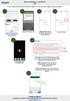
1 Brukermanual for appen Kystfiske på ios Sist oppdatert Innhold Introduksjon... 1 Hvordan komme igang... 1 Tilgang... 1 Første gangs innlogging... 1 Hovedsiden med oversikt for ditt fartøy... 3 Registrere landingsmelding... 4 Sidene Kart, Fiskeridir og Nød... 6 Introduksjon Appen Kystfiske er laget av i-sea AS på oppdrag fra Fiskeridirektoratet. Formålet med appen er å gi kystfiskere et enkelt verktøy for å sende landingsmeldinger til direktoratet. Hvordan komme igang Tilgang Appen hentes fra AppStore. Den heter Kystfiske og er publisert av Fiskeridirektoratet. For å kunne registrere deg og logge inn i appen må ditt telefonnummer være registrert hos Fiskeridirektoratet på forhånd. Kun autoriserte brukere skal ha mulighet til å se opplysninger for en båt eller sende inn landingsmeldinger. Eiere av båter kan logge inn på MinSide hos Fiskeridirektoratet og oppgi hvem som skal kunne bruke appen for deres båt. Kontakt FMC om du trenger hjelp med dette. Første gangs innlogging Du vil først bli spurt om appen kan få tilgang til å se din posisjon (om det ikke allerede er gitt gjennom standardinnstillinger på telefonen). Du må svare Tillat for at landingsmeldinger skal bli korrekt rapportert. Side 1 av 7


2 Du blir deretter bedt om å oppgi telefonnummer. Oppgi nummeret til den telefonen appen er installert på. Nummeret må være forhåndsregistrert hos Direktoratet. Trykk deretter Motta kode for å få login-kode tilsendt i en SMS. Når du mottar SMS med 4-sifret kode taster du den inn og trykker Logg inn. Dersom du ikke mottar SMS i løpet av et par minutter kan du be om en ny kode ved å trykke Jeg fikk ikke SMS. Dersom du fortsatt ikke mottar SMS bør du først dobbeltsjekke at du har oppgitt riktig telefonnummer, og deretter kontakte FMC for å sjekke om du er korrekt registrert. Side 2 av 7


3 Hovedsiden med oversikt for ditt fartøy Bildene nedenfor viser hovedsiden for ditt fartøy. Øverst på siden finner du navnet på båten i midten, og på hver side knapper for å velge et annet fartøy å rapportere for (dersom du har tilgang til flere fartøyer) samt for å lage en ny landingsmelding. Listen Landingsmeldinger viser de meldinger som er sendt inn så langt, og deres status. Du kan klikke på en melding for å se mer detaljer. Forklaring til status: Registrert betyr at meldingen er registrert på telefonen. Du har som bruker gjort det du skal og overholdt din rapporteringsplikt. Registrert og mottatt betyr at meldingen er mottatt av Fiskeridirektoratet sentralt, og at den er synlig også for andre brukere knyttet til samme fartøy. Erstattet av annen melding betyr at meldingen ikke lenger er gyldig. Listen Sum sluttsedler viser summen av sluttseddelmeldt fangst for fartøyet, per art. Side 3 av 7


4 Registrere landingsmelding For å registrere en ny landingsmelding kan du trykke Ny landing øverst til høyre på siden Mitt fartøy. I tillegg til kvanta om bord og kvanta til landing, behøver du bare oppgi tid for anløp til mottaksanlegget, eller landingsstedet dersom dette ikke er samme sted som mottaksanlegget. Tid og sted velges ved å trykke i feltene. Tid kan ikke være mindre enn to timer fram, med mindre siste fiskeoperasjon blir avsluttet nærmere land enn to timer. Side 4 av 7


5 Trykk Lagre når meldingen er komplett og korrekt. Den blir da registret, og automatisk sendt til Fiskeridirektoratet straks telefonen har dekning. Om du trykker Avbryt så går du tilbake til Mitt fartøy uten å registrere noe. Den siste landingsmeldingen vises øverst i lista over landingsmeldinger på siden Mitt fartøy. Meldingen vises først med rød bakgrunn og teksten Registrert, dette endres til grønn bakgrunn og teksten Registrert og mottatt når telefonen har klart å sende meldingen til Fiskeridirektoratets system: Endre landingsmelding En landingsmelding kan endres. Når du endrer en landingsmelding i appen er den formelle betydningen at den originale meldingen kanselleres og erstattes av en ny melding. For å endre en landingsmelding klikker du på meldingen i lista på siden Mitt fartøy, og velger deretter Endre på siden med detaljer for meldingen. Side 5 av 7


6 Original melding kanselleres og ny, endret melding registreres når du trykker Lagre etter å ha gjort dine endringer. Sidene Kart, Fiskeridir og Nød Som et supplement til hovedfunksjonene i appen finner du også: Kart: et enkelt sjøkart med oversikt over fiskemottak, Fiskeridirektoratets lokalkontorer og dine egne fangstmeldinger. Fiskeridir: praktisk informasjon fra Direktoratet, inkludert J-meldinger. Nød: dine koordinater og knapper for å ringe Kystradioen eller Redningsselskapet. Side 6 av 7


7 Side 7 av 7

Brukermanual for appen Kystfiske på Android
 Brukermanual for appen Kystfiske på Android Sist oppdatert 2015-01-30 Innhold Introduksjon... 1 Hvordan komme igang... 1 Tilgang... 1 Første gangs innlogging... 1 Hovedsiden med oversikt for ditt fartøy...
Brukermanual for appen Kystfiske på Android
 Brukermanual for appen Kystfiske på Android Sist oppdatert 2016-04-08 Innhold Introduksjon... 1 Hvordan komme igang... 1 Tilgang... 1 Første gangs innlogging... 2 Hovedsiden med oversikt for ditt fartøy...
PANVAK: kort intro. https://panvak.fhi.no
 PANVAK: kort intro https://panvak.fhi.no PANVAK MinID Dette er første siden du ser når du åpner PANVAK (https://panvak.fhi.no) For å få tilgang til PANVAK må du logge inn via MinID Har du problemer med
MinSide skoleskyss Mobil
 Konsentra # MinSide skoleskyss Mobil Brukerveiledning Innhold FØR DU LOGGER INN... 3 NEDLASTING... 3 HUSK MEG... 4 GLEMT PASSORD?... 4 PÅLOGGINGEN... 4 HOVEDSIDEN... 5 DE FORSKJELLIGE LENKENE... 6 TURER...
Registreringsmelding for fiske i farvann utenfor noen stats fiskerijurisdiksjon (NEAFC) - Altinn
 Registreringsmelding for fiske i farvann utenfor noen stats fiskerijurisdiksjon (NEAFC) - Altinn Innhold Hvordan finne skjema... 2 Hjelp til pålogging i Altinn... 2 Utfylling av skjema... 3 Hjelpetekster
Guide til system for flervalgsprøver
 Guide til system for flervalgsprøver Systemet skal i utgangspunktet være selvforklarende, og brukere oppfordres til å klikke seg rundt og bli kjent med systemet på egen hånd. Det er allikevel laget en
Ringerike kommune. Brukerveiledning SFO løsning på portal.ringerike.no
 Ringerike kommune Brukerveiledning SFO løsning på portal.ringerike.no Innhold Pålogging... 2 Søknad om SFO plass... 4 Svar på søknad... 6 Endre SFO-plass... 7 Avslutte SFO-plass... 10 Versjon 1.0 Ringerike
Veileder for utfylling av søknad om opptak i fiskermanntall - Altinn
 Veileder for utfylling av søknad om opptak i fiskermanntall - Altinn Hvordan finne skjema Gå inn på Altinn sin startside (http://www.altinn.no) og velg fanen Skjema og tjenester. Du kan finne skjemaet
BRUKERVEILEDNING FO R WWW.STYREVERVREGISTERET.NO
 BRUKERVEILEDNING FO R WWW.STYREVERVREGISTERET.NO Noen av illustrasjonene i denne brukerveiledningen er hentet fra kommunens tilsvarende system. Virkemåten er imidlertid den samme. 1 Innholdsfortegnelse
Autozeek. kjørebok BRUKERMANUAL. elektronisk kjørebok. AUTOZEEK APP FOR ANDOID OG iphone LAST NED PDF BRUKERMANUAL
 Autozeek kjørebok BRUKERMANUAL elektronisk kjørebok LAST NED PDF BRUKERMANUAL AUTOZEEK APP FOR ANDOID OG iphone 1 Brukerveiledning Autozeek automatisk kjørebok Autozeek automatisk kjørebok er basert på
Slik tar du i bruk nettbanken
 NETTBANK Slik tar du i bruk nettbanken Trenger du hjelp? Se sb1telemark.no eller ring 02610 1 Med nettbank får du banken inn i din egen stue Nettbanken gir deg tilgang til de fleste tjenestene vi kan tilby.
Etter at du har logget deg inn på din mygarmin side vil du se dette skjermbildet:
 Bestille oppdaterings CD/DVD. For å bestille oppdatering av veikart eller sjøkart må du logge deg inn på din mygarmin konto. Du må da ha lagd en mygarmin konto og registrert produktet du vil oppdatere.
BRUKERVEILEDNING FO R WWW.STYREVERVREGISTERET.NO
 BRUKERVEILEDNING FO R WWW.STYREVERVREGISTERET.NO Noen av illustrasjonene i denne brukerveiledningen er hentet fra selskapenes tilsvarende system. Virkemåten er imidlertid den samme. 1 Innholdsfortegnelse
Avtale om bruk av autentiseringsløsning Bilag 1b: Brukerveiledning for sluttbrukere av MinID versjon 2.1
 Avtale om bruk av autentiseringsløsning Bilag 1b: Brukerveiledning for sluttbrukere av MinID versjon 2.1 Versjon 5. mai 2009 Side 1 av 47 Bruksområde for dette dokumentet: - Å hjelpe innbyggere med å registrere
infotorg Enkel brukermanual
 infotorg Enkel brukermanual Innhold Innledning... 3 Logg inn... 3 Feilmelding... 3 Sperret bruker / Glemt passord... 4 Bytt passord... 5 Innstillinger og oppstartsregister... 5 Søk og Svar... 6 Velg tjeneste/register...
Nasjonalt kompetansesenter for prehospital akuttmedisin
 Nasjonalt kompetansesenter for prehospital akuttmedisin Konvertering fra momportalen.no til nakos.no Forklaring og veiledning Momportalen.no har nå blitt konvertert til nakos.no. Årsaken til dette er at
Veileder for boligeier: Hvordan søke om støtte til energirådgiving og oppgradering av bolig
 Veileder for boligeier: Hvordan søke om støtte til energirådgiving og oppgradering av bolig Velkommen som søker på Enovas tilbud til boligeiere! Denne veilederen beskriver framgangsmåten for å søke om
Introduksjon til Min Sky - http://min-sky.no
 Introduksjon til Min Sky - http://min-sky.no Min Sky 1 Velkommen til Min Sky! Min Sky er en tjeneste for å lagre dine bilder og filer enkelt og trygt i nettskyen. Når disse er lagret kan du se dem på din
Elektronisk førstehjelpsprøve - brukerveileder
 Elektronisk førstehjelpsprøve - brukerveileder Du trenger ikke å være innlogget på Korsveien for å få tilgang til e-læringsportalen. Klikk deg inn på www.rodekors.no. Velg deretter «Ressurser og kurs»
«Bruksanvisning» Trafikkagent - appen
 «Bruksanvisning» Trafikkagent - appen Appen kan lastes ned på AppStore, Play og Marked Place. Lenke til nedlastning av appen ligger på www.trafikkagenten.no Foreldre og elever må gjerne laste ned appen
Aktiver SymWriter lisensen din over Internett
 Aktiver SymWriter lisensen din over Internett Denne veiledningen tar deg gjennom stegene for aktivering av SymWriter. Du må oppgi lisensnummeret ditt eller et prøvelisensnummer før du kan kjøre SymWriter.
Brukermanual Tail it+ Tail it brukermanual V TAIL IT TECHNOLOGIES Håkon Magnussons gate 8
 Brukermanual Tail it+ Tail it brukermanual V1.0.0 TAIL IT TECHNOLOGIES Håkon Magnussons gate 8 Innholdsfortegnelse Innholdsliste... 1 1.Introduksjon 3 steg innstallasjon... 2 2.Spesifikasjoner... 3 3.Sett
Bruker- dokumentasjon. for. Norsk Kompetanseregister
 Bruker- dokumentasjon for Norsk Kompetanseregister Kortinnehaver Side 1 av 10 Innholdsfortegnelse Innledning...3 Kortinnehaver..4 Innlogging... 4 Innlogging med kompetansebevis... 4 Innlogging fra Internett...
Hva er StudentWeb? Hvor er StudentWeb? Guide til nye StudentWeb
 Dette er en introduksjon til semesterregistrering i den nye versjonen av StudentWeb. Systemet kan fortsatt ha noen feil og mangler. Dersom noe ikke fungerer, ta kontakt med Kjetil Høybråten i studieadministrasjonen,
Sjarmtrollparty. Manual for Mine kunder
 Sjarmtrollparty Manual for Mine kunder Trykk på mine sider Hovedside Mine kunder CRM Trykk på Mine Kunder CRM Registrere ny kunde Trykk på Registrere ny kunde HUSK: Det er viktig å fylle ut riktig informasjon
Hvordan søke om pre-lei i nettportalen NordLEI
 Hvordan søke om pre-lei i nettportalen NordLEI I nettportalen NordLEI kan klienter søke om pre-lei for sine juridiske enheter. Videre tilbyr NordLEI også såkalt assistert registrering (pre-lei-søknad på
Brukermanual for Gå til Paris (GTP) 2012
 Brukermanual for Gå til Paris (GTP) 2012 Velkommen til GTP 2012 Denne manualen gir en rask innføring i hvilke funksjoner som ligger i GTP og hvordan du kan benytte deg av disse. Det er gjort mindre endringer
buildingsmart Norge Guiden
 Kom-i-gang med buildingsmart Norge Guiden Innhold 1. Om prosjektguider og maler... 1 2. Opprette bruker... 2 3. Logge inn... 3 4. Opprette prosjektguide og invitere brukere... 4 5. Åpne prosjektguide...
Brukerveiledning cobuilderpro APP
 Brukerveiledning cobuilderpro APP Appen lastes ned fra App Store for IPhone Bruk QR-koden over eller søk deg frem til cobuilderpro på din telefon, og installer cobuilderpro appen. Innhold Registrering
Hjelp til tjenesten Personlig profil
 Hjelp til tjenesten Personlig profil Endre, legge til og slette data i personlig profil Endre e-postadresse og legge inn telefonnummer Legge inn ny adresse Legge inn nytt bankkontonummer Legge inn en egen
BESKRIVELSE AV BETJENINGSENHETEN (Tastatur med segmenter)
 BESKRIVELSE AV BETJENINGSENHETEN (Tastatur med segmenter) For at bruken av JA-100 systemet skal være så enkel som mulig kan man velge blant flere typer av betjeningsenheter. Betjening (tilkobling, frakobling
Brukermanual for. Lade og betaligsløsning for elbilister
 Brukermanual for Lade og betaligsløsning for elbilister Innholdsfortegnelse Introduksjon... 3 Hvordan finner elbilisten Lade i Norge... 4 Brukerprofil og innlogging... 5 Startside... 6 Start ladestasjonen...
Velkomment til å installere BAS21
 Velkomment til å installere BAS21 Du har nå kommet til siden hvor du kan installere programpakken BAS21, en komplett programpakke for bedrifter. Å komme igang med BAS21 er enklest ved å følge disse 4 punktene:
Hvem kan sende elektronisk søknad om personlig sertifikat?
 Veiledning til elektronisk søknad Sjøfartsdirektoratet har utviklet et nytt system for elektroniske søknader og elektronisk innrapportering. Målsetning er å tilby brukere enklere, raskere og mer effektiv
Brukermanual. System for oversiktslister. Entreprenører
 Brukermanual System for oversiktslister Entreprenører v2007-02-24 Side 1 av 11 INNHOLDSFORTEGNELSE Innholdsfortegnelse... 2 Innlogging... 3 Registrer underentreprenør... 4 Registrer mannskap... 5 Oversiktslister...
Veiledning til bruk av Altinn
 Veiledning til bruk av Altinn Innledning Altinn er en Internettportal hvor du kan fylle ut og sende inn skjema som skal til det offentlige, som for eksempel selvangivelse for selskaper og næringsdrivende,
Introduksjon til Telltur
 Introduksjon til Telltur DEL 1. Hvordan opprette en Telltur bruker DEL 2. Finn turmål DEL 3. Registrering av tur DEL 4. Hvordan opprette og endre brukere for andre DEL 5. Hvordan opprette en Kommune side
PBU medlemsregistrering Brukerveiledning 2012
 PBU medlemsregistrering Brukerveiledning 2012 Innholdsfortegnelse ÅRSRAPPORTERING FOR GRUPPE 3 INNLEDNING 3 1. INNLOGGING 3 2. OPPRETT ÅRSRAPPORT 3 3. MEDLEMMER 3 4. REDIGERE GRUPPE 5 5. INNSENDING AV
NOx-fondets portal for. rapportering og tilslutning. Brukermanual. Versjon 2.0
 NOx-fondets portal for rapportering og tilslutning Brukermanual Versjon 2.0 27. april 2015 1 Innhold 1. Pålogging... 3 2. Hovedsiden... 4 3. Din virksomhet... 5 3.1. Informasjon om din virksomhet... 5
Veiledning for kursarrangører om Søknad ved kopiering av tidligere kurs
 Versjon 26.11.13 1 Veiledning for kursarrangører om Søknad ved kopiering av tidligere kurs 1. Innlogging a. Logg deg inn i Kursadmin, velg «Kurs» og klikk: 2. Klikk Kopier kurs og lage en kopi av et kurs
Brukerveiledning. NetCom Visual Voicemail for iphone
 Brukerveiledning NetCom Visual Voicemail for iphone Hvordan bruke NetCom Visual Voicemail på iphone Førstegangsbruker av NetCom Visual Voicemail... 3 For deg som har brukt Personsvar tidligere...... 6
Veileder for søknad om lisens for fiske i annet lands sone - Altinn
 Veileder for søknad om lisens for fiske i annet lands sone - Altinn Innhold Hvordan finne skjema... 2 Hjelp til pålogging i Altinn... 2 Utfylling av skjema... 3 Hjelpetekster i skjemaet... 3 Data lagres
Visma TendSign Leverandør
 Brukermanual Visma TendSign Leverandør VISMA COMMERCE +47 40 00 68 14 [email protected] www.tendsign.com Visma TendSign anbudsgiverkonto Visma TendSign er helt web-basert. Som leverandør skaffer
Senterpartiet - MinSide
 Veiledning til nytt medlemssystem: Senterpartiet - MinSide https://minside.sp.no Oppdatert 30.01.2017 MinSide er Senterpartiets nye medlemssystem, og overtar for den gamle RMS-løsningen. Systemet er 100%
Brukerveiledning: Innsending av digitale tilbud
 Brukerveiledning: Innsending av digitale tilbud Registrering For å kunne delta i nettbaserte anbud må du først registrere organisasjonen din på Negometrixplattformen. Negometrix-plattformen er webbasert,
1.Formål. 2.Saklig og stedlig virkeområde
 Forskrift om elektronisk rapportering for norske fiske- og fangstfartøy under 15 meter Dato FOR-2014-12-19-1822 Departement Nærings- og fiskeridepartementet Publisert I 2014 hefte 18 Ikrafttredelse 01.02.2015,
Trådløs Bedrift Sentralbord med Exchange - Brukermanual for sluttbrukere
 Trådløs Bedrift Sentralbord med Exchange - Brukermanual for sluttbrukere Introduksjon Dette er en kort innføring i bruk av Exchange i Trådløs Bedrift Sentralbord, TBS, for sluttbrukere. Dokumentet beskriver
Brukerveiledning for Styrevervregisteret - personer
 Brukerveiledning for Styrevervregisteret - personer Innledning Styrevervregisteret er opprettet av KS som et elektronisk register der folkevalgte, ansatte og styremedlemmer kan registrere informasjon om
Brukerdokumentasjon for registrering og rapportering beredskapsutstyr hos Post og Teletilsynet
 Brukerdokumentasjon for registrering og rapportering beredskapsutstyr hos Post og Teletilsynet Innholdsfortegnelse Innlogging...3 Forside...4 Menyen...4 Oversikt over utstyret...5 Rediger utstyr...6 Opprett
1. Hvordan kommer jeg i gang som mcash-bruker?
 Gratulerer! Du er nå klar for å komme i gang med mcash KIOSK. Denne produktguiden gir en enkel innføring. 1. Hvordan kommer jeg i gang som mcash-bruker? I denne delen skal vi ta deg gjennom kundereisen
Senterpartiet - MinSide
 Veiledning til nytt medlemssystem: Senterpartiet - MinSide For å få tilgang til MinSide Logg deg inn på https://minside.sp.no Oppdatert 01.12.2016 MinSide er Senterpartiets nye medlemssystem, og vil overta
Lærebok. Opplæring i CuraGuard. CuraGuard Opplæringsbok, - utviklet av SeniorSaken -
 Lærebok Opplæring i CuraGuard 1 Med dette heftet gis en innføring i hvordan bruke CuraGuard og andre sosiale medieplattformer med fokus på Facebook. Heftet er utviklet til fri bruk for alle som ønsker
J : Forskrift om elektronisk rapportering for norske fiske- og fangstfartøy under 15 meter
 J-38-2016: Forskrift om elektronisk rapportering for norske fiske- og fangstfartøy under 15 meter Erstatter: J-278-2014 Endringer: Se utgåtte meldinger Gyldig fra: 06.04.2016 Publisert: 06.04.2016 Forskrift
MedAxess WinMed Brukermanual
 MedAxess WinMed Brukermanual Side 1 av 14 1 Innhold 1 INNHOLD... 2 2 VELKOMMEN... 3 2.1 KRAV... 3 2.1.1 Programvare... 3 2.1.2 Helsenett... 3 3 KOMME I GANG MED MEDAXESS... 3 3.1 HVA BESTÅR MEDAXESS AV?...
Bruksanvisning for Mysoft Regional medlemsservice (RMS) i Norsk Folkehjelp
 Bruksanvisning for Mysoft Regional medlemsservice (RMS) i Norsk Folkehjelp Oppdatert av Per Øivind Eriksen jan 2014 1 Innhold Om RMS Regional Medlem service er utviklet for at du som lagsleder eller medlemsansvarlig
PBU medlemsregistrering. Brukerveiledning 2015
 PBU medlemsregistrering Brukerveiledning 2015 Innholdsfortegnelse ÅRSRAPPORTERING FOR GRUPPE INNLEDNING 1. INNLOGGING 2 2. OPPRETT ÅRSRAPPORT 3 3. MEDLEMMER 3 4. REDIGERE GRUPPE 4 5. INNSENDING AV RAPPORT
PDF Expert Enterprise - ei kort brukerrettleiing
 PDF Expert Enterprise - ei kort brukerrettleiing Innledning PDF Expert Enterprise er Møre og Romsdal fylkeskommune sitt utvalgte verktøy for distribusjon, lesing og brukermarkering på politiske dokumenter.
BRUKERMANUAL NR AUKSJON. Versjon 2-26.02.2015
 BRUKERMANUAL NR AUKSJON Versjon 2-26.02.2015 Innhold 1. Generelt om auksjon i Råfisklaget... 2 2. Din auksjonsprofil... 2 3. Krav til datautstyr... 3 4. Hvordan virker NR Auksjon... 3 4.1 Auksjonsoversikt...
Brukerveiledning LagerMester ios
 ios Hvis du spiller på ipad eller iphone, følg disse stegene for å laste ned appen, logge inn og starte treningen Gå til: lagermester.attensi.com, trykk på «Download on the App Store» Logg inn på itunes
SPV SLIK LOGGER DU INN OG BETALER REGNINGER I NETTBANKEN
 SLIK LOGGER DU INN OG BETALER REGNINGER I NETTBANKEN 1. Slik logger du inn første gang 2. Se liste over kontoer 3. Se siste bevegelser på kontoen (kontoutskrift) 4. Overføre mellom egne kontoer 5. Betale
Brukerveiledning cobuilderpro APP
 Brukerveiledning cobuilderpro APP Appen lastes ned fra Google Play for Android Bruk QR-kode over eller søk deg frem til cobuilderpro på din telefon, og installer cobuilderpro appen. Innhold Registrering
Brukerguide for www.altadykkerklubb.com
 Brukerguide for www.altadykkerklubb.com Utgitt første gang: 27/09-07 Sist oppdatert: 23/03-09 1 Innledning Dette er den nye siden til Alta Dykkerklubb! Den er blitt laget over et system som gjør det mulig
Elektronisk konkurranse gjennomføring med KGV En hurtigguide for leverandører Februar 2013
 Elektronisk konkurranse gjennomføring med KGV En hurtigguide for leverandører Februar 2013 Innhold Introduksjon... s. 3 Registrer deg som bruker... s. 3 Slik finner du Jernbaneverkets kunngjøringer...
Brukerveiledning for emeistring.no
 CLINICL SSESSMENT SOLUTIONS Dokumenthistorikk Versjon Beskrivelse Dato Forfatter Verifisert av 0.1 Første utgave for emeistring, basert på CheckWares versjon 1.1 0.2 Lagt inn informasjon om Bank ID, og
Brukerveiledning WordPress. Innlogging:
 Brukerveiledning WordPress Her er en liten guide for hjelpe deg gjennom det grunnleggende i Wordpress. Denne veilederen vil ta deg gjennom: Innlogging Lage en side Lage et innlegg Innlogging: For å logge
Slik tar du i bruk nettbanken
 NETTBANK Slik tar du i bruk nettbanken For nybegynnere 1 Enklere hverdag med nettbank Innledning I nettbanken kan du selv utføre en rekke banktjenester når som helst i døgnet. Fordeler med nettbank Full
www.sel.kommune.no For deg som vil søke på flere jobber i Sel kommune vil det lønne seg å registrere seg som «bruker».
 Hvordan bruke elektroniske søknadsskjema for å søke på jobb i Sel kommune www.sel.kommune.no For deg som vil søke på flere jobber i Sel kommune vil det lønne seg å registrere seg som «bruker». Er du «bruker»
INNHOLD. Hva er Smartbok? Verktøy/funksjoner. Innholdsbanken. Skylagring
 Enkel brukermanual INNHOLD Hva er Smartbok? Verktøy/funksjoner Innholdsbanken Skylagring Hva er Smartbok? Smartbok er en digital utgave av Gyldendals kjente læreverk som kan brukes på PC og Mac, på nettbrett
Brukerdokumentasjon for Administrator og andre brukere fra PT
 Brukerdokumentasjon for Administrator og andre brukere fra PT Innholdsfortegnelse Innlogging...3 Forside...4 Menyen...4 Oversikt over utstyret...6 Rediger utstyr...7 Opprett nytt utstyr...9 Søk etter utstyr...
Multi-Faktor Autentisering. Brukerveiledning
 Multi-Faktor Autentisering Brukerveiledning 1 Innhold Innledning... 3 Telefonanrop (standard)... 3 Oppsett... 3 Bruk... 3 Mobil App (valgfri)... 4 Oppsett... 4 Bruk... 5 Multi-Faktor portal...7 Pålogging...7
Kom i gang med E-Site - Med E-Site er det enkelt og trygt å redigere dine websider
 Kom i gang med E-Site - Med E-Site er det enkelt og trygt å redigere dine websider Innhold Side 1 Introduksjon...2 2 Logge inn i administrasjonsområdet...3 2.1 Fyll inn brukernavn og passord...3 2.2 Glemt
Trygt Enkelt Innovativt. Brukermanual
 1 Trygt Enkelt Innovativt Brukermanual 2 Innhold 1 Oppstart RSPOS... 3 2 Logge inn... 3 3 Hovedskjermbilde:... 3 3.1 Ordreliste... 4 3.2 Hente opp en parkert ordre... 4 3.3 Skriv kopi av en bokført ordre...
Timer. Før du starter å bruke programmet må du gjøre følgende.
 Hjelp til Frisør2000 Vi starter med enkle ting: Oppstart av programmet første gang: Oppgi tallet..> 1 for ansatt nummer Tast Enter Oppgi slik:> Fratid 10:00 Tiltid : 14:00 Timer oppgir du her med >> 6
Bomveier.no. Betalingsløsning for private veilag. Brukerdokumentasjon
 Bomveier.no Betalingsløsning for private veilag Brukerdokumentasjon Mars 2013 Introduksjon Bomveier.no er en betalingsløsning for mobile enheter for private veilag. Tjenesten er utviklet for at veilag
Startpakka 3D Hurtigguide
 Startpakka 3D Hurtigguide 1 Pålogging... 2 1.1 Minside.kiwi.no... 2 2 Last ned og start av kurs... 3 2.1 Last ned kurs... 3 2.2 Start kurset... 5 2.3 Pålogging til Startpakka... 7 2.4 Spill av kurset...
Næringsregner på PC n versjon 1.1.0
 Laget av Innhold: Introduksjon 2 Næringsregner på PC n 2 Næringstabell 2 Statistikk 2 Hvem passer programmet for? 2 Bruk av programmet 3 Innlogging av forskjellige brukere 3 Hovedprogramet har 3 felt 4
Ingen investeringskostnader Ingen risiko Ingen bindinger eller forpliktelser Løpende oversikt over status Enkel håndtering av nye poster
 Innledning GEOREG er et nytt system for registrering i konkurranser. Systemet baserer seg på at deltakerne har en smarttelefon med en app som muliggjør enkel registrering i en database. Systemet er spesielt
Brukerveiledning cobuilderpro APP
 Brukerveiledning cobuilderpro APP Appen lastes ned fra App Store for IPhone Bruk QR-koden over eller søk deg frem til cobuilderpro på din telefon, og installer cobuilderpro appen. Innhold Registrering
Brukerveiledning til. KS- Læring. Innlogging Registering av arbeidssted Lage snarvei
 Brukerveiledning til KS- Læring Innlogging Registering av arbeidssted Lage snarvei Innlogging i KS Læring Brukerveiledning Brukerveiledning KS-Læring 1 KS Læring er en lærings- og delingsarena for kommunene.
WinMed3. Release Notes Allmenn Våren 2013. Release Notes Allmenn Våren 2013 Versjon 3.93.1059 Side 1
 WinMed3 Release Notes Allmenn Våren 2013 Release Notes Allmenn Våren 2013 Versjon 3.93.1059 Side 1 Innholdsfortegnelse Om dokumentet... 3 E-resept... 4 eportal... 5 Forbedret registrering og innlogging...
KOMMENDE INNSTILLINGER...10
 Bruksanvisning Innholdsfortegnelse 1 INNLEDNING...1 2 INNLOGGING...2 3 MENYEN...3 4 STYRING AV VARME...4 4.1 VALG AV KIRKE...4 4.2 SETTE PÅ VARMEN...5 4.3 SETTE PÅ VARMEN NÅ...7 5 VARSLINGSLISTE...8 6
1. Fra august 2011 vil det være mulig å gå inn på http://www.turasystems.com/ 2. Klikk på Opprette konto
 Brukerveiledning, versjon Beta Dato: 2011-08-31 Hvordan ta Turas Dagbok i bruk? ave 1. Fra august 2011 vil det være mulig å gå inn på http://www.turasystems.com/ 2. Klikk på Opprette konto Figur: Opprettelse
Selvbetjeningsportalen
 Selvbetjeningsportalen Når du skal bruke Selvbetjeningsportalen for første gang Når du har mottatt e-post om at du har nye oppgaver i din innkurv i SAP-portalen 7Slik korrigerer du reise-/utgiftsrefusjon
IKT-BASERT EKSAMEN BRUKERVEILEDNING FOR KANDIDAT
 IKT-BASERT EKSAMEN BRUKERVEILEDNING FOR KANDIDAT Versjon 1.16 Utdanningsdirektoratet 12. mars 2015 Innhold 1. Innlogging... 2 2. Innlogging via FEIDE for de skoler bruker dette... 2 3. Identifisering...
Brukermanual Medlemssystemet Medarbeideren
 Brukermanual Medlemssystemet Medarbeideren Tilrettelagt av Håkon Sigland Ajour pr. 30.11.2012 Det Norske Baptistsamfunn Innledning En generell brukermanual finnes på www.medarbeideren.no. Denne manualen
Bruker manual Kompis 2. Kompis 2 bruker manual V TAIL IT TECHNOLOGIES Håkon Magnussons gate 8
 Bruker manual Kompis 2 Kompis 2 bruker manual V1.0.0 TAIL IT TECHNOLOGIES Håkon Magnussons gate 8 Innholdsfortegnelse Innholdsfortegnelse... 1 1.Introduksjon 3 stegs innstallasjon... 2 2.Oppsett av trackeren...
Bruksanvisning. Royal Canin webshop
 Bruksanvisning Royal Canin webshop Innhold Hvordan logger jeg inn på webshop? 3 Hvordan bestiller jeg produkter? 3 1. Bla i Katalogen 3 2. Hurtigkjøp 3 Hvordan søker etter et produkt? 4 Hvordan se om et
Bruksanvisning for Mysoft Regional medlemsservice (RMS) i Norsk Folkehjelp
 Bruksanvisning for Mysoft Regional medlemsservice (RMS) i Norsk Folkehjelp Utviklet av Per Øivind Eriksen april 2010 1 Innhold Om RMS Regional Medlem service er utviklet for at du som lagsleder eller medlemsansvarlig
TDC Nordens ledende totalleverandør av tele- og datakommunikasjon
 Quick guide for Scale brukergrensesnitt I Scale har vi flere muligheter for deg som bruker. Du velger selv hvordan du styrer Scaleløsningen. Apps Hvis du har mobiltelefon med Android eller iphone, kan
Pålogging. www.allpro.no. Hovedsiden på www.allpro.no Bilde 1
 Pålogging AllPro-Kjørebok er et Web-basert kjørebokprogram, og du trenger derfor ingen programvare for å benytte programmet. Det eneste du trenger er en PC, PDA eller mobiltelefon med internettilgang.
Bruker manual Gator 3. Gator 3 bruker manual V TAIL IT TECHNOLOGIES Håkon Magnussons gate 8
 Bruker manual Gator 3 Gator 3 bruker manual V1.0.0 TAIL IT TECHNOLOGIES Håkon Magnussons gate 8 Innholdsfortegnelse Innholdsfortegnelse... 1 1. Introduksjon... 2 2.Oversikt... 3 Touchskjerm/sveipefunksjoner...
Hurtigveiledning Ditmer edagsorden Oktober 2013
 Hurtigveiledning Ditmer edagsorden Oktober 2013 Hurtigveiledning Innhold For deg som skal i gang med å bruke ditmer edagsorden i ipad eller Internett 1. Slik får du tilgang til ditmer edagsorden... 2 2.
Slik tar du nettbanken i bruk
 Nettbank Slik tar du nettbanken i bruk Bank. Forsikring. Og deg. BANK. Forsikring. OG DEG. 2 Nettbank Med nettbank får du banken inn i din egen stue I nettbanken kan du selv utføre en rekke banktjenester
Ofte stilte spørsmå l om Min side og Personålportålen
 Ofte stilte spørsmå l om Min side og Personålportålen Klikk på problemstillingene nedenfor for å komme til svaret INNHOLDSFORTEGNELSE Hvordan logger jeg meg på Min side første gang?... 1 Hvordan setter
Brukerveiledning for identifisering med BankID
 Brukerveiledning for identifisering med BankID Innledning Denne brukerveiledningen tar kun for seg identifisering med BankID med sikkerhetskort. Brukerveiledningen vi ikke inneholde beskrivelse av alle
2. Hvordan administrere filer / legge ved dokumentasjon til kurs?..3. 4. Hvordan melde av en som er påmeldt endre opplysninger?..5
 Kursportalen Veiledning for administratorer: Innhold: 1. Hvordan publisere kurs? 1 2. Hvordan administrere filer / legge ved dokumentasjon til kurs?..3 3. Hvordan endre opplysninger om kurset?.4 4. Hvordan