
Brukerveiledning
|
|
|
- Christian Hanssen
- 8 år siden
- Visninger:
Transkript
1 Brukerveiledning Innholdsfortegnelse side: 1. Hva er Deltagerporten.no /Registrere bruker og organisasjon 2. Legg til Logo 3. Legg til kontakt 4. Legg til Administrator 5. Opprette arrangement 6. Duplisere arrangement/opprette Vaktlister 7. Vaktlister eksempel 8. Send mail fra systemet 9. Legg ved bilde i mail 10. Nyttig informasjon og Priser Deltagerporten.no Verktøy til administrasjon av arrangementer med vakter og vaktlister. Tilpasset lag, foreninger, klubber og organisasjoner. Prøv Gratis 1 mnd. (uten videre forpliktelser) Ubegrenset antall arrangementer/kontakter pr.organisasjon Ubegrenset antall administratorer pr.organisasjon/arrangement Ubegrenset antall vakter Eget mailsystem. Velg mellom 3/6/9/12 mnd. Start og stopp etter behov Gratis support. Historikk blir laget. Link Deltagerporten.no til egen hjemmeside for vaktlister. En sikker og rimelig løsning. Registrere bruker: Register deg på Når du er registrert, kan du opprette egen organisasjon og arrangementer. Du blir automatisk Administrator for din organisasjon og dine arrangementer. Du har nå tilgang til Min Side, her har du oversikt over organisasjoner, arrangementer og vaktlister, du er tilknyttet. Du kan være tilknyttet ubegrenset antall organisasjoner og arrangementer. Registrere Organisasjon: Bilde 1-1 / 1-2 Organisasjon = Felles betegnelse for Klubb/Velforening/Privat/Frivillig Borettslag/Idrettslag/Arrangør/Båt forening/sanitet/hjelpekorps/o.l. Logg inn og gå til «Min Side» og «Mine Organisasjoner» Klikk på «Opprett organisasjon», fyll ut alle felter. 1
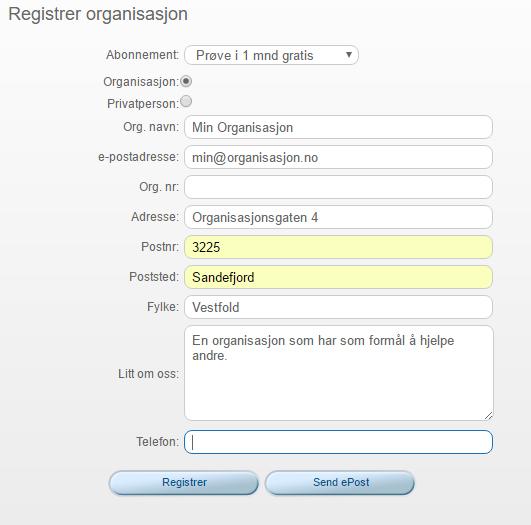
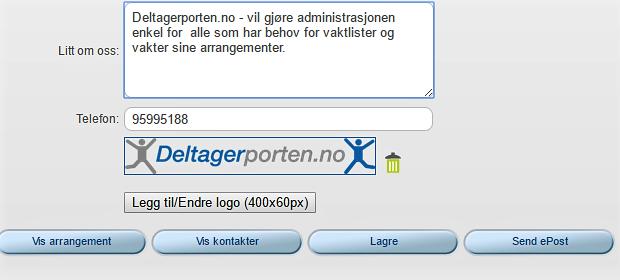

2 Bilde 1-1 Logo legges til etter Registering av organisasjonen, se bilde 1-1 Fra denne siden: Vise Arrangement/Kontakter/Sende epost/invitere De 4 valgene kommer opp når Organisasjonen er registrert. Bilde 1-2 2
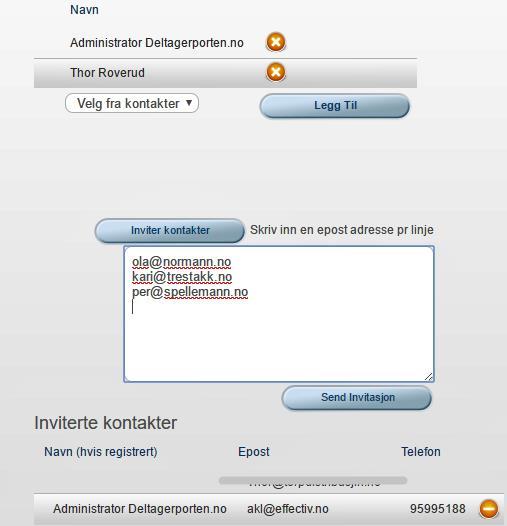
3 Legg til kontakt: Bilde 2 Velg «inviter kontakter». Alle som inviteres må ha mail. Invitasjonen sendes til de man ønsker som kontakter/medlemmer til sin organisasjon. De får tilsendt en link pr. mail. Når de klikker på tilsendt link, kommer de rett til din organisasjon. De vil se dine arrangementer og kan delta på vakter. Skal kontakten skal ha alle rettigheter, legges den til som administrator i Organisasjonen. (Se bilde 3) Hver organisasjon velger administrator(er) til organisasjonen og arrangementene. Bilde 2 3
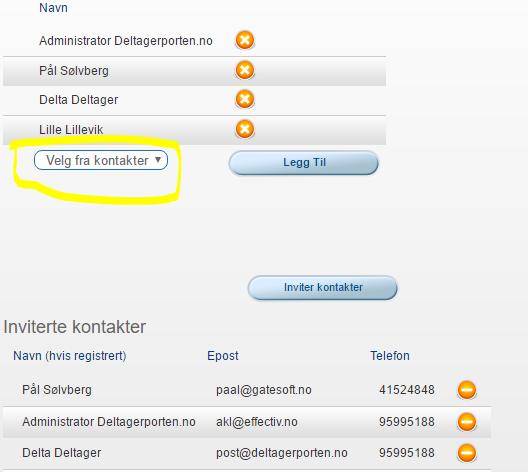
4 Legg til Administrator: Bilde 3 Velg: «Min Side» «Mine organisasjoner» Rediger ORG- velg fra kontakter og legg til. Kontakten må ha klikket på tilsendt link før de kan legges til, (navn kommer opp i rullgardin). Hvis kontakten er registrert, kan administrator godkjenne på vegne av kontakten. Klikk på «Vis kontakter» (Bilde 1-2), Godkjenn eller Fjern. BILDE 3 4
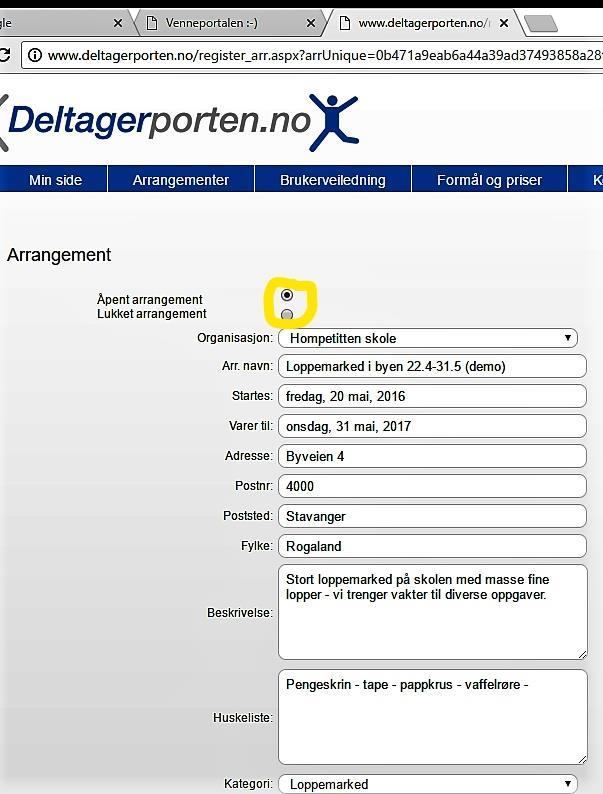
5 Opprette arrangement: Bilde 4 Velg: «Min Side» og «Mine Organisasjoner» Klikk på «Rediger Org» og «Vis Arrangement» Klikk på «Lag Arrangement» (ubegrenset antall) Fyll ut alle felter. Åpent er synlig for alle. Lukket er synlig for inviterte. Velg dato fra-til/adresse/fylke/beskrivelse/huskeliste for viktige ting. Administrator for arrangementet, legges til på samme måte som for organisasjonen. BILDE 4 5
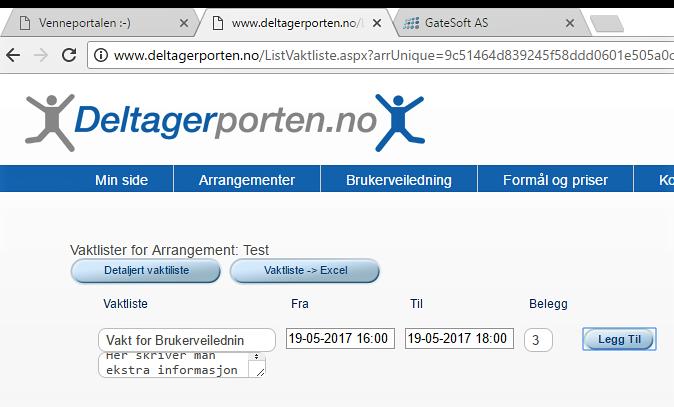
6 Duplisere arrangement: Bilde 5 En tidsbesparende og nyttig funksjon ved gjentagende arrangementer. Finn et tidligere arrangement med vaktlister. Klikk på «Dupliser», da opprettes et nytt arrangement med vaktlister, identisk med det gamle. Husk å endre navn, dato og tid på arrangementet og vaktlistene. Husk å legge til ny administrator(er). BILDE 5 Opprette Vaktlister: Bilde 6-1/ 6-2(nye/ikke duplisert) Velg: «Min Side», «Mine arrangementer» velg ønsket arrangement. Klikk på «Vis Vaktlister» Legg inn vakter, dato, klokkeslett og belegg. Vaktene kan dupliseres Vaktene kan ikke ha samme navn og klokkeslett. Da må de ha ulike navn, eks. Dørvakt port 1/ Dørvakt port 2, da kan de ha samme klokkeslett. Systemet markerer feil. Send invitasjon til arrangementet når vaktene er opprettet. De inviterte melder seg på ønsket vakt(er) BILDE 6-1 6
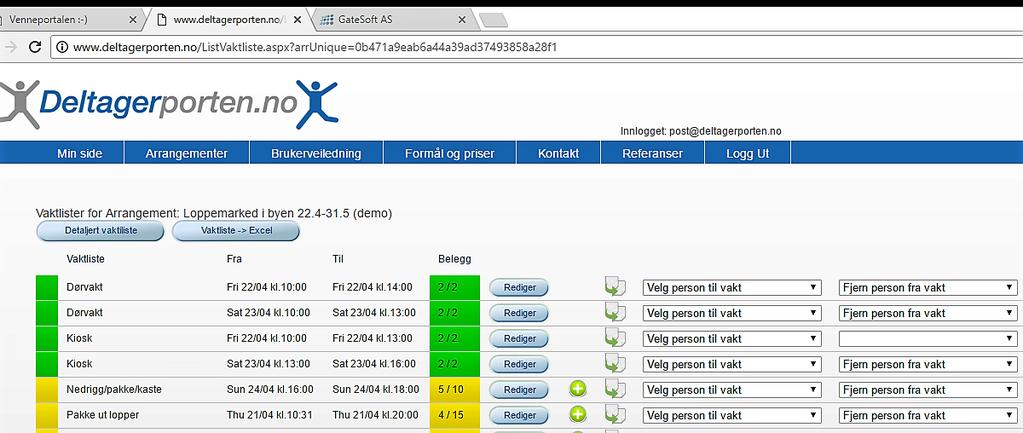
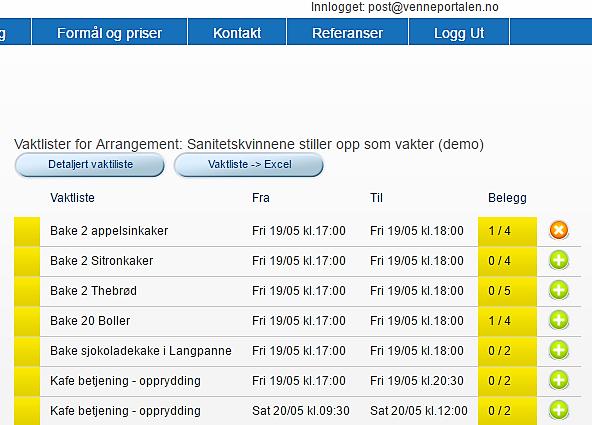
7 Eksempel Vaktliste: Bilde 6 2 Loppemarked i byen (Administrator). Grønne vakter = alle vakter er bemannet/gule vakter = delvis/ikke bemannet. Administrator kan redigere antall, tid, legge til slette og duplisere vakter. Duplisering er en praktisk og tidsbesparende funksjon. Disse valgene har kun administrator. Se bilde 6-3 (ikke administrator) - kan kun melde seg på vakter. Bilde 6-2 Eksempel Vaktliste: Bilde 6 3 Sanitetskvinnene (Ikke administrator) Bilde 6-3 7
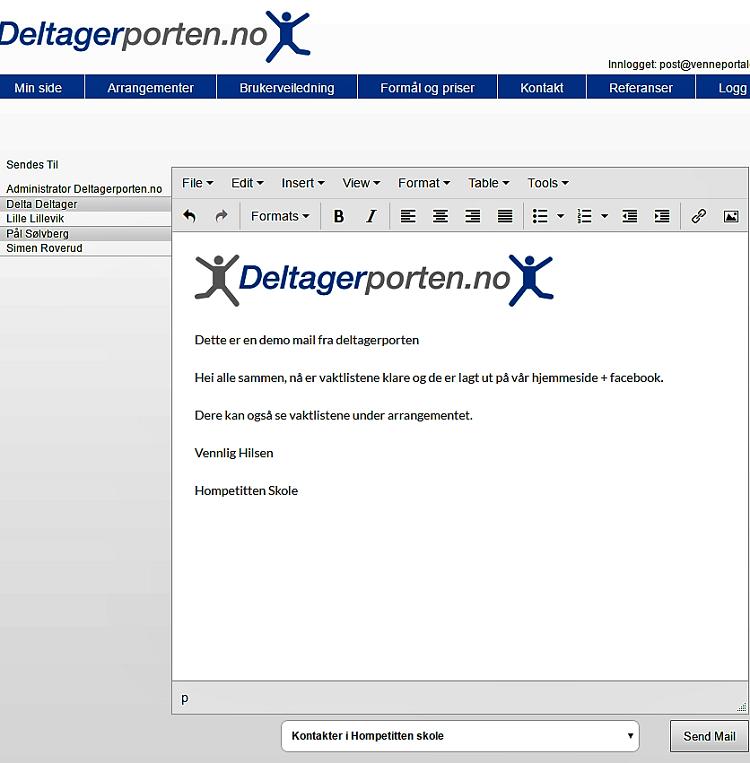
8 Send mail fra systemet: Bilde 7-1 / 7-2 / 7-3 Velg: «Min Side» og «Mine Organisasjoner» Klikk på «Rediger Org» og «Send E-Post» (kontakter i Org.) Velg: «Min Side» og «Mine Arrangementer». Velg arrangement «Send E-Post» - (Involverte i arrangementet) BILDE 7-1 Man kan sende mail til ulike grupper, som administrator for Organisasjonen eller Arrangementet. Mail utformes etter ønske, sette inn bilder, dokumenter og video. 8
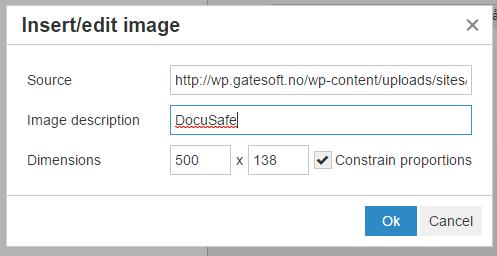
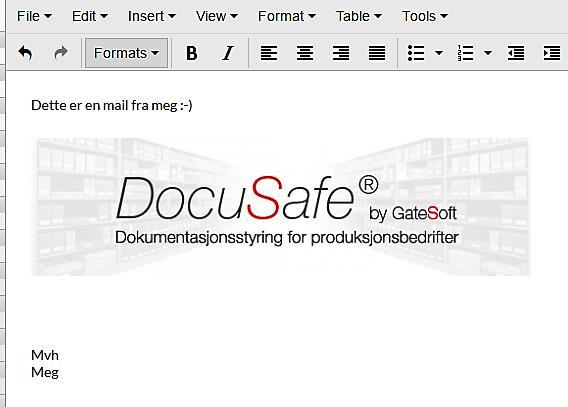
9 Legg ved bilde i mail: Bilde 7-2 og7-3. Lim inn adressen til det bildet du ønsker å vise. Bildet blir ikke lastet opp til «mailboksen», men viser til den linken du legger inn. Høyreklikk på ønsket bilde og velg «kopier bildeadresse». Adressen limes inn i Source, høyde og bredde justeres automatisk. Den kan du endre eller bare dra i bildet etter at det vises i mailen du lager. Bilde 7-2 Bilde 7-3 9
10 Nyttig informasjon ved oppstart. Send informasjon til kontakter/medlemmer, be alle registrere seg. Tenk gjennom hvilke kontakter dere ønsker som administrator. Organisasjonen oppretter man kun en gang. Kontakter legges til og slettes etter behov. Bruk Deltagerporten som medlemsregister. Send mail direkte fra systemet. Maler opprettes og kan brukes igjen. Ved gjentagende arrangementer, er Deltagerporten.no, helt genial. Dupliser tidligere arrangementer, vaktlister, hent kontaktinfo fra tidligere vaktlister. Her sparer dere mye arbeid. Bruk den som påmelding og oppgavefordeling Eksempel. Opprett et arrangement som heter - Sommerfest Opprett en vaktliste med 1 post - Jeg kommer på sommerfesten og 2 post - Jeg kommer ikke på sommerfesten. Husk å legge til antall på begge poster, da har dere kontroll på hvem som kommer og ikke. Legg inn oppgavene som skal fordeles ang. sommerfesten i samme liste. Deltagerporten har mange muligheter, det er kun fantasien som setter grenser for dette. Prisliste Pris pr. mnd. Priser eks. mva. Eks.mva 1 måned 0 Kan forlenges eller avsluttes (uten videre forpliktelser) 3 måneder 179,00 Kan forlenges eller avsluttes etter 3 mnd. (kr.537,00-3 mnd.) 6 måneder 159,00 Kan forlenges eller avsluttes etter 6 mnd. (kr.954,00-6 mnd.) 9 måneder 139,00 Kan forlenges eller avsluttes etter 9 mnd. (kr.1251,00-9 mnd.) 12 måneder 119,00 Kan forlenges eller avsluttes etter 12 mnd. (kr.1428,00-12 mnd.) Velkommen til Deltagerporten.no en enkel administrasjon for alle! 10
BRUKERVEILEDNING
 www.deltagerporten.no BRUKERVEILEDNING 2016-02-15 INNHOLDSFORTEGNELSE BETEGNELSER /FORKORTELSER SOM ER BRUKT I VEILEDNINGEN...3 HVA PORTALEN KAN BIDRA MED...3 KOM I GANG REGISTRERE BRUKER...3 REGISTRERE
Nettside24 Brukerveiledning Nettside24 Brukerveiledning
 Nettside24 Brukerveiledning Nettside24 Brukerveiledning 1 av 14 Oversikt over brukerveiledningen. 2. Oversikt. 3. Logge inn på nettsiden. 4. Redigere innholdet på undersidene. 5. Redigere innholdet i blokkene.
Slik lager og redigerer du et arrangement i Facebook
 Slik lager og redigerer du et arrangement i Facebook 1. Klikk på arrangementer i venstre meny i din nyhetsfeed på Facebook 2. Klikk på opprett arrangement i toppen av høyre hjørne 3. Klikk om du vil velge
Hvordan bruke. Følg pila!
 Hvordan bruke Følg pila! Gå til fritid.agderposten.no Slik vil siden se ut når du skal logge på Trykk på «Registrering» Fyll inn informasjonen Trykk på «Registrer» Du har nå laget brukeren din. NB! Før
SK Læring ENKEL. Brukermanual STAVANGER KOMMUNE
 27.03.2018 SK Læring ENKEL Brukermanual STAVANGER KOMMUNE Innholdsfortegnelse Innlogging... 2 2 viktige ting å kunne!... 2 1. Opprett nytt kurs (arrangement):... 3 2. Legg inn kursets navn og kortnavn
Velkommen som gruppeleder i Truegroups!
 Velkommen som gruppeleder i Truegroups! Gratulerer med å ha tatt i bruk Truegroups i din gruppe. Truegroups er en løsning for kommunikasjon og organisering av aktiviteter for klubber, lag og foreninger.
Brukerveiledning Partnersiden. Utdanning.nos partnersider. Versjon 4.0 Desember 2013
 Brukerveiledning Partnersiden Versjon 4.0 Desember 2013 Utdanning.nos partnersider Partnersiden er en tjeneste for innlegging av utdanningsinformasjon på utdanning.no. Tjenesten er tilgjengelig for alle
Brukerveiledning for NSFs nyhetsbrev
 Brukerveiledning for NSFs nyhetsbrev VERSJON 2 nov 2015. Nye punkter er markert i rødt. A. Lag en profil 1. Nyhetsbrevet ligger på Min side/min side/administrer nyhetsbrev (Gi beskjed til IT dersom du
Brukermanual For app.minmemoria.no
 Brukermanual For app.minmemoria.no For videomanual: søk etter MinMemoria App på www.youtube.com Velkommen! Memoria er en digital minnebok og en plattform for sosial kommunikasjon mellom familier, helsepersonell
Brukerveiledning i Outlook 2010
 Brukerveiledning i Outlook 2010 Innholdsfortegnelse Åpne Outlook.... 3 Lese E-post... 3 Sende E-post.... 4 Sende et vedlegg.... 6 Svare på E-post.... 6 Videresende E-post.... 6 Sende E-post til mottakere
Brukerveiledning Webline Portal for E-post Bedrift/E-post Basis
 Brukerveiledning Webline Portal for E-post Bedrift/E-post Basis Innholdsfortegnelse 1 PÅLOGGING...4 1.1 Ny bruker...6 1.2 Endre bruker...9 1.2.1 Endre produkttype fra E-post basis til E-post bedrift...10
Mine tegn. Gjest Gjester kan bare se på tegnene dine og ikke endre eller redigere.
 Mine tegn Hovedside: Minetegn (www.minetegn.no) er et nettsted der du kan lage din egen personlige tegnordbok. Du kan hente tegn fra Norsk tegnordbok (www.tegnordbok.no), spille inn egne tegn med webkamera,
KS Læring. Brukerveiledning for kursadministratorer Terese Ramsland STAVANGER KOMMUNE
 KS Læring 08.08.2018 Brukerveiledning for kursadministratorer Terese Ramsland STAVANGER KOMMUNE Innholdsfortegnelse Søk i dette dokumentet:... 2 Skal kurset være i Sandvigå?... 3 Her starter du, for å
Visma.net Expense. For å komme videre til føring av reiseregning velger du start expense
 Visma.net Expense Du har to muligheter for å logge deg på visma.net Expense 1. Du kan logge deg på via din side på Visma Enterprise For å komme videre til føring av reiseregning velger du start expense
Brukermanual. For deg med brukertilgang i SmartOblat. SmartOblat
 Brukermanual For deg med brukertilgang i SmartOblat SmartOblat Innholdsfortegnelse: Hva er smartoblat s. 3 Innlogging s. 4 Funksjoner s. 5 Dine parkeringstillatelser s. 6 Gjesteparkering s. 7 SmartOblat
BOOK BRUKERVEILEDNING
 BRUKERVEILEDNING DENNE VEILEDNINGEN ER OPPDATERT FOR WEB VERSION 3.3 OG IPAD VERSJON 3.1 Admincontrol Book forenkler prosessen med å utarbeide og få tilgang til styredokumenter. Man lager agendaen direkte
Brukermanual - Joomla. Kopiering av materiale fra denne Bonefish manualen for bruk annet sted er ikke tillatt uten avtale 2010 Bonefish.
 Brukermanual - Joomla Bonefish brukermanual - Joomla Gratulerer med ny nettside fra Bonefish. Du er nå blitt eier og administrator for din egen nettside, noe som gir deg visse forpliktelser ovenfor din
Prosjektweb for Planlegging og prosjektering
 eroom veiledning Prosjektweb for Planlegging og prosjektering Om å opprette, klargjøre og legge til medlemmer i et eroom for plan- og prosjektering Statens vegvesen Sist revidert mars 2013 Innholdsfortegnelse
Enkel veiledning: Under «tilbud» vil man få opp tilbud som ditt eget lag har gjort avtale med, eller DFS sentralt har en avtale med.
 Noen få utvalgte lag er nå valgt ut til å teste siste versjon. Dere som er valgt ut vil få mer informasjon og tettere oppfølgning. Vi håper dere kan ta jobben med å få flest mulig i eget lag til å installere
Brukerveiledning nettsted Stjørdal kajakklubb. Tilgang til siden. Opprette bruker? Tilgang til siden... 1 Opprette bruker?... 1
 Brukerveiledning nettsted Stjørdal kajakklubb Tilgang til siden... 1 Opprette bruker?... 1 Nyheter / artikler... 3 Lage artikkel... 3 Redigerer artikkel... 11 Slette artikkel... 12 Tilgang til siden Opprette
Brukermanual. System for oversiktslister. Entreprenører
 Brukermanual System for oversiktslister Entreprenører v2007-02-24 Side 1 av 11 INNHOLDSFORTEGNELSE Innholdsfortegnelse... 2 Innlogging... 3 Registrer underentreprenør... 4 Registrer mannskap... 5 Oversiktslister...
Brukerveiledning - Spekter Online for SuperOffice
 Brukerveiledning - Spekter Online for SuperOffice 1. Beregningsmenyen 2. Bestillingsmenyen Hovedmenyen i Spekter Online er delt opp i 2 deler og består av Beregningsmenyen og Bestillingsmenyen som du kan
Innføring i BrandMaker Markedsplanlegger https://mp.mam.no. Media Asset Management AS http://www.mam.no
 Innføring i BrandMaker Markedsplanlegger https://mp.mam.no Media Asset Management AS http://www.mam.no Innholdsfortegnelse: Innholdsfortegnelse:... 2 Hva er BrandMaker Markedsplanlegger?... 3 Hva trenger
Kort brukerveiledning- publisering på nett EpiServer CMS6... 1
 Kort brukerveiledning- publisering på nett EpiServer CMS6 Innhold Kort brukerveiledning- publisering på nett EpiServer CMS6... 1 Innlogging... 2 Opplysninger som importeres fra FANE2... 4 Lagre og forhåndsvis
Administrasjon Nettbutikk: www.dittdomene.com/administrasjon Bruk brukernavn og passord som er sendt på e-post.
 Administrasjon Nettbutikk: www.dittdomene.com/administrasjon Bruk brukernavn og passord som er sendt på e-post. - Konfigurasjon Klikk på Konfigurasjon i menyen helt til venstre, og deretter Min butikk.
BRUKERVEILEDNING SPORTSADMIN (SA) Versjon 1.0
 BRUKERVEILEDNING SPORTSADMIN (SA) for KLUBB Versjon 1.0 1 Innholdsfortegnelse STIKKORDSREGISTER / OVERSIKT OVER FUNKSJONER... 3 Kom i gang!... 4 ADMINISTRERE FUNKSJONER OG VERV... 5 Avslutte funksjoner...
Side 1. Sniggabo CMS brukermanual rev. 2
 Side 1 Sniggabo CMS brukermanual rev. 2 INNHOLDSFORTEGNELSE Logg inn... 3 Menylinje... 3 Artikkelliste... 4 Ny artikkel... 5 Aktiviteter... 8 Rediger aktivitet... 9 Dokumenter... 9 Nytt dokument... 10
ASKER FOTBALL KVINNERS NETTSIDE
 ASKER FOTBALL KVINNERS NETTSIDE BRUKERVEILEDNING FOR REDIGERINGSPROGRAM Link til redigeringsprogrammet: http://www.askerfk.no/admin/default.asp Skriv inn ditt brukernavn og passord. Brukernavn og passord
HR analysen. Ny versjon 2009. Brukermal. Administratorer
 HR analysen Ny versjon 2009 Brukermal Administratorer 1) Som administrator Det første bildet en kommer inn på når en har logget seg inn er: A) Legg merke til den hvite boksen på høyre side der det står
Denne versjonen av Minetegn blir synkronisert med Minetegn-appen slik at du får se de samme tegnene i nettversjonen og i Minetegn-appen.
 Mine tegn Dette er en HTML-versjon av Minetegn til bruk på PC, Mac og Chrome book. For å kunne spille inn egne tegn må du bruke Chrome, Firefox eller Opera som nettleser. Denne versjonen av Minetegn blir
Mine tegn. Først må du opprette en brukerkonto. Så kan nå logge inn som Bruker eller som Gjest.
 Mine tegn Kort informasjon: Minetegn er en app der du kan lage din egen personlige tegnordbok. Du kan spille inn dine egne tegn, hente tegn fra Norsk tegnordbok og linke til video på YouTube. Du kan dele
KOMME I GANG 2. Logge på 2. I redigeringsvinduet 3 OVERSIKT OVER KNAPPENE SOM LIGGER ØVERST I REDIGERINGSVINDUET 5
 Innhold KOMME I GANG 2 Logge på 2 I redigeringsvinduet 3 OVERSIKT OVER KNAPPENE SOM LIGGER ØVERST I REDIGERINGSVINDUET 5 Lukk 6 Ny 6 Flytt opp/ Flytt ned 6 Klipp 7 Kopier 7 Lim inn (krysspubliser, ny,
WordPress. Brukerveiledning. Kjære kunde. Innlogging:
 Brukerveiledning WordPress Sist oppdatert: 26.02.2014 Kjære kunde Her er en liten guide for å hjelpe deg gjennom det grunnleggende i Wordpress. Denne veilederen vil ta deg gjennom: Innlogging - s.1 Kontrollpanel
Enkel brukerveiledning Cisco Meeting App
 Enkel brukerveiledning Cisco Meeting App Side 1 Innhold 1. Bestilling av Cisco Meeting App (CMA)... 3 1.1 Helseforetak i Helse Sør-Øst... 3 1.2 Kommuner... 4 1.3 Nedlasting... 5 2. Oppstart av CMA... 5
BRUKERVEILEDNING SPORTSADMIN (SA) Versjon 2.0
 BRUKERVEILEDNING SPORTSADMIN (SA) for KLUBB Versjon 2.0 1 Innholdsfortegnelse STIKKORDSREGISTER / OVERSIKT OVER FUNKSJONER... 3 Kom i gang!... 4 ADMINISTRERE FUNKSJONER OG VERV... 5 Avslutte funksjoner...
Brukermanual for NROFs lokalavdelinger - hvordan redigere egne hjemmesider
 Brukermanual for NROFs lokalavdelinger - hvordan redigere egne hjemmesider 1. Logg deg inn på www.nrof.no/admin: 2. Da er du inne. Velg rediger side/artikkel [email protected] Brukernavn = e-postadressen til
Telsys e-post Brukermanual
 Telsys Telsys e-post Brukermanual For domeneadministratorere Telsys 06.08.2009 Telsys AS Side 1 Innhold Generelt... 3 Informasjon... 3 Logge inn i administrasjonssystemet... 3 Logge ut av administrasjonssystemet...
Brukermanual. gostudyit.com
 Brukermanual gostudyit.com Innhold DEL 1 03 Opprette konto DEL 2 04 Din egen startside 05 Innstillinger 05 Notat 07 Inviter venner til ditt nettverk 08 Finn din skolegård DEL 3 09 Lag en skolegård 11 Adminstrasjonspanel
SK Læring. Brukermanual for kursadministratorer Terese Ramsland STAVANGER KOMMUNE
 SK Læring 27.03.2018 Brukermanual for kursadministratorer Terese Ramsland STAVANGER KOMMUNE Innholdsfortegnelse Logg inn med administratornavn og passord... Feil! Bokmerke er ikke definert. Her starter
123proff Treningsdagbok Komme i gang
 123proff Treningsdagbok Komme i gang En enkel innføring for utøvere som ønsker å begynne med føring av treningsdagbok 1 Innholdsfortegnelse 1 Om det å føre Treningsdagbok...3 2 Få tilgang og bruker...3
En brukerveiledning for. StyrerAssistenten HMS
 En brukerveiledning for StyrerAssistenten HMS innholdsliste: (du kan manøvrere deg frem og tilbake i veiledningen ved å trykke på linkene) 3 Endringer i bruk av HMS modulen 19 Lim inn tekst i nyopprettet
KOMME I GANG 3. Logge på 3. I redigeringsvinduet 4 OVERSIKT OVER KNAPPENE SOM LIGGER ØVERST I REDIGERINGSVINDUET 6
 Innhold KOMME I GANG 3 Logge på 3 I redigeringsvinduet 4 OVERSIKT OVER KNAPPENE SOM LIGGER ØVERST I REDIGERINGSVINDUET 6 Lukk 7 Ny 7 Flytt opp/ Flytt ned 7 Klipp 8 Kopier 8 Lim inn (krysspubliser, ny,
BRUKERMANUAL GOSTUDYIT.COM
 BRUKERMANUAL GOSTUDYIT.COM Innhold Kapittel 1 Opprette konto... 1 Kapittel 2 Din egen startside... 2 Innstillinger... 3 Notat... 3 Inviter venner til ditt nettverk... 5 Finn din skolegård... 7 Kapittel
Brukermanual For app.minmemoria.no
 Brukermanual For app.minmemoria.no For videomanual: gå til Velkommen! Memoria er en digital minnebok og en plattform for sosial kommunikasjon mellom familier, helsepersonell og brukere av omsorgstjenester,
Kjøre Wordpress på OSX
 Kjøre Wordpress på OSX Alt etter hva du ønsker å bruke Webserveren til er det flere måter å gjøre dette på. Ønsker du kun en side som skal dele sider du lager manuelt, med PHP, GD etc eller med server
Kom i gang med E-Site - Med E-Site er det enkelt og trygt å redigere dine websider
 Kom i gang med E-Site - Med E-Site er det enkelt og trygt å redigere dine websider Innhold Side 1 Introduksjon...2 2 Logge inn i administrasjonsområdet...3 2.1 Fyll inn brukernavn og passord...3 2.2 Glemt
Memoz brukerveiledning
 Memoz brukerveiledning http://memoz.hib.no Pålogging...1 Oversikt...2 Profilside...2 Inne i en memoz...3 Legg til ting...3 Tekstboks...3 Rediger og flytte på en boks...4 Bildeboks...5 Videoboks...7 HTML-boks...7
Veiledning Claw 2 CMS Innhold
 Veiledning Claw 2 CMS Innhold Pålogging:...2 Knapper for redigering:...3 Sett inn bilde:...3 Endre filstørrelse på bilder:...5 Bildeegenskaper:...6 Sett inn tabell:...7 Link:...8 Anker:...9 Tekst:... 10
2. Hvordan administrere filer / legge ved dokumentasjon til kurs?..3. 4. Hvordan melde av en som er påmeldt endre opplysninger?..5
 Kursportalen Veiledning for administratorer: Innhold: 1. Hvordan publisere kurs? 1 2. Hvordan administrere filer / legge ved dokumentasjon til kurs?..3 3. Hvordan endre opplysninger om kurset?.4 4. Hvordan
Et samarbeid mellom SAFO Sør-Øst, FFO-samarbeidet i Sør-Øst og Kreftforeningen BRUKERMANUAL FOR REGISTRERING AV PERSONINFO
 Et samarbeid mellom SAFO Sør-Øst, FFO-samarbeidet i Sør-Øst og Kreftforeningen BRUKERMANUAL FOR REGISTRERING AV PERSONINFO Dette er en brukermanual for nye brukere som skal registrere sine persondata og
Austrått IL. Av Kjartan Tobiassen April 2015
 Austrått IL Av Kjartan Tobiassen April 2015 http://www.austraattil.no Hva bruker vi WEB til? Medlemsregister Fakturering av medlemskontingent m.m. Administrasjon av treninger og kamper Inkl. banetildeling,
Bruksanvisning web-sider. Melhus IL
 Bruksanvisning web-sider Melhus IL Innhold Generelt... 3 Hjelp... 3 Snarvei... 3 Web administratorer... 3 Logge seg på... 4 Publisering... 5 Nytt innlegg... 5 Se publiserte innlegg og endre innlegg...
GJESTEBOKA. Versjon 2.0
 GJESTEBOKA Versjon 2.0 Det har vært vårt hovedmål at det skal være like enkelt som før å registrere og dele dine besøk på Gjesteboka lokasjonene med denne nye versjonen. I tillegg har vi mange nye funksjonen
Brukerveiledning. For administrering av nettressursen BRUKERVEILEDNING ADMINISTRATOR
 Brukerveiledning For administrering av nettressursen 1 Som administrator kan du legge til, redigere, fjerne, og gruppere brukere for din barnehage eller skole. Du finner denne funksjonen «innstillinger»
buildingsmart Norge Guiden
 Kom-i-gang med buildingsmart Norge Guiden Innhold 1. Om prosjektguider og maler... 1 2. Opprette bruker... 2 3. Logge inn... 3 4. Opprette prosjektguide og invitere brukere... 4 5. Åpne prosjektguide...
Veiledning - Avansert kart
 Veiledning - Avansert kart Nedenfor får du tips til hvordan det avansert kartet kan brukes. Dette er webapplikasjon som kan presentere både vektorkart (punkter, linjer og flater) og rasterkart (punktgrafikk).
Veileder Slik går du frem for å bruke bestillingsportalen til brukerundersøkelsene
 Veileder Slik går du frem for å bruke bestillingsportalen til brukerundersøkelsene Versjon 15.12.2017 Har du bestilt for mange brukernavn og satt i gang undersøkelsen? Har du forslag til hvordan veilederen
Kom i gang med E-Site
 Kom i gang med E-Site - Med E-Site er det enkelt og trygt å redigere dine websider Innhold Side 1 Introduksjon...2 2 Logge inn i adminsider...3 2.1 Fyll inn brukernavn og passord...3 2.2 Glemt passord...3
Brukerdokumentasjon Prosjektrom
 Brukerdokumentasjon Prosjektrom eksterne brukere Microsoft SharePoint 2010 Veidekke Side 1 Innhold Komme i gang... 3 Hvordan orientere seg i prosjektrommet?... 4 Laste opp dokumenter til prosjektrommet...
Introduksjon til Vega SMB 2012
 Introduksjon til Vega SMB 2012 Side 1 av 15 Introduksjon til Vega SMB Velkommen som bruker av Vega SMB. Klikk på Vega ikonet for å starte Vega SMB første gang. Velg ditt brukernavn og skriv inn passord
Veileder Slik går du frem for å bruke bestillingsportalen til brukerundersøkelsene
 Veileder Slik går du frem for å bruke bestillingsportalen til brukerundersøkelsene Versjon 30.05.2018 Har du bestilt for mange brukernavn og satt i gang undersøkelsen? Har du andre spørsmål om bestilling
Her prøver vi å gi en enkel introduksjon til Venstres publiseringssystem for nettsider (Venstre Publish):
 9 IT i lokallaget 9.1 Hjemmesider Redigering av lokallagets hjemmesider skjer via et publiseringsverktøy som du finner på https://publish.venstre.no. Brukernavn og passord får du ved å henvende deg til
Hjemmesidemanual. Pa logging. Innholdsfortegnelse
 Hjemmesidemanual Innholdsfortegnelse Pålogging... - 1 - Logg på din hjemmeside og generell support info... - 2 - Kontrollpanel... - 3 - Oppdatering av profil opplysninger... - 3 - Meny... - 4 - Menypunkter...
Bruk av Eventor ved arrangering av NTG-cup
 Bruk av Eventor ved arrangering av NTG-cup Denne veiledningen er en steg-for-steg beskrivelse av hvordan man legger inn og setter opp et NTG-cup-løp i Eventor. Den er ment som en hjelp for arrangører og
Klæbu IL Hjemmeside Web-redaktører
 Klæbu IL Hjemmeside Web-redaktører Laget av AIDA AS Innhold Få brukernavn og passord.... 3 Endre passord.... 3 Medlemsregistret til Klæbu IL... 4 Redigere ditt medlemsskap... 4 Skjermbilder medlemsregister
Kommunestyre- og fylkestingsvalget Veileder for Mobilise EN VEILEDNING TIL LEDER, NESTLEDER OG ADMINISTRATIVT ANSVARLIG
 Kommunestyre- og fylkestingsvalget 2019 Veileder for Mobilise EN VEILEDNING TIL LEDER, NESTLEDER OG ADMINISTRATIVT ANSVARLIG Innhold Innlogging for webløsning... 2 Min Side... 3 Meldinger... 5 Slik sender
DIFI VEILEDNING I BRUK AV AVANT WEBVERKTØY FOR MEDARBEIDERUNDERSØKELSER I STATLIG SEKTOR
 DIFI VEILEDNING I BRUK AV AVANT WEBVERKTØY FOR MEDARBEIDERUNDERSØKELSER I STATLIG SEKTOR Innhold 1. Innlogging i systemet... 3 2. Forsiden av portalen... 3 3. Redigere spørreskjema... 4 3.1 Spørsmål skal
Hjemmesidemanual. Innholdsfortegnelse. Notater: - 1 -
 Hjemmesidemanual Innholdsfortegnelse Pålogging... - 2 - Logg på din hjemmeside og generell support info... - 2 - Kontrollpanel... - 3 - Oppdatering av profil opplysninger... - 3 - Meny... - 4 - Menypunkter...
Læring. GUIDE: Opprette arrangementer. Registrere kurssted. Redigere dine innstillinger
 Du må ha rettigheter som superbruker eller som kursoppretter for å opprette kurs i KS Læring. Dette vil være synlig gjennom at du har en meny som heter Kursveiviseren øverst i venstre del av skjermen.
Hovedmenyen i Spekter Online
 Hovedmenyen i Spekter Online Hovedmenyen i Spekter Online består av søknadsmenyen og verktøymenyen som du kan benytte til å beregne et leietilbud ut til kunden. På de påfølgende sidene finner du en detaljert
Innhold. Hanne Bråthen
 Innhold Quickguide til prosjektledere... 1 Innlogging... 1 Glemt passord... 1 Hvordan opprette nytt prosjekt... 2 Prosjektopplysninger... 3 Kommunikasjon... 4 Annonse... 5 Sende mail til de som abonnerer
BRUK AV GMAIL SOM KLUBBADRESSE
 Tillitsvalgt (ATV) og vara på KS-området (videregående skole, grunnskolen, kommunale barnehager, PPT mfl). Andre tillitsvalgte som bruker Gmail Oppdatert utgave 01.06.2011 BRUK AV GMAIL SOM KLUBBADRESSE
Legg opp din nye Website raskt og enkelt!
 Legg opp din nye Website raskt og enkelt! Det å bytte fra gammel til ny løsning tar normalt sett ikke lang tid, siden du allerede vet hvordan du ønsker at siden din skal være bygget opp og inneholde. o
Gå til Nedlastninger på menylinjen for Visma Skolelisens og velg Visma Lønn versjon 9.5.
 1 Før du starter I Windows må du sørge for at tekst og andre elementer er satt til å vises normalt 100%. Visma Lønn støtter ikke zooming, da vil noen elementer forsvinne fra programmet og ikke fungere.
BRUKERMANUAL FOR INNLEGGELSE AV PERSONINFO. Trond Bjørge
 BRUKERMANUAL FOR INNLEGGELSE AV PERSONINFO Trond Bjørge 8. desember 2010 Guide for nye brukere som skal registrere sine persondata og sitt engasjement og/eller ønske om engasjement som brukermedvirker.
Brukerveiledning for ferie, fravær og timer Visma Enterprise web for ansatte
 Brukerveiledning for ferie, fravær og timer Visma Enterprise web for ansatte Innhold Påloggingsinformasjon... 1 Personalia... 2 Pårørende... 3 Oversikt av ferie, fravær og timelister... 3 Personalskjema...
BIM2Share AS BIM2Share Kommentering & Signering uten roller Brukerveiledning
 side 1/13 BIM2Share AS BIM2Share Kommentering & Signering uten roller Brukerveiledning BIM2Share Kommentering & Signering V2.1 Innholdsfortegnelse 1 Grunnleggende... 2 1.1 Modulens oppsett... 3 1.2 Tittellinje...
GENERELL BRUKERVEILEDNING WEBLINE
 Side 1 av 10 INNHOLDSFORTEGNELSE 1. FORMÅL MED DOKUMENTET... 3 2. TILGANG TIL PORTALEN... 4 3. TILGJENGELIGE TJENESTER/MODULER... 5 3.1 ADMIN... 5 3.2 NORDIC CONNECT/IP VPN... 5 3.3 INTERNETT INFORMASJON...
Veiledning for TwinSpace
 Velkommen Veiledning for TwinSpace Denne veiledningen er laget for lærere som er nye som administratorer i TwinSpace. Den viser deg hvordan du kan: - Komme inn på TwinSpace - Redigere profilen - Opprette
FG-KONTROLL. Presentasjon av FG-kontroll for el-kontrollører
 FG-KONTROLL Presentasjon av FG-kontroll for el-kontrollører Oslo, 05.12.2013 Innlogging Alle brukere må logge inn med egen, unik e-postadresse E-postadressen må ligge i systemet før man kan logge inn (legges
Lage klubbens webside i Rotary med verktøyet Webwiz 2.0
 Lage klubbens webside i Rotary med verktøyet Webwiz 2.0 Versjon 1.0 av DICO 2250 25.04.2011 Det å lage en webside uten å ha kjennskap til dette fra før, kan virke vanskelig, men ikke fortvil. Det går alltid
Brukerveiledning. DogWeb-Arra Drevprøver for Dachshunder 11.06.2009
 Norsk Kennel Klub Brukerveiledning DogWeb-Arra Drevprøver for Dachshunder 11.06.2009 Innhold Forberedelser i klubbsystemet.... 2 Bruke DogWeb-Arra for Drevprøve Dachshunder.... 4 DWA hovedmeny... 5 Legg
Bruksanvisning for administrasjon av www.lillehammerfk.no
 Bruksanvisning for administrasjon av www.lillehammerfk.no Målet med lillehammerfk.no er å være en levende nettside for hele klubben. For å få til det, må de enkelte lagene selv legge til innhold på nettsiden.
minfagplan.no Brukerveiledning - Beskrivelse av funksjonalitet for brukere av minfagplan.no Dokumentnummer: BV-001 Revisjon Dato:
 minfagplan.no Brukerveiledning - Beskrivelse av funksjonalitet for brukere av minfagplan.no Dokumentnummer: BV-001 Revisjon 01-16 Dato: 28.12.2016 Froma Software AS Øvregate 2 2380 Brumunddal t: 852 40
Web Computing AS Brukerveiledning WebWiz 2.0. WebWiz 2.0. Brukerveiledning
 WebWiz 2.0 Brukerveiledning 1 1.0 Innloggging For å logge seg inn i publiseringsverktøyet går du til oppgitt adresse. (eks. http://webwiz12737.rotary.no) Der får du da opp følgende bilde. Her fyller du
Følg denne brukerveiledningen steg-for-steg:
 Brukerveiledning: Legge til et enkeltprodukt Et enkeltprodukt er produkter du har i én størrelse. Kan eksempelvis være en duk, en lue, pynt, skulptur, ullsokker du kun har i én størrelse, osv. Følg denne
Brukerveiledning for din ID Guestlist manager
 Brukerveiledning for din ID Guestlist manager 1: Når du mottar programvare innstalerer du ved og klikke setup og følger instruksjonene. Successfull installed vises når programmet er klart og legges som
SportsAdmin Brukerveiledning. Registrering av kurs, NSF
 SportsAdmin Brukerveiledning Registrering av kurs, NSF NSF har laget en brukerveiledning for registrering av kurs, som vi håper vil være til god hjelp. Er det noe som er uforståelig er det fint om vi får
KF Lokal personalhåndbok - brukerveiledning for redaktør
 KF Lokal personalhåndbok - brukerveiledning for redaktør Innhold 1. KF Lokal personalhåndbok og KF Infoserie... 2 2 Din rolle - Redaktør... 4 3 Skriv lokal tekst... 4 4 Lag lenker i lokal tekst... 6 5.
Endelig!! WEB påmelding og betaling i DogWeb-Arra, utstilling!
 DogWeb Arra NKKs system for arrangører! Endelig!! WEB påmelding og betaling i DogWeb-Arra, utstilling! Innhold Hvordan begynne å bruke elektronisk påmelding!... 3 Sjekke priser, klasser i DogWeb-Arra....
Slik publiserer du en nyhet eller hendelse på nett
 Slik publiserer du en nyhet eller hendelse på nett Har du spørsmål eller problemer med å publisere, ikke nøl med å kontakte Trond Rødsmoen [email protected] eller Ivar Moe [email protected]
Ny Bruker Dersom du ikke har en Min idrett-bruker, kan du registrere deg ved å benytte linken Ny bruker? fra forsiden.
 BRUKERVEILEDNING MIN IDRETT (www.minidrett.no) 1. Logg inn Ny Bruker Dersom du ikke har en Min idrett-bruker, kan du registrere deg ved å benytte linken Ny bruker? fra forsiden. Legg inn mailadressen din.
Hvordan bruke. En enkel guide Følg den røde pila!
 Hvordan bruke En enkel guide Følg den røde pila! Innhold Denne guiden vil ta deg gjennom: 1. 2. 3. 4. Registreringen av brukeren din Registreringen av enheten din Oppsett av enheten/siden din Hvordan skrive