
Brukerveiledning IFS8
|
|
|
- Ingve Clausen
- 9 år siden
- Visninger:
Transkript
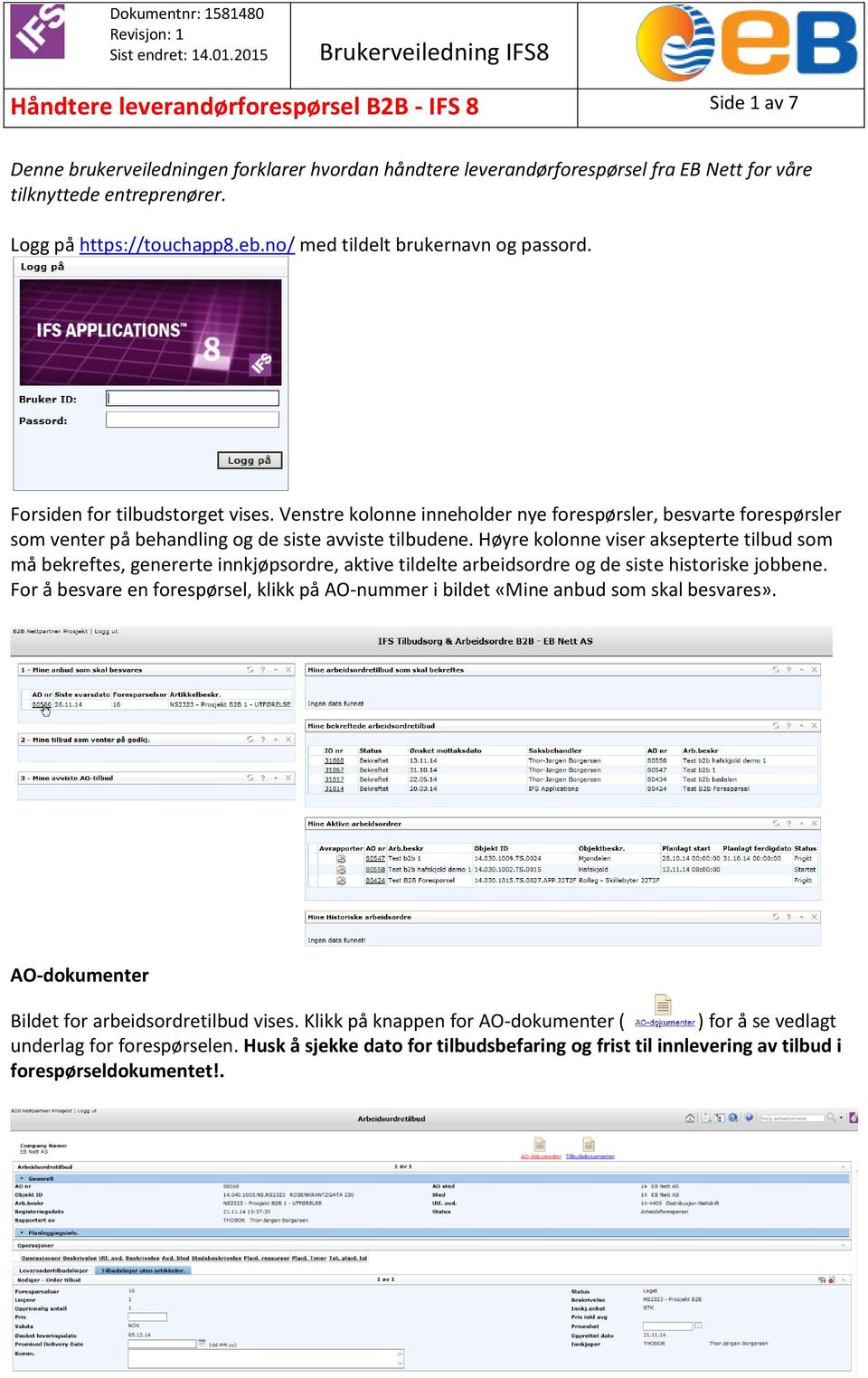
1 Håndtere leverandørforespørsel B2B - IFS 8 Side 1 av 7 Denne brukerveiledningen forklarer hvordan håndtere leverandørforespørsel fra EB Nett for våre tilknyttede entreprenører. Logg på med tildelt brukernavn og passord. Forsiden for tilbudstorget vises. Venstre kolonne inneholder nye forespørsler, besvarte forespørsler som venter på behandling og de siste avviste tilbudene. Høyre kolonne viser aksepterte tilbud som må bekreftes, genererte innkjøpsordre, aktive tildelte arbeidsordre og de siste historiske jobbene. For å besvare en forespørsel, klikk på AO-nummer i bildet «Mine anbud som skal besvares». AO-dokumenter Bildet for arbeidsordretilbud vises. Klikk på knappen for AO-dokumenter ( ) for å se vedlagt underlag for forespørselen. Husk å sjekke dato for tilbudsbefaring og frist til innlevering av tilbud i forespørseldokumentet!.
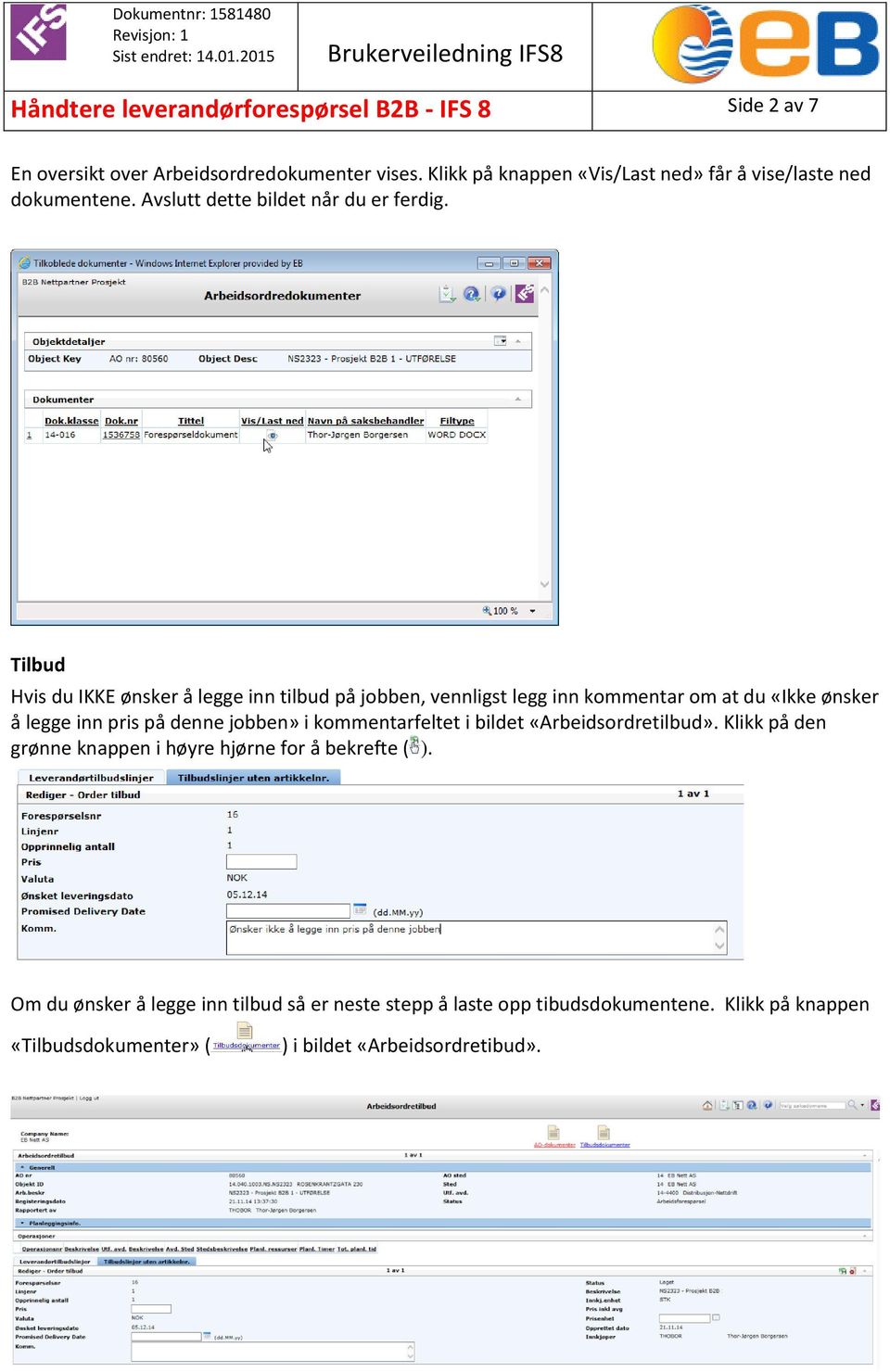
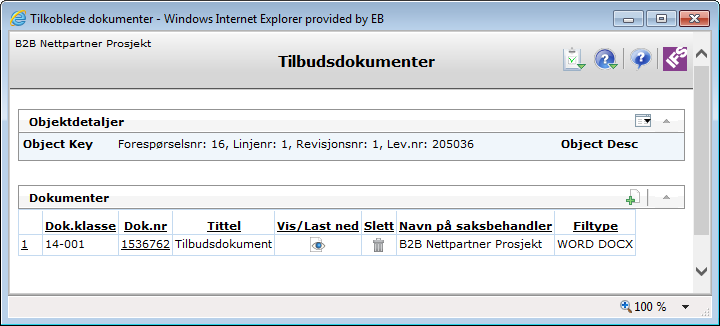
2 Håndtere leverandørforespørsel B2B - IFS 8 Side 2 av 7 En oversikt over Arbeidsordredokumenter vises. Klikk på knappen «Vis/Last ned» får å vise/laste ned dokumentene. Avslutt dette bildet når du er ferdig. Tilbud Hvis du IKKE ønsker å legge inn tilbud på jobben, vennligst legg inn kommentar om at du «Ikke ønsker å legge inn pris på denne jobben» i kommentarfeltet i bildet «Arbeidsordretilbud». Klikk på den grønne knappen i høyre hjørne for å bekrefte ( ). Om du ønsker å legge inn tilbud så er neste stepp å laste opp tibudsdokumentene. Klikk på knappen «Tilbudsdokumenter» ( ) i bildet «Arbeidsordretibud».
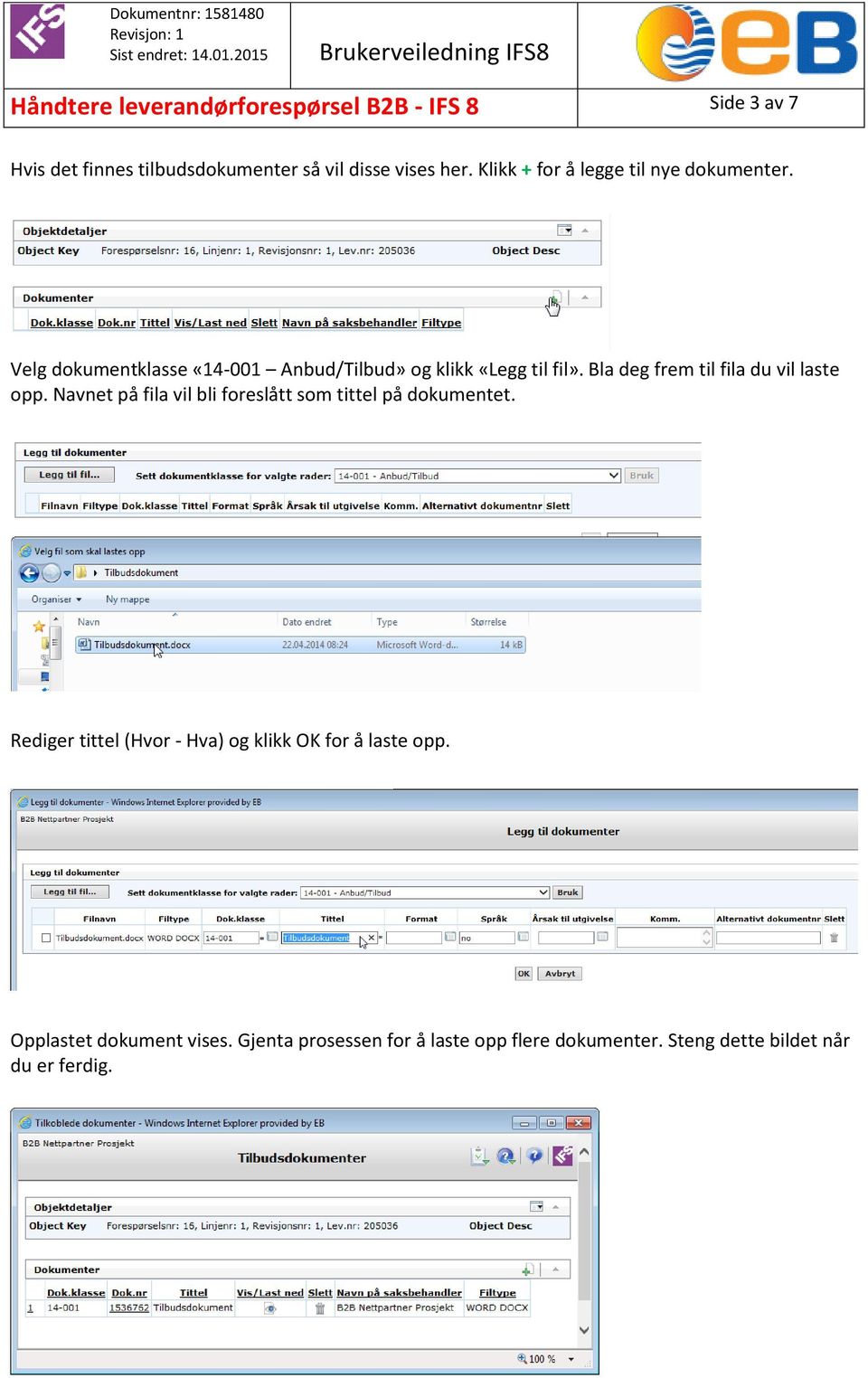
3 Håndtere leverandørforespørsel B2B - IFS 8 Side 3 av 7 Hvis det finnes tilbudsdokumenter så vil disse vises her. Klikk + for å legge til nye dokumenter. Velg dokumentklasse « Anbud/Tilbud» og klikk «Legg til fil». Bla deg frem til fila du vil laste opp. Navnet på fila vil bli foreslått som tittel på dokumentet. Rediger tittel (Hvor - Hva) og klikk OK for å laste opp. Opplastet dokument vises. Gjenta prosessen for å laste opp flere dokumenter. Steng dette bildet når du er ferdig.
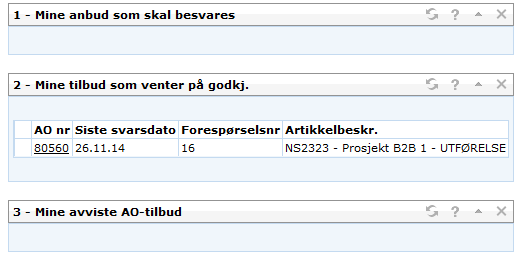
4 Håndtere leverandørforespørsel B2B - IFS 8 Side 4 av 7 Når alt underlag er lastet opp, fyll inn følgende felt i bildet «Arbeidsordretilbud»: Pris Lovet leveringsdato (ferdigdato for jobben) Eventuelle kommentarer Klikk på den grønne knappen i høyre hjørne for å bekrefte/lagre. Tilbudet er nå sendt og kan ikke endres. Man kan fortsatt legge til dokumenter etter prosedyren over. Klikk «OK» for å bekrefte innsending eller «Avbryt» for å angre. Klikk «Hjem» for å gå til forsiden. Tilbudet ditt vises nå under «Mine tilbud som venter på godkj».
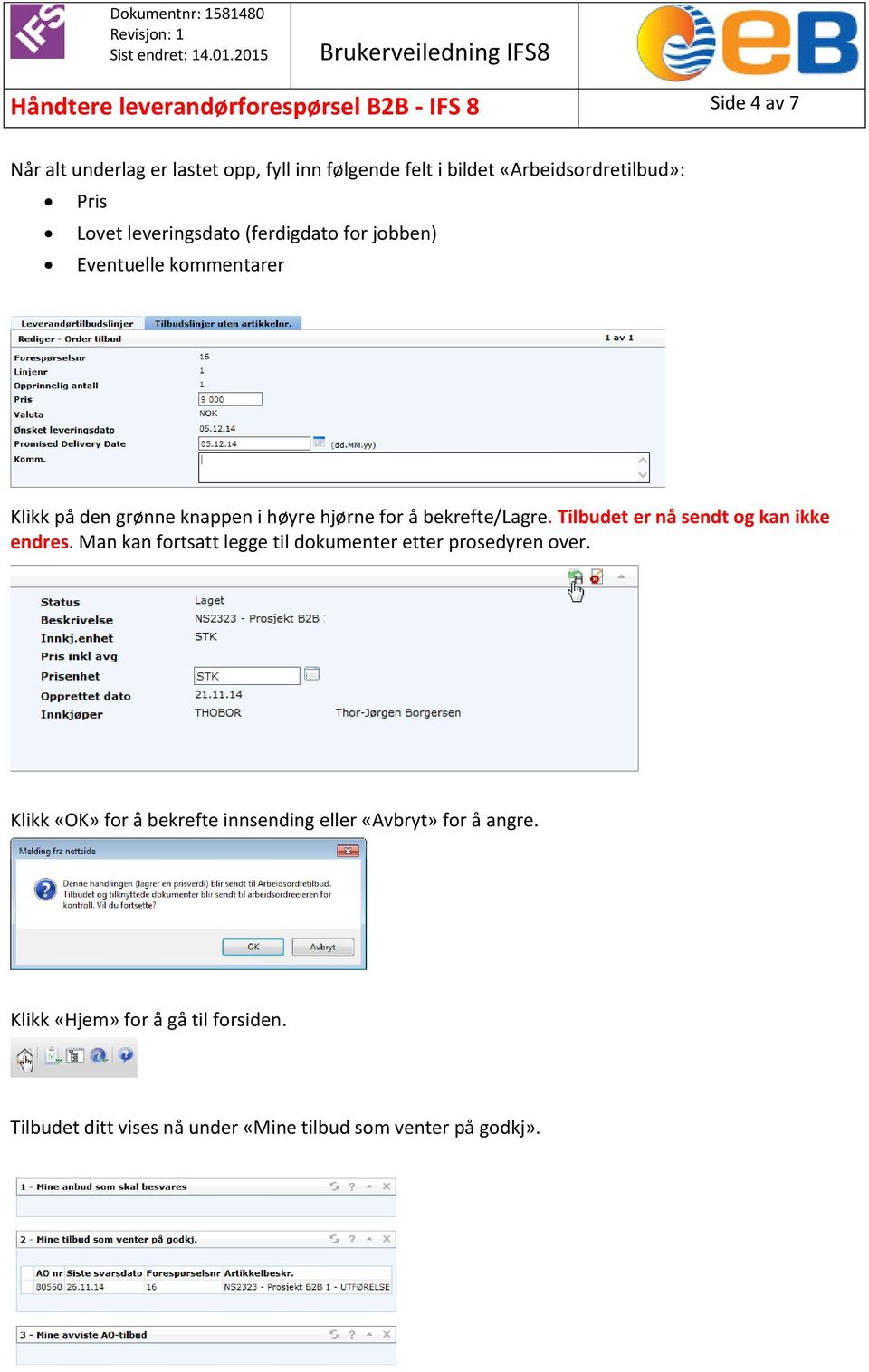
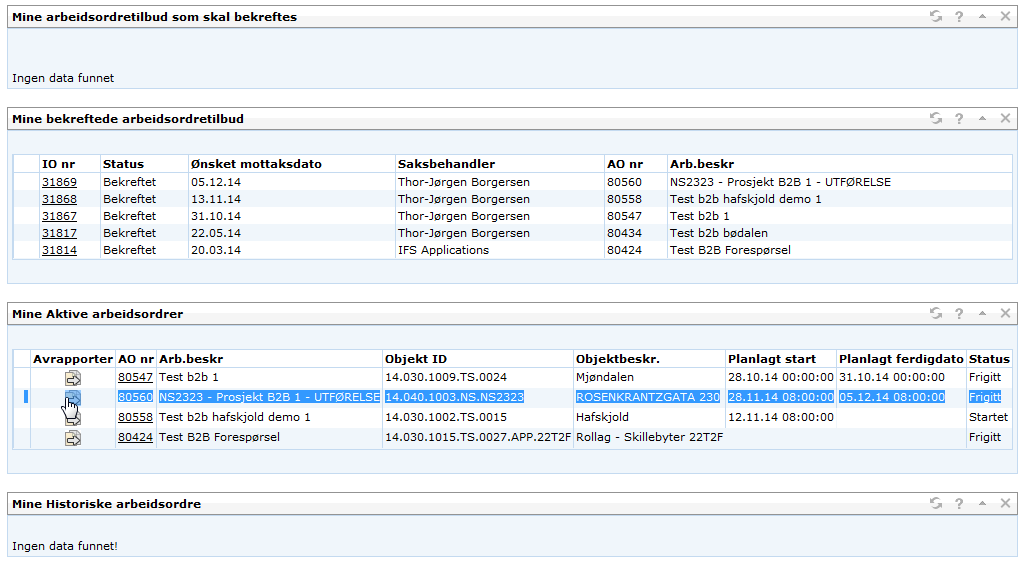
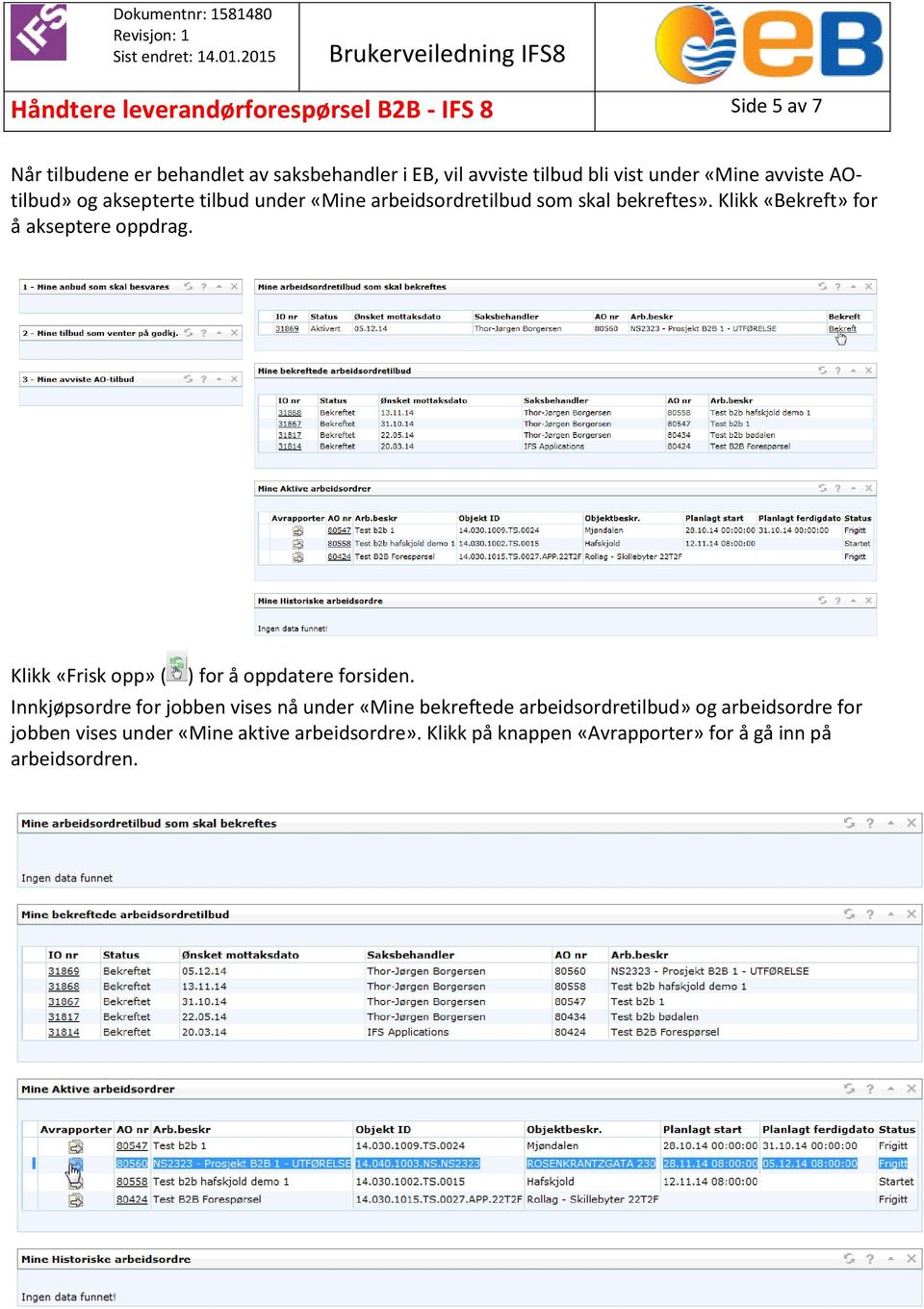
5 Håndtere leverandørforespørsel B2B - IFS 8 Side 5 av 7 Når tilbudene er behandlet av saksbehandler i EB, vil avviste tilbud bli vist under «Mine avviste AOtilbud» og aksepterte tilbud under «Mine arbeidsordretilbud som skal bekreftes». Klikk «Bekreft» for å akseptere oppdrag. Klikk «Frisk opp» ( ) for å oppdatere forsiden. Innkjøpsordre for jobben vises nå under «Mine bekreftede arbeidsordretilbud» og arbeidsordre for jobben vises under «Mine aktive arbeidsordre». Klikk på knappen «Avrapporter» for å gå inn på arbeidsordren.

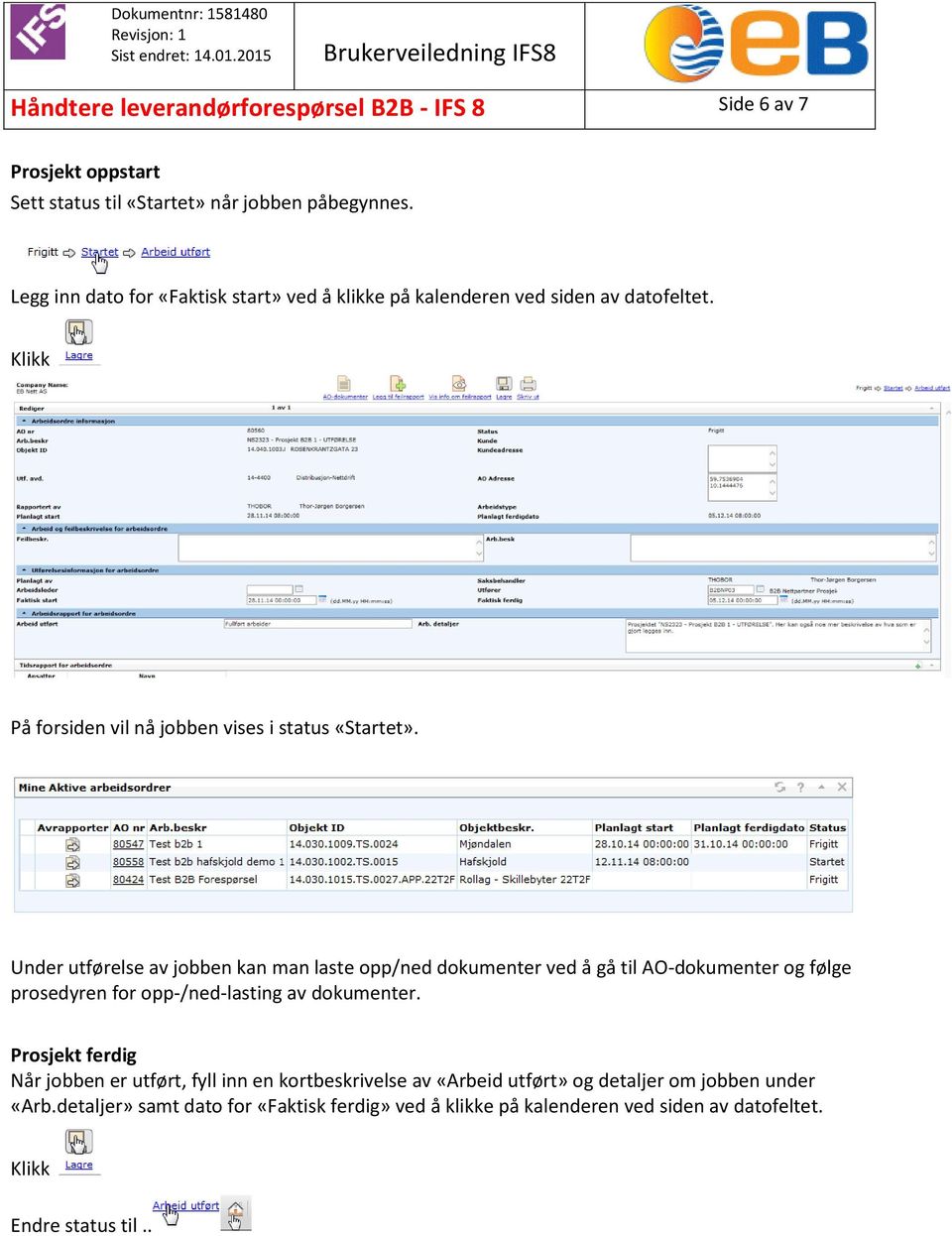
6 Håndtere leverandørforespørsel B2B - IFS 8 Side 6 av 7 Prosjekt oppstart Sett status til «Startet» når jobben påbegynnes. Legg inn dato for «Faktisk start» ved å klikke på kalenderen ved siden av datofeltet. Klikk På forsiden vil nå jobben vises i status «Startet». Under utførelse av jobben kan man laste opp/ned dokumenter ved å gå til AO-dokumenter og følge prosedyren for opp-/ned-lasting av dokumenter. Prosjekt ferdig Når jobben er utført, fyll inn en kortbeskrivelse av «Arbeid utført» og detaljer om jobben under «Arb.detaljer» samt dato for «Faktisk ferdig» ved å klikke på kalenderen ved siden av datofeltet. Klikk Endre status til..
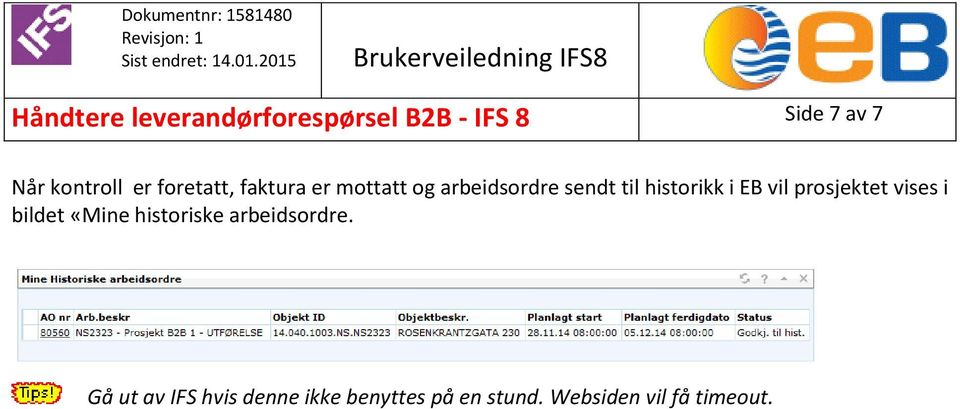
7 Håndtere leverandørforespørsel B2B - IFS 8 Side 7 av 7 Når kontroll er foretatt, faktura er mottatt og arbeidsordre sendt til historikk i EB vil prosjektet vises i bildet «Mine historiske arbeidsordre. Gå ut av IFS hvis denne ikke benyttes på en stund. Websiden vil få timeout.
Brukerveiledning IFS8 Håndtere leverandørforespørsel B2B - IFS 8 Side 1 av 7
 Håndtere leverandørforespørsel B2B - IFS 8 Side 1 av 7 Denne brukerveiledningen forklarer hvordan håndtere leverandørforespørsel fra Glitre Energi Nett for våre tilknyttede entreprenører. Logg på https://touchapp8.glitreenergi.no/b2b
Brukerveiledning IFS8
 Håndtere leverandørforespørsel B2B - IFS 8 Side 1 av 7 Denne brukerveiledningen forklarer hvordan håndtere leverandørforespørsel fra EB Nett for våre tilknyttede entreprenører. Logg på https://touchapp8.eb.no/b2b
Brukerveiledning IFS10 Håndtere leverandørforespørsel B2B IFS10 Side 1 av 7
 Håndtere leverandørforespørsel B2B IFS10 Side 1 av 7 Denne brukerveiledningen forklarer hvordan håndtere leverandørforespørsel fra Glitre Energi Nett for våre tilknyttede entreprenører. Logg på http://b2b.glitreenergi.no
Slik administrerer du Ståstedsanalysen
 Slik administrerer du Ståstedsanalysen For å kunne administrere Ståstedsanalysen (opprette brukernavn til personalet og hente ut rapporter) må du være registrert som administrator for den aktuelle skolen
Brukerveiledning for klubb
 Brukerveiledning for klubb Elektroniske overganger i FIKS Ny spillerstatus «Amatør med kontrakt» Innhold 1 Innledning... 2 2 Brukertilgang i FIKS... 2 3 Brukerstøtte... 2 4 Login i FIKS... 3 5 Se klubbens
Brukerveiledning for klubb
 Brukerveiledning for klubb Elektroniske overganger i FIKS «Amatør uten kontrakt» Innhold 1 Innledning... 2 2 Brukertilgang i FIKS... 2 3 Brukerstøtte... 2 4 Login i FIKS... 3 5 Se klubbens forespørsler
BRUKERVEILEDNING FOR NETTBUTIKKEN FORHÅNDSMELDING OG OPPLASTING AV POSTNUMMERFILER. Post med like formater og Aviser til abonnenter
 BRUKERVEILEDNING FOR NETTBUTIKKEN FORHÅNDSMELDING OG OPPLASTING AV POSTNUMMERFILER Post med like formater og Aviser til abonnenter Innhold 1. Logg inn i nettbutikken... 2 2. Registrering av forhåndsmelding....
Joly. Brukerdokumentasjon for gruppelærere
 Joly Brukerdokumentasjon for gruppelærere Logge inn For å logge inn i Joly går du til http://obelix.ifi.uio.no:8080/loginform.html. Denne siden er ikke linket til fra forsiden, da studentene ikke trenger
Brukerveiledning VIGO bedrift FylkesAdministrator
 Brukerveiledning VIGO bedrift FylkesAdministrator Vigo bedrift Pålogging Fylkes 3. mai 2015 Side 1 Innhold Hjem... 4 Weblogg... 4 Fylkets rettigheter... 6 Bedrifter... 7 Ansatte... 8 Skjema... 10 Epost/SMS...
Hvordan levere tilbud til Universitetet i Bergen elektronisk levering
 Hvordan levere tilbud til Universitetet i Bergen elektronisk levering Kontor for innkjøp, UiB, desember 2014 Universitetet i Bergen (UiB) er gått over til elektronisk innlevering av tilbud. Beskrivelsen
HJELPEGUIDE TIL WEB-TIME
 HJELPEGUIDE TIL WEB-TIME OPPDRAGSGIVER (web-time godkjennere) 1. Innlogging web-time 2. Oversikt web-time 3. Kontroll av timelister 4. Vanlige spørsmål 1 1. Innlogging web-time For at du som oppdragsgiver
Rutiner for Oppland fylkeskommune
 Visma.net Expense reiseregning Rutiner for Oppland fylkeskommune Attesterer og anviser Sist oppdatert 26.02.2016 1 Innhold 1 Mail om oppgaver... 3 2 Kontroll, attestasjon og anvisning... 3 3 Oversikt over
Veiledning i bruk av Kundeundersøkelsen på nett
 Veiledning i bruk av Kundeundersøkelsen på nett Logg inn Du finner Kundeundersøkelsen ved å skrive adressen i nettleseren http://coopgitekno/ku/pmwsdll/login For å se resultater i Kundeundersøkelsen må
Brukerveiledning Aibel Agency Portal
 1. INNLEDNING Fra høsten 2010 vil Aibel AS administrere alle innleie forespørsler og tilbud gjennom vårt nye e-innleie system, i-grasp. Aktiviteter som vil bli håndtert gjennom i-grasp vil være: Utsendelse
Et samarbeid mellom SAFO Sør-Øst, FFO-samarbeidet i Sør-Øst og Kreftforeningen BRUKERMANUAL FOR REGISTRERING AV PERSONINFO
 Et samarbeid mellom SAFO Sør-Øst, FFO-samarbeidet i Sør-Øst og Kreftforeningen BRUKERMANUAL FOR REGISTRERING AV PERSONINFO Dette er en brukermanual for nye brukere som skal registrere sine persondata og
Visma Flyt skole. Foresatte
 Visma Flyt skole Foresatte 1 Foresatte Visma Flyt Skole sist endret: 14.08.2016 Innhold Innlogging:... 3 Oversiktsbildet... 4 Meldinger/SMS... 5 Samtykke... 6 Info/foresatte... 7 Fravær... 8 Anmerkninger...
Visma Enterprise - Økonomi
 Visma Enterprise - Økonomi RAPPORTER og SPØRRING Kort innføring Fagenhet økonomi mars 2015 Del I Rapporter: Hvor mye penger har vi brukt, og hvordan ligger min avdeling an i forhold til budsjett. Hva er
Brukerveiledning for Agresso Self Service. Version 1.0. Parkere, dele rad, videresende og fordele. UiT Norges Arktiske Universitet
 Brukerveiledning for Agresso Self Service Parkere, dele rad, videresende og fordele UiT Norges Arktiske Universitet Version 1.0 Avdeling for Økonomi Regnskapsseksjonen 18.07.2013 Andrés Maldonado Førstekonsulent
Innholdsfortegnelse. OLKWEB brukerveiledning for lærlinger
 Innholdsfortegnelse Introduction Dashbord Din profil Endre personalia, passord og bilde Meldingssenter Hvordan dokumentere Dokumentere via læreplanen Dokumentere via dokumentasjonsliste Aktiviteter Gjennomføring
Merk deg tilbudsfristen og andre frister, og gjør deg godt kjent med kunngjøringen og alle de vedlagte dokumentene.
 1 Gi tilbud - hurtigveileder Nedenfor finner du en hurtigveileder for hvordan du skal levere elektroniske tilbud i Mercell. Husk at det er fri support for våre kunder i Mercell, så du må gjerne ta kontakt
Visma Flyt skole. Foresatte
 Visma Flyt skole Foresatte 1 Foresatte Visma Flyt Skole sist endret: 01.02.2016 Innhold Innlogging:... 3 Oversiktsbildet... 4 Samtykke... 5 Info/foresatte... 5 Fravær... 6 Anmerkninger... 6 Karakterer...
Visma Flyt skole. Foresatte
 Visma Flyt skole Foresatte 1 Foresatte Visma Flyt Skole sist endret: 30.11.2015 Innhold Innlogging:... 3 Oversiktsbildet... 4 Samtykke... 5 Info/foresatte... 6 Fravær... 7 Anmerkninger... 8 Karakterer...
Visma Flyt skole. Foresatte
 Visma Flyt skole Foresatte 1 Foresatte Visma Flyt Skole sist endret: 23.03.2016 Innhold Innlogging:... 3 Oversiktsbildet... 4 Meldinger... 5 Samtykke... 6 Info/foresatte... 6 Fravær... 7 Anmerkninger...
Brukerveiledning for «Styreadministrasjon Helse Midt-Norge RHF»
 Innhold: Funksjoner som gjelder for alle brukere: 1. Dokumenter a. Sakliste og protokoll b. Presentasjoner fra styret 2. RSS-feed 3. Kalender 4. Oversikt over styremedlemmer 5. Lenker 6. Hvordan navigere
Introduksjon til. For studenter ved NTNU
 Introduksjon til For studenter ved NTNU Oppdatert høsten 2012 Ansvarlig for dokumentet Berit Danielsen Løvås, NTNU [email protected] Brukerstøtte og hjelp, itslearning: [email protected] Introduksjon
KSYS brukermanual for skole
 KSYS brukermanual for skole Innhold / deltema: 1. Logge inn i KSYS...s. 2 2. Oppdatere generell informasjon om skolen...s. 3 3. Endre- eller legge til ny bruker.s. 5 4. Endre kulturkontakt...s. 10 5. Endre
Visma Flyt skole. Foresatte
 Visma Flyt skole Foresatte 1 Foresatte Visma Flyt Skole sist endret: 05.02.2015 Innhold Innlogging:... 3 Oversiktsbildet... 4 Info/foresatte... 5 Fravær... 6 Anmerkninger... 6 Karakterer... 6 Vurdering...
Brukerveiledning for PedIT - Web
 Brukerveiledning for PedIT - Web PedIT- Web Logg inn For å kunne logge inn, trenger du et brukernavn og et passord. Det er administrator sin oppgave å legge til brukere. Venstremargen Margen til venstre
Brukerveiledning gjovard.com
 Gjø-Vard orienteringslag Brukerveiledning gjovard.com http://gjovard.com/kartarkiv/ Torbjørn Kravdal 31.05.2016 0 INNHOLD 0 Innhold... 1 1 Samtykke for bruk av bilder/film... 2 2 Brukerveiledning for gjovard.com
Lærebok. Opplæring i CuraGuard. CuraGuard Opplæringsbok, - utviklet av SeniorSaken -
 Lærebok Opplæring i CuraGuard 1 Med dette heftet gis en innføring i hvordan bruke CuraGuard og andre sosiale medieplattformer med fokus på Facebook. Heftet er utviklet til fri bruk for alle som ønsker
Innhold. Elsmart brukerveiledning FEAS Nett
 Elsmart brukerveiledning FEAS Nett Innhold 1. Innlogging og endring av passord... 3 Innlogging... 3 Bytte passord... 3 2. Nettselskap - Behandling av ordre... 5 3. Nettselskap - P1 ordre... 9 4. Nettselskap
Ved pålogging til KursAdmin Om du har roller i KursAdmin for flere kursarrangører må du velge organisasjonsledd når du logger på. Versjon 26.11.
 Versjon 26.11.13 1 Veiledning for kursarrangører om søknad/opprettelse av kurs 1. Innlogging a. Logg deg inn i Kursadmin, velg «Kurs» og klikk: 2. Nytt kurs Følgende opplysninger må legges inn a. Velg
VEILEDNING BRUK AV NY LØSNING FOR PERIODISERING AV BUDSJETTER I MACONOMY
 VEILEDNING BRUK AV NY LØSNING FOR PERIODISERING AV BUDSJETTER I MACONOMY Bakgrunn Periodisering av budsjetter i Maconomy har blitt oppfattet som tungvint og uoversiktlig. Økonomiavdelingen har nå foretatt
BRUKSANVISNING. KSL-egenrevisjon på nett
 BRUKSANVISNING KSL-egenrevisjon på nett KSL-egenrevisjonen steg for steg 1. Gå inn på KSLs nettside - ksl.no 2. Skal du logge deg inn for å utføre KSL egenrevisjonen din eller endre informasjonen du har
Opprette rekvisisjon
 Opprette rekvisisjon Hvordan opprette en rekvisisjon Hvordan ser en ferdig innkjøpsordre ut Avdeling for Økonomi Regnskapsseksjonen Sist oppdatert: 08.07.2016 Janne Alfheim INNHOLD BESTILLING AV VARER
BRUKERVEILEDNING SNAPFLOW
 Side 1 av 7 BRUKERVEILEDNING SNAPFLOW SnapFlow er et verktøy som skal sikre deg rask brukerstøtte når du trenger hjelp med datarelaterte problemer eller spørsmål. For at SnapFlow skal virke som ønsket
VISMA OPPVEKST SKOLE LÆRERWEB
 VISMA OPPVEKST SKOLE LÆRERWEB INNHOLD VISMA OPPVEKST SKOLE ------------------------------------------------------------------------------ 1 LÆRERWEB --------------------------------------------------------------------------------------------------
Guide til Reklamehjelperen
 Guide til Reklamehjelperen Lag din egen reklame med våre maler - eller last opp eget materiell Reklamehjelperen er en interaktiv tjeneste som hjelper deg å lage postreklame raskt, enkelt og billig. Med
Brukerveiledning Styringskartet
 Brukerveiledning Styringskartet Universitetet i Oslo Brukerveiledning Styringskartet, versjon 2.3.2 1 Innholdsfortegnelse 1.0 Innledning... 4 2.0 Tilgang... 4 3.0 Innlogging og navigering... 4 3.1 Innlogging...
Godkjenning av faktura AGRESSO WEBPORTAL. Brukerdokumentasjon for attestanter og anvisere
 Godkjenning av faktura AGRESSO WEBPORTAL Brukerdokumentasjon for attestanter og anvisere INNHOLDSFORTEGNELSE 1. Innledning...3 2. Logge på AGRESSO Web Portal...4 3. Kontroll og behandling av leverandørfaktura
Med nye TINE Handel får du som kunde nytte og glede av følgende funksjoner:
 Velkommen til nye TINE Handel! Vi har oppgradert TINE Handel med ny og bedre handelsfunksjonalitet, et bedre handelsløp og mange nye funksjoner og forbedringer. I tillegg har nettsiden tinepartner.no blitt
Canvas ipad App for studenter
 Canvas ipad App for studenter Innholdsfortegnelse Logge seg inn på Canvas på ipad... 3 Litt om app en... 4 Dashboard (forsiden)... 5 Gjøremålslisten... 6 Notifications... 7 Meldinger... 7 Profil... 8 Meldinger...
Bruksanvisning for administrasjon av www.lillehammerfk.no
 Bruksanvisning for administrasjon av www.lillehammerfk.no Målet med lillehammerfk.no er å være en levende nettside for hele klubben. For å få til det, må de enkelte lagene selv legge til innhold på nettsiden.
Brukerveiledning Krokus - Regnskaps- og rapporteringssystem for Geovekst
 Brukerveiledning Krokus - Regnskaps- og rapporteringssystem for Geovekst Link til Krokus er tilgjengelig på http://www.skogoglandskap.no/temaer/geovekst, under «Eksterne lenker». Krokus, NIBIO sitt regnskaps-
Brukerveiledning. Nye meldal.no
 Brukerveiledning Nye meldal.no av Helga Romundstad januar 2016 Side 1 INNHOLDSFORTEGNELSE 1. Logge på... 3 2. Lage en artikkel... 3 2.1 Åpne Administrasjonspanelet.... 3 2.2 Åpne sidestrukturen... 3 2.3
Hvordan registrere en ungdomsbedrift hos Ungt Entreprenørskap
 Hvordan registrere en ungdomsbedrift hos Ungt Entreprenørskap 1 Innhold 2 Sammendrag... 3 3 Detaljert registreringsprosess:... 4 3.1 Registrere seg som bruker (se egen veiledning)... 4 3.2 Logge inn på
Brukerveiledning TINE Handel. Fordeler ved å bruke TINE Handel. Foto: Sigurd Skjelmo
 Brukerveiledning TINE Handel Foto: Sigurd Skjelmo Fordeler ved å bruke TINE Handel Bestill varer fra TINE hvor og når det måtte passe deg. Motta varslinger om forsinkelser på rute, manko osv. på e-post
Brukerveiledning. For student hjemmeeksamen
 Brukerveiledning For student hjemmeeksamen Oppdatert 26. oktober 2015 1 Innhold Innledning Pålogging Godkjente nettlesere Din oversikt over prøver og eksamener Gjennomføre eksamen Navigere i eksamensoppgaven
Havforskningsinstituttet. Hvordan registrere kjemikalieeksponering i EcoOnline
 Versjon: 1.00 Opprettet: 15.01.2014 Skrevet av: MBM Godkjent av: KRR Gjelder fra: 17.01.2014 Ref.id.: KS&SMS.5.MAN- 04 Standard Sidenr: 1 av 7 Eksponering for kjemikalier kan gjøres på tre ulike måter:
PGS - EKSAMEN BRUKERVEILEDNING FOR SKOLEN
 PGS - EKSAMEN BRUKERVEILEDNING FOR SKOLEN Utdanningsdirektoratet - oktober 2015 PGS - Eksamen Side 1 Brukerveiledning for skolen 1 GENERELT... 3 1.1 IP-ADRESSER OG INFO OM NETTLESERE VED EKSAMEN... 3 1.2
Google Chrome. Microsoft Edge. Mozilla Firefox. Internet Explorer. Opera. Safari
 Google Chrome Microsoft Edge Mozilla Firefox Internet Explorer Opera Safari Google Chrome Dersom nettbanken ikke vises eller fungerer som den skal, så hjelper det ofte å slette midlertidige filer i din
Veiledning for vedlikehold av støtteapparat og spillere i Oppegård IL Fotball
 Veiledning for vedlikehold av støtteapparat og spillere i Oppegård IL Fotball Innhold 1. Pålogging lagsider 2. Kontroll av lagets støtteapparat 3. Kontroll av lagets spillerliste 4. Oppdatering av lagets
Table of Contents. OLKWEB brukerveiledning for lærlinger
 Table of Contents 1. Introduction 2. Dashbord 3. Din profil i. Endre personalia, passord og bilde ii. Meldingssenter 4. Hvordan dokumentere i. Dokumentere via læreplanen ii. Dokumentere via dokumentasjonsliste
VITEC. Veiledning nytt år. EmProf årsavslutning LAST EDITED: 2015-12-08
 VITEC Veiledning nytt år EmProf årsavslutning LAST EDITED: 2015-12-08 EmProf årsavslutning start av nytt år Dette er en beskrivelse for hva som må gjøres i forbindelse med opprettelse av nytt år i EmProf
Bruksanvisning SVs medlems- og organisasjonregister Hypersys
 Bruksanvisning SVs medlems- og organisasjonregister Hypersys Her kommer en kort brukerveiledning til det nye medlemsregisteret. Her har vi beskrevet de mest sentrale funksjonene dere har bruk for. Etter
Tilskudd til organisert beitebruk. Elektronisk søknad i Altinn
 Tilskudd til organisert beitebruk Elektronisk søknad i Altinn Før du begynner: Husk at alle beitelagsmedlemmene må være registrert i Enhetsregisteret slik at de har et organisasjonsnummer. Ha listen over
Brukerveiledning for sertifisører Miljøfyrtårnportalen
 Brukerveiledning for sertifisører Miljøfyrtårnportalen 10.6.2014 Dette kan du gjøre i Miljøfyrtårnportalen: 1. du ser alle virksomheter du har fått tilgang til 2. på hver virksomhets side kan du se detaljer
Hvordan foreslå kandidater for valg til landsmøtet 2011 / Hvordan fylle ut villighetserklæring dersom man er foreslått som kandidat for valg
 Hvordan foreslå kandidater for valg til landsmøtet 2011 / Hvordan fylle ut villighetserklæring dersom man er foreslått som kandidat for valg Forutsetning Man MÅ være innlogget på sykepleierforbundet.no
Publiseringsveiledning Word Press - ohil.no
 Publiseringsveiledning Word Press - ohil.no Innhold Innhold Bakgrunn: Innlogging, innlegg, hendelse og media: Innlogging Innlegg Generere et nytt innlegg Slik lager du innlegget Sosiale medier Kalender
Brukerveiledning WISEflow
 Brukerveiledning WISEflow Pålogging WISEflow, s.2 Nedlasting av Flowlock- browser, s. 4 Innlevering oppgaver/hjemmeeksamen via WISEflow, s. 6 Hvordan slette cookies, s. 9 Pålogging WISEflow Pålogging skjer
Bruk av oppgaver og grupper i
 Bruk av oppgaver og grupper i Versjon 02.07.2007 Ansvarlig for dokumentet Multimedisenteret/NTNU Innhold Innhold...1 Komme i gang med oppgaver...2 Legge til en oppgave...2 En oppgaves egenskaper...2 For
Kortfattet Brukermanual for nye revmatiker.no
 Kortfattet Brukermanual for nye revmatiker.no BEREGNET PÅ TILLITSVALGTE I FYLKES- OG LOKALLAG Sist oppdatert 15. mars 2016 Versjon 1.00 1 av 10 INNHOLD SLIK LOGGER DU INN... 3 SLIK BYTTER DU PASSORD...
https://nhh.itslearning.com/
 e-læringssystemet https://nhh.itslearning.com/ Sist oppdatert 08.09.2009 10:07 1 1. Hva er It s Learning? It's Learning er et e-læringssystem hvor du finner elektronisk informasjon om alle våre kurs/studier,
Manusnett - brukerveiledning for forfatter
 Manusnett - brukerveiledning for forfatter Innholdsfortegnelse Innholdsfortegnelse...1 Innledning...2 Innlogging...3 Sende inn et nytt manus...5 Behandle vurderte manus...11 Rettelser i Word...15 Endring
Hurtigguide til KF Infoserie
 Hurtigguide til KF Infoserie Innhold Kom godt i gang. Logg inn i KF Infoserie Introduksjonsfilm til KF Infoserie Oppsettssiden Forsiden Søk i KF Infoserie Visning av søkeresultater Kom godt i gang. Velkommen
Minfagplan.no. Brukermanual. Veiledning for lærere. Dokumentnummer: BV-001. Revision 1.4. August 25 th 2015. www.minfagplan.no
 Minfagplan.no Brukermanual Veiledning for lærere Dokumentnummer: BV-001 Revision 1.4 August 25 th 2015 Froma Software AS Øvregate 2 2380 Brumunddal t: 977 75 036 e: [email protected] www.minfagplan.no
Fra datax til Visma eaccounting
 Fra datax til Visma eaccounting Steg 1 Eksport av data Dersom du har registre på kunder, leverandører og/eller artikler i datax, kan du enkelt få med deg alt dette over til Visma eaccounting. Hvordan eksportere
Informasjon for nye brukere (for administratorer) Mars 2014, 3. utgave
 Informasjon for nye brukere (for administratorer) Mars 2014, 3. utgave INNHOLD Viktig før oppstart 1. Innlogging 1a. Med FEIDE 1b. Uten FEIDE 2. Registrering av skole 3. Bekreft registrering 4. Ferdig
Express Import-system
 Express Import-system Guide for avsendere TNTs Express Import-system Et enkelt online-verktøy som gjør det enklere for avsendere og mottakere å organisere importforsendelser. TNTs Express Import-system
1. Opprett betalinger uten bruk av mappe 2. Opprett betalinger med bruk av mappe
 I kom godt i gang dokumentet Min første betaling ble det vist 2 forskjellige måter å opprette en betaling på. 1. Opprett betalinger uten bruk av mappe 2. Opprett betalinger med bruk av mappe Godkjennelsesprosedyren
BRUKERVEILEDNING SPORTSADMIN (SA) Versjon 1.0
 BRUKERVEILEDNING SPORTSADMIN (SA) for KLUBB Versjon 1.0 1 Innholdsfortegnelse STIKKORDSREGISTER / OVERSIKT OVER FUNKSJONER... 3 Kom i gang!... 4 ADMINISTRERE FUNKSJONER OG VERV... 5 Avslutte funksjoner...
buildingsmart Norge Guiden
 Kom-i-gang med buildingsmart Norge Guiden Innhold 1. Om prosjektguider og maler... 1 2. Opprette bruker... 2 3. Logge inn... 3 4. Opprette prosjektguide og invitere brukere... 4 5. Åpne prosjektguide...
Fortsettelses kurs i Word
 Fortsettelses kurs i Word Lynkurs fra Kristiansand folkebibliotek Innholdsfortegnelse Formål med dagens kurs... 2 Sette inn forsider... 2 Sette inn tabeller... 2 Topptekst Bunntekst Sidetall... 2 Sett
Trinn 1. Logg inn. Klikk på Logg inn-knappen
 Trinn 1 Logg inn Klikk på Logg inn-knappen Trinn 1 Logg inn Skriv inn brukernavn og passord Tips: Bruk Glemt passord? - funksjonen hvis du ikke husker passordet. Trinn 2 Oppdater profilen Klikk på Profil-fanen
student s104111, s107911, s122357
 Forord Denne brukerveiledning er ment som et hjelpemiddel for brukerne av administrasjonssystemet og vaktsystemet. Målgruppen for administrasjonssystemet er avdelings ledere på Grefsenhjemmet, mens målgruppen
Brukerveiledning WISEflow
 Brukerveiledning WISEflow Pålogging WISEflow s.2 Installasjon og test av Flowlock- browser s.4 Innlevering av oppgaver/hjemmeeksamen via WISEflow s. 6 Hvordan slette cookies? s. 9 1 Pålogging WISEflow
ShareCat Bruker Manual
 ShareCat Bruker manual ============================================================= SKARV Development Project Pålogging til ShareCat Steg 2 Steg 3 Steg 4 1. Skriv inn http://www.sharecat.com/sdp i adresse
Brukerveiledning for å legge inn Støtteordning, Rammer, Forenklet tilsagn, Endringer på tilsagn, Årsrapportering
 Brukerveiledning for å legge inn Støtteordning, Rammer, Forenklet tilsagn, Endringer på tilsagn, Årsrapportering For: Kommunale næringsfond og RDA-midler NB: Det kan brukes klipp og lim fra andre dokumenter
Brukerveiledning for Styreadministrasjon Helse Midt-Norge RHF
 Brukerveiledning for Styreadministrasjon Helse Midt-Norge RHF Innhold: Funksjoner som gjelder for alle brukere: 1. Dokumenter a. Sakliste og protokoll b. Presentasjoner fra styret 2. RSS-feed (kommer)
Logg inn og introduksjon # 1. Endre passord # 2. Medlemsliste # 3. Registrere et nytt medlem/ny medarbeider # 4. Registrering av tidligere medlem # 5
 FOCUSNET Brukerveiledning - Hovedleder SØNDAGSSKOLEN NORGE Oppdatert oktober 2013 Logg inn og introduksjon # 1 Endre passord # 2 Medlemsliste # 3 Registrere et nytt medlem/ny medarbeider # 4 Registrering
Klikk på: Ny bruker søker
 ByggSøk - bygning. I dag er det mulig å levere byggesøknaden elektronisk. ByggSøk er et offentlig system for elektronisk kommunikasjon i plan- og byggesaker. Målet med ByggSøk er effektivisering hos private
Introduksjon til Telltur
 Introduksjon til Telltur DEL 1. Hvordan opprette en Telltur bruker DEL 2. Finn turmål DEL 3. Registrering av tur DEL 4. Hvordan opprette og endre brukere for andre DEL 5. Hvordan opprette en Kommune side
Bruk av it s learning
 Bruk av it s learning Hva er it s learning? It's learning er en brukervennlig og kraftig nettbasert læringsplattform for undervisning i skolen. It s learning støtter læringsprosesser, nye læringsformer
Brukermanual. For studenter ved NLA Høgskolen
 Brukermanual For studenter ved NLA Høgskolen Hva er itslearning? Itslearning er et elektronisk studiestøttesystem som er hovedmediet for kommunikasjon og informasjon mellom høgskolen og deg som student.
Gjennomføring. Medarbeidersamtale. HRA systemet
 Gjennomføring av Medarbeidersamtale i HRA systemet 1) Legge ut forberedelsen av medarbeidersamtalen til medarbeider. Første skritt er å velge riktig rolle. Det gjøres ved å klikke i boksen til høyre og
ExtraWeb Brukerveiledning for søker til ExtraExpress
 ExtraWeb! Brukerveiledning for søker til ExtraExpress! INNHOLD Generelt... 3 Hurtigtips... 4 Roller... 5 Opprette en søknad... 5 Innlogging... 5 Registrering av brukeropplysninger... 6 Søknadsskjemaet...
Veiledning brukere Visma.net. Expense
 Veiledning brukere Visma.net. Expense Nå er det slutt på å levere inn reiseregninger på papir. Fra nå av tar vi i bruk Visma.net. Expense noe som betyr at reiseregningen blir elektronisk. Reiseregning
Skjermbilder og veiledning knyttet til «Årlig innrapportering for vannforsyningssystem» basert på oppdaterte skjermbilder pr mars 2016.
 Skjermbilder og veiledning knyttet til «Årlig innrapportering for vannforsyningssystem» basert på oppdaterte skjermbilder pr mars 2016. Denne veiledningen er et supplement til den generelle veiledningen:
Vedlegg 3 ephorte brukerveiledning for utvalgssekretær 1
 Vedlegg 3 ephorte brukerveiledning for utvalgssekretær 1 Innhold 1. Oppstart og innlogging... 3 2. Registrere og vedlikeholde medlemmer... 3 3. Oppsett av sakskart... 4 4. Oppsett av faste saker... 4 5.
Kort oversikt over. eksport-/import-programmet for. WinMed
 Kort oversikt over eksport-/import-programmet for WinMed BEGRENSINGER... 2 BRUK AV PROGRAMMET:... 2 EKSPORT... 2 UTVELGING AV PASIENTER TIL EKSPORT... 3 VELGE PASIENTER... 3 Søke på navn og fødelsnummer:...
Visma Enterprise - ebudsjett. Versjon 2015. Brukerveiledning
 Visma Enterprise - ebudsjett Versjon 2015 Brukerveiledning Tilgang til ebudsjett Visma Enterprise ebudsjett ligger på oppstartssiden. For å åpne ebudsjett, velg fana «Økonomi» og trykk deretter på valget
ITSLEARNING FOR FORESATTE VED HÅRSTAD SKOLE
 VEILEDNING ITSLEARNING FOR FORESATTE VED HÅRSTAD SKOLE Versjon 1.0 INNHOLD Innledning... 2 Innlogging itslearning... 2 Hva finner du på itslearning?... 3 Dashbord og fag... 3 Mine barn... 4 Fagoversikt...
Veiledning for innlevering av Årsrapport
 Veiledning for innlevering av Årsrapport Årsrapporten leveres elektronisk gjennom StyreWeb. Lederen i korpset/ensemblet må levere årsrapporten, men andre brukere kan gå inn og klargjøre informasjonen hvis
Påmeldingssystemet FolkOrg
 Brukermanual Påmeldingssystemet FolkOrg tevling.folkorg.no Sist oppdatert 13. april 2016 Innholdsfortegnelse Introduksjon til påmeldingssystemet til FolkOrg 3 Velg konkurranse og klasse 4 Melde på en ny
Bildeinnlevering NSFF. En visuell bruksanvisning for Molde Kameraklubb
 Bildeinnlevering NSFF En visuell bruksanvisning for Molde Kameraklubb Innhold: Forberedelser 3 Innlogging 4 Oversikt 9 Velg konkurranse 12 Registrer titler 15 Last bilder 20 Gjøre endringer 27 Papirbilder
Brukerveiledning til SBS
 Innledning 1 Brukerveiledning til SBS Innledning Fra og med i år vil innehavere ha mulighet til å vedlikeholde sine egne grunndata om siidaandelen og i tillegg følge sine saker elektronisk ved å logge
Del 1: Overgang fra gammel hjemmeside til ny hjemmeside
 Del 1: Overgang fra gammel hjemmeside til ny hjemmeside Instituttsider og personlige hjemmesider som ligger på HFs egen webserver skal nå fases ut.dette innebærer at alle som fortsatt har hjemmesider der,