
Innhold: ELdata brukerveiledning
|
|
|
- Haldis Thomassen
- 9 år siden
- Visninger:
Transkript
1
2 Innhold: Om ELdata ELdata hovedbilde... 5 NS Mengde...28 Funksjon NS NS NS NS NS Akkordtariff Prisbok Pakker Adressebok...84 Rapporter Importer...99 Eksporter NS Egenskaper Om ELdata kalkyle Historikk kalkulasjon Brutto akkord Vurdering arbeidstid Arbeidslønn Kalkulasjon arbeid Kalkulasjon selvkost materiell Kalkuler materiell påslag Kalkulasjon dekningsbidrag Kalkulasjon oppsummert NELFO Brukerstøtte
3 Om ELdata ELdata er programvare for kalkulering av anbud/tilbud og servicejobber. Programvaren er spesielt tilpasset for bruk i elektrobransjen og benytter parametere som er relatert til Landsoverenskomsten for elektrofagene og Akkordtariff Landbasert virksomhet. Elektrobransjens system for identifikasjon av produkter er basert på elnummer. GTIN (tidligere EAN) vareidentifikasjon er blant flere alternative identifikasjonssystemer for produkter som er implementert. ELdata kan håndtere flere alternative kodesystemer for produktidentifikasjon samtidig. EFO Blokknummer er en av flere alternative søkemetoder som er implementert for å finne produkter. ELdata inneholder komplett prisbok system basert på innlesning av vareprisfiler og rabattavtaler fra leverandører (grossister). EFO/NELFO vare- og rabattavtale format versjon 1.0 og 4.0 er implementert for innlesing av vare- og rabattavtalefiler. ELdata pakkesystem er et system som ved referanse til produkter og akkordtariff gjør det rasjonelt å finne produkter med tilhørende arbeidskostnader. ELdata Pakkesystem vedlikeholdes av NELFO. Det er også mulig å opprette egendefinerte pakker med materiell- og arbeidskostnader. Hierarkiske søkefunksjoner og valgfrie fritekstsøk er implementert i alle oppslagsregistere. ELdata kan ha flere alternative kalkyler for samme anbud hvorav en av disse må velges for beregning av enhetspriser. Hovedfunksjon for ELdata er beregning av enhetspriser pr. post i henhold til registrert kalkylestruktur. Kalkylemodulen i ELdata sikrer god dokumentasjon av kalkylens påslagsfaktorer. Utskrifter produseres av Rapport Utforsker. Det finnes mer enn 70 ulike rapporter i ELdata. Utskrift kan kjøres til skjerm, skriver og til fil (pdf, rtf, txt m.m.). Rapportene er gruppert i mapper: Adresselister inneholder utskrifter for adresseinformasjon. Anbud - internrapporter inneholder utskrifter for internt bruk i eget firma. Anbud - Kunderapporter inneholder utskrifter med logo Filutskrifter inneholder rapporter som er spesielt tilrettelagt for overføring av data til eksterne verktøy (eks. MS Project, Visma, Agresso m.m.). 2
4 Maler inneholder utskrifter for test av logo m.m. Min mappe inneholder forslag til entreprisebrev, tilbudsbrev o.l. Norsk Standard inneholder utskrifter for kontroll av anbud som er basert på importert av NS 3459 Nye rapporter inneholder utskrifter vedr. blokknummer og produkter Prisbok inneholder utskrifter vedr. prisbok og rabattavtaler Tabeller inneholder utskrifter fra diverse tabeller, egne pakker m.m. ELdata er spesialt tilrettelagt for kalkulering av anbudsbeskrivelser gjennom import av NS utgave prisforespørsel og eksport av NS utgave pristilbud. Bruk av NS utgave som utvekslingsformat for anbudsbeskrivelser og tilbud kan gi store tidsbesparelser både for avsender og mottaker. Alle data i ELdata behandles og håndteres av Sybase SQL Anywhere databasesystem som medfølger produktet. ELdata kan leveres for installasjon som enbrukerversjon eller nettverksversjoner. ELdata er registrert varemerke. ELdata er beskyttet åndsverk som er utviklet og vedlikeholdt av NELFO. Alle rettigheter til hele eller deler av ELdata er reservert NELFO. 3
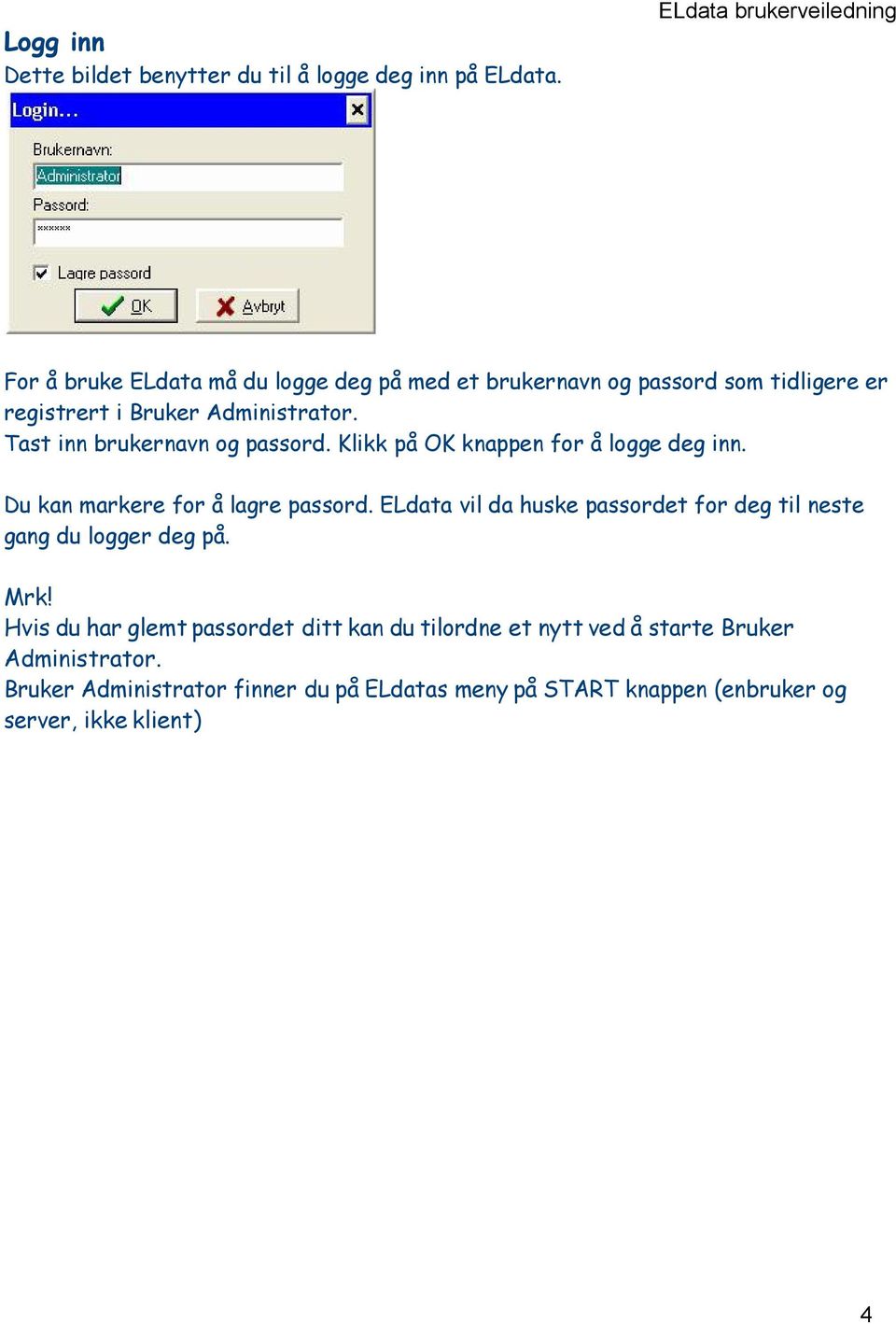
5 Logg inn Dette bildet benytter du til å logge deg inn på ELdata. For å bruke ELdata må du logge deg på med et brukernavn og passord som tidligere er registrert i Bruker Administrator. Tast inn brukernavn og passord. Klikk på OK knappen for å logge deg inn. Du kan markere for å lagre passord. ELdata vil da huske passordet for deg til neste gang du logger deg på. Mrk! Hvis du har glemt passordet ditt kan du tilordne et nytt ved å starte Bruker Administrator. Bruker Administrator finner du på ELdatas meny på START knappen (enbruker og server, ikke klient) 4
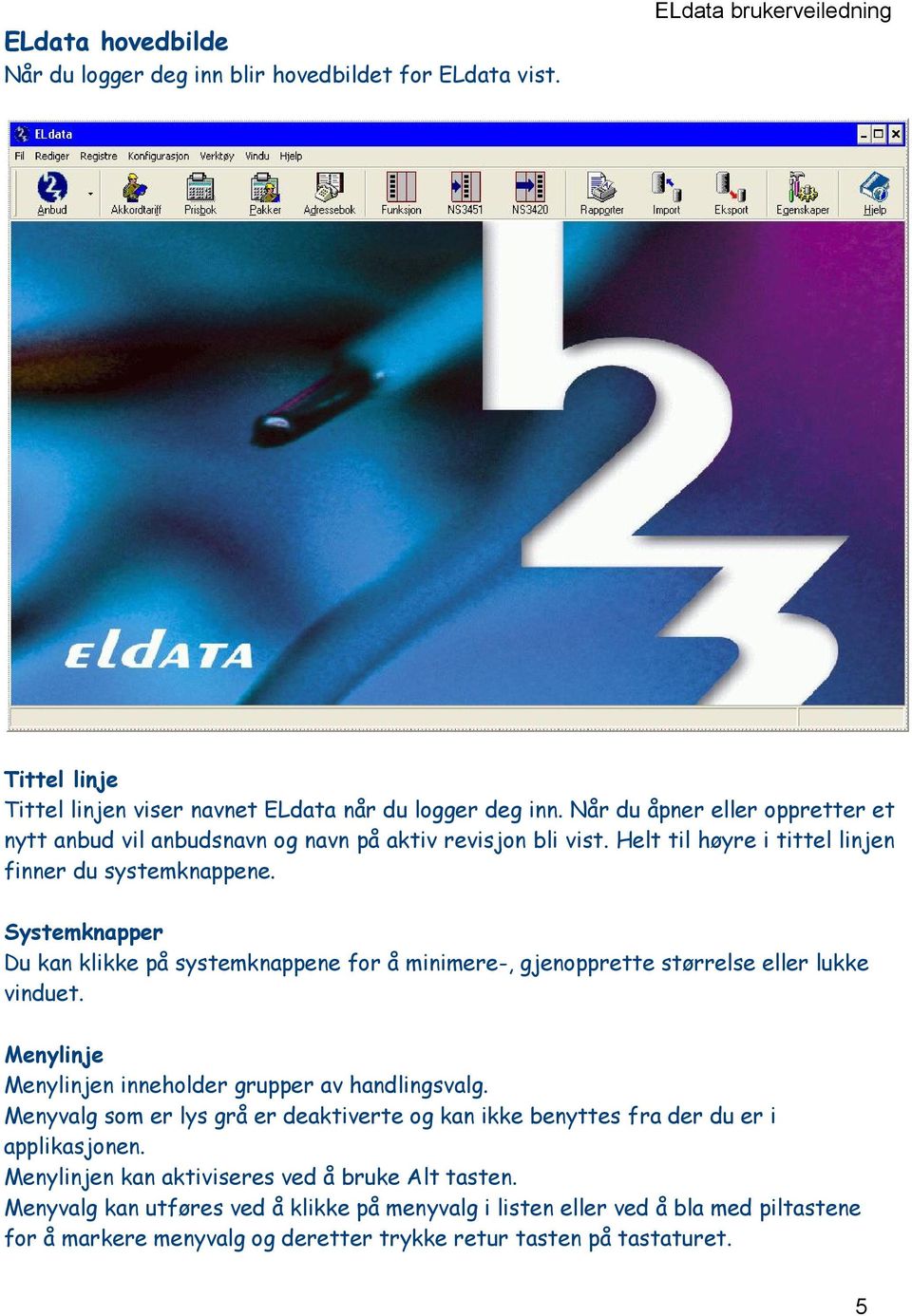
6 ELdata hovedbilde Når du logger deg inn blir hovedbildet for ELdata vist. Tittel linje Tittel linjen viser navnet ELdata når du logger deg inn. Når du åpner eller oppretter et nytt anbud vil anbudsnavn og navn på aktiv revisjon bli vist. Helt til høyre i tittel linjen finner du systemknappene. Systemknapper Du kan klikke på systemknappene for å minimere-, gjenopprette størrelse eller lukke vinduet. Menylinje Menylinjen inneholder grupper av handlingsvalg. Menyvalg som er lys grå er deaktiverte og kan ikke benyttes fra der du er i applikasjonen. Menylinjen kan aktiviseres ved å bruke Alt tasten. Menyvalg kan utføres ved å klikke på menyvalg i listen eller ved å bla med piltastene for å markere menyvalg og deretter trykke retur tasten på tastaturet. 5
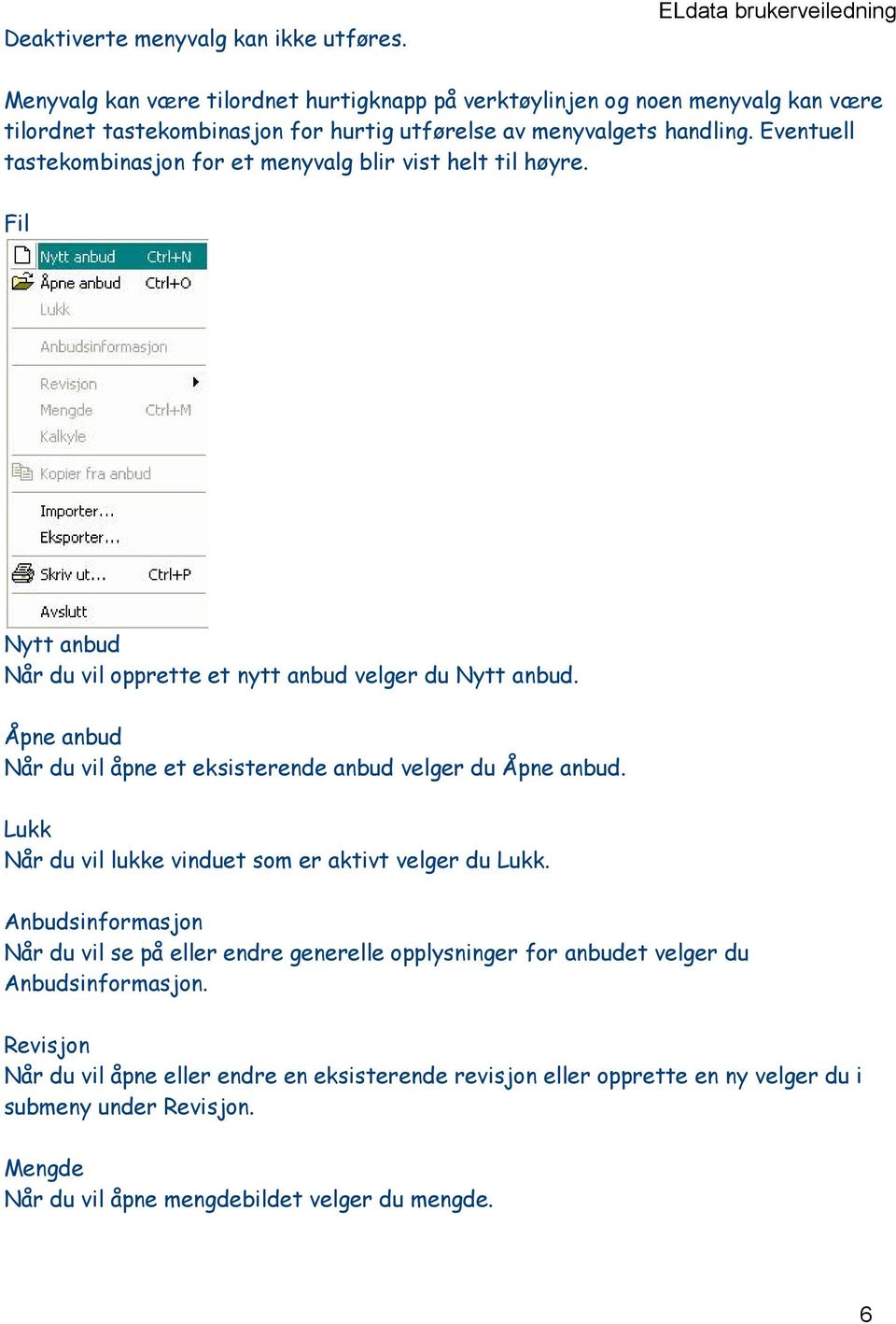
7 Deaktiverte menyvalg kan ikke utføres. Menyvalg kan være tilordnet hurtigknapp på verktøylinjen og noen menyvalg kan være tilordnet tastekombinasjon for hurtig utførelse av menyvalgets handling. Eventuell tastekombinasjon for et menyvalg blir vist helt til høyre. Fil Nytt anbud Når du vil opprette et nytt anbud velger du Nytt anbud. Åpne anbud Når du vil åpne et eksisterende anbud velger du Åpne anbud. Lukk Når du vil lukke vinduet som er aktivt velger du Lukk. Anbudsinformasjon Når du vil se på eller endre generelle opplysninger for anbudet velger du Anbudsinformasjon. Revisjon Når du vil åpne eller endre en eksisterende revisjon eller opprette en ny velger du i submeny under Revisjon. Mengde Når du vil åpne mengdebildet velger du mengde. 6
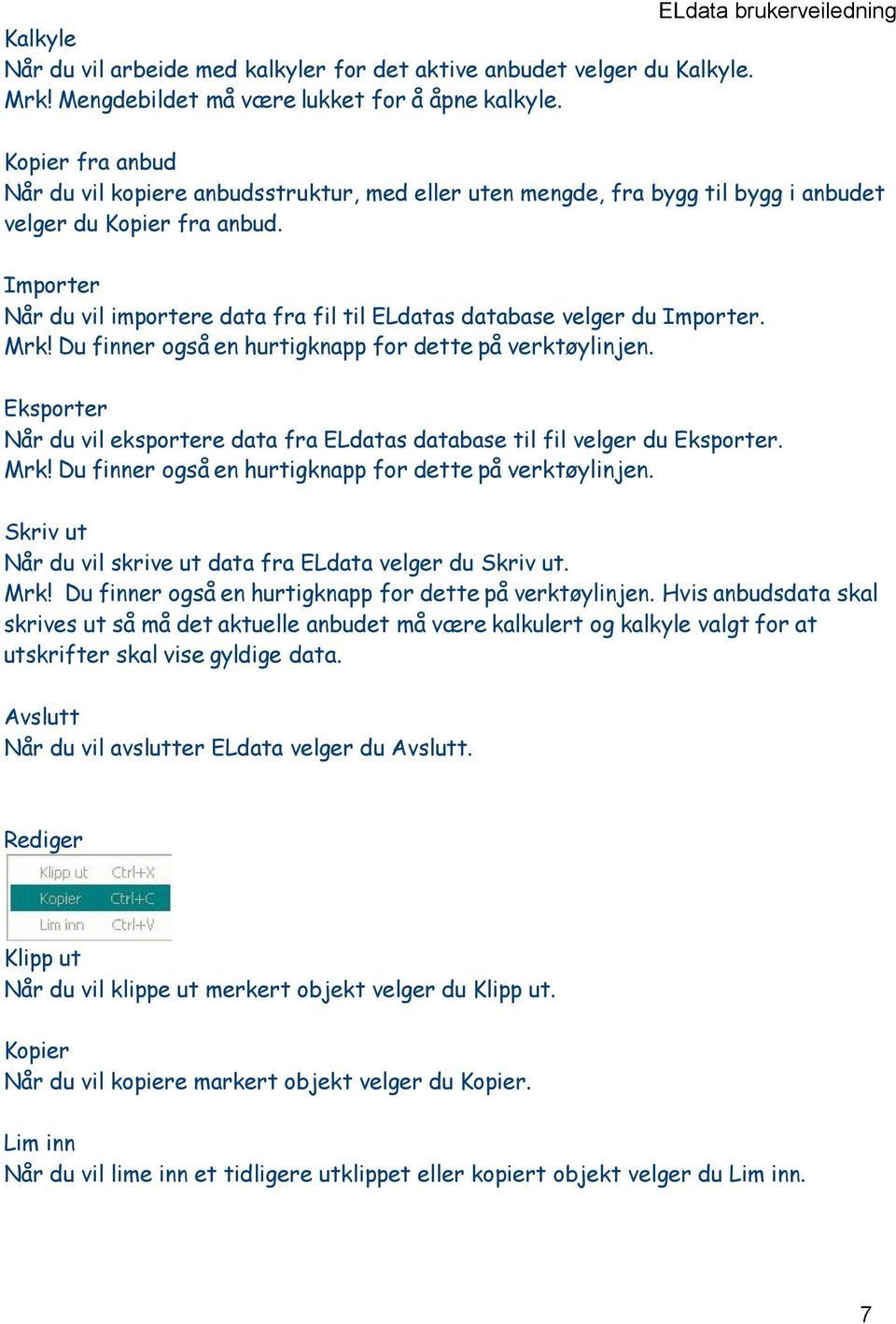
8 Kalkyle Når du vil arbeide med kalkyler for det aktive anbudet velger du Kalkyle. Mrk! Mengdebildet må være lukket for å åpne kalkyle. Kopier fra anbud Når du vil kopiere anbudsstruktur, med eller uten mengde, fra bygg til bygg i anbudet velger du Kopier fra anbud. Importer Når du vil importere data fra fil til ELdatas database velger du Importer. Mrk! Du finner også en hurtigknapp for dette på verktøylinjen. Eksporter Når du vil eksportere data fra ELdatas database til fil velger du Eksporter. Mrk! Du finner også en hurtigknapp for dette på verktøylinjen. Skriv ut Når du vil skrive ut data fra ELdata velger du Skriv ut. Mrk! Du finner også en hurtigknapp for dette på verktøylinjen. Hvis anbudsdata skal skrives ut så må det aktuelle anbudet må være kalkulert og kalkyle valgt for at utskrifter skal vise gyldige data. Avslutt Når du vil avslutter ELdata velger du Avslutt. Rediger Klipp ut Når du vil klippe ut merkert objekt velger du Klipp ut. Kopier Når du vil kopiere markert objekt velger du Kopier. Lim inn Når du vil lime inn et tidligere utklippet eller kopiert objekt velger du Lim inn. 7
9 Registre Adressebok Når du vil åpne delsystemet Adressebok for oppslag eller vedlikehold av adresseopplysninger velger du Adressebok. Prioritet produsent Når du vil se på eller endre produsentprioritet pr. intervall av eldatakode velger du Produsent prioritet. Vareliste Når du vil åpne vareliste for søk etter produkter velger du Vareliste. Prisbok Når du vil åpne delsystemet Prisbok for oppslag og kontroll av varetekster, priser og rabatter og selvkost m.m. velger du Prisbok. Akkordtariff Når du vil åpne delsystemet Akkordtariff for oppslag eller vedlikehold av avtalepriser velger du Akkordtariff. 8
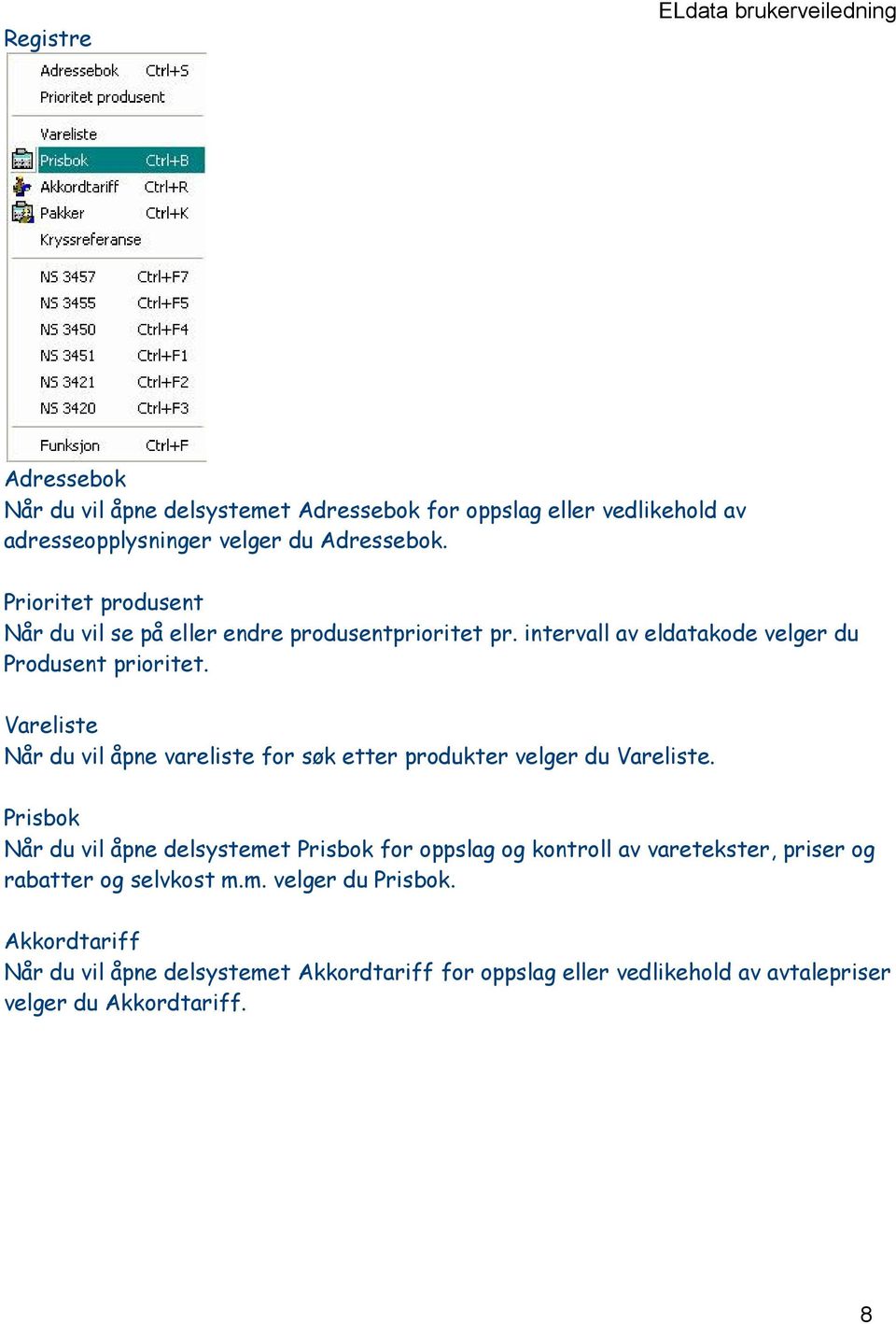
10 Pakker Når du vil åpne delsystemet Pakker for oppslag eller vedlikehold av egne pakker velger du Pakker. Kryssreferanse Når du vil se på eller endre kryssreferanse for varepriser velger du Kryssreferanse. NS 3457 Når du vil åpne referansesystem for henvisning til NS Bygningstypetabell velger du NS Mrk! NS 3457 benyttes for å klassifisere anbud og bygg i anbudet. NS 3455 Når du vil åpne referansesystem for henvisning til NS Bygningsfunksjonstabell velger du NS Mrk! NS 3455 kan benyttes på 1. nivå (funksjon/kapittel) i anbudsstruktur. NS 3450 Når du vil åpne referansesystem for henvisning til NS Kapittelinndeling velger du NS Mrk! NS 3450 kan benyttes på 1. nivå (funksjon/kapittel) i anbudsstruktur. NS 3451 Når du vil åpne referansesystem for henvisning til NS Bygningsdelstabell velger du NS Mrk! NS 3451 kan benyttes på 2. nivå (hovedpost/bygningsdel) i anbudsstruktur. NS 3421 Når du vil åpne referansesystem for henvisning til NS Spesifiserende tekster for tekniske installasjoner velger du NS Mrk! NS 3421 kan benyttes på 3. nivå (post/posisjon) i anbudsstruktur. NS 3421 er trukket tilbake av Standard Norge og er blitt erstattet av NS NS 3420 Når du vil åpne referansesystem for henvisning til NS Beskrivelsestekster for bygg, anlegg, installasjoner velger du NS Mrk! NS 3420 kan benyttes på 3. nivå (post/posisjon) i anbudsstruktur. ELdatas implementering av NS 3420 er begrenset kun til referanser for overliggende søkestruktur. Full versjon av NS 3420 krever bruk av eksterne beskrivelsesverktøy. NS 3420 kan anskaffes hos Pronorm. ELdata har implementert import av NS utgave Prisforespørsel fra beskrivelsesverktøy hvor NS 3420 koder som finnes i forespørsel blir medtatt og presentert i ELdatas 9
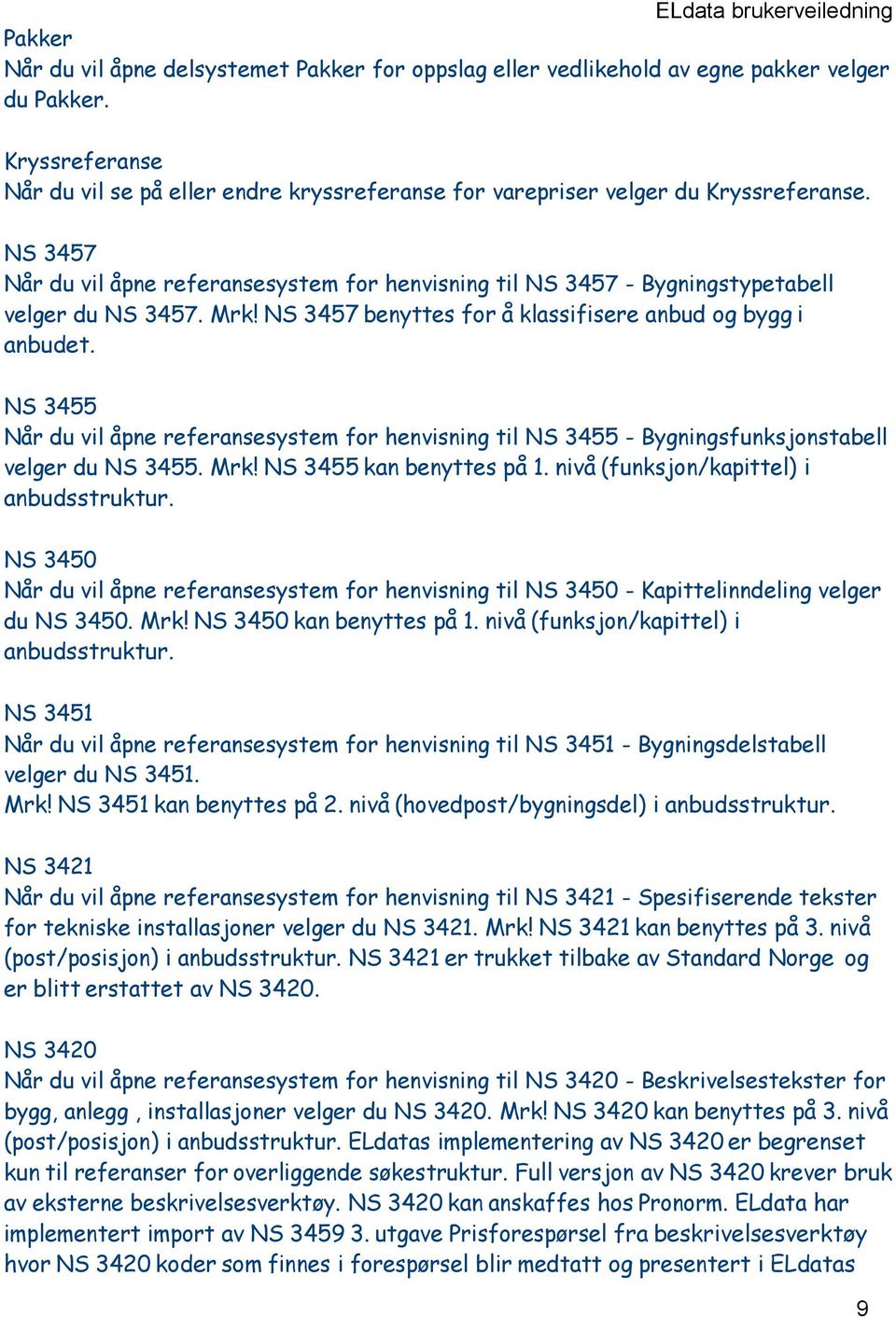
11 anbudsstruktur. Funksjon Når du vil se på eller hente kode og tekst for 1. nivå (funksjon/kapittel) i anbudsstruktur velger du Funksjon. På konfigurasjon menyen under valget Alternativer kan du bestemme hvilket register som skal benyttes for dette nivået. Mrk! Tilgang til konfigurasjon menyen krever administrator rettigheter for innlogget bruker i ELdata. Konfigurasjon Egenskaper Når du vil endre innstillinger for ELdata, grenseverdier for varsling, firmaopplysninger (mal for bedriftens kalkyleparametere), aktivitetsmal m.m. velger du Egenskaper. Mrk! Tilgang til Egenskaper og konfigurasjon menyen krever administrator rettigheter for innlogget bruker i ELdata. Alternativer Når du vil angi hvilket register som skal aktiveres for Funksjon for henting av kodeog tekst til 1. nivå i anbudets mengde velger du Alternativer. Norsk Standard NS 3450:2006 Prosjektdokumenter for bygg og anlegg anbefaler kapittelinndeling i henhold til normativt tillegg A for 1. nivå i poststruktur. Verktøy Kalkulator Når du vil åpne standard kalkulatoren i Windows velger du Kalkulator. Printer konfigurasjon Citrix... Dette valgt åpner printerkofigurasjon for Citrix. Valget er kun relevant når programvaren kjøres i et Citrixmiljø. Vindu Overlapp Når du vil overlappe flere vinduer velger du Overlapp. 10
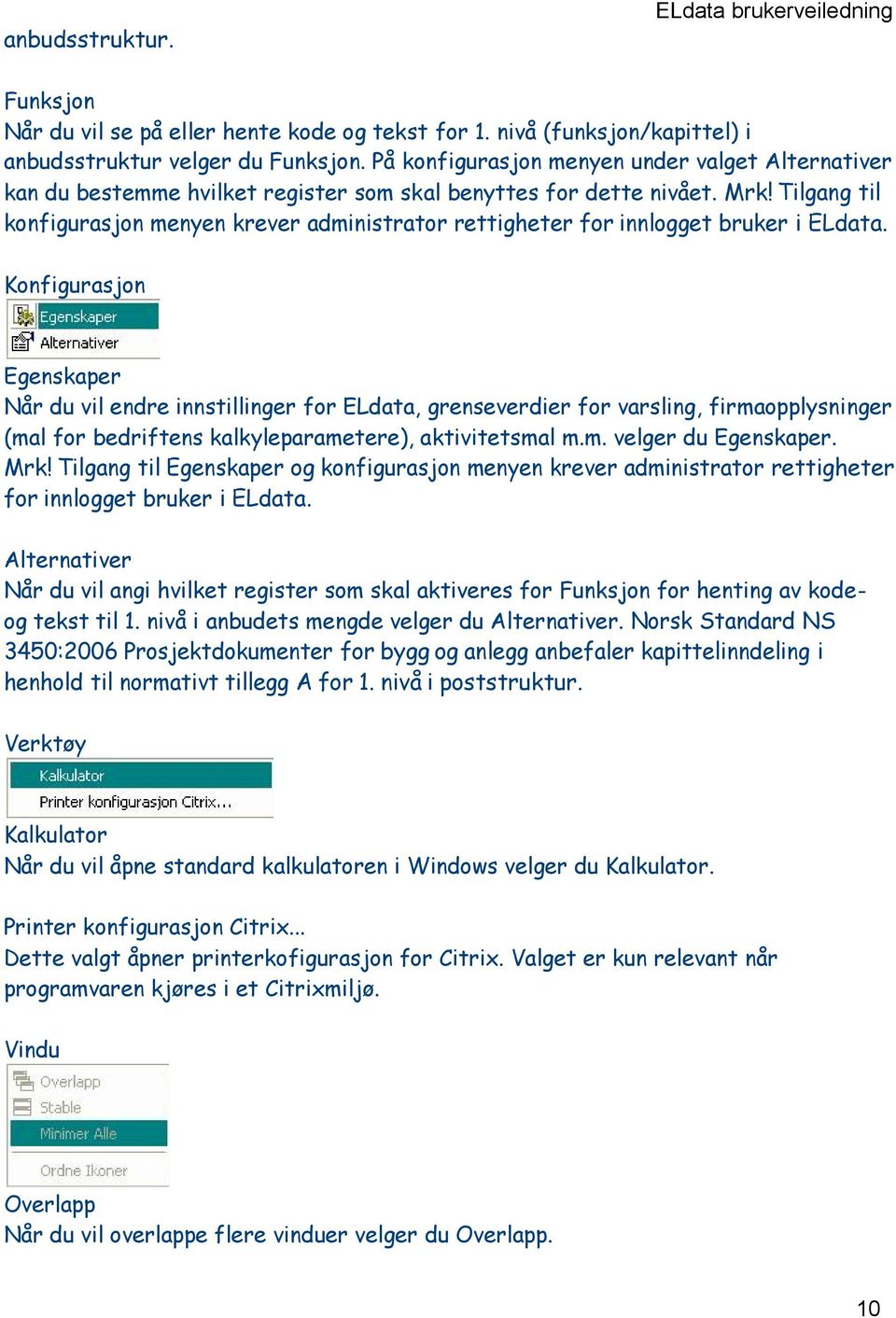
12 Stable Når du vil stable vinduer ved siden av hverandre velger du Stable. Minimer Alle Når du vil minimere alle vinduene velger du Minimer Alle. Ordne Ikoner Når du vil ordne alle ikonene vinduet velger du Ordne Ikoner. Hjelp Innhold Når du vil åpne hjelpsystemet for ELdata velger du Innhold. Om... Når du vil se versjonsnummer og informasjon om programmet velger du Om... Verktøylinje Verktøylinjen inneholder hurtigtaster til menyvalg. Du finner knapper for tilgang til de viktigste delsystemene i ELdata på verktøylinjen. Anbud Når du vil åpne et eksisterende anbud klikker du på Anbud knappen. Helt til høyre på Anbud knappen finner du et pil merke. Når du klikker på pil merket blir det vist en liten meny for Anbud knappen: Ny Når du vil opprette et nytt anbud velger du Ny. Åpne Når du vil åpne et eksisterende anbud velger du Åpne. Mengde Når du vil åpne mengdebildet for et aktivt anbudt velger du Mengde. 11
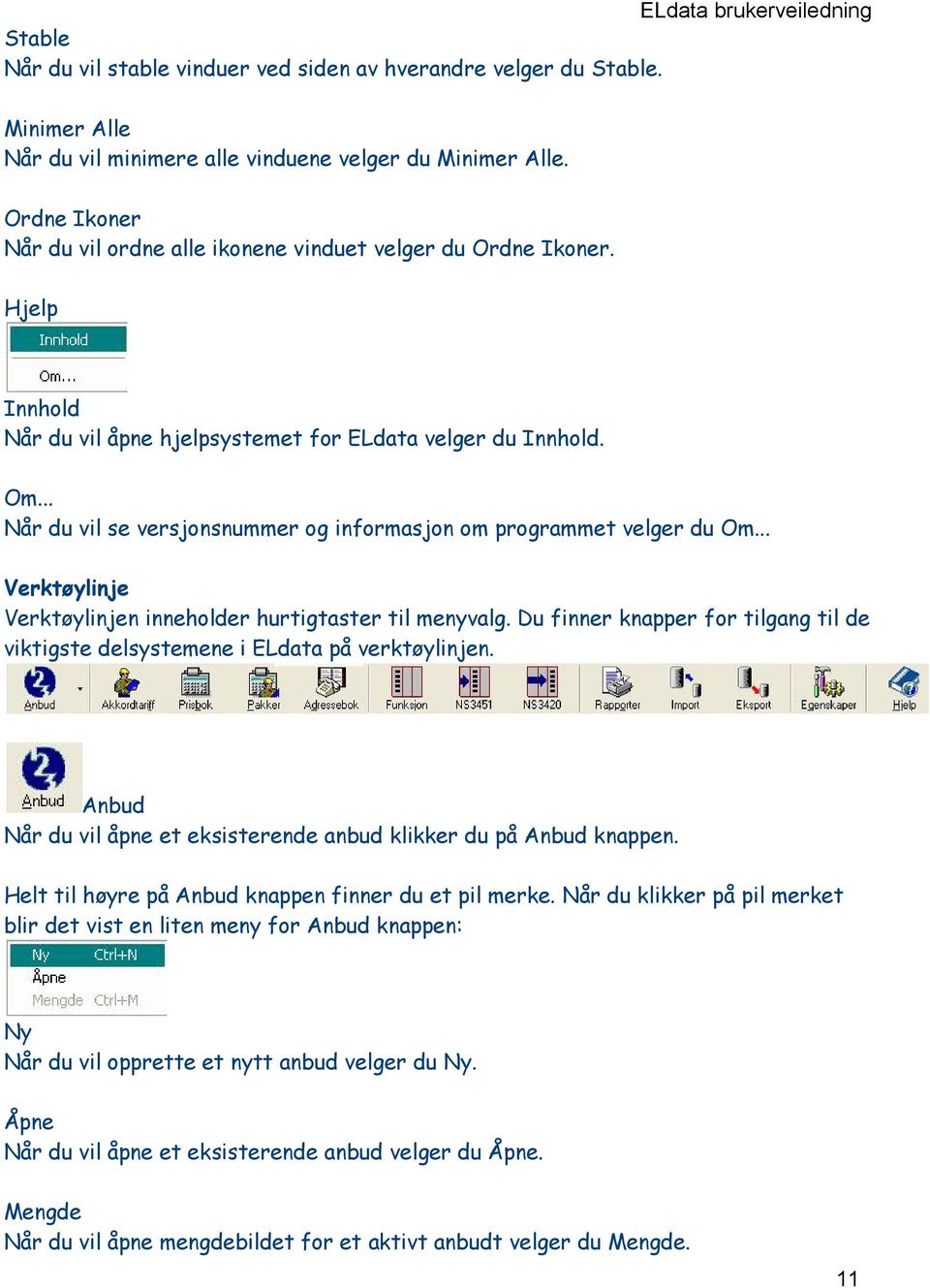
13 Når du vil åpne delsystemet Akkordtariff for oppslag eller vedlikehold av avtalepriser klikker du på Akkordtariff knappen. Når du vil åpne delsystemet Prisbok for oppslag og kontroll av varetekster, priser og rabatter og selvkost m.m. klikker du på Prisbok knappen. Når du vil åpne delsystemet Pakker for oppslag eller vedlikehold av egne pakker klikker du på Pakker knappen. Når du vil åpne delsystemet Adressebok for oppslag eller vedlikehold av adresseopplysninger klikker du på Adressebok knappen. Når du vil se på eller hente kode og tekst for 1. nivå (kapittel/funksjon) i anbudsstruktur klikker du på Funksjon knappen. På konfigurasjon menyen under valget Alternativer kan du bestemme hvilket register som skal benyttes for dette nivået. Mrk! Tilgang til konfigurasjon menyen krever administrator rettigheter for innlogget bruker i ELdata. Når du vil åpne delsystemet NS 3451 for oppslag eller hente kode og tekst til 2. nivå (hovedpost/bygningsdel) i anbudets mengde klikker du på NS3451 knappen. Når du vil åpne delsystemet NS 3420 for oppslag eller hente kode og tekst til 3. nivå (post/posisjon) i anbudets mengde klikker du på NS3420 knappen. 12
14 Når du vil skrive ut data fra ELdata klikker du på Rapporter knappen. Mrk! Hvis anbudsdata skal skrives ut så må det aktuelle anbudet må være kalkulert og kalkyle valgt for at utskrifter skal vise gyldige data. Når du vil importere data fra fil til ELdatas database klikker du på Import knappen. Når du vil eksportere data fra ELdatas database til fil klikker du på Eksport knappen. Når du vil endre innstillinger for ELdata, grenseverdier for varsling, firmaopplysninger (mal for bedriftens kalkyleparametere), aktivitetsmal m.m. klikker du på Egenskaper. Mrk! Tilgang til Egenskaper og konfigurasjon menyen krever administrator rettigheter for innlogget bruker i ELdata. Når du trenger hjelp og vil åpne hjelpsystemet for ELdata klikker du på Hjelp knappen. Arbeidsflate Arbeidsflaten inneholder skjembilder som eies av hovedvinduet. Når du åpner mengdebildet for ELdata vil anbudets struktur ligge innenfor arbeidsflaten. Størrelsen på arbeidsflaten vil endre seg med størrelsen på hovedbildet. Maksimer hovedbildet for størst mulig arbeidsflate. Statuslinje Statuslinjen er helt nederst i skjermbildet og viser forklaring på objekt som musepekeren beveger seg over. Når du åpner et anbud vil informasjon om anbudet bli vist helt til høyre i statuslinjen så lenge anbudet er åpent. 13
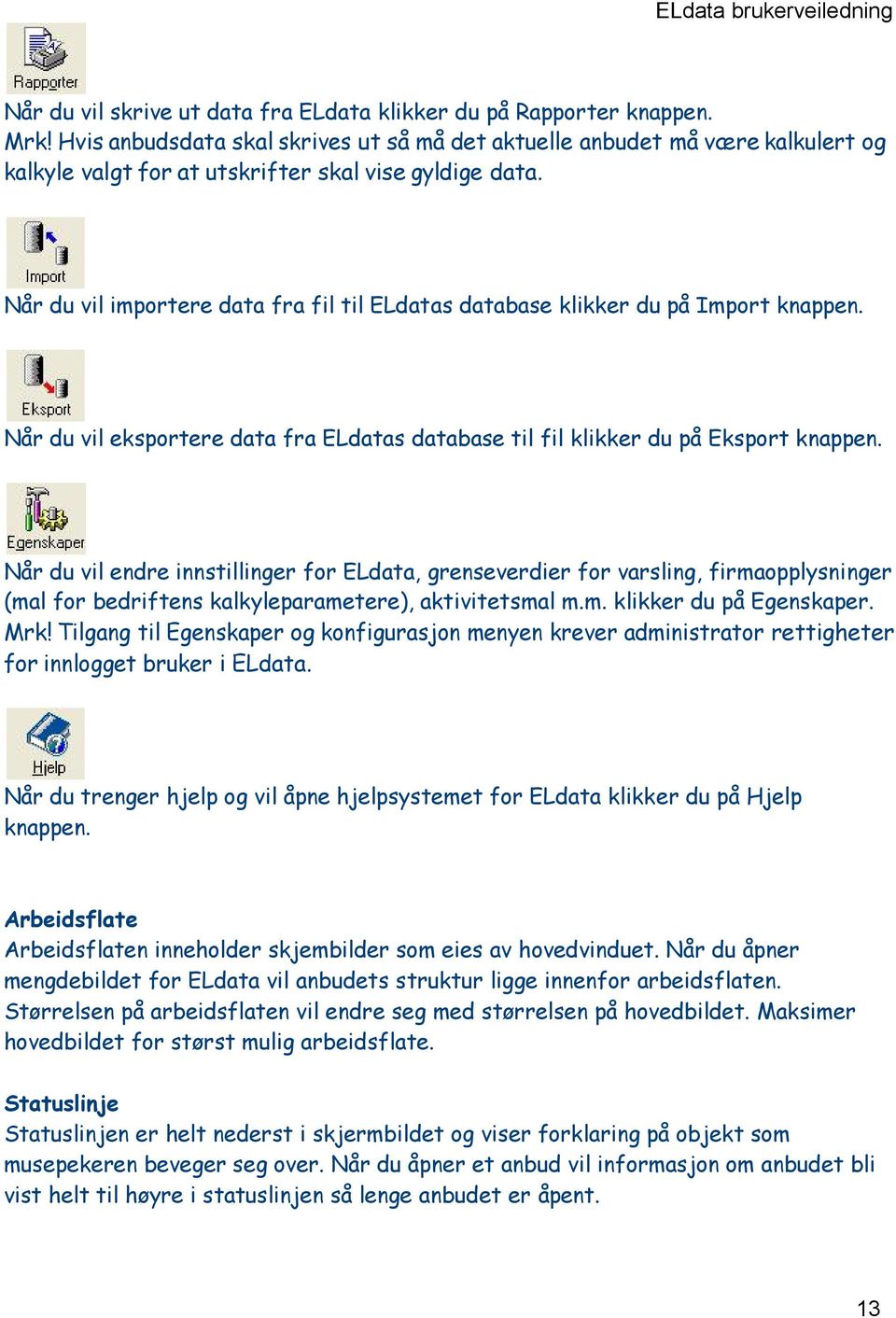
15 Nytt anbud Når du vil opprette et nytt anbud bruker du dette bildet til å registrere generelle opplysninger om anbudet. Her har vi fyllt inn noen opplysninger for et nytt anbud. Anbudsnummer og - navn må alltid oppgis. Anbudsnummer identifiserer det enkelte anbud og må være unikt. Byggherre må oppgis hvis du ønsker å skrive ut tilbudsbrev eller entreprisebrev fra Rapport Utforsker ettersom disse rapportene forventer at adresseopplysninger for byggherre er registrert. Byggtype (NS 3457) kan oppgis for å klassifisere anbudet. Grossist Her velger du hvilken grossist som priser skal hentes fra når du registrerer produkter i anbudet. Merk! Dersom valgt grossist ikke har produkter som legges inn i anbudet, vil du få varselmelding, men produktet blir likevel registrert. Priser i forbindelse med registrering av anbudets kostnader må kun betraktes som indikasjoner. Priser blir ikke endelig bestemt før du har kalkulert anbudet og aktivert kalkyle (Satt valgt) for beregning av enhetspriser. 14
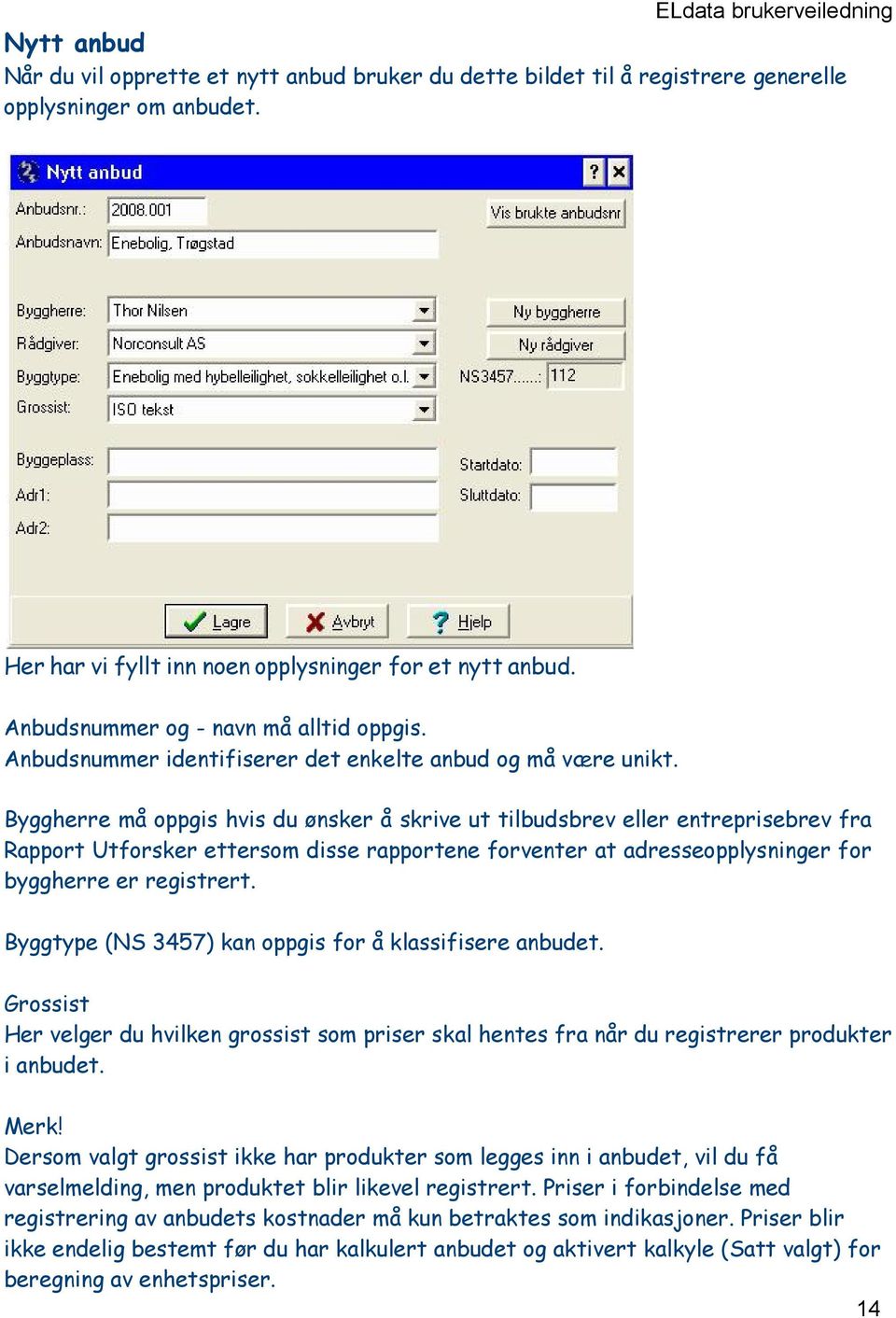
16 Opplysninger om byggeplass, start- og sluttdato er valgfrie. Dersom du vet start og sluttdato kan du legge dette inn for å se om tildelte ressurser i kalkylen klarer jobben innen tilgjengelig tid. Lagrer og lukker bildet. Anbudet blir åpnet og klart for import eller definisjon av kalkylestruktur og kostnader. Hvis Vis dialog etter åpnet anbud er definert i Egenskaper, vil du se følgende dialog for hurtigvalg av handling: Her er det valgt å se anbudsinformasjon når OK knappen aktiveres. Se anbudsinformasjon åpner bildet Anbudsinformasjon hvor du kan endre generelle opplysninger for anbudet. Åpne mengde åpner mengdebildet hvor du kan definere kalkylestruktur og legge inn kostnader for underlagt til kalkyle. Importere mengde starter importmodulen hvor du kan importere data til anbudet som nettopp er opprettet. Avbryter registrering av opplysninger og lukker bildet. Viser hjelp om nytt anbud. 15
17 Åpne anbud Dette bildet bruker du til å finne og velge anbud som skal åpnes. Her har vi markert anbud nummer Klikk på Velg knappen for å åpne anbudet. Sortering Du kan sortere listen ved å klikke på kolonneoverskriftene. Navigasjon Du kan bruke skrolleboksen til høyre i listen for å bla, men taste funksjoner er kanskje mer effektivt: Piltaster (pil venstre, pil opp, pil ned, pil høyre) flytter markør en linje om gangen. Side opp (PgUp) og side ned (PgDn) flytte markør en sidevisning om gangen. Home tasten flytte markør til første rad i listen. End tasten flytter markør til siste rad i listen. Søkefunksjon Finn poster hvor felt: Her kan du angi kriterier for søk etter anbud. 1. Velg felt som det skal søkes i ved å klikke i listeboksen til høyre i feltet. Her: AnbudNr. 2. Velg operator ved å klikke i listeboksen til høyre i feltet. Her: = 3. Angi kriterie. Her: kriterie er ikke angitt. 16
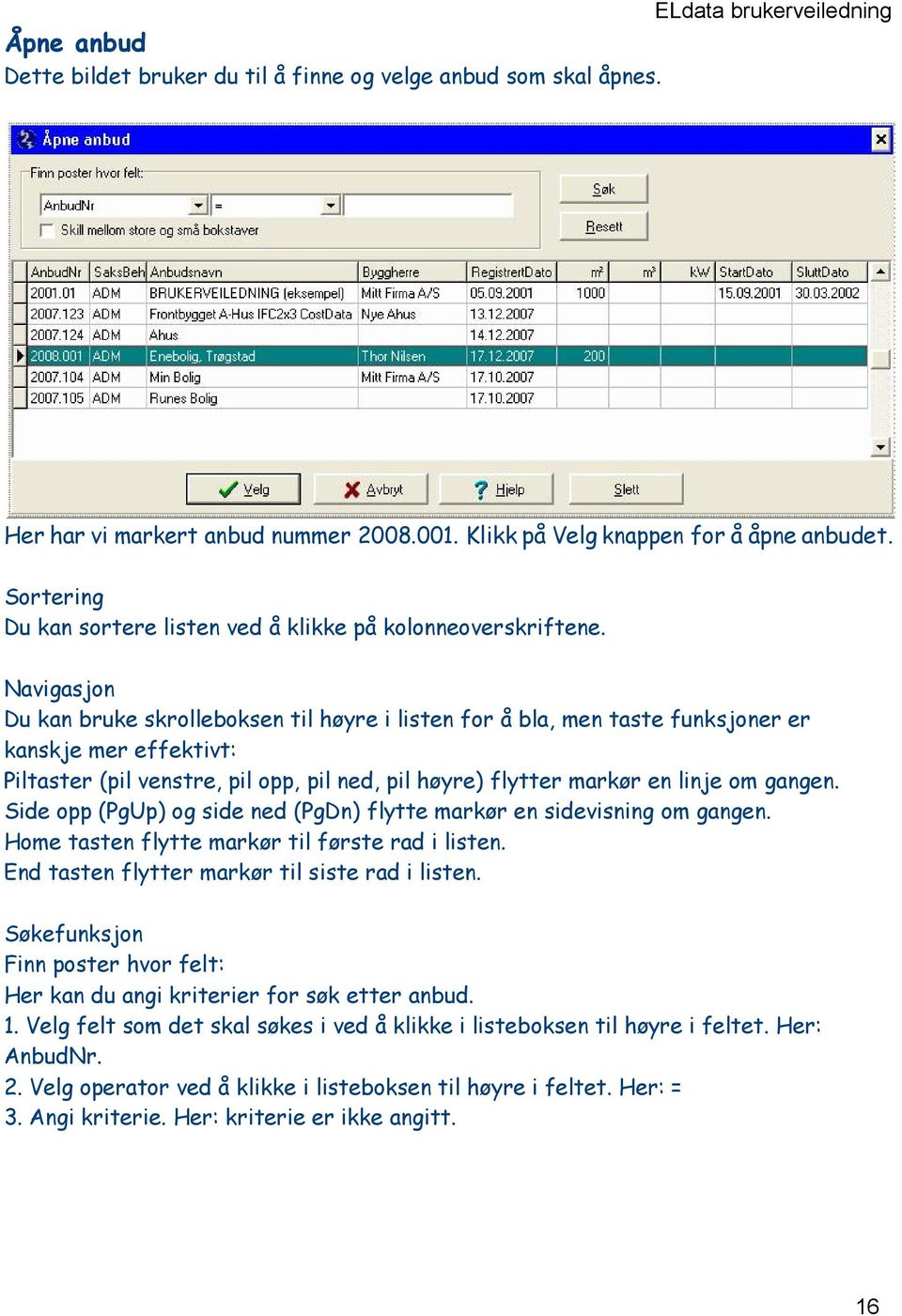
18 Du kan velge å skille mellom store og små bokstaver for tekstsøk. eks.: AnbudNr = vil finne markert anbud. eks.: m² > 200 vil finne alle anbud hvor oppgitt kvadratmeter er større enn 200. Her: anbudnr eks.: Anbudsnavn Likner %bolig% vil finne alle anbud med teksten bolig i navnet. Her: anbudnr , og Aktiverer søk etter anbud som tilfredsstiller angitte søkekriterie. Resetter søkefunksjon. Åpner markert anbud. Du vil se nummer og navn på aktivt anbud i tittel linjen på hovedbildet i ELdata. Du kan også åpne et anbud ved å dobbeltklikke på anbudet i listen. Hvis vis dialog etter åpne anbud er definert under Egenskaper så vil Informasjon bli vist etter at anbudet er åpnet. Avbryter og lukker bildet. Viser hjelp Sletter markert anbud. Du må være innlogget med administrator rettighet for tilgang til Slett knappen. 17
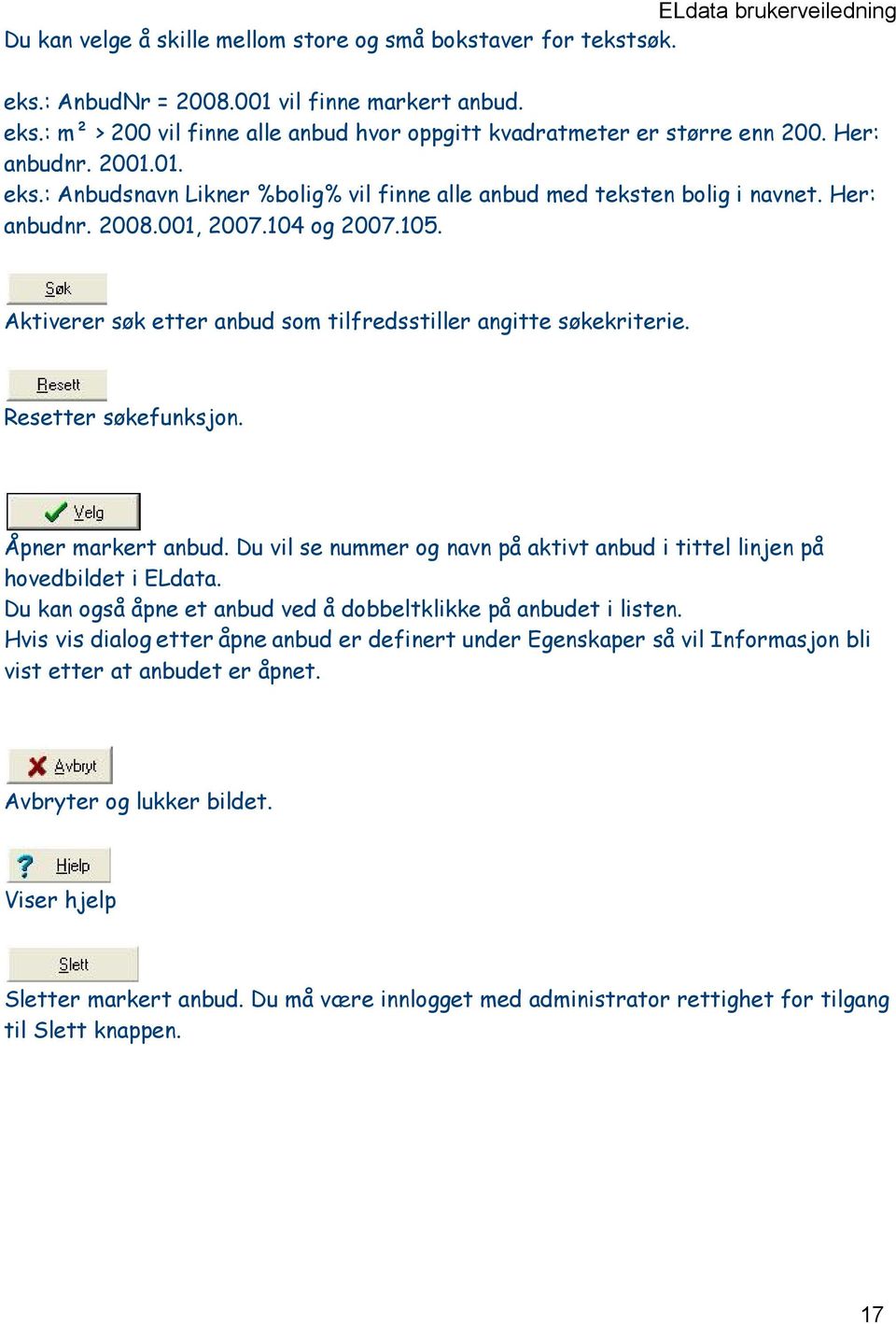
19 Informasjon åpne anbud Her kan du velge hurtig tilgang til et menyvalg i ELdata etter at anbud er åpnet. Marker valg og klikk på OK knappen for hurtig tilgang eller avbryt valg ved å klikke på X eller Avbryt knappen. Mrk! Visning av denne dialogen kan slås av og på i Egenskaper. Anbud åpnet, hva vil du gjøre: Se anbudsinformasjon Marker valg og klikk på OK knappen for å se anbudsinformasjon etter at anbudet er åpnet. Åpne mengde Marker valg og klikk på OK knappen for å åpne mengdebildet etter at anbudet er åpnet. Importere mengde Marker valg og klikk på OK knappen for å starte import modulen etter at anbudet er åpnet. (Ingen av delene) Marker for å ignorere valg. Mrk! Anbudet blir åpnet i hovedbildet for ELdata uten at mengden blir vist. Velg oppgave på meny eller verktøyline. Knapper Når du vil utføre valg klikker du på OK knappen. Når du vil ignorere valg klikker du på Avbryt knappen. 18
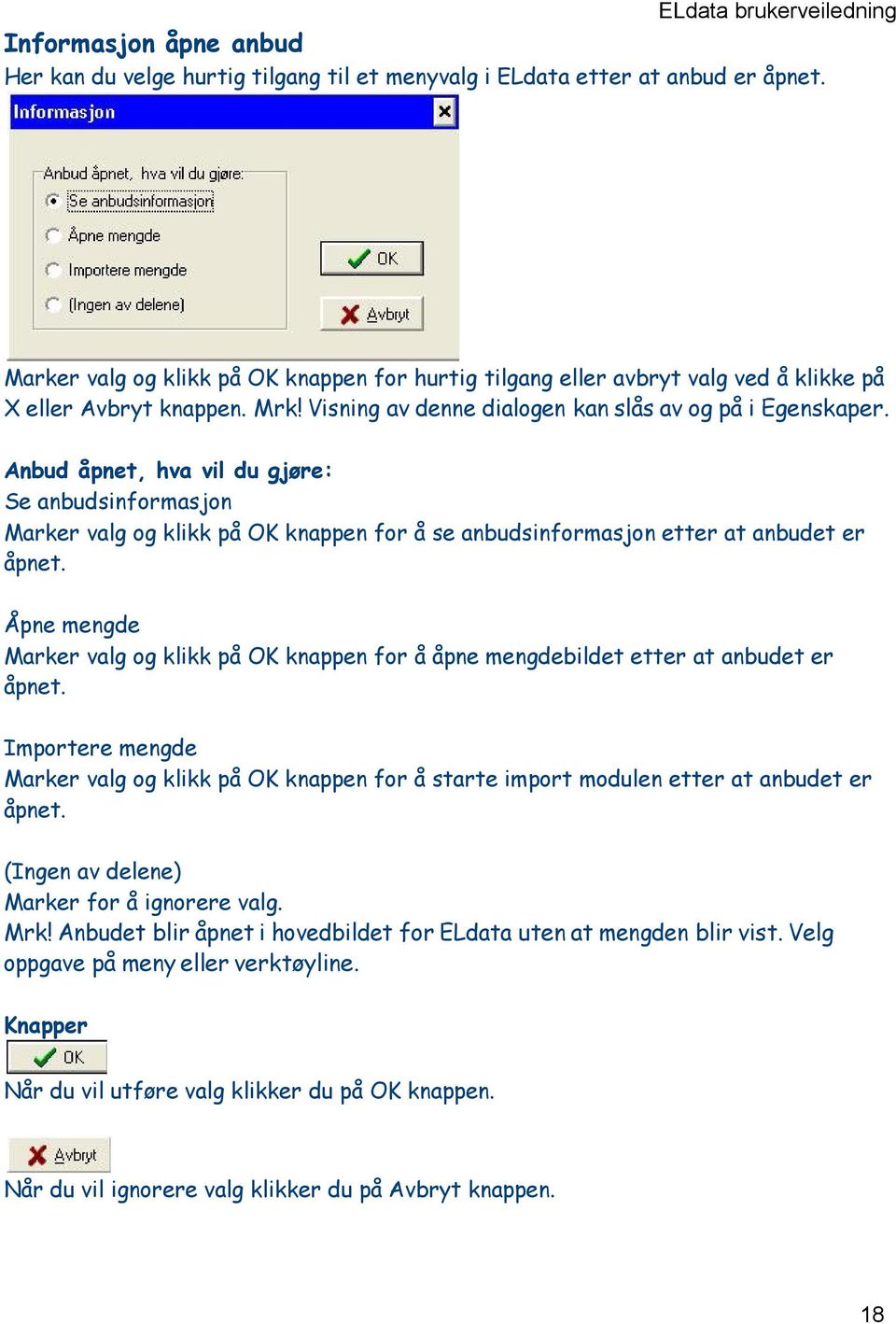
20 Anbudsinformasjon Etter at du har registrert et anbud kan du åpne Anbudsinformasjon for å endre generelle opplysninger for anbudet. Informasjon i bildet er gruppert under sidefaner. Sidefane Anbudsinformasjon: Her kan vi endre adresseopplysninger, anbudsnavn, start- og sluttdato. 19
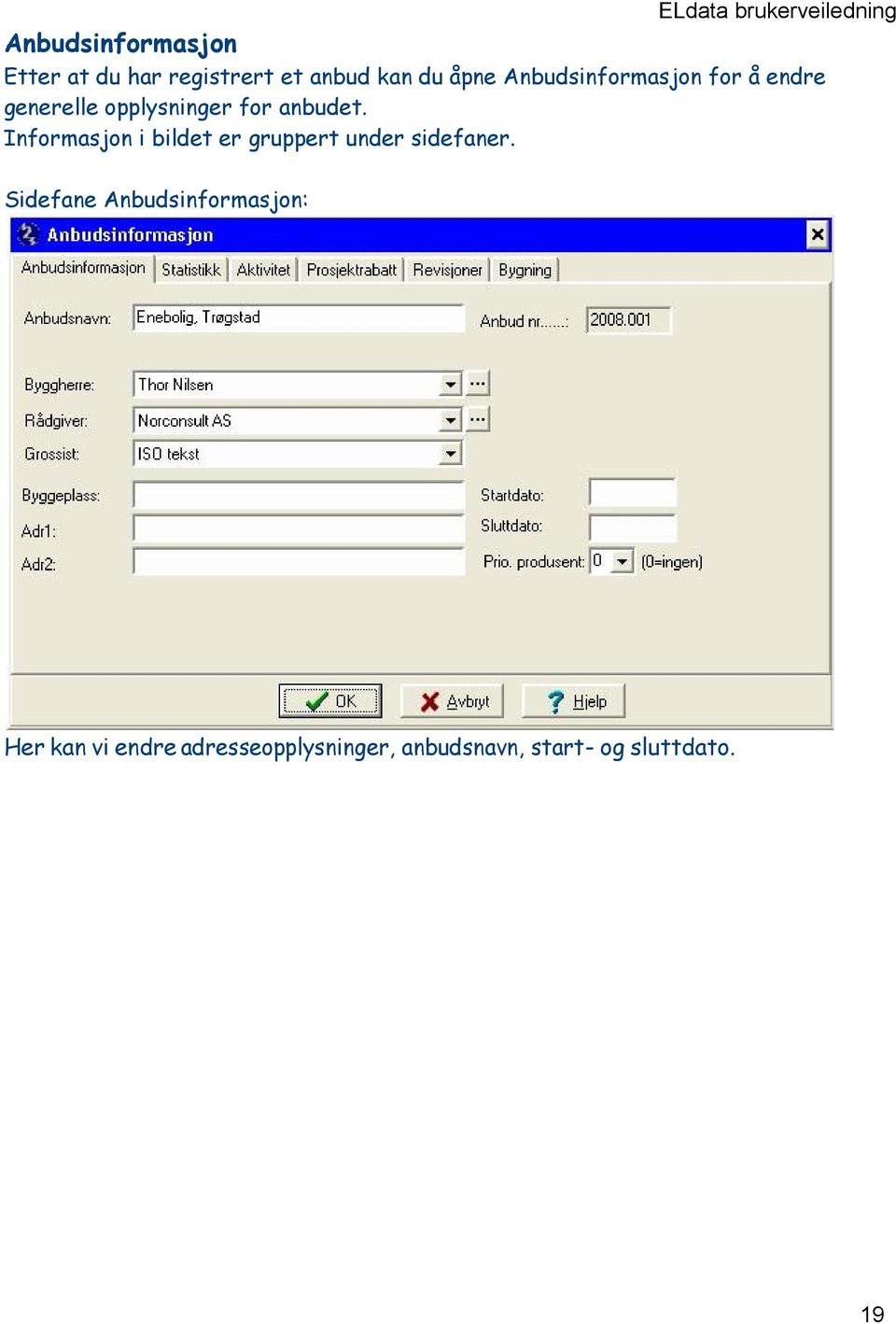
21 Sidefane Statistikk: Her kan vi definere statistiske opplysninger som anleggstype, areal, volum, installert effekt og generelle merknader for anbudet. OBS! Kraftig funksjonalitet! Du kan rekalkulere hele kostnadsgrunnlaget for anbudet ved å endre areal. Dersom anbudet ditt er beregnet for 100 m² og du endrer areal her fra 100 til 200 m², kan kalkulasjonsgrunnlag for samtlige poster og kostnader i anbudet bli rekalkulert forholdsvis. Her er arealet endret og du får spørsmål om å regulere massen for alle kostnader. Du kan slå av og på denne meldingsboksen under Egenskaper. Ja regulerer massen for samtlige kostnader. Nei regulerer ikke massen men beholder registrert areal som nytt areal for anbudet. 20
22 Sidefane Aktivitet: Her kan vi endre på aktivitetsnavn/materiellgrupper for det aktive anbudet. Du kan også opprette nye aktiveteter/grupper. 21
23 Sidefane Prosjektrabatt: Her kan vi administrere prosjektavtaler som er lest inn fra import og knyttet til anbudet. Koble til tilkobler en allerede innlest rabattavtale som prosjektavtale til anbudet. Koble fra frakobler markert rabattavtale som prosjektavtale. Ny oppretter en ny prosjektavtale for anbudet, men vi anbefaler at slike leses inn fra importprogrammet. Endre/vis åpner prosjektavtalen for redigering. Slett fjerner prosjektavtalen. 22
24 Sidefane Revisjoner: Her ser vi hvilke revisjoner som er definert for anbudet. Når et nytt anbud opprettes lages det 3 revisjoner og revisjon Hovedanbud blir aktiv. Du kan behandle revisjoner fra revisjonsbildet. 23
25 Sidefane Bygning: Her kan vi legge til endre og fjerne bygninger i anbudet. Ny eller endre bygning: Her kan vi endre opplysninger for bygning. 24
26 NS 3457 Bygningstypetabell Standarden brukes i forbindelse med analyser og kalkyler av prosjektkostnader og FDV kostnader, arealanalyser, registrering av brukserfaring, og byggskader, dokumentstyring, byggesaksbehandling, statistikk, markedsoversikter og ved beskatning. Standarden fastlegger inndeling av bygninger i bygningstyper, anlegg unntatt, for systematisering, klassifisering og koding mv. av informasjon om bygninger og byggevirksomhet. Standarden er fastsatt av Standard Norge og kan bestilles hos Pronorm. Medlemmer av NELFO kan kjøpe standarden til medlemspris hos NELFO. ELdata inneholder kodesystem for referanser til NS utgave desember NS 3457 benyttes i ELdata for tilordning av bygningstype på anbud og bygg. Her er NS 3457 kode 311 som identifiserer bygningstype Kontor- og administrasjonsbygning, rådhus markert. Dersom du åpner NS 3457 fra en søkefunksjon kan du overføre markert linje ved å klikke på OK knappen. 25
27 Kopier fra anbud Dette bildet bruker du til å kopiere inn data fra maler eller tidligere anbud. Kopiering av data skjer her alltid fra bygning til bygning. Hvis du har flere bygninger i et anbud, kan du kopiere fra bygg til bygg innen samme anbud. Bygning som skal motta data må være tomt. Du angir hvilken bygning som skal motta data i venstre del av vinduet. I høyre del av bildet markerer du hvilken bygning du vil kopiere fra. Du kan bestemme hvor mye data som skal kopieres ved å markere hovedpostnivå, hele struktur eller hele struktur med mengde før du klikker på Kopier knappen. Her har vi valgt å kopiere til Bygning 1 på aktivt anbud fra anbud nr : Min Bolig, revisjon 2: Hovedanbud, B01: Bygning 1. Vi har valgt å ta med hele strukturen med kostnader som er registrert i denne. Kopier følgende: Hovedpostnivå Tar med kalkylestruktur til og med hovedpostnivå i anbudet. Hovedpostnivå er nivå 2 i mengdebildet. Hele strukturen Tar med hele kalkylestrukturen men ingen kostnader. 26
28 Hele struktur med mengde Tar med hele kalkylestrukturen og alle kostnader som er registrert i mengdebildet. Starter kopiering. Lukker bildet. Viser hjelp. 27
29 Mengde Mengdebildet bruker du til å definere kalkylestruktur og legge inn kostnader for kalkulasjonsgrunnlag. Her har vi definert struktur og lagt inn kostnader. Vi ser informasjon som er definert for bygg: Ny fløy Administrasjonsbygning. Vi har åpnet nivå 1 kapittel 42: Installasjoner for lavspenning, nivå 2 bygningsdel 4112: Installasjonskanaler med uttaksbokser, og vi har markert nivå 3 post (posisjon) 001: V21.11 VEGGKANAL I LØPENDE LENGDE. Vi ser at posten har en beskrivelse i høyre øvre del og inneholder 7 kostnader av type pakke for 70 m komplett veggkanal. Mengdebildet er delt i tre felter: 1. Venstre side av bildet inneholder hierarkisk struktur for anbudet i 3 nivåer. 2. Høyre øvre del viser merknader, kommentarer eller beskrivelse (jfr. Notisblokk ikon) for markert nivå i strukturen. 3. Høyre nedre del viser innhold under markert struktur i venstre del. Du kan endre størrelsesforholdet mellom feltene ved å dra i skillelinjene. Mengdebildet viser informasjon pr. bygg. Bygninger definerer du under Anbudsinformasjon. 28
30 Struktur i mengdebildet: Bygg Nivå 1: Kapittel/funksjon (NS 3450, NS 3455, NS siffer jfr. funksjon eller egendefinert). Nivå 2: Hovedpost (NS 3451, eller egendefinert). Nivå 3: Post/posisjon (Løpenummer + NS 3420, NS 3421 eller egendefinert). Kostnader legges alltid inn under nivå 3. Underpost/posisjon. Lukk mengdebildet og start Kalkyle fra Fil menyen i ELdatas hovedbilde for å kalkulere anbudet. Når du vil se på eller hente kode og tekst for 1. nivå (kapittel/funksjon) i anbudsstruktur klikker du på Funksjon knappen. På konfigurasjon menyen under valget Alternativer kan du bestemme hvilket register som skal benyttes for dette nivået. Mrk! Tilgang til konfigurasjon menyen krever administrator rettigheter for innlogget bruker i ELdata. Når du vil åpne delsystemet NS 3451 for oppslag eller hente kode og tekst til 2. nivå (hovedpost/bygningsdel) i anbudets mengde klikker du på NS3451 knappen. Når du vil åpne delsystemet NS 3420 for oppslag eller hente kode og tekst til 3. nivå (underpost/posisjon) i anbudets mengde klikker du på NS3420 knappen. Verktøylinje Ny Klikk på knappen for å opprette nytt kapittel, funksjon eller egendefinert kode for 1. nivå i struktur. 29
31 Klipp ut Klikk på knappen for å klippe ut markert element. Element som klippes ut blir fjernet fra orginal plassering, og kan limes inn i samme eller annet anbud på samme nivå. Kopier Klikk på knappen for å kopiere valgt element. Lim inn Klikk på knappen for å lime inn element som tidligere er kopiert. Ny Klikk på knappen for å opprette nytt element innen markert nivå. Rediger Klikk på knappen for å redigere opplysninger for markert element i listen Slett Klikk på knappen for å slette markert element (hvis mulig). Akkordtariffliste Åpner oppslagsbildet Akkordtariffliste som du kan bruke til å overføre nye akkorder til post ved bruk av dra og slipp teknikk. Vareliste Åpner oppslagsbildet Vareliste som du kan bruke til å overføre varer til post ved bruk av dra og slipp teknikk. Pakkeliste Åpner oppslagsbildet Pakkeliste som du kan bruke til å overføre pakker til post ved bruk av dra og slipp teknikk. Hjelp Klikk på knappen for å vise hjelp om Mengde. 30
32 Menyer Når du høyreklikker på et element vil du se en sprettopp meny. Denne kan du benytte til å utføre oppgaver på markert element. Menyvalg som er tildelt hurtigtaster viser tastekombinasjonen til høyre i linjen. Nivå 1: Her ser vi sprettopp menyen for nivå 1. Menyvalget Ny er markert og vi ser at dette valget har en submeny fordi det er et trekantsymbol til høyre i linjen. Ny Åpner submenyen Ny for nivå 1. Klipp ut Klipper ut markert element. Kopier Kopierer markert element Lim inn Limer inn element som tidligere er kopiert eller klippet ut. Slett Fjerner markert element. Egenskaper Åpner bilde hvor du kan endre opplysninger for markert element. Du kan også åpne egenskaper ved å dobbelt klikke på element. Lukk Lukker Mengdebildet. Her ser vi submenyen Ny for nivå 1 hvor vi kan opprette en ny funksjon eller en 31
33 Hovedpost under markert funksjon. Funksjon Åpner bilde hvor du kan opprette ny funksjon ved oppslag eller du kan egendefinere kode og tekst. Hovedpost Åpner bilde hvor du kan opprette ny hovedpost under markert funksjon ved oppslag fra NS 3451 eller egendefinere kode og tekst. Nivå 2: Her ser vi sprettopp menyen for nivå 2. Menyvalget Omgrupper poster er valgt. Ny Åpner submenyen Ny for nivå 2 hvor du kan velge å opprette ny underpost (posisjon) Klipp ut Klipper ut markert element. Kopier Kopierer markert element Lim inn Limer inn element som tidligere er kopiert eller klippet ut. Slett Sletter markert element. Egenskaper Åpner bilde hvor du kan endre opplysninger for markert element. Du kan også åpne egenskaper ved å dobbelt klikke på element. 32
34 Lukk Lukker Mengdebildet. Omgrupper poster Renummererer underposter (posisjon) slik at løpenummer tildeles stigende løpenummer sammenhengende fra 001 og oppover. Nivå 3: Her ser vi sprettopp menyen for nivå 3. Menyvalget Ny er markert. Ny Åpner submeny hvor du kan velge å opprette ny kostnad i markert post. Klipp ut Klipper ut markert element. Kopier Kopierer markert element Lim inn Limer inn element som tidligere er kopiert eller klippet ut. Slett Sletter markert element. Egenskaper Åpner bilde hvor du kan endre opplysninger for markert element. Du kan også åpne egenskaper ved å dobbelt klikke på element. 33
35 Massereg Åpner Kostnadlinje bildet hvor du kan legge inn kostnader flere ganger inntil du avbryter. Lukk Lukker Mengdebildet. Sett inn ny post. Setter inn ny post foran markert post. Denne funksjonen overtar løpenummer til markert post og renummererer markert og etterfølgende poster i stigende rekkefølge. Innholdsliste: Her ser vi sprettopp menyen for postens innholdsliste. Menyvalget Egenskaper er merkert. Ny Åpner kostnadlinje bildet hvor du kan velge å opprette ny kostnad i markert post. Slett Sletter markert element. Egenskaper Åpner bilde hvor du kan endre opplysninger for markert element. Innhold Viser innhold i pakke. Innhold menyen blir aktiv når du har markert en pakke i posten. 34
36 Klipp ut Klipper ut markert element. Kopier Kopierer markert element. Lim inn Limer inn element som tidligere er kopiert eller klippet ut. Merk alt Merker alle kostnader i posten. Hvis du vil markere flere kostnader, men ikke alle, kan du holde nede Ctrl tasten når du klikker i innholdslisten. Lukk Lukker Mengdebildet. 35
37 Ny funksjon Dette bildet bruker du til å definere eller endre opplysninger for nivå 1 kapittel/funksjon i Mengdebildet. Her har vi hentet inn kode og tekst ved oppslag i NS 3450 Kapittelinndeling. Funksjon: Kode og tekst for referanse til NS 3450, NS 3457, 1. siffer NS 3451 eller egendefinert kode og tekst. Klikk på søkeknappen helt til høyre for oppslag. Mrk! Du kan bestemme hvor oppslag skal hentes fra under Alternativer. Beskrivelse Her kan du legge inn beskrivelse, kommentarer o.l. som blir synlig i rapporter med beskrivelse. Lagrer endring og lukker bildet. Avbryter endring og lukker bildet. 36
38 Funksjon Funksjon benytter du til hente kode og tekst for 1. nivå (kapittel/funksjon) i anbudsstruktur. På konfigurasjon menyen under valget Alternativer kan du bestemme hvilket register som skal benyttes for dette nivået. Mrk! Tilgang til konfigurasjon menyen krever administrator rettigheter for innlogget bruker i ELdata. Eksempel: Her er det konfigurert å hente kode (1. siffer) og tekst fra NS 3451 Bygningsdeltabell som 1. nivå i anbudsstruktur. 37
39 NS 3450 Prosjektdokumenter for bygg og anlegg. Redigering og innhold av konkurransegrunnlag. Standarden fastsetter regler for redigering av og innhold i dokumenter som skal ligge til grunn for tilbud på eller avtale om utførelse av bygg, anlegg, installasjoner, drift og vedlikehold. Standarden er fastsatt av Standard Norge og kan bestilles hos Pronorm. Medlemmer av NELFO kan kjøpe standarden til medlemspris hos NELFO. ELdata inneholder kodesystem for referanser til NS utgave januar NS 3450 benyttes i ELdata for tilordning av kapittelinndeling på 1. nivå (funksjon/kapittel) i mengdebildet. jfr. NS 3450:2006 Tillegg A (normativt) Kapittelinndeling av prosjektbeskrivelser for bygg. Her er Kapittel nummer 42 som identifiserer kapitteltekst Installasjoner for lavspenning markert. Du kan bruke dra og slipp teknikk for å overføre kapittelnummer og -tekst direkte til 1. nivå (funksjon/kapittel) i mengdebildet. 38
40 Dersom du åpner NS 3450 fra en søkefunksjon kan du overføre markert linje ved å klikke på OK knappen. 39
41 NS 3455 Bygningsfunksjonstabell Standarden brukes til blant annet programmering av funksjonskrav basert på definerte brukerfunksjoner, kontroll av prosjekteringen i forhold til funksjonskrav, vedlikeholdsplanlegging, årskostnadsanalyser, uavhengig vurdering og prøving av en bygnings funskjonelle egenskaper, databaser for funksjonskrav og annet. Standarden fastsetter inndeling av bygningsfunksjoner for systematisering, klassifisering, koding mv. av informasjon som omfatter en bygnings funksjonelle egenskaper. Standarden er fastsatt av Standard Norge og kan bestilles hos Pronorm. Medlemmer av NELFO kan kjøpe standarden til medlemspris hos NELFO. ELdata inneholder kodesystem for referanser til NS utgave juni NS 3455 kan benyttes i ELdata for tilordning av bygningsfunksjon på 1. nivå (funksjon/kapittel) i mengdebildet. Det er mer vanlig å benytte NS 3450 på dette nivået. Her er NS 3455 kode 31 som identifiserer funksjon Energi markert. Du kan bruke dra og slipp teknikk for å overføre funksjonkode og -tekst direkte til 1. nivå (funksjon/kapittel) i mengdebildet. Dersom du åpner NS 3455 fra en søkefunksjon kan du overføre markert linje ved å 40
42 klikke på OK knappen. 41
43 Ny hovedpost Dette bildet bruker du til å definere eller endre opplysninger for nivå 2 hovedpost/bygningsdel i Mengdebildet. Her har vi hentet inn kode og tekst ved oppslag i NS 3451 Bygningsdelstabell. Hovedpost: Kode og tekst for referanse til NS 3451 eller egendefinert kode og tekst. Klikk på søkeknappen helt til høyre for oppslag. Beskrivelse Her kan du legge inn beskrivelse, kommentarer o.l. som blir synlig i rapporter med beskrivelse. Lagrer endring og lukker bildet. Avbryter endring og lukker bildet. 42
44 NS 3451 Bygningsdeltabell Standarden fastsetter inndeling i bygnings- og installasjonsdeler for systematisering, klassifisering, koding m.m. av informasjon som omfatter de fysiske delene av bygningen og de tilhørende utvendige anlegg. Inndelingen kan brukes til byggebeskrivelser, statistikk og tilbakeføring av erfaringer om kostnader, bruksegenskaper, varighet og annet. Videre kan inndelingen benyttes i forbindelse med referansesystemer for merking av bygningsdeler på tegninger, skjema mv. og i det utførte bygget. Standarden er fastsatt av Standard Norge og kan bestilles hos Pronorm. Medlemmer av NELFO kan kjøpe standarden til medlemspris hos NELFO. ELdata inneholder kodesystem for referanser til NS utgave januar NS 3451 benyttes i ELdata for tilordning av bygningsdel på 2. nivå (hovedpost/bygningsdel) i mengdebildet. Her er NS 3451 kode 411 som identifiserer bygningsdel Systemer for kabelføring markert. Du kan bruke dra og slipp teknikk for å overføre kode og bygningsdel direkte til 2. nivå (hovedpost/bygningsdel) i mengdebildet. NS 3451 aksepteres av nivå 1 (funksjon/kapittel). 43
45 Når du drar NS 3451 kode til kapittel i mengdebildet blir det opprettet bygningsdel under dette. Dersom du åpner NS 3451 fra en søkefunksjon kan du overføre markert linje ved å klikke på OK knappen. 44
46 Posisjon Dette bildet bruker du til å definere opplysninger for en prisbærende post. Her har vi hentet inn kode og tekst ved oppslag i NS Underpost: Kode og tekst for referanse til NS 3420, NS 3421 eller egendefinert kode og tekst. Klikk på søkeknappen helt til høyre for oppslag. Posisjon Løpenummer innen hovedpost. Antall Antall og enhet. Mrk! Kalkulerte summer av postens innhold blir dividert med antall ved beregning av enhetspris i kalkylen. Alternativ Flagger post som alternativ. Dette benyttes for å flagge poster hvor antall blir korrigert fra 0 til 1 under import av NS 3459 Prisforespørsel. NS 3459 rapporter bruker dette flagget. Mrk! ELdata kan ikke beregne enhetspris ved å dividere med null og må derfor korrigere slike tilfeller. Ferdig Flagg felt til eget bruk under arbeid med anbudet. 45
47 Beskrivelse Her kan du legge inn beskrivelse for posten. Når du importerer prisforespørsel fra NS utgave vil beskrivelse bli fylt ut under import av fil. Lagrer endring og lukker bildet. Avbryter endring og lukker bildet. Åpner bildet Tarifferte tillegg hvor du kan tilordne tarifferte tillegg for denne posten. 46
48 NS 3420 Beskrivelsestekster for bygg, anlegg og installasjoner. NS 3420 er en del av et komplett system for å beskrive bygging og riving av bygg og anlegg på et detaljert eller mer sammensatt nivå samt for beskrivelse av drift og skjøtsel av uteanlegg. Standarden inneholder spesifiserende tekster med tilhørende bestemmelser. Disse omfatter blant annet definisjoner, tekniske bestemmelser, beskrivelse av omfang (prisgrunnlag), mengderegler og veiledninger som er nødvendige for å beskrive et byggeprosjekt entydig. Systemet er hierarkisk, slik at det har krav på flere nivåer. Beskrivelsessystemet har henvisninger til aktuelle standarder. Oppdatering av NS 3420 sikrer at nye europeiske standarder som vedtas som Norsk Standard (NS-EN) eller Norsk Elektroteknisk Norm (NEK-EN), blir gjort gjeldende. Den som lager prosjektbeskrivelser for offentlige anskaffelser, er gjennom bruk av NS 3420 sikker på å oppfylle kravene i EØS-avtalen og i Forskrift om offentlige anskaffelser, om at tekniske spesifikasjoner skal henvise til aktuelle nasjonale og europeiske standarder. Standarden er fastsatt av Standard Norge og kan bestilles hos Pronorm. ELdata inneholder kodesystem for referanser til NS 3420:2003. NS 3420 benyttes i ELdata for tilordning av spesifiserende tekster på 3. nivå (post/posisjon) i mengdebildet. ELdatas implementering av NS 3420 er begrenset. For full beskrivelse anbefales import av NS utgave prisforespørsel. 47
49 Her er NS 3420 kode V som identifiserer spesifiserendetekst GULVKANAL og enhet m markert. Tegnet "-" i koden betyr at det eksisterer tabell/matrise for spesifisering av krav. Du kan bruke dra og slipp teknikk for å overføre kode, tekst og enhet direkte til post i mengdebildet. NS 3420 aksepteres av nivå 2 (hovedpost/bygningsdel). Når du drar NS 3420 kode til hovedpost i mengdebildet blir det opprettet underpost (posisjon). Dersom du åpner NS 3420 fra en søkefunksjon kan du overføre markert kode, tekst og enhet ved å klikke på OK knappen. 48
50 NS 3421 Spesifiserende tekster for tekniske installasjoner. Standarden brukes som hjelpemiddel til prosjektering og fastlegger sammenheng mellom tekstkoder og masseberegning på definerte leveranser innenfor byggeprosjekter. Standarden fastlegger inndeling av aktiviteter for systematisering av utførelse og hva slags "tilleggsutstyr" som innbefattes av kodingen selv om dette ikke fremgår spesifikt av beskrivelsen. NS 3421 ble trukket tilbake av Standard Norge i forbindelse med utgivelsen av utgave 3.2 av NS 3420 i mars ELdata inneholder kodesystem for referanser til NS NS 3421 kan benyttes i ELdata for tilordning av spesifiserende tekster på 3. nivå (post/posisjon) i mengdebildet. Vi anbefaler at NS 3420 blir benyttet i stedet for NS Her er NS 3421 kode J som identifiserer beskrivelsestekst GULVKANAL markert. Du kan bruke dra og slipp teknikk for å overføre kode og spesifiserende tekst direkte til post i mengdebildet. NS 3421 aksepteres av nivå 2 (hovedpost/bygningsdel). 49
51 Når du drar NS 3421 kode til hovedpost i mengdebildet blir det opprettet underpost (posisjon). 50
52 Tarifferte tillegg Dette bildet bruker du for å tilordne tarifferte tillegg til en post. Her er ingen tillegg valgt for posten. Du tilordner tarifferte tillegg ved å markere i boksen til venstre for det aktuelle tillegget. Post med tarrifferte tillegg vil få rød mappe i Mengdebildet for å synliggjøre tilordning. Lagrer endring og lukker bildet. Avbryter endring og lukker bildet. Viser hjelp 51
53 Ny kostnad Kostnadlinje bildet bruker du til å legge inn ny kostnad eller endre egenskaper for en kostnad. Her ser vi egenskaper for en kostnad av type pakke. Antall feltet er markert for å endre antall. Type Når du oppretter en ny kostnad kan du velge blant kostnadstypene Akkord, Vare, Pakke, Tilbud rundsum og Brutto rundsum. Aktivitet Aktivitet kan benyttes til å samle materialkostnader i grupper for gruppevis kalkulasjon av materiell påslag i kalkylen. Aktivitet kan også benyttes til å styre gruppering av kostnader pr. aktivitet i rapporter for overføring av data til eksterne verktøy som MS Project o.l. Velg blant aktiviteter tilknyttet anbudet. Du kan redigere anbudets aktiviteter under Anbudsinformasjon eller felles mal under Egenskaper. Kode I kodefeltet taster du inn kode for aktuell kostnadstype. Du kan også søke etter kostnad ved å klikke på Søk knappen. Kostnadstype Tilbud rundsum og Brutto rundsum bør gis unike kode for hver forekomst innen anbudet. Søk Viser oppslagsbilde for søk etter angitt kostnadstype. Mrk! Tilbud rundsum og Brutto rundsum finnes ikke i oppslagsregister og må kodes, tekstes, og prises ved bruk. 52
54 Tekst Tekstfeltet inneholder kostnadens tekst. Antall Antall enheter av kostnadstypen oppgis i Antall feltet. Pris Pris kan bestå av materiell og/eller arbeidspris. Brutto rundsum er ikke definert som hverken materiell eller arbeid og behandles spesielt. Du kan kun endre pris for kostnadstypene Tilbud rundsum og Brutto rundsum. Kostnadstyper som hentes fra søk finner tekst og pris fra oppslag. Lagre Lagrer endring og lukker bildet. Hvis funksjonen Massereg er startet blir Kostnadslinjebildet vist på nytt inntil du lukker du bildet ved å aktivere Avbryt knappen. Avbryt Avbryter endring og lukker bildet. Hjelp Viser hjelp 53
55 Antall boks i mengde Når antall boks i mengde er aktivert kan du registrere antall enheter av kostnadstypen direkte også ved bruk av dra og slipp teknikk. Tittel linjen viser Antall av kostnadkoden. Tast inn antall kostnadsenheter og klikk på OK knappen for å lagre. Marker i boksen til venstre for Ikke vis denne meldingen igjen for å deaktivere visning av antallboks. Visningen kan slås på igjen i Egenskaper. Klikk på X eller Avbryt knappen for å avbryte registrering av kostnaden. 54
56 Akkordtariffliste Akkordtariffliste er oppslagsbildet som du bruker til å hente inn akkord oppføringer til anbud, tilbud eller pakke. Du kan velge søkemetode Indeks eller Fritekst for å finne akkordoppføringer. Her har vi åpnet sidefanen Indeks for å benytte hierarkisk søkemetode basert på hoved- og undergrupper i akkordtariffen. Vi har åpnet hovedgruppe 05 og har valgt undergruppe 55 hvor det bare finnes en akkordoppføring og denne er markert. 55
57 Her har vi åpnet sidefanen Fritekst for å benytte fritekstsøk i akkordtariffen. Vi har valgt å søke etter alle forekomster som inneholder kriteriet 25A i Tekst feltet. Vi fikk 7 treff etter å ha klikket på Søk knappen og har markert linjen med akkkordnummeret A Du kan bruke dra og slipp teknikk for å overføre markert akkord når du åpner Akkordtariffliste fra knapp på verktøylinje eller eget menyvalg. Når du åpner Akkordtariffliste fra kostnadsbilde må du klikke på OK knapp som blir vist for å overføre markert akkord. Lukker bildet. Viser hjelp om Akkordtariffliste. Viser hjelp og forutsetninger for markert akkord ved å åpne fulltekst elektronisk 56
58 utgave av Akkordtariffen 2006 Landbasert virksomhet. 57
59 Vareliste Vareliste er oppslagsbildet som du bruker til å hente inn varer til anbud, tilbud eller pakke. Du kan velge søkemetode Blokknummer eller Fritekst for å finne varer. Her har vi valgt å søke etter vare ved bruk av blokknummersøk. Vi startet på toppen og valgte Brytere på nivå 1, Påvegg brytere på nivå 2 og Påvegg brytere halogenfrie på nivå 3. Så valgte vi å kun se produkter fra Onninen AS. Vi ser at vi ender opp med et begrenset sett med varer som samsvarte med kriteriene. Blokknummersøk er enkelt å navigere i. 58
60 Her har vi åpnet sidefanen Fritekst for å benytte fritekstsøk etter varer i Prisbok. Vi har valgt å søke etter alle forekomster som inneholder kriteriet bryter i Tekst feltet. Vi ser at resultatsettet blir større enn ved blokknummersøk, og vi må bla litt i listen før vi finner varenummer som er markert. Du kan bruke dra og slipp teknikk for å overføre markert vare når du åpner Vareliste fra knapp på verktøylinje eller eget menyvalg. Når du åpner Vareliste fra kostnadsbilde må du klikke på OK knapp som blir vist for å overføre markert vare. Lukker bildet. Viser hjelp om Vareliste. 59
61 Pakkeliste Pakkeliste er oppslagsbildet som du bruker til å hente inn pakker til anbud, tilbud eller pakke. Du kan velge søkemetode Indeks eller Fritekst for å finne pakker. Her har vi åpnet sidefanen Indeks for å benytte hierarkisk søkemetode basert på hoved-, undergrupper og produsent i pakkesystemet. Vi har åpnet hovedgruppe 6 ÅPEN INSTALLASJON og har valgt undergruppe 2 Stikkontakter, støpsler. Så har vi valgt å se pakker fra produsent EL Elektrokontakt AS hvor vi har markert pakke med 60
62 pakkenummer 6202EL. Her har vi åpnet sidefanen Fritekst for å benytte fritekstsøk etter pakker. Vi har valgt å søke etter alle forekomster som inneholder kriteriet stikk i Pakkenavn feltet. Vi ser at resultatsettet blir større enn ved Indekssøk, og vi må bla litt i listen før vi finner pakke med pakkenummer 6202EL som er markert. Du kan bruke dra og slipp teknikk for å overføre markert pakke når du åpner Pakkeliste fra knapp på verktøylinje eller eget menyvalg. Når du åpner Pakkeliste fra 61
63 kostnadsbilde må du klikke på OK knapp som blir vist for å overføre markert pakke. Lukker bildet. Viser hjelp om Pakkeliste. 62
64 Revisjon En revisjon i ELdata samler komplette varianter av anbud under samme anbudsnummer. En revisjon behandles som et selvstendig komplett anbud. Når du oppretter et anbud blir det automatisk opprettet 3 revisjoner under anbudet: Revisjon nr. 0 - Kontraktsgrunnlag Revisjon nr. 1 - Total masse Revisjon nr. 2 - Hovedanbud Revisjon nr. 2 - Hovedanbud blir aktiv og det er denne som normalt benyttes når du arbeider med anbudet. Tips: Du kan låse en revisjon for å beskytte mot endring etter at anbudet er ferdig. Anbudet må være åpnet før du får tilgang til revisjoner. Når du aktiverer revisjonsmenyen i ELdata blir følgende submeny vist: Her er revisjonsmenyen aktivert og vi har markert for å se informasjon om aktiv revisjon. Ny Oppretter ny revisjon. Åpne Åpner revisjon og setter denne som aktiv. Revisjonsinformasjon Viser informasjon om aktiv revisjon. 63
65 Revisjonsinformasjon Dette bildet viser informasjon om aktiv revisjon. Vi ser at aktiv revisjon har navnet Hovedanbud og er åpen for redigering. Du kan låse revisjonen for å beskytte mot endring i anbudet. Lås kan oppheves av bruker som har låst revisjonen eller en bruker med administrator rettighet. Bekrefter endring og lukker bildet. Avbryter endring og lukker bildet. Viser hjelp 64
66 Ny revisjon Dette bildet bruker du til på registrere opplysninger om en ny revisjon. Her har vi gitt den nye revisjonen navnet Ny revisjon og vi har lagt inn noen kommentarer i fritekst. Oppretter revisjonen og aktiviserer den. Avbryter registrering av ny revisjon. Viser hjelp. 65
67 Åpne revisjon Dette bildet blir vist når du vil åpne en revisjon. Her ser vi alle revisjonene som er opprettet for anbudet og vi har vi markert revisjon Hovedanbud. Åpner markert revisjon og lukker bildet. Avbryter og lukker bildet. Aktiv revisjon blir ikke endret. Viser hjelp 66
68 Akkordtariff Dette er hovedbildet for delsystemet Akkordtariff. I dette bildet kan du behandle egendefinerte avtalepriser og - tariffkoder. Her er undergruppe 07 Avtalepriser åpnet i hovedgruppe 03 - Sikringsarrangement koblingsstykker apparat og motoranlegg. Egendefinert akkord A Programmere fysisk adresse er markert. Mrk! Du kan ikke endre opplysninger som ligger fast i Akkordtariff Landbasert virksomhet. Avtalepriser kan opprettes, endres og fjernes. Du kan opprette egendefinerte hoved- og undergrupper for egne priser. Koder med priser som finnes i delsystemet Akkordtariff kan benyttes i ELdata pakkesystem. Akkordnummer Kodesystemet i Akkordtariff er basert på Akkordtariffen 2006 Landbasert virksomhet. Akkordnummer identifiserer en akkord i akkordtariffen. Akkordnummer inneholder referanser til informasjon i en hierarkisk struktur. 67
69 Eksempel: A Rør t.o.m. 20mm m/ledning 7,05: A refererer til Akkordtariff 2006 Landbasert virksomhet 04 refererer til hovedgruppe 04 - Skjult og åpent røranlegg innen Akkordtariff. 10 refererer til undergruppe 10 - Skjult røranlegg innen aktuell hovedgruppe. 12 refererer til punkt 12 innen aktuell undergruppe 00 benyttes til å spesifisere underpunkt I dette tilfelle eksisterer ikke underpunkt og da benyttes verdien 00. Teksten Rør t.o.m. 20mm m/ledning og akkordpris kr 7,05 knyttes til punkt 12 og underpunkt 00 innen aktuell undergruppe. Informasjon fra akkordtariffen benyttes i ELdata som grunnlag for beregning av arbeidskostnader og timer. Arbeidsdel av kostnadstypen tilbud/rundsum benyttes tilsvarende. Verktøylinje Ny hovedgruppe Klikk på knappen for å opprette ny kontakt innen valgt kategori. Kopier Klikk på knappen for å kopiere valgt element. Lim inn Klikk på knappen for å lime inn element som tidligere er kopiert. Første Klikk på knappen for å hoppe til første element i listen. Siste Klikk på knappen for å hoppe til siste element i listen. Ny Klikk på knappen for å opprette nytt element innen markert nivå. Rediger Klikk på knappen for å redigere opplysninger for markert element i listen 68
70 Slett Klikk på knappen for å slette markert element (hvis mulig). Søk Klikk på knappen for å åpne søkebildet hvor du kan angi søkekriterier. Hjelp Klikk på knappen for å vise hjelp om Akkordtariff. Akkordhjelp Klikk på knappen for å åpne elektronisk utgave av Akkordtariffen 2006 Landbasert virksomhet på aktuell kode. Du kan da lese mer om forutsetninger o.l. for den aktuelle koden. Menyer Når du høyreklikker på et element vil du se en sprettopp meny. Denne kan du benytte til å utføre oppgaver på markert element. Menyvalg som er tildelt hurtigtaster viser tastekombinasjonen til høyre i linjen. Her ser vi sprettopp menyen for en akkordoppføring hvor menyvalget Endre er markert. Vi ser at Endre valget også kan aktiveres ved å benytte tastekombinasjonen Ctrl+E som hurtigvalg. Ny akkord Åpner et bilde hvor du kan legge inn opplysninger for en ny akkord oppføring. Klipp ut Klipper ut markert element Slett Fjerner markert element (hvis mulig). 69
71 Du kan ikke fjerne reserverte grupper eller koder fra Akkordtariff 2006 Landbasert virksomhet. Lim inn Limer inn element som tidligere er klippet ut eller kopiert. Merk alt Markerer alle elementer i listen til høyre i bildet Endre Åpner et bilde hvor du kan endre egenskaper for markert element. Her ser vi submenyen til menyvalget Ny i sprettopp menyen for gruppe strukturen i venstre del av Akkordtariff bildet. Hovedgruppe Åpner et bilde for å opprette ny hovedgruppe. Dette bruker du til å lage egendefinerte hovedgrupper. Undergruppe Åpner et bilde for å opprette en ny undergruppe under markert hovedgruppe. Dette bruker du til å lage egendefinerte undergrupper. Akkord Åpner et bilde hvor du kan legge inn opplysninger for en ny akkord oppføring. 70
72 Prisbok Prisbok bruker du til oppslag og kontroll av innleste varepriser og rabattavtaler. All oppdatering av priser skjer ved import av prisfiler og rabattavtaler som du får fra grossist/leverandør. Du har mulighet til å behandle rabattavtaler i Prisbok, men du kan ikke endre produkt og prisinformasjon. Her er prisbok åpnet på sidefanen Produkt hvor vi finner søkestrukturen EFO Blokknummer v4.1. Vi har åpnet hovedgruppe 01 - Kabel, undergruppe 02 Installasjonskabel, og under der igjen subgruppe 01 - Kabel installasjon 0,5-1kV. I denne gruppen har vi funnet og markert varelinjen med varenummer Produkt Under sidefanen Produkt finner du søkestrukturen EFO Blokknummer v4.1. Produkter som er tildelt blokknummer som samsvarer med valg du gjør i søkestrukturen finner du i høyre del av bildet. Mrk! Når produkter leses inn fra varefiler, blir produktinformasjon fra Elnummerbanken brukt til å oppdatere tekster og blokknummer. Dette gjelder også for varefiler hvor blokknummer ikke finnes. ELnummerbanken vil dermed overstyre eventuelle avvik som leverandøren har angitt for produktet. 71
73 Ved å dobbeltklikke på en varelinje vil du få informasjon om hvilke leverandører som har produktet. Varepriser Under sidefanen Varepriser finner du detaljerte opplysninger om produkter som er lest inn. Her har vi åpnet sidefanen Varepriser hvor vi har valgt å se produkter fra alle leverandører. Legg merke til at varenummer , som er markert, forekommer en gang pr. leverandør i listen. Venstre del av bildet viser hvilke leverandører som det er lest inn varepriser fra. Når du klikker på Alle i leverandørlisten til venstre kan du enkelt sammenligne priser mellom leverandører i varelisten til høyre i bildet. Du kan velge å bare se priser fra en leverandør ved å klikke på leverandørens mappe i leverandørlisten til venstre. Prisdato Prisdato er leverandørens oppgitte prisdato på varen. Dvs. den dato prisen ble satt av leverandøren. 72
74 Prisenhet Prisenhet er den enhet som listeprisen gjelder for. Listepris Listepris er leverandørens listepris pr. oppgitt prisenhet. Grunnenhet Grunnenhet er den enhet som grunnprisen er beregnet for. Grunnpris Grunnpris er beregnet enhetspris pr. oppgitt grunnenhet. ELdata kalkulerer alltid etter standard måleenheter og ikke etter salgspakninger. I de tilfeller leverandøren har priset f.eks. kanaler i prisenhet pr lengde og ikke pr. meter skal feltet Mengde inneholde antall meter i prisenheten. ELdata vil da beregne grunnpris pr. meter. Mengde Mengde er leverendørens oppgitte antall grunnenheter (måleenheter) som inngår i prisenheten. Selvkost Under sidefliken Selvkost vil du se samtlige rabattavtaler fra leverandøren med beregnet selvkost for markert vare i varelisten. ELdata kan ha flere rabattavtaler fra samme leverandør, men kun en av disse kan være standardavtale. Du kan ha flere prosjektavtaler fra samme leverandør. Prosjektavtaler som knyttes til anbud vil overstyre og erstatte standard rabattavtale for det aktuelle anbudet. Verktøylinje Første Klikk på knappen for å hoppe til første element i listen. Siste Klikk på knappen for å hoppe til siste element i listen. 73
75 Rabattavtaler Åpner bilde hvor du kan behandle rabattavtaler. Egenskaper Viser egenskaper for markert produkt. Her vil du får informasjon om hvilke leverandører som har produktet som er markert. Søk Klikk på knappen for å søke etter produkt. Hjelp Klikk på knappen for å vise hjelp om Prisbok. 74
76 Rabattavtaler Dette bildet bruker du til å behandle rabattavtaler. Du kan opprette, endre og slette rabattavtaler. Normal rutine for behandling av rabattavtaler er å importere rabattfiler som du mottar fra leverandør. Dette bildet gir deg mulighet til å justere rabattavtale, rekalkulere selvkost, eller opprette fastprosentavtaler. Her ser vi at vi har lest inn 2 rabattavtaler hvor begge er gitt beskrivelse Hovedavtale. Std. feltet viser en J og dette betyr at disse er standardavtaler og ikke prosjektavtaler. Standardavtale Standardavtale er den faste rabattavtalen som du har med leverandøren. Standardavtalen vil alltid benyttes hvis det ikke finnes prosjektavtale for prosjektet som kalkuleres. Prosjektavtale Prosjektavtale er en rabattavtale som du knytter til et anbud (prosjekt). En prosjektavtale vil overstyre og erstatte standardavtalen for prosjektet som den er tilknyttet. Det forutsettes da at prosjektavtalen må være komplett. 75
77 Verktøylinje Ny rabattavtale Klikk på knappen for å opprette ny rabattavtale. Første Klikk på knappen for å hoppe til første element i listen. Siste Klikk på knappen for å hoppe til siste element i listen. Ny Klikk på knappen for å opprette ny rabattavtale. Rediger Klikk på knappen for å redigere opplysninger for markert rabattavtale i listen. Slett Klikk på knappen for å slette markert rabattavtale. Hjelp Klikk på knappen for å vise hjelp om Rabattavtaler. Lukk Lukker bildet. 76
78 Pakker Delsystemet Pakker bruker du til å behandle egendefinerte pakker. Her har vi åpnet hovedgruppe 6 - ÅPEN INSTALLASJON, undergruppe 1 - Brytere og markert en pakke med pakkenummer 6102EL fra produsent Elektrokontakt AS. Vi ser at pakken inneholder 3 kostnader; 2 varelinjer og en akkord. Legg merke til at det er opprettet en egendefinert hovedgruppe A - BOLIG SKJULT INSTALLASJON i søkestrukturen til venstre i bildet. Pakkesystemet består av pakker som inneholder referanser til vare, akkord eller pakke. ELdata standard pakkesystem består av pakker som kun inneholder referanser til vare og akkord; dvs. grunnkostnader. Standard pakkesystem vedlikeholdes av NELFO og oppdateringer på dette kan lastes ned fra ELdata og ELtilbuds hjemmesider. Pakkesystemet er rasjonelt å bruke fordi det sparer deg for oppslag i prisbok og akkordtariff. Legg merke til at det ikke finnes priser i pakkesystemet. Pakkepriser dannes kun ved bruk i anbud eller tilbud og blir da basert på de innleste priser og rabattavtaler som er tilgjengelig. Standardpakker som brukes i anbud og tilbud kan avvikes ved å legge til, erstatte eller fjerne kostnadslinjer i pakken. Slik endring påvirker ikke 77
79 standardpakken slik den forekommer i Pakker. For å gjøre det enklere å gjenfinne pakker anbefaler vi at du oppretter egendefinerte hoved- og undergrupper for dine egne pakker. Egendefinerte pakker kan eksporteres som sikkerhetskopi eller overføres til andre ELdata installasjoner. Ved å lage egendefinerte pakker for det mest vanlige materiell og arbeidskostnader du benytter, kan du bygge opp et meget kraftig og effektivt bibliotek med ferdige enheter. Pakkenummer Pakkenummer identifiserer en pakke i pakkesystemet. Pakkenummer inneholder referanser til informasjon i en hierarkisk struktur. Eksempel: 6101EL BRYTER 2/16A DEKKET TRE EL refererer til hovedgruppe 6 - ÅPEN INSTALLASJON i pakkesystemet. refererer til undergruppe 1 - Brytere i pakkesystemet. er løpenummer for ELdata.Kode i pakken. refererer til produsent EL - Elektrokontakt AS i pakkesystemet. Mrk! De 4 første tegn i standard pakke kalles ELdata.Kode (her: 6101). ELdata.Kode identifiserer pakkenavnet. (her: BRYTER 2/16A DEKKET TRE). Pakker med samme ELdata.Kode, men forskjellig produsenter, har samme pakkenavn. Verktøylinje Ny hovedgruppe Klikk på knappen for å opprette ny hovedgruppe. Lagre som... Klikk på knappen for å lagre markert pakke som en ny pakke. Kopier Klikk på knappen for å kopiere valgt element. Lim inn Klikk på knappen for å lime inn element som tidligere er kopiert. 78
80 Første Klikk på knappen for å hoppe til første element i listen. Siste Klikk på knappen for å hoppe til siste element i listen. Ny Klikk på knappen for å opprette nytt element innen markert nivå. Rediger Klikk på knappen for å redigere opplysninger for markert element i listen Slett Klikk på knappen for å slette markert element. Akkordtariffliste Åpner oppslagsbildet Akkordtariffliste som du kan bruke til å overføre nye akkorder til egen pakke ved bruk av dra og slipp teknikk. Vareliste Åpner oppslagsbildet Vareliste som du kan bruke til å overføre varer til egen pakke ved bruk av dra og slipp teknikk. Pakkeliste Åpner oppslagsbildet Pakkeliste som du kan bruke til å overføre pakker til egen pakke ved bruk av dra og slipp teknikk. Søk Klikk på knappen for å åpne søkebildet hvor du kan angi søkekriterier. Hjelp Klikk på knappen for å vise hjelp om Pakker. Menyer Når du høyreklikker på et element vil du se en sprettopp meny. Denne kan du benytte til å utføre oppgaver på markert element. Menyvalg som er tildelt hurtigtaster viser tastekombinasjonen til høyre i linjen. 79
81 Her ser vi sprettopp menyen for gruppe. Menyvalget Ny er markert og vi ser at dette valget har en submeny fordi det er et trekantsymbol til høyre i linjen. Ny Åpner submenyen Ny for gruppe. Klipp ut Klipper ut markert element. Slett Fjerner markert element. Kopier Kopierer markert element Lim inn Limer inn element som tidligere er kopiert eller klippet ut. Endre Åpner bilde hvor du kan endre opplysninger for markert element. Her ser vi submenyen Ny for gruppe. Hovedgruppe Åpner bilde hvor du kan opprette ny hovedgruppe. Undergruppe Åpner bilde hvor du kan opprette ny undergruppe under markert hovedgruppe. Pakke Åpner bilde hvor du kan registrere opplysninger for en ny pakke. 80
82 Kostnad Åpner bilde hvor du kan hente inn ny kostnad til markert pakke. Her ser vi sprettopp menyen for pakke. Ny Åpner submenyen Ny for pakke. Klipp ut Klipper ut markert element. Slett Sletter markert element. Lagre som... Åpner bilde hvor du kan lagre innhold i markert pakke som ny pakke. Lim inn Limer inn element som tidligere er kopiert eller klippet ut. Merk alt Markerer alle elementer i listen. Endre Åpner bilde hvor du kan endre opplysninger for markert element. Her ser vi submeny Ny til sprettopp menyen for pakke. Pakke Åpner bilde hvor du kan registrere opplysninger for ny pakke. 81
83 Kostnad Åpner bilde hvor du kan hente inn ny kostnad til markert pakke. Her ser vi sprettopp menyen for pakkens innholdsliste. Ny kostnad Åpner bilde hvor du kan hente inn ny kostnad til markert pakke. Slett Sletter markert kostnad. Endre Åpner bilde hvor du kan endre opplysninger for kostnad. 82
84 Ny pakke Dette bildet bruker du til å registrere ny eller endre opplysninger for pakke. Her har vi registrert opplysninger for en ny pakke som skal inneholde data for et punkt. Egne pakker opprettes i egendefinerte hoved- og undergrupper. Her har vi opprettet en hovedgruppe A - BOLIG SKJULT INSTALLASJON og en undergruppe A PUNKTER under denne igjen. Pakken er gitt løpenummer BR01 og navn BRYTER 1 POL. Etter at pakken er opprettet kan du legge til innhold ved bruk av dra og slipp teknikk. En pakke kan inneholde varer fra vareliste, akkorder fra akkordtariffliste og pakker fra pakkeliste. Lagrer opplysninger og lukker bildet. Lukker bildet uten å lagre. 83
85 Adressebok Adressebok benytter du til å behandle all kontaktinformasjon i ELdata. Du kan opprette, endre og fjerne kontakter. Mrk! ELdata beskytter relaterte data og dette betyr: at du ikke får slettet byggherre eller rådgiver som er benyttet i anbud. at du ikke får slettet leverandør som er benyttet i anbud. at du ikke får slettet en adresse før alle kategoritilknytninger til adressen er fjernet. Her er mappen for kategori Leverandører åpnet og oppføringen for ISO tekst er markert. Adresse informasjon er gruppert i mapper for hver kategori. Du kan velge å se alle adressene eller kun adresser innen en kategori. Klikk på ønsket mappe for å velge visning. En kontakt i ELdata kan være tildelt rolle i flere kategorier. Mrk! Den øverste knapperaden med de største knappene starter delsystemer i ELdata. Bruk den nederste knapperaden for oppgaver i skjermbildet. Når du beveger musepekeren over en knapp vil det sprette opp en gul boks med hint om hva knappen 84
86 gjør. Du vil da også se en beskrivelse nederst i statuslinjefeltet. Du kan også høyreklikke og velge oppgave fra sprettopp meny. Verktøylinje Ny kontakt Klikk på knappen for å opprette ny kontakt innen valgt kategori. Første Klikk på knappen for å hoppe til første element i listen. Siste Klikk på knappen for å hoppe til siste element i listen. Ny Klikk på knappen for å opprette ny kontakt innen valgt kategori. Rediger Klikk på knappen for å redigere opplysninger for valgt kontakt i listen Slett Klikk på knappen for å slette valgt element (hvis mulig). Mrk! For å slette en kontakt må alle kategoritilknytninger for kontakten fjernes først. Deretter kan kontakten fjernes fra mappen Ikke angitt. Egenskaper Viser egenskaper (kun lesbar) for valgt kontakt. Kategori Klikk på knappen for å endre kategoritilknytning for en kontakt. En kontakt kan være tildelt flere roller. Når kategoritilknytning fjernes for kontakt opphører den aktuelle rollen for kontakten. 85
87 Søk Klikk på knappen for å søke etter kontakt. Hjelp Klikk på knappen for å vise hjelp om Adressebok. Ny/endre poststed Klikk på knappen for å legge til nytt eller endre poststed. 86
88 Ny eller endre kontakt Når du vil opprettet ny eller endre opplysninger for en kontakt i adressebok blir dette skjermbidet vist: Skjermbildet viser forskjellige opplysninger etter hviken kategori som var aktiv før bildet ble åpnet. Her har vi tastet inn opplysninger for en ny leverandør. Leverandørnummer Her taster du inn et ledig leverandørnummer som du vil benytte for identifikasjon av leverandøren. Dette nummeret benytter du også til å koble rabattavtaler fra leverandøren. Mrk! Pass på at du ikke benytter et nummer som allerede er i bruk. Se evt. rapporter i mappen Adresselister for kontroll av ledige nummer. Eget kundenummer Her kan du taste inn ditt eget kundenummer som du har fått tildelt fra leverandøren. 87
89 Når du klikker på sidefanen Telefon kan du legge inn flere opplysninger: Her er det fylt ut telefon og faks for leverandøren. 88
90 Egenskaper kontakt Her kan du se alle opplysninger for kontakten (kun lesbart) Klikk på sidefanene for å veksle mellom opplysninger. Her er opplysninger for sidefanen Sammendrag vist. 89
91 Her er kontaktens kategoritilknytninger vist. Her kan du se registrerte opplysninger om kontaktperson. 90
92 Her finner du merknader som er lagret på kontakten. Klikk på OK knappen for å lukke når du er ferdig. 91
93 Kontakt kategoritilknytning I dette bildet kan du endre kategoritilknytning for en kontakt. Her ser vi at den aktuelle kontakten er tildelt rolle som leverandør med leverandørnummer Marker i boksen til venstre for aktuell rolle for å tildele eller fjerne kategoritilknytning. Ny tilknytning Klikk i boksen til venstre for kategorien for å markere tilknytning. Pass på å gi nye tilknytninger et unikt nummer som ikke er i bruk innen aktuell kategori. Systemet foreslår ledige nummer for rådgiver, kunde og byggherre. Du kan sjekke tildelte nummer i Rapport Utforsker ved å kjøre rapport i mappen Adresselister. Når du tildeler en kategoritilknytning vil kontakten bli vist i den aktuelle kategorimappen i adressebok. Den samme kontakten kan derfor opptre i flere kategorimapper i adressebok. Fjerne tilknytning Klikk i boksen til venstre for kategorien for å fjerne markering. Når du fjerner en tilknytning vil kontakten bli fjernet fra aktuell kategorimappe i adressebok og den aktuelle rollen vil opphøre. 92
94 Når du fjerner en leverandørtilknytning vil kontaktens rolle som leverandør opphøre. Tilhørende prisbok og rabattavtaler vil da også bli fjernet. Mrk! En kontakt kan ikke slettes før alle kontaktens kategoritilknytninger er fjernet. Du vil da finne kontakten i mappen Ikke angitt i adressebok. OK Klikk på knappen for å lagre endringer og lukke bildet. Avbryt Klikk på knappen for å avbryte endringer og lukke bildet. 93
95 Nytt poststed I dette bildet kan du legge til, endre eller fjerne poststed. Første Klikk på knappen for å hoppe til første element i listen. Siste Klikk på knappen for å hoppe til siste element i listen. Ny Klikk på knappen for å opprette nytt poststed. Rediger Klikk på knappen for å redigere opplysninger for valgt poststed i listen. Slett Klikk på knappen for å slette valgt poststed. 94
96 Lukk Klikk på knappen for å lukke bildet. 95
97 Rapporter Når du aktiverer utskrifter starter ELdatas Rapport Utforsker. Alle utskrifter i ELdata produseres av Rapport Utforsker. Her er rapporten K05 Anbudets enhetspriser pr. post valgt. Du kan skrive utskrifter fra rapport til skjerm, skriver eller fil. Mrk! For alle anbudsrapporter blir du bedt om å bekrefte anbud og revisjon. Rapport Utforsker foreslår siste anbud og revisjon som var åpnet, men du kan avvike fra dette. Revisjon 2 Hovedanbud er normalt den revisjonen som kalkyledata finnes på. NB! Anbud må være kalkulert og enhetspriser beregnet for at utskriftene skal vise riktige data. Forhåndsvisning For å skrive rapport til skjerm kan du dobbeltklikke på rapporten. Utskrift til skriver For å skrive ut rapport på skriver markerer du først rapporten, og deretter klikker du på skriver ikonet. 96
98 Når du klikker på skriver ikonet kan du velge skriver blant installerte skrivere. Eksempel: Her er det valgt å skrive rapport til skriveren HP LaserJet 6L. Utskrift til fil ELdata kan skrive rapporter direkte til følgende filtyper: Arkivfil (internformat) Tekstfil Tekstfil med rapport layout Excel fil HTML fil RTF fil PDF fil Tekstfil Rapporter er primært definert for utskrift til skriver. Noe avvik i visninger kan forekomme mellom de forskjellige filtyper. Utskrifter som er definert spesielt for overføring av data til ekstern programvare finner du i mappen Filutskrifter. Ved å skrive disse til fil av type Tekstfil, blir det produsert filer som kan importeres i andre programmer. 97
99 PDF fil PDF formatet egner seg godt for å sende utskrifter på e-post. Adobe Reader PDF leser kan lastes ned fra Adobes hjemmesider. RTF fil RTF formatet er et redigerbart format som kan benyttes i OpenOffice.org, WordPad, Word m.m. For å skrive ut rapport til fil markerer du først rapporten, og deretter klikker du på skriver ikonet. Når du klikker på skriver ikonet kan du velge å skrive til fil. Du må da angi ønsket filtype, plassering og navn på filen. Eksempel: Her er det markert for å skrive til fil av type PDF fil. Plassering er C:\Temp\ Postsammendrag.PDF Klikk på knappen med tre prikker... til høyre i bildet for å åpne dialog for valg av plassering og filnavn. Klikk på OK knapp for å produsere filen. 98
100 Importer Når du aktiverer import starter ELdatas importmodul. Import valg er gruppert under sidefaner. Klikk på ønsket sidefane for å bytte mellom sidefaner. For å importere fra fil velger du hva du vil importere først og deretter klikker du på Utfør knappen for å starte. Sidefanen Anbud: Her er det valgt å importere NS Prisforespørsel Mengdeberegning Velg Mengdeberegning for å importere en mengde som tidligere er eksportert fra ELdata. NS Prisforespørsel Velg NS Prisforespørsel for å importere NS utgave Prisforespørsel. Dette valget benyttes for å importere beskrivelser du har mottatt fra rådgiver/konsulent. Formatet leser inn beskrivelse med poster antall og enheter. 99
101 NB! Ved innlesning av Prisforespørsel så er det kun poster i filen som skal prissettes. Det har ingen hensikt å opprette nye poster for anbudet i ELdata eller endre på tekster som er lest inn. Kun poster som er definert i filen er identifisert av avsender. ELdata foretar en analyse og krysskobling av informasjon i fil mot intern poststruktur. Dette kan medføre at noe tekst informasjon i fil ikke blir vist i ELdata eller at visning i ELdata ser merkelig ut. Alle prisbærende poster med antall og enhet blir likevel behandlet og importert. Opprinnelig fil blir benyttet ved tilsvar som Pristilbud ved at kalkulerte enhetspriser blir flettet inn i mottatt struktur og beregnet. Pristilbudet vil dermed inneholde eksakt samme struktur som opprinnelig mottatt, men med dine enhetspriser og summer. Fra DDS Elektropartner Velg Fra DDS Elektropartner for å importere mengdelister (*.eld filer) fra DDS Elektropartner. ELdata koder i mengdeliste blir transformert til ELdata Pakker. Du kan styre produsent prioritet ved å definere eller velge prioritet på anbudet før du importerer. ELdata koder som ikke kan gjenkjennes blir importert som tilbud/rundsum. Du kan da prissette materiell og arbeid på disse selv før du kalkulerer. IFC Velg IFC for å importere ELdata koder fra IFC fil. Løsningen er implementert i MagiCAD. NS 3451, NS 3420 og ELdata.Kode blir behandlet og importert. ELdata koder blir transformert til ELdata Pakker. Du kan styre produsent prioritet ved å definere eller velge prioritet på anbudet før du importerer. ELdata koder som ikke kan gjenkjennes blir importert som tilbud/rundsum. Du kan da prissette materiell og arbeid på disse selv før du kalkulerer. Før du importerer anbudsdata må du opprette et nytt anbud som kan ta imot data fra fil. Du kan lese inn på et eksisterende anbud men anbudet må være tomt. 100
102 Sidefanen Priser/Rabatter: Her er det valgt å importere Prisfil. Prisfil (varesortiment) Velg Prisfil (varesortiment) for å importere varefil. ELdata kan lese inn varefiler som er i samsvar med EFO/NELFO Vareformat v4.0 og EFO/NELFO Vareformat v1.0. NB! Når du leser inn varefil må du oppgi hvilken leverandør du har fått varefilen fra. Hvis du ikke finner leverandøren i listen, kan du opprette leverandør i ELdatas adressebok før du importerer. Leser du inn på feil leverandør så bør du laste ned og lese inne filer på nytt på samtlige berørte leverandører ISO Tekst vareregister inneholder gjennomsnittlig listepriser på samtlige produkter som er benyttet i ELdata Pakkesystem. Oppdatert register kan du laste ned fra ELdatas hjemmesider og lese inn på leverandør nummer
103 Standard innkjøpsavtale Velg Standard innkjøpsavtale for å importere generell rabattavtale fra leverandøren. NB! Pass på å lese inn avtalen på riktig leverandør. Rekkefølge for import av varefil eller rabattavtale har ingen betydning. ELdata vil kalkulere eller rekalkulere selvkost uansett. Prosjektrabatt Velg Prosjektrabatt for å importere rabattavtale som du ønsker å knytte til et bestemt anbud. Prosjektavtaler erstatter og overstyrer den generelle rabattavtalen, men kun for det aktuelle anbudet. Du må oppgi hvilket anbud avtalen skal tilknyttes. Du kan behandle tilknytning av prosjektavtale i Anbudsinformasjon etter at avtalen er importert. Sidefanen Generelt: Her er det valgt å importere Pakkeregister (Standard) 102
104 Adressebok Velg Adressebok for å importere adressbok som tidligere er eksportert fra ELdata. NB! Import og eksport av adressebok bør kun benyttes på samme installasjon grunnet fare for overskrivning av data. Firmaopplysninger Velg Firmaopplysninger for å importere bedriftsparametere som tidligere er eksportert fra ELdata. Prioritet produsent Velg Prioritet produsent for å importere data om produsentprioritet som tidligere er eksportert fra ELdata. Pakkeregister (Egendefinert) Velg Pakkeregister (Egendefinert) for å importere egendefinerte pakker som tidligere er eksportert fra ELdata. Pakkeregister (Standard) Velg Pakkeregister (Standard) for å importere ELdata Pakkesystem. Oppdatert ELdata Pakkesystem kan du laste ned fra ELdatas hjemmesider. Akkordtariff Velg Akkordtariff for å importere akkordtariff. Dette kan være aktuelt for å overføre egendefinerte avtalepriser mellom enbruker installasjoner av ELdata. Tarifferte tillegg Velg Tarifferte tillegg for å importere tarifferte tillegg. Adresse (Febdok) Velg Adresse (Febdok) for å importere adressedata som er overført fra Febdok. NS 3421 Velg NS 3421 for å importere tabelldata for NS NS 3451 Velg NS 3451 for å importere tabelldata for NS NS 3455 Velg NS 3455 for å importere tabelldata for NS
105 NS 3457 Velg NS 3457 for å importere tabelldata for NS
106 Eksporter Når du aktiverer eksport starter ELdatas eksportmodul. Eksport valg er gruppert under sidefaner. Klikk på ønsket sidefane for å bytte mellom sidefaner. For å eksportere til fil velger du hva du vil eksportere først og deretter klikker du på Utfør knappen for å starte. Sidefanen Anbud: Her er det valgt å eksportere NS Pristilbud Mengdeberegning Velg Mengdeberegning for å eksportere et anbud til ELdata internt format. Mengdeberegning kan benyttes for å flytte anbudets mengde mellom ELdata installasjoner. Formatet er versjonsavhengig og bør kun benyttes mellom samme versjoner av ELdata. NB! Kalkyledata medtas ikke, kun anbudsstruktur, poster og innhold i disse. NS Pristilbud Velg NS Pristilbud for å eksportere et kalkulert anbud som NS utgave 105
107 Pristilbud. Formatet tar med anbudsbeskrivelse med antall enheter, enhetspris og sum pr post. Noter deg at akkumulert sjekksum fra fil skal samsvare med postsammendrag fra Kunderapporter. (Se rapporten K05 Anbudets enhetspriser pr. post i mappen Anbud - Kunderapporter i Rapport Utforsker.) Underlag for kalkylen tas ikke med. Du blir bedt om å oppgi anbud og revisjon som skal eksporteres. Revisjon 2 Hovedanbud er normal revisjon som du arbeider med i ELdata. Du velger selv hvor du vil plassere filen og hvilket navn den skal ha. Bruk filnavn som gjør at du kjenner igjen filen din senere. Sidefanen Generelt: Her er det valgt å eksportere egendefinerte pakker. 106
108 Adressebok Velg Adressebok for å eksportere hele adresseboken i ELdata til tekstfil. Eksport og import av adressebok bør kun utføres til/fra samme installasjon grunnet risiko for overskrivning av adressedata. Firmaopplysninger Velg firmaopplysninger for å eksportere bedriftsparametere til tekstfil. Dette kan senere importeres til samme eller annen installasjon. Prioritet produsent Velg Prioritet produsent for å eksportere data om produsentprioritet for pakkesystemet. Dette kan senere importeres til samme eller annen installasjon. Pakkeregister (egendefinert) Velg Pakkeregister (egendefinert) for å eksportere dine egendefinerte pakker til fil. Dette kan senere importeres til samme eller annen installasjon. Akkordtariff Velg Akkordtariff for å eksportere data fra Akkordtariff til fil. Egendefinerte avtalepriser i akkordtariff kan eksporteres ved bruk av dette valget. Dersom du lager egendefinerte pakker med egendefinerte avtalepriser i akkordtariff, og skal benytte dette på en annen installasjon, så bør du også ta med akkordtariff når du overfører data. Adresse (Febdok) Veld Adressebok (Febdok) for å eksportere hele adresseboken i ELdata til et filformat som gjør at den kan leses inn i Febdok. 107
109 NS 3459 Elektronisk overføring av prosjektdata. Standarden definerer et format for elektronisk overføring av prosjektdata mellom programsystemer og lagringsmedier. Den behandler ikke overføringsmedier og overføringsprotokoller. Standarden er fastsatt av Standard Norge og kan bestilles hos Pronorm. ELdata har implementert NS utgave september NS 3459 benyttes i ELdata for import av NS utgave Prisforespørsel og eksport av NS utgave Pristilbud. Formatet er basert på XML. Bruk av standarden kan gi store gevinster for alle parter. 108
110 Konfigurasjon Under konfigurasjon menyen i ELdata finner du følgende menyvalg: Konfigurasjon Egenskaper Når du vil endre innstillinger for ELdata, grenseverdier for varsling, firmaopplysninger (mal for bedriftens kalkyleparametere), aktivitetsmal m.m. velger du Egenskaper. Skjermbildet Egenskaper blir vist på skjermen. Mrk! Tilgang til Egenskaper og konfigurasjon menyen krever administrator rettigheter for innlogget bruker i ELdata. Alternativer Når du vil angi hvilket register som skal aktiveres for Funksjon for henting av kodeog tekst til 1. nivå i anbudets mengde velger du Alternativer. Skjembildet Alternativer blir vist på skjermen. Mrk! Norsk Standard NS 3450:2006 Prosjektdokumenter for bygg og anlegg anbefaler kapittelinndeling i henhold til normativt tillegg A for 1. nivå i poststruktur. 109
111 Egenskaper Under Egenskaper kan du endre innstillinger for ELdata, grenseverdier for varsling, firmaopplysninger (mal for bedriftens kalkyleparametere), aktivitetsmal m.m. Mrk! Tilgang til Egenskaper og konfigurasjon menyen krever administrator rettigheter for innlogget bruker i ELdata. Det er lurt å oppdatere egenskaper før du begynner å kalkulere ettersom maler kopieres inn på ny kalkyle. Etter endring av tariffavtaler eller overenskomst bør du kontrollere og oppdatere parametere under egenskaper for ELdata. Mrk! Eksisterende kalkulerte anbud blir ikke påvirket av endringer før du eventuelt kjører ny kalkyle eller oppdaterer en eksisterende kalkyle og setter denne som valgt for beregning av enhetspriser. Egenskaper er gruppert under sidefaner: Under sidefanen Kalkulasjon kan du definere grenseverdier for varsling i kalkylen. Under sidefanen Firmareg kan du definere mal for bedriftens kalkyleparametere. Under sidefanen Tillegg kan du definere mal for personlige tillegg. Under sidefanen Innstillinger kan du definere innstillinger. Under sidefanen Aktivitet kan du definere mal for aktiviteter og materialgrupper. Under sidefanen Databaser ser du systeminnstillinger for ELdata. 110
112 Egenskaper Kalkulasjon Under sidefanen Kalkulasjon kan du definere grenseverdier for varsling i kalkylen. Arbeid (faktor) I dette feltet kan du legge inn en grenseverdi for faktor arbeid. I kalkylen vil visning av faktor arbeid være farget rød så lenge kalkylen gir resultatfaktor under grenseverdien. Materiell (faktor) I dette feltet kan du legge inn en grenseverdi for faktor materiell. I kalkylen vil visning av faktor materiell være farget rød så lenge kalkylen gir resultatfaktor under grenseverdien. Dekningsbidrag 1 I dette feltet kan du legge inn en grenseverdi for krav til bruttofortjeneste (DB1) i prosent av kalkulert kundepris. I kalkylen vil prosent visning av DB1 være farget rød så lenge kalkylen gir resultat under grenseverdien. Dekningsbidrag 2 I dette feltet kan du legge inn en grenseverdi for krav til konsernfortjeneste (DB2) i prosent av kalkulert kundepris. I kalkylen vil prosent visning av DB2 være farget rød så lenge kalkylen gir resultat under grenseverdien. Dekningsbidrag 3 I dette feltet kan du legge inn en grenseverdi for krav til nettofortjeneste (DB3) i 111
113 prosent av kalkulert kundepris. I kalkylen vil prosent visning av DB3 være farget rød så lenge kalkylen gir resultat under grenseverdien. Knapper Når du vil lagre endringer og lukke Egenskaper klikker du på Lagre knappen. Når du vil lukke Egenskaper klikker du på Avbryt knappen. Når du trenger hjelp klikker du på Hjelp knappen for å åpne hjelpsystemet for ELdata. 112
114 Egenskaper Firmareg Under sidefanen Firmareg legger du inn bedriftens generelle mal for parametere som benyttes i kalkylen. (jfr. Landsoverenskomsten og akkordtariffen. Se også på hjemmesidene til NELFO.) Verdier du legger inn her kopieres inn på nye kalkyler og kan overstyres i den enkelte kalkyle. Mrk! Eksisterende kalkulerte anbud blir ikke påvirket av endringer før du eventuelt kjører ny kalkyle eller oppdaterer en eksisterende kalkyle og setter denne som valgt for beregning av enhetspriser. Bedriftens mal parametere: Akkord dagtid Akkord faktor Akkord fasttid Akkord overskudd Demontering - nedrivning av anlegg Demontering - nedskruing av anlegg Hjelpearbeider daglønn Hjelpearbeider fastlønn Hjelpearbeider normallønn Hjelpearbeider reiselønn Høydetillegg 5-8 m Høydetillegg 8-15 m Inventartillegg Kanaler og rom under 150 cm 113
115 Lærling daglønn Lærling fastlønn Lærling normallønn Lærling reiselønn Montør daglønn Montør fastlønn Montør normallønn Montør reiselønn Mindre utvidelse sikringsarrangement Påslag netto varepris for beregning av salgspris Sosiale omkostninger Normaltimer pr uke Knapper Når du vil lagre endringer og lukke Egenskaper klikker du på Lagre knappen. Når du vil lukke Egenskaper klikker du på Avbryt knappen. Når du trenger hjelp klikker du på Hjelp knappen for å åpne hjelpsystemet for ELdata. 114
116 Egenskaper Tillegg Under sidefanen Tillegg legger du inn bedriftens generelle mal for personlige tillegg som benyttes i kalkylen. (jfr. Landsoverenskomsten og akkordtariffen. Se også på hjemmesidene til NELFO.) Verdier du legger inn her kopieres inn på nye kalkyler og kan overstyres i den enkelte kalkyle. Mrk! Eksisterende kalkulerte anbud blir ikke påvirket av endringer før du eventuelt kjører ny kalkyle eller oppdaterer en eksisterende kalkyle og setter denne som valgt for beregning av enhetspriser. Bedriftens mal for personlige tillegg: Bastillegg Fagtillegg etter 2 år Fagtillegg etter 5 år Fagtillegg etter 8 år Fagtillegg etter 11 år Fagtillegg generelt Smusstillegg I Smusstillegg II Smusstillegg III Utenbystillegg 115
117 Knapper Når du vil lagre endringer og lukke Egenskaper klikker du på Lagre knappen. Når du vil lukke Egenskaper klikker du på Avbryt knappen. Når du trenger hjelp klikker du på Hjelp knappen for å åpne hjelpsystemet for ELdata. 116
118 Egenskaper Innstillinger Under sidefanen Innstillinger definerer du innstillinger for ELdata. Vis dialoger: Etter åpne anbud Marker i boksen til venstre når du vil se dialogen Informasjon etter at anbud er åpnet. Vis antallboks i mengderegistrering Marker i boksen til venstre når du vil se antallboks i mengderegistrering. Skriv feil til loggfil Marker i boksen til venstre for å skrive feil til loggfil. Foretrukket kostnadstype Velg hvilken kostnadstype som skal vises første gang du åpner kostnads- eller massereg bildet etter at ELdata er startet. Du kan velge en av kostnadstypene Akkord, Pakke eller Vare. Foretrukket grossist Velg hvilken grossist som priser skal hentes fra ved innlegg av produkter under mengderegistrering. Mrk! Hvis valgt grossist ikke har pris på produkter vil du få varselmelding, men produktet blir registrert i mengden. Priser i mengden blir ikke endelig bestemt før du kalkulerer anbudet og velger kalkyle (Sett valgt) for beregning av enhetspriser. 117
119 Tips: Leverandør nr ISO Tekst inneholder gjennomsnittlige listepriser på samtlige produkter som finnes i ELdatas standard pakkesystem. Knapper Når du vil lagre endringer og lukke Egenskaper klikker du på Lagre knappen. Når du vil lukke Egenskaper klikker du på Avbryt knappen. Når du trenger hjelp klikker du på Hjelp knappen for å åpne hjelpsystemet for ELdata. 118
120 Egenskaper Aktivitet Under sidefanen Aktivitet legger du inn bedriftens generelle mal for aktiviteter (materialgrupper) som benyttes i anbud. Aktiviteter du legger inn her kopieres inn på nye anbud og kan overstyres i anbudet. Aktivitet benyttes for å gruppere kostnader i mengdebildet. Hver aktivitet behandles individuelt i materialkalkylen (Kalkuler materiell påslag). Aktivitet kan også benyttes til å gruppere kostnader før overføring av data til MS Project. Aktiviteter med Id fra 500 til 1000 er reservert. Utover dette kan du legge inn ubegrenset antall aktiviteter. OBS! Id må være unik for hver aktivitet i listen. Hvis ikke kan du få feilmelding Primary Key for table 'AKTIVITE' is not unique når du lagrer Egenskaper. Ved registrering av duplikate Id blir duplikatene fjernet og endringene dine kansellert automatisk. Navigasjon Du kan bla i listen ved å benytte side opp(pageup) og -ned(pagedown)-, Home-, End- og piltastene. Ny Du kan opprette ny aktivitet ved å trykke på Insert tasten. Registrer Id og tekst og trykk retur tasten (Enter) for å lagre. 119
121 Endre Du kan endre Id og tekst på en eksisterende aktivitet. Slette For å slette en aktivitet markere du aktiviteten og trykker tastekombinasjonen Ctrl+Delete. Knapper Når du vil lagre endringer og lukke Egenskaper klikker du på Lagre knappen. Når du vil lukke Egenskaper klikker du på Avbryt knappen. Når du trenger hjelp klikker du på Hjelp knappen for å åpne hjelpsystemet for ELdata. 120
122 Egenskaper Database Under sidefanen Database ser du systeminnstillinger for ELdata. Innstillinger her kan ikke endres, men kan være nyttig for brukerstøtte. Database Alias Database Alias angir navn på Borland Database Engine (BDE) navngitt tilkobling som definerer hvilken database ELdata kommuniserer med. Integrert pålogging Integrert pålogging angir om tilkobling til databasesystemet er konfigurert for integrert pålogging. InstallDir InstallDir peker til mappe hvor ELdata er installert hvor konfigurasjonsfiler ligger. NetFileDir NetFileDir peker til mappe for felles nettverkskontrollfil for Paradox driver PrivateDir PrivateDir peker til mappe for private filer 121
123 Knapper Når du vil lagre endringer og lukke Egenskaper klikker du på Lagre knappen. Når du vil lukke Egenskaper klikker du på Avbryt knappen. Når du trenger hjelp klikker du på Hjelp knappen for å åpne hjelpsystemet for ELdata. 122
124 Alternativer I dette bildet velger du hvilket delsystem som skal aktiveres for Funksjon for henting av kode- og tekst til 1. nivå i anbudets mengde. Velg datakilde for 1. nivå i anbudsstruktur og klikk på OK knappen for å lagre. NS 3455 Marker valg og klikk på OK knappen for å hente kode og tekst fra NS 3455 Bygningsfunksjontabell. NS 3451 (1. siffer) Marker valg og klikk på OK knappen for å hente kode og tekst fra NS 3451 Bygningsdeltabell. NS 3450 Marker valg og klikk på OK knappen for å hente kode og tekst fra NS 3450 Kapittelinndeling. Mrk! Norsk Standard NS 3450:2006 Prosjektdokumenter for bygg og anlegg anbefaler kapittelinndeling i henhold til normativt tillegg A for 1. nivå i poststruktur. Knapper Når du vil utføre valg klikker du på OK knappen. Når du vil ignorere valg klikker du på Avbryt knappen. 123
125 Kryssreferanse Kryssreferanse bildet bruker du til å definere krysskobling for produkter. NB! Kryssreferanse blir brukt til å løse problemer i kalkylen hvor det er funnet produkter som ikke finnes i leverandørenes prisbøker. Krysskoblingen vil kun erstatte pris fra ett produkt med pris fra et annet produkt. Ingen produkterstatninger blir utført. Krysskobling bør derfor benyttes i minst mulig grad. Prøv følgende løsninger før du definerer krysskoblinger: Problemet med produkter uten pris kan skyldes at: 1. Du ikke har lagt til alle leverandører i prioritetslisten for kalkylen. Løsning: Legg til samtlige leverandører som du har lest inn priser på slik at ISO Tekst blir lagt til sist i listen. 2. Du har slettet prisbok fra en leverandør og det er benyttet utgåtte produkter i anbudet som ikke lenger finnnes i leverandørens prisbok. Løsning: a) Finn produktet i anbudet og bytt ut med alternativt produkt. b) Les inn gammel prisbok, deretter ny og rekalkuler. 3. Du har importert anbud med kostnader fra annen ELdata installasjon. Prisbøker kan være forskjellig mellom ELdata installasjoner. Løsning: Last ned og les inn prisbok fra flere grossist/leverandører og legg til i leverandørprioritet for kalkylen. 124
126 Her ser vi resultatet etter at vi har definert en ny kryssreferanse ved å klikke på Ny knappen. Ny Legg til ny kryssreferanse. Endre Endre markert kryssreferanse. Slett Fjerner markert kryssreferanse. Lukk Lukker bildet. 125
127 Ny kryssreferanse Dette bildet bruker du til å definere en ny eller endre en eksisterende kryssreferanse: Her har vi definert at pris for elnummer skal erstattes med pris fra elnummer fra leverandør ISO Tekst. Søk prisbok Åpner prisbok søkebilde for å finne og velge erstatningsvare: Her har vi søkt opp elnummer og markert oppføringen for leverandør
128 Når vi klikker på OK knappen i dette bildet blir markert oppføring overført til kryssreferanse bildet. Bekrefter endring og lukker bildet. Avbryter endring og lukker bildet. Viser hjelp 127
129 Prioritet produsent Dette bildet benytter du til å definere maler for prioritet mellom produsenter i ELdata Pakkesystem. Du kan definere inntil 7 forskjellige prioritetsmaler hvor hver prioritetsmal kan inneholde referanse til en produsent (fabrikat) innen angitt felles intervallområde for ELdata.Kode. Her er intervallområde for ELdata.Kode fra og med 0101 til og med 0130 markert. Vi ser at prioritetsmal nr. 1 er fylt ut med produsentkode AD som identifiserer ABB AS Divisjon Automasjonsprodukter. Du kan oppgi ønsket prioritetsmal når du registrerer et nytt anbud eller senere under Anbudsinformasjon. Prioritetsmal benyttes i masseregistrering (ny kostnad) i mengdebildet når du registrerer en pakke og taster inn 4 sifret eldatakode. Pakke med produsent fra angitt prioritetsmal vil da bli hentet inn automatisk. Prioritetsmal kan også benyttes ved import av *.eld filer fra DDS Elektropartner, NS 3459 filer fra Focus Anbud, IFC filer fra MagiCAD. Definer da hvilken prioritetsmal som ønskes benyttet under Anbudsinformasjon før du importerer data til anbudet. 128
130 Hjelp Når du aktiverer Hjelp kommer du inn i hjelpsystemet for ELdata. Her finner du informasjon om programmet som kan hjelpe deg hvis du står fast. 129
131 Om ELdata kalkyle ELdata kan ha flere kalkyler tilknyttet samme kalkulasjonsgrunnlag men bare en av kalkylene kan være valgt for beregning av enhetspriser. Formål med kalkyle er å bygge opp faktorer og dokumentasjon for beregning av enhetspriser pr post. ELdata vil alltid kalkulere fra selvkost med påslag. Før du kalkulerer et anbud må det aktuelle anbudet være åpnet og mengdebildet lukket. Kalkylemodulen åpner du ved å velge Kalkyle fra Fil menyen i ELdata. Historikk kalkulasjon blir vist på skjermen. 130
132 Historikk kalkulasjon Dette er hovedbildet for kalkylemodulen i ELdata. Innholdslisten viser alle kalkyler som er opprettet for anbudet. Kalkulasjonsbeskrivelse Kalkulasjonsbeskrivelse viser kalkylens navn som ble angitt ved lagring av kalkylen. Dato Dato viser den dato da kalkylen ble beregnet. Kalkulert akkord Kalkulert akkord viser total beregnet arbeidsdel av kundepris. Kalkulert materiell Kalkulert materiell viser total beregnet materialdel av kundepris. Mrk! Kostnadstype brutto rundsum er ikke definert som hverken materiell eller arbeid og er derfor ikke medtatt i visning av Kalkulert akkord og Kalkulert materiell, men fremkommer på kalkulasjon oppsummert og inngår i enhetspriser pr. post. Kundepris eks. mva = Kalkulert akkord + kalkulert materiell + brutto rundsum. 131
133 Valgt ELdata kan ha flere alternative kalkyler, men kun en av disse kan benyttes for beregning av enhetspriser. Valgt viser om kalkylen er valgt for beregning av enhetspriser. J betyr at enhetspriser er beregnet ut fra resultater i kalkylen. N betyr at enhetspriser ikke er beregnet. Knapper Ny Når du vil opprette en ny kalkyle klikker du på Ny knappen. Dette vil starte en veiviser for kalkylen og bildet Brutto akkord blir vist på skjermen. Endre Når du vil endre en eksisterende kalkyle markerere du kalkylen i innholdslisten og klikker på Endre knappen. Du bes bekrefte om du ønsker å resummere materiell og arbeid (kalkulasjonsgrunnlag) før bildet Brutto akkord blir vist på skjermen. Mrk! Bekreft alltid resummering med Ja dersom du er usikker på om kalkulasjonsgrunnlaget er endret siden kalkylen ble opprettet. Vis Når du vil se på en tidligere beregnet kalkyle uten å endre den markerer du kalkylen i innholdslisten og klikker på Vis knappen. Dette vil åpne veiviser for kalkyle i kun lesemodus. Sett valgt Når du vil beregne enhetspriser pr. post basert på en kalkyle markerere du kalkylen i innholdslisten og klikker på Sett valgt knappen. Mrk! Sett valgt knappen bør kun benyttes hvis du ikke har endret kalkylegrunnlaget etter at kalkylen ble opprettet. Du vil alltid få spørsmål om å beregne enhetspriser (sette som valgt) når du lagrer en ny eller endret kalkyle. Slett Når du vil slette en eksisterende kalkyle markerer du kalkylen i innholdslisten og klikker på Slett knappen. Lukk Når du vil lukke Historikkliste kalkulasjon klikker du på Lukk knappen. 132
134 Hjelp Når trenger hjelp om Historikk kalkulasjon klikker du på hjelp knappen. 133
135 Bekrefte resummering Dette bildet blir vist for å be deg om tilbakemelding på om du ønsker å resummere materiell og arbeid (kalkulasjonsgrunnlaget) før første bilde i veiviser for kalkylen blir vist. Mrk! Bekreft alltid resummering med Ja dersom du er usikker på om kalkulasjonsgrunnlaget er endret siden kalkylen ble opprettet. Ja Når du vil resummere kalkulasjonsgrunnlaget klikker du på Ja knappen. Nei eller Avbryt Når du ikke vil resummere kalkulasjonsgrunnlaget klikker du på Nei eller Avbryt knappen. 134
136 Brutto akkord Dette er første skjermbilde i veiviser for kalkylen. I dette bildet beregnes brutto akkord. Netto akkord Netto akkord viser totalt akkumulert akkord og arbeidsdel av tilbud/rundsum inklusiv eventuelle tarifferte tillegg som er lagt på poster i mengde. Dette utgjør arbeidsdel av kalkulasjonsgrunnlag for kalkylen. Tillegg i mengde Tillegg i mengde viser kostnadsverdi av totalt akkumulert tarifferte tillegg som er lagt på poster i mengde. Netto akkord er inklusiv tillegg i mengde. % tillegg % tillegg er beregnet sum tarifferte tillegg lagt på kalkylen jfr. valg i tillegg liste. Mrk! Tarifferte tillegg lagt på kalkylen gjelder for alle poster i anbudet. Sum akkord Sum akkord = Netto akkord + % tillegg Brutto akkord Brutto akkord = Netto akkord * akkordmultiplikator. 135
137 Akkordmultiplikator er en faktor som benyttes for oppjustering av beløp i akkordtariff til dagens verdi. Akkordmultiplikator fastsettes gjennom avtale mellom partene i tariffavtalen. Tillegg liste Her vises en liste med aktuelle tarifferte tillegg som kan beregnes for hele anbudet. Tillegg beregnes ved å markere i feltet Beregn. Akkumulert sum pr. tillegg blir overført til feltet % tillegg. Prosentsats for beregning av tillegg kan avvikes ved endre på parametere for kalkylen. Mrk! Du kan ikke velge beregning av tillegg som allerede er benytte på post i mengde og du kan heller ikke beregne mer enn ett tillegg innen samme tilleggsgruppe. Knapper Videre Når du vil gå videre til neste trinn i veiviser for kalkyle klikker du på Videre knappen. Parametere Når du vil se på eller endre parametere for beregninger i Brutto akkord klikker du på Parametere knappen. Avbryt Når du vil avbryte kalkylen uten å lagre klikker du på Avbryt knappen. Hjelp Når du trenger hjelp om kalkylen klikker du på Hjelp knappen. 136
138 Parametere for Brutto akkord Dette bildet viser aktuelle parametere for beregninger i Brutto akkord. Ved opprettelse av ny kalkyle blir kopi av tarifferte tillegg fra bedriftsmal overført til kalkyle. Prosentsats som benyttes ved beregning av tarifferte tillegg kan endres i kalkylen. (jfr. Akkordtariffen for elektrofagene) Klikk på Tilbake knappen for å gå tilbake til bildet Brutto akkord. Parametere: Demontering - nedrivning av anlegg (jfr Akkordtariffen gr. 105 pos 35) Demontering - nedskruing av anlegg (jfr Akkordtariffen gr. 105 pos 35) Høydetillegg 5-8 m (jfr Akkordtariffen gr. 145 pos 15) Høydetillegg 8-15 m (jfr Akkordtariffen gr. 145 pos 20) Inventartillegg (jfr Akkordtariffen gr. 145 pos 35) 137
139 Kanaler og rom under 150 cm (jfr Akkordtariffen gr. 145 pos 45) Mindre utvidelse sikringsarrangement (jfr Akkordtariffen gr. 365 pos 10) 138
140 Vurdering arbeidstid I dette bildet beregnes arbeidstid. Antall arbeidere: Montører I feltet Montører legger du inn det gjennomsnittlige antall montører du vil bruke på anlegget. Hjelpearbeidere I feltet Hjelpearbeidere legger du inn det gjennomsnittlige antall hjelpearbeidere du vil bruke på anlegget. Lærlinger I feltet Lærlinger legger du inn det gjennomsnittlige antall lærlinger du vil bruke på anlegget. Reise pr arbeider: Reisetid (timer) Reisetid oppgis i timer pr arbeider pr dag. Reisekostnad (kr) Reisekostnad oppgis i kroner pr arbeider pr dag. 139
141 Registrert på anbud: Startdato Startdato for oppstart på anlegget kan legges inn her. Sluttdato Sluttdato når anlegget skal være ferdig kan legges inn her. Antall uker Antall uker tilgjengelig = Sluttdato - Startdato. Beregnede verdier: Netto akkord Netto akkord er overført fra forrige skjermbilde. Brutto akkord Brutto akkord er overført fra forrige skjermbilde. Timetillegg Dagtid, fasttid og reisetid utgjør en kostnad som medtas som timetillegg. Akkord inkl. time Akkord inkl. time = Brutto akkord + Timetillegg Antall uker Antall uker utgjør beregnet varighet basert på valgt bemanning. Timer totalt Timer totalt beregnet varighet på anlegget inkl. dagtid, fasttid, reisetid og akkordtid. Timefordeling pr arbeider: Dagtid Dagtid beregnes som prosentandel av akkordtid. Prosentsats for vurdering av dagtidsandel på anlegget kan justeres i parametere. Fastlønn Fastlønn beregnes som prosentandel av akkordtid. Prosentsats for vurdering av fastlønn på anlegget kan justeres i parametere. Reisetid Reisetid pr arbeider beregnes av sum dag-, fast- og akkordtid dividert med 140
142 (normaltid - reisetid pr. arbeider pr. dag) = arbeidsdager pr arbeider som så multiplisereres med vurdert reisetid pr arbeider pr dag. Akkordtid Akkordtid beregnes av Brutto akkord dividert med gjennomsnittlig timesats for akkordlaget inkl. akkordoverskudd. Sum timer Sum timer er her akkumulert total dag-, fast-, reise- og akkordtid fordelt pr arbeider. Knapper Tilbake Når du vil gå tilbake til forrige skjermbilde i veiviseren klikker du på Tilbake knappen. Videre Når du vil gå videre til neste trinn i veiviser for kalkyle klikker du på Videre knappen. Parametere Når du vil se på eller endre parametere for beregninger i Vurdering arbeidstid klikker du på Parametere knappen. Avbryt Når du vil avbryte kalkylen uten å lagre klikker du på Avbryt knappen. Hjelp Når du trenger hjelp om kalkylen klikker du på Hjelp knappen. 141
143 Parametere for Vurdering arbeidstid Dette bildet viser aktuelle parametere for beregninger i Vurdering arbeidstid. Ved opprettelse av ny kalkyle blir kopi av parametere fra bedriftsmal overført til kalkyle. Verdier for parametere kan endres i kalkylen. (jfr. Landsoverenskomsten og akkordtariffen. Se også på hjemmesidene til NELFO.) Klikk på Tilbake knappen for å gå tilbake til bildet Vurdering arbeidstid. Parametere: Akkord dagtid Akkord dagtid er vurdert prosentandel av akkordtid som medgår til dagtid på arbeidsplassen jfr. Akkordtariffen gruppe 125. Akkord faktor (jfr. LOK 4 A pkt. 1, akkordmultiplikator) Akkord fasttid Akkord fasttid er vurdert prosentandel av akkordtid som medgår til arbeid på arbeidsplassen og som ikke er en del av akkordtid (jfr. LOK 4 B pkt. 3 fastlønn i akkord). Mrk! Reisetid beregnes særskilt i ELdata. 142
144 Akkord overskudd Akkord overskudd er vurdert produktivitetsforbedring som prosentandel av timelønn til akkordlaget i forhold til akkordens avtalte forutsetninger jfr LOK 4. Hjelpearbeider daglønn (jfr LOK 3 B) Hjelpearbeider fastlønn (jfr. LOK 3 A Fastlønn arbeidstaker uten fagbrev) Hjelpearbeider normallønn (jfr. LOK 3 E) Hjelpearbeider reiselønn (jfr. LOK 3 H pkt. 3) Lærling daglønn (jfr LOK 3 B) Lærling fastlønn (jfr. LOK 3 A Opplæring i bedrift 4 årsfag, 6. halvår) Lærling normallønn (jfr. LOK 3 E) Lærling reiselønn (jfr. LOK 3 H pkt. 3) Montør daglønn (jfr LOK 3 B) Montør fastlønn (jfr. LOK 3 A Fastlønn fagarbeider) Montør normallønn (jfr. LOK 4 C beregningsgrunnlag) Montør reiselønn (jfr. LOK 3 H pkt. 3) Normaltimer pr uke (jfr. LOK 7 Ordinær arbeidstid) 143
145 Arbeidslønn I dette bildet beregnes personlige tillegg og sum utbetalt arbeidslønn. Akkord/arbeidslønn: Akkord inkl. time Akkord inkl. time er overført fra forrige skjermbilde. Tillegg Tillegg viser akkumulert beregnet personlige tillegg i kalkylen. Sum arbeidslønn Sum arbeidslønn = Akkord inkl. time + Tillegg Beregnet anleggstid: Antall uker Antall uker beregnet anleggstid overført fra forige skjermbilde. Timer totalt Timer totalt beregnet varighet på anlegget inkl. dagtid, fasttid, reisetid og akkordtid. Overført fra forrige skjermbilde. Timer pr arbeider Timer pr arbeider totalt beregnet inkl. dagtid, fasttid, reisetid og akkordtid. 144
146 Timefordeling pr arbeider: Dagtid Dagtid beregnet pr arbeider overført fra forrige skjermbilde. Fastlønn Fastlønn beregnet pr arbeider overført fra forrige skjermbilde. Akkordtid Akkordtid beregnet pr arbeider overført fra forrige skjermbilde. Personlige tillegg Her vises en liste med aktuelle personlige tillegg som kan medtas i kalkylen. Tillegg beregnes ved å markere i sjekkboks til venstre for tilleggets beskrivelse. Akkumulert sum pr. tillegg blir overført til feltet Tillegg. Prosentsats for beregning av tillegg kan avvikes ved endre på parametere for kalkylen. Knapper Tilbake Når du vil gå tilbake til forrige skjermbilde i veiviseren klikker du på Tilbake knappen. Videre Når du vil gå videre til neste trinn i veiviser for kalkyle klikker du på Videre knappen. Parametere Når du vil se på eller endre parametere for beregninger i Arbeidslønn klikker du på Parametere knappen. Avbryt Når du vil avbryte kalkylen uten å lagre klikker du på Avbryt knappen. Hjelp Når du trenger hjelp om kalkylen klikker du på Hjelp knappen. 145
147 Parametere for Arbeidslønn Dette bildet viser aktuelle parametere for beregninger i Arbeidslønn. Ved opprettelse av ny kalkyle blir kopi av parametere fra bedriftsmal overført til kalkyle. Verdier for parametere kan endres i kalkylen. (jfr. Landsoverenskomsten og akkordtariffen. Se også på hjemmesidene til NELFO.) Klikk på Tilbake knappen for å gå tilbake til bildet Arbeidslønn. Parametere: Bastillegg (jfr. LOK 3 G Bastillegg) Fagtillegg etter 2 år (jfr. LOK 3 C Fagarbeidertillegg) Fagtillegg etter 5 år (jfr. LOK 3 C Fagarbeidertillegg) Fagtillegg etter 8 år (jfr. LOK 3 C Fagarbeidertillegg) Fagtillegg etter 11 år (jfr. LOK 3 C Fagarbeidertillegg) Fagtillegg generelt Smusstillegg I (jfr. LOK 10 A Smussig arbeid) Smusstillegg II (jfr. LOK 10 A Smussig arbeid) Smusstillegg III (jfr. LOK 10 A Smussig arbeid) Utenbystillegg (jfr LOK 9 G Utenbystillegg) 146
148 Kalkulasjon arbeid I dette bildet kalkuleres arbeidsdel av tilbudet. Sum arbeidslønn Sum arbeidslønn overført fra forrige skjermbilde. Sosiale omkostninger Sosiale omkostninger beregnes som prosentandel av sum arbeidslønn. Klikk på S knappen for å kontrollere eller endre prosentsats for sosiale omkostninger. Sum kolonnen viser akkumulert total sum inkl. sosiale omkostninger. Driftsomkostninger Driftsomkostninger beregnes som prosentandel av akkumulert total sum inkl. sosiale omkostninger eller tillegges kalkylen ved å oppgi et beløp i kroner pr time som så multipliseres med totale antall timer på anlegget. Klikk på D knappen for å beregne driftsomkostninger for arbeid. Sum kolonnen viser akkumulert total sum inkl. driftsomkostninger. Fellesomkostninger Fellesomkostninger beregnes som prosentandel av akkumulert total sum inkl. driftsomkostninger eller tillegges kalkylen ved å oppgi et beløp i kroner pr time som så multipliseres med totale antall timer på anlegget. Klikk på F knappen for å beregne fellesomkostninger for arbeid. 147
149 Sum kolonnen viser akkumulert total sum inkl. fellesomkostninger. Fortjeneste Fortjeneste beregnes som prosentandel av akkumulert total sum inkl. fellesomkostninger eller tillegges kalkylen ved å oppgi et beløp i kroner pr time som så multipliseres med totale antall timer på anlegget. Klikk på P knappen for å beregne fortjeneste for arbeid. Sum kolonnen viser akkumulert total sum inkl. fortjeneste. Utenbys kostnader Klikk på U knappen for å beregne utenbys kostnader. Ingeniørtid Klikk på I knappen for å beregne ingeniørkostnader. Reisekostnader Reisekostnader viser totalt akkumulert reisekostnader av reisetid * reisekostnad fra bildet Vurdering arbeidstid. Utenbys reisekostnader er ikke medtatt her. Beregnet: Kalkulert arbeidspris Kalkulert arbeidspris er totalt beregnet sum arbeidsdel av kalkyle. Faktor arbeid Faktor arbeid er resultatfaktor som ble bygd opp gjennom arbeidskalkylen. Netto akkordliste (netto akkord og arbeidsdel av tilbud rundsum inkl. tillegg i mengde) * faktor arbeid = kalkulert arbeidspris. Faktoren omfatter alle påslag på netto akkordliste for beregning av arbeidsdel av kalkulert kundepris. Knapper Tilbake Når du vil gå tilbake til forrige skjermbilde i veiviseren klikker du på Tilbake knappen. Videre Når du vil gå videre til neste trinn i veiviser for kalkyle klikker du på Videre knappen. Avbryt Når du vil avbryte kalkylen uten å lagre klikker du på Avbryt knappen. 148
150 Hjelp Når du trenger hjelp om kalkylen klikker du på Hjelp knappen. 149
151 Sosiale omkostninger I dette bildet kan du endre prosentsats for sosiale omkostninger for kalkylen. Klikk på Lagre knappen for å gå tilbake til bildet Kalkulasjon arbeid. 150
152 Driftsomkostninger for arbeid I dette bildet kan du beregne driftsomkostninger på arbeidsdel av tilbudet. Driftsomkostninger kan beregnes som: Prosentpåslag Prosentpåslag beregnes av akkumulert arbeid inkl. sosiale omkostninger. Oppgi prosentsats i påslag feltet og klikk på Lagre knappen. Kr/t Kr/t beregnes av totalt antall timer på anlegget. Oppgi kroner pr time i påslag feltet og klikk på Lagre knappen. Ikke beregn Ikke beregn driftsomkostninger på arbeidsdel av tilbudet. Klikk på Lagre knappen for å gå tilbake til bildet Kalkulasjon arbeid. 151
153 Felleskostnader for arbeid I dette bildet kan du beregne felleskostnader på arbeidsdel av tilbudet. Felleskostnader kan beregnes som: Prosentpåslag Prosentpåslag beregnes av akkumulert arbeid inkl. driftsomkostninger. Oppgi prosentsats i påslag feltet og klikk på Lagre knappen. Kr/t Kr/t beregnes av totalt antall timer på anlegget. Oppgi kroner pr time i påslag feltet og klikk på Lagre knappen. Ikke beregn Ikke beregn felleskostnader på arbeidsdel av tilbudet. Klikk på Lagre knappen for å gå tilbake til bildet Kalkulasjon arbeid. 152
154 Fortjeneste for arbeid I dette bildet kan du beregne fortjeneste på arbeidsdel av tilbudet. Fortjeneste kan beregnes som: Prosentpåslag Prosentpåslag beregnes av akkumulert arbeid inkl. felleskostnader. Oppgi prosentsats i påslag feltet og klikk på Lagre knappen. Kr/t Kr/t beregnes av totalt antall timer på anlegget. Oppgi kroner pr time i påslag feltet og klikk på Lagre knappen. Ikke beregn Ikke beregn fortjeneste på arbeidsdel av tilbudet. Klikk på Lagre knappen for å gå tilbake til bildet Kalkulasjon arbeid. 153
155 Utenbystillegg I dette bildet beregnes utenbys kostnader for tilbudet. Boutgifter beregnes av totalt antall dager boutgifter og gjennomsnittlig bokostnad pr. dag. Diettkostnader beregnes av totalt antall dager diett og gjennomsnittlig diettkostad pr. dag. Reisekostnad beregnes av totalt antall reiser med gjennomsnittlig reisekostnad pr. reise. Klikk på Lagre knappen for å gå tilbake til bildet Kalkulasjon arbeid. 154
156 Ingeniørtid I dette bildet beregnes ingeniørkostnader for kalkylen. Ingeniørkostnader beregnes av totalt antall timer ingeniørtid og kostnad pr. ingeniørtime. Klikk på Lagre knappen for å gå tilbake til bildet Kalkulasjon arbeid. 155
157 Kalkulasjon selvkost materiell I dette bildet kalkuleres selvkost materiell. Selvkost materiell utgjør kalkulasjonsgrunnlag for materialkalkylen i ELdata. Listemateriell kalkuleres i henhold til leverandørprioritet og tilgjengelige rabattavtaler. Leverandørprioritet betyr at systemet vil forsøke å finne alle produkter hos leverandør med 1. prioritet, resterende hos leverandør med 2. prioritet osv. Hvis systemet finner produkter i anbudets mengde som ikke kan prissettes i henhold til valgt leverandørprioritet, vil kalkylen bli avbrutt med feilmelding "finner varer som ikke har pris...". Slik feil skyldes vanligvis at du ikke har lagt til alle leverandører som du har lest inn priser på i leverandørprioriteten for kalkylen. Legg til samtlige leverandører som du har priser på i leverandørprioriteten slik at ISO Tekst legges til sist i listen. ISO Tekst inneholder gjennomsnittlige listepriser på samtlige produkter som inngår i ELdatas standard pakkesystem. Det er mulig å opprette en fastprosentavtale tilknyttet ISO Tekst som et slags estimat på forventet selvkost, men vi anbefaler likevel å benytte reelle leverandører foran ISO Tekst i prioriteringslisten. Feilmelding "finner varer som ikke har pris" kan også skyldes at du har importert et anbud fra en annen ELdata hvor det er benyttet andre produkter enn du har i prisboken på din egen ELdata installasjon. Slike tilfeller kan løses ved at du 156
158 importerer de samme prisfilene som er benyttet på ekstern ELdata. Siste utvei er å krysskoble priser ved å åpne feilliste (Vis feilliste). Vi anbefaler at krysskobling av priser benyttes i minst mulig grad. Det er ikke mulig å fullføre materiellkalkulasjon uten å ha priser på samtlige produkter. Dersom det eksisterer en prosjektavtale tilknyttet anbudet for leverandøren vil denne bli benyttet i stedet for standard rabattavtale. Hvis det ikke finnes prosjektavtale vil systemet søke etter en standardavtale for leverandøren og benytte selvkost basert på denne. Hvis det heller ikke finnes standardavtale vil selvkost være lik listepris pr enhet. Leverandørliste: Nr Nr angir valgt leverandørs prioritet i stigende rekkefølge. Leverandør Leverandørens navn hentes fra adresseboken. Nettopris Nettopris viser akkumulert sum selvkost hvor det er funnet en rabattavtale tilknyttet leverandøren. Listepris Listepris viser akkumulert sum selvkost hvor det ikke er funnet rabattavtale tilknyttet leverandøren. Materiellkostnader: Netto Netto viser akkumulert sum selvkost hvor det er funnet en rabattavtale for alle leverandører. Listepris Listepris viser akkumulert sum selvkost hvor det ikke er funnet rabattavtale for alle leverandører. Tilbud Tilbud viser akkumulert sum tilbud rundsum i anbudet. 157
159 Totalsum Totaltsum viser total sum netto materiell i anbudet inkl. netto-, listepris og tilbud. Knapper Ny leverandør Når du vil legge til en ny leverandør i prioriteringslisten klikker du på Ny leverandør knappen. Slett leverandør Når du vil gjerne en leverandør fra prioriteringslisten markerer du leverandøren i listen og klikker på Slett leverandør knappen. Summer netto materiell Når du vil beregne selvkost materiell for kalkylen klikker du på Summer netto materiell knappen. Vis feilliste Vis feilliste knappen kan du benytte for å se varer du ikke finner pris på. Du kan kryssreferere produkter for alternativ pris. Etter kryssreferering kan du klikke på Summer netto materiell knappen igjen. Dersom alle produkter har fått tildelt selvkostpriser kan du fortsette til neste trinn i veiviseren. Tilbake Når du vil gå tilbake til forrige skjermbilde i veiviseren klikker du på Tilbake knappen. Videre Når du vil gå videre til neste trinn i veiviser for kalkyle klikker du på Videre knappen. Avbryt Når du vil avbryte kalkylen uten å lagre klikker du på Avbryt knappen. Hjelp Når du trenger hjelp om kalkylen klikker du på Hjelp knappen. 158
160 Kalkuler materiell påslag I dette bildet kalkulerer du påslag for grupper av materiell. Materiell som legges inn i poster kan tildeles ulike grupper (Aktivitet) for individuell kalkulasjon av påslag. For hver gruppe kalkuleres en delfaktor, og det beregnes en fellesfaktor for materialpåslag for alle gruppene totalt. For å kalkulere en eller flere grupper markerer du gruppen(e) i listen og klikker på Kalkuler aktivitet knappen. Bruk Ctrl + klikk for å markere flere grupper(hold nede Ctrl tasten mens du klikker på grupper). Du kan også høyreklikke (klikk på høyre musetast) i listen og velge Merk alle på sprettopp menyen for å markere alle gruppene samtidig. Gruppeliste: Aktivitet Aktivitet viser gruppens navn. Netto materiell Netto materiell viser akkumulert selvkost for gruppen. 159
161 (+/-)% (+/-)% viser justering av selvkost i prosent. Kalkulert pris Kalkulert pris viser gruppens kalkulerte resultat. Faktor Faktor viser gruppens delfaktor som ble bygd opp av de ulike påslag i gruppen. Materiell: Netto Netto viser akkumulert totalt justert netto selvkost materiell. Kundepris Kundepris viser totalt kalkulert kundepris for alle gruppene av materiell. Faktor totalt Faktor totalt viser fellesfaktor for alle materialgruppene. Justert netto selvkost * Faktor totalt = kundepris (materialandel av kalkulert kundepris) Knapper Kalkuler aktivitet Når du vil kalkulere en eller flere grupper markerer du gruppen(e) i listen og klikker på Kalkulert aktivitet knappen. Tilbake Når du vil gå tilbake til forrige skjermbilde i veiviseren klikker du på Tilbake knappen. Videre Når du vil gå videre til neste trinn i veiviser for kalkyle klikker du på Videre knappen. Avbryt Når du vil avbryte kalkylen uten å lagre klikker du på Avbryt knappen. Hjelp Når du trenger hjelp om kalkylen klikker du på Hjelp knappen. 160
162 Kalkulere en eller flere grupper I dette bildet kalkulerer du en eller flere grupper. Hvis du har valgt kun en gruppe ser du gruppens navn i tittel linjen på skjermbildet. Materiell netto: Materiell netto viser akkumulert selvkost materiell i gruppen. Justering % Justering % benyttes hvis du vil regulere netto (selvkost) opp eller ned prosentvis. Dette kan være fordi du ønsker å regulere netto ned hvis du har fått tilleggsrabatt på produktene i gruppen. Beregnet justering blir vist i midterste kolonne. Akkumulert sum inkl. justert netto blir vist i kolonnen helt til høyre. Driftsomkostninger % Driftsomkostninger kan beregnes som prosentandel av akkumulert sum inkl. justert netto. Beregnet driftsomkostninger blir vist i midterste kolonne. Akkumulert sum inkl. driftsomkostninger blir vist i kolonnen helt til høyre. Felleskostnader % Felleskostnader kan beregnes som prosentandel av akkumulert sum inkl. driftsomkostninger. Beregnet felleskostnader blir vist i midterste kolonne. Akkumulert sum inkl. felleskostnader blir vist i kolonnen helt til høyre. 161
163 Fortjeneste % Fortjeneste kan beregnes som prosentandel av akkumulert sum inkl. felleskostnader. Beregnet fortjeneste blir vist i midterste kolonne. Frakter o.l. % Frakter kan beregnes som prosentandel av akkumulert sum inkl. justert netto. Beregnet frakter blir vist i midterste kolonne. Kalkulert kundepris for denne aktiviteten Kalkulert kundepris for denne aktiviteten viser gruppens andel av kalkulert kundepris. Km Km viser gruppens delfaktor som ble bygd opp gjennom påslag i gruppen. Knapper Lagre Når du vil lagre endringene dine og lukke bildet for å gå tilbake til bildet Kalkuler materiell påslag klikker du på Lagre knappen. Avbryt Når du vil avbryte og lukke bildet for å gå tilbake til bildet Kalkuler materiell påslag klikker du på Avbryt knappen. Hjelp Når du vil se hjelp om bildet klikker du på Hjelp knappen. 162
164 Kalkulasjon dekningsbidrag I dette bildet vises resultater fra kalkylen. Total kundepris Total kundepris viser totalt kundepris eks. mva. Brutto rundsum Brutto rundsum viser akkumulert brutto rundsum i anbudet. Mrk! Brutto rundsum er en kostnadstype som ikke kalkuleres (legges inn og behandles som ferdigkalkulert). Kalkulert kundepris Kalkulert kundepris viser totalt kalkulert materiell og arbeid. Netto materiell/arbeid Netto materiell/arbeid viser sum justert netto materiell og arbeid inkl. sosiale omkostninger. Reiseutlegg/boutgifter Reiseutlegg/boutgifter viser sum kalkulert reise- og utenbyskostnader. Ingeniørtid Ingeniørtid viser kalkulert sum ingeniørkostnader. 163
165 Frakter Frakter viser sum akkumulert frakter totalt. Bruttofortjeneste (DB1) Bruttofortjeneste (DB1) viser dekningsbidrag 1 i kroner, prosentandel av kalkulert kundepris, og fordelt som kroner pr. timer totalt. Driftsomkostninger materiell/arbeid Driftsomkostninger materiell/arbeid viser sum kalkulert driftsomkostninger for materiell og arbeid. Konsernfortjeneste (DB2) Konsernfortjeneste (DB2) viser dekningsbidrag 2 i kroner, prosentandel av kalkulert kundepris, og fordelt som kroner pr. timer totalt. Felleskost. materiell/arbeid Felleskost. materiell/arbeid viser sum kalkulert felleskostnader for materiell og arbeid. Nettofortjeneste (DB3) Nettofortjeneste (DB3) viser dekningsbidrag 3 i kroner, prosentandel av kalkulert kundepris, og fordelt som kroner pr. timer totalt. Faktorer: Arbeid Arbeid viser beregnet totalfaktor for arbeid. Materiell Materiell viser beregnet totalfaktor for materiell. Knapper Tilbake Når du vil gå tilbake til forrige skjermbilde i veiviseren klikker du på Tilbake knappen. Videre Når du vil gå videre til neste trinn i veiviser for kalkyle klikker du på Videre knappen. Ferdig Når du vil lagre kalkylen og beregne enhetspriser klikker du på Ferdig knappen. 164
166 Avbryt Når du vil avbryte kalkylen uten å lagre klikker du på Avbryt knappen. Hjelp Når du trenger hjelp om kalkylen klikker du på Hjelp knappen. 165
167 Kalkulasjon oppsummert I dette bildet vises resultat fra kalkylen grafisk. Du kan endre den grafiske visningen ved å klikke på knappene på verktøylinjen og ved å bytte visningsvalg i boksen til høyre. Knapper Tilbake Når du vil gå tilbake til forrige skjermbilde i veiviseren klikker du på Tilbake knappen. Videre (Knappen er deaktivert fordi det ikke er flere sider i veiviseren.) Ferdig Når du vil lagre kalkylen og beregne enhetspriser klikker du på Ferdig knappen. Avbryt Når du vil avbryte kalkylen uten å lagre klikker du på Avbryt knappen. Hjelp Når du trenger hjelp om kalkylen klikker du på Hjelp knappen. 166
168 Kalkulasjon navn I dette bildet navngir du kalkylen før du lagrer den. ELdata kan ha flere alternative kalkyler tilknyttet samme anbud. En av disse kan velges for beregning av enhetspriser. Hver kalkyle blir presentert i bildet Historikk kalkulasjon. Knapper Lagre Når du vil lagre kalkylen med angitt navn klikker du på Lagre knappen. For å beregne enhetspriser bekreft spørsmål Sette denne som valgt kalkulasjon? ved å klikke på Ja knappen. Avbryt Når du vil avbryte kalkylen uten å beregne enhetspriser klikker du på Avbryt knappen. (Kalkylen blir likevel vist i Historikk kalkulasjon) Hjelp Når du trenger hjelp om kalkylen klikker du på Hjelp knappen. 167
169 Beregne enhetspriser Bekreft beregning av enhetspriser basert på valgt kalkyle. Ja Klikk på Ja knappen for å beregne enhetspriser basert på valgt kalkyle. Mrk! Det er kun når enhetspriser blir beregnet at prisinformasjon i anbudets mengde blir oppdatert. Nei, Avbryt eller X Klikk på Nei, Avbryt eller X for å ikke å beregne enhetspriser. 168
170 NELFO Adresse: NELFO Fridtjof Nansens vei 17 Postboks 5467 Majorstuen 0305 OSLO Telefon: Faks: e-post: web: Butikken: 172
171 Brukerstøtte Brukerstøtte for programvaren: Bruk hjelp funksjonen i programvaren. Der finner du svar på de fleste spørsmål. Hjelp funksjonen aktiverer du ved å klikke på hjelp knappen i menyer og på verktøylinjen i skjermbildet. På våre hjemmesider kan du finne oppdateringer av programvaren. ELdata: Du kan sende e-post til ELdatas postkasse hvis du trenger hjelp. [email protected] Du kan ringe for å snakke med oss Telefon sentralbord: Navn Glenn Sundbakken Nina Heier Johansen Rune Stiauren Hva? Anbud, kalkyle Lisens, abonnement Datateknisk Direkte telefon
ELdata brukerveiledning
 Veiledning Innhold Om ELdata...2 ELdata hovedbilde...5 NS 3457... 24 Mengde... 27 Kapittel... 38 NS 3450... 39 NS 3455... 40 NS 3451 NS 3451... 42 NS 3420 NS 3420... 45 NS 3421... 47 Akkordtariff... 62
Veiledning Eltilbud. Innhold: ELtilbud
 Veiledning Eltilbud ELtilbud Innhold: Velkommen... 2 Login... 3 ELtilbud... 4 Tilbud... 11 Akkord...26 Prisbok...29 Rabattavtaler...32 Pakker...34 Adressebok...38 Rapport Utforsker... 41 Importer data
ELtilbud 3 brukerveiledning
 Veiledning Innhold Velkommen... 2 Login... 3 ELtilbud... 4 Tilbud... 13 Akkord... 32 Prisbok... 35 Rabattavtaler... 40 Pakker... 42 Adressebok... 45 Rapport Utforsker... 47 Importer data Import... 49 Eksporter
Overføring ELdata til MS Project
 Overføring ELdata til MS Project Hva overføres Rapport Utforsker for ELdata v7.0 inneholder et par nye rapporter for overføring av data mellom ELdata og MS Project (2000/2002/2003) Eksport Eldata - MS
Huldt & Lillevik Lønn endringer
 Innholdsfortegnelse Huldt & Lillevik Lønn endringer... 2 Arbeidsområdet... 2 Endre størrelse på arbeidsområdet... 3 Verktøylinjen... 3 Bruke søkebilder... 3 Endring i skjermbilder... 5 Navigering i skjermbilder...
Dette vil pakke ut filer til mappen \Tillegg\msp2016 under Eldata sin installasjonsmappe på maskinen.
 Overføring fra Eldata til MS Project 2016 Overføring av data fra Eldata til MS Project 2016 omfatter følgende: Konfigurasjon av MS Project 2016 (1. gang): Installasjon av malen for MS Project 2016 Konfigurasjon
Manual MicroBuild.no Engineering 24082012
 24082012 Innholdsfortegnelse: 1. Registrering som bruker 2. Opprette prosjekt og åpne prosjekt 3. Legge til brukere i et prosjekt 4. Brukerinnstillinger 5. Designe skjermbilde - Fjerne og legge til strukturer
ELdata kalkyle. Innhold:
 Innhold: Om...2 Historikk kalkulasjon...3 Brutto akkord... 7 Vurdering arbeidstid...11 Arbeidslønn... 16 Kalkulasjon arbeid... 19 Kalkulasjon selvkost materiell...28 Kalkuler materiell påslag... 31 Kalkulasjon
Brukerveiledning for SMS fra Outlook
 Brukerveiledning for SMS fra Outlook Grunnleggende funksjonalitet Med SMS fra Outlook kan du enkelt sende både SMS og MMS fra Outlook. Programmet er integrert med din personlige Outlookkontaktliste og
INNLEDNING VEDLIKEHOLDSAVTALE INSTALLASJON KOMME IGANG BRUKERSTØTTE
 B u t i kk 5.3 NorNet as NorNet as - Avd. Oslo Postboks 510, 2057 Jessheim Fyrstikkalleen 11B, Oslo : 63 97 35 12 : 22 67 04 70 Kontaktperson: Hans Erik Rastad Kontaktperson: Kjerstin Rastad Epost: [email protected]
GAB INNSYN... 1 INNSTILLINGER... 1 Database... 1 Søk... 4 GENERELT... 5 Søkeutvalg... 5 GAB menyen... 6 VIS MENYEN... 6 Generelt...
 GAB INNSYN... 1 INNSTILLINGER... 1 Database... 1 Søk... 4 GENERELT... 5 Søkeutvalg... 5 GAB menyen... 6 VIS MENYEN... 6 Generelt... 6 Vis eiendom i GAB... 8 Vis bygning... 12 Vis Adresse... 15 SØK MENYEN...
GruNot '95. Notatsystem for gruppeterapi. Versjon 1.8. http://www.med.uio.no/us/dn/grunot/grunot.pdf
 GruNot '95 Notatsystem for gruppeterapi Versjon 1.8 http://www.med.uio.no/us/dn/grunot/grunot.pdf Geir Pedersen Klinikk for Psykiatri Ullevål sykehus 19 99 Generelt Systemets funksjoner GruNot'95 er et
Diskusjon:SportsAdmin Medlemsadministrasjon
 Diskusjon:SportsAdmin Medlemsadministrasjon Medlemsadministrasjonsmodulen er et register over alle personer tilknyttet en organisasjon i idretten. Her kan organisasjonsleddene administrere og endre personer
Brukerdokumentasjon for Administrator og andre brukere fra PT
 Brukerdokumentasjon for Administrator og andre brukere fra PT Innholdsfortegnelse Innlogging...3 Forside...4 Menyen...4 Oversikt over utstyret...6 Rediger utstyr...7 Opprett nytt utstyr...9 Søk etter utstyr...
Inspeksjon Brukermanual
 2014 INNHOLD Inspeksjon Brukermanual Denne applikasjonen lar deg enkelt inspisere utstyr som er plassert i Utstyrsportalen. Onix AS Versjon 1.0.5.0 16.12.2014 0 Side INNHOLD INNHOLDSFORTEGNELSE Side #
EFO/NELFO Vareformat versjon 3.0 Rev.: 11.11.2001
 EFO/NELFO Vareformat versjon 3.0 Rev.: 11.11.2001 Varefilen er en tegnseparert tekstfil med variabel postlengde som inneholder to (2) forskjellige typer dataposter: Kun en (1) stk. Vare Hodepost og en
infotorg Enkel brukermanual
 infotorg Enkel brukermanual Innhold Innledning... 3 Logg inn... 3 Feilmelding... 3 Sperret bruker / Glemt passord... 4 Bytt passord... 5 Innstillinger og oppstartsregister... 5 Søk og Svar... 6 Velg tjeneste/register...
HR analysen. Ny versjon 2009. Brukermal. Administratorer
 HR analysen Ny versjon 2009 Brukermal Administratorer 1) Som administrator Det første bildet en kommer inn på når en har logget seg inn er: A) Legg merke til den hvite boksen på høyre side der det står
Brukermanual. Quality PayBack Starter Edition
 Brukermanual Quality PayBack Starter Edition Innhold 1. Kapittel 1 Innledning 1.1. Dette dokumentet 1.2. Quality PayBack 1.3. Kort oversikt over funksjoner i QPB. 2. Registering 2.1. Generelt 2.1.1. Logg
Dokumentstyring og Maler
 Arbeide med : Dokumentstyring og Maler i Fenistra Eiendom Dokument kontroll Versjon 1.0 Release dato 28.10.2003 Sist Endret dato 28.10.2003 Innhold 1. Forutsetninger... 3 2. Hensikt... 3 3. MS Word Maler
KOMME I GANG 2. Logge på 2. I redigeringsvinduet 3 OVERSIKT OVER KNAPPENE SOM LIGGER ØVERST I REDIGERINGSVINDUET 5
 Innhold KOMME I GANG 2 Logge på 2 I redigeringsvinduet 3 OVERSIKT OVER KNAPPENE SOM LIGGER ØVERST I REDIGERINGSVINDUET 5 Lukk 6 Ny 6 Flytt opp/ Flytt ned 6 Klipp 7 Kopier 7 Lim inn (krysspubliser, ny,
Posttype RH - Rabattavtale Hodepost. Posttype RL - Rabattavtale Linjepost. Kommentarer. Feltnr. format lengde. Må / Kan. Ant. Des.
 EFO/NELFO Rabatt versjon 4.2 Rev. 2013-06-13. Rettelser fra rev 2009-04-23 er markert med rosa farge Rev. 2009-04-23. Rettelser fra rev. 2004-06-18 er markert med gul farge Rabattfilen er en tekstfil med
KOMME I GANG 3. Logge på 3. I redigeringsvinduet 4 OVERSIKT OVER KNAPPENE SOM LIGGER ØVERST I REDIGERINGSVINDUET 6
 Innhold KOMME I GANG 3 Logge på 3 I redigeringsvinduet 4 OVERSIKT OVER KNAPPENE SOM LIGGER ØVERST I REDIGERINGSVINDUET 6 Lukk 7 Ny 7 Flytt opp/ Flytt ned 7 Klipp 8 Kopier 8 Lim inn (krysspubliser, ny,
SKY.FGDO.no. Brukerhåndbok for SKY lagringsløsning V1.2. Embetsmenn i Storlosje/Grunnlosje
 SKY.FGDO.no Brukerhåndbok for SKY lagringsløsning V1.2 Embetsmenn i Storlosje/Grunnlosje Innhold: Retningslinjer for bruk av FGDO SKY lagrings system... 2 Logg deg på... 3 Hovedbildet... 4 Knapper og innstillinger...
Humanware Companion.
 Humanware Companion. Humanware Companion er et Windows basert program. Dette brukes sammen med Victor Reader Stream eller ClassMate avspilleren for å organisere dine bøker, musikk, Podcast, innspille lydnotater
Konfigurasjon av nettverksløsning for Eldata 8.0 basert på PostgreSQL 9.4.2 databasesystem.
 Konfigurasjon av nettverksløsning for Eldata 8.0 basert på PostgreSQL 9.4.2 databasesystem. Konfigurere server er en oppgave for administrator. All installasjon og konfigurasjon må utføres ved å kjøre
Elsmart Brukerveiledning Nettmelding for Installatører
 Elsmart Brukerveiledning Nettmelding for Installatører Nettmelding Brukerveiledning Generell 0.5.doc Side 1 av (26) Innledning Dette er den generelle brukerveiledningen til Elsmart Nettmelding. Denne veiledningen
Digitale eller trykte utgaver av håndboken kan i sin helhet distribueres fritt til alle brukere av EPiServer CMS.
 Copyright Denne håndboken er beskyttet av opphavsrettsloven. Endring av innhold eller delvis kopiering av innhold er ikke tillatt uten tillatelse fra opphavsrettsinnehaveren.. Digitale eller trykte utgaver
Nytt grensesnitt VIGO Bedrift For bedrifter og opplæringskontor
 Nytt grensesnitt VIGO Bedrift For bedrifter og opplæringskontor www.vigobedrift.no Det kreves innlogging med IDporten, dvs MinID eller bankid. Velg Bedrift og du kommer til Innlogging: 1 Klikk på Logg
Kort oversikt over. eksport-/import-programmet for. WinMed
 Kort oversikt over eksport-/import-programmet for WinMed BEGRENSINGER... 2 BRUK AV PROGRAMMET:... 2 EKSPORT... 2 UTVELGING AV PASIENTER TIL EKSPORT... 3 VELGE PASIENTER... 3 Søke på navn og fødelsnummer:...
Brukerdokumentasjon for registrering og rapportering beredskapsutstyr hos Post og Teletilsynet
 Brukerdokumentasjon for registrering og rapportering beredskapsutstyr hos Post og Teletilsynet Innholdsfortegnelse Innlogging...3 Forside...4 Menyen...4 Oversikt over utstyret...5 Rediger utstyr...6 Opprett
S i d e 1. Brukerveiledning Brevfabrikken
 S i d e 1 Brukerveiledning Brevfabrikken S i d e 2 Innholdsfortegnelse 1 Brevfabrikken innledning 4 2 Komme i gang /Registrer 5 2.01 Registrer 5 2.02 Last ned program 5 3 Min side: 6 3.01 Kontodetaljer
Brukerhåndbok. Programområde
 Brukerhåndbok Programområde INNHOLD Slik leser du denne håndboken... 2 Symboler som brukes i håndbøkene...2 Ansvarsfraskrivelse... 3 Merknader... 3 Dette kan du gjøre på programområdet... 4 Før du åpner
Velkommen til Brother's Keeper 6 for Windows!
 Velkommen til Brother's Keeper 6 for Windows! Det kan være at du har mottatt en Installasjons-CD eller CD/minnepinne/hentet fra internett med programmet. Dette dokumentet følger med Installasjons-CD fra
Den elektroniske prisbok
 Den elektroniske prisbok 1. INSTALLASJON 1. Sett inn CD. 2. Klikk Start og Datamaskin 3. Velg din CD-stasjon 4. Kjør Install.exe 5. Følg anvisningene. Når du er ferdig vises et nytt ikon for å starte Prisassistenten.
Kom i gang med matrikkelklienten
 Kom i gang med matrikkelklienten Starte matrikkelklienten Mål med oppgaven: La kursdeltager få kjennskap til hvordan en starter matrikkelklienten til kartverket Matrikkelklienten til kartverket Føring
Opprette firma. Innhold
 Innhold Opprette firma... 2 Opprette første firma... 2 Sett tilgang til firma... 5 Opprette nytt firma som kopi... 5 Sett tilgang til firma... 6 Opprette nytt firma... 6 Sett tilgang til firma... 7 Eksport
CabinWeb BRUKERDOKUMENTASJON ET SYSTEM UTVIKLET AV DELFI DATA
 CabinWeb BRUKERDOKUMENTASJON ET SYSTEM UTVIKLET AV DELFI DATA Sist oppdatert 18.02.2010 INNHOLD INNHOLD... 1 HVA ER CABINWEB... 2 HVA KAN DU BRUKE CABINWEB TIL?... 3 HVA ER NYTT I CABINWEB VERSJON 2.0...
Vareimport (OF50) Innlesning av varefiler fra leverandør, bearbeiding og oppdatering til vareregisteret
 Vareimport (OF50) Innlesning av varefiler fra leverandør, bearbeiding og oppdatering til vareregisteret Page 2 of 17 OM DETTE DOKUMENTET VERSJONSHISTORIKK Versjon Beskrivelse Dato Hvem 1.0 Import av varer
Brukerveiledning K-Link for Windows 9.00
 K-Link for Windows 9.00 Dersom du har spørsmål, ring Brukerstøtte Bedrift på telefon 6002, valg 3 Fra utlandet:+47 915 06002. Overførsel Utland +47 22 48 64 70 INNHOLD PÅLOGGING TIL K-LINK FOR WINDOWS...
hypernet Kommunikasjon Brukermanual
 hypernet Kommunikasjon Brukermanual Innholdsfortegnelse Brukersignaturer... 3 Meldinger... 6 Meldinger... 6 Maler... 7 Opprette ny melding... 8 Side 1: Grunnleggende informasjon... 8 Side 2: Mottakere...
Side 1. Sniggabo CMS brukermanual rev. 2
 Side 1 Sniggabo CMS brukermanual rev. 2 INNHOLDSFORTEGNELSE Logg inn... 3 Menylinje... 3 Artikkelliste... 4 Ny artikkel... 5 Aktiviteter... 8 Rediger aktivitet... 9 Dokumenter... 9 Nytt dokument... 10
Næringsregner på PC n versjon 1.1.0
 Laget av Innhold: Introduksjon 2 Næringsregner på PC n 2 Næringstabell 2 Statistikk 2 Hvem passer programmet for? 2 Bruk av programmet 3 Innlogging av forskjellige brukere 3 Hovedprogramet har 3 felt 4
Hurtigtaster på tastaturet
 Hurtigtaster på tastaturet Navigering med mus Midtre knapp (hjul) Panorer Midtstill visning Klikk + dra Dobbeltklikk Venstre knapp Høyre knapp Betjen verktøy Klikk på Kontekstmeny Klikk på Panorer Klikk
2009 Thomas Haugland Rudfoss. PowerPoint 2007 En rask introduksjon
 PowerPoint 007 En rask introduksjon Agenda PowerPoint vinduet PowerPoint vinduet Office Knappen Ny, åpne og lagre presentasjoner Skrive ut lysbilder, støtteark og notatark Egenskaper for presentasjonen
Introduksjon til Vega SMB 2012
 Introduksjon til Vega SMB 2012 Side 1 av 15 Introduksjon til Vega SMB Velkommen som bruker av Vega SMB. Klikk på Vega ikonet for å starte Vega SMB første gang. Velg ditt brukernavn og skriv inn passord
Brukerveiledning for Vesuv
 Brukerveiledning for Vesuv Innhold Pålogging... 3 Registrering av ny bruker... 3 Glemt passord... 4 Startsiden... 5 Nytt utbrudd... 6 Nedtrekksmenyer... 6 Obligatoriske felt... 7 Spørsmål vises og fjernes...
Visma Enterprise. Versjon 18.12.13. Fakturering Brukerveiledning - enkel utgave
 Visma Enterprise Versjon 18.12.13 Fakturering Brukerveiledning - enkel utgave Før du går i gang Dette er en forenklet utgave av brukerveiledningen i Fakturering beregnet for deg som skal skrive utgående
8 - Rapporter i M-STAS
 8 - Rapporter i M-STAS Innledning Denne brukerveiledningen tar sikte på å gi deg en generell innføring i hvordan du henter ut rapporter fra M-STAS. Selv om rapportene er forskjellige med hensyn til innhold
Veiledning for registrering av tilskudd i Askeladden
 INNHOLDSFORTEGNELSE Grensesnittet «Tilskuddsbehandling og rapportering».... Startsiden for tilskudd.... Status.... Aktive Tilskudd... 5 Registrering av en søknad... 5. Ny søknad/nytt tiltak... 6. Egenskapssøk...
Installasjonsveiledning. Mamut. Oppdatering til versjon 12.1
 Mamut Installasjonsveiledning Oppdatering til versjon 12.1 Detaljert steg-for-steg veiledning i hvordan installere/oppdatere ditt datax-program fra Mamut 2 FØr installasjon serverinstallasjon EttEr installasjon
KOM I GANG MED SCHENKERS ONLINE BOOKING
 KOM I GANG MED SCHENKERS ONLINE BOOKING Denne manualen er en hjelp til førstegangsbrukere av Schenkers Online Booking Service. Vår online booking service kan brukes til å bestille transport av eksportsendinger
Universitetet i Oslo. Oppgaver kurs i bestillingssystemet for rollen Rekvirent
 Universitetet i Oslo Oppgaver kurs i bestillingssystemet for rollen Rekvirent Greteohu/torinl 15/10/2015 Innholdsfortegnelse Oppgave 1 - Katalogkjøp... 3 Oppgave 2 - Fritekstbestilling... 8 Oppgave 3 Fullt
Nyttige FS-tips. Generelt om bilder
 Nyttige FS-tips Generelt om bilder Overgang mellom ulike bilder i FS skjer ved å klikke på relevant felt i et bilde eller gå inn via modulvalg i hovedmenyen. Dobbeltklikker man for eksempel i feltet Studieprogram
versjon 1.1 Brukermanual
 Side 1 05.11.2004 versjon 1.1 Brukermanual Side 2 05.11.2004 Beskrivelse av IKT-verktøy for strukturering og organisering av referanser til store mengder informasjon. GrandView er et program for strukturering
JOBOFFICE POCKETLINK FOR ANDROID Installasjons- og klargjøringsprosedyre, del 1
 Side1 JOBOFFICE POCKETLINK FOR ANDROID Installasjons- og klargjøringsprosedyre, del 1 Før support hos Holte bistår med del 2 av Installasjons- og klargjøringsprosedyren, forutsettes det at du har skaffet
VERSJON 5.1/5.2 HURTIGREFERANSE WINDOWS 16-BIT
 VERSJON 5.1/5.2 HURTIGREFERANSE WINDOWS 16-BIT TM GROUPWISE 5.2 HURTIGREFERANSE GroupWise er programvaren som dekker alle dine behov når det gjelder meldinger, planlegging og kalenderfunksjoner. Nedenfor
Kom i gang med emedia
 Kom i gang med emedia Rev. 1 IG Solutions, www.ig-solutions.com 1 Innholdsfortegnelse: Fremside 1 Innholdsfortegnelse 2 Hvordan lage plastkort 3 Legg til bakgrunnsbilde 4 Legg til foto 4 Legg til tekst
Brukerveiledning for programmet HHR Animalia
 Brukerveiledning for programmet HHR Animalia Versjon 1.0 Rakkestad, 26.03.2014 Innholdsfortegnelse 1. Introduksjon... 3 2. Installasjon og oppgradering... 3 2.1 Nedlasting... 3 2.2 Oppdatering av operativsystem
Medlemsoppfølging. NorNet as Postboks 510, 2057 Jessheim : 22 67 04 70 Epost: [email protected]
 Medlemsoppfølging NorNet as Postboks 510, 2057 Jessheim : 22 67 04 70 Epost: [email protected] Internettsider på www.nor-net.no E-Post: [email protected] 1996-2006 NorNet Rev: Mars 2006 Medlemsoppfølging 1
Brukerdokumentasjon Prosjektrom
 Brukerdokumentasjon Prosjektrom eksterne brukere Microsoft SharePoint 2010 Veidekke Side 1 Innhold Komme i gang... 3 Hvordan orientere seg i prosjektrommet?... 4 Laste opp dokumenter til prosjektrommet...
Bytte til Outlook 2010
 I denne veiledningen Microsoft Microsoft Outlook 2010 ser helt annerledes ut enn Outlook 2003, så vi har laget denne veiledningen for å gjøre det så enkelt som mulig for deg å lære forskjellene. Les videre
Inspeksjon Brukermanual
 2013 INNHOLD Inspeksjon Brukermanual Denne applikasjonen lar deg enkelt inspisere utstyr som er plassert i Utstyrsportalen. Inspeksjon Onix AS 10/4/2013 0 Side INNHOLD INNHOLDSFORTEGNELSE Page # INTRODUKSJON...
infotorg Enkel brukermanual
 infotorg Enkel brukermanual Innhold Innledning... 4 Logg inn... 4 Feilmelding... 4 Sperret bruker / Glemt passord... 5 Bytt passord... 6 Innstillinger og oppstartsregister... 6 Søk og Svar... 7 Velg tjeneste/register...
Dette dokumentet beskriver ny funksjonalitet i NOBB Kontrakt versjon 7.0. Merk at alle skjermbilder i beskrivelsen er gjort med fiktive data.
 NOBB Kontrakt 7.0 Dette dokumentet beskriver ny funksjonalitet i NOBB Kontrakt versjon 7.0. Merk at alle skjermbilder i beskrivelsen er gjort med fiktive data. Søk i avtalelister Alle avtalelister har
Visma CRM Nyheter og forbedringer Side 1
 Visma CRM Nyheter og forbedringer Side 1 NYHETER OG FORBEDRINGER Visma CRM Nyheter og forbedringer Side 2 Oslo, juni 2011 1. Sirkulasjon All informasjon i dette dokumentet kan endres uten varsel og innebærer
IST Skole Vurdering - Foresatt
 IST Skole Vurdering - Foresatt Velkommen til en ny skole! IST tar nå steget fra kun å levere programvare til å forenkle og utvikle alle skolens funksjoner. Våre løsninger tar hånd om prosessene fra den
Beskrivelse av elektronisk utveksling av anbudsgrunnlag for programanbud
 Beskrivelse av elektronisk utveksling av anbudsgrunnlag for programanbud Konsulent entreprenører grossist Beskrivelsen er delt inn i følgende punkter: I. Kort beskrivelse av dataprogrammene som benyttes
Datamann Informasjonssystemer
 1 Datamann Informasjonssystemer Brukerveiledning 2013 Datamann AS 2 3 DATAMANN INFORMASJONSSYSTEMER SYSTEMKRAV PC med Pentium eller høyere. Internettilgang med 1 Mbit/s eller høyere Internett Explorer
Administrasjon av saker. - Redigere saker med standard mal
 Administrasjon av saker - Redigere saker med standard mal Admin V3 September 2015 INNLEDNING... 3 HVA ER EN ARTIKKEL?... 4 FANE: INNHOLD... 4 Felter i en standard artikkel... 5 LAGE EN NY ARTIKKEL... 6
Manusnett - brukerveiledning for forfatter
 Manusnett - brukerveiledning for forfatter Innholdsfortegnelse Innholdsfortegnelse...1 Innledning...2 Innlogging...3 Sende inn et nytt manus...5 Behandle vurderte manus...11 Rettelser i Word...15 Endring
Opprydding og Vedlikehold av Windows
 Opprydding og Vedlikehold av Windows Innledning Hvis du synes at PC en går tregt kan det være på sin plass med en diskopprydding. Windows selv og de fleste programmer som arbeider under Windows benytter
Brukerveiledning for e-postløsning Desember 2011
 Brukerveiledning for e-postløsning Desember 2011 Versjon 1.0 Side 1 av 6 Innledning Altibox har valgt å fokusere på en helt ny e-post løsning som vil kunne gi brukere bedre funksjonelle muligheter i tiden
Primus Brukerveiledning for masseimport av bilder. Primus 5.6.5
 Primus Brukerveiledning for masseimport av bilder Primus 5.6.5 Primus Brukerveiledning for masseimport av bilder 2 Innholdsfortegnelse Innholdsfortegnelse... 2 Brukerveiledning for masseimport av bilder
ISY G-prog Linker 9.4 - Endringsliste
 ISY G-prog Linker 9.4 - Endringsliste Ny Excel Eksport Nytt valg som står default på. Eksporterer da direkte inn i excel fremfor å gå via.txt fil. Brukeren må ha Windows Excel installert på sin maskin.
Guide for tilkobling til HIKT s Citrix løsning
 Guide for tilkobling til HIKT s Citrix løsning Innhold Guide for tilkobling til HIKT s Citrix løsning... 1 Sjekk om Citrix er installert... 1 Tilgang til applikasjon fra kontoret... 2 Tilgang til applikasjon
BRUKERHÅNDBOK FOR UNIVERSITETET I OSLO. (Versjon 23.4.2012)
 BRUKERHÅNDBOK FOR UNIVERSITETET I OSLO (Versjon 23.4.2012) Innholdsfortegnelse Kort om håndboken... 3 Om Ephorus... 4 1. Logge inn... 4 2. Mine dokumenter... 5 3. Laste opp... 8 4. Rapporter... 9 5. Innstillinger...
EC-Styring med "Magelis" berøringsskjerm. 1. Oppstart og initialisering av maskin... 2
 Innhold 1. Oppstart og initialisering av maskin... 2 2. Drift av maskinen... 3 2.1 Beskrivelse av hovedmeny...3 2.2 Endre program...4 2.3 Opprette et program - eksempel på programmering av en profil...5
ProMed. Brukermanual for installasjon og bruk av mobiltelefon eller SMS og nett for sending av SMS direkte fra. for Windows
 Side 1 av 9 Brukermanual for installasjon og bruk av mobiltelefon eller SMS og nett for sending av SMS direkte fra ProMed for Windows Kundeoppfølging og Administrasjon Versjon 1.7 23.10.2009 Litt om sending
Import av varer fra Excel
 Import av varer fra Excel Varefiler fra Excel til import i format Komplett. Page 2 of 10 OM DETTE DOKUMENTET VERSJONSHISTORIKK Versjon Beskrivelse Dato Hvem 1.0 Import av varer fra Excel 07.12.2012 AaGH
PowerPoint 2002/2003 videregående av Kine Rannekleiv
 PowerPoint 2002/2003 videregående av Kine Rannekleiv 2/6 1 Disposisjonsvisning... 3 2 Malsidevisning... 3 2.1 Bakgrunn i mal... 3 2.2 Tittelmal... 3 3 Bakgrunner... 4 3.1 Overstyre bakgrunn fra mal...
Beskrivelse av skjermbilder og funksjoner i PayBack SingelUser.
 Beskrivelse av skjermbilder og funksjoner i PayBack SingelUser. 00. PayBack startes ved innlogging til Zylin's webserver. Brukernavn og passord er satt opp etter informasjonen fra webformularet. Adressen
Hurtigguide. Joint Collaboration AS Drammensveien 173-177 0277 Oslo Tlf. 22 50 45 50 Fax. 22 50 35 00 www.joint.no firmapost@joint.
 Hurtigguide Joint Collaboration AS Drammensveien 173-177 0277 Oslo Tlf. 22 50 45 50 Fax. 22 50 35 00 www.joint.no [email protected] Org. nr. 983443117 NO INNHOLD 1 Hvorfor er det ulik farge og utseende
Tema: Fravær, karakterer, anmerkninger
 Tema: Fravær, karakterer, anmerkninger Fronter 92 Dette heftet er produsert av Fronter as www.fronter.com Heftet kan kun kopieres eller distribueres elektronisk ifølge kontrakt eller avtale med Nytt i
Labark Oppdatert 9.oktober 2015
 Oppdatert 9.oktober 2015 Innholdsfortegnelse 1.0 STANDARD FUNKSJONER I PROFIL 3 1.1. STANDARD VERKTØYKNAPPER / IKONER 3 1.2 BRUK AV FUNKSJONSTASTER I PROFIL 3 2.0 LABARK 4 2.1 GENERELT OM LABARKET 4 3.0
ISY Akkord. Brukerdokumentasjon. Versjon 1.4
 ISY Akkord Brukerdokumentasjon Versjon 1.4 Side 2 ISY Akkord Installere programmet Installasjon av ISY Akkord Generelt ISY Akkord lastes ned og installeres direkte fra følgene lenke: www.isy.no ISY Akkord
PRISLISTER. Opus Dental MAKING IT SIMPLE
 PRISLISTER Opus Dental MAKING IT SIMPLE Innhold Innhold... 2 Prislister... 3 Ny prisliste... 5 Lag ny prislinje... 7 Slette/endre prislinje... 8 Sida 2 av 9 Prislister For å koble en pris til en forhåndslagret
Huldt & Lillevik Ansattportal 2013-10-29. Ansattportal. Versjon 2013.3
 Ansattportal Versjon 2013.3 Innhold 1 Huldt & Lillevik Kjørebok... 2 2 Kompetanse og opplasting av dokumenter... 5 3 Registrere per uke, a- og b-uker ved månedsskille... 6 4 Andre endringer... 6 4.1 Varsler
ISY G-prog Beskrivelse 9.4 - Endringsliste
 ISY G-prog Beskrivelse 9.4 - Endringsliste Ny Excel Eksport Nytt valg som står default på. Eksporterer da direkte inn i excel fremfor å gå via.txt fil. Brukeren må ha Windows Excel installert på sin maskin.
Grunnkurs i. Windows Utforsker. Nordre Land kommune IKT-avdelingen
 Grunnkurs i Windows Utforsker Nordre Land kommune IKT-avdelingen - 2 - Fil- og mappehåndtering med Windows Utforsker Innholdsfortegnelse Introduksjon...- 3 - Generelt om filbehandling...- 3 - Filbehandling...-
SiteGen CMS. Innføringsmanual
 SiteGen CMS Innføringsmanual Copyright Barlind Solutions AS 2008 Hva er SiteGen CMS? SiteGen CMS er et såkalt content-management-system; eller med litt andre ord et publiseringssystem. Det kan brukes til
Installasjon enbruker
 Veiledning Installasjon enbruker 04.06.2012 Din verktøykasse for anbud og prosjekt 2012 CITEC AS v/sverre Andresen Side 1 av 25 Innholdsfortegnelse 1 INNLEDNING 3 2 DATABASEINSTALLASJON 3 2.1 START INSTALLASJON
Versjon.0 IKT- Inntrøndelag Elektronisk verktøy for utforming og samarbeid omkring Individuell Plan
 Versjon.0 IKT- Inntrøndelag Elektronisk verktøy for utforming og samarbeid omkring Individuell Plan OPPDATERT 04.11.2013 LARS PETTER SVARTE MOB.94 80 40 38 INNHOLD 1 PÅLOGGING... 3 1.1 HVORDAN FÅR JEG
PJ 501 Brukermanual NITH. Troja.NET brukermanual
 Troja.NET brukermanual 1 av 53v Innholdsfortegnelse INNHOLDSFORTEGNELSE... 2 FIGURLISTE... 5 1.0 INSTALLASJONSGUIDE... 7 1.1 PROGRAMVAREKRAV:... 7 1.1.1 Oppsett av Microsoft SQL Server 2000... 7 1.1.2
1. Innlogging. 1.1 Beskrivelse. 1.2 Aksjoner
 Innlogging 2 1. Innlogging 1.1 Beskrivelse Ved oppstart av Smartly applikasjonen så vil du komme til et innloggingsvindu. Du kan logge inn her for å få tilgang til tilgjengelige tjenester som du har til
Brukerveiledning for Statistikkbanken
 Statistikkbanken Brukerveiledning 2010 Brukerveiledning for Statistikkbanken 1. Hvordan finne Statistikkbanken?... 2 2. Navigering i Statistikkbanken... 3 3. Søk etter statistikk... 4 4. Velg variabler
CS-Web Ordrebehandling (T20)
 CS-Web Ordrebehandling (T20) Ordrebehandling, registrering av varer og varemottak i (T20) Page 2 of 20 OM DETTE DOKUMENTET VERSJONSHISTORIKK Versjon Beskrivelse Dato Hvem 1.0 Ordrebehandling 09.12.2013
Operatør av Doffin er EU-Supply Holding Ltd. (EU-Supply). Direktoratet for forvaltning og IKT (Difi)
 1 Informasjon om Doffin Den nasjonale publiseringstjenesten www. Doffin.no er databasen hvor oppdragsgivere publiserer innkjøp. Alle innkjøp over den norske terskelverdi, pålydende 500 000 NOK skal publiseres
IST Skole Vurdering - Foresatt
 IST Skole Vurdering - Foresatt Velkommen til en ny skole! IST tar nå steget fra kun å levere programvare til å forenkle og utvikle alle skolens funksjoner. Våre løsninger tar hånd om prosessene fra den