
Lage silhuetter i Excel
|
|
|
- Therese Markussen
- 9 år siden
- Visninger:
Transkript
1 Lage silhuetter i Excel Anne Kari Aschim Lesemester Forlag
2 Innhold Innledning... 1 Lage silhuetter i Excel... 2 Skrive ut silhuetter fra Excel... 6 Fjerne støttelinjer fra Excel... 6 Finne fram utklippsverktøyet i Windows 7 og Windows Windows 7:... 7 I Windows Overføre silhuett til Word... 8 Endre størrelse på innlimt silhuett Flytte silhuett til nytt sted i word-dokumentet... 11
3 Innledning Skriv ut denne forklaringen og les den nøye gjennom et par ganger før du setter i gang :-) Alle avsnitt som er nummerert ber deg utføre en oppgave de unummererte avsnittene er ofte en oppsummering eller forklaring. NB! Denne beskrivelsen er beregnet for pc. Dersom du bruker mac, kan du kontakte Øystein Gjertsen, se siste side. Vi har 5 typer silhuetter: Stor forbokstav kjeller liten loft loft og kjeller Bokstavtype Eks. Antall celler (se beskrivelse nedenfor 1 Stor forbokstav G 2 x 7 celler 2 Kjeller j 7 celler 3 Liten u 4 celler 4 Loft l 7 celler 3 Liten a 4 celler 5 Loft og kjeller f 10 celler 4 Loft t 7 celler 3 Liten e 4 celler 3 Liten n 4 celler julaften vil se slik ut: Lage silhuetter Anne Kari Aschim Lesemester forlag- side 1
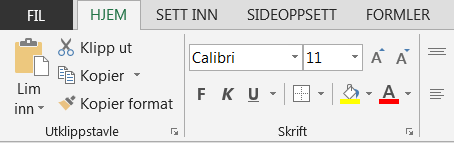
4 Lage silhuetter i Excel Du skal nå lage silhuetten julaften: 1. Start Excel 2. Klikk i denne cellen (den heter B6 fordi den befinner seg i skjæringspunktet mellom kolonne B og rad 6) : 3. Klikk på fanen Hjem: 4. Klikk på pilen som peker nedover på denne firkanten som kalles kantlinjeverktøy Lage silhuetter Anne Kari Aschim Lesemester forlag- side 2
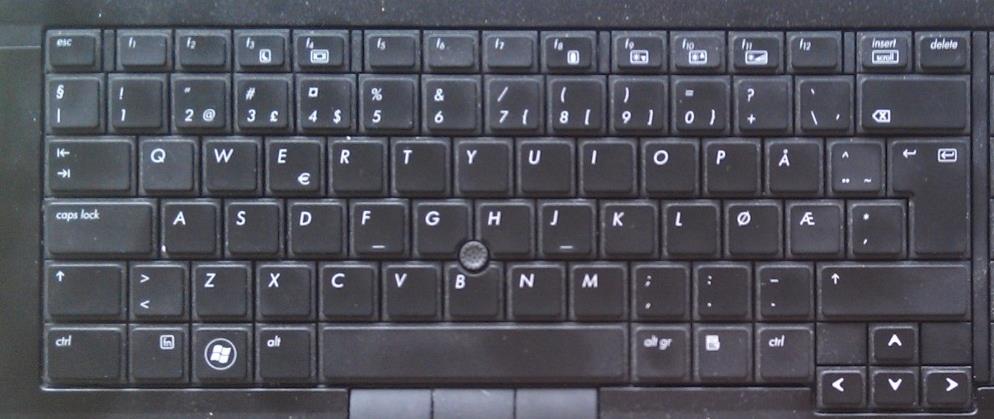
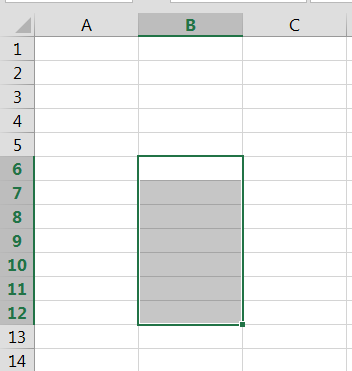
5 5. Klikk på dette valget Ytre kantlinjer her forstørret: I det du klikker på Ytre kantlinjer vil lista med kantlinjeforslag forsvinne, og du er tilbake i B6 Du skal nå lage silhuetten for første bokstav i ordet julaften - j Nedenfor ser du en forklaring på hva som menes med SKIFT og piltaster. Det kan hende at piltastene ligger et annet sted på din maskin, men de ser uansett omtrent slik ut: Skift (stor bokstav) Piltaster: Pil opp, pil ned osv. 6. Pass på at du fortsatt har klikket i B6. 7. Hold Skift nede og trykk samtidig nedover med piltasten 6 ganger (da blir det 7 inkludert cellen du står i), slik at det nå skal se slik ut. Hvis du ikke får det til, klikk i B6 igjen og gjenta prosessen som er beskrevet ovenfor til du får det til: Lage silhuetter Anne Kari Aschim Lesemester forlag- side 3
6 8. Klikk deretter på kantlinjeverktøyet (som du allerede har forhåndsinnstilt til ytre kantlinjer): 9. Klikk så i en annen celle (spiller ingen rolle hvilken), slik at du ser resultatet: Du ser altså at kjellerbokstaver (her bokstaven j) består av 7 celler Den neste bokstaven du skal lage er u. Den går over 4 celler slik: Lage silhuetter Anne Kari Aschim Lesemester forlag- side 4
7 Du fortsetter på samme måt som vist over her er julaften samt et par eksempler til: Lage silhuetter Anne Kari Aschim Lesemester forlag- side 5
8 Skrive ut silhuetter fra Excel Du kan skrive ut silhuettene direkte fra Excel, og da kan du jo ha plass til flere silhuetter på samme skjermbilde og/eller du kan overføre silhuetter til Word for utskrift, slik at du kan kombinere det med annen tekst du har laget i Word: Før du skriver ut kan det være lurt å fjerne støttelinjene i Excel, slik at det ikke blir et forstyrrende element Fjerne støttelinjer fra Excel Du fjerner det slik: 1. Velg Visning og klikk på haken som ligger til venstre for teksten Støttelinjer Da blir julaften slik: Lage silhuetter Anne Kari Aschim Lesemester forlag- side 6
9 Finne fram utklippsverktøyet i Windows 7 og Windows 8 Før du kan overføre til Word må du finne fram utklippsverktøyet. Dette er beskrevet nedenfor: Windows 7: 1. Klikk startknappen og skriv Utklipp som vist under: Da kommer Utklippsverktøy fram som vist over 2. Klikk for å aktivere det I Windows 8 1. Tast windowstasten ( )+M for å finne fram til skrivebordet (her viser vi bare deler av det. og ditt skrivebord vil jo se helt annerledes ut) 2. Flytt musepeker opp til høyre i skjermbildet på skrivebordet da vil du se disse symbolene: 3. Klikk på Søkesymbolet Lage silhuetter Anne Kari Aschim Lesemester forlag- side 7
10 4. Skriv utklip (altså bare rett og slett noen av de første bokstavene i ordet) (snip hvis du har engelsk utgave av indows) 5. Klikk på ikonet for Utklippsverktøy (saks) for å starte det Da har du verktøyet tilgjengelig: Overføre silhuett til Word 6. Skift nå til Excel 7. Klikk på teksten Ny (i utklippsverktøyet) der en forklarende tekst kommer fram som vist under Lage silhuetter Anne Kari Aschim Lesemester forlag- side 8
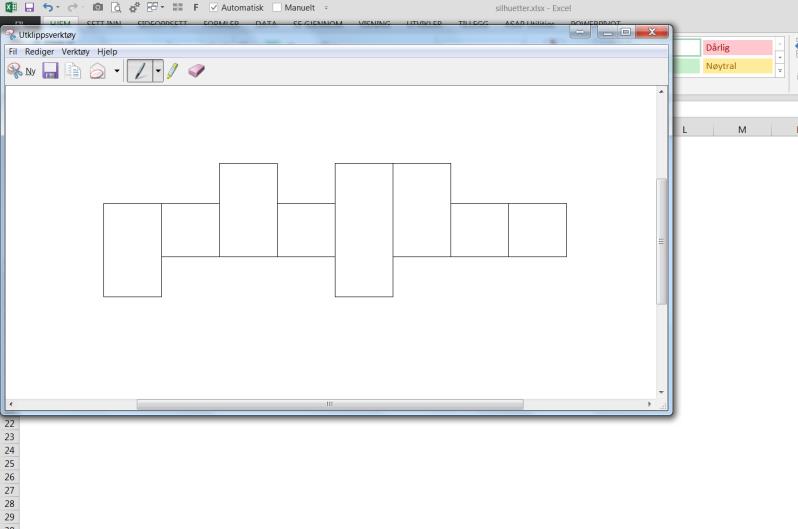
11 Du ser nå at den forklarende teksten har endret seg, der det nå står: Dra markøren rundt området du vil klippe ut 8. Pek opp i øvre venstre hjørne over figuren slik at du kan være sikker på at du får med deg hele bildet 9. Hold venstre musetast nede og dra mot høyre slik: Når du slipper musa vil ditt skjermbilde se slik ut: Lage silhuetter Anne Kari Aschim Lesemester forlag- side 9
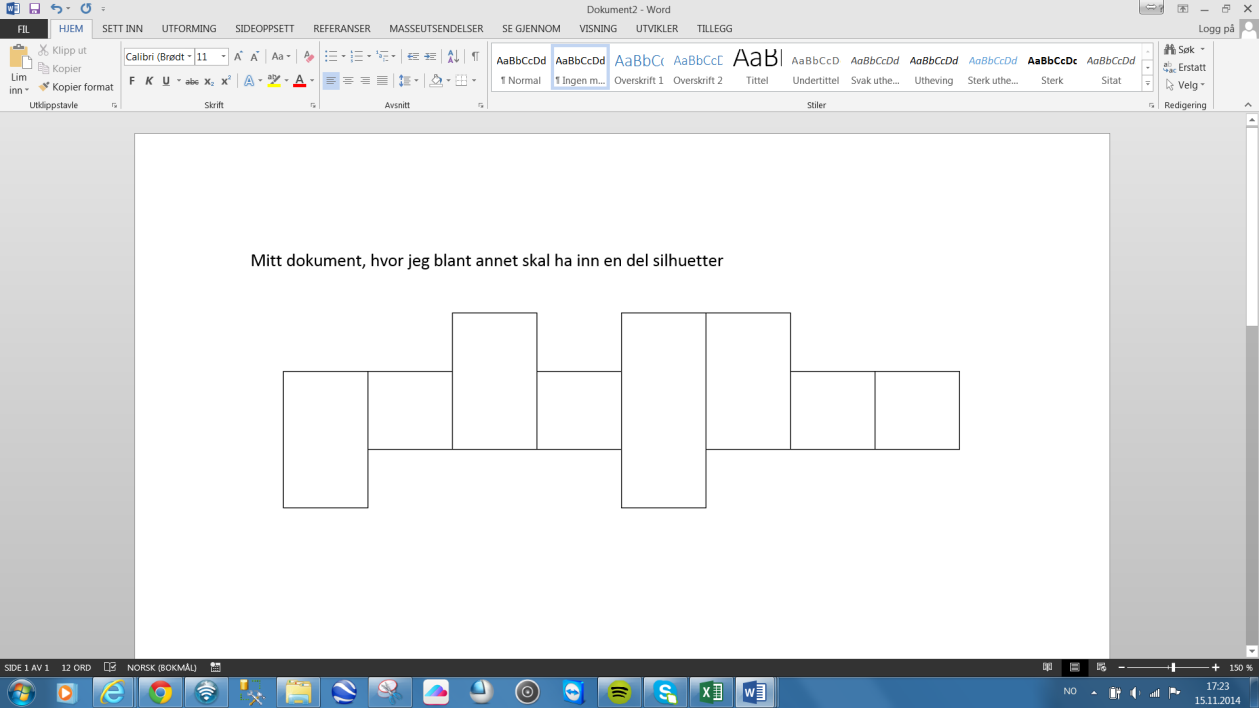
12 10. Gå til word-dokumentet du ønsker å ha silhuetten inn i 11. Klikk der du vil at silhuetten skal komme 12. Tast CTRL + V for å lime inn silhuetten Dette blir resultatet: Lage silhuetter Anne Kari Aschim Lesemester forlag- side 10
13 Endre størrelse på innlimt silhuett 1. Pek og klikk midt i silhuettbildet Du vil da se skaleringshåndtakene i silhuetten: 2. Pek mot øverste høyre skaleringshåndtak helt til musepekeren ser ut som vist: 3. Hold venstre musetast nede og dra til du har fått riktig størrelse 4. Slipp musetasten Flytte silhuett til nytt sted i word-dokumentet 1. Pek midt i silhuetten 2. Høyreklikk 1. Velg Bryt tekst Foran tekst som vist over 2. Pek midt i figuren 3. Hold venstre musetast nede Lage silhuetter Anne Kari Aschim Lesemester forlag- side 11
14 Musepeker ser da ut som vist under 1. Dra i aktuell retning og slipp Herfra og ut er det bare din fantasi som begrenser. Lykke til med å lage silhuetter! Dersom du av ulike årsaker ikke skulle komme helt i mål kan du kontakte Anne Karis mann: Øystein Gjertsen på [email protected] tlf Han kan da (som oftest på kveldstid) koble seg opp på din pc via internett, slik at du kan komme i mål. En slik sesjon vil ikke koste deg noe. Lage silhuetter Anne Kari Aschim Lesemester forlag- side 12
13.03.2013 Manual til Excel. For ungdomstrinnet ELEKTRONISK UNDERVISNINGSFORLAG AS
 13.03.2013 Manual til Excel 2010 For ungdomstrinnet ELEKTRONISK UNDERVISNINGSFORLAG AS Innholdsfortegnelse Huskeliste... 3 Lage en formel... 3 Når du får noe uønsket som f.eks. en dato i en celle... 3
Ny på nett. Operativsystemer
 Ny på nett Operativsystemer Hva skal vi lære? Hva er et operativsystem? Ulike typer operativsystemer XP Vista Windows 7 Skrivebordet Min datamaskin Start-knappen Papirkurv/søppelkurv Internett explorer
Verdens korteste grunnkurs i Excel (2007-versjonen)
 Verdens korteste grunnkurs i Excel (2007-versjonen) NB! Vær oppmerksom på at Excel kan se annerledes ut hos dere enn det gjør på bildene under. Her er det tatt utgangspunkt i programvaren fra 2007, mens
MS Word. Del 1. AVkurs
 MS Word Del 1 Starte og avslutte Word Starte: Klikk på «Start knappen» og så Word om du ser det eller, skriv word i søke feltet og klikk på det om det dukker opp Avslutte Klikk på x knappen opp til høyre
Dere klarer kanskje ikke å komme gjennom hele heftet, men gjør så godt dere kan.
 I denne timen skal dere få en innføring i skriveprogrammet vi har på skolen, Writer. De aller fleste av dere er vel mest vant til Word, og Writer ser litt annerledes ut, men har stort sett de samme funksjonene
Windows XP. Skrivebord
 Windows XP En datamaskin må ha et operativsystem for å kunne virke. Det er operativsystemet som sørger for at de forskjellige enhetene, som enheter som sentralenhet, skjerm, tastatur, mus og skriver arbeider
18.07.2013 Manual til Excel. For mellomtrinnet. Inger Nygjelten Bakke ELEKTRONISK UNDERVISNINGSFORLAG AS
 18.07.2013 Manual til Excel 2010 For mellomtrinnet Inger Nygjelten Bakke ELEKTRONISK UNDERVISNINGSFORLAG AS Innhold Husk... 2 1. Det kan bare være tall i cellene som skal brukes i formelen.... 2 2. En
GeoGebra. brukt på eksamensoppgaver i 10. kl. Sigbjørn Hals
 GeoGebra brukt på eksamensoppgaver i 10. kl. Sigbjørn Hals Innhold Hva er GeoGebra?... 2 Hvilken nytte har elevene av å bruke GeoGebra?... 2 Hvor finner vi GeoGebra?... 2 Oppbyggingen av programmet...
Grunnleggende. Excel
 Grunnleggende Excel Grunnleggende begreper Regneark: Basert på gamle bokføringsbilag, men med mange automatiske funksjoner som gjør utregninger enklere å utføre og oppdatere Rad: horisontal (overskrift
Radene har løpenummer nedover og kolonner navnes alfabetisk. Dermed får hver celle (rute) et eget "navn", eksempelvis A1, B7, D3 osv.
 Excel grunnkurs Skjermbilde/oppbygging Radene har løpenummer nedover og kolonner navnes alfabetisk. Dermed får hver celle (rute) et eget "navn", eksempelvis A1, B7, D3 osv. I hver celle kan vi skrive Tekst
LIGHTNING ET PROGRAM FOR SKJERMFORSTØRRING BRUKERVEILEDNING. Bojo as Akersbakken 12, N-0172 Oslo Utgave 1206 Bojo as 2006
 LIGHTNING ET PROGRAM FOR SKJERMFORSTØRRING BRUKERVEILEDNING Bojo as Akersbakken 12, N-0172 Oslo Utgave 1206 Bojo as 2006 23 32 75 00 23 32 75 01 [email protected] http://www.bojo.no Innhold Innhold...2 1. Om
NY PÅ NETT. Enkel tekstbehandling
 NY PÅ NETT Enkel tekstbehandling Innholdsfortegnelse Tekstbehandling... 3 Noen tips for tekstbehandling...3 Hvordan starte WordPad?... 4 Wordpad...4 Wordpad...5 Forflytte deg i dokumentet... 7 Skrive og
trenger en hjelpende hånd. Derfor har de utstyrt Windows med en rekke innstillingsmuligheter
 0 Windows 0 kan bli langt enklere å bruke, for eksempel ved å gjøre tekster og ikoner tydeligere på skjermen og forstørre musepilen. Det krever bare at du kjenner triksene og dem får du her! Journalist
NY PÅ NETT. Bli kjent med pcen din!
 NY PÅ NETT Bli kjent med pcen din! INNHOLD BLI KJENT MED PCEN DIN...3 Slå på PC...3 Slå av PC...3 Mus...4 Høyre museknapp...4 Klikk...4 Dobbeltklikk...4 Innstillinger på mus...5 Tastatur...8 Tegntastene
Timer. Før du starter å bruke programmet må du gjøre følgende.
 Hjelp til Frisør2000 Vi starter med enkle ting: Oppstart av programmet første gang: Oppgi tallet..> 1 for ansatt nummer Tast Enter Oppgi slik:> Fratid 10:00 Tiltid : 14:00 Timer oppgir du her med >> 6
Communicate SymWriter: R1 Lage en tavle
 Communicate SymWriter: R1 Lage en tavle I denne delen beskrives egenskaper som kan brukes for å lage en tavle til å skrive med. Stort sett vil du bare ha bruk for en del av dette når du lager skrivemiljøer.
Sidetall i Word 2010 Innhold
 Sidetall i Word 2010 Innhold Sidetall i Word 2010... 1 Sette inn sidetall... 2 Sidetall skal ikke vises på forside (Førsteside)... 2 Starte sidenummereringen på 1. fra side 2 i dokumentet... 2 Sidetall
Bruksanvisning hjemmesiden
 Bruksanvisning hjemmesiden Pålogging. Nederst til høyre på hjemmesiden ligger påloggingen. Trykk på «logg inn». Du får opp dette bildet : Fyll inn brukernavn og passord som du har fått tilsendt, og trykk
Filbehandling. Begreper
 Filbehandling Her kan du lese om filbehandling, mappestruktur og betydningen av hvor vi lagrer filer (dokumenter). Tilslutt en gjennomgang av filbehandlingsprogrammet Windows Utforsker. Begreper Filer:
Geometri med GeoGebra
 Geometri med GeoGebra GeoGebra er et dynamisk geometriprogram. Det vil si at vi kan gjøre en del endringer på figurene vi tegner uten å måtte tegne dem på nytt. Dette gir oss mange muligheter til å utforske
SPSS Høgskolen i Innlandet
 SPSS Høgskolen i Innlandet Innhold Mac, tilkobling til SPSS... 2 Tilkobling:... 2 Steg 1.... 2 Steg 2.... 3 Steg 3.... 4 Steg 4... 4 Mac, åpne og lagre filer fra egen datamaskin... 5 Lagre eller åpne filer
Merke objekt Kapittel 3. Merke objekt Kapittel 3
 DDS-CAD 10 Merke objekt Kapittel 3 1 Innhold Side Kapittel 3 Merke objekt... 3 Endre parametre for merket objekt... 3 Merke objekt innenfor og som berøres av et rektangel... 5 Merke alle objekt innenfor
Brukerveiledning - Visma Global - Ordre og tilbud
 Brukerveiledning - Visma Global - Tabelloppsett i Ordre-Ticker. Salgsordre.Tilbud. Innkjøpsordre Tabelloppsett i ordrebildet/tilbud Produktinformasjon. Utgått. Skaff-Dekor. Volumkalkulering Enor Status.
Undersøke modellen... 3
 DDS-CAD 9 Undersøke modellen Kapittel 2 1 Innhold Side Kapittel 2 Undersøke modellen... 3 Vis alt... 3 Vis forrige utsnitt/forminsk bildet... 3 Zoom inn markert objekt... 3 Midterste musetast holdes nede...
Viktig informasjon ang. lagringsområder
 Viktig informasjon ang. lagringsområder Ved overgang fra Windows XP til Windows 7: Spørsmål ang. hjemmeområdet på nettverket og mappen Mine dokumenter Spesielle hensyn for bærbare maskiner Hvor er det
Tema: Fronterdokument
 Tema: Fronterdokument Fronter 91 Dette heftet er produsert av Fronter as www.fronter.com Heftet kan kun kopieres eller distribueres elektronisk ifølge kontrakt eller avtale med Nytt i volum 91 av dette
Veiledning til OpenOffice. Tekstbehandling 2
 Veiledning til OpenOffice Tekstbehandling 2 Innføring i OpenOffice.org Writer Grunnskolen i Nittedal Tekstbehandling 2 Når du er ferdig med heftet skal du kunne: Klippe og lime tekst Midtstille, høyre
Du har sikkert allerede startet noen programmer ved å trykke på kontrollknappen. VINDUER = WINDOWS
 Operativsystemet Kort historie Utviklingen av datamaskiner og dataprogrammer går fort. Den som har sitt første møte med dataverdenen i dette kurset, vil kanskje allikevel ha hørt om DOS (Disk Operating
Kom i gang 3: Kompleks sekvens av tavler
 Kom i gang 3: Kompleks sekvens av tavler I dette eksemplet vil vi lage et miljø for å bygge setninger gjennom et navigerbart sett med ordvalg. Skriveren kan flytte mellom en serie med tavler for å lage
Ta smarte skjermbilder
 Ta smarte skjermbilder Hvis du vil vise en kamerat noe på pc-skjermen, er programmet Jing uten sammenligning det beste verktøyet. Her viser journalist Steffen Slumstrup Nielsen hvordan du bruker det. Journalist
Lag imponerende punktlister En såkalt punktmerket liste får tekstene dine til å se mer over Finn en flott punktliste til Word på CD siktlige ut og hvi
 WORD TEKSTBEHANDLING PÅ HØYGIR Hvorfor kjøre i bare 0 kilomenter i timen når Word har krefter som en Ferrari? Her får du tips og snarveier som får Word til å yte maksimalt. OVERSIKT VANSKELIGHETSGRAD Lett
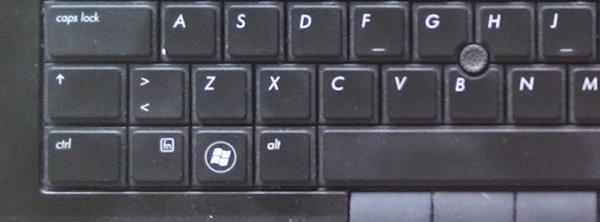
Trykk Caps Lock én gang for å skrive bare store bokstaver. Trykk Caps Lock en gang til for å slå av denne funksjonen.
 Utseende på tastatur på laptopper er avhengig av hvilken type maskin du har, selv om de fleste taster sitter på plass på alle tastaturer. Flere av de nyere PC-er har ikke lenger spesialtaster og færre
Etter å ha gjennomgått dette «kurset», bør du ha fått et innblikk i hva et regneark er, og
 Ei innføring i Calc 1 Innledning Etter å ha gjennomgått dette «kurset», bør du ha fått et innblikk i hva et regneark er, og noe av hva det kan brukes til. OpenOffice Calc er brukt som mønster her, men
ProMed. Brukermanual for installasjon og bruk av mobiltelefon eller SMS og nett for sending av SMS direkte fra. for Windows
 Side 1 av 9 Brukermanual for installasjon og bruk av mobiltelefon eller SMS og nett for sending av SMS direkte fra ProMed for Windows Kundeoppfølging og Administrasjon Versjon 1.7 23.10.2009 Litt om sending
AbleCenter AC-02 Multimedia System. Bruksanvisning
 AbleCenter AC-02 Multimedia System Bruksanvisning Bruksanvisning AbleCenter Navigering Ablecenteret styres med piltastene. Det kan være lurt å flytte arket/boka i stedet for å bevege kamera med piltaster.
KOMME I GANG 3. Logge på 3. I redigeringsvinduet 4 OVERSIKT OVER KNAPPENE SOM LIGGER ØVERST I REDIGERINGSVINDUET 6
 Innhold KOMME I GANG 3 Logge på 3 I redigeringsvinduet 4 OVERSIKT OVER KNAPPENE SOM LIGGER ØVERST I REDIGERINGSVINDUET 6 Lukk 7 Ny 7 Flytt opp/ Flytt ned 7 Klipp 8 Kopier 8 Lim inn (krysspubliser, ny,
SIGBJØRN HALS TORE OLDERVOLL. GeoGebra 6 for Sinus 2P
 SIGBJØRN HALS TORE OLDERVOLL GeoGebra 6 for Sinus 2P Sinus 2P ble skrevet med utgangspunkt i GeoGebra 5. I boka er det også lagt opp til at elevene har en enkel lommeregner i tillegg til datamaskin. I
Skriv teksten «Ukelønn» i celle A1 (kolonne A, rad 1) og 60 i celle B1 (kolonne B, rad 1). Løsning
 Hva er et regneark? Vi bruker regneark til å sortere data, gjøre beregninger og lage diagrammer. I denne manualen finner du veiledning til hvordan du kan bruke regneark. Et regneark består av celler som
Hvordan slette midlertidige filer i Java kontrollpanel
 Hvordan slette midlertidige filer i Java kontrollpanel For Windows XP 1. Lukk Internet Explorer eller andre nettlesere 2. Klikk på Start Innstillinger Kontrollpanel: 3. Et nytt vindu vises, finn Java/Java
NY PÅ NETT. Operativsystemer
 NY PÅ NETT Operativsystemer INNHOLD Operativsystem... 3 Ulike typer operativsystem... 3 Skjermbilder av skrivebordet på pc med Xp, Vista og W7... 4 Windows XP - skrivebord... 4 Windows Vista skrivebord...
Veiledning til OpenOffice Presentasjonsprogram 1
 Veiledning til OpenOffice Presentasjonsprogram 1 Innføring i OpenOffice.org Impress Grunnskolen i Nittedal Presentasjonsprogram 1 Når du er ferdig med heftet skal du kunne: lage en enkel lysbildepresentasjon.
10 - Automatisk eksamensplanlegging
 10 - Automatisk eksamensplanlegging Planmodulen Planmodulen er laget for å kunne legge eksamensplan på det tidspunkt man vet hvilke studenter som ønsker å ta hvilke eksamener. Målsetting med bruk av automatisk
Sigbjørn Hals. Øving i bruk av GeoGebra på eksamensoppgaver for 10. Klasse. Eksamensoppgave, Utdanningsdirektoratet V-2011
 Øving i bruk av GeoGebra på eksamensoppgaver for 10. Klasse Eksamensoppgave, Utdanningsdirektoratet V-2011 1 Framgangsmåten med GeoGebra Vi vil her bare se på løsningen av oppgavene c og d. Åpne GeoGebra.
ID Tilpasse skjermbilder, endre kolonner og redigere profiler
 ID 19950 Tilpasse skjermbilder, endre kolonner og redigere profiler Endringskontroll Rev./Dato Avsnitt Beskrivelse av endring Referanse 22.10.12 Hele Konvertere til ny mal Bakgrunn/referanser I DIPS kan
Nedlasting av SCRIBUS og installasjon av programmet
 Nedlasting av SCRIBUS og installasjon av programmet Laget for BODØ FRIMERKEKLUBB av Sten Isaksen Versjon 06.01.2018 1 Før du laster ned Scribus: Du må vite hvilken versjon av Windows du har, sannsynligvis
Filbehandling og grunnleggende tekstbehandling
 Filbehandling og grunnleggende tekstbehandling Første samling Irene Beyer Log Høsten 2012 IKT for tospråklig bachelor Grunnleggende ferdigheter i LK06 «Å kunne bruke digitale verktøy i norsk er nødvendig
KOMME I GANG 2. Logge på 2. I redigeringsvinduet 3 OVERSIKT OVER KNAPPENE SOM LIGGER ØVERST I REDIGERINGSVINDUET 5
 Innhold KOMME I GANG 2 Logge på 2 I redigeringsvinduet 3 OVERSIKT OVER KNAPPENE SOM LIGGER ØVERST I REDIGERINGSVINDUET 5 Lukk 6 Ny 6 Flytt opp/ Flytt ned 6 Klipp 7 Kopier 7 Lim inn (krysspubliser, ny,
Brukerhåndbok. Lightning 2. Bojo as. Akersbakken 12, 0172 OSLO. Utgave 0208
 Brukerhåndbok Lightning 2 Bojo as Akersbakken 12, 0172 OSLO Tel 23 32 75 00 Faks 23 32 75 01 www.bojo.no [email protected] [email protected] [email protected] Utgave 0208 Innhold 1. Om Lightning...2 2. Systemkrav...2
Løypelegging ved bruk av
 Løypelegging ved bruk av 1 Innholdsfortegnelse 1 Bruk av OCAD 9...3 2 Kart...3 3 Oppstart...3 4 Plasering av detaljer...5 5 Løyper...7 6 Postbeskrivelse...9 7 Innstillinger...11 7.1 For løyper... 11 7.2
Kom i gang med matrikkelklienten
 Kom i gang med matrikkelklienten Starte matrikkelklienten Mål med oppgaven: La kursdeltager få kjennskap til hvordan en starter matrikkelklienten til kartverket Matrikkelklienten til kartverket Føring
Digitalisering av data om skogbrann i DSB Kart
 Digitalisering av data om skogbrann i DSB Kart 14.06.2018 Innlogging Gå inn i DSBs kartløsning på internett https://kart.dsb.no Logg inn (fane oppe til høyre i kartprogrammet) Brukernavn: [email protected]
Litt om vedlegg lagring og tilknytting av skannede filer til ephorte
 Litt om vedlegg lagring og tilknytting av skannede filer til ephorte Det forutsettes i denne oppskrifta at du har skannet et dokument allerede, og at du vet hvor hen det lagres (hvis du trenger hjelp til
Oppgaver del 2 Dokumenthåndtering
 Oppgaver del 2 Dokumenthåndtering Oppgave 1 Synkronisere dokumentbibliotek med lokal PC (IKKE MAC)... 2 Oppgave 2 Opprette nytt dokument direkte fra SharePoint... 4 Oppgave 3 Opprette nytt dokument fra
OsloMet storbyuniversitetet
 OsloMet storbyuniversitetet Kfk Innføring i Canvas Formeleditor Office365 [email protected] Høst 2018 Plan Kort introduksjon til IT-tjenester for studenter Innføring i Canvas (LMS) Formeleditor IT-tjenester
Oppgaver til ActivInspire
 Komme i gang med Oppgaver til ActivInspire Dette oppgavesettet til ActivInspire er ment som en enkel manual til ulike verktøy og måter å sette inn ressurser på i et undervisningsopplegg. Du kan enten gjøre
TELEPENSJONISTENE.NO HJEMMESIDE PÅ INTERNETT FOR TELEPENSJONISTENES LANDSFORBUND
 TELEPENSJONISTENE.NO HJEMMESIDE PÅ INTERNETT FOR TELEPENSJONISTENES LANDSFORBUND Fremgangsmåte for å lage og vedlikeholde innhold på hjemmesiden for en lokalforening. Utarbeidet av: Kjell Engen Mailadresse:
Innhold. Bruker manual BlueprintEasy PDF tagger. versjon: P a g e
 Innhold INNHOLD... 1 INTRODUKSJON... 2 INSTALLASJON... 2 LAGE PRODUKT LISTER / BILDER... 2 VELG FIL LOKASJON (DIRECTORY)... 2 LAGE BILDER / IKONER / SYMBOLER... 2 EXCEL ARK / PRODUKT LISTE... 3 WEB LINK
TASTAVEDEN SKOLE Bruk av PC i skolen
 Finn læringsgleden, velg Tastaveden! TASTAVEDEN SKOLE Bruk av PC i skolen 2. utkast: 2009 1 Innhold Bruk av PC i skolesammenheng...3 Struktur og orden...3 Mapper...3 Lagre arbeidet i Word...4 Oversiktlig
Hvordan gjøre fjernhjelp til noen som ønsker hjelp med Hageselskapets portal? Av Ole Petter Vik, Asker Versjon 1.2-27.09.2012
 Hvordan gjøre fjernhjelp til noen som ønsker hjelp med Hageselskapets portal? Av Ole Petter Vik, Asker Versjon 1.2-27.09.2012 Mange får spørsmål om å hjelpe noen med å bruke Hageselskapets portal. Enkle
Innhold. Bruker manual BlueprintEasy PDF tagger. versjon: P a g e
 Innhold INNHOLD... 1 INTRODUKSJON... 2 INSTALLASJON... 2 LAGE PRODUKT LISTER / BILDER... 2 VELG FIL LOKASJON (DIRECTORY)... 2 LAGE BILDER / IKONER / SYMBOLER... 2 EXCEL ARK / PRODUKT LISTE... 3 WEB LINK
Innholdsfortegnelse Brukerveiledning eksterne sakkyndige, Norsk Pasientskadeerstatning
 Innholdsfortegnelse Brukerveiledning eksterne sakkyndige, Norsk Pasientskadeerstatning Brukerveiledning eksterne sakkyndige.... 2 Support... 2 Logge ut av Isak, sikker sone og ditt skrivebord.... 3 Mandater
Manual for elever ved 10. trinn som vil klargjøre skole-pc for hjemmebruk etter endt skolegang ved Tromsøskolen
 Manual for elever ved 10. trinn som vil klargjøre skole-pc for hjemmebruk etter endt skolegang ved Tromsøskolen Utarbeidet av Seksjon for IT v/tromsø kommune 12.06.2018 Viktig informasjon: Tromsø kommune
Det beste fra Windows 10
 PRØV TO NYE FANTASTISKE FUNKSJONER: Det beste fra Windows 0 Windows 0 byr på mange nye og spennende funksjoner. Vi har funnet to smarte programmer som gir deg en forsmak på det nye operativsystemet og
Hva er TegnBehandler?
 Hva er TegnBehandler? TegnBehandler er et program som er utviklet for tegnspråkanalyse, men det kan også brukes til annen type arbeid hvor man vil analysere video og knytte kommentarer til videoen (MarteMeo,
Ny, GeoGebra til forkurset ved HiOA sommeren 2016
 Ny, GeoGebra til forkurset ved HiOA sommeren 2016 Fra Prøveveiledning, Matematikk 1P + 2P, Sentralt gitt skriftlig prøve etter forkurs i lærerutdanningene, 2016 1.6.2.1 Graftegner (programvare på datamaskin).
Dette eksemplet forutsetter at du allerede har gjennomgått Kom i gang med tavler 1.
 Kom i gang 2: En sekvens av tavler for strukturert skriving En sekvens av tavler for strukturert skriving I dette eksemplet vil vi lage et miljø for å bygge setninger ved hjelp av et strukturert sett med
Brukerdokumentasjon Prosjektrom
 Brukerdokumentasjon Prosjektrom eksterne brukere Microsoft SharePoint 2010 Veidekke Side 1 Innhold Komme i gang... 3 Hvordan orientere seg i prosjektrommet?... 4 Laste opp dokumenter til prosjektrommet...
Skannetips. Tips på hvordan holde orden på skannede skolebøker.
 Skannetips. Tips på hvordan holde orden på skannede skolebøker. 9 januar 2012. Laila Brandsdal Johnson Tips på hvordan holde orden på skannede skolebøker. Skanne fra bok til PC. Skal du skanne skolebøker
I denne Knarrhultguiden skal vi se nærmere på hvordan man lager en varslingsfil for sortering av søyer før lamming. Det er laget fire forskjellige
 I denne Knarrhultguiden skal vi se nærmere på hvordan man lager en varslingsfil for sortering av søyer før lamming. Det er laget fire forskjellige sorteringsmuligheter slik at man kan lage en som passer
NY PÅ NETT. E-post, med Gmail.
 NY PÅ NETT E-post, med Gmail. 180311 ELEKTRONISK POST : E-POST... 3 Registrering av konto... 3 Bruk av gmail... 7 Innboksen lese e-post... 7 Skrive e-post... 8 Vil du sende samme e-post til flere mottagere?...
Administrere brukere og tildeling av rettigheter
 Oppad skole Administrere brukere og tildeling av rettigheter OPPAD AS - Oterveien 11 N-2201 KONGSVINGER Tlf 92 42 52 00- www.oppad.no Innholdsfortegnelse: Administrasjon av brukere og rettigheter i Oppad....
For nesten alle tjenestene bruker du hjelpesenteret øverst på høyre side i skjermbildet.
 Generell hjelp Sist oppdatert: 04.11.14 Brukerdokumentasjon Pålogging Første pålogging Glemt passord Utløpt passord Driftsmeldinger Endre passord Hvor lenge kan en pålogget bruker være inaktiv Avlogging
Excel. Excel. Legge inn tall eller tekst i en celle. Merke enkeltceller
 Excel Hva er et regneark? Vi bruker regneark til å sortere data, gjøre beregninger og lage diagrammer. I denne manualen finner du veiledning til hvordan du kan bruke regneark. Et regneark består av celler
1: Ikonet i menyfeltet
 Manual Pausit 1/12 1: Ikonet i menyfeltet Når programmet er installert, vil ikonet for Pausit vises i listen. For PC i den nedre listen og for MAC finnes ikonet i den øvre listen. Når man høyreklikker
Kjenner du alle funksjonene på tastaturet?
 Kjenner du alle funksjonene på tastaturet? Guide: Tastaturet Av Bjørn André Hagen 30. Januar 2008 17:45 Kilde: Tastatur layout Et tastatur har mange knapper man ikke bruker hver dag, vi skal prøve å forklare
Manual for bruk av Priseditor
 Manual for bruk av Priseditor Del 1. Dette gjøres av VisBook ved oppstart, endringer/nye prismaler gjennomføres av bedriften selv eller bestilles utført av VisBook. Bygge prismaler Side 2 Del 2. Bygge
Brukerveiledning WordPress. Innlogging:
 Brukerveiledning WordPress Her er en liten guide for hjelpe deg gjennom det grunnleggende i Wordpress. Denne veilederen vil ta deg gjennom: Innlogging Lage en side Lage et innlegg Innlogging: For å logge
3 GeoGebra 1. Fartsdiagrammer 2. Likningsett 3. Funksjoner Maks og min punkter
 3 GeoGebra 1. Fartsdiagrammer 2. Likningsett 3. Funksjoner Maks og min punkter MKH Innholdsfortegnelse 1. Graftegner - GeoGebra... 2 1.1 Introduksjon GeoGebra... 2 1.2 Endre innstillinger på aksene...
For nesten alle tjenestene bruker du hjelpesenteret øverst på høyre side i skjermbildet.
 Generell hjelp Sist oppdatert: 23.05.16 Brukerdokumentasjon Pålogging Første pålogging Glemt passord Utløpt passord Driftsmeldinger Endre passord Hvor lenge kan en pålogget bruker være inaktiv Avlogging
Gjesdal kommune. Saksframlegg. Hvordan melde opp saker til politisk behandling
 Gjesdal kommune Saksframlegg Hvordan melde opp saker til politisk behandling 17.12.2014 Innhold 1 Hvordan melde opp saker?... 3 1.1 Redigering av lister i Word... 9 1.2 Hvordan legge til vedlegg?... 10
Innhold. Bruker manual BlueprintEasy PDF tagger. versjon: P a g e
 Innhold INNHOLD... 1 INTRODUKSJON... 2 INSTALLASJON... 2 LAGE PRODUKT LISTER / BILDER... 2 VELG FIL LOKASJON (DIRECTORY)... 2 LAGE BILDER / IKONER / SYMBOLER... 2 EXCEL ARK / PRODUKT LISTE... 3 WEB LINK
WINDOWS 10 OPPDATERING HØSTEN 2018 (VERSJON 18.09) HVA ER NYTT?
 WINDOWS 10 OPPDATERING HØSTEN 2018 (VERSJON 18.09) HVA ER NYTT? For å finne ut hvilken versjon av Windows 10 en har på sin PC kan du finne ut ved å gjør følgende: 1. Klikk på Startknappen og velg Innstillinger.
Excel Dan S. Lagergren
 Excel 2007 Dan S. Lagergren 1 Temaer for dagen Automatiske lister Formatering av regneark Sortering og filtrering Formelbruk Grafer Utskrift 2 Har du hentet eksempelfila? Gå til: http://www.ntnu.no/lynkurs/09/excel
KONTOR påloggingsguide / Oppsett av Outlook 2010
 KONTOR påloggingsguide / Oppsett av Outlook 2010 Pålogging 1. Start nettleseren (Internet Explorer) 2. Skriv kontor i URL feltet (alternativt kontor.smikt.local ) for å starte Citrix påloggingen. 3. Hvis
TIPS OG TRIKS AMESTO ANALYZE. Øystein Gjertsen
 TIPS OG TRIKS AMESTO ANALYZE Øystein Gjertsen Innhold Tips og triks - Amesto Analyze Amestodagen 2015... 1 Hva er forskjellen på Oppdater prosedyrer/oppdater spørringer og Oppdater linker... 1 Oppdater
Hurtigveiledning Exacqvision
 Hurtigveiledning Exacqvision Live Søk Eksport Navn Hurtigveiledning ExacqVision Dato Sept. 11 Versjon 1.0 Innhold Generelt om ExacqVision... 3 Live... 4 PTZ kontroll og Digital PTZ i sanntidsbilde... 5
Excel. Kursopplegg for SKUP-skolen 2010
 Excel Kursopplegg for SKUP-skolen 2010 1 Excel: Basisfunksjoner Konseptet bak Excel er referansepunkter bestående av ett tall og en bokstav. Et regneark består av loddrette kolonner (bokstav) og vannrette
Kom i gang med Zotero: En enkel veiledning
 Kom i gang med Zotero: En enkel veiledning Zotero er et gratis referanseverktøy for Windows og Mac. Du samler kildene fra nettsider og databaser og kan bruke de samme referansene i Word når du skriver.
Slik brukes Word i saksfremlegg i WebSak
 Slik brukes Word i saksfremlegg i ID Nfk.F.4.1.2.8 Versjon 0.08 Gyldig fra 12.08.2014 Forfatter Kristin Nilsen Verifisert Stig Olsen Godkjent Side 1 av8 Når du skal skrive en sak til politisk
Hvordan å lage og publisere ditt personlige visittkort
 Hvordan å lage og publisere ditt personlige visittkort Av Asle Skauge Dette skal være en bruksanvisning som alle kan følge for å få lagt ut sitt personlige visittkort på internett. Hensikten med et slikt
Brukerveiledning Privatisering av datamaskinen For avgangselever våren 2017
 Brukerveiledning Privatisering av datamaskinen For avgangselever våren 2017 Trinn 1 av 2 Du har nettopp fått maskinen din installert på nytt slik at du kan benytte den privat. Første gangen du skrur den
Oppgave nøkkelskilt August 2016
 Oppgave nøkkelskilt August 2016 Innføring i 3D modellering og utskrift på 3D printer. Programmet som Charlottenlund videregående skole bruker til 3D modellering er Solid Edge ST8. Du må før du skal bruke
GrandView. Et dataprogram for samle, organisere og analysere mengder av ulike typer informasjon. Brukermanual
 GrandView Et dataprogram for samle, organisere og analysere mengder av ulike typer informasjon Brukermanual Forskningsprogrammet Concept, NTNU November 2017 1 «Forløperen til dette programmet var en enkel
Loftsetasjen. Kapittel 8 - Loftsetasjen... 3. Etasjeskille... 3 Utsparing for pipe... 4 Utsparing for trapp... 6 Knevegger... 8
 19.07.2012 Kapittel 8... 1 DDS-CAD Arkitekt Byggmester - innføring versjon 7 Loftsetasjen Kapittel Innhold... Side Kapittel 8 - Loftsetasjen... 3 Etasjeskille... 3 Utsparing for pipe... 4 Utsparing for
Communicate SymWriter: R5. Brett og knapper
 Communicate SymWriter: R5. Brett og knapper Innhold R5.1 Hva er et brett - en oversikt...2 R5.2 Lage et brett....................................................2 R5.3 Endre utseendet på et brett....6
Hjelp venner med pc-trøbbel hjemmefra!
 GENIALT FJERNSTYRINGSPROGRAM: Hjelp venner med pc-trøbbel hjemmefra! Unngå lang reisetid og misforståelser når kamerater eller kolleger trenger datahjelp. I denne artikkelen viser vi hvordan du kan fjernstyre