
NY PÅ NETT. E-post, med Gmail.
|
|
|
- Aksel Birkeland
- 8 år siden
- Visninger:
Transkript


1 NY PÅ NETT E-post, med Gmail
2 ELEKTRONISK POST : E-POST... 3 Registrering av konto... 3 Bruk av gmail... 7 Innboksen lese e-post... 7 Skrive e-post... 8 Vil du sende samme e-post til flere mottagere? Svare på e-post Skrive e-post med vedlegg Legge inn lenker til nettsteder i e-posten Kontakter Slette e-post Søppelpost (Spam) For deg som vil lære litt ekstra Sortering av e-post: stjernemerking og etiketter Søk i e-post Huskeliste Nettprat (Google Talk) Hva mer kan jeg bruke min Google-konto til?
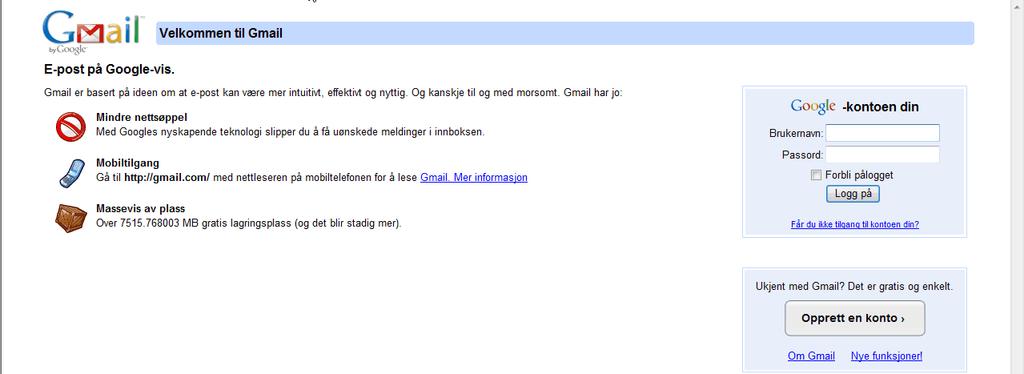
3 Elektronisk post : e-post E-post er en elektronisk posttjeneste der dokumenter og meldinger sendes fra en datamaskin til en annen over et datanettverk. Det er en av de mest brukte tjenestene på internett. Det finnes mange forskjellige løsninger du kan benytte. På dette kurset ser vi på en tjeneste som ligger tilgjengelig på internett, og som du dermed kan benytte uansett hvor i verden du befinner deg. Det er en webløsning. Vi skal bruke Googles tjeneste for e-post. Den heter Gmail. For å kunne bruke Gmail må vi registrere oss som brukere på tjenesten. Det er gratis, og gjøres ved at man fyller ut et skjema som ligger på nettet. Når det er gjort har vi fått en egen Google-konto. Den kan brukes til mange ting, bl.a gir den oss e-post, kalender, mulighet til å lage blogg, bruke tekstbehandler, regneark og mye mer. Vi skal bare se på e-post i dette kurset, altså Gmail. Har du lyst kan du selv prøve ut de andre tingene du får tilgang til. Registrering av konto For å kunne registrere oss går vi til nettstedet og klikker på lenken gmail som ligger øverst til venstre på siden. (Evt kan vi ta en snarvei og gå direkte til Nettstedet til Gmail ser slik ut: 3
4 Her klikker vi oss inn på knappen Opprett en konto. Vi vil da få opp et skjema som vi må fylle ut for å registrere oss. Vi skal gå nøye gjennom hvordan du fyller ut skjema: Fornavn og Etternavn: Her skriver du inn navnet ditt. Det er det du skriver inn her som vil bli synlig som avsender av e-postene dine. Ønsket påloggingsnavn: Dette er det navnet du ønsker å bruke når du logger deg på gmailkontoen din. Dette navnet blir første del av e-post adressen din, så velg et navn du kan leve med. Når du har skrevet inn navnet må du sjekke om det er ledig eller om noen andre har brukt dette navnet allerede. Trykk på knappen Sjekk tilgjengelighet. Det kan godt hende at du må forsøke med flere navn før du finner et du kan bruke. Eksempel: Velger jeg påloggingsnavnet Tuppen vil min nye e-post adresse bli 4
5 Passord: Her skriver du inn det passordet du ønsker å bruke for å logge på gmail-kontoen din. Til høyre for feltet der du skriver inn passordet, ligger en liten passordstyrke-måler. Den forteller deg om passordet du velger er bra nok eller ikke. Ikke gi deg før den sier sterk. Bruk både tall og bokstaver. Så gjentar du det passordet du har valgt, slik kan vi være sikre på å unngå skrivefeil i passordet vårt. Her kommer to valg du må gjøre: Ønsker du at Google skal sørge for at du forblir pålogget, haker du av for dette. Hvis ikke : fjern haken. Haker du av for forbli pålogget vil maskinen huske brukernavn og passord, og du vil alltid være pålogget gmail-kontoen. Ikke alltid lurt med tanke på sikkerhet. Nettlogg betyr at Google samler på historikk fra dine søk på nettet, og fra nettsteder du besøker. Dersom du ikke ønsker at Google skal gjøre dette, må du fjerne haken. Gå gjerne inn og les mer informasjon om hvordan nettloggen virker (lenken Mer informasjon tar deg til et nytt vindu med informasjon). Valget om standard nettside: ta bort haken her hvis du ikke vil ha Google som din startside i nettleseren. Sikkerhetsspørsmål og svar: Brukes bare i de tilfeller hvor du har glemt passordet ditt. For å få Gmail til å sende deg passordet ditt på nytt, må du svare på det sikkerhetsspørsmålet du angir her. Du kan godt bruke et av de innebygde forlagene, men du kan også komponere ditt eget spørsmål. Gjenopprettings-e-post: Dersom du har en annen e-postadresse kan du oppgi den her slik at Google kan kontakte deg der dersom det oppstår problemer med gmail-kontoen din. Har du ingen adresse lar du feltet stå blankt. 5

6 Sted: Her velger du Norge fra nedtrekksmenyen (klikk på den lille pila til høyre) Ordbekreftelse er et sikkerhetsopplegg for å hindre at maskiner (roboter) skal kunne lage seg gmail-kontoer. Skriv inn det du ser på skjermen, og det skilles ikke mellom store og små bokstaver. Til slutt må du godta Googles vilkår for bruk av e-post kontoen. Du kan få opp hele teksten ved å klikke på lenken Utskrivbar versjon. Dersom det er noen feil eller mangler ved utfyllingen, vil du få beskjed om det og må da legge inn dette på nytt. Gratulerer! Du har nå opprettet en egen google-konto og kan begynne å bruke gmail! Klikk på Vis meg kontoen for å komme igang 6

7 Bruk av gmail Slik ser min nye gmail-konto ut! meny Innboksen min med tre uleste meldinger Det ligger tre meldinger i innboksen min allerede De har jeg fått fra Gmail-teamet. Skjermbildet har en egen meny til venstre. Der finner jeg litt forskjellig. Vi skal starte med å se på innboks. Innboksen lese e-post All e-post du mottar legger seg inn i innboksen din. Dette er selve postkassa di. Innboksen er synlig når du logger inn på gmail. Det er den som er viktigst, og som ligger fremme når du logger inn. E-post som du har mottatt legger seg i en liste, der den nyeste e-posten ligger øverst. Hvis du vil lese en e-post fra innboksen skal du peke på den og klikke med venstre musetast. Da åpnes den opp slik at du kan lese den: 7


8 Du kan komme tilbake til innboksen ved å klikke på lenken øverst til venstre, eller bruke menyen til venstre. Skrive e-post For å skrive en e-post trykker du på knappen Skriv en e-post i menyen til venstre. Du vil da få opp et skjema til høyre på skjermen, som du bruker for å skrive selve e-posten. Litt om e-post adresser: En e-post adresse er satt sammen av flere elementer. Den første delen av adressen er et lokalt navn, gjerne et brukernavn. Deretter kommer (krøllalfa, alfakrøll, snabela, at m.m. kjært barn har mange navn) kommer domenenavnet Eksempler på adresser: [email protected] [email protected] 8

9 Vi skal skrive en e-post. 1. Vi fyller ut adresse til mottakeren vår i Til-feltet 2. Vi skriver hva det handler om i Emne-feltet, slik at mottageren vår raskt kan se hva denne meldingen inneholder. 3. Vi skriver selve meldingen vår i det store meldingsfeltet. 4. Når vi er ferdige, trykker vi på Send-knappen 9
10 Når e-posten er sendt, kan vi finne igjen en kopi av den i vår mappe med sendt e-post. Alle e-poster vi sender legger seg i dette arkivet, slik at vi kan finne tilbake til dem. Mellomlagring (Utkast) av e-post Det er mulig å mellomlagre e-posten dersom du vil gjøre den ferdig og sende den senere. Da klikker du på Lagre nå. Du vil finne igjen e-posten i menyen til venstre, under Utkast Oppgaver: Skriv en e-post og send til [email protected] Emnet kan være hilsen fra <navnet ditt> Du kan selv velge hva du skriver i meldingsfeltet Skriv en e-post til en av de andre kursdeltagerne! Vil du sende samme e-post til flere mottagere? Da skriver du inn e-postadressene med et komma mellom, slik som dette: 10


11 Svare på e-post Når du vil svare på e-post du har fått, går du til innboksen din og finner frem den aktuelle meldingen. Selve meldingen ser slik ut: For å svare på den, klikker du på Svar. Du får da opp delvis ferdig utfylt svarmelding her står adresse, og emne er det samme som i meldingen du svarer på. En kopi av den meldingen du vil svare på ligger inne. Du kan bare skrive inn din tekst, og trykke på Sendknappen. Du skriver inn din tekst her. 11


12 Skrive e-post med vedlegg Noen ganger ønsker vi å sende med vedlegg til meldingene våre. Det kan være bilder eller brev vi har laget. Disse vedleggene har vi liggende som filer på maskinen vår, og vi kan hekte på disse filene når vi har skrevet en melding. Vi skal sende en hilsen med et vedlagt bilde: 1. Sørg for at du har bildet liggende på maskinen din (bildefil), og vet hvor den ligger. 2. Vi fyller ut adresse til mottakeren vår i Til-feltet 3. Vi skriver hva det handler om i Emne-feltet, slik at mottageren vår raskt kan se hva denne meldingen inneholder. 4. Vi skriver selve meldingen vår i det store meldingsfeltet. Nå starter det som er spesielt for vedlegg: 5. Vi klikker på lenken Legg ved en fil for å legge ved bildet vårt. 6. Vi får opp et eget vindu der vi velger hvilken fil vi skal legge ved. 7. Fila lastes opp og legges ved e-posten vår. 8. Når vi er ferdige, trykker vi på Send-knappen I vinduet velger jeg hvilken fil jeg vil legge til. I dette eksempelet skal jeg legge ved bildet øverst til høyre, det som heter kamera_ jpg. Jeg klikker på bildet, deretter klikker jeg på Åpne-knappen. Slik ser det ut når fila er lagt til. Filnavn og størrelse på fila synes. Symbol for vedlagte filer er en binders. 12

13 Legge inn lenker til nettsteder i e-posten. Når du vil legge ved en lenke til en nettside, kan du ta en kopi av lenken og lime den direkte inn i e-posten i selve meldingsfeltet. Eksempel: Jeg har funnet en kjempefin film på nettstedet Det er en gammel filmsnutt med Leif Juster: Jeg vil gjerne at min venn skal få se denne filmen, så jeg ønsker å sende over lenken til filmen med en e-post. 1. Det første jeg gjør er å ta en kopi av selve lenken. Jeg går til adressefeltet og markerer teksten, også tar jeg en kopi av den ved å bruke hurtigtastene Ctrl+c. 2. Så går jeg inn på min gmail-konto og klikker på Skriv e-post -knappen. 3. Jeg fyller ut adresse og emne, og skriver meldingen. Så limer jeg inn lenken min ved å bruke hurtigtastene Ctrl+v. 4. også sender jeg e-posten avgårde ved å trykke på Send. 13

14 Oppgave: Se om du kan finne en morsom film på nettstedet Ta en kopi av lenken til filmen, og send denne lenken til Ekstraoppgave: Kan du sende et bilde som vedlegg til en e-post? Har du ikke et bilde på maskinen din fra før, kan du hente et fra internett! Det gjør du på denne måten: 1. Gå til nettstedet 2. Finn et bilde du liker 3. Pek på bildet, og høyreklikk med musa. 4. Fra menyen du får opp, velger du Lagre bilde som (får du ikke opp dette valget, velg et annet bilde. Det er opphavsrett som kan hindre kopiering på en del av bildene på Flickr). 5. Velg hvor du vil lagre bildet på din pc. Bruk gjerne mappen Mine bilder som du finner på Mine dokumenter. Nå har du et bilde som du kan sende med e-post til 14
15 Kontakter Gmail har mulighet for å lagre kontaktene dine i en egen adresseliste. Da slipper du å huske på alle e-post adressene. Du finner Kontakter i menyen til venstre. Klikk deg inn der, og du får opp knappen Ny kontakt. Klikk på den for å legge inn en ny kontakt. Bildet du får opp ser slik ut: 15


16 Fyll ut de feltene du ønsker å ha med, og klikk på Lagre nå. Når du har lagret kontaktene dine vil det være enkelt å finne frem til adressene deres når du skal kontakte dem. Grupper Kontaktene dine kan sorteres inn i grupper. Du kan selv sette opp slike grupper, eller du kan bruke de som gmail allerede har laget for deg. De gruppene som ligger klare fra gmail er Mine kontakter Venner Familie Medarbeidere Opprette ny gruppe: Du kan enkelt opprette en ny gruppe hvis du ønsker det. Da klikker du på Opprett ny fra menyen grupper, eller fra venstremenyen når du står på Kontakter. 16

17 Fordelen med å legge kontaktene dine inn i grupper, er at du kan sende en e-post til en hel gruppe av gangen. Vi ser på hvordan dette gjøres. 1. Gå til e-post i venstremenyen 2. Klikk på Skriv e-post -knappen 3. Deretter klikker du på ordet Til, som er en lenke. 4. Du får da opp et nytt vindu, der du har alle kontaktene dine tilgjengelig. 5. Velg gruppe, f.eks Bowlinglaget 6. Velg deretter Alle, klikk på ferdig, og alle adressene legger seg inn i adressefeltet i gmailen. 7. Så kan du fylle ut emnefeltet og skrive meldingen som vanlig. 8. Send. En kontakt kan knyttes til flere grupper 17


18 Slette e-post Du kan slette e-post ved å merke dem med en liten hake, og deretter klikke på Slett. Vil du merke flere e-poster samtidig, kan du klikke på pilen ved den lille haken i toppmenyen, og velge utifra lista som kommer opp. Søppelpost (Spam) Fra tid til annen vil du oppleve at du får søppelpost inn i innboksen din. Gmail har et innebygd filter som tar mye av den søppelposten du mottar, og du kan finne igjen denne e- posten ved å klikke på Nettsøppel i venstremenyen din. Det kan av og til hende at noe som ikke er søppel havner i søppelfilteret, så det er lurt å sjekke nettsøpla en gang iblant (og særlig dersom du savner en e-post du skulle ha mottatt). Søppelpost kalles gjerne for Spam. 18


19 For deg som vil lære litt ekstra. Sortering av e-post: stjernemerking og etiketter Stjernemerking Har du fått e-post som du synes er viktig, kan du merke den med en stjerne. En stjernemerket e-post kan raskt hentes opp ved å klikke på menyvalget Med stjerne i venstremenyen. Du får da opp en liste over de e-postene du har merket med stjerne. Det er en rask måte å sortere de viktigste e-postene på. Etiketter Du kan sortere e-posten din ved å sette på etiketter på den. Det vil gi deg mulighet til å sortere e-postene utifra hva de handler om. 19


20 Sette på etikett: 1. Åpne opp den e-posten som skal ha etikett. 2. Klikk på Etiketter og velg den du vil bruke. 3. Klikk på Bruk. E-posten får merke med etiketten du har valgt. Etiketten synes også i lista over e-poster i innboksen din. 20


21 Etikettene kommer opp i venstremenyen som hurtigvalg for å få opp de e-postene som har den etiketten. Lage nye etiketter For å lage en ny etikett klikker du på etiketter i toppmenyen. Deretter klikker du på Opprett ny, og får opp et nytt vindu der du kan skrive inn navnet på din nye etikett og klikke OK. 21
22 Søk i e-post Siden gmail er en tjeneste fra Google, har den en god søkemotor som du kan bruke for å finne igjen e-post. Gmail gir deg stor lagringsplass til e-posten din, så det er ikke nødvendig å slette så mye av plasshensyn. Og når du begynner å få mye e-post i innboksen kan søkefeltet være godt å ha. Søkefeltet ligger øverst på siden. Huskeliste Som en liten ekstratjeneste har gmail en egen huskeliste der du kan skrive opp ting du har behov for å huske. Du finner huskelista i venstremenyen, og den dukker opp nede i høyre hjørne når du klikker på Huskeliste. Den ser slik ut: For å legge til nye punkter på lista trykker du på +-tegnet nede til høyre. For å slette noe merker du linja med en hake, og klikker på søppelboksen. Enkel i bruk, og nyttig for alle som har behov for huskelapper 22


23 Nettprat (Google Talk) Med en gmail-konto kan du også prate med kontaktene dine, hvis de også har en gmail-konto. Dette kalles å chatte. Det er snakk om å skrive meldinger til hverandre, i sanntid. Her og nå. Vi tar en rask titt på hvordan dette gjøres. Før vi kan begynne må vi ha noen kontakter å prate med. Legg derfor inn en av de andre kursdeltagerne som din kontakt. Nede i venstremenyen ligger Nettprat. Når jeg velger en av vennene mine fra lista, og klikker på navnet til den vennen jeg vil snakke med, kommer det opp et nytt vindu der selve samtalen vil foregå: Her har jeg en samtale med min kollega Irene. 23
24 Hva mer kan jeg bruke min Google-konto til? Når du har en Google-konto har du tilgang til mye mer enn e-post. Her er noe av det du nå kan bruke gratis, ved å logge deg inn på gmailen din. Kalender Blogger RSS-leser Tilpasset Google søkeside Picasa (for bildene dine) Kart Grupper (diskusjon) Dokumenter o Tekstbehandling o Regneark o Presentasjon o Tegning o m.m Og disse dokumentene kan deles, slik at flere kan jobbe på dem samtidig. Og enda mer 24
BRUK AV GMAIL SOM KLUBBADRESSE
 Tillitsvalgt (ATV) og vara på KS-området (videregående skole, grunnskolen, kommunale barnehager, PPT mfl). Andre tillitsvalgte som bruker Gmail Oppdatert utgave 01.06.2011 BRUK AV GMAIL SOM KLUBBADRESSE
YouTube. Amerikansk nettside Gratis Video og musikk Må registrere deg for å kunne dele egne videosnutter.
 YouTube Amerikansk nettside Gratis Video og musikk Må registrere deg for å kunne dele egne videosnutter. Registrering Når du skal registrere deg på YouTube klikker du på Opprett konto (se bildet under).
Innføring i bruk av skolens/barnehagens hjemmesider (for ansatte)
 : Innføring i bruk av skolens/barnehagens hjemmesider (for ansatte) nyweb.no as (2008) Side: 1 av 14 Innhold: Pålogging:... 4 Administrasjonsforsiden:... 5 Legge til Ny artikkel :... 6 Legge til Nytt vedlegg
Google ikke bare søk men også mail, lagring, kart.
 Google ikke bare søk men også mail, lagring, kart. Lynkurs fra Kristiansand folkebibliotek Innhold... 1 Google ikke bare søk men også mail, lagring, kart.... 1 Lynkurs fra Kristiansand folkebibliotek...
Bruksanvisning. for Roundcube webmail. Utseende: Larry. Versjon
 Bruksanvisning for Roundcube webmail Utseende: Larry Versjon 05 11.09.2017 Start en nettleser 3 Pålogging til epost-systemet 3 Innstilling av utseende og norsk språk 3 Skifte av passord 4 Verktøy-linja
Gratis plass til dokumentene
 VELKOMMEN TIL GOOGLE-SKOLEN. DEL I DETTE NUMMERET: Fortløpende synkronisering av en pc-mappe Lagre vedlegg fra Gmail på Google Disk Send store filer i epost Lagre dokumenter fra mobilen på Google Disk
https://nhh.itslearning.com/
 e-læringssystemet https://nhh.itslearning.com/ Sist oppdatert 08.09.2009 10:07 1 1. Hva er It s Learning? It's Learning er et e-læringssystem hvor du finner elektronisk informasjon om alle våre kurs/studier,
PUBLISERING AV INNHOLD TIL KVAMSSIDA.NO
 PUBLISERING AV INNHOLD TIL KVAMSSIDA.NO Innhold Kapitel 1 - Registrering og innlogging... 2 Kapitel 2 - Lage ny artikkel uten bruk av bilder eller annen grafikk... 3 Kapitel 2a - Ingress... 4 Kapitel 3
Brukerveiledning e-postsystem
 1 Brukerveiledning e-postsystem Innholdsfortegnelse Pålogging:....... 2 Opprette e-post:..... 4 Vedlegg:.... 4 Kalender:... 7 Visning: 7 Ny avtale:.... 7 Invitere deltakere:.... 9 Bytte passord på konto
Bruksanvisning. for Roundcube webmail. Utseende: Larry
 Bruksanvisning for Roundcube webmail Utseende: Larry Start en nettleser 3 Pålogging til epost-systemet 3 Innstilling av utseende og norsk språk 3 Skifte av passord 4 Verktøy-linja 5 Mappene 6 Lage en mappe
Veiledning hjemmeside Stjørdal Friidrettsklubb
 Veiledning hjemmeside Stjørdal Friidrettsklubb Hjemmesida med adressen www.sfik.no er åpen for alle. Hvis du skal publisere et innlegg på hjemmesida må du logge deg inn med brukernavn og passord. Dette
Innhold RDP... 2 Oppkobling Kirkedata... 2 Flere brukerpålogginger til Kirkedata... 6
 Innhold RDP... 2 Oppkobling Kirkedata... 2 Flere brukerpålogginger til Kirkedata... 6 Endre passord på Kirkedata... 9 Dropbox på Kirkedata... 12 Apple Mac RDP... 18 Outlook og e-post... 20 Outlook Web
Innhold RDP... 2 Oppkobling Kirkedata... 2 Flere brukerpålogginger til Kirkedata... 6
 Innhold RDP... 2 Oppkobling Kirkedata... 2 Flere brukerpålogginger til Kirkedata... 6 Endre passord på Kirkedata... 9 Dropbox på Kirkedata... 12 Apple Mac RDP... 18 Outlook og e-post... 28 Outlook Web
Kom i gang med E-Site
 Kom i gang med E-Site - Med E-Site er det enkelt og trygt å redigere dine websider Innhold Side 1 Introduksjon...2 2 Logge inn i adminsider...3 2.1 Fyll inn brukernavn og passord...3 2.2 Glemt passord...3
Valdres Vidaregåande Skule. Gjennomgang av diverse installasjoner for elever skoleåret
 Valdres Vidaregåande Skule Gjennomgang av diverse installasjoner for elever skoleåret 2018-19 Innhold Hvordan koble på nettet til skolen... 1 Hvordan laste ned Microsoft Office 365 ProPlus for elever...
Kom i gang med E-Site - Med E-Site er det enkelt og trygt å redigere dine websider
 Kom i gang med E-Site - Med E-Site er det enkelt og trygt å redigere dine websider Innhold Side 1 Introduksjon...2 2 Logge inn i administrasjonsområdet...3 2.1 Fyll inn brukernavn og passord...3 2.2 Glemt
Bruk av Domenia Norges AS Webmail
 Bruk av Domenia Norges AS Webmail Domenia Norges webmail finner du på adressen http://webmail.domenia.no Hva trenger jeg? Du trenger en e-postkonto, samt brukernavn og passord til denne kontoen. Dersom
IST Skole Vurdering - Foresatt
 IST Skole Vurdering - Foresatt Velkommen til en ny skole! IST tar nå steget fra kun å levere programvare til å forenkle og utvikle alle skolens funksjoner. Våre løsninger tar hånd om prosessene fra den
Brukermanual For app.minmemoria.no
 Brukermanual For app.minmemoria.no For videomanual: søk etter MinMemoria App på www.youtube.com Velkommen! Memoria er en digital minnebok og en plattform for sosial kommunikasjon mellom familier, helsepersonell
Slik publiserer du en nyhet eller hendelse på nett
 Slik publiserer du en nyhet eller hendelse på nett Har du spørsmål eller problemer med å publisere, ikke nøl med å kontakte Trond Rødsmoen [email protected] eller Ivar Moe [email protected]
Komme i gang med. Outlook Web Access
 Komme i gang med Outlook Web Access Innhold: Sende e-post... 2 Sette inn et vedlegg i e-postmeldingen... 5 Sette inn en avtale i kalender... 8 Sende en møteinnkalling...10 Kontakter...12 Lage en ny kontakt...13
En smak av web Østfoldbibliotekene 2009
 Ting 2: Blogging De fleste blogger man finner på internett publiseres med et bloggverktøy. Det finnes en rekke slike tjenester fra ulike tilbydere. De fleste er gratis, og reklamefinasiert, mens noen koster
Kommunestyre- og fylkestingsvalget Veileder for Mobilise EN VEILEDNING TIL LEDER, NESTLEDER OG ADMINISTRATIVT ANSVARLIG
 Kommunestyre- og fylkestingsvalget 2019 Veileder for Mobilise EN VEILEDNING TIL LEDER, NESTLEDER OG ADMINISTRATIVT ANSVARLIG Innhold Innlogging for webløsning... 2 Min Side... 3 Meldinger... 5 Slik sender
Innføring i Fronter. Grunnmanual for lærere
 Grunnmanual for lærere Dette er en innføring i den grunnleggende funksjonaliteten i Fronter. Fronter er en læringsplattform og er veldig fleksibel. På grunn av denne fleksibiliteten, og at ikke to lærerne
Innhold RDP... 2 Oppkobling Kirkedata... 2 Flere brukerpålogginger til Kirkedata... 8
 Innhold RDP... 2 Oppkobling Kirkedata... 2 Flere brukerpålogginger til Kirkedata... 8 Endre passord på Kirkedata... 11 Dropbox på Kirkedata... 14 Apple Mac RDP... 20 Outlook og e-post... 30 Outlook Web
WWW.POLARPRODUKSJON.NO
 GUIDE RSHL.NO Av Fredrik Mediå Oppgraderingen av nettstedet RSHL.NO har ført til at det kan oppstå en del spørsmål og forvirringer rundt hvordan forskjellige elementer fungerer. Denne guiden skal fungere
Brukerveiledning for Vesuv
 Brukerveiledning for Vesuv Innhold Pålogging... 3 Registrering av ny bruker... 3 Glemt passord... 4 Startsiden... 5 Nytt utbrudd... 6 Nedtrekksmenyer... 6 Obligatoriske felt... 7 Spørsmål vises og fjernes...
Microsoft Outlook. 3. oktober 2007
 Microsoft Outlook 3. oktober 2007 Innholdsfortegnesle 1. ÅPNE OUTLOOK...3 2. LESE E-POST...4 3. SENDE E-POST...5 4. SENDE ET VEDLEGG:...8 5. SVARE PÅ E-POST...10 6. VIDERESENDE E-POST...10 7. SENDE E-POST
Veiledning for Krets- og gruppesider.
 Veiledning for Krets- og gruppesider. For å hjelpe grupper og kretser som ønsker å komme på nett, men ennå ikke er det, tilbyr nå forbundet grupper og kretser egne nettsider. Nettsiden til gruppe og krets
Velkommen. til. en læringsstøttesystem som vil bli brukt i undervisningen
 Velkommen til en læringsstøttesystem som vil bli brukt i undervisningen En enkel veiledning for studenter slik at de kan starte opp med å bruke it's learning. Internettadressen til it's learning er: http://www.its-learning.com
Brukerhåndbok for drift hos Kirkedata AS. Denne håndboken er utarbeidet av
 Brukerhåndbok for drift hos Kirkedata AS Denne håndboken er utarbeidet av Oppdatert: 18. desember 2012 Innhold Innhold Innledning... 3 Oppsett av PC... 3 Windows XP... 3 Windows Vista og Windows 7... 3
Tilbakemeldings-arkiv v. 2.0 Brukermanual
 1 Tilbakemeldings-arkiv v. 2.0 Brukermanual Oppdatert 14. februar 2010 Innholdfortegnelse Logg inn side 2 Arkfanen Arkiv side 3 Andre verktøy under arkfanen Arkiv side 4 Tilleggsinformasjon på en tilbakemelding
Memoz brukerveiledning
 Memoz brukerveiledning http://memoz.hib.no Pålogging...1 Oversikt...2 Profilside...2 Inne i en memoz...3 Legg til ting...3 Tekstboks...3 Rediger og flytte på en boks...4 Bildeboks...5 Videoboks...7 HTML-boks...7
Innsending av timelister. Timeliste. Innsending
 Innsending av timelister Timeliste Innsending 2 Hva? Manpower benytter timeregistrering og kundeattestasjon via Internett for sine eksterne medarbeidere og kunder. Det følgende er en kort presentasjon
Ny på nett Internett. Bruk av nettleser.
 Ny på nett Internett. Bruk av nettleser. 180311 Litt film Hva er internett? Verdensomspennende nettverk av datamaskiner Mange forskjellige typer tjenester Informasjon Kommunikasjon Først: litt om sikkerhet
Brukermanual. gostudyit.com
 Brukermanual gostudyit.com Innhold DEL 1 03 Opprette konto DEL 2 04 Din egen startside 05 Innstillinger 05 Notat 07 Inviter venner til ditt nettverk 08 Finn din skolegård DEL 3 09 Lag en skolegård 11 Adminstrasjonspanel
Innhold RDP... 2 Oppkobling Kirkedata... 2 Flere brukerpålogginger til Kirkedata... 8
 Innhold RDP... 2 Oppkobling Kirkedata... 2 Flere brukerpålogginger til Kirkedata... 8 Endre passord på Kirkedata... 11 Dropbox på Kirkedata... 14 Apple Mac RDP... 20 Outlook og e-post... 30 Outlook Web
Introduksjon til. For studenter ved NTNU
 Introduksjon til For studenter ved NTNU Oppdatert Høst 2010 Ansvarlig for dokumentet Berit Danielsen Løvås, NTNU [email protected] Brukerstøtte og hjelp, it s learning: [email protected] Introduksjon
Brukerguide + = Hva er ailæring? Logg deg på. Utstyr for lyd og bilde. Startsiden
 Brukerguide Hva er ailæring? ailæring er en felles læringsportal fra Arbeid & Inkludering i NHO Service for deling av kunnskap og kompetanseheving for alle som er tilknyttet våre medlemsbedrifter i hele
Oppskrift for saksbehandlere i Pureservice
 Oppskrift for saksbehandlere i Pureservice Logg på agentsiden Logg inn på http://selvbetjening.mrfylke.no/agent/ Logg på ved å klikke på «Logg inn med din Microsoft Windows konto» eller opprette passord
HR analysen. Ny versjon 2009. Brukermal. Ledere
 HR analysen Ny versjon 2009 Brukermal Ledere Side 2 - Pålogging Side 3 - Velge roller Side 4 - Struktur Side 8 - Lese besvarelser Side 10 - Legge ut undersøkelser/ medarbeidersamtale Side 15 - Fag/Handlingsplan
https://nhh.itslearning.com/
 e-læringssystemet https://nhh.itslearning.com/ Sist oppdatert 09.08.2012 13:18 1 1. Hva er It s Learning? It's Learning er et e-læringssystem hvor du finner elektronisk informasjon om alle våre kurs/studier,
I dette kapitlet omtaler vi Microsoft Outlook 2010, men mange råd og tips vil også gjelde for andre versjoner av Microsoft Outlook.
 Innhold i dette kapitlet: Microsoft Outlook Tilpasning av Microsoft Outlook Noen nyttige hurtigtaster Mozilla Thunderbird Tilpasning av Mozilla Thunderbird Noen nyttige tips Noen nyttige hurtigtaster Webmail
Tilbakestille nettleser
 Tilbakestille nettleser Dersom nettbanken ikke vises eller fungerer som den skal, hjelper det ofte å slette midlertidige filer i din nettleser. Midlertidige filer er informasjon som lagres hver gang du
Brukerveiledning for administrasjon av travlagenes websider
 Brukerveiledning for administrasjon av travlagenes websider 1. Innloggingsbildet... 3 2. Navigering... 4 2.1 Hvordan navigere til ditt lags sider?... 5 3. Hvordan lage sider på rett sted og publisere de...
Denne versjonen av Minetegn blir synkronisert med Minetegn-appen slik at du får se de samme tegnene i nettversjonen og i Minetegn-appen.
 Mine tegn Dette er en HTML-versjon av Minetegn til bruk på PC, Mac og Chrome book. For å kunne spille inn egne tegn må du bruke Chrome, Firefox eller Opera som nettleser. Denne versjonen av Minetegn blir
hypernet Fravær Brukermanual - Foresatt Sist endret: Side 1
 hypernet Fravær Brukermanual - Foresatt Sist endret: 04.10.2012.2012 Side 1 Innhold hypernet Fravær... 3 Innlogging... 4 Ny bruker (søke om tilgang)... 4 Registrert bruker... 6 Registrert bruker (søke
DOKUMENTASJON E-post oppsett
 DOKUMENTASJON E-post oppsett Oppsett av e-post konto Veiledningen viser innstillinger for Microsoft Outlook 2013, og oppkobling mot server kan gjøres med POP3 (lagre e-post lokalt på maskin) eller IMAP
IST Skole Vurdering - Foresatt
 IST Skole Vurdering - Foresatt Velkommen til en ny skole! IST tar nå steget fra kun å levere programvare til å forenkle og utvikle alle skolens funksjoner. Våre løsninger tar hånd om prosessene fra den
Brukerguide for www.altadykkerklubb.com
 Brukerguide for www.altadykkerklubb.com Utgitt første gang: 27/09-07 Sist oppdatert: 23/03-09 1 Innledning Dette er den nye siden til Alta Dykkerklubb! Den er blitt laget over et system som gjør det mulig
Innholdsfortegnelse. Side 1 av 33
 Innholdsfortegnelse Viktige begrepsforklaringer... 2 Innlogging... 3 Lage en artikkel... 4 Redigere en artikkel... 7 Fjerne en artikkel... 7 Sette inn et bilde i en artikkel... 8 Bytte bilde i en artikkel...
Manual for innlevering av eksamensbesvarelser på it s learning (ITL)
 Manual for innlevering av eksamensbesvarelser på it s learning (ITL) Først og fremst: start internett og gå til siden www.itslearning.com ITLs eksamensmodul har en egen påloggingsside, du kan altså ikke
Brukerdokumentasjon Prosjektrom
 Brukerdokumentasjon Prosjektrom eksterne brukere Microsoft SharePoint 2010 Veidekke Side 1 Innhold Komme i gang... 3 Hvordan orientere seg i prosjektrommet?... 4 Laste opp dokumenter til prosjektrommet...
Elsmart Brukerveiledning Nettmelding for Installatører
 Elsmart Brukerveiledning Nettmelding for Installatører Nettmelding Brukerveiledning Generell 0.5.doc Side 1 av (26) Innledning Dette er den generelle brukerveiledningen til Elsmart Nettmelding. Denne veiledningen
Ny på nett. Operativsystemer
 Ny på nett Operativsystemer Hva skal vi lære? Hva er et operativsystem? Ulike typer operativsystemer XP Vista Windows 7 Skrivebordet Min datamaskin Start-knappen Papirkurv/søppelkurv Internett explorer
>> Fronter@NIH på 1 2 3 Studenter
 >> Fronter@NIH på 1 2 3 Studenter Ved Norges idrettshøgskole, NIH bruker vi læringsplattformen Fronter i forbindelse med undervisningen. Denne korte veiledningen tar for seg de viktigste funksjonene for
Brukerveiledning WordPress. Innlogging:
 Brukerveiledning WordPress Her er en liten guide for hjelpe deg gjennom det grunnleggende i Wordpress. Denne veilederen vil ta deg gjennom: Innlogging Lage en side Lage et innlegg Innlogging: For å logge
HVORFOR GOOGLE FOTO?
 GOOGLE FOTO SKYLAGRING SIKKERHETSKOPI AV ALLE BILDENE DIN ALLE BILDER SAMLET PÅ ETT STED TILGANG TIL ALLE BILDENE DINE FRA ALLE ENHETER (DATAMASKIN,SMARTTELEFON, ETC.) ENKELT Å FINNE BILDER DU LETER ETTER
Brukerveiledning for Styreadministrasjon Helse Midt-Norge RHF
 Brukerveiledning for Styreadministrasjon Helse Midt-Norge RHF Innhold: Funksjoner som gjelder for alle brukere: 1. Dokumenter a. Sakliste og protokoll b. Presentasjoner fra styret 2. RSS-feed (kommer)
BRUKERMANUAL GOSTUDYIT.COM
 BRUKERMANUAL GOSTUDYIT.COM Innhold Kapittel 1 Opprette konto... 1 Kapittel 2 Din egen startside... 2 Innstillinger... 3 Notat... 3 Inviter venner til ditt nettverk... 5 Finn din skolegård... 7 Kapittel
Kort veiledning for mottakere
 Kort veiledning for mottakere Side 1 Innholdsfortegnelse Innholdsfortegnelse Kort veiledning for mottakere Daglige Oppgaver Mottak Legge inn merknader på en transport Se om et oppdrag har merknad Se alle
Versjon.0 IKT- Inntrøndelag Elektronisk verktøy for utforming og samarbeid omkring Individuell Plan
 Versjon.0 IKT- Inntrøndelag Elektronisk verktøy for utforming og samarbeid omkring Individuell Plan OPPDATERT 04.11.2013 LARS PETTER SVARTE MOB.94 80 40 38 INNHOLD 1 PÅLOGGING... 3 1.1 HVORDAN FÅR JEG
Brukerveiledning. For administrering av nettressursen BRUKERVEILEDNING ADMINISTRATOR
 Brukerveiledning For administrering av nettressursen 1 Som administrator kan du legge til, redigere, fjerne, og gruppere brukere for din barnehage eller skole. Du finner denne funksjonen «innstillinger»
Brukermanual. For app.minmemoria.no
 Brukermanual For app.minmemoria.no Innhold Kom i gang... 4 Registrering... 4 Opprette en Memoriaprofil til pasienten... 4 Koble pasienten til institusjon... 4 Memoriaprofilen... 5 Sidepanelet... 5 Om personen...
Veiledning i administrering av egne loge-/leirsider i portalen www.oddfellow.no
 Veiledning i administrering av egne loge-/leirsider i portalen www.oddfellow.no Innhold: Skjermbilde 3: Skjermbilde 4-8: Skjermbilde 9-13: Skjermbilde 14-17: Skjermbilde 18-20: Skjermbilde 21-24: Skjermbilde
BRUKERMANUAL (versjon 1.0)
 BRUKERMANUAL (versjon 1.0) 1. Innlogging Du må ha en egen bruker for å kunne logge inn på nettsidene. Du logger inn ved å scrolle helt nederst på forsiden av Forbundet.no, til det svarte feltet, og trykke
Introduksjon til. For studenter ved NTNU
 Introduksjon til For studenter ved NTNU Oppdatert høsten 2012 Ansvarlig for dokumentet Berit Danielsen Løvås, NTNU [email protected] Brukerstøtte og hjelp, itslearning: [email protected] Introduksjon
KOMME I GANG 2. Logge på 2. I redigeringsvinduet 3 OVERSIKT OVER KNAPPENE SOM LIGGER ØVERST I REDIGERINGSVINDUET 5
 Innhold KOMME I GANG 2 Logge på 2 I redigeringsvinduet 3 OVERSIKT OVER KNAPPENE SOM LIGGER ØVERST I REDIGERINGSVINDUET 5 Lukk 6 Ny 6 Flytt opp/ Flytt ned 6 Klipp 7 Kopier 7 Lim inn (krysspubliser, ny,
Mine tegn. Gjest Gjester kan bare se på tegnene dine og ikke endre eller redigere.
 Mine tegn Hovedside: Minetegn (www.minetegn.no) er et nettsted der du kan lage din egen personlige tegnordbok. Du kan hente tegn fra Norsk tegnordbok (www.tegnordbok.no), spille inn egne tegn med webkamera,
Komme i gang med.» Grunnlaget for suksess
 Komme i gang med» Grunnlaget for suksess 1. Innlogging...3 2. Nyttige hurtigtaster...4 3. Navigering i XS Office...5 4. Lag din egen forside...6 5. Registrere firma...7 6. Registrere firmakontakt...8 7.
Brukermanual. For studenter ved NLA Høgskolen
 Brukermanual For studenter ved NLA Høgskolen Hva er itslearning? Itslearning er et elektronisk studiestøttesystem som er hovedmediet for kommunikasjon og informasjon mellom høgskolen og deg som student.
Vis filer fra banken Filoverføring forenklet
 Vis filer fra banken gir deg en oversikt over de filer som kan hentes fra banken. Dette forutsetter som regel at du tidligere har opprettet en filbestilling. Bestillingen opprettes via Bestill fil fra
Hvordan legge ut en melding i Fronter
 OPPDATERT 1. sept 2008 Hvordan legge ut en melding i Fronter Vi skal her lære å legge ut meldinger. De vil være noe kjedelige av utseende fordi vi har lagt vekt på at det skal være rask å bruke, lett å
TELEPENSJONISTENE.NO HJEMMESIDE PÅ INTERNETT FOR TELEPENSJONISTENES LANDSFORBUND
 TELEPENSJONISTENE.NO HJEMMESIDE PÅ INTERNETT FOR TELEPENSJONISTENES LANDSFORBUND Fremgangsmåte for å lage og vedlikeholde innhold på hjemmesiden for en lokalforening. Utarbeidet av: Kjell Engen Mailadresse:
WordPress. Brukerveiledning. Kjære kunde. Innlogging:
 Brukerveiledning WordPress Sist oppdatert: 26.02.2014 Kjære kunde Her er en liten guide for å hjelpe deg gjennom det grunnleggende i Wordpress. Denne veilederen vil ta deg gjennom: Innlogging - s.1 Kontrollpanel
Hvordan oppdatere Java.
 Hvordan oppdatere Java. Trykk på din nettleser under for veiledning til å oppdatere Java: Internet Explorer Mozilla Firefox Google Chrome Safari (Mac) Internet Explorer Skriv inn www.java.com i adressefeltet
Brukermanual for webmail
 Innhold Å logge inn... 2 Sende e-post... 2 Legge til vedlegg... 3 Svar på e-post... 5 Legge til kontakter... 6 Endre passord... 7 Legge til signatur... 8 Legge til fraværsmelding... 9 Skrive ut e-poster...
Legg opp din nye Website raskt og enkelt!
 Legg opp din nye Website raskt og enkelt! Det å bytte fra gammel til ny løsning tar normalt sett ikke lang tid, siden du allerede vet hvordan du ønsker at siden din skal være bygget opp og inneholde. o
Brukermanual. System for oversiktslister SVV
 Brukermanual System for oversiktslister SVV Endringslogg: Versjon Nytt i versjon Endret av Endret dato Godkjent v2007-06-25 Versjonnr i bunntekst, registrer kontrakt [email protected] 25.06.2007 v2007-06-26
Slik tar du i bruk nettbanken
 NETTBANK Slik tar du i bruk nettbanken For nybegynnere 1 Enklere hverdag med nettbank I nettbanken kan du selv utføre en rekke banktjenester når som helst i døgnet. Fordeler med nettbank Full oversikt
Sørum i Kunnskapsskyen
 Sørum i Kunnskapsskyen Alle elever i Sørum kommune har fått tilgang til Office 365. Her kan elevene lagre og dele dokumenter, sende e-post og bruke programmer som Windows Office tilbyr. Med denne skylagringstjenesten
Manusnett - brukerveiledning for forfatter
 Manusnett - brukerveiledning for forfatter Innholdsfortegnelse Innholdsfortegnelse...1 Innledning...2 Innlogging...3 Sende inn et nytt manus...5 Behandle vurderte manus...11 Rettelser i Word...15 Endring
Lage nettside med squrespace
 Lage nettside med squrespace For å lage nettside med squarespace må du ha konto på www.squarespace.com. I browseren skriver du www.squarespace.com og oppreter en konto (hvis du ikke har en fra før): I
Hvordan hente ut listen over et hagelags medlemmer fra Hageselskapets nye portal
 Hvordan hente ut listen over et hagelags medlemmer fra Hageselskapets nye portal Av Ole Petter Vik, Asker Versjon 2.3 20.03.2012 Beskrivelsene for hvert enkelt skritt er over hvert skjermbilde. Via Hageselskapets
Hvordan publisere en artikkel i CorePublish
 Steg for steg 1: Hvordan publisere en artikkel i CorePublish Portalprosjektet Bodø kommune Versjon 1.0, 13.09.2012 10:41 Denne bruksanvisningen forklarer hvordan du enkelt kan publisere en artikkel i Bodø
KOMME I GANG 3. Logge på 3. I redigeringsvinduet 4 OVERSIKT OVER KNAPPENE SOM LIGGER ØVERST I REDIGERINGSVINDUET 6
 Innhold KOMME I GANG 3 Logge på 3 I redigeringsvinduet 4 OVERSIKT OVER KNAPPENE SOM LIGGER ØVERST I REDIGERINGSVINDUET 6 Lukk 7 Ny 7 Flytt opp/ Flytt ned 7 Klipp 8 Kopier 8 Lim inn (krysspubliser, ny,
IT-AVDELINGEN VED UNIVERSITETET I BERGEN. MS Outlook Stikkord og skjermbilder for hjelp til selvhjelp. Trond Gravvold
 IT-AVDELINGEN VED UNIVERSITETET I BERGEN MS Outlook 2010 Stikkord og skjermbilder for hjelp til selvhjelp Trond Gravvold 17.06.2013 Dette hefte sammen med kursdeltakelse er ment å gi en innføring i MS
Agio Forvaltning AS - Portal. Enkelt, effektivt og tidsbesparende!
 Agio Forvaltning AS - Portal Enkelt, effektivt og tidsbesparende! Innhold Innlogging... 3 Første gangs innlogging... 4 Åpningsside beboere... 6 Dokumenter... 7 Mitt borettslag/sameie... 10 E-post... 12
En enkel lærerveiledning
 En enkel lærerveiledning ~ 1 ~ Innhold INNLEDNING... 3 Hva?... 3 Hvorfor?... 3 INN- og UTLOGGING... 4 Innlogging... 4 Utlogging... 5 Lærerinnlogging/-utlogging... 5 OUTLOOK / EPOST... 6 Skrive epost...
Her prøver vi å gi en enkel introduksjon til Venstres publiseringssystem for nettsider (Venstre Publish):
 9 IT i lokallaget 9.1 Hjemmesider Redigering av lokallagets hjemmesider skjer via et publiseringsverktøy som du finner på https://publish.venstre.no. Brukernavn og passord får du ved å henvende deg til
Brukerveiledning for Outlook Web App
 Brukerveiledning for Outlook Web App Denne brukerveiledningen tar for seg innlogging og bruk av Outlook Web App i tilknytning til PC Support sin Hosted Exchange-løsning. Innhold Innlogging... 2 Skrive
Kurs i krisestøtteverktøyet DSB-CIM Del 3: Meldinger og rapporter
 Kurs i krisestøtteverktøyet DSB-CIM Del 3: Meldinger og rapporter Fylkesmannen har tatt utgangspunkt i Bestia Risk Consultings kursopplegg utarbeidet for DSB og videreutviklet/tilpasset dette. Innhold
NY PÅ NETT. Enkel tekstbehandling
 NY PÅ NETT Enkel tekstbehandling Innholdsfortegnelse Tekstbehandling... 3 Noen tips for tekstbehandling...3 Hvordan starte WordPad?... 4 Wordpad...4 Wordpad...5 Forflytte deg i dokumentet... 7 Skrive og
Brukerveiledning for e-postløsning Desember 2011
 Brukerveiledning for e-postløsning Desember 2011 Versjon 1.0 Side 1 av 6 Innledning Altibox har valgt å fokusere på en helt ny e-post løsning som vil kunne gi brukere bedre funksjonelle muligheter i tiden
Veiledning til Expense reiseregning.
 Veiledning til Expense reiseregning. 1. Nederst på siden klikker du på «Til reiseregning». 2. Skriv inn din e-post-adresse og klikk på glemt passord første gang du er på denne siden. 3. Logg på med Brukernavn
Brukermanual - Elektronisk Erstatningsjournal
 Kategori: Informasjonsteknologi Gyldig fra: 06.07.2017 Organisatorisk plassering: HVRHF - Helse Bergen HF Prosedyre Dok. eier: Øygunn Kallevik Dok. ansvarlig: Øygun Kallevik Innhold 1. Introduksjon...
i samarbeid med Kjell Gunnar Sørensen
 i samarbeid med Kjell Gunnar Sørensen Senior-IT Litt om boka og undervisningsopplegget Læring i godt voksen alder setter spesielle krav til undervisningsopplegget. Eldre mennesker mister ikke evnen til
Brukerveiledning for SMS fra Outlook
 Brukerveiledning for SMS fra Outlook Grunnleggende funksjonalitet Med SMS fra Outlook kan du enkelt sende både SMS og MMS fra Outlook. Programmet er integrert med din personlige Outlookkontaktliste og
Generell brukerveiledning for Elevportalen
 Generell brukerveiledning for Elevportalen Denne elevportalen er best egnet i nettleseren Internett Explorer. Dersom du opplever kompatibilitets-problemer kan det skyldes at du bruker en annen nettleser.
Brukerveiledning MLG-2007
 Grunnskolen i Drammen Brukerveiledning MLG-2007 Foresatte Foresatte registrerer seg som brukere av MLG via Drammen kommunes internettsider, eller ved å få nettadressen av skolen. www.drammen.kommune.no