
Medikamenthåndtering. Visma Omsorg Profil
|
|
|
- Linn Markussen
- 7 år siden
- Visninger:
Transkript

1 Visma Omsorg Profil Oppdatert 27.februar 2018
2 Innholdsfortegnelse 1.0 STANDARD FUNKSJONER I PROFIL STANDARD VERKTØYKNAPPER / IKONER BRUK AV FUNKSJONSTASTER I PROFIL ADMINISTRASJON AV MEDISINER I VISMA OMSORG PROFIL RUTINER KNYTTET TIL ADMINISTRASJON AV MEDIKAMENTER REGISTRERING AV NY MEDISIN PÅ PASIENT AVANSERT DOSERING AK JOURNAL (ANTIKOAGULASJONSJOURNAL) UTSKRIFT AK-JOURNAL RAPPORT IKKE SIGNERT AK-JOURNAL RAPPORT NESTE KONTROLL AK-JOURNAL SKJEMADOSERING UTSKRIFT SKJEMADOSERING VARSLINGER FRA LEGEMIDDELVERKET VARSLING RAPPORT VARSEL FRA SLV CAVE / ALLERGI CAVE/ALLERGI FOR ET LEGEMIDDEL FINNE IGJEN REGISTRERT MEDISIN SOM IKKE ER KONTROLLSIGNERT GITT MEDISIN KVITTERING GITT MEDISIN MEDISINER GITT I VALGT PERIODE SEPONERING MEDISINER VED BEHOV FØRING AV MEDISIN VED BEHOV RAPPORT MEDISIN VED BEHOV UTSKRIFTER UTSKRIFT LEGEMIDDELKORT UTSKRIFT DOSETT UTSKRIFT MEDISINER VED BEHOV UTSKRIFT MINIDOSETT MULTIDOSEREFUSJON SEPONERTE MEDISINER SYSTEMADMINISTRASJON (KUN FOR SYSTEMADMINISTRATOR) IMPORT AV FEST-KATALOG (LEGEMIDDELKATALOG) MEDIKAMENTRELATERT KODEVERK DSSN GRUPPE DSSN KODE LEGEMIDDELKATALOG KATALOGEN MANUELL REGISTRERING AV LEGEMIDLER LOKAL TILPASNING AV TIDSPUNKT FOR MEDISINDOSERING FELLESKATALOGEN 38 Visma Omsorg Profil Side 2
3 1.0 Standard funksjoner i Profil De følgende funksjoner vil du finne i alle Profils moduler. Tittellinje Er den øverste rammen i bildet (ofte farget blå), viser navnet og databasen (test eller produksjon) som du er pålogget. Menylinje Er linjen som ofte kalles rullegardinmenyer. Flere av valgene du finner her vil være tilsvarende valg du finner i standard Windows programmer, men mange vil være spesifikke for funksjonalitet du finner i Profil. Verktøylinjer Ofte kalt Ikon eller Verktøyknapper. Klikker du på en av knappene vil du vanligvis hente frem et bilde som er knyttet til verktøyknappen eller ikonet. 1.1 Standard verktøyknapper / ikoner Ikoner som vises i tabellen under vil ses med grå fargefremtoning når de ikke er aktive, og med farge når de er aktive. Ikonene blir aktive når de kan benyttes, men er grå når de ikke kan benyttes. For alle ikonene gjelder at det vises en Gul lapp når du holder musepekeren over ikonet. Lukk aktivt vindu Lagre Sett inn ny rad Slett merket rad Ny detaljrad Fjern detaljrad Lås opp journalelement Angi søkekriterium Utfør søk basert på inntastede søkekriteriun Microsoft Word / Open Office Write Send svar på inngående brev du har oppe i postjournalen (gjelder kun generell postjournal) Vis første pasient Vis forrige pasient (post) Vis neste pasient (post) Vis siste pasient (post) Sorter Skaler Forstørr rapport Forminsk rapport Vis/skjul linjal Velg graftype Kvittering gitt medisin Labark Behandle labsvar Skriv direkte (til din standard windows skriver) Hent frem mappe til merket pasient Ajourhold av generell postjournal Ajourhold av utførte tjenester Pasientjournalen Oversikt plan/rapport Word i lukket sone Skriv en huskelapp Se huskeliste Avtalebok Ny pålogging Egenskaper Avslutt Profil Hjelpetekst for aktivt vindu Lag og send elektroniske meldinger Meldingsvarsel elektroniske meldinger Fritekstsøk Strukturert søk Innbyggerdialog 1.2 Bruk av funksjonstaster i Profil F2 F4 F5 F12 Mikrosøk Tab-tast Utføre et søk. Sette på et søk (nullstille i bildet). Hente plukkbilde (bilde hvor du kan søke detaljert). Setter inn dagens dato i enkelte datofelt (ikke gjennomført konsekvent). I kodefelt kan du bruke tastekombinasjonen: Mellomrom-tasten og deretter tabulator for å hente liste over for eksempel ansatte. Standard tast for å bevege markøren fra felt til felt i et skjermbilde. Visma Omsorg Profil Side 3
4 2.0 Administrasjon av medisiner i Visma Omsorg Profil I Visma Omsorg Profil er prinsippet for medikamentadministrasjon laget etter følgende grunnrutine; 1. Registrer nytt medikament 2. Kvitter for registrert medikament 3. Skriv Legemiddelkort og evt. Dosettark Selv om et medikament ikke er kontrollert vil man likevel få opp medikamentet i Legemiddelkortet og Medisinbildet, men da med en ikon ved siden av. Ikon med forklaringer: Medikamenter som er registrert men ikke kontrollert, vises på Legemiddelkortet, men med blått flagg bak startdato. Medikamenter som er seponert og ikke kontrollert, vises på Legemiddelkortet, men med et rødt flagg bak sluttdato. Dersom det registreres et preparat hvor det også er registrert CAVE på virkestoffet, vil det vises på Legemiddelkortet med teksten. Dersom det registreres et preparat som har oppstart fram i tid, så vises symbolet startdato. Dersom det registreres Egen under Forordning, vises symbolet foran preparatnavn, som indikerer at bruker administrerer medisinen selv. Gjelder for utskrift av legemiddelkort. bak 2.1 Rutiner knyttet til administrasjon av medikamenter. Det er viktig å ha rutiner for administrasjon av legemidler før man begynner å bruke rutinen i produksjon. Bestem hvilke personer som har ansvar for oppdatering av medisinkortet til bruker, og hvilke personer som har ansvar for registrering av nye medisiner som mangler i katalogen. Du finner bildet for registrering av ny medisin i Pasientjournalen, under skillekortet Medisiner, ved å velge Fag-> Pasientjournal, eller høyreklikk på bruker å velge Pasientjournal. Under valget Fag vil du finne de andre skjermbildene du skal benytte for å ivareta rutinene knyttet til administrasjon av medikamenter. I det følgende vil dette heftet omtale registrering av følgende: Registrering av ny medisin på pasient Finn igjen registrert medisin som ikke er kontrollsignert Kontrollsignatur Seponering Føring av Cave opplysninger Logg Medisin ved behov (føring av utdelt eventuelt medisin) Utskrift medisin ved behov Utskrift Legemiddelkort Utskrift av dosett Visma Omsorg Profil Side 4


5 Pasientens medisinkort finner du under skillekortet Medisiner i Pasientjournalen. Kortet viser de medisiner som er i bruk. Seponerte medisiner vises ikke i normal visning. Alle medisiner som skal registreres på pasient må være registrert i Legemiddelkatalogen i Profil. Denne finnes i modulen Systemadministrasjon. Dersom pasient settes på et ikke-registrert preparat (preparat som ikke finnes i Legemiddelkatalogen), må den enkelte kommune registrere medikamentet i Legemiddelkatalogen selv. Se kapittel 3 om Systemadministrasjon Registrering av ny medisin på pasient Når man skal registrere en ny medisin på en pasient starter man med å klikke på, ikonet for å sette inn ny rad. Man åpner da bildet og har mulighet til å registrere medisinen pasienten skal få. Visma Omsorg Profil Side 5


6 Det er lagt til en knapp foran preparatnavnet, som viser mer detaljert informasjon om legemiddelet registrert fra FEST katalogen. Dette er et supplement til Felleskatalogen. Preparatopplysninger Preparat Skriv inn preparatnavn i linjen (man trenger ikke skrive hele navnet på preparatet), bruk tabulator-tasten og klikk på ok. Plukkes fra Legemiddel katalogen i Systemadministrasjonsmodulen. Det er mulig å søke på virkestoff i dette bildet. Man vil se en liste hvor preparatet man søkte etter ligger. Bekreft preparatvalg med å klikke på Ok-knappen. Tilbake i registreringsbildet ser man at feltene ATC-nummer, form, kategori, styrke og reseptgruppe også fylles ut av Profil. Dersom du ikke finner preparatet du leter etter, prøv å legge prosenttegn (%) foran søkeutvalget. Søkeresultatet tar da med preparat som inneholder bokstavene du har lagt inn, og du kan få opp flere alternativ: Søkeutvalg `Vitamin gir resultat for alle preparat som begynner med ordet `Vitamin (bilde 1). Søkeutvalget `%Vitamin gir resultat for alle preparat som har Vitamin inkludert i navnet (bilde 2). Bilde 1 Bilde 2 Visma Omsorg Profil Side 6


7 Syn. Dersom valgt medisin er et synonympreparat, så vil knappen være rød. Ved å dra musepeker over knappen, vil opprinnelig preparat vises. Se eksemplet under. Dersom det er registrert et preparat, og dette skal endres til synonympreparat, kan det gjøre på to måter. 1) Det ene er å klikke på knappen Syn bak preparatnavnet. Profil sjekker om det finnes preparater med samme virkestoff, form og styrke, og viser evt. disse i et eget vindu: Velg aktuelt preparat og klikk OK. Synonympreparatknappen vil så bli rød, som indikerer at dette er et synonympreparat. Ved å peke på knappen, vil opprinnelig preparat vises som i tilfellet under med Panodil og Paracet. 2) Ved registrering av nytt preparat, kan en også fra søkebildet finne synonympreparater direkte ved å klikke på knappen Disse feltene finnes i Medisinbildet og kan fylles inn ved registrering av et medikament. Forordning Ved å klikke på -knappen, åpner man dropdown boksen hvor man har fire valg: 1. Egen indikerer at pasienten selv administrer sine medisiner. 2. Fast indikerer at kommunale tjenester administrer pasientens medisiner 3. Kur indikerer at det preparatet som er registrert gis som en kur 4. Ved behov også kalt eventuelt medisinering. Vær oppmerksom på at bildet endrer seg med tanke på registreringsmuligheter i forhold til hvilken forordningskode man velger. Visma Omsorg Profil Side 7
8 Egen Som det kommer frem av bildet har man ingen registreringsalternativ for antall tabletter. Valget Egen benyttes når pasienten selv administrerer sine medisiner, men kommunens helsetjeneste ønsker oversikt over hvilke medisiner vedkommende benytter. Fast Velger man Forordning lik Fast, har man mulighet til å registrere fra dato (dagens dato settes automatisk). Man kan angi Maxdose. Registrering av antall tabletter morgen, middag, aften og natt. Kur Velger man Forordning lik Kur, har man mulighet til å registrere fra dato og til dato, antall doser eller antall døgn. Bruker man antall døgn, vil Profil sette korrekt seponeringsdato. Registrering av antall tabletter morgen, middag, aften og natt. Ved behov Som det kommer frem av bildet har man ingen registreringsalternativ for antall tabletter. Valget Ved behov benyttes når pasienten står på legemiddel som kun gis ved behov. Spesifisering av dose og evt. tidspunkt legges manuelt inn i Dssn-feltet. Visma Omsorg Profil Side 8
9 Form Fylles ut av Profil, verdi hentes fra Legemiddelkatalog. Kategori Fylles ut av Profil, verdi hentes fra Legemiddelkatalog Adm. måte Fylles ut av Profil, verdi hentes fra Legemiddelkatalog Styrke Fylles ut av Profil, verdi hentes fra Legemiddelkatalog Reseptgruppe Fylles ut av Profil, verdi hentes fra Legemiddelkatalog. Enhet Fylles ut av Profil, verdi hentes fra Legemiddelkatalog. Dssn opplysninger Dssn gruppe og koder er en mulighet man har for å kvalitetssikre en registrering (men også forenkle denne). Forutsetning for å ta dette i bruk er at man lager et kodeverk i modulen Systemadministrasjon. Se heftet Systemadministrasjon i Profil hvor det er et eget punkt som gjennomgår dette i detalj. Gruppe Man må ha laget den eller de grupper man vil bruke i modulen Systemadministrasjon. Ved å klikke på - knappen åpner man dropdown hvor man kan velge fra det kodeverket man har laget. Kode Skriv inn Dssn-koden man vil bruke (koden lages i Systemadministrasjon), bruk tabulator-tasten og velg kode, bekreft med Ok-knappen. Bruk mikrosøk (mellomromstast + TAB) for å få opp utvalg over kodeverk, dersom du ikke husker Dssn-koden. Dssn Fylles automatisk med innhold hvis Dssn-kode er valgt, men operatøren kan overskrive eller gi tillegg til den automatisk genererte beskrivelsen. Fritekstfelt som beskriver forordning eller forhold ved medisineringen som ansatte bør kjenne. Anvend Feltet brukes for å beskrive hva medikamentet anvendes mot. Dosett Ved å sette en hake i denne boksen kommer medisinen med på dosettutskrifter og i Legemiddelkortet. Multidose Ved å sette en hake i denne boksen kommer medisinen med på bestillingsliste for multidose. Den vil også komme med i Legemiddelkortet. Ordinerende lege/revurdert Ord. Lege Navn til pålogget lege kommer automatisk frem i feltet. Feltet kan overstyres og navn på den som forordner velges fra forbindelsesregisteret. Revurdert Sett hake i boksen dersom man ønsker å gjøre en revurdering av forordningen. Revurderingsdato Angi dato for når revurderingen skal utføres. Det er knyttet en rapport til registreringen som vil liste ut alle brukere som er satt til revurdering innenfor et datointervall. Man finner rapporten ved å velge fra rullegardinmenyen i Brukermodulen Rapporter -> Fag/Medisin -> Medisiner for revurdering Visma Omsorg Profil Side 9
10 Historikk Redigert Dersom registrator (innenfor tidsfristen for EPJ-lås aktiveres) eller journalansvarlig redigerer registreringen vil det settes en hake i dette feltet. Rettet Dersom registrator (innenfor tidsfristen for EPJ-lås aktiveres) eller journalansvarlig retter registreringen vil det settes en hake i dette feltet. Doseringstype Ved å klikke på -knappen åpner man dropdown hvor man kan velge fire forskjellige koder: 1. ST - Standard 2. AK - journal 3. DD Detaljert dosering 4. SK - Skjemadosering 1. Standard dosering Brukes ved vanlige registreringer, det vil si at man doserer morgen, middag, aften og natt. 2. Antikoagulasjonsjournal Valget brukes når man skal registrere preparatet Marevan (Se kapittel 2.2). 3. Detaljert dosering Brukes dersom man har behov for å dosere ut over fire ganger per døgn som for eksempel ved forordning av Kloramfenikol inntil åtte ganger per døgn. 4. Skjemadosering Brukes når man skal lage en opp- eller nedtrappingsplan ved forordning av for eksempel kortison (Se kapittel 2.3). Fra dato Angir dato fra når preparatet er forordnet. Cave med ATC-nr Dersom man i mappen Cave/Allergi har registret en allergi, vil knappen som vist i bildet på neste side vises med rødt. Dersom det er en medikamentell allergi vil man også se at det står Med ATC-nr. Mer om registreringen under kapittel 2.4 om Cave/Allergi. Dosering per døgn Max Fylles ut av registrator etter eget ønske. Dose Viser hva døgndosen er basert på styrke x antall tabletter. Dosering / Første dose Morgen / Middag / Aften /Natt Angi antall tabletter morgen, middag, aften og natt. (OBS etter at man har skrevet inn for eksempel 1, må man trykke komma før man bruker tabulator for å komme ut av feltet. Seponering Når man skal seponere et preparat, merker man medikamentet man vil seponere i listen og klikker på knappen. (Se kapittel 2.8) Nederst i bildet finnes følgende knapper: Felleskatalogen Overgang til Felleskatalog for det valgte preparat, hvis kommunen har tilgang til dette, se kapittel 3.4. Seponer medisin, se kapittel 2.8 Seponer og kopier, se kapittel 2.8 Vis seponert Valg av knappen medfører at seponerte medisiner fremkommer i medisinlisten. Etter at knappen er trykket på, endres tekst til Skjul seponert. Visma Omsorg Profil Side 10
11 2.1.2 Avansert dosering Avansert dosering gir mulighet til å angi at medisiner skal tas på ulike dager i uken, og eventuelt ikke hver uke. Funksjonen finnes på knappen Avansert. Der kan du velge hvilke dager medisinen skal gis, og eventuelt ukeintervall. Det er kontroller i programmet som skal forhindre at det oppstår forvirring om når en medikasjon skal starte opp. Du vil for eksempel få beskjed hvis du ønsker å starte medisinering på en tidligere dag i inneværende uke og skal gi medisiner hver annen uke. Når du har fylt ut Avansert-knappen klikker du ferdig, og du vil se at Dssn-feltet oppdaterer seg med den informasjonen du har lagt inn. Det er mulig å overskrive dette i etterkant, men vær obs på at da forsvinner informasjon om avansert medisinering i de bildene der bare dssn-feltet synes (gjelder for eksempel Mobil Omsorg og legemiddelkortet) Feltet Start-uke oppdateres automatisk ut fra hvilken fra-dato som er satt på medisineringen, og hvilken ukedag/ukeintervall du velger. Dosettutskriften tar også hensyn til avansert dosering. Visma Omsorg Profil Side 11

12 2.2 AK journal (Antikoagulasjonsjournal) Start ved å registrere Marevan som nytt medikament. Velg koden for AK - journal i kodefeltet under DSSN-opplysninger: f.eks AK. Har man ikke koder for DSSN, velges Doseringstype øverst til høyre i bildet. Når medikamentet lagres får man tilgang til knappen Ajourhold av AK-journal. nederst i bildet, og man får da opp bildet Preparatopplysning Preparat Forordning Osv. Disse dataene (beskrivelsen av preparatet) er alltid ferdig utfylt ved ankomst til skjermbilde. Feltene er ikke åpne for editering. Behandlingsmål Fyll ut anbefalt INR-nivå for pasienten, indikasjon og dosering med hele eller halve tabletter. Hele tabletter vil kun gi mulighet til å dosere med hele tabletter. Halve tabletter gir mulighet for å dosere også med halve tabletter når det er ønskelig. Det presiseres at verdien i dette feltet kun benyttes som et doseringsforslag. Angi tidsrom for når medikamentet skal gis; Morgen, Middag, Aften eller Natt. Dagens dosering Dagens dato kommer automatisk. Fyll ut dagens INR, og Ukedose. Ved bruk av tabulator vil Profil foreslå en dosering, som kan overstyres manuelt. Neste kontroll Blir automatisk satt til 14 dager fram i tid. Kan overstyres. Visma Omsorg Profil Side 12

13 Dosering: Det presiseres at verdien i dette feltet kun benyttes som et doseringsforslag. Uke dose: Det er i listevinduet presisert at angivelse er antall tabletter (ikke styrke). Kontrollert Det er innarbeidet rutine for kontroll av Marevandoseringer. Når det registreres ny dosering av Marevan, må det kontrolleres at registreringen er riktig. Det er samme prinsipp som for generell kvittering av registrerte preparater. Dersom det ikke kontrollert, vises et blått flagg på utskrift av AK-journal: Det er lagt inn varsling dersom en har valgt dosering med hele tabletter, men i ukedose angir desimal (for eksempel 7,50). Det gis da et varsel om at det er angitt desimaler i ukedoseringen, og dosering blir da endret til halve tabletter. Det samme skjer hvis man har angitt desimaler, og endrer til dosering med hele tabletter. Ved senere registreringer av INR med dosering, markeres medikamentet Marevan i bildet for medisin, klikk på knappen. Bildet for registrering hentes frem og man kan registrere forordningen av Marevan, og siste INR verdi. Trykk på knappen Innsett rad. Man får nå en ny rad og kan starte registreringen. Til høyre i bildet finnes det flere knapper: Angi søk/utfør søk Her kan man for eksempel søke etter datoer for tidligere doseringer. Innsett rad Denne brukes når man skal registrere en ny AK-dosering. Slett rad Med denne kan man slette en rad som ikke er låst. Lagre Lagrer endringer gjort i skjermbildet. Lukk Lukker skjermbildet og returnerer til stedet en kom fra. Dersom det finnes ikke-lagrede endringer i skjermbilde vil en få spørsmål om en ønsker å lagre. Visma Omsorg Profil Side 13

14 Avbryt Lukker skjermbildet og returnerer til stedet en kom fra. Man vil ikke få spørsmål om eventuell lagring av ikke-lagrede opplysninger. Hjelp Gir tilgang til hjelpefila i Profil. Utskrift Skriver ut (valg av skriver blir mulig) en rapport over innholdet i skjermbilde. Lås opp Dette er standard EPJ. Kan brukes i utgangspunktet av Journalansvarlig for å endre en registrering, i henhold til regler for retting og sletting i Journal. Historikk Dette er standard EPJ. Knappen vil kun være tilgjengelig dersom det finnes tidligere versjoner av den registrering som er valgt i nedre del av skjermbildet. Da skal man se at det er haket av for Redigeringer i historikkboksen i øvre del av skjermbildet Utskrift AK-Journal Det kan enkelt kjøres ut liste over alle AK-journaler. Herfra kan man velge om man ønsker å kjøre rapporten for èn pasient, distrikt eller institusjon/avdeling. Rapporter -> Fag/Medisin -> AK-Journal Fyll ut parameterne og kjør rapporten. Rapporten viser også dato for neste INR-kontroll Rapport Ikke signert AK-journal Man kan ta ut rapport på alle registrerte AK- journaler som ikke er kontrollert. Man finner rapporten ved å velge fra rullegardinmenyen: Rapporter -> Fag/Medisin -> Ikke signert AK-Journal Visma Omsorg Profil Side 14


15 2.2.2 Rapport neste kontroll AK-journal Man kan ta ut rapport på når neste INR kontroll skal gjennomføres. Man finner rapporten ved å velge fra rullegardinmenyen: Rapporter -> Fag/Medisin -> Neste kontroll AK-Journal Fyll ut parameterne: Utvalg basert på, og eventuelt bestillingsparametere Sortering Fra dato Til dato Rapporten sees nedenfor: Visma Omsorg Profil Side 15
16 2.3. Skjemadosering I figuren under vises skjermbildet for registrering av doseringsskjema. Den grunnleggende hensikten med dette skjermbildet er å kunne angi dosering dag for dag i løpet av den perioden en medisinkur varer. Med dette utgangspunktet kan man, for eksempel for en kur som varer i 12 dager, angi dosering manuelt dag for dag, men skjermbildet tilbyr funksjonalitet for automatisering av utfylling i henhold til bestemte regler. Start ved å registrere medikamentet som vanlig. Velg koden for Skjemadosering i kodefeltet under DSSNopplysninger, for eksempel SK. Har man ikke koder for DSSN, velges Doseringstype øverst til høyre i bildet:. Når medikamentet lagres får man tilgang til knappen Skjemadosering. nederst i bildet, og får da opp bildet for Øverst i bildet ligger preparatnavn, ATC-kode, styrke og form. Kuropplysninger Fra dato - Til dato Angi dato for behandlingsstart og dato for behandlingslutt (seponeringsdato). Antall dager Profil regner ut antall dager kuren varer. Spesifikasjoner Antall dager startdose Angi hvor mange dager som skal ha samme dosering som første dag av kuren. (Første linje i nederste del av bildet) Total enheter topp/bunn Angi hvor mange enheter som skal være på topp eller bunn av kuren: Hvor mange tabletter pasienten skal ha siste dag av kuren. Dag topp/bunn = Hvor mange dager kuren varer Profil regner ut hvor mange dager det tar før topp/bunn tar. Tallet hentes fra feltet Ant. dager i Kuropplysninger. Visma Omsorg Profil Side 16
17 Avrunding Hel / Halv / Kvart / Ingen Man kan velge om man skal bruke hele tabletter, halve tabletter, kvarte tabletter eller ingen. Fordelingsstrategi Vis %-vis i henholdt til 1.dag Morgen / Middag / Aften /Natt Dersom man skal starte med 1 tablett morgen og middag (som i eksemplet) angir man dette i feltene, trykk på knappen for å fylle ut opptrappingsplanen. VIKTIG: For å få Profil til å beregne forslag, må man trykke tabulator etter å ha fylt inn riktig antall enheter i første linje/første dag av kuren. Klikk så på knappen Beregn forslag. Etter at en har gjennomført beregning kan en gå inn i nederste del av bildet og foreta eventuelle justeringer. Vær oppmerksom på at bruk av knappen Beregn forslag vil fjerne eventuelle manuelle justeringer utført før bruk av knappen Utskrift Skjemadosering Knappen gir deg muligheten til å skrive ut en papirkopi. Visma Omsorg Profil Side 17

18 2.4 Varslinger fra Legemiddelverket Varsling Det forekommer at Legemiddelverket sender ut varslinger på enkelte legemidler. Dersom det ved import av FEST-katalog sendes med slike, behandler Profil disse ved å merke de preparater i medisinoversikten og legemiddelkortet med et stoppmerke. Det kan også kjøres en rapport som viser en samlet oversikt over alle brukere med legemidler med varslinger. I eksemplet under registrerer vi et legemiddel som har en slik varsling. Allerede i plukkbildet vil du se et stoppmerke, og ved å peke på dette, vil du kunne se varslingen. NB! Dersom du klikker på stoppmerket (altså ikke bare peker), vil du få opp en boks med mer informasjon. Dette gjelder på alle varslinger, bortsett fra Utskrift av legemiddelkortet. Dersom det mottas varsel, og legemiddelet er registrert tidligere, vil det vises et stoppmerke i medisinoversikten. Ved å peke på stoppmerket, vil du kunne se varselet. Visma Omsorg Profil Side 18

19 Tilsvarende vil varslinger vises i legemiddelkortet Rapport Varsel fra SLV Når dere importerer oppdatert FEST-katalog, anbefaler vi at dere kjører rapporten for å vise alle pasienter som har legemidler med varsel slik at dere på den måten kan vurdere hver enkelt pasient. Rapport Fag/Medisin Varsel fra SLV Visma Omsorg Profil Side 19


20 2.5 Cave / Allergi Cave og allergi i Profil har et eget skillekort. Man kan registrere forskjellige typer av cave og allergi: 1. Ta hensyn ved medisinforskrivning 2. Ta hensyn i forbindelse med mat og drikke 3. Kontaktallergi 4. Pollen allergi 5. Insektstikk eller lignende Cave/allergi for et legemiddel Sett inn en ny rad. Hak av for Ta hensyn ved medisinforskriving. Registrer i feltet Beskrivelse av allergi det man vil skal komme med på Legemiddelkortet, Hovedkortet osv. Dersom man setter en hake i dette valget må man i feltet ATC-nr registrere ATC nummeret for det aktive virkestoffet bruker ikke tåler. For eksempel N02AB02 som er virkestoffet i Petidin. Man kan slå opp ATC-nr. i Felleskatalogen eller bruke legemiddelkatalogen i Profil for å finne rett nummer. Virkestoffet kan også skrives inn i dette feltet. Skrives noen bokstaver i virkestoffet kommer Profil opp med forslag nå man trykker tabulator- tasten. Denne registreringen vil medføre at man får meldingen vist under, dersom man forsøker å registrere et medikament i pasientens medisinkort: Klikk på Ja for å komme inn i bildet Cave /Allergi. Visma Omsorg Profil Side 20

21 2.6 Finne igjen registrert medisin som ikke er kontrollsignert Profil krever at enhver registrering av medikamenter kontrollsigneres. Unntaket er dersom man gir en eller flere personer autorisasjon i forhold til å kontrollere egne registreringer. (Gjøres i modulen Systemadministrasjon). I bildet over viser Blått flagg på medikamentet Prednisolon Alternova at medikamentet ikke er kontrollert. Det vil heller ikke komme gul hengelås på medikamentet før det er kontrollert. Det er nå 3 måter å finne medisiner som skal kontrollsigneres på: Alt 1 - Pasientjournalen Man kan kontrollere medisin direkte i pasientens Pasientjournal, i skillekortet Medisin. Se bildet under. For å kunne kontrollere medisin i dette bildet må man ha tilgang til funksjonen PJ: Signere medisin i Systemadministrasjon. Alt 2 - Bruke rapport for å finne pasienter med ikke-kontrollert medisin Start med å velge fra rullegardinmenyen Fag -> Medisin _> Finn ikke kontrollert medisin I bildet kan man sette et merke for å velge tre forskjellige søkemetoder: Pasient (Bruker) Geograf (Distrikt/Sone/Delsone) Institusjon avdeling Bruker Dersom man merker bruker (pasient) kan man med F5-tasten i plukkbildet søke frem pasient per navn og eller personnummer. Når man skal gå videre for å kontrollere, dobbeltklikk på navnet til den pasienten man vil kontrollere og utfører kontrollen som beskrevet ovenfor. Visma Omsorg Profil Side 21


22 Geografi Man kan velge blankt og få oversikt over alle distrikt, soner og delsoner i din kommune, eller man kan spesifisere fra et distrikt og ned til en delsone. Institusjon Blank gir alle institusjoner hvor det er ikke-kontrollerte medisiner, eller man kan velge en institusjon og/eller en avdeling. Man vil kun få opp brukere med ikke-kontrollerte medisiner som man er autorisert til å se. Når man finner pasient som har en forordning som ikke det er kvittert for, merk pasient (slik at linjen er blå) og klikk på OK-knappen på høyre side. Det autoriseres for denne med funksjonen Medisin (ikke kontrollert) i Systemadministrasjon. Alt 3 Finne bruker og kontrollere Start med å søke frem pasient man vet man skal kontrollere medisin i forhold til, velg deretter fra rullegardinmenyen: Fag -> Medisiner > Kontrollsignatur I bildet setter man en hake i boksen Kontrollert, navn på pålogget kontrollør med dato og klokkeslett sette automatisk. Man merker medisinen man skal kontrollere (i nederste del av bildet) og setter så en hake på hver medisin man skal kontrollere. Det autoriseres for denne med funksjonen Medisin signatur i Systemadministrasjon. Visma Omsorg Profil Side 22
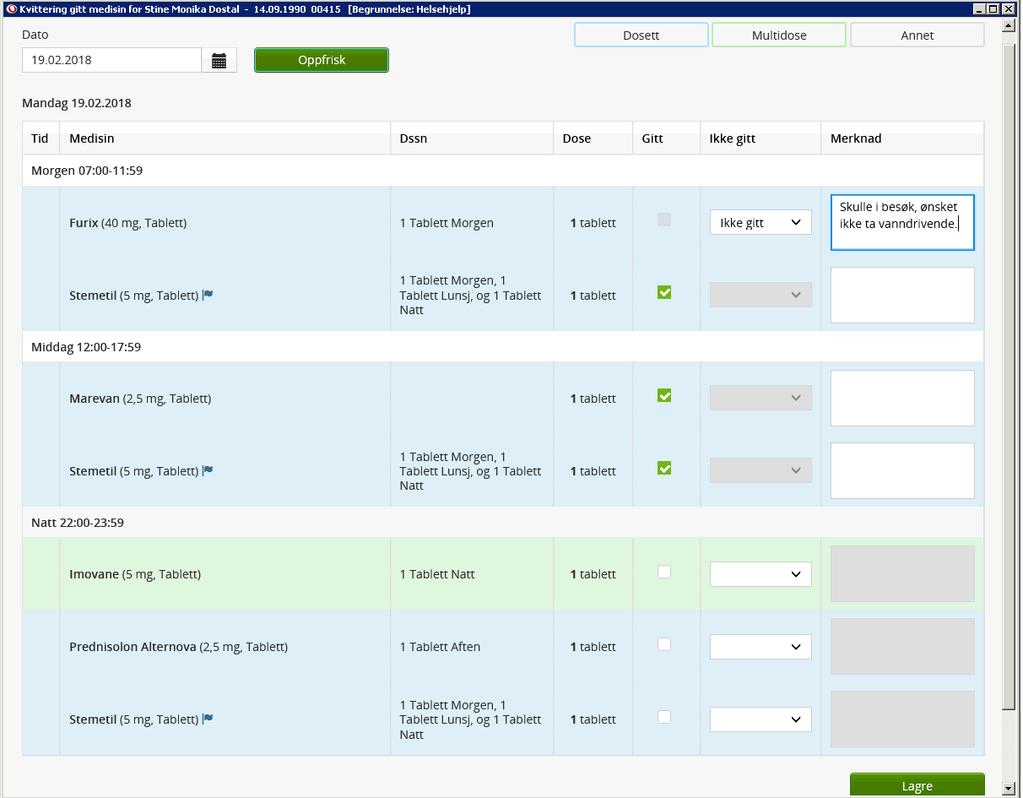
23 2.7 Gitt medisin Kvittering gitt medisin Denne funksjonen gir mulighet til å registrere at man har gitt faste medisiner til pasienten. Det vil si medisiner som ligger i dosett, medisiner i multidose og annen fast medisin som gis med jevne mellomrom (for eksempel insulin). Hvis du har tilgang til gitte medisiner kan du åpne dette bildet med funksjonsknappen Fag Medisin Kvittering for gitt medisin, eller menyen Vær obs på at for at denne funksjonen skal ha noen nytte, er informasjonen om at medisiner IKKE er gitt like viktig som informasjon om at medisinen er gitt. Vi anbefaler derfor at dere fyller ut alle rader i bildet på hver vakt, slik at alt er registrert når døgnet er omme. Hva viser bildet? Bildet lister pasienten sine faste medisiner, det vil si alle medisiner med doseringstype Fast eller Kur. Bildet er delt i fire tidsintervall som tilsvarer inndelingen på en vanlig dosett, samt et intervall som viser medisiner der hverken doseringstidspunkt eller Medisiner som skal gis til bestemte tidspunkt (for eksempel ved detaljert dosering), kommer frem i bildet med tidsangivelse i første kolonne. Medisiner som er markert med Dosett i medisinregistreringsbildet i Profil er grønne i bildet. Medisiner som er markert med Multidose i medisinregistreringsbildet i Profil er blå i bildet. Medisiner som ikke er kontrollerte er markert med et blått flagg. For at medisinene skal komme godt frem i dette bildet er det viktig at dere gjøre følgende: 1. Sjekker at medisinene ligger med Dosering på morgen/middag/aften eller natt 2. Oppdaterer de medisinene som IKKE skal gis hver dag 3. Kontrollerer legemiddelkortet opp mot oversikten i Medisiner gitt-arket 4. OBS: Det bør ikke ligge medisiner under Annet. Gå inn og oppdater registreringen i Profil slik at de kommer frem på riktig tid/dag. Visma Omsorg Profil Side 23
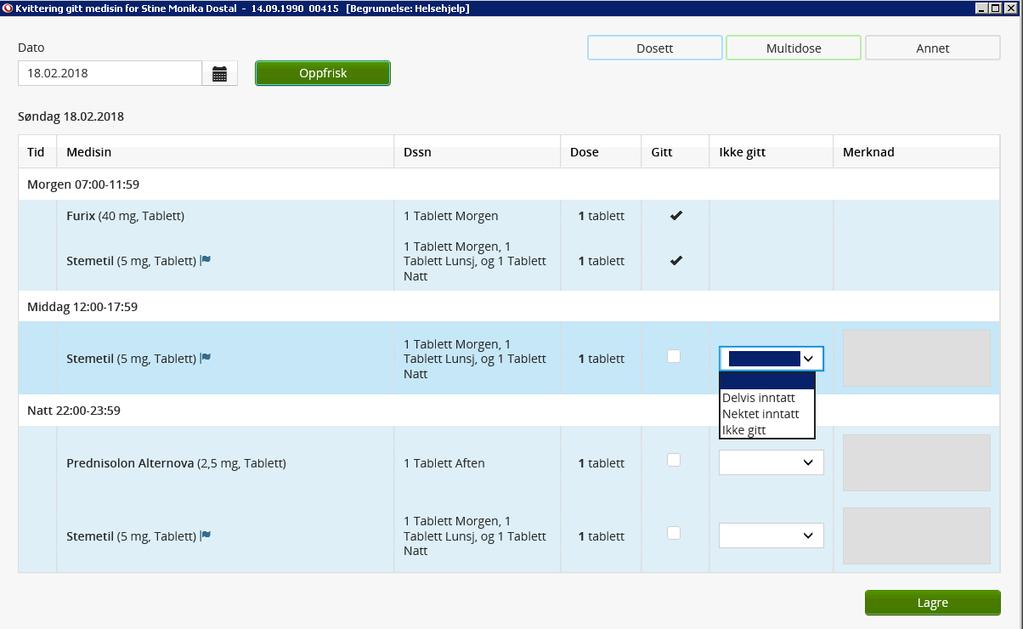
24 Registrering av at du har gitt/ikke gitt medisiner Åpne bildet i Profil med -knappen.. Bildet åpner seg på dagens dato. Skift dato hvis du skal etterregistrere. Hvis du har gitt dosen som angitt klikker du i kolonnen Gitt. Hvis du av en eller annen grunn IKKE har gitt dosen som angitt, gjør du et valg i nedtrekksmenyen i kolonnen Ikke gitt, og skriver eventuelt en merknad knyttet til dette. Når du har gjort et valg kommer Lagre-knappen til syne nederst i bildet. Du kan filtrere medisinene slik at du bare ser medisiner i dosett, eller medisiner i multidosepose. Dette for å gjøre registreringen enklere. Gitte medisiner kan også registreres i Mobil Omsorg, se eget kurshefte for Mobil Omsorg. Visma Omsorg Profil Side 24

25 2.7.1 Medisiner gitt i valgt periode Rapporter -> Fag/Medisin - > Gitt medisin Denne rapporten lister det som er registrert i Gitt medisin i Profil / Mobil omsorg. Rapporten skrives for en gitt periode (Obs: default utvalg er ett år tilbake i tid til dagens dato). Du kan velge å skrive ut for et utvalg av pasienter, eller for en enkelt pasient. Du kan også skrive ut medisiner gitt av en enkelt operatør. Vær oppmerksom på at denne rapporten kan gi svært mange sider hvis du gjør et stort utvalg. Når du velger Kjør rapport blir generering av rapporten startet, og du kan fortsette med andre ting. Når rapporten er ferdig generert, starter ikonet for skriver å blinke. Man kan gå inn i skjermbilde som viser egne produserte utskrifter, og åpne denne. Rapporten lister bare de pasientene og datoene som har data, og selvfølgelig bare de pasientene man har tilgang til. Visma Omsorg Profil Side 25

26 Velg for å se rapporten: Visma Omsorg Profil Side 26

27 2.8 Seponering. Seponering kan gjøres fra Pasientjournalen. Nederst i bildet finnes disse knappene som omhandler seponering. Når man skal seponere et preparat, merker man det aktuelle medikamentet i listen, og klikker på knappen Knappen vil være (tilgjengelig) dersom en medisin er merket i listen av medisiner. Når man klikker på knappen Seponer medisin vil man få spørsmålet: «Ønsker du virkelig å seponere denne medisinen?», og man må klikke ja eller nei. Valg av ja-knappen vil gi et nytt skjermbilde med innhold for seponering av merket medisin. Følgende felter finnes i skjermbildet: Seponerende lege. Fylles automatisk hvis pålogget operatør er lege, men kan overstyres ved å hente leger fra Forbindelsesregisteret med knappen F5. Seponert dato. Medisin seponeres fra denne dato. Settes default til dagens dato, men kan endres. Feltet ved siden av dette viser initialer til pålogget operatør. Merknad. Plass til legens beskrivelse av årsak. Må fylles ut. Kontrollert. Hakes av automatisk når pålogget operatør er lege. Hvis ikke må seponert medisin kontrolleres i ettertid av annen operatør. Man kan kopiere den registreringen man ønsker å seponere, for å slippe å registrere medikamentet på nytt med knappen. Denne funksjonen seponerer valgte preparat, seponeringsinformasjon må fylles ut, og det tas en kopi av hele registreringen for korrigering. Dette er en forenklet måte å endre for eksempel dosering o.l. Valg av knappen Vis seponert medfører at seponerte medisiner fremkommer i medisinlisten. Etter at knappen er trykket, endres tekst på knappen til Skjul seponert. Valg av denne knappen skjuler seponerte medisiner i listen. Visma Omsorg Profil Side 27


28 2.9 Medisiner ved behov Visma Omsorg Profil finner selv alle eventuellmedisiner pasienten benytter Føring av medisin ved behov. Når man har gitt en eventuellforskrivning benytter man bildet nedenunder for å kvittere/registrere dette. Fag -> Medisin > Logg - medisin ved behov For å starte og registrere gitt eventuellmedisin, benytt ikonet Ny detaljrad: Dato Angi dato for eventuelt forordningen. Klokkeslett Angi klokkeslett for forordningen. Signatur indikasjon Signatur for indikasjon, hentes av Visma Omsorg PROFIL på basis av innlogging. Indikasjon Angi årsak til eventuelt forordningen. Signatur effekt Signatur for effekt, hentes av Visma Omsorg PROFIL på basis av innlogging. Effekt Angi hvilken effekt eventuellforordningen hadde Rapport Medisin ved behov Fag- Medisin Utskrift medisin ved behov - Uten eller med fødselsnummer Rapporten viser registrert gitt behovsmedisin til en pasient. Visma Omsorg Profil Side 28

29 2.10 Utskrifter Utskrift legemiddelkort Utskrift av Legemiddelkortet finnes under Fag -> Medisin > Utskrift Legemiddelkort Utskriften kan benyttes som grunnlag for underskrift/godkjenning fra pasientens lege. Utskrift av legemiddelkortet kategoriseres med følgende overskrift og rekkefølge: Multidose Dosett Fast medisin utenom multidose/dosett Ved behov og egen medisin Legemiddelkortet har symboler med forskjellige betydninger, se under: Medikamenter som er registrert, men ikke er kontrollert vises på Legemiddelkortet, men med blått flagg bak startdato. Medikamenter som er seponert og ikke kontrollert, vises på Legemiddelkortet, men med et rødt flagg bak sluttdato. Dersom det registreres et preparat som har oppstart fram i tid, så vises startdato med rød farge. Dersom det registreres Egen under Forordning, vises symbolet foran preparatnavn, som indikerer at pasienten administrerer medisinen selv. Dersom det registreres et preparat hvor det også er registrert CAVE på virkestoffet, vil det vises på Legemiddelkortet med teksten. Visma Omsorg Profil Side 29

30 Utskrift dosett Man finner utskrift av dosetten under rullegardinmenyen Fag -> Medisin > Utskrift dosett Utskrift medisiner ved behov Utskrift av eventuellmedisiner finnes under Fag -> Medisin > Utskrift medisin ved behov Man kan skrive ut alle eventuellforordninger som er gitt pasient. Trykk på skriver for utskrift Utskrift minidosett Det kan også tas utskrift av ark til å ha i små dosettesker. Fag -> Medisin > Utskrift minidosett Visma Omsorg Profil Side 30


31 2.11 Multidoserefusjon Denne rapporten viser alle pasienter innen Pleie- og omsorg som har multidoseavtale. Rapporten lister alle som har avtale i det valgte tidsrom. Rapporten kan kjøres filtrert på Distrikt, Sone og Delsone. Rapporter ->Fag/ Medisin > Multidoserefusjon 2.12 Seponerte medisiner Rapporter -> Fag/Medisin - > Seponerte medisiner Dette er en medisinrapport som viser seponerte medisiner innenfor et gitt tidsrom. Denne kan bestilles per pasient (Bruker), per Distrikt/Sone/Delsone (blank gir alle man har tilgang til), og Institusjon/avdeling (blank gir alle man har tilgang til). Visma Omsorg Profil Side 31
32 3.0 Systemadministrasjon (kun for systemadministrator) Vi skal i det følgende se på hvilke funksjoner som ligger i modulen Systemadministrasjon. 3.1 Import av FEST-katalog (legemiddelkatalog) Legemiddelverket katalog (FEST-katalog) importeres i Systemadministrasjon. NB! For å ha mest mulig oppdatert FEST, lønner det seg å oppdatere i forkant av den 1. og 15. i hver måned. Nedlasting av katalogen gjøres fra Fil Import Legemiddel FEST 2.5 Filen kan lastes ned fra Legemiddelverket, og oppdateres jevnlig. Klikk på knappen Fil for å angi katalogen som skal importeres, velg deretter Importer. Dere vil se at en del preparater feiler ved innlesing. Dette gjelder alle preparater som består av flere virkestoffer. Visma Omsorg Profil Side 32


33 3.2 Medikamentrelatert kodeverk Det er flere små kodeverk i Profil som kan fylles ut for at medisinregistreringsarbeidet skal forenkles. I det følgende skal vi gå grundig igjennom disse DSSN gruppe Det anbefales at man lager en standardgruppe som alle kan benytte på tvers av virksomheter. Man kan til tross for denne anbefaling, lage så mange grupper man ønsker. Ajourhold -> DSSN gruppe Løpenr. Angis av Profil Dssn gruppe Fritt valg, inntil 3 posisjoner Beskrivelse Navn som beskriver gruppen. Haken i boksen Aktiv fjernes dersom man ikke ønsker å benytte gruppen lenger DSSN kode Ajourhold -> DSSN kode Her kan det registreres koder for dosering av medisin. Løpenr. Angis av Profil Dssn gruppe Velg en av opsjonene i Dropdown boksen. Visma Omsorg Profil Side 33
34 Dssn kode I feltet skal man angi hvordan man ønsker å registrere en ny medikamentforskrivning. For eksempel som vist i eksemplet: Som det fremgår av feltet Dssn er dette en forskrivning som utløser utdeling av medisinen morgen og aften. (Alternativt kunne man her velge ). Dette er et kodeverk som man selv designer, derfor er det viktig at den enkelte operatør selv bestemmer hvordan registreringen skal foregå. Aktiv Fjern haken dersom man ikke lenger ønsker å benytte koden. Døgndose Angi hva som er døgndose for denne registreringen (dette er ikke maks døgndose, dette registreres i medisinregistreringsbildet i Profil). Doseringstype Velg fra Dropdown-menyen: AK AK-journal Til bruk for pasienter som behandles med Marevan. DD Detaljert dosering Åpner delen til høyre slik at man kan dosere i flere intervaller. SK Skjema dosering Til bruk ved opp- og nedtrapping av for eksempel kortisonpreparater. ST Standard dosering Dosering fordelt over 4 doser per døgn. Dssn Fritekstfelt hvor man kan forhåndsdefinere tekst som vises i medisinjournalen og som benyttes ved utskrift av resepter. Det er knyttet et kodeverk til denne funksjonen, man kan benytte følgende koder for automatisk å få inn ekstra informasjon: %1 Form %1 Morgen vil gi teksten -> 1 tablett Morgen %2 Doseenhet %3 Styrke %3 Morgen vil gi teksten 25 mg Morgen %4 Preparatnavn %4 Morgen vil gi teksten Diural Morgen %5 Måleenhet %5 Morgen vil gi teksten 25 ml Morgen Morgen / Middag / Aften / Natt Registrer om dosen skal gis Morgen, Middag, Aften og Natt. Dette fører til at disse feltene er ferdig utfylt i medisinregistreringsbildet. Dersom man har valgt Doseringstype = DD (Detaljert dosering) vil man kunne merke av klokkeslett og tidspunkt for når man for eksempel gir øyedråper inntil 10 x per døgn. Man ser de ferdige kodene til høyre i bildet, klikk på koden man ønsker å se detaljer på. Alle felt som vises med hvit bakgrunn kan man endre i. Visma Omsorg Profil Side 34

35 3.3 Legemiddelkatalog Katalogen I bildet Legemiddelkatalog vil man kunne se alle medikamenter som er registrert i Visma Omsorg Profil. I bildet kan man også oppdatere manuelt dersom dette skulle være nødvendig. Det vil fra tid til annen være slik at nye medikamenter kommer på markedet og er tilgjengelige for lege og publikum, før de blir å finne i listen over innleste medisiner. I disse tilfellene må systemansvarlig/sykepleier med tilgang, selv oppdatere registeret før de kan registrere medisinen på pasient. Last eventuelt først ned siste versjon av FEST-katalogen og importer denne i Profil, for å sjekke om medikamentet er tilgjengelig der. Øverst i bildet til venstre finnes følgende opplysninger for medikamentet som er markert på høyre side i bildet: Navn - Navn på preparatet. FEST status Kategori Alternativ betyr at dette er et naturpreparat eller et preparat som man ikke finner i Statens legemiddelverk Standard betyr at dette er et standard medikament. Uregistrert medikament som prøves av Statens legemiddelsentral, ved godkjenning føres denne i Statens legemiddelverk Utprøving medikament som prøves ut av for eksempel spesialavdeling på sentral sykehus eller lignende, altså ikke registrert i Statens legemiddelverk Ugyldig: Ja / Nei Reseptgruppe A-preparat B-preparat C-preparat CF-preparat F-preparat K-preparat Fra FEST Ja / Nei Beskrivelse - Beskrivelse av medikamentet. Form - Medikamentets form, tablett, dråper eller lignende Adm. vei - Administrasjonsmåte, tablett, injeksjon eller lignende. Styrke/målenhet - Medikamentets styrke (virkestoff) og målenhet (eks mg = milligram). ATC nr. - ATC nr (finnes i felleskatalogen). Visma Omsorg Profil Side 35
36 Virkestoff - Medikamentets virkestoff Merknad evt. merknad knyttet til medikamentet. Preparattype Søknadstype I høyre side av bildet finnes preparatene som er lest inn i Profil, eller som er manuelt registrert. ATC nr. - Preparatets ATC nr. Beskrivelse - Beskrivelse av medikamentet. Nederst i bildet finnes mer informasjon om preparatet markert øverst til høyre i bildet. Her kan det finnes flere linjer for forskjellige pakningsstørrelser. Pakningsstørrelse - Antall i pakken Enhet - Som i stk. g. mg. etc. Pakningstype - Hvilken type pakning preparatet finnes i, eksempelvis blisterpakning, hetteglass, tube, etc. Reseptgruppe A-preparat B-preparat C-preparat CF-preparat F-preparat K-preparat Produsent - Produsenten for preparatet Manuell registrering av legemidler. Ved registrering av preparater manuelt, er følgende felt obligatorisk for å kunne registrere medikamentet på pasient: Navn ATC-nr Beskrivelse Form Styrke/Måleenhet Adm.måte Skal legen skrive ut resept må i tillegg felt for Reseptgruppe fylles ut. Man kan også sette inn detaljrad og fylle ut Pakningsstørrelser etc. Visma Omsorg Profil Side 36

37 3.4 Lokal tilpasning av tidspunkt for medisindosering I Master kan det registreres hvilke tidsintervall kommunen har bestemt skal gjelde for medisinering. Tidsintervallene er Morgen Middag Kveld Natt, og gjelder for de som bruker medikamenthåndtering fra Profil. Formiddag og Ettermiddag gjelder kun for kommuner som har tatt i bruk Forskrivningsmodulen til medikamenthåndtering. Tidsintervallene her gjelder både for Medisiner gitt-bildet i Mobil Omsorg og i Profil, og vil bestemme i hvilket tidsrom medisinen listes. Visma Omsorg Profil Side 37


38 3.5 Felleskatalogen I Profil kan registrert medisin kobles mot Felleskatalogen, og det finnes overgang til Felleskatalog ved søk i legemiddelkatalogen. Ajourhold -> System - > Eksterne systemer Sett inn ny rad, og velg Felleskatalogen under Systemer. Skriv deretter adresse til Felleskatalogen under URL: Lagre. Når man fra medisinbildet klikker på, vil Profil hente det valgte preparat og vise all informasjon. Visma Omsorg Profil Side 38
Medikamenthåndtering. Visma Omsorg Profil
 Visma Omsorg Profil Oppdatert 19. november 2014 Innholdsfortegnelse 1.0 STANDARD FUNKSJONER I PROFIL 3 1.1. STANDARD VERKTØYKNAPPER / IKONER 3 1.2 BRUK AV FUNKSJONSTASTER I PROFIL 3 2.0 ADMINISTRASJON
Labark Oppdatert 9.oktober 2015
 Oppdatert 9.oktober 2015 Innholdsfortegnelse 1.0 STANDARD FUNKSJONER I PROFIL 3 1.1. STANDARD VERKTØYKNAPPER / IKONER 3 1.2 BRUK AV FUNKSJONSTASTER I PROFIL 3 2.0 LABARK 4 2.1 GENERELT OM LABARKET 4 3.0
Labark Oppdatert 3.oktober 2016
 Oppdatert 3.oktober 2016 Innholdsfortegnelse 1.0 STANDARD FUNKSJONER I PROFIL 3 1.1. STANDARD VERKTØYKNAPPER / IKONER 3 1.2 BRUK AV FUNKSJONSTASTER I PROFIL 3 2.0 LABARK 4 2.1 GENERELT OM LABARKET 4 2.1.1
Tekniske hjelpemidler. Visma Omsorg Profil
 Tekniske hjelpemidler Visma Omsorg Profil Oppdatert 23.10.2017 Innholdsfortegnelse 1.0 STANDARD FUNKSJONER I PROFIL 3 1.1. STANDARD VERKTØYKNAPPER / IKONER 3 1.2 BRUK AV FUNKSJONSTASTER I PROFIL 3 2.0
Medisiner. Sist endret i versjon 8.2
 Medisiner Sist endret i versjon 8.2 Innhold Innledning... 4 Registrere ny medisin... 4 Beskrivelse av felter... 5 Bruker... 5 Type... 5 Kur... 5 Register... 5 Medikament:... 5 Ikke generisk bytte:... 6
Visma Mobil Omsorg Dato: 08.10.2015
 Visma Mobil Omsorg Dato: 08.10.2015 2 av 25 Innhold OM MOBIL OMSORG... 3 1.1. PÅLOGGING... 3 AVLOGGING/ LÅS... 4 1.2. BRUKERLISTEN... 5 SØK ETTER BRUKERE... 5 BRUKER DETALJER... 6 KONTAKTPERSONER:... 6
VISMA OMSORG PROFIL. Produktbeskrivelse
 VISMA OMSORG PROFIL Produktbeskrivelse Side 2 INNLEDNING Visma tilbyr Visma Omsorg Profil, heretter kalt Profil, en komplett løsning for pleie-, rehabiliteringsog omsorgtjenesten. Profil er et elektronisk
Visma Mobil Omsorg Vedlegg for systemansvarlige
 Visma Mobil Omsorg Vedlegg for systemansvarlige Dato: 08.12.2017 Innhold 1.0 OPPSETT AV MOBIL OMSORG 3 1.1 REGISTRERE OPERATØR / GI OPERATØR RETTIGHETER TIL Å BRUKE MOBIL OMSORG 3 1.1.0 SINGLE SIGN-ON
Visma Mobil Omsorg Oppdatert
 Visma Mobil Omsorg Oppdatert 10.01.2018 2 av 37 Innhold 1.0 OM BRUK AV MOBIL OMSORG 3 1.0.0. LASTE NED BRUKER ELLER ARBEIDSLISTE 3 1.1 MOBIL OMSORG APPLIKASJON 3 2.0 LOGGE PÅ, LOGGE AV OG LÅSE SKJERM 4
Visma Omsorg PROFIL. Helsehjelpsdokumentasjon EPJ
 Visma Omsorg PROFIL Helsehjelpsdokumentasjon EPJ Oppdatert 26.juni 2017 Innhold 1.0 STANDARD FUNKSJONER I PROFIL 4 1.1 STANDARD VERKTØYKNAPPER / IKONER 4 1.2 BRUK AV FUNKSJONSTASTER I PROFIL 4 1.3 PASSORD
Multidoseimport. Sluttbrukermanual
 Multidoseimport Sluttbrukermanual 1 Innledning... 3 2 Mottak av meldinger... 3 3 Innhold i meldingen ordinasjonskort... 3 4 Multidoseimport og medisinkort i Gerica... 3 5 Bruk av Multidoseimport... 3 5.1
BRUKERDOKUMENTASJON WEB for Avdelingsleder En beskrivelse av hvordan avdelingsledere benytter. WEB-løsningen i Bluegarden Tidregistrering
 BRUKERDOKUMENTASJON WEB for Avdelingsleder En beskrivelse av hvordan avdelingsledere benytter WEB-løsningen i Bluegarden Tidregistrering August 2011 INNHOLDSFORTEGNELSE: Dokumentgodkjenning og historikk
HR analysen. Ny versjon 2009. Brukermal. Administratorer
 HR analysen Ny versjon 2009 Brukermal Administratorer 1) Som administrator Det første bildet en kommer inn på når en har logget seg inn er: A) Legg merke til den hvite boksen på høyre side der det står
Arbeidsplanlegger/Kjøreruter
 /Kjøreruter Innholdsfortegnelse Oppdatert den 18.12.2017 1.0 STANDARD FUNKSJONER I PROFIL 4 1.1. STANDARD VERKTØYKNAPPER / IKONER 4 1.2 BRUK AV FUNKSJONSTASTER I PROFIL 4 2.0 ARBEIDE MED OPPGAVEREGISTRERING
Visma Omsorg PROFIL. Helsehjelpsdokumentasjon EPJ
 Visma Omsorg PROFIL Helsehjelpsdokumentasjon EPJ Oppdatert 26. oktober 2015 Innhold 1.0 STANDARD FUNKSJONER I PROFIL 4 1.1 STANDARD VERKTØYKNAPPER / IKONER 4 1.2 BRUK AV FUNKSJONSTASTER I PROFIL 4 1.3
Beskrivelse av skjermbilder og funksjoner i PayBack SingelUser.
 Beskrivelse av skjermbilder og funksjoner i PayBack SingelUser. 00. PayBack startes ved innlogging til Zylin's webserver. Brukernavn og passord er satt opp etter informasjonen fra webformularet. Adressen
Versjonsbrev for Extensor05 versjon 1.22. 12.juni 2015
 Versjonsbrev for Extensor05 versjon 1.22 12.juni 2015 Innhold Bedriftsjournal... 3 Bedriftsopplysninger... 3 Integrasjoner... 5 Journal... 5 NPR... 9 Personalia... 9 Planlegger... 10 Dette versjonsbrevet
Vaksinasjonsmodul m/sysvak-integrasjon
 Vaksinasjonsmodul m/sysvak-integrasjon Innledning [Oppdatert 11.05.2018 av Helen Pedersen] Fra og med versjon 1.28.20 kommer Extensor med en helt ny vaksinasjonsmodul, som har full integrasjon mot SYSVAK.
Verdens korteste grunnkurs i Excel (2007-versjonen)
 Verdens korteste grunnkurs i Excel (2007-versjonen) NB! Vær oppmerksom på at Excel kan se annerledes ut hos dere enn det gjør på bildene under. Her er det tatt utgangspunkt i programvaren fra 2007, mens
PROSEDYRE FOR Tjenesteområde:
 PROSEDYRE FOR Tjenesteområde: Kategori: 3. Omsorgstjenester 3.2 Medikamenthåndtering Side 1 av 3 ANSVARSFORDELING OG NØDVENDIG BRUKERINFORMASJON Vedlegg: 2 Ansvarlig: Rådmannen Godkjent den: 17.12.2012
BRUKERDOKUMENTASJON WEB for Medarbeider En beskrivelse av hvordan medarbeidere benytter. WEB-løsningen i Bluegarden Tidregistrering
 BRUKERDOKUMENTASJON WEB for Medarbeider En beskrivelse av hvordan medarbeidere benytter WEB-løsningen i Bluegarden Tidregistrering August 2011 INNHOLDSFORTEGNELSE: Dokumentgodkjenning og historikk for
Dokumentstyring og Maler
 Arbeide med : Dokumentstyring og Maler i Fenistra Eiendom Dokument kontroll Versjon 1.0 Release dato 28.10.2003 Sist Endret dato 28.10.2003 Innhold 1. Forutsetninger... 3 2. Hensikt... 3 3. MS Word Maler
Versjonsnytt 121 CGM Legevakt
 Versjonsnytt 121 CGM Legevakt Om dokumentet Dette dokumentet tilhører CGM Journal versjon 121 og beskriver de mest merkbare endringene i CGM Journal 121 i forhold til CGM Journal 120. Dette dokumentet
S i d e 1. Brukerveiledning Brevfabrikken
 S i d e 1 Brukerveiledning Brevfabrikken S i d e 2 Innholdsfortegnelse 1 Brevfabrikken innledning 4 2 Komme i gang /Registrer 5 2.01 Registrer 5 2.02 Last ned program 5 3 Min side: 6 3.01 Kontodetaljer
Elsmart Brukerveiledning Nettmelding for Installatører
 Elsmart Brukerveiledning Nettmelding for Installatører Nettmelding Brukerveiledning Generell 0.5.doc Side 1 av (26) Innledning Dette er den generelle brukerveiledningen til Elsmart Nettmelding. Denne veiledningen
Hemmelig adresse (0526)
 Kategori: Informasjonsteknologi Gyldig fra: 15.08.2017 Organisatorisk plassering: HVRHF - Helse Bergen HF Prosedyre Dok. eier: Øygunn Kallevik Dok. ansvarlig: Øygunn Kallevik Bakgrunn Det kommer ved jevne
4. Dynamisk skjemaer (GUI)
 4. Dynamisk skjemaer (GUI) I drofus kan flere skjermbilder selv defineres av prosjektet. Disse skjermbildene kan redigeres av en med administratortilgang til prosjektet. For tiden kan følgende skjemaer
Visma Omsorg PROFIL. Helsehjelpsdokumentasjon EPJ
 Visma Omsorg PROFIL Helsehjelpsdokumentasjon EPJ Oppdatert 25. mars 2014 Innhold 1.0 STANDARD FUNKSJONER I PROFIL 4 1.1 STANDARD VERKTØYKNAPPER / IKONER 4 1.2 BRUK AV FUNKSJONSTASTER I PROFIL 4 1.3 PASSORD
Dokumentasjon på endringer mellom System X v og v
 Dokumentasjon på endringer mellom System X v 4.1.4.2 og v 4.1.6.2 Innhold Dokumentasjon på endringer mellom System X v 4.1.4.2 og v 4.1.6.2... 1 Innhold... 1 Reseptmodulen... 2 Fornying av tidligere medikamenter...
Kort veiledning for mottakere
 Kort veiledning for mottakere Side 1 Innholdsfortegnelse Innholdsfortegnelse Kort veiledning for mottakere Daglige Oppgaver Mottak Legge inn merknader på en transport Se om et oppdrag har merknad Se alle
Selvbetjening... 1 Personopplysninger... 1 Funksjoner for registrering... 3 Ukemal... 7
 Innhold Selvbetjening... 1 Personopplysninger... 1 Funksjoner for registrering... 3 Ukemal... 7 Selvbetjening Dette dokumentet er en beskrivelse av aktuelle funksjoner for selvbetjening i Personec Lønn
Brukermanual - Elektronisk Erstatningsjournal
 Kategori: Informasjonsteknologi Gyldig fra: 06.07.2017 Organisatorisk plassering: HVRHF - Helse Bergen HF Prosedyre Dok. eier: Øygunn Kallevik Dok. ansvarlig: Øygun Kallevik Innhold 1. Introduksjon...
Innledning... 4 Registrering av sak... 5
 Sak Versjon 8.1 Innhold Innledning... 4 Registrering av sak... 5 Feltforklaring fanen Generelt :... 7 Søknadsbehandling.... 7 Sakstype... 7 Type bolig:... 7 Søkt.... 7 Søkt Id:... 7 Henvendelse... 7 Vedtak
Nasjonalt overvåkingsprogram for rovvilt (www.rovdata.no) Versjon 12.01.2015
 GPS og Rovbase Nasjonalt overvåkingsprogram for rovvilt (www.rovdata.no) Versjon 12.01.2015 Denne instruksen inneholder en beskrivelse av hvordan GPS sporlogger skal overføres til Rovbase 3.0. Sammendrag
10. HELFO- oppgjør for fysioterapeuter og kiropraktorer
 10. HELFO- oppgjør for fysioterapeuter og kiropraktorer Fra versjon 1.15 vil man kunne benytte vårt helt nye HELFO-regnskap for faggruppene leger, fysioterapeuter, manuellterapeuter, psykologer og kiropraktorer.
ProMed. Brukermanual for installasjon og bruk av mobiltelefon eller SMS og nett for sending av SMS direkte fra. for Windows
 Side 1 av 9 Brukermanual for installasjon og bruk av mobiltelefon eller SMS og nett for sending av SMS direkte fra ProMed for Windows Kundeoppfølging og Administrasjon Versjon 1.7 23.10.2009 Litt om sending
Hjelp til Registrer arbeidstid
 Hjelp til Registrer arbeidstid Sist oppdatert: 30.06.2010 Skjermbildet Registrer arbeidstid Kalender Ukeperspektiv/Dagsperspektiv Opprette og slette mal Registrere timer Slette timer For å komme til Registrer
1 INNLEDNING... 2. 1.1 Om Altinn... 2. 1.2 Skjemaer som støttes... 2 2 INSTALLASJON OG OPPSTART... 3. 2.1 Nedlasting... 3. 2.2 Registrering...
 INNHOLD Mamut for Altinn INNHOLD 1 INNLEDNING... 2 1.1 Om Altinn... 2 1.2 Skjemaer som støttes... 2 2 INSTALLASJON OG OPPSTART... 3 2.1 Nedlasting... 3 2.2 Registrering... 5 2.3 Opprett en bruker... 7
Personec Lønn Oppfølging
 Innhold Personec Lønn Oppfølging... 2 Første gangs kjøring... 2 Fraværsoppfølging definisjon... 3 Hjelpetekster... 5 Fraværsarter... 5 Varsling... 7 Ansatte med fravær i dag... 8 Generere fraværsoppfølging
Brukerveiledning for Vesuv
 Brukerveiledning for Vesuv Innhold Pålogging... 3 Registrering av ny bruker... 3 Glemt passord... 4 Startsiden... 5 Nytt utbrudd... 6 Nedtrekksmenyer... 6 Obligatoriske felt... 7 Spørsmål vises og fjernes...
Datamann Informasjonssystemer
 1 Datamann Informasjonssystemer Brukerveiledning 2013 Datamann AS 2 3 DATAMANN INFORMASJONSSYSTEMER SYSTEMKRAV PC med Pentium eller høyere. Internettilgang med 1 Mbit/s eller høyere Internett Explorer
NPR Behandlerkravmelding
 NPR Behandlerkravmelding [Oppdatert 13.07.2017 av Richard Meløysund] Ordningen med automatisering av egenandelstak 2 automatiseres fra 01.01.2017. For pasientene betyr det at de skal slippe å søke om frikort,
Nedlasting av SCRIBUS og installasjon av programmet
 Nedlasting av SCRIBUS og installasjon av programmet Laget for BODØ FRIMERKEKLUBB av Sten Isaksen Versjon 06.01.2018 1 Før du laster ned Scribus: Du må vite hvilken versjon av Windows du har, sannsynligvis
MinTid web brukerdokumentasjon
 5.4.0 MinTid web brukerdokumentasjon Logica Norge AS 3.1.0 MinTid brukerdokumentasjon i Innhold MinTid 1 Generelt... 1 Hvem skal bruke MinTid og hva kan gjøres?... 1 Standardfunksjoner i MinTid... 1 Logg
Søke opp to bilder for å sammenligne: skriv inn søkeord/studentnummer, trykk på grønn pil
 Nyttige FS-tips Generelt om bilder Overgang mellom ulike bilder i FS skjer ved å klikke på relevant felt i et bilde eller gå inn via modulvalg i hovedmenyen. Dobbeltklikker man for eksempel i feltet Studieprogram
Vetweb Dyreklinikk Brukerhåndbok
 Vetweb Dyreklinikk Brukerhåndbok Innhold 1. Navigasjon/generelt Hovedmeny Infopanel Søkefeltet Tilbake-knapp 2. Hjem/forside 3. Innstillinger Logo Avtaleinnstillinger Behandlinger Brukerinnstillinger og
Plukk-kontroll og Alternativ vare
 1 / 8 Brukerveiledning er gjennomgått med hensyn til CMS versjon.0.1. I tilfelle at skjermbilder er ikke vesentlig forskjellige fra tidligere versjoner er ikke skjermbilder erstattet med nye. Plukk-kontroll
WINDOWS 10 OPPDATERING HØSTEN 2018 (VERSJON 18.09) HVA ER NYTT?
 WINDOWS 10 OPPDATERING HØSTEN 2018 (VERSJON 18.09) HVA ER NYTT? For å finne ut hvilken versjon av Windows 10 en har på sin PC kan du finne ut ved å gjør følgende: 1. Klikk på Startknappen og velg Innstillinger.
Huldt & Lillevik Lønn endringer
 Innholdsfortegnelse Huldt & Lillevik Lønn endringer... 2 Arbeidsområdet... 2 Endre størrelse på arbeidsområdet... 3 Verktøylinjen... 3 Bruke søkebilder... 3 Endring i skjermbilder... 5 Navigering i skjermbilder...
ELEKTRONISK MELDINGSUTVEKSLING I PROFIL
 1892011 Versjon 3 ELEKTRONISK MELDINGSUTVEKSLING I PROFIL mellom pleie- rehabilitering og omsorgstjenesten og fastlege Innhold Hva betyr meldingsboksene? 3 Hvordan behandle meldinger i innboksen? 3 Hvordan
Brukerdokumentasjon Prosjektrom
 Brukerdokumentasjon Prosjektrom eksterne brukere Microsoft SharePoint 2010 Veidekke Side 1 Innhold Komme i gang... 3 Hvordan orientere seg i prosjektrommet?... 4 Laste opp dokumenter til prosjektrommet...
1. Extensor Kommunikasjon
 Oppdatert 10.07.13 av RM 1. Extensor Kommunikasjon Extensor Kommunikasjon er en frittstående modul som ivaretar følgende funksjoner: Koble inngående og utgående e-poster til ønsket pasient eller bedrift,
Side 1. Sniggabo CMS brukermanual rev. 2
 Side 1 Sniggabo CMS brukermanual rev. 2 INNHOLDSFORTEGNELSE Logg inn... 3 Menylinje... 3 Artikkelliste... 4 Ny artikkel... 5 Aktiviteter... 8 Rediger aktivitet... 9 Dokumenter... 9 Nytt dokument... 10
Kom i gang med emedia
 Kom i gang med emedia Rev. 1 IG Solutions, www.ig-solutions.com 1 Innholdsfortegnelse: Fremside 1 Innholdsfortegnelse 2 Hvordan lage plastkort 3 Legg til bakgrunnsbilde 4 Legg til foto 4 Legg til tekst
Brukerveiledning. For administrering av nettressursen BRUKERVEILEDNING ADMINISTRATOR
 Brukerveiledning For administrering av nettressursen 1 Som administrator kan du legge til, redigere, fjerne, og gruppere brukere for din barnehage eller skole. Du finner denne funksjonen «innstillinger»
Dato: a. Tast eller skann inn pasientens fødselsnummer. Trykk på tab-tasten eller Enter for neste bilde.
 1 / 9 Klikk Start i menyen til venstre og klikk deretter Administrer kur. Fra versjon 4.7.4 er begrepet «Timebok» endret til «Tidfest behandling». a a. Tast eller skann inn pasientens fødselsnummer. Trykk
Brukermanual. System for oversiktslister. Entreprenører
 Brukermanual System for oversiktslister Entreprenører Endringslogg: Versjon Nytt I versjon Endret av Endret dato Godkjent v2007-06-25 versjonnr i bunntekst [email protected] 25.06.2007 v2007-06-26 Lagt til endringslogg
Vetweb Fiskehelse Brukerhåndbok
 Vetweb Fiskehelse Brukerhåndbok Innhold 1. Navigasjon/generelt Hovedmeny Infopanel Søkefeltet Tilbake-knapp 2. Hjem/forside 3. Innstillinger Logo Avtaleinnstillinger Brukerinnstillinger og digital signatur
Visma Enterprise - ebudsjett. Versjon 2015. Brukerveiledning
 Visma Enterprise - ebudsjett Versjon 2015 Brukerveiledning Tilgang til ebudsjett Visma Enterprise ebudsjett ligger på oppstartssiden. For å åpne ebudsjett, velg fana «Økonomi» og trykk deretter på valget
Godkjent av: Irvin Cehajik
 Helse Sør-Øst RHF CMS - Brukerveiledning: Tidfest behandling Utgave: 2.0 Dato: 09.07.2019 Utarbeidet/revidert av: Regional fagforvaltning CMS Godkjent av: Irvin Cehajik Side 1 av 9 Innhold Endringer siden
ISY G-prog Beskrivelse 9.4 - Endringsliste
 ISY G-prog Beskrivelse 9.4 - Endringsliste Ny Excel Eksport Nytt valg som står default på. Eksporterer da direkte inn i excel fremfor å gå via.txt fil. Brukeren må ha Windows Excel installert på sin maskin.
VigoVoksen KARRIEREMODULEN Mai 2017
 VigoVoksen KARRIEREMODULEN Mai 2017 Side 2 av 16 INNHOLD Innhold INNHOLD... 1 Oppstart og logg inn... 3 Hovedmeny, menyer og brukeroppsett.... 3 Karrieremodulen... 3 Programdelene i VigoVoksen... 3 Sammenheng
Brukerveiledning. For Naturbase redigeringsapplikasjon. Versjon
 Brukerveiledning For Naturbase redigeringsapplikasjon Versjon 11.06.2018 Innhold 1. Innledning... 2 2. Datasett og tilgangsrettigheter... 2 3. Innlogging... 3 4. Startside - valg av datasett... 3 5. Søke
Gruppeaktiviteter. En oversikt over all aktivitet relatert til grupper
 Gruppeaktiviteter En oversikt over all aktivitet relatert til grupper Oppdatert 02.04.2012 EXTENSOR AS Telefon: 75 53 33 00 E-post: [email protected] WEB: www.extensor.no Side 1 av 11 Gruppeaktiviteter
ISY G-prog Linker 9.4 - Endringsliste
 ISY G-prog Linker 9.4 - Endringsliste Ny Excel Eksport Nytt valg som står default på. Eksporterer da direkte inn i excel fremfor å gå via.txt fil. Brukeren må ha Windows Excel installert på sin maskin.
Veiviser for tilleggsmodulen Utvidet fravær
 15.06.2016 Veiviser for tilleggsmodulen Utvidet fravær Har du synspunkter? Vi tar gjerne i mot både ros og ris. Kom gjerne med skriftlige forslag til forbedringer. Har du spørsmål av noen art, ta kontakt
Testmodulen med «Resultater»
 Testmodulen med «Resultater» [Oppdatert 22.6.2012 av Daniel Gjestvang] Extensor Testregistrering er en modul som muliggjør avansert registrering av tester og parametere. Den kan benyttes både til registrering
Opplæring i MinGat 6.0
 Opplæring i MinGat 6.0 Nytt i MinGat 6.0 Forespørsel på annen avdeling uten å bytte nivå Retur av mangelfulle forespørsler Virtuelle brukerprofiler automatisk tilgang i MinGat til nye avdelinger du blir
Brukerveiledning. Søknadssystemet esg. Elektronisk søknadsblankett for søknad om sentral godkjenning for ansvarsrett. Side 1 av 24
 Brukerveiledning Søknadssystemet esg Elektronisk søknadsblankett for søknad om sentral godkjenning for ansvarsrett Side 1 av 24 Innholdsfortegnelse 1 Om esg... 3 2 Ny bruker... 4 3 Logg inn... 6 3.1 Mine
Administrere brukere og tildeling av rettigheter
 Oppad skole Administrere brukere og tildeling av rettigheter OPPAD AS - Oterveien 11 N-2201 KONGSVINGER Tlf 92 42 52 00- www.oppad.no Innholdsfortegnelse: Administrasjon av brukere og rettigheter i Oppad....
Journal. Versjon 8.0
 Journal Versjon 8.0 Innhold 1 Innledning... 3 2 Oversiktsbilde journalliste... 4 2.1 Filtrering på bruker.... 4 2.2 Filtrering på journaltype... 4 2.3 Filtrering på tjeneste... 5 2.4 Fanen Avgrensning...
Brukerveiledning MKB Administrere kur i CMS BV Helse Sør Øst regionale dokumenter/hsø Medikamentell kreftbehandling
 Helse Sør Øst Logo Brukerveiledning MKB Administrere kur i CMS BV Helse Sør Øst regionale dokumenter/hsø Medikamentell kreftbehandling Dokument ID: 110782 Versjon: 1 Status: Ikke godkjent Dokumentansvarlig:
Unit4 Web Dokumentarkiv Dokumentarkiv og vedlegg i Unit4 Web
 Unit4 Web Dokumentarkiv Dokumentarkiv og vedlegg i Unit4 Web Økonomisenteret, august 2017 Innhold Om dokumentarkivet... 2 Dokumentarkivets hovedvindu... 3 Dokumenttyper... 4 Dokumentmaler... 5 Opprette
Spørreundersøkelser. [Oppdatert av Daniel Gjestvang]
![Spørreundersøkelser. [Oppdatert av Daniel Gjestvang]](/thumbs/92/108803786.jpg "Spørreundersøkelser. [Oppdatert av Daniel Gjestvang]") Spørreundersøkelser [Oppdatert 26.04.2018 av Daniel Gjestvang] Formålet med spørreundersøkelsesmodulen er å gi BHT-ene et godt verktøy for å opprette egne spørreundersøkelser med en tilhørende sluttrapport.
Spørreundersøkelser [Oppdatert 26.04.2018 av Daniel Gjestvang] Formålet med spørreundersøkelsesmodulen er å gi BHT-ene et godt verktøy for å opprette egne spørreundersøkelser med en tilhørende sluttrapport.
Riktig dokumentasjon i profil Hvordan legge til korrekte pasientopplysninger?
 Riktig dokumentasjon i profil Hvordan legge til korrekte pasientopplysninger? Harstad kommune Opplysninger om pasienten Under arkfane bruker Navn og andre måter å kunne kontakte pasienten på. Her kan vi
KOMME I GANG 2. Logge på 2. I redigeringsvinduet 3 OVERSIKT OVER KNAPPENE SOM LIGGER ØVERST I REDIGERINGSVINDUET 5
 Innhold KOMME I GANG 2 Logge på 2 I redigeringsvinduet 3 OVERSIKT OVER KNAPPENE SOM LIGGER ØVERST I REDIGERINGSVINDUET 5 Lukk 6 Ny 6 Flytt opp/ Flytt ned 6 Klipp 7 Kopier 7 Lim inn (krysspubliser, ny,
Gi time til poliklinikk (0502)
 Kategori: Informasjonsteknologi Gyldig fra: 12.09.2017 Organisatorisk plassering: HVRHF - Helse Bergen HF Prosedyre Dok. eier: Øygunn Kallevik Dok. ansvarlig: Øygunn Kallevik Bakgrunn Tildele pasienter
hypernet Fravær Brukermanual - Foresatt Sist endret: Side 1
 hypernet Fravær Brukermanual - Foresatt Sist endret: 04.10.2012.2012 Side 1 Innhold hypernet Fravær... 3 Innlogging... 4 Ny bruker (søke om tilgang)... 4 Registrert bruker... 6 Registrert bruker (søke
Generisk ordinering av legemidler i UNN. Beskrive fremgangsmåten ved ordinering av legemidler i UNN.
 Dokumentansvarlig: Margitta Kampman Dokumentnummer: PR31144 Godkjent av: Svein Ivar Bekkelund Gyldig for: UNN HF Hensikt Beskrive fremgangsmåten ved ordinering av legemidler i UNN. Omfang Prosedyren gjelder
Hvordan komme i gang med MUSITs applikasjoner
 Hvordan komme i gang med MUSITs applikasjoner Versjon av 21.1.2010 Innledning Før man kan få tilgang til MUSITs samlingsdatabaser, må man få tildelt et brukernavn og passord. Dette får man ved å henvende
Innhold. DogWeb-Arra Mentalbeskrivelse Hund(MH)
 Brukerveiledning DogWeb-Arra Mentalbeskrivelse Hund (MH) 20.09.2012 Innhold Forberedelser i klubbsystemet.... 3 Bruke DogWeb-Arra for MH.... 6 DWA hovedmeny... 8 Legg inn påmeldinger manuelt.... 11 Vedlikehold
10 - Automatisk eksamensplanlegging
 10 - Automatisk eksamensplanlegging Planmodulen Planmodulen er laget for å kunne legge eksamensplan på det tidspunkt man vet hvilke studenter som ønsker å ta hvilke eksamener. Målsetting med bruk av automatisk
En brukerveiledning for. StyrerAssistenten HMS
 En brukerveiledning for StyrerAssistenten HMS innholdsliste: (du kan manøvrere deg frem og tilbake i veiledningen ved å trykke på linkene) 3 Endringer i bruk av HMS modulen 19 Lim inn tekst i nyopprettet
Brukermanual. System for oversiktslister. Entreprenører
 Brukermanual System for oversiktslister Entreprenører Endringslogg: Versjon Nytt I versjon Endret av Endret dato Godkjent v2007-06-25 versjonnr i bunntekst [email protected] 25.06.2007 v2007-06-26 Lagt til endringslogg
desktop Grunnleggende bruk av EndNote Viktig info 3 punkt s. 2 Skrive inn referanser manuelt s. 4 Overføre referanser fra databaser/søkemotorer s.
 Grunnleggende bruk av EndNote desktop Viktig info 3 punkt s. 2 Skrive inn referanser manuelt s. 4 Overføre referanser fra databaser/søkemotorer s. 5 Dublettkontroll s. 9 Samspill mellom EndNote X9 og Word
I denne Knarrhultguiden skal vi se nærmere på hvordan man lager en varslingsfil for sortering av søyer før lamming. Det er laget fire forskjellige
 I denne Knarrhultguiden skal vi se nærmere på hvordan man lager en varslingsfil for sortering av søyer før lamming. Det er laget fire forskjellige sorteringsmuligheter slik at man kan lage en som passer
Vaksinasjoner i CGM Journal
 Vaksinasjoner i CGM Journal Side 2 Registrere en vaksinasjon 1. Klikk på Vaksinasjon i journalen. Vinduet Vaksinasjonsoversikt åpnes. Høyre-klikk og velg Oppsett for å legge til ikonet hvis det ikke allerede
1. Velkommen til FastTrak Noklus Diabetes Hurtig innføring Nyttige tips Velkomstskjerm Pasientliste...
 Innhold 1. Velkommen til FastTrak Noklus Diabetes... 4 2. Hurtig innføring... 4 2.1. Nyttige tips... 8 3. Velkomstskjerm... 9 3.1. Pasientliste... 10 3.1.1. Populasjoner... 11 3.2. Historikk... 13 3.3.
Huldt & Lillevik Ansattportal 2013-10-29. Ansattportal. Versjon 2013.3
 Ansattportal Versjon 2013.3 Innhold 1 Huldt & Lillevik Kjørebok... 2 2 Kompetanse og opplasting av dokumenter... 5 3 Registrere per uke, a- og b-uker ved månedsskille... 6 4 Andre endringer... 6 4.1 Varsler
Brukermanual. System for oversiktslister SVV
 Brukermanual System for oversiktslister SVV Endringslogg: Versjon Nytt i versjon Endret av Endret dato Godkjent v2007-06-25 Versjonnr i bunntekst, registrer kontrakt [email protected] 25.06.2007 v2007-06-26
Fraværsoppfølging. Innhold
 Innhold Fraværsoppfølging... 2 Første gangs kjøring... 3 Fraværsarter... 3 Fraværsoppfølging definisjon... 4 Varsling... 6 Bestille fraværsoppfølging... 8 Jobbe med fraværsoppfølging... 9 Oppgaver...10
Visma Contracting Oppgradering til versjon 5.20
 Visma Contracting Oppgradering til versjon 5.20 Oslo, oktober 2013 Før installasjon: SuperOffice De som kjører SuperOffice må få oppgradert denne samtidig. Henvendelse til leverandøren firma KeyForce.
Integrasjon mot Active Directory i EK 2.37
 Notat EK har funksjonalitet for å synkronisere brukertabellen sin mot Active Directory eller en annen katalogtjeneste som kan aksesseres via LDAP protokollen. Funksjonaliteten kan brukes til å: - Oppdatere
Communicate SymWriter: R1 Lage en tavle
 Communicate SymWriter: R1 Lage en tavle I denne delen beskrives egenskaper som kan brukes for å lage en tavle til å skrive med. Stort sett vil du bare ha bruk for en del av dette når du lager skrivemiljøer.
Enkle funksjonsbeskrivelser for PDF Pro Office
 Enkle funksjonsbeskrivelser for PDF Pro Office Åpning av filer: Velg mappeikonet på verktøylinjen øverst, du vil da få opp browseren. Velg dokumentet du ønsker og velg knappen åpne. Dokumentet som du har
Brukerveiledning Agresso - planlegger Innlegging av opprinnelig budsjett, budsjettjusteringer og lokalbudsjett
 Brukerveiledning Agresso - planlegger Innlegging av opprinnelig budsjett, budsjettjusteringer og lokalbudsjett 07.05.2012 Troms fylkeskommune Innhold 1. Innlegging av opprinnelig budsjett ved import fra