
Brukerveiledning på oppkobling via Adobe Connect
|
|
|
- Leo Helgesen
- 10 år siden
- Visninger:
Transkript
1 Brukerveiledning på oppkobling via Adobe Connect Adobe Connect brukes til å lage virtuelle møterom. Det er et godt samarbeidsverktøy hvor man kan samtale med mange andre med lyd og bilde. For å følge møtet er minste krav hodetelefoner (eller høyttaler) til egen pc. Det er ikke nødvendig å ha kamera og mikrofon,men de som ønsker å si noe vil trenger mikrofon. For best mulig lydgjengivelse for alle deltagere, anmoder vi om at det blir benyttet hodetelefoner med mikrofon. For å komme til møterommet for FS Årsmøte i Adobe Connect bruker du følgende link: Logg inn som gjest og tast inn institusjonsakronym etterfulgt av fornavn og etternavn. På denne måten kan alle lett se hvilken institusjon deltagerne representerer. Eks: USIT: Anne-Marie Myrhvold
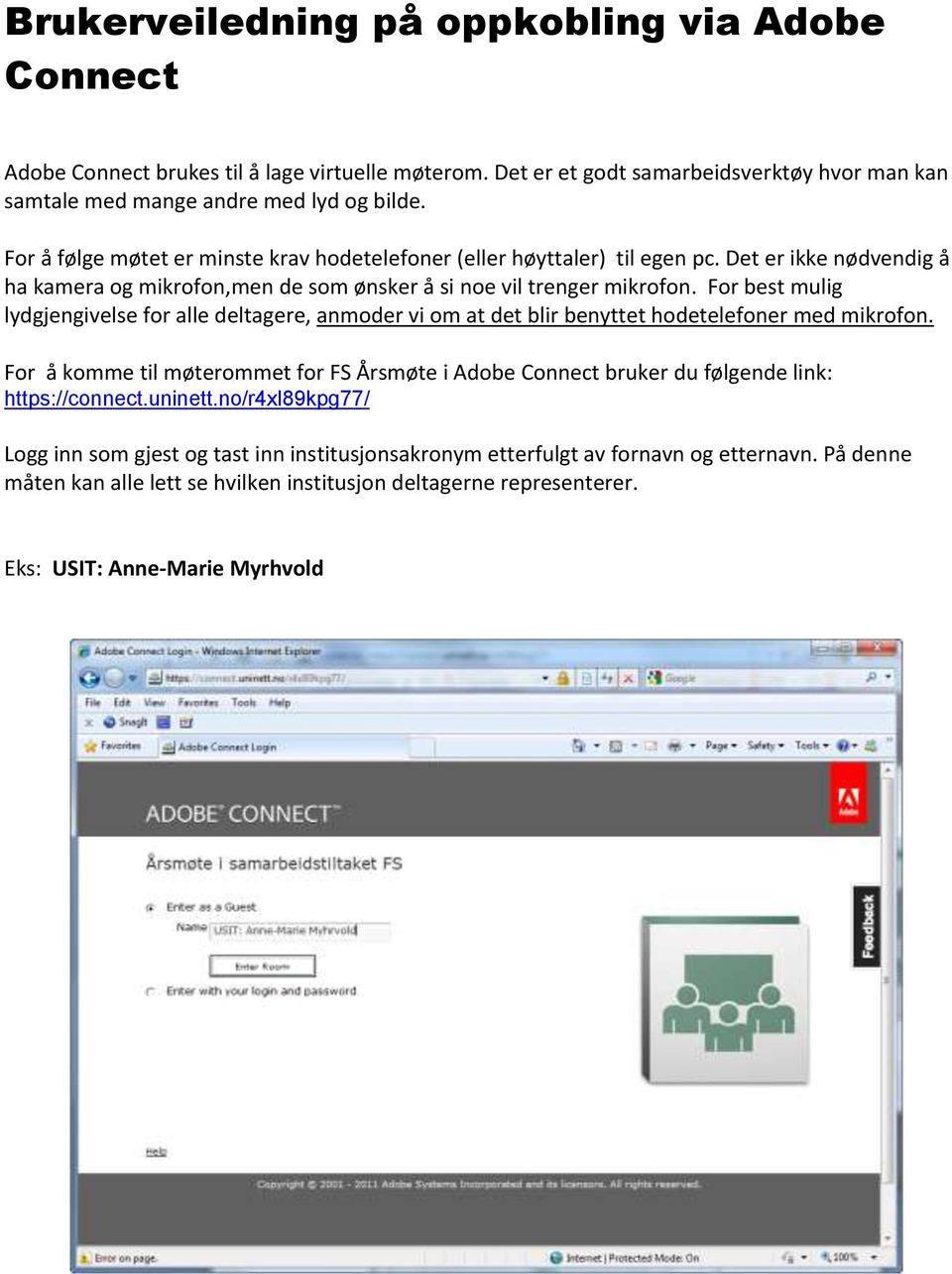
2 Slik ser møterommet i Adobe Connect ut: Første gang Adobe Connect benyttes bør følgende tre punkter gjøres: 1) Installere Add-in Ved å installere denne, sikres bedre lyd og ekko kansellering. Gå til hjelp, velg Install Adobe Connect Add-in.. nederst. Dersom valget ikke finnes er tillegget allerede installert.

3 2) Kjøre Audio Setup Wizard Velg Meeting, Audio Setup Wizard Da åpnes en veiviser som går gjennom hvordan man setter opp gode lydfohold via 4 steg. Velg Next Trykk på knappen Play Sound, sjekk at du hører lyd. Trykk på Next Velg mikrofonen du benytter fra valglisten. Trykk Next.


4 I dette bildet sjekker veiviseren at mikrofonen fungerer. Trykk på Record, snakk inn en setning, Trykk Stop Record. Trykk Play Recording for å verifisere at lyden er tatt opp. (Dersom du ikke hører lyd kan det skyldes at feil mikrofon ble valgt i forrige bilde. Gå tilbake og velg en annen mikrofon.) Hvis lyden er ok, Trykk Next. Dersom det kommer opp et bilde hvor connect.uninett.no vil aksessere kamera og mikrofon, må du trykke Allow på denne. Neste test tar opp bakgrunnstøyen du har rundt deg i forhold til ecko kanselleringsfunksjonen. Da er det viktig å være stille selv. Trykk Test Silence.

5 Når den er ferdig, trykk Finish. 3) Stille inn riktig lyd For å optimalisere lydkvaliteten for alle deltagere. Høyreklikk ved siden av ikonene på menylinjen, velg Settings. Reduser volumet ved å flytte markøren. Reduce Echo bør ikke være huket av på dette møtet.

6 Hjelp til deltagere via Adobe Connect Møterommet: Øverst er en menylinje. Ikonene på menylinjen lyser grønt når de er aktive. Trykk på ikonene dersom du vil aktivere mikrofon og bilde. Høyttaler/Lyd - denne må være grønn for at du skal høre andre møtedeltagere. Mikrofon denne må være på dersom du skal snakke. Kamera/Bilde denne må være på dersom andre skal se ditt bilde.


7 Video For at du skal bli synlig for andre, må du trykke Start Sharing. Det er først etter at du har trykket på denne at andre får lov til å se bilde av deg. Eventuelle innstillinger for dit kamera kan du justere ved å trykke på nedrekksmenyen øverst til høyre i Video. Attendees Viser en oversikt over møteledere (Hosts) og deltagere (Presenters) i møtet.


8 Chat (Everyone) Her kan deltagerne skrive korte beskjeder. Det er også i dette bildet de som ønsker å si noe skal be om å få ordet. Møteregler For å sikre best mulig gjennomføring for opptil 60 deltagere gjelder følgende regler: Kun deltagere som skal si noe, skal ha mikrofon og kamera aktivt. (alle deltagere vil ikke kunne vises under video uansett.) Alle andre skal kun ha høyttaler aktivert. (Grønn høyttaler, grå mikrofon og kamera) Dersom en deltager ønsker å si noe, ber man om ordet på Chat. Deltager kan så aktivere sin mikrofon og kamera, for at de andre deltagerne skal kunne høre og se bilde. Sørg for at følgende tre ikoner er grønne, samt trykk Start Sharing i Video bildet. For å følge møtet er minste krav hodetelefoner eller høyttaler til egen pc. Det er ikke nødvendig å ha kamera og mikrofon,men de som ønsker å si noe vil trenger mikrofon.

Forberedelse til bruk av Elluminate
 ELLUMINATE OPPSTARTSMANUAL Forberedelse til bruk av Elluminate Bruk av Internet krever ofte at du har en oppdatert datamaskin. Sjekk de enkle punktene under som en forberedelse til bruk av Elluminate.
Meetcon oppgradering til ny versjon. Sist revidert: desember 2013
 Meetcon oppgradering til ny versjon Sist revidert: desember 2013 Om dette dokumentet Dette dokumentet omhandler ny/endret funksjonalitet for oppgradering av Meetcon januar 2014. Løsningen har til nå blitt
Adobe Connect feilsøkingsguide
 Adobe Connect feilsøkingsguide For nettstudentar ved HVL Høgtalar ingen lyd Bruk eit godt headset Du treng eit godt headset med mikrofon. Headset må vere av USB-type, ikkje mini-jack pluggar. Dette har
Adobe Connect feilsøkingsguide
 Adobe Connect feilsøkingsguide For nettstudentar ved HVL Høgtalar ingen lyd Pass på at høgtalaren er aktivert i Adobe Connect. Symbolet for høgtaler på verktøylinja øverst i nettrommet skal lyse grønt
Brukerdokumentasjon. Versjon Beskrivelse Dato Forfatter 1.0 Initial versjon 190209 Simone Wiezer
 Communicator 2007 Brukerdokumentasjon Versjon Beskrivelse Dato Forfatter 1.0 Initial versjon 190209 Simone Wiezer Side 2 av 24 Innholdsfortegnelse Introduksjon Communicator 2007... 3 Installere programvaren...
Om Adobe Connect Central
 Om Adobe Connect Central Denne veiledningen viser de mest vanlige funksjonene i Adobe Connect Central. Her kan nevnes: administrasjon av møterom, oppretting av mapper og flytting av møterom i mappestruktur,
VMware Horizon View Client. Brukerveiledning for nedlasting, installasjon og pålogging for fjerntilgang
 VMware Horizon View Client Brukerveiledning for nedlasting, installasjon og pålogging for fjerntilgang Introduksjon Fjerntilgang er blitt oppgradert til en bedre og mer moderne løsning. Programmet er identisk
Brukerguide Atea Anywhere VMR Atea Anywhere
 Brukerguide Atea Anywhere VMR Atea Anywhere ATEA ANYWHERE Innholdsfortegnelse Introduksjon... 1 Pinkoder... 2 For å starte videokonferanse... 2 Rineg fra Lync / Skype for Business... 3 Ringe Skype møte...
Guide for bruk av virtuelle møterom
 Innhold PIN koder... 2 For å starte videokonferanse... 2 Ringe fra Lync / Skype for Business... 3 Ringe Skype møte... 4 Logge på møte fra nettleser... 5 Visning av presentasjon i nettleseren... 5 Presentere
Steg 1: Installasjon. Steg 2: Installasjon av programvare. ved nettverkstilkoblingen på baksiden av kameraet. Kameraet vil rotere og tilte automatisk.
 Innhold Steg 1: Installasjon... 3 Steg 2: Installasjon av programvare... 3 Steg 3. Oppsett av wifi, email varsling og alarm... 5 Steg 4: Installasjon og oppsett av mobil app... 8 Steg 5: Installasjon og
Installasjon av Nett-TV-meter Trinn for trinn
 Installasjon av Nett-TV-meter Trinn for trinn Nett-TV-meter tilpasset for Windows og OS X (Mac). I dette dokumentet finner du fremgangsmåten for installasjonen av Nett-TV-meter. I e-posten du/dere har
Guide for bruk av virtuelle møterom
 Innhold Pin koder... 2 For å starte videokonferanse... 2 Ringe fra Lync / Skype for Business... 3 Logge på møte fra nettleser... 4 Visning av presentasjon i nettleseren... 4 Presentere fra nettleseren...
Camtasia Studio 8. Kom i gang guide. Marianne Lindstad
 Camtasia Studio 8 Kom i gang guide Innhold 1 Innledning... 2 2 Bli kjent med Camtasia Studio... 2 3 Opptak av video fra Camtasia... 3 3.1 Før vi begynner... 3 3.2 Konfigurere lyd og bilde før opptak...
Skype-møter i Oppland fylkeskommune
 Skype-møter i Oppland fylkeskommune Innhold 1. Hva er et Skype-møte?... 3 2. Typer Skype-utstyr... 4 2.1 Møter på PC... 4 2.2 Møter på et Skype-møterom... 5 2.3 Møter på en Microsoft Surface HUB... 6 2.4
Gjennomføre et møte. MeetAt Datamøte
 Gjennomføre et møte MeetAt Datamøte MeetAt Datamøte er basert på Cisco Systems datamøteløsning WebEx. Vi bruker derfor benevnelsen WebEx om tjenesten der det er naturlig i denne veiledningen, slik at det
Enkel brukerveiledning
 Enkel brukerveiledning Bruk av WebRTC ved deltakelse i «Fjernundervisning i norsk tegnspråk» «FU klasserom Bergen» Statped IKT, 28.08.2018 Innhold 1. Formålet med fjernundervisning 3 2. Logge seg på møterommet
Gå til Nedlastninger på menylinjen for Visma Skolelisens og velg Visma Lønn versjon 9.5.
 1 Før du starter I Windows må du sørge for at tekst og andre elementer er satt til å vises normalt 100%. Visma Lønn støtter ikke zooming, da vil noen elementer forsvinne fra programmet og ikke fungere.
Aktiver SymWriter lisensen din over Internett
 Aktiver SymWriter lisensen din over Internett Denne veiledningen tar deg gjennom stegene for aktivering av SymWriter. Du må oppgi lisensnummeret ditt eller et prøvelisensnummer før du kan kjøre SymWriter.
Mine tegn. Gjest Gjester kan bare se på tegnene dine og ikke endre eller redigere.
 Mine tegn Hovedside: Minetegn (www.minetegn.no) er et nettsted der du kan lage din egen personlige tegnordbok. Du kan hente tegn fra Norsk tegnordbok (www.tegnordbok.no), spille inn egne tegn med webkamera,
Innhold RDP... 2 Oppkobling Kirkedata... 2 Flere brukerpålogginger til Kirkedata... 8
 Innhold RDP... 2 Oppkobling Kirkedata... 2 Flere brukerpålogginger til Kirkedata... 8 Endre passord på Kirkedata... 11 Dropbox på Kirkedata... 14 Apple Mac RDP... 20 Outlook og e-post... 30 Outlook Web
Planlegge og starte et møte. MeetAt Datamøte
 Planlegge og starte et møte MeetAt Datamøte (Fullversjon) MeetAt Datamøte er basert på Cisco Systems datamøteløsning WebEx. Vi bruker derfor benevnelsen WebEx om tjenesten der det er naturlig i denne veiledningen,
Brukerveiledning Mediasite Desktop Recorder (MDR)
 Brukerveiledning Mediasite Desktop Recorder (MDR) Starte opptak med MDR kan gjøres på to måter: 1. Oppstart direkte fra applikasjon på skrivebordet. 2. Oppstart fra Canvas. Alle kurs i Canvas har nå fått
Installasjon av Mediasite Desktop Recorder
 Installasjon av Mediasite Desktop Recorder Mediasite Desktop Recorder er et program der du kan gjøre skjermopptak direkte fra Canvas. Programmet må installeres før det kan brukes: Når du er inne i Canvas
Innhold RDP... 2 Oppkobling Kirkedata... 2 Flere brukerpålogginger til Kirkedata... 6
 Innhold RDP... 2 Oppkobling Kirkedata... 2 Flere brukerpålogginger til Kirkedata... 6 Endre passord på Kirkedata... 9 Dropbox på Kirkedata... 12 Apple Mac RDP... 18 Outlook og e-post... 20 Outlook Web
KONTOR påloggingsguide / Oppsett av Outlook 2010
 KONTOR påloggingsguide / Oppsett av Outlook 2010 Pålogging 1. Start nettleseren (Internet Explorer) 2. Skriv kontor i URL feltet (alternativt kontor.smikt.local ) for å starte Citrix påloggingen. 3. Hvis
Få kontakt med SilverLink4 NB! All endring på innstillinger på PC n gjøres på eget ansvar.
 Få kontakt med SilverLink4 NB! All endring på innstillinger på PC n gjøres på eget ansvar. Hvis du ikke får kontakt med SilverLink4 i DesignaKnit7, gå systematisk gjennom dette dokumentet. NB! Før du begynner
Forenklet brukerveiledning for Milestone XProtect Smart klient 3.0e
 Forenklet brukerveiledning for Milestone XProtect Smart klient 3.0e NB! Noen funksjoner gjelder ikke XProtect Basis + Forenklet brukerveiledning SmartKlient30e.doc Side 1 av 8 INNLOGGING Innlogging i XProtect
NorskInternett Brukermanual. Sist oppdatert 09.08.15. Side 1/30
 NorskInternett Brukermanual Sist oppdatert 09.08.15. Side 1/30 Innholdsliste Hvordan kan vår tjeneste brukes...2 Hva vi leverer...2 Kontoinformasjon...3 Bruk av VPN tilkobling...3 Konfigurering av Android...4
BRUKERDOKUMENTASJON. SOLIDUS ecare DESKTOP MANAGER
 BRUKERDOKUMENTASJON SOLIDUS ecare DESKTOP MANAGER Hva er Solidus ecare? Solidus ecare er en programvareløsning for å køe og organisere innkomne telefonsamtaler. Når en bruker ringer et (felles) telefonnummer
Timeregistrering I Agresso. Brukerveiledning (Verson 1.0 PML)
 Timeregistrering I Agresso Brukerveiledning (Verson 1.0 PML) Innholdsfortegngelse 1. Internett-link til timeregistrering side 3 2. Innlogging på Self Service side 3 Pålogging Brukernavn Klient Passord
Eduroam. Hvordan koble seg til trådløst nettverk på UiS?
 Eduroam Hvordan koble seg til trådløst nettverk på UiS? 1 Innhold Microsoft Windows XP, Vista og 7 Apple Mac OsX iphone/ipad Android Mulige problemer 2 Windows Åpne en nettleser og skriv inn www3.uis.no/eduroam
Veiledning for kursarrangører om Søknad ved kopiering av tidligere kurs
 Versjon 26.11.13 1 Veiledning for kursarrangører om Søknad ved kopiering av tidligere kurs 1. Innlogging a. Logg deg inn i Kursadmin, velg «Kurs» og klikk: 2. Klikk Kopier kurs og lage en kopi av et kurs
Utgave 2.0. wssurvhw0021. wssurvp2
 Brukermanual for oppsett av Wanscam overva kningskamera Utgave 2.0 wssurvhw0021 wssurvp2 Innhold Installasjon... 3 Koble kameraet til nettverk første gang... 3 Koble kameraet til trådløst nettverk... 8
Kom i gang med emedia
 Kom i gang med emedia Rev. 1 IG Solutions, www.ig-solutions.com 1 Innholdsfortegnelse: Fremside 1 Innholdsfortegnelse 2 Hvordan lage plastkort 3 Legg til bakgrunnsbilde 4 Legg til foto 4 Legg til tekst
Beskrivelse av apparatets funksjoner
 snom 821 Beskrivelse av apparatets funksjoner # Telefonfunksjon Beskrivelse 1 Telefonrør Løft det for å ta imot eller starte en samtale. 2 Meldingslampe Lysenes betydning: Rødt lys du har fått en ny talemelding.
Diverse funksjonalitet
 itslearning i Osloskolen - veiledning for lærere Diverse funksjonalitet August 2015 Diverse funksjonalitet Funksjonalitet i editoren Editoren finnes flere steder i itslearning. Blant annet i "Planleggeren"
Kort brukerveiledning
 Kort brukerveiledning TANDBERG MXP-systemer Norsk Programvareversjon F1 D13623.04 June 2006 Reproduksjon av hele eller deler av dette dokumentet er ikke tillatt uten skriftlig tillatelse fra Innhold Generell
Innhold RDP... 2 Oppkobling Kirkedata... 2 Flere brukerpålogginger til Kirkedata... 6
 Innhold RDP... 2 Oppkobling Kirkedata... 2 Flere brukerpålogginger til Kirkedata... 6 Endre passord på Kirkedata... 9 Dropbox på Kirkedata... 12 Apple Mac RDP... 18 Outlook og e-post... 28 Outlook Web
Bruk av Outlook 2003 utenfor NHH sitt nettverk
 Bruk av Outlook 2003 utenfor NHH sitt nettverk Denne brukerveiledningen er rettet mot brukere som ønsker å bruke Outlook 2003 til å aksessere e-post utenfor NHH sitt nettverk. Beskrivelsen tar for seg
Brukermanual. System for oversiktslister. Entreprenører
 Brukermanual System for oversiktslister Entreprenører v2007-02-24 Side 1 av 11 INNHOLDSFORTEGNELSE Innholdsfortegnelse... 2 Innlogging... 3 Registrer underentreprenør... 4 Registrer mannskap... 5 Oversiktslister...
Brukerhåndbok Nett-TV-meter
 Brukerhåndbok Nett-TV-meter Innhold Om Nett-TV-meter... s. 3 Daglig bruk av Nett-TV-meter... s. 4 Innlogging... s. 4 Utlogging... s. 5 Hvordan påvirker Nett-TV-meter min datamaskin?... s. 7 Brukerhåndbok
Brukerveiledning til. KS- Læring. Innlogging Registering av arbeidssted Lage snarvei
 Brukerveiledning til KS- Læring Innlogging Registering av arbeidssted Lage snarvei Innlogging i KS Læring Brukerveiledning Brukerveiledning KS-Læring 1 KS Læring er en lærings- og delingsarena for kommunene.
Installasjon av Mediasite Desktop Recorder 2
 Installasjon av Mediasite Desktop Recorder 2 Mediasite Desktop Recorder 2 er et program der du kan gjøre skjerm- og lydopptak direkte fra Canvas. Programmet må installeres før det kan brukes: Når du er
Velkomment til å installere BAS21
 Velkomment til å installere BAS21 Du har nå kommet til siden hvor du kan installere programpakken BAS21, en komplett programpakke for bedrifter. Å komme igang med BAS21 er enklest ved å følge disse 4 punktene:
Remote Desktop Services
 Brukerveiledning Remote Desktop Services Fra Eltele AS 1 Innholdsfortegnelse Multi-Faktor Autentisering... 3 Pålogging... 3 Web Interface (anbefales)... 4 RemoteApp på Skrivebord... 6 Remote Desktop Klient
Hurtigveiledning for «PLEXTALK Linio Pocket» online spiller
 Hurtigveiledning for «PLEXTALK Linio Pocket» online spiller 1 Innstilling av PLEXTALK Linio Pocket 1. Vend Linio Pocket. Sjekk at for at toppen av spilleren er opp evt fra deg hvis du holder den vannrett.
Til IT-ansvarlige på skolen
 Til IT-ansvarlige på skolen Klargjøring av WebRTC ved deltakelse i «Fjernundervisning i norsk tegnspråk» «FU klasserom Oslo» Statped IKT, 19.09.2018 Innhold 1. Kort om WebRTC og valg av Google Chrome 3
Hvordan gjøre fjernhjelp til noen som ønsker hjelp med Hageselskapets portal? Av Ole Petter Vik, Asker Versjon 1.2-27.09.2012
 Hvordan gjøre fjernhjelp til noen som ønsker hjelp med Hageselskapets portal? Av Ole Petter Vik, Asker Versjon 1.2-27.09.2012 Mange får spørsmål om å hjelpe noen med å bruke Hageselskapets portal. Enkle
Installasjonsmanual. Versjon 1.2. Copyright 2002 Devinco AS
 Installasjonsmanual Versjon 1.2 Copyright 2002 Devinco AS Installasjonsmanual SpeedyCraft 1. utgave 8. juli 2002 Devinco AS NB! Dette er en midlertidig versjon av denne manualen. Enkelte ting kan være
Brukerveiledning - secure.nhh.no og secure.privnett.nhh.no
 Brukerveiledning - secure.nhh.no og secure.privnett.nhh.no NHH tilbyr ansatte og studenter ekstern tilgang til NHH-interne ressurser slik som M-området, felles filområder, bibliotektjenester m.m. Tjenesten
Oppgaver del 2 Dokumenthåndtering
 Oppgaver del 2 Dokumenthåndtering Oppgave 1 Synkronisere dokumentbibliotek med lokal PC (IKKE MAC)... 2 Oppgave 2 Opprette nytt dokument direkte fra SharePoint... 4 Oppgave 3 Opprette nytt dokument fra
Nedlastning og installasjon av Visma Lønn Gå til Visma Community og logg inn:
 1 Før du starter I Windows må du sørge for at tekst og andre elementer er satt til å vises normalt 100%. Visma Lønn støtter ikke zooming, da vil noen elementer forsvinne fra programmet og ikke fungere.
Før du starter, del 2
 1 Før du starter I Windows må du sørge for at tekst og andre elementer er satt til å vises normalt 100%. Visma Global støtter ikke zooming, da vil noen elementer forsvinne fra programmet og ikke fungere.
Installasjonguide LAG DIN EGEN BRUKERKONTO
 Installasjonguide LAG DIN EGEN BRUKERKONTO KONFIGURER MOT WI-FI MOTTA VIDEO-SAMTALE DEL TILGANG MED FLERE BRUKERE BEVEGELSE SENSOR CLOUD VIDEO OPPTAK KOSTNAD FOR CLOUD FEILSØKING LAG DIN EGEN BRUKERKONTO
Planlegge og starte et møte. MeetAt Datamøte
 Planlegge og starte et møte MeetAt Datamøte (Mest brukte alternativer) MeetAt Datamøte er basert på Cisco Systems datamøteløsning WebEx. Vi bruker derfor benevnelsen WebEx om tjenesten der det er naturlig
BRUKERVEILEDNING Cisco Meeting App
 BRUKERVEILEDNING Cisco Meeting App Side 1 Innhold 1. Bestilling av Cisco Meeting App (CMA)... 3 1.1 Helseforetak i Helse Sør-Øst (unntatt Ahus og OUS)... 3 1.2 Kommuner... 4 1.3 Nedlasting kommuner...
Dialog 4422 IP Office
 Dialog 4422 IP Office IP telefon for Telcom Europe Hurtigreferanse Revisjon 8.1 mai 2007 Copyright 2007 Innholdsfortegnelse Logg på / Logg av... 3 Forklaring til tastene på apparatet... 3 Svare / avslutte
Innholdsliste Installasjon og oppsett. Registrering. Innstillinger
 Brukerdokumentasjon Oppdatert informasjon og brukerveiledning finner du også på www.anleggsterminal.no. Har du spørsmål, ta kontakt på epost: [email protected], eller telefon: 57 82 00 06 Innholdsliste
Bruksanvisning AV og IT-utstyr i Auditorium 1, Sophus Bugge
 Bruksanvisning AV og IT-utstyr i Auditorium 1, Sophus Bugge Når du forlater rommet, husk: Trykk avslutt på touch-panelet, slå av trådløs mikrofon og logg ut fra PC. Hvis det er feil på utstyret, vennligst
Brukerveiledning Pensumliste
 Brukerveiledning Pensumliste 1. Hvordan navigere deg til pensumlisten 2 2. Hvordan opprette en pensumliste 4 3. Hvordan endre/slette elementer på en eksisterende til pensumlisten 5 5. Hvordan legge til
Enkel brukerveiledning Cisco Meeting App
 Enkel brukerveiledning Cisco Meeting App Side 1 Innhold 1. Bestilling av Cisco Meeting App (CMA)... 3 1.1 Helseforetak i Helse Sør-Øst... 3 1.2 Kommuner... 4 1.3 Nedlasting... 5 2. Oppstart av CMA... 5
S i d e 1. Brukerveiledning Brevfabrikken
 S i d e 1 Brukerveiledning Brevfabrikken S i d e 2 Innholdsfortegnelse 1 Brevfabrikken innledning 4 2 Komme i gang /Registrer 5 2.01 Registrer 5 2.02 Last ned program 5 3 Min side: 6 3.01 Kontodetaljer
Ved pålogging til KursAdmin Om du har roller i KursAdmin for flere kursarrangører må du velge organisasjonsledd når du logger på.
 Veiledning for kursarrangører om søknad/opprettelse av kurs 1. Innlogging a. Logg deg inn i Kursadmin, velg «Kurs» og klikk: 2. Nytt kurs Følgende opplysninger må legges inn a. Velg studieplan b. Gi kurset
Først nå starter du programmet Final Cut Express på egen Mac.
 Redigering arbeidsflyt Final Cut fra tape til Final Cut Det første du gjør er å koble kamera til mac`en via en Firewire kabel. På baksiden av kameraet ved siden av batteriet finner du en 4pins inngang
VPN for Norges idrettshøgskole, Windows
 VPN for Norges idrettshøgskole, Windows Før du kobler til må du forsikre deg om følgende: 1. At du har oppdatert antivirusprogram/definisjoner. 2. Har installert siste sikkerhetsoppdateringer fra Microsoft.
Meny, masterstripe og lytting
 3 3 Meny, masterstripe og lytting 4 5 6 2 7 8 3 9 0 Mari-Janne Myrhol, teknisk ansvarlig 202 . Menyer Setup - Dette er menyen der veldig mange av innstillingene for miksebordet gjøres. Dersom du trykker
Kort brukerveiledning for Smartboard
 Kort brukerveiledning for Smartboard For å slå på (og av) prosjektøren, benytt kontrollpanelet ved siden av Smartboardet: OBS! Dette er ikke en whiteboard, så ordinære tusjer må ikke brukes (kun de som
ENKEL BRUKERMANUAL. Cisco Meeting App, versjon 1.10
 ENKEL BRUKERMANUAL Cisco Meeting App, versjon 1.10 12. juni 2018 Innhold 1. Bestilling av Cisco Meeting App (CMA)... 3 1.1 Kommuner... 3 1.2 Nedlasting... 3 2. Oppstart... 3 3. Konfigurasjon... 4 4. Koble
UNIVA as, Tromøyveien 26, N-4841 Arendal, Norway Phone: +47 37 06 20 50, web: www.univa.no
 Veiledning av installering av Steyr diagnose program for SE motorer Arendal 18.04.13 1. Bruk den bærbare Pc`n som skal brukes for diagnose 2. Gå på Internet 3. Gå til www.univa.no /Produkter/Steyr 4. Under
Digital signatur fra Skanska
 Digital signatur fra Skanska Veiledning for å signere et dokument 13.05.2019 Digital signering Veiledning for å signere et dokument 1 Innhold Hvordan kan jeg signere et dokument digitalt? Hvordan signere
Innhold RDP... 2 Oppkobling Kirkedata... 2 Flere brukerpålogginger til Kirkedata... 8
 Innhold RDP... 2 Oppkobling Kirkedata... 2 Flere brukerpålogginger til Kirkedata... 8 Endre passord på Kirkedata... 11 Dropbox på Kirkedata... 14 Apple Mac RDP... 20 Outlook og e-post... 30 Outlook Web
Bruker- dokumentasjon. for. Norsk Kompetanseregister
 Bruker- dokumentasjon for Norsk Kompetanseregister Kortinnehaver Side 1 av 10 Innholdsfortegnelse Innledning...3 Kortinnehaver..4 Innlogging... 4 Innlogging med kompetansebevis... 4 Innlogging fra Internett...
BRUK AV TiSferaDesign I RINGETABLÅER MED ELEKTRONISK NAVNELISTE:
 BRUK AV TiSferaDesign I RINGETABLÅER MED ELEKTRONISK NAVNELISTE: (benyttes til å opprette og redigere navneliste, samt laste denne til tablået via USB kabel) TiSferaDesign Kan lastes ned herfra: http://www.homesystems-legrandgroup.com/bthomesystems/productdetail.action?productid=019
Innføring i bruk av skolens/barnehagens hjemmesider (for ansatte)
 : Innføring i bruk av skolens/barnehagens hjemmesider (for ansatte) nyweb.no as (2008) Side: 1 av 14 Innhold: Pålogging:... 4 Administrasjonsforsiden:... 5 Legge til Ny artikkel :... 6 Legge til Nytt vedlegg
Eduroam på Windows Vista
 Eduroam på Windows Vista Denne veiledningen beskriver hvordan man kobler seg opp til det trådløse nettet eduroam på Høgskolen i Hedmark med Windows Vista. Du må være student eller ansatt ved Høgskolen
Hvordan installere Java og easyio på Windows
 Hvordan installere Java og easyio på Windows Denne veiledningen forklarer en enkel måte å installere Java og easyio på din egen Windows-datamaskin. Du kan finne veiledninger for andre operativsystemer
Milestone Systems XProtect Smart Client 7.0b BRUKERMANUAL
 BRUKERMANUAL BRUKERMANUAL Denne brukermanualen vil vise deg hvordan du navigerer i Smart klient programvaren samt gi deg en oversikt over alle funksjonene. Installere Hvis du ikke allerede har Smart klienten
Brukerhåndbok ipad. for politikere i Melhus kommune
 Brukerhåndbok ipad for politikere i Melhus kommune Innhold SUPPORT... 3 GRUNNKURS I BRUK AV IPAD... 4 KOMME I GANG... 4 Slå på ipad... 4 Velg kode... 4 WIFI (internett)... 5 Opprette apple-id... 5 E-post...
PXT: Bjelleklang. Introduksjon. Skrevet av: Kolbjørn Engeland, Julie Revdahl
 PXT: Bjelleklang Skrevet av: Kolbjørn Engeland, Julie Revdahl Kurs: Microbit Tema: Blokkbasert, Elektronikk, Lyd, Animasjon Fag: Programmering, Musikk Klassetrinn: 5.-7. klasse, 8.-10. klasse, Videregående
Foreta samtale med flere deltakere
 HURTIGGUIDE Denne guiden tar for seg den grunnleggende informasjonen brukere trenger for å kunne utføre videosamtaler. Du kan legge guiden i møterommet og på videoopplæringssiden på intranettet, samt dele
Manual for AL500AC og AL100AC
 Manual for AL500AC og AL100AC Denne manualen hjelper deg med installasjon og avinstallsjon av driver, samt hvordan du kobler til et trådløst nettverk i de ulike operativsystemene. Innhold Bruk av USB cradle
installasjonsveiledning 2012
 installasjonsveiledning 2012 2 Installasjon av Total Installasjonen av Total for Windows er mye lik rutinen for andre Windows-programmer. Installasjonsprogrammet er enkelt og til stor grad selvforklarende.
Ved pålogging til KursAdmin Om du har roller i KursAdmin for flere kursarrangører må du velge organisasjonsledd når du logger på. Versjon 26.11.
 Versjon 26.11.13 1 Veiledning for kursarrangører om søknad/opprettelse av kurs 1. Innlogging a. Logg deg inn i Kursadmin, velg «Kurs» og klikk: 2. Nytt kurs Følgende opplysninger må legges inn a. Velg
Brukerveiledning WordPress. Innlogging:
 Brukerveiledning WordPress Her er en liten guide for hjelpe deg gjennom det grunnleggende i Wordpress. Denne veilederen vil ta deg gjennom: Innlogging Lage en side Lage et innlegg Innlogging: For å logge
4. Installasjonsveiledning. Experior - rich test editor for FitNesse -
 4. Experior - rich test editor for FitNesse - 4.1. Forord Denne rapporten inneholder installasjonsveiledning for Experior. Experior er tilpasset for installasjon i oppdragsgivers utviklingsmiljø. Det er
Velkommen som kunde! Kom i gang på 1 2 3
 Velkommen som kunde! Kom i gang på 1 2 3 Velkommen Gratulerer med fiber og Altibox Takk for at du valgte Altibox fra Viken Fiber og velkommen til oss! Altibox gir deg utrolige muligheter, både i dag og
Lync 2013. Denne guiden tar utgangspunkt i at Lync 2013 er installert på pcen.
 Lync 2013 Denne guiden tar utgangspunkt i at Lync 2013 er installert på pcen. Microsoft Lync 2013 gjør det enklere å kommunisere med kolleger, kontakter, venner og kunder. I Lync 2013 kan det holdes samtaler
ONSCREENKEYS 5. Windows XP / Windows Vista / Windows 7 / Windows 8
 ONSCREENKEYS 5 Windows XP / Windows Vista / Windows 7 / Windows 8 [ PRODUKTBESKRIVELSE ] [ Dette smarte skjermtastaturet med virtuelle museklikkfunksjoner og maskinstemme tillater rask tasting og å jobbe
Omnijoin i matematikkundervisning av. Peer Andersen. 3. utgave
 Omnijoin i matematikkundervisning av Peer Andersen 3. utgave Høgskolen i Sørøst-Norge, 2017 1 Innhold 1 Forelesning i omnijoin... 3 1.1 Starte en forelesning... 3 1.2 Gjennomføring av forelesningen...
Xcam våpenkamera manual
 2010 Xcam våpenkamera manual Trond Bartnes Big 5 AS, Steinkjer 06.05.2010 Innholdsfortegnelse Kapitel 1 - Beskrivelse av kameraet... 3 Kapitel 2 - Klargjøring av kameraet for bruk... 6 2.1 - Installering
GENESYS MEETING CENTER 4.0. Brukerhåndbok
 GENESYS MEETING CENTER 4.0 Brukerhåndbok VELKOMMEN TIL GENESYS MEETING CENTER Genesys Meeting Center er det perfekte kommunikasjonsverktøyet. Vår prisvinnende teknologi integrerer telefonmøter med brukervennlige
UNIVA as, Tromøyveien 26, N-4841 Arendal, Norway Phone: , web:
 Bruk av Steyr diagnose program for Steyr SE motorer 1. Koble til kabel 2201878-0 mellom motor og PC 2. Sett på tenning 3. Start EDT2 program via ikonet på skrivebord Følgende bildevisning under viser hvordan
Veiledning for Infoserver Citrix
 Veiledning for Infoserver Citrix www.safetycomputing.com Kopirett 2014 Safety Computing. Alle rettigheter reservert. Safety Computing AS - Organisasjonsnummer: 992 508 191 Innhold 1. Oppkobling til Infoserver
Plantronics DA80 lydprosessor. Brukerhåndbok
 Plantronics DA80 lydprosessor Brukerhåndbok Innhold Velkommen 3 Strøm 4 Plantronics Spokes-programvare 5 Installere Plantronics Hub 5 Starte Hub 5 Hub-faner 5 Bruke hodesettet 6 Besvare, avslutte og foreta
HURTIGGUIDE Kom i gang på... Velkommen som kunde!
 HURTIGGUIDE Kom i gang på... 1 2 3 Velkommen som kunde! Velkommen Gratulerer med fiber og Altibox Takk for at du valgte Altibox fra Viken Fiber og velkommen til oss! Altibox gir deg utrolige muligheter,