
Guide for bruk av virtuelle møterom
|
|
|
- Odd Viken
- 8 år siden
- Visninger:
Transkript

1 Innhold PIN koder... 2 For å starte videokonferanse... 2 Ringe fra Lync / Skype for Business... 3 Ringe Skype møte... 4 Logge på møte fra nettleser... 5 Visning av presentasjon i nettleseren... 5 Presentere fra nettleseren... 6 Chat... 6 Starte telefonkonferanse... 7 Outlook plugin... 7 Hvordan ringe fra Polycom og andre videorom som ikke kan ringe tekstadresser... 7 Pexip desktop klient... 8 Pexip mobilapp... 9 Endre PIN koder / Administrere rom... 10

2 PIN koder I virtuelle møterom fra Atea så har du to forskjellige PIN koder pr. rom. Host PIN: verten for møtet må logge inn med host PIN før andre kan koble til og møtet kan begynne. Guest PIN: Dette er pinkoden som brukes av resten av deltagerne på møtet. For å starte videokonferanse 1. Ring adressen til møterommet, f.eks [email protected] fra ditt videoendepunkt eller klient. 2. Tast inn pinkode Eksempel på å ringe fra Jabber. Her venter rommet på pinkode.


3 Ringe fra Lync / Skype for Business Å ringe fra Skype for Business er ikke vanskelig. Du skriver bare inn addressen til møterommet fra klienten høyreklikker på adressen du får under og trykker «Start a video call» PIN kode kan du taste rett på tastatur eller først klikke på telefonikonet nederst til høyre etter du har fått kontakt med møterommet.
4 Ringe Skype møte For å være med i Skype møte så kan du logge inn på med ditt VMR og host PIN. Her finner du Meeting Dialpad midt på siden.

5 Logge på møte fra nettleser Støttede nettlesere: siste Chrome(anbefales), Firefox eller Opera. IE anbefales ikke. Mer info om Webrtc her: OBS: funksjonalitet kan endres noe da dette ikke er låst standard. Nettleser anrop fungerer ikke på ipad per i dag. 1. Gå til 2. Skriv inn adressen til det virtuelle møterommet 3. Velg mikrofon og kamera. Nettleser spør som regel etter tillatelse for å bruke mikrofon og kamera. Husk å godta dette. 4. Tast inn pinkode påloggingsbilde på Visning av presentasjon i nettleseren Det er verdt å merke seg at visning av presentasjon som standard har lav oppdateringsfrekvens. Om det deles video eller annet med rask endring i bilde trykk «HD» knappen nederst til høyre. Dette gjelder kun i nettleseren, visning av presentasjon i f.eks Jabber eller video endepunkt gir alltid full oppdateringsfrekvens.

6 Presentere fra nettleseren Skal du selv presentere fra nettleseren må du installere en plugin. Du blir videresendt til denne hvis du trykker på presentasjonsikonet. Presentasjon fra nettleser fungerer ikke fra Internet Explorer. Chat Er støttet fra Lync og i nettleseren(ikke fra Jabber per idag). Chat dialog slettes automatisk etter møtet. Man kan legge til flere deltakere og styre møtet fra control panel etter man er innlogget som host

7 Starte telefonkonferanse 1. Ring telefonnummer Norge: Sverige: Danmark Følg instruksjonene via telefonen. 3. tast møtenummer (12 siffer). 4. Tast inn pinkode. Outlook plugin Vi har laget en Outlook plugin som gjør det enkelt å invitere til virtuelle møterom. Du kan installere nyeste versjon fra følgende link: 1. Last ned og installer Anywhere Meetnow for Outlook vx.xx.exe 2. Restart Outlook. Du vil bli spurt om å installere plugin. 3. Du skal nå ha fått en ny fane øverst til høyre i Outlook. Trykk på denne og deretter «Nytt møte» så kommer all informasjon en mottaker trenger for å kunne delta i møte. 4. Vær obs på at hvis man endrer guest pin etter innkallelse er sendt, så endres ikke tidligere sendte invitasjoner. Denne plugin er primært tenkt for personlige VMR. For felles VMR må man i tillegg vite at rommet er ledig. For eksempel lage rommet som en bookbar ressurs i Outlook. Hvordan ringe fra Polycom og andre videorom som ikke kan ringe tekstadresser Skal du ringe til virtuelt møterom fra f.eks Polycom så må du bruke aliaset til møterommet og IP adressen: Ring møtenummer@ eller ##møtenummer møtenummer er unikt per møterom.
8 For Polycom: Når du blir bedt om å taste pinkode må du bruke #PIN# for å komme inn. Pexip desktop klient Kan lastes ned fra Du kan ringe til virtuelle møterom fra denne som alternativ til WebRTC i nettleser. Klienten trenger ikke å registreres. Du trenger bare å laste den, skrive inn navnet ditt. Deretter kan du bruke den til å ringe til virtuelle møterom på Anywhere.

9 Pexip mobilapp Det finnes en app som kan lastes ned på Android og ios som kan brukes for å koble til virtuelle møterom fra mobilen. Kan lastes ned herfra: Android: ios: Etter installasjon vil du bli bedt om å skrive navnet ditt. Dette kan du sette til å være hva som helst, det er dette navnet andre deltakere vil se. Du trenger ikke registrere deg, så dette steget kan du hoppe over. Etter dette kan du skrive inn adresse til møterommet, ringe og skrive inn PIN kode. Trenger du en mer detaljert beskrivelse av appen finner du dette her: Android: ios:
10 Endre PIN koder / Administrere rom Pin koder kan endres fra host.anywhere.vc Her kan man også se informasjon om møterommet samt statistikk over bruken.
Brukerguide Atea Anywhere VMR Atea Anywhere
 Brukerguide Atea Anywhere VMR Atea Anywhere ATEA ANYWHERE Innholdsfortegnelse Introduksjon... 1 Pinkoder... 2 For å starte videokonferanse... 2 Rineg fra Lync / Skype for Business... 3 Ringe Skype møte...
Guide for bruk av virtuelle møterom
 Innhold Pin koder... 2 For å starte videokonferanse... 2 Ringe fra Lync / Skype for Business... 3 Logge på møte fra nettleser... 4 Visning av presentasjon i nettleseren... 4 Presentere fra nettleseren...
ENKEL BRUKERMANUAL. SP Telekom Mars 2017/revidert BBach; Side 1
 ENKEL BRUKERMANUAL Side 1 Innhold 1. Bestilling av Cisco Meeting App (CMA)... 3 1.1 Helseforetak i Helse Sør-Øst... 3 1.2 Kommuner... 4 1.3 Nedlasting... 4 2. Oppstart av CMA... 4 3. Konfigurasjon av CMA...
Enkel brukerveiledning Cisco Meeting App
 Enkel brukerveiledning Cisco Meeting App Side 1 Innhold 1. Bestilling av Cisco Meeting App (CMA)... 3 1.1 Helseforetak i Helse Sør-Øst... 3 1.2 Kommuner... 4 1.3 Nedlasting... 5 2. Oppstart av CMA... 5
ENKEL BRUKERMANUAL. Cisco Meeting App, versjon 1.10
 ENKEL BRUKERMANUAL Cisco Meeting App, versjon 1.10 12. juni 2018 Innhold 1. Bestilling av Cisco Meeting App (CMA)... 3 1.1 Kommuner... 3 1.2 Nedlasting... 3 2. Oppstart... 3 3. Konfigurasjon... 4 4. Koble
VMware Horizon View Client. Brukerveiledning for nedlasting, installasjon og pålogging for fjerntilgang
 VMware Horizon View Client Brukerveiledning for nedlasting, installasjon og pålogging for fjerntilgang Introduksjon Fjerntilgang er blitt oppgradert til en bedre og mer moderne løsning. Programmet er identisk
Steg 1: Installasjon. Steg 2: Installasjon av programvare. ved nettverkstilkoblingen på baksiden av kameraet. Kameraet vil rotere og tilte automatisk.
 Innhold Steg 1: Installasjon... 3 Steg 2: Installasjon av programvare... 3 Steg 3. Oppsett av wifi, email varsling og alarm... 5 Steg 4: Installasjon og oppsett av mobil app... 8 Steg 5: Installasjon og
BRUKERVEILEDNING Cisco Meeting App
 BRUKERVEILEDNING Cisco Meeting App Side 1 Innhold 1. Bestilling av Cisco Meeting App (CMA)... 3 1.1 Helseforetak i Helse Sør-Øst (unntatt Ahus og OUS)... 3 1.2 Kommuner... 4 1.3 Nedlasting kommuner...
Innhold RDP... 2 Oppkobling Kirkedata... 2 Flere brukerpålogginger til Kirkedata... 6
 Innhold RDP... 2 Oppkobling Kirkedata... 2 Flere brukerpålogginger til Kirkedata... 6 Endre passord på Kirkedata... 9 Dropbox på Kirkedata... 12 Apple Mac RDP... 18 Outlook og e-post... 20 Outlook Web
Innhold RDP... 2 Oppkobling Kirkedata... 2 Flere brukerpålogginger til Kirkedata... 6
 Innhold RDP... 2 Oppkobling Kirkedata... 2 Flere brukerpålogginger til Kirkedata... 6 Endre passord på Kirkedata... 9 Dropbox på Kirkedata... 12 Apple Mac RDP... 18 Outlook og e-post... 28 Outlook Web
Brukerveiledning LagerMester ios
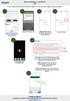 ios Hvis du spiller på ipad eller iphone, følg disse stegene for å laste ned appen, logge inn og starte treningen Gå til: lagermester.attensi.com, trykk på «Download on the App Store» Logg inn på itunes
Hvordan slette midlertidige filer i Java kontrollpanel
 Hvordan slette midlertidige filer i Java kontrollpanel For Windows XP 1. Lukk Internet Explorer eller andre nettlesere 2. Klikk på Start Innstillinger Kontrollpanel: 3. Et nytt vindu vises, finn Java/Java
Lync 2013. Denne guiden tar utgangspunkt i at Lync 2013 er installert på pcen.
 Lync 2013 Denne guiden tar utgangspunkt i at Lync 2013 er installert på pcen. Microsoft Lync 2013 gjør det enklere å kommunisere med kolleger, kontakter, venner og kunder. I Lync 2013 kan det holdes samtaler
Våren 2015 Microsoft Lync 2011. For Mac-brukere. IT-tjenesten HØGSKOLEN I TELEMARK
 Våren 2015 Microsoft Lync 2011 For Mac-brukere IT-tjenesten HØGSKOLEN I TELEMARK Innhold 1 Pålogging... 2 2 Kontaktlisten... 2 Finn en person eller slå et nummer... 2 Legge til en kontakt... 2 Opprette
Fjernarbeidsløsningen - når du ikke bruker din vanlige Oslo kommune-pc
 Fjernarbeidsløsningen - når du ikke bruker din vanlige Oslo kommune-pc Innhold Generell informasjon... 2 Sette opp fjernarbeidsløsningen for første gang (dette gjøres bare en gang)... 3 Citrix Receiver
Brukerveiledning. Hvordan bruke Skype for Business. Braathe Gruppen AS
 Brukerveiledning Hvordan bruke Skype for Business Innhold Introduksjon... 2 Mange funksjoner... 2 Oppstart... 3 Bli kjent med programmet... 3 Direktemeldinger... 4 Direkte kontakt via Skype for Business
Compello Invoice Approval
 Compello Invoice Approval Godkjenning Webmodul brukerdokumentasjon Nettbrett og desktop via nettleser Index 1 Innledning... 3 2 Funksjonalitet... 4 Nettbrett og desktop via nettleser... 4 2.1.1 Desktop
Remote Desktop Services
 Brukerveiledning Remote Desktop Services Fra Eltele AS 1 Innholdsfortegnelse Multi-Faktor Autentisering... 3 Pålogging... 3 Web Interface (anbefales)... 4 RemoteApp på Skrivebord... 6 Remote Desktop Klient
Enkel brukerveiledning
 Enkel brukerveiledning Bruk av WebRTC ved deltakelse i «Fjernundervisning i norsk tegnspråk» «FU klasserom Bergen» Statped IKT, 28.08.2018 Innhold 1. Formålet med fjernundervisning 3 2. Logge seg på møterommet
Hvordan gjøre fjernhjelp til noen som ønsker hjelp med Hageselskapets portal? Av Ole Petter Vik, Asker Versjon 1.2-27.09.2012
 Hvordan gjøre fjernhjelp til noen som ønsker hjelp med Hageselskapets portal? Av Ole Petter Vik, Asker Versjon 1.2-27.09.2012 Mange får spørsmål om å hjelpe noen med å bruke Hageselskapets portal. Enkle
Til IT-ansvarlige på skolen
 Til IT-ansvarlige på skolen Klargjøring av WebRTC ved deltakelse i «Fjernundervisning i norsk tegnspråk» «FU klasserom Oslo» Statped IKT, 19.09.2018 Innhold 1. Kort om WebRTC og valg av Google Chrome 3
Brukerveiledning på oppkobling via Adobe Connect
 Brukerveiledning på oppkobling via Adobe Connect Adobe Connect brukes til å lage virtuelle møterom. Det er et godt samarbeidsverktøy hvor man kan samtale med mange andre med lyd og bilde. For å følge møtet
Hva er OmniTouch 8660 My Teamwork?
 OMNITOUCH 8660 MY TEAMWORK 6.1 HURTIGSTARTVEILEDNING Hva er OmniTouch 8660 My Teamwork? OmniTouch 8660 My Teamwork Unified Conferencing and Collaboration kombinerer direktemeldingstjenester med tilgjengelighetsfunksjoner
En innføring i bruk. Skype for Business Online. Viste du at: Skype for Business Online kan kommunisere med eksterne brukere?
 Viste du at: En innføring i bruk av Skype for Business Online Skype for Business Online kan kommunisere med eksterne brukere? Skype for Business kan kommunisere med vanlig Skype? Skype for Business leveres
Guide for Mobil Bedrift ved bytte av SIM-kort
 Guide for Mobil Bedrift ved bytte av SIM-kort Talepostkasse (mobilsvar) Sentralbord SMART Tale Lync Fraværsassistenten outlook plugin Bytte av SIM-kort for Bedriftskunder Alle bedriftens ansatte som har
Skype-møter i Oppland fylkeskommune
 Skype-møter i Oppland fylkeskommune Innhold 1. Hva er et Skype-møte?... 3 2. Typer Skype-utstyr... 4 2.1 Møter på PC... 4 2.2 Møter på et Skype-møterom... 5 2.3 Møter på en Microsoft Surface HUB... 6 2.4
Compello Fakturagodkjenning 10.5 Godkjennings app - nettleser, nettbrett og telefon
 Compello Fakturagodkjenning 10.5 Godkjennings app - nettleser, nettbrett Page 1 av 37 Godkjenning - Nettleser eller App for nettbrett Dokumentopplysninger 2018 Compello AS. Med enerett. Microsoft, MS-DOS
Denne brukerguiden beskriver hvordan man går frem for å spille simuleringen Brokjøring på web.
 Brukerguide Brokjøring Denne brukerguiden beskriver hvordan man går frem for å spille simuleringen Brokjøring på web. Innhold Spille simuleringen på web... 1 Før du starter... 1 Innlogging... 1 Installering
Brukerveiledning for nedlastning og installasjon av Office 2013. Av Roar Nubdal, fagprøve IKT-servicefag, juni 2014
 Brukerveiledning for nedlastning og installasjon av Office 2013 Av Roar Nubdal, fagprøve IKT-servicefag, juni 2014 1 Innhold Brukerveiledning for nedlastning og installasjon av Office 2013... 1 Info...
Avinstallere Java: Windows 7 og eldre versjoner
 Veildning: Java problemer Avinstallere Java: Windows 7 og eldre versjoner... 1 Hvordan avinstallere Java: Windows 8... 3 Installere Java: Internet Explorer... 5 Installere Java: Mozilla Firefox... 6 Hvordan
Veiledning for appen Flexi Presentity for iphone
 Veiledning for appen Flexi Presentity for iphone Datatal har utviklet en mobilapp for din smarttelefon, og med den kan du enkelt angi viderekoblinger og høre på talemeldinger. Last ned mobilappen ved å
Multi-Faktor Autentisering. Brukerveiledning
 Multi-Faktor Autentisering Brukerveiledning 1 Innhold Innledning... 3 Telefonanrop (standard)... 3 Oppsett... 3 Bruk... 3 Mobil App (valgfri)... 4 Oppsett... 4 Bruk... 5 Multi-Faktor portal...7 Pålogging...7
Veiledning for appen Flexi Presentity for Android
 Veiledning for appen Flexi Presentity for Android Datatal har utviklet en mobilapp for din smarttelefon, og med den kan du enkelt angi viderekoblinger, ringe, søke etter kollegaer og høre på talemeldinger.
Problem med innlogging til Sauekontrollen Web?
 Problem med innlogging til Sauekontrollen Web? Riktig nettleser? Husk at det er kun Internet Explorer av nettlesere som kan brukes (ikke for eksempel Opera, Mozilla Firefox, Safari). Riktig brukernavn
Denne brukerguiden beskriver hvordan man går frem for å spille simuleringen Hjørne pushback på web.
 Brukerguide Hjørne pushback Denne brukerguiden beskriver hvordan man går frem for å spille simuleringen Hjørne pushback på web. Innhold Spille simuleringen på web... 1 Før du starter... 1 Innlogging...
Denne brukerguiden beskriver hvordan man går frem for å spille simuleringen T2 - Bli Kjent i nettleser.
 Brukerguide T2 - Bli Kjent Denne brukerguiden beskriver hvordan man går frem for å spille simuleringen T2 - Bli Kjent i nettleser. Innhold Spille simuleringen i nettleser (PC og MAC)...2 Spille simuleringen
Brukerdokumentasjon. Versjon Beskrivelse Dato Forfatter 1.0 Initial versjon 190209 Simone Wiezer
 Communicator 2007 Brukerdokumentasjon Versjon Beskrivelse Dato Forfatter 1.0 Initial versjon 190209 Simone Wiezer Side 2 av 24 Innholdsfortegnelse Introduksjon Communicator 2007... 3 Installere programvaren...
Atea Anywhere Meeting Room
 Atea Anywhere Meeting Room Admin Guide Konfigurere Videokonferanse-system ATEA ANYWHERE - V2.1 09.JUL-2018 - DH 1 Innholdsfortegnelse Introduksjon...2 Foreberedelser...2 Konfigurere Nettverk og Brannmur...2
Noen tanker rundt bruk av S4B/Lync i helsesammenheng
 Noen tanker rundt bruk av S4B/Lync i helsesammenheng NHN Brukerforum video, 7 8 November 2016 Terje Solvoll, PhD Seniorforsker [email protected] Skype for Business S4B Skype for Business
Hvis du får problemer eller ønsker mer hjelp til å gjøre dette, er Anders og Helene tilgjengelige for assistanse. Veiledning for Windows
 Innledning På grunn av endringer som har skjedd i brukernavn på Office-pakken, må vi gjenåpne, eller «oppdatere» alle våre OneNote notatblokker. Dette inkluderer de vi har opprettet selv, og de som er
Bruk av kildeavskrifter som er merket med grønn kule
 www.slektshistorielaget.no Bruk av kildeavskrifter som er merket med grønn kule Hvorfor er dette nyttig? De aller fleste av avskriftene som er markert med grønn kule er lagret i databaser på lagets hjemmeside
BRUKERVEILEDNING KID ButikkSim IPAD
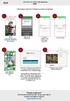 IPAD Følg stegene under for å installere og starte simuleringen 1 2 3 4 Gå til: http://kid.attensi.com og trykk på «Dowload on the App Store» Logg inn på itunes Store Trykk på «Installer». Vent mens appen
Hvordan man kobler til printeren, laster ned CardPresso, installerer skrifttypen og får kommet i gang med produktet.
 Komme i gang med printeren Hvordan man kobler til printeren, laster ned CardPresso, installerer skrifttypen og får kommet i gang med produktet. Innholdsfortegnelse Komme i gang med printeren... 1 Laste
Flytte bilder og videoer fra mobil til pc eller disk
 Flytte bilder og videoer fra mobil til pc eller disk Automatisk overføring fra iphone Gå til Innstillinger > Velg Bilder > Huk av på Last opp til Min Bildestrøm BILDESTRØM: Velg automatisk opplasting i
DIGITAL SKOLEEKSAMEN FOR STUDENTER VED POLITIHØGSKOLEN
 DIGITAL SKOLEEKSAMEN FOR STUDENTER VED POLITIHØGSKOLEN Digital skoleeksamen på Politihøgskolen betyr at eksamen gjennomføres på studentens egen PC/Mac fremfor med penn og papir. FØR EKSAMEN Krav til utstyr
Slik tar du i bruk nettbanken
 NETTBANK Slik tar du i bruk nettbanken For nybegynnere 1 Enklere hverdag med nettbank Innledning I nettbanken kan du selv utføre en rekke banktjenester når som helst i døgnet. Fordeler med nettbank Full
Innhold RDP... 2 Oppkobling Kirkedata... 2 Flere brukerpålogginger til Kirkedata... 8
 Innhold RDP... 2 Oppkobling Kirkedata... 2 Flere brukerpålogginger til Kirkedata... 8 Endre passord på Kirkedata... 11 Dropbox på Kirkedata... 14 Apple Mac RDP... 20 Outlook og e-post... 30 Outlook Web
Visma Flyt Skole. Foreldrepålogging «Min Skole» app SFO - søknad
 Visma Flyt Skole Foreldrepålogging «Min Skole» app SFO - søknad Visma Flyt Skole VFS er skoleadministrasjonssystemet til Møre barne- og ungdomsskule Skodje. I dette systemet behandler vi alt vi har av
Visma Flyt Skole. «Min Skole» appen hva må foresatte gjøre?
 Visma Flyt Skole «Min Skole» appen hva må foresatte gjøre? Installasjon Last ned fra Google Play eller App store «Min Skole» lastes ned og installeres som en helt vanlig app fra Google Play-butikken for
VEILEDER GI FJERNHJELP
 VEILEDER GI FJERNHJELP INNLEDNING Denne veilederen beskriver hvordan du som skal gi fjernhjelp skal bruke tjenesten. Veilederen beskriver hvordan du logger på og hvordan du bruker modulene Support og Access.
Innhold RDP... 2 Oppkobling Kirkedata... 2 Flere brukerpålogginger til Kirkedata... 8
 Innhold RDP... 2 Oppkobling Kirkedata... 2 Flere brukerpålogginger til Kirkedata... 8 Endre passord på Kirkedata... 11 Dropbox på Kirkedata... 14 Apple Mac RDP... 20 Outlook og e-post... 30 Outlook Web
1. Hvordan kommer jeg i gang som mcash-bruker?
 Gratulerer! Du er nå klar for å komme i gang med mcash KIOSK. Denne produktguiden gir en enkel innføring. 1. Hvordan kommer jeg i gang som mcash-bruker? I denne delen skal vi ta deg gjennom kundereisen
Ny på nett. Operativsystemer
 Ny på nett Operativsystemer Hva skal vi lære? Hva er et operativsystem? Ulike typer operativsystemer XP Vista Windows 7 Skrivebordet Min datamaskin Start-knappen Papirkurv/søppelkurv Internett explorer
Velkommen som gruppeleder i Truegroups!
 Velkommen som gruppeleder i Truegroups! Gratulerer med å ha tatt i bruk Truegroups i din gruppe. Truegroups er en løsning for kommunikasjon og organisering av aktiviteter for klubber, lag og foreninger.
Manual for innlevering av eksamensbesvarelser på it s learning (ITL)
 Manual for innlevering av eksamensbesvarelser på it s learning (ITL) Først og fremst: start internett og gå til siden www.itslearning.com ITLs eksamensmodul har en egen påloggingsside, du kan altså ikke
Les Komputer for alle på pc
 NY SMART TJENESTE FOR PC OG NETTBRETT: Les Komputer for alle på pc Nå kan du lese Komputer for alle på både pc, nettbrett og mobiltelefon. Det er helt gratis, og du får selvfølgelig fortsatt det trykte
BIM2Share AS BIM2Share Kommentering & Signering uten roller Brukerveiledning
 side 1/13 BIM2Share AS BIM2Share Kommentering & Signering uten roller Brukerveiledning BIM2Share Kommentering & Signering V2.1 Innholdsfortegnelse 1 Grunnleggende... 2 1.1 Modulens oppsett... 3 1.2 Tittellinje...
Hvordan oppdatere Java.
 Hvordan oppdatere Java. Trykk på din nettleser under for veiledning til å oppdatere Java: Internet Explorer Mozilla Firefox Google Chrome Safari (Mac) Internet Explorer Skriv inn www.java.com i adressefeltet
MinGat ny innloggingsmetode
 MinGat ny innloggingsmetode Helse Vest IKT har vurdert at tidligere innloggingsmetode til MinGat hjemmefra ikke var sikker nok. De har derfor skjerpet sikkerheten. Dersom du ønsker å logge deg inn hjemmefra
Trådløs Bedrift Mobilapplikasjon
 Trådløs Bedrift Mobilapplikasjon Trådløs Bedrift Mobilapplikasjon Trådløs Bedrift tilbyr en mobilapplikasjon som åpnes i nettleseren på din mobiltelefon. Med applikasjonen kan du enkelt sette over samtaler,
HVORFOR GOOGLE FOTO?
 GOOGLE FOTO SKYLAGRING SIKKERHETSKOPI AV ALLE BILDENE DIN ALLE BILDER SAMLET PÅ ETT STED TILGANG TIL ALLE BILDENE DINE FRA ALLE ENHETER (DATAMASKIN,SMARTTELEFON, ETC.) ENKELT Å FINNE BILDER DU LETER ETTER
www.slektshistorielaget.no og Java
 www.slektshistorielaget.no og Java Versjon 3, 6 september 2015 G. Thorud Her beskrives konfigurering av Java på Windows 7, 8.0 og 8.1 for å bruke databaser på www.slektshistorielaget.no Windows 10 Oppskriften
Vis filer fra banken Filoverføring forenklet
 Vis filer fra banken gir deg en oversikt over de filer som kan hentes fra banken. Dette forutsetter som regel at du tidligere har opprettet en filbestilling. Bestillingen opprettes via Bestill fil fra
Gjennomføre et møte. MeetAt Datamøte
 Gjennomføre et møte MeetAt Datamøte MeetAt Datamøte er basert på Cisco Systems datamøteløsning WebEx. Vi bruker derfor benevnelsen WebEx om tjenesten der det er naturlig i denne veiledningen, slik at det
Kom i gang med matrikkelklienten
 Kom i gang med matrikkelklienten Starte matrikkelklienten Mål med oppgaven: La kursdeltager få kjennskap til hvordan en starter matrikkelklienten til kartverket Matrikkelklienten til kartverket Føring
Gå til Nedlastninger på menylinjen for Visma Skolelisens og velg Visma Lønn versjon 9.5.
 1 Før du starter I Windows må du sørge for at tekst og andre elementer er satt til å vises normalt 100%. Visma Lønn støtter ikke zooming, da vil noen elementer forsvinne fra programmet og ikke fungere.
K750i til W800i oppgraderingsinstruksjoner. Instruksjoner
 K750i til W800i oppgraderingsinstruksjoner Denne manualen forklarer hvordan du oppgraderer Sony-Ericsson K750i til W800i ved hjelp av UnlockShops programvare. Garanti til kunder av UnlockShop: UnlockShop
To-faktor autentisering i Bane NOR
 Side: 1 / 16 To-faktor autentisering i Bane NOR Hva er to-faktor autentisering?... 2 Sette opp to-faktor autentisering når du blir pålagt det... 3 Sette opp to-faktor autentisering via app... 3 Sette opp
Utgave 2.0. wssurvhw0021. wssurvp2
 Brukermanual for oppsett av Wanscam overva kningskamera Utgave 2.0 wssurvhw0021 wssurvp2 Innhold Installasjon... 3 Koble kameraet til nettverk første gang... 3 Koble kameraet til trådløst nettverk... 8
Avvik samhandling. Innhold. veiledning til bedrifter som inviteres inn i et prosjekt
 Avvik samhandling veiledning til bedrifter som inviteres inn i et prosjekt Innhold Kort om løsningen samarbeid om avvikshåndtering i prosjekter... 2 Invitasjon er mottatt... 2 Registrer firmaet ditt som
Compello Fakturagodkjenning Godkjenning i nettleser eller med app for nettbrett og telefon
 Compello Fakturagodkjenning Godkjenning i nettleser eller med app for nettbrett og telefon Page 1 av 30 Godkjenning med app eller i nettleser Dokumentopplysninger 2018 Compello AS. Med enerett. Microsoft,
Brukerveiledning for Styrerommet.no
 Brukerveiledning for Styrerommet.no Oppdatert: januar 2019 Innhold Innlogging 3 Styremøte 3 Faste saker 6 Oppfølgingssaker 8 HMS-modulen 10 Oppgaver 13 Økonomi, regnskap og utlegg 14 Meny og søk 19 Digitale
Lærebok. Opplæring i CuraGuard. CuraGuard Opplæringsbok, - utviklet av SeniorSaken -
 Lærebok Opplæring i CuraGuard 1 Med dette heftet gis en innføring i hvordan bruke CuraGuard og andre sosiale medieplattformer med fokus på Facebook. Heftet er utviklet til fri bruk for alle som ønsker
Informasjonsskriv til Ung-HUNT4-deltakere HJERNETRIM
 Informasjonsskriv til Ung-HUNT4-deltakere UNG-HUNT4 HJERNETRIM Dette er et tilbud til deg som deltaker i Ung-HUNT4 om å bli med i en studie av hvordan folk i ulike aldre løser forskjellige typer oppgaver.
Utrulling av sertifikater til IOS
 Utrulling av sertifikater til IOS Utdanningsetaten - Oslo kommune Andre Frogner Telefon: 23 03 59 00 [email protected] Innhold 1 Beskrivelse... 3 2 Iphone Configuration utility... 4 2.1 Åpne UDE KatB
For bruk med applikasjoner som benytter QR-kode-skanner/-leser
 Xerox QR Code-appen Hurtigveiledning 702P03999 For bruk med applikasjoner som benytter QR-kode-skanner/-leser Bruk QR (Quick Response) Code-appen med følgende applikasjoner: Applikasjoner med skanning/lesing
Bergeland IKT. Elev guide
 Bergeland IKT Elev guide Quick Guide Glemt Passord? www.glemtpassord.rogfk.no eller Scann QR koden Tast inn personnummer (11 siffer) Bytte Passord? www.minkonto.rogfk.no eller Scann QR koden Under flervalgsmenyen,
Avtale om bruk av autentiseringsløsning Bilag 1b: Brukerveiledning for sluttbrukere av MinID versjon 2.1
 Avtale om bruk av autentiseringsløsning Bilag 1b: Brukerveiledning for sluttbrukere av MinID versjon 2.1 Versjon 5. mai 2009 Side 1 av 47 Bruksområde for dette dokumentet: - Å hjelpe innbyggere med å registrere
Stor nok til å stole på, liten nok til å samarbeide med!
 Stor nok til å stole på, liten nok til å samarbeide med! Bedriftsnett Bedriftsnett er en moderne kommunikasjonsplattform for mobil og IP-telefoni. Her har vi samlet alle tjenestene bedriften trenger for
Kjernejournal. Pilotering - Javafri oppkobling
 Kjernejournal Pilotering - Javafri oppkobling 07-01-2016 Kolofon Publikasjonens tittel: Tilrettelegging mot kjernejournal med Commfides Utgitt: 16.03.16 Publikasjonsnummer: Utgitt av: Direktoratet for
Hvordan deaktivere lisens, installere og oppgradere Handyman på mobil enhet
 Hvordan deaktivere lisens, installere og oppgradere Handyman på mobil enhet Innhold 1.Deaktivere lisens til bruker med mobil enhet... 1 Office... 1 Administrator... 2 2.Installere Handyman på mobil enhet
Introduksjon til Min Sky - http://min-sky.no
 Introduksjon til Min Sky - http://min-sky.no Min Sky 1 Velkommen til Min Sky! Min Sky er en tjeneste for å lagre dine bilder og filer enkelt og trygt i nettskyen. Når disse er lagret kan du se dem på din
Slik tar du i bruk nettbanken
 NETTBANK Slik tar du i bruk nettbanken For nybegynnere 1 Enklere hverdag med nettbank I nettbanken kan du selv utføre en rekke banktjenester når som helst i døgnet. Fordeler med nettbank Full oversikt
Temamøte om bruk av Chromecast. Mandag 19. mars 2018
 Temamøte om bruk av Chromecast Mandag 19. mars 2018 Hva er Chromecast? Chromecast er en strømmeenhet på størrelse med en USBminnebrikke. Du plugger den i HDMI inngangen på TV en, og setter den opp med
Cisco Jabber guide. Innhold
 Cisco Jabber guide Innhold Innlogging Legge til kontakter Ringe med jabber Sende e-poster med jabber Start en nettprat Konferanse Viderekobling av anrop Side 1 av 16 Innlogging For å få opp innloggings
KOM I GANG MED WORDPRESS En enkel guide for å hjelpe deg gjennom det grunnleggende i Wordpress
 KOM I GANG MED WORDPRESS En enkel guide for å hjelpe deg gjennom det grunnleggende i Wordpress Sist oppdatert 05.06.2015 Innholdsfortegnelse 1. Hva er Wordpress?... 3 2. Hvordan logger jeg inn i kontrollpanelet?...
Denne brukerguiden beskriver hvordan man går frem for å spille simuleringen Bli Kjent på web.
 Brukerguide Bli Kjent Denne brukerguiden beskriver hvordan man går frem for å spille simuleringen Bli Kjent på web. Innhold Spille simuleringen på web...1 Før du starter... 1 Valg av nettleser... 1 Innlogging...
Installasjons- og brukerveiledning
 EloCam 2.0 Trådløst kamerasystem Installasjons- og brukerveiledning Takk for at du har valgt EloCam 2.0 fra Elotec EloCam 2.0 er et trådløst kamerasystem som gir deg oversikt på en enkel måte, uansett
Bergeland IKT. Elev guide
 Bergeland IKT Elev guide Henvendelse til IKT IKT er bemannet på ressurssenter i Vais. Her kan vi bistå med dataproblemer. Henvendelse kan også sendes til : [email protected] Husk emne i e-post
Mobilsynkronisering. for Android
 Mobilsynkronisering for Android Innhold 1. Innledning... 3 2. Ofte spurte spørsmål (FAQ)... 3 3. Hvordan løsningen fungerer... 4 4. Laste ned MobileIron@Work TM applikasjonen... 5 5. Oppsett av MobileIron-applikasjonen...
Denne versjonen av Minetegn blir synkronisert med Minetegn-appen slik at du får se de samme tegnene i nettversjonen og i Minetegn-appen.
 Mine tegn Dette er en HTML-versjon av Minetegn til bruk på PC, Mac og Chrome book. For å kunne spille inn egne tegn må du bruke Chrome, Firefox eller Opera som nettleser. Denne versjonen av Minetegn blir
Eduroam. Hvordan koble seg til trådløst nettverk på UiS?
 Eduroam Hvordan koble seg til trådløst nettverk på UiS? 1 Innhold Microsoft Windows XP, Vista og 7 Apple Mac OsX iphone/ipad Android Mulige problemer 2 Windows Åpne en nettleser og skriv inn www3.uis.no/eduroam
Visma Flyt Skole. «Min Skole- foresatt» App for foresatte. Vilkår for bruk av alt materiell tilknyttet Visma Flyt Skole
 Visma Flyt Skole «Min Skole- foresatt» App for foresatte Vilkår for bruk av alt materiell tilknyttet Visma Flyt Skole Alt innhold, videoer, opplæringsmateriell, produkter og/ eller annet materiell tilknyttet
ipad Uke 46 2015-11-09
 ipad PC Uke 46 2015-11-09 MGFteam Yammer Chromecast forening og grupper Forening: MGFteam.org Gruppe(r): MGFteam.org Nettsted: MGFteam.no Sosial samhandling kunnskapsutveksling og effektivt samarbeid Strømme
Brukerveiledning. Pålogging og bruk av Bra DESKTOP. Braathe Gruppen AS
 Brukerveiledning Pålogging og bruk av Bra DESKTOP Innhold Forberedelser... 2 Pålogging... 2 Startskjerm... 3 Bytte mellom lokal maskin og BRA Desktop... 4 Legge til skrivere... 4 Logge av/koble fra...