
Analyse av eksisterende nettside
|
|
|
- Maren Benedikte Didriksen
- 10 år siden
- Visninger:
Transkript
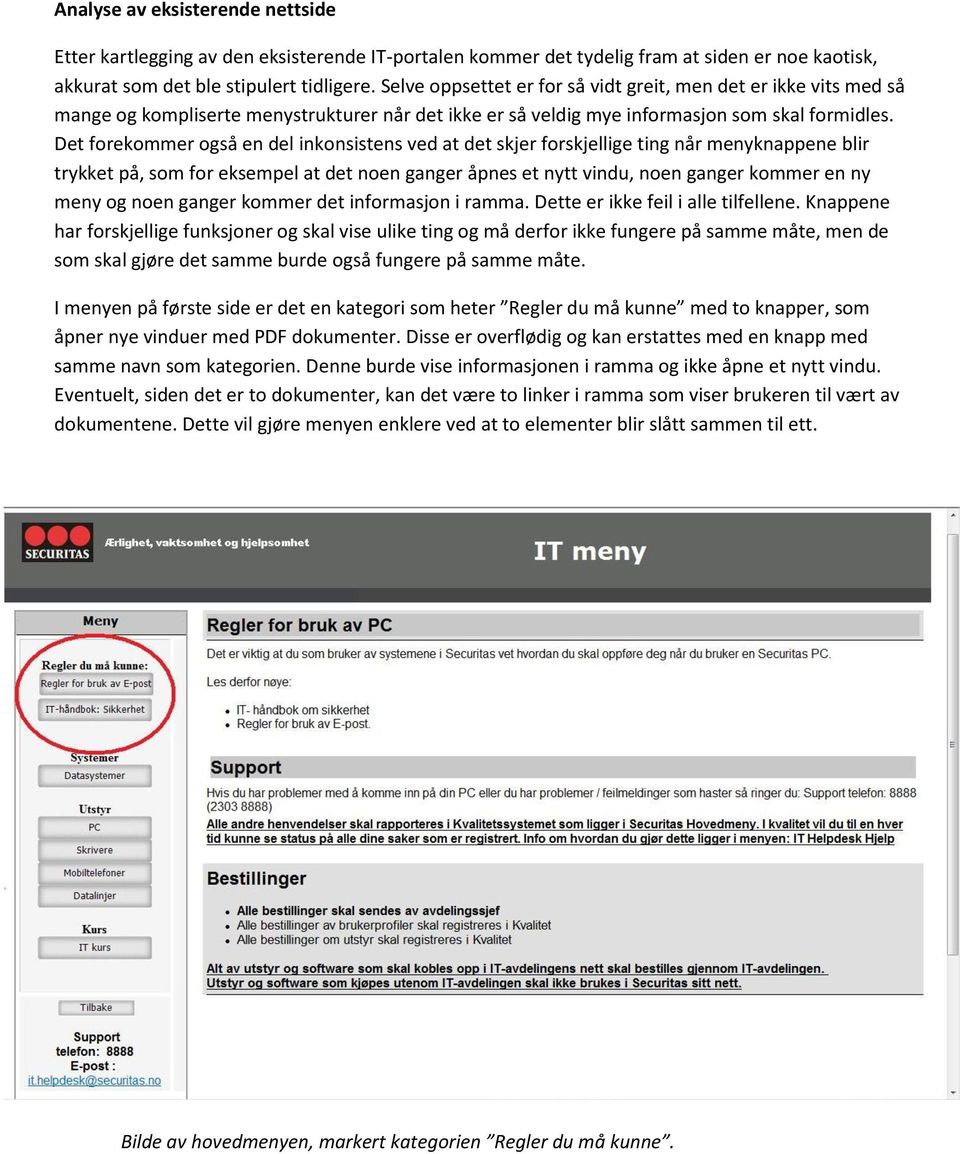
1 Analyse av eksisterende nettside Etter kartlegging av den eksisterende IT-portalen kommer det tydelig fram at siden er noe kaotisk, akkurat som det ble stipulert tidligere. Selve oppsettet er for så vidt greit, men det er ikke vits med så mange og kompliserte menystrukturer når det ikke er så veldig mye informasjon som skal formidles. Det forekommer også en del inkonsistens ved at det skjer forskjellige ting når menyknappene blir trykket på, som for eksempel at det noen ganger åpnes et nytt vindu, noen ganger kommer en ny meny og noen ganger kommer det informasjon i ramma. Dette er ikke feil i alle tilfellene. Knappene har forskjellige funksjoner og skal vise ulike ting og må derfor ikke fungere på samme måte, men de som skal gjøre det samme burde også fungere på samme måte. I menyen på første side er det en kategori som heter Regler du må kunne med to knapper, som åpner nye vinduer med PDF dokumenter. Disse er overflødig og kan erstattes med en knapp med samme navn som kategorien. Denne burde vise informasjonen i ramma og ikke åpne et nytt vindu. Eventuelt, siden det er to dokumenter, kan det være to linker i ramma som viser brukeren til vært av dokumentene. Dette vil gjøre menyen enklere ved at to elementer blir slått sammen til ett. Bilde av hovedmenyen, markert kategorien Regler du må kunne.
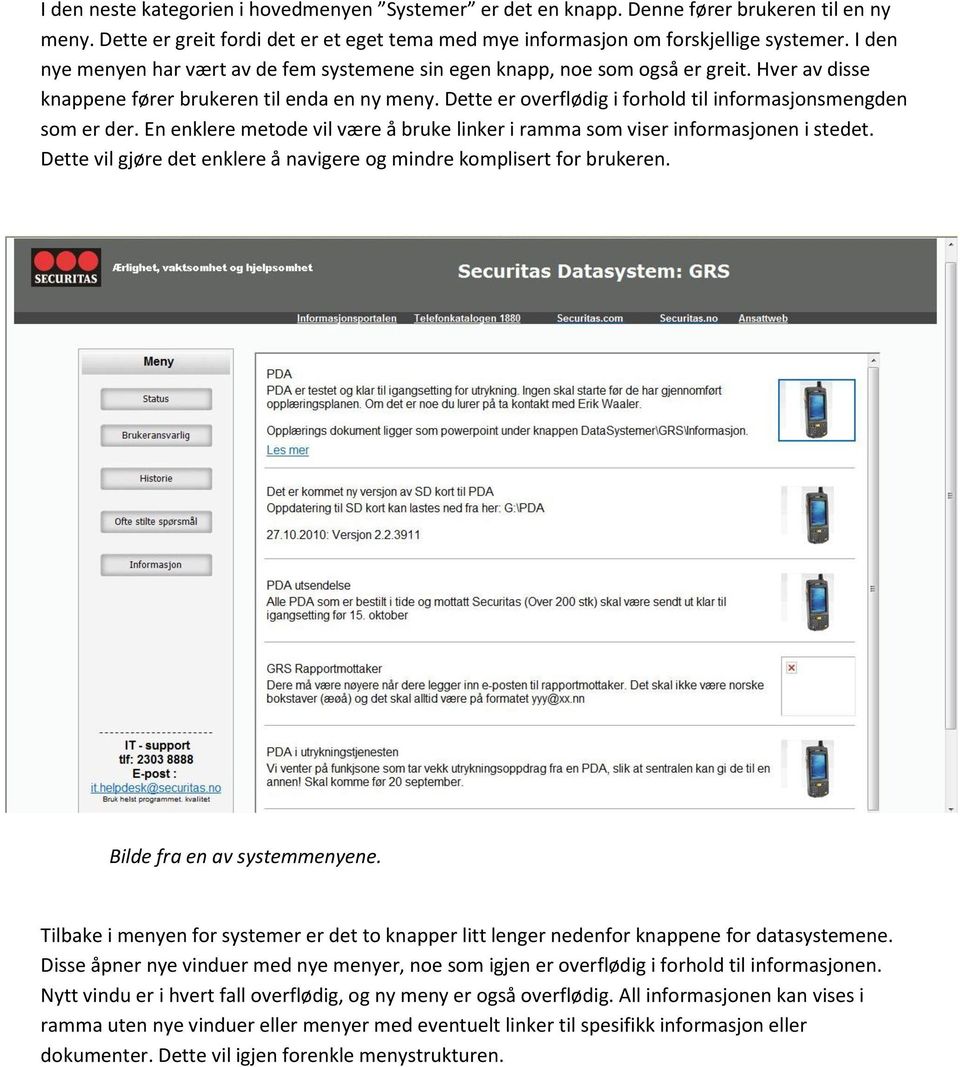
2 I den neste kategorien i hovedmenyen Systemer er det en knapp. Denne fører brukeren til en ny meny. Dette er greit fordi det er et eget tema med mye informasjon om forskjellige systemer. I den nye menyen har vært av de fem systemene sin egen knapp, noe som også er greit. Hver av disse knappene fører brukeren til enda en ny meny. Dette er overflødig i forhold til informasjonsmengden som er der. En enklere metode vil være å bruke linker i ramma som viser informasjonen i stedet. Dette vil gjøre det enklere å navigere og mindre komplisert for brukeren. Bilde fra en av systemmenyene. Tilbake i menyen for systemer er det to knapper litt lenger nedenfor knappene for datasystemene. Disse åpner nye vinduer med nye menyer, noe som igjen er overflødig i forhold til informasjonen. Nytt vindu er i hvert fall overflødig, og ny meny er også overflødig. All informasjonen kan vises i ramma uten nye vinduer eller menyer med eventuelt linker til spesifikk informasjon eller dokumenter. Dette vil igjen forenkle menystrukturen.
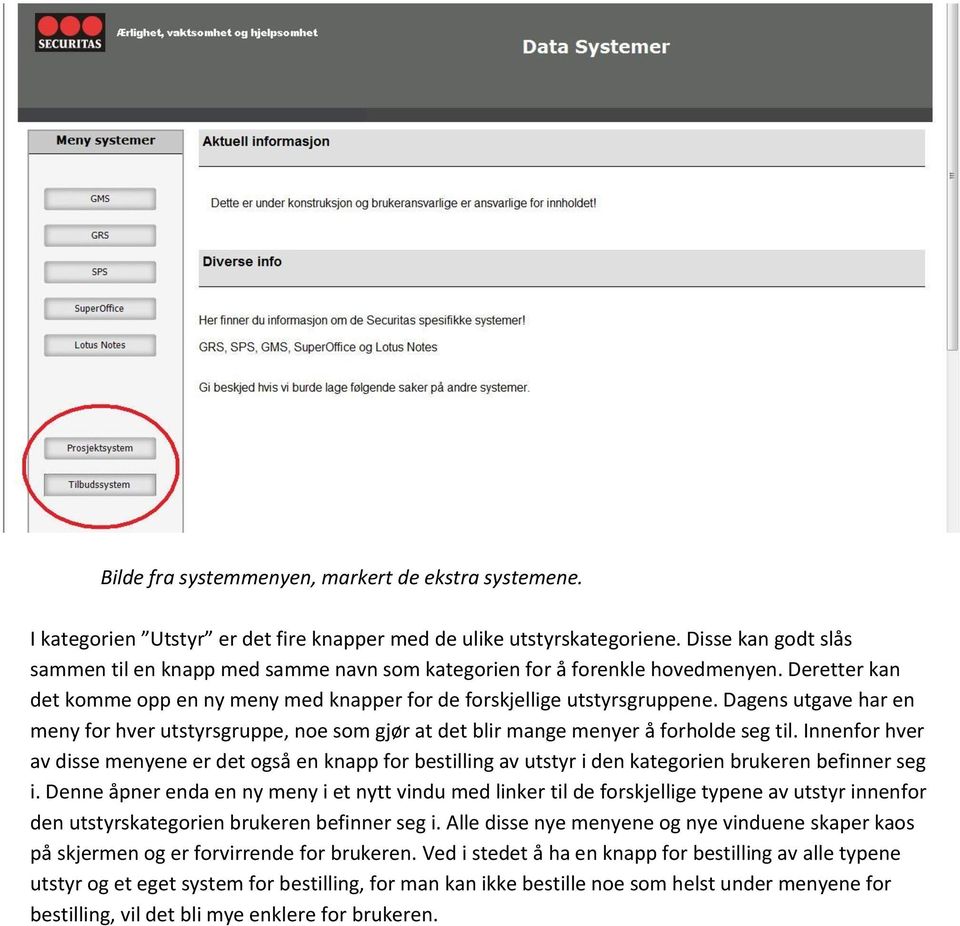
3 Bilde fra systemmenyen, markert de ekstra systemene. I kategorien Utstyr er det fire knapper med de ulike utstyrskategoriene. Disse kan godt slås sammen til en knapp med samme navn som kategorien for å forenkle hovedmenyen. Deretter kan det komme opp en ny meny med knapper for de forskjellige utstyrsgruppene. Dagens utgave har en meny for hver utstyrsgruppe, noe som gjør at det blir mange menyer å forholde seg til. Innenfor hver av disse menyene er det også en knapp for bestilling av utstyr i den kategorien brukeren befinner seg i. Denne åpner enda en ny meny i et nytt vindu med linker til de forskjellige typene av utstyr innenfor den utstyrskategorien brukeren befinner seg i. Alle disse nye menyene og nye vinduene skaper kaos på skjermen og er forvirrende for brukeren. Ved i stedet å ha en knapp for bestilling av alle typene utstyr og et eget system for bestilling, for man kan ikke bestille noe som helst under menyene for bestilling, vil det bli mye enklere for brukeren.
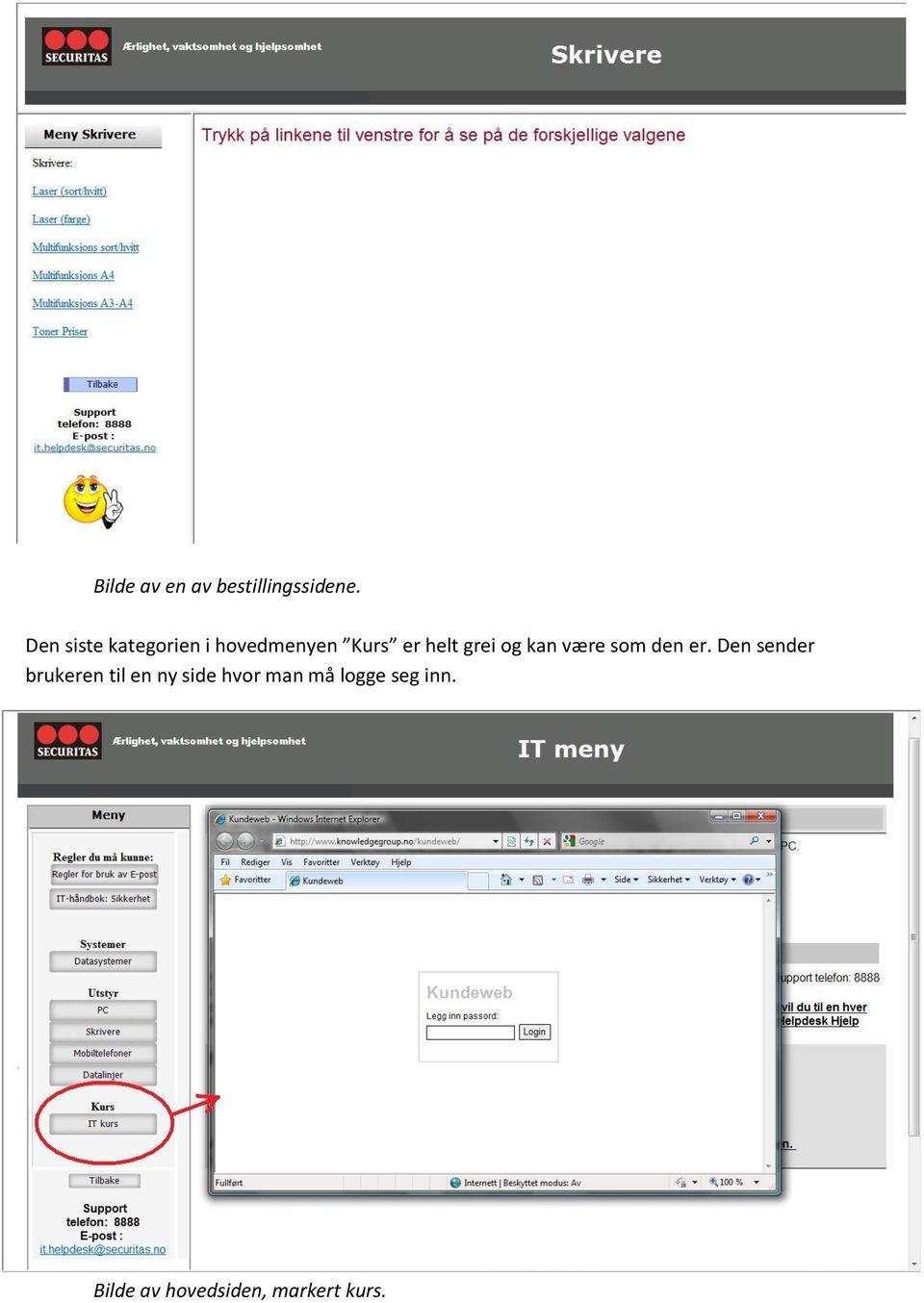
4 Bilde av en av bestillingssidene. Den siste kategorien i hovedmenyen Kurs er helt grei og kan være som den er. Den sender brukeren til en ny side hvor man må logge seg inn. Bilde av hovedsiden, markert kurs.
5 Flere av sidene mangler en tilbakeknapp, noe som burde være på hver side. De som er der sender brukeren tilbake til hovedmenyen. Konklusjon Menystrukturen for infoportalen bør endres for å gjøre siden mer brukervennlig og mer oversiktlig for brukeren. Dagens løsing gjør at informasjonen ikke kommer fram til brukerne og det gir unødvendig mye belastning på IT helpdesk da brukeren velger å gi opp og heller ringe etter opplysninger.
IT-Meny. Systemer Utstyr Kurs
 Kartlegging av Securitas IT-portal IT meny hovedside IT-portalen er bygd opp som en standard nettside med en banner på toppen, en meny til venstre og en ramme hvor informasjon vises. Det vises også ymse
SiteGen CMS. Innføringsmanual
 SiteGen CMS Innføringsmanual Copyright Barlind Solutions AS 2008 Hva er SiteGen CMS? SiteGen CMS er et såkalt content-management-system; eller med litt andre ord et publiseringssystem. Det kan brukes til
KOM I GANG MED WORDPRESS En enkel guide for å hjelpe deg gjennom det grunnleggende i Wordpress
 KOM I GANG MED WORDPRESS En enkel guide for å hjelpe deg gjennom det grunnleggende i Wordpress Sist oppdatert 05.06.2015 Innholdsfortegnelse 1. Hva er Wordpress?... 3 2. Hvordan logger jeg inn i kontrollpanelet?...
Brukerveiledning WordPress. Innlogging:
 Brukerveiledning WordPress Her er en liten guide for hjelpe deg gjennom det grunnleggende i Wordpress. Denne veilederen vil ta deg gjennom: Innlogging Lage en side Lage et innlegg Innlogging: For å logge
Uansett hvilken håndbok du benytter vil fremgangsmåten være den samme. I denne veiledningen benytter vi personalhåndboken som eksempel.
 Velkommen som bruker av nettbaserte håndbøker fra Hovedorganisasjonen Virke. Våre nettbaserte håndbøker kan tilpasses din virksomhet. De er redigerbare, samtidig blir de automatisk oppdatert med nye lover
Brukerveiledning Webline Portal for E-post Bedrift/E-post Basis
 Brukerveiledning Webline Portal for E-post Bedrift/E-post Basis Innholdsfortegnelse 1 PÅLOGGING...4 1.1 Ny bruker...6 1.2 Endre bruker...9 1.2.1 Endre produkttype fra E-post basis til E-post bedrift...10
Administrasjons manual
 Koble til siden Koble til siden ved å taste http://localhost/ eller http://217.14.6.128/ i webleseren. (Disse adressene med IPadresse gjelder kun for der serveren står nå) Logge inn som administrator For
Kravspesifikasjon. Høgskolen i Oslo, våren 2011 Sted og dato: Oslo, 9. februar 2011. Gruppemedlemmer
 Kravspesifikasjon Høgskolen i Oslo, våren 2011 Sted og dato: Oslo, 9. februar 2011 Gruppemedlemmer Adeel Yousaf Khan s141459 Mats Klingenberg Naustdal s148155 Nur M. Ahmed s148108 Thomas Wiborg s161335
Brukerhåndbok CabinWeb Bruker
 Brukerhåndbok CabinWeb Bruker Applikasjon: CabinWeb Laget av: Delfi Data AS (www.delfi.no) Versjon 1.11 Dato 06.11.2006 Historie 1.1 Revisjon utgave 1.11 Lagt til Kartmodul Innledning CabinWeb er et system
Kort veiledning for mottakere
 Kort veiledning for mottakere Side 1 Innholdsfortegnelse Innholdsfortegnelse Kort veiledning for mottakere Daglige Oppgaver Mottak Legge inn merknader på en transport Se om et oppdrag har merknad Se alle
Vedlikeholde nettstedet i Joomla 2.5 +
 Vedlikeholde nettstedet i Joomla 2.5 + Innlogging: Klikk deg inn på din nettside. I menyen på ditt nettsted vil det være en link til logg inn eller adm. Klikk på denne og logg inn med det brukernavnet
infotorg Enkel brukermanual
 infotorg Enkel brukermanual Innhold Innledning... 3 Logg inn... 3 Feilmelding... 3 Sperret bruker / Glemt passord... 4 Bytt passord... 5 Innstillinger og oppstartsregister... 5 Søk og Svar... 6 Velg tjeneste/register...
KOMME I GANG 2. Logge på 2. I redigeringsvinduet 3 OVERSIKT OVER KNAPPENE SOM LIGGER ØVERST I REDIGERINGSVINDUET 5
 Innhold KOMME I GANG 2 Logge på 2 I redigeringsvinduet 3 OVERSIKT OVER KNAPPENE SOM LIGGER ØVERST I REDIGERINGSVINDUET 5 Lukk 6 Ny 6 Flytt opp/ Flytt ned 6 Klipp 7 Kopier 7 Lim inn (krysspubliser, ny,
Pålogging nettsider Fjellhamar FK
 Pålogging nettsider Fjellhamar FK For å kunne legge ut nyheter og informasjon på lagsidene, må man først logge seg på med brukernavn og passord. Etter å ha åpnet nettsiden til FFK, gjør du som følger:
TomTom Bruksanvisning
 TomTom Bruksanvisning Innhold Faresoner 3 Faresoner i Frankrike... 3 Varsler om faresoner... 3 Endre måten du blir varslet på... 3 Rapporteringsknapp... 4 Rapportere en ny faresone mens du kjører... 4
Hovedprosjekt 2011 HO912A. Securitas IT portal. Sluttrapport. Adeel Yousaf Khan s141459 Mats Klingenberg Naustdal s148155. Stig Arild Ysterud
 Hovedprosjekt 2011 HO912A Securitas IT portal Sluttrapport Adeel Yousaf Khan s141459 Mats Klingenberg Naustdal s148155 Nur M. Ahmed s148108 Thomas Wiborg s161335 Stig Arild Ysterud s155483 1 Innholdsfortegnelse
Online booking i Extensor
 Online booking i Extensor Når det kommer til online booking har vårt fokus vært på å lage ett system som skal være så enkelt som mulig. Både for de behandlerne som skal forholde seg til det, og kanskje
Support, nye funksjoner og tjenester fra Uni Pluss
 Support, nye funksjoner og tjenester fra Uni Pluss Hvem er vi? Rune Synnevåg Systemutvikler Begynte i Uni Pluss juli 2008 Erik Faugstad Kundekonsulent Begynte i Uni Pluss mars 2009. Dette står på menyen
KOMME I GANG 3. Logge på 3. I redigeringsvinduet 4 OVERSIKT OVER KNAPPENE SOM LIGGER ØVERST I REDIGERINGSVINDUET 6
 Innhold KOMME I GANG 3 Logge på 3 I redigeringsvinduet 4 OVERSIKT OVER KNAPPENE SOM LIGGER ØVERST I REDIGERINGSVINDUET 6 Lukk 7 Ny 7 Flytt opp/ Flytt ned 7 Klipp 8 Kopier 8 Lim inn (krysspubliser, ny,
Brukerveiledning. Madison Møbler Administrasjonsside
 Brukerveiledning Madison Møbler Administrasjonsside 1 1. Forord 1.1 Produktet Produktet blir konstruert som et nytt produkt da kunde/bruker ikke har noe eksisterende løsning, derfor er dette den nåværende
Sikkerhetsrapportering
 Innhold Sikkerhetsrapportering... 2 Bestilling av rapporter... 2 Forklaring av rapporten i rapportvinduet... 4 Rapport-trestruktur... 4 Filtrering... 4 Implisitt tilgjengelig data... 4 Oppfrisking av rapporten...
WWW.POLARPRODUKSJON.NO
 GUIDE RSHL.NO Av Fredrik Mediå Oppgraderingen av nettstedet RSHL.NO har ført til at det kan oppstå en del spørsmål og forvirringer rundt hvordan forskjellige elementer fungerer. Denne guiden skal fungere
Enkel brukermanual for Nasjonalmuseets DKS- ressurs
 Enkel brukermanual for Nasjonalmuseets DKS- ressurs Velkommen til DKS- ressursen. Dette er en enkel nettside for presentasjon og bestilling av utstillinger for den kulturelle skolesekk. Ressursen er under
Bruksanvisning. Royal Canin webshop
 Bruksanvisning Royal Canin webshop Innhold Hvordan logger jeg inn på webshop? 3 Hvordan bestiller jeg produkter? 3 1. Bla i Katalogen 3 2. Hurtigkjøp 3 Hvordan søker etter et produkt? 4 Hvordan se om et
1. Innlogging... 3 2. Velg installasjon... 4 3. Startside... 5 4. Hovedmeny... 6 5. Alarm... 7 6. Velg rom... 8 7. Rom, lys- styring... 9 8.
 1. Innlogging... 3 2. Velg installasjon... 4 3. Startside... 5 4. Hovedmeny... 6 5. Alarm... 7 6. Velg rom... 8 7. Rom, lys- styring... 9 8. Rom, tidsstyring lys... 10 9. Rom, varmestyring... 11 10. Rom,
Brukermanual til Domenia Norges webshop
 Brukermanual til Domenia Norges webshop Du finner din webshop på adressen dittdomenenavn.no/nettbutikk (f.eks www.domenia.no/nettbutikk). 1. Login For å gjøre endringer i nettbutikken din, må du logge
Etter at du har logget deg inn på din mygarmin side vil du se dette skjermbildet:
 Bestille oppdaterings CD/DVD. For å bestille oppdatering av veikart eller sjøkart må du logge deg inn på din mygarmin konto. Du må da ha lagd en mygarmin konto og registrert produktet du vil oppdatere.
Brukerdokumentasjon for registrering og rapportering beredskapsutstyr hos Post og Teletilsynet
 Brukerdokumentasjon for registrering og rapportering beredskapsutstyr hos Post og Teletilsynet Innholdsfortegnelse Innlogging...3 Forside...4 Menyen...4 Oversikt over utstyret...5 Rediger utstyr...6 Opprett
Brukerveiledning for emeistring.no
 CLINICL SSESSMENT SOLUTIONS Dokumenthistorikk Versjon Beskrivelse Dato Forfatter Verifisert av 0.1 Første utgave for emeistring, basert på CheckWares versjon 1.1 0.2 Lagt inn informasjon om Bank ID, og
Brukermanual - Joomla. Kopiering av materiale fra denne Bonefish manualen for bruk annet sted er ikke tillatt uten avtale 2010 Bonefish.
 Brukermanual - Joomla Bonefish brukermanual - Joomla Gratulerer med ny nettside fra Bonefish. Du er nå blitt eier og administrator for din egen nettside, noe som gir deg visse forpliktelser ovenfor din
Side 1. Sniggabo CMS brukermanual rev. 2
 Side 1 Sniggabo CMS brukermanual rev. 2 INNHOLDSFORTEGNELSE Logg inn... 3 Menylinje... 3 Artikkelliste... 4 Ny artikkel... 5 Aktiviteter... 8 Rediger aktivitet... 9 Dokumenter... 9 Nytt dokument... 10
1 Innholdsfortegnelse
 1 Innholdsfortegnelse 1 INNHOLDSFORTEGNELSE 2 2 HVORDAN LEGGE UT INFORMASJON PÅ LAGSSIDENE? 3 2.1 Hvordan legge til link til ett dokument i websiden? 7 3 HVORDAN LEGGE UT EN NYHET SOM SKAL PUBLISERES PÅ
WordPress. Brukerveiledning. Kjære kunde. Innlogging:
 Brukerveiledning WordPress Sist oppdatert: 26.02.2014 Kjære kunde Her er en liten guide for å hjelpe deg gjennom det grunnleggende i Wordpress. Denne veilederen vil ta deg gjennom: Innlogging - s.1 Kontrollpanel
Kom i gang. Nå er det enklere en noensinne å redigere hjemmesiden din med Plone CMS. 17. mars 2010
 Kom i gang Nå er det enklere en noensinne å redigere hjemmesiden din med Plone CMS. 17. mars 2010 Innholdsfortegnelse Introduksjon til Bedrift Online 4 Web-basert publiseringsverktøy 4 Hva du trenger 4
1. Hvordan kommer jeg i gang som mcash-bruker?
 Gratulerer! Du er nå klar for å komme i gang med mcash KIOSK. Denne produktguiden gir en enkel innføring. 1. Hvordan kommer jeg i gang som mcash-bruker? I denne delen skal vi ta deg gjennom kundereisen
Lage klubbens webside i Rotary med verktøyet Webwiz 2.0
 Lage klubbens webside i Rotary med verktøyet Webwiz 2.0 Versjon 1.0 av DICO 2250 25.04.2011 Det å lage en webside uten å ha kjennskap til dette fra før, kan virke vanskelig, men ikke fortvil. Det går alltid
Vedlegg Brukertester INNHOLDFORTEGNELSE
 Vedlegg Brukertester INNHOLDFORTEGNELSE Vedlegg Brukertester... 1 Testrapport Wireframe... 2 1. INTRODUKSJON... 2 1.1 Systemoversikt... 2 1.2 Meningen med testen... 2 2 TESTPLAN... 2 2.1 Funksjoner som
PUBLISERING AV INNHOLD TIL KVAMSSIDA.NO
 PUBLISERING AV INNHOLD TIL KVAMSSIDA.NO Innhold Kapitel 1 - Registrering og innlogging... 2 Kapitel 2 - Lage ny artikkel uten bruk av bilder eller annen grafikk... 3 Kapitel 2a - Ingress... 4 Kapitel 3
CabinWeb BRUKERDOKUMENTASJON ET SYSTEM UTVIKLET AV DELFI DATA
 CabinWeb BRUKERDOKUMENTASJON ET SYSTEM UTVIKLET AV DELFI DATA Sist oppdatert 18.02.2010 INNHOLD INNHOLD... 1 HVA ER CABINWEB... 2 HVA KAN DU BRUKE CABINWEB TIL?... 3 HVA ER NYTT I CABINWEB VERSJON 2.0...
Brukerveiledning Mobilsider Portal (SSP.MobileView)
 Brukerveiledning Mobilsider Portal (SSP.MobileView) Sem & Stenersen Prokom AS Versjon 1.0 Dokumentkontroll Oversikt Forfatter: Stian Haga / Eivind Olsen Dato opprettet: 25.01.2012 Siste endring: Versjon:
Nettside24 Brukerveiledning Nettside24 Brukerveiledning
 Nettside24 Brukerveiledning Nettside24 Brukerveiledning 1 av 14 Oversikt over brukerveiledningen. 2. Oversikt. 3. Logge inn på nettsiden. 4. Redigere innholdet på undersidene. 5. Redigere innholdet i blokkene.
SkoleArena. Brukerveiledning elever i videregående skole
 SkoleArena Brukerveiledning elever i videregående skole Innholdsfortegnelse: FUNKSJONALITET... 2 Innlogging... 2 Dagens beskjed og kalender... 2 MENYKNAPPER... 3 Utboks... 3 Endre passord og e-postadresse...
Hvordan legge ut en melding i Fronter
 OPPDATERT 1. sept 2008 Hvordan legge ut en melding i Fronter Vi skal her lære å legge ut meldinger. De vil være noe kjedelige av utseende fordi vi har lagt vekt på at det skal være rask å bruke, lett å
Visma Contracting Oppgradering til versjon 5.20
 Visma Contracting Oppgradering til versjon 5.20 Oslo, oktober 2013 Før installasjon: SuperOffice De som kjører SuperOffice må få oppgradert denne samtidig. Henvendelse til leverandøren firma KeyForce.
Øving 4: Brukergrensesnitt
 Øving 4: Brukergrensesnitt 1. Fleksibelt billettbestillingssystem for fly Systemet mitt vil fungerer mye som for eksempel Google. Jeg vil ha et søkefelt, hvor du kan skrive inn hva du vil, og ut ifra hva
Pålogging. www.allpro.no. Hovedsiden på www.allpro.no Bilde 1
 Pålogging AllPro-Kjørebok er et Web-basert kjørebokprogram, og du trenger derfor ingen programvare for å benytte programmet. Det eneste du trenger er en PC, PDA eller mobiltelefon med internettilgang.
Kontroll Inside/Msolution V.3. KONTROLL INSIDE Android
 Kontroll Inside/Msolution V.3 KONTROLL INSIDE Android Kontroll Inside/Msolution V.3 1. Våre serviceledere og medarbeidere bruker Samsung Nexus men man kan bruke alle typer android telefoner (ikke Iphone
Brukerveiledning. Versjon: november 2018
 1 Brukerveiledning Versjon: november 2018 2 INNHOLDSFORTEGNELSE 1 OM PROFRÅD KARRIEREVERKTØY... 3 2 LOGG INN... 3 3 MENY... 5 3.1 Endre brukerinfo/ passord... 6 3.2 Dine kartlegginger... 6 3.3 Bestilling
Hovedprosjekt. Våren 2011 HO912A. Securitas IT portal. Sluttrapport. Mats Klingberg Naustdal. Stig Arild Ysterud
 Hovedprosjekt Våren 2011 HO912A Securitas IT portal Sluttrapport Adeel Yousaf Khan Mats Klingberg Naustdal Nur Mahamoud Ahmed Thomas Wiborg Stig Arild Ysterud s141459 s148155 s148108 s161335 s155483 Innholdsfortegnelse
Brukerdokumentasjon for Administrator og andre brukere fra PT
 Brukerdokumentasjon for Administrator og andre brukere fra PT Innholdsfortegnelse Innlogging...3 Forside...4 Menyen...4 Oversikt over utstyret...6 Rediger utstyr...7 Opprett nytt utstyr...9 Søk etter utstyr...
Brukerdokumentasjon. Hovedprosjekt 2011. Høgskolen i Oslo. Gruppe 24
 Brukerdokumentasjon Hovedprosjekt 2011 Høgskolen i Oslo Gruppe 24 Tore Holmboe (s155547) Vegard Kamben (s148147) Anders Fohlin Kjøde (s155551) Haakon Nygård (s155535) Stian Pettersen (s144449) en RSS-leser
Brukerhåndbok. For Brukere av iphone. side1. Brukerhåndbok
 For Brukere av iphone side1 1. Forord Denne brukerdokumentasjonen er ment som et hjelpemiddel for brukerne av NRs applikasjon på en iphone. Man trenger ingen større IT-kompetanse for å kunne bruke å forstå
Brukermanual til Medlemsservice 2.0
 Brukermanual til Medlemsservice 2.0 Faktureringsrutinene i Medlemsservice bruker medlemsregisteret som bakgrunn for hva som sendes til deres medlemmer. I Medlemsservice 2.0 har vi satt som krav at alle
Brukerhjelp for foretak. ved søknad om produksjonstilskudd og avløsertilskudd
 Landbruksdirektoratet Brukerhjelp for foretak ved søknad om produksjonstilskudd og avløsertilskudd Gjelder for søknadsomgangene i august 2016 og januar 2017 Sist oppdatert 8. juli 2016 1 Innholdsfortegnelse
Kort veiledning for avsendere og hentesteder
 Kort veiledning for avsendere og hentesteder Side 1 Innholdsfortegnelse Innholdsfortegnelse Kort veiledning for avsender/hentested, ver 6.0 Daglige Oppgaver Før henting (korriger mengder) Legge inn merknader
www.mentalhelse.no Vårt nettsted En håndbok for lokale nettredaktører i fylkes- og lokallag
 www.mentalhelse.no Vårt nettsted En håndbok for lokale nettredaktører i fylkes- og lokallag Introduksjon Gratulerer Mental Helse! Våre nettsider har fått en oppfriskning og fremstår i ny drakt. Design
For nesten alle tjenestene bruker du hjelpesenteret øverst på høyre side i skjermbildet.
 Generell hjelp Sist oppdatert: 04.11.14 Brukerdokumentasjon Pålogging Første pålogging Glemt passord Utløpt passord Driftsmeldinger Endre passord Hvor lenge kan en pålogget bruker være inaktiv Avlogging
1. Innlogging. 1.1 Beskrivelse. 1.2 Aksjoner
 Innlogging 2 1. Innlogging 1.1 Beskrivelse Ved oppstart av Smartly applikasjonen så vil du komme til et innloggingsvindu. Du kan logge inn her for å få tilgang til tilgjengelige tjenester som du har til
Velkommen som bruker av Visma Severa!
 Velkommen som bruker av Visma Severa! Innlogging: Når du blir opprettet som bruker med E-post adresse i Visma Severa, får du an mail med påloggingsinformasjon og midlertidig passord: For å logge inn, gå
Web Computing AS Brukerveiledning WebWiz 2.0. WebWiz 2.0. Brukerveiledning. [Skriv inn tekst]
![Web Computing AS Brukerveiledning WebWiz 2.0. WebWiz 2.0. Brukerveiledning. [Skriv inn tekst]](/thumbs/25/5360869.jpg "Web Computing AS Brukerveiledning WebWiz 2.0. WebWiz 2.0. Brukerveiledning. [Skriv inn tekst]") WebWiz 2.0 Brukerveiledning Innholds fortegnelse advanced mode 1.0 Innledning s 3 2.0 Innlogging s 4 3.0 Legge ut nyheter s 6 3.1 Hvordan legge inn tekst s 6 3.2 Hvordan legge inn bilder s 9 3.3 Hvordan
WebWiz 2.0 Brukerveiledning Innholds fortegnelse advanced mode 1.0 Innledning s 3 2.0 Innlogging s 4 3.0 Legge ut nyheter s 6 3.1 Hvordan legge inn tekst s 6 3.2 Hvordan legge inn bilder s 9 3.3 Hvordan
Brukerveiledning DFS Grasrot hjemmesider
 Brukerveiledning DFS Grasrot hjemmesider Innholdsfortegnelse Endringslogg... 1 Hva er Grasrot?... 2 Noen eksempler på lag som bruker Grasrot... 2 Bestilling av hjemmesider... 3 Administrer din nye side...
BIM2Share AS BIM2Share Kommentering & Signering uten roller Brukerveiledning
 side 1/13 BIM2Share AS BIM2Share Kommentering & Signering uten roller Brukerveiledning BIM2Share Kommentering & Signering V2.1 Innholdsfortegnelse 1 Grunnleggende... 2 1.1 Modulens oppsett... 3 1.2 Tittellinje...
Brukermanual for nettpublisering. frivilligsentral.no
 Brukermanual for nettpublisering frivilligsentral.no Innholdsfortegnelse Introduksjon 3 1 - Innlogging 4 1.1 - Logge inn 4 1.1 - Logge ut 4 2 - Grensesnitt 5 2.1 - Menyfelt 5 2.2-3 - Opprette, lagre og
Vortex og redigering av semestersider for kurs
 Vortex og redigering av semestersider for kurs 1. Generelt om oppbygningen av systemet Som i andre datasystemer finnes informasjonen i Vortex i et system av mapper. Systemet kan beskrives hierarkisk eller
Brukermanual. Support: Skytterkontoret Tlf: 02419, tast 2 [email protected] http://www.dfs.no/support. Velkommen til EPI-Server 7.
 Velkommen til EPI-Server 7.5 (CMS) Levert av Skytterkontoret. EPI-Server 7.5 (CMS 7.5) er et publiseringssystem som gjør det enkelt for deg å oppdatere innholdet på dine Internettsider. I denne brukerdokumentasjonen
Brukermanual. PUS i Web. Mai 2009 (Versjon 1)
 Brukermanual PUS i Web Mai 2009 (Versjon 1) Innhold 1 INNLEDNING...1 2 INNLOGGING...1 3 MENYER...4 3.1 EDIT PAGE...5 3.1.1 Content...5 3.1.2 Files...7 3.1.3 Meta...8 3.1.4 Password & security...10 3.1.5
Timeregistrering I Agresso. Brukerveiledning (Verson 1.0 PML)
 Timeregistrering I Agresso Brukerveiledning (Verson 1.0 PML) Innholdsfortegngelse 1. Internett-link til timeregistrering side 3 2. Innlogging på Self Service side 3 Pålogging Brukernavn Klient Passord
Slik lager du et web-område bestående av flere sammenhengende websider i. Frontpage 2003. Laget av Magnus Nohr Høgskolen i Østfold
 Slik lager du et web-område bestående av flere sammenhengende websider i Frontpage 2003 Laget av Magnus Nohr Høgskolen i Østfold Innholdsfortegnelse 1 Opprett Web-område 3 2 Opprett en navigasjonsstruktur
Semiotisk analyse av Facebook
 av Facebook Jeg har i denne oppgaven valgt å gjøre en semiotisk analyse av det sosiale nettstedet Facebook som opprinnelig ble laget for universitetsstudenter og ansatte i USA. Facebook er et sosialt verktøy
Velkommen til Brother's Keeper 6 for Windows!
 Velkommen til Brother's Keeper 6 for Windows! Det kan være at du har mottatt en Installasjons-CD eller CD/minnepinne/hentet fra internett med programmet. Dette dokumentet følger med Installasjons-CD fra
Skolemelkordningen på Internett!
 Skolemelkordningen på Internett! En guide for skolemelkansvarlige TINE tar ansvar for bestilling og betaling fra foresatte. Det eneste du trenger å gjøre er å dele ut melk. Sist oppdatert 01.02.2011 Velkommen
Kom i gang med Klasserom-appen. Lærerveiledning til Klasserom-appen for Mac
 Kom i gang med Klasserom-appen Lærerveiledning til Klasserom-appen for Mac Klasserom-appen på Mac Klasserom er en kraftig app for ipad og Mac, som du kan bruke i undervisningen til å dele arbeid og administrere
Bruk av oppgaver og grupper i
 Bruk av oppgaver og grupper i Versjon 02.07.2007 Ansvarlig for dokumentet Multimedisenteret/NTNU Innhold Innhold...1 Komme i gang med oppgaver...2 Legge til en oppgave...2 En oppgaves egenskaper...2 For
Hvordan søke elektronisk? Søknad i Altinn for Regionalt miljøtilskudd
 Hvordan søke elektronisk? Søknad i Altinn for Regionalt miljøtilskudd 1 På forsiden til Statens landbruksforvaltning, www.slf.dep.no, finner du lenke til søknadsskjemaet. Du må logge deg inn i Altinn,
Hvordan redigere blogg sider i Joomla 3.x
 Hvordan redigere blogg sider i Joomla 3.x Side 1/8 For å endre en side/artikkel i Joomla logger du inn. Velkomstskjermen er denne. Klikk på artikler. Eller velg artikler fra toppmenyen: Innhold >> Artikler
Testrapport. Studentevalueringssystem
 Testrapport Studentevalueringssystem 1 Forord 1.2 Forord Dette prosjektet er et hovedprosjekt i data ved Høgskolen i Oslo, avdeling for ingeniørutdanning, og gjennomføres i samarbeid med Ingeniøravdeling
Automatisk kartsalg Infoland (www.infoland.no) Hvordan bestille digitalt kartverk fra en av kommunene i Valdres gjennom Infoland?
 Hvordan bestille digitalt kartverk fra en av kommunene i Valdres gjennom Infoland? Veilederen er i hovedsak retta mot kunder som bestiller via kommunenes hjemmeside, hvor det er lagt opp for betaling med
Publiseringsløsning for internettsider
 Publiseringsløsning for internettsider Hva er Edit? Edit er et verktøy for publisering og vedlikehold av nettsider. Tidligere har det å vedlikeholde en nettside vært en tungvinn prosess, men nå kan alle
Administrasjon av saker. - Redigere saker med standard mal
 Administrasjon av saker - Redigere saker med standard mal Admin V3 September 2015 INNLEDNING... 3 HVA ER EN ARTIKKEL?... 4 FANE: INNHOLD... 4 Felter i en standard artikkel... 5 LAGE EN NY ARTIKKEL... 6
infotorg Enkel brukermanual
 infotorg Enkel brukermanual Innhold Innledning... 4 Logg inn... 4 Feilmelding... 4 Sperret bruker / Glemt passord... 5 Bytt passord... 6 Innstillinger og oppstartsregister... 6 Søk og Svar... 7 Velg tjeneste/register...
Brukermanual. Itpays W3 Publish. Sette opp, logge inn og komme i gang. Redigert den 23. mai 2005. http://www.itpays.no/produkter/publisering/
 Brukermanual Itpays W3 Publish Sette opp, logge inn og komme i gang Redigert den 23. mai 2005 http://www.itpays.no/produkter/publisering/ Innholdsoversikt: 1 Generelt om Itpays w3 publish Side 3 2 Sette
Veileder Merk og skriv stikktittel. Bruk av Altinn for rapportering av kvotepliktige utslipp
 Veileder Merk og skriv stikktittel Bruk av Altinn for rapportering av kvotepliktige utslipp TA 2604 2010 Veileder til bruk av Altinn for rapportering av kvotepliktige utslipp Tips! Bruk Forrige-/Neste-knappen
Brukerveiledning MinPhonect og App.
 Brukerveiledning MinPhonect og App https://phonect.no/minphonect Innhold Brukerprofil 3 Bestilling av datapakker 4 Interne kontakter 5 Oversikt over køer 5 Visningsnummer 6 Brukerrettigheter 6 Skybasert
student s104111, s107911, s122357
 Forord Denne brukerveiledning er ment som et hjelpemiddel for brukerne av administrasjonssystemet og vaktsystemet. Målgruppen for administrasjonssystemet er avdelings ledere på Grefsenhjemmet, mens målgruppen
Web Computing AS Brukerveiledning WebWiz 3.0. WebWiz 3.0. Brukerveiledning
 WebWiz 3.0 Brukerveiledning 1 Innholds fortegnelse advanced mode 1.0 Innledning s 3 2.0 Innlogging s 4 3.0 Legge ut nyheter s 6 3.1 Hvordan legge inn tekst s 6 3.2 Hvordan legge inn bilder s 9 3.3 Hvordan
BRUKERVEILEDNING. Kundeversjon Side 1 av 23
 TIME-MOBILKLIENT Dato opprettet: 08.01.2015 Arne Aa. Ording Dato sist endret: 08.01.2015 Arne Aa. Ording 15.02.2017 Arne Aa. Ording Versjon: 1.2 Ansvarlig: Arne Aa. Ording [email protected] Distribusjon:
Brukerveiledning. Madison Møbler Nettbutikk
 Brukerveiledning Madison Møbler Nettbutikk 1 1. Forord 1.1 Produktet Produktet er i denne manualen nettbutikken www.madison-mobler.no. Dette er en nettbutikk som skal gi brukerne mulighet til å handle
VIKTIG FØR OPPGRADERING TIL NY VERSJON
 Versjonsbrev Visma Avendo Økonomi 40 versjon 5.0 November 2009 Innhold INNLEDNING 2 VIKTIG FØR OPPGRADERING TIL NY VERSJON 2 SIKKERHETSKOPIERING 2 INNLOGGING TIL VISMAONLINE (KREDITTOPPLYSNING) 2 TESTFIRMAET
GJESTEBOKA. Versjon 2.0
 GJESTEBOKA Versjon 2.0 Det har vært vårt hovedmål at det skal være like enkelt som før å registrere og dele dine besøk på Gjesteboka lokasjonene med denne nye versjonen. I tillegg har vi mange nye funksjonen
IST Skole Vurdering - Foresatt
 IST Skole Vurdering - Foresatt Velkommen til en ny skole! IST tar nå steget fra kun å levere programvare til å forenkle og utvikle alle skolens funksjoner. Våre løsninger tar hånd om prosessene fra den
Et samarbeid mellom SAFO Sør-Øst, FFO-samarbeidet i Sør-Øst og Kreftforeningen BRUKERMANUAL FOR REGISTRERING AV PERSONINFO
 Et samarbeid mellom SAFO Sør-Øst, FFO-samarbeidet i Sør-Øst og Kreftforeningen BRUKERMANUAL FOR REGISTRERING AV PERSONINFO Dette er en brukermanual for nye brukere som skal registrere sine persondata og
uniflow Brukerveiledning uniflow brukerveiledning
 uniflow brukerveiledning 1 Innhold 1 Førstegangs pålogging/utskrift... 3 1.1 Aktivering av kort... 3 2 Print... 4 2.1 Hvordan å foreta en utskrift... 4 3 Kopi... 5 3.1 Endre fra tosidig til ensidig kopiering...
Import av varer fra Elektroshop.no / Bleken Data AS i MAB
 Import av varer fra Elektroshop.no / Bleken Data AS i MAB Elektroshop.no / Bleken Data AS leverer kabler, kontakter, plugger, batterier, veggfeste, tilleggsutstyr og komponenter til både brunevarer, IT
Milestone Systems XProtect Smart Client 7.0b BRUKERMANUAL
 BRUKERMANUAL BRUKERMANUAL Denne brukermanualen vil vise deg hvordan du navigerer i Smart klient programvaren samt gi deg en oversikt over alle funksjonene. Installere Hvis du ikke allerede har Smart klienten