
TE-4000 RESTAURANTVERSJON
|
|
|
- Ingunn Håland
- 10 år siden
- Visninger:
Transkript
1 BRUKER- OG PROGRAMMERINGSVEILEDNING TE-4000 RESTAURANTVERSJON RING OSS FOR TILBUD PÅ TELEFONSERVICEAVTALE Importør: Forhandler: KASSE OG BUTIKKDATA AS POSTBOKS 1 PUSTUTVEIEN BILLINGSTAD Telefon: Telefax : WEB: [email protected]

2 INHOLDSFORTEGNELSE: 1. FORKLARING PÅ TASTER VANLIG REGISTRERING...3 Salg ved bruk av faste priser på flat-plu...3 Salg ved bruk av PLU...3 Salg med vekslefunksjon...3 Kontant salg med regning SALG PÅ BORDNUMMER...4 Oppretting av nytt bordnummer...4 Neste ekspedering...4 Utskrift av regning...4 Avslutning av regning RETTELSER...5 C (clear)...5 KORR. SISTE...5 KORR ALT...5 RETUR (tast)...5 RETUR (nøkkel)...5 ENDRE BETALINGSMIDDEL DIVERSE FUNKSJONER...6 Sammenslå regning...6 Flytte Bord / Regning OPPGJØR...7 Omsetnings rapport...7 Servitør rapporter (alle)...7 Servitør rapporter (enkeltvis)...7 Utskrift av bord nummer som er i bruk...7 Daglig oppgjør...8 Periodisk nullstilling (månedlig)...8 Periodisk avlesning (hittil i måneden)...8 Salg pr. dag i måneden...8 Enkeltrapporter KOMMUNIKASJON...9 IN-LINE OPPGJØR (DAGLIG)...9 Oppgjør for flere kasser koblet sammen i In-Line: PROGRAMMERING...10 Programmerings-mode...10 Linking av flat-plu til varegruppe TEKSTING...12 Teksting av PLU'er...12 Teksting av flat PLU'er...12 Teksting av servitører...12 Teksting av LOGO PRISER, PROSENTER, DATO/TID...14 Programmering av fast pris på PLU-nr...14 Programmering av fast pris på Varegruppe / Flat -PLU...14 Programmering av fast prosent sats på prosen-tast...14 Programmering av klokke og dato

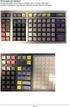
3 1. FORKLARING PÅ TASTER KONTANT KRED.KORT FAKTURERT NY SALDO BORD NR. SUBTOTAL INNBET. UTBET. PLU PRIS X/DATO TID KUNDEBONG SKUFF RETUR KORR.SISTE C ENDRE BETAL-MIDDEL Brukes når salget betales kontant. Brukes når salget betales med kredittkort. Brukes når salget skal faktureres på kunde. Registrere Bord saldo. Brukes for å registere på bordnr. Brukes som mellom sum. Brukes for å heve kassabeholdningen. Brukes for å senke kassabeholdningen. Brukes for å registrere PLU nr. (artikkel nr.). Brukes for å legge inn manuell pris på varen. Brukes som Antall-tast/ eller klokke dato-tast. Brukes for å gi kunde kvittering. Brukes for å åpne kasseskuffen. Brukes for å korrigere et tidligere innslått PLU nr. Brukes for å rette siste innslåtte vare eller rabatt-tast. Brukes for å korrigere tall i disp. eller når kassen piper. Brukes for å flytte beløp fra en betalingstast til en annen %- Prosent rabatt-tast. - Kr rabatt-tast. SKRIV REGN. REGN.BONG MENY 1,2,3 Brukes for å skrive ut regning. Brukes for å skrive ut regning på kundebong. Skifte meny. PRIS 2 Registrere pris nr CL Brukes ved salg av 2 cl drink. DELE REGNING SAMMENSLÅ REGNING FLYTTE BORD/REGNING Brukes for å splitte opp regningen. Brukes for å slå sammen to bord. Brukes for å flytte regningen til annet bord. 2

4 2. VANLIG REGISTRERING Salg ved bruk av faste priser på flat-plu 1. Sett nøkkel i REG-posisjon. 2. Trykk direkte på Flat-PLU-tasten. 3. Slå inn samtlige artikler. 4. Avslutt på KONTANT, KREDKORT eller KREDIT. Salg ved bruk av PLU 1. Sett nøkkel i REG-posisjon. 2. Slå inn artikkelnummeret. 3. Trykk PLU-tast (riktig pris og tekst blir automatisk hentet fra prisminnet). 4. Slå inn samtlige artikkler. 5. Avslutt på samme måte som tidligere beskrevet. Salg med vekslefunksjon 1. Sett nøkkel i Reg-posisjon. 2. Sett opp beløp (pris) på tastaturet. 3. Trykk riktig flat-plu. 4. Slå inn samtlige artikkler. 5. Trykk SUBTOTAL-tast (i display vises hva kunden skal betale). 6. Slå inn beløpet som kunden betaler. 7. Avslutt på KONTANT-tast. (i display og på slipp vises det beløp kunden skal ha tilbake). Kontant salg med regning 1. Etter at KONTANT er slått legges regning i regningskriver. 2. Trykk SKRIV REGNING. 3

5 3. SALG PÅ BORDNUMMER Oppretting av nytt bordnummer 1. Slå inn bord nummer. 2. Trykk BORD NR. - tast. 3. Registrer alle artiklene. 4. Avslutt på NY SALDO -tast. Neste ekspedering 1. Slå inn bord nummer. 2. Trykk BORD NR. -tast. 3. Registrer alle artiklene. 4. Avslutt på NY SALDO. Utskrift av regning 1. Legg regningen i regningskriver. 2. Slå inn bord nummer. 3. Trykk SKRIV REGNING -tast (Regningen blir skrevet ut spesifisert). Avslutning av regning 1. Legg regningen i regningskriver. 2. Slå inn bord nummer. 3. Trykk BORD NR.-tast. 4. Trykk KONTANT, VISA, KREDKORT eller FAKTURERT. Regningen skrives ut. 4

6 4. RETTELSER C (clear) 1. Trykk C -tast ved feil slag på tastaturet. 2. Registrer på nytt. KORR. SISTE 1. Korriger siste innslåtte linje ved å trykke KORR. SISTE. 2. Registrer på nytt. KORR ALT 1. Trykk KORR ALT dersom hele transaksjonen skal slettes. 2. Registrer på nytt. RETUR (tast) 1. Trykk RETUR -tasten. 2. Registrer artikkelen på vanlig måte (den går nå i minus). 3. Avslutt på KONTANT, KREDIT eller NY SALDO RETUR (nøkkel) 1. Sett nøkkelen i RF -posisjon. 2. Slå inn artiklene på vanlig måte. (flere artikler kan registreres fortløpende) 3. Avslutt på KONTANT, KREDITT, NY SALDO el. 4. Sett nøkkel tilbake til REG. ENDRE BETALINGSMIDDEL 1. Nøkkel i REG posisjon 2. Trykk ENDRE BETAL-MIDDEL 3. Slå inn beløpet som skal endres 4.. Trykk på betalingstast (KONTANT, KREDITT el.) som beløpet skal endres fra. 5. Trykk på betalingstast som beløpet skal endres til. 5

7 5. DIVERSE FUNKSJONER Sammenslå regning 1. Slå inn bord. nr. (som skal beholdes). 2. Trykk BORD NR. 3. Slå inn bord. nr. som skal sammenslås. 4. Trykk SAMMENSLÅ REGNING. 5. Avslutt på NY SALDO. Neste gang man går inn på bord nr., er regningene summert. (flere bord. nr. kan sammenslås i samme transaksjon). Flytte Bord / Regning 1. Slå inn bord. nr. (som skal flyttes). 2. Trykk BORD NR. 3. Slå inn "nytt" bord. nr. 4. Trykk FLYTT BORD/REGNING. 5. Avslutt på NY SALDO. 6

8 6. OPPGJØR X1 - posisjon : Avleser daglige rapporter Z1 - posisjon : Nullstiller daglige oppgjør X2/Z2 - posisjon : Avlesning eller nullstilling av periodiske (månedlige/ årlige oppgjør). Omsetnings rapport 1. Sett nøkkel i X1-posisjon. 2. Slå 71 og trykk KONTANT. Kontant beholdningen skrives ut eller, 1. Sett nøkkel i X1-posisjon. 2. Trykk X/DATO/TID -tasten. Servitør rapporter (alle) 1. Sett nøkkel i X1-posisjon. 2. Tast 17 og trykk KONTANT. Servitør rapporter (enkeltvis) 1. Sett nøkkel i REG -posisjon. 2. Sett inn egen kelner-nøkkel. 3. Slå inn kelner nøkkel nummer. 4. Trykk på EKSP X/Z. Utskrift av bord nummer som er i bruk 1. Sett nøkkel i X1 -posisjon (kan også nullstilles i Z1). 2. Tast Trykk KONTANT + KONTANT. Bord nrummer med saldo skrives ut. N.B.!!! ALLE BORD MÅ GJØRES OPP, FØR DAGLIG OPPGJØR UTFØRES. 7

9 Daglig oppgjør 1. Sett nøkkel i Z1 -posisjon (kan også sjekkes i X -posisjon først). 2. Trykk KONTANT. Dagsoppgjør skrives ut. Periodisk nullstilling (månedlig) (husk å ta daglig oppgjør først) 1. Sett nøkkel i X2/Z2 -posisjon. 2. Slå 2, og tryk KONTANT. Periodisk avlesning (hittil i måneden) 1. Sett nøkkel i X2/Z2 -posisjon. 2. Trykk KONTANT. Salg pr. dag i måneden 1. Sett nøkkel i X1 eller Z1. 2. Slå 20 og trykk KONTANT. 3. Trykk KONTANT. Enkeltrapporter 11 = Finansrapport 12 = Transaksjonsrapport 13 = Undergrupper 14 = PLU 15 = Varegruppe 16 = Hovedgruppe 17 = Ekspeditør 19 = Salg pr. time 20 = Salg pr. dag i måneden 64 = Lagerrapport for PLU Ved å slå de overnevnte kodene får man daglig utskrift på hver enkelt rapport (pos X1/Z1) Ved å legge til 100 (eks.115 ) får man periodisk-1 X-rapport (posisjon X2/Z2). Ved å legge til 200 (eks. 215) får man periodisk-2 X-rapport (posisjon X2/Z2). Ved å legge til 1100 (eks.1115 ) får man periodisk-1 Z-rapport (posisjon X2/Z2). Ved å legge til 1200 (eks. 1215) får man periodisk-2 Z-rapport (posisjon X2/Z2). Rapportering vil i de alle fleste tilfelle foregå som såkallte samleoppgjør, dvs. ved å slå en forhåndsprogrammert kode får man ut en kombinasjon av de overnevnte rapportene. 8

10 7. KOMMUNIKASJON Innholdet i dette kapittelet gjelder kun dersom flere maskiner er koblet sammen (in-line) Alle rapportkoder er de samme som om maskinene står frittstående. IN-LINE OPPGJØR (DAGLIG) 1. Sett nøkkelen i Z -posisjon. 2. Slå 1111 og trykk SUBTOTAL. 3. Trykk KONTANT. Oppgjør for flere kasser koblet sammen i In-Line: Ved å trykke 1111 SUBTOTAL før man slår ønsket rapport-kode, får man samlerapport for alle kassene Eks. 1: Ved å sette nøkkel i Z1 og trykke 1111 ST KONTANT vil det foretas daglig Z- rapport for alle kassene. Eks. 2: Ved å sette nøkkel i Z1 og Trykke 1111 ST 14 KONTANT vil det bli utført PLUrapport for alle kassene. Eks. 3: Ved å sette nøkkel i Z1 og trykke 1111 ST 17 KONTANT vil det bli utført ekspeditør-(kelner-) rapport for alle kassene 9

11 8. PROGRAMMERING Programmerings-mode progsteg display viser Prog 7 Sende/motta program P7 Brukes av kunde Prog 6 Programutskifter P6 Brukes av kunde Prog 5 Minne oppsett P5 Kun service Prog 4 Funksjonstaster P4 Kun service Prog 3 Linking av PLU P3 Utskrifts kontroll P3 Brukes delvis av kunde Prog 2 Teksting P2 Brukes av kunde Prog 1 Prising P1 Brukes av kunde For å komm inn i den ønskede program-mode gjøres følgende: 1. Sett nøkkel i PROGRAM -posisjon. 2. Tast nummer (for ønsket program-mode, fra 1 til 7) 3. Trykk SUBTOTAL Program 5 (minne oppsett) må brukes med stor forsiktighet; vi garanterer ikke salgstallene dersom minneoppsettet blir endret! 10

12 Linking av PLU-nummer til varegruppe / hovedgruppe P3 1. Slå 1166 og trykk SUBTOTAL. 2. Slå inn PLU -nr. og trykk PLU-tasten. 3. Slå inn den 6-sifrede koden (se nedenunder) De første to sifrene angir hovedgruppe-nr. De mellomste to sifrene angir varegr-nr. De siste to sifrene angir undergruppe-nr. Eksempel på den 6 -sifrede koden : = link til hovedgruppe 04, varegruppe 04, og undergruppe = link til hovedgruppe 16, varegruppe 08, og undergruppe 02 NB! Vanligvis blir ikke hoved- og undergrupper brukt, og det er derfor nok å taste inn varegr-nr og 00 ; dvs koden blir 0700 dersom du skal linke til varegruppe Trykk kontant. 5 a) Repeter ved å trykke KONTANT ved stigender PLU -nr. som skal ha samme link. b) Gå tilbake til step nr Avslutt med å trykke SUBTOTAL. NB! Det er viktig at alle PLU'ene er linket til sine respektive varegrupper/hovedgrupper for at oppgjøret skal bli riktig. Linking av flat-plu til varegruppe P3 1. Slå 1166 og trykk SUBTOTAL. 2. Slå inn den 6 -sifrede koden (se foregående eksempel). 3. Trykk direkte på riktig flat-plu taster. 4. Gå tilbake til step nr. 2, eller avslutt med å trykke SUBTOTAL. 11

13 9. TEKSTING Teksting av PLU'er P2 1. Slå PLU -nr. og trykk PLU -tast. 2. Skriv inn ønsket tekst (snu meny-tastauret slik at tekst arket kommer opp). 3 Trykk 00-tasten (dobbeltnull) 4. Trykk KONTANT. 5. a) Skriv neste tekst og trykk KONTANT ved stigende PLU -nr. b) Gå tilbake til step nr Avslutt med å trykke SUBTOTAL. Teksting av flat PLU'er P2 1. Skriv inn ønsket tekst (snu meny-tastauret slik at tekst arket kommer opp). 2. Trykk 00 (dobbeltnull -tasten). 3. Trykk Korresponderende flat PLU -tast. 4. Gå tilbake til step nr. 1, eller avslutt med å trykke SUBTOTAL. Teksting av servitører Servitørene har følgende adressekoder : Servitør nr. 1 har adressekode 0107 Servitør nr. 2 har adressekode 0207 Servitør nr. 3 har adressekode Servitør nr.15 har adressekode 1507 P2 1. Slå inn adressekoden (se over). 2. Trykk SUBTOTAL. 3. Skriv navnet på servitøren (snu meny-tastauret slik at tekst arket kommer opp). 4. Trykk 00-tasten (dobbeltnull) 5. Trykk KONTANT. 6. Gå tilbake til step nr. 1, eller avslutt med å trykke SUBTOTAL. 12

14 Teksting av LOGO Logoen på bongen har følgende adresse koder : Logo linje 1 har adresse kode 0132 Logo linje 2 har adresse kode 0232 Logo linje 3 har adresse kode 0332 Logo linje 4 har adresse kode 0432 P2 1. Slå inn adresse koden (se over). 2. Trykk SUBTOTAL. 3. Skriv teksten på linje 1, trykk 00-tasten og til slutt KONTANT. 4. Skriv teksten på linje 2, trykk 00-tasten og til slutt KONTANT. 5. Skriv teksten på linje 3, trykk 00-tasten og til slutt KONTANT. 6. Skriv teksten på linje 4, trykk 00-tasten og til slutt KONTANT. 5. Avslutt med å trykke SUBTOTAL. 13

15 10. PRISER, PROSENTER, DATO/TID Programmering av fast pris på PLU-nr P1 1. Slå inn PLU-nr. og trykk PLU -tast. 2. Slå inn prisen og trykk KONTANT. 3. a) Slå inn neste pris og trykk KONTANT (ved stigende PLU -nr.) b) Gå tilbake til step nr Avslutt med å trykke SUBTOTAL. Programmering av fast pris på Varegruppe / Flat -PLU P1 1. Slå inn prisen og trykk på aktuell Flat-PLU -tast. 2. Gå tilbake til step nr. 1, eller avslutt med å trykke SUBTOTAL. Programmering av fast prosent sats på prosen-tast P1 1. Slå inn prosent-sats med to desimaler. 2. Trykk PROSENT-tast. 3. Avslutt med å trykke SUBTOTAL. Programmering av klokke og dato Klokke: P1 1. Tast inn tiden med 4 siffer. 2. Trykk X/DATO-TID. Dato: P1 1. Tast inn dato med 6 siffer på "Amerikansk vis" (ÅÅMMDD eks.: = 29. juni 2004). 2. Trykk X/DATO-TID. 14

BRUKER- OG PROGRAMMERINGSVEILEDNING
 BRUKER- OG PROGRAMMERINGSVEILEDNING 240 CR RING OSS FOR TILBUD PÅ TELEFONSERVICEAVTALE Importør: Forhandler: KASSE OG BUTIKKDATA AS POSTBOKS 1 PUSTUTVEIEN 18 1375 BILLINGSTAD Telefon: 66 77 80 30 Telefax
BRUKERVEILEDNING CASIO TE-2000
 BRUKERVEILEDNING CASIO TE-2000 Denne veiledningen er ment som hurtigoppslag. For ytterligere informasjon henviser vi til engelsk bruk og programmeringsmanual som følger kassen. Nøkkelposisjoner: Innlogging
BRUKERVEILEDNING CASIO TE-100
 BRUKERVEILEDNING CASIO TE-100 Denne veiledningen er ment som hurtigoppslag. For ytterligere informasjon henviser vi til engelsk manual som følger kassen. Nøkkelposisjoner: PGM: Programmering. RF: Retur
Business Support Terminal V-R100
 Business Support Terminal V-R100 2 1. Printer deksel. La dette være på når maskinen er i bruk. 2. Automatisk kutter. Kutter kvitteringene automatisk. 3. Papir holder. Lukk skikkelig. 4. Papir rull (80mm)
RING OSS FOR TILBUD PÅ SUPPORTAVTALE
 BRUKERVEILEDNING QT2000 RING OSS FOR TILBUD PÅ SUPPORTAVTALE Importør: Forhandler: KASSE OG BUTIKKDATA AS POSTBOKS 1 PUSTUTVEIEN 18 1375 BILLINGSTAD Telefon: 66 77 80 30 TELEFAX : 66 77 80 31 E-mail: WEB
V-R7000 V-R7100. Brukermanual. Mars 2015
 V-R7000 V-R7100 Brukermanual Mars 2015 Importør: Kasse og Butikkdata AS Ravnsborgveien 52 1395 Hvalstad Telefon: 66 77 80 30 e-post: [email protected] www.kbd.as Forhandler: Applikasjon 4.4.0 1 V1-032015
Euro-2100 Hurtigguide for ekspeditører Versjon 3.15
 Euro-2100 Hurtigguide for ekspeditører Versjon 3.15 INNHOLD Brukerstillinger... 3 Kalkulator... 3 Innlogging ekspeditør... 4 Utskrift kundekvittering... 4 Kopi av siste kundekvittering... 4 Åpning av kasseskuff...
RING OSS FOR TILBUD PÅ TELEFONSERVICEAVTALE
 BRUKERVEILEDNING TE-2200 og TE-2400 RING OSS FOR TILBUD PÅ TELEFONSERVICEAVTALE Importør: Forhandler: KASSE OG BUTIKKDATA AS POSTBOKS 1 PUSTUTVEIEN 18 1375 BILLINGSTAD Telefon: 66 77 80 30 Telefax : 66
BRUKERMANUAL SE-S10 Versjon 2 April 2012
 BRUKERMANUAL SE-S10 Versjon 2 April 2012 Side 2 INNHOLDSFORTEGNELSE INTRODUKSJON... 4 SUPPORT... 4 DRIFTSFORSTYRRELSER... 4 REPARASJON... 4 VIKTIG... 5 BATTERI... 5 BESKRIVELSE AV CASIO SE-S10... 6 Forklaringer
BRUKERMANUAL SE-C300. 1 printer og medium skuff SE-C2000. 2 printere og medium skuff
 BRUKERMANUAL SE-C300 1 printer og medium skuff SE-C2000 2 printere og medium skuff Versjon1 Juli 2008 2 INNHOLDSFORTEGNELSE INTRODUKSJON... 4 SUPPORT & TELEFONSUPPORTAVTALE... 4 DRIFTSFORSTYRRELSER...
Vang Software. PC kassesystem
 Vang Software PC kassesystem Bruker og programmeringsmanual versjon 2.2 Innhold Systemkrav og installasjon Programmering Oversikt Varegrupper Menyer Artikler Selgere Nivåer (priser 1, 2, 3, 4, 5 og 6)
BRUKER- og PROGRAMMERINGS- VEILEDNING. (Faghandel) QT-6000 KASSE OG BUTIKKDATA AS PB 1 1375 BILLINGSTAD PUSTUTVEIEN 18 1396 BILLINGSTAD
 BRUKER- og PROGRAMMERINGS- VEILEDNING (Faghandel) QT-6000 Importør: Forhandler: KASSE OG BUTIKKDATA AS PB 1 1375 BILLINGSTAD PUSTUTVEIEN 18 1396 BILLINGSTAD INNHOLD: Introduksjon:...3 Sette inn ny rull
BRUKERMANUAL SE-S100
 BRUKERMANUAL SE-S100 Versjon 1 September 2015 INNHOLDSFORTEGNELSE INTRODUKSJON... 3 SUPPORT... 3 DRIFTSFORSTYRRELSER... 3 REPARASJON... 3 VIKTIG... 4 BATTERI... 4 BESKRIVELSE AV CASIO SE-S100... 5 Forklaringer
BACK 2 BASIC PROGRAMMERINGS- VEILEDNING
 QT-6100/6000/6600 BACK 2 BASIC PROGRAMMERINGS- VEILEDNING Januar 2010 Importør: Forhandler: KASSE OG BUTIKKDATA AS Ravnsborgveien 52 1395 Hvalstad TELEFON: 66 77 80 30 TELEFAX: 66 77 80 31 E-post: Web:
SE-S400 SE-C450 SE-S3000 SE-C3500. BRUKERMANUAL og SYSTEMBESKRIVELSE. 1 printer og stor skuff. 1 printer og stor skuff. 2 printere og stor skuff
 BRUKERMANUAL og SYSTEMBESKRIVELSE SE-S400 1 printer og stor skuff SE-C450 1 printer og stor skuff SE-S3000 2 printere og stor skuff SE-C3500 2 printere og stor skuff Versjon 3 30.01.2018 INNHOLDSFORTEGNELSE
Oppsett og bruk av gavekort og tilgodeseddel.
 Oppsett og bruk av gavekort og tilgodeseddel. Enkel brukerdokumentasjon for salg og bruk av gavekort og tilgodeseddel. Oppsett i CS-Web og bruk i Silent Touch. Page 2 of 11 OM DETTE DOKUMENTET VERSJONSHISTORIKK
BRUKERMANUAL SE-S300. 1 printer og liten skuff SE-S2000. 2 printere og medium skuff
 BRUKERMANUAL SE-S300 1 printer og liten skuff SE-S2000 2 printere og medium skuff Versjon1 - Mai 2008 Side 2 INNHOLDSFORTEGNELSE INTRODUKSJON... 4 SUPPORT & TELEFONSUPPORTAVTALE... 4 DRIFTSFORSTYRRELSER...4
BRUKERMANUAL SE-S400. 1 printer og liten skuff SE-C450. 1 printer og stor skuff SE-S3000. 2 printere og stor skuff SE-C3500. 2 printere og stor skuff
 BRUKERMANUAL SE-S400 1 printer og liten skuff SE-C450 1 printer og stor skuff SE-S3000 2 printere og stor skuff SE-C3500 2 printere og stor skuff Versjon 1 September 2013 INNHOLDSFORTEGNELSE INNHOLDSFORTEGNELSE...
BBSTerminal. brukerveiledning INNHOLDSFORTEGNELSE
 BBSTerminal brukerveiledning INNHOLDSFORTEGNELSE Forklaring om 1. Tastaturet side 2 2. BBS Kundeservice side 2 3. Multiterminal side 2 4. Menyvalg og funksjonstaster side 3 5. Manuell inntasting av kortdata
BRUKER- og PROGRAMMERINGS- VEILEDNING. (Servering) QT-6000 KASSE OG BUTIKKDATA AS PB 1 1375 BILLINGSTAD PUSTUTVEIEN 18 1396 BILLINGSTAD
 BRUKER- og PROGRAMMERINGS- VEILEDNING (Servering) QT-6000 Importør: Forhandler: KASSE OG BUTIKKDATA AS PB 1 1375 BILLINGSTAD PUSTUTVEIEN 18 1396 BILLINGSTAD INNHOLD: Introduksjon:...3 Sette inn ny rull
Presentasjon av CASIO QT-6600
 Presentasjon av CASIO QT-6600 Kasse og Butikkdata AS 1 Innholdsfortegnelse : Forside... 1 Hva er QT-6600?... 3 Touch-skjerm... 4 Touch-skjerm... 5 Touch-skjerm... 6 Take away funksjon (14% matmoms)...
LIF Café Sleivspark, 13.10.2012: Bruk av det nye kassa-apparatet:
 LIF Café Sleivspark, 13.10.2012: Bruk av det nye kassa-apparatet: - Vri nøkkel til: «REG». - Kassa er klar til bruk. - Hent vekslepengene på stedet. - Slå inn alle varer og alle salg på kassa, uansett
XENTA STASJONÆR TERMINAL MED
 XENTA STASJONÆR TERMINAL MED Telefon: (+47) 47 800 200 [email protected] www.microlog.no INNHOLDSFORTEGNELSE: 1 Terminalen... 3 1.1 Tastaturet... 4 2 Menyfunksjoner... 4 1.2 Kjøp... 4 1.3 Kjøp og kontant...
Brukerdokumentasjon Terminal i5100 med
 Brukerdokumentasjon Terminal i5100 med INNHOLDSFORTEGNELSE: 1 HVA FØLGER MED TERMINALEN... 2 2 INTEGRERT TERMINAL... 2 3 FRITTSTÅENDE TERMINAL... 2 4 KOMMUNIKASJON... 2 5 OVERSIKT... 3 6 HOVED... 4 6.1...
Presentasjon av CASIO QT-6600
 Presentasjon av CASIO QT-6600 1 Innholdsfortegnelse : Forside... 1 Hva er QT-6600?... 3 Touch-skjerm... 4 Touch-skjerm... 5 Touch-skjerm... 6 Take away funksjon (14% matmoms)... 7 Flytende regning... 8
Brukermanual for SteriaPAY.kasse. Versjon 1.03
 Brukermanual for SteriaPAY.kasse Versjon 1.03 Innholdsfortegnelse Kassefunksjonalitet SteriaPAY.kasse... 3 Innledning... 3 Aktivering av SteriaPAY.kasse... 3 Lage prislister... 3 Endre prislister...4 Spesifisering
Euro-2100 Brukerveiledning. Versjon 3.15
 Euro-2100 Brukerveiledning Versjon 3.15 INNHOLD GENERELT... 4 Brukerstillinger... 4 Tilkoblinger... 5 Tilkobling til PC... 5 Tilkobling av betalingsterminal... 5 Tilkobling av strekkodeleser... 5 Papirbytte...
Trygt Enkelt Innovativt. Brukermanual
 1 Trygt Enkelt Innovativt Brukermanual 2 Innhold 1 Oppstart RSPOS... 3 2 Logge inn... 3 3 Hovedskjermbilde:... 3 3.1 Ordreliste... 4 3.2 Hente opp en parkert ordre... 4 3.3 Skriv kopi av en bokført ordre...
SMASH MOBIL TERMINAL. Telefon: (+47) 47 800 200 [email protected]. Side 1 av 16
 SMASH MOBIL TERMINAL Telefon: (+47) 47 800 200 [email protected] Side 1 av 16 www.microlog.no Side 2 av 16 INNHOLDSFORTEGNELSE: 1 Terminalen... 4 1.1 Batteriet... 4 2 Komme i gang... 4 3 Menyfunksjoner...
Brukermanual Weboffice Sharp START for Android. Versjon 2.0
 Brukermanual Weboffice Sharp START for Android Brukermanual Weboffice for Sharp START Android Velkommen som bruker av Sharp START for Android. Sharp START kan vi dele inn i to produkter. Android applikasjonen
Euro-50TE Mini Brukerveiledning 01.02.2013
 Euro-50TE Mini Brukerveiledning 01.02.2013 INNHOLD GENERELT... 4 Strømforsyning... 4 Start... 4 Brukerstillinger... 4 Menyoversikt... 5 Papirbytte... 6 SD-minnekort... 7 Tilkoblinger... 7 Justering av
BRUKERVEILEDNING UTSALGSSTED
 LEVERING AV KORTADMINISTRASJONSSYSTEM FOR ELEKTRONISK GAVEKORT BRUKERVEILEDNING UTSALGSSTED GJELDER FOR : BANK-AXEPT TERMINAL MED SMARTKORT- OG MAGNETSTRIPEKORT-LESER XPONCARD AS FORTROLIG S.1 INNHOLDSFORTEGNELSE
Brukermanual Kassa Sharp START for Android Brukermanual. Versjon 2.0
 Brukermanual Kassa Sharp START for Android Brukermanual Brukermanual for Sharp START Velkommen som bruker av Sharp START for Android. Sharp START kan vi dele inn i to produkter. Android applikasjonen som
Euro-2100 Brukerveiledning. 1. september 2013
 Euro-2100 Brukerveiledning 1. september 2013 INNHOLD GENERELT... 4 Brukerstillinger... 4 Tilkoblinger... 5 Tilkobling til PC... 5 Tilkobling av betalingsterminal... 5 Tilkobling av strekkodeleser... 5
Introduksjon til. i Restaurant
 Introduksjon til i Restaurant Litt om Oppsett I restaurantbransjen har man mange av de samme utfordringene som i bar-bransjen. Les derfor introduksjonen for PCKasse i bar før du går løs på dette dokumentet.
minipos minipos Innhold
 minipos Innhold Forord... 2 Oppstart... 2 Registrere varelinjer... 3 Endre antall, pris, eller varerabatt på en vare... 4 Endre pris... 4 Gi varerabatt... 5 Slette en varelinje... 5 Kundereferanse... 6
Avstemming i Extensor 05
 Avstemming i Extensor 05 Bokføringsloven om avstemming: Bokføringspliktige som har kontantsalg må avstemme den fysiske kassebeholdningen ved dagens slutt mot dagens inn- og utbetalinger, kontantsalget
Brukermanual. Sharp START for Android. Kassa
 Brukermanual Sharp START for Android Kassa Brukermanual for Sharp START Velkommen som bruker av Sharp START for Android. Sharp START kan vi dele inn i to produkter. Android applikasjonen som kjøres på
Butikkdataa. rminal. Innhold ... 2. Forord. Endre Endre. Endre. Ter ... 9. Manuell kort... 9. Motta Skrive. Side 1
 Butikkdataa Ter rminal Innhold Forord... 2 Oppstart..................... 2 Legge inn(selge) varer i salgsskjermen... 3 Endre antall, pris, varerabatt eller serienummer på en vare... 3 Endre pris... 4 Varerabatt...
Euro-2100 Brukerveiledning 20.1.2012
 Euro-2100 Brukerveiledning 20.1.2012 INNHOLD GENERELT... 4 Brukerstillinger... 4 Tilkoblinger... 5 Tilkobling til PC... 5 Tilkobling av betalingsterminal... 5 Tilkobling av strekkodeleser... 5 Papirbytte...
BRUKERVEILEDNING UTSALGSSTED
 LEVERING AV KORTADMINISTRASJONSSYSTEM FOR ELEKTRONISK GAVEKORT BRUKERVEILEDNING UTSALGSSTED GJELDER FOR : BANK-AXEPT TERMINAL MED MAGNETSTRIPEKORT-LESER XPONCARD AS FORTROLIG S.1 INNHOLDSFORTEGNELSE 1.
Brukermanual for paypoint.kasse. Versjon 1.1
 Brukermanual for paypoint.kasse Versjon 1.1 Innholdsfortegnelse Kassefunksjonalitet Paypoint.kasse... 3 Innledning... 3 Aktivering av Paypoint.kasse... 3 Lage prislister... 3 Endre prislister... 4 Spesifisering
Kostnadsføring Bank innskudd
 Kostnadsføring Bank innskudd Kostnadsføring og bank innskudd (Nattsafe) med registrering på Silent Touch kassen Page 2 of 9 OM DETTE DOKUMENTET VERSJONSHISTORIKK Versjon Beskrivelse Dato Hvem 1.0 Oppsett
Page 1 of 17. CS-Mobile. VISMA RETAIL AS Wirgenes vei 1, 3157 Barkåker, Telefon: +47 33 34 94 00
 Page 1 of 17 CS-Mobile Page 2 of 17 VERSJONSHISTORIKK Versjon Beskrivelse Dato Hvem 1.0 CS- Mobile 01.11.2011 IRT 1.1 Revidert 28.04.2014 BDR INNHOLDSFORTEGNELSE VERSJONSHISTORIKK... 2 INNHOLDSFORTEGNELSE...
Kasserutiner. Innhold
 Innhold Ny kasse... 3 a) Klargjøre kasse for salg... 3 b) Vanlig salg... 6 c) Rabatt... 10 d) Retur... 13 e) Kjøp av gavekort... 16 f) Tilgodelapper... 18 g) Kredittsalg... 21 h) Dagsoppgjør/skiftoppgjør...
Timer. Før du starter å bruke programmet må du gjøre følgende.
 Hjelp til Frisør2000 Vi starter med enkle ting: Oppstart av programmet første gang: Oppgi tallet..> 1 for ansatt nummer Tast Enter Oppgi slik:> Fratid 10:00 Tiltid : 14:00 Timer oppgir du her med >> 6
Logg på. Tast Personalkort ID
 Logg på Logg på Tast Personalkort ID Hovedmeny Påloggede brukere i butikken Varegrupper med undermenyer i Standardmenyen Andre tilgjengelige menyer Talltastatur for antall. -- for mer enn 9 Hvit markerer
Utpakking og installasjon. easytouchpos
 Utpakking og installasjon easytouchpos Utpakking og installasjon INSTALLÈR POS-SYSTEMET Fjern enheten fra esken og sett den påplass. Fjern all emballasje og koble strømpluggen til posisjon 1 på pos-systemet
EC-Styring med "Magelis" berøringsskjerm. 1. Oppstart og initialisering av maskin... 2
 Innhold 1. Oppstart og initialisering av maskin... 2 2. Drift av maskinen... 3 2.1 Beskrivelse av hovedmeny...3 2.2 Endre program...4 2.3 Opprette et program - eksempel på programmering av en profil...5
Omsetningsrapporter. Omsetningsrapporter (varer) i CS-Web. VISMA RETAIL AS Wirgenes vei 1, 3157 Barkåker, Telefon: +47 33 34 94 00
 Omsetningsrapporter Omsetningsrapporter (varer) i CS-Web Page 2 of 13 OM DETTE DOKUMENTET VERSJONSHISTORIKK Versjon Beskrivelse Dato Hvem 1.0 Omsetningsrapporter (varer) 07.03.2014 BDR 2.0 3.0 INNHOLDSFORTEGNELSE
Håndbok for restaurant og barkasse
 Håndbok for restaurant og barkasse Varegrupper Restaurant Tilpasset 7 eller 8" Windows nettbrett Med Windows nettbrett og integrert trådløs betalingsterminal kan både bestilling og betaling foregå ved
Håndbok for restaurant og barkasse
 Håndbok for restaurant og barkasse Varegrupper Restaurant Tilpasset 7 elle 8" Windows nettbrett Med Windows nettbrett og integrert trådløs betalingsterminal kan både bestilling og betaling foregå ved bordet.
Brukerdokumentasjon Mobil terminal Smash
 Brukerdokumentasjon Mobil terminal Smash INNHOLDSFORTEGNELSE: 1 HVA FØLGER MED TERMINALEN... 3 2 KOMME I GANG... 4 3 MENYFUNKSJONER... 5 3.1 Kjøp... 5 3.2 Kjøp og kontant... 6 3.3 Manuell inntasting av
Returårsak-koder. Bruk til statistikk og regnskap. VISMA RETAIL AS Wirgenes vei 1, 3157 Barkåker, Telefon: +47 33 34 94 00
 Returårsak-koder Bruk til statistikk og regnskap Page 2 of 8 OM DETTE DOKUMENTET VERSJONSHISTORIKK Versjon Beskrivelse Dato Hvem 1.0 Returårsak-koder 27.11.2013 AaGH 2.0 04.02.2014 BDR 3.0 INNHOLDSFORTEGNELSE
CASIO V-R100. Oppsett av frisørprogram på V-R100
 CASIO V-R100 Oppsett av frisørprogram på V-R100 1 Oppsett av V-R100 til frisør Filene FRISØR.BAK, CUSTOM.BAK og RESERVATION.BAK må legges inn på V-R100. ref side 7-9 i «V-R100 Setup guide» Oppsett av epost
Nytt regelverk for kassesystem
 Nytt regelverk for kassesystem 01.01.2017 Hovedbakgrunn for ny lov Dagens kassasystem er vanskelige å kontrollere Manglende krav til systemene skaper store utfordringer i kampen mot svart økonomi i kontantbransjen
* Kan vi endre rolle på en bruker? Rolle kan endres som dere selv ønsker. Påloggingskort vil virke etter endring av rolle.
 Pålogging adkasse: * Bruker får ikke logget inn med sin brukerident og passord? Brukernavn og passord må være registrert med små bokstaver og evt. tall. * Hvordan endrer vi brukernavn og/eller passord?
SmartStore- Omsetningsrapporter
 SmartStore- Omsetningsrapporter Omsetningsrapporter (varer) i SmartStore Page 2 of 18 OM DETTE DOKUMENTET VERSJONSHISTORIKK Versjon Beskrivelse Dato Hvem 1.0 Omsetningsrapporter (varer) 07.03.2014 BDR
FAQ PCKasse. PCKasse V.1.0.0.18 Ofte Stilte Spørsmål
 FAQ PCKasse PCKasse V.1.0.0.18 Ofte Stilte Spørsmål Innholdsfortegnelse Introduksjon...2 Hvordan virker PCKasse?...2 Hva kan du gjøre for å få mer hjelp?...2 1 Kassebildet...3 1.1 Hvordan selger jeg en
Din bruksanvisning DORO PRIVAT http://no.yourpdfguides.com/dref/2337784
 Du kan lese anbefalingene i bruksanvisningen, de tekniske guide eller installasjonen guide for DORO PRIVAT. Du vil finne svar på alle dine spørsmål på DORO PRIVAT i bruksanvisningen (informasjon, spesifikasjoner,
FAQ adkasse Siste oppdatert
 Pålogging adkasse: * Bruker får ikke logget inn med sin brukerident og passord? Brukernavn og passord må være registrert med små bokstaver og evt. tall. Ikke bruk Æ, Ø eller Å. * Hvordan endrer vi brukernavn
BRUKERVEILEDNING. for. paypoint.rapport. Version 2.3 8.12.2010. Point Transaction Systems AS
 BRUKERVEILEDNING for Version 2.3 8.12.2010 Point Transaction Systems AS Innhold 1 INNLEDNING... 3 1.1 RELATERTE DOKUMENTER...3 2 RAPPORTGENERERING... 4 2.1 KONFIGURERE TERMINAL...4 2.2 RAPPORT BRUKERGRENSESNITT...4
Avstemming i Extensor 05
 Avstemming i Extensor 05 Bokføringsloven om avstemming: Kontantbeholdningen skal telles daglig og sammenholdes med opplysningene på Z-rapporter. Opplysninger fra betalingsterminal om betalinger ved bruk
Brukermanual SCAN COIN CDS 720
 Brukermanual SCAN COIN CDS 720 Innskuddsautomat Mynt og sedler 2 Innholdsfortegnelse Bytte seddelboks... 7 FEILKODER - FEILSØK... 12 FEILSØK - SEDDELLESER N2... 13 FEILKODER - SEDDELLESER N2... 13 Generell
Unipos Butikkdata Terminal
 Butikkdata Terminal Unipos Butikkdata Terminal Komme igang Denne brukermanualen er ment som et supplement til videokursene som ligger på brukersidene på www.unipos.no STANDARD PASSORD ER: ADMIN 3 0 Del
Programmering av TOR-COM autonomous med DKU. MMN - dli 1
 av TOR-COM autonomous med DKU MMN - dli 1 DKU navigasjon av TOR-COM gjøres fra DKU. De 4 tastene har 8 ulike fuksjoner. Tilbake til forrige meny (nivå over nåværende) gå til og trykk Enter Navigasjon i
Eksempel på endring av funksjon Tast Display Forklaring. Det nåværende funksjonsnummer vises på displayet.
 8.0 Flex Counter omdreiningsteller og balleteller 8.1 Innledning Flex Counter er et instrument med mange muligheter. Selve enheten består av en boks med et display og to betjeningstaster. Både display
Tilpasninger i Picasso i henhold til Kassaloven
 Tilpasninger i Picasso i henhold til Kassaloven 1. Registrering av cashbox/vekselkasse Når man åpner Cashier kommer det opp en boks som spør om registrering av veksel. Denne boksen kommer opp hver gang
Simulering - Sannsynlighet
 Simulering - Sannsynlighet Når regnearket skal brukes til simulering, er det et par grunninnstillinger som må endres i Excel. Hvis du får feilmelding om 'sirkulær programmering', betyr det vanligvis at
JUPITER BASIC BRUKERVEILEDNING
 JUPITER BASIC BRUKERVEILEDNING Hjelp til brukerveiledningen Bruk Linker i Innholdsfortegnelsen til å navigere i denne brukerveiledningen TIL INNHOLDSFORTEGNELSEN 1. INNLEDNING Side 2 2. MONTERING Side
Admin! Butikkdata. Forord. Innhold. Velkommen til Royal. Royal Butikkdata. i gang. Den. Lykke til! Forord... 1. Skrive ut. Side 1
 Royal Butikkdata Admin Komme i gang Butikkdata Ad min Forord Velkommen til Royal Admin! Denne brukermanualen beskriver hvordan du kommer i gang med Royal Butikkdata Admin. Hensikten med manualen er å komme
Q-Entry er et system brukt i innganger for å skrive ut billetter. Q-Entry kan brukes i hvilken som helst situasjon hvor en benytter billetter.
 Introduksjon 1 Q-Entry er et system brukt i innganger for å skrive ut billetter. Q-Entry kan brukes i hvilken som helst situasjon hvor en benytter billetter. Dette kapittel inneholder en kort beskrivelse
Kassesystem for restaurant, bar og catering
 Kassesystem for restaurant, bar og catering Easyupdate Kassesystem Hvorfor velge EasyUpdate I 2003 begynte EasyUpdate AS med utvikling og salg av egne programvareløsninger for bedriftsmarkedet. Vårt mål
Kom i gang hefte Visma Avendo Fakturering
 Kom i gang hefte Visma Avendo Fakturering Velkommen som bruker av Visma Avendo Fakturering. Dette heftet er til hjelp for deg slik at du skal komme i gang med programmet ditt etter at du har installert
Komme i gang med Visma Avendo eaccounting
 1 Komme i gang med Visma Avendo eaccounting For å begynne å bruke Visma Avendo eaccounting, må du logge inn på http://vismaonline.no Klikk på linken Til tjenesten under Visma Avendo eaccounting for å åpne
InterCash. Installasjonsguide og Brukermanual. ver. 01.00 ( nov. 2012) Denne manualen støtter versjon 1.0 og oppover
 InterCash Installasjonsguide og Brukermanual ver. 01.00 ( nov. 2012) Denne manualen støtter versjon 1.0 og oppover Innhold Innhold... 2 Forord... 3 InterCash... 4 InterCash førstegangs oppstart... 4 Betalingstyper...
Brukerdokumentasjon Mitt regnskap
 1 Innledning DnB har utviklet et tilbud til deg som er nettkunde og som ønsker en enkel regnskapsløsning for din personlige økonomi. Første gang du benytter "Mitt regnskap" kommer du til en oversikt som
Når kunden betaler med kort
 5201749. 2010.011. Kampen Grafi sk. 3.000 Når kunden betaler med kort Nordea Bank Norge ASA Middelthunsgate 17 Postboks 1166 Sentrum 0107 Oslo Dette er en kort veiledning for deg som tar i mot kort som
Vouchers i Wallmob Slik jobber du med vouchers i Wallmob
 Vouchers i Wallmob Slik jobber du med vouchers i Wallmob Forberedelse og om modulen Forberedelse og om modulen. Kuponger kan benyttes med rabatt på enkeltvarer eller som klippekort der man selger x antall
Gangen i et regnskap
 Gangen i et regnskap - for deg som er aktiv i en forening med liten økonomi Artikkelen er skrevet av Tomas Andersen Artikkelen er opprinnelig utarbeidet i til bruk for deltagere på Studentlivs regnskapskurs
Mystore Datakasse Release: Mypos.no
 Dokumentasjon Mystore Datakasse Release: Mypos.no Mystore Datakasse dokumentasjon Anbefaler også en titt på arket som beskriver funksjonalitet i Mystore datakasse Innholdsfortegnelse Dokumentasjon Innholdsfortegnelse
Frontline Support telefon: 4000 8989
 VIKTIG BRUKERINFORMASJON Hvis det skulle oppstå problemer med kassesystemet: 1) Sjekk alltid først om problemet kan skyldes tilkoblingen til internett eller andre forhold som ikke er systemfeil. 2) Før
Trygt Enkelt Innovativt. Backoffice manual
 1 Trygt Enkelt Innovativt Backoffice manual 2 Innhold 1 Logge inn på Backoffice.... 3 2 Rapporter... 4 2.1 Dagsomsetning... 4 2.2 Salg per time... 5 2.3 Omsetning (graf)... 5 2.4 Artikkelrapport... 6 2.5
BlindShell bruksanvisning
 Dato: 1.6.2015 BlindShell bruksanvisning BlindShell er en smarttelefon for blinde og svaksynte brukere. Enheten betjenes med enkle bevegelseskommandoer, talemeldinger leses opp ved hjelp av kunstig tale
Brukermanual Regnskap for ungdomsbedrift
 Brukermanual Regnskap for ungdomsbedrift Innledning: Regnskapet er bygd opp i et vanlig Excel regneark, med overføring fra bilagsregistrering til oppsett for resultatregnskap og balanse. Regnearket er
Brukermanual for statistikk på Asset on web: Statistikk salg pr dag, uke eller måned fordelt på alle avdelinger:
 Brukermanual for statistikk på Asset on web: Statistikk salg pr dag, uke eller måned fordelt på alle avdelinger: 1. Velg først "Vis avanserte funksjoner" Evt. hvis du ønsker å se på salget i går eller
Unipos Butikkdata Admin
 Butikkdata Admin Unipos Butikkdata Admin Komme igang Denne brukermanualen er ment som et supplement til videokursene som ligger på brukersidene på www.unipos.no STANDARD PASSORD ER: ADMIN Innhold 3 Innhold
Data fra/til kasse. Timesalgsrapport, kasseoppgjør, overføre data til kasse og oppdatering av kassen.
 Data fra/til kasse Timesalgsrapport, kasseoppgjør, overføre data til kasse og oppdatering av kassen. Page 2 of 12 OM DETTE DOKUMENTET VERSJONSHISTORIKK Versjon Beskrivelse Dato Hvem 1.0 Kasseprogrammer
BRUKERVEILEDNING FOR MC50.
 BRUKERVEILEDNING FOR MC50. 1 IKKE GODKJENT FOR KJØP OG SALG Grunnprogrammering av systemet før oppstart. Denne veiledningen beskriver den programmering som må gjøres før oppstart av MC50 kodepumper. Tast
5. TEGNFORKLARING FOR DE NESTE SKISSENE: : HOLD KNAPPEN INNE -------------------: SLIPP KNAPPEN. 6. Samme som engelsk versjon.
 1. Viktig: a) For å unngå å miste noen av de lagrede data vær vennlig å ikke press på noen av knappene mens du bytter batteri. b) Før første gangs bruk vær vennlig å resette alle kommandoer. Dette gjøres
Brukermanual Hess Smartcoin rullveksler
 Brukermanual Hess Smartcoin rullveksler SCAN COIN A/S Tlf.: 66 81 34 00 Postboks 615 Faks: 66 81 34 10 Rosenholmveien 25 Servicetlf.:66 81 34 15 1410 KOLBOTN E-post: [email protected] Versjon 1.0.1 220807/TD
Portåpner skinna festes til motor med de medfølgende bøylene.
 Side 18 Montering av Eurodoor portåpner Portåpneren består av 1 kolli m/motorenhet og 1 kolli med enten 1-delt skinne eller 3-delt skinne. Monter skinnefestet som ligger i eske sammen med motorenhet. Ideelt
Introduksjon til. i Klesbutikk
 Introduksjon til i Klesbutikk Litt Om Oppsett La oss si du sitter foran pc'n i din nystartede klesbutikk. PCKasse er installert og alle klærne er i esker, klare til å plasseres ut i butikken. «Best å få
ENC - 100. ENKEL AKSE og KLIPPE LENGDE KONTROLLER for PLATESAKSER
 ENC - 100 ENKEL AKSE og KLIPPE LENGDE KONTROLLER for PLATESAKSER 1. GENERELLE SPESIFIKASJONER Membran tastatur med lang levetid. Klart og lett lesbart display. Viser hver av de 6 sifrene for aktuell og
Huldt & Lillevik Lønn endringer
 Innholdsfortegnelse Huldt & Lillevik Lønn endringer... 2 Arbeidsområdet... 2 Endre størrelse på arbeidsområdet... 3 Verktøylinjen... 3 Bruke søkebilder... 3 Endring i skjermbilder... 5 Navigering i skjermbilder...
1. Hvordan kommer jeg i gang som mcash-bruker?
 Gratulerer! Du er nå klar for å komme i gang med mcash KIOSK. Denne produktguiden gir en enkel innføring. 1. Hvordan kommer jeg i gang som mcash-bruker? I denne delen skal vi ta deg gjennom kundereisen
BRUKERMANUAL WR100 1
 BRUKERMANUAL WR100 1 2 1: Hovedstrøms nøkkel 2: Fjernkontroll Fjernkontroll (Se side 5) 3: Enter knapp Ved forandring i parametrene må Enter knappen alltid trykkes inn både før og etter forandring. 4:
Introduksjon til i bar
 Introduksjon til i bar Litt Om Oppsett La oss si du sitter foran pc'n i din nystartede bar. PCKasse er installert og alle drikkevarene står i hyllene. «Best å få åpnet baren i en fei!», tenker du. Der