
HMS Kontoret - kom i gang med ditt system
|
|
|
- Hildur Kristoffersen
- 10 år siden
- Visninger:
Transkript
1 HMS Kontoret - kom i gang med ditt system På dette kortet står ditt kundenummer, brukernavn og passord. Gå til for å logge deg på din firmakonto.
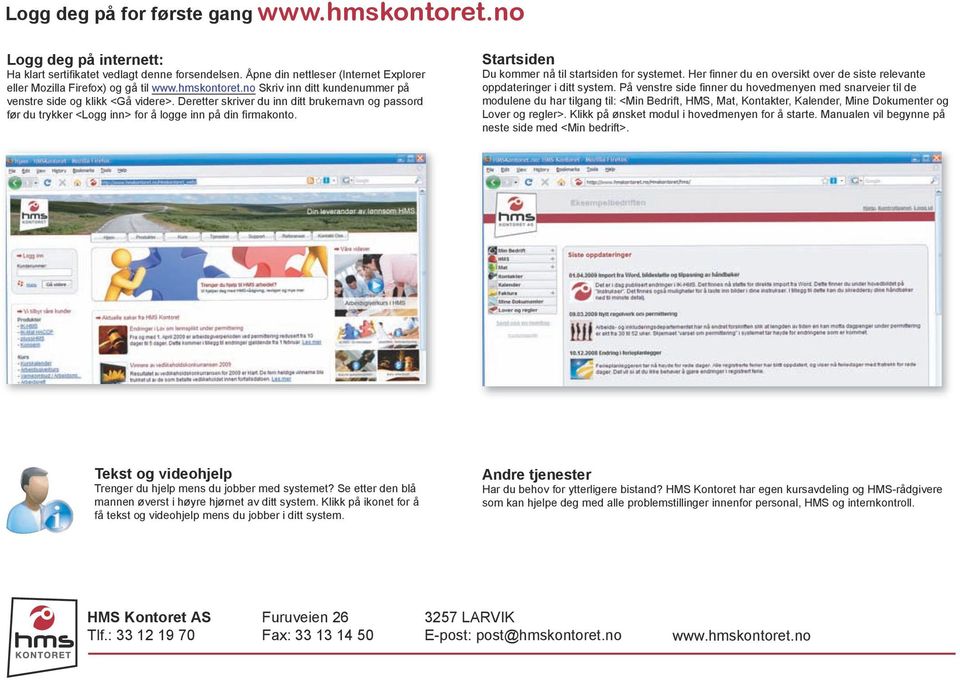
2 Logg deg på for første gang Logg deg på internett: Ha klart sertifikatet vedlagt denne forsendelsen. Åpne din nettleser (Internet Explorer eller Mozilla Firefox) og gå til Skriv inn ditt kundenummer på venstre side og klikk <Gå videre>. Deretter skriver du inn ditt brukernavn og passord før du trykker <Logg inn> for å logge inn på din firmakonto. Startsiden Du kommer nå til startsiden for systemet. Her finner du en oversikt over de siste relevante oppdateringer i ditt system. På venstre side finner du hovedmenyen med snarveier til de modulene du har tilgang til: <Min Bedrift, HMS, Mat, Kontakter, Kalender, Mine Dokumenter og Lover og regler>. Klikk på ønsket modul i hovedmenyen for å starte. Manualen vil begynne på neste side med <Min bedrift>. Tekst og videohjelp Trenger du hjelp mens du jobber med systemet? Se etter den blå mannen øverst i høyre hjørnet av ditt system. Klikk på ikonet for å få tekst og videohjelp mens du jobber i ditt system. Andre tjenester Har du behov for ytterligere bistand? HMS Kontoret har egen kursavdeling og HMS-rådgivere som kan hjelpe deg med alle problemstillinger innenfor personal, HMS og internkontroll.
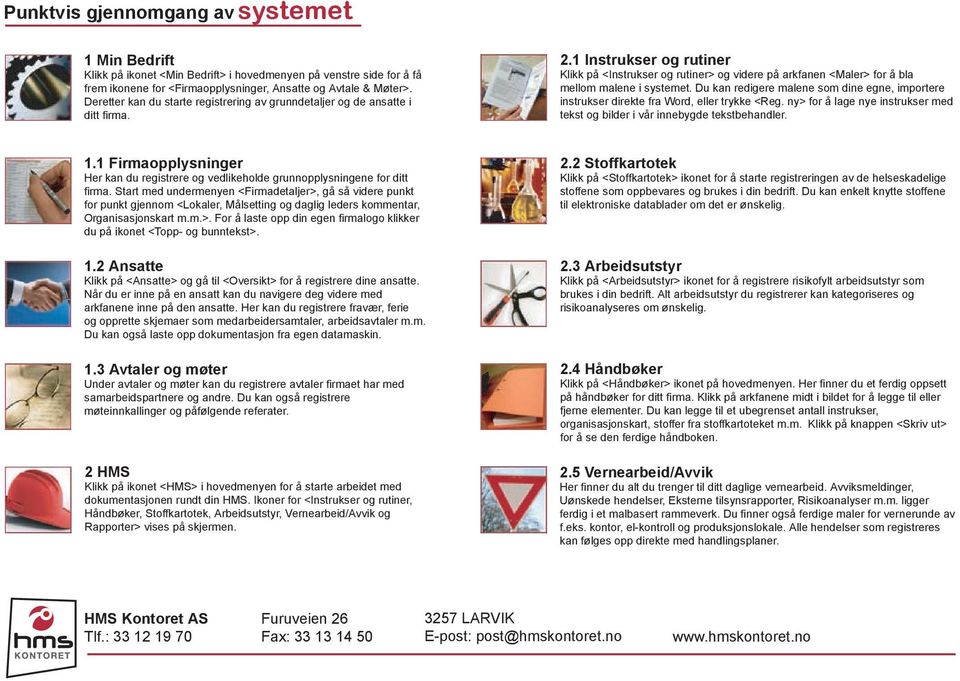
3 Punktvis gjennomgang av systemet 1 Min Bedrift Klikk på ikonet <Min Bedrift> i hovedmenyen på venstre side for å få frem ikonene for <Firmaopplysninger, Ansatte og Avtale & Møter>. Deretter kan du starte registrering av grunndetaljer og de ansatte i ditt firma. 2.1 Instrukser og rutiner Klikk på <Instrukser og rutiner> og videre på arkfanen <Maler> for å bla mellom malene i systemet. Du kan redigere malene som dine egne, importere instrukser direkte fra Word, eller trykke <Reg. ny> for å lage nye instrukser med tekst og bilder i vår innebygde tekstbehandler. 1.1 Firmaopplysninger Her kan du registrere og vedlikeholde grunnopplysningene for ditt firma. Start med undermenyen <Firmadetaljer>, gå så videre punkt for punkt gjennom <Lokaler, Målsetting og daglig leders kommentar, Organisasjonskart m.m.>. For å laste opp din egen firmalogo klikker du på ikonet <Topp- og bunntekst>. 1.2 Ansatte Klikk på <Ansatte> og gå til <Oversikt> for å registrere dine ansatte. Når du er inne på en ansatt kan du navigere deg videre med arkfanene inne på den ansatte. Her kan du registrere fravær, ferie og opprette skjemaer som medarbeidersamtaler, arbeidsavtaler m.m. Du kan også laste opp dokumentasjon fra egen datamaskin. 1.3 Avtaler og møter Under avtaler og møter kan du registrere avtaler firmaet har med samarbeidspartnere og andre. Du kan også registrere møteinnkallinger og påfølgende referater. 2 HMS Klikk på ikonet <HMS> i hovedmenyen for å starte arbeidet med dokumentasjonen rundt din HMS. Ikoner for <Instrukser og rutiner, Håndbøker, Stoffkartotek, Arbeidsutstyr, Vernearbeid/Avvik og Rapporter> vises på skjermen. 2.2 Stoffkartotek Klikk på <Stoffkartotek> ikonet for å starte registreringen av de helseskadelige stoffene som oppbevares og brukes i din bedrift. Du kan enkelt knytte stoffene til elektroniske datablader om det er ønskelig. 2.3 Arbeidsutstyr Klikk på <Arbeidsutstyr> ikonet for å registrere risikofylt arbeidsutstyr som brukes i din bedrift. Alt arbeidsutstyr du registrerer kan kategoriseres og risikoanalyseres om ønskelig. 2.4 Håndbøker Klikk på <Håndbøker> ikonet på hovedmenyen. Her finner du et ferdig oppsett på håndbøker for ditt firma. Klikk på arkfanene midt i bildet for å legge til eller fjerne elementer. Du kan legge til et ubegrenset antall instrukser, organisasjonskart, stoffer fra stoffkartoteket m.m. Klikk på knappen <Skriv ut> for å se den ferdige håndboken. 2.5 Vernearbeid/Avvik Her finner du alt du trenger til ditt daglige vernearbeid. Avviksmeldinger, Uønskede hendelser, Eksterne tilsynsrapporter, Risikoanalyser m.m. ligger ferdig i et malbasert rammeverk. Du finner også ferdige maler for vernerunde av f.eks. kontor, el-kontroll og produksjonslokale. Alle hendelser som registreres kan følges opp direkte med handlingsplaner.
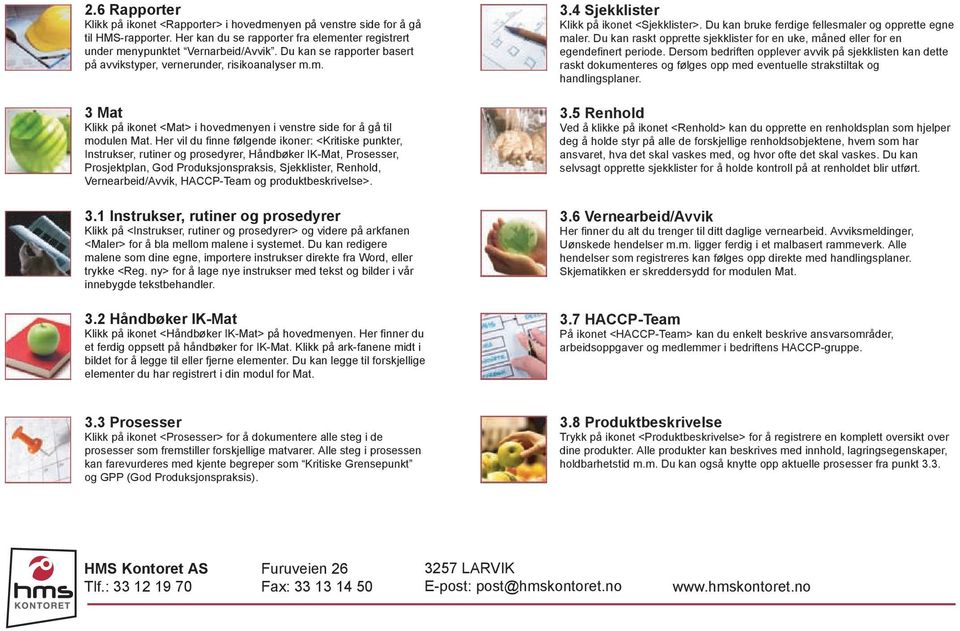
4 2.6 Rapporter Klikk på ikonet <Rapporter> i hovedmenyen på venstre side for å gå til HMS-rapporter. Her kan du se rapporter fra elementer registrert under menypunktet Vernarbeid/Avvik. Du kan se rapporter basert på avvikstyper, vernerunder, risikoanalyser m.m. 3 Mat Klikk på ikonet <Mat> i hovedmenyen i venstre side for å gå til modulen Mat. Her vil du finne følgende ikoner: <Kritiske punkter, Instrukser, rutiner og prosedyrer, Håndbøker IK-Mat, Prosesser, Prosjektplan, God Produksjonspraksis, Sjekklister, Renhold, Vernearbeid/Avvik, HACCP-Team og produktbeskrivelse>. 3.1 Instrukser, rutiner og prosedyrer Klikk på <Instrukser, rutiner og prosedyrer> og videre på arkfanen <Maler> for å bla mellom malene i systemet. Du kan redigere malene som dine egne, importere instrukser direkte fra Word, eller trykke <Reg. ny> for å lage nye instrukser med tekst og bilder i vår innebygde tekstbehandler. 3.2 Håndbøker IK-Mat Klikk på ikonet <Håndbøker IK-Mat> på hovedmenyen. Her finner du et ferdig oppsett på håndbøker for IK-Mat. Klikk på ark-fanene midt i bildet for å legge til eller fjerne elementer. Du kan legge til forskjellige elementer du har registrert i din modul for Mat. 3.4 Sjekklister Klikk på ikonet <Sjekklister>. Du kan bruke ferdige fellesmaler og opprette egne maler. Du kan raskt opprette sjekklister for en uke, måned eller for en egendefinert periode. Dersom bedriften opplever avvik på sjekklisten kan dette raskt dokumenteres og følges opp med eventuelle strakstiltak og handlingsplaner. 3.5 Renhold Ved å klikke på ikonet <Renhold> kan du opprette en renholdsplan som hjelper deg å holde styr på alle de forskjellige renholdsobjektene, hvem som har ansvaret, hva det skal vaskes med, og hvor ofte det skal vaskes. Du kan selvsagt opprette sjekklister for å holde kontroll på at renholdet blir utført. 3.6 Vernearbeid/Avvik Her finner du alt du trenger til ditt daglige vernearbeid. Avviksmeldinger, Uønskede hendelser m.m. ligger ferdig i et malbasert rammeverk. Alle hendelser som registreres kan følges opp direkte med handlingsplaner. Skjematikken er skreddersydd for modulen Mat. 3.7 HACCP-Team På ikonet <HACCP-Team> kan du enkelt beskrive ansvarsområder, arbeidsoppgaver og medlemmer i bedriftens HACCP-gruppe. 3.3 Prosesser Klikk på ikonet <Prosesser> for å dokumentere alle steg i de prosesser som fremstiller forskjellige matvarer. Alle steg i prosessen kan farevurderes med kjente begreper som Kritiske Grensepunkt og GPP (God Produksjonspraksis). 3.8 Produktbeskrivelse Trykk på ikonet <Produktbeskrivelse> for å registrere en komplett oversikt over dine produkter. Alle produkter kan beskrives med innhold, lagringsegenskaper, holdbarhetstid m.m. Du kan også knytte opp aktuelle prosesser fra punkt 3.3.
5 4 Kontakter Klikk på <Kontakter> i hovedmenyen på venstre side for å registrere dine kontakter i systemet. Du kan registrere kontaktene direkte inn i registeret, eller importere kontakter fra andre programmer som MS Outlook e.l. 5 Kalender Klikk på <Kalender> for å gå til din egen kalender i systemet. Du kan opprette hendelser, legge til deltakere og velge om de skal varsles på SMS eller e-post. Du kan også knytte varslinger til alle andre områder i systemet. Det kan opprettes flere kalendere til forskjellige formål om dette skulle være ønskelig. 6 Mine Dokumenter Under menypunktet <Mine Dokumenter> kan du laste opp dine egne dokumenter som vedlegg til systemet. På denne måten kan du alltid ha tilgang til dine viktigste dokumenter uavhengig av datamaskin. Du kan også bruke ferdige maler for Egenerklæring om HMS m.m. 7 Lover og regler Systemet har et oppdatert lovverk til en hver tid. Lovverket har en enkel søkefunksjon som gjør at du enkelt finner frem til de lovene du trenger. Du kan også legge til et ubegrenset antall lover og regler selv. 8 Faktura Klikk på <Faktura> for å starte fakturaprogrammet. Med fakturamodulen kan du enkelt opprette fakturaer, sende purringer og få historikk over innbetalinger og andre data. Fakturaprogrammet er raskt og enkelt å ta i bruk. Support - hjelp når du trenger det. Ring vår support-telefon på , send en melding fra systemet, eller send en e-post til [email protected]
6 HMS Kontoret - din totalleverandør av lønnsom HMS HMS Kontoret er den lendende aktøren innen HMS-relaterte tjenester og har en økende kundemasse som involverer 20,000 ansatte fordelt på over 3,000 bedrifter som daglig benytter vårt nettbaserte HMS system
Pålogging. www.allpro.no. Hovedsiden på www.allpro.no Bilde 1
 Pålogging AllPro-Kjørebok er et Web-basert kjørebokprogram, og du trenger derfor ingen programvare for å benytte programmet. Det eneste du trenger er en PC, PDA eller mobiltelefon med internettilgang.
Brukerveiledning til «Medarbeider-appen»
 Brukerveiledning til «Medarbeider-appen» Appen lastes ned og installeres ifra «App-store» på din smarttelefon eller lesebrett. Når appen er installert starteren appen ved å klikke på appens ikon. Første
Pålogging. Hovedsiden på Bilde 1
 Pålogging AllPro-Faktura er et Web-basert faktureringsprogram, og du trenger derfor ingen programvare for å benytte programmet. Det eneste du trenger er en PC, PDA eller mobiltelefon med internettilgang.
Fra datax til Visma eaccounting
 Fra datax til Visma eaccounting Steg 1 Eksport av data Dersom du har registre på kunder, leverandører og/eller artikler i datax, kan du enkelt få med deg alt dette over til Visma eaccounting. Hvordan eksportere
Komme i gang med.» Grunnlaget for suksess
 Komme i gang med» Grunnlaget for suksess 1. Innlogging...3 2. Nyttige hurtigtaster...4 3. Navigering i XS Office...5 4. Lag din egen forside...6 5. Registrere firma...7 6. Registrere firmakontakt...8 7.
Brukermanual - Joomla. Kopiering av materiale fra denne Bonefish manualen for bruk annet sted er ikke tillatt uten avtale 2010 Bonefish.
 Brukermanual - Joomla Bonefish brukermanual - Joomla Gratulerer med ny nettside fra Bonefish. Du er nå blitt eier og administrator for din egen nettside, noe som gir deg visse forpliktelser ovenfor din
IST Skole Fravær - Foresatt
 IST Skole Fravær - Foresatt Velkommen til en ny skole! IST tar nå steget fra kun å levere programvare til å forenkle og utvikle alle skolens funksjoner. Våre løsninger tar hånd om prosessene fra den dagen
Det er viktig at all informasjon om overnattingsstedet er korrekt utfylt. Klikk på?-ikonene for å få hjelp til felter som ikke er selvforklarende.
 Brukermanual Webside for innlogging: www.easynetbooking.com/login Hjemmeside: Nyttige tips Denne brukermanualen gir en grunnleggende forklaring av systemet. Et nyttig tips for å få detaljert hjelp er å
PBL Barnehageweb. Brukerveiledning
 PBL Barnehageweb Brukerveiledning 1 1. Innledning Gratulerer med valget av nye PBL Barnehageweb! Med PBL Barnehageweb skal det være enkelt å lage en brukervennlig, moderne og profesjonell nettside for
KOM I GANG KOM I GANG MED SIMPLOYER FRA INFOTJENESTER - ANSATTGUIDE
 KOM I GANG KOM I GANG MED SIMPLOYER FRA INFOTJENESTER - ANSATTGUIDE Kom i gang med Simployer 1. Innledning 2. Bruk av systemet? - Pålogging - Informasjon i systemet - Mine oppgaver 4. Søk om fri eller
Brukermanual Kandidat AFRs webportal for kandidater
 Brukermanual Kandidat AFRs webportal for kandidater Oppdatert manual kan lastes ned fra http://afr.norsktest.no Side 1 av 8 Innholdsfortegnelse Innholdsfortegnelse... 2 1. Praktisk informasjon... 3 2.
Brukermanual for uk.no
 Brukermanual for uk.no Innhold Innhold... 1 1 Brukermanual for uk.no... 2 1.1 Registrere foretak... 3 1.1.1 Firmaopplysninger... 5 1.1.2 Aktivere lisens og legge til brukere... 6 1.1.3 Legge inn logo...
Elektronisk Kvalitetshåndbok på Web
 Hjelp for Elektronisk Kvalitetshåndbok 2.1x - Veiledninger Web Elektronisk Kvalitetshåndbok på Web Med EK Web jobber en rett mot databasen og de originale dokumentene. Det betyr at i det øyeblikk et dokument
WWW.POLARPRODUKSJON.NO
 GUIDE RSHL.NO Av Fredrik Mediå Oppgraderingen av nettstedet RSHL.NO har ført til at det kan oppstå en del spørsmål og forvirringer rundt hvordan forskjellige elementer fungerer. Denne guiden skal fungere
IST Skole Vurdering - Foresatt
 IST Skole Vurdering - Foresatt Velkommen til en ny skole! IST tar nå steget fra kun å levere programvare til å forenkle og utvikle alle skolens funksjoner. Våre løsninger tar hånd om prosessene fra den
Visma TendSign Brukermanual-Leverandør (BASIC)
 Visma TendSign Brukermanual-Leverandør (BASIC) Visma Commerce AS Karenslyst allé 56, Postboks 733 Skøyen, 0214 OSLO Tel: +47 40 00 68 14 www.visma.no/innkjop-og-inkasso/anbudstjenester/visma-tendsign-kgv/oversikt/
Brukerveiledning e-postsystem
 1 Brukerveiledning e-postsystem Innholdsfortegnelse Pålogging:....... 2 Opprette e-post:..... 4 Vedlegg:.... 4 Kalender:... 7 Visning: 7 Ny avtale:.... 7 Invitere deltakere:.... 9 Bytte passord på konto
Webjournal. Arbeide med : I FENISTRA. Dokument kontroll. Versjon 1.0 Release dato 30.01.03 Sist Endret dato 18.05.05 Dokumenteier Knut Balchen Filnavn
 Arbeide med : Webjournal I FENISTRA Dokument kontroll Versjon 1.0 Release dato 30.01.03 Sist Endret dato 18.05.05 Dokumenteier Knut Balchen Filnavn Webjournal arbeide med 20020129.doc Innhold 1 Hensikt...
Velkommen til Ellipse FDV IKEL HMS
 Velkommen til Ellipse FDV IKEL HMS Innhold Innlogging og oppstart av Ellipse side 1 Manøvrering i Ellipse. side 3 Veiledning Ellipse IKEL side 3 Tavler.. side 7 Arbeidsordre-varsling. side 8 Utfør IKEL.
9.5.0 W i n T i. Nyheter versjon 9.5.0
 9.5.0 W i n T i d Nyheter versjon 9.5.0 Innholdsfortegnelse 1. OM DOKUMENTET... 3 1.1 DOKUMENTETS MÅLSETNING... 3 1.2 HVEM ER DOKUMENTET SKREVET FOR?... 3 1.3 OPPBYGNING OG OPPBEVARING... 3 1.4 ANSVARLIG
Brukerveiledning. Kom i gang. publiseringsverktøy. versjon 2 - revidert 10.02.2010 AESTON. Side 1
 Brukerveiledning Kom i gang publiseringsverktøy versjon 2 - revidert 10.02.2010 AESTON Side 1 Velkommen som bruker av Kameleon Introduksjon Kameleon er et publiseringsverktøy (Content Management system
Brukerveiledning. Innlogging, profil og firmaopplysninger, opplasting av bilder og innlegging av portfolio. idaf 15.08.2012
 Brukerveiledning Innlogging, profil og firmaopplysninger, opplasting av bilder og innlegging av portfolio idaf 15.08.2012 Dette dokumentet skal sørge for at alle NIL-medlemmer har en oppdatert profil og
BRUKERVEILEDNING, SYSTEMLØSNING BAMA NETTHANDEL
 BAMA Storkjøkken Nedre Kalbakkvei 40 1081 Oslo BRUKERVEILEDNING, SYSTEMLØSNING BAMA NETTHANDEL Dette dokumentet er en brukerveiledning for Plankjøp, Leveringsmal og Enkeltkjøp i kundeportalen. Beskrivelsen
Brukermanual for uk.no
 Brukermanual for uk.no Innhold Innhold... 1 1 Brukermanual for uk.no... 2 1.1 Registrere foretak... 3 1.1.1 Aktivere lisens og legge til brukere... 6 1.1.2 Legge inn logo... 7 1.1.3 Kontoinnstillinger
BRUKERVEILEDNING PROSTEMODUL FOR PRESTEN
 1 Velkommen Velkommen som bruker av Prostemodulen et web-basert redskap for oversikt over presters uttak av fridager, ferie, permisjon osv. Modulen skal gi hjelp til et bedre personalarbeid i prostiet
Sørum i Kunnskapsskyen
 Sørum i Kunnskapsskyen Alle elever i Sørum kommune har fått tilgang til Office 365. Her kan elevene lagre og dele dokumenter, sende e-post og bruke programmer som Windows Office tilbyr. Med denne skylagringstjenesten
Publiseringsløsning for internettsider
 Publiseringsløsning for internettsider Hva er Edit? Edit er et verktøy for publisering og vedlikehold av nettsider. Tidligere har det å vedlikeholde en nettside vært en tungvinn prosess, men nå kan alle
Brukerveiledning. Madison Møbler Nettbutikk
 Brukerveiledning Madison Møbler Nettbutikk 1 1. Forord 1.1 Produktet Produktet er i denne manualen nettbutikken www.madison-mobler.no. Dette er en nettbutikk som skal gi brukerne mulighet til å handle
TEKNISK VEILEDNING TIL NTREPRISEAPPEN
 TEKNISK VEILEDNING TIL NTREPRISEAPPEN 1 Innhold Hva kan Entrepriseappen brukes til? side 3 Hvor kan du laste ned appen? side 4 Hvor kan appen brukes? side 5 Sikkerhet side 6 Hurtigguide side 7 Opprett
Brukerveiledning: Innsending av digitale tilbud
 Brukerveiledning: Innsending av digitale tilbud Registrering For å kunne delta i nettbaserte anbud må du først registrere organisasjonen din på Negometrixplattformen. Negometrix-plattformen er webbasert,
IST Skole Vurdering - Foresatt
 IST Skole Vurdering - Foresatt Velkommen til en ny skole! IST tar nå steget fra kun å levere programvare til å forenkle og utvikle alle skolens funksjoner. Våre løsninger tar hånd om prosessene fra den
BRUKERMANUAL FOR NETTINTRO CMS Dette dokumentet er skrevet for Nettintro CMS versjon 1.9.0, og kan derfor avvike noe fra nåværende versjon.
 BRUKERMANUAL FOR NETTINTRO CMS Dette dokumentet er skrevet for Nettintro CMS versjon 1.9.0, og kan derfor avvike noe fra nåværende versjon. Denne brukermanualen vil gi deg en innføring i hvordan man bruker
SiteGen CMS. Innføringsmanual
 SiteGen CMS Innføringsmanual Copyright Barlind Solutions AS 2008 Hva er SiteGen CMS? SiteGen CMS er et såkalt content-management-system; eller med litt andre ord et publiseringssystem. Det kan brukes til
BRUKERVEILEDNING PROSTEMODUL
 1 Velkommen Velkommen som bruker av Prostemodulen et web-basert redskap for oversikt over presters uttak av fridager, ferie, permisjon osv. Modulen skal gi hjelp til et bedre personalarbeid i prostiet
Velkommen som bruker av Visma Severa!
 Velkommen som bruker av Visma Severa! Innlogging: Når du blir opprettet som bruker med E-post adresse i Visma Severa, får du an mail med påloggingsinformasjon og midlertidig passord: For å logge inn, gå
KOM I GANG KOM I GANG MED HRESSURS FRA INFOTJENESTER - ANSATTGUIDE
 KOM I GANG KOM I GANG MED HRESSURS FRA INFOTJENESTER - ANSATTGUIDE Kom i gang med HRessurs 1. Innledning 2. Bruk av systemet? - Pålogging - Informasjon i systemet - Mine oppgaver 3. Sykefravær 4. Ferie
Brukermanual. System for oversiktslister. Entreprenører
 Brukermanual System for oversiktslister Entreprenører v2007-02-24 Side 1 av 11 INNHOLDSFORTEGNELSE Innholdsfortegnelse... 2 Innlogging... 3 Registrer underentreprenør... 4 Registrer mannskap... 5 Oversiktslister...
Veiledning til Grønt Flagg søknadsportal
 Veiledning til Grønt Flagg søknadsportal Registrering av bruker: Registrer deg som bruker i FEE Norway sin søknadsportal fra http://soknad.fee.no. Dette må gjøres for å få tilsendt brukernavn og passord,
Hvordan registrere seg som bruker av BASS?
 Registrering av ny brukerbedrift / Innlogging som bruker Hvordan registrere seg som bruker av BASS? For å registrere seg som ny bruker av BASS, må man ha tilgang til internett. Gå inn på www.cobuilder.comog
Brukerveiledning nettsted Stjørdal kajakklubb. Tilgang til siden. Opprette bruker? Tilgang til siden... 1 Opprette bruker?... 1
 Brukerveiledning nettsted Stjørdal kajakklubb Tilgang til siden... 1 Opprette bruker?... 1 Nyheter / artikler... 3 Lage artikkel... 3 Redigerer artikkel... 11 Slette artikkel... 12 Tilgang til siden Opprette
Planlegge og starte et møte. MeetAt Datamøte
 Planlegge og starte et møte MeetAt Datamøte (Fullversjon) MeetAt Datamøte er basert på Cisco Systems datamøteløsning WebEx. Vi bruker derfor benevnelsen WebEx om tjenesten der det er naturlig i denne veiledningen,
Innføring i BrandMaker Markedsplanlegger https://mp.mam.no. Media Asset Management AS http://www.mam.no
 Innføring i BrandMaker Markedsplanlegger https://mp.mam.no Media Asset Management AS http://www.mam.no Innholdsfortegnelse: Innholdsfortegnelse:... 2 Hva er BrandMaker Markedsplanlegger?... 3 Hva trenger
1 Innledning... 2. 2 Innlogging... 2. 3 Startsiden... 3. 3.1 Hovedoverskrifter... 3 4 Meny... 5. 4.1 Tilbake til startsiden... 5. 4.2 Profil...
 Innholdsfortegnelse 1 Innledning... 2 2 Innlogging... 2 3 Startsiden... 3 3.1 Hovedoverskrifter... 3 4 Meny... 5 4.1 Tilbake til startsiden... 5 4.2 Profil... 6 4.3 Kalender... 7 4.3 Forespørsler... 8
Brukerveiledning. Kom i gang. publiseringsverktøy. versjon 7 - revidert 29.01.2014. Gevir IT Drift AS Webside: www.gevir.no.
 Brukerveiledning Kom i gang publiseringsverktøy versjon 7 - revidert 29.01.2014 Gevir IT Drift AS Webside: www.gevir.no Side 1 Velkommen som bruker av Kameleon Introduksjon Kameleon er et publiseringsverktøy
Opplæring i MinGat 6.0
 Opplæring i MinGat 6.0 Nytt i MinGat 6.0 Forespørsel på annen avdeling uten å bytte nivå Retur av mangelfulle forespørsler Virtuelle brukerprofiler automatisk tilgang i MinGat til nye avdelinger du blir
JOBOFFICE POCKETLINK FOR ANDROID Installasjons- og klargjøringsprosedyre, del 1
 Side1 JOBOFFICE POCKETLINK FOR ANDROID Installasjons- og klargjøringsprosedyre, del 1 Før support hos Holte bistår med del 2 av Installasjons- og klargjøringsprosedyren, forutsettes det at du har skaffet
Elektronisk konkurranse gjennomføring med KGV En hurtigguide for leverandører Februar 2013
 Elektronisk konkurranse gjennomføring med KGV En hurtigguide for leverandører Februar 2013 Innhold Introduksjon... s. 3 Registrer deg som bruker... s. 3 Slik finner du Jernbaneverkets kunngjøringer...
JOBOFFICE POCKETLINK FOR ANDROID Installasjons- og klargjøringsprosedyre, del 2
 Side1 JOBOFFICE POCKETLINK FOR ANDROID Installasjons- og klargjøringsprosedyre, del 2 Før support hos Holte bistår med del 2 av Installasjons- og klargjøringsprosedyren, forutsettes det at du har gjort
Introduksjon til. For studenter ved NTNU
 Introduksjon til For studenter ved NTNU Oppdatert høsten 2012 Ansvarlig for dokumentet Berit Danielsen Løvås, NTNU [email protected] Brukerstøtte og hjelp, itslearning: [email protected] Introduksjon
De første skrittene med Norlønn
 De første skrittene med Norlønn Norlønn er et nettbasert lønnssystem som er utviklet av Norlønn AS, og som kan betjenes direkte via internett, for eksempel gjennom Internet Explorer eller Mozilla Firefox.
Digital hjemmeeksamen PPU
 Digital hjemmeeksamen PPU Før du går opp til eksamen er det viktig at du er kjent med eksamensløsningen eksamen.uio.no. Denne løsningen kobler dere opp mot den terminalserver på UiO gjennom eget brukernavn
Manager. Doro Experience. for Doro PhoneEasy 740. Norsk
 Doro Experience for Doro PhoneEasy 740 Norsk Manager Innledning Bruk Doro Doro Experience Manager til å installere og administrere applikasjoner på en Doro Experience -enhet hvor som helst i verden via
... ... ... 4 Firmaopplysninger... ... 6 Aktivere lisens... ... 8 Legge inn logo... ... 9 Kontoinnstillinger og signatur...
 Brukermanual l for uk.no Brukermanual uk.no 03.07 Innhold Innhold............ 1 1 Brukermanual for uk.no......... 3 1.1 1.1.1 1.1.2 1.1.3 1.1.4 1.1.5 1.1.6 Registrere foretak......... 4 Firmaopplysninger.........
Bruk av it s learning
 Bruk av it s learning Hva er it s learning? It's learning er en brukervennlig og kraftig nettbasert læringsplattform for undervisning i skolen. It s learning støtter læringsprosesser, nye læringsformer
Argus Web-App. Håndboken på web. Enkelt og intelligent!
 Argus Web-App Håndboken på web Enkelt og intelligent! [email protected] Tlf.: 35 50 51 52 www.argus.no Hva er Argus-håndboken på Web? Nå kan du lese håndboken på telefon eller nettbrett. Argus har valgt å
Komme i gang med Skoleportalen
 Generell brukerveiledning for Elevportalen Denne elevportalen er best egnet i nettleseren Internett Explorer. Dersom du opplever kompatibilitets-problemer kan det skyldes at du bruker en annen nettleser.
Webfaktura slik bruker du det. for sluttbrukere
 Webfaktura slik bruker du det for sluttbrukere 24.06.2013 Innhold: Beskrivelse av Webfaktura... 3 Generelt... 3 Pålogging... 3 Første gangs pålogging... 3 Mitt firma... 3 Min bruker... 4 Vedlikehold av
Steg 1: Installasjon. Steg 2: Installasjon av programvare. ved nettverkstilkoblingen på baksiden av kameraet. Kameraet vil rotere og tilte automatisk.
 Innhold Steg 1: Installasjon... 3 Steg 2: Installasjon av programvare... 3 Steg 3. Oppsett av wifi, email varsling og alarm... 5 Steg 4: Installasjon og oppsett av mobil app... 8 Steg 5: Installasjon og
Brukermanual for uk.no
 Brukermanual for uk.no Innhold Innhold... 1 1 Brukermanual for uk.no... 2 1.1.1 Registrere foretak... 3 1.1.2 Aktivere lisens og legge til brukere... 7 1.1.3 Legge inn logo... 8 2 Bruke programmet uk.no...
Versjon.0 IKT- Inntrøndelag Elektronisk verktøy for utforming og samarbeid omkring Individuell Plan
 Versjon.0 IKT- Inntrøndelag Elektronisk verktøy for utforming og samarbeid omkring Individuell Plan OPPDATERT 04.11.2013 LARS PETTER SVARTE MOB.94 80 40 38 INNHOLD 1 PÅLOGGING... 3 1.1 HVORDAN FÅR JEG
https://nhh.itslearning.com/
 e-læringssystemet https://nhh.itslearning.com/ Sist oppdatert 08.09.2009 10:07 1 1. Hva er It s Learning? It's Learning er et e-læringssystem hvor du finner elektronisk informasjon om alle våre kurs/studier,
Generell brukerveiledning for Elevportalen
 Generell brukerveiledning for Elevportalen Denne elevportalen er best egnet i nettleseren Internett Explorer. Dersom du opplever kompatibilitets-problemer kan det skyldes at du bruker en annen nettleser.
KONTOR påloggingsguide / Oppsett av Outlook 2010
 KONTOR påloggingsguide / Oppsett av Outlook 2010 Pålogging 1. Start nettleseren (Internet Explorer) 2. Skriv kontor i URL feltet (alternativt kontor.smikt.local ) for å starte Citrix påloggingen. 3. Hvis
Brukerveiledning Webline Portal for E-post Bedrift/E-post Basis
 Brukerveiledning Webline Portal for E-post Bedrift/E-post Basis Innholdsfortegnelse 1 PÅLOGGING...4 1.1 Ny bruker...6 1.2 Endre bruker...9 1.2.1 Endre produkttype fra E-post basis til E-post bedrift...10
Piscus. Brukermanual Piscus.no. Findexa Forlag AS
 Piscus Findexa Forlag AS 2013 Brukermanual Piscus.no Findexa Forlag AS 22 77 00 07 [email protected] Findexa Forlag AS. Med enerett. Piscus.no, Piscus logo og andre Piscus Innkjøpsbok varemerker
Tilbakestill nettleser
 Tilbakestill nettleser Dersom nettbanken ikke vises eller fungerer som den skal, så hjelper det ofte å slette midlertidige filer i din nettleser. Midlertidige filer er filer som lagres hver gang du besøker
Google Chrome. Microsoft Edge. Mozilla Firefox. Internet Explorer. Opera. Safari
 Google Chrome Microsoft Edge Mozilla Firefox Internet Explorer Opera Safari Google Chrome Dersom nettbanken ikke vises eller fungerer som den skal, så hjelper det ofte å slette midlertidige filer i din
Brukerveiledning for nedlastning og installasjon av Office 2013. Av Roar Nubdal, fagprøve IKT-servicefag, juni 2014
 Brukerveiledning for nedlastning og installasjon av Office 2013 Av Roar Nubdal, fagprøve IKT-servicefag, juni 2014 1 Innhold Brukerveiledning for nedlastning og installasjon av Office 2013... 1 Info...
Skolemelkordningen på Internett!
 Skolemelkordningen på Internett! En guide for skolemelkansvarlige TINE tar ansvar for bestilling og betaling fra foresatte. Det eneste du trenger å gjøre er å dele ut melk. Sist oppdatert 01.02.2011 Velkommen
Brukerveiledning for Vesuv
 Brukerveiledning for Vesuv Innhold Pålogging... 3 Registrering av ny bruker... 3 Glemt passord... 4 Startsiden... 5 Nytt utbrudd... 6 Nedtrekksmenyer... 6 Obligatoriske felt... 7 Spørsmål vises og fjernes...
Tilbakemeldings-arkiv v. 2.0 Brukermanual
 1 Tilbakemeldings-arkiv v. 2.0 Brukermanual Oppdatert 14. februar 2010 Innholdfortegnelse Logg inn side 2 Arkfanen Arkiv side 3 Andre verktøy under arkfanen Arkiv side 4 Tilleggsinformasjon på en tilbakemelding
GENERELL BRUKERVEILEDNING WEBLINE
 Side 1 av 10 INNHOLDSFORTEGNELSE 1. FORMÅL MED DOKUMENTET... 3 2. TILGANG TIL PORTALEN... 4 3. TILGJENGELIGE TJENESTER/MODULER... 5 3.1 ADMIN... 5 3.2 NORDIC CONNECT/IP VPN... 5 3.3 INTERNETT INFORMASJON...
ISY Akkord. Brukerdokumentasjon. Versjon 1.4
 ISY Akkord Brukerdokumentasjon Versjon 1.4 Side 2 ISY Akkord Installere programmet Installasjon av ISY Akkord Generelt ISY Akkord lastes ned og installeres direkte fra følgene lenke: www.isy.no ISY Akkord
Brukerveiledning. Kurs- og konferansemodul for NFK. http://www.nfk.no/kurs. Nettbasert administrasjonssystem for kurs, konferanser og seminarer
 Brukerveiledning Brukerveiledning Kurs- og konferansemodul for NFK http://www.nfk.no/kurs Nettbasert administrasjonssystem for kurs, konferanser og seminarer Sist oppdatert. 24.01.2012 Innhold Oversikt
Brukermanual. Itpays W3 Publish. Sette opp, logge inn og komme i gang. Redigert den 23. mai 2005. http://www.itpays.no/produkter/publisering/
 Brukermanual Itpays W3 Publish Sette opp, logge inn og komme i gang Redigert den 23. mai 2005 http://www.itpays.no/produkter/publisering/ Innholdsoversikt: 1 Generelt om Itpays w3 publish Side 3 2 Sette
Kom i gang med Visma eaccounting skolelisens
 Kom i gang med Visma eaccounting skolelisens Når din bestilling er registrert vil du motta to mailer. Disse inneholder følgende: Mail 1 «Takk for din bestilling» - En link til denne hjelpeguiden - En personlig
Introduksjon til Vega SMB 2012
 Introduksjon til Vega SMB 2012 Side 1 av 15 Introduksjon til Vega SMB Velkommen som bruker av Vega SMB. Klikk på Vega ikonet for å starte Vega SMB første gang. Velg ditt brukernavn og skriv inn passord
Individuell plan i Sampro Informasjon til planeier og deltakere
 Individuell plan i Sampro Informasjon til planeier og deltakere Tromsø kommune bruker Sampro som elektronisk verktøy for tverrfaglig samhandling. I dette skrivet får du informasjon om Sampro, samt kort
Manual for elektronisk registrering av praktisk prøve
 Manual for elektronisk registrering av praktisk prøve Oppdatert manual finner du på http://afr.norsktest.no M a n u a l f o r P r a k t i s k p r ø v e s y s t e m V.1 20091014 Side 1 av 9 Innhold 1. Elektronisk
Viktig informasjon til alle medlemmer i Snarøykilen båthavn
 Snarøya, 29.11.2014 Medlemsnummer=brukernavn: XXXX Passord: xxxxxxxx Viktig informasjon til alle medlemmer i Snarøykilen båthavn Informasjon om medlemssystemet Xmarina for Snarøykilen båthavn Dette brevet
Kom i gang med Visma AutoInvoice
 Kom i gang med Visma AutoInvoice Denne beskrivelsen er for de som har Visma Global (VG) og Visma Document Center (VDC) og ønsker å komme i gang med Visma AutoInvoice (AI) Versjonskrav: Visma Global minst
BRUKERDOKUMENTASJON WEB for Medarbeider En beskrivelse av hvordan medarbeidere benytter. WEB-løsningen i Bluegarden Tidregistrering
 BRUKERDOKUMENTASJON WEB for Medarbeider En beskrivelse av hvordan medarbeidere benytter WEB-løsningen i Bluegarden Tidregistrering August 2011 INNHOLDSFORTEGNELSE: Dokumentgodkjenning og historikk for
Introduksjon i bruk av Microsoft Outlook 2003 med Exchange for NHH
 Introduksjon i bruk av Microsoft Outlook 2003 med Exchange for NHH Innhold Introduksjon i bruk av Microsoft Outlook 2003 med Exchange for NHH... 1 Innhold... 1 Introduksjon... 2 Grensesnitt... 3 Sende
Veiledning for nye KS
 Veiledning for nye KS Velkommen til Fagtorget nye modul for Kvalitetssikring! Her har du tilgang til våre nyeste sjekklister, avviksskjemaer, filarkiv, fotodokumentasjon med mer Innhold Kvalitetssikring
Kom i gang hefte Visma Avendo Fakturering
 Kom i gang hefte Visma Avendo Fakturering Velkommen som bruker av Visma Avendo Fakturering. Dette heftet er til hjelp for deg slik at du skal komme i gang med programmet ditt etter at du har installert
BRUKSANVISNING. KSL-egenrevisjon på nett
 BRUKSANVISNING KSL-egenrevisjon på nett KSL-egenrevisjonen steg for steg 1. Gå inn på KSLs nettside - ksl.no 2. Skal du logge deg inn for å utføre KSL egenrevisjonen din eller endre informasjonen du har
Administrasjon Nettbutikk: www.dittdomene.com/administrasjon Bruk brukernavn og passord som er sendt på e-post.
 Administrasjon Nettbutikk: www.dittdomene.com/administrasjon Bruk brukernavn og passord som er sendt på e-post. - Konfigurasjon Klikk på Konfigurasjon i menyen helt til venstre, og deretter Min butikk.
Brukerdokumentasjon for Installatør i bruk av. Elektronisk behandling av rettemeldinger
 Brukerdokumentasjon for Installatør i bruk av Elektronisk behandling av rettemeldinger Versjon 1.10 04.09.13 Side 1 av 18 Innholdsfortegnelse INNHOLDSFORTEGNELSE... 2 BRUKERDOKUMENTASJON FOR ELEKTRONISK
Brukerveiledning for hjemmesider
 Hegra Idrettslag Brukerveiledning for hjemmesider En kort innføring for bidragsytere på www.hegrail.no Ivar Friheim 2009-05-18 Innhold Innledning... 3 Nyheter... 3 Sider... 3 Kalenderinnslag... 3 Pålogging...
BRUKERVEILEDNING FOR NETTBUTIKK. Innlandskortet
 BRUKERVEILEDNING FOR NETTBUTIKK verdi på ditt. NY BRUKER: Klikk her for å lage ny brukerkonto! EKSISTERENDE BRUKER: Skriv inn brukernavn og passord, og logg deg inn her! Husk at oppdateringen er tilgjengelig
PUBLISERING AV INNHOLD TIL KVAMSSIDA.NO
 PUBLISERING AV INNHOLD TIL KVAMSSIDA.NO Innhold Kapitel 1 - Registrering og innlogging... 2 Kapitel 2 - Lage ny artikkel uten bruk av bilder eller annen grafikk... 3 Kapitel 2a - Ingress... 4 Kapitel 3
Brukerguide for www.altadykkerklubb.com
 Brukerguide for www.altadykkerklubb.com Utgitt første gang: 27/09-07 Sist oppdatert: 23/03-09 1 Innledning Dette er den nye siden til Alta Dykkerklubb! Den er blitt laget over et system som gjør det mulig
Visma.net Expense brukerhåndbok
 Visma Enterprise HRM Visma.net Expense brukerhåndbok Sist oppdatert 23.4.2015 ROR-IKT Rauma kommune INNHOLD Innhold... 1 Innledning... 2 Pålogging Visma.net Expense... 3 Pålogging fra Enterprise WEB...
1. Innlogging... 3 2. Velg installasjon... 4 3. Startside... 5 4. Hovedmeny... 6 5. Alarm... 7 6. Velg rom... 8 7. Rom, lys- styring... 9 8.
 1. Innlogging... 3 2. Velg installasjon... 4 3. Startside... 5 4. Hovedmeny... 6 5. Alarm... 7 6. Velg rom... 8 7. Rom, lys- styring... 9 8. Rom, tidsstyring lys... 10 9. Rom, varmestyring... 11 10. Rom,
Hurtigguide. Joint Collaboration AS Drammensveien 173-177 0277 Oslo Tlf. 22 50 45 50 Fax. 22 50 35 00 www.joint.no firmapost@joint.
 Hurtigguide Joint Collaboration AS Drammensveien 173-177 0277 Oslo Tlf. 22 50 45 50 Fax. 22 50 35 00 www.joint.no [email protected] Org. nr. 983443117 NO INNHOLD 1 Hvorfor er det ulik farge og utseende
Uansett hvilken håndbok du benytter vil fremgangsmåten være den samme. I denne veiledningen benytter vi personalhåndboken som eksempel.
 Velkommen som bruker av nettbaserte håndbøker fra Hovedorganisasjonen Virke. Våre nettbaserte håndbøker kan tilpasses din virksomhet. De er redigerbare, samtidig blir de automatisk oppdatert med nye lover
BRUKERVEILEDNING PROSTEMODUL FOR PRESTER
 1 Velkommen Velkommen som bruker av Prostemodulen et web-basert redskap for oversikt over presters uttak av fridager, ferie, permisjon osv. Modulen skal gi hjelp til et bedre personalarbeid i prostiet
Planlegge og starte et møte. MeetAt Datamøte
 Planlegge og starte et møte MeetAt Datamøte (Mest brukte alternativer) MeetAt Datamøte er basert på Cisco Systems datamøteløsning WebEx. Vi bruker derfor benevnelsen WebEx om tjenesten der det er naturlig
CabinWeb BRUKERDOKUMENTASJON ET SYSTEM UTVIKLET AV DELFI DATA
 CabinWeb BRUKERDOKUMENTASJON ET SYSTEM UTVIKLET AV DELFI DATA Sist oppdatert 18.02.2010 INNHOLD INNHOLD... 1 HVA ER CABINWEB... 2 HVA KAN DU BRUKE CABINWEB TIL?... 3 HVA ER NYTT I CABINWEB VERSJON 2.0...
Felles verktøy for prosjektstyring
 Felles verktøy for prosjektstyring Hvordan komme i gang? It-avdelingen har nå installert og etablert rutiner for prosjekt.uib.no som er et web-basert prosjektstyringsverktøy som kan bidra til bedre informasjonsflyt