
Kursbeskrivelse til automatiseringsteknikk
|
|
|
- Siw Engen
- 10 år siden
- Visninger:
Transkript
1 2013 Kursbeskrivelse til automatiseringsteknikk Bjørnar Larsen
2 1 Kursbeskrivelse til e-kurs i Automatiseringsteknikk Kurset automatiseringsteknikk kan brukes mot mange læreplaner i skoleverket, for lærlinger og for etter og videreutdanning i industri. E-kurset lagres på brukerens PC og kan brukes uavhengig av Internett. Kombinert med papirbasert ressurshefte (bok) er dette et unikt læremiddel. 1.1 Hvem kan bruke e-kurset? 1. Automatikerutdanningen, VG2 og VG3. 2. Kjemiprosessfaget, VG2. 3. Kjemiprosessfaget i fagskole. 4. Fagskole elektro. 5. Høgskole maskinlinjer og prosesslinjer. 6. Etter- og videreutdanning i industri. 7. Industri. Lærlinger, etter- og videreutdanning. 8. TIP-faget kan bruke mange ressurser i kurset. 9. Elektrofag kan bruke mange ressurser i kurset. 1.2 Eksempler fra kursinnholdet. 1. Industriell måleteknikk 2. Reguleringsteknikk 3. Prosessdata 4. Klimaanlegg 5. Datastyrte verktøymaskiner og roboter 6. Pådragsorganer 7. Vedlikeholdssystemer 8. Sikkerhet 9. Dokumentasjon Lav brukerterskel. Aldri mer enn to museklikk fra filen Skriv notater elektronisk. I læreteksten på datamaskinen kan skrive notater og merke med gul penn Varierte læremetoder. 1. Tekstsider, fargebilder / illustrasjoner. 2. Interaktive animasjoner. 3. Dynamiske simulatorer i reguleringsteknikk. 4. Videofilmer. 5. Tilrettelagte utstyrsspesifikasjoner. 6. Elektroniske tester. 7. Papirbaserte oppgaver med løsningsforslag. Til e-kurs i automatiseringsteknikk - ISBN Side 1
3 1.3 Mye mer enn en lærebok. 1. Lettleste sider med fargebilder / fargeillustrasjoner 2. Interaktive animasjoner konkretiserer teorier 3. Bruk av dynamiske simulatorer i reguleringsteknikk gjør læringen til en lek 4. Videofilmer med lyd gjør læringen avvekslende 5. Tilrettelagte utstyrsspesifikasjoner viser eleven praktiske eksempler på bruk i industri 6. Elektroniske tester som rettes samtidig som brukeren svarer. Elektronisk rettet test kan skrives ut 7. Mange papirbaserte oppgaver med løsningsforslag 1.4 Brukergrensesnittene. Brukervennlige grensesnitt. Du er aldri mer enn to musklikk fra filen. Til e-kurs i automatiseringsteknikk - ISBN Side 2
4 1.5 Enkel navigasjon. Brukergrensesnittene er like i hele e-kurset. Vi bruker måleteknikk som eksempel. 1. Hovedmenyen for måleteknikk vises i figuren under Undermenyer. Når knappen for Måle trykk aktiveres, får brukeren fram undermenyen til Trykk. Bildet under viser denne undermenyen. Fysikk inneholder grunnlag i fysikk Teori som brukeren trenger for å forstå virkemåten til instrumenter og målesystemer for å måle trykk. Til e-kurs i automatiseringsteknikk - ISBN Side 3
5 1.5.2 Hvordan åpne kapitler? Et trykk på knappen Måle trykk åpner dette kapitelet. Et trykk på Til meny bringer brukeren tilbake til hovedmenyen Brukerverktøyene. Bildet viser eksempel fra siden Måle trykk. Brukeren kan tilpasse dokumentet til siden med knappen Tilpass dokument til siden. Innholdsfortegnelsen er interaktiv. Trykk på aktuell tekst bringer brukeren direkte til ønsket sted i dokumentet. Til e-kurs i automatiseringsteknikk - ISBN Side 4
6 Merk tekst "med gul penn" og skriv personlige notater i teksten, med verktøyene som er avmerket på toppen i bildet. Multimediafiler Bildet under viser hvordan animasjoner presenteres på sidene, med interaktive ikoner. Venstre musklikk på ikonet åpner animasjonen. Høyreklikk på ikonet gir to valg for visning: 1. Flytende vindu 2. Full skjerm Bildet på neste side viser visning av animasjonen i flytende vindu. Til e-kurs i automatiseringsteknikk - ISBN Side 5
7 1.5.4 Videofilmer. Videofilmene kan vises direkte i dokumentet eller i flytende vindu. Videofilmene kan åpnes på to forskjellige måter: 1. Åpne med lenke i nytt vindu 2. Åpne videofilm i dokumentet, flytende vindu eller full skjerm Til e-kurs i automatiseringsteknikk - ISBN Side 6
8 1.5.5 Dokumentasjon til teknisk utstyr. Datablader til instrumenter åpnes med lenker i læreteksten. Lenker til datablader har sort ramme rundt teksten. Eksempel vises under. Datablader åpner seg i nytt vindu. Brukeren kan derfor lese teori og se i datablad samtidig Elektroniske tester. E-kurset har elektroniske tester, som startes med et ikon. Eksempel på ikon vises i bildet under. Brukeren kan velge flytende vindu eller full skjerm. Bildet under viser elektronisk test i flytende vindu. Til e-kurs i automatiseringsteknikk - ISBN Side 7
9 1.5.7 Testen rettes elektronisk. Bildet viser presentasjon når testen er utført. Testresultatet kan skrives ut Papirbaserte oppgaver. E-kurset har også "papirbaserte oppgaver" med løsningsforslag. Se bildet under. Med et trykk på Lenke til oppgaver åpnes oppgaveserien i nytt vindu. Dersom du har to skjermer kan du dra oppgavene over på neste skjerm. Med et trykk på Lenke til løsningsforslag åpnes også denne i nytt vindu. Brukeren kan derfor ha oppgaver og løsningsforslag oppe samtidig. Til e-kurs i automatiseringsteknikk - ISBN Side 8
10 1.6 Andre produkter Ressurshefte til automatiseringsteknikk ISBN Bildeserier med animasjoner for lærer- ISBN E-kurs for prosessfaget- ISBN E-kurs i Industriell måleteknikk - ISBN E-kurs i reguleringsteknikk - ISBN Til e-kurs i automatiseringsteknikk - ISBN Side 9
11 Autech Kompetanse as Vierveien 26, 3929 Porsgrunn. Mobil: ; Tlf.: E-post: Se også Autech Kompetanse as på Facebook Til e-kurs i automatiseringsteknikk - ISBN Side 10
Beskrivelse av e-kurset
 2012 Beskrivelse av e-kurset Bjørnar Larsen Autech Kompetanse as 26.05.2012 1 Stor brukergruppe. E-kurset dekker hele pensum i måle- og reguleringsteknikk for: Automatikerfaget (VG2 og VG3) Kjemiprosessfaget'
Veiledning til e-kurs
 2012 Veiledning til e-kurs Bjørnar Larsen Autech Kompetanse as 08.04.2012 Innledning Du bruker e-kurset i reguleringsteknikk og industriell måleteknikk på samme måte. Samme veiledning kan derfor brukes
Veiledning til læremidlene for VG3 automasjon
 2013 Veiledning til læremidlene for VG3 automasjon Bjørnar Larsen Auyech kompetanse as 5/12/2013 1 Læreverket. Læreverket omfatter produksjonsprosesser, maskiner og anlegg med måleteknikk, reguleringsteknikk,
Last ned Automatiseringsteknikk 2 - Bjørnar Larsen. Last ned
 Last ned Automatiseringsteknikk 2 - Bjørnar Larsen Last ned Forfatter: Bjørnar Larsen ISBN: 9788241207662 Antall sider: 362 Format: PDF Filstørrelse: 21.34 Mb Automatiseringsteknikk 2 handler om praktisk
Hva er Smartbok? Hva er Smartbok- PLUSS? Hvordan får jeg tilgang til Smartboka? Hvor kan jeg bruke Smartboka? Kan jeg miste min Smartbok?
 En introduksjon til Hva er Smartbok? Smartbok er en digital utgave av Gyldendals kjente læreverk som kan brukes på PC og Mac, på nettbrett og kan lastes ned og brukes offline. Hva er Smartbok- PLUSS? I
Microsoft Office PowerPoint
 Velkommen til kurs i regi av Kristiansand folkebibliotek Microsoft Office PowerPoint For nybegynnere Kilde: 1 http://fitsmallbusiness.com/wp-content/uploads/2015/12/powerpoint_2013_logo.png Innholdsfortegnelse
INNHOLD. Hva er Smartbok? Verktøy/funksjoner. Innholdsbanken. Skylagring
 Enkel brukermanual INNHOLD Hva er Smartbok? Verktøy/funksjoner Innholdsbanken Skylagring Hva er Smartbok? Smartbok er en digital utgave av Gyldendals kjente læreverk som kan brukes på PC og Mac, på nettbrett
PBL Barnehageweb. Brukerveiledning
 PBL Barnehageweb Brukerveiledning 1 1. Innledning Gratulerer med valget av nye PBL Barnehageweb! Med PBL Barnehageweb skal det være enkelt å lage en brukervennlig, moderne og profesjonell nettside for
Gjennomføre et møte. MeetAt Datamøte
 Gjennomføre et møte MeetAt Datamøte MeetAt Datamøte er basert på Cisco Systems datamøteløsning WebEx. Vi bruker derfor benevnelsen WebEx om tjenesten der det er naturlig i denne veiledningen, slik at det
ebeam Edge består av en elektronisk penn (sender), mottaker, programvare og USB kabel. USB kabelen kobles til i mottakeren.
 ebeam Edge består av en elektronisk penn (sender), mottaker, programvare og USB kabel. USB kabelen kobles til i mottakeren. + + Eller last ned her: www.osnes.no/nedlasting/ebeam.html ebeam mottakeren festes
HVA ER TAVLEBOKA?... 2 ÅPNE TAVLEBOKA... 3 VELG VERSJON... 3 OM DENNE BOKA... 3 INTRODUKSJONSVIDEO... 3
 Innhold HVA ER TAVLEBOKA?... 2 ÅPNE TAVLEBOKA... 3 VELG VERSJON... 3 OM DENNE BOKA... 3 INTRODUKSJONSVIDEO... 3 BRUKE TAVLEBOKA... 4 HOVEDFUNKSJONER... 4 Vis enkeltside... 4 Vis dobbeltside... 4 Bla i
Planleggingsverktøyet tillater deg å tilpasse planene som passer dine behov. Du vil finne innstillingene i Planer, i menyen som er til høyre.
 Fronter 19 Guide Planlegging Fronter 19 kommer med et nytt planleggingsverktøy som gjør det lettere for lærere å organisere deres undervisning. Det gir også elever en god oversikt over hva som må gjøres
DataPower. Learning Online. Brukerveiledning. Versjon 2.x
 DataPower Learning Online Brukerveiledning Versjon 2.x OKOK 1 Brukerveiledning Oppstart av kurs Etter pålogging i DataPower Learning Online vises en oversikt over de kursene du har tilgang til og framdrift
Bytte til PowerPoint 2010
 I denne veiledningen Microsoft PowerPoint 2010 ser helt annerledes ut enn PowerPoint 2003, så vi har laget denne veiledningen for å gjøre det så enkelt som mulig for deg å lære forskjellene. Les videre
ProMed. Brukermanual for installasjon og bruk av mobiltelefon eller SMS og nett for sending av SMS direkte fra. for Windows
 Side 1 av 9 Brukermanual for installasjon og bruk av mobiltelefon eller SMS og nett for sending av SMS direkte fra ProMed for Windows Kundeoppfølging og Administrasjon Versjon 1.7 23.10.2009 Litt om sending
Brukermanual for kommuneansvarlig og testleder
 Brukermanual for kommuneansvarlig og testleder Jegerprøveeksamen www.jegerproveeksamen.no Innholdsfortegnelse Kommuneansvarlig... 3 Testleder... 3 Opprette testsenter og testledere... 3 Teknisk godkjenning
Diverse funksjonalitet
 itslearning i Osloskolen - veiledning for lærere Diverse funksjonalitet August 2015 Diverse funksjonalitet Funksjonalitet i editoren Editoren finnes flere steder i itslearning. Blant annet i "Planleggeren"
Administrasjons manual
 Koble til siden Koble til siden ved å taste http://localhost/ eller http://217.14.6.128/ i webleseren. (Disse adressene med IPadresse gjelder kun for der serveren står nå) Logge inn som administrator For
Kort brukerveiledning for Smartboard
 Kort brukerveiledning for Smartboard For å slå på (og av) prosjektøren, benytt kontrollpanelet ved siden av Smartboardet: OBS! Dette er ikke en whiteboard, så ordinære tusjer må ikke brukes (kun de som
Introduksjon til Min Sky - http://min-sky.no
 Introduksjon til Min Sky - http://min-sky.no Min Sky 1 Velkommen til Min Sky! Min Sky er en tjeneste for å lagre dine bilder og filer enkelt og trygt i nettskyen. Når disse er lagret kan du se dem på din
Brukerveiledning til. KS- Læring. Innlogging Registering av arbeidssted Lage snarvei
 Brukerveiledning til KS- Læring Innlogging Registering av arbeidssted Lage snarvei Innlogging i KS Læring Brukerveiledning Brukerveiledning KS-Læring 1 KS Læring er en lærings- og delingsarena for kommunene.
Ny på nett. Operativsystemer
 Ny på nett Operativsystemer Hva skal vi lære? Hva er et operativsystem? Ulike typer operativsystemer XP Vista Windows 7 Skrivebordet Min datamaskin Start-knappen Papirkurv/søppelkurv Internett explorer
SKY.FGDO.no. Brukerhåndbok for SKY lagringsløsning V1.2. Embetsmenn i Storlosje/Grunnlosje
 SKY.FGDO.no Brukerhåndbok for SKY lagringsløsning V1.2 Embetsmenn i Storlosje/Grunnlosje Innhold: Retningslinjer for bruk av FGDO SKY lagrings system... 2 Logg deg på... 3 Hovedbildet... 4 Knapper og innstillinger...
SMARTBOK: en rask gjennomgang
 SMARTBOK: en rask gjennomgang Versjoner av Smartbok Hvordan bestille tilgang og registrere Hvordan logge på Smartbok Hvilke verktøy/funksjoner finnes Innholdsbanken Skylagring To steg: 1. Bestille 2. Registrere
Oppgaver del 2 Dokumenthåndtering
 Oppgaver del 2 Dokumenthåndtering Oppgave 1 Synkronisere dokumentbibliotek med lokal PC (IKKE MAC)... 2 Oppgave 2 Opprette nytt dokument direkte fra SharePoint... 4 Oppgave 3 Opprette nytt dokument fra
Communicate SymWriter: R4. Bruke handlinger
 Communicate SymWriter: R4. Bruke handlinger Du har allerede sett Rediger cellehandlinger dialogen i bruk. Denne delen gir en oversikt over de handlingene som er tilgjengelige. Innhold R4.1 Grunnleggende
Kom i gang med SKILLS Ressursbank! Vi veileder deg steg for steg!
 Kom i gang med SKILLS Ressursbank! Vi veileder deg steg for steg! SKILLS ressursbanker - en kort innføring SKILLS Ressursbank inneholder ressurser knyttet til læreverket SKILLS. Ressursbank Elev Ressursbanken
Filbehandling og grunnleggende tekstbehandling
 Filbehandling og grunnleggende tekstbehandling Første samling Irene Beyer Log Høsten 2012 IKT for tospråklig bachelor Grunnleggende ferdigheter i LK06 «Å kunne bruke digitale verktøy i norsk er nødvendig
Kom i gang med SKILLS Ressursbank! Vi veileder deg steg for steg!
 Kom i gang med SKILLS Ressursbank! Vi veileder deg steg for steg! SKILLS ressursbanker - en kort innføring SKILLS Ressursbank inneholder ressurser knyttet til læreverket SKILLS. Ressursbank Elev Ressursbanken
Her skal du lære å programmere micro:biten slik at du kan spille stein, saks, papir med den eller mot den.
 PXT: Stein, saks, papir Skrevet av: Bjørn Hamre Kurs: Microbit Introduksjon Her skal du lære å programmere micro:biten slik at du kan spille stein, saks, papir med den eller mot den. Steg 1: Velge tilfeldig
Kom i gang 4: Tavler for å skrive med tekst
 Kom i gang 4: Tavler for å skrive med tekst Tavler for å skrive med tekst I dette mer komplekse eksemplet vil vi lage et miljø med to scener. Miljøet benytter tekst tavler og bilder for å stimulere kreativ
PDF Expert for politikere
 PDF Expert for politikere Brukerveiledning Innhold Oversikt:... 2 Hvordan fungerer Synk?... 2 Sette opp Synk... 3 Navigere og søke... 4 Markere og notere... 4 Andre tips.... 5 Notatverktøy... 6 Legge til
Vi skal først lage innhold i fanene, inkludert metadata, deretter vil vi starte å lage leksjonene.
 KS Læring Slik kommer du i gang LES DETTE FØRST FOR GENERELL FORSTÅELSE: Innledning: Hvordan fungerer nettkursformatet? I nettkursformatet vil brukerne se en blokk/meny til venstre med kursinnholdet (når
Digital hjemmeeksamen PPU
 Digital hjemmeeksamen PPU Før du går opp til eksamen er det viktig at du er kjent med eksamensløsningen eksamen.uio.no. Denne løsningen kobler dere opp mot den terminalserver på UiO gjennom eget brukernavn
Idrettskontor. Sluttbrukeropplæring portal
 Idrettskontor Sluttbrukeropplæring portal Agenda opplæring 13:00 13:30 13:30 14:20 14:30 15:00 15:00 16:00 Del 1: Introduksjonskurs Del 2: Dokumenthåndtering Del 3: Gjenfinning Oppgaver Side 2 Agenda Del
Bytte til OneNote 2010
 I denne veiledningen Microsoft OneNote 2010 ser helt annerledes ut enn OneNote 2007, så vi har laget denne veiledningen for å gjøre det så enkelt som mulig for deg å lære forskjellene. Les videre for å
Bruk av it s learning
 Bruk av it s learning Hva er it s learning? It's learning er en brukervennlig og kraftig nettbasert læringsplattform for undervisning i skolen. It s learning støtter læringsprosesser, nye læringsformer
Windows XP. Skrivebord
 Windows XP En datamaskin må ha et operativsystem for å kunne virke. Det er operativsystemet som sørger for at de forskjellige enhetene, som enheter som sentralenhet, skjerm, tastatur, mus og skriver arbeider
Innføring i BrandMaker Markedsplanlegger https://mp.mam.no. Media Asset Management AS http://www.mam.no
 Innføring i BrandMaker Markedsplanlegger https://mp.mam.no Media Asset Management AS http://www.mam.no Innholdsfortegnelse: Innholdsfortegnelse:... 2 Hva er BrandMaker Markedsplanlegger?... 3 Hva trenger
Memoz brukerveiledning
 Memoz brukerveiledning http://memoz.hib.no Pålogging...1 Oversikt...2 Profilside...2 Inne i en memoz...3 Legg til ting...3 Tekstboks...3 Rediger og flytte på en boks...4 Bildeboks...5 Videoboks...7 HTML-boks...7
BAAN IVc. BAAN Data Navigator - Brukerhåndbok
 BAAN IVc BAAN Data Navigator - Brukerhåndbok Utgitt av: Baan Development B.V. P.O.Box 143 3770 AC Barneveld The Netherlands Trykt i Nederland Baan Development B.V. 1997. Med enerett. Informasjonen i dette
VEILEDER MOTTA FJERNHJELP
 VEILEDER MOTTA FJERNHJELP INNLEDNING Denne veilederen beskriver hvordan du som skal motta fjernhjelp skal bruke tjenesten. Veiledningen er delt opp i to deler, "Support" og "Access", der hver del beskriver
La oss begynne enkelt. Vi vil først se hvordan vi kan flytte og snurre på en figur.
 Snurrige figurer Skrevet av: Geir Arne Hjelle og Carl Andreas Myrland Kurs: Scratch Introduksjon Det er ganske enkelt å lage interessante animasjoner i Scratch. Her skal vi se hvordan vi kan flytte og
Hvordan slette midlertidige filer i Java kontrollpanel
 Hvordan slette midlertidige filer i Java kontrollpanel For Windows XP 1. Lukk Internet Explorer eller andre nettlesere 2. Klikk på Start Innstillinger Kontrollpanel: 3. Et nytt vindu vises, finn Java/Java
Testlederveiledning for Båtførerprøven
 Testlederveiledning for Båtførerprøven Bruksanvisning for Testadmin Questionmark Perception Enterprise Manager Oppdatert bruksanvisning kan dere laste ned fra våre Testsentersider på www.norsktest.no/bfp/testleder
Learning Online. DataPower. Brukerveiledning. Versjon 2.x ISBN: 978-82-477-1820-9
 DataPower Learning Online Brukerveiledning Versjon 2.x ISBN: 978-82-477-1820-9 Utgitt av DataPower Learning AS 2008 Sats og layout: Varemerker: DataPower Learning AS DataPower Learning Online er registrert
Læring. Brukerguide + = Hva er KS Læring? Logg deg på Fra forsiden velg Logg inn i øvre høyre hjørne av skjermen. Utstyr for lyd og bilde
 Hva er KS Læring? KS Læring er en felles læringsplattform for kommuner og fylkeskommuner i Norge. På KS Læring finner du nettkurs og ressurser til fritt bruk. Du finner alt fra et lokalt nyansattkurs for
Felles verktøy for prosjektstyring
 Felles verktøy for prosjektstyring Hvordan komme i gang? It-avdelingen har nå installert og etablert rutiner for prosjekt.uib.no som er et web-basert prosjektstyringsverktøy som kan bidra til bedre informasjonsflyt
VS Communicator 4. Kommei gang
 VS Communicator 4 Kommei gang VELKOMMEN TIL VS COMMUNICATOR 4 VS Communicator 4 gjør det mulig for personer med fysiske eller kommunikative funksjonshemninger å bruke datamaskin eller kommunikasjonsutstyr.
ibooks Author Komme i gang
 ibooks Author Komme i gang Velkommen til ibooks Author, en flott måte å lage vakre, interaktive MultiTouch bøker til ipad og Mac. Start med vakre, Apple-designede maler som kommer med et utvalg fascinerende
Foreta samtale med flere deltakere
 HURTIGGUIDE Denne guiden tar for seg den grunnleggende informasjonen brukere trenger for å kunne utføre videosamtaler. Du kan legge guiden i møterommet og på videoopplæringssiden på intranettet, samt dele
Hvordan bruke Goodreader
 Hvordan bruke Goodreader - programmet Goodreader er der møteinnkallinger, møteprotokoller og brukerveiledninger ligger. - Start med å trykke lett på iconet som ser slik ut: (- For å få opp møtedokumenter:
2009 Thomas Haugland Rudfoss. PowerPoint 2007 En rask introduksjon
 PowerPoint 007 En rask introduksjon Agenda PowerPoint vinduet PowerPoint vinduet Office Knappen Ny, åpne og lagre presentasjoner Skrive ut lysbilder, støtteark og notatark Egenskaper for presentasjonen
Uansett hvilken håndbok du benytter vil fremgangsmåten være den samme. I denne veiledningen benytter vi personalhåndboken som eksempel.
 Velkommen som bruker av nettbaserte håndbøker fra Hovedorganisasjonen Virke. Våre nettbaserte håndbøker kan tilpasses din virksomhet. De er redigerbare, samtidig blir de automatisk oppdatert med nye lover
Manual - foresatt. Transponder Meldingsbok og Tilstede
 Manual - foresatt Transponder Meldingsbok og Tilstede Transponder er en sikker digital kommunikasjonsløsning for utdanningssektoren. Transponder erstatter tradisjonell papirbasert meldingsbok, ranselpost
Brukerdokumentasjon for Administrator og andre brukere fra PT
 Brukerdokumentasjon for Administrator og andre brukere fra PT Innholdsfortegnelse Innlogging...3 Forside...4 Menyen...4 Oversikt over utstyret...6 Rediger utstyr...7 Opprett nytt utstyr...9 Søk etter utstyr...
Innhold. Bruksanvisning for Zotero (oppdatert 09/12/2016)
 Bruksanvisning for Zotero (oppdatert 09/12/2016) Zotero er et referansehåndteringsprogram som brukes til å samle, spare og organisere referanser bøker, bokkapittel, artikler, websider, etc. Du kan lage
Kort innføring i. Windows 10. Solfrid Hagland K-IKT - KONGSBERGREGIONEN IKT
 18.01.2018 Kort innføring i Windows 10 Solfrid Hagland K-IKT - KONGSBERGREGIONEN IKT Innhold Startmeny i Win10... 2 Legge til «favoritt programmer i Høyre Meny»... 4 Tilgang til Mapper og Filer:... 5 Lage
Slik lager du et web-område bestående av flere sammenhengende websider i. Frontpage 2003. Laget av Magnus Nohr Høgskolen i Østfold
 Slik lager du et web-område bestående av flere sammenhengende websider i Frontpage 2003 Laget av Magnus Nohr Høgskolen i Østfold Innholdsfortegnelse 1 Opprett Web-område 3 2 Opprett en navigasjonsstruktur
Brukerveiledning Callstream. Telcom Europe
 Brukerveiledning Callstream Telcom Europe Copyright 2006 Innholdsfortegnelse Innledning... 2 Hovedvinduet... 2 1 Verktøylinje... 3 2 Samtale vindu... 4 Ikoner... 4 Kolonner... 4 3 Internnummer søk vindu...
Bruksanvisning for Zotero (oppdatert 30/06/2017)
 Bruksanvisning for Zotero (oppdatert 30/06/2017) Zotero er et referansehåndteringsprogram som brukes til å samle, spare og organisere referanser bøker, bokkapittel, artikler, websider, etc. Du kan lage
Hvordan laste ned video fra NLM sitt videoarkiv på internett:
 Bruksanvisning : Hvordan bruke NLM sitt videoarkiv? Hvordan laste ned video fra NLM sitt videoarkiv på internett: Denne bruksanvisningen gjelder de som bruker PC!!! Gjør ett av følgende trinn: 1. Trykk
Slik får lærere og elever tilgang til Unibok
 Slik får lærere og elever tilgang til Unibok Logg inn med Feide første gang 1. Studenter og private brukere a) Selv om du bruker Feide på høyere studier, må studenter opprette egen privat bruker på forlaget
Hvordan bruker jeg Lærerens digitalbok?
 Hvordan bruker jeg Lærerens digitalbok? Hvilke verktøy og tilleggsressurser finner du i Lærerens digitalbok? Her får du en kort oversikt over hvilke verktøy og tilleggsressurser som finnes, hva du kan
Brukerveiledning for Vesuv
 Brukerveiledning for Vesuv Innhold Pålogging... 3 Registrering av ny bruker... 3 Glemt passord... 4 Startsiden... 5 Nytt utbrudd... 6 Nedtrekksmenyer... 6 Obligatoriske felt... 7 Spørsmål vises og fjernes...
Kom i gang med. Åpne nettleseren, gå til: Velg «New Project».
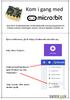 Kom i gang med micro:bit er en mikrokontroller, en liten datamaskin som kan programmeres til å fungere sammen med knapper, motorer, sensorer, høgtalere, lysdioder, osv. Åpne nettleseren, gå til: https://makecode.microbit.org
Administrere innstillinger
 06.07 Administrere innstillinger Når man har fått opprettet en blogg, er det i grunnen ingenting man ikke kan forandre på. Man kan forandre navn, url-adresse, design osv. Denne delen av leksjonen skal
Last ned Finansregnskapet - Helge Pedersen. Last ned
 Last ned Finansregnskapet - Helge Pedersen Last ned Forfatter: Helge Pedersen ISBN: 9788251837460 Antall sider: 185 Format: PDF Filstørrelse:16.86 Mb Denne oppgavesamlingen er laget til hovedboken Finansregnskapet.
Kom i gang med emedia
 Kom i gang med emedia Rev. 1 IG Solutions, www.ig-solutions.com 1 Innholdsfortegnelse: Fremside 1 Innholdsfortegnelse 2 Hvordan lage plastkort 3 Legg til bakgrunnsbilde 4 Legg til foto 4 Legg til tekst
Hvordan legge til et dokument/bilde på en eksisterende side:
 Hvordan legge til et dokument/bilde på en eksisterende side: Først må filen (eller bildet) legges inn på filområdet til WebOrg. Velg «Filutforsker» som vist på bildet. Velg den mappen du vil bruke. Hver
Milestone Systems XProtect Smart Client 7.0b BRUKERMANUAL
 BRUKERMANUAL BRUKERMANUAL Denne brukermanualen vil vise deg hvordan du navigerer i Smart klient programvaren samt gi deg en oversikt over alle funksjonene. Installere Hvis du ikke allerede har Smart klienten
Veiledning til ny Skoleportal
 Veiledning til ny Skoleportal - Elever i Sør-Trøndelag I første del av denne veilederen finner du informasjon om den nye skoleportalen som er innført fra høsten 2017. Del 2 av veilederen gjelder kun for
Brukerveiledning. for sensor
 Brukerveiledning for sensor 1 Innholdsfortegnelse Innledning Endre profil Hjelp Sensur Arbeidsflyt for sensor Invitasjon Informasjon Din vurdering Felles vurdering Startside for vurdering Vurdér en prøve
Kom i gang 1: Lage en enkel tavle for å skrive
 Kom i gang 1: Lage en enkel tavle for å skrive Enkle tavler kan brukes for å skrive korte setninger om et spesielt emne. I dette eksemplet vil vi lage et miljø med en enkel tavle for å skrive setninger
Utvikling av PDF-skjema med OOo
 Utvikling av PDF-skjema med OOo med OpenOffice.org 2.0 Brukerveiledning laget av www.kursing.no i samarbeid med Møre og Romsdal fylke. Illustrasjon 1: PDF-skjema laget med OpenOffice.org Writer OpenOffice.org
VMware Horizon View Client. Brukerveiledning for nedlasting, installasjon og pålogging for fjerntilgang
 VMware Horizon View Client Brukerveiledning for nedlasting, installasjon og pålogging for fjerntilgang Introduksjon Fjerntilgang er blitt oppgradert til en bedre og mer moderne løsning. Programmet er identisk
Versjon.0 IKT- Inntrøndelag Elektronisk verktøy for utforming og samarbeid omkring Individuell Plan
 Versjon.0 IKT- Inntrøndelag Elektronisk verktøy for utforming og samarbeid omkring Individuell Plan OPPDATERT 04.11.2013 LARS PETTER SVARTE MOB.94 80 40 38 INNHOLD 1 PÅLOGGING... 3 1.1 HVORDAN FÅR JEG
BRUKERVEILEDNING TIL KF DELEGERINGSREGLEMENT
 BRUKERVEILEDNING TIL KF DELEGERINGSREGLEMENT KF Delegeringsreglement består av et verktøy til å legge inn delegeringer og en nettside hvor delegeringen vises. Dette er en brukerveiledning til verktøyet.
FORELESING KVELD 12. IT For medisinsk sekretær Fredrikstad
 FORELESING KVELD 12 IT For medisinsk sekretær Fredrikstad Kai Hagali EXCEL FORMLER Summer Gjennomsnitt Tellenumre Maks Min Hvis Er de som må sitte ABSOLUTT REFERANSE Vil være med i eksamen Dvs. referansen
Brukerguide + = Hva er ailæring? Logg deg på. Utstyr for lyd og bilde. Startsiden
 Brukerguide Hva er ailæring? ailæring er en felles læringsportal fra Arbeid & Inkludering i NHO Service for deling av kunnskap og kompetanseheving for alle som er tilknyttet våre medlemsbedrifter i hele
Google Chrome. Microsoft Edge. Mozilla Firefox. Internet Explorer. Opera. Safari
 Google Chrome Microsoft Edge Mozilla Firefox Internet Explorer Opera Safari Google Chrome Dersom nettbanken ikke vises eller fungerer som den skal, så hjelper det ofte å slette midlertidige filer i din
Nordic Eye Solo PC og MAC
 Nordic Eye Solo PC og MAC VGA & USB Bruksanvisning Versjon 5.3 1 Innholdsregister Produktets innhold... s. 3 Systemkrav... s. 3 Monteringsanvisning... s. 4 Tilkobling til monitor... s. 4 Tilkobling og
Hurtigstartveiledning
 Hurtigstartveiledning Microsoft PowerPoint 2013 ser annerledes ut enn tidligere versjoner, så vi har laget denne veiledningen for å hjelpe deg med å redusere læringskurven. Finne det du trenger Klikk en
Innføring i bruk av Klikker 4
 www.normedia.no Postboks 24 1451 Nesoddtangen. Tlf 66915440 Fax 66912045 e-post: [email protected] www.cricksoft.com Innføring i bruk av Klikker 4 Det vil bare ta deg noen få minutter å lese denne lille
jazzprofil-blogg Hvordan opprette og bruke din egen blogg på jazzprofil.no
 Nettsamfunnet for jazz i Norge jazzprofil-blogg Hvordan opprette og bruke din egen blogg på jazzprofil.no Her er en kort bruksanvisning for deg som vil lage din egen blogg gjennom Jazzprofil. Vi forklarer
KARTLEGGING. av mobil- og bredbåndsdekning
 KARTLEGGING av mobil- og bredbåndsdekning B A K G R U N N Hitra kommune skal i samarbeid med Hitra Næringsforening gjennomføre en kartlegging av gjeldende mobil- og bredbåndsdekning på Hitra. Dekningskart
Last ned Bedriftsledelse - Kioto Villalobos-Sánchez. Last ned
 Last ned Bedriftsledelse - Kioto Villalobos-Sánchez Last ned Forfatter: Kioto Villalobos-Sánchez ISBN: 9788292284926 Antall sider: 575 Format: PDF Filstørrelse:21.38 Mb Læreboken Bedriftsledelse er en
Hvordan redigere blogg sider i Joomla 3.x
 Hvordan redigere blogg sider i Joomla 3.x Side 1/8 For å endre en side/artikkel i Joomla logger du inn. Velkomstskjermen er denne. Klikk på artikler. Eller velg artikler fra toppmenyen: Innhold >> Artikler
BRUKSANVISNING FOR STYREMEDLEMMER
 Innhold BRUKSANVISNING FOR STYREMEDLEMMER... 2 PÅLOGGING OG ORGANISAJONSSTRUKTUR... 2 REDIGERE EKSISTERENDE DOKUMENTER... 5 NYE DOKUMENTER... 6 IMPORTERE FILER... 12 NYHETER... 14 KAMPANJER... 17 KONTAKTER
Moderne og brukervennlig læringsplattform (LMS) for din bedrift
 Moderne og brukervennlig læringsplattform (LMS) for din bedrift www.e-learning.no Bruksområder Vi tilbyr en komplett løsning Forfatterverktøy Brukervennlig verktøy for produksjon av kurs Integrerte kunnskapstester
Meetcon oppgradering til ny versjon. Sist revidert: desember 2013
 Meetcon oppgradering til ny versjon Sist revidert: desember 2013 Om dette dokumentet Dette dokumentet omhandler ny/endret funksjonalitet for oppgradering av Meetcon januar 2014. Løsningen har til nå blitt
Dette eksemplet forutsetter at du allerede har gjennomgått Kom i gang med tavler 1.
 Kom i gang 2: En sekvens av tavler for strukturert skriving En sekvens av tavler for strukturert skriving I dette eksemplet vil vi lage et miljø for å bygge setninger ved hjelp av et strukturert sett med
Norge blir til. - IKT i naturfag
 Norge blir til - IKT i naturfag Gruppeoppgave 4 av Eirik Melby Eivind Aakvik Magne Svendsen Læring med digitale medier Universitetet i Nordland 2014 Innholdsfortegnelse INNLEDNING... 3 IKT I NATURFAG...
Brukerguide for mobil utskrift og skanning for Brother iprint&scan (Android )
 Brukerguide for mobil utskrift og skanning for Brother iprint&scan (Android ) Før du bruker Brother-maskinen Merknadsdefinisjoner Vi bruker følgende symbol og begreper i denne brukerhåndboken: Tips-ikoner
SymWriter: R6 Innstillinger, preferanser og verktøylinjer
 SymWriter: R6 Innstillinger, preferanser og verktøylinjer Innhold R6.1 Startinnstillinger og utseende...3 R6.2 Tekst og bilder...................................................4 R6.3 Tale og staving...5
Vedlegg LMC intranett
 Vedlegg LMC intranett H12D02 Jarl-Håvard Holen Ole-Martin Larsen Fredrik Sethne-Andersen André Ritari Vedlegg 1 Resultater av kortsortering. Kortsortering Bruker 1, Salg: Kortsortering Bruker 2, Teknisk:
Brukerdokumentasjon for LabOra portal - forfattere
 Brukerdokumentasjon for LabOra portal - forfattere Skin: Dnnbest-Grey-Skin1024 Skin: Metro7 Custom LabOra web-portal er et web-basert publiseringsprogram for publisering av informasjon på hjemmesider.