
Brukerveiledning til Mobilize Me
|
|
|
- Toril Simonsen
- 8 år siden
- Visninger:
Transkript

1 Brukerveiledning til Mobilize Me Oktober 2017 Logg in: Start med å åpne Mobilize Me på smarttelefonen, nettbrettet eller datamaskinen, og skriv inn brukernavnet og passordet som du har mottatt fra Cognita. Hvis du ønsker å bruke PC eller Mac, skriver du følgende inn i nettleseren: Hvis du ikke har fått opplysninger om brukernavn og passord, kan du kontakte Cognita på [email protected] for å få en prøvelisens eller kjøpe en full lisens. Plattformer Mobilize Me består av to deler - en for brukere, hvor man kan se og interagere med dagsplanen sin, og en for planleggere, hvor planen blir skrevet. I denne tabellen kan du se hvilke plattformer man kan bruke Mobilize Me på. Plattform Bruker Planlegging ipad 3 og nyere iphone x Android nettbrett x Android smarttelefon x PC & Mac Brukerroller i Mobilize Me I Mobilize Me kan du være planlegger, bruker eller begge deler. Hvilke(n) rolle(r) du har, avgjør hvilke moduler som er synlige for deg. Bruker Brukes av personen som har bruk for ekstra støtte i hverdagen og som skal bruke planen. Planlegging Brukes av støttepersoner som lager og vedlikeholder planer for brukeren. Dette kan være en foresatt, pårørende, pedagog eller andre støttepersoner. Det kan også være brukeren selv. YouTube Hvis du skulle får bruk for mer hjelp enn du finner i denne guiden, kan du besøke vår YouTube-kanal, der du finner en rekke videoguider, som viser deg de forskjellige funksjonene. Vi oppdaterer listen etterhvert som det kommer nye videoer. 1

2 Planlegging Tenk planen gjennom: Når du planlegger for en bruker, er det viktig å fokusere på hva brukeren har behov for, så de kan få så god støtte som mulig. Mobilize Me har mange funksjoner, men brukeren har ikke nødvendigvis glede og effekt av dem alle sammen. Snakk med brukeren om hva som gir mening for henne/ham, og vær oppmerksom på om planen hjelper brukeren med det de har bruk for støtte til, og at den tar hensyn til brukerens spesifikke utfordringer. Struktur og planlegging Når du skal lage en plan, starter du med å logge inn i planleggingsdelen. Her er de viktigste planleggingsfunksjonene i Mobilize Me: Dagsoversikt 2 Maler 3 Hovedaktivitetens tittel og antall underaktiviteter 4 Rediger hovedaktivitet 5 Rediger underaktivitet 6 Tilbake til ukeoversikt 7 Bildevelger 2


3 Hovedaktivitet De første elementene du oppretter i Mobilize Me er hovedaktiviteter. Hovedaktivitetene fungerer som overskrifter, som beskriver dagens hendelser. De hjelper med å gi et raskt overblikk av hva brukerens dag inneholder, sånn at dagen føles overskuelig. Eksempler på hovedaktiviteter: Måltider (f.eks. Frokost, Lunch) Rutiner (f.eks. På badet, Kle på seg, Ta bussen) Idrett eller andre fritidsaktiviteter Skolefag For å lage en hovedaktivitet, skal du være logget inn i planleggingsdelen. Du vil se en startside, som ser sånn ut: Trykk på Ny aktivitet for å lage en ny hovedaktivitet. Fylle inn detaljer Tittel Start med å gi hovedaktiviteten en beskrivende tittel. Tidsfunksjon Velg hvilken tidsfunksjon du foretrekker. Hvis hovedaktiviteten ikke inneholder underaktiviteter, vil timeren vise varigheten av hovedaktiviteten. Dette er ikke tilfellet hvis du bruker tidsfunksjonen Slutt til tiden. NB: Hvis du tilføyer underaktiviteter til en hovedaktivitet, velger du typisk tidsfunksjonen når du lager underaktivitetene. Farge: Du kan tilføye forskjellige farger til aktivitetene. Du kan velge mellom 5 forskjellige farger. Lagre Når du er ferdig med å lage aktiviteten, trykk på Lagre øverst til høyre i boksen. 3


4 Underaktiviteter Hvis det er nødvendig å planlegge mer detaljert (f.eks. med mange tidsangivelser), kan hver hovedaktivitet inneholde et ubegrenset antall underaktiviteter. For hver underaktivitet kan du tilføye en tidsangivelse og opp til 10 bilder. I dette eksempelet, har hovedaktiviteten Morgen 8 underaktiviteter: Eksempel: Hovedaktivitet: Underaktivitet 1: Bilder: Underaktivitet 2: Bilder: Morgen Vindu og lys (Tidsangivelse: 2 min) - Lukk vindu - Skru av lyset På badet (Tidsangivelse: 10 min) - Toalett - Pusse tenner - Deodorant - Hårvoks Tilføye underaktiviteter Før du kan lage en underaktivitet, må du åpne den relevante hovedaktiviteten. Dette gjør du ved å trykke på aktivitetstittelen Du kan altid gå tilbake og redigere aktiviteten ved å trykke på Rediger. Du kan se at hovedaktiviteten er åpen på at knappene Ny aktivitet og Gjenbruk aktivitet er synlige i aktivitetsboksen. Trykk på Ny Aktivitet for å opprette en underaktivitet. Dette åpner en ny boks, som ligner på den man kan se når man skal opprette en hovedaktivitet. Den eneste forskjellen er at du ikke kan velge en start-/sluttid i en underaktivitet. Gi underaktiviteten en tittel og velg tidsfunksjonen. Det er viktig å være oppmerksom på at varigheten styrer tidsangivelsen for brukeren. Lagre Når du er ferdig med å lage aktiviteten, trykk på Lagre -knappen øverst til høyre. 4

5 Bilder Visuell støtte er essensielt for trivselen og utviklingen for mange brukere. I Mobilize Me er det lett å tilføye piktogrammer eller bilder til aktiviteter. Når du lager en hoved- eller underaktiviter, trykk på bildevelgeren (kameraikonet). Dette åpner en ny meny, hvor du kan velge om du vil: Søke blant omtrent piktogrammer i Mobilize Me s interne database Bruke den innebyggede Google-bildesøkningen Bruke tidligere brukte bilder (Favoritter) Legge til egne bilder Maler Hverdagens liv består av mange rutiner som gjentas. I disse tilfellene kan du spare mye tid på å bruke maler. Hver mal kan inneholde så mange aktiviteter som det er behov for. Du kan bruke en eller flere maler for å bygge opp en dagsstruktur. F.eks. kan en tirsdag bestå av malene Skoledager, Skole - tirsdag, Fotballtrening og Kveld. Aktivitetene på de forskjellige malene flettes automatisk sammen. Dette betyr at du kan kombinere en mal med aktiviteter som skjer hver dag (f.eks. Ta pille, Frokost, Skolebuss osv.) med en mal med aktiviteter som er spesifikke for tirsdager (Skole - tirsdag, Fotballtrening osv.). Hvis det er endringer i løpet av dagen (f.eks. et tannlegebesøk), er det lett å endre dette senere. Oprette ny mal For å opprette en ny mal, trykker du øverst i venstre hjørne av ukeoversikten: Hvis du ikke husker hvor du kan finne ukeoversikten, kan du se på bildet på side 2. 5


6 Denne menyen kommer frem: Trykk Rediger maler for å opprette en ny mal. C B A I menyen som åpnes får du et overblikk over de eksisterende malene i alfabetisk rekkefølge. Du kan se hvem som sist har redigert dem og når det skjedde (A). Du kan også se hvor mange hovedaktiviteter hver enkelt mal inneholder (B). Hvis du vil lage en ny mal, trykker du på den lilla pluss-knappen (C). Du kan justere detaljer i malen på samme måte som når du lager en hovedaktivitet. Når du lukker malen, blir den lagret og kan brukes i planleggingen. Bruke en mal Når du åpner menyen Maler, kan du se hvilke(n) mal(er) som er brukt på den valgte dagen. Hvis du ikke husker hvor du kan finne ukeoversikten, kan du se på bildet på side 2. I dette eksempelet er malene Skole - torsdag, Skoledager, Morgen og Kveld brukt. Hvis du ikke lenger ønsker å bruke malen på den valgte dagen, trykk på det røde minustegnet ved siden av malens tittel. Du tilføyer maler ved å trykke på det grønne plusstegnet. 6


7 Godkjenn dag eller uke Hver gang du planlegger, må du godkjenne planen før den kan ses av brukeren ved å trykke på Godkjenn -knappen øverst i høyre hjørne. Før planen er godkjent, har aktivitetene grå striper i planleggingsdelen. Når du redigerer i en allerede godkjent aktivitet, vises endringene direkte for brukeren - uten å godkjenne igjen. Hvis du tilføyer nye aktiviteter, må du godkjenne dagen på nytt. Godkjenn en hel uke Når du planlegger for flere dager om gangen, trenger du ikke å godkjenne hver dag manuelt. Når du har planlagt for de ønskede dagene, kan du godkjenne hele uken. Brukerdelen Her er et eksempel på hvordan brukermodus viser brukerens plan. I dette eksempelet kan du se hovedaktiviteten Morgen, med bilder og en timer. Brukeren kan krysse av aktivitetene ved å trykke på dem. Når brukeren har gjort alle elementene ferdig, blir bildene krysset ut, så brukeren kan se at aktiviteten er gjennomført. Start forfra Hvis du har bruk for å starte en aktivitet forfra, eller annullere den på farten, kan du gjøre det i menyen vist på bildet. 7
8 Hvis du har bruk for mer hjelp, kan du kontakte Cognita på Du er selvfølgelig også velkommen til å kontakte oss via hjemmesiden vår Her kan du også få gode råd og vejledning. 8
Mobilize ME en veileder for bruk og innstillinger
 BILAG TIL MOBILIZE ME Mobilize ME en veileder for bruk og innstillinger Mobilize ME Artikkel nr 11500 HMS art.nr.: 201912 Innhold 01 Logg inn 3 Plattformer 3 Brukerroller 3 Youtube 3 02 Planlegging 4 Struktur
PlaNet en veileder for bruk og innstillinger
 BILAG TIL PLANET PlaNet en veileder for bruk og innstillinger PlaNet Artikkel nr 11600 Innhold 01 Logg inn 3 02 Roller 3 03 Fuksjoner 4 04 Hva ser brukeren 5 05 Planlegging 6-7 01 Logg inn Telefon og Nettbrett
LEGG TIL NY AVTALE. Etikett: Fargekode som gjør det lettere å se i kalenderen hvilken avtaletype det er. Du kan velge flere etiketter på en avtale.
 LEGG TIL NY AVTALE For lage en ny avtale i kalenderen går du inn i kalendermodulen. Trykk deretter på den gulen knappen Vinduet nedenfor kommer da opp. Emne: Hva avtalen gjelder. Dette feltet er obligatorisk.
Brukermanual For app.minmemoria.no
 Brukermanual For app.minmemoria.no For videomanual: søk etter MinMemoria App på www.youtube.com Velkommen! Memoria er en digital minnebok og en plattform for sosial kommunikasjon mellom familier, helsepersonell
Kom i gang med E-Site
 Kom i gang med E-Site - Med E-Site er det enkelt og trygt å redigere dine websider Innhold Side 1 Introduksjon...2 2 Logge inn i adminsider...3 2.1 Fyll inn brukernavn og passord...3 2.2 Glemt passord...3
PUBLISERING AV INNHOLD TIL KVAMSSIDA.NO
 PUBLISERING AV INNHOLD TIL KVAMSSIDA.NO Innhold Kapitel 1 - Registrering og innlogging... 2 Kapitel 2 - Lage ny artikkel uten bruk av bilder eller annen grafikk... 3 Kapitel 2a - Ingress... 4 Kapitel 3
Her er en enkel bruksanvisning på administrasjonspanelet til hjemmesiden din på QTSystems.
 Her er en enkel bruksanvisning på administrasjonspanelet til hjemmesiden din på QTSystems. Redigert 10.februar 2010. For at det skal bli lettere å lese denne manualen kan du justere størrelsen på dette
KOMME I GANG 3. Logge på 3. I redigeringsvinduet 4 OVERSIKT OVER KNAPPENE SOM LIGGER ØVERST I REDIGERINGSVINDUET 6
 Innhold KOMME I GANG 3 Logge på 3 I redigeringsvinduet 4 OVERSIKT OVER KNAPPENE SOM LIGGER ØVERST I REDIGERINGSVINDUET 6 Lukk 7 Ny 7 Flytt opp/ Flytt ned 7 Klipp 8 Kopier 8 Lim inn (krysspubliser, ny,
Brukermanual. For app.minmemoria.no
 Brukermanual For app.minmemoria.no Innhold Kom i gang... 4 Registrering... 4 Opprette en Memoriaprofil til pasienten... 4 Koble pasienten til institusjon... 4 Memoriaprofilen... 5 Sidepanelet... 5 Om personen...
BRUKERVEILEDNING KID ButikkSim IPAD
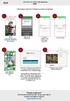 IPAD Følg stegene under for å installere og starte simuleringen 1 2 3 4 Gå til: http://kid.attensi.com og trykk på «Dowload on the App Store» Logg inn på itunes Store Trykk på «Installer». Vent mens appen
Kom i gang med E-Site - Med E-Site er det enkelt og trygt å redigere dine websider
 Kom i gang med E-Site - Med E-Site er det enkelt og trygt å redigere dine websider Innhold Side 1 Introduksjon...2 2 Logge inn i administrasjonsområdet...3 2.1 Fyll inn brukernavn og passord...3 2.2 Glemt
KOMME I GANG 2. Logge på 2. I redigeringsvinduet 3 OVERSIKT OVER KNAPPENE SOM LIGGER ØVERST I REDIGERINGSVINDUET 5
 Innhold KOMME I GANG 2 Logge på 2 I redigeringsvinduet 3 OVERSIKT OVER KNAPPENE SOM LIGGER ØVERST I REDIGERINGSVINDUET 5 Lukk 6 Ny 6 Flytt opp/ Flytt ned 6 Klipp 7 Kopier 7 Lim inn (krysspubliser, ny,
Brukerveiledning nettsted Stjørdal kajakklubb. Tilgang til siden. Opprette bruker? Tilgang til siden... 1 Opprette bruker?... 1
 Brukerveiledning nettsted Stjørdal kajakklubb Tilgang til siden... 1 Opprette bruker?... 1 Nyheter / artikler... 3 Lage artikkel... 3 Redigerer artikkel... 11 Slette artikkel... 12 Tilgang til siden Opprette
Datamann Informasjonssystemer
 1 Datamann Informasjonssystemer Brukerveiledning 2013 Datamann AS 2 3 DATAMANN INFORMASJONSSYSTEMER SYSTEMKRAV PC med Pentium eller høyere. Internettilgang med 1 Mbit/s eller høyere Internett Explorer
Planleggingsverktøyet tillater deg å tilpasse planene som passer dine behov. Du vil finne innstillingene i Planer, i menyen som er til høyre.
 Fronter 19 Guide Planlegging Fronter 19 kommer med et nytt planleggingsverktøy som gjør det lettere for lærere å organisere deres undervisning. Det gir også elever en god oversikt over hva som må gjøres
LabOra TID. Logg på med ditt brukernavn og passord fra Prostemodulen/Medarbeideren.
 LabOra TID Brukerveiledning for Proster Velkommen som bruker av LabOra TID! For å logge deg på TID må du laste ned en påloggingsknapp til skrivebordet. Windows: Åpne Windows Explorer og lim inn denne lenken:
TELEPENSJONISTENE.NO HJEMMESIDE PÅ INTERNETT FOR TELEPENSJONISTENES LANDSFORBUND
 TELEPENSJONISTENE.NO HJEMMESIDE PÅ INTERNETT FOR TELEPENSJONISTENES LANDSFORBUND Fremgangsmåte for å lage og vedlikeholde innhold på hjemmesiden for en lokalforening. Utarbeidet av: Kjell Engen Mailadresse:
LabOra TID. Brukerveiledning for prester
 LabOra TID Brukerveiledning for prester Velkommen som bruker av LabOra TID! Dette programmet vil i startfasen måtte brukes sammen med Prostemodulen, men i løpet av 2016 vil det erstatte funksjonene i Prostemodulen.
LabOra TID. Her kan du legge inn beredskap, ha oversikt over planer, timeregnskap og budsjett.
 LabOra TID Brukerveiledning for Proster Velkommen som bruker av LabOra TID! Dette programmet vil i startfasen måtte brukes sammen med Prostemodulen, men i løpet av 2016 vil det erstatte funksjonene i Prostemodulen.
Brukermanual For app.minmemoria.no
 Brukermanual For app.minmemoria.no For videomanual: gå til Velkommen! Memoria er en digital minnebok og en plattform for sosial kommunikasjon mellom familier, helsepersonell og brukere av omsorgstjenester,
WWW.POLARPRODUKSJON.NO
 GUIDE RSHL.NO Av Fredrik Mediå Oppgraderingen av nettstedet RSHL.NO har ført til at det kan oppstå en del spørsmål og forvirringer rundt hvordan forskjellige elementer fungerer. Denne guiden skal fungere
LabOra TID. Logg på med ditt brukernavn og passord fra Prostemodulen/Medarbeideren.
 LabOra TID Brukerveiledning for Proster Velkommen som bruker av LabOra TID! Dette programmet vil i startfasen måtte brukes sammen med Prostemodulen, men i løpet av 2016 vil det erstatte funksjonene i Prostemodulen.
hypernet Fravær Brukermanual - Elev Sist endret: Side 1
 hypernet Fravær Brukermanual - Elev Sist endret: 04.02.2015 Side 1 Innhold Innlogging... 4 Glemt brukernavn... 4 Glemt passord... 4 Generelt... 5 Opplæringsvideo... 7 Brukermanual... 7 Historiske data...
Hvis du trykker på mine reiseregninger - må du trykke på den røde handlevognene for å komme inn i bildet med utleggsregninger.
 HURTIGGUIDE Tema: Skrive utleggsregning og/eller krav om kjøregodtgjørelse i Aditrosuiten Innlogging i Aditro Suiten Arbeider du utenfor plattformen til Kirkepartner, må du legge inn følgende smartlenke
Brukerveiledning. For administrering av nettressursen BRUKERVEILEDNING ADMINISTRATOR
 Brukerveiledning For administrering av nettressursen 1 Som administrator kan du legge til, redigere, fjerne, og gruppere brukere for din barnehage eller skole. Du finner denne funksjonen «innstillinger»
Introduksjon til Min Sky - http://min-sky.no
 Introduksjon til Min Sky - http://min-sky.no Min Sky 1 Velkommen til Min Sky! Min Sky er en tjeneste for å lagre dine bilder og filer enkelt og trygt i nettskyen. Når disse er lagret kan du se dem på din
LabOra TID for Fellesråd
 LabOra TID for Fellesråd Brukerveiledning for ledere Denne brukerveiledningen er laget for de som er ledere av en organisasjon i fellesrådet. For administratorer, se: Brukerveiledning for administrator.
hypernet Fravær Brukermanual - Foresatt Sist endret: Side 1
 hypernet Fravær Brukermanual - Foresatt Sist endret: 04.10.2012.2012 Side 1 Innhold hypernet Fravær... 3 Innlogging... 4 Ny bruker (søke om tilgang)... 4 Registrert bruker... 6 Registrert bruker (søke
Elektronisk førstehjelpsprøve - brukerveileder
 Elektronisk førstehjelpsprøve - brukerveileder Du trenger ikke å være innlogget på Korsveien for å få tilgang til e-læringsportalen. Klikk deg inn på www.rodekors.no. Velg deretter «Ressurser og kurs»
Næringsregner på PC n versjon 1.1.0
 Laget av Innhold: Introduksjon 2 Næringsregner på PC n 2 Næringstabell 2 Statistikk 2 Hvem passer programmet for? 2 Bruk av programmet 3 Innlogging av forskjellige brukere 3 Hovedprogramet har 3 felt 4
Brukerveiledning LagerMester ios
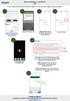 ios Hvis du spiller på ipad eller iphone, følg disse stegene for å laste ned appen, logge inn og starte treningen Gå til: lagermester.attensi.com, trykk på «Download on the App Store» Logg inn på itunes
ASKER FOTBALL KVINNERS NETTSIDE
 ASKER FOTBALL KVINNERS NETTSIDE BRUKERVEILEDNING FOR REDIGERINGSPROGRAM Link til redigeringsprogrammet: http://www.askerfk.no/admin/default.asp Skriv inn ditt brukernavn og passord. Brukernavn og passord
https://nhh.itslearning.com/
 e-læringssystemet https://nhh.itslearning.com/ Sist oppdatert 08.09.2009 10:07 1 1. Hva er It s Learning? It's Learning er et e-læringssystem hvor du finner elektronisk informasjon om alle våre kurs/studier,
Nettside24 Brukerveiledning Nettside24 Brukerveiledning
 Nettside24 Brukerveiledning Nettside24 Brukerveiledning 1 av 14 Oversikt over brukerveiledningen. 2. Oversikt. 3. Logge inn på nettsiden. 4. Redigere innholdet på undersidene. 5. Redigere innholdet i blokkene.
Kort veiledning for mottakere
 Kort veiledning for mottakere Side 1 Innholdsfortegnelse Innholdsfortegnelse Kort veiledning for mottakere Daglige Oppgaver Mottak Legge inn merknader på en transport Se om et oppdrag har merknad Se alle
Brukerveiledning Partnersiden. Utdanning.nos partnersider. Versjon 4.0 Desember 2013
 Brukerveiledning Partnersiden Versjon 4.0 Desember 2013 Utdanning.nos partnersider Partnersiden er en tjeneste for innlegging av utdanningsinformasjon på utdanning.no. Tjenesten er tilgjengelig for alle
ENERGIOVERVÅKINGSPROGRAM
 BRUKERVEILEDNING INTERNETTBASERT ENERGIOVERVÅKINGSPROGRAM Utviklet av INTRODUKSJON For å få tilgang til energiovervåkningssystemet kan en hvilken som helst datamaskin med internettilkobling benyttes. Det
KONTROLL INSIDE MSOLUTION
 KONTROLL INSIDE MSOLUTION Forandre renholdsteam eller renholdsdager på oppdrag I denne brukerveiledningen skal vi bruke bytte renholdsdager. Det skjer jo at vi bytter renholdsdager eller team på kunder.
Brukerveiledning WordPress. Innlogging:
 Brukerveiledning WordPress Her er en liten guide for hjelpe deg gjennom det grunnleggende i Wordpress. Denne veilederen vil ta deg gjennom: Innlogging Lage en side Lage et innlegg Innlogging: For å logge
SIGNERING DIGITAL KAMPRAPPORT (LIVE)
 SIGNERING DIGITAL KAMPRAPPORT (LIVE) Innholdsfortegnelse Hente PIN-kode i app en MinHåndball 2 Logge inn i app en 2 Hent PIN-kode 2 Glemt brukernavn eller passord 2 Om ikke telefonen støtter app en 2 PIN-koden
Brukerveiledning digital eksamen via WISEflow
 Brukerveiledning digital eksamen via WISEflow. For å kunne gjennomføre en skriftlig skoleeksamen i WISEflow, må du ha installert en egen browser i forkant. Du logger deg på via https://uia.wiseflow.dk.
IST Skole Vurdering - Foresatt
 IST Skole Vurdering - Foresatt Velkommen til en ny skole! IST tar nå steget fra kun å levere programvare til å forenkle og utvikle alle skolens funksjoner. Våre løsninger tar hånd om prosessene fra den
BRUKERMANUAL. App for Beha smartovn
 BRUKERMANUAL App for Beha smartovn OVNEN SKAL IKKE VÆRE TILKOBLET STRØM. APPEN GIR BESKJED OM NÅR OVNEN SKAL TILKOBLES. Bruk ovnen som smartovn ved hjelp av app-styring Last ned appen «SmartHeather Beha»
Brukerveiledning for nedlastning og installasjon av Office 2013. Av Roar Nubdal, fagprøve IKT-servicefag, juni 2014
 Brukerveiledning for nedlastning og installasjon av Office 2013 Av Roar Nubdal, fagprøve IKT-servicefag, juni 2014 1 Innhold Brukerveiledning for nedlastning og installasjon av Office 2013... 1 Info...
Brukerveiledning til «Medarbeider-appen»
 Brukerveiledning til «Medarbeider-appen» Appen lastes ned og installeres ifra «App-store» på din smarttelefon eller lesebrett. Når appen er installert starteren appen ved å klikke på appens ikon. Første
Brukerveiledning. Kom i gang. publiseringsverktøy. versjon 2 - revidert 10.02.2010 AESTON. Side 1
 Brukerveiledning Kom i gang publiseringsverktøy versjon 2 - revidert 10.02.2010 AESTON Side 1 Velkommen som bruker av Kameleon Introduksjon Kameleon er et publiseringsverktøy (Content Management system
Hjelpekorpsprøve og elektronisk førstehjelpsprøve - brukerveileder
 Hjelpekorpsprøve og elektronisk førstehjelpsprøve - brukerveileder Du kan få tilgang til e-læringsportalen både via nettsiden til Røde Kors og via Korsveien. Gå inn på www.rodekors.no. Klikk på «Om Røde
Velkommen til Visma! Visma-guide. Viktig informasjon! Versjon 2.0
 Versjon 2.0 Velkommen til Visma! Fra 2018 skal alle NSFs tillitsvalgte, utøvere osv levere reiseregninger i Visma. Dette forenkler arbeidet for både tillitsvalgte og administrasjonen betydelig. Dere kan
Innholdsfortegnelse SkoleArena brukermanual for elever (Fraværsmodulen)
 Innholdsfortegnelse SkoleArena brukermanual for elever (Fraværsmodulen) Funksjon... 2 Innlogging for elever... 2 Fraværsmodulen... 2 Meny... 2 Generelt... 2 Fraværsoversikt... 2 Detaljer om fravær... 3
Brukerveiledning DFS Grasrot hjemmesider
 Brukerveiledning DFS Grasrot hjemmesider Innholdsfortegnelse Endringslogg... 1 Hva er Grasrot?... 2 Noen eksempler på lag som bruker Grasrot... 2 Bestilling av hjemmesider... 3 Administrer din nye side...
LabOra TID Fellesråd
 LabOra TID Fellesråd Velkommen som bruker av LabOra TID! Brukerveiledning - ansatte Hvis programmet er installert starter du det ved å klikke på ikonet på skrivebordet Installasjonen for LabOra TID finner
IST Skole Vurdering - Elev
 IST Skole Vurdering - Elev Velkommen til en ny skole! IST tar nå steget fra kun å levere programvare til å forenkle og utvikle alle skolens funksjoner. Våre løsninger tar hånd om prosessene fra den dagen
BRUKERVEILEDNING. Elektronisk reiseregning for politikere MØTEGODTGJØRELSE / UTLEGG KILOMETERGODTGJØRELSE REISER
 BRUKERVEILEDNING Elektronisk reiseregning for politikere MØTEGODTGJØRELSE / UTLEGG KILOMETERGODTGJØRELSE REISER Generell informasjon Fra 01.11.16 tar Strand kommune i bruk det nettbaserte reiseregningsprogrammet
HURTIGGUIDE. Tema: Reiseregning m/diett i Aditrosuiten. Innlogging i Aditro Suiten
 1 HURTIGGUIDE Tema: Reiseregning m/diett i Aditrosuiten Innlogging i Aditro Suiten Arbeider du utenfor plattformen til Kirkepartner, må du legge inn følgende smartlenke i nettleseren din: aditrosuiten.kirken.no
Kort brukerveiledning- publisering på nett EpiServer CMS6... 1
 Kort brukerveiledning- publisering på nett EpiServer CMS6 Innhold Kort brukerveiledning- publisering på nett EpiServer CMS6... 1 Innlogging... 2 Opplysninger som importeres fra FANE2... 4 Lagre og forhåndsvis
Brukermanual. System for oversiktslister. Entreprenører
 Brukermanual System for oversiktslister Entreprenører v2007-02-24 Side 1 av 11 INNHOLDSFORTEGNELSE Innholdsfortegnelse... 2 Innlogging... 3 Registrer underentreprenør... 4 Registrer mannskap... 5 Oversiktslister...
Versjon 1 4.5.2006. Utarbeidet av: Erik Svendsen
 Manual for valg av sidemal, skjule sider i meny, laste opp filer for nedlasting, gjøre sider eller innhold bare tilgjengelig for innlogga brukere,legge inn akronymer/forkortelser og legge inn brukere/brukergrupper.
Fraværsmodulen. Sist oppdatert 12.08.2015 HYPERNET. Atlanten videregående skole BRUKERMANUAL. For elever
 Fraværsmodulen HYPERNET Sist oppdatert 12.08.2015 Atlanten videregående skole BRUKERMANUAL For elever Innholdsfortegnelse Funksjon... 2 Innlogging for elever... 2 Meny... 2 Generelt... 2 Opplæringsvideo...
MemoAssist BRUKSANVISNING
 MemoAssist BRUKSANVISNING MemoAssist, den og enkle bilde og lyd basert kalender som er designet til mennesker med særlige behov. Funksjoner Dagsplan 2 Opprette nye hendelser 3 Redigere eksisterende hendelser
Administrasjon av FLT-Sunnhordland Web-side
 Administrasjon av FLT-Sunnhordland Web-side 1. For å administrere web-sida, gå til denne linken: http://flt-sunnhordland.no/wp-admin 2. Logg inn med brukernavn: avd107 passord: 3. Etter
Guide til system for flervalgsprøver
 Guide til system for flervalgsprøver Systemet skal i utgangspunktet være selvforklarende, og brukere oppfordres til å klikke seg rundt og bli kjent med systemet på egen hånd. Det er allikevel laget en
WordPress. Brukerveiledning. Kjære kunde. Innlogging:
 Brukerveiledning WordPress Sist oppdatert: 26.02.2014 Kjære kunde Her er en liten guide for å hjelpe deg gjennom det grunnleggende i Wordpress. Denne veilederen vil ta deg gjennom: Innlogging - s.1 Kontrollpanel
GRATIS FOR ABONNENTER:
 GRATIS FOR ABONNENTER: Lag din egen Journalist Mathias Alsted Lund Flinck Som abonnent på Komputer for alle kan du få din egen hjemmeside helt gratis. Her hjelper journalist Mathias Flinck deg med å få
VMware Horizon View Client. Brukerveiledning for nedlasting, installasjon og pålogging for fjerntilgang
 VMware Horizon View Client Brukerveiledning for nedlasting, installasjon og pålogging for fjerntilgang Introduksjon Fjerntilgang er blitt oppgradert til en bedre og mer moderne løsning. Programmet er identisk
IST Skole Fravær - Foresatt
 IST Skole Fravær - Foresatt Velkommen til en ny skole! IST tar nå steget fra kun å levere programvare til å forenkle og utvikle alle skolens funksjoner. Våre løsninger tar hånd om prosessene fra den dagen
LabOra TID. Man kan også gå inn via nettleser (Firefox, Safari, Explorer NB: Ikke Edge!) på https://tid.mylabora.com/
 LabOra TID Brukerveiledning for prester Velkommen som bruker av LabOra TID! For å logge deg på TID: Last ned denne påloggingen til skrivebordet: Windows: Åpne Windows Explorer og lim inn denne lenken:
ThinkPage CMS 2.0. Hurtigveiledning. Av ThinkPage AS
 ThinkPage CMS 2.0 Hurtigveiledning Av ThinkPage AS ThinkPage CMS 2 Forord Dette er en midlertidig brukerveiledning tar for seg de viktigste basisfunksjonene i ThinkPage CMS og gir brukeren nødvendig innføring
Lage nettside med squrespace
 Lage nettside med squrespace For å lage nettside med squarespace må du ha konto på www.squarespace.com. I browseren skriver du www.squarespace.com og oppreter en konto (hvis du ikke har en fra før): I
LabOra TID for Fellesråd
 LabOra TID for Fellesråd Brukerveiledning for mellomledere Denne brukerveiledningen er laget for de som er ledere av en organisasjon i fellesrådet. For administratorer, se: Brukerveiledning for administrator.
Brukerveiledning digital eksamen via FLOWlock
 Brukerveiledning digital eksamen via FLOWlock For at du skal kunne gjennomføre eksamen digitalt, må følgende være på plass før eksamensstart: - Du må ha et gyldig HiT-brukernavn og passord! - Du må ha
TurneringsAdmin (TA) - Brukerveiledning for dommere
 TurneringsAdmin (TA) - Brukerveiledning for dommere Innholdsfortegnelse 1. Innledning 1 2. Hvordan søke om fritak fra kamp i TA (melde forfall) 1 3. Hvordan søke om å få dømme ledig kamp i TA 4 4. Registrere
HR analysen. Ny versjon 2009. Brukermal. Administratorer
 HR analysen Ny versjon 2009 Brukermal Administratorer 1) Som administrator Det første bildet en kommer inn på når en har logget seg inn er: A) Legg merke til den hvite boksen på høyre side der det står
Brukermanual for webmail
 Innhold Å logge inn... 2 Sende e-post... 2 Legge til vedlegg... 3 Svar på e-post... 5 Legge til kontakter... 6 Endre passord... 7 Legge til signatur... 8 Legge til fraværsmelding... 9 Skrive ut e-poster...
www.sel.kommune.no For deg som vil søke på flere jobber i Sel kommune vil det lønne seg å registrere seg som «bruker».
 Hvordan bruke elektroniske søknadsskjema for å søke på jobb i Sel kommune www.sel.kommune.no For deg som vil søke på flere jobber i Sel kommune vil det lønne seg å registrere seg som «bruker». Er du «bruker»
FriBUs medlemsregister
 FriBUs medlemsregister Registrering og innrapportering av medlemmer 1. Pålogging Datamaskinen din må ha siste versjon av Microsoft Silverlight installert for at programmet skal fungere. Programmet kan
Slik bruker du
 Slik bruker du www.trygghetsvandring.no SÅ BRA AT DU ØNSKER Å GJENNOMFØRE EN TRYGGHETSVANDRING! I dette dokumentet er det en oppskrift for hvordan du går frem for å gjennomføre en trygghetsvandring med
Veiledning til Expense reiseregning.
 Veiledning til Expense reiseregning. 1. Nederst på siden klikker du på «Til reiseregning». 2. Skriv inn din e-post-adresse og klikk på glemt passord første gang du er på denne siden. 3. Logg på med Brukernavn
Brukerveiledning. Kom i gang. publiseringsverktøy. versjon 7 - revidert 29.01.2014. Gevir IT Drift AS Webside: www.gevir.no.
 Brukerveiledning Kom i gang publiseringsverktøy versjon 7 - revidert 29.01.2014 Gevir IT Drift AS Webside: www.gevir.no Side 1 Velkommen som bruker av Kameleon Introduksjon Kameleon er et publiseringsverktøy
PBL Barnehageweb. Brukerveiledning
 PBL Barnehageweb Brukerveiledning 1 1. Innledning Gratulerer med valget av nye PBL Barnehageweb! Med PBL Barnehageweb skal det være enkelt å lage en brukervennlig, moderne og profesjonell nettside for
Veiledning hjemmeside Stjørdal Friidrettsklubb
 Veiledning hjemmeside Stjørdal Friidrettsklubb Hjemmesida med adressen www.sfik.no er åpen for alle. Hvis du skal publisere et innlegg på hjemmesida må du logge deg inn med brukernavn og passord. Dette
IST Fravær. Brukermanual - Foresatt. Sist endret: Side 1.
 IST Fravær Brukermanual - Foresatt Sist endret: 28.06.2016 Side 1 Innhold IST Fravær... 3 Innlogging... 4 Ny bruker (søke om tilgang)... 4 Registrert bruker... 6 Registrert bruker (søke om tilgang til
Side 1. Sniggabo CMS brukermanual rev. 2
 Side 1 Sniggabo CMS brukermanual rev. 2 INNHOLDSFORTEGNELSE Logg inn... 3 Menylinje... 3 Artikkelliste... 4 Ny artikkel... 5 Aktiviteter... 8 Rediger aktivitet... 9 Dokumenter... 9 Nytt dokument... 10
Registrere isproblemer i regobs. Hvorfor? Alle kan se det umiddelbart! Formidle kort tekst og bilder som senere kan brukes i rapport
 Registrere isproblemer i regobs Hvorfor? Alle kan se det umiddelbart! Formidle kort tekst og bilder som senere kan brukes i rapport Opprett bruker Første gang må en gjøre dette: Laste ned regobs-app til
Elektronisk Kvalitetshåndbok på Web
 Hjelp for Elektronisk Kvalitetshåndbok 2.1x - Veiledninger Web Elektronisk Kvalitetshåndbok på Web Med EK Web jobber en rett mot databasen og de originale dokumentene. Det betyr at i det øyeblikk et dokument
Hvordan logger jeg meg på Faaberg sitt nye medlemsregister og hvor og hvordan oppdaterer jeg min profil og betaler medlemskontingenten.
 Hvordan logger jeg meg på Faaberg sitt nye medlemsregister og hvor og hvordan oppdaterer jeg min profil og betaler medlemskontingenten. Ved hjelp av bilder vil vi nå gi dere en punktvis instruksjon i det
BOOK BRUKERVEILEDNING
 BRUKERVEILEDNING DENNE VEILEDNINGEN ER OPPDATERT FOR WEB VERSION 3.3 OG IPAD VERSJON 3.1 Admincontrol Book forenkler prosessen med å utarbeide og få tilgang til styredokumenter. Man lager agendaen direkte
brukerveiledning v norsk. Wizkids AS
 AppWriter Cloud brukerveiledning v.3.3.5 norsk. +45 60 19 46 49 0 AppWriter Cloud brukerveiledning 0 Installasjon 2 Logg inn 2 Profilen gir deg også tilgang til 3 Ordforslag og opplesning i online dokumenter
Autozeek. kjørebok BRUKERMANUAL. elektronisk kjørebok. AUTOZEEK APP FOR ANDOID OG iphone LAST NED PDF BRUKERMANUAL
 Autozeek kjørebok BRUKERMANUAL elektronisk kjørebok LAST NED PDF BRUKERMANUAL AUTOZEEK APP FOR ANDOID OG iphone 1 Brukerveiledning Autozeek automatisk kjørebok Autozeek automatisk kjørebok er basert på
YouTube. Amerikansk nettside Gratis Video og musikk Må registrere deg for å kunne dele egne videosnutter.
 YouTube Amerikansk nettside Gratis Video og musikk Må registrere deg for å kunne dele egne videosnutter. Registrering Når du skal registrere deg på YouTube klikker du på Opprett konto (se bildet under).
Brukerveiledning for hjemmesider
 Hegra Idrettslag Brukerveiledning for hjemmesider En kort innføring for bidragsytere på www.hegrail.no Ivar Friheim 2009-05-18 Innhold Innledning... 3 Nyheter... 3 Sider... 3 Kalenderinnslag... 3 Pålogging...
HTML: Publiser nettsiden din. Publiser nettsiden din på Internett. Github. Brukernavn.github.io
 HTML: Publiser nettsiden din Publiser nettsiden din på Internett Nå har du laget ditt eget nettsted. Du ønsker vel å vise det frem, gjør du ikke? Erfaren Web Husker du servere fra den første økten? Servere
FriBUs medlemsregister
 FriBUs medlemsregister Registrering og innrapportering av medlemmer 1. Pålogging Datamaskinen din må ha siste versjon av Microsoft Silverlight installert for at programmet skal fungere. Programmet kan
Veiledning for Krets- og gruppesider.
 Veiledning for Krets- og gruppesider. For å hjelpe grupper og kretser som ønsker å komme på nett, men ennå ikke er det, tilbyr nå forbundet grupper og kretser egne nettsider. Nettsiden til gruppe og krets
Rapportmodulen i Extensor 05
 Rapportmodulen i Extensor 05 [Oppdatert 13.6.2012 av Daniel Gjestvang] Extensor 05 inneholder egen rapporteringsmodul som muliggjør at virksomheten kan lage sine egne rapporter ut fra alle registrerte
Informasjon til nye brukere (for lærere) Mars 2014, 3. utgave
 Informasjon til nye brukere (for lærere) Mars 2014, 3. utgave INNHOLD Viktig før oppstart 1. Innlogging Med FEIDE Uten FEIDE 2. Registrering av skole 3. Ferdig registrert 4. Hvordan få elever i gang med
Mine tegn. Først må du opprette en brukerkonto. Så kan nå logge inn som Bruker eller som Gjest.
 Mine tegn Kort informasjon: Minetegn er en app der du kan lage din egen personlige tegnordbok. Du kan spille inn dine egne tegn, hente tegn fra Norsk tegnordbok og linke til video på YouTube. Du kan dele
Fraværsmodulen. Sist oppdatert HYPERNET. Atlanten videregående skole BRUKERMANUAL. For elever
 Fraværsmodulen HYPERNET Sist oppdatert 12.08.2015 Atlanten videregående skole BRUKERMANUAL For elever 1 Innholdsfortegnelse Funksjon... 3 Innlogging for elever... 3 Meny... 3 Generelt... 3 Opplæringsvideo...
Pålogging. www.allpro.no. Hovedsiden på www.allpro.no Bilde 1
 Pålogging AllPro-Kjørebok er et Web-basert kjørebokprogram, og du trenger derfor ingen programvare for å benytte programmet. Det eneste du trenger er en PC, PDA eller mobiltelefon med internettilgang.