
Legge til, redigere eller slette en leverandør
|
|
|
- Kaare Arntzen
- 9 år siden
- Visninger:
Transkript
1 Legge til, redigere eller slette en leverandør Dato: Denne veiledningen viser hvordan en legger til, redigerer eller sletter en leverandør (Vendor) eller leverandørkonto (Vendor Account). Veiledningen tar i hovedsak for seg leverandørtype Material Supplier/Subscription Agent. Legge til ny leverandør. 1) I Alma-menyen, velg Acquisitions > Acquisitions Infrastructure > Vendors. 2) Søk etter leverandør i Find-feltet for å sjekke om den finnes fra før, hvis ikke klikk Add Vendor. 3) En kommer nå til Vendor Details-skjermen. Skriv inn leverandørnavn (Vendor Name) og leverandørkode (Vendor Code) og eventuell annen leverandørinfo. 1
2 Huk av Liable for VAT hvis varene fra leverandøren er merverdiavgiftspliktige (MVApliktige). Huk av hvilken type leverandør det er. o Material Supplier/Subscription Agent - leverandør av bøker, andre materialtyper og abonnement. Resten av veiledningen tar utgangspunkt i at denne er valgt. o Access Provider tilgang til plattformer for e-ressurser o Licensor lisenser for e-ressurser o Governmental brukes i enkelte tilfeller for å betale VAT (merverdiavgift). MVAbetalingen blir da skilt fra den vanlige fakturaen og betales direkte til staten. 4) Når Material Supplier/Subscription Agent er valgt åpnes området Accounts og det kommer følgende beskjed øverst på skjermen: Active vendors with Material Supplier must have at least one active vendor Account. Klikk Add for å legge til en leverandørkonto. 5) En kommer nå til Vendor Account Details-skjermen. Fyll ut en beskrivelse av leverandørkontoen (Account description). Hvis en har flere kontoer hos samme leverandør kan en skille mellom disse her. Fyll ut kontokode (Account code). Denne kan være det samme som leverandørkoden (Vendor Code). Status vil som standard være Active. Legg til eventuell fast rabatt under Account discount percent. Velg betalingsmåte (Payment Methods), som regel er dette betaling via institusjonenes fakturamottak (Accounting Department). Andre valg kan være kontant (Cash) eller kredittkort (Credit card). I feltene under Delivery and Claim Information fylles det ut data for forventet leveringstid, purreperiode og lignende utfra avtalen med leverandøren. Klikk Save. 6) En kommer tilbake til Vendor Details-skjermen der det nå er lagt til flere faner. 2
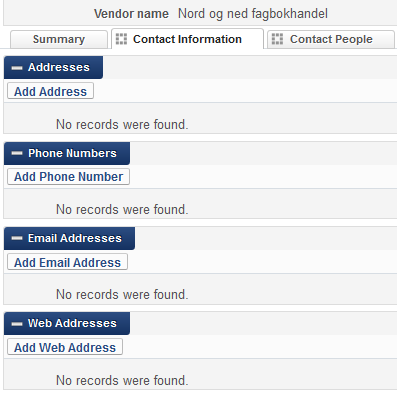
3 Den nye kontoen vises nå under Accounts nederst på Summary-fanen 7) Åpne Contact Information-fanen. Klikk Add Address for å legge til adresse. * Klikk Add Phone Number for å legge til telefon. * Klikk Add Address for å legge til e-post. * Klikk Add Web Address for å legge til URL. * Velg Preferred address for å legge til en adresse eller e-postadresse som standard kontaktadresse. 3
4 * Merk at kontaktinformasjon som adresse og e-postadresse kan være både global og lokal informasjon. Å legge inn eller endre slik kontaktinformasjon må fortsatt gjøres i NETWORKinstansen. Kontakt BIBSYS Support ved mangel på tilgang til NETWORK. Velg hva slags type kontakt det gjelder (f.eks. Order), fyll ut obligatoriske felter og klikk Add and Close for hvert område. Det kan legges til flere adresser, telefonnummer, e-postadresser og URL-er for ulike kontaktbehov. Når ferdig, klikk Save. 8) Hvis en har flere kontoer for en leverandør kan en - under Accounts på Summary-fanen - legge til kontaktinformasjon på kontonivå ved å klikke Actions > Edit. 9) De andre fanene under Vendor Details er: Contact People. Klikk Add Contact for å legge til kontaktperson. EDI Information. Her fylles ut data for å bruke EDI (Electronic Data Interchange) til å sende bestillinger og/eller motta faktura fra leverandør. Invoices. Her listes opp alle fakturaer som er knyttet til leverandøren. PO Lines. Her listes opp alle PO Lines med gjeldende leverandørkode. Communications. Kan brukes til å sende e-post til leverandøren. Attachments. Filer og vedlegg som er knyttet til leverandøren. Notes. Eventuelle kommentarer om leverandøren. 4

5 10) Den nye leverandøren er nå lagret i IZ. For å gjøre global informasjon om denne leverandøren tilgjengelig for hele konsortiet (NZ), noe man oppfordres til, søk opp leverandøren på nytt, og velg Contribute i Actions-menyen. 11) Velg Confirm på denne meldingen: Leverandøren blir nå kopiert over til NZ. Distribusjon av global informasjon skjer nattlig fra NZ til alle IZ. De andre institusjonene i konsortiet vil dermed ha denne leverandøren tilgjengelig i sin IZ neste dag. Redigere leverandøropplysninger. 1) I Alma-menyen, velg Acquisitions > Acquisitions Infrastructure > Vendors. 2) Søk opp leverandør ved å skrive inne navn eller kode i Find-feltet og klikk Go. Velg aktuell leverandør og klikk Actions > Edit. 3) En kommer nå til Vendor Details-skjermen og Summary-fanen. 5
6 Legg til informasjon eller gjør nødvendige endringer under de ulike fanene. Se mer om de ulike fanene lengre opp i veiledningen. For å redigere på kontonivå, velg aktuell konto under Accounts og klikk Actions > Edit. Klikk Save når ferdig. 4) For å endre globale attributter (for leverandører som er «shared»), velg Edit Global Attributes. Eksempler på globale attributter er leverandørnavn, avhaking for «access provider», telefonnr og e-postadresser. * * Merk at kontaktinformasjon som adresse og e-postadresse kan være både global og lokal informasjon. Å legge inn eller endre slik kontaktinformasjon må fortsatt gjøres i NETWORK-instansen. Kontakt BIBSYS Support ved mangel på tilgang til NETWORK. 6
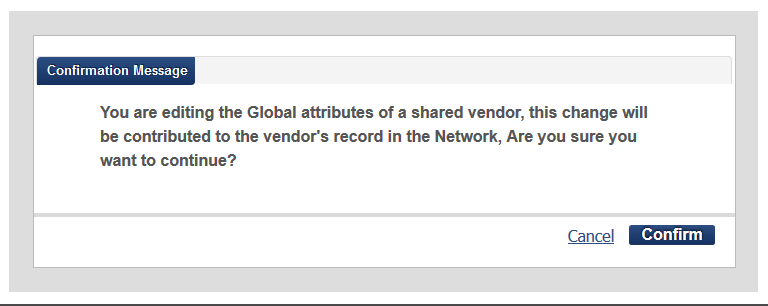
7 5) Du får denne meldingen: Velg Confirm. 6) Utfør endringen og velg Save. Endringen vil bli distribuert til de andre medlemsbibliotekene i konsortiet påfølgende natt. Slette en leverandør eller leverandørkonto. 1) For å slette en leverandør (Vendor), velg Acquisitions > Acquisitions Infrastructure > Vendors i Alma-menyen. Søk opp leverandøren en ønsker å slette i Find-feltet og klikk Go. Velg rett leverandør og klikk Actions > Delete. Klikk Confirm. En leverandør med åpne bestillinger kan ikke slettes. 2) For å slette en leverandørkonto (Account), velg Acquisitions > Acquisitions Infrastructure > Vendors i Alma-menyen. Søk opp leverandøren kontoen tilhører i Find-feltet og klikk Go. Velg rett leverandør og klikk Actions > Edit. En kommer så til Vendor Details-skjermen og Summary-fanen. Finn kontoen en ønsker å slette under Accounts og klikk Actions > Delete. Klikk Confirm. 7
Workflow bestille fysisk materiale engangskjøp
 Workflow bestille fysisk materiale engangskjøp Dato: 2016-04-26 Denne veiledningen beskriver bestilling av bøker eller annet fysisk materiale. 1) Det er flere måter å finne bibliografiske opplysninger
Workflow registrere faktura
 Workflow registrere faktura Dato: 2015-08-06 Endringer i dokumentet: Skjermbilder er oppdatert med nytt felt Owner. Denne veiledningen viser hvordan en registrerer en faktura (Invoice) i Alma og knytter
Bestille elektronisk enkelttittel (standalone portfolio)
 Bestille elektronisk enkelttittel (standalone portfolio) Dato: 2015-03-09 Hvis tittelen du skal bestille finnes i Community Zone, bør du alltid bruke denne posten som utgangspunkt for bestilling. Da drar
Bestille Electronic Collection (Pakke)
 Bestille Electronic Collection (Pakke) Dato: 2015-03-09 Electronic collection: Aggregated package (alle titlene kjøpes samlet og hele pakken aktiveres samlet) Selective package (titler velges fra en forlagspakke)
Bestille dokument via MD Editor
 Bestille dokument via MD Editor Dato: 2017-12-21 Brukes når du ikke finner en post i NZ/CZ eller eksterne ressurser, og må selv opprette en bibliografisk post. 1. Gå til Alma-menyen > Resources > Cataloging
Patron Driven Acquisitions (PDA) Brukerstyrt innkjøp
 Patron Driven Acquisitions (PDA) Brukerstyrt innkjøp Dato: 2015-06-16 Roller For å kunne jobbe med PDA i Alma, må du ha en av følgende roller: Purchasing Operator Purchasing Manager Hvordan fungerer PDA
Workflow mottak av gaver
 Workflow mottak av gaver Dato: 2015-03-09 Denne veiledningen beskriver mottak av gaver eller gratiseksemplarer. Dette kan gjøres på to måter, enten ved å lage PO Line først og motta på vanlig måte eller
Skrankerutine: Låntakerinformasjon
 Versjon 1.0 Basert på Alma i betaversjon 13. november 2015 Skrankerutine: Låntakerinformasjon Denne rutinen tar for seg registrering av nye lånere og endring av eksisterende lånere. Innholdsfortegnelse
Sirkulasjon av tidsskrifthefter
 Sirkulasjon av tidsskrifthefter Dato: 2016-06-07 I denne arbeidsflyten er sirkulasjon definert som en egen prosess i systemet. I Alma-språk vil det si å definere sirkulasjon som en work order (arbeidsordre).
Redigere elektronisk enkelttittel (portfolio)
 Redigere elektronisk enkelttittel (portfolio) Dato: 2015-03-09 Revidert: 2015-03-31 I Electronic Portfolio Editor kan du oppdatere informasjon om portfolioen, lenking, beholdning, noter osv. Trinn 1 Søk
Hvordan registrere ny bruker i Alma
 Hvordan registrere ny bruker i Alma Oppdatert: 2016-06-27 1) Vurder om du heller skal registrere vha. BIM: Det er spesielt fordelaktig derom låntakeren skal ha BIBSYS FeideID. Men også nyttig for registrering
Workflow Heftemottak. Registrere utgivelsesmønster. Dato:
 Workflow Heftemottak Dato: 2016-02-01 Denne veiledninga beskriver hvordan du registrerer utgivelsesmønster for et tidsskrift og hvordan du mottar tidsskrifthefter i Alma. Til slutt er det også et avsnitt
Låntaker bestiller artikkelkopi fra tidsskrift som finnes ved biblioteket men som ikke har heftemottak
 Låntaker bestiller artikkelkopi fra tidsskrift som finnes ved biblioteket men som ikke har heftemottak Dato: 2015-12-04 Hvordan ser man at bestillingen man har fått inn gjelder et tidsskrift uten heftemottak?
HEI! OG VELKOMMEN SOM EN DEL AV MEMENTO U! Denne hjelpeguiden inneholder informasjon for deg som Mementotrener og/eller Aktivitetspartner
 HEI! OG VELKOMMEN SOM EN DEL AV MEMENTO U! Denne hjelpeguiden inneholder informasjon for deg som Mementotrener og/eller Aktivitetspartner MEMENTO TRENER I dette dokumentet vil du få en innføring i hvordan
Gå til Alma-menyen > Acquisitions > Advanced Tools > Rollover Ledgers:
 Nytt budsjettår Dato: 2018-01-02 Denne veiledningen beskriver hvordan du avslutter et regnskapsår, åpner et nytt regnskapsår (Rollover Ledgers) og overfører utestående bestillinger og reserverte transaksjoner
Bestille flerbindsverk planlagt i flere bind som utgis over tid:
 1 Revidert 16.1.2015 Sissel Sveipe Knudsen Bestille flerbindsverk planlagt i flere bind som utgis over tid: 1. Velg rett bibliotek (acquisitions department) i Currently at 2. Søk etter tittel på flerbindsverk
Pagero Invoice Portal 2.0 Opprette og sende fakturaer
 Pagero Invoice Portal 2.0 Opprette og sende fakturaer Veiledning for Pagero Invoice Portal 2.0 Opprette og sende fakturaer 1. Logg deg på din Pagero Online-konto. 2. Klikk på Opprett e-faktura 3. Velg
Workflow Hvordan finne en bibliografisk post som utgangspunkt for bestilling
 Workflow Hvordan finne en bibliografisk post som utgangspunkt for bestilling Dato: 2015-03-09 I denne veiledninga beskrives hvordan du kan finne en bibliografisk post, som du trenger for å bestille et
Workflow Avslutning av regnskapsåret og overgang til nytt budsjettår (Rollover ledgers og rollover PO lines)
 Workflow Avslutning av regnskapsåret og overgang til nytt budsjettår (Rollover ledgers og rollover PO lines) Dato: 2015-04-29 Denne veiledninga beskriver hvordan du avslutter et regnskapsår, åpner et nytt
Administrasjon Nettbutikk: www.dittdomene.com/administrasjon Bruk brukernavn og passord som er sendt på e-post.
 Administrasjon Nettbutikk: www.dittdomene.com/administrasjon Bruk brukernavn og passord som er sendt på e-post. - Konfigurasjon Klikk på Konfigurasjon i menyen helt til venstre, og deretter Min butikk.
Hurtigguide for Com4 kundeportal Version
 Hurtigguide for Com4 kundeportal Version 2.3 17.09.2015 Innhold Komme i gang Logge inn 2 Bytte passord 2 Hvordan håndtere SIMkort Finne et SIM kort 4 For et enkelt søk 4 Legge til og aktivere et SIM kort
Fjernlån behandle innkommet kopibestilling (lending request). Artikkelkopi kan sendes fysisk eller digitalt
 Fjernlån behandle innkommet kopibestilling (lending request). Artikkelkopi kan sendes fysisk eller digitalt Dato: 2015-12-07 Scenario: Låntaker har bestilt kopi av artikkel via Oria. Bestillingen er behandlet
Workflow mottak av enkeltbind i standing order
 Workflow mottak av enkeltbind i standing order Dato: 2015-03-09 I denne veiledninga beskrives hvordan du tar imot et enkeltbind i en standing order. Det er to mulige arbeidsflyter for å ta imot enkeltbind
Brukerveiledning Registrere utøverinformasjon i ADAMS
 Brukerveiledning Registrere utøverinformasjon i ADAMS 2009 Innhold Innhold... 2 Logge på ADAMS:... 3 Glemt eller mistet passord / brukernavn?... 3 Første gang du logger på ADAMS... 3 Bytte passord... 4
Pagero Invoice Portal 2.0 Opprette og sende fakturaer
 Pagero Invoice Portal 2.0 Opprette og sende fakturaer Veiledning for Pagero Invoice Portal 2.0 Kom i gang Dette må gjøres før den første fakturaen kan sendes 1. Ettersom du kommer til å sende via Peppol
Innhold RDP... 2 Oppkobling Kirkedata... 2 Flere brukerpålogginger til Kirkedata... 6
 Innhold RDP... 2 Oppkobling Kirkedata... 2 Flere brukerpålogginger til Kirkedata... 6 Endre passord på Kirkedata... 9 Dropbox på Kirkedata... 12 Apple Mac RDP... 18 Outlook og e-post... 20 Outlook Web
Hvordan bestille MSDN AA
 Hvordan bestille MSDN AA Trenger du hjelp kan du kontakte MSDN Helpdesk. Du kan ringe de eller sende de epost. MSDN Helpdesk Telefon: 800 19 307 MSDN Helpdesk Epost: [email protected]
Flytting av dokumenter til Depotbiblioteket.
 Oppdatert 2017-06-23 Flytting av dokumenter til Depotbiblioteket. Når dokumenter skal sendes til Depotbiblioteket ved Nasjonalbiblioteket, anbefaler vi at holdings/items IKKE slettes. Det er uheldig at
Konfigurering av Alma
 Konfigurering av Alma Det er behov for å opprette standarder innenfor konfigurering, og en felles forståelse for hvilke konfigureringsoppgaver BIBSYS skal utføre og hvilke bibliotekene skal utføre Audun
Arbeidsflyt fra mottak til hylle Copy Cataloging
 Arbeidsflyt fra mottak til hylle Copy Cataloging Dato: 2018-01-05 Veiledningen beskriver arbeidsflyten der dokumentet etter mottak går gjennom en katalogiseringsrutine, Copy cataloging, før det går til
Registrere beholdning på en katalogisert post
 Registrere beholdning på en katalogisert post Dato: 2016-04-20 Veiledningen beskriver hvordan beholdning kan legges på en post som finnes ferdig katalogisert i basen, f eks ved erstatningseksemplar eller
Bestille fjernlån i Alma på vegne av låntaker med bruk av rota template
 Bestille fjernlån i Alma på vegne av låntaker med bruk av rota template Dato: 2016-05-03 Dokumentet beskriver hvordan man registrerer en fjernlånsbestilling i Alma på vegne av en låntaker når man benytter
Innhold RDP... 2 Oppkobling Kirkedata... 2 Flere brukerpålogginger til Kirkedata... 6
 Innhold RDP... 2 Oppkobling Kirkedata... 2 Flere brukerpålogginger til Kirkedata... 6 Endre passord på Kirkedata... 9 Dropbox på Kirkedata... 12 Apple Mac RDP... 18 Outlook og e-post... 28 Outlook Web
Installasjonen krever en Windows 2008 server innmeldt i domene.
 Installasjon av NPS Installasjonen krever en Windows 2008 server innmeldt i domene. Det kreves en NPS server pr. domene Steg 1) Legg til rollen Network Policy and Access Services, den eneste rolletjenesten
MyAccount. Sluttbruker. Citrix Norway Systems. April 2014
 MyAccount Sluttbruker Citrix Norway Systems April 2014 Innhold Account Profile ᵒ Legge til og fjerne brukertilgang side 3-5 ᵒ Navnendring side 6 ᵒ Adresseendring side 7 ᵒ Åpen/Sikker tilgang side 8 Hvem
BRUK AV TiSferaDesign I RINGETABLÅER MED ELEKTRONISK NAVNELISTE:
 BRUK AV TiSferaDesign I RINGETABLÅER MED ELEKTRONISK NAVNELISTE: (benyttes til å opprette og redigere navneliste, samt laste denne til tablået via USB kabel) TiSferaDesign Kan lastes ned herfra: http://www.homesystems-legrandgroup.com/bthomesystems/productdetail.action?productid=019
DHL ONLINE SHIPPING BRUKERMANUAL
 DHL ONLINE SHIPPING BRUKERMANUAL LOGG DEG INN PÅ DHL ONLINE SHIPPING 2 LAG NY FORSENDELSE 3 Adresseinformasjon Address Details 3 Forsendelsedetaljer Shipment Details 4 Velg produkt og ekstraservice Service
Brukerveiledning Faktura
 Brukerveiledning Faktura Innholdsfortegnelse Oppsett faktura... 3 Lag kategori... 3 Lag artikler... 3 Fakturer fra kontakt... 6 Redigere faktura... 9 Slette åpne fakturaer... 11 Lås Faktura / utskrift...
Hurtigveiledning for mytnt-brukere mytnt Quick Guide mytnt raskt og enkelt på norsk. TNT Curve Positive orange/g
 Hurtigveiledning for mytnt-brukere mytnt Quick Guide mytnt raskt og enkelt på norsk TNT Curve Positive orange/g TNT Curve Positive orange/g 2. Logg deg inn på mytnt 3. Opprett sending 4. Fyll ut opplysninger
IBX eorder Admin Bruksanvisning
 IBX eorder Admin Bruksanvisning Manuell Revisjon: 12.2 Date: 29. MARS 2012 Language: Norwegian Dokumentkontroll Endre logg Kapittel Dato Beskrivelse Alle 19.01.2011 Oppdatering av mal 2.2 18.04.2011 La
DHL EasyShip v5.2. Brukerveiledning
 c DHL EasyShip v5.2 Brukerveiledning Innhold INNLEDING... 2 UTSKRIFT AV FRAKTBREV... 3 HVORDAN LAGE TOLLFAKTURA... 6 SLETTING AV FORSENDELSE... 9 OVERFØRING AV FORSENDELSER TIL DHL... 10 KONFIGURASJON...
Testdokumentasjon. Gruppe 9
 Innholdsfortegnelse 1.Innledning... 3 2.Test av systemet... 3 3.Test med brukermanual av utenforstående... 7 4.Konklusjon... 8 2 1.Innledning Testdokumentasjonen er et dokument som beskriver vår endelige
IBX eorder Rekvirentens Bruksanvisning
 IBX eorder Rekvirentens Bruksanvisning Manuell Revisjon: 11.1.1 Date: 12-FEB-2011 Language: Norwegian Dokumentkontroll Revisjonshistorie Versjon Dato Konsulent Beskrivelse 1,0 20.09.2010 Merja Karjalainen
IBX eorder Admin Bruksanvisning
 IBX eorder Admin Bruksanvisning Manuell Revisjon: : 11.1.1 Date: 12-FEB-2010 Language: Norwegian Dokumentkontroll Revisjonshistorie Versjon Dato Konsulent Beskrivelse 1.0 20.09.2010 Merja Karjalainen Lag
Norsk Internett Brukermanual. Sist oppdatert Side 1/37
 Norsk Internett Brukermanual Sist oppdatert 27.10.2017. Side 1/37 Innholdsliste Hvordan kan vår tjeneste brukes...2 Hva vi leverer...2 Ofte spurte spørsmål...3 Kontoinformasjon...4 Bruk av VPN tilkobling...4
Redigere bibliografisk post
 Redigere bibliografisk post Dato: 2015-03-09 Denne veiledningen beskriver ulike måter en kan endre eller legge til data på en bibliografisk post. Merknad: For å redigere bibliografiske data må en ha en
Klæbu IL Hjemmeside Web-redaktører
 Klæbu IL Hjemmeside Web-redaktører Laget av AIDA AS Innhold Få brukernavn og passord.... 3 Endre passord.... 3 Medlemsregistret til Klæbu IL... 4 Redigere ditt medlemsskap... 4 Skjermbilder medlemsregister
Aktivere pakke (electronic collection) uten ordre
 Aktivere pakke (electronic collection) uten ordre Dato: 2017-09-06 Avhengig av hvilken type ressurs du jobber med (selective eller aggregator package), vil forløpet i aktiveringsprosessen kunne variere
Innhold RDP... 2 Oppkobling Kirkedata... 2 Flere brukerpålogginger til Kirkedata... 8
 Innhold RDP... 2 Oppkobling Kirkedata... 2 Flere brukerpålogginger til Kirkedata... 8 Endre passord på Kirkedata... 11 Dropbox på Kirkedata... 14 Apple Mac RDP... 20 Outlook og e-post... 30 Outlook Web
Brukerveiledning wikispaces. Kursholder Kari Saasen Strand
 Brukerveiledning wikispaces Kursholder Kari Saasen Strand Våren 2011 2 Innhold Hvordan lage en wiki?... 4 Opprette konto.... 4 Rediger din side... 5 Manage wiki... 5 Rediger din velkomstside... 6 Verktøymeny...
Med Reacts webmail kan du sende og motta e-post som normalt. Forskjellen er at dette gjøres via nettleser og ikke via ditt standard e-postprogram.
 Webmail - pat.react.no Med Reacts webmail kan du sende og motta e-post som normalt. Forskjellen er at dette gjøres via nettleser og ikke via ditt standard e-postprogram. Noen funksjoner i webmail: Sende
Borrowing request når låntaker har bestilt via Oria
 Borrowing request når låntaker har bestilt via Oria Dato: 2015-11-25 Oppdatert: 2016-04-08 Denne veiledningen beskriver hvordan man behandler en fjernlånsbestilling som har kommet inn via Oria. For å behandle
Jara NetBusiness 7.4. Ny release 20 mars 2006 Telelosji
 Jara NetBusiness 7.4 Ny release 20 mars 2006 Telelosji Introduksjon Denne presentasjonen går igjennom endringer i Telelosjjforespørsler (Quoes) og -bestillinger (Orders) i Jara NetBusiness 7.4, 20. mars
Endre fysisk plassering for ett eller flere dokument
 Endre fysisk plassering for ett eller flere dokument Dato: 2018-01-04 Denne veiledningen viser hvordan man kan gi ett eller flere eksemplar ny plassering. Endre fysisk plassering vil være aktuelt når man
Databaseliste med kategorier i Oria
 Databaseliste med kategorier i Oria Oria har blitt utvidet med funksjonalitet for kategoriinndeling av i A-Å-listen for databaser. Denne veiledningen gjennomgår de nødvendige stegene for å registrere kategorier
IBX eorder Rekvirentens Bruksanvisning
 IBX eorder Rekvirentens Bruksanvisning Manuell Revisjon: 12.2 Date: 29. MARS 2012 Language: Norwegian Dokumentkontroll Endre logg Kapittel Dato Beskrivelse 1.1 18.01.2011 Oppdatering av mal 2.2 18.04.2011
Borrowing request når låntaker ikke har bestilt via Oria
 Borrowing request når låntaker ikke har bestilt via Oria Dato: 2015-09-28 Oppdatert: 2016-05-03 Dokumentet beskriver hvordan man registrerer en fjernlånsbestilling på vegne av en låntaker. For å behandle
Rutine: Behandle egne låneres bestillinger
 Versjon 1.0 Basert på Alma i betaversjon 11. november 2015 Rutine: Behandle egne låneres bestillinger Innholdsfortegnelse Viktige roller og begreper... 1 1.0 Ta ut bestillinger (Pick From Shelf)... 3 1.1
Aktivere pakke (Electronic collection)
 Aktivere pakke (Electronic collection) Dato: 2016-06-29 Hvis du ikke har lagt inn bestilling på pakken i Alma, følg punkt a under hvert trinn. Hvis du har en bestilling på pakken i Alma, er det punkt b
Telsys e-post Brukermanual
 Telsys Telsys e-post Brukermanual For domeneadministratorere Telsys 06.08.2009 Telsys AS Side 1 Innhold Generelt... 3 Informasjon... 3 Logge inn i administrasjonssystemet... 3 Logge ut av administrasjonssystemet...
Installasjonen krever en Windows 2003 server innmeldt i domene.
 Installasjon av IAS Installasjonen krever en Windows 2003 server innmeldt i domene. Det kreves en IAS server pr. domene Steg 1) Installasjon av IAS Gå til Kontrollpanel Legg til eller fjern programmer
I denne veiledningen skal vi gå igjennom de forskjellige funksjonene som. For å gå til abonnementet ditt klikker du på den blå fanen "Abonnement":
 Administrere abonnementet I denne veiledningen skal vi gå igjennom de forskjellige funksjonene som er tilgjengelige for administrator av et abonnement på web. 1 Gå til abonnementet ditt For å gå til abonnementet
Veiledning økonomimodul
 Veiledning økonomimodul Økonomi integrasjon Det første det må taes stilling til er hvilken økonomiintegrasjon som skal benyttes. Det kan velges mellom Visma Global, SendRegning og Norkred. Ta kontakt med
Det første det må taes stilling til er hvilken økonomiintegrasjon som skal benyttes. Det kan velges mellom Visma Global, SendRegning og Norkred.
 Økonomimodul Økonomi integrasjon Det første det må taes stilling til er hvilken økonomiintegrasjon som skal benyttes. Det kan velges mellom Visma Global, SendRegning og Norkred. Ta kontakt med oss dersom
Brukerveiledning for http://nyhetsbrev.us/ For å opprette en ny bruker vennligst send en epost til [email protected]
 Brukerveiledning for http://nyhetsbrev.us/ For å opprette en ny bruker vennligst send en epost til [email protected] Innlogging 3.. Skriv inn url-adressen til nyhetsbrev.us i nettleseren. Du kan eventuellt skrive
3. For dokumenter som er fornybare, vil det under status stå Fornybar. Hak av for den posten du ønsker å fornye og klikk på Forny valgte.
 Fornye fjernlån Dato: 2016-01-13 For fjernlån mellom BIBSYS-bibliotek A. Låntaker fornyer via Oria 1. Logg på Oria, og velg Min konto 2. Finn dokumentet du ønsker å fornye i oversikten over lån. Hvis dokumentet
Workflow fra mottak til hylleklart dokument (Post-Receiving Processing)
 Workflow fra mottak til hylleklart dokument (Post-Receiving Processing) Dato: 2015-03-09 Denne veiledningen viser en del handlinger som må utføres i Alma etter å mottatt fysisk materiale og før dokumentene
BRUKERVEILEDNING INTRANETT, CMA ASSET MANAGEMENT AS. Dataingeniørutdanningen, Høgskolen i Oslo GRUPPE 15. Kenneth Ådalen. Vegard Gulbrandsen
 BRUKERVEILEDNING INTRANETT, CMA ASSET MANAGEMENT AS GRUPPE 15 Kenneth Ådalen Vegard Gulbrandsen Kien Trung Nguyen Dataingeniørutdanningen, Høgskolen i Oslo Våren 2009 2 S i d e FORORD I dette dokumentet
Businesscatalyst PAGES
 Businesscatalyst 1. Gå til http://www.businesscatalyst.com/ og login med brukernavn og passord. Du kommer da til administrasjonspanelet der du kan organisere nettsiden. Her kan du også se hvordan nettsiden
NKKN typeforslag versjon 2.0.1. Definisjon av grunntypene
 NKKN typeforslag versjon 2.0.1 For å lette innsamling av typedata er det laget en importrutine i NKKN som muliggjør automatisering. Foreløpig kan en kun sende forslag via email, en webservice er planlagt
Kortversjon av brukerdokumentasjon Solman
 Kortversjon av brukerdokumentasjon Solman For fullstendig versjon se brukerdokumentasjon i Solman. Første gangs pålogging Opprette sak fra SAP HR Opprette sak fra Solman Legge ved vedlegg Hente opp sak
Labquality/NKK ELEKTRONISK RESULTATSKJEMA VIA INTERNET. Åpning av skjemaet. Logg inn på Participant services. Velg resultatskjemaet
 ELEKTRONISK RESULTATSKJEMA VIA INTERNET Åpning av skjemaet Logg inn på Participant services 1. Åpne internett leseren din (IE7 eller senere er den mest egnede nettleseren) 2. Skriv i adressefeltet: http://www.labquality.fi
Steg 1: Installasjon. Steg 2: Installasjon av programvare. ved nettverkstilkoblingen på baksiden av kameraet. Kameraet vil rotere og tilte automatisk.
 Innhold Steg 1: Installasjon... 3 Steg 2: Installasjon av programvare... 3 Steg 3. Oppsett av wifi, email varsling og alarm... 5 Steg 4: Installasjon og oppsett av mobil app... 8 Steg 5: Installasjon og
Innhold RDP... 2 Oppkobling Kirkedata... 2 Flere brukerpålogginger til Kirkedata... 8
 Innhold RDP... 2 Oppkobling Kirkedata... 2 Flere brukerpålogginger til Kirkedata... 8 Endre passord på Kirkedata... 11 Dropbox på Kirkedata... 14 Apple Mac RDP... 20 Outlook og e-post... 30 Outlook Web
Øverst på siden har man denne menylinjen, merk at handlekurven er tom siden det ikke er noe symbol for antall varer ved den.
 Hvordan handle Øverst på siden har man denne menylinjen, merk at handlekurven er tom siden det ikke er noe symbol for antall varer ved den. Under Seksjon 1 Velg kategori velg hvilket skikurs du ønsker
Introduksjon About Us Our Wines Newsroom Library Webshop Login Logo Contact FAQ Terms and Conditions
 Introduksjon Velkommen til vår nye nettside. For å forenkle din handleopplevelse har vi nedenfor satt opp en liten brukerveiledning for å hjelpe deg med eventuelle spørsmål. Dersom du på noe tidspunkt
Skrankerutine: Søking og bestilling
 Versjon 1.0 Basert på Alma i betaversjon 14. november 2015 Skrankerutine: Søking og bestilling Denne rutinen tar for seg søking og bestilling av materiale med Alma. Oria er lånerens grensesnitt for å gjøre
Brukerdokumentasjon Prosjekt nr. 2011-16 PayEx Logistics
 Side 1 av 17 Payex Logistics Brukermanual Ver. 1.0 31.05.2011 Gruppe 16 Høgskolen i Oslo Side 2 av 17 1 Innledning Denne brukerdokumentasjonen forklarer bruken av logistikksystemet som er laget for PayEx.
I Primo Back Office, finn Resource Recommender under Advanced Configuration eller i FE & Delivery-menyen.
 Resource Recommender Med Resource Recommender kan du foreslå databaser, nettsider eller bestemte bibliotekarer til brukeren, basert på bestemte søkeord som du setter opp selv som en del av konfigureringen.
Hekta på å vite mer om e-ressursbruken?
 Hekta på å vite mer om e-ressursbruken? Om bruk av COUNTER og SUSHI i Alma Erfaringer fra tre Alma-institusjoner Hva skal vi snakke om? Innledning v/bente Svendsen, Handelshøyskolen BI og UHRb Arbeidsgruppe
Brukerveiledning til studenter for utfylling av Online Learning Agreement (OLA)
 Brukerveiledning til studenter for utfylling av Online Learning Agreement (OLA) NB! Bruk alltid Google Chrome eller Firefox (ikke Internet Explorer) De fleste studenter ved UiB vil få tilsendt en delvis
e2b Basis Profil Meldingsbeskrivelse Versjon: 1.1
 06.12.2007 ENDRINGSKATALOG DATO VER UTFØRT AV ENDRINGER 06.12.2007 1.1 Lars Olavesen Lagt til og samt (under VatTotalsInfo) 03.10.2007 1.0 Are Berg Godkjent. 03.10.2007
Veiledning Oppsett av purringer
 Veiledning Oppsett av purringer Introduksjon Purringer i Alma fungerer litt annerledes enn vi er vant til fra BIBSYS Blå. I denne veiledningen finner du informasjon om hvordan du kan sette opp ulike purretyper
Brukerveiledning Kunder
 Brukerveiledning Kunder Kundelisten gir en strukturert oversikt over dine kunder. Her kan du opprette kundekartotek, endre stamdataopplysninger, samt sette opp til fakturering og styring av kunde saldo.
Introduksjon i bruk av Microsoft Outlook 2003 med Exchange for NHH
 Introduksjon i bruk av Microsoft Outlook 2003 med Exchange for NHH Innhold Introduksjon i bruk av Microsoft Outlook 2003 med Exchange for NHH... 1 Innhold... 1 Introduksjon... 2 Grensesnitt... 3 Sende
Brukerveiledning for barnehagestillinger.no
 Brukerveiledning for barnehagestillinger.no Registrering Åpne nettleseren din og gå til barnehagestillinger.no. Oppe til høyre på siden klikker du på «Ny bruker». Velg «Arbeidsgiver» og fyll ut registreringsskjemaet.