
iphone Brukerveiledning BB Mobil
|
|
|
- Eivind Samuelsen
- 10 år siden
- Visninger:
Transkript
1 iphone Brukerveiledning BB Mobil 1 Logg inn Tykk på dette ikonet på hjemskjermen for å starte programmet. Skriv inn Firma ID, Sjåfør nr og Passord, trykk deretter på OK. Etter første gangs innlogging vil skjermen se slik ut, forutsatt at sjåføren ikke har oppdrag allerede. Dette er oppdragslisten som viser alle de aktive oppdragene til sjåføren. I øyeblikket er den tom. Side: 1 av 7

2 2 NYTT OPPDRAG Når programmet mottar nytt oppdrag. Når sjåføren mottar et nytt oppdrag vil detaljene vises slik. Sjåføren må trykke på «Aksepter» innen 60 sekunder for å få oppdraget. Den øverste linjen viser oppdragstype, oppdragsnr, dato, hentetid og leveringsfrist. Foran hver adresse står det enten H eller L, dette er forkortelser for Hent og Lever. 3 OPPDRAGSLISTE Dette er oppdragsliste som inneholder et oppdrag. Den øverste linjen viser oppdragstype, dato, oppdragsnr, hentetid og leveringsfrist. Nedenfor er det en linje pr adresse, dette oppdraget har to adresser: Hent i Øyeveien og Lever i Testveien 2. Når et oppdrag er delvis utført (ferdig med noen av adressene) vil de adressene som er ferdige ha en * foran seg. Side: 2 av 7

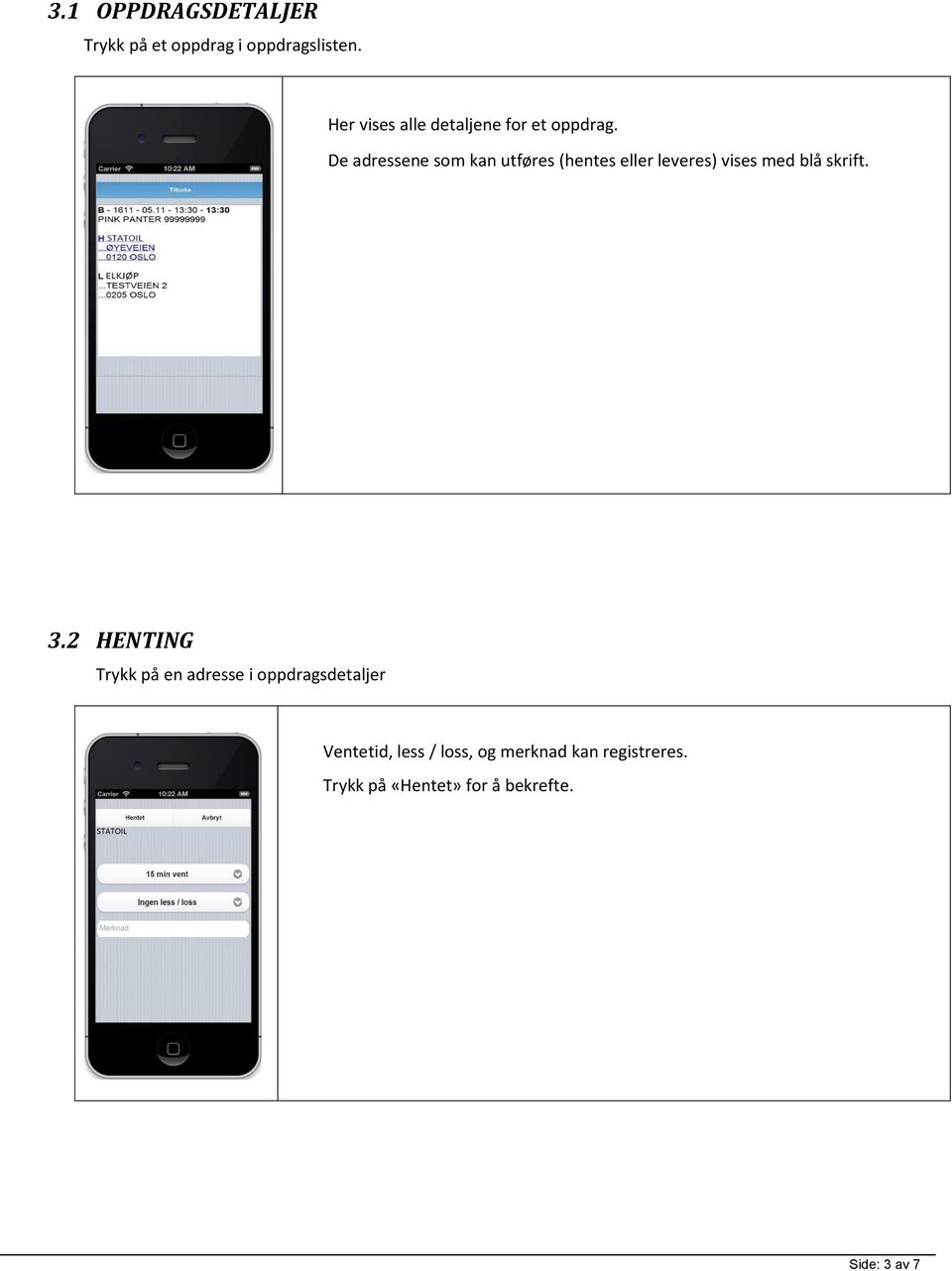
3 3.1 OPPDRAGSDETALJER Trykk på et oppdrag i oppdragslisten. Her vises alle detaljene for et oppdrag. De adressene som kan utføres (hentes eller leveres) vises med blå skrift. 3.2 HENTING Trykk på en adresse i oppdragsdetaljer Ventetid, less / loss, og merknad kan registreres. Trykk på «Hentet» for å bekrefte. Side: 3 av 7
4 3.3 LEVERING Trykk på en adresse i oppdragsdetaljer Her registreres levering. Ventetid, less / loss, og merknad kan registreres. Skriv inn navn (på mottaker) og signatur. Trykk på «Levert» for å bekrefte. 3.4 ANKOMMET Dette brukes ikke av alle transportører. Kommer før henting og levering dersom transportøren ønsker å registrere ankomst. Trykk på «Ankommet» for å registrere ankomst på hente eller leveringssted. Side: 4 av 7

5 4 Meldinger Trykk på «Meldinger» i oppdragslisten. Her vises sendte og mottatte meldinger. Trykk på «Ny» for å sende en ny melding til kontoret. 5 Meny Trykk på «Meny» i oppdragslisten. Velg «Historikk» for å se logg over de sist utførte oppdragene. Velg «Innstillinger» for å justere bl.a. hva som vises i oppdragslisten. Velg avslutt for å loge ut av systemet ved arbeidsdagens slutt. Historikk: For å se logg over de 300 sist utførte oppdragene. Innstillinger: For å justere bl.a. hva som vises i oppdragslisten. Avslutt: For å loge ut av systemet ved arbeidsdagens slutt. Side: 5 av 7

6 6 Statusmeldinger På toppen av oppdragslisten vil det noen ganger vises statusmeldinger. betyr at en eller flere nye meldinger er mottatt, trykk på «Meldinger» for å lese de nye meldingene. betyr at telefonen ikke har kontakt med internet. betyr at det ligger data i telefonen som ikke er sendt ennå, det er viktig å ikke slå av skjermen før alle data er sendt. 7 Viktig Når skjermen på telefonen er slått av kan ikke programmet motta eller sende data. Når det er nye oppdrag eller meldinger til sjåføren vil telefonen motta en tekstmelding (sms) dersom skjermen er av eller programmet er stoppet. Når sjåføren mottar en slik tekstmelding er det viktig å aktivere programmet så raskt som mulig for å unngå at oppdrag sendes i retur til kontoret. Data sendes ut fra telefonen etter at sjåføren har utført handlinger som for eksempel akseptering av oppdrag, henting eller levering. Det er viktig å ikke slå av skjermen på telefonen før alle data er sendt. Vent alltid minst 3 sekunder etter siste handling før skjermen slåes av. Sjekk alltid om statusmeldingen «usendt» i oppdragslisten lyser før skjermen slåes av. 8 Strømsparing Bluetooth, Wi-Fi og GPS bruker mye strøm, vi anbefaler å slå av disse. Deaktivering av programmer som Facebook, mail, etc. vil også spare mye strøm. 9 Lyder Det kan være greit å bytte til en sms-lyd med lenger varighet og høyere tone. Innstillinger Lyder SMS-tone. Side: 6 av 7

7 10 Nullstilling av iphone Ved kjøp av brukt telefon er det en lurt å resette/nullstille den for å være sikker på at det ikke ligger noen farlige programmer eller innstillinger på den. Telefonen bør også resettes/nullstilles hvis den ikke virker som den skal. Løsning 1: Tilbakestille innstillinger til standard. Innstillinger Generelt Nullstill Nullstill alle innstillinger Løsning 2: Med denne løsningen slettes allt på tlf, bilder, filer, kontakt lister, innstillinger osv. Innstillinger Generelt Nullstill Slett alt innhold og alle innstillinger Side: 7 av 7

MinSide skoleskyss Mobil
 Konsentra # MinSide skoleskyss Mobil Brukerveiledning Innhold FØR DU LOGGER INN... 3 NEDLASTING... 3 HUSK MEG... 4 GLEMT PASSORD?... 4 PÅLOGGINGEN... 4 HOVEDSIDEN... 5 DE FORSKJELLIGE LENKENE... 6 TURER...
ReSound Made for iphone ReSound Smart App Side 6-11
 BRUKERVEILEDNING ReSound Made for iphone ReSound Smart App Side 6-11 Side 2-5 BRUKERVEILEDNING ReSound Made for iphone Hurtigguide for oppsett og bruk av Made for iphone-funksjonalitet (MFi) Kompatible
40 Bruksanvisning AM
 40 Bruksanvisning AM Cardio 40 1 2 3 1 Lys / Strømbryter ( / ) Trykk og hold for å slå enheten av eller på. Trykk for å slå på bakgrunnsbelysningen. 2 Tilbake ( ) Trykk for å gå tilbake til den forrige
BAS AUTOSALES. Bruktbiladministrasjon. Brukerveiledning v1.0
 BAS AUTOSALES Bruktbiladministrasjon Brukerveiledning v1.0 Innlogging Gå til nettadressen https://intelsoft.no Du vil se et vindu hvor du angir din e-post og passord Startskjermen Du kan opprette et nytt,
Introduksjon til Min Sky - http://min-sky.no
 Introduksjon til Min Sky - http://min-sky.no Min Sky 1 Velkommen til Min Sky! Min Sky er en tjeneste for å lagre dine bilder og filer enkelt og trygt i nettskyen. Når disse er lagret kan du se dem på din
BRUKERMANUAL. App for Beha smartovn
 BRUKERMANUAL App for Beha smartovn OVNEN SKAL IKKE VÆRE TILKOBLET STRØM. APPEN GIR BESKJED OM NÅR OVNEN SKAL TILKOBLES. Bruk ovnen som smartovn ved hjelp av app-styring Last ned appen «SmartHeather Beha»
Brukermanual for kommuneansvarlig og testleder
 Brukermanual for kommuneansvarlig og testleder Jegerprøveeksamen www.jegerproveeksamen.no Innholdsfortegnelse Kommuneansvarlig... 3 Testleder... 3 Opprette testsenter og testledere... 3 Teknisk godkjenning
Ofte stilte spørsmål
 Ofte stilte spørsmål Nedlasting av appen - Android Hvordan finner jeg appen Tryggi for Android telefoner? Du finner alle apper for Android i Google Play-butikken. Den finner du på startskjermen i mobilen.
BRUKERVEILEDNING. Mobil App
 BRUKERVEILEDNING Mobil App Innhold 8.1 Oppstart/pålogging... 2 8.2 Bekreft/motta oppdrag... 3 8.3 Hent Terminal... 4 8.4 Hent kunde... 7 8.5 Levering kunde... 9 8.6 Levering terminal... 11 8.7 Registrer
Cardio 60. I menyen, trykk for å flytte opp og bla i menyalternativene. Trykk og hold for å bla raskt opp gjennom menyalternativer.
 60 Bruksanvisning Cardio 60 1 2 3 1 Lys / Av/På ( / ) Trykk og hold for å skru enheten på. For å skru av enheten, trykk og hold for å gå inn på undermenyen, og bruk opp og ned knappene for å velge mellom
SJÅFØR VEILEDNING FOR BRUK AV. tn:distribute. Skann App for Android. (Smarttelefon)
 SJÅFØR VEILEDNING FOR BRUK AV tn:distribute Skann App for Android (Smarttelefon) Innholdsfortegnelse Formål... 2 Forutsetninger... 2 Begrensninger... 3 Fordeler... 3 Innlogging etter nedlasting av tn:distribute
GPS-Sporingsklokke LGW1 Brukerveiledning
 GPS-Sporingsklokke LGW1 Brukerveiledning Patent products, copyright reserved 1. Produkt Oversikt/Beskrivelse 1.1 Introduksjon 1.2 GPS-klokkens funksjoner 1.3 Teknisk data 2. Viktig/Vær oppmerksom på 3.
Østre Toten kommune Individuell plan i SamPro Informasjon til brukere, pårørende, foreldre og samarbeidspartnere
 Østre Toten kommune Individuell plan i SamPro Informasjon til brukere, pårørende, foreldre og samarbeidspartnere Østre Toten Kommune har tatt i bruk SamPro som elektronisk verktøy for tverrfaglig samhandling.
SKY.FGDO.no. Brukerhåndbok for SKY lagringsløsning V1.2. Embetsmenn i Storlosje/Grunnlosje
 SKY.FGDO.no Brukerhåndbok for SKY lagringsløsning V1.2 Embetsmenn i Storlosje/Grunnlosje Innhold: Retningslinjer for bruk av FGDO SKY lagrings system... 2 Logg deg på... 3 Hovedbildet... 4 Knapper og innstillinger...
Brukerveiledning - netthandel
 Brukerveiledning - netthandel www.heidenreich-online.no Av Heidenreich AS 01.06.2017 Versjon 2.0 Heidenreich AS Industriveien 6 Postboks 84 2021 Skedsmokorset Telefon: 22 02 42 00 [email protected]
Brukerhåndbok Veiledning for fastvareoppdatering
 Brukerhåndbok Veiledning for fastvareoppdatering Les sikkerhetsinformasjonen i "Les dette først" før du bruker maskinen for å sikre korrekt og sikker bruk. INNHOLD 1. Veiledning for fastvareoppdatering
Brukermanual Tail it+ Tail it brukermanual V TAIL IT TECHNOLOGIES Håkon Magnussons gate 8
 Brukermanual Tail it+ Tail it brukermanual V1.0.0 TAIL IT TECHNOLOGIES Håkon Magnussons gate 8 Innholdsfortegnelse Innholdsliste... 1 1.Introduksjon 3 steg innstallasjon... 2 2.Spesifikasjoner... 3 3.Sett
Lotus Traveler - Manual for installasjon
 Lotus Traveler - Manual for installasjon Innholdsliste Nedlasting...2 Installasjon...3 Konfigurering...4 Problemer...5 Nedlasting 1) Åpne nettleseren på mobilen din. På de fleste Nokia-telefoner har denne
Autozeek. kjørebok BRUKERMANUAL. elektronisk kjørebok. AUTOZEEK APP FOR ANDOID OG iphone LAST NED PDF BRUKERMANUAL
 Autozeek kjørebok BRUKERMANUAL elektronisk kjørebok LAST NED PDF BRUKERMANUAL AUTOZEEK APP FOR ANDOID OG iphone 1 Brukerveiledning Autozeek automatisk kjørebok Autozeek automatisk kjørebok er basert på
minfagplan.no Brukerveiledning - Beskrivelse av SMS funksjonalitet for brukere av minfagplan.no Dokumentnummer: BV-001 Revisjon Dato:
 minfagplan.no Brukerveiledning - Beskrivelse av SMS funksjonalitet for brukere av minfagplan.no Dokumentnummer: BV-001 Revisjon 01-03 Dato: 17.08.2017 Froma Software AS Øvregate 2 2380 Brumunddal t: 852
SJEKK: At Acrobat Reader er installert på din PC. Dersom ikke kan programmet lastes ned gratis fra www.adobe.com/products/acrobat/readstep.
 Startmanual 1. Oppstart/pålogging 2. Registrere sending 3. Sendingsoversikt 4. Utskrift fraktdokumenter 5. Registrere en Retur/videreforsendelse 6. Sendingsoversikt Retur/videreforsendelse 7. Sendingsstatus
1. Innlogging... 3 2. Velg installasjon... 4 3. Startside... 5 4. Hovedmeny... 6 5. Alarm... 7 6. Velg rom... 8 7. Rom, lys- styring... 9 8.
 1. Innlogging... 3 2. Velg installasjon... 4 3. Startside... 5 4. Hovedmeny... 6 5. Alarm... 7 6. Velg rom... 8 7. Rom, lys- styring... 9 8. Rom, tidsstyring lys... 10 9. Rom, varmestyring... 11 10. Rom,
Stafettlogg i SamPro Informasjon til foreldre, barn/ungdom og andre samarbeidspartnere
 Stafettlogg i SamPro Informasjon til foreldre, barn/ungdom og andre samarbeidspartnere Gjennom Bedre Tverrfaglig innsats (BTI) har Østre Toten kommune innført nye rutiner og arbeidsmåter for å øke kvaliteten
Brukerhåndbok Veiledning for fastvareoppdatering
 Brukerhåndbok Veiledning for fastvareoppdatering Les sikkerhetsinformasjonen i "Les dette først" før du bruker maskinen for å sikre korrekt og sikker bruk. INNHOLD 1. Veiledning for fastvareoppdatering
Brukerveiledning: Oppsett (konfigurering) av nettbrett og tilkopling av brukerkonto
 Brukerveiledning: Oppsett (konfigurering) av nettbrett og tilkopling av brukerkonto Det er flere alternativer når det gjelder valg av nettbrett. Denne brukerveiledningen er laget med utgangspunkt i Samsung
Brukermanual. System for oversiktslister. Entreprenører
 Brukermanual System for oversiktslister Entreprenører v2007-02-24 Side 1 av 11 INNHOLDSFORTEGNELSE Innholdsfortegnelse... 2 Innlogging... 3 Registrer underentreprenør... 4 Registrer mannskap... 5 Oversiktslister...
Brukerguide for mobil utskrift og skanning for Brother iprint&scan (Android )
 Brukerguide for mobil utskrift og skanning for Brother iprint&scan (Android ) Før du bruker Brother-maskinen Merknadsdefinisjoner Vi bruker følgende symbol og begreper i denne brukerhåndboken: Tips-ikoner
Kasserutiner. Innhold
 Innhold Ny kasse... 3 a) Klargjøre kasse for salg... 3 b) Vanlig salg... 6 c) Rabatt... 10 d) Retur... 13 e) Kjøp av gavekort... 16 f) Tilgodelapper... 18 g) Kredittsalg... 21 h) Dagsoppgjør/skiftoppgjør...
Den røde rammen markerer ikonet for Innstillinger.
 Innstillinger på iphone Presentasjonen viser mange innstillinger som er vanlig å gjøre på iphone. Presentasjonen er laget med ios 8. Mye er likt i andre versjoner av operativsystemet. Den røde rammen markerer
Veileder for opplæring i å bruke iphone. ved hjelp av instruksjonsfilmer
 Veileder for opplæring i å bruke iphone ved hjelp av instruksjonsfilmer Forfattere: Mari Digernes Gro Marit Rødevand Prosjekt: Mestring med mobil Dato: 15.10.2014 Innhold 1. Innledning 3 Hvorfor lære å
NORWEGIAN DESIGN SINCE Connect. Adjust. Save. WI-FI BRUKSANVISNING
 NORWEGIAN DESIGN SINCE 1948 Connect. Adjust. Save. WI-FI BRUKSANVISNING I N N H O L D Ny konto: aktiver og registrer produkter Ny konto... s. 3 Funksjonsbeskrivelse for bruk av appen Hovedside... s. 6
Bruksanvisning for mobil app i Bedriftsnett Innholdsfortegnelse
 Bruksanvisning for mobil app i Bedriftsnett Innholdsfortegnelse Bruksanvisning for mobil app i Bedriftsnett... 1 1. Mobil app for nytt Bedriftsnett Innlogging... 2 2. Kontakt person... 3 3. Status... 5
GSM Fixi SMS. Sikom AS og Android:... 2. Oversikt:... 2. Kompatibilitet:... 2. Installasjon:... 2. Kostnader:... 2. Konfigurasjon og bruk:...
 Innhold GSM Fixi SMS Sikom AS og Android:... 2 Oversikt:... 2 Kompatibilitet:... 2 Installasjon:... 2 Kostnader:... 2 Konfigurasjon og bruk:... 3 Innstillinger:... 3 Oversikt over faner:... 3 Styring:...
Brukerveiledning. For administrering av nettressursen BRUKERVEILEDNING ADMINISTRATOR
 Brukerveiledning For administrering av nettressursen 1 Som administrator kan du legge til, redigere, fjerne, og gruppere brukere for din barnehage eller skole. Du finner denne funksjonen «innstillinger»
JOBOFFICE POCKETLINK FOR ANDROID Installasjons- og klargjøringsprosedyre, del 1
 Side1 JOBOFFICE POCKETLINK FOR ANDROID Installasjons- og klargjøringsprosedyre, del 1 Før support hos Holte bistår med del 2 av Installasjons- og klargjøringsprosedyren, forutsettes det at du har skaffet
Rollebasert tilgangskontroll i TakeCargo WEB (RBAC Role Based Access Controll)
 Brukerveiledning Rollebasert i TakeCargo WEB (RBAC Role Based Access Controll) Konfigurering av organisasjonsstruktur, organisasjonsenheter, brukere og bruker, samt hvilke roller de skal spille. Tilgang
JANUAR 2016 FIBERBREDBÅND BRUKERVEILEDNING
 JANUAR 2016 FIBERBREDBÅND BRUKERVEILEDNING 1 1 1 KOBLE TIL HJEMMESENTRAL S 3 2 OPPSETT AV TRÅDLØS RUTER OG BRANNMUR I HJEMMESENTRALEN S 4 3 OPPKOBLING AV PC TIL INTERNETT MED WINDOWS 8 S 8 4 OPPKOBLING
Brukerhåndbok. Braillex Live/Live+ Bojo as. Akersbakken 12, 0172 OSLO. Utgave 0514
 Brukerhåndbok Braillex Live/Live+ Bojo as Akersbakken 12, 0172 OSLO Tel 23 32 75 00 Faks 23 32 75 01 www.bojo.no [email protected] [email protected] [email protected] Utgave 0514 Braillex Live / Live+ Bruke Braillex
Kort veiledning for avsendere og hentesteder
 Kort veiledning for avsendere og hentesteder Side 1 Innholdsfortegnelse Innholdsfortegnelse Kort veiledning for avsender/hentested, ver 6.0 Daglige Oppgaver Før henting (korriger mengder) Legge inn merknader
Brukerveiledning: Oppsett (konfigurering) av nettbrett og tilkopling av brukerkonto
 Brukerveiledning: Oppsett (konfigurering) av nettbrett og tilkopling av brukerkonto Det er flere alternativer når det gjelder valg av nettbrett. Denne brukerveiledningen er laget med utgangspunkt i Lenovo
Elektroniske sjekklister
 Opprette passord Elektroniske sjekklister Opprette passord Skriv inn denne adressen i nettleseren din og trykk enter: http://bit.ly/sjekklistepassord Du kan gjøre dette på mobilen, men det anbefales at
Slik tar du i bruk nettbanken
 NETTBANK Slik tar du i bruk nettbanken Trenger du hjelp? Se sb1telemark.no eller ring 02610 1 Med nettbank får du banken inn i din egen stue Nettbanken gir deg tilgang til de fleste tjenestene vi kan tilby.
Roth Touchline + app til Android og ios
 til Android og ios Brukerveiledning Living full of energy 1/7 Gratulerer med din nye Roth Touchline+ app Roth Touchline + app for Android og ios gir mulighet for å regulere ditt Roth Touchline gulvvarmesystem
Brukerguide for mobil utskrift og skanning for Brother iprint&scan (Android )
 Brukerguide for mobil utskrift og skanning for Brother iprint&scan (Android ) Innholdsfortegnelse Før du bruker Brother-maskinen... Definisjoner av merknader... Varemerker... Innledning... Last ned Brother
Brukermanual Kassa Sharp START for Android Brukermanual. Versjon 2.0
 Brukermanual Kassa Sharp START for Android Brukermanual Brukermanual for Sharp START Velkommen som bruker av Sharp START for Android. Sharp START kan vi dele inn i to produkter. Android applikasjonen som
Manual - foresatt. Transponder Meldingsbok og Tilstede
 Manual - foresatt Transponder Meldingsbok og Tilstede Transponder er en sikker digital kommunikasjonsløsning for utdanningssektoren. Transponder erstatter tradisjonell papirbasert meldingsbok, ranselpost
Brukerveiledning for eksamensvakter
 Brukerveiledning for eksamensvakter Telefonnummer til IT-support: 35 57 52 60 1 1. Kort om digital eksamen... 3 2. Retningslinjer for support på eksamen... 4 3. Tipsark som studenter får utdelt på eksamen...
BIM2Share AS BIM2Share Kommentering & Signering med roller Brukerveiledning
 side 1/21 BIM2Share AS BIM2Share Kommentering & Signering med roller Brukerveiledning BIM2Share Kommentering & Signering V2.1 Innholdsfortegnelse 1 Grunnleggende... 2 1.1 Bruken av BIM2Share Kommentering
Brukerguide: SPING steg-for-steg
 8 - Brukerguide Brukerguide: SPING steg-for-steg Gjennom denne guiden vil du kunne bli med på reisen fra nedlastning til bruk av SPING - fra sluttbrukers perspektiv. Bildene kan variere ift. oppdateringer
Brukerveiledning Versjon 1.3
 Brukerveiledning Versjon 1.3 Innholdsfortegnelse Innledning... 3 Registrering i elektronisk gjesteliste... 4 Tillatelser for gjestene... 4 Servicenivå... 4 Adgangsnivå... 4 Egendefinert... 4 Registrering
Brukermanual. Sharp START for Android. Kassa
 Brukermanual Sharp START for Android Kassa Brukermanual for Sharp START Velkommen som bruker av Sharp START for Android. Sharp START kan vi dele inn i to produkter. Android applikasjonen som kjøres på
Brukerveiledning. Madison Møbler Nettbutikk
 Brukerveiledning Madison Møbler Nettbutikk 1 1. Forord 1.1 Produktet Produktet er i denne manualen nettbutikken www.madison-mobler.no. Dette er en nettbutikk som skal gi brukerne mulighet til å handle
BB Transport Kom i gang brukerveiledning
 BB Transport Kom i gang brukerveiledning Convo AS TLF: 22 90 70 80 PB 1346 Vika Internett: www.convo.no 0113 Oslo, Norway E-post: [email protected] 1 Innhold 2 Innledning... 3 3 Begreper/Definisjoner... 3
PANVAK: kort intro. https://panvak.fhi.no
 PANVAK: kort intro https://panvak.fhi.no PANVAK MinID Dette er første siden du ser når du åpner PANVAK (https://panvak.fhi.no) For å få tilgang til PANVAK må du logge inn via MinID Har du problemer med
Funksjonsbeskrivelse
 Brukerveiledning Funksjonsbeskrivelse Telefon Software versjon 5.3.3 eller nyere Rev C NO Innholdsfortegnelse 1. Innledning... 3 2 Bruke Telefon... 3 2.1 Kontaktlisten... 3 2.2 Telefonmenyen... 3 2.3 Ringe
Kom i gang med Klasserom-appen. Lærerveiledning til Klasserom-appen for Mac
 Kom i gang med Klasserom-appen Lærerveiledning til Klasserom-appen for Mac Klasserom-appen på Mac Klasserom er en kraftig app for ipad og Mac, som du kan bruke i undervisningen til å dele arbeid og administrere
WordPress. Brukerveiledning. Kjære kunde. Innlogging:
 Brukerveiledning WordPress Sist oppdatert: 26.02.2014 Kjære kunde Her er en liten guide for å hjelpe deg gjennom det grunnleggende i Wordpress. Denne veilederen vil ta deg gjennom: Innlogging - s.1 Kontrollpanel
KeyMaestro punkttastatur. av HumanWare. Brukerveiledning
 KeyMaestro punkttastatur av HumanWare Brukerveiledning januar 2006 1. Velkommen Maestro (eller Trekker) støtter KeyMaestro HumanWare Braille Bluetooth tastaturet. KeyMaestro bruker Bluetooth teknologi
TRANPORTØRENS VEILEDNING FOR BRUK AV. tn:massetransport
 TRANPORTØRENS VEILEDNING FOR BRUK AV tn:massetransport SHIPMENTS S3 Manage Område tn:massetransport Funksjon Administratorveiledning for Massetransport Kort beskrivelse Hvordan benytte funksjoner i tn:massetransport
Overgang til RT4 hjelp for saksbehandlere
 Overgang til RT4 hjelp for saksbehandlere I forbindelse med oppgradering av RT fra versjon 3.8 til 4, vil man kunne oppleve at menyer og funksjonalitet har endret seg noe. Dette dokumentet tar for seg
Memoz brukerveiledning
 Memoz brukerveiledning http://memoz.hib.no Pålogging...1 Oversikt...2 Profilside...2 Inne i en memoz...3 Legg til ting...3 Tekstboks...3 Rediger og flytte på en boks...4 Bildeboks...5 Videoboks...7 HTML-boks...7
BRUKERVEILEDNING NISSY
 BRUKERVEILEDNING NISSY 1 Startsiden Siden inneholder informasjon om systemet. Valgene Startsiden, Ny rekvisisjon, Hent rekvisisjon og Transportstatus ligger i toppmenyen. Dersom du jobber med en rekvisisjon,
En enkel lærerveiledning
 En enkel lærerveiledning ~ 1 ~ Innhold INNLEDNING... 3 Hva?... 3 Hvorfor?... 3 INN- og UTLOGGING... 4 Innlogging... 4 Utlogging... 5 Lærerinnlogging/-utlogging... 5 OUTLOOK / EPOST... 6 Skrive epost...
Hvordan gjøre fjernhjelp til noen som ønsker hjelp med Hageselskapets portal? Av Ole Petter Vik, Asker Versjon 1.2-27.09.2012
 Hvordan gjøre fjernhjelp til noen som ønsker hjelp med Hageselskapets portal? Av Ole Petter Vik, Asker Versjon 1.2-27.09.2012 Mange får spørsmål om å hjelpe noen med å bruke Hageselskapets portal. Enkle
Brukerveiledning: Oppsett (konfigurering) av nettbrett og tilkopling av brukerkonto
 Brukerveiledning: Oppsett (konfigurering) av nettbrett og tilkopling av brukerkonto Det er flere alternativer når det gjelder valg av nettbrett. Denne brukerveiledningen er laget med utgangspunkt i Lenovo
Brukerveiledning WordPress. Innlogging:
 Brukerveiledning WordPress Her er en liten guide for hjelpe deg gjennom det grunnleggende i Wordpress. Denne veilederen vil ta deg gjennom: Innlogging Lage en side Lage et innlegg Innlogging: For å logge
KOM I GANG MED SCHENKERS ONLINE BOOKING
 KOM I GANG MED SCHENKERS ONLINE BOOKING Denne manualen er en hjelp til førstegangsbrukere av Schenkers Online Booking Service. Vår online booking service kan brukes til å bestille transport av eksportsendinger
Brukermanual. System for oversiktslister. Entreprenører
 Brukermanual System for oversiktslister Entreprenører Endringslogg: Versjon Nytt I versjon Endret av Endret dato Godkjent v2007-06-25 versjonnr i bunntekst [email protected] 25.06.2007 v2007-06-26 Lagt til endringslogg
Brukerveiledning. Pålogging og bruk av Bra DESKTOP. Braathe Gruppen AS
 Brukerveiledning Pålogging og bruk av Bra DESKTOP Innhold Forberedelser... 2 Pålogging... 2 Startskjerm... 3 Bytte mellom lokal maskin og BRA Desktop... 4 Legge til skrivere... 4 Logge av/koble fra...
Hurtigveiledning for GroupWise Messenger 18 Mobile
 Hurtigveiledning for GroupWise Messenger 18 Mobile November 2017 Hurtigveiledning for GroupWise Messenger Mobile GroupWise Messenger er tilgjengelig for støttede mobile ios-, Android- og BlackBerry-enheter.
Bruker- dokumentasjon. for. Norsk Kompetanseregister
 Bruker- dokumentasjon for Norsk Kompetanseregister Kortinnehaver Side 1 av 10 Innholdsfortegnelse Innledning...3 Kortinnehaver..4 Innlogging... 4 Innlogging med kompetansebevis... 4 Innlogging fra Internett...
Brukerveiledning TravelLog. Elektronisk Kjørebok
 Brukerveiledning TravelLog Elektronisk Kjørebok Innhold Side 3 1. Introduksjon Side 3 2. Log in Side 4 3. Åpningssiden Side 5-6 4. Innstillinger Side 7 5. Kjøreboken Side 7 5.1 Månedsoversikt Side 8 5.2
Planlegge og starte et møte. MeetAt Datamøte
 Planlegge og starte et møte MeetAt Datamøte (Fullversjon) MeetAt Datamøte er basert på Cisco Systems datamøteløsning WebEx. Vi bruker derfor benevnelsen WebEx om tjenesten der det er naturlig i denne veiledningen,
Løsninger på påloggingsproblemer
 Løsninger på påloggingsproblemer Under er en oversikt over ting som kan være feil, hva som er årsak og løsningsforslag: Feilmeldinger: Det er ingen brukere med det fødselsnummer det logges inn med BID
Hvordan levere lønns- og trekkoppgave elektronisk?
 Hvordan levere lønns- og trekkoppgave elektronisk? Rutiner i Altinn For å få tilgang til Altinn må du ha norsk fødselsnummer og engangskode(pinkode) tilgjengelig. Koden finner du i kodebrev fra Skatteetaten
Manual for hytteiere og brukere
 Manual for hytteiere og brukere Hyttetjenester 2017 Et produkt fra Netsense Software Services AS Hyttetjenester er en tjeneste der du som hytteeier eller registrert bruker av en hytte melder sin ankomst
BRUKERVEILEDNING. ReSound Made for iphone ReSound Smart App for iphone Pare med Android telefon ReSound Smart App for Android
 BRUKERVEILEDNING ReSound Made for iphone ReSound Smart App for iphone Pare med Android telefon ReSound Smart App for Android BRUKERVEILEDNING ReSound Made for iphone Plasser høreapparatene i ørene mens
Kontrollpanel med WIFI-tilkobling for Arctic Pro varmepumper. Brukermanual
 Kontrollpanel med WIFI-tilkobling for Arctic Pro varmepumper Brukermanual 1 1. Arctic Pro varmepumpe med WIFI-kontrollpanel. Takk for at du har valgt å kjøpe dette produktet. Med dette kan du fjernstyre
WISEflow. Brukerveiledning for eksamensvakter. Telefonnummer til IT-support: 35 57 52 60
 WISEflow Brukerveiledning for eksamensvakter Telefonnummer til IT-support: 35 57 52 60 1 Contents 1. Kort om digital eksamen... 3 2. Retningslinjer for support på eksamen... 4 3. Tipsark til eksamensvakter
Brukerveiledning. Legge til brukere... 2
 Brukerveiledning E-SEPU Skoleadministrator Innholdsfortegnelse Legge til brukere... 2 Legg til bruker(e) enkeltvis... 4 Importere brukere fra Excel- eller CSV-fil... 5 Formattere Excel-/CSV-ark... 5 Importere
Bruksanvisning Personlig CV
 Bruksanvisning Personlig CV Innhold 1 Registrering og tilgang, brukernavn og passord 1.1 Registrering via Facebook profil 1.2 Ordinær registrering med epost og passord 1.3 Pålogging med SMS 2 Legge inn
BackBeat GO 3. Brukerhåndbok
 BackBeat GO 3 Brukerhåndbok Innhold Hodesettoversikt 3 Vær trygg 3 Sammenkoble og tilpasse 4 Sammenkobling 4 Få den beste lyden 4 Installere appen 6 Bruke BackBeat GO 3 Companion-appen 6 Lade 7 Lade 7
S i d e 1. Brukerveiledning Brevfabrikken
 S i d e 1 Brukerveiledning Brevfabrikken S i d e 2 Innholdsfortegnelse 1 Brevfabrikken innledning 4 2 Komme i gang /Registrer 5 2.01 Registrer 5 2.02 Last ned program 5 3 Min side: 6 3.01 Kontodetaljer
Administrasjon av FLT-Sunnhordland Web-side
 Administrasjon av FLT-Sunnhordland Web-side 1. For å administrere web-sida, gå til denne linken: http://flt-sunnhordland.no/wp-admin 2. Logg inn med brukernavn: avd107 passord: 3. Etter
BRUKERVEILEDNING. ReSound Made for iphone ReSound Smart App for iphone Pare med Android telefon ReSound Smart App for Android
 BRUKERVEILEDNING ReSound Made for iphone ReSound Smart App for iphone Pare med Android telefon ReSound Smart App for Android BRUKERVEILEDNING ReSound Made for iphone Plasser høreapparatene i ørene mens
HEOS Extend QUICK START GUIDE
 HEOS Extend QUICK START GUIDE FØR DU BEGYNNER Påse at du har følgende, og at alt fungerer: Ruter Internettforbindelse Apple ios eller Android mobil enhet tilkoplet ditt nettverk TRINN 1: TA DEN UT AV ESKEN
uniflow Brukerveiledning uniflow brukerveiledning
 uniflow brukerveiledning 1 Innhold 1 Førstegangs pålogging/utskrift... 3 1.1 Aktivering av kort... 3 2 Print... 4 2.1 Hvordan å foreta en utskrift... 4 3 Kopi... 5 3.1 Endre fra tosidig til ensidig kopiering...
Brukerveiledning Krokus - Regnskaps- og rapporteringssystem for Geovekst
 Brukerveiledning Krokus - Regnskaps- og rapporteringssystem for Geovekst Link til Krokus er tilgjengelig på http://www.skogoglandskap.no/temaer/geovekst, under «Eksterne lenker». Krokus, NIBIO sitt regnskaps-
Kort brukerveiledning
 Kort brukerveiledning TANDBERG MXP-systemer Norsk Programvareversjon F1 D13623.04 June 2006 Reproduksjon av hele eller deler av dette dokumentet er ikke tillatt uten skriftlig tillatelse fra Innhold Generell
Kort veiledning for mottakere
 Kort veiledning for mottakere Side 1 Innholdsfortegnelse Innholdsfortegnelse Kort veiledning for mottakere Daglige Oppgaver Mottak Legge inn merknader på en transport Se om et oppdrag har merknad Se alle
Opprette og endre parkeringsavtale på Campus Ås. Veileder 16. August 2017
 Opprette og endre parkeringsavtale på Campus Ås Veileder 16. August 2017 Før du starter Her følger en oversikt over viktige punkter for å opprette og administrere en parkeringsavtale som ansatt, student,
FAQ for Eee Pad TF201
 FAQ for Eee Pad TF201 NW6915 Behandle filer... 2 Hvordan får jeg tilgang til data som er lagret på microsd, SD-kort og USB-enhet?... 2 Hvordan flytter jeg den valgte filen til en annen mappe?... 2 Hvordan
Brukermanual. System for oversiktslister. Entreprenører
 Brukermanual System for oversiktslister Entreprenører Endringslogg: Versjon Nytt I versjon Endret av Endret dato Godkjent v2007-06-25 versjonnr i bunntekst [email protected] 25.06.2007 v2007-06-26 Lagt til endringslogg
BRUKERVEILEDNING. AFI_GoingGREEN
 BRUKERVEILEDNING AFI_GoingGREEN INNHOLDSFORTEGNELSE INNHOLD SIDE Viktig informasjon ved første gangs utskrift 4 Vanlig utskrift 5 Aktivere utskrift på MFP 6 Kopiere, skanne og sende 7 Fargeutskrift 8 Ensidig
Brukerveiledning Webline Portal for E-post Bedrift/E-post Basis
 Brukerveiledning Webline Portal for E-post Bedrift/E-post Basis Innholdsfortegnelse 1 PÅLOGGING...4 1.1 Ny bruker...6 1.2 Endre bruker...9 1.2.1 Endre produkttype fra E-post basis til E-post bedrift...10
Trinn 1. Kopier kildefilen.
 Trinn 1. Kopier kildefilen. Først må du installere programmet:. Hvis du følger standard installasjonen, kan du kopiere og lagre denne filen CustomSMSProvider.groovy inn C: \ Program Files \ SysAidServer
Reg. av jaktprøver i dog123.no. Guide til Android Appen NKKJakt. Dato: 8/19/2013 Stephan Cassel
 Reg. av jaktprøver i dog123.no Guide til Android Appen NKKJakt Dato: 8/19/2013 Stephan Cassel 2/11 Innholdsfortegnelse Endringslogg.........2 Introduksjon.........3 Installation og førstegangsbruk......3