
Brukerveiledning for SparTi
|
|
|
- Lisa Helgesen
- 9 år siden
- Visninger:
Transkript
1 Norsk Bridgeforbund SparTi Brukerveiledning for SparTi Medlemsregister
2 Innhold 1) Velkommen/hovedside ) Søke etter medlem ) Opprette et nytt medlem a) Jeg vil selv taste inn navn og adresse b) Jeg kjenner medlemsnummeret og vil hente alle opplysninger fra NBF c) Jeg vil søke etter personen i NBFs medlemsdatabase ) Endre medlemsdata ) Slett medlem ) Ny MP-postering ) Endre MP-postering ) Fjern MP-postering
3 1) Startbilde Du har startet SparTi og startbildet ser slik ut: SparTi er bygget opp slik at du finner alle hovedmenyer nede til venstre. Når du trykker på en av knappene der vil informasjonen vises i hovedbildet. I dette tilfellet er hovedbildet det bildet som begynner med Velg en oppgave... Programmet er videre bygget opp slik at du kan finne informasjon på flere måter. Enten ved å velge i menyen nede til venstre eller i dette bildet trykke på en av linjene i hovedbildet. I enkelte tilfeller vil en ny meny dukke opp til høyre eller oppe til venstre på skjermen. Informasjon kan også finnes i headingen av programmet som ser slik ut: I denne brukerveiledningen skal vi ta for oss medlemsadministrasjon og vi starter med å velge i menyen ned til venstre hvor det står Medlemmer. Du får følgende skjermbilde: 3
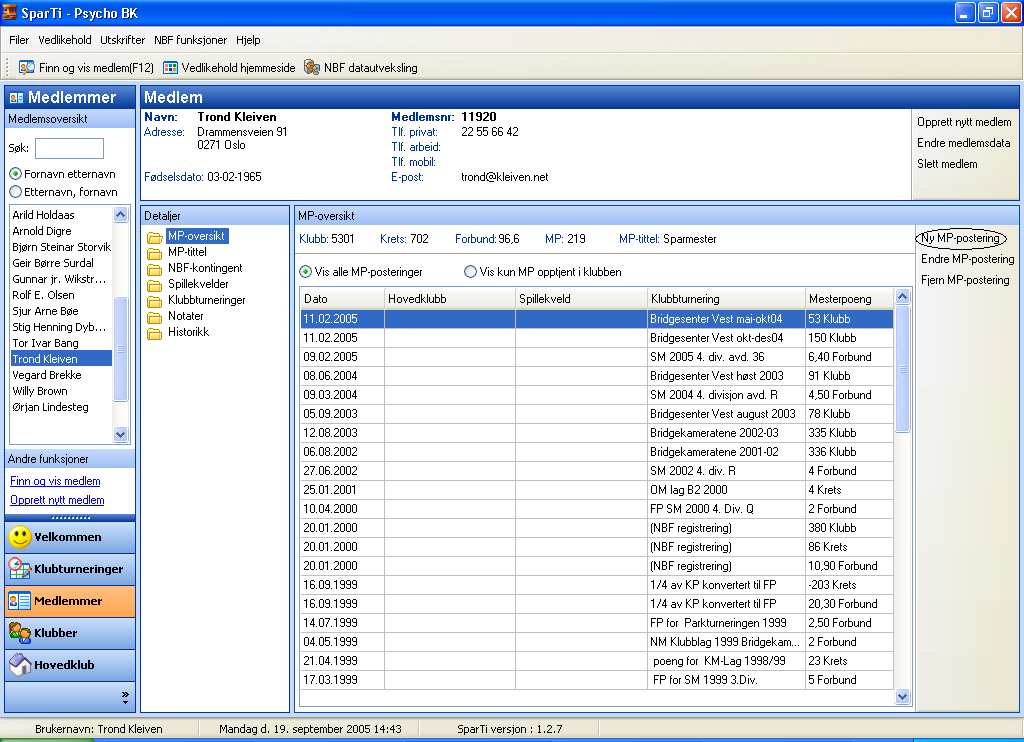
4 2) Søke etter medlem Her kan vi søke etter medlemmer som allerede er registrert i klubben, vi kan opprette nye medlemmer eller slette medlemmer. Legg merke at det har kommet nye menyer/valgmuligheter i kolonnen til høyre. Det er tre måter vi kan søke etter allerede registrerte medlemmer i klubben din. Dette gjøres enten ved å bla i listen Medlemmer som finnes oppe til venstre eller ved å skrive inn navnet i søkeboksen samme sted. Den tredje måten å søke etter et medlem er å trykke på Finn og vis medlem, som du finner under Andre funksjoner helt til venstre og midt på skjermen. Informasjon om valgt medlem vil dukke opp i hovedbildet og er sortert i mapper som vises under Detaljer. Ved å velge/klikke på disse mappene vil du få frem den informasjonen som ligger i hver mappe. I bildet over er mappen MP-oversikt valgt og MP-posteringer vises. 4
5 3) Opprette et nytt medlem Finn fram medlemsbildet vist under: Velg Opprett nytt medlem i menyen oppe til høyre eller under Andre funksjoner til venstre midt på siden. Du får da opp et bilde med tre mulige måter å opprette et medlem. De forskjellige mulighetene forklares i underpunktene a, b og c. 5
6 3a) Jeg vil selv taste inn navn og adresse Velg neste Fyll inn de opplysningene du har og deretter velges Neste. 6
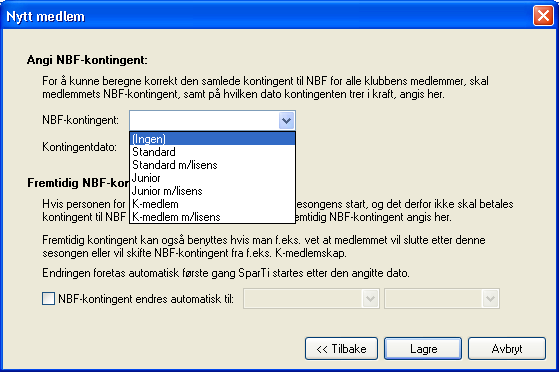
7 I nedtrekksmenyen vises mulige kontingenter. Når ett av valgene i nedtrekksmenyen velges vil forslag til kontingentdato automatisk fylles inn. Velg en av måtene å registrere kontingent og velg lagre. (Ingen) velges for å registrere en spiller i klubben som ikke skal betale kontingent til krets og forbund (er medlem i en annen klubb). Ved å registrere slike spillere som medlem i klubben med ingen kontingent, får du registrert eventuelle klubbpoeng for vekommende. Som det framgår av valgmulighetene er det seks kontingentkategorier (i tillegg til Ingen). Standard er den vanlige kontingentkategorien for alle medlemmer (tidligere kalt seniormedlem). Junior er man t.o.m. det kalenderår man fyller 25 år. Vær oppmerksom på at oppdatering av medlemsregisteret hver høst (innen 1. november) er oppdatering for påfølgende kalenderår. Et medlem som er født i 1980 fyller 26 år i 2006, og skal altså registreres som standardmedlem ved medlemsoppdateringen høsten K-medlem betyr kursmedlem. Det er en medlemskategori for begynnere som utdannes via kurs. Man er K-medlem det første kalenderåret man er medlem. Meld gjerne kursdeltakerne inn som K-medlemmer så tidlig som mulig etter kursstart. Da får de raskt et forhold til NBF, og får Norsk Bridge i posten. K-medlemmer som meldes inn på høsten registreres som K-medlem ut påfølgende kalenderår. K-medlemmer som meldes inn om våren er K-medlem ut det året de meldes inn. 7
8 Lisens vil si årslisens. Spillere som ønsker årslisens (kr 300, kr 150 for juniorer) registreres som medlem i riktig kategori (standard/junior/k-medlem) m/lisens. Svar Nei/No på dette spørsmålet. (Det kan lønne seg å knytte alle medlemmer til klubbens spillekveld(er), da dette forenkler registreringen av deltakere i klubbens turneringer. Ønsker du det, svarer du Ja/Yes her.) 3b) Jeg kjenner medlemsnummeret og vil hente alle opplysninger fra NBF Fyll inn medlemsnummeret og velg Neste. 8
9 Velg neste dersom disse opplysningene stemmer. I nedtrekksmenyen vises mulige kontingenter. Hvis ett av valgene i nedtrekksmenyen velges vil forslag til kontingentdato automatisk fylles inn. Velg en av måtene å registrere kontingent og velg Lagre. 9
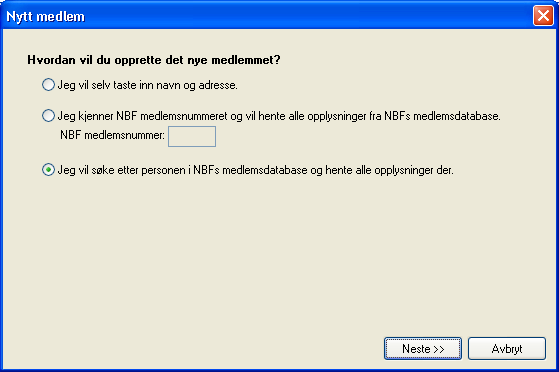
10 Se pkt. 3a). 3c) Jeg vil søke etter personen i NBFs medlemsdatabase Velg Neste. 10
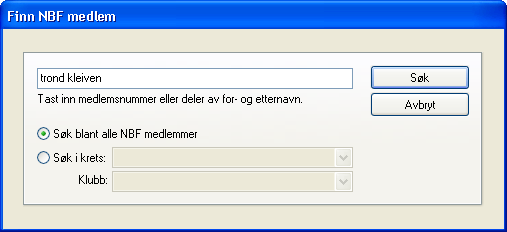
11 Fyll inn navnet eller deler av det og du har i tillegg mulighet for å begrense søket ved å merke av for Søk i krets og velge hvilken krets/klubb du vil søke i ved hjelp av nedtrekksmenyene. Normalt holder det med å søke blant alle NBFs medlemmer som vist over. Trykk Søk når du har fylt inn det du har av opplysninger. 11
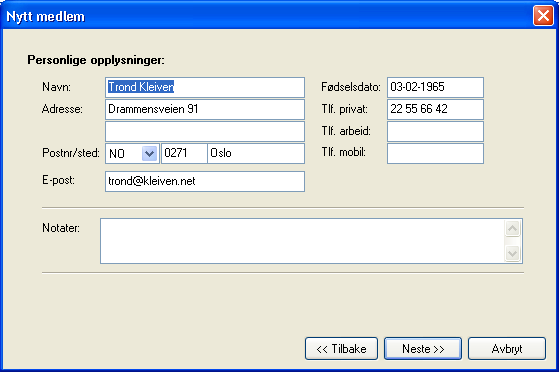
12 Velg blant de NBF-medlemmer som matcher søkekriteriene. Disse vises i midten av bildet over. Trykk Velg medlem. Velg Neste dersom du ikke har flere opplysninger. 12
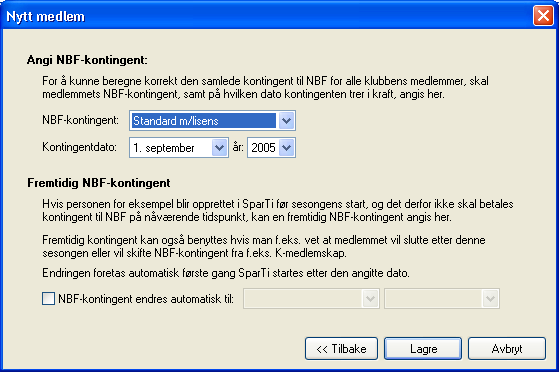
13 I nedtrekksmenyen vises mulige kontingenter. Hvis ett av valgene i nedtrekksmenyen velges vil forslag til kontingentdato automatisk fylles inn. Velg en av måtene å registrere kontingent og velg Lagre. Se pkt. 3a). 13
14 4) Endre medlemsdata Trykk på Endre medlemsdata i menyen oppe til høyre. 14
15 Fyll inn de nye opplysningene og velg Neste. Fyll inn opplysninger om kontingent og lisens og velg Lagre. 15
16 5) Slett medlem Velg medlem du skal slette ved hjelp av Søk eller velg i listen oppe til venstre. Se punkt 2) Søke etter medlem. Etter at riktig medlem er valgt trykkes Slett i menyen oppe til høyre. Velg OK dersom dette medlemmet skal slettes eller Avbryt/Cancel dersom du vil avbryte. 16
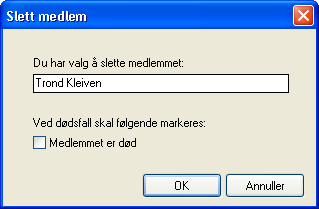
17 Huk av for Medlemmet er død dersom dette er tilfelle. Trykk deretter OK og medlemmet er slettet. 6) Ny MP-postering Velg medlem du skal registrere mesterpoeng på ved hjelp av Søk eller velg i listen oppe til venstre. Se punkt 2) Søke etter medlem Trykk deretter på Ny MP-postering i menyen til høyre 17
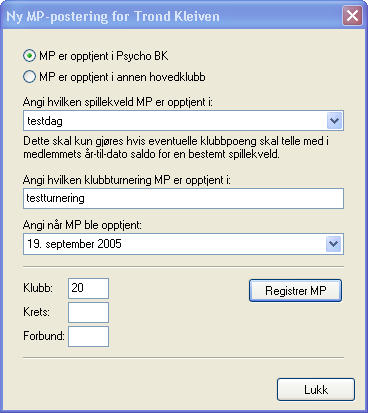
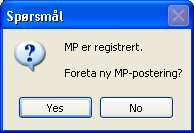
18 Angi hvilken spillekveld MP er opptjent i. Dette feltet kan bare fylles ut om det er lagt inn spilledager etc. i SparTi. Åpne nedtrekksmenyen for å velge. Angi hvilken klubbturnering MP er opptjent i. Fritekstfelt. Skriv hva du vil. Angi når MP ble opptjent. Dette feltet må fylles ut. Dagens dato vil komme som forslag men ved hjelp av nedtrekksmenyen kan du bestemme dato som du vil bruke. Husk å fylle inn Klubb, Krets eller Forbundspoeng og velg deretter Registrer MP Velg Nei/No dersom du ikke skal registrere flere mesterpoeng på denne spilleren. 18
19 Registreringen vil dukke opp i listen over registrerte mesterpoeng som vist over. 19
20 7) Endre MP-postering Velg riktig spiller (se punkt 2) Søk etter spiller) og deretter velger du hvilken postering du ønsker å rette i listen midt på siden. Så trykker du Endre MPpostering i menyen til høyre 20
21 Fyll inn de ønskede endringer og velg Godkjenn. 21
22 8) Fjern MP-postering Velg riktig spiller (se punkt 2) Søk etter spiller) og deretter velger du hvilken postering du ønsker å fjerne i listen midt på siden. Så trykker du Fjern MPpostering i menyen til høyre Forsøket på å fjerne en MP postering vil få en av to mulige utfall. Se under. 1) Velg OK Listen over alle MP-posteringer på denne spilleren er nå oppdatert og den slettede registreringen skal ikke vises i listen. 22
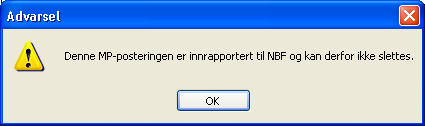
23 2) Innrapporterte mesterpoeng kan ikke slettes i SparTi. Har det skjedd feilregistrering må NBF kontaktes, slik at feilregistrerte poeng kan slettes i databasen på NBFs kontor. 23
Brukerveiledning for SparTi
 Norsk Bridgeforbund SparTi Brukerveiledning for SparTi Menyer 12.10.05 1 Innhold 1) Litt informasjon om SparTi... 3 2) Hovedmeny... 4 3) Velkommen... 5 4) Klubbturneringer... 6 5) Medlemmer... 7 6) Klubber...
Brukerveiledning for SparTi
 Norsk Bridgeforbund SparTi Brukerveiledning for SparTi Klubbens Hjemmeside 10.10.05 1 Innhold 1) Første gangs bruk av hjemmeside. Oppsett og passord... 3 2) Oppdatering av hjemmeside... 11 3) Forklaring
Brukerveiledning for SparTi
 Norsk Bridgeforbund SparTi Brukerveiledning for SparTi Turneringsadministrasjon 10.10.05 1 Innhold 1) Planlegg ny klubbturnering... 3 1a) Turnering med 1 pulje... 4 1b) Turnering med flere puljer... 7
Blindpar. Tilfeldig bordplassering. Sittepar, flyttepar og turneringsledere. Skriv ut startliste. Turneringsmeny
 Dette er et dokument som flere av de øvrige dokumentene refererer til. Ved referansen beskrives eksakt hvordan du kommer til navneinnleggingen. Mange regnskapsprogrammer fokuserer på parnummer når navnene
Dette blir det nye verktøyet hvor klubbene kan endre kontaktinfo og få tak i medlemmenes kontaktinfo.
 klubb.bridge.no Dette blir det nye verktøyet hvor klubbene kan endre kontaktinfo og få tak i medlemmenes kontaktinfo. Endringer gjort på denne portalen vil automatisk oppdatere databasen for NBF, og vil
Allment. Poengserie er en funksjon du finner i Ruter for å slå sammen resultatet i flere turneringer. Det kan eksempelvis dreie seg om:
 er en funksjon du finner i Ruter for å slå sammen resultatet i flere turneringer. Det kan eksempelvis dreie seg om: Klubbmesterskap over flere kvelder Sommerserie der eksempelvis de fem beste resultatene
Veiledning D. Medlemsoppdatering og fremmøteregistrering på den norske medlemsdatabasen.
 Veiledning D. Medlemsoppdatering og fremmøteregistrering på den norske medlemsdatabasen. www.rotary.no Informasjonen du legger inn i medlemsdatabasen danner grunnlaget for den månedlige medlems- og fremmøtestatistikken
Brukerveiledning lisens
 Brukerveiledning lisens 1. PÅLOGGING: Bruk linken www.idrett.no/idrettsregistreringen I feltet Finn klubben din, i høyre billedkant skriv: Din klubbs navn klikk Søk Under kolonnen Klubbnavn markèr ved
Veiledning for å behandle søknader refusjon av sukkeravgift på Min Side
 Veiledning for å behandle søknader refusjon av sukkeravgift på Min Side Dette er en steg for steg bruksanvisning i hvordan du behandler søknader om refusjon av sukkeravgiften på Min Side. Du trenger brukernavn
Innhold. DogWeb-Arra Mentalbeskrivelse Hund(MH)
 Brukerveiledning DogWeb-Arra Mentalbeskrivelse Hund (MH) 20.09.2012 Innhold Forberedelser i klubbsystemet.... 3 Bruke DogWeb-Arra for MH.... 6 DWA hovedmeny... 8 Legg inn påmeldinger manuelt.... 11 Vedlikehold
Brukermanual til Medlemsservice 2.0
 Brukermanual til Medlemsservice 2.0 Faktureringsrutinene i Medlemsservice bruker medlemsregisteret som bakgrunn for hva som sendes til deres medlemmer. I Medlemsservice 2.0 har vi satt som krav at alle
Brukerveiledning til ny valgmodul. Plan for lokalt valg, kandidatinformasjon, utskrifter Versjon 1.1 mai 2015
 Brukerveiledning til ny valgmodul Plan for lokalt valg, kandidatinformasjon, utskrifter Versjon 1.1 mai 2015 Kort om nyutviklingen av DKR 2014-2015 De kirkelige registrene (DKR) har siden innføringen av
Norsk Kennel Klub. Brukerveiledning Eierskifte
 Norsk Kennel Klub Brukerveiledning 01.01.2017 Eierskifte Innhold Nytt eierskifteprogram... 3 Start eierskifte... 4 Velg rett hund som skal eierskiftes... 4 Registrere ny eier... 4 Ved bruk av ny eiers
Brukermanual - Elektronisk Erstatningsjournal
 Kategori: Informasjonsteknologi Gyldig fra: 06.07.2017 Organisatorisk plassering: HVRHF - Helse Bergen HF Prosedyre Dok. eier: Øygunn Kallevik Dok. ansvarlig: Øygun Kallevik Innhold 1. Introduksjon...
Brukerveiledning hvordan trekke og sette opp spilletider i Tournament Planner
 Brukerveiledning hvordan trekke og sette opp spilletider i Tournament Planner Trekning 1. Velg Draw i toppmenyen og Add Draw. 2. Du får da opp Draw Wizard. I rullegardinen kan du velge en rekke alternative
Veileder / bruksanvisning for verving av nye medlemmer i medlemsregister/rms
 Veileder / bruksanvisning for verving av nye medlemmer i medlemsregister/rms (versjon juni 2017) Utarbeidet av Per Øivind Eriksen juni 2017 Innledning Om RMS Regional Medlemsservice er utviklet for at
Veiledning for å behandle søknader refusjon av sukkeravgift på Min Side
 Veiledning for å behandle søknader refusjon av sukkeravgift på Min Side Dette er en steg for steg bruksanvisning i hvordan du behandler søknader om refusjon av sukkeravgiften på Min Side. Du trenger brukernavn
FriBUs medlemsregister
 FriBUs medlemsregister Registrering og innrapportering av medlemmer 1. Pålogging Datamaskinen din må ha siste versjon av Microsoft Silverlight installert for at programmet skal fungere. Programmet kan
Brukerveiledning. Lagspåmelding. URL-adresse: http://fiks.fotball.no/lagpaamelding/
 Brukerveiledning Lagspåmelding URL-adresse: http://fiks.fotball.no/lagpaamelding/ 1. Åpningsbildet A: Velg sesong A: Velg din krets B: Velg din klubb 2. Påmeldte og foreslåtte lag Dersom det er påmeldt
Årsrevisjon Løsningsbeskrivelse
 Årsrevisjon Løsningsbeskrivelse Fra 1.januar skal årsrevisjon utføres på en ny måte blant annet i Norge. Selve årsrevisjonen skal utføres i perioden 1.januar til og meg 31.januar. Klubben får i denne perioden
FriBUs medlemsregister
 FriBUs medlemsregister Registrering og innrapportering av medlemmer 1. Pålogging Datamaskinen din må ha siste versjon av Microsoft Silverlight installert for at programmet skal fungere. Programmet kan
Påmelding til partier i Arendals Turnforening
 Innholdsfortegnelse PÅMELDING TIL PARTIER I ARENDALS TURNFORENING... 1 FAKTURERING... 1 BRUKERVEILEDNING... 1 NYE MEDLEMMER... 2 Registrere og melde på nytt medlem... 2 Velge parti... 3 Godkjenning...
Utvikling GolfBox 2012
 Utvikling GolfBox 2012 Finne medlemsnummer Medlemsnummer legges til på listen MINE FAVORITTER. Endre hjemmeklubb fjerne godkjente overføringer Når en klubb ber om å endre hjemmeklubb for et medlem vil
Diskusjon:SportsAdmin Medlemsadministrasjon
 Diskusjon:SportsAdmin Medlemsadministrasjon Medlemsadministrasjonsmodulen er et register over alle personer tilknyttet en organisasjon i idretten. Her kan organisasjonsleddene administrere og endre personer
Hjelp til Registrer arbeidstid
 Hjelp til Registrer arbeidstid Sist oppdatert: 30.06.2010 Skjermbildet Registrer arbeidstid Kalender Ukeperspektiv/Dagsperspektiv Opprette og slette mal Registrere timer Slette timer For å komme til Registrer
Påmelding til partier i Arendals Turnforening
 Påmelding til partier i Arendals Turnforening Arendals Turnforening benytter Mysoft, et felles medlemssystem for alle turnforeninger knyttet til Norges Gymnastikk- og turnforbund. Alle påmeldinger og registreringer
Medlemsoppfølging. NorNet as Postboks 510, 2057 Jessheim : 22 67 04 70 Epost: [email protected]
 Medlemsoppfølging NorNet as Postboks 510, 2057 Jessheim : 22 67 04 70 Epost: [email protected] Internettsider på www.nor-net.no E-Post: [email protected] 1996-2006 NorNet Rev: Mars 2006 Medlemsoppfølging 1
Brukerveiledning lisensregistrering 2007
 Brukerveiledning lisensregistrering 2007 Registrering og oppdatering av lisensierte utøvere på internett Pr. 21. desember 2006 Brukerveiledning lisensregistrering 2007 - Norges Svømmeforbund Innlogging
Brukerveiledning for Vesuv
 Brukerveiledning for Vesuv Innhold Pålogging... 3 Registrering av ny bruker... 3 Glemt passord... 4 Startsiden... 5 Nytt utbrudd... 6 Nedtrekksmenyer... 6 Obligatoriske felt... 7 Spørsmål vises og fjernes...
Pa melding til partier i AÅ sgard Turnforening
 Pa melding til partier i AÅ sgard Turnforening Åsgard Turnforening benytter Mysoft, et felles medlemssystem for alle turnforeninger knyttet til Norges Gymnastikkog turnforbund. Alle påmeldinger og registreringer
Brukerveiledning for Elkontroll Næring Installatør/Avvikslukker del
 Brukerveiledning for Elkontroll Næring Installatør/Avvikslukker del Versjon 1.08 Sist endret 15.11.2010 Systemkrav Min. Internet Explorer 7.x Acrobat Reader min. versjon 7x (kreves ved eksport fra forhåndsvisning)
Mal hvordan trekke og sette opp spilletider i Tournament Planner
 Mal hvordan trekke og sette opp spilletider i Tournament Planner Trekning 1. Velg Draw i toppmenyen og Add Draw. 2. Du får da opp Draw Wizard. I rullegardinen kan du velge en rekke alternative type tablåer.
Brukerveiledning Astra XT- programvare oppsett og kommunikasjons innstillinger.
 Brukerveiledning Astra XT- programvare oppsett og kommunikasjons innstillinger. Innholdsfortegnelse: Side 2 Side 3 Side 5 Side 7 Side 9 Side 14 Side 17 : Programforklaring : Installasjon : Registrering
Brukermanual til Medlemsservice 2.0
 Brukermanual til Medlemsservice 2.0 Faktureringsrutinene i Medlemsservice bruker medlemsregisteret som bakgrunn for hva som sendes til deres medlemmer. I Medlemsservice 2.0 har vi satt som krav at alle
Brukmanual for medlemsarkiv
 Kongsberg-IF Brukmanual for medlemsarkiv Kongsberg-IF hvordan bruke klubbenonline.no Lars Espen Baugerød 2010 Innhold Kort om medlemsarkivet... 4 Hvordan finner jeg medlemsregisteret/innlogging... 4 Brukermanualer...
Brukerveiledning for Mysoft - medlemmer i Elverum Turn
 Brukerveiledning for Mysoft - medlemmer i Elverum Turn Påmelding til partier i Elverum Turn Elverum Turn benytter Mysoft, et felles medlemssystem for alle turnforeninger knyttet til Norges Gymnastikk-
Veiledning Min Idrett
 Veiledning Min Idrett Hva er MinIdrett? https://mi.nif.no/statics/about Hvor finner vi MinIdrett? MinIdrett finner dere på nettsiden: https://minidrett.nif.no/. Det finnes også en app, følg link fra nettsiden
Brukerveiledning. Madison Møbler Administrasjonsside
 Brukerveiledning Madison Møbler Administrasjonsside 1 1. Forord 1.1 Produktet Produktet blir konstruert som et nytt produkt da kunde/bruker ikke har noe eksisterende løsning, derfor er dette den nåværende
Spillerregistrering for krets Futsal
 Spillerregistrering for krets Futsal Innhold 1. Rettighet for futsaladministrering... 2 2. Oversikt over registrerte futsalspillere... 3 2.1 Avansert søk... 4 3. Opprette futsalspillere... 5 4. Opprette
Bruksanvisning for Mysoft Regional medlemsservice (RMS) i Norsk Folkehjelp
 Bruksanvisning for Mysoft Regional medlemsservice (RMS) i Norsk Folkehjelp Oppdatert av Per Øivind Eriksen jan 2014 1 Innhold Om RMS Regional Medlem service er utviklet for at du som lagsleder eller medlemsansvarlig
Brukerveiledning til medlemsregisteret i Medarbeideren
 Innhold Brukerveiledning til medlemsregisteret i Medarbeideren 1. Innlogging/oppstart... 2 2. Søk etter medlemmer... 3 3. Sortere listene... 3 4. Medlemsinformasjon... 4 5. Registrere nytt medlem... 5
Oppdatere styret. 1. Hvor? 2. Opprett konto. 3. Login. 4. Min Side
 Oppdatere styret NBF har erstattet NAIS med sin nye egenutviklede medlemsdatabase. Nye spillere skal derfor ikke lengre opprettes i NAIS og oppdateringer som gjøres i NAIS vil ikke lengre bli importert
BDA Proff på prosjekt!
 Brukerveiledning for Brødrene Dahls Assistent BDA Proff på prosjekt! www.dahl.no Sept 08 BDA brukerdokumentasjon Brukerveiledning for Honeywell Dolphin 7600 Innholdsfortegnelse 1 Skjermbilder Side 1 1.1
Spenningskvalitet Brukerveiledning til rapporteringstjenesten
 Spenningskvalitet Brukerveiledning til rapporteringstjenesten Side 1 av 13 1 Innholdsfortegnelse Spenningskvalitet Brukerveiledning til rapporteringstjenesten...1 1 Innholdsfortegnelse...2 2 Dokumenthistorikk...3
Forfattere: Andrea Leikvold og Hege Louise Borge, 5. klasse informatikk, NTNU
 Helsenorge.no Oppgaver med forklaring Steg 1: Logg inn på Helsenorge.no med BankID Resepter Oppgave 1: Hvor mange aktive resepter har du? - Trykk på firkanten med Resepter på forsiden - Bla nedover på
Brødrene Dahls Assistent BDA
 Brukerveiledning for Brødrene Dahls Assistent BDA -Helt sjef på lager! www.dahl.no Okt 07 BDA brukerdokumentasjon Brukerveiledning for Hand Held Dolphin 7600 Innholdsfortegnelse 1 Skjermbilder Side 1 1.1
Spillerregistrering for klubb Futsal
 Spillerregistrering for klubb Futsal Innhold 1. Rettighet for futsaladministrering... 2 2. Oversikt over registrerte futsalspillere... 3 2.1 Avansert søk... 4 3. Opprette futsalspillere... 5 4. Opprette
Påmeldingssystemet FolkOrg
 Brukermanual Påmeldingssystemet FolkOrg tevling.folkorg.no Sist oppdatert 13. april 2016 Innholdsfortegnelse Introduksjon til påmeldingssystemet til FolkOrg 3 Velg konkurranse og klasse 4 Melde på en ny
NSFs NYE DATALØSNINGER BRUK AV LØSNINGENE
 NSFs NYE DATALØSNINGER BRUK AV LØSNINGENE Jeg er medlemsansvarlig i min klubb: Jeg skal oppdatere medlemsregisteret 1) Logg deg på KlubbAdmin. Da blir du sendt til denne forsiden. Skal du legge inn et
Labark Oppdatert 9.oktober 2015
 Oppdatert 9.oktober 2015 Innholdsfortegnelse 1.0 STANDARD FUNKSJONER I PROFIL 3 1.1. STANDARD VERKTØYKNAPPER / IKONER 3 1.2 BRUK AV FUNKSJONSTASTER I PROFIL 3 2.0 LABARK 4 2.1 GENERELT OM LABARKET 4 3.0
Verdens korteste grunnkurs i Excel (2007-versjonen)
 Verdens korteste grunnkurs i Excel (2007-versjonen) NB! Vær oppmerksom på at Excel kan se annerledes ut hos dere enn det gjør på bildene under. Her er det tatt utgangspunkt i programvaren fra 2007, mens
BRUKERVEILEDNING SPORTSADMIN (SA) Versjon 2.0
 BRUKERVEILEDNING SPORTSADMIN (SA) for KLUBB Versjon 2.0 1 Innholdsfortegnelse STIKKORDSREGISTER / OVERSIKT OVER FUNKSJONER... 3 Kom i gang!... 4 ADMINISTRERE FUNKSJONER OG VERV... 5 Avslutte funksjoner...
Det er ikke mulig å endre kontingenten i løpet av kontingentåret (1. januar 31. desember).
 Til alle klubber tilsluttet NLF v/ klubbens leder Deres ref: Vår ref: SF37-11-449 06.10.2015 Klubbkontingenter 2016 Nye medlemmer som meldes inn etter 1. november skal betale kontingent som gjelder ut
Brukerveiledning Denne korte brukerveiledningen tar sikte på å forklare i hovedsak hvordan man melder seg på et parti i Rygge IL Turn.
 Brukerveiledning til medlemsregistrering i Mysoft: Påmelding til partier i Rygge IL Turn Rygge IL Turn benytter Mysoft, et felles medlemssystem for alle turnforeninger knyttet til Norges Gymnastikk- og
1. Opprett betalinger uten bruk av mappe 2. Opprett betalinger med bruk av mappe
 Slik betaler du Du får her en kort beskrivelse av hvordan du oppretter og godkjenner en betaling i Business Online. En betaling kan opprettes på 2 måter. 1. Opprett betalinger uten bruk av mappe 2. Opprett
DETTE ER EN ENKEL VEILEDNING I HVORDAN DU
 DETTE ER EN ENKEL VEILEDNING I HVORDAN DU Logge deg på Rotary medlemsnett, og samtidig kunne se skjulte medlemssider på klubbens hjemmeside Legge til eller fjerne medlemmer i MEDLEMSNETT Legge til tillitsvalgte
Brukerveiledning for Kronos v8
 Brukerveiledning for Kronos v8 Innhold Arbeidsflate... 3 Ikoner på forsiden... 4 Navigering i Kronos v8... 5 Det er to måter å komme seg til de forskjellige områdene i Kronos... 5 Standardområdene i Kronos
Påmelding til partier i Holmestrand Idrettsforenings turngruppe
 Påmelding til partier i Holmestrand Idrettsforenings turngruppe Turngruppa i HIF benytter Mysoft, et felles medlemssystem for alle turnforeninger knyttet til Norges Gymnastikk- og turnforbund. Alle påmeldinger
BIM2Share AS BIM2Share Kommentering & Signering uten roller Brukerveiledning
 side 1/13 BIM2Share AS BIM2Share Kommentering & Signering uten roller Brukerveiledning BIM2Share Kommentering & Signering V2.1 Innholdsfortegnelse 1 Grunnleggende... 2 1.1 Modulens oppsett... 3 1.2 Tittellinje...
Generell brukerveiledning for Elevportalen
 Generell brukerveiledning for Elevportalen Denne elevportalen er best egnet i nettleseren Internett Explorer. Dersom du opplever kompatibilitets-problemer kan det skyldes at du bruker en annen nettleser.
Sauekontrollen kurs i Hordaland
 Sauekontrollen kurs i Hordaland Innlogging Innlogging via www.animalia.no/husdyrproduksjon/sauekontrollen/ Felles brukernavn og passord i landbruket, administeres via Produsentregisterert. Er du ny medlem
Instruks for registrering av spiller i S2S-systemet
 Formål: Oppdatert spillerregister med lagtilknytning. Forutsetning for din lagadministrasjon med S2S. Målgruppe: Alle lagledere/trener ansvarlig for registrering av lagets spillere NB! Ingen skal importere
Logg inn og introduksjon # 1. Endre passord # 2. Medlemsliste # 3. Registrere et nytt medlem/ny medarbeider # 4. Registrering av tidligere medlem # 5
 FOCUSNET Brukerveiledning - Hovedleder SØNDAGSSKOLEN NORGE Oppdatert oktober 2013 Logg inn og introduksjon # 1 Endre passord # 2 Medlemsliste # 3 Registrere et nytt medlem/ny medarbeider # 4 Registrering
Slik gjør du det. Bizweb i Visma CRM
 Slik gjør du det Bizweb i Visma CRM 14.10.2013 Hvordan sette opp integrasjonen 1. Logg deg på Visma CRM med en bruker som har administratorrettigheter til Visma CRM. 2. Velg menyen Verktøy, Administratorfunksjoner
Velkommen til Brother's Keeper 6 for Windows!
 Velkommen til Brother's Keeper 6 for Windows! Det kan være at du har mottatt en Installasjons-CD eller CD/minnepinne/hentet fra internett med programmet. Dette dokumentet følger med Installasjons-CD fra
OKOK. 2012 DataPower Learning AS Administrasjon 1
 OKOK 2012 DataPower Learning AS Administrasjon 1 Administrasjon DataPower Learning Online inneholder en administrasjonsdel som kan brukes for å administrere brukere og kurs. For at et kurs skal være tilgjengelig
A: Hovedmenyer. A1: Brukersteder. Dette er din åpningsside. Den viser hovedmenyene i systemet.
 Innhold A: Hovedmenyer... 2 A1: Brukersteder... 2 Opprett Brukersted... 2 A1:1 Info... 3 Rediger Brukersted... 4 Endre Brukersted Bilde... 4 Opprett under-brukersted... 4 A1:2 Produkter... 5 Legg til Produkt...
Kom i gang med Miljøagentenes medlemsregister. Sist oppdatert: aug 2019
 Kom i gang med Miljøagentenes medlemsregister Sist oppdatert: aug 2019 marta@miljøagentene.no Hvorfor bruke medlemsregisteret? Hold kontakt med medlemmer og foresatte. Hold kontaktinformasjon oppdatert
Bruksanvisning SVs medlems- og organisasjonregister Hypersys
 Bruksanvisning SVs medlems- og organisasjonregister Hypersys Her kommer en kort brukerveiledning til det nye medlemsregisteret. Her har vi beskrevet de mest sentrale funksjonene dere har bruk for. Etter
Brukerhjelp for foretak. ved søknad om produksjonstilskudd og avløsertilskudd
 Landbruksdirektoratet Brukerhjelp for foretak ved søknad om produksjonstilskudd og avløsertilskudd Gjelder for søknadsomgangene i august 2015 og januar 2016 Oppdatert 1. juli 2015 1 Innholdsfortegnelse
Brukerdokumentasjon FrP «Min side»
 Brukerdokumentasjon FrP «Min side» INNHOLDSFORTEGNELSE MIN SIDE 3. Min side 2 3.1. Rediger mine opplysninger 3 3.2. Betal kontingent 4 3.3. Verv et medlem 5 3.4. Meld på arrangement 6 4. Diverse 7 5. Notater
Brukermanual. System for oversiktslister. Entreprenører
 Brukermanual System for oversiktslister Entreprenører Endringslogg: Versjon Nytt I versjon Endret av Endret dato Godkjent v2007-06-25 versjonnr i bunntekst [email protected] 25.06.2007 v2007-06-26 Lagt til endringslogg
Bruksanvisning for Mysoft Regional medlemsservice (RMS) i Norsk Folkehjelp
 Bruksanvisning for Mysoft Regional medlemsservice (RMS) i Norsk Folkehjelp Utviklet av Per Øivind Eriksen april 2010 1 Innhold Om RMS Regional Medlem service er utviklet for at du som lagsleder eller medlemsansvarlig
Brukerveiledning BASIL Rapportportal
 Brukerveiledning BASIL Rapportportal Innhold Om Rapportportalen... 3 Hovedmeny... 3 Faste rapporter... 3 Rapportinformasjon... 4 Beskrivelse av rapportmeny... 5 Visning... 5 Legg til utvalg... 6 Enheter:...
Påmelding til partier i Sandved Turn
 Påmelding til partier i Sandved Turn Sandved Turn benytter Mysoft, et felles medlemssystem for alle turnforeninger knyttet til Norges Gymnastikk- og Turnforbund. Alle påmeldinger og registreringer av brukere
QR-FUNKSJON. Send informasjon til renholdspersonalet om oppgaver som kan/skal utføres
 1 QR-FUNKSJON Send informasjon til renholdspersonalet om oppgaver som kan/skal utføres Motta informasjon fra renholdspersonalet om oppgaver som er utført Renplan har nå en egen meny som automatisk trykker
inrx for nybegynnere
 inrx Copyright (C) Skaar Production. Alle rettigheter reservert. http://inrx.org inrx for nybegynnere Del 2: Praktisk bruk Dette er en bruksanvisning for de som vil komme i gang med inrx for å registrere
Huldt & Lillevik Ansattportal 2013-10-29. Ansattportal. Versjon 2013.3
 Ansattportal Versjon 2013.3 Innhold 1 Huldt & Lillevik Kjørebok... 2 2 Kompetanse og opplasting av dokumenter... 5 3 Registrere per uke, a- og b-uker ved månedsskille... 6 4 Andre endringer... 6 4.1 Varsler
Kort veiledning for mottakere
 Kort veiledning for mottakere Side 1 Innholdsfortegnelse Innholdsfortegnelse Kort veiledning for mottakere Daglige Oppgaver Mottak Legge inn merknader på en transport Se om et oppdrag har merknad Se alle
Brukerveiledning. DogWeb-Arra Drevprøver for Dachshunder 11.06.2009
 Norsk Kennel Klub Brukerveiledning DogWeb-Arra Drevprøver for Dachshunder 11.06.2009 Innhold Forberedelser i klubbsystemet.... 2 Bruke DogWeb-Arra for Drevprøve Dachshunder.... 4 DWA hovedmeny... 5 Legg
Brukerhåndbok. Programområde
 Brukerhåndbok Programområde INNHOLD Slik leser du denne håndboken... 2 Symboler som brukes i håndbøkene...2 Ansvarsfraskrivelse... 3 Merknader... 3 Dette kan du gjøre på programområdet... 4 Før du åpner
Pålogging. Hovedsiden på Bilde 1
 Pålogging AllPro-Faktura er et Web-basert faktureringsprogram, og du trenger derfor ingen programvare for å benytte programmet. Det eneste du trenger er en PC, PDA eller mobiltelefon med internettilgang.
Brukerhjelp for foretak. ved søknad om produksjonstilskudd og avløsertilskudd
 Landbruksdirektoratet Brukerhjelp for foretak ved søknad om produksjonstilskudd og avløsertilskudd Gjelder for søknadsomgangene i august 2016 og januar 2017 Sist oppdatert 8. juli 2016 1 Innholdsfortegnelse
Brukermanual for administrator
 Brukermanual for administrator 2 BAS ONLINE KAPITTEL 1: Start her! Det aller første man må gjøre for å få tilgang til BAS, er å logge inn. Dette gjør du ved å gå på https://intelsoft.no eller bare intelsoft.no
Rapporter i Nasjonalt introduksjonsregister
 BRUKERVEILEDNING: Rapporter i Nasjonalt introduksjonsregister Rapportene i Nasjonalt introduksjonsregister (NIR) gir oversikt over personer som er i målgruppene for introduksjonsprogram og norskopplæring
Brukermanual. System for oversiktslister. Entreprenører
 Brukermanual System for oversiktslister Entreprenører Endringslogg: Versjon Nytt I versjon Endret av Endret dato Godkjent v2007-06-25 versjonnr i bunntekst [email protected] 25.06.2007 v2007-06-26 Lagt til endringslogg
infotorg Enkel brukermanual
 infotorg Enkel brukermanual Innhold Innledning... 3 Logg inn... 3 Feilmelding... 3 Sperret bruker / Glemt passord... 4 Bytt passord... 5 Innstillinger og oppstartsregister... 5 Søk og Svar... 6 Velg tjeneste/register...
Biomekanikk AS www.biomekanikk.no 2010. Brukerveiledning Biojump matte
 Brukerveiledning Biojump matte 1 Innhold Brukerveiledning Biojump matte...1 Installering...3 Tilkobling...3 Menyoversikt...4 Innlogging...4 Administrer brukere...4 Hovedmeny...5 Velg testpersoner...5 Flerpersonredigering...6
Betalingsløsningen i Medarbeideren
 Betalingsløsningen i Medarbeideren Gjennom våre påmeldingsmoduler på nettsidene tilbyr vi muligheten for at deltakere kan betale ved påmelding (eller i etterkant) ved hjelp av kredittkort. Denne brukerveiledningen
Veiviseren. Styrekalender. GG00201-2Veviser Styrekalender-lommeformat.indd 1 05-08-08 11:43:40
 Veiviseren Styrekalender GG00201-2Veviser Styrekalender-lommeformat.indd 1 05-08-08 11:43:40 NBF Veiviseren Serviceboks 1 Ullevaal Stadion, 0840 OSLO Besøksadresse: Sognsveien 75 A Telefon: 21 02 90 00
Brukerguide for www.altadykkerklubb.com
 Brukerguide for www.altadykkerklubb.com Utgitt første gang: 27/09-07 Sist oppdatert: 23/03-09 1 Innledning Dette er den nye siden til Alta Dykkerklubb! Den er blitt laget over et system som gjør det mulig
Mottar medusa data fra 3. part system?
 Mottar medusa data fra 3. part system? Eksempel: HMN har integrasjon mot SAP Medusa henter noe informasjon fra SAP, og oppretter utstyret automatisk. Dette håndteres ved at utstyret fra SAP opprettes med