
Oppsett og bruk av Leica GPS1200 mot SmartNet
|
|
|
- Severin Thorstensen
- 10 år siden
- Visninger:
Transkript
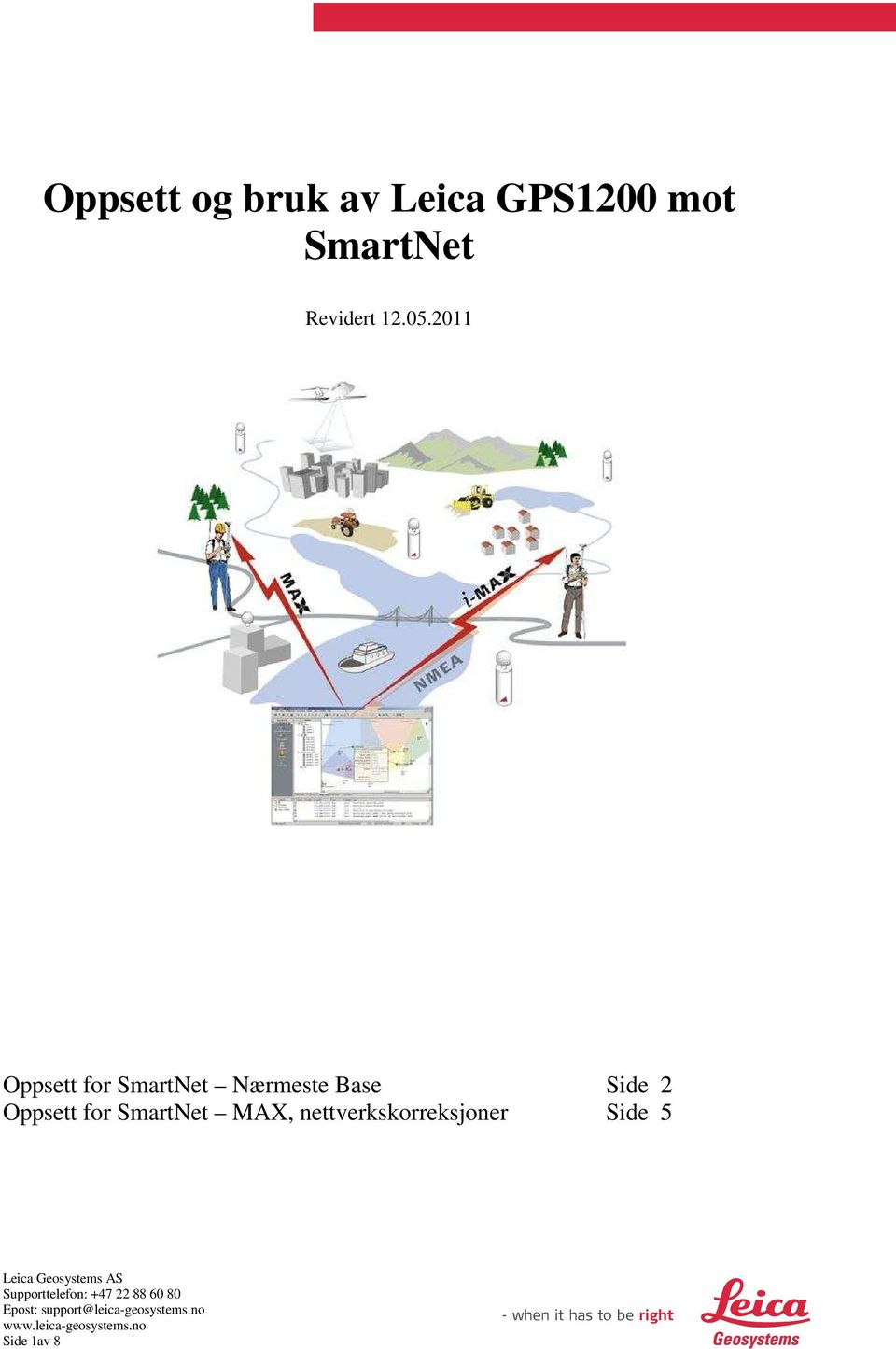
1 Oppsett og bruk av Leica GPS1200 mot SmartNet Revidert Oppsett for SmartNet Nærmeste Base Side 2 Oppsett for SmartNet MAX, nettverkskorreksjoner Side 5 Side 1av 8
2 Oppsett for SmartNet Nærmeste Base Gå på behandling og oppsett. Merk ut et eksisterende oppsett, f.eks 3 Rover med GSM og trykk F2[NY]. Det er greit å ta utganspunkt i et oppsett hvor du har tilpasset innstilling og er kjent med hurtigtastene. Hvis du allerede har et Spider/SmartNet oppsett, kan du bla ned til dette og trykk F1 [FORTS] for å aktivere det. Hopp over neste bilde, for deretter å redigere oppsettet. Kall det nye oppsettet for f.eks SmartNet Nermeste. Deretter lagrer du det, Shift F6. Du trenger ikke å bla igjennom hele oppsettet etterpå. Trykk da ESC. Velg så det oppsettet du nettopp lagret. Da kommer du ut i hovedmenyen. Nå skal vi redigere oppsettet vi har valg. Når du står i hovedmenyen trykker du på USER knappen, og velger 4 Porter. Du kommer da til dette bildet. Pil deg så ned på linjen med Internett og trykk F3[REDIG]. Her setter du Ja for Internett. Velg den Porten som du har GPRS modemet koblet på. IPadressen skal være dynamisk. Bruker ID og Passord skal ikke fylles ut. Trykk så F5 [ENHET] for å velge riktig modem (Vanligvis Siemens MC45 eller MC75) og for å sjekke at dette modemet har riktige parametere. På SmartRover vil mange forskjellige modeller være aktuelle. (handholdte med Bluetooth) Trykk så på F3[REDIG] for å se på parameterene. Side 2av 8
![Hvis du allerede har et Spider/SmartNet oppsett, kan du bla ned til dette og trykk F1 [FORTS] for å aktivere det. Hopp over neste bilde, for deretter å redigere oppsettet.](/docs-images/55/7319381/images/page_2.jpg "Kall det nye oppsettet for f.eks SmartNet Nermeste. Deretter lagrer du det, Shift F6. Du trenger ikke å bla igjennom hele oppsettet etterpå. Trykk da ESC. Velg så det oppsettet du nettopp lagret.")
3 Her må det passes på at GPRS står på Ja og at hastigheten er Trykk så F1 [LAGRE]. Trykk F1[LAGRE] og velg denne nye enheten med F1 i neste bildet. Trykk F1 i Internettinterface bildet også slik at du kommer ut i Portoversikten igjen. Ved spørsmål om du vil nullstille sanntidsforbindelsen godtar du dette. Når du står i dette bildet trykkes F4 [KTRL] når linjen internett er merket ut. Da kommer du inn i bildet under. I dette bildet skrives APN Access Point Name. Dette er for: Telenor: internet NetCom: internet.netcom.no. Dersom man ha en annen teleopperatør så kontakt denne får å få APN navnet. Trykk så F1 for å komme ut i Port-bildet igjen. Etter vært skal du nå få kontakt med internett. Dette vises ved en alfakrøll i symbollinjen. Nå piler du deg opp til Sanntid (på toppen) og trykker F3[REDIG]. Fyll inn de verdiene som i bildet til høyre. Trykk F1[FORTS] når det er gjort. Da kommer du ut i porter bildet igjen. Denne gangen trykker du F4[KTRL]. Da kommer du inn i bildet under. Legg inn de verdiene som vist i bildet til høyre. For å lage en ny eller redigere en Server vert, klikk enter på denne linjen for deretter å klikke F2 [NY] eller F3[REDIG] For instrumentene, GX1200 (ryggsekkmodell), MNS og Powerbox skal ip-adressen være; og ip-porten skal være; 7801 For RX1250 ( alt på en stang ) skal ip-adressen være; smartnet.leicageosystems.no og ip-porten skal være; 7801 Trykk forstett for å lagre og komme tilbake siden for portoversikten. Side 3av 8
![Når du står i dette bildet trykkes F4 [KTRL] når linjen internett er merket ut. Da kommer du inn i bildet under. I dette bildet skrives APN Access Point Name.](/docs-images/55/7319381/images/page_3.jpg "Dette er for: Telenor: internet NetCom: internet.netcom.no. Dersom man ha en annen teleopperatør så kontakt denne får å få APN navnet. Trykk så F1 for å komme ut i Port-bildet igjen.")
4 Nå trykker du igjen F3[REDIG]. Dette bildet har du vært i før, men denne gangen trykker du F2 [ROVER]. Da kommer du inn i bildet under. I feltet for Ref. nettverk velger Nærmeste. Da vil SmartNet finne ut hvilken referanse som er nærmest deg og gi deg korreksjoner fra denne. Deretter gjør trykker du på F4[GGA]. Her velger du Automatisk. Trykk F1[FORTS] når dette er gjort. Trykk F6[BLA->] for å kommer over på fanen NTRIP. Her skal det stå Ja på Bruk NTRIP. Bruker ID og passord legges inn som oppgitt. Trykk så F5[KILDE]. Da vil den søke opp tilgjengelige kilder. Velg NERMESTE_LEICA. Trykk F1[FORTS] til du er ute i hovedmenyen. Ring opp som før. Når du får inn satellitter skal korreksjonene komme. Side 4av 8
![Trykk F1[FORTS] når dette er gjort. Trykk F6[BLA->] for å kommer over på fanen NTRIP. Her skal det stå Ja på Bruk NTRIP. Bruker ID og passord legges inn som oppgitt.](/docs-images/55/7319381/images/page_4.jpg "Trykk så F5[KILDE]. Da vil den søke opp tilgjengelige kilder. Velg NERMESTE_LEICA. Trykk F1[FORTS] til du er ute i hovedmenyen. Ring opp som før.")
5 Oppsett for SmartNet MAX, nettverkskorreksjoner Gå på behandling og oppsett. Merk ut et eksisterende oppsett, f.eks 3 Rover med GSM og trykk F2[NY]. Det er greit å ta utganspunkt i et oppsett hvor du har tilpasset innstilling og er kjent med hurtigtastene. Hvis du allerede har et Spider/SmartNet oppsett, kan du bla ned til dette og trykk F1 [FORTS] for å aktivere det. Hopp over neste bilde, for deretter å redigere oppsettet. Kall det nye oppsettet for f.eks SmartNet MAX. Deretter lagrer du det, Shift F6. Du trenger ikke å bla igjennom hele oppsettet etterpå. Trykk da ESC. Velg så det oppsettet du nettopp lagret. Da kommer du ut i hovedmenyen. Nå skal vi redigere oppsettet vi har valg. Når du står i hovedmenyen trykker du på USER knappen, og velger 4 Porter. Du kommer da til dette bildet. Pil deg så ned på linjen med Internett og trykk F3[REDIG]. Her setter du Ja for Internett. Velg den Porten som du har GPRS modemet koblet på. IPadressen skal være dynamisk. Bruker ID og Passord skal ikke fylles ut. Trykk så F5 [ENHET] for å velge riktig modem (Vanligvis Siemens MC45 eller MC75) og for å sjekke at dette modemet har riktige parametere. På SmartRover vil mange forskjellige modeller være aktuelle. (handholdte med Bluetooth) Side 5av 8
![Hvis du allerede har et Spider/SmartNet oppsett, kan du bla ned til dette og trykk F1 [FORTS] for å aktivere det. Hopp over neste bilde, for deretter å redigere oppsettet.](/docs-images/55/7319381/images/page_5.jpg "Kall det nye oppsettet for f.eks SmartNet MAX. Deretter lagrer du det, Shift F6. Du trenger ikke å bla igjennom hele oppsettet etterpå. Trykk da ESC. Velg så det oppsettet du nettopp lagret.")
6 Trykk så på F3[REDIG] for å se på parameterene. Her må det passes på at GPRS står på Ja og at hastigheten er Trykk så F1 [LAGRE]. Trykk F1[LAGRE] og velg denne nye enheten med F1 i neste bildet. Trykk F1 i Internettinterface bildet også slik at du kommer ut i Portoversikten igjen. Ved spørsmål om du vil nullstille sanntidsforbindelsen godtar du dette. Når du står i dette bildet trykkes F4 [KTRL] når linjen internett er merket ut. Da kommer du inn i bildet under. I dette bildet skrives APN Access Point Name. Dette er for: Telenor: internet NetCom: internet.netcom.no. Dersom man ha en annen teleopperatør så kontakt denne får å få APN navnet. Trykk så F1 for å komme ut i Port-bildet igjen. Etter vært skal du nå få kontakt med internett. Dette vises ved en alfakrøll i symbollinjen. Nå piler du deg opp til Sanntid (på toppen) og trykker F3[REDIG]. Fyll inn de verdiene som i bildet til høyre. Trykk F1[FORTS] når det er gjort. Da kommer du ut i porter bildet igjen. Denne gangen trykker du F4[KTRL]. Da kommer du inn i bildet under. Side 6av 8
![Ved spørsmål om du vil nullstille sanntidsforbindelsen godtar du dette. Når du står i dette bildet trykkes F4 [KTRL] når linjen internett er merket ut. Da kommer du inn i bildet under.](/docs-images/55/7319381/images/page_6.jpg "I dette bildet skrives APN Access Point Name. Dette er for: Telenor: internet NetCom: internet.netcom.no. Dersom man ha en annen teleopperatør så kontakt denne får å få APN navnet.")
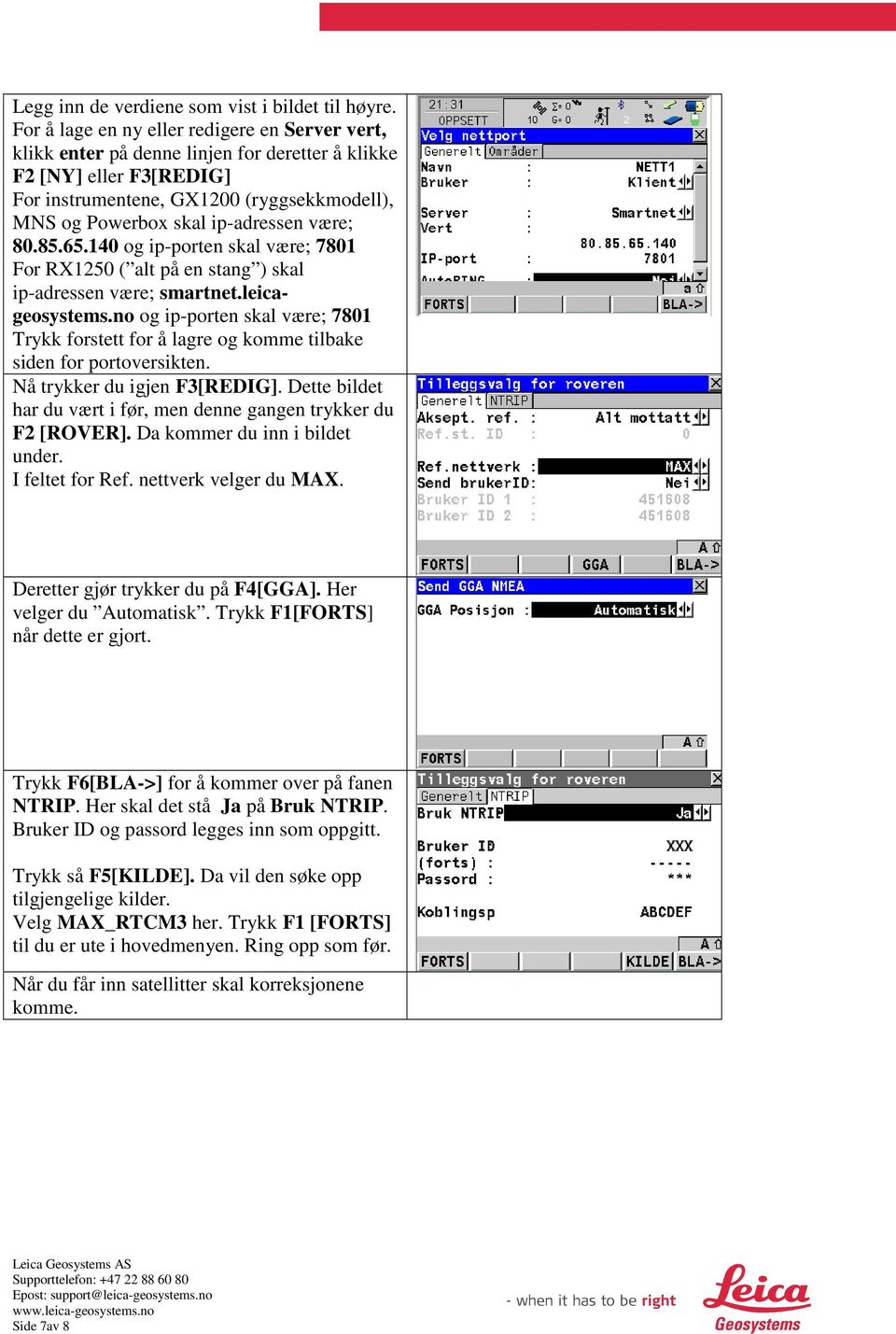
7 Legg inn de verdiene som vist i bildet til høyre. For å lage en ny eller redigere en Server vert, klikk enter på denne linjen for deretter å klikke F2 [NY] eller F3[REDIG] For instrumentene, GX1200 (ryggsekkmodell), MNS og Powerbox skal ip-adressen være; og ip-porten skal være; 7801 For RX1250 ( alt på en stang ) skal ip-adressen være; smartnet.leicageosystems.no og ip-porten skal være; 7801 Trykk forstett for å lagre og komme tilbake siden for portoversikten. Nå trykker du igjen F3[REDIG]. Dette bildet har du vært i før, men denne gangen trykker du F2 [ROVER]. Da kommer du inn i bildet under. I feltet for Ref. nettverk velger du MAX. Deretter gjør trykker du på F4[GGA]. Her velger du Automatisk. Trykk F1[FORTS] når dette er gjort. Trykk F6[BLA->] for å kommer over på fanen NTRIP. Her skal det stå Ja på Bruk NTRIP. Bruker ID og passord legges inn som oppgitt. Trykk så F5[KILDE]. Da vil den søke opp tilgjengelige kilder. Velg MAX_RTCM3 her. Trykk F1 [FORTS] til du er ute i hovedmenyen. Ring opp som før. Når du får inn satellitter skal korreksjonene komme. Side 7av 8
8 Side 8av 8

Oppsett og bruk av Leica Viva mot SmartNet
 Oppsett og bruk av Leica Viva mot SmartNet Revidert 12.05.2011 Innholdsliste 1 Oppsett og bruk av Leica Viva GNSS mot Leica SmartNet...2 1.1 Oppsett for SmartNet MAX (korreksjoner fra mange baser)...3
Skifte IP i SmartNet for Leica Viva GNSS
 Skifte IP i SmartNet for Leica Viva GNSS Skifte IP i RTK-profil: SmartNet MAX-Auto Side 2 Skifte IP i RTK-profil: SmartNet Nærmeste Side 9 Side 1av 8 Skifte IP i RTK profil: 2 SmartNet MAX-Auto Gå på Instrument>GNSS-instillinger>Veiviser
Oppgradering av Viva. Versjon 4.0
 Oppgradering av Viva Versjon 4.0 Revidert 07.12.2011 Side 1av 33 Innholdsliste 1 Forord...3 2 Alt. 1 Oppgradering av instrument manuelt...4 2.1 CS10/CS15 og TS11/TS15...4 2.2 GS10 og GS15...7 2.3 GS12...10
Tipsark til Sony Ericsson P800/P900 tilpasset UiB.
 Tipsark til tilpasset UiB. Praktiske opplysninger om versjoner og oppdateringer...1 Gå i kontrollpanel...2 Reset av telefon...3 Oppsett av datakontoer...4 Om bruk av GPRS kontra Hi-Speed (HSCSD)...4 1.
AirLink 2400ac FAQ. Side 2 Side 2 Side 3 Side 4 Side 6 Side 7 Side 9 Side 11 Side 12 Side 13 Side 14 Side 14 Side 15 Side 16 Side 17
 AirLink 200ac FAQ Side 2 Side 2 Side Side Side 6 Side 7 Side 9 Side 11 Side 12 Side 1 Side 1 Side 1 Side 15 Side 16 Side 17 Hva er AL200AC? Hva er dual-band? Hva er forskjellen på AP, Repeater og Client?
Innhold i pakken: Installasjonsveiledning
 Installasjonsveiledning for Gigaset C530 IP Forside av pakken - Gigaset C530 IP NB! Gigaset er også leverandør av analoge telefonapparater. Påse at ditt apparat er et VOIP-apparat! Innhold i pakken: Bilde
Bruker veiledning yrkesbil ABAX Kjørebok
 Bruker veiledning yrkesbil ABAX Kjørebok www.abax.no The difference is ABAX 2 The difference is ABAX Innhold Gratulerer med valget av ABAX Kjørebok 3 Bruk av ABAX Kjørebok 3 Menyer 3 Kjørebok 4 Turdetaljer
AirLink 2200 FAQ. Side 2 Side 2 Side 3 Side 4 Side 6 Side 7 Side 8 Side 10 Side 11 Side 12 Side 13 Side 13 Side 14 Side 15 Side 16 Side 18
 AirLink 2200 FAQ Side 2 Side 2 Side Side Side 6 Side 7 Side 8 Side 10 Side 11 Side 12 Side 1 Side 1 Side 1 Side 15 Side 16 Side 18 Hva er AL2200AC? Hva er dual-band? Hva er forskjellen på AP, Repeater
Avansert oppsett. I denne manualen finner du informasjon og veiledning for avansert oppsett av din Jensen AirLink ruter.
 Avansert oppsett I denne manualen finner du informasjon og veiledning for avansert oppsett av din Jensen AirLink ruter. Denne manualen gjelder for følgende rutermodeller: AirLink 9150 v1, v, v og v4 AirLink
Telefonoppsett. Oppsett for mobiltelefoner, PDA og Smartphones. Netcom Telefonoppsett for Netcom SMS. Netcom SMS. Valg. Verdi. Nettverkskode: GSM nr:
 Telefonoppsett Tips fra Trond Oppsett for mobiltelefoner, PDA og Smartphones Netcom Telefonoppsett for Netcom * SMS Netcom SMS Nettverkskode: 24202 GSM nr: +4792001000 MMS Netcom MMS Navn: Netcom MMS Databærer:
AirLink 3000DG v3 avansert oppsett
 AirLink 3000DG v3 avansert oppsett I denne manualen finner du informasjon og veiledning om avansert oppsett av din Jensen AirLink 3000DG v3 ruter. Funksjoner...2 Hvordan åpner jeg porter i brannmuren?...3
I denne veiledningen skal vi gå igjennom de forskjellige funksjonene som. For å gå til abonnementet ditt klikker du på den blå fanen "Abonnement":
 Administrere abonnementet I denne veiledningen skal vi gå igjennom de forskjellige funksjonene som er tilgjengelige for administrator av et abonnement på web. 1 Gå til abonnementet ditt For å gå til abonnementet
AirLink 1000AC avansert oppsett
 AirLink 1000AC avansert oppsett I denne manualen finner du informasjon og veiledning om avansert oppsett av din Jensen AirLink 1000AC ruter....funksjoner....hvordan åpner jeg porter i brannmuren? 5...Tilkobling
Spørsmål: Hvordan setter jeg opp routeren uten cd? Svar: Routeren kan settes opp manuelt med denne steg for steg guiden nedenfor
 Spørsmål: Hvordan setter jeg opp routeren uten cd? Svar: Routeren kan settes opp manuelt med denne steg for steg guiden nedenfor Produkter denne guiden kan benyttes til: DIR-615/635/655/825/855 Det kan
Brukerveiledning for Vesuv
 Brukerveiledning for Vesuv Innhold Pålogging... 3 Registrering av ny bruker... 3 Glemt passord... 4 Startsiden... 5 Nytt utbrudd... 6 Nedtrekksmenyer... 6 Obligatoriske felt... 7 Spørsmål vises og fjernes...
System 1200 nyhetsbrev Nr. 52 RTK-nettverk En innledning
 RTK-NETTVERK FRAMTIDENS LØSNING For ti år siden var det vanligst å bruke to GPSmottakere (en base og en rover) til RTK-måling. I tillegg måtte man ha med seg en mengde batterier og kabler, to radioer,
Steg 1: Installasjon. Steg 2: Installasjon av programvare. ved nettverkstilkoblingen på baksiden av kameraet. Kameraet vil rotere og tilte automatisk.
 Innhold Steg 1: Installasjon... 3 Steg 2: Installasjon av programvare... 3 Steg 3. Oppsett av wifi, email varsling og alarm... 5 Steg 4: Installasjon og oppsett av mobil app... 8 Steg 5: Installasjon og
HOVEDMENY. Når ID Guestlist starter, møter du disse menyene... SALG: Her finner du varer og tjenester du selv har valgt skal selges.
 HOVEDMENY Når ID Guestlist starter, møter du disse menyene... SALG: Her finner du varer og tjenester du selv har valgt skal selges. REGISTER INN/UT: Her registrerer du gjestens armbånd inn- og utpassering.
Brukermanual CPOStest Versjon
 Brukermanual CPOStest Versjon 2.3 08.06.2017 Innhold CPOStest Bruksområder... 2 A. OPPSETT komme i gang... 3 Virtuell baseposisjon... 5 B. TEST NTRIP-oppkobling... 7 C. OPPSETT NTRTIP Brigde... 8 D. FINN
Aktiver SymWriter lisensen din over Internett
 Aktiver SymWriter lisensen din over Internett Denne veiledningen tar deg gjennom stegene for aktivering av SymWriter. Du må oppgi lisensnummeret ditt eller et prøvelisensnummer før du kan kjøre SymWriter.
DataGuard. Installasjonsguide. Internett. Thomson Speedtouch 585i v7
 DataGuard Internett Thomson Speedtouch 585i v7 Installasjonsguide Oppkobling med analog telefon 1.Ta ledningen til telefonapparatet som går inn i veggkontakten ut og flytt den over til splitter boksen.
Veiledning til Grønt Flagg søknadsportal
 Veiledning til Grønt Flagg søknadsportal Registrering av bruker: Registrer deg som bruker i FEE Norway sin søknadsportal fra http://soknad.fee.no. Dette må gjøres for å få tilsendt brukernavn og passord,
Brukerveileding For PCK Lagerhåndtering (Med Trådløs Terminal)
 Brukerveileding For PCK Lagerhåndtering (Med Trådløs Terminal) 2 Brukerveiledning for PCK Lagehåndtering Innledning Lagerhåndtering V.1.0.0.5 Innholdsfortegnelse 1 Innledning...3 2 Utlevering...4 3 Innlevering...5
Installasjonguide LAG DIN EGEN BRUKERKONTO
 Installasjonguide LAG DIN EGEN BRUKERKONTO KONFIGURER MOT WI-FI MOTTA VIDEO-SAMTALE DEL TILGANG MED FLERE BRUKERE BEVEGELSE SENSOR CLOUD VIDEO OPPTAK KOSTNAD FOR CLOUD FEILSØKING LAG DIN EGEN BRUKERKONTO
Installasjons- og brukerveiledning
 EloCam 2.0 Trådløst kamerasystem Installasjons- og brukerveiledning Takk for at du har valgt EloCam 2.0 fra Elotec EloCam 2.0 er et trådløst kamerasystem som gir deg oversikt på en enkel måte, uansett
Oppsett av Universal repeater
 Oppsett av Universal repeater Denne manualen gjelder for følgende rutermodeller: AirLink 29150 v1, v2, v og v AirLink 5900 v1, v2, v, v og v5 AirLink 8900 v1, v2 og v AirLink 1000G v1 og v2 AirLink 000DG
Nettverksnavn og nettverkspassord (SSID og WPA)
 Routeren du har fått fra oss skal være ferdig konfigurert. Du kan gjøre endringer ved å følge denne brukerveiledningen. Alle endringer gjøres på eget ansvar. Vi anbefaler at du kobler en PC direkte i routeren
WIRELESS AC 1200 FRACTUS RANGE EXTENDER
 WIRELESS AC 1200 FRACTUS RANGE EXTENDER AirLink 2400ac FAQ Gratulerer med di valg av Svive Fractus. I denne manualen finner du hjelp til grunnleggende oppse av Fractus. Om det er noe du lurer på som ikke
AirLink 29150 v6 / AL59300 v6 avansert oppsett
 AirLink 29150 v6 / AL59300 v6 avansert oppsett I denne manualen finner du informasjon og veiledning om avansert oppsett av din AirLink 29150 v6 eller AirLink 59300 v6 ruter. Innhold Side Oppsett av Virtual
GSM/GPRS/GPS tracker tk102 manual
 2010 GSM/GPRS/GPS tracker tk102 manual Trond Bartnes Big 5 AS, Steinkjer 06.05.2010 Innholdsfortegnelse Kapitel 1 - Om enheten... 4 Kapitel 2 - Bruksområder for enheten... 4 Kapitel 3 - Beskrivelse av
Veileder for opplasting av AKTIV sporlogg til PC
 Veileder for opplasting av AKTIV sporlogg til PC Det finnes i dag flere forskjellige GPS merker på markedet. Til fritidsbruk, og spesielt i redningstjenesten er det Garmin som benyttes mest. Det finnes
Norsk DS1083-039A. side 1
 Norsk 1. Generelt... 2 2. Konfigurerings meny... 3 2.1. Hvordan skape en ny konfigurasjon (BT APPARAT IKKE KOBLET TIL RINGEMODULEN)... 3 2.2. HVORDAN LAGRE KONFIGURASJONEN... 5 2.3. Hvordan lese ringemodulens
2. Hvordan administrere filer / legge ved dokumentasjon til kurs?..3. 4. Hvordan melde av en som er påmeldt endre opplysninger?..5
 Kursportalen Veiledning for administratorer: Innhold: 1. Hvordan publisere kurs? 1 2. Hvordan administrere filer / legge ved dokumentasjon til kurs?..3 3. Hvordan endre opplysninger om kurset?.4 4. Hvordan
1 INNLEDNING... 2. 1.1 Om Altinn... 2. 1.2 Skjemaer som støttes... 2 2 INSTALLASJON OG OPPSTART... 3. 2.1 Nedlasting... 3. 2.2 Registrering...
 INNHOLD Mamut for Altinn INNHOLD 1 INNLEDNING... 2 1.1 Om Altinn... 2 1.2 Skjemaer som støttes... 2 2 INSTALLASJON OG OPPSTART... 3 2.1 Nedlasting... 3 2.2 Registrering... 5 2.3 Opprett en bruker... 7
Frikart til Garmin. Manual for Frikart til Garmin GPS
 Frikart til Garmin En liten manual som kan hjelpe. Garmin GPS har samme struktur så derfor er det mulig å benytte denne uansett modell. Dog med unntak av Monterra. Denne er spesiell og vil ikke bli tatt
SPSS Høgskolen i Innlandet
 SPSS Høgskolen i Innlandet Innhold Mac, tilkobling til SPSS... 2 Tilkobling:... 2 Steg 1.... 2 Steg 2.... 3 Steg 3.... 4 Steg 4... 4 Mac, åpne og lagre filer fra egen datamaskin... 5 Lagre eller åpne filer
Brukerveiledning Tilkobling internett
 JULI 2012 Brukerveiledning Tilkobling internett ALT DU TRENGER Å VITE OM BRUKEN AV INTERNETT 1 1 2 3 4 5 6 KOBLING TIL HJEMMESENTRAL OPPSETT AV TRÅDLØS ROUTER OG BRANNMUR I HJEMMESENTRALEN OPPKOBLING AV
Brukerveiledning Tilkobling internett ALT DU TRENGER Å VITE OM BRUKEN AV INTERNETT
 Brukerveiledning Tilkobling internett ALT DU TRENGER Å VITE OM BRUKEN AV INTERNETT 1 2 3 4 5 6 7 KOBLING TIL HJEMMESENTRAL OPPSETT AV TRÅDLØS ROUTER OG BRANNMUR I HJEMMESENTRALEN OPPKOBLING AV PC TIL INTERNETT
WordPress. Brukerveiledning. Kjære kunde. Innlogging:
 Brukerveiledning WordPress Sist oppdatert: 26.02.2014 Kjære kunde Her er en liten guide for å hjelpe deg gjennom det grunnleggende i Wordpress. Denne veilederen vil ta deg gjennom: Innlogging - s.1 Kontrollpanel
Programinnstillinger. KAPITTEL 5 Innstillinger
 KAPITTEL 5 Innstillinger Innstillingene lar deg kontrollere hvordan ZoomText starter, avslutter og oppfører seg på skrivebordet I Windows under kjøring. Du kan også aktivere automatisk oppdatering, slik
Brukerveiledning for programmet HHR Animalia
 Brukerveiledning for programmet HHR Animalia Versjon 1.0 Rakkestad, 26.03.2014 Innholdsfortegnelse 1. Introduksjon... 3 2. Installasjon og oppgradering... 3 2.1 Nedlasting... 3 2.2 Oppdatering av operativsystem
Brukerveiledning Mobilsynkronisering Nokia N97 mini
 Brukerveiledning Mobilsynkronisering Nokia N97 mini Servicedeklarasjon Drift-, overvåkning og brukerstøtte for mobilsynkronisering Målsetting med tjenesten Tilby mobilsynkronisering til ansatte som har
KOMME I GANG 2. Logge på 2. I redigeringsvinduet 3 OVERSIKT OVER KNAPPENE SOM LIGGER ØVERST I REDIGERINGSVINDUET 5
 Innhold KOMME I GANG 2 Logge på 2 I redigeringsvinduet 3 OVERSIKT OVER KNAPPENE SOM LIGGER ØVERST I REDIGERINGSVINDUET 5 Lukk 6 Ny 6 Flytt opp/ Flytt ned 6 Klipp 7 Kopier 7 Lim inn (krysspubliser, ny,
Brukerveiledning Ipad og Goodreader
 Brukerveiledning Ipad og Goodreader 28.10.13 Innhold: Del 1: - Side 2 5: Koble seg på et nettverk? Del 2: - Side 6 15: Sync(hente sakspapirer) Finne utvalg i serveren som en vil «Sync e». Del 3: - Side
Administrasjons manual
 Koble til siden Koble til siden ved å taste http://localhost/ eller http://217.14.6.128/ i webleseren. (Disse adressene med IPadresse gjelder kun for der serveren står nå) Logge inn som administrator For
Gjennomføre et møte. MeetAt Datamøte
 Gjennomføre et møte MeetAt Datamøte MeetAt Datamøte er basert på Cisco Systems datamøteløsning WebEx. Vi bruker derfor benevnelsen WebEx om tjenesten der det er naturlig i denne veiledningen, slik at det
Brukerveiledning Tilkobling internett
 JANUAR 2013 Brukerveiledning Tilkobling internett ALT DU TRENGER Å VITE OM BRUKEN AV INTERNETT 1 1 2 3 4 5 6 KOBLING TIL HJEMMESENTRAL OPPSETT AV TRÅDLØS ROUTER OG BRANNMUR I HJEMMESENTRALEN OPPKOBLING
Installasjon Siden modulen både har bustilkopling og IP-tilkopling er det viktig å tenke gjennom hvordan man bruker den.
 SMS-modul Dokument Konsept Kategori Modell Programmeringsmanual HDL-BUS Pro Grensesnitt SB-DLP-SMS/IP Innledning SMS-modulen finnes i to utgaver, en som kun sender og mottar SMS og en som i tillegg kan
NorskInternett Brukermanual. Sist oppdatert 09.08.15. Side 1/30
 NorskInternett Brukermanual Sist oppdatert 09.08.15. Side 1/30 Innholdsliste Hvordan kan vår tjeneste brukes...2 Hva vi leverer...2 Kontoinformasjon...3 Bruk av VPN tilkobling...3 Konfigurering av Android...4
DPS900 Oppstart 1. 1 stk. Trimble Site Tablet PC med DPS900 installert.
 Oppstart av DPS900 på borerigg En kort gjennomgang av oppstartsprosedyrer for DPS900. Utstyr: 1 stk. Trimble Site Tablet PC med DPS900 installert. 2 stk. Trimble Zephyr Rugged antenner Montering skjer
VISMA OPPVEKST SKOLE LÆRERWEB
 VISMA OPPVEKST SKOLE LÆRERWEB INNHOLD VISMA OPPVEKST SKOLE ------------------------------------------------------------------------------ 1 LÆRERWEB --------------------------------------------------------------------------------------------------
1 Innholdsfortegnelse
 1 Innholdsfortegnelse 1 INNHOLDSFORTEGNELSE 2 2 HVORDAN LEGGE UT INFORMASJON PÅ LAGSSIDENE? 3 2.1 Hvordan legge til link til ett dokument i websiden? 7 3 HVORDAN LEGGE UT EN NYHET SOM SKAL PUBLISERES PÅ
Bruk av Spark. ikke til dytting og sitting. Universitetet i Tromsø 22. mars Torbein Kvil Gamst Bruk av Spark, Side 1
 Bruk av Spark ikke til dytting og sitting Universitetet i Tromsø 22. mars 2010 Torbein Kvil Gamst Bruk av Spark, Side 1 Direktemelding, eller instant messaging (IM) Direktemelding, eller instant messaging
AirLink 7000AC v1 avansert oppsett
 AirLink 7000AC v1 avansert oppsett I denne manualen finner du informasjon og veiledning om avansert oppsett av din Jensen AirLink 7000ACv1 ruter. Funksjoner...2 Hvordan åpner jeg porter i brannmuren?...3
1. Gå inn på portalen:
 Registrere, handle og aktivere Windows og Office Del 1 og Del 2 må alle gjøre Del 3, Del 4 og Del 5 er kun for deg som ikke leverte inn en USB minnepenn til oss, da må du fikse alt selv. Del I: Kjøpe Produktnøkkel
Brukerveiledning - secure.nhh.no og secure.privnett.nhh.no
 Brukerveiledning - secure.nhh.no og secure.privnett.nhh.no NHH tilbyr ansatte og studenter ekstern tilgang til NHH-interne ressurser slik som M-området, felles filområder, bibliotektjenester m.m. Tjenesten
Eagle 1500 FAQ. Innholdsfortegnelse
 Eagle 1500 FAQ Innholdsfortegnelse Hva er Eagle 1500?...2 Hvordan setter jeg opp Eagle 1500?... Hvordan koble opp Eagle 1500 med WPS?...5 Hvordan endrer jeg navnet på det trådløse nettverket?..6 Hvor bør
Innhold i esken: 2) Sett i antennekabelen
 Enkel installasjon GUIDE TIBAKE OCA ETHENET TV Innhold i esken: 2) Sett i antennekabelen Strømkabel Get box II Antennekabel AAA-batterier HDMI-kabel Fjernkontroll Programkort 1) Sett inn programkortet
Brødrene Dahl Versjon 6.11 for Intermec CK1
 Brødrene Dahl Versjon 6.11 for Intermec CK1 Skan For å skanne en strekkode Space Mellomrom S1 For numerisk tastatur: Lar deg trykke en bokstav. For vanlig tastatur: Bytte mellom små og store bokstaver.
DDS-CAD 7 INSTALLASJON AV NETTVERKSLÅS. DATA DESIGN SYSTEM ASA Øksnevad Næringspark, 4353 Klepp st., fax 51788901, tel.: 51788900, e-post: dds@dds.
 18.10.2010 1 DDS-CAD 7 INSTALLASJON AV NETTVERKSLÅS DATA DESIGN SYSTEM ASA Øksnevad Næringspark, 4353 Klepp st., fax 51788901, tel.: 51788900, e-post: [email protected] 2 18.10.2010 Installasjon av nettverkslås
Installasjonsmanual. Versjon 1.2. Copyright 2002 Devinco AS
 Installasjonsmanual Versjon 1.2 Copyright 2002 Devinco AS Installasjonsmanual SpeedyCraft 1. utgave 8. juli 2002 Devinco AS NB! Dette er en midlertidig versjon av denne manualen. Enkelte ting kan være
Guide for tilkobling til HIKT s Citrix løsning
 Guide for tilkobling til HIKT s Citrix løsning Innhold Guide for tilkobling til HIKT s Citrix løsning... 1 Sjekk om Citrix er installert... 1 Tilgang til applikasjon fra kontoret... 2 Tilgang til applikasjon
Installasjon pospay...1 Installasjon PosPay klient... 2 Installasjon av VPN klient... 7 Innstillinger i dxbillett for PosPay...11
 Installasjon pospay...1 Installasjon PosPay klient.... 2 Installasjon av VPN klient.... 7 Innstillinger i dxbillett for PosPay...11 Alle installasjoner som er her beskrevet gjøres kun LOKALT på den PC
PLEXTALK Linio Pocket innføring - Nettverksmappe -
 PLEXTALK Linio Pocket innføring - Nettverksmappe - Shinano Kenshi Co., Ltd. forbeholder seg retten til å endre denne innføringen uten forutgående varsel. Innhold 1 Hva man kan bruke funksjonen nettverksmappe
Installasjonsveiledning. Phonzoadapter
 Installasjonsveiledning Phonzoadapter Side 1av 8 Copyright Phonzo AS Installasjonsveiledning Phonzoadapter Dato: 08.02.2006 Versjon 2.0 Innhold 1 INTRODUKSJON... 2 2 DERSOM DU HAR LEDIG NETTVERKSKONTAKT...
Gespage Utskrift fra nettsiden
 Gespage Utskrift fra nettsiden Gespage har en web løsning for utskrift av dokumenter. Denne web løsningen kan brukes av de fleste enheter nå i dag. For å bruke web løsningen så skriver du http://152.93.122.7:7180
ProMed. Brukermanual for installasjon og bruk av mobiltelefon eller SMS og nett for sending av SMS direkte fra. for Windows
 Side 1 av 9 Brukermanual for installasjon og bruk av mobiltelefon eller SMS og nett for sending av SMS direkte fra ProMed for Windows Kundeoppfølging og Administrasjon Versjon 1.7 23.10.2009 Litt om sending
Eagle 1500 FAQ. Innholdsfortegnelse
 Eagle 1500 FAQ Innholdsfortegnelse Hva er Eagle 1500?...2 Hvordan setter jeg opp Eagle 1500?... Hvordan koble opp Eagle 1500 med WPS?...5 Hvordan endrer jeg navnet på det trådløse nettverket?..6 Hvor bør
Installlasjonsveiledning for WiFiområdeutvideren
 Installlasjonsveiledning for WiFiområdeutvideren EX6100 Komme i gang NETGEAR WiFi-områdeutvideren øker rekkevidden til et WiFinettverk ved å utvide det eksisterende WiFi-signalet og forbedre den totale
Lynx 7000 avansert oppsett
 Lynx 7000 avansert oppsett I denne manualen finner du avansert oppsett som åpning av porter i brannmuren, bruk USB HDD, båndbreddekontroll, oppsett av AP etc. Oppsett av IP-adresse reservasjon...2 Oppsett
Kidsmonitor tutorials for nettsiden
 Kidsmonitor tutorials for nettsiden Hvordan sende en melding? Dette er for den typen melding som gjelder kun den ene dagen den sendes. Send disse samme dag som meldingen gjelder, FØR klokken 12.00. Sendes
www.sel.kommune.no For deg som vil søke på flere jobber i Sel kommune vil det lønne seg å registrere seg som «bruker».
 Hvordan bruke elektroniske søknadsskjema for å søke på jobb i Sel kommune www.sel.kommune.no For deg som vil søke på flere jobber i Sel kommune vil det lønne seg å registrere seg som «bruker». Er du «bruker»
Introduksjon til Vega SMB 2012
 Introduksjon til Vega SMB 2012 Side 1 av 15 Introduksjon til Vega SMB Velkommen som bruker av Vega SMB. Klikk på Vega ikonet for å starte Vega SMB første gang. Velg ditt brukernavn og skriv inn passord
Brukerveiledning til «Medarbeider-appen»
 Brukerveiledning til «Medarbeider-appen» Appen lastes ned og installeres ifra «App-store» på din smarttelefon eller lesebrett. Når appen er installert starteren appen ved å klikke på appens ikon. Første
Programvare og oppsett
 3 Modeller BG 530 : - 850 IR u/mms, ink 2 GB minnekort BG 530 SM : - 850 IR m/mms og epost - 940 IR ( Black LED) m/mms og epost Felles for alle modeller: - 5, 8 eller 12 MP bilder - 720 eller 1080P video
En smak av web Østfoldbibliotekene 2009
 Ting 2: Blogging De fleste blogger man finner på internett publiseres med et bloggverktøy. Det finnes en rekke slike tjenester fra ulike tilbydere. De fleste er gratis, og reklamefinasiert, mens noen koster
JANUAR 2016 FIBERBREDBÅND BRUKERVEILEDNING
 JANUAR 2016 FIBERBREDBÅND BRUKERVEILEDNING 1 1 1 KOBLE TIL HJEMMESENTRAL S 3 2 OPPSETT AV TRÅDLØS RUTER OG BRANNMUR I HJEMMESENTRALEN S 4 3 OPPKOBLING AV PC TIL INTERNETT MED WINDOWS 8 S 8 4 OPPKOBLING
Brukerveiledning Mobilsynkronisering HTC HD2
 Brukerveiledning Mobilsynkronisering HTC HD2 Servicedeklarasjon Drift-, overvåkning og brukerstøtte for mobilsynkronisering Målsetting med tjenesten Tilby mobilsynkronisering til ansatte som har sikkerhetsgodkjent
Innhold RDP... 2 Oppkobling Kirkedata... 2 Flere brukerpålogginger til Kirkedata... 8
 Innhold RDP... 2 Oppkobling Kirkedata... 2 Flere brukerpålogginger til Kirkedata... 8 Endre passord på Kirkedata... 11 Dropbox på Kirkedata... 14 Apple Mac RDP... 20 Outlook og e-post... 30 Outlook Web
Blogg. En blogg kan sammenlignes med en nettbasert dagbok. Her kan du publisere tekst, bilder, videoer.
 Blogg En blogg kan sammenlignes med en nettbasert dagbok. Her kan du publisere tekst, bilder, videoer. Leserne kan kommentere det du har skrevet i din blogg, du kan også føre en diskusjon med dine lesere
Hurtigguide for ditt nye multimodem
 Hurtigguide for ditt nye multimodem ZyXEL VMG8924 ADSL2+/VDSL/Ethernet IAD Modem - ETH VERSJON Oppdatert 06.10.2014 Side 1 av 7 Innholdsfortegnelse Innhold i esken... 2 Trådløst... 3 Aktivere/deaktivere
WWW.POLARPRODUKSJON.NO
 GUIDE RSHL.NO Av Fredrik Mediå Oppgraderingen av nettstedet RSHL.NO har ført til at det kan oppstå en del spørsmål og forvirringer rundt hvordan forskjellige elementer fungerer. Denne guiden skal fungere
A: Hovedmenyer. A1: Brukersteder. Dette er din åpningsside. Den viser hovedmenyene i systemet.
 Innhold A: Hovedmenyer... 2 A1: Brukersteder... 2 Opprett Brukersted... 2 A1:1 Info... 3 Rediger Brukersted... 4 Endre Brukersted Bilde... 4 Opprett under-brukersted... 4 A1:2 Produkter... 5 Legg til Produkt...
Konfigurasjon av inrx og Megalink
 Konfigurasjon av inrx og Megalink Ver 0.6 www.inrx.org 1 Innholdsfortegnelse Versjonsinformasjon... 3 Introduksjon... 4 Konfigurasjon av inrx-ml-klient... 5 Konfigurere støtte for automatisk disiplinvalg
Installasjonsveiledning. DDS-CAD ByggMester
 Installasjonsveiledning DDS-CAD ByggMester Installasjonsveiledning versjon 7 Vær oppmerksom på: USB-dongler ikke skal plugges i maskinen før programmet er installert. Før installasjonen: Dette hefte beskriver
Oppsett av brannmur / router 1.0. Innholdsfortegnelse
 Innholdsfortegnelse. Innledning... 2 2. Ordforklaringer... 2. Router/brannmur... 2.. IP-adresser... 2.2. Portviderekobling... 2.. DMZ-host... 5 Side av 5 . Innledning Din hjemmesentral har en innebygget
1. Hent NotaPlan Online Backup på www.notaplan.no 2. Trykk på Download i menyen og på Download i linjen med Notaplan Backup
 1 Systemkrav ADSL eller minimum ISDN via router. Ved automatisk backup: Min. Windows XP / 2000 / 2003 (pga. Service) Ved manuellt system: Min. Windows 98 SE NotaPlan Backup bør installeres på den/de maskiner
BRUKERVEILEDNING - P360 VED NMBU
 BRUKERVEILEDNING - P360 VED NMBU 2 Flere som skal skrive i samme dokument rettigheter og versjoner Versjon/dato for revisjon: 04.03.2015 P360-klient: Web Utarbeidet av: Monica Blomli Dato: 01.10.2014 Ansvarlig:
Ingen investeringskostnader Ingen risiko Ingen bindinger eller forpliktelser Løpende oversikt over status Enkel håndtering av nye poster
 Innledning GEOREG er et nytt system for registrering i konkurranser. Systemet baserer seg på at deltakerne har en smarttelefon med en app som muliggjør enkel registrering i en database. Systemet er spesielt
Brukerveiledning for programmet HHR Animalia
 Brukerveiledning for programmet HHR Animalia Versjon 1.1 Rakkestad, 03.09.2014 Innholdsfortegnelse 1. Introduksjon... 3 2. Installasjon og oppgradering... 3 2.1 Nedlasting... 3 2.2 Oppdatering av operativsystem
DOKUMENTASJON E-post oppsett
 DOKUMENTASJON E-post oppsett Oppsett av e-post konto Veiledningen viser innstillinger for Microsoft Outlook 2013, og oppkobling mot server kan gjøres med POP3 (lagre e-post lokalt på maskin) eller IMAP
Installere og bruke Document Distributor 1
 1 består av server- og klientpakker med programvare. Serverpakken må installeres på en datamaskin som kjører Windows NT, Windows 2000 eller Windows XP. Klientpakken kan installeres på en hvilken som helst
Brukerveiledning for kontaktpersoner i kommuner og fylkeskommuner www.styrevervregisteret.no
 Brukerveiledning for kontaktpersoner i kommuner og fylkeskommuner www.styrevervregisteret.no Noen av illustrasjonene i denne brukerveiledningen er hentet fra det tilsvarende systemet i de kommunale selskapene.
Felles verktøy for prosjektstyring
 Felles verktøy for prosjektstyring Hvordan komme i gang? It-avdelingen har nå installert og etablert rutiner for prosjekt.uib.no som er et web-basert prosjektstyringsverktøy som kan bidra til bedre informasjonsflyt
Viltkamera oppsett Uovision UM 565 SMS
 Viltkamera oppsett Uovision UM 565 SMS Friluftsmagasinet AS Når ditt viltkamera skal settes opp til å sende bilder som MMS og/eller e-post er det viktig at du kontrollerer at ditt SIM-kort er aktivert.
Hvordan deaktivere lisens, installere og oppgradere Handyman på mobil enhet
 Hvordan deaktivere lisens, installere og oppgradere Handyman på mobil enhet Innhold 1.Deaktivere lisens til bruker med mobil enhet... 1 Office... 1 Administrator... 2 2.Installere Handyman på mobil enhet
Kontroll Inside/Msolution V.3. KONTROLL INSIDE Android
 Kontroll Inside/Msolution V.3 KONTROLL INSIDE Android Kontroll Inside/Msolution V.3 1. Våre serviceledere og medarbeidere bruker Samsung Nexus men man kan bruke alle typer android telefoner (ikke Iphone
Cantor Controller - Installasjon av nettverksklient
 Cantor Controller - Installasjon av nettverksklient Denne veiledningen beskriver klientinstallasjon av Cantor Controller. Vi tar for oss hele installasjonen steg for steg. Før installasjonen startes bør
Brukerdokumentasjon FrP-medlemsregister
 Brukerdokumentasjon FrP-medlemsregister INNHOLDSFORTEGNELSE BRUKERDOKUMENTASJON 1. Innlogging 2 1.1. Adresse og bruker 2 2. Administratorside 3 2.1. Medlemshåndtering 4 2.1.1. Søk medlem 5 2.1.2. Vis medlem