
Car-Net-aktivering i bilen
|
|
|
- Linn Bjerke
- 6 år siden
- Visninger:
Transkript


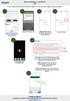
1 Car-Net-aktivering i bilen Slik kan du ta med deg mobile nettbaserte tjenestene i din Volkswagen. Kjære sjåfør, her forteller vi deg hvilke trinn som må utføres før bruk av Car-Net. Denne brosjyren beskriver ikke alle funksjonene, og kan derfor ikke erstatte instruksjonsboken som følger med bilen, med mer viktig informasjon og flere instruksjoner. Du kan se ofte stilte spørsmål om Car-Net på Volkswagens Car-Net-nettside www. volkswagen-carnet.com under menypunktet «Hjelp/Ofte stilte spørsmål». Car-Net-aktivering i bilen 1/5
2 Forutsetninger. En forutsetning for bruk av Car-Net er, i tillegg til en separat avtale med Volkswagen AG, at bilen din har et Car-Net-kompatibelt navigasjonssystem og en mobildataforbindelse. Vær oppmerksom på at kun eieren, innehaveren eller brukere med ikke kun midlertidig rettigheter (leier, tjenestesjåfør osv.) kan aktivere de mobile online-tjenestene. Tilgjengeligheten til Car-Net-tjenestene og betingelsene for dem kan variere avhengig av bil og land. Du finner mer informasjon om Car-Net på com og hos din Volkswagen-partner. Internettforbindelse. For å kunne fullføre registreringen må du ha en dataforbindelse til internettet. Du har følgende muligheter til å opprette en mobil dataforbindelse: 1. Opprettelse av en WLAN-hotspot via smarttelefonen din 2. Bruk av en CarStick med separat SIM-kort (kun i forbindelse med navigasjonssystemet «Discover Media») 3. Du kan sette inn SIM-kortet med rsap-funksjon i sporet eller bruke en mobiltelefon med ekstern rsap (remote SIM Access Profile) (kun i forbindelse med navigasjonssystemet «Discover Pro» og telefongrensesnittet «Business») 4. Automatisk opprettelse av en internettforbindelse via SIM-kortet som er innebygd i bilen (esim). Dette alternativet er per nå kun tilgjengelig i Touareg. Etter at internettforbindelsen er opprettet vises et tilsvarende WLAN-symbol øverst i infotainmentsystemet. Ekstra kostnader kan påløpe. Du kan se en detaljert veiledning med ulike muligheter for å opprette en internettforbindelse på under menypunktet «Veiledninger». Car-Net-aktivering i bilen 2/5
3 Aktivering. Slik aktiverer du Car-Net med noen få trinn. 1. Opprett en Volkswagen ID og fullfør registrering av brukerkontoen Hvis du allerede har en Volkswagen ID, utfør trinn 2 (aktivering av Car-Net). 1.1 Velg meny ikonet «Car-Net» i infotainmentsystemet ditt. Onlinekonfigureringsassistenten åpnes ved første pålogging. Alternativt kan du starte registrering via «Meny» «Innstillinger» «Car-Net (onlinetjenester)». Hvis du ikke har opprettet en internettforbindelse i din Volkswagen enda, blir du bedt om å gjøre det nå. Du kan se en detaljert veiledning på under menypunktet «Veiledninger». 1.2 Velg «Registrer deg», velg landet ditt og angi e-post-adressen din. Skriv deretter inn et ønsket passord. 1.3 Bekreft Volkswagen ID sine brukervilkår og personvernerklæring. 1.4 Fyll ut personopplysningene dine og opprett en 4-sifret sikkerhets-pin (S-PIN) for å beskytte brukerkontoen din. Du må skrive inn PIN-koden for bruk av sikkerhetsrelevante tjenester. 1.5 Du blir bedt om å sende inn det valgfrie samtykkeskjemaet for markedsføring. Du kan når som helst trekke tilbake samtykket ditt i Volkswagen ID-brukerkontoen din. 1.6 Godta Generelle vilkår og bekreft at du har lest personvernerklæringen for de mobile online-tjenestene. 1.7 Du får automatisk tilsendt en bekreftelse på e-post. Klikk på lenken i e-posten for å aktivere brukerkontoen din. Car-Net-aktivering i bilen 3/5
4 Aktivering. 2. Aktivering av Car-Net 2.1 Logg deg på med din Volkswagen ID via Car-Net-meny ikonet i onlinekonfigureringsassistenten. 2.2 Del personopplysningene fra Volkswagen ID-profilen din for å kunne ta i bruk Car-Net. 2.3 Den valgte tjenestepakken vises. Godta «Generelle vilkår» og bekreft at du har lest og forstått personvernerklæringen for de mobile onlinetjenestene. 2.4 Når du klikker på bestillingsknappen og bestillingen bekreftes opprettes det en separat avtale med Volkswagen AG om bruk av den valgte tjenestepakken. 2.5 Nå har du fullført registreringen og du kan dra nytte av fordelene til de mobile online-tjenestene. Med forbehold om endringer Versjon: Mai Car-Net-aktivering i bilen 4/5
5 Juridisk informasjon. Volkswagen AG jobber med stadig videreutvikling av alle typer og modeller. Vi ber deg om å vise forståelse for at dette kan føre til endringer av leveransens utforming, utstyr og teknikk. Ingen krav kan stilles på bakgrunn av informasjonen, bildene og beskrivelsene i denne veiledningen. Nyutgivelse, kopi eller oversettelse, inkludert av utdrag, er ikke lov uten skriftlig samtykke fra Volkswagen AG. Volkswagen AG forbeholder seg alle opphavsrettigheter uttrykkelig. Med forbehold om endringer. Produsert i Tyskland. *For å bruke Car-Net-tjenester trenger du en Volkswagen ID-brukerkonto og du må logge deg på med brukernavn og passord. Du inngår deretter en separat avtale med Volkswagen AG for bruk av de mobile online-tjenestene. Ved første bestilling av Car-Net for en ny bil har kunden, etter å ha fått overlevert bilen, 90 dager på seg til å registrere bilen på og å opprette Car-Net-avtalen (frist for førstegangsbestilling). Hvis ikke forkortes gratisperiode for Car-Net med det antall dager som har gått mellom fristen for førstegangsbestilling og avtalen ble inngått. Bruken av mobile online-tjenester fra Car-Net «Guide & Inform» er kun mulig med det valgfrie utstyret Discover Media og Discover Pro. I tillegg trenger du en mobil, nettaktivert sluttenhet (f.eks. en smarttelefon) som kan fungere som en mobil WLAN-hotspot. Du kan eventuelt, ved bruk av «Business»-alternativet for telefongrensesnitt, i forbindelse med navigasjonssystemet Discover Pro, bruke en mobiltelefon med rsap-funksjon (remote SIM Access Profile) eller et SIMkort med telefon- og datatilgjengelighet. Med valgfri Car-Stick LTE kan du, i kombinasjon med navigasjonssystemet Discover Media, til og med opprette en internettforbindelse for navigasjonsenheten din, samt et WLAN-hotspot i bilen. Car-Net-tjenestene er bare tilgjengelige gjennom mobilavtalen du har med mobilleverandøren din, og kun innenfor dekningsområdet til dette mobilnettet. Avhengig av mobildataplanen din, kan mottak av datapakker fra internett medføre ekstrakostnader (f.eks. roamingavgifter). Dette gjelder særlig for bruk i utlandet. På grunn av datavolumet som er inkludert i bruken av Car-Net-tjenestene anbefaler vi på det sterkeste at du avtaler en pris for databruk med mobilnettleverandøren din. Den kostnadsfre We Connect-appen kan brukes på en smarttelefon med egnet ios- eller Android-operativsystem og et SIM-kort med datamuligheter, med en eksisterende eller separat mobilnettavtale mellom deg og mobilnettleverandøren din. Du kan se en kompatibilitetsoversikt for smarttelefoner på Informasjon om priser på mobilnettbruk får du fra din mobilleverandør. Car-Net-tjenestenes tilgjengelig kan variere, avhengig av det aktuelle landet. Disse tjenestene er tilgjengelig for den angitte avtaleperioden. Den kostnadsløse We Connect-appen kan brukes på en smarttelefon med egnet ios- eller Android-operativsystem og et SIM-kort med datamuligheter, med en eksisterende eller separat mobilnettavtale mellom deg og mobilnettleverandøren din. Du finner mer informasjon om Car-Net på og hos din Volkswagen-partner. Car-Net-aktivering i bilen 5/5
Car-Net-aktivering i appen
 Car-Net-aktivering i appen Slik kan du ta med deg mobile nettbaserte tjenestene i din Volkswagen. Kjære sjåfør, her forteller vi deg hvilke trinn som må utføres før bruk av Car-Net. Denne brosjyren beskriver
ŠKODA CONNECT. REGISTRERING og AKTIVERING
 ŠKODA CONNECT REGISTRERING og AKTIVERING Connect Portal Bruk av den nettbaserte tjenesten ŠKODA Connect krever bruker- og bilregistrering på nettsiden Connect Portal, samt aktivering av den nettbaserte
Veiledning for aktivering av. Mobil Bredbåndstelefoni
 Veiledning for aktivering av Mobil Bredbåndstelefoni Veiledning for aktivering av Mobil Bredbåndstelefoni For at Telio Mobil Bredbåndstelefoni skal fungere på din mobiltelefon må en klient (@irtelio) lastes
Multi-Faktor Autentisering. Brukerveiledning
 Multi-Faktor Autentisering Brukerveiledning 1 Innhold Innledning... 3 Telefonanrop (standard)... 3 Oppsett... 3 Bruk... 3 Mobil App (valgfri)... 4 Oppsett... 4 Bruk... 5 Multi-Faktor portal...7 Pålogging...7
Koble opp husholdningsapparatet til fremtiden. Kom i gang
 Koble opp husholdningsapparatet til fremtiden. Kom i gang I husholdningen din starter fremtiden nå! Flott at du bruker Home Connect * Gratulerer med en fremtidsrettet kaffeautomat! Det vil allerede i dag
Innholdsliste Installasjon og oppsett. Registrering. Innstillinger
 Brukerdokumentasjon Oppdatert informasjon og brukerveiledning finner du også på www.anleggsterminal.no. Har du spørsmål, ta kontakt på epost: [email protected], eller telefon: 57 82 00 06 Innholdsliste
Mobilsynkronisering. for Android
 Mobilsynkronisering for Android Innhold 1. Innledning... 3 2. Ofte spurte spørsmål (FAQ)... 3 3. Hvordan løsningen fungerer... 4 4. Laste ned MobileIron@Work TM applikasjonen... 5 5. Oppsett av MobileIron-applikasjonen...
Mobile Connect Pro. Aktiver din konto. Inkludert 200 MB data per måned i 3 år. Mobile Broadband
 Mobile Connect Pro Aktiver din konto Mobile Broadband Inkludert 200 MB data per måned i 3 år Velkommen til HP Mobile Connect Pro HP Mobile Connect Pro er en minimumskontrakt med mobilt bredbånd som leveres
BRUKERVEILEDNING FOR NETTBUTIKK. Innlandskortet
 BRUKERVEILEDNING FOR NETTBUTIKK verdi på ditt. NY BRUKER: Klikk her for å lage ny brukerkonto! EKSISTERENDE BRUKER: Skriv inn brukernavn og passord, og logg deg inn her! Husk at oppdateringen er tilgjengelig
Google Cloud Print-guide
 Google Cloud Print-guide Version 0 NOR Definisjoner av merknader Vi bruker dette symbolet i denne brukermanualen: Merknader gir informasjon om hva du bør gjøre i en bestemt situasjon, eller gir tips om
Mobile Connect Pro. Aktiver din konto. Inkludert 200 MB data per måned i 3 år. Mobile Broadband
 Mobile Connect Pro Aktiver din konto Mobile Broadband Inkludert 200 MB data per måned i 3 år Velkommen til HP Mobile Connect Pro Ditt HP Mobile Connect Pro SIM-kort er allerede installert i din enhet HP
ONTOUR DE LUXE DE LUXE EDITION EXCELLENT PRESTIGE PREMIUM LANDHAUS. Vedlegg til bruksanvisning for caravan MyHobby-app
 ONTOUR DE LUXE DE LUXE EDITION EXCELLENT PRESTIGE PREMIUM LANDHAUS Vedlegg til bruksanvisning for caravan 2017 N Informasjon om: - HobbyConnect - MyHobby-app HobbyConnect* HobbyConnect gjør det mulig å
Ny påloggingsprosess i.f.m. med A3 e-tron connect app. www.audi.no
 Ny påloggingsprosess i.f.m. med A3 e-tron connect app www.audi.no 02 Ny påloggingsprosess i.f.m. med A3 e-tron connect app Kunder som har Audi A3 Sportback e-tron produsert i uke 45/15 eller senere må
Hurtiginnføring. PC, Mac, Android & ios
 Hurtiginnføring PC, Mac, Android & ios Installasjon for PC Se Trend Micros nettsider for detaljert informasjon om systemkrav. Last ned installeringsprogrammet ved å åpne nedlastingskoblingen i e-posten
Bruker manual Kompis 2. Kompis 2 bruker manual V TAIL IT TECHNOLOGIES Håkon Magnussons gate 8
 Bruker manual Kompis 2 Kompis 2 bruker manual V1.0.0 TAIL IT TECHNOLOGIES Håkon Magnussons gate 8 Innholdsfortegnelse Innholdsfortegnelse... 1 1.Introduksjon 3 stegs innstallasjon... 2 2.Oppsett av trackeren...
Vanlige spørsmål. GallupPanelet. TNS Panel-app. TNS Juni 2015 v.1.3
 Vanlige spørsmål Innhold 1 Hvor kan man laste ned appen 1 2 Vanlige spørsmål 03-19 3 Begrensninger i GallupPanel-app v. 2.3.2 20 4 Kontakt oss 21 2 Hvor kan man laste ned GallupPanel-appen? For ios kan
Veiledning til Expense reiseregning.
 Veiledning til Expense reiseregning. 1. Nederst på siden klikker du på «Til reiseregning». 2. Skriv inn din e-post-adresse og klikk på glemt passord første gang du er på denne siden. 3. Logg på med Brukernavn
Innsending av timelister. Timeliste. Innsending
 Innsending av timelister Timeliste Innsending 2 Hva? Manpower benytter timeregistrering og kundeattestasjon via Internett for sine eksterne medarbeidere og kunder. Det følgende er en kort presentasjon
Lærebok. Opplæring i CuraGuard. CuraGuard Opplæringsbok, - utviklet av SeniorSaken -
 Lærebok Opplæring i CuraGuard 1 Med dette heftet gis en innføring i hvordan bruke CuraGuard og andre sosiale medieplattformer med fokus på Facebook. Heftet er utviklet til fri bruk for alle som ønsker
BRUKERMANUAL DF EXPENCE Brukermanual DIGIFACT AS 1
 Brukermanual DIGIFACT AS 1 Innhold Kom i gang... 3 Bruker du ios (Iphone, Ipad)... 3 Ved Android versjon:... 4 Registrering og pålogging... 5 Opprette utleggsregning... 7 Oversikt innsendte og påbegynte
OKOK. 2012 DataPower Learning AS Bestilling 1
 OKOK 2012 DataPower Learning AS Bestilling 1 Finn aktuelt kurs For å finne det kurset du er på utkikk etter, kan du enten søke i søkefeltet eller klikke deg fram i menyen. Begge framgangsmåtene fører til
To-faktor autentisering i Bane NOR
 Side: 1 / 16 To-faktor autentisering i Bane NOR Hva er to-faktor autentisering?... 2 Sette opp to-faktor autentisering når du blir pålagt det... 3 Sette opp to-faktor autentisering via app... 3 Sette opp
Bruker manual Gator 3. Gator 3 bruker manual V TAIL IT TECHNOLOGIES Håkon Magnussons gate 8
 Bruker manual Gator 3 Gator 3 bruker manual V1.0.0 TAIL IT TECHNOLOGIES Håkon Magnussons gate 8 Innholdsfortegnelse Innholdsfortegnelse... 1 1. Introduksjon... 2 2.Oversikt... 3 Touchskjerm/sveipefunksjoner...
Visma Flyt Skole. Foreldrepålogging «Min Skole» app SFO - søknad
 Visma Flyt Skole Foreldrepålogging «Min Skole» app SFO - søknad Visma Flyt Skole VFS er skoleadministrasjonssystemet til Møre barne- og ungdomsskule Skodje. I dette systemet behandler vi alt vi har av
Veiledning for oppstart av en helt ny ipad utlevert av Bærum kommune.
 KOM I GANG MED IPAD OPPSTART AV IPAD Veiledning for oppstart av en helt ny ipad utlevert av Bærum kommune. SETT INN SIM-KORT SIM-kortet i ipad Wi-Fi + Cellular-modeller brukes til mobildataforbindelser
Avvik samhandling. Innhold. veiledning til bedrifter som inviteres inn i et prosjekt
 Avvik samhandling veiledning til bedrifter som inviteres inn i et prosjekt Innhold Kort om løsningen samarbeid om avvikshåndtering i prosjekter... 2 Invitasjon er mottatt... 2 Registrer firmaet ditt som
Koble ventilatoren til fremtiden. Installasjonsveiledning
 Koble ventilatoren til fremtiden. Installasjonsveiledning 2 DE Velkommen til et smart hjem! Gratulerer med ditt nye intelligente husholdningsapparat og med en helt ny hverdagsfølelse med Home Connect.*
Brukerveiledning: Innsending av digitale tilbud
 Brukerveiledning: Innsending av digitale tilbud Registrering For å kunne delta i nettbaserte anbud må du først registrere organisasjonen din på Negometrixplattformen. Negometrix-plattformen er webbasert,
Google Cloud Print-guide
 Google Cloud Print-guide Version B NOR Definisjoner av merknader Vi bruker denne merknadsstilen i denne brukermanualen: Merknader gir informasjon om hva du bør gjøre i en bestemt situasjon, eller gir tips
minfagplan.no Brukerveiledning - Beskrivelse av SMS funksjonalitet for brukere av minfagplan.no Dokumentnummer: BV-001 Revisjon Dato:
 minfagplan.no Brukerveiledning - Beskrivelse av SMS funksjonalitet for brukere av minfagplan.no Dokumentnummer: BV-001 Revisjon 01-03 Dato: 17.08.2017 Froma Software AS Øvregate 2 2380 Brumunddal t: 852
Koble stekeovnen til fremtiden. BSH_HC_Geraetebeileger_Ofen_Siemens_NO.indd :17:41
 9001 154 759 Koble stekeovnen til fremtiden. BSH_HC_Geraetebeileger_Ofen_Siemens_NO.indd 1 30.10.2015 14:17:41 Home Connect en app til alt. Home Connect er den første appen som kan vaske klær, ta oppvasken,
Brukerveiledning LagerMester ios
 ios Hvis du spiller på ipad eller iphone, følg disse stegene for å laste ned appen, logge inn og starte treningen Gå til: lagermester.attensi.com, trykk på «Download on the App Store» Logg inn på itunes
HVORFOR BØR DU REGISTRERE KOMPETANSEN DIN?
 HVORFOR BØR DU REGISTRERE KOMPETANSEN DIN? Norge har flere offentlige kontorer som jobber med å veilede personer om opplæring, utdanning og arbeid. De trenger informasjon om din kompetanse for å kunne
Vilkår for abonnement og bruk av Dagsavisens tjenester
 ABONNEMENTSVILKÅR Vilkår for abonnement og bruk av Dagsavisens tjenester Sist oppdatert: 24.oktober 2014 1 INNLEDNING Disse vilkårene regulerer bruk av Dagsavisens tjenester som bruker ConnectID og abonnement
Installasjons- og brukerveiledning
 EloCam 2.0 Trådløst kamerasystem Installasjons- og brukerveiledning Takk for at du har valgt EloCam 2.0 fra Elotec EloCam 2.0 er et trådløst kamerasystem som gir deg oversikt på en enkel måte, uansett
Installeringsveiledning for smarttelefoner. McAfee All Access
 Installeringsveiledning for smarttelefoner McAfee All Access OPPHAVSRETT Copyright 2010 McAfee, Inc. Med enerett. Ingen deler av denne utgivelsen kan reproduseres, overføres, kopieres, lagres i et gjeninnhentingssystem
BRUKERVEILEDNING FO R WWW.STYREVERVREGISTERET.NO
 BRUKERVEILEDNING FO R WWW.STYREVERVREGISTERET.NO Noen av illustrasjonene i denne brukerveiledningen er hentet fra kommunens tilsvarende system. Virkemåten er imidlertid den samme. 1 Innholdsfortegnelse
Tilkoblingsveiledning (for DSLR-kameraer) Innholdsfortegnelse SB7J01(1A)/ 6MB4121A-01
 SB7J01(1A)/ 6MB4121A-01 Tilkoblingsveiledning (for DSLR-kameraer) No Innholdsfortegnelse Innledning...2 Grensesnittet...2 Problemer med tilkoblingen?...2 Mer om SnapBridge...2 Du trenger...3 Hva du kan
Enklere bank. snn.no/bruk
 Enklere bank Internett, telefon eller mobil er i praksis din nærmeste bank. Her finner du en oversikt over hvordan du enkelt kan logge inn i nettbank og mobilbank, sjekke saldo, betale regninger og avtale
CabinWeb BRUKERDOKUMENTASJON ET SYSTEM UTVIKLET AV DELFI DATA
 CabinWeb BRUKERDOKUMENTASJON ET SYSTEM UTVIKLET AV DELFI DATA Sist oppdatert 18.02.2010 INNHOLD INNHOLD... 1 HVA ER CABINWEB... 2 HVA KAN DU BRUKE CABINWEB TIL?... 3 HVA ER NYTT I CABINWEB VERSJON 2.0...
Visma Flyt Skole. «Min Skole» appen hva må foresatte gjøre?
 Visma Flyt Skole «Min Skole» appen hva må foresatte gjøre? Installasjon Last ned fra Google Play eller App store «Min Skole» lastes ned og installeres som en helt vanlig app fra Google Play-butikken for
EVRY BUYPASS CODE Detaljert brukerveiledning
 TEKNISK BRUKERVEILEDNING EVRY BUYPASS CODE Detaljert brukerveiledning BUYPASS ÅPEN Versjon: 1.0 Versjonsdato: 03.01.2014 Buypass AS Nydalsveien 30A, PO Box 4364 Nydalen Tel.: +47 23 14 59 00 E-mail: [email protected]
Argus Web-App. Håndboken på web. Enkelt og intelligent!
 Argus Web-App Håndboken på web Enkelt og intelligent! [email protected] Tlf.: 35 50 51 52 www.argus.no Hva er Argus-håndboken på Web? Nå kan du lese håndboken på telefon eller nettbrett. Argus har valgt å
Forord... 3. Introduksjon til studentresponssystem... 3. Hva er et studentresponssystem?... 3. Hvorfor bruke SRS?... 3
 Innholdsfortegnelse Forord... 3 Introduksjon til studentresponssystem... 3 Hva er et studentresponssystem?... 3 Hvorfor bruke SRS?... 3 Hvordan blir undervisningen ved bruk av SRS?... 3 Hva slags enhet
BRUKERVEILEDNING FO R WWW.STYREVERVREGISTERET.NO
 BRUKERVEILEDNING FO R WWW.STYREVERVREGISTERET.NO Noen av illustrasjonene i denne brukerveiledningen er hentet fra selskapenes tilsvarende system. Virkemåten er imidlertid den samme. 1 Innholdsfortegnelse
Hurtigveiledning Multimedia / Multimedia Navi Pro
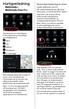 Hurtigveiledning Multimedia / Multimedia Navi Pro Personlig tilpasning av bilen Gjelder Multimedia Navi Pro. Når infotainmentsystemet slås på for første gang, er standardprofilen "Gjest". Opprett en unik
Visma.net Expense. For å komme videre til føring av reiseregning velger du start expense
 Visma.net Expense Du har to muligheter for å logge deg på visma.net Expense 1. Du kan logge deg på via din side på Visma Enterprise For å komme videre til føring av reiseregning velger du start expense
Express import-system
 Express import-system Enkel guide for mottakere TNTs Express Import-system TNTs Express Import-system gjør det enkelt for deg å få dokumenter, pakker eller paller hentet fra 168 land. Du starter som mottaker
Visma.net Expense reiseregning Slik kommer du i gang. Innhold Aktivering av brukerkonto Pålogging Registrering...
 Innhold Visma.net Expense reiseregning Slik kommer du i gang Innhold... 1 1. Aktivering av brukerkonto... 2 2. Pålogging... 3 3. Registrering... 3 4. Visma.net. Expense Elektronisk hjelp... 7 Visma Enterprise
Smarttelefoner og nettbrett. En veileder
 Smarttelefoner og nettbrett En veileder Smarttelefon En smarttelefon kan brukes til tekstmeldinger og samtaler. En smarttelefon inneholder programmer som kalles apper, og kan kobles til internett. Nettbrett
Hvordan koble seg opp mot prosjekt i SAFE fra Windows?
 Hvordan koble seg opp mot prosjekt i SAFE fra Windows? Nødvendig programvare Uansett hvilket operativsystem du bruker og hvem som vedlikeholder maskinen din trenger du to forskjellige programmer for å
Digital hjemmeeksamen PPU
 Digital hjemmeeksamen PPU Før du går opp til eksamen er det viktig at du er kjent med eksamensløsningen eksamen.uio.no. Denne løsningen kobler dere opp mot den terminalserver på UiO gjennom eget brukernavn
Hvordan sette opp HTC Desire og Wildfire mot
 1 of 7 18.11.2010 14:41 IT-hjelp Universitetet i Bergen IT-avdelingen Hvordan sette opp HTC Desire og Wildfire mot Exchange Fra ithjelp Innhold 1 Forord 2 Kort om telefonene 3 Hvordan bestille telefonen
Installeringsveiledning for tablet-enheter. McAfee All Access
 Installeringsveiledning for tablet-enheter McAfee All Access OPPHAVSRETT Copyright 2010 McAfee, Inc. Med enerett. Ingen deler av denne utgivelsen kan reproduseres, overføres, kopieres, lagres i et gjeninnhentingssystem
Brukerveiledning Mobilsynkronisering Nokia N97 mini
 Brukerveiledning Mobilsynkronisering Nokia N97 mini Servicedeklarasjon Drift-, overvåkning og brukerstøtte for mobilsynkronisering Målsetting med tjenesten Tilby mobilsynkronisering til ansatte som har
Hurtiginnføring. PC, Mac, ios og Android
 Hurtiginnføring PC, Mac, ios og Android Installasjon for PC Se Trend Micro-nettsiden for detaljerte systemkrav. Hvis du støter på problemer under installering eller aktivering av denne programvaren, gå
VMware Horizon View Client. Brukerveiledning for nedlasting, installasjon og pålogging for fjerntilgang
 VMware Horizon View Client Brukerveiledning for nedlasting, installasjon og pålogging for fjerntilgang Introduksjon Fjerntilgang er blitt oppgradert til en bedre og mer moderne løsning. Programmet er identisk
NORD-AURDAL KOMMUNE VISMA.NET EXPENSE BRUKERVEILEDNING. Anita Nodland 19.04.2016
 NORD-AURDAL KOMMUNE VISMA.NET EXPENSE BRUKERVEILEDNING Anita Nodland 19.04.2016 [Skriv inn sammendrag av dokumentet her. Sammendraget er vanligvis et kort sammendrag av innholdet i dokumentet. Skriv inn
Hurtiginnføring. PC, Mac, ios og Android
 Hurtiginnføring PC, Mac, ios og Android Installasjon for PC Se Viktig-filen på installasjonsdisken eller nettstedet til Trend Micro for detaljert informasjon om systemkrav. Hvis du støter på problemer
Opprette og endre parkeringsavtale på Campus Ås. Veileder 16. August 2017
 Opprette og endre parkeringsavtale på Campus Ås Veileder 16. August 2017 Før du starter Her følger en oversikt over viktige punkter for å opprette og administrere en parkeringsavtale som ansatt, student,
Pålogging. www.allpro.no. Hovedsiden på www.allpro.no Bilde 1
 Pålogging AllPro-Kjørebok er et Web-basert kjørebokprogram, og du trenger derfor ingen programvare for å benytte programmet. Det eneste du trenger er en PC, PDA eller mobiltelefon med internettilgang.
For bruk med applikasjoner som benytter QR-kode-skanner/-leser
 Xerox QR Code-appen Hurtigveiledning 702P03999 For bruk med applikasjoner som benytter QR-kode-skanner/-leser Bruk QR (Quick Response) Code-appen med følgende applikasjoner: Applikasjoner med skanning/lesing
Brukermanual Tail it+ Tail it brukermanual V TAIL IT TECHNOLOGIES Håkon Magnussons gate 8
 Brukermanual Tail it+ Tail it brukermanual V1.0.0 TAIL IT TECHNOLOGIES Håkon Magnussons gate 8 Innholdsfortegnelse Innholdsliste... 1 1.Introduksjon 3 steg innstallasjon... 2 2.Spesifikasjoner... 3 3.Sett
Når det brukes "vi", "våre" eller "oss" nedenfor, menes det Norsk Byggtjeneste AS.
 PERSONVERNERKLÆRING Norsk Byggtjeneste AS er opptatt av å håndtere personopplysninger på en trygg og sikker måte. Denne personvernerklæringen vil hjelpe deg med å forstå hvilke personopplysninger vi behandler,
MinSide skoleskyss Mobil
 Konsentra # MinSide skoleskyss Mobil Brukerveiledning Innhold FØR DU LOGGER INN... 3 NEDLASTING... 3 HUSK MEG... 4 GLEMT PASSORD?... 4 PÅLOGGINGEN... 4 HOVEDSIDEN... 5 DE FORSKJELLIGE LENKENE... 6 TURER...
Brukerveiledning Mobilsynkronisering HTC HD2
 Brukerveiledning Mobilsynkronisering HTC HD2 Servicedeklarasjon Drift-, overvåkning og brukerstøtte for mobilsynkronisering Målsetting med tjenesten Tilby mobilsynkronisering til ansatte som har sikkerhetsgodkjent
ProffNett. - mobilen som interntelefon. Brukerveiledning. Telenor Norge AS side 1 av 12 v. 1003
 ProffNett - mobilen som interntelefon Brukerveiledning Telenor Norge AS side 1 av 12 v. 1003 Innholdsfortegnelse 1 Internnummer... 3 2 Kortnummer... 3 3 Samtalefunksjoner... 3 3.1 Sett over... 3 3.2 Konferanse...
BRUKERVEILEDNING KID ButikkSim IPAD
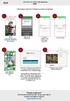 IPAD Følg stegene under for å installere og starte simuleringen 1 2 3 4 Gå til: http://kid.attensi.com og trykk på «Dowload on the App Store» Logg inn på itunes Store Trykk på «Installer». Vent mens appen
IST Skole Vurdering - Foresatt
 IST Skole Vurdering - Foresatt Velkommen til en ny skole! IST tar nå steget fra kun å levere programvare til å forenkle og utvikle alle skolens funksjoner. Våre løsninger tar hånd om prosessene fra den
Brukermanual for «FRIIDRETT FOR ALLE»
 Brukermanual for «FRIIDRETT FOR ALLE» Innholdsfortegnelse INNLEDNING... 3 LAST NED... 3 OPPRETT KONTO... 4 LOGG INN... 5 OPPRETT GRUPPE... 6 OPPRETT OG START ARRANGEMENT... 9 FAGLIG PÅFYLL... 17 DIN PROFIL...
Shell Card Online e-fakturatjeneste Brukerhåndbok. Versjon 2.6
 Brukerhåndbok Versjon 2.6 September 2011 Innhold 1 Tilgang til Shell Card Online e-fakturatjeneste... 3 1.1 Direkte tilgang... 3 1.2 Via Shell Card Online... 3 1.3 Hva du gjør hvis du glemmer passordet...
Brukerguide Atea Anywhere VMR Atea Anywhere
 Brukerguide Atea Anywhere VMR Atea Anywhere ATEA ANYWHERE Innholdsfortegnelse Introduksjon... 1 Pinkoder... 2 For å starte videokonferanse... 2 Rineg fra Lync / Skype for Business... 3 Ringe Skype møte...
Introduksjon til Min Sky - http://min-sky.no
 Introduksjon til Min Sky - http://min-sky.no Min Sky 1 Velkommen til Min Sky! Min Sky er en tjeneste for å lagre dine bilder og filer enkelt og trygt i nettskyen. Når disse er lagret kan du se dem på din
BRUKERHÅNDBOK. 1 Trykk på Registrer. 2 Angi e-postadresse. 4 Angi brukernavn. 3 Velg land. 7 Bekreft informasjon
 1120490401 BRUKERHÅNDBOK Toshiba Home AC Control Gå til applikasjonsbutikken på din enhet for å laste ned og installere Toshiba Home AC Control applikasjon. Støtte for Toshiba Home AC Control applikasjon.
Nokia C110/C111-kort for trådløst LAN Installeringsveiledning
 Nokia C110/C111-kort for trådløst LAN Installeringsveiledning ERKLÆRING OM SAMSVAR Vi, NOKIA MOBILE PHONES Ltd erklærer under vårt eneansvar at produktene DTN-10 og DTN-11 er i samsvar med bestemmelsene
infotorg Enkel brukermanual
 infotorg Enkel brukermanual Innhold Innledning... 3 Logg inn... 3 Feilmelding... 3 Sperret bruker / Glemt passord... 4 Bytt passord... 5 Innstillinger og oppstartsregister... 5 Søk og Svar... 6 Velg tjeneste/register...
EasyParks Personvernerklæring
 EasyParks Personvernerklæring 1 Om EasyParks Personvernerklæring Når du benytter Easy Park AS ("EasyPark") tjenester betror du dine personopplysninger til EasyPark. I denne personvernerklæringen ("EasyParks
JANUAR 2016 FIBERBREDBÅND BRUKERVEILEDNING
 JANUAR 2016 FIBERBREDBÅND BRUKERVEILEDNING 1 1 1 KOBLE TIL HJEMMESENTRAL S 3 2 OPPSETT AV TRÅDLØS RUTER OG BRANNMUR I HJEMMESENTRALEN S 4 3 OPPKOBLING AV PC TIL INTERNETT MED WINDOWS 8 S 8 4 OPPKOBLING
Betjeningsanvisning ComfortTouch App for Busch-ComfortTouch. Busch-ComfortTouch 9 8136/09-811-500 (CP/U 9.3.1) 8136/09-825-500 (CP/U 9.4.
 2373-1-8368 21.08.2013 Betjeningsanvisning Busch- 9 8136/09-811-500 (CP/U 9.3.1) 8136/09-825-500 (CP/U 9.4.1) Busch- 12.1 8136/12-811-500 (CP/U 12.3.1) 8136/12-825-500 (CP/U 12.4.1) 1 Innledning... 3 1.1
KVALITET MANGFOLD OG GODT SAMARBEID. Astrup Kundeportal
 KVALITET MANGFOLD OG GODT SAMARBEID Astrup Kundeportal Materialbutikken på nett! Bestill materialer 24/7 Vi har mye på menyen Gjennom Astrup Kundeportal får du tilgang til vår nye nettbutikk og hele vårt
Søke om pensjon trinn for trinn. KLP.no. Pålogging
 Søke om pensjon trinn for trinn Som arbeidsgiver er man ansvarlig for å sende inn pensjonssøknad på aktive arbeidstakere, dette gjelder alle pensjonsytelser. For å gjøre denne jobbe enklere og mer oversiktlig
Phonak Remote. Bruksanvisning
 Phonak Remote Bruksanvisning Komme i gang Phonak Remote er en app utviklet av Sonova verdens ledende selskap innen hørselsløsninger. Sonova har sitt hovedsete i Zürich, Sveits. Les denne bruksanvisningen
Google Cloud Print-guide
 Google Cloud Print-guide Versjon 0 NOR Merknadsdefinisjoner Vi bruker følgende merknadsstil gjennom hele denne brukermanualen: Merknadene forteller deg hvordan du reagerer på situasjoner som kan oppstå,
Learning Online. DataPower. Bestilling av kurs. for privatkunder. Versjon 2.x
 DataPower Learning Online Bestilling av kurs for privatkunder Versjon 2.x OKOKOK 1 Bestilling Finn aktuelt kurs For å finne det kurset du er på utkikk etter, kan du enten søke i søkefeltet eller klikke
Brukerveiledning for Vesuv
 Brukerveiledning for Vesuv Innhold Pålogging... 3 Registrering av ny bruker... 3 Glemt passord... 4 Startsiden... 5 Nytt utbrudd... 6 Nedtrekksmenyer... 6 Obligatoriske felt... 7 Spørsmål vises og fjernes...
Brukerveiledning cobuilderpro APP
 Brukerveiledning cobuilderpro APP Appen lastes ned fra Google Play for Android Bruk QR-kode over eller søk deg frem til cobuilderpro på din telefon, og installer cobuilderpro appen. Innhold Registrering
Innlogging CV. Brukerdokumentasjon. Side 1 av 10
 Innlogging CV Brukerdokumentasjon Side 1 av 10 INNHOLD Helsedirektoratets turnusordning for leger... 3 Søknadsportal for turnusstillinger... 3 Søke turnusstilling... 4 CV registrering... 4 Hva er WebCruiter-
Smart Access Driftsprosedyre
 Smart Access Driftsprosedyre A. Forhåndsbetingelse... 3 1. Smarttelefonkompatibilitet... 3 2. Valg av kabel... 3 a. Apple-enheter (iphone 4/4s)... 3 b. Apple-enheter (iphone 5/5c/5s)... 3 c. Android-enheter
BRUKARRETTLEIING. Lag og organisasjoner. Kurshefte - Lag og organisasjoner
 BRUKARRETTLEIING Lag og organisasjoner 02 Registrering av lag og organisasjon Lag og organisasjoner finner du under Sjølvhjelp på kommunens nettsider: https://www.bomlo.kommune.no/lag-og-organisasjonar/
Innhold. 1. Innledning... 3 2. Ofte spurte spørsmål (FAQ)... 3 3. Laste ned 360 eworker fra Apps@Work-applikasjonen... 4 4. Support av løsningen...
 360 eworker for ios Innhold 1. Innledning... 3 2. Ofte spurte spørsmål (FAQ)... 3 3. Laste ned 360 eworker fra Apps@Work-applikasjonen... 4 4. Support av løsningen... 12 2 1. Innledning 360 eworker for
Brukerhåndbok Min Side
 Brukerhåndbok Min Side Innholdsfortegnelse Hva er Min Side... 3 Komme i gang med MinSide... 4 Forutsetninger... 4 Firmainnstillinger i Xakt... 4 Innlogging... 6 Medlemsnr/Fødselsdato... 6 Epostadresse/Medlemsnr...
Komme i gang med myabilia
 Komme i gang med myabilia Til deg som har fått Handi5 som hjelpemiddel. 2017-03-08 Koble Handi til Internett Det trengs internettforbindelse for at Handi-apparatet skal kunne synkroniseres med myabilia.
IST Timeplan Brukermanual Sist endret:
 IST Timeplan Brukermanual Sist endret: 24.10.2016 1 Innhold Føring av fravær... 3 Finn riktig klasse... 3 Føre fravær på en eller flere elever... 4 Registrering av merknader... 5 Rapporter... 6 Føring
Senterpartiet - MinSide
 Veiledning til nytt medlemssystem: Senterpartiet - MinSide https://minside.sp.no Oppdatert 30.01.2017 MinSide er Senterpartiets nye medlemssystem, og overtar for den gamle RMS-løsningen. Systemet er 100%
BRUKERVEILEDNING. Kundeversjon Side 1 av 23
 TIME-MOBILKLIENT Dato opprettet: 08.01.2015 Arne Aa. Ording Dato sist endret: 08.01.2015 Arne Aa. Ording 15.02.2017 Arne Aa. Ording Versjon: 1.2 Ansvarlig: Arne Aa. Ording [email protected] Distribusjon:
SMARTBOK: en rask gjennomgang
 SMARTBOK: en rask gjennomgang Versjoner av Smartbok Hvordan bestille tilgang og registrere Hvordan logge på Smartbok Hvilke verktøy/funksjoner finnes Innholdsbanken Skylagring To steg: 1. Bestille 2. Registrere