
creative Bruksanvisning
|
|
|
- Siw Lillian Larssen
- 10 år siden
- Visninger:
Transkript
1 creative Bruksanvisning

2 SIKKERHETSINSTRUKSER Denne husholdningssymaskinen er utformet i henhold til IEC/EN Elektrisk tilkobling Denne symaskinen må brukes i henhold til spenningen som er angitt på den elektriske merkeplaten. Sikkerhetsanmerkninger Denne symaskinen skal ikke brukes av personer (inkludert barn) som har nedsatt fysisk, sensorisk eller mental kapasitet, eller som mangler erfaring og kunnskaper, med mindre en person som har ansvar for deres sikkerhet, fører tilsyn med dem eller gir dem veileding i bruk av symaskinen. Det må føres tilsyn med barn når de bruker symaskinen, for å sørge for at de ikke leker med den. En symaskin bør aldri være uten oppsyn når støpselet er satt i. Ta alltid støpselet på symaskinen ut av kontakten umiddelbart etter bruk og før rengjøring. Slå av symaskinen ( 0 ) mens du foretar justeringer i nærheten av nålen, så som itræing av nålen, bytting av nål, ta opp undertråden, eller bytting av trykkfot etc. Bruk aldri symaskinen hvis ledningen eller støpselet er ødelagt. Bruk vernebriller. Hold fingrene borte fra alle bevegelige deler. Vær spesielt varsom i nærheten av nålen på symaskinen. Maskinen må kun brukes i det den er ment til og som beskrevet i denne bruksanvisningen. Bruk kun tilbehør som er anbefalt av produsenten. Vær oppmerksom på at ved avhending av dette produkt, må det i henhold til norsk lovgivning, leveres inn på et godkjent mottak for gjenvinning av elektriske/elektroniske produkter. Er du i tvil, vennligst ta kontakt med butikken.
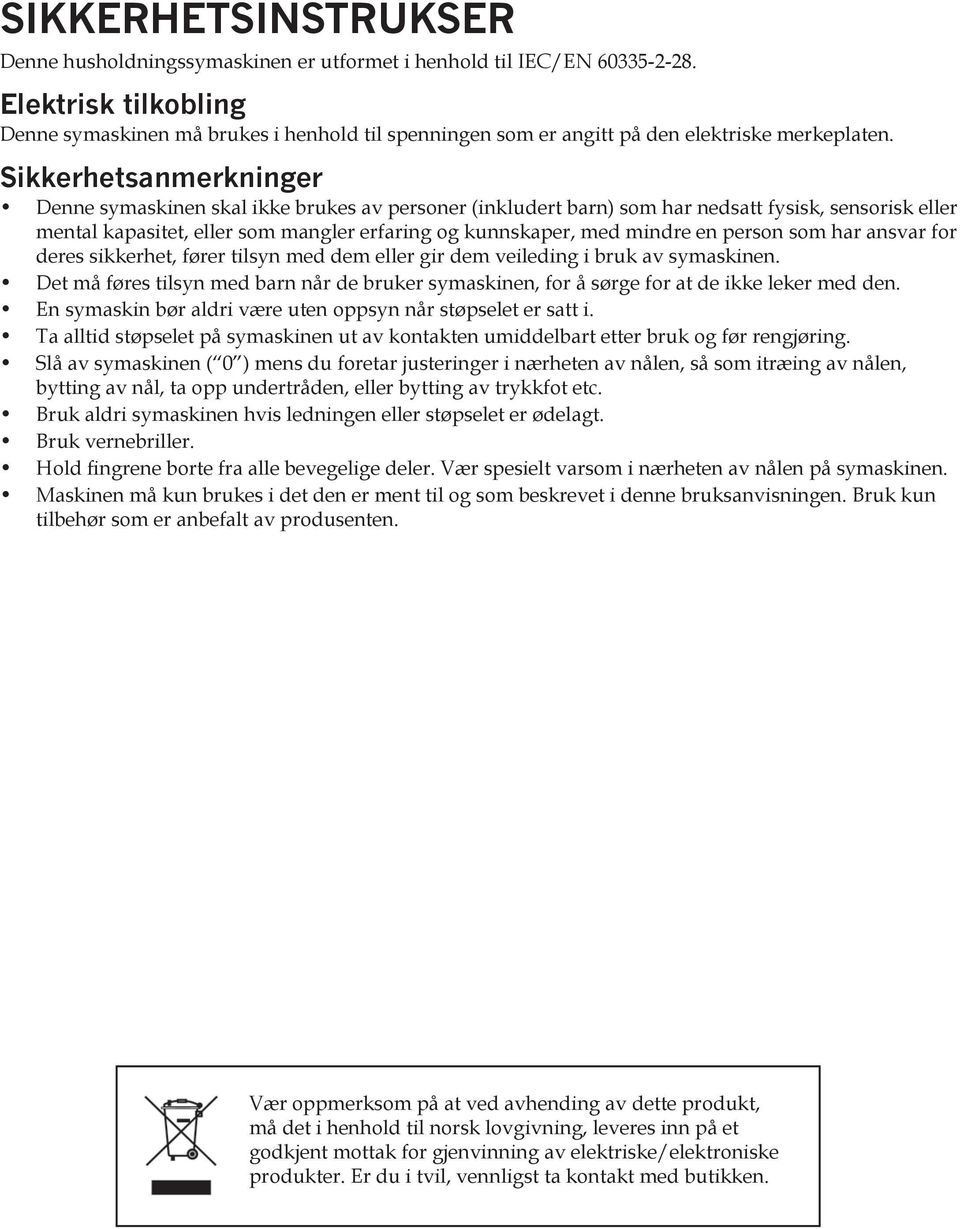
3 Gratulerer! Gratulerer med din nye PFAFF creative vision. Som den sømentusiasten du er, har du skaffet deg en av verdens mest avanserte og mangesidige sy- og brodermaskiner. Med denne kan du med letthet virkeliggjøre alle dine kreative ideer, for maskinen har fantastisk teknologi og utrolige funksjoner. Ta deg tid til å lese denne bruksanvisningen før du starter. Du vil snart oppleve hvordan du kan gjøre mest mulig med maskinen. Våre autoriserte PFAFF forhandlere vil selvsagt også med glede gi deg råd og veiledning når som helst. Med PFAFF creative vision vil du kunne oppleve en helt ny dimensjon innen sying og brodering.
4 Innhold 1 Innledning 1:7 Oversikt over maskinen 1:8 Framside... 1:8 Bakside... 1:9 Øvre deler... 1:9 Tilbehørsskuff... 1:9 Broderenhetens komponenter... 1:10 Tilbehør som følger med 1:10 Sømoversikt 1:12 Nyttesømmer... 1:12 Pyntesømmer... 1:16 Skrift... 1:20 2 Forberedelser 2:1 Oppakking 2:2 Tilkobling til vegguttak 2:2 Oppbevaring 2:2 Egentilpassede LED-lys 2:3 Friarm 2:3 Trådkutter 2:3 Holder til pekepinnen 2:3 Spolepinner 2:4 Træ i maskinen 2:5 Nålitræer... 2:5 Spole spolen 2:7 Sette inn spolen 2:8 IDT (Integrert dobbel transportør) 2:9 Elektronisk kneløfter 2:9 Nåler 2:10 Skifte nålen 2:11 Senke transportøren 2:11 Skifte trykkfoten 2:11 USB-porter 2:12 Koble symaskinen til en datamaskin... 2:12 4D Broderprogramvare 2:13 Installere programvaren... 2:13 Installer maskinvaredrivere og koble til brodermaskinen... 2:13 Slik starter du programmene... 2:14 Kommunikasjonsmodul for brodermaskin... 2:14 Hvordan oppdatere maskinen... 2:14 Knapper og ikoner 2:15 3 PFAFF HD-skjerm 3:1 Oppgavelinje 3:2 Bruke oppgavelinjen... 3:3 Vanlige ikoner 3:3 Valgmeny 3:4 Broderiredigering 3:5 Broderitekst-redigering... 3:6 Sy broderiet 3:6 Sekvensering 3:7 Stitch Creator 3:7 Innstillingsmeny 3:8 Maskininnstillinger... 3:8 Lydinnstillinger... 3:11 Skjerm- og lysinnstillinger... 3:12 Info-meny 3:13 Hurtighjelp 3:13 4 Symodus 4:1 Symodus oversikt 4:2 Velge en søm... 4:3 Hev og senk trykkfoten... 4:3 Alternativliste 4:4 Lagre-alternativer... 4:4 Festesting-alternativer... 4:5 Hastighetskontroll... 4:6 Sømprogrammer... 4:6 Balanse... 4:8 Speilvending 4:8 Zoom til alle 4:8 Søminnstillinger 4:9 Stingbredde... 4:9 Sømplassering... 4:9 Stinglengde... 4:9 Stingtetthet... 4:10 Trådspenning... 4:10 Lengden på knapphullsåpningen... 4:10 Repetisjon knappesting... 4:11 Sekvens, startposisjon... 4:11 Syteknikker 4:12 Trestings sikksakksøm... 4:12 Knapphull... 4:12 Sy på knapp... 4:14 Sy falder i kraftige stoffer... 4:15 Quilting med håndsydd utseende... 4:15 Blindfaldsøm... 4:15 Sy i glidelåser... 4:16 Rullefald... 4:16 Spesielle syteknikker... 4:17 Vanlige pop-up-menyer i symodus 4:18
5 5 Sekvensering 5:1 Sekvensering oversikt 5:2 Lage en sekvens... 5:3 Alternativliste 5:4 Lagre-alternativer... 5:4 Sekvenskommandoer... 5:4 Retningssømmer... 5:5 Horisontal forhåndsvisning... 5:5 Sy en sekvens 5:5 Viktig informasjon om sekvensering 5:6 Vanlige pop-up-menyer i sekvensmodus 5:6 6 Stitch Creator 6:1 Stitch Creator oversikt 6:2 Definisjon av stingpunkt... 6:3 Slette valgt stingpunkt... 6:3 Kopiere valgt stingpunkt... 6:3 Sette inn nytt stingpunkt... 6:3 Speilvending sideveis... 6:3 Speilvending i lengden... 6:3 Trippelsømmer... 6:3 Zoom... 6:4 Velg sømmer/stingpunkt... 6:4 Multivalg... 6:4 Berøringsfunksjon 6:5 Lagre-alternativer 6:5 Viktig informasjon om Stitch Creator 6:6 Vanlige pop-up-menyer i Stitch Creator 6:6 7 Forberedelser til brodering 7:1 Oversikt broderenhet 7:2 Innebygde motiver 7:2 Broderramme oversikt 7:2 creative vision Embroidery collection 7:3 Koble til broderenheten 7:3 Fjerne broderenheten 7:3 Feste stoffet til rammen 7:4 Montere rammen 7:4 Slik kommer du i gang med broderingen 7:5 8 Brodermodus rediger 8:1 Broderiredigering oversikt 8:2 Hente inn et motiv 8:2 Laste inn en skrifttype 8:3 Laste inn en søm 8:3 Zoom 8:4 Velge motiv 8:5 Justeringer 8:6 Slette... 8:6 Kopier... 8:6 Gruppere... 8:6 Speilvending... 8:6 Flytt motivet inn i ramme... 8:6 Berøringsfunksjon 8:7 Flytte... 8:7 Roter... 8:7 Skaler... 8:7 Panorer... 8:7 Alternativliste 8:8 Lagre motiv... 8:8 Flere alternativer... 8:9 Velg ramme... 8:10 Redigere trådfarge... 8:10 Shaping... 8:11 Broderistings-redigering... 8:16 Resize... 8:18 Broderitekst-redigering... 8:20 Pop-opp-meldinger i broderiredigering 8:22
6 9 Brodermodus sy 9:1 Hvordan komme til sying av broderiet... 9:2 Sying av broderi oversikt 9:2 Trådkors... 9:3 Fargeliste... 9:3 Zoom... 9:3 Broderiinformasjon... 9:4 Gjeldende posisjon... 9:4 Gå til sting... 9:4 Trådspenning... 9:4 Tråkle... 9:5 Fargeblokksortering... 9:5 Panorer... 9:5 Alternativliste 9:6 Flere alternativer... 9:6 Hastighetskontroll... 9:7 Rammeposisjon... 9:7 Precise Positioning... 9:8 Vanlige pop-up-menyer for utsying av broderi 9:11 10 Bruke filer og mapper 10:1 Filer og mapper oversikt 10:2 Filformater 10:2 Bla gjennom filer og mapper 10:3 Organiser 10:6 Vanlige pop-up-menyer for filer og mapper 10:7 11 Vedlikehold 11:1 Rengjøre maskinen 11:2 Feilsøking 11:3 Indeks 11:5 Åndsverk 11:10 4D Embroidery Machine Communication CD 11:11 Noen stoffer har mye overflødig fargestoff som kan forårsake misfarging av andre stoffer, men også på symaskinen. Denne misfargingen kan være svært vanskelig eller helt umulig å få bort. Fleece- og denimstoff, spesielt i rødt eller blått, inneholder ofte mye overflødig fargestoff. Hvis du har mistanke om at stoffet / ferdigsydd stoff inneholder mye overflødig fargestoff, skal du alltid vaske det for å unngå misfarging, før du starter å sy/ brodere.
7 Innledning

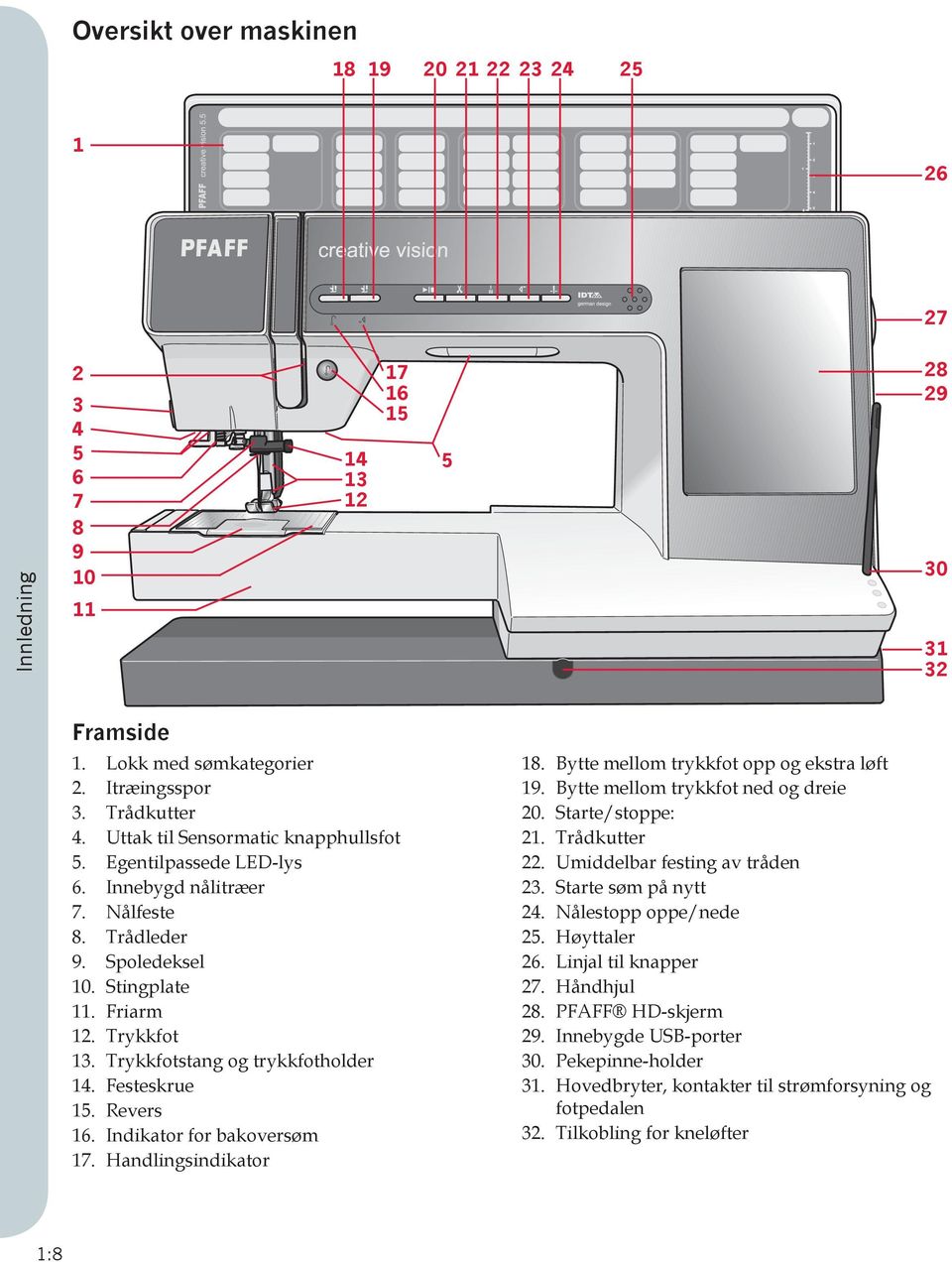
8 Oversikt over maskinen Innledning Framside 1. Lokk med sømkategorier 2. Itræingsspor 3. Trådkutter 4. Uttak til Sensormatic knapphullsfot 5. Egentilpassede LED-lys 6. Innebygd nålitræer 7. Nålfeste 8. Trådleder 9. Spoledeksel 10. Stingplate 11. Friarm 12. Trykkfot 13. Trykkfotstang og trykkfotholder 14. Festeskrue 15. Revers 16. Indikator for bakoversøm 17. Handlingsindikator 18. Bytte mellom trykkfot opp og ekstra løft 19. Bytte mellom trykkfot ned og dreie 20. Starte/stoppe: 21. Trådkutter 22. Umiddelbar festing av tråden 23. Starte søm på nytt 24. Nålestopp oppe/nede 25. Høyttaler 26. Linjal til knapper 27. Håndhjul 28. PFAFF HD-skjerm 29. Innebygde USB-porter 30. Pekepinne-holder 31. Hovedbryter, kontakter til strømforsyning og fotpedalen 32. Tilkobling for kneløfter 1:8
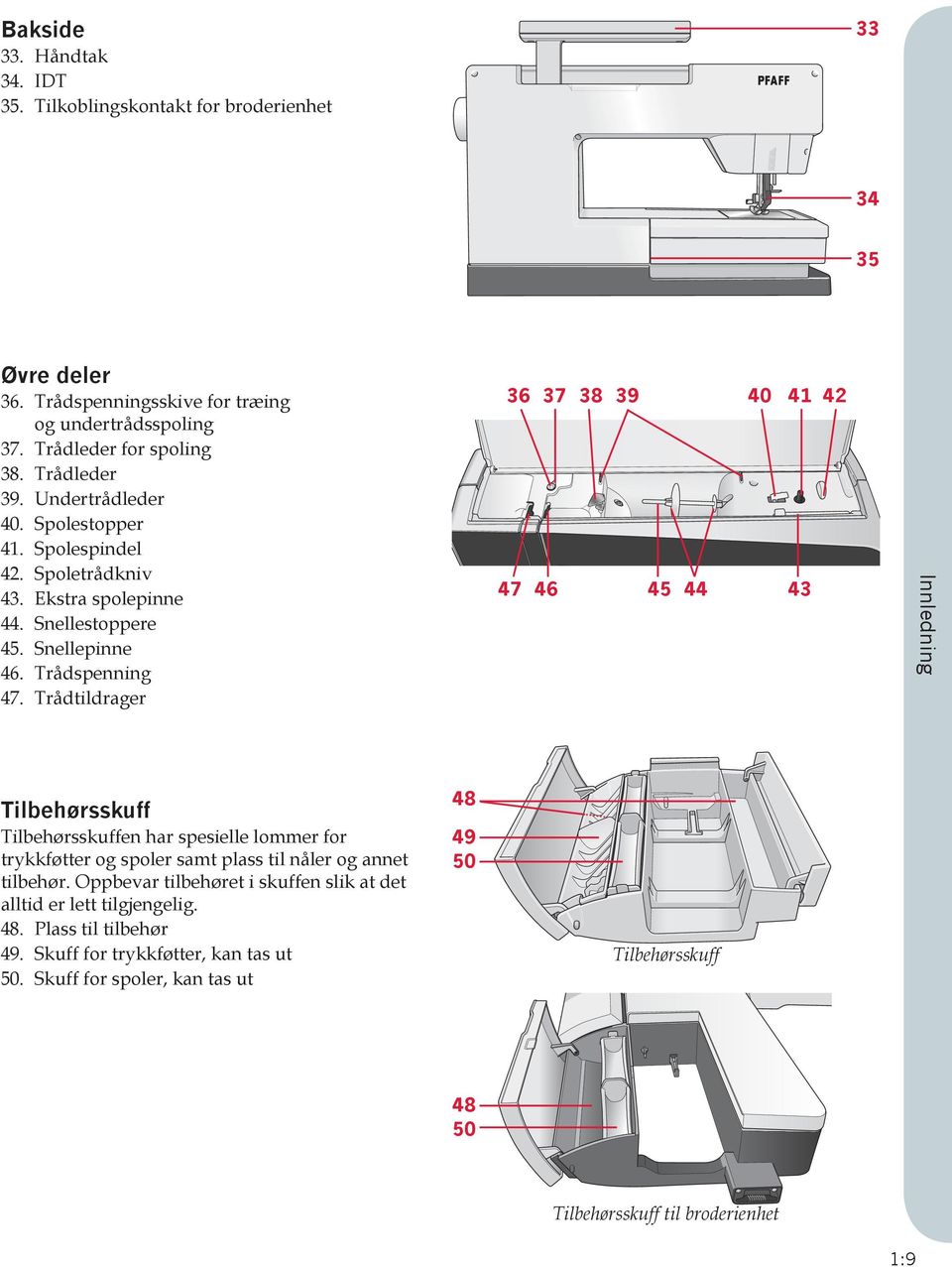
9 Bakside 33. Håndtak 34. IDT 35. Tilkoblingskontakt for broderienhet Øvre deler 36. Trådspenningsskive for træing og undertrådsspoling 37. Trådleder for spoling 38. Trådleder 39. Undertrådleder 40. Spolestopper 41. Spolespindel 42. Spoletrådkniv 43. Ekstra spolepinne 44. Snellestoppere 45. Snellepinne 46. Trådspenning 47. Trådtildrager Innledning Tilbehørsskuff Tilbehørsskuffen har spesielle lommer for trykkføtter og spoler samt plass til nåler og annet tilbehør. Oppbevar tilbehøret i skuffen slik at det alltid er lett tilgjengelig. 48. Plass til tilbehør 49. Skuff for trykkføtter, kan tas ut 50. Skuff for spoler, kan tas ut Tilbehørsskuff Tilbehørsskuff til broderienhet 1:9
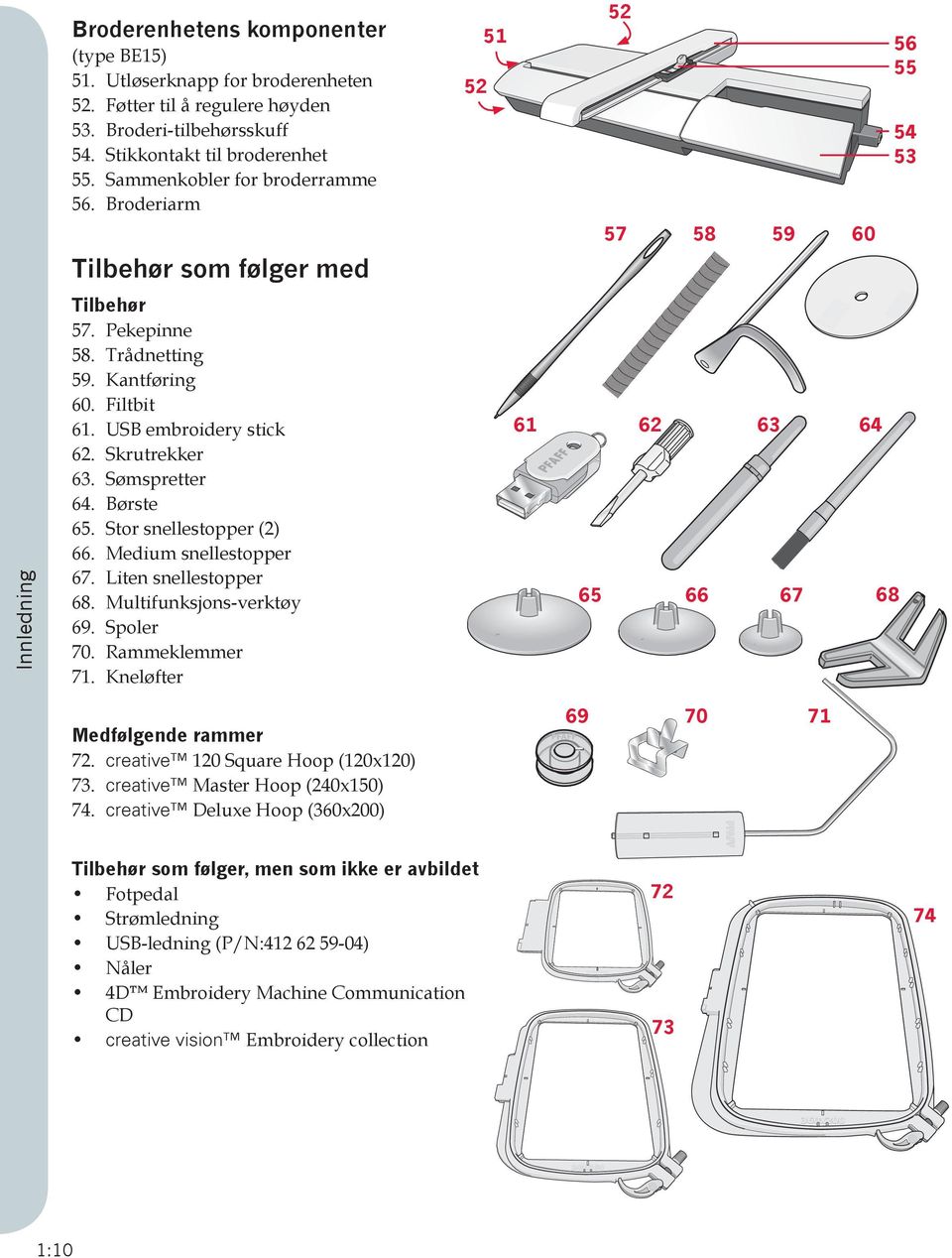
10 Broderenhetens komponenter (type BE15) 51. Utløserknapp for broderenheten 52. Føtter til å regulere høyden 53. Broderi-tilbehørsskuff 54. Stikkontakt til broderenhet 55. Sammenkobler for broderramme 56. Broderiarm Tilbehør som følger med Innledning Tilbehør 57. Pekepinne 58. Trådnetting 59. Kantføring 60. Filtbit 61. USB embroidery stick 62. Skrutrekker 63. Sømspretter 64. Børste 65. Stor snellestopper (2) 66. Medium snellestopper 67. Liten snellestopper 68. Multifunksjons-verktøy 69. Spoler 70. Rammeklemmer 71. Kneløfter Medfølgende rammer 72. creative 120 Square Hoop (120x120) 73. creative Master Hoop (240x150) 74. creative Deluxe Hoop (360x200) Tilbehør som følger, men som ikke er avbildet Fotpedal Strømledning USB-ledning (P/N: ) Nåler 4D Embroidery Machine Communication CD creative vision Embroidery collection :10
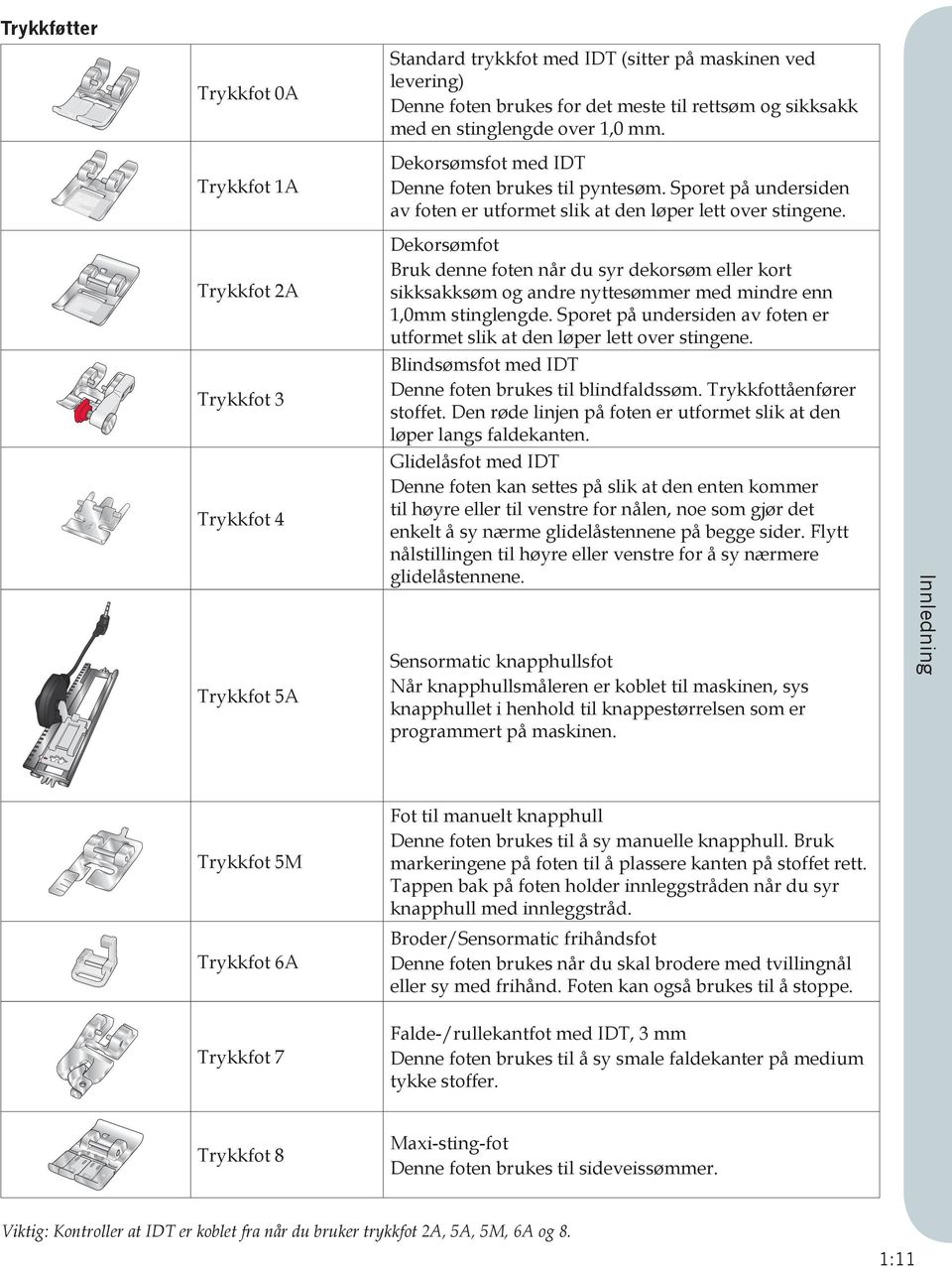
11 Trykkføtter Trykkfot 0A Trykkfot 1A Standard trykkfot med IDT (sitter på maskinen ved levering) Denne foten brukes for det meste til rettsøm og sikksakk med en stinglengde over 1,0 mm. Dekorsømsfot med IDT Denne foten brukes til pyntesøm. Sporet på undersiden av foten er utformet slik at den løper lett over stingene. Trykkfot 2A Trykkfot 3 Trykkfot 4 Trykkfot 5A Dekorsømfot Bruk denne foten når du syr dekorsøm eller kort sikksakksøm og andre nyttesømmer med mindre enn 1,0mm stinglengde. Sporet på undersiden av foten er utformet slik at den løper lett over stingene. Blindsømsfot med IDT Denne foten brukes til blindfaldssøm. Trykkfottåenfører stoffet. Den røde linjen på foten er utformet slik at den løper langs faldekanten. Glidelåsfot med IDT Denne foten kan settes på slik at den enten kommer til høyre eller til venstre for nålen, noe som gjør det enkelt å sy nærme glidelåstennene på begge sider. Flytt nålstillingen til høyre eller venstre for å sy nærmere glidelåstennene. Sensormatic knapphullsfot Når knapphullsmåleren er koblet til maskinen, sys knapphullet i henhold til knappestørrelsen som er programmert på maskinen. Innledning Trykkfot 5M Trykkfot 6A Fot til manuelt knapphull Denne foten brukes til å sy manuelle knapphull. Bruk markeringene på foten til å plassere kanten på stoffet rett. Tappen bak på foten holder innleggstråden når du syr knapphull med innleggstråd. Broder/Sensormatic frihåndsfot Denne foten brukes når du skal brodere med tvillingnål eller sy med frihånd. Foten kan også brukes til å stoppe. Trykkfot 7 Falde-/rullekantfot med IDT, 3 mm Denne foten brukes til å sy smale faldekanter på medium tykke stoffer. Trykkfot 8 Maxi-sting-fot Denne foten brukes til sideveissømmer. Viktig: Kontroller at IDT er koblet fra når du bruker trykkfot 2A, 5A, 5M, 6A og 8. 1:11
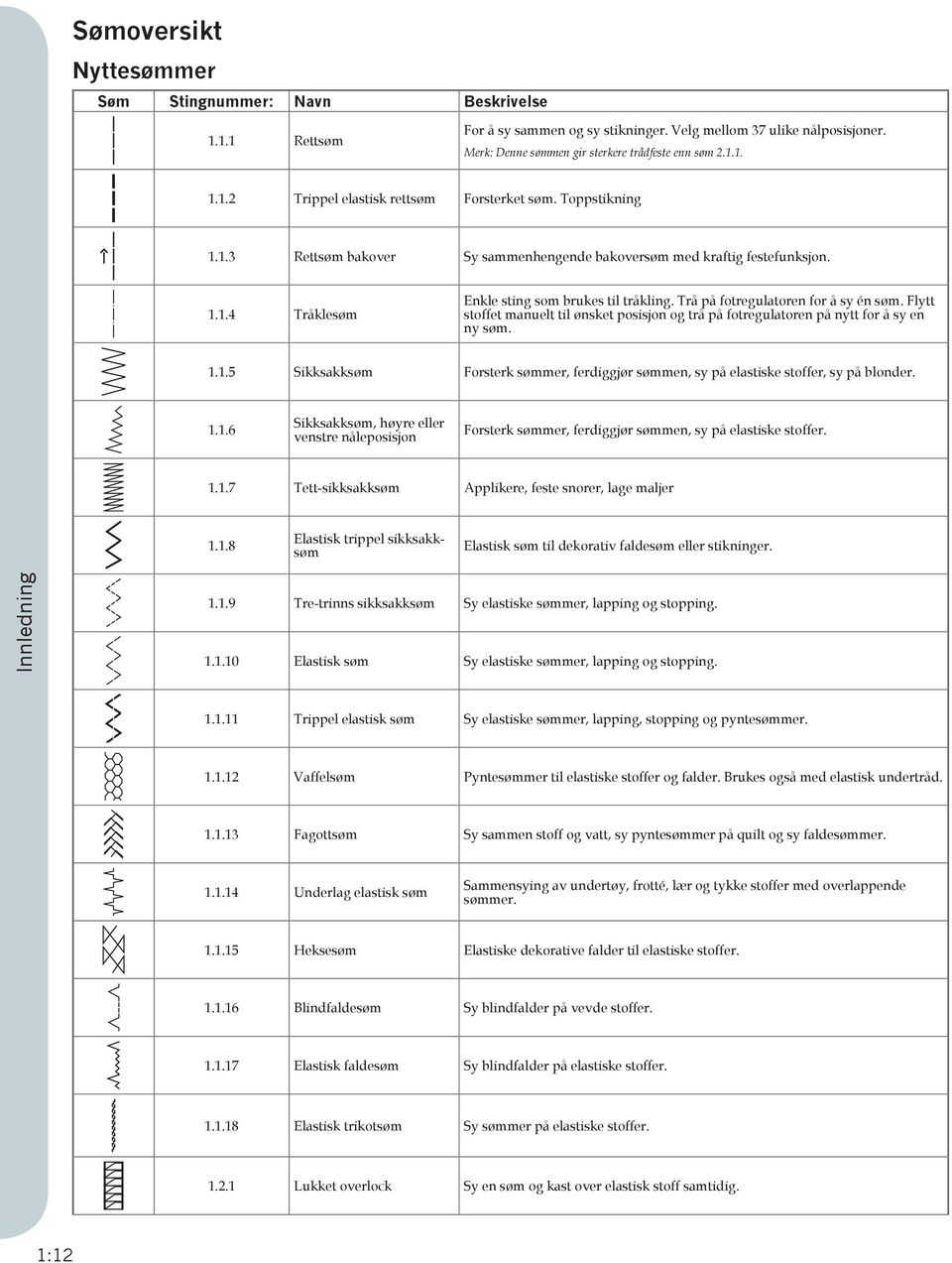
12 Sømoversikt Nyttesømmer Søm Stingnummer: Navn Beskrivelse Rettsøm For å sy sammen og sy stikninger. Velg mellom 37 ulike nålposisjoner. Merk: Denne sømmen gir sterkere trådfeste enn søm Trippel elastisk rettsøm Forsterket søm. Toppstikning Rettsøm bakover Sy sammenhengende bakoversøm med kraftig festefunksjon Tråklesøm Enkle sting som brukes til tråkling. Trå på fotregulatoren for å sy én søm. Flytt stoffet manuelt til ønsket posisjon og trå på fotregulatoren på nytt for å sy en ny søm Sikksakksøm Forsterk sømmer, ferdiggjør sømmen, sy på elastiske stoffer, sy på blonder Sikksakksøm, høyre eller venstre nåleposisjon Forsterk sømmer, ferdiggjør sømmen, sy på elastiske stoffer Tett-sikksakksøm Applikere, feste snorer, lage maljer Elastisk trippel sikksakksøm Elastisk søm til dekorativ faldesøm eller stikninger. Innledning Tre-trinns sikksakksøm Sy elastiske sømmer, lapping og stopping Elastisk søm Sy elastiske sømmer, lapping og stopping Trippel elastisk søm Sy elastiske sømmer, lapping, stopping og pyntesømmer Vaffelsøm Pyntesømmer til elastiske stoffer og falder. Brukes også med elastisk undertråd Fagottsøm Sy sammen stoff og vatt, sy pyntesømmer på quilt og sy faldesømmer Underlag elastisk søm Sammensying av undertøy, frotté, lær og tykke stoffer med overlappende sømmer Heksesøm Elastiske dekorative falder til elastiske stoffer Blindfaldesøm Sy blindfalder på vevde stoffer Elastisk faldesøm Sy blindfalder på elastiske stoffer Elastisk trikotsøm Sy sømmer på elastiske stoffer Lukket overlock Sy en søm og kast over elastisk stoff samtidig. 1:12
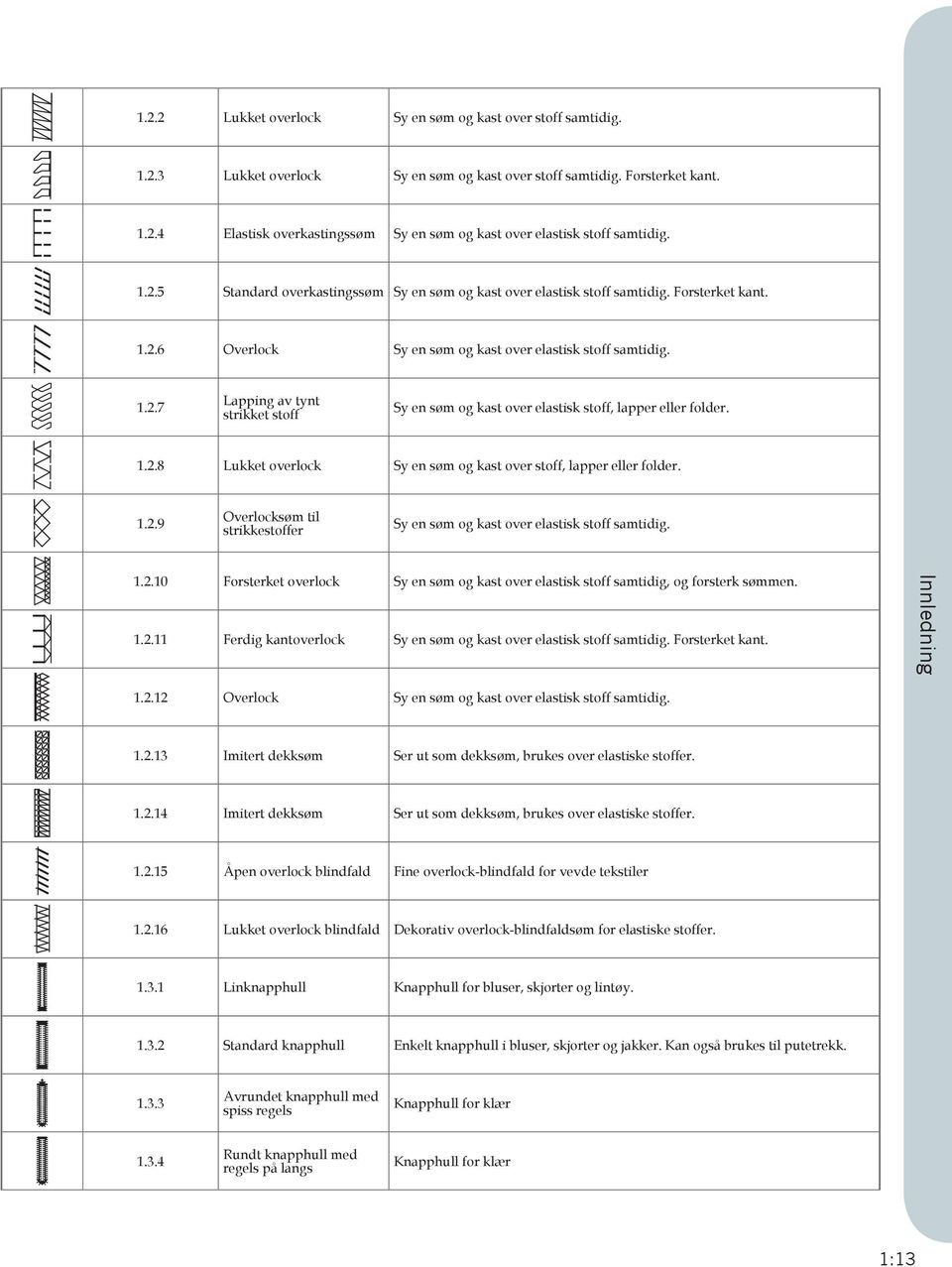
13 1.2.2 Lukket overlock Sy en søm og kast over stoff samtidig Lukket overlock Sy en søm og kast over stoff samtidig. Forsterket kant Elastisk overkastingssøm Sy en søm og kast over elastisk stoff samtidig Standard overkastingssøm Sy en søm og kast over elastisk stoff samtidig. Forsterket kant Overlock Sy en søm og kast over elastisk stoff samtidig Lapping av tynt strikket stoff Sy en søm og kast over elastisk stoff, lapper eller folder Lukket overlock Sy en søm og kast over stoff, lapper eller folder Overlocksøm til strikkestoffer Sy en søm og kast over elastisk stoff samtidig Forsterket overlock Sy en søm og kast over elastisk stoff samtidig, og forsterk sømmen Ferdig kantoverlock Sy en søm og kast over elastisk stoff samtidig. Forsterket kant. Innledning Overlock Sy en søm og kast over elastisk stoff samtidig Imitert dekksøm Ser ut som dekksøm, brukes over elastiske stoffer Imitert dekksøm Ser ut som dekksøm, brukes over elastiske stoffer Åpen overlock blindfald Fine overlock-blindfald for vevde tekstiler Lukket overlock blindfald Dekorativ overlock-blindfaldsøm for elastiske stoffer Linknapphull Knapphull for bluser, skjorter og lintøy Standard knapphull Enkelt knapphull i bluser, skjorter og jakker. Kan også brukes til putetrekk Avrundet knapphull med spiss regels Knapphull for klær Rundt knapphull med regels på langs Knapphull for klær 1:13
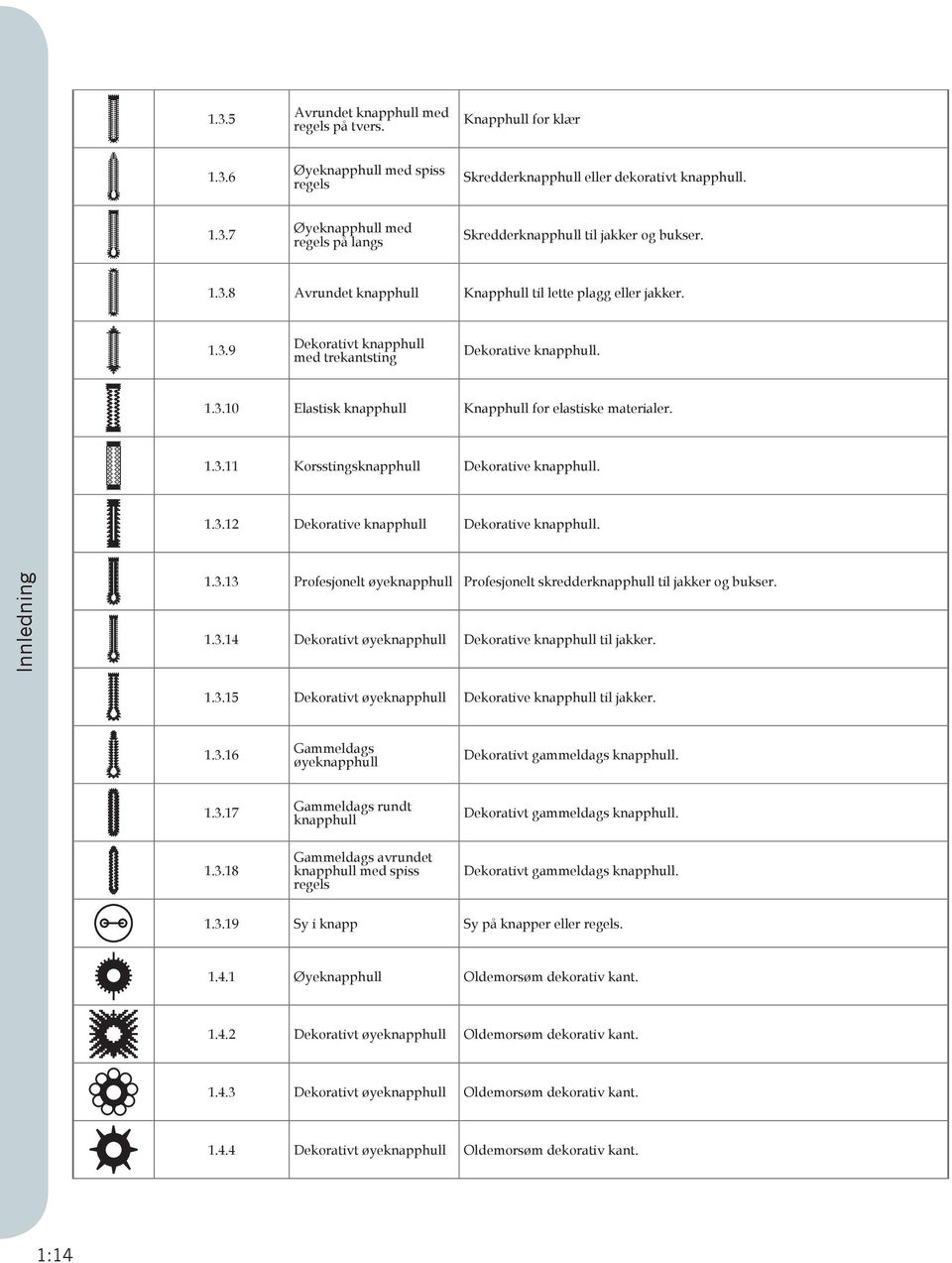
14 1.3.5 Avrundet knapphull med regels på tvers. Knapphull for klær Øyeknapphull med spiss regels Skredderknapphull eller dekorativt knapphull Øyeknapphull med regels på langs Skredderknapphull til jakker og bukser Avrundet knapphull Knapphull til lette plagg eller jakker Dekorativt knapphull med trekantsting Dekorative knapphull Elastisk knapphull Knapphull for elastiske materialer Korsstingsknapphull Dekorative knapphull Dekorative knapphull Dekorative knapphull. Innledning Profesjonelt øyeknapphull Profesjonelt skredderknapphull til jakker og bukser Dekorativt øyeknapphull Dekorative knapphull til jakker Dekorativt øyeknapphull Dekorative knapphull til jakker Gammeldags øyeknapphull Dekorativt gammeldags knapphull Gammeldags rundt knapphull Dekorativt gammeldags knapphull Gammeldags avrundet knapphull med spiss regels Dekorativt gammeldags knapphull Sy i knapp Sy på knapper eller regels Øyeknapphull Oldemorsøm dekorativ kant Dekorativt øyeknapphull Oldemorsøm dekorativ kant Dekorativt øyeknapphull Oldemorsøm dekorativ kant Dekorativt øyeknapphull Oldemorsøm dekorativ kant. 1:14
15 1.4.5 Dekorativt øyeknapphull Oldemorsøm dekorativ kant Dekorativt øyeknapphull Oldemorsøm dekorativ kant Programmerbar stoppesøm Stoppe hull eller skadet stoff Programmerbar forsterket stoppesøm Forsterke stoppede hull eller skadet stoff Regels Automatisk forsterke sidesømmer og lommer Denimregels Automatisk forsterke sidesømmer og lommer, med dekorering Dekorative regels Automatisk forsterke sidesømmer og lommer, med dekorering Tverregels Automatisk forsterke sidesømmer og lommer Dekorative regels Automatisk forsterke sidesømmer og lommer Dekorative regels Automatisk dekorativ forsterking av sømmer og lommer Dekorative regels Automatisk forsterke sidesømmer og lommer. Innledning 1:15
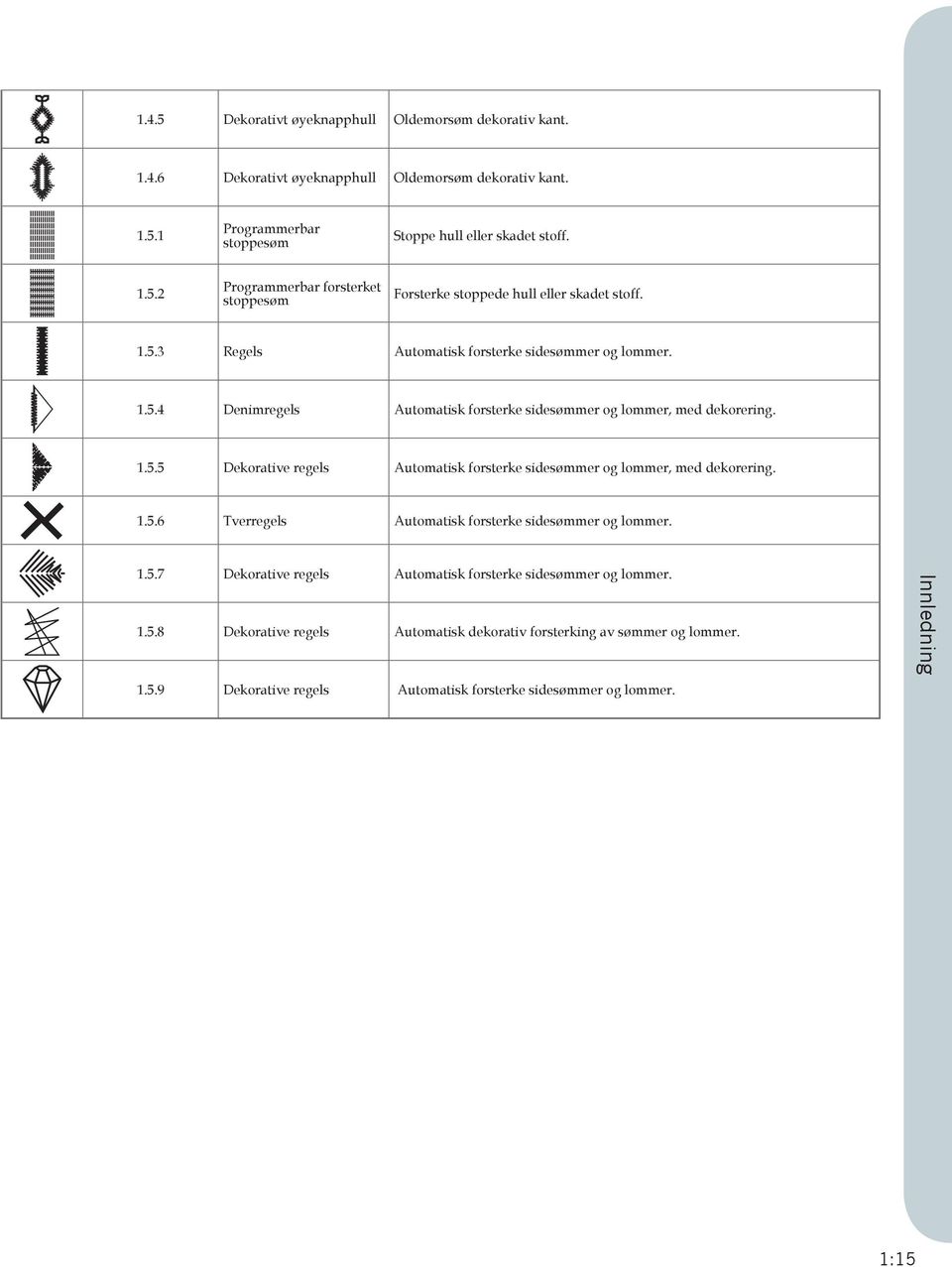
16 Pyntesømmer 2.1 Quiltsømmer med håndsydd preg 2.2 Quiltsømmer antikke quiltsømmer 2.3 Quiltsømmer stiplesømmer 2.4 Quiltsømmer crazy patch-sømmer Innledning 3.1 Nålkunstsømmer korsstingsømmer 3.1 Nålkunstsømmer korsstingsømmer 3.2 Nålkunstsømmer faldesømmer 3.3 Nålkunstsømmer gammeldagse pyntesømmer 1:16
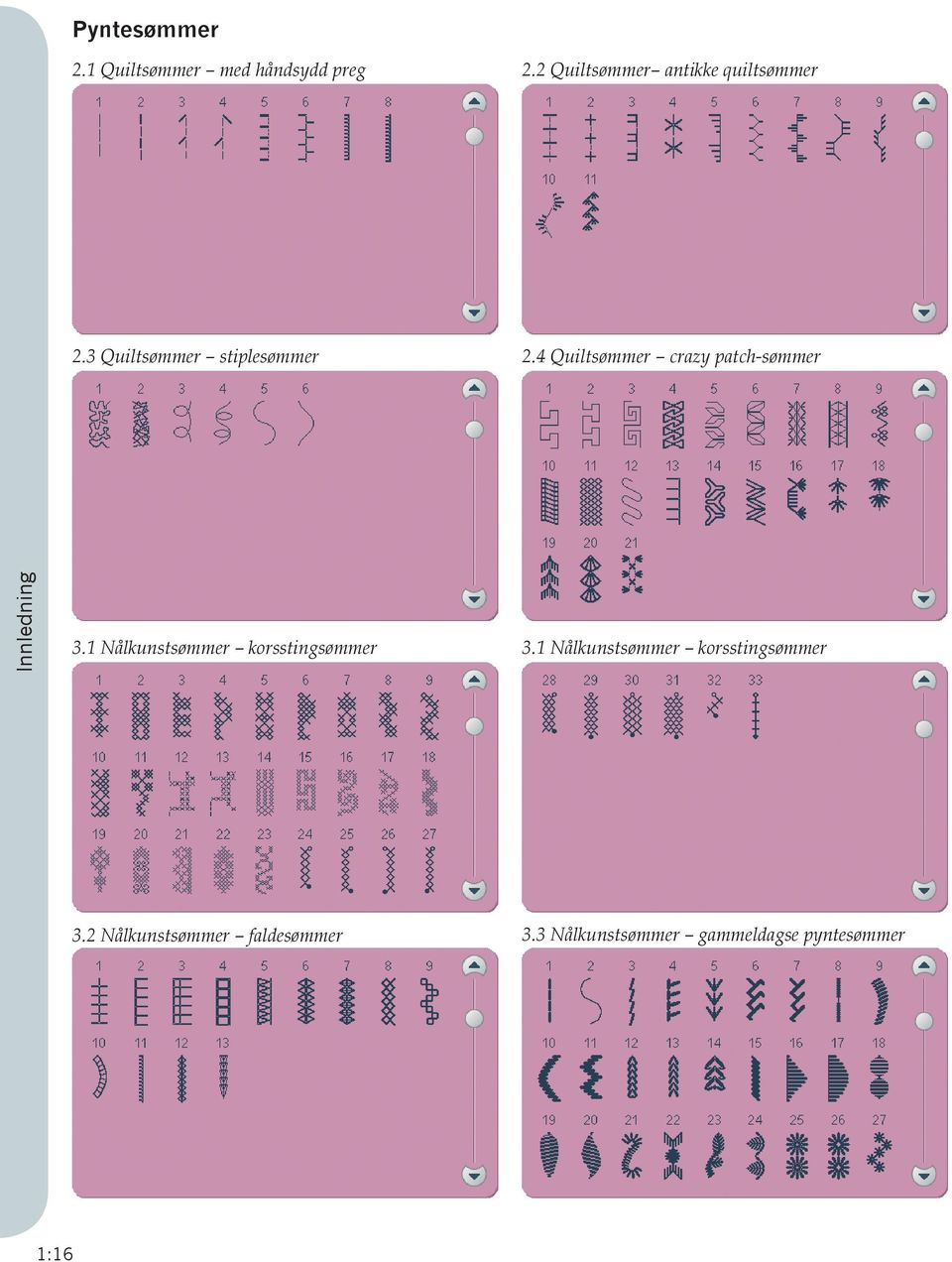
17 3.3 Nålkunstsømmer gammeldagse pyntesømmer 3.4 Nålkunstsømmer vaffelsømmer 4.1 Pyntesømmer kantesømmer 4.2 Pyntesømmer satengsømmer 4.3 Pyntesømmer blader og blomster 4.3 Pyntesømmer blader og blomster Innledning 4.4 Pyntesømmer kunstsømmer 4.4 Pyntesømmer kunstsømmer 1:17
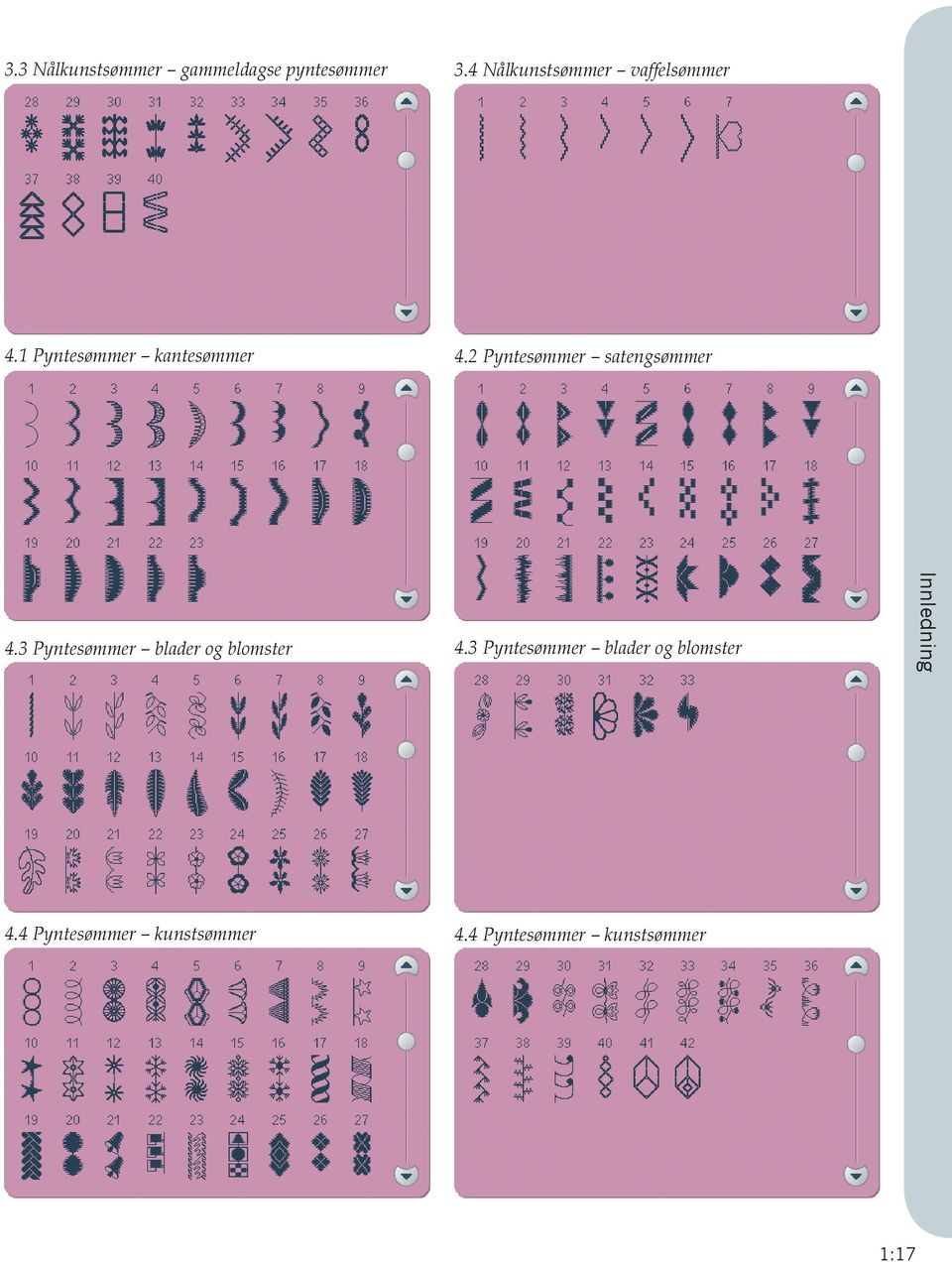
18 4.5 Pyntesømmer pyntesømmer 4.5 Pyntesømmer pyntesømmer 4.6 Pyntesømmer buer og hjerter 4.7 Pyntesømmer morsomme sømmer Innledning 4.7 Pyntesømmer morsomme sømmer 4.8 Pyntesømmer border 4.8 Pyntesømmer border 5.1 Maxisømmer kantsømmer og plattsømmer 1:18
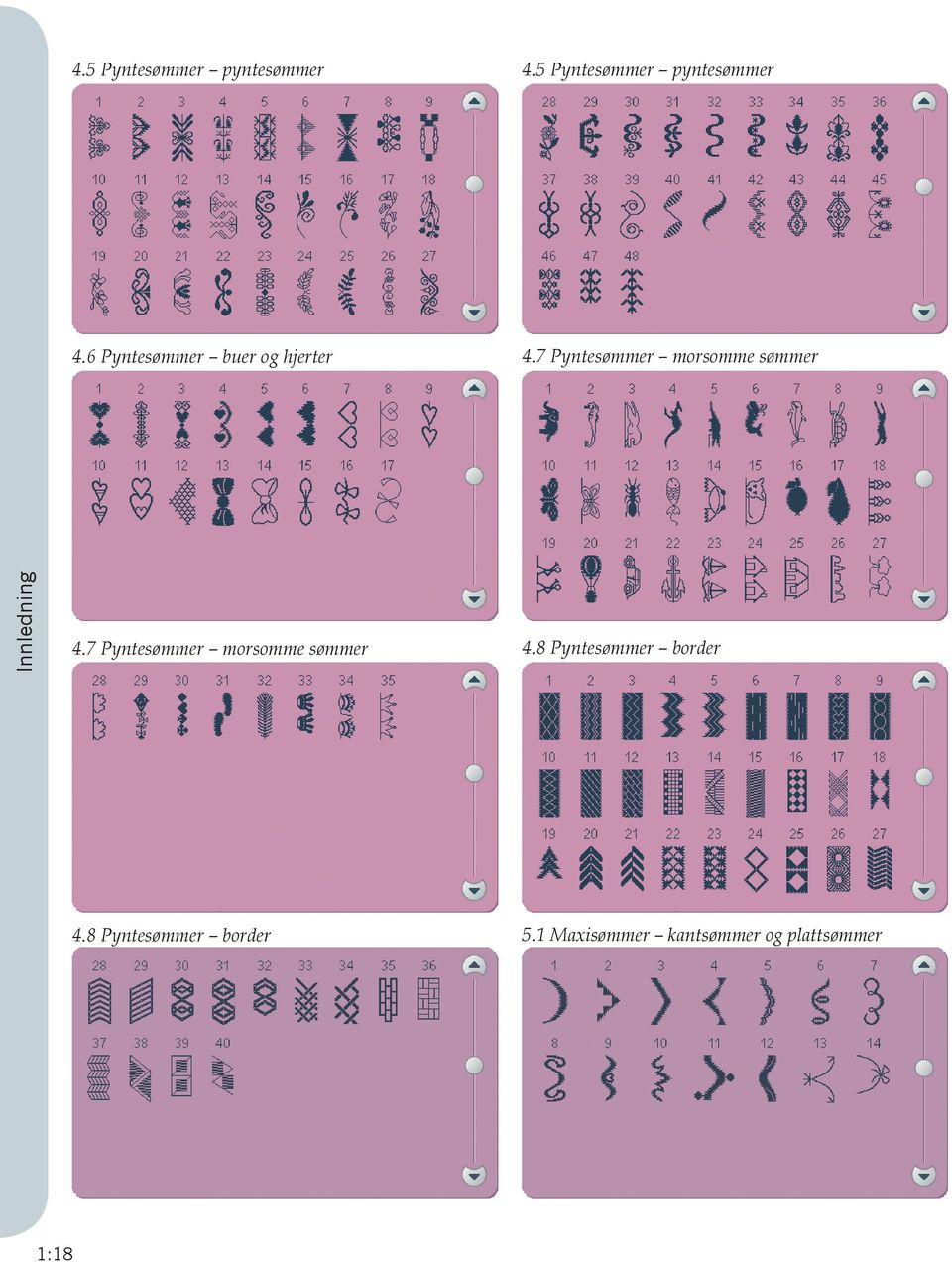
19 5.2 Maxisømmer blader og blomster 5.3 Maxisømmer kunstsømmer 5.4 Maxisømmer morsomme sømmer 5.5 Maxisømmer stiplesømmer 5.6 Maxi 1 (monogram) 5.7 Maxi 2 (monogram) Innledning 6.1 Syteknikker candlewicking 6.2 Syteknikker perle- og kantsømmer 1:19
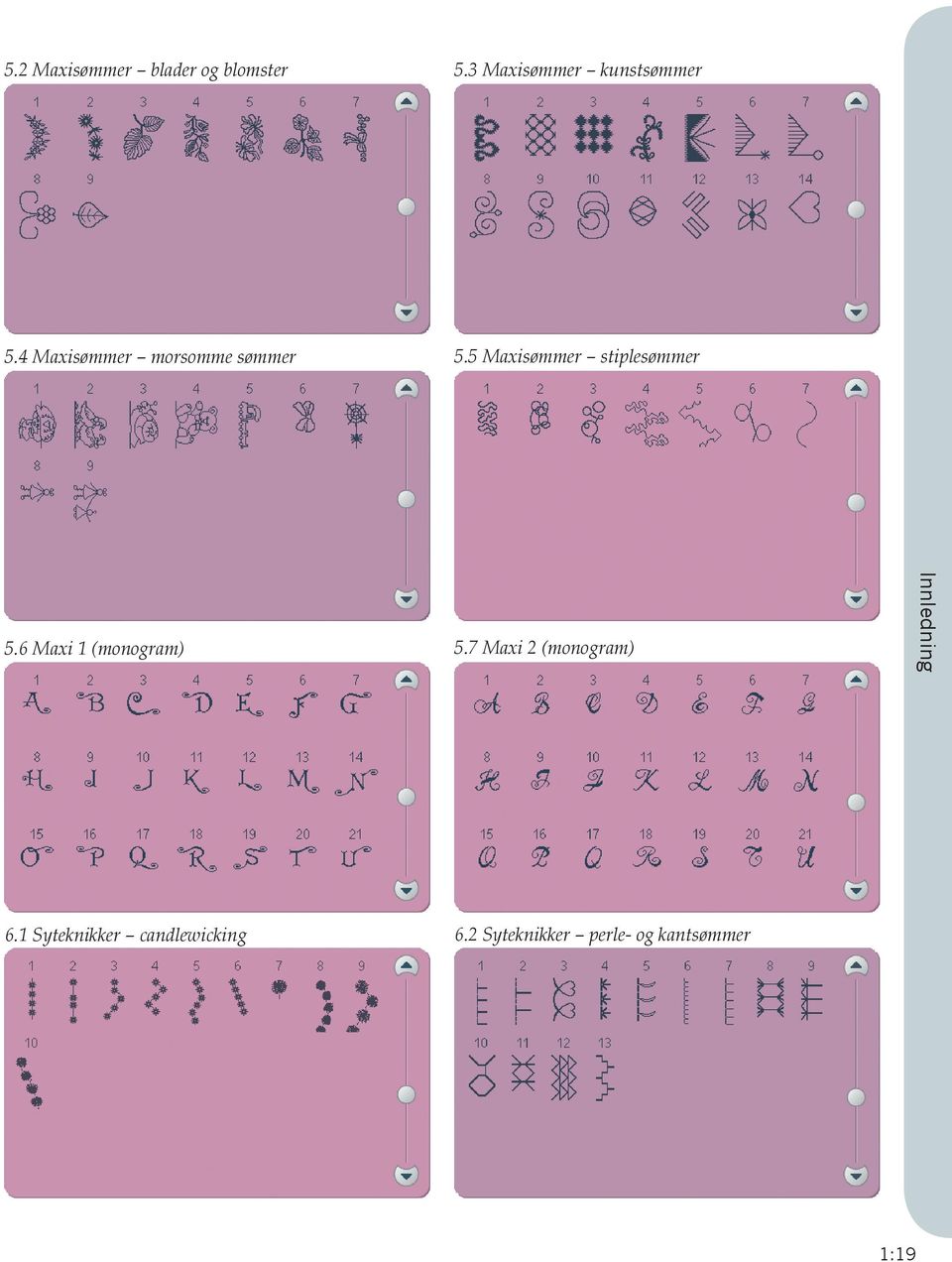
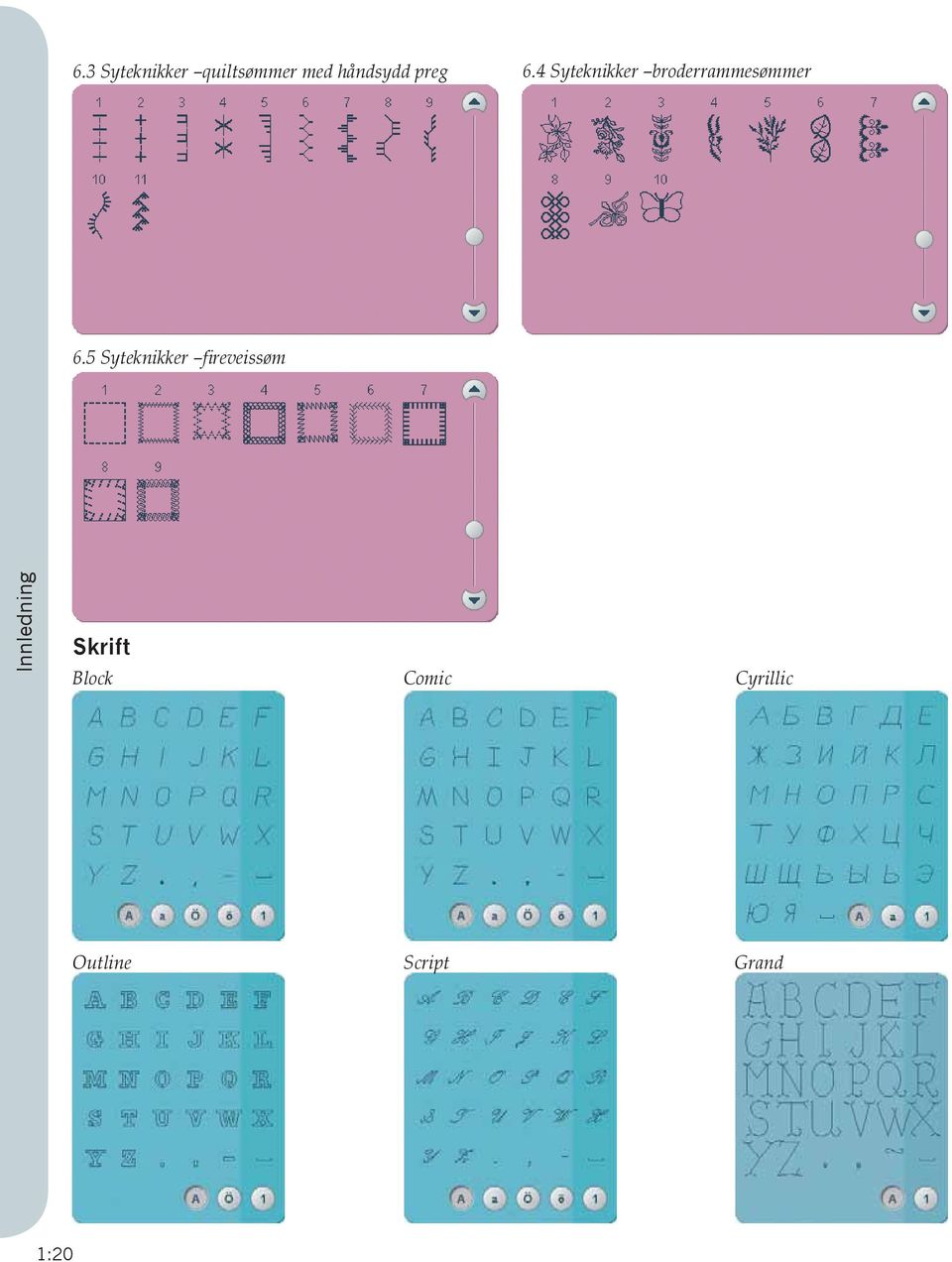
20 6.3 Syteknikker quiltsømmer med håndsydd preg 6.4 Syteknikker broderrammesømmer 6.5 Syteknikker fireveissøm Innledning Skrift Block Comic Cyrillic Outline Script Grand 1:20
21 Forberedelser
22 Oppakking 1. Plasser esken på et stødig, flatt underlag. Løft maskinen ut av esken og fjern den ytre emballasjen. Ta av maskinkofferten. 2. Fjern all annen innpakkingsemballasje samt plastposen. 3. Ta av tilbehørsesken og fjern all isopor. Obs! Dersom ikke isoporen fjernes kan dette påvirke sømkvaliteten. Isoporen er bare beregnet for transport og skal derfor fjernes før du syr. Forberedelser Tilkobling til vegguttak Blant tilbehøret finner du strømledningen og pedalen. Merk: Kontroller at fotpedalen er av typen FR5 (se på undersiden av fotpedalen) før du kobler den til. 1. Trekk ledningen ut av fotpedalen. Koble til fotpedalledningen i uttaket nede på høyre side av maskinen (1). 2. Koble strømledningen til det bakre uttaket nede på maskinens høyre side (2). Kople ledningen til vegguttaket. 3. Slå på maskinen og lyset ved å sette på/avbryteren til ON (3) Oppbevaring 1. Slå av hovedbryteren (3). 2. Trekk først ut ledningen fra kontakten i veggen, og deretter fra maskinen (2). 3. Trekk fotpedalledningen ut av maskinen (1). Dra lett i ledningen og slipp. Ledningen vindes inn i fotpedalen. 4. Legg alt tilbehøret i tilbehørsskuffen. Skyv skuffen på maskinen rundt friarmen. 5. Plasser fotpedalen i åpningen over friarmen. 6. Sett på kofferten. 2:2
23 Egentilpassede LED-lys Maskinen har LED-lys som fordeler lyset jevnt over syområdet, og som fjerner skygger. Du kan justere intensitet- og fargestyrken i Innstillingsmenyen, se kapittel 3. Friarm For å bruke friarmen må du fjerne tilbehørsskuffen. Når skuffen er festet på, er det en krok som holder den låst til maskinen. Fjern skuffen ved å skyve den til venstre. Trådkutter For å bruke trådkutteren, dra tråden fra baksiden og framover, som vist. Forberedelser Holder til pekepinnen Holderen til pekepinnen har en låsefunksjon slik at den holder seg på plass når den ikke er i bruk. Bare bøy pinnen lett mot deg for å løsne den. 2:3
24 Spolepinner Symaskinen har to spolepinner: en hovedspolepinne og en ekstra spolepinne. Spolepinnene er egnet for alle typer tråd. Den justerbare hovedspolepinnen kan brukes både i liggende stilling (tråden hasples fra spolen) eller i stående stilling (trådsnellen roterer). Bruk liggende stilling til vanlige tråder og stående stilling til store spoler eller spesialtråd. Forberedelser Liggende stilling Sett en snellestopper og trådsnellen på spolepinnen. Sørg for at tråden kommer ut øverst og sett på en snellestopper til. Bruk en snellestopper som er litt større enn trådsnellen. Hvis du bruker en liten trådsnelle, bruker du en mindre snellestopper foran snellen. Hvis du bruker en stor snelle, plasserer du en stor snellstopper foran snellen. Den flate siden av snellestopper skal trykkes fast mot snellen. Det skal ikke være noen åpning mellom snellestopperen og trådsnellen. Stående stilling Hev spolepinnen til stående stilling. Sett på den store snellestopperen og plasser snellefilt under trådsnellen. Dette forhindrer at tråden vikles av for fort. Ikke plasser en snellestopper over spolepinnen ettersom dette vil hindre at den roterer. Ekstra spolepinne Den ekstra spolepinnen brukes ved spoling fra en annen trådsnelle, eller for snelle nummer to når du syr med tvillingnål. Hev den ekstra spolepinnen. Sett på den store snellestopperen og legg en filtbit under trådsnellen. Liten snellestopper Stor snellestopper Hovedspolepinne i stående stilling Ekstra spolepinne og hovedspolepinne i stående stilling. 2:4
25 Træ i maskinen Kontroller at trykkfoten og nålen er i øverste stilling. 1. Sett trådsnellen på snellepinnen og sett på en passende snellestopper. 2. Før tråden inn i trådlederen ved å føre den inn forfra og trekke den bakover (A). Sørg for at tråden klikker på plass. Før deretter tråden under spoletrådlederen (B) på trådspenningsskiven (C). 3. Dra tråden nedover høyre spalte og deretter oppover venstre spalte. 4. Før trådene fra høyre og inn i tildrageren (D), ned venstre spalte og bort til trådlederen (E). 5. Træ i nålen. D C B A E C B Forberedelser Nålitræer Med nålitræeren kan du træ i nålen automatisk. Nålen må stå i øverste stilling for at du skal kunne bruke den innebygde nålitræeren. Vi anbefaler også at du senker trykkfoten. 1. Bruk håndtaket til å dra nålitræeren helt ned. Kroken på nålitræeren (G) svinger gjennom nåløyet. 2. Tråden skal gå bak kroken (F) og så under trådkroken (G). 3. La nålitræeren svinge forsiktig tilbake. Kroken trekker tråden gjennom nåløyet og danner en løkke bak nålen. Trekk ut løkken bak nålen. Merk: Nålitræeren er utformet for å brukes sammen med nåler. Du kan ikke bruke nålitræeren til 60-nåler eller mindre, vingnål, tvillingnål eller trillingnål. I tillegg finnes det noe tilbehør (tilleggsutstyr) som krever at nålen træs manuelt. Når du trær nålen manuelt, må du påse at nålen er trædd forfra og mot baksiden. Spoledekselet kan brukes som forstørrelsesglass. G F A 2:5
26 Træ i tvillingnålen Erstatt synålen med en tvillingnål. Kontroller at trykkfoten og nålen er i øverste stilling. 1. Sett trådsnellen på snellepinnen og sett på en passende snellestopper. Hev den ekstra spolepinnen. Sett på den store snellestopperen og en filtbit. Sett den andre tråden på snellepinnen. 2. Før trådene inn i trådlederen ved å føre de inn forfra og trekke de bakover (A). Sørg for at trådene klikker på plass. Før deretter trådene inn under trådlederen til undertrådspoling (B) på fortrådspenningen (C). 3. Dra tråden nedover høyre spalte og deretter oppover venstre spalte. Sjekk at du fører én tråd mot venstre og én tråd mot høyre side av spenningsskiven (F). 4. Før trådene fra høyre og inn i tildrageren (D), ned venstre spalte. Pass på at en av trådene er inni trådlederen (E) og den andre utenfor. Pass på at trådene ikke snurres sammen. 5. Træ i nålene. E D C B F A Forberedelser C B A Trådsensor Hvis overtråden ryker eller undertråden tar slutt, stanser maskinen og en pop-up-meny vises på skjermen. Hvis overtråden ryker: Træ maskinen på nytt og trykk på OK i pop-up-menyen. Dersom du slipper opp for undertråd. Bytt ut med en full spole og fortsett syingen. 2:6
27 Spole spolen Spole fra liggende stilling 1. Sett en tom spole på spolespindelen med logoen opp. Bruk kun originale PFAFF -spoler sammen med denne modellen. 2. Sett trådsnellen på spolen i liggende stilling. Skyv en snellestopper helt inntil trådsnellen. 3. Dra tråden inn i trådleder (A) forfra og bakover. Før undertråden mot klokka over trådlederen (B), og så gjennom spoletrådlederen (C) på baksiden. Merk: Kontroller at tråden dras godt til på innsiden av trådstrammeren for riktig trådspenning. 4. Træ gjennom spalten i spolen (D) fra innsiden til utsiden. 5. Skyv spolestopperen mot spolen for å spole. En pop-up-meny vises på skjermen. Bruk glidebryteren på pop-up-menyen dersom du vil justere spolehastigheten. Start og stopp spolingen med ikonene i menyen. Hold enden av tråden stramt når du begynner å spole. Når spolen er full, går spolestopperen tilbake og spolingen stopper automatisk. Pop-upmenyen lukkes. Fjern spolen og kutt tråden med trådkniven. Kutt den løse trådenden nærme spolen. B A C D Forberedelser E Spole mens maskinen er trædd Kontroller at trykkfoten og nålen er i øverste stilling. Dra tråden ut av nålen for å hindre at nålen bøyes. Før tråden opp fra trådlederen (D), opp mot høyre spalte og gjennom spoletrådlederen (E). Følg så trinn 4 og 5 over. D A 2:7
28 Spole mens du broderer eller syr Sving den ekstra spolepinnen oppover. Sett en passende snellestopper, filtbiten og trådsnellen på snellepinnen. Nåltråden (blå) føres gjennom trålederen (A) og under spoletrådlederen (B.) Dra spoletråden (rød) mot klokken, over trådlederen og gjennom spoletrådlederen (C) Følg så trinn 4 og 5 på forrige side. B A C Forberedelser Sette inn spolen 1. Ta av spoledekselet ved å skyve det mot deg. 2. Plasser spolen i spolekapselen slik at logoen vender opp og tråden ligger til venstre for spolen. Spolen vil da rotere mot klokken samtidig som tråden mates ut. 3. Sett fingeren på spolen slik at den ikke roterer, samtidig som du drar tråden stramt til høyre og deretter til venstre inn i spennfjæren (A) til den klikker på plass. 4. Fortsett å træ rundt (B) og til høyre for trådkniven (C). Sett dekselet på plass. Trekk tråden til venstre og kutt den B C A 2:8
29 IDT (Integrert dobbel transportør) For at du skal sy nøyaktig på alle typer stoffer, har PFAFF creative vision sy- og brodermasking sørget for den ideelle løsningen: Integrert dobbel transportør, eller IDT-systemet. Som på industrimaskiner, transporterer IDT stoffet over og under samtidig. Stoffet transporteres nøyaktig. På tynne stoffer som silke eller rayon forhindrer den doble transporteringen at stoffet rynker eller strekker seg. Den jevne transporteringen sikrer også en perfekt matching av rutete og stripete stoffer. IDT forhindrer for eksempel at stofflagene i et quiltearbeid forskyver seg. Koble inn IDT Viktig: For alt sømarbeid med IDT, brukes trykkføtter som er delt midt bak. Hev trykkfoten. Trykk IDT nedover til den lukkes fast. Koble fra IDT Hev trykkfoten. Hold IDT med to fingrer på det riflete området. Dra IDT nedover, dra den så fra deg og løsne IDT ved å skyve den sakte oppover. Forberedelser Elektronisk kneløfter Maskinen kommer med en automatisk kneløfter slik at du kan regulere høyden på trykkfoten. Sett kneløfteren inn i det respektive hullet på maskinen. Den flate siden må vende oppover. Juster den rektangulære platen på kneløfteren inntil den er i en komfortabel posisjon for deg (A). Hvis du presser kneløfteren mot høyre, vil trykkfoten heve seg. Nå kan du føre stoffet med begge hender. For å fjerne kneløfteren drar du den bare ut av hullet. A 2:9
30 Nåler Symaskinnålen har en sentral rolle for vellykket sømarbeid. Bruk kun nåler av god kvalitet. Vi anbefaler nåler fra systemet 130/705H. Medfølgende nålepakken inneholder nåler av de mest brukte størrelsene. Universalnål (A) Universalnåler har lett avrundet spiss og leveres i en mengde ulike størrelser. For generell søm i en rekke stoffer og stofftykkelser. Stretchnål (B) Stretchnåler har et spesielt spor som hindrer at maskinen hopper over sting hvis stoffet er elastisk. For strikketøy, badetøy, fleece, kunstlær og lær. Nålen er merket med gult. A B C D E Broderinål (C) Broderinåler har et spesielt spor, lett avrundet spiss og litt større øye for å unngå skade på tråden og stoffet. Brukes til metalltråder og andre spesialtråder for broderi og dekorsøm. Nålen er merket med rødt. Forberedelser Denimnål (D) Denimnåler har skarp spiss som trenger gjennom tettvevde stoffer uten at nålen bøyes. Til canvas, denim, mikrofiber. Nålen er merket med blått. Vingnåler (E) Vingnålen har brede vinger på sidene som stikker hull i stoffet ved entredeux-søm og faldesømmer i naturfiberstoffer. Reduser stingbredden for å oppnå best mulig resultat. Merk: Bytt nålen ofte. Bruk alltid en rett nål med skarp spiss (F). En ødelagt nål (G) kan gjøre at sting hoppes over, nålen brekker eller tråden ryker. En ødelagt nål kan også skade stingplaten. Ikke bruk symmetriske tvillingnåler (H) siden den kan skade symaskinen. F G H 2:10
31 Skifte nålen 1. Bruk hullet i multifunksjons-verktøyet til å holde nålen på plass. 2. Løsne nålskruen. 3. Fjern nålen. 4. Sett i ny nål ved hjelp av multifunksjonsverktøyet. Skyv opp den nye nålen, med den flate siden fra deg, til den støter i mot. 5. Fest nålskruen så stramt som mulig. Senke transportøren Maskinen hever eller senker transportøren automatisk, avhengig av sømmen du har valgt. Transportøren er for eksempel senket når du syr fast knapper og når du syr frihåndssøm og når du broderer. Transportøren senkes også når du bruker trykkfot med ekstra løft. Når du velger en ny søm, heves transportøren automatisk på nytt når du begynner å sy. Forberedelser Skifte trykkfoten Fjern trykkfoten Dra trykkfoten nedover til den løsner fra trykkfotholderen. Fest fast trykkfoten Tilpass pinnene på foten til mellomrommet under trykkfotholderen. Press oppover til foten er på plass. Du kan også bruke trykkfotens opp/ned-knapper for å heve eller senke trykkfotholderen. Plasser trykkfoten under trykkfotholderen slik at pinnene på foten smekker på plass i holderen når den senkes. 2:11
32 USB-porter Maskinen har to USB-porter. En kobler symaskinen til datamaskinen, den andre kobler til enten USB embroidery stick eller til tilleggsutstyret CDstasjon, USB-hub eller mus. Merk: Ta kontakt med en autorisert PFAFF -forhandler nær deg dersom du vil ha USB-enheter til maskinen. USB embroidery stick USB embroidery stick følger med symaskinen. Bruk USB embroidery stick til å lagre motiver og andre filer, eller til å flytte filer mellom datamaskinen og symaskinen. Forberedelser Koble til og fra en USB-port Sett USB embroidery stick eller en annen enhet inn i den øvre porten. USB-kontaktene kan bare settes inn én vei ikke tving dem inn i portene! USB-kabelen som leveres med maskinen (P/N: ) skal kobles inn i den nederste porten. Ikke sett andre kabler inn i denne porten. Koble den andre enden av kabelen til datamaskinen. Merk: Installer kommunikasjons-cd-en for brodermaskinen før du kobler maskinen til PC-en. Hvis du vil fjerne kabelen, trekker du USB embroidery stick eller kontakten på USB-kabelen forsiktig rett ut. Bruke USB embroidery stick Et lys på enden av USB embroidery stick indikerer at den er koblet til riktig. Ved innhenting fra eller lagring på USB embroidery stick, blinker lyset og et timeglass vises på skjermen. Merk: Ikke fjern USB embroidery stick når timeglasset vises på skjermen eller mens Filer og mapper er åpen. Hvis du fjerner stick-en, kan du skade filene på USB embroidery stick. Koble symaskinen til en datamaskin Maskinen leveres med en kommunikasjons-cd for brodermaskin. Denne CD-en bør installeres før maskinen kobles til datamaskinen for første gang. Når programmet på CD-en er installert og symaskinen og datamaskinen er koblet sammen via USB-kabelen, kan du enkelt flytte motiv eller andre filer over til symaskinen. Merk: Datamaskinen må kjøre Windows XP eller Windows Vista. Merk: USB embroidery stick kan stå i når du setter på kofferten igjen. Sørg for at USBdekselet vender nedover. 2:12
33 4D Broderprogramvare Datamaskin-tilkobling Kommunikasjonsmodulen for brodermaskinen installeres automatisk. Dette er nødvendig for å bruke Send til-funksjonene i 4D Embroidery System-modulene og Send flere i 4D Organizer. 4D QuickFont Opprett skrifttypefiler (.vf3) for brodermaskinen PFAFF creative vision fra de fleste TrueType eller OpenType -skrifttyper på datamaskinen. 4D Organizer Finn mønstrene og bildene dine på en enkel måte. Bla gjennom ulike størrelser og skriv ut utvalgte grupper som komplette mønsterark eller minikataloger. Konverter mønstrene dine i de vanligste broderformatene, til bilder eller bakgrunnsbilde på datamaskinen din. Lag en personlig HTML-katalog med dine egne mønstre. Installere programvaren Hvis du har andre typer PFAFF 4D broderprogramvare, kan det være du må installere 4D Embroidery System 8.2-oppdateringen (eller en nyere versjon) i stedet for å installere kommunikasjonsprogramvaren for brodermaskinen. Deretter legger du til PFAFF creative vision fra Machine Manager i 4D Configure, som beskrevet i trinn 5. Fortsett med å installere maskinvaredrivere (trinn 6), registrer deretter maskinen. 1. Sørg for at brodermaskinen kobles fra datamaskinen. 2. Kontroller at du er logget på datamaskinen med et brukernavn som er administrator på datamaskinen, og installer programvaren fra CD-en som følger med. 3. Sett inn CD-en. I Windows Vista kan det være det vises en melding for automatisk avspilling, som spør hva du ønsker å gjøre med CD-en. Klikk på alternativet Run Menu. exe. Velg ønsket språk, og velg alternativet Installer kommunikasjonsprogramvare for brodermaskinen på menyen. 4. Følg instruksjonene i installasjonsveiviseren. Når du blir bedt om å angi installasjonskode, skriver du inn følgende: I 4D Configure Wizard under MyMachines velger du maskintype: PFAFF creative vision. Under Send 1 eller Send 2 velger du PFAFF creative vision. Det anbefales at du angir at kommunikasjonsmodulen for brodermaskinen skal starte automatisk når du starter Windows. Merk: Du finner mer detaljert informasjon om installeringen og registreringen i oppstartsveiledningen for 4D Embroidery System, i mappen UserGuides på CD-en. Installer maskinvaredrivere og koble til brodermaskinen Windows Vista 6. Fra hovedmenyen på CD-en, klikker du på alternativet for å installere drivere for din versjon av Windows Vista. Hvis følgende brukerkontokontrollmelding vises: A program needs your permission to continue (Et program trenger din tillatelse for å fortsette), klikker du på Continue-knappen (Fortsett). 7. Under installasjonsprosessen kan det bli vist en sikkerhetsmelding der du blir spurt om du vil installere enhetsprogramvaren. Klikk på Installer for å fortsette. Klikk på Finish (Fullfør) på siste side. 8. Nå kan du koble brodermaskinen til datamaskinen. Det blir vist en melding og du blir informert når brodermaskinen er klar til bruk. Windows XP 6. Fra hovedmenyen på CD-en, klikker du på alternativet for å installere drivere for Windows XP. Det er bare tilgjengelige drivere for 32-biters Windows XP. 2:13 Forberedelser
34 Forberedelser 7. Hvis det under installasjonsprosessen blir funnet eksisterende drivere, vil du bli informert om at drivere er fjernet og at datamaskinen må startes på nytt. Klikk på OK for å starte datamaskinen på nytt. Installasjonen fortsetter når datamaskinen er startet på nytt. 8. I slutten av installasjonen blir du bedt om å koble til brodermaskinen. Klikk på Finish (Fullfør) på siste side. La programvare- CD-en for 4D Embroidery System være i datamaskinen. 9. Veiviseren for ny maskinvare starter. Velg No, not at this time (Nei, ikke nå) på første side, og klikk deretter på Next (Neste). Velg Install the software automatically (Installer programvaren automatisk), og klikk deretter på Next (Neste). Det blir vist en advarsel om at driverne ikke er signert. Dette er normalt og ingen grunn til å bli bekymret. Klikk på Fortsett likevel, så fullføres driverinstalleringen automatisk. Registrer deg umiddelbart for å få disse fordelene: Systemkontroll og tilgang til anbefalte oppdateringer for creative vision brodermaskin på Internett (Smart Update). Følg instruksjonene på slutten av programvareinstallasjonen. Du kan også når som helst velge Registrer-tasten i 4D Configure. Slik starter du programmene Snarveier på skrivebordet 1. Dobbeltklikk på snarveien til programmappen for 4D Embroidery System. Det vises en liste over programmene. 2. Dobbeltklikk på 4D Organizer, 4D QuickFont eller 4D for å starte programmet. Du kan også åpne moduler ved hjelp av startmenyen, under Start, Alle programmer, 4D Embroidery System. Vise og skrive ut PDF-veiledninger Hvis du vil se alle referanseveiledningene og prøveveiledningene for 4D Embroidery Systemprogramvaren, går du til Start, Alle programmer, 4D Embroidery System, og deretter velger du Referanseveiledning eller Prøveveiledning. Velg relevant mappe, og velg deretter ønsket PDFveiledning. Dobbeltklikk på det aktuelle navnet for å starte den relevante.pdf-filen hvis du har Adobe Acrobat installert på datamaskinen. Du kan installere Acrobat Reader ved å sette inn 4D Embroidery System CD-en og velge dette alternativet på menyen som vises. 2:14 Kommunikasjonsmodul for brodermaskin Kommunikasjonsmodulen for brodermaskin må være aktiv ( eller ) for å bruke brodermaskinen med datamaskinen. Du finner ikonene nederst til høyre på dataskjermen. Hvis kommunikasjonsmodulen for brodermaskinen ikke er aktiv, kan den startes fra kategorien Send i 4D Configure. Hvordan oppdatere maskinen Husk å besøke vår hjemmeside og/eller den lokale PFAFF forhandler for både oppdateringer og oppgraderinger til din maskin og bruksanvisning. Du kan oppdarere din maskin ved hjelp av din USB stick eller USB kabelen som medfølger maskinen (P/N: ) Oppdateringsinstruksjoner Gå til webområdet for PFAFF på com for å finne informasjon om tilgjengelige oppdateringer. Følg oppdateringsveiviseren for å klargjøre USB embroidery stick for oppdateringen. Trykk på og hold inne starte søm på nytttasten og nålestopp oppe/nede-tasten, og slå på maskinen for å starte i oppdateringsmodus. Følg instruksjonene på PFAFF HD-skjermen for å oppdatere. Merk: Gå til for å få vite mer om hvordan du registrerer og oppdaterer maskinen. Når du registrerer maskinen via Smart Update, vil du motta en melding når en ny oppdatering er tilgjengelig.
35 D E F G H I J Knapper og ikoner C B A Reversknapp (A) Trykk på tasten før du begynner å sy, for fast bakoversømstilling. Reversindikatoren (B) vil lyse, og maskinen syr bakover helt til du trykker på tasten igjen for å avbryte. Hvis du trykker på reverstasten mens du syr, syr maskinen bakover så lenge du holder tasten inne. Reversindikatoren lyser når reverstasten er trykket inn. Bakoversøm brukes også når du syr knapphull, programmerte fester, stoppesømmer og spiss plattsøm for å bevege deg mellom delene av sømmen. Reversindikator (B) Reversindikator lyser opp dersom du trykker på reversknappen når du skal sy bakoversøm. Den vil også lyse opp dersom du syr permanent bakoversøm. Handlingsindikator (C) Handlingsindikatoren lyser for å indikere at en handling må utføres, for eksempel avsmalning. Ikonet vil lyse helt til handlingen er utført. Bytte mellom trykkfot opp og ekstra løft (D) Fører trykkfoten og nålen til øvre posisjon. Trykk på knappen en gang til for å heve trykkfoten ekstra høyt. Transportøren vil senkes for å gjøre det lettere å plassere tykke materialer under trykkfoten. Bytte mellom trykkfot ned og dreie (E) Senk trykkfoten helt. Trykk på knappen en gang til for å heve trykkfoten til dreiehøyde. Trykkfoten senkes automatisk når du begynner å sy. Starte/stoppe (F) Trykk på denne tasten når du vil starte og stoppe maskinen uten å bruke fotpedalen. Trykk på knappen en gang for å starte og en gang til for å stoppe. Trådlederen (G) Trykk for å kutte både over- og undertråden. Dersom du trykker på denne knappen mens du syr, vil tråene kuttes før nålen går videre til startposisjon for neste sting. Maskinen vil feste tråden, kutte over- og undertråden og heve trykkfoten og nålen. Funksjoner for trådkutteren kan programmeres, se kapittel 4. Merk: Tråder kuttes automatisk når du syr knapphull med Sensormatic knapphullsfot. Du kan avbryte trådkuttefunksjoner i Innstillingsmenyen. Når du er i brodermodus, kuttes trådene og trykkfoten heves. Overtråden kuttes bare automatisk ved endring av farge. Når motivet er ferdig, kuttes både over- og undertråden automatisk. Umiddelbar festefunksjon (H) Dersom du trykker på umiddelbar festing når du syr, vil maskinen sy et par festesting og så stoppe automatisk. Festing aktiveres automatisk når du har brukt kuttefunksjonen. Ved å trykke på feste-knappen en gang til mens handlingsindikatoren lyser, vil funksjonen slåes av. Funksjoner for festing kan programmeres, se kapittel 4. Forberedelser 2:15
36 D E F G H I J C B A Forberedelser Starte søm på nytt (I) Når du stopper syingen midt i en søm, trykker du på omstart for å starte syingen fra starten av sømmen igjen, uten å måtte stille inn spesialinnstillinger som du har gjort, på nytt. Dersom du trykker på starte søm på nytt mens du syr, vil sømmen gjøres ferdig, deretter stopper maskinen. Du kan også bruke starte søm på nytt eller gå tilbake til begynnelsen av broderiet. Nålestopp oppe/nede (J) Trykk på denne tasten for å bevege nålen opp eller ned. Innstillingene for nålens stopposisjon endres samtidig. Når nålestopp nede er aktivert, tennes ikonet, nålen stopper nede og trykkfoten heves til dreiehøyde. Du kan også trå forsiktig på fotpedalen for å heve eller senke nålen. 2:16
37 PFAFF HD-skjerm
38 Pfaff HD-skjerm PFAFF HD-skjerm Symaskinen har en PFAFF HD-skjerm. Denne teknologien gir flott oppløsning og flotte farger. Skjermen er veldig enkel å jobbe med. Bare trykk på den med pekepinnen eller fingrene dine for å gjøre et valg. Oppgavelinjen nederst på skjermen inneholder hovedfunksjonene og hjelp. Hver modus som legges inn vil ha sin egen farge, slik blir det lettere å bruke maskinen. Startvisning Velkomstskjermen vil vises når du slår på maskinen, deretter vil symodus vises. Dersom broderenheten er koblet til, vil brodermodus vises. Når skjermen er slått av, er den mørkegrå. Hoveddeler Oppgavelinjen (A) brukes til å velge og aktivere forskjellige funksjoner. Utseende på oppgavelinjen vil endre seg alt etter om det er symodus eller brodermodus som er aktiv. Endre modus ved å trykke på ikonet for å bytte mellom sying og brodering (1). Oppgavelinjen vil alltid være nederst på skjermen. Alternativlisten (B) vil vises til høyre på skjermen ved nesten alle visninger. Alternativlisten har forskjellige valgalternativer, avhengig av hvilken modus som er aktiv. Oppgavelinje Hovedfunksjoner i oppgavelinjen 1. Søm/broderingspendler-ikon 2. Tekstredigering for sekvensering/brodering 3. Stitch Creator 4. Valgmeny 5. Innstillingsmeny 6. Infomeny 7. Hurtighjelp Tekstredigering for sekvensering/brodering (2) vil åpne ulike vinduer, alt etter hvilken modus som er aktiv, og om du bruker sømskrifttyper eller broderskrifttyper. I brodermodus 8. Broderingspendler-ikon Dette ikonet bytter mellom broderiredigering og sying av broderiet. Siden broderiredigering og sying av broderiet kun er tilgjengelig dersom brodermodus er aktiv, vil ikonet (8) være skjult når symodus er aktiv. A Hovedfunksjoner i oppgavelinjen 8 Oppgavelinjen i brodermodus B 3:2
39 Bruke oppgavelinjen Bytt mellom symodus og brodermodus ved å bruke ikonet for dette (1). Ikonet for aktiv modus er markert og forstørret. For å aktivere en funksjon trenger du bare trykke på ikonet i oppgavelinjen. Når en funksjon er aktivert, vil ikonet velges, og du kan justere. Når du er ferdig lukker du visningen ved å trykke på ikonet igjen. Når du vil gå fra broderiredigering til å sy broderiet, trykker du bare på broderingspendlerikonet (8). 1 8 Vanlige ikoner Det er noen ikoner og funksjoner som brukes ofte på skjermen. De vanligste beskrives under. Rullefelt (A) Bruk rullefeltet til å bla nedover feltet. Rullefeltet er kun synlig dersom alt ikke får plass i feltet. OK (B) og avbryt (C) Ikonene OK (B) og avbryt (C) brukes til å bekrefte innstillinger og valg. De brukes også til å lukke fullskjermvisninger. Trykk på avbryt dersom du vil avbryte en pågående prosess. Trykk på OK for å fortsette. Brodermodus rediger B C A Pfaff HD-skjerm Trykk og hold inne (D) Noen ikoner har flere funksjoner, og er markert med en pil i nedre høyre hjørne. For å få tilgang til disse funksjonene, trykker du og holder inne på ikonet i noen sekunder. E Berøringsfunksjon (E) Berøringsfunksjonene brukes til å justere. Det er opptil fire funksjoner du kan bruke: flytt (F), roter (G), skaler (H) og panorer (I). Når en funksjon er valgt, kan du justere ved å trykke på pilene i hjulet, eller ved å trykke på skjermen med pekepinnen. Hjulets utseende vil endre seg alt etter hvilken funksjon som er valgt. I de fleste tilfeller vil ikonet i midten ha en funksjon, men når du panorer vil den bare vise panoreringssymbolet. D F H G I 3:3
40 Valgmeny Nederst på valgmenyen er det en valglinje. Her finner du ikoner for sømmer, skrifttypedesign og filer og mapper. Les mer om filer og mapper i kapittel 10. Velg en av ikonene for å for å få tilgang til menyene. Når en søm, en skrifttype eller et motiv er valgt, vil valgmenyen lukke seg automatisk. For å gå tilbake til den forrige visningen, trykk på avbryt for å lukke. 2 2a 2b 2c 2d 2e 2f 2g 3 Pfaff HD-skjerm Valgmeny oversikt 1. Alternativliste a) Sømmer b) Skrifttyper c) Motiv d) Filer og mapper 2. Sømkategorier a) Nyttesømmer b) Quiltesømmer c) Nålkunstsømmer d) Pyntesømmer e) Maxi-sømmer f) Syteknikker g) Personlig meny 3. Søm-underkategorier 4. Sømmer 5. Slette personlig meny (kun synlig dersom personlig meny er valgt) 1 4 1a 1b 1c 1d Velge en søm For å velge en søm, må du først velge en kategori øverst (2). For hver kategori er det en eller flere underkategorier (3). I hver underkategori vil de forskjellige sømmene vises (4). Velg en søm ved å trykke på den. Personlig meny Dersom du vil finne fram dine egne, lagrede sømmer, åpner du din personlige meny (2g) Hver underkategori i den personlige menyen har 32 posisjoner hvor du kan lagre dine egne sømmer eller sekvenser. Bla gjennom sømmene i valgt underkategori. Velg en søm ved å trykke på den. Dersom du vil slette en søm, trykker du først på sletteikonet (5) og deretter på selve sømmen. Posisjonen vil slettes. Dersom du vil avbryte slettingen av valgt søm, velger du vekk sletteikonet. Dersom du trykker på og holder inne sletteikonet (5), vil hele underkategorien velges. Merk: Alle sømmene i underkategorien blir slettet, selv om de ikke er synlige på skjermen. 5 3:4
41 Velge en skrifttype Sømskrifttyper har grå bakgrunn mens broderiskrifttyper har rosa bakgrunn. Velg en skrifttype ved å trykke på den. Brukt rullefeltet for å se flere skrifttyper. Når en broderiskrifttype er valgt, vil broderitekstredigering åpnes automatisk. Du kan velge ulike størrelser på hver skrifttype. Merk: Broderiskrifttyper er kun synlige dersom broderimodus er aktiv, og verken sekvensering eller Stitch Creator er aktive. Velge et motiv Velg et broderimotiv ved å trykke på det. Bruk rullefeltet til å bla gjennom flere motiver. Merk: Når et motiv er valgt, vil maskinen automatisk gå over til broderimodus, og motiv blir lastet inn i broderiredigering. Broderiredigering I broderiredigering kan du endre farge, størrelse, form, plassering og rotering på motivet. Du kan også kombinere, lagre, gjenopprette og slette. Du kan redigere motivet med eller uten broderenheten koblet til. Pfaff HD-skjerm 3:5
42 Broderitekst-redigering Brukes til å lage eller justere tekst som er skrevet med broderiskrifttyper. Velg en broderiskrifttype i valgmenyen for å åpne. Du kan også velge en eksisterende tekst i broderiredigering, og så trykke på tekstredigering for sekvensering/brodering i oppgavelinjen. Pfaff HD-skjerm Sy broderiet For å brodere motivet, må du skifte fra broderiredigering til sying av broderi ved å trykke på broderingspendler-ikonet på oppgavelinjen. I utsying av broderi kan du se de funksjonene som er nyttige mens du broderer. 3:6
43 Sekvensering Med sekvensering kan du kombinere forskjellige sømmer og justere dem. Du kan bruke innebygde sømmer, laste over sømmer fra eksterne enheter eller bruke sømmer du selv har laget. Du kan programmere kommandoer for å feste, stoppe eller kutte tråder i sekvensen. Koblingssømmer kan legges inn slik at du får utallige variasjoner. Stitch Creator Med Stitch Creator kan du lage dine egne 9 mmsømmer eller redigere innebygde sømmer. Legg til, fjern eller justere sømmene rett på skjermen. Hvert eneste sømpunkt som er markert med en tom firkant kan redigeres. Begynn med et tomt sømfelt og bygg opp sømmen din, eller legg til en søm for å justere. Pfaff HD-skjerm 3:7
44 Pfaff HD-skjerm Innstillingsmeny I Innstillingsmenyen kan du oppheve automatiske innstillinger og justere maskininnstillingene (A), lydinnstillingene (B) og skjerm- og lysinnstillingene (C) manuelt. Trykk på ikonene for å aktivere en funksjon eller for å åpne en liste med valgalternativer. innstillingene lagres selv når du slår av maskinen. Maskininnstillinger (A) Eiers navn Trykk på ikonet for å få frem en pop-up-meny hvor du kan legge inn navnet ditt. Tvillingnål Trykk på ikonet for å få opp en liste over tvillingnålutvalg. Når du har valgt størrelsen på nålen, begrenses bredden for alle stingene i forhold til nålstørrelsen for å hindre at nålen brekker. Innstillingen holder seg slik helt til du velger vekk tvillingnålbredden. Når du har valgt tvillingnålstørrelse, vil en popup-meny vises når du slår på maskinen. En popup-meny vil si fra når du velger en søm som er for bred for valgt tvillingnålstørrelse. Stingbredden på stingene justeres automatisk, slik at den passer med tvillingnålen. Velg vekk tvillingnål for å gå tilbake til normal sying. Sikring sømbredde Velg denne funksjonen når du bruker en stingplate for rettsøm eller en trykkfot for rettsøm for å låse midtre nålposisjon for alle sting. Dette hindrer skader på nålen, trykkfoten og stingplaten. Når du slår på symaskinen med disse innstillingene aktivert, og for hvert sømvalg bortsett fra rettsøm, vil en pop-up-meny informere deg om at den er stilt inn til rettsøm. Velg vekk sikring sømbredde for å gå tilbake til normal sying. Merk: Tvillingnål og sikring sømbredde kan ikke brukes samtidig. Perlesømsfot Innstillingen for perlesømsfoten sørger for at tråden ikke festes i senterposisjon, der den kan treffe en perle. Du finner perlesømmer i sømkategori 6.2. Velg vekk innstillingen for perlesømsfoten for å gå tilbake til normal sying. Pop-up for tvillingnålvalg. A B C 3:8
45 Autolagre gjeldende posisjon Når autolagring av gjeldende posisjon er valgt, vil maskinen lagre gjeldende posisjon regelmessig mens du broderer, i tillegg til når du stopper opp. Informasjon om broderiet blir lagret selv etter at du har slått av maskinen. Merk: Hvis Autolagre gjeldende status er valgt, kan det ta lenger tid å gå fra broderiredigering til utsying av broderiet. Timer Viser total sy- og broderingstid på maskinen. Trykk på ikonet for å nullstille timeren. Kutte hoppesting Maskinen har funksjonen for autmatisk kutting av hoppesting. Denne funksjonen kutter hoppestingene når broderiet er ferdig, og hjelper deg med å spare tid. Når kutting av hoppesting er valgt, vil maskinen kutte overtråden i hoppestinget og drar trådenden til undersiden av stoffet mens du broderer. Merk: Maskinen kutter også tråden etter at du har skiftet til en ny farge. Hold trådenden når du starter å brodere igjen, så kan du lett fjerne trådenden når den kuttes. Motiver som er merket med dette symbolet er programmert for kutting av hoppesting. Kommandoer for kutting av hoppesting kan legges til i alle motiver ved hjelp av 4D Organizerprogramvaren, som leveres med maskinen. Gå til Fil og velg Legg til klippekommandoer. Automatisk trådkutter Når dette er valgt, er automatisk trådkutter aktivert. Tråden kuttes automatisk og trykkfoten heves ved fargeendring eller når broderingen er fullført. Når dette er valgt vekk, blir ikke tråden kuttet automatisk. Automatisk trykkfotløfter Når dette er valgt, er automatisk trykkfotløfter aktivert. Trykkfoten heves til dreiehøyde når du for eksempel stopper for å sy med nålen i ned-posisjon. Når denne er valgt vekk, vil trykkfoten være senket, selv om maskinen stopper mens nålen er nede. Defragmenter maskinminne For å optimere ytelsen for sying og brodering må du av og til gjennomføre en defragmentering. Det kommer opp en melding når dette må gjøres. For å defragmentere maskinen må du først fjerne unødvendige filer og deretter gå til Maskininnstillinger i innstillingsmenyen og velge Defragmenter maskinminne. Defragmenteringen kan ta opptil 45 minutter. A B C Pfaff HD-skjerm 3:9
46 Sensormatic frihånd Aktiver for å sette maskinen i Sensormatic frihånds-modus for trykkfot 6A. Transportøren senkes automatisk. Når du syr frihånd med lav hastighet, vil foten heve og senke seg ved hvert sting for å holde stoffet på plass på stingplaten mens du syr. Ved høyere hastighet, vil trykkfoten flyte over stoffet mens du syr. Stoffet må fjernes manuelt. Tapte sting kan forekomme dersom stoffet beveger seg opp og ned med nålen når du syr. Ved å redusere trykkfothøyden mellom stoffet og trykkfoten vil du unngå tapte sting. OBS! Ikke reduser høyden for mye. Stoffet må kunne bevege seg fritt under trykkfoten. For å justere trykkfothøyden mens du er i denne modusen, trykker du på og holder inne ikonet (D), og foretar endringer i pop-up-menyer. Merk: Forsikre deg om at IDT er koblet fra. E D F Pfaff HD-skjerm Frihåndssøm med fjærende frihåndsfot Aktiver for å sette maskinen i frihåndssøm med fjærende frihåndsfot-modus. Transportøren senkes automatisk. En fjærende fot heves og senkes ved hvert sting for å holde stoffet på plass på stingplaten mens du syr. Merk: Forsikre deg om at IDT er koblet fra. Åpne frihåndsføtter er ekstrautstyr, og kan kjøpes hos en autorisert PFAFF -forhandler nær deg. Ikke bruk dersom Sensormatic frihånd, siden nålen kan skade trykkfoten. Du kan også bruke åpne frihåndsføtter eller en hvilken som helst annen fjærende fot med lysegrått plasthus når du skal brodere. A B C Trykkfotpress (E) I de fleste tilfeller trenger du ikke justere trykkfotpresset. Spesialteknikker kan kreve noe justering. Dess høyere nummer, dess mer press vil stoffet trenge. Pop-up-meny for trykkfothøyde med Sensormatic frihåndsfot. Trykkfothøyde ved brodering (F) Juster høyden på trykkfoten i utsying av brodermodus. Noen broderier bygger opp under trykkfoten. Dersom det ikke er nok plass mellom trykkfoten og broderiet vil overtråden bygge løkker på undersiden av broderiet. Forandre trykkfotens høyde gradvis, inntil broderiet beveger seg fritt under trykkfoten. 3:10
47 Lydinnstillinger (B) Du kan endre lydinnstillingene på maskinen alt etter hvilken situasjon lyden skal brukes til. Velg først fra listen (G) hvilken lydhendelse du ønsker å endre. Velg så lyden (H) du ønsker å spille av ved å trykke på knappen. Du vil kunne høre lyden når du trykker på lydknappen. Hver hendelse kan ha en egen lyd. G H Brukerdefinerte lyder Dersom du vil importere egne lydfiler, bruker du ikonet for brukerdefinering (I) nederst i listen. Dersom du holder inne dette ikonet, åpnes filer og mapper. Finn lydfilen og trykk på OK. Navnet på den lastede filen vises ved siden av knappen. Lydlengden på bekreft ikon, knapp/ikon ikke i bruk og på pop-up-menyer med advarsler, kan ikke være på mer enn 5 sekunder. For oppstart og broderi fullført, er maks lydlengde 30 sekunder. Lydfilene må lagres enten på maskinen eller en ekstern enhet, dersom denne er koblet til datamaskinen. Merk: Du kan kun spille av PCM-kodede WAV-filer. Filen bør være 8-bit mono for best resultat. Maskinen støtter ikke komprimerte lydfiler. Vi anbefaler at du alltid lagrer lydfilene på maskinen før du importerer dem til brukerdefinert lyd. Gjenta lyd Når funksjonen er aktivert, gjentas signalet for enkelte advarsel- og oppmerksom-pop-up-menyer helt til det avbrytes. A B C I Pfaff HD-skjerm Volum Du kan justere volumet med glidebryteren. 3:11
48 Pfaff HD-skjerm Skjerm- og lysinnstillinger (C) Språk Trykk på ikonet for å vise tilgjengelige språk. Velg ønsket språk ved å trykke på det i listen. Kalibrer Når du trykker på ikoner på skjermen, kan det være at skjermen må kalibreres for å tilpasses trykket ditt. Trykk på kalibrerings-ikonet for å åpne en spesiell skjerm for kalibrering av PFAFF HD-skjerm. Følg instruksjonene på skjermen for å kalibrere. Låse skjermen Dersom det er nødvendig, kan du enkelt låse skjermen mens du syr eller broderer. Når skjermen er aktivert, låses skjermen hver gang den er inaktiv i ti sekunder. Skjermen forblir låst til du trykker på OK. Skjermsparer Når skjermspareren aktiveres, slår skjermen seg av ti minutter etter siste berøring. Berør skjermen eller en av tastene for å slå på skjermen igjen. Varsellys Når funksjonen er aktivert, vil du se et blinkende lys ved enkelte advarsels-pop-up-menyer. Når den ikke er aktivert, vil bare lyden spilles av. Justere egentilpassede LED-lys Juster lysstyrke og fargetemperaturer på lysene på maskinen slik at det blir perfekte forhold for alle stofftyper og lysforhold i arbeidsrommet. Bare flytt glidebryteren til høyre eller venstre. A B C 3:12
49 Info-meny Bruk infosystemet for lett å få opp opp hjelpetema og -informasjon. Infomenyen er en innebygd, forkortet versjon av bruksanvisningen. Når du trykker på ikonet for info-meny i oppgavelinjen, har du fire valg: kategori (J), innholdsliste (K), personlig info (L) og tekst (M). Bla gjennom emnene ved hjelp av pekepinnen. Øvre venstre pil åpner forrige side. Høyre pil tar deg tilbake til gjeldende side. Kategori Kategori viser hjelpeemnene delt inn i kategorier som følger strukturen i bruksanvisningen. J Indeks Innholdslisten viser hjelpeemnene i alfabetisk rekkefølge. K Personlig info Personlig info inneholder eiers navn, informasjon om maskinens programvare samt serienummeret. Tekst Du kan åpne og lese tekst- og html-filer på maskinen. Merknad-visningen viser disse tekstfilene, som åpnes fra filer og mapper. Bruk venstre og høyre piltast øverst på skjermen for å bla gjennom HTML-filer. L Pfaff HD-skjerm Hurtighjelp Maskinen har innebygget hurtighjelp som gir deg øyeblikkelig informasjon om alt du ser på skjermen. Trykk på hurtighjelp-ikonet i nedre høyre hjørne på skjermen. Det begynner å blinke og indikerer at hurtighjelp er aktiv. Trykk på ikonet eller den delen av skjermen du ønsker informasjon om. En pop-up-meny vil komme med en kort forklaring. Trykk på OK for å lukke menyen og gå ut av hurtighjelp. Når en USB-mus er tilkoblet, er det enda enklere å bruke den innebygde hurtighjelpen. Plasser markøren på ikonet, høyreklikk på musen og hurtighjelp vises med en gang. M 3:13
50 Pfaff HD-skjerm 3:14
51 Symodus
52 Symodus I symodus kan du se, justere og sy sømmene du har valgt. Du kan også gå til Stitch Creator og til sekvensering for å lage dine egne sømmer og sekvenser. Sømmen du har valgt vil vises i full størrelse i sømfeltet. Anbefalinger og maskininnstillinger vil vises øverst. Symodus Symodus oversikt 1. Syanbefalinger 2. Maskininnstillinger 3. Sømvalgsområde 4. Rullefelt (Rull gjennom sømalternativene) 5. Valgt sømnummer 6. Sømfelt 7. Speilvending sideveis 8. Speilvending i lengden 9. Sekvens, startposisjon 10. Zoom til alle 11. Stingbredde 12. Bytte mellom bredde/posisjon 13. Stinglengde 14. Stingtetthet 15. Trådspenning 16. Lagre-alternativer a) Lagre personlig standardsøm b) Lagre i Personlig meny c) Lagre i Personlige filer 17. Festesting-alternativer a) Festesting i begynnelsen b) Festesting på slutten c) Trådkutter 18. Hastighetskontroll 19. Sømprogrammer 20. Balanse 21. Gjenta knapphull 22. Sømplassering 23. Lengden på knapphullsåpningen 24. Repetisjon knappesting Merk: Det kan være at alle symboler og ikoner kan ikke vises samtidig a 16b 16c 17a 17b 17c :2
53 Velge en søm For å velge en søm må du trykke på den aktuelle sømmen i sømvalgsområdet (3). Du kan bruke rullefeltet til høyre for å bla gjennom listen med sømmer. Antall underkategorier vises under rullefeltet (4). Du kan også velge en søm fra valgmenyen. 3 4 Syanbefalinger (1) Vis anbefalinger for den valgte sømmen. a) Trykkfotanbefalinger b) IDT-anbefalinger c) Stabiliseringsanbefalinger Maskininnstillinger (2) Viser innstillinger i forskjellige moduser. a) Velg for sikring av sømbredde b) Velg for Sensormatic frihåndsfot c) Velg for tvillingnål d) Velg for fjærende frihåndsfot 1a 1b 1c 2a 2b 2c 2d Symodus Hev og senk trykkfoten Maskinen har en knapp for å bytte automatisk mellom trykkfot opp og ekstra løft og en knapp for å bytte mellom trykkfot ned og dreie. Dersom du vil senke trykkfoten, plasserer du stoffet under trykkfoten og trykker på knappen for trykkfot ned (B). Du kan også trå på fotpedalen. Dersom du vil heve trykkfoten, trykker du på knappen for trykkfot opp (A) og så trykker du på trådkutterknappen (C) for å kutte over- og undertråden og heve trykkfoten. Når nålen stopper i nål ned-posisjon, vil trykkfoten heves til dreiehøyde. A B C 4:3
54 Alternativliste Lagre-alternativer (16) Velg hvor du vil lagre sømmen og åpne de forskjellige lagringsalternativene under lagre (16). Lagre personlig standardsøm (16a) Velg sømmen og trykk på dette ikonet (16a) for å bekrefte standardsømmen. Sømmen vil nå velges hver gang du slår på maskinen. 16a 16b 16c 16 Symodus Lagre i Personlig meny (16b) Dersom du vil lagre en søm i Personlig meny, trykker du på ikonet for lagringsvalg (16) og velger lagre i Personlig meny (16b). Et nytt vindu åpnes. Velg den underkategorien hvor du vil lagre sømmen (A). Alle dine tidligere lagrede sømmer vil vises i Personlig meny. Du kan bruke pilene (B) til å bla gjennom listen for å finne en ledig plass. Enhver boks uten en søm er en ledig plass, og kan brukes til å lagre den nye sømmen. Bare trykk på plasseringen, så lagres sømmen. Enhver boks med en søm er opptatt. Du kan overskrive en tidligere lagret søm. Bare trykk på sømmen. En pop-up-meny vil be deg om å bekrefte at du vil overskrive sømmen som allerede er lagret der. Avbryt lagringsprosessen ved å trykke på avbryt-ikonet. Vinduet for lagring lukkes, og du går tilbake til det forrige skjermbildet. Trykk på slette-ikonet (C) dersom du vil slette en lagret søm eller sekvens. Slette-ikonet vil være aktivt helt til sømmen er valgt og slettet, eller til du trykker på ikonet igjen. En dialogboks ber deg om å bekrefte slettingen. Trykk og hold inne slette-ikonet for å slette alle sømmene som er lagret i gjeldende underkategori på en gang. Merk: Dersom du trykker og holder inne, slettes også sømmene i den underkategorien, selv om de ikke vises. A C B 4:4
55 Lagre i Personlige filer (16c) Dersom du vil lagre en søm i Personlige filer, trykker du på ikonet for lagringsvalg (16) og velger lagre i Personlige filer (16c). Dette ikonet vil åpne et nytt vindu hvor du kan velge hvor sømmen skal lagres. Du kan lagre enten i en mappe i Personlige filer eller på en godkjent ekstern enhet. Festesting-alternativer (17) Med disse valgene kan du programmere at sømmen skal festes både på begynnelse og slutten, og at tråden skal kuttes på slutten av sømmen. Når du trykker på feste-ikonet, vil du få tre alternativer med forskjellige funksjoner: festesting i begynnelsen (17a), festesting i avslutningen (17b) og trådkutter (17c). Når du har aktivert innstillingene, kan du skjule disse tre ikonene ved å trykke på festeikonet i alternativlisten igjen. Feste-ikonet viser innstillingene ved å endre farge på valgt funksjon. De vil bli værende aktive til du slår dem av. Merk: For å feste med en gang, trykk på feste-knappen på fremsiden av maskinen. 17a 17b 17c 17 Symodus Sy med valgte alternativer for trådfeste 1. Trådfestet i begynnelsen (17a) utføres så snart du begynner å sy. 2. Trykk på reversknappen for å utføre festesting på slutten (17b). Handlingsindikatoren vil lyse. Maskinen avslutter sømmen og utfører et trådfeste. Hvis trådkutting (17c) er programmert, kutter maskinen av trådene automatisk når trådfestet på slutten er utført. Nålen og trykkfoten løftes. Merk: Stopp syingen og trykk to ganger på reversknappen for å aktivere bakoversøm. Reversindikatoren tennes. Trådfeste utføres ikke. Trykk på reversknappen når du syr i revers for å aktivere festesting på slutten. Både reversindikator og handlingsindikator vil lyse. Du går tilbake til å sy forover ved å stoppe syingen med bakoversøm og trykke på reversknappen. Ingen indikatorer tennes, og trådfeste utføres ikke. 4:5
56 Hastighetskontroll (18) Med denne funksjonen kan du enkelt redusere maksimal syhastighet. Bare trykk på ikonet for hastighetskontroll for å redusere. Velg vekk ikonet dersom du vil gå tilbake til normal hastighet. Du kan endre valgt hastighet. Trykk og hold inne ikonet for å få opp en pop-up-meny. Bruk glidebryteren til høyre eller venstre for å stille inn hastigheten du vil ha, og lukk deretter menyen. Neste gang du trykker på ikonet for hastighetskontroll, vil farten reduseres til grensen du har valgt. Fortsett syingen uten å lukke hurtigmenyen. Merk: Dersom du velger høyeste hastighet på glidebryteren, er det som å ikke velge hastighet i det hele tatt. Ikonet i alternativlisten vil velges vekk og hastighetsgrensen settes til standard Sømprogrammer (19) Symodus Sømprogrammer oversikt A Avsmalningsprogram B Ett enkelt sting C Patchwork-program D Forhåndsvis felt E Velg antall sømrepetisjoner i rapportprogrammet Merk: Ikke alle programmer kan brukes samtidig. Fortsett syingen uten å lukke hurtigmenyen. A B C D E Avsmalningsprogram (A) Avsmalning øker eller minsker stingbredden på sømmen når du syr slik at du kan lage symmetriske eller asymmetriske avsmalninger. Aktiver avsmalning ved å velge et av avsmalningsikonene (A). Standardvinkelen er på 45 grader. Trykk og hold inne på avsmalningsikonet for å åpne et vindu med vinkelvalg. Trykk på avsmalningsvinkelen du vil ha. Dersom avsmalning er deaktivert og så aktivert igjen, vil vinkelen stilles inn til den forrige valgte vinkelen. Når avsmalning er aktivert på både begynnelsen og slutten, og du begynner å sy, vil stingbredden starte med 0 mm. Den blir bredere og bredere helt til stinget blir så bredt som du har valgt. Sy den ønskede lengden, og trykk på reverstasten. Bredden reduseres helt til den er 0 mm, og handlingsindikatoren lyser helt til avsmalningen er ferdig. A 4:6
57 Ett enkelt sting (B) Aktiver programmet for ett enkelt sting ved å trykke på ikonet (B). Når du velger programmet for ett enkelt sting, må du bestemme hvor mange repetisjoner som skal syes. Velg antall repetisjoner ved hjelp av ikonet til høyre (E). Antall repetisjoner som er valgt, vises mellom + og -. Antatt lengde på repetisjonene vises i forhåndsvisningsfeltet (D). Maskinen stopper automatisk når den har sydd repetisjonene. B D E Patchwork-program (C) Med lappeteknikk-programmet kan du programmere en bestemt sømlengde som skal repeteres. Dette er svært nyttig når du skal quilte. For å programmere sømlengden må du aktivere lappeteknikk-programmet (C). Sy den ønskede sømlengden, og trykk på reverstasten. Handlingsindikatoren lyser helt til sting-repetisjonene er fullført. Dette stiller inn stinglengden. Lengden på lappeteknikk-sekvensen vises i millimeter i forhåndsvisningen (D). Etter at du har programmert lappeteknikksekvensen, blir ikonet for lappeteknikk-program inaktivt. Programmet for å sy ett enkelt sting blir aktiviert istedenfor. Den programmerte lengden på lappeteknikkarbeidet kan justeres ved hjelp av ikonene for justering av enkeltsting (E). C D E Symodus Kombinere avsmalnings- og patchwork- eller enkeltstingprogrammer Hvis du kombinerer avsmalnings- og patchworkeller enkeltstingprogrammer, kan du gjenta en plattsøm med samme lengde. Aktiver asmalning ved å velge ett av avsmalningsikonene (A), og aktiver deretter patchwork ved å berøre ikonet (C). Følg instruksjonene om avsmalning på forrige side. Når du trykker på reversknappen, lyser handlingsindikatoren til avsmalningen og siste repetisjon av stinget er ferdig. Sømmen er nå programmert og enkeltstingprogrammet er aktivert. Når du starter syingen igjen, vil sømmet automatisk bli gjentatt med samme lengde. Lengden på sømmen vises i millimeter i forhåndsvisningen (D). Antall repetisjoner i programmet vises mellom + - og - -ikonene (E). Bruk + - og - -ikonene til å justere lengden på sømmen. Merk: Avsmalningen er inkludert i repetisjonene som vises på skjermen. A C D E 4:7
58 Balanse (20) Når du syr på spesielle stoffer eller bruker en spesiell teknikk, kan det være at du må justere balansen noe. Begynn med å sy en søm på en stoffrest. Trykk på balanse-ikonet i alternativlisten for å åpne balansevinduet. Balanser sømmen med + og - (G). Bruk panoreringsikonene (F) til å se hele sømmen. Endre bildet på skjermen slik at det stemmer med eksempelet du har sydd. Når du begynner å sy igjen vil balansen være rett. Knapphull kan også balanseres. 20 F G Speilvending (7 og 8) Trykk på ikonet (7) for å speilvende sømmer eller sekvenser side ved side. For å speilvende dem ende til ende, trykk på ikonet (8). Symodus Zoom til alle (10) Dersom sømmen eller sekvensen er bredere enn hva som kan vises på skjermen, kan du bruke ikonet for å zoome til alle for å se bredden på hele sekvensen. Merk: Zoom til alle er kun synlig dersom sømmen eller sekvensen er bredere enn sømfeltet :8
59 Søminnstillinger Maskinen vil selv stille inn de beste innstillingene for hver valgt søm. Du kan selv justere den valgte sømmen. Innstillingene påvirker bare sømmen som er valgt. Innstillingene du endret vil gå tilbake til standard når du velger en ny søm. Innstillingene du endret lagres ikke automatisk når du slår symaskinen av. Du kan lagre en justert søm i Personlig meny. Merk: Den valgte sømbredden og sømlengden vises over ikonene. Dersom du prøver å overskride laveste eller høyeste bredde og lengde, vil du høre en varsellyd. Standardverdien vises i svart. Verdiendringer vises i rødt Stingbredde (11) Øk eller reduser stingbredden ved hjelp av + og -. Sømplassering (22) For rettsøm vises sømplasseringsikonet (22) i stedet for stingbreddeikonet. Bruk + til å flytte nålen til høyre og - til å flytte den til venstre. For rettsøm har maskinen 37 nålstillinger. Det er mulig å endre nålstillingen for alle sting. Berør ikonet for å bytte mellom bredde/ posisjon (12) for å bytte mellom stingbredde og stingposisjon. Stingplasseringen kan bare endres til grensen for maksimal stingbredde. Hvis du endrer stingplasseringen, begrenses også justeringen av stingbredden. 22 Symodus Stinglengde (13) Øk eller reduser stinglengden ved hjelp av + og -. Dersom du øker lengden på en sikksakksøm eller en pyntesøm, vil hele sømmen bli lengre. Dersom du øker lengden på satengsømmer hvor tettheten kan justeres, vil hele sømmen bli lengre. Tettheten vil likevel være den samme. Stinglengde - Stinglengde + 4:9
60 Stingtetthet (13) Stingtetthetskontrollen justerer tettheten (hvor nære stingene som utgjør hele sømmen skal være hverandre). Tettheten virker ikke inn på lengden på hele sømmen. Trykk på + for å øke tettheten. Trykk på - for å minke tettheten. Merk: Dette brukes ofte med spesialtråd og hvis du ønsker en mindre tett satengsøm. Stingtetthet + Stingtetthet - Symodus Trådspenning (14) Trykk på + for å øke spenningen og - for å minke. For å få penest mulig søm og best slitestyrke, bør du sjekke at spenningen på overtråden er korrekt, det vil si at trådene møtes jevnt mellom de to stofflagene ved vanlig sying. Dersom undertråden vises på oversiden av stoffet, er spenningen for stram. Reduser spenningen på overtråden Dersom overtråden vises på undersiden av stoffet, er spenningen for løs. Øke spenningen på overtråden For pyntesømmer og knapphull bør overtråden være synlig på undersiden av stoffet. Lengden på knapphullsåpningen (21) Velg åpningslengde på knapphullet med + (øk) og - (minsk) når du skal sy knapphull med Sensormatic knapphullsfot. 21 4:10
61 Repetisjon knappesting (22) Trykk på + for å øke og - for å minke antall stingrepetisjoner som skal syes når du syr på en knapp. 24 Sekvens, startposisjon (9) Når du syr en sekvens, kan du begynne å sy hvor som helst i sekvensen. Bruk pilene (9) til å gå gjennom sekvensen. Symodus 9 4:11
62 Syteknikker Disse teknikkene kan kreve spesielle trykkføtter og tilbehør. Trestings sikksakksøm Søm nr kan brukes til å kaste over kanter. Sørg for at nålen går gjennom stoffet på venstre side og kaster over kanten på høyre side. Søm nummer kan også brukes som elastisk søm på pyjamaser, skjørt og sportsklær. Symodus Knapphull Knapphull finner du i kategori 1, underkategori 1.3 i valgmenyen. Du kan også bla gjennom listen når du er i symodus dersom du vil finne underkategorien for knapphull. Merk: Knapphull på opptil 50 mm kan sys med Sensormatic knapphullsfot. Begge sider av Sensormatic knapphull blir sydd i samme retning for et jevnere resultat. Knapphull som er over 50 mm, sys manuelt i fire trinn med trykkfot 5M. Retningen på stingene som syes blir indikert på skjermen, med en pil ved siden av knapphullet. Dersom du skal sy et knapphull, må du først feste på rett fot, og så velge knapphull. For best mulig resultat, sy først en prøve på stoffet og stabiliseringen du skal bruke. Feste Sensormatic knapphullsfot 1. Fest Sensormatic knapphullsfot. 2. Plugg ledningen i kontakten til venstre på undersiden, mellom to LED-lys (A). A 4:12
63 Sensormatic knapphull Når du syr et knapphull med Sensormatic knapphullsfot, kan du justere åpningslengden (23) slik at den er litt større enn størrelsen på knappen. Du kan måle knappen med knappelinjalen på lokket. Still inn lengden på åpningen, og sørg for at den røde pilen følger merket på foten. Begynn å sy ved å trykke på fotpedalen eller på start/stoppknappen. Knapphullet syes automatisk ferdig, og trådene kuttes. Du kan gjenta knapphullet så mange ganger du vil. 23 Symodus Manuelt knapphull For å sy et manuelt knapphull, bruk trykkfot 5M. Sy den første stolpen så lang som du vil ha knapphullet. Trykk på reverstasten. Maskinen syr regelsen og den andre stolpen. Når stolpene er like lange, trykker du på reverstasten for å sy på den andre regelsen. Gjenta et manuelt knapphull (21) Når du har justert knapphullet, kan du bruke knapphullsfunksjonen (21) til å sy et eller flere identiske knapphull. Så lenge dette ikonet er valgt, vil maskinen gjenta knapphullet om og om igjen. Gjenta knapphull er kun tilgjengelig når du syr et knapphull manuelt. Velg vekk ikonet dersom du vil avbryte funksjonen. Gjenta-funksjonen avbrytes også dersom du foretar noen justeringer. 21 4:13
64 Knapphull med innleggstråd Knapphull med innleggstråd som sys med kantsnortråder, er mer stabile, holdbare og ser mer profesjonelle ut. Bruk perlegarn av bomull eller vanlig innleggstråd. 1. Plasser midten av en lengde med kantsnortråd over metallstangen som stikker ut midt bak på sensormatic knapphullsfot 5A. Før trådendene under foten og dra dem opp i høyre og venstre trådførere på fronten av trykkfoten. 2. Fest sensormatic knapphullsfot 5A. Før du begynner å sy, må du sørge for at den røde pilen følger merket på foten. 3. Når knapphullet er ferdig, drar du i endene på innleggstråden til løkken på tråden er skjult under knapphullets regels. 4. Træ endene på innleggstråden inn i en nål og dra dem over på vrangen av plagget. Fest innleggstrådene, og klipp vekk overflødig tråd. Symodus Sy på knapp For å sy på en knapp, fjerner du trykkfoten og velger programmet for å sy på knapp. Transportørene senkes automatisk. Legg knappen under trykkfotenholderen. Bruk speilvendingsikonet for å være sikker på at hullet i knappen er justert etter nålens bevegelser og at bredden er passe til knappen. Dersom nødvendig kan du endre bredden mellom hullene breddeikonet. Dersom nødvendig, øk eller minsk antall sting som skal feste knappen på stoffet. Gjør dette med ikonet for knappesting-repetisjoner (24). Begynn å sy. Maskinen vil sy programmet for deg. 24 Merk: Bruk multifunksjons-verktøyet for å å lage en flaskehals til knappen. Du kan også bruke en trykkfot for å sy på knapper, som kan kjøpes separat hos en autorisert PFAFF -forhandler nær deg. 4:14
65 Sy falder i kraftige stoffer Når du syr over sømmer i ekstra kraftige stoffer eller bukseben i denim, kan foten tilte idet maskinen klatrer over sømmen. Bruk multifunksjonsverktøyet for å balansere høyden på falden mens du syr. Den ene siden av multifunksjonsverktøyet er tykkere enn den andre. Bruk den siden som passer best til tykkelsen på sømmen. Quilting med håndsydd utseende Et quiltestoff består av tre lag. To lag stoff med et lag vattering mellom. 1. Tråkle den ferdige quiltetoppen til vatteringen og understoffet. 2. Træ nålen med en usynlig (monofilament) tråd. Bruk kontrastfarget eller matchende rayoneller bomullstråd i spolen. 3. Sett på anbefalt fot, angitt i visningen av syanbefalinger. 4. Koble inn IDT. 5. Når du syr sømmen skal du bare kunne se undertråden. Øk nålspenningen etter behov for å oppnå ønsket resultat. Blindfaldsøm Blindfaldsømmen brukes til å lage usynlige falder på skjørt, bukser og hjemmetekstiler. Bruk fot nr. 3 med IDT. 1. Kast over kanten på falden. 2. Brett og press faldemonnet mot vrangen. 3. Brett falden tilbake på seg selv slik at ca. 1 cm av den ferdige kanten går forbi bretten. Vrangsiden av arbeidet ditt skulle nå være snudd oppover. 4. Legg stoffet under trykkfoten slik at falden løper langs kantfører A. 5. Når nålen svinger inn i falden, bør den gripe en liten tråd av stoffet. Hvis stingene er synlige på retten, juster kantføreren A ved å vri justeringsskruen B inntil stinget som griper falden, bare så vidt er synlig. A B Symodus 4:15
66 Elastisk faldesøm Den elastiske faldesømmen er spesielt godt egnet til elastiske stoffer fordi sikksakken i sømmen gjør at sømmen strekker seg. Falden kastes over og sys samtidig. På de fleste strikkede stoffer er det unødvendig å kaste over kanten. Symodus Sy i glidelåser Der er forskjellige måter å sy i glidelåser på. Du får det beste resultatet ved å følge veiledningen som fulgte med mønsteret. Det viktig å sy tett langs taggene på glidelåsen for alle typer glidelås. Glidelåsfoten nummer 4 kan settes på trykkfotleggen på venstre eller høyre side, avhengig av hvordan du ønsker å sy i glidelåsen. Still så inn sømposisjonen slik at nålen går inn tett inntil kanten av glidelåstaggene ved å bruke én av de 37 nåleposisjonene tilgjengelig for rettsømmen. Hvis trykkfoten er festet på høyre side, må nålen kun flyttes mot høyre. Hvis foten er festet på venstre side, må nålen kun flyttes mot venstre. Rullefald Bruk falde-/rullekantfoten nummer 7 for å gjøre ferdig kantene på bluser, skjerf eller rysjer uten å måtte stryke kantene først. Faldesøm hindrer at kantene rakner og gir en fin og varig avlsutning på kanten. 1. Brett stoffkanten dobbel (omtrent 2 mm per brett). 2. Plasser den brettede stoffkanten under falde-/ rullekantfoten, og sy noen få sting for å feste tråden. 3. Drei håndhjulet mot deg til nålen er i nederste posisjon. Løft trykkfoten, og skyv stoffet inn i trakten på foten. 4. Senk trykkfoten, og mens du syr fører du stoffkanten jevnt inn i foten. Når du lager en rullekant, må du sørge for at råkantene på stoffet vender mot venstre kant på rullekantens åpning. Sørg for at stoffet ikke går under høyre side på trykkfoten. Merk: En smal sikksakksøm gir en fin rullefald på lette, elastiske stoffer, f.eks. undertøysnylon. 4:16
67 Spesielle syteknikker Den sjette kategorien inkluderer spesielle syteknikk-sømmer, som knute-sømmer, perlesømmer, kantsømmer og 4-veissømmer. Disse teknikkene kan kreve noen spesielle trykkføtter og tilbehør. Dette blir markert med ikonet for spesialtrykkføtter. OBS! Trykk på Quick help (D) og trykk deretter på trykkfotikonet (A) for å se hvilken trykkfot som anbefalles til den valgte søm. A 4-veissøm Noen av sømmene i kategori 6 kan syes i fire retninger. Bruk det for å sy på lapper uten å måtte snu på stoffet. Når du velger en søm i denne underkategorien, vil ikonet for 4-veissøm vises (C). Startpunktet markeres i sømfeltet (B), og den faktiske syretningen indikeres med en pil. Ikonet for valgt retning viser også den faktiske syretningen. Bruk ikonene for 4-veissøm (B) for å endre retning. Når maskinen har sydd ønsket lengde i en retning, velger du ny retning ved å trykke en av de fire retningsikonene. B C D Symodus 4:17
68 Vanlige pop-up-menyer i symodus System opptatt Når maskinen laster, lagrer, flytter filer eller gjør noe annet som tar tid, vises et timeglass. Spolen er tom Når spolen er nesten tom, stopper maskinen automatisk og du vil få opp en pop-up-meny, Erstatt den tomme spolen med en som er full. Merk: Det er mulig å sy helt til tråden er oppbrukt. Fortsett syingen uten å lukke hurtigmenyen. Kontroller overtråden Maskinen stopper automatisk dersom overtråden er oppbrukt eller ryker. Træ i overtråden igjen, lukk pop-up-menyen og fortsett å sy igjen. Symodus Fjern Sensormatic knapphullsfot Sensormatic knapphullsfot må fjernes før du kan gjøre noe av følgende: Sy en søm som ikke er et knapphull. Sy et knapphull som ikke kan syes med Sensormatic knapphullsfot. Sy et justert knapphull som er lagret uten Sensormatic knapphullsfot i Personlig meny. 4:18
69 Sekvensering
70 Sekvensering I sekvensering kan du lage og justere en sømsekvens. Kombiner forskjellige 9 mm-sømmer, maxi-sømmer og sømskrifttyper fra maskinen eller en ekstern enhet. Sømmer du har laget i Stitch Creator kan også settes inn i en sekvens. Du kan lage en sekvens som er omtrent 500 mm (20") lang. Du kan se hvor lang den faktiske sekvensen er øverst til venstre (1). Sekvensering Sekvensering oversikt 1. Omtrentlig lengde på en sekvens 2. Sømvalgsområde 3. Rullefelt (Rull gjennom sømalternativene) 4. Sømfelt 5. Slette 6. Kopiere 7. Speilvending sideveis 8. Speilvending i lengden 9. Zoom til alle 10. Piler 11. Stingbredde 12. Bytte mellom bredde/posisjon 13. Stinglengde 14. Stingtetthet 15. Lagre-alternativer a) Lagre i Personlig meny b) Lagre i Personlige filer 16. Sekvenskommandoer a) feste b) stoppe c) kutte 17. Retningssømmer 18. Horisontal forhåndsvisning 19. Sømplassering Merk: Det kan være at alle symboler og ikoner kan ikke vises samtidig a 15b 16a 16b 16c Sekvensering kan brukes i både symodus og brodermodus. For å åpne trykker du på sekvenseringssymbolet i oppgavelinjen. For å lukke sekvensering og sy kombinasjonen du har laget, trykk på symbolet i oppgavelinjen igjen. Merk: Dersom symodus er aktiv og den programmerte sømmen er klar til å syes, kan du også lukke den aktive funksjonen ved å trykke på fotpedalen eller å trykke på start/stopp-knappen. Ikke alle sømmer kan brukes i en sekvens. Dersom du prøver å velge en som ikke kan brukes, vil du få beskjed via en pop-up-meny. 5:2
71 Lage en sekvens Den aktive posisjonen markeres med en markør, og den valgte sømmen eller bokstaven merkes med rødt. Sømmer du har lagt til vil bli plassert der hvor markøren befinner seg. Du kan kun justere den valgte sømmen. Flytt markøren gjennom sekvensen ved hjelp av pilene (10). Mellom pilene vil nummeret på den aktuelle sømmen vises ved siden av totalt antall sømmer i sekvensen. Åpne valgmenyen for å laste opp sømskrifttyper. Velg ønsket skrifttype. I sømvalgsområdet velger du mellom store og små bokstaver, normale eller spesielle bokstaver, og spesielle symboler. Sette inn søm eller bokstav Flytt markøren til dit hvor du vil legge til en søm eller en bokstav. Velg sømmen du vil legge til. Den vil bli plassert der hvor markøren befinner seg. 10 Juster tekst eller sømmer Du kan speilvende, justere lengden eller bredden og endre tettheten eller posisjonen på valgt søm. Justeringen fungerer akkurat som i symodus. Slette en søm eller bokstav (5) Dersom du vil slette en søm, flytt markøren til sømmen du vil slette og trykk på sletteikonet. Trykk og hold inne dersom du vil slette hele sekvensen. Kopiere en søm eller bokstav (6) Dersom du vil kopiere en søm, flytt markøren til sømmen du vil kopiere. Trykk på kopieringsikonet for å kopiere valgt søm. Merk: Foreta alle justeringer på sømmen før du kopierer dersom du vil ha justeringene med i kopien. Trykk og hold inne for å få opp en pop-up-meny hvor du kan legge inn eksakt antall kopier du vil legge inn Sekvensering Erstatte søm eller bokstav For å erstatte en søm, velg den, trykk på slett og legg til den nye sømmen. Den vil bli plassert der hvor markøren befinner seg. Zoom til alle (9) Dersom sømmen eller sekvensen er bredere enn hva som kan vises på skjermen, kan du bruke ikonet for å zoome til alle for å se bredden på hele sekvensen. Merk: Zoom til alle er kun synlig dersom sømmen eller sekvensen er bredere enn sømfeltet. 5:3
72 Alternativliste Sekvensering Lagre-alternativer (15) Du kan lagre en sekvens i Personlig meny (15) eller i Personlige filer (15). Sekvenskommandoer (16) Du kan sette inn kommandoer for å feste, stoppe eller kutte tråder i sekvensen. Disse kommandoene blir inkludert i sekvensen, og vil alltid taes med når du syr den. Bruk festekommandoen (16a) dersom du vil ha sikker trådfesting. Du kan legge til festekommandoer hvor som helst i sekvensen. Merk: Dersom du lager en sekvens i brodermodus, vil festing i begynnelsen og slutten legges til automatisk, og du kan dermed lage sekvenser mellom disse. Kommandoene kan fjernes. Legg til en stopp-kommando (16b) dersom du vil at maskinen skal stoppe. Dette kan være nyttig på for eksempel ved slutten av en sekvens dersom du bare vil sy den en gang eller vil lage en sekvens på flere rader. Legg inn en trådkutte-kommando (16c) dersom du vil at maskinen skal feste og kutte tråden og heve trykkfoten. Flytt markøren til posisjonen hvor du vil legge til en kommando. Velg den, og et ikon vil legges til i sekvensen. Dette bekrefter at kommandoen er lagt til, og den viser også hvor kommandoen vil utføres i sekvensen. Merk: Kommandoene dukker på på skjermen i den rekkefølgen du har programmert dem. 15a 15b 16a 16b 16c :4
73 Retningssømmer (17) Legg til flere sømretninger mellom stingene i sekvensen. Disse sømmene gjør at du kan flytte sømmene i ulike retninger og lage nye former, samt lage bredere border. Sømmer i flere retninger er rettsømmer med en lengde på omtrent 1 mm. De kan lages i 16 forskjellige retninger. Åpne pop-up-menyen for sømmer i ulike retninger. Den valgte retningen vil angis med rødt (A) i retningsfeltet (B). Vinkelen vil også vises i pop-up-menyen (C). Trykk på retningsfeltet for å velge hvilken vinkel stinget skal ha. Du kan enten trykke på ønsket linje på det hvite området eller trykke og dra den røde linjen, og så slippe den i den vinkelen du vil. Når ønsket vinkel er valgt, trykker du på ikonet for å sette inn (D) og én søm vil settes inn i sekvensen der hvor markøren er. Denne sømmen kan slettes, kopieres eller speilvendes uten å lukke pop-up-menyen for søm i flere retninger C A B D Horisontal forhåndsvisning (18) Trykk på forhåndsvisningsikonet dersom du vil se sekvensen liggende. Sekvensen vises i en pop-up-meny. Dersom den er for lang for vinduet, kan du bruke zoom til alle (E) for å se hele sekvensen. Du kan også bla gjennom sekvensen med pilene (F). E F Sekvensering Sy en sekvens Gå tilbake til symodus eller broderiredigering for å sy en sekvens. Lukk sekvensering ved å velge vekk sekvensering-ikonet i oppgavelinjen. Justeringer du foretar i symodus eller brodermodus vil virke inn på hele sekvensen. Disse endringene vil derimot ikke lagres dersom du går tilbake til sekvensering. I borderiredigering vil sekvensposisjonen beholdes. I symodus kan du begynne å sy hvor som helst i sekvensen. Bruk pilene (G) til å gå gjennom sekvensen. G 5:5
74 Sekvensering Viktig informasjon om sekvensering Sekvensering kan brukes i symodus eller i brodermodus. Dersom du har laget en sekvens mens brodermodus er aktiv, vil denne bli et brodermotiv når det er lagret, og kan ikke syes som en søm i symodus. Lagre en kombinasjon Dersom symodus er aktiv, kan du lagre sekvensen både i Personlig meny (A) og i Personlig filer (B). Dersom brodermodus er aktiv, vil sekvensen lastes inn i broderiredigering, og kan kun lagres som et motiv (C). En sekvens som blir laget i symodus kan lastes manuelt inn i broderiredigering. Merk: En sekvens kan åpnes i Stitch Creator og modifiseres. Dersom du gjør dette, vil en sekvens bli til en søm. Når du åpner sekvensen igjen, er det ikke lenger mulig å justere noe av den tidligere sømmen i sekvensen. Alle delene behandles som én søm. Laste en sekvens på nytt Dersom symodus er aktiv når du lukker sekvensen, vil sekvensen lastes til symodus, og er den er nå klar til å bli sydd. Dersom du velger en annen søm i symodus og så åpner sekvensen på nytt, vil sekvensen være uforandret. Hver gang sekvensering lukkes, vil sekvensen lastes inn i symodus. A B Dersom brodermodus er aktiv, vil sekvensen lastes inn i broderiredigering som et motiv. Dersom en sekvens er valgt og du åpner en sekvens på nytt fra brodermodus, vil ikke sekvensen endres. Dersom ingen sekvens er valgt, vil sekvensering være tom og klar til at du kan lage en ny sekvens. Hver gang sekvensering lukkes, vil sekvensen lastes inn i broderiredigering. Bruke sekvensering i symodus eller i brodermodus En sekvens som lages når symodus er aktiv, vil ikke bli tilgjengelig når du åpner sekvensenering etter å ha aktivert brodermodus, og omvendt. Sekvensen du har laget vil ikke overføres til den andre modusen. C Vanlige pop-up-menyer i sekvensmodus Sømmen kan ikke redigeres Noen sømmer kan ikke legges inn i en sekvens, som knapphull og 4-veissøm. Sekvensen er for lang Den programmerte sømmen kan bli opptil 500 mm (20") lang og inneholde opptil 99 sting. Dersom sekvensen overstiger maksimal lengde vil denne pop-up-menyen si fra. Sømmen du prøver å legge til vil gjøre sekvensen for lang. 5:6
75 Stitch Creator
76 Stitch Creator I Stitch Creator kan du lage helt nye sømmer og justere hvert enkelt stingpunkt. Tilpass og lag dine egen sømmer. Legg til, fjern, flytt og kombiner sømmer rett på skjermen. Lag enten en søm med individuelt lagde sømmer eller bruk sømmer eller bokstaver som allerede finnes. Du kan også legge til innebygde sømmer, og så redigere for å lage din egen versjon av sømmen. Bredden på sømfeltet er 9 mm og maksimal sømlengde er 6 mm. Rutenettet og den midtre senterlinjen vil hjelpe deg å lage sømmen. Sømmen kan være opptil 500 mm (20") lang, og kan lagres i Personlig meny eller i Personlige filer. Stitch Creator oversikt Stitch Creator 1. Sømvalgsområde 2. Rullefelt (Rull gjennom sømalternativene) 3. Sømfelt 4. Slette 5. Kopiere 6 Nytt stingpunkt 7. Speilvending sideveis 8. Speilvending i lengden 9. Trippelsøm 10. Zoom 11. Multivalg 12. Piler 13. Berøringsfunksjon flytte 14. Berøringsfunksjon panorering 15. Hjul 16. Nålposisjon for stingpunkt 17. Matingslengde 18. Lagre-alternativer a) Lagre i Personlig meny b) Lagre i Personlige filer a 18b Stitch Creator kan brukes i både symodus og brodermodus. For å åpne trykker du på Stitch creatorsymbolet i oppgavelinjen. For å lukke Stitch Creator og sy kombinasjonen eller sømmer du har laget, trykk på symbolet i oppgavelinjen igjen. Merk: Dersom symodus er aktiv og den programmerte sømmen er klar til å syes, kan du også lukke den aktive funksjonen ved å trykke på fotpedalen eller å trykke på start/stopp-knappen. Enkelte sømmer kan ikke brukes med Stitch Creator. Dersom du prøver å velge en av disse, vil du få beskjed via en pop-up-meny. 6:2
77 Definisjon av stingpunkt Et stingpunkt er det punktet hvor nålen går gjennom stoffet. Sømmer kobles sammen av stingpunkt. Et markert stingpunkt blir indikert med en utfylt firkant, mens et valgt stingpunkt blir indikert med en tom firkant Slette valgt stingpunkt (4) Dersom du vil slette ett enkelt stingpunkt, velg stingpunktet og trykk på sletteikonet. Dersom du har valgt flere enn ett stingpunkt, vil alle disse slettes når du trykker på sletteikonet. Trykk og hold inne for å slette alle stingpunktene i sømfeltet. Kopiere valgt stingpunkt (5) Dersom du vil slette et stingpunkt, velg stingpunktet og bruk kopieringsikonet. Dersom flere stingpunkt er valgt, vil alle stingpunktene kopieres og settes inn etter det markerte stingpunktet. Trykk og hold inne for å få opp en pop-up-meny hvor du kan legge inn eksakt antall kopier du vil legge inn. Sette inn nytt stingpunkt (6) Trykk på ikonet for å sette inn ett enkelt stingpunkt. De to stingpunktene vil lage et nytt sting. Speilvending sideveis (7) Det valgte stingpunktet/de valgte stingpunktene vil speilvendes sideveis. Speilvending i lengden (8) Den valgte stingpunktet vil speilvendes i lengden. Merk: Kun aktivt dersom flere enn ett stingpunkt er valgt. Trippelsømmer (9) Trykk på ikonet for trippelsømmer for å tredoble sømmen(e). Merk: Kun aktivt dersom minst to stingpunkt er valgt Speilvending sideveis 8. Speilvending i lengden 9. Trippelsømmer Stitch Creator 6:3
78 Zoom (10) Når du bruker zoom-ikonene, vil fokus være på det markerte stingpunktet. Lengden mellom linjene i rutenettet tilsvarer 1 mm på stoffet. Dersom du zoomer inn på sømfeltet, vil du kunne se mindre linjer. Avstanden mellom disse linjene tilsvarer 0,5 mm. Dersom du zoomer ut vil kun kantlinjene på sømfeltet være synlig. Velg sømmer/stingpunkt For å velge et stingpunkt, trykker du på skjermen med pekepinnen. Dersom du velger flere enn ett stingpunkt, vil også stingene mellom automatisk bli valgt. Bruk pilene (12) for å markere det forrige eller det neste stingpunktet i sømmen. Mellom pilene finner du informasjon om sømmen eller kombinasjonen. Det første nummeret er det markerte stingpunktet. Det andre nummeret er det totale antallet stingpunkt Stitch Creator Multivalg (11) Trykk og hold inne på ikonet for multivalg dersom du vil velge alle stingpunktene samtidig. Dersom du vil velge stingpunktet ved siden av det markerte punktet, bruker du ikonet for mulit-valg, og trykker så på pilen (12) for å velge det neste stingpunktet. Bruk pil opp for å velge stingpunkt før det markerte stingpunktet og pil ned for å velge stingpunkt etter det markerte stingpunktet. Merk: Dersom du velger stingpunkt med pil opp, kan du velge dem vekk igjen ved å trykke på pil ned. 6:4
79 Berøringsfunksjon Bruk pekepinnen til å foreta endringer rett på skjermen. Bare sett pekeren på skjermen og dra over i sømfeltet. Du kan panorere og flytte, alt etter hvilken berøringsfunksjon som er aktiv. Du kan også bruke pilene i hjulet til å foreta mindre justeringer. Flytte (13) Du kan flytte den valgte sømmen eller de valgte stingpunktene ved å bruke pekepinnen rett på skjermen eller ved å bruke pilene i hjulet (15). Panorer (14) Du kan enten panorere ved å bruke pekepinnen rett på skjermen eller ved å bruke pilene i hjulet (15). Merk: Du kan ikke panorere på utsiden av syområdet. Når skalaen er 100 % eller mindre kan du altså ikke panorere sideveis Plassering av det markerte stingpunktet Tallet til venstre over hjulet (16) viser den faktiske nålposisjonen fra midtlinjen av det markerte stingpunktet. Tallet til høyre over hjulet (17) viser den faktiske matingslengden fra det forrige stingpunktet Stitch Creator Lagre-alternativer (18) Du kan lagre sømmene du nå har laget i Personlige meny (18a) eller Personlige filer (18b). 18a 18b 18 6:5
80 Viktig informasjon om Stitch Creator Stitch Creator kan brukes i enten symodus eller brodermodus. Dersom du har laget en søm mens brodermodus er aktiv, vil denne bli et brodermotiv når det er lagret, og kan ikke syes som en søm i symodus. Lagre en søm Dersom symodus er aktiv, kan du lagre sømmen både i Personlige meny (A) og Personlig filer (B). Dersom brodermodus er aktiv, vil sømmen lastes inn i broderiredigering, og kan kun lagres som et motiv (C). En søm som blir laget i symodus kan lastes manuelt inn i broderiredigering. Laste en søm på nytt Dersom symodus er aktiv når du lukker Stitch Creator, vil sømmen lastes til symodus, og er den er nå klar til å bli sydd. Dersom du velger en annen søm i symodus og så åpner Stitch Creator på nytt, vil ikke sømmen endres. Hver gang Stitch Creator lukkes, vil sømmen lastes inn i symodus. A B Dersom brodermodus er aktiv, vil sømmen lastes inn i broderiredigering som et motiv. Dersom en sekvens eller en søm er valgt og du åpner en Stitch Creator på nytt fra brodermodus, vil ikke sømmen endres. Dersom ingen søm er valgt, vil Stitch Creator være tom og klar til at du kan lage en ny sekvens. Hver gang Stitch Creator lukkes, vil sømmen lastes inn i broderiredigering. Bruke Stitch Creator i enten symodus eller brodermodus En søm som lages når symodus er aktiv, vil ikke bli tilgjengelig når du åpner Stitch Creator etter å ha aktivert brodermodus, om omvendt. Sømmen du har laget vil ikke overføres til den andre modusen. C Stitch Creator Vanlige pop-up-menyer i Stitch Creator Sømmen kan ikke redigeres Noen sømmer kan ikke legges inn i en sekvens, for eksempel knapphull og 4-veissøm. Sekvensen er for lang Den programmerte sømmen kan bli opptil 500 mm (20 ) lang. Dersom sekvensen overstiger maksimal lengde vil denne pop-up-menyen si fra. Sømmen eller stingpunktet du prøver å legge til vil gjøre sekvensen for lang. 6:6
81 Forberedelser til brodering
82 B F A E B D C Brodermodus forberedelser Oversikt broderenhet (type BE15) A Utløserknapp B Føtter til å regulere høyden C Tilbehørsskuff til broderenhet D Stikkontakt til broderenhet E Kobling for broderramme F Broderarm Merk: Du kan kjøpe en mindre broderienhet, 260x200mm, hos en autorisert PFAFF -forhandler nær deg. Tilbehørsskuff til broderenhet Bruk skuffen i broderenheten til å oppbevare tilbehør som brukes til brodering. Innebygde motiver Over 250 motiver er inkludert i maskinens minne. C M L Broderramme oversikt G Broderrammens klemme H Ytre ramme I Indre ramme J Hurtigutløser K Festeskrue L Spor til klemmene M Sentermarkeringer G H I J K 7:2
83 creative vision Embroidery collection Bla gjennom creative vision Embroidery collection for å se motiver og skrifttyper. Motivnummer, stingtall (antall sting i motivet) og motivstørrelsen vises ved siden av hvert motiv. Foreslåtte trådfarger for hvert fargenummer vises. Koble til broderenheten Bak friarmen er det en kontakt med deksel, se bildet. Dekselet åpnes automatisk når du kobler til broderenheten. 1. Fjern tilbehørsskuffen fra maskinen 2. Skyv broderenheten på maskinens friarm helt til den er godt festet til stikkontakten. Dersom nødvendig kan du bruke føttene som skal regulere høyden slik at maskinen og broderenheten er jevn. Slå på maskinen dersom den ikke allerede er påslått. 3. En pop-up-meny vil be deg om å rydde broderingsområdet og fjerne rammen slik at den kan stille inn rett posisjon. Trykk OK. Symaskinen vil kalibreres, og broderarmen vil flyttes til klarposisjon. Kalibreringen vil stille inn broderfunksjonene hver gang du setter på broderenheten. Ikke kalibrer maskinen mens broderrammen er på ettersom dette kan skade nålen, trykkfoten, rammen og/eller broderenheten. Fjern alt materiale fra rundt maskinen før du kalibreren den. Slike dunker ikke broderarmen borti noe mens den kalibreres. Fjerne broderenheten 1. For å oppbevare broderenheten i kofferten, flytter du broderarmen til parkeringsposisjon ved å velge dette på skjermen i brodermodus eller utsying av broderi. 2. Trykk på knappen til venstre under broderenheten (A) og skyv enheten til venstre. 3. Dekselet til stikkontakten lukker seg automatisk. 4. Oppbevar broderenheten i originalemballasjen, og legg det i den myke oppbevaringsposen. A Brodermodus forberedelser 7:3
84 Brodermodus forberedelser Feste stoffet til rammen For best mulig broderresultat, legg et lag stabilisering under stoffet. Når du fester stabilisering og stoff til en ramme, må du passe på at det sitter stramt og er godt festet til rammen. 1. Åpne hurtigutløseren (A) på den ytre rammen. Fjern den indre rammen. Plasser den ytre rammen på et stabilt, flatt underlag med skruen nede til høyre. Det er en liten pil midt på den nederste kanten av rammen, som justeres etter en liten pil på den indre rammen. 2. Legg stabiliseringen og stoffet oppå den ytre rammen, med rettsiden vendt oppover. Legg den indre rammen oppå stoffet med den lille pilen på den nederste kanten. 3. Skyv den indre rammen inn i den ytre rammen. 4. Lukk hurtigutløseren. Juster presset på den ytre rammen ved å skru på festeskruen (B). Du oppnår best resultat når stoffet sitter stramt i rammen. Merk: Når du broderer flere mønster på samme stoff, må du åpne hurtigutløseren, sette rammen i ny stilling på stoffet og lukke hurtigutløseren igjen. Når du endrer stofftype, kan det være at du må justere trykket med festeskruen. Ikke tving opp hurtigutløseren. Montere rammen Sørg for at tilbehørsskuffen på broderenheten er lukket. Skyv rammen på broderenheten fra framfra og bakover til den klikker på plass. Det markerte midtpunktet på motivet skal matche nålens startpunkt. Dersom mindre justeringer er nødvendig, kan du bruke ikonene på skjermen (se kapittel 8). Dersom du vil fjerne rammen fra broderarmen, må du trykke på den grå knappen på rammesammenkobleren og skyve rammen mot deg. A B 7:4
85 Slik kommer du i gang med broderingen 1. Etter at du har festet broderenheten og broderfoten, setter du på en spole med fin undertråd. Merk: Forsikre deg om at IDT er koblet fra. 2. Sett et stoffstykke i rammen og sett fast rammen. 3. Åpne valgmenyen (A) for å velge et motiv. Trykk på motivet en gang for å laste til broderiredigering. 4. Maskinen går automatisk til broderiredigering. Motivet legger seg i midten av rammen. Brodermodus forberedelser B A 5. Bytt fra broderiredigering til sying av broderi ved å trykke på broderingspendler-ikonet (B) på oppgavelinjen. 6. Træ i den første trådfargen i fargelisten (C). C B 7:5
86 7. Rydd nok plass til at broderarmen og rammen kan bevege seg fritt. Hold overtråden og trykk på start/stopp-knappen (D) eller på fotpedalen. Maskinen vil begynne å brodere. D 8. Etter å ha sydd noen sting stopper maskinen, og en pop-up-meny på vil be deg om å kutte tråden. Kutt tråden og trykk på start/stoppknappen for å fortsette å brodere. Brodermodus forberedelser 9. Når den første fargen er ferdigsydd, stopper maskinen. En pop-up-meny vil be deg om å endre farge. Træ i den neste tråden og fortsett broderingen ved å trykke på start/stopp. Ved slutten av hvert fargesegment festes og kuttes tråden. 10. Når maskinen er ferdig å brodere, kutter den over og undertråden og stopper så opp. Nålen og trykkfoten heves automatisk slik at det blir enkelt å fjerne rammen. En pop-up-meny sier nå fra at broderiet er fullført. Trykk på OK for å fjerne motivet fra skjermen. 7:6
87 Brodermodus rediger
88 Broderiredigering I broderiredigering kan du justere, kombinere, lagre, slette og gjenopprette motiv. Du trenger ikke å koble broderenheten til maskinen for å redigere motivene. Innlastede motiv vises i broderfeltet (1). Broderiredigering oversikt Brodermodus rediger 1. Broderfelt 2. Zoom 3. Multivalg 4. Piler 5. Velge/velge bort motiv 6. Totalt antall sting 7 Slette 8. Kopiere 9. Gruppere 10. Speilvending sideveis 11. Speilvending i lengden 12. Flytt motivet inn i ramme 13. Berøringsfunksjon flytte 14. Berøringsfunksjon rotere 15. Berøringsfunksjon skalere 16. Berøringsfunksjon panorere 17. Hjul 18. Ikon i midten av hjulet 19. Lagre motiv 20. Flere alternativer 21. Velg ramme 22. Redigere trådfarge 23. Shaping 24. Broderistings-redigering 25. Resize Hente inn et motiv Åpne valgmenyen for å laste et motiv. Velg et motiv (A) fra valglinjen. Det personlige motivet vil vises i menyen. Trykk på skjermen dersom du vil laste et motiv. Det lastes da inn i broderiredigering. A 8:2
89 Laste inn en skrifttype Du kan lage tekst med både broderiskrifttyper og sømskrifttyper. Last inn en skrifttype ved å velge dette (B) i valglinjen og trykke på ønsket type på skjermen. Broderiskrifttyper er indikert med rosa bakgrunn. Skrifttypen lastes inn i tekstredigering. Sømskrifttyper er indikert med grå bakgrunn. Skrifttypen lastes inn i sekvensen. Teksten du har laget kan så lastes inn i broderiredigering. Laste inn en søm Dersom du vil laste inn en søm, velger du søm (C) i valglinjen. Velg kategori og så underkategori. Trykk på ønsket søm på skjermen for å laste den inn i broderiredigering. Merk: Du kan også laste motiver, skrifttyper og sømmer fra filer og mapper. Du kan laste inn lappeteknikk-, enkeltstings- og avsmalningsprogrammer i broderiredigering og sy dem i rammen. Hvis sømmen skal avsmalnes, blir sømkombinasjonen konvertert til et brodermotiv. C B Brodermodus rediger 8:3
90 Brodermodus rediger Zoom Bruk + og - for å zoome inn og ut i broderfeltet. Trykk på zoom-ikonene (A) for å åpne en liste med zoom-alternativer. Med Zoom til boks (B) kan du bestemme hvor og hvor mye det skal zoomes i broderområdet. Velg først Zoom til boks i pop-opp-menyen. Zoomikonet begynner å blinke og viser at Zoom til boks er aktivert. Trykk og dra med pekepinnen i broderfeltet på PFAFF HD-skjermen for å angi hvilket område som skal zoomes. Etter dette deaktiveres Zoom til boks. Merk: Berøringsfunksjonene er deaktivert når Zoom til boks er aktivert. Trykk på ett av berøringsfunksjonsikonene for å deaktivere Zoom til boks uten å velge noe. Hvor mye du kan zoome inn, avhenger av den valgte rammen. Zoom til alle (C) viser hele motivet i kombinasjonen så stort som mulig. Zoom til ramme (D) justerer visningen slik at den valgte rammen vises. A B C D 8:4
91 Velge motiv Når du laster motiv inn i broderiredigerng, vil siste innlastede motiv velges som standard. Det er to måter å velge et annet motiv på. Du kan enten trykke på skjermen eller bla gjennom motivene med pilene (4). Valgt motiv markeres med rødt. Multivalg (3) Dersom du har lastet inn flere motiver, og vil justere noen av dem, kan du bruke multivalg. Med multivalg-funksjonen kan du enkelt velge noen eller alle dine innlastede motiver. Begynn med å trykke på ikonet for multivalg (3). En grå markeringsramme vises, og brukes som markør for å utheve gjeldende motiv (A). Trykk på motivet med pekepinnen en gang for å markere det, eller bla gjennom motivene med pilene (4) for å endre gjeldende markerte motiv. Trykk på motivet en gang til eller trykk på ikonet for å velge eller velge bort motivet (5). Dersom du vil legge til et motiv i gruppen med motiver du vil jobbe med, markerer du et annet motiv og trykker på det med pekepinnen. Du kan også velge/velge bort motivet med ikonet (5). Trykk og hold inne på multivalg-ikonet for å velge alle motivene i broderfeltet. For å fjern et motiv fra gruppen med valgte motiver, markerer du motivet som beskrevet ovenfor, og trykker på det med pekepinnen. Du kan også trykke på ikonet (5) for å velge vekk gjeldende markert motiv. Merk: Gjeldene markert motiv vises med grå ramme (A). Valgt motiv vises med rød ramme (B). Gjeldende markert motiv vises med en kombinasjon av rød og grå ramme rundt motivet (C). Justeringene vil kun virke inn på valgt(e) motiv(er). Gjeldende markert motiv endres ikke med mindre det er valgt. Når flere motiver lastes inn samtidig, blir multivalg-funksjonen automatisk valgt, og alle innlastede motiver velges. A C Brodermodus rediger B 8:5
92 Brodermodus rediger Justeringer Slette (7) Når du trykker på slette-ikonet, vil valgt(e) motiv(er) slettes fra broderfeltet. Dersom flere motiver er valgt, vil en pop-up-meny be deg om å bekrefte slettingen. Trykk og hold inne ikonet for å slette alle. En popup-meny vil be deg om å bekrefte slettingen. Kopier (8) Trykk på kopier-ikonet for å kopiere valgt(e) motiv(er). Trykk og hold inne dersom du vil lage flere enn én kopi. Du vil få opp en pop-up-meny hvor du kan skrive inn ønsket antall kopier. Gruppere (9) Når du trykker på grupperings-ikonet vil valgte motiver på skjermen grupperes sammen. Justeringer vil påvirke alle motivene i gruppen. Det kan være at rekkefølgen på motivene endres når de grupperes. Velg vekk ikonet for å fjerne gruppering. Speilvending (10 og 11) For å speilvende sideveis, trykk på ikonet (10), og for å speilvende i lengden, trykk ikonet (11) Flytt motivet inn i ramme (12) Dette brukes for å flytte motiv som er utenfor rammen, inn i rammen. Det blir plassert så nærme forrige posisjon som mulig :6
93 Berøringsfunksjon Du kan også bruke pekepinnen rett på skjermen ved å berøre og dra over til broderfeltet. Du kan panorere, flytte, rotere og skalere, alt etter hvilken berøringsfunksjon som er aktiv. Du kan også bruke pilene i hjulet (17) til å finjustere Flytte (13) Når dette ikonet er aktivt, kan du flytte motivet/ motivene hvor som helst i broderfeltet. Nummeret over hjulet viser i millimeter hvor langt motivet har blitt flyttet fra midten av rammen, både i liggende og stående stilling. Trykk på ikonet i midten (18) for å flytte motivet/ motivene til midten av rammen Roter (14) Når dette ikonet er aktivt, vil valgt(e) motiv(er) roterer rundt valgt(e) motiv(er)s midtpunkt. Bruk pilene i hjulet til å rotere motivet/motivene gradvis. For hvert trykk på ikonet i midten av hjulet (18) roteres motivet/motivene 90 grader med klokka. Over hjulet kan du se hvor mange grader motivet/ motivene har rotert fra opprinnelig posisjon. Skaler (15) Når dette ikonet er aktivt, kan du øke eller minke motivet eller en gruppe med motiv med opptil 20 %. Proporsjonene er låst, dette er standardinnstilling. Dette er markert med en låst hengelås på ikonet i midten av hjulet (15). Dersom du vil låse opp, trykker du bare på hengelåsen. Høyde og bredde kan nå endres slik du vil. Beveg pekepinnen på skjermen mot midten av valgt(e) motiv(er) for å minke størrelsen. Beveg pekepinnen på skjermen fra midten av valgt(e) motiv(er) for å øke størrelsen. Finjuster med hjulet. Merk: Bruk funksjonen Resize for å endre størrelsen med mer enn 20 % Brodermodus rediger Panorer (16) Når dette ikonet er aktivt, kan du panorere over broderfeltet i zoom-visning :7
94 Alternativliste 19 Brodermodus rediger Lagre motiv (19) Trykk på ikonet for å lagre motiv (19) for å lagre motivet du jobber med. Et nytt vindu vil dukke opp, og her kan du velge å lagre det enten i Personlige filer (A) eller Personlige motiver (B). Slik har du alltid rask og enkel tilgang til dem. Du kan også lagre på en tilkoblet ekstern enhet (C). Trykk på ikonene (A, B eller C) for å velge hvor du vil lagre. Trykk på listevisningsikonet (D) for å vise filene i gjeldende mappe i alfabetisk rekkefølge. Motivkombinasjoner kan også lagres på samme måte. Når kombinasjonen er lastet igjen, kan hver del redigeres hver for seg. Filnavn Standardnavnet vil være det samme som det første motivet som ble lastet. Dersom en broderitekst eller -søm lagres, vil standardnavnet være NewDesign1. vp3, det neste være NewDesign2.vp3 osv. Dersom du vil endre navn, trykker du på ikonet for å gi nytt navn (E) og legger inn nytt navn in pop-upmenyen som dukker opp. Trykk OK for å lagre. Dersom du ikke vil lagre likevel, trykker du på avbryt. Dette tar deg tilbake til broderiredigering. A B C E D 8:8
95 Flere alternativer (20) Rutenett (A) Trykk på rutenett-ikonet (A) for å aktivere/ deaktivere rutenettet i broderfeltet. Rutenettet brukes som en veiledning når du skal plassere et motiv eller kombinere flere motiver. Avstanden mellom disse linjene tilsvarer 20 mm. Når du zoomer i broderfeltet, vil avstanden mellom linjene reduseres til 10 mm og 15 mm, og dette indikeres med lysere linjer. Bakgrunnsfarge (B) Trykk på bakgrunnsfarge-ikonet (B) for å bruke en annen bakgrunnsfarge i broderfeltet. Det kommer opp det vindu hvor du kan velge mellom 64 forskjellige farger. Bakgrunnsstoff (C) Trykk på bakgrunnsstoff-ikonet (C) for å aktivere/ deaktivere bakgrunnsstoffet. Når dette alternativet er aktivert, vises en stofftekstur i broderfeltet. Bruk bakgrunnsfarge-ikonet (A) til å endre fargen på stoffet. 3-dimensjonal visning (D) Trykk på ikonet for 3-dimensjonal visning (D) for å aktivere eller deaktivere 3-dimensjonal visning av motivene i broderfeltet. Motivene vises som standard i 2-dimensjonal visning i broderfeltet. I 2-dimensjonal visning lastes motivene raskere inn på skjermen, og det er lettere å se fargeblokkene i motivet. Visningsinnstillingen opprettholdes også når du slår av maskinen. Flytt til parkeringsposisjon (E) Trykk på parkeringsposisjon-ikonet (E) for å flytte broderarmen over i parkeringsposisjon dersom du vil legge bort broderenheten. Rammen må fjernes først for å unngå skade. Gjenopprett gjeldende status (F) Trykk på ikonet for å gjenopprette gjeldende status (F). Da går du automatisk fra broderiredigering til utsying. Så snart motivet har lastet på nytt, kan du fortsette å brodere der hvor du stoppet. Dersom et motiv er lastet inn i broderiredigering når du gjenoppretter gjeldende status, vil det slettes. A B C D E F 20 Brodermodus rediger 8:9
96 Velg ramme (21) Trykk på rammevalgikonet (21) for å velge rett rammestørrelse. Du vil få opp en pop-up-meny med rammevalg, inkludert rammer du nå kan kjøpe fra autoriserte PFAFF -forhandlere. Etter at du har valgt rammestørrelse, lukkes menyen automatisk. Merk: Rammer som bare kan brukes med broderenheten på 350x360 vises med en mørkere bakgrunnsfarge. 21 Brodermodus rediger Redigere trådfarge (22) Her kan du redigere fargene i motivet. Trykk på ikonet for å redigere trådfarge (22) for å åpne. Eksempel (A): 1:2, RaRa 40, 2561 betyr at den andre trådfargen i det første lastede motivet er RobinsonAnton 40, trådnummer Trykk på fargen du ønsker å erstatte i fargelisten. Trykk så på ikonet for raskt fargeskifte (B) for å åpne vinduet med 64 forskjellige farger. Trykk på fargen for å velge den, og deretter på OK. Vinduet lukkes, og den nye fargen vises i fargelisten. 22 A Multivalg (C) og velg like (D) Hvis du vil endre mer enn én fargeblokk om gangen, bruker du multivalgikonet (C). Trykk på multivalgikonet for å aktivere funksjonen, og trykk deretter på fargeblokkene du vil velge. Trykk på og hold inne multivalgikonet (C) dersom du vil velge alle fargeblokkene i fargelisten. Trykk på en fargeblokk i listen for å velge den vekk. Trykk én gang til på multivalgikonet for å deaktivere multivalgfunksjonen. Bruk velg like-ikonet (D) hvis du vil velge alle fargeblokkene med lik(e) trådfarge(r) og fargeblokken(e) som allerede er valgt, automatisk. Hvis du bruker velg like-ikonet og velger mer enn én fargeblokk, aktiveres multivalg automatisk. De valgte fargeblokkene utheves i broderfeltet. C D B 8:10
97 Shaping (23) Shaping gir deg en unik mulighet til å bruke de vakre 9 mm-sømmene, sekvensene og til og med brodermotivene til å lage nye former. 23 Shaping oversikt A Velg form B Zoom C Slett/kopier siste objekt D Velg kontrollpunkter E Velg mellomrom F Velg linjeposisjonering G Velg sideposisjonering H Velg motivvinkel I Kontrollpunkt J Nederste linje Merk: Ikonene for å kopiere og slette vil ikke vises når du former broderitekst. Dersom du former tekst, kan du bruke broderi-tekstredigering for å justere teksten mens du former. Les mer på side 8:20. B C I J A Velge form (A) Velg en form ved å trykke på den i listen (A). Sømmene eller motivene vil bli plassert langs den nedre linjen i den rekkefølgen de blir lastet inn i broderiredigering. Sømmene eller motivene følger linjen i den retningen som er indikert med de små pilene i ikonene i velg form-listen. Merk: Når du velger en ny form, vil alle tidligere egentilpassede endringer bli satt som standard. D F E G H Brodermodus rediger Slette/kopiere siste objekt (C) Dersom du vil slette det siste objektet i formen, trykker du på -. Kun det siste objektet i formen blir slettet. Dersom du vil kopiere det siste objektet, trykker du på +. Det siste objektet i formen kopieres, og kopiene blir lagt til etter det siste objektet i den nedre linjen. Merk: Dersom flere motiver er gruppert sammen før du åpner Shaping, vil hele gruppen kopieres eller slettes. Dersom det er for mange objekter i formen, vil den nedre linjen bli rød. Forstørr formen eller slett noen av objektene helt til objektet får plass i formen. Den nedre linjen vil gå tilbake til normal farge. 8:11
98 Definisjon av kontrollpunkt Et kontrollpunkt er et punkt som virker inn på den valgte formen. Hver form er bygd opp av flere kontrollpunkter. Sammen bestemmer de hvordan formen vil se ut. Et valgt kontrollpunkt markeres med en utfylt firkant (K). Et kontrollpunkt som ikke er valgt, markeres med en tom firkant (L). Alle kontrollpunktene vises når du redigerer punktene. Ved å justere kontrollpunktene, kan den valgte formen endres på utallige måter. K L Brodermodus rediger Velge kontrollpunkter (D) Trykk på velg kontrollpunkt-ikonet (D) for å åpne en pop-opp-meny. Hver form har forhåndsdefinerte kontrollpunkter. Velg alle eller noen av kontrollpunktene. Når du har valgt et sett med kontrollpunkter, kan du justere formen. Flytt, roter eller skaler valgte kontrollpunkt med pekepinnen eller berøringsfunksjonene. Justeringene vil kun påvirke de valgte kontrollpunktene. Bruk glidebryteren til å øke eller redusere sammentrekningen av de valgte kontrollpunktene. Dess høyere sammentrekningsprosent, dess nærmere vil kontrollpunktene være den nedre linjen. Velge mellomrom (E) Trykk på velg mellomrom-ikonet (E) for å åpne en pop-opp-meny. Standardinnstillingene sprer objektene jevnt langs den nedre linjen (det er altså lik avstand mellom hver av dem). Du kan velge høyre- eller venstrejustering på linjen. Mellomrommet mellom objektene kan økes eller minkes ved å bruke glidebryteren. Det faktiske mellomrommet vises over glidebryteren i pop-opp-menyen. D E 8:12
99 Velge linjeposisjonering (F) Trykk på ikonet for å velge linjeposisjonering for form (F) for å åpne en pop-opp-meny. Du kan velge å plassere objektene over den nedre linjen, eller på eller under den nedre linjen. Den valgte plasseringen påvirker alle objektene i formen. F Velge sideposisjonering (G) Velg hvilken side av objektene som skal plasseres på den nedre linjen. Trykk på ikonet for valg av sideposisjonering (G) for å åpne en pop-oppmeny. Du kan velge å plassere nederste, øverste, høyre eller venstre side av objektene langs den nedre linjen. Den valgte innstillingen påvirker alle objektene i formen. G Brodermodus rediger Velge motivvinkel (H) Velg hvordan objektene på den nedre linjen skal justeres. Trykk på ikonet for valg av motivvinkel (H) for å veksle mellom objekter som er plassert parallelt med den nedre linjen eller for å opprettholde gjeldende vinkel. Innstillingen påvirker alle objektene i formen. H 8:13
100 Shaping eksempel 1. I brodermodus, åpner du valgmenyen og velger motiv 052.vp3 for lasting til broderenheten. Åpne brodermenyen igjen og last 056.vp3. Midtstill 056.vp3 ved å trykke på ikonet i midten av hjulet berøringsfunksjonen for å flytte er aktiv. 2. Velg 052.vp3. Åpne Shaping 3. På listen (A) velger du den sirkel som går med klokken. A Brodermodus rediger 4. Velg berøringsfunksjon skaler. Enten trykk eller dra rett på skjermen, eller bruk pilene i hjulet til å redusere størrelsen til 57 x 57 mm. Størrelsen er indikert rett over hjulet. 5. Legg til seks kopier ved å berøre ikonet (+) for kopiering av siste (C). 6. Lukk Shaping. Bytt til utsying av broderi ved å trykke på broderingspendler-ikonet. Begynn å brodere. C 8:14
101 Automatisk stingoppbygging eksempel 1. Når du er i brodermodus, gå til sekvensering og åpne valgmenyen. Velg pyntesøm Kopier sømmen og speilvend den sidelengs. Lukk sekvensering for å laste til broderiredigering. Still inn rammestørrelsen til 350x Åpne Shaping 4. Velge linjeformen på listen (A). A 5. Velg berøringsfunksjonen roter. Trykk på ikonet i midten av hjulet en gang for vende 90 grader. 6. Legg til to kopier ved å berøre ikonet (+) for kopiering av siste (C). 7. Åpne pop-up-menyen for mellomrom (E) og velg høyrejustering. Dette vil plassere objektene nærmere hverandre. Lukk menyen. C Brodermodus rediger 8. Velg berøringsfunksjonen - skaler. Juster lengden på sekvensen til 240 mm. 9. Lukk Shaping. Bytt til utsying av broderi ved å trykke på broderingspendler-ikonet. Begynn å brodere. E 8:15
102 Brodermodus rediger Broderistings-redigering (24) Sekvenser og sømmer kan justeres i broderistingsredigering. Du kan også justere sekvenser eller sømmer du selv har laget, og som er lastet inn i broderiredigering (se kapittel 5 og 6). Merk: Når en søm eller sekvens er lastet inn i broderiredigering, blir fester automatisk lagt til på begynnelsen og slutten. Festene er kun synlige når du åpner sømmen eller sekvensen i sekvensering. Du kan aktivere rutenett i broderiredigereing for å kunne kombinere sømmene med presisjon. Gå inn i broderistings-redigering for å justere sekvensen eller sømmen. Justere sømmer Åpne broderistings-redigering for å justere stingene. Endringene vil påvirke sømmen akkurat som i symodus. Dersom du har satt inn flere enn en sekvens, kan du bytte mellom disse med pilene (A). Bruk + og - til å øke eller minke sømbredden (C) og sømlengden (D). Tettheten (E) kan også endres dersom du setter inn satengsømmer. Når du speilvender (B) vil sømmen speilvendes innenfor sitt eget område. Det vil ikke virke inn på sømmens plassering, som når du speilvender i broderiredigering. Du kan også justere med berøringsfunksjonene. Den valgte sømmen vil påvirkes som om den hadde vært et motiv. Merk: Dersom du justerer sekvenser eller sømmer i broderistings-redigering, kan du fortsatt modifisere disse i sekvensering eller Stitch Creator. Når du går tilbake til broderiredigering, vil sekvensen eller sømmen erstattes med den justerte. 24 B C D E Minke bredden på valgt søm A Minke lengden på valgt søm Speilvende valgt søm i lengden Speilvende valgt søm sideveis 8:16
103 Broderistings-redigering eksempel 1. Gå inn i broderiredigering. 2. For å lage en sekvens må du åpne sekvensering ved å trykke på ikonet i oppgavelinjen (A). Velg sømnummer , deretter , Speilvend den siste sømmen i lengden. Sett inn søm , , 4.2.2, Speilvend den siste sømmen, og legg til slutt inn søm Lukk sekvensering ved å trykke på ikonet i oppgavelinjen. Sømmen lastes inn i broderiredigering. 4. Velg vekk sekvensering ved å trykke utenfor motivet på skjermen, eller gå tilbake med pilene. 5. Åpne sekvensering igjen. Velg sømnummer Trykk og hold inne på kopieringsikonet. Du vil få opp en pop-up-meny, hvor du skriver inn 7 og trykker OK. Du vil da få 8 like sømmer. 7. Lukk sekvensering for å laste den andre sekvensen inn i broderiredigering. 8. Trykk på ikonet i midten etter at du har valgt flytt, og flytt så den nye sekvensen til midten av rammen. Flytt 7,5 mm til høyre. 9. Åpne broderistings-redigering (24). 10. Mink bredden på den andre sekvensen til 8 mm. 11. Bruk pilene (A) til å bytte til den første sekvensen. Øk lengden på sekvensen slik at den passer den andre sekvensen, 157,0 mm. Øk tettheten til 0, Lukk broderistings-redigering. Velg den andre sekvensen, og kopier. Speilvending sideveis Midtstill kopien, og flytt 7,5 mm til venstre for den første sekvensen. F A Brodermodus rediger 8:17
104 Resize (25) Når du endrer størrelsen, kan du gjøre broderimotiv opptil fem ganger mindre eller åtte ganger større enn originalmotivet. Maskinen omregner antall sting i motivet slik at den opprinnelige stingtettheten beholdes. Merk: Bruk skaleringsfunksjonen dersom du vil endre størrelsen med mer enn 20 %. 25 A Resize justeringer Velg motivet du vil endre størrelsen på. Åpne vinduet Resize (25). Juster størrelsen ved å trykke og dra rett på skjermen, eller ved å bruke hjulet. Størrelsen på motivet vises i millimeter over hjulet. Trykk på ikonet i midten av hjulet (18) for å gå tilbake til opprinnelig størrelse. Juster motivets plassering i rammen ved hjelp av flytt (13) og roter (14) Brodermodus rediger Behold fylltype (A) Alle fyllområder i broderimotiv lages på en spesiell måte for å oppnå best mulig effekt. Når du gjør et motiv større eller mindre, vil stingene i fyllområdet påvirkes. Det er to måter å håndtere fylltype og -stil på i motivet som skal endres i størrelsen. Standardinnstillingen vil ikke beholde fylltype. Dette er den raskeste måten å endre størrelsen på et motiv på. Fyllområdene i motivet kan likevel se annerledes ut enn originalen. Når du har valgt fylltype som skal beholdes, tar det lenger tid å endre størrelsen, men prosessen beholder fylltypene og -stilene i motivområdet, alt etter hva som passer best for motivet. Dersom du gjør et motiv mye større, anbefaler vi at du beholder fylltypen. Slik oppnår du best mulig resultat. Beholde fylltype For å begynne å Resize Når du er fornøyd med motivets størrelse og plassering, trykker du på OK for å lukke vinduet og begynne å endre størrelsen. Et timeglass på skjermen mens størrelsen endres, viser at maskinen jobber. Når den er ferdig å endre størrelse, vil vinduet lukkes. Trykk på avbryt for å gå tilbake til broderiredigering. Prosessen med å endre størrelse vil stoppe. Merk: Du kan ikke endre størrelsen på sømmer og sekvenser. Ikke behold fylltype 8:18
105 Viktig informasjon om å Resize Siden motiver er digitalisert for en spesifikk motivstørrelse, er det viktig å tenke på følgende informasjon. Broder alltid det justerte motivet på en prøvelapp før du broderer på prosjektet. Størrelsen endres alltid proporsjonelt. Dersom du endrer størrelsen med 30 %, blir det 30 % mindre i både bredde og lengde. Dersom motivet har mange detaljer, kan noen av disse tapes eller bli forvrengt. De kan også bli veldig tette. Enkelte motiver bør ikke reduseres med mer enn 25 % dersom de har mange detaljer. Motiver kan gjøres større enn rammen, så vær sikker på at det faktisk passer i rammen. Dersom motivet er større en rammen, vil ikke maskinen kunne klare å brodere det. Dersom du gjør et motiv for stort, kan det være at du opplever uregelmessigheter i sømmene. Begynn på nytt og reduser størrelsen for å oppnå et bedre resultat. Avhengig av gjenstående minne i maskinen, kan det være at noen motiver er for komplekse til at maskinen kan endre størrelsen. Bruk 4D -programvaren for å endre størrelsen på store og komplekse motiver. Dette kan du få kjøpt hos din nærmeste autoriserte PFAFF -forhandler. Dersom du har endret størrelsen på et motiv, og vil endre størrelsen en gang til, uten at det har blitt lagret, vil det alltid gå tilbake til opprinnelig størrelse først. Dette er for å sikre best mulig kvalitet på sømmen. Dersom du lagrer et motiv som har endret størrelse, og så endrer størrelsen igjen, kan dette føre til uregelmessigheter i sømmen. For best mulig resultat når du endrer størrelse, begynn alltid med et motiv i originalstørrelse. Tiden det tar å endre størrelsen, avhenger av hvor mye du endrer størrelsen, og hvor mange sømmer motivet inneholder. Å endre størrelsen på et stort og komplekse motiver kan ta flere minutter. Med en gang du trykker OK, kan du ikke avbryte, og du må vente til prosessen er ferdig. Det spiller ingen rolle i hvilken rekkefølge du justerte størrelse, rotasjon, speilvending osv. Når du trykker på OK, vil maskinen alltid endre størrelsen først, og så rotere, speilvende osv. Vi anbefaler at du skalerer istedenfor å endre størrelsen dersom du vil endre et motiv med mindre enn 20 %. Dette gjelder også for motiver som er digitalisert med enkeltsømmer eller triple sømmer, som korsstingsbroderier. I dette tilfellet bør du ikke legge sømmer til i et motiv, men kun justere størrelsen slik at hver søm blir større eller mindre. Brodermodus rediger 8:19
106 Broderitekst-redigering Åpne broderitekst-redigering Broderitekst-redigering åpnes automatisk når du velger en broderiskrifttype i valgmenyen. Du kan også åpne broderitekst-redigering ved å justere en tekst som allerede er i broderiredigering. Velg teksten og trykk på sekvenseringsikonet (A) på oppgavelinjen. Merk: Dersom teksten lages med sømskrifttyper, vil sekvensering åpnes istedenfor broderitekst-redigering. Brodermodus rediger Bruke broderitekst-redigering Bruk pekepinnen til å trykke på bokstavene du vil legge til. Teksten vises i tekstområdet (B), og markøren vil være på den aktive bokstaven. Bruk pilene (C) til å gå for- eller bakover. Du kan endre skrifttypen og størrelsen på teksten ved å trykke på ikonet for å endre skrifttype (E). En forhåndsvisning og navnet på valgt skrifttype vises i området for forhåndsvisning (F). Legge til en bokstav Bruk pilene (C) til å flytte markøren dit hvor du vil legge til en bokstav. Trykk på bokstaven, så legges den til der hvor markøren befinner seg. Slette en bokstav Plasser markøren etter bokstaven som skal slettes. Trykk på sletteikonet (D). Trykk og hold inne dersom du vil sette hele teksten. En pop-up-meny ber deg om å bekrefte slettingen. F A E C B D 8:20
107 Endre skrifttype Du kan endre tekstypen og størrelsen på teksten ved å trykke på ikonet for å endre skrifttype (E). Pop-up-menyen for å endre skrifttype vil vise alle tilgjengelige broderskrifttyper. Du kan velge ulike størrelser på hver skrifttype. Når du endrer skrifttype, vil alle skrifttyper som er satt inn i vinduet for endring av broderibokstaver endres til den nye skrifttypen. G Laste inn en skrifttype fra en annen plassering For å laste en skrifttype fra en ekstern enhet, trykk på ikonet for dette (G) nederst i pop-up-menyen for å endre skrifttype. En pop-up-meny for å laste åpnes, og du kan finne fram den nye skrifttypen. Brodermodus rediger Laste tekst inn i broderiredigering Gå tilbake til broderiredigering ved å velge vekk sekvensering i oppgavelinjen. Broderitekstredigering lukkes, og teksten lastes inn i broderiredigering. Dersom det er samme tekst som før, blir den plassert og rotert på samme måte som før justeringen. Mellomrom mellom tekst Du kan justere mellomrommet mellom broderibokstavtypene når du bruker funksjonen Shaping. Velg den linjeformen du vil bruke, og bruk pop-upmenyen for å velge avstand mellom bokstavene. 8:21
108 Pop-opp-meldinger i broderiredigering Slette valgte motiv? Maskinen vil be deg om å bekrefte når du har valgt å slette flere enn ett motiv. Slette alle motivene? Maskinen vil be deg om å bekrefte sletting når du har valgt alle motivene eller når du trykker og holder inne. Brodermodus rediger Motivet er for komplekst Dersom motivet er for komplekst, vil ikke prosessen med å endre størrelse sette i gang når du trykker på OK. Reduser størrelsen og trykk igjen, eller bruk 4D -programvaren. Dette kan du få kjøpt hos din nærmeste autoriserte PFAFF forhandler. Erstatt fil? Første gangen du prøver å lagre et motiv med samme navn som en motivfil som allerede eksisterer, vil maskinen be deg om å bekrefte. Dersom du fortsetter å arbeide på samme motiv, og lagrer igjen, vil du ikke bli bedt om å bekrefte. Fjern rammen Denne pop-up-meldingen vises når du har valgt en funksjon som gjør at broderenheten må bevege seg utenfor grensene for rammen. Fjern rammen og trykk deretter på OK, slik at broderarmen kan bevege seg fritt. Hvis du vil avslutte funksjonen, trykker du på Avbryt. 8:22
109 Det kan være for lite diskplass til å lagre gjeldende posisjon Hvis det er lite tilgjengelig minne på maskinen, kan det være umulig å lagre gjeldende posisjon mens du broderer. Trykk på OK for å fortsette til brodersøm, eller trykk på Avbryt for å gå tilbake til broderiredigering og rydde plass i minnet i Filer og mapper før du begynner å brodere. Maksimalt antall sømmer overskredet Motivkombinasjonen du prøver å lage, inneholder for mange sting. Motivkombinasjonen kan inneholde ca sting. Broderkombinasjonen er for kompleks Denne pop-opp-meldingen vises av én av følgende årsaker: Motivkombinasjonen inneholder for mange fargeblokker. Det er for mange motiver i kombinasjonen. Ett eller flere motiver er blitt gruppert og omgruppert for mange ganger. Brodermodus rediger 8:23
110 Brodermodus rediger 8:24
111 Brodermodus sy
112 Hvordan komme til sying av broderiet For å brodere motivet, gå til sying av broderiet ved å trykke på broderingspendler-ikonet (A) på oppgavelinjen. Når broderenheten er koblet til, går maskinen til sying av broderi. Du vil se funksjoner som brukes når du broderer et motiv. A Brodermodus rediger Brodermodus sy Sying av broderi oversikt Brodermodus sy 1. Trådkors 2. Fargeliste og rullefelt 3. Zoom 4. Gjeldende posisjon 5. Gå til sting 6. Trådspenning 7. Tråkle 8. Fargeblokksortering 9. Berøringsfunksjon panorer (alltid aktiv) 10. Flere alternativer 11. Hastighetskontroll 12. Rammeposisjon 13. Precise Positioning :2
113 Trådkors (1) Når du broderer, vil et trådkors indikere gjeldende nålposisjon på skjermen. Fargeliste (2) Alle fargene i alle motiv som er lastet inn, vises i den rekkefølgen de skal broderes. Hver farge som er opplistet viser fargerekkefølge og nummer. Trådprodusent, trådvekt og fargenummer vil også vises. Bruk rullefeltet til å se alle fargene i listen For å gå til neste fargeblokk, trykk på den i fargelisten. Trådprodusent og trådnummer vises i formatene.vp3 og.vip. Dersom du endrer farge, kan noe av informasjonen gå tapt. Eksempel (A): 1:2, RaRa 40, 2561 betyr at den andre trådfargen i det første lastede motivet er RobinsonAnton 40, trådnummer Gå tilbake til broderiredigering dersom du vil foreta endringer i fargelisten. 3 1 A 2 Zoom (3) Bruk + og - for å zoome inn og ut i broderfeltet. Trykk på zoom-ikonene for å åpne en liste med zoom-alternativer. Med Zoom til boks (B) kan du bestemme hvor og hvor mye det skal zoomes i broderområdet. Velg først Zoom til boks i pop-opp-menyen. Zoomikonet begynner å blinke og viser at Zoom til boks er aktivert. Trykk og dra med pekepinnen i broderfeltet på PFAFF HD-skjermen for å angi hvilket område som skal zoomes. Etter dette deaktiveres Zoom til boks. Merk: Berøringsfunksjonene er deaktivert når Zoom til boks er aktivert. Trykk på ett av berøringsfunksjonsikonene for å deaktivere Zoom til boks uten å velge noe. Hvor mye du kan zoome inn, avhenger av den valgte rammen. Zoom til alle (C) viser hele motivet i kombinasjonen så stort som mulig. Zoom til ramme (D) justerer visningen slik at den valgte rammen vises. B C D Brodermodus sy 9:3
114 Broderiinformasjon (E, F, G) Nåværende sting i motivet eller kombinasjonen vil vises ved siden av bildet (E). Tallet etter skråstreken viser totalt antall sting i motivet eller kombinasjonen. Gjeldende posisjon i gjeldende fargeblokk vil vises ved siden av bildet (F). Tallet etter skråstreken viser totalt antall sting i gjeldende fargeblokk. En beregning avbroderingstid for gjeldende fargeblokk vises ved siden av bildet (G). Brodermodus sy Gjeldende posisjon (4) Trykk på + for å gå forover og - for å gå bakover sting for sting. Bruk - til å gå tilbake et par steg dersom overtråden ryker eller går tom. Trykk og hold inne for å gå raskt gjennom stingene. Trådkorset vil følge stingene i broderfeltet. Gå til sting (5) For å flytte til et spesifikk sting i motivet, trykk på ikonet for å gå til stinget. Du vil få opp en pop-up-meny hvor du kan legge inn ønsket stingnummer. Gjeldende posisjon vil så flytte over til det stingnummeret. Dersom nummeret er for høyt, vil gjeldende posisjon flyttes til forrige sting i motivet/motivene. E F G Trådspenning (6) Når du broderer med spesialtråder eller -stoffer, kan det være at du må justere trådspenningen for å få et best mulig resultat. Trådspenningen kan justeres opp eller ned med + og -. 9:4
115 Tråkle (7) Tråkling gjør at du kan feste stoffet til en stabilisering. Dette er spesielt nyttig når stoffet du skal brodere på, ikke kan festes i en ramme. Det gir også støtte til elastiske stoffer. Trykk på tråkleikonet (7) for å aktivere tråkling. Trykk på og hold inne ikonet for å åpne et vindu hvor du kan legge til tråklesøm rundt motivområdet og/eller rammeområdet. Velg alternativet Tråkle rundt motivet, slik at maskinen syr en tråklesøm rundt motivområdet og viser området hvor motivet blir plassert på stoffet. Velg alternativet Tråkle rundt rammeområdet for å legge til en tråklesøm langs innerkanten av rammen. Tråklesømmene legges til som den (de) første separate fargeblokken(e) øverst i fargelisten. Du kan flytte deg søm for søm og gå inn og ut av fargeblokken(e) for tråklesømmen. Merk: Tråkling kan bare aktiveres i første søm i broderiet. Fargeblokksortering (8) For å sortere fargeblokker før du skal brodere, trykker du på ikonet for dette. Å sortere fargeblokker vil redusere antall trådfargeendringer. Dersom noen farger overlapper, vil fargerekkefølgen forbli den samme, selv etter sortering. Funksjonen vil også gjenkjenne om du bruker vendbar ramme. De to sidene sorteres individuelt. Antall fargeblokker endres ikke, altså vil ikke blokkene med samme farge slås sammen til én blokk. For å slå sammen fargeblokker og å sy uten å stoppe mellom disse, bruk funksjonen for å slå sammen farger. Denne finner du under flere alternativer. Merk: Ikonet for fargeblokksortering deaktiveres når du begynner å brodere. Brodermodus sy Panorer (9) Denne funksjonen er alltid aktiv i sying av broderi. Bruk pekepinnen til å panorere på skjermen. 9:5
116 Alternativliste Flere alternativer (11) Bakgrunnsfarge (A) Trykk på bakgrunnsfarge-ikonet (A) for å bruke en annen bakgrunnsfarge i broderfeltet. Det kommer opp det vindu hvor du kan velge mellom 64 forskjellige farger. Bakgrunnsstoff (B) Trykk på bakgrunnsstoff-ikonet (B) for å aktivere/ deaktivere bakgrunnsstoffet. Når dette alternativet er aktivert, vises en stofftekstur i broderfeltet. Bruk bakgrunnsfarge-ikonet (A) til å endre fargen på stoffet. A B C D E 10 Brodermodus sy Monokrom (C) Trykk på ikonet for å aktivere ensfarget broderi. Alle motivene vises i grått, og maskinen stopper ikke for å bytte fargeblokker. Trykk på ikonet en gang til for å deaktivere. Slå sammen fargeblokker (D) Trykk på ikonet for å slå sammen fargeblokker dersom du ikke vil at maskinen skal stoppe mellom like trådfarger, for eksempel etter at du har brukt fargeblokksortering. Full skjerm (E) Bruk denne funksjonen for å vise motivet så stort som mulig. Broderiet vil fylle hele skjermen. Trykk på skjermen en gang til for å lukke. 3-dimensjonal visning (F) Trykk på ikonet for 3-dimensjonal visning (C) for å aktivere eller deaktivere 3-dimensjonal visning av motivene i broderfeltet. Motivene vises som standard i 2-dimensjonal visning i broderfeltet. I 2-dimensjonal visning lastes motivene raskere inn på skjermen, og det er lettere å se fargeblokkene i motivet. Visningsinnstillingen opprettholdes også når du slår av maskinen. Lagre gjeldende status (G) Hvis du vil slutte å brodere og lagre gjeldende posisjon, trykker du på Start/Stopp for å stoppe broderingen. Trykk deretter på ikonet for å lagre gjeldende status for å lagre gjeldende posisjon. Nå kan du slå maskinen av. Når du lagrer gjeldende status, lagres alle justeringer, og du kan fortsette å brodere senere. Gjeldende status forblir lagret helt til du erstatter den. Merk: Dersom du har valgt Autolagre gjeldende status i Innstillingsmenyen, vil dette ikonet deaktiveres, og gjeldende status lagres regelmessig. F G 9:6
117 Hastighetskontroll (11) Med denne funksjonen kan du enkelt redusere maksimal broderhastighet. Bare trykk på ikonet for hastighetskontroll for å redusere. Velg vekk ikonet dersom du vil gå tilbake til normal hastighet. Du kan endre valgt hastighet. Trykk og hold inne ikonet for å få opp en pop-up-meny. Bruk glidebryteren til høyre eller venstre for å stille inn hastigheten du vil ha, og lukk deretter menyen. Neste gang du trykker på ikonet for hastighetskontroll, vil farten reduseres til grensen du har valgt. Fortsett å brodere uten å lukke hurtigmenyen. Merk: Dersom du velger høyeste hastighet på glidebryteren, er det som å ikke velge hastighet i det hele tatt. Ikonet i alternativlisten vil velges vekk og hastighetsgrensen settes til standard. Rammeposisjon (12) Bruk funksjonen for rammeposisjon for å flytte rammen til forskjellige posisjoner. Gjeldende posisjon Trykk på ikonet for gjeldende plassering når du vil gå tilbake til gjeldende posisjon og begynne å brodere igjen fra der hvor du stoppet å brodere. Du kan også trykke på start/stopp-knappen en gang for å gå tilbake til gjeldende posisjon og begynne å brodere. Parkeringsposisjon Når broderiet er ferdig kan du fjerne rammen og velge parkeringsposisjon. Broderarmen vil bli plassert i en posisjon som gjør den lett å oppbevare. Bruk parkeringsposisjon når du trenger ledig plass til å sy uten å måtte pakke vekk broderarmen. Merk: Det er veldig viktig at du fjerner rammen. Om du ikke fjerner den, kan den ta skade. Undertråd-posisjon Trykk på undertråd-posisjon for å gjøre det lettere å bytte undertråd. Rammen flyttes bakover slik at du kan åpne spoledekselet og bytte undertråd. Trådkutt-posisjon Trådkutt-posisjon flytter rammen mot deg slik at det blir lettere å kutte hoppesting og å klippe til stoffet når du broderer en applikasjon. Senterposisjon Bruk senterposisjon dersom du vil sjekke hvor rammens senterposisjon er på stoffet Brodermodus sy 9:7
118 Precise Positioning (13) Med Precise Positioning kan du plassere et motiv nøyaktig der du vil ha det på stoffet. Den kan også brukes når du vil brodere et motiv ved siden av et allerede brodert motiv. Bruk zoom og panorering til å sjekke at du plasserer motivet nøyaktig der hvor du vil ha det. Finjuster med hjulet. 13 J Precise Positioning oversikt A Låsepunkt B Plassere ramme C Matchingpunkt D Roter motiv E Berøringsfunksjon flytte F Berøringsfunksjon rotere G Berøringsfunksjon panorere H Hjul I Omdreining for å sjekke hjørner J Zoom til nål A B C D F E G H Brodermodus sy Velge låsepunkt og plassere ramme Velg låsepunkt (A). Plasser det røde trådkorset der hvor du vil at låsepunktet skal være i broderiet. Aktiver så (B) plassering av ramme. Det røde trådkorset vil låses på skjermen, og fargen endres fra rød til blå med en ring rundt midten av låsepunktet. Du kan nå plassere motivet akkurat der hvor du vil det skal være på stoffet ved hjelp av pekepinnen eller hjulet. Bruk pilene til å plassere motivet nøyaktig hvor du vil ha det. Nålens posisjon vil vise hvor låsepunktet er på stoffet. Velge matchingpunkt og rotere motiv Du har muligheten til å sjekke en andre plassering i motivet for å være sikker på at det ligger rett og for å gjøre flere justeringer, skulle det være nødvendig. Aktivere (C) matchingpunkt En nytt trådkors vil dukke opp, og dette er matchingpunktet. Plasser det akkurat der hvor du vil at en annen del av motivet skal forbindes. Rammen vil flytte på seg, og følge matchingpunktet. Aktiver (D), roter motivet for å plassere motivet der du vil ha det. Roteringsfunksjonen velges automatisk når du skal flytte matchingpunktet til rett plass på stoffet. Bruk pekepinnen eller hjulet til å rotere motivet på skjermen rundt låsepunktet. Det roterte motivet forbindes med det tidligere broderte motivet. A B C D 9:8
119 Omdreining sjekke hjørner Omdreining kan brukes til å spore motivfeltet ved å trykke på hver av de fire hjørneikonene. Du kan finne tilbake til midten av motivet ved å trykke på senterikonet. Rotasjonsfunksjonen vil også flytte trådkorset raskt over til valgt posisjon når du bruker Precise Positioning. Bruk hjørneikonene til å stille inn koblingspunktene med funksjonen Precise Positioning. Dette er den enkleste og mest presise måten siden koblingspunktet automatisk plasseres nøyaktig i hjørnet. Dette er nyttig når du skal posisjonere et motiv på et mønstret stoff. Omdreiningsikonene kan brukes når enten låsepunkt eller matchingpunkt er valgt. Når du trykker på omdreiningsikonet, vil valgt punkt automatisk stilles inn til å samsvare med omdreiningsposisjonene, altså i et hjørne eller i midten av broderiet. Når du for eksempel velger omdreining-ikonet øverst til venstre, vil forbindelsespunktet stilles inn til øvre venstre hjørne i den ytre motivlinjen. Etter at du har gjort dette kan du fortsette å justere på forbindelsespunktet. Zoom til nål (J) Det er enkelt å bruke presis posisjonering med det nye alternativet Zoom til nål. Trykk på zoom til nål-ikonet (J) for å panorere til gjeldende nåleposisjon, og zoom inn så mye som mulig på skjermen. Du kan posisjonere låse- og matchingpunktene nøyaktig der du vil ha dem. J Brodermodus sy Deaktiver advarsel om nåleposisjon (K) Merk av for å tillate en lavere nåleposisjon (K) for å senke nålen midlertidig mens du flytter rammen. Da kan du ha nålen nær stoffet når du bruker presis posisjonering. Bare pass på at nålen holder seg over stoffet, for å hindre at det oppstår skader på nålen og stoffet. Merk: Advarselen kan ikke deaktiveres når nålen er nedenfor stingplaten. K 9:9
120 Precise Positioning eksempel Når du legger til et motiv til et som allerede er brodert, kan Precise Positioning være nyttig. 1. Velg et av hjørnene som låsepunkt (A). Flytt enten låsepunktet ved berøringsfunksjon flytt rett på skjermen, eller bruk hjulet. I A Brodermodus sy 2. Velg neste funksjon, plassere ramme (B), for å flytte låsepunktet til rett plassering inni rammen. Flytt låsepunktet til øvre venstre hjørne på det broderte motivet. Bruk berøringsfunksjonen flytt. Sjekk at nålen står plassert akkurat der den skal. Når du er fornøyd, lukker du Precise Positioning og begynner å brodere. 3. For å plassere broderiet på skjermen sammen med det tidligere broderte broderiet, velg matchingpunkt (C) i hjørnet. Bruk berøringsfunksjon flytt eller omdreiningsikonene. B I C 4. Velg neste funksjon, rotere motivet (D), for å flytte matchingpunktet til rett plassering inni rammen. Bruk berøringsfunksjon roter for å plassere motivene. Sjekk at nålen står plassert akkurat der den skal. 5. Lukk Precise Positioning og begynn å brodere. D 9:10
121 Vanlige pop-up-menyer for utsying av broderi Kalibrering av boderenhet Når broderenheten er koblet til, vil en pop-upmeny be deg om å ta av rammen og å rydde maskinområdet slik at broderarmen kan kalibreres. Du vil også bli minnet på å smette trykkfot 6A på plass. Merk: Det er veldig viktig at du fjerner rammen, ellers kan rammen eller broderenheten ta skade under kalibreringen. Fest riktig ramme Dersom størrelsen på rammen som er festet på maskinen, ikke matcher størrelsen som vises på skjermen, vil ikke maskinen begynne å brodere. Du må skifte til den rammen som vises på skjermen eller endre rammeinnstillingene til den du bruker. For å endre rammeinnstillinger, gå tilbake til broderiredigering, og velg ramme. Spolen er tom Når spolen er nesten tom, stopper maskinen automatisk og du vil få opp en pop-up-meny. Merk: Det er mulig å brodere helt til tråden er oppbrukt. Trykk på start/stopp-knappen for å fortsette å brodere uten å lukke pop-up-menyen for tom spole. Lukk menyen. Erstatt den tomme spolen med en full spole. Ta vekk overflødig overtråd og flytt et par sting bakover ved hjelp av ikonene for gjeldende posisjon (3). Begynn å brodere igjen ved å trykke på start/stopp-knappen eller på fotpedalen. Merk: Bruk undertråd-posisjon til å komme lettere til spolen. Når undertråden er skiftet, trykk på gjeldende posisjon for å flytte rammen tilbake til hvor den var da broderingen stoppet opp. 3 Brodermodus sy Kontroller overtråd Maskinen stopper automatisk dersom overtråden er oppbrukt eller ryker. Træ i overtråden igjen, gå tilbake noen sting, lukk pop-up-menyen og fortsett å brodere. 9:11
122 Bytte trådfarge Når det er på tide å skifte overtråd, stopper maskinen og overtråden kuttes. Bytt spole og træ i ny tråd. Den neste anbefalte fargen vises i pop-upmenyen. Kutte trådenden Etter at tråden er kuttet, vil maskinen sy et par sting, og så stoppe slik at du kan kutte trådenden. Brodermodus sy Broderiet er ferdig, rens skjermen Når broderiet er ferdig vil maskinen spørre deg om du vil rense skjermen. Dersom du trykker på OK, vil motivene slettes. Trykk på avbryt for å gå tilbake til motivet. 9:12
123 Bruke filer og mapper
124 Filer og mapper oversikt Filer og mapper Deler av valglinjen 1. Sømmer 2. Skrifttyper 3. Motiver 4. Filer og mapper 5. Hurtighjelp Deler av filer og mapper 6. Last fil 7. Lukk og gå tilbake til forrige visning 8. Søkefelt 9. Gå opp ett nivå 10. Listevisning 11. Valgområde 12. Rullefelt 13. Mappen Personlige filer 14. Mappen Personlige skrifttyper 15. Mappen Personlige motiv 16. Eksterne enheter (kun synlig dersom en ekstern enhet er koblet til) 17. Lage ny mappe 18. Gi nytt navn til fil eller mappe 19. Klipp 20. Kopier 21. Lim inn 22. Slett 23. Navn på valgt fil Filer og mapper brukes til å organisere, legge til, flytte, gi nytt navn til og kopiere alle motivet, skrifttyper og sømtyper. Bruk enten det innebygde minnet eller koble til en ekstern enhet når du skal lagre. Mens filene lastes inn i valgområdet, vises et standardikon. Motivfil Filformater Maskinen kan laste inn følgende filformat:.shv,.dhv,.vp3,.vip,.hus,.pec,.pes,.pcs,.xxx,.sew,.jef,.exp,.10* og.dst (broderfiler).spx (sømfiler).sfx (bokstavtypefiler).vf3 (bokstavtypefiler).txt- og.htm/.html-filer OBS! Hvis filtypen eller filformatet ikke kan leses i din maskin, eller filen er ødelagt, vises det i det valgte området som en ukjent fil. Broderiskrifttypefil Sømfil Sømskrifttypefil Tekstfil Lydfil Ukjent fil 10:2
125 Ledig minne I det innebygde minnet kan du lagre motiver, skrifttyper, sømmer og andre filer. For å sjekke hvor mye minne som er ledig, trykk på hurtighjelp (5) og så på enten Personlige filer (13), Personlige skrifttyper (14) eller Personlige motiver (15). En pop-up-meny viser hvor mye minne som er ledig. Bla gjennom filer og mapper Åpne valgmenyen fra oppgavelinjen dersom du vil åpne filer og mapper. Velg filer og mapper (4) i valglinjen nederst. Det er tre mapper i det innebygde minnet: Personlige filer (13), Personlige skrifttyper (14) og Personlige motiver (15). Du kan også utforske eksterne enheter (16) og koble til USB-porten. Ikonet for ekstern enhet-mappe (16) er kun synlig dersom en ekstern enhet er koblet til. Trykk på en av disse for å vise innholdet i valgområdet. Banen til den viste mappen står skrevet i søkefeltet (8). Motivfiler vises som minibilder eller med et ikon Listevisning (10) Trykk på listevisningsikonet (10) for å vise filene i gjeldende mappe i alfabetisk rekkefølge. Hver fil, filnavn og type vises. Trykk på listevisningsikonet én gang til for å bytte til miniatyrvisning. Personlige filer (13) I Personlige filer (13) kan du legge motiver, skrifttyper, egentilpassede motiver, sømprogrammer, tekstfiler og alle andre filer du vil lagre. Ordne i filene slik at du raskt finner favorittene dine Filer og mapper Personlige skrifttyper (14) Lagre broderiskrifttypefiler og sømskrifttypefiler i Personlige skrifttyper (14). Skrifttypene vises under både skrifttyper (2) og i snarveien til Personlige skrifttyper (14). Du kan ikke lage mapper i mappen Personlige skrifttyper :3
126 Personlige motiver (15) Lagre motivfiler i Personlige motiver (15). Du kan ikke lage mapper i mappen Personlige motiver. Motiver som følger med maskinen vises under både motiver (3) og i snarveien til Personlige motiver (15) Filer og mapper Eksterne enheter (16) Ikonet for ekstern enhet er kun aktivt når en ekstern enhet er koblet til USB-porten. Trykk på ekstern enhet (16) for å vise alle tilkoblede enheter. Du kan koble til både datamaskinen og en annen enhet, som PFAFF USB embroidery stick, samtidig. Trykk på den enheten til vil utforske. USB embroidery stick Datamaskin CD-stasjon Her kan du lagre filer og/eller flytte filer til og fra maskinen. Last inn motiver eller andre filer direkte fra datamaskinen. Her kan du lagre alle slags filer Last inn eller kopier filer fra en CD :4
127 Nedlasting av en fil Du kan laste inn en fil ved å trykke på last innikonet (6) eller ved å trykke og holde inne på filen. Den vil bli lastet ned til det relevante vindu. Åpne en mappe Hvis du vil åpne en mappe i Filer og mapper, trykk og hold inne på mappen. Innholdet i mappen vises i vinduet i midten Gå opp ett nivå (9) Bruk ikonet for å gå opp ett eller flere nivå. Du kan gå helt opp til rotnivået. I vinduet i midten vil du kunne se inkluderte filer og mapper for hvert nivå du blar gjennom. Filer og mapper Mappestruktur (8) Trykk på området i søkefeltet (8) for å åpne et rullegardin-vindu som viser mappenivåene helt ned til gjeldende mappe. Bla bakover mappenivået ved å trykke på en mappe på et annet nivå. Bruk også dette ikonet til å bytte mellom eksterne enheter, som datamaskinen eller USB embroidery stick. 8 10:5
128 Organiser Lage ny mappe (17) Trykk på ikonet (17) for å lage en ny mappe. Du vil få fram en pop-up-meny hvor du kan legge inn navnet på mappen. Gi nytt navn til fil eller mappe (18) Dersom du vil gi nytt navn til en mappe, trykk på mappen, og deretter på gi nytt navn-ikonet. Du vil få fram en pop-up-meny hvor du kan legge inn nytt navn. Filer og mapper Flytte fil eller mappe Bruk klipp ut (19) og lim inn (21) for å flytte en fil eller mappe til en annen plassering. Velg fil eller mappe, og trykk på klipp ut. Åpne mappen hvor du vil lagre filen eller mappen. Trykk på lim inn. Filen eller mappen er nå lagret her, og fjernes fra mappen den ble klippet ut fra. Kopiere fil eller mappe Bruk kopier (20) og lim inn (21) for å kopiere en fil eller mappe til en annen plassering. Velg fil eller mappe, og trykk på kopier. Åpne mappen hvor du vil lagre filen eller mappen. Trykk på lim inn. Filen eller mappen er nå lagret her, og originalen er lagret der hvor du kopierte fra. Slette fil eller mappe (22) Slett filen eller mappen du vil slette, og trykk på slett (22). En dialogboks ber deg om å bekrefte slettingen. Dersom du sletter en mappe, slettes også alle filene inni den. Hvis du vil slette alle filene og mappene i gjeldende mappe, holder du inne sletteknappen :6
129 Vanlige pop-up-menyer for filer og mapper Applikasjon for å forhåndslytte Du kan høre på en lyd når du blar gjennom filer og mapper. Lydfiler kan lagres i Personlige filer. Når du har valgt en lydfil i filer og mapper, åpnes applikasjonen for forhåndslytting. Trykk på startikonet for å spille av lyden. Merk: Du kan kun spille av PCM-kodede WAVE-filer. Filen bør være 8-bit mono for best resultat. Maskinen støtter ikke komprimerte lydfiler. Slette fil eller mappe Maskinen vil alltid be deg om å bekrefte når du har valgt å slette en fil eller en mappe. Dette forhindrer at du sletter noe ved et feiltak. Kunne ikke slette fil eller mappe Du kan ikke slette filer eller mapper fra CD-er eller fra andre skrivebeskyttede media. Filer og mapper Mappen eksisterer allerede Du kan ikke lage en ny mappe med samme navn som en annen mappe på samme nivå. Lag mappen en annen plass, eller legg inn nytt navn. Lite tilgjenglelig diskplass Maskinen kan lagre filer i det innebygde minnet. Når minnet er fullt kan du flytte dem til en ekstern enhet ved å klippe og lime. Når det kun er 15 % plass ledig minne, vil maskinen gi beskjed om dette. Dersom du fortsetter å lagre ting i minnet, vil du ikke få beskjed igjen før minnet er helt fullt. 10:7
130 System opptatt Når maskinen laster, lagrer, flytter filer eller gjør noe annet som tar tid, vises et timeglass. Ugyldig filtype for denne mappen Kun motiv kan lagres under Personlige motiv, og kun skrifttypefiler kan lagres i Personlige skrifttyper. Velg rett mappe å lagre i. Filer og mapper Defragmentering For å optimere ytelsen for symaskinen må du av og til gjennomføre en defragmentering. Det kommer opp en melding når dette må gjøres. For å defragmentere maskinen må du først fjerne unødvendige filer og deretter gå til Maskininnstillinger i innstillingsmenyen og velge å defragmentere brukerdisk. Defragmenteringen kan ta opptil 45 minutter. 10:8
131 Vedlikehold
132 Rengjøre maskinen For at symaskinen skal fungere som den skal, bør den rengjøres ofte. Det er imidlertid ikke nødvendig å smøre den med olje. Tørk av symaskinens overflater med en myk klut for å fjerne alt støv og lo som har samlet seg. Merk: Bruk av rengjøringsmiddel eller løsemiddel på maskinen kan skade pleksifronten. Rengjør kun med en myk, tørr klut. Tørk av skjermen med en ren, myk, fuktig klut. Rengjøre spoleområdet Merk: Senk transportøren ved å trykke på trykkfot opp og ekstra løft. Slå av maskinen. Ta av trykkfoten og fjern spoledekselet. Plasser skrutrekkeren under stingplaten slik som vist på bildet, og drei forsiktig på skrutrekkeren for å løsne stingplaten. Rens transportøren med børsten som følger med. B Vedlikehold Rengjøring av spoleområdet Rens området under spolehuset etter at du har sydd flere prosjeketer eller du merker at det begynner å samle seg opp lo der. Fjern spolehusholderen (A) som dekker forsiden av spolehuset ved å løfte den opp. Fjern spolehuset(b) ved å løfte det opp. Rengjør med børsten. Merk: Utvis forsiktighet ved rengjøring rundt trådkutteren. Sett spolehuset og spolehusholder tilbake på plass. Merk: Ikke blås luft inn i spolehusområdet. Da blåses støv og lo lenger inn i maskinen din. A Skifte stingplate Når transportøren er senket, plasserer du stingplaten slik at knotten passer inn i åpningen på baksiden (C). Trykk stingplaten ned helt til den klikker på plass. Sett på spoledekselet. C 11:2
133 Feilsøking I denne feilsøkingshåndboken vil du finne løsninger på problemer du kan ha med maskinen. For mer informasjon, ta kontakt med en autorisert PFAFF -forhandler nær deg. Han/hun vil nok med glede kunne hjelpe deg. Problem/årsak Generelle problem Løsning Spolealarmen virker ikke? Fjern lo fra spoleområdet, og bruk kun originale PFAFF -spoler som er godkjent for denne maskinen. Trådkutter kutter ikke tråden? Fjern stingplaten og gjør spoleområdet rent for lo. Aktiver automatisk trådkutting i Innstillingsmenyen. Maskinen transporterer ikke fram stoffet? Sørg for at maskinen ikke står i frihåndsmodus i Innstillingsmenyen. Gale, uregelmessige eller tette sting? Deaktiver tvillingnål eller sikring sømbredde i Innstillingsmenyen. Nålen brekker? Sett nålen fast på rett måte, som beskrevet i kapittel 2. Maskinen vil ikke sy? Sjekk at alle plugger er festet skikkelig i maskinen og i veggkontakten. Skyv spolestopperen til syposisjon. Er ikke PFAFF HD-skjerm påslått? Trykk på skjermen for å aktivere. Slå av skjermsparer i Innstillingsmenyen. Aktiveres ikke ikonene på skjermen når du trykker på dem? Reagerer ikke skjerm- og/eller funksjonstastene på sy- og brodermaskinen når du trykker på dem? Kalibrer skjermen. Kalibrering finner du i Innstillingsmenyen. Kontaktene og funksjonstastene på maskinen kan være følsomme for statisk elektrisitet. Hvis skjermen ikke reagerer når du trykker på dem, slår du maskinen av (OFF) og deretter på (ON) igjen. Hvis problemet vedvarer, kontakter du en autorisert PFAFF -forhandler nær deg. Vedlikehold Maskinen hopper over sting Satte du i nålen skikkelig? Sett nålen fast på rett måte, som beskrevet i kapittel 2. Satte du i feil nål? Bruk nålsystem 130/705 H. Er nålen bøyd eller butt? Sett i ei ny nål. Trædde du maskinen riktig? Sjekk hvordan maskinen er trædd. Har du brukt rett trykkfot? Monter rett trykkfot. Er nålen for liten for tråden? Skift nål. Beveger stoffet seg opp og ned med nålen ved Endre trykkfothøyden i innstillingsmenyen. frihåndssøm eller brodering? Overtråden ryker Satte du i nålen skikkelig? Sett nålen fast på rett måte, som beskrevet i kapittel 2. Satte du i feil nål? Bruk nålsystem 130/705 H. Er nålen bøyd eller butt? Sett i ei ny nål. Trædde du maskinen riktig? Sjekk hvordan maskinen er trædd. Er nålen for liten for tråden? Skift til rett nål til den trådstørrelsen. Bruker du tråd som er dårlig, har løkker eller er blitt tørr? Kjøp ny ny tråd av bedre kvalitet hos en autorisert PFAFF -forhandler. 11:3
134 Bruker du rett snellestopper? Bruker du best mulig snellepinneposisjon? Er stingplatens hull skadet? Undertråden ryker Satte du inn spolen skikkelig? Er stingplatens hull skadet? Er spoleområdet fullt av lo? Er spolen spolt skikkelig? Sømmen har ujevne sting. Er trådspenningen rett? Bruker du tråd som er for tykk eller har uregelmessigheter? Er undertråden jevnt spolet? Har du brukt rett nål? Fest på en snellestopper i den størrelsen som er rett til spolen du bruker. Prøv en annen snellepinnestilling (stående eller liggende). Bytt stingplate. Sjekk undertråden. Bytt stingplate. Fjern lo fra spoleområdet, og bruk kun originale PFAFF -spoler som er godkjent for denne maskinen. Spol en ny trådspole. Sjekk trådspenningen og at tråden er trædd i rett. Skift tråd. Sjekk spolingen av undertråden. Sett rett nålen fast på korrekt måte, som beskrevet i kapittel 2. Vedlikehold Maskine transporterer ikke, eller transporterer ujevnt Trædde du maskinen riktig? Sjekk hvordan maskinen er trædd. Har det samlet seg lo mellom transportøren? Ta av stingplaten og rengjør transportøren med en børste. Trådløkker danner seg på undersiden av broderiet Har broderiet bygget så mye at stoffet ikke kan bevege seg fritt under trykkfoten? Brodermotivet er forvridd Er stoffet satt skikkelig på plass i rammen? Er den indre broderrammen skikkelig festet til den ytre broderrammen? Forandre trykkfothøyden gradvis i innstillingsmenyen inntil problemet er løst. Stoffet må strammes skikkelig. Fest alltid stoffet i rammen slik at den indre rammen passer akkurat i den ytre rammen. Brodermotivet har rynket seg Stabiliserte du stoffet tilstrekkelig? Maskinen vil ikke brodere Er broderenheten koblet til? Har du festet på feil ramme? Sørg for at du bruker rett stabilisering for teknikken eller stoffet du bruker. Sørg for at broderenheten er skikkelig festet i stikkontakten. Montere rett ramme. Utfør regelmessig service på symaskinen hos en autorisert PFAFF -forhandler nær deg! Hvis du har fulgt denne feilsøkingsinformasjonen og fremdeles har problemer, ta maskinen med til din forhandler. Hvis det er et spesielt problem, er det til stor hjelp om du har med deg en prøvelapp med aktuell tråd og stoff som din forhandler kan få se. En slik prøve gir ofte mer informasjon enn ord. Uoriginale deler og tilbehør Garantien dekker ikke feil eller skader som er forårsaket av bruk av tilbehør eller deler fra andre produsenter. 11:4
135 Indeks 3-dimensjonal visning 8:9 3-dimensjonal visning 9:6 4D Broderprogramvare 2:13 4D Embroidery Machine Communication CD 11:11 4D Organizer 2:13 4D QuickFont 2:13 4-veissøm 4:17 A Alternativliste 4:4, 5:4, 8:8, 9:6 Applikasjon for å forhåndslytte 10:7 Autolagre gjeldende posisjon 3:9 Automatisk stingoppbygging eksempel 8:15 Automatisk trykkfotløfter 3:9 Automatisk trådkutter 3:9 Avsmalningsprogram 4:6 B Bakgrunnsfarge 8:9, 9:6 Bakgrunnsstoff 8:9, 9:6 Bakside 1:9 Balanse 4:8 Behold fylltype 8:18 Berøringsfunksjon 3:3, 6:5, 8:7 Bla gjennom filer og mapper 10:3 Blindfaldsøm 4:15 Broderenhetens komponenter 1:10 Broderiet er ferdig, rens skjermen 9:12 Broderiinformasjon 9:4 Broderinål 2:10 Broderiredigering 3:5, 8:2 Broderistings-redigering 8:16, 8:17 Broderitekst-redigering 3:6, 8:20 Broderkombinasjonen er for kompleks 8:23 Brodermotivet er forvridd 11:4 Brodermotivet har rynket seg 11:4 Broderramme oversikt 7:2 Bruke broderitekst-redigering 8:20 Bruke oppgavelinjen 3:3 Brukerdefinerte lyder 3:11 Bruke sekvensering i symodus eller i brodermodus 5:6 Bruke Stitch Creator i enten symodus eller brodermodus 6:6 Bruke USB embroidery stick 2:12 Bytte mellom trykkfot ned og dreie 2:15 Bytte mellom trykkfot opp og ekstra løft 2:15 Bytte trådfarge 9:12 C creative vision Embroidery collection 7:3 D Datamaskin-tilkobling 2:13 Deaktiver advarsel om nåleposisjon 9:9 Definisjon av kontrollpunkt 8:12 Definisjon av stingpunkt 6:3 Defragmentering 10:8 Defragmenter maskinminne 3:9 Deler av filer og mapper 10:2 Deler av valglinjen 10:2 Denimnål 2:10 Det kan være for lite diskplass til å lagre gjeldende posisjon 8:23 E Egentilpassede LED-lys 2:3 Eiers navn 3:8 Eksterne enheter 10:4 Ekstra spolepinne 2:4 Elastisk faldesøm 4:16 Elektrisk tilkobling 1:2 Elektronisk kneløfter 2:9 Endre skrifttype 8:21 Erstatte søm eller bokstav 5:3 Erstatt fil? 8:22 Ett enkelt sting 4:7 F Fargeblokksortering 9:5 Fargeliste 9:3 Feilsøking 11:3 Feste Sensormatic knapphullsfot 4:12 Festesting-alternativer 4:5 Feste stoffet til rammen 7:4 Fest fast trykkfoten 2:11 Fest riktig ramme 9:11 Filer og mapper oversikt 10:2 Filformater 10:2 Indeks 11:5
136 Indeks Filnavn 8:8 Fjerne broderenheten 7:3 Fjern Sensormatic knapphullsfot 4:18 Fjern trykkfoten 2:11 Flere alternativer 8:9, 9:6 Flytte 6:5, 8:7 Flytte fil eller mappe 10:6 Flytt motivet inn i ramme 8:6 Flytt til parkeringsposisjon 8:9 For å begynne å Resize 8:18 Framside 1:8 Friarm 2:3 Frihåndssøm med fjærende frihåndsfot 3:10 Full skjerm 9:6 G Generelle problem 11:3 Gi nytt navn til fil eller mappe 10:6 Gjeldende posisjon 9:4, 9:7 Gjenopprett gjeldende status 8:9 Gjenta et manuelt knapphull 4:13 Gjenta lyd 3:11 Gruppere 8:6 Gå opp ett nivå 10:5 Gå til sting 9:4 H Handlingsindikator 2:15 Hastighetskontroll 4:6, 9:7 Hente inn et motiv 8:2 Hev og senk trykkfoten 4:3 Holder til pekepinnen 2:3 Horisontal forhåndsvisning 5:5 Hoveddeler 3:2 Hovedfunksjoner i oppgavelinjen 3:2 Hurtighjelp 3:13 Hvordan komme til sying av broderiet 9:2 Hvordan oppdatere maskinen 2:14 I I brodermodus 3:2 IDT (Integrert dobbel transportør) 2:9 Indeks 3:13, 11:5 Info-meny 3:13 Innebygde motiver 7:2 Innstillingsmeny 3:8 Installere programvaren 2:13 Installer maskinvaredrivere og koble til brodermaskinen 2:13 J Justere egentilpassede LED-lys 3:12 Justere sømmer 8:16 Justeringer 8:6 Juster tekst eller sømmer 5:3 K Kalibrer 3:12 Kalibrering av boderenhet 9:11 Kategori 3:13 Knapper og ikoner 2:15 Knapphull 4:12 Knapphull med innleggstråd 4:14 Koble fra IDT 2:9 Koble inn IDT 2:9 Koble symaskinen til en datamaskin 2:12 Koble til broderenheten 7:3 Koble til og fra en USB-port 2:12 Kombinere avsmalnings- og patchwork- eller enkeltstingprogrammer 4:7 Kommunikasjonsmodul for brodermaskin 2:14 Kontroller overtråd 4:18, 9:11 Kopier 8:6 Kopiere en søm eller bokstav 5:3 Kopiere fil eller mappe 10:6 Kopiere valgt stingpunkt 6:3 Kunne ikke slette fil eller mappe 10:7 Kutte hoppesting 3:9 Kutte trådenden 9:12 L Lage en sekvens 5:3 Lage ny mappe 10:6 Lagre-alternativer 4:4, 5:4, 6:5 Lagre en kombinasjon 5:6 Lagre en søm 6:6 Lagre gjeldende status 9:6 Lagre i Personlige filer 4:5 11:6
137 Lagre i Personlig meny 4:4 Lagre motiv 8:8 Lagre personlig standardsøm 4:4 Laste en sekvens på nytt 5:6 Laste en søm på nytt 6:6 Laste inn en skrifttype 8:3 Laste inn en skrifttype fra en annen plassering 8:21 Laste inn en søm 8:3 Laste tekst inn i broderiredigering 8:21 Ledig minne 10:3 Legge til en bokstav 8:20 Lengden på knapphullsåpningen 4:10 Liggende stilling 2:4 Listevisning 10:3 Lite tilgjenglelig diskplass 10:7 Lydinnstillinger 3:11 Løsning 11:3 Låse skjermen 3:12 M Maksimalt antall sømmer overskredet 8:23 Manuelt knapphull 4:13 Mappen eksisterer allerede 10:7 Mappestruktur 10:5 Maskinen hopper over sting 11:3 Maskinen vil ikke brodere 11:4 Maskine transporterer ikke, eller transporterer ujevnt 11:4 Maskininnstillinger 3:8, 4:3 Medfølgende rammer 1:10 Mellomrom mellom tekst 8:21 Monokrom 9:6 Montere rammen 7:4 Motivet er for komplekst 8:22 Multivalg 8:5 Multivalg 6:4 Multivalg og velg like 8:10 Nedlasting av en fil 10:5 Nyttesømmer 1:12 Nåler 2:10 Nålestopp oppe/nede 2:16 Nålitræer 2:5 O OK og avbryt 3:3 Omdreining sjekke hjørner 9:9 Oppakking 2:2 Oppbevaring 2:2 Oppdateringsinstruksjoner 2:14 Oppgavelinje 3:2 Organiser 10:6 Oversikt broderenhet 7:2 Oversikt over maskinen 1:8 Overtråden ryker 11:3 P Panorer 6:5, 8:7, 9:5 Parkeringsposisjon 9:7 Patchwork-program 4:7 Perlesømsfot 3:8 Personlige filer 10:3 Personlige motiver 10:4 Personlige skrifttyper 10:3 Personlig info 3:13 Personlig meny 3:4 PFAFF HD-skjerm 3:2 Plassering av det markerte stingpunktet 6:5 Pop-opp-meldinger i broderiredigering 8:22 Precise Positioning 9:8 Precise Positioning eksempel 9:10 Precise Positioning oversikt 9:8 Problem/årsak 11:3 Pyntesømmer 1:16 Q Quilting med håndsydd utseende 4:15 R Rammeposisjon 9:7 Redigere trådfarge 8:10 Registrer deg umiddelbart for å få disse fordelene: 2:14 Rengjøre maskinen 11:2 Rengjøre spoleområdet 11:2 Rengjøring av spoleområdet 11:2 Repetisjon knappesting 4:11 Resize 8:18 Indeks 11:7
138 Indeks Resize justeringer 8:18 Retningssømmer 5:5 Reversindikator 2:15 Reversknapp 2:15 Roter 8:7 Rullefald 4:16 Rullefelt 3:3 Rutenett 8:9 S Sekvensen er for lang 5:6 Sekvensering 3:7, 5:2 Sekvenskommandoer 5:4 Sekvens, startposisjon 4:11 Senke transportøren 2:11 Sensormatic frihånd 3:10 Sensormatic knapphull 4:13 Senterposisjon 9:7 Sette inn nytt stingpunkt 6:3 Sette inn spolen 2:8 Sette inn søm eller bokstav 5:3 Shaping 8:11, 8:14 Sikkerhetsanmerkninger 1:2 Sikring sømbredde 3:8 Skaler 8:7 Skifte nålen 2:11 Skifte stingplate 11:2 Skifte trykkfoten 2:11 Skjerm- og lysinnstillinger 3:12 Skjermsparer 3:12 Skrift 1:20 Slette 8:6 Slette alle motivene? 8:22 Slette en bokstav 8:20 Slette en søm eller bokstav 5:3 Slette fil eller mappe 10:6, 10:7 Slette/kopiere siste objekt 8:11 Slette valgte motiv? 8:22 Slette valgt stingpunkt 6:3 Slik kommer du i gang med broderingen 7:5 Slik starter du programmene 2:14 Slå sammen fargeblokker 9:6 Snarveier på skrivebordet 2:14 Speilvending 4:8, 8:6 Speilvending i lengden 6:3 Speilvending sideveis 6:3 Spesielle syteknikker 4:17 Spole fra liggende stilling 2:7 Spole mens du broderer eller syr 2:8 Spole mens maskinen er trædd 2:7 Spolen er tom 4:18, 9:11 Spolepinner 2:4 Spole spolen 2:7 Språk 3:12 Starte/stoppe 2:15 Starte søm på nytt 2:16 Startvisning 3:2 Stingbredde 4:9 Stinglengde 4:9 Stingtetthet 4:10 Stitch Creator 3:7, 6:2 Stretchnål 2:10 Stående stilling 2:4 Syanbefalinger 4:3 Sy broderiet 3:6 Sy en sekvens 5:5 Sy falder i kraftige stoffer 4:15 Sy i glidelåser 4:16 Sying av broderi oversikt 9:2 Sy med valgte alternativer for trådfeste 4:5 Symodus 4:2 Sy på knapp 4:14 System opptatt 4:18, 10:8 Syteknikker 4:12 Søminnstillinger 4:9 Sømmen har ujevne sting. 11:4 Sømmen kan ikke redigeres 5:6, 6:6 Sømoversikt 1:12 Sømplassering 4:9 Sømprogrammer 4:6 T Tekst 3:13 Tilbehør 1:10 Tilbehør som følger med 1:10 Tilbehør som følger, men som ikke er avbildet 1:10 Tilbehørsskuff 1:9 Tilbehørsskuff til broderenhet 7:2 Tilkobling til vegguttak 2:2 Timer 3:9 Trestings sikksakksøm 4:12 Trippelsømmer 6:3 11:8
139 Trykkfothøyde ved brodering 3:10 Trykkfotpress 3:10 Trykkføtter 1:11 Trykk og hold inne 3:3 Træ i maskinen 2:5 Træ i tvillingnålen 2:6 Trådkors 9:3 Trådkutter 2:3 Trådkutt-posisjon 9:7 Trådlederen 2:15 Trådløkker danner seg på undersiden av broderiet 11:4 Trådsensor 2:6 Trådspenning 4:10, 9:4 Tråkle 9:5 Tvillingnål 3:8 U Ugyldig filtype for denne mappen 10:8 Umiddelbar festefunksjon 2:15 Undertråden ryker 11:4 Undertråd-posisjon 9:7 Universalnål 2:10 Uoriginale deler og tilbehør 11:4 USB embroidery stick 2:12 USB-porter 2:12 V Valgmeny 3:4 Vanlige ikoner 3:3 Vanlige pop-up-menyer for filer og mapper 10:7 Vanlige pop-up-menyer for utsying av broderi 9:11 Vanlige pop-up-menyer i sekvensmodus 5:6 Vanlige pop-up-menyer i Stitch Creator 6:6 Vanlige pop-up-menyer i symodus 4:18 Varsellys 3:12 Velge en skrifttype 3:5 Velge en søm 3:4, 4:3 Velge et motiv 3:5 Velge form 8:11 Velge kontrollpunkter 8:12 Velge linjeposisjonering 8:13 Velge låsepunkt og plassere ramme 9:8 Velge mellomrom 8:12 Velge motiv 8:5 Velge motivvinkel 8:13 Velge sideposisjonering 8:13 Velg ramme 8:10 Velg sømmer/stingpunkt 6:4 Viktig informasjon om sekvensering 5:6 Viktig informasjon om Stitch Creator 6:6 Viktig informasjon om å Resize 8:19 Vingnåler 2:10 Vise og skrive ut PDF-veiledninger 2:14 Volum 3:11 W Windows Vista 2:13 Windows XP 2:13 Z Zoom 6:4, 8:4, 9:3 Zoom til alle 4:8, 5:3 Zoom til nål 9:9 Å Åndsverk 11:10 Åpne broderitekst-redigering 8:20 Åpne en mappe 10:5 Ø Øvre deler 1:9
140 Vi forbeholder oss retten til å endre det maskinelle utstyret og utvalget av tilbehør uten varsel, eller til å foreta modifikasjoner på ytelse eller design. Slike modifikasjoner vil imidlertid alltid bli gjort for å gagne brukeren og produktet. Åndsverk Patenter som beskytter dette produktet, står på en etikett under symaskinen. PFAFF, CREATIVE VISION, CV, IDT (bilde) er varemerker som tilhører KSIN Luxembourg II, S.ar.l.
141 4D Embroidery Machine Communication CD (For PC. Se side 2:13.)
142 A Norsk InHouse 2010 KSIN Luxembourg II, S.ar.l. All rights reserved Printed in Sweden on environmentally-friendly paper
Denne symaskinen må brukes i henhold til spenningen som er angitt på den elektriske merkeplaten.
 Bruksanvisning SIKKERHETSINSTRUKSER Denne husholdningssymaskinen er utformet i henhold til IEC/EN 60335-2-28. Elektrisk tilkobling Denne symaskinen må brukes i henhold til spenningen som er angitt på den
Denne husholdningssymaskinen er utformet i henhold til IEC/EN 60335-2-28 og UL1594.
 Bruksanvisning Denne husholdningssymaskinen er utformet i henhold til IEC/EN 60335-2-28 og UL1594. VIKTIGE SIKKERHETSINSTRUKSJONER Man må alltid følge grunnleggende forholdsregler når man bruker elektriske
Elektrisk tilkobling Denne symaskinen må brukes i henhold til spenningen som er angitt på den elektriske merkeplaten.
 Bruksanvisning SIKKERHETSINSTRUKSER Denne husholdningssymaskinen er utformet i henhold til IEC/EN 60335-2-28. Elektrisk tilkobling Denne symaskinen må brukes i henhold til spenningen som er angitt på den
Det er bare å trykke på en tast og starte å sy.
 Det er bare å trykke på en tast og starte å sy. Tysk ingeniørkunst Innovativt design Med den originale Pfaff Feature! Svært enkelt Høy kvalitet Typisk Pfaff Har du lyst til å sy? Med select-symaskinen
Denne husholdningssymaskinen er utformet i henhold til IEC/EN 60335-2-28 og UL1594.
 Bruksanvisning Denne husholdningssymaskinen er utformet i henhold til IEC/EN 60335-2-28 og UL1594. VIKTIGE SIKKERHETSINSTRUKSJONER Man må alltid følge grunnleggende forholdsregler når man bruker elektriske
Denne husholdningssymaskinen er utformet i henhold til IEC/EN 60335-2-28.
 Bruksanvisning SIKKERHETSINSTRUKSER Denne husholdningssymaskinen er utformet i henhold til IEC/EN 60335-2-28. Elektrisk tilkobling Denne symaskinen må brukes i henhold til spenningen som er angitt på den
... oppdag forskjellen
 oppdag forskjellen... Finn ut hvorfor symaskinene fra PFAFF skiller seg ut fra mengden og når ut til de som gjerne vil perfeksjonere den kreative prosessen ved hjelp av den fascinerende ambition -serien.
KEEPING THE WORLD SEWING
 Bruksanvisning KEEPING THE WORLD SEWING SIKKERHETSINSTRUKSER Denne husholdningssymaskinen er utformet i henhold til IEC/EN 60335-2-28. Elektrisk tilkobling Denne symaskinen må brukes i henhold til spenningen
KEEPING THE WORLD SEWING
 Bruksanvisning KEEPING THE WORLD SEWING SIKKERHETSINSTRUKSER Denne husholdningssymaskinen er utformet i henhold til IEC/EN 60335-2-28. Elektrisk tilkobling Denne symaskinen må brukes i henhold til spenningen
Sammenligningstabell for DESIGNER -serien
 Sammenligningstabell for DESIGNER -serien KEY FEATURES Exclusive SEWING ADVISOR EMBROIDERY ADVISOR Ja, utvidet med JoyOS ADVISOR funksjonen Ja, utvidet med JoyOS ADVISOR funksjonen deluxe Stitch System
Bruksanvisning KEEPING THE WORLD SEWING
 Bruksanvisning KEEPING THE WORLD SEWING SIKKERHETSINSTRUKSER Denne husholdningssymaskinen er utformet i henhold til IEC/EN 60335-2-28. Elektrisk tilkobling Denne symaskinen må brukes i henhold til spenningen
SIKKERHETSINSTRUKSER. Elektrisk tilkobling. Sikkerhetsanmerkninger. Denne husholdningssymaskinen er utformet i henhold til IEC/EN
 Bruksanvisning SIKKERHETSINSTRUKSER Denne husholdningssymaskinen er utformet i henhold til IEC/EN 60335-2-28. Elektrisk tilkobling Denne symaskinen må brukes i henhold til spenningen som er angitt på den
SIKKERHETSINSTRUKSER Denne husholdningssymaskinen er utformet i henhold til IEC/EN 60335-2-28.
 BRUKSANVISNING SIKKERHETSINSTRUKSER Denne husholdningssymaskinen er utformet i henhold til IEC/EN 60335-2-28. ELEKTRISK TILKOBLING Denne symaskinen må brukes i henhold til spenningen som er angitt på den
Denne husholdningssymaskinen er utformet i henhold til IEC/EN 60335-2-28 og UL1594.
 Bruksanvisning Denne husholdningssymaskinen er utformet i henhold til IEC/EN 60335-2-28 og UL1594. VIKTIGE SIKKERHETSINSTRUKSJONER Man må alltid følge grunnleggende forholdsregler når man bruker elektriske
... søk etter det perfekte her
 søk etter det perfekte her... Elegant funksjonalitet kombinert med presisjon og en sikker fremtoning, i den spennende expression -serien fra PFAFF. Utforsk kompleksiteten og ta i bruk den kunstneriske
Kompakt. Enkel. Fornøyelse.
 Elna Lotus på MoMA En kompakt symaskin med et unik design: den originale Elna Lotus fra 1968 er utstilt på The Museum of Modern Art (MoMA) i New York. Lotus var for Elna en salgsuksess over hele verden
SIKKERHETSINSTRUKSER Denne husholdningssymaskinen er utformet i henhold til IEC/EN 60335-2-28.
 BRUKSANVISNING E10 SIKKERHETSINSTRUKSER Denne husholdningssymaskinen er utformet i henhold til IEC/EN 60335-2-28. Elektrisk tilkobling Denne symaskinen må brukes i henhold til spenningen som er angitt
NYSKAPENDE. Innvendig
 NYSKAPENDE Innvendig Nyskapninger som gir deg en ny opplevelse med overlock. HUSQVARNA VIKING HUSKYLOCK -maskinene er nyskapende på alle måter, fra innside til utside. De er nyskapende med fokus på brukervennlighet
Denne husholdningssymaskinen er utformet i henhold til IEC/EN og UL1594.
 Bruksanvisning Denne husholdningssymaskinen er utformet i henhold til IEC/EN 60335-2-28 og UL1594. VIKTIGE SIKKERHETSINSTRUKSJONER Man må alltid følge grunnleggende forholdsregler når man bruker elektriske
Sy med stil. med EMERALD fra HUSQVARNA VIKING EMERALD 116 EMERALD 118
 Sy med stil med EMERALD fra HUSQVARNA VIKING EMERALD 116 EMERALD 118 Tilpasset av deg. Sydd med EMERALD HUSQVARNA VIKING EMERALD er en serie symaskiner som er ideelle for alle typer søm; fra en nydelig,
KOMME I GANG. Les før bruk. GRUNNLEGGENDE SYFUNKSJONER NYTTESØM. Les når du trenger utfyllende informasjon. TILLEGG. Datastyrt symaskin Brukerhåndbok
 Les før bruk. KOMME I GANG GRUNNLEGGENDE SYFUNKSJONER Les når du trenger utfyllende informasjon. NYTTESØM TILLEGG Datastyrt symaskin Brukerhåndbok Viktige sikkerhetsinstrukser Les disse sikkerhetsinstruksene
Denne husholdningssymaskinen er utformet i henhold til IEC/EN
 Bruksanvisning SIKKERHETSINSTRUKSER Denne husholdningssymaskinen er utformet i henhold til IEC/EN 60335-2-28. Elektrisk tilkobling Denne symaskinen må brukes i henhold til spenningen som er angitt på den
Bruksanvisning KEEPING THE WORLD SEWING
 Bruksanvisning KEEPING THE WORLD SEWING SIKKERHETSINSTRUKSER Denne husholdningssymaskinen er utformet i henhold til IEC/EN 60335--8. Elektrisk tilkobling Denne symaskinen må brukes i henhold til spenningen
Bruksanvisning KEEPING THE WORLD SEWING
 Bruksanvisning KEEPING THE WORLD SEWING SIKKERHETSINSTRUKSER Denne husholdningssymaskinen er utformet i henhold til IEC/EN 60335--8. Elektrisk tilkobling Denne symaskinen må brukes i henhold til spenningen
Hvordan sy jeans, lær og lerret
 Hvordan sy jeans, lær og lerret NO Viktige sikkerhetsinstruksjoner Sikkerhetsinstruksjonene skal forhindre farer eller skade som følge av feil bruk av maskinen. Les anvisningene nøye og følg dem alltid.
God til fantastisk sying
 INTEGRERTE HJELPEFUNKSJONER NÅR DU TRENGER DET Gå fra God til fantastisk sying STING FOR STING Sy historien om mitt liv Jeg heter Sophie, jeg er gift og mor til to døtre. Jeg er også en syentusiast. Den
Sirkellinjal Circular attachment
 designer DIMOND -serien designer RUY -serien designer TOPz - serien SPPHIRE -serien OPL -serien Sirkellinjal Circular attachment NORSK 4 35 5-1 4 35-1 Sirkellinjal Sirkellinjalen er det perfekte verktøyet
TA VARE PÅ DENNE MANUALEN
 INSTRUKSJONSBOK VIKTIGE SIKKERHETSINSTRUKSJONER Dette apparatet er ikke beregnet for bruk av personer (inkludert barn) med reduserte fysiske eller mentale evner, innskrenkede sanseevner eller mangel på
Din tur til å stråle!
 Din tur til å stråle! Fabelaktige egenskaper Så rimelig Tid for å stråle med... Eksepsjonell kapasitet Det utvidede arbeidsflaten gir større plass til quilter og andre store arbeider. Det store GraphicDisplay
Blande farger Skape minner
 Blande farger Skape minner Gjør det du elsker (sy!) sammen med dem du er glad i! Ett stort quilteprosjekt. Tre fantastiske puter. Nydelige løpere. Koppholdere med personlig preg (seks, for å være nøyaktig).
SIKKERHETSINSTRUKSER Denne husholdningssymaskinen er utformet i henhold til IEC/EN 60335-2-28.
 BRUKSANVISNING E20 SIKKERHETSINSTRUKSER Denne husholdningssymaskinen er utformet i henhold til IEC/EN 60335-2-28. Elektrisk tilkobling Denne symaskinen må brukes i henhold til spenningen som er angitt
Har du en idé, kan du nå sette den ut i livet.
 Har du en idé, kan du nå sette den ut i livet. Made for Sewers, by Sewers Den første og eneste smartmaskinen, skapt med tanke på deg HUSQVARNA VIKING er bare en sybedrift. Vi fokuserer fullt og helt på
56K ESP-2 Modem 56K ESP-2 MODEM. Håndbok for rask installering. Versjon 1.0
 56K ESP-2 MODEM Håndbok for rask installering Versjon 1.0 1 1. Innledning Denne håndboken er beregnet på brukere av 56K ESP-2 Modem. Det er ikke nødvendig å ha bestemte kunnskaper for å kunne installere
Baby Treng reiseseng. Bruksanvisning
 Baby Treng reiseseng Bruksanvisning Les denne bruksanvisningen nøye før bruk. Advarsel: Dersom du ikke følger instruksjonene i bruksanvisningen, kan det føre til skader og mulig kvelning. Bruk aldri ekstra
BERNINA 3-SERIEN ENKEL. VELUTSTYRT. ELEGANT.
 BERNINA 3-SERIEN ENKEL. VELUTSTYRT. ELEGANT. DEN NYE 3-SERIEN. HAR DU LAGET DEN SELV? DET HAR JEG! RAPPORT FRA EN UNG KREATIV SJEL Hvem passer vel bedre til å bedømme modellene i den nye 3-serien enn en
God til fantastisk sying
 Gå fra God til fantastisk sying Integrerte hjelpefunksjoner når du trenger det Jeg heter Sophie en travel mor til to med mange gjøremål. Enhver dag hvor jeg kan sy er en god dag for meg. Bak sømmene Jeg
SIKKERHETSINSTRUKSER Denne husholdningssymaskinen er utformet i henhold til IEC/EN
 BRUKSANVISNING E10 SIKKERHETSINSTRUKSER Denne husholdningssymaskinen er utformet i henhold til IEC/EN 60335-2-28. Elektrisk tilkobling Denne symaskinen må brukes i henhold til spenningen som er angitt
2 dager uten barna. 1 vellaget maskin som syr og broderer. 7 pannekaker med blåbær 2 kostymer og barnas grenseløse fantasi
 BERNINA 580 1 fe & 1 trollmann 2 mønstre og mange broderimotiver 1 vellaget maskin som syr og broderer 2 dager uten barna 12 glass hjemmelaget saft 7 pannekaker med blåbær 2 kostymer og barnas grenseløse
Klipping Ingen av papirmønstrene er inkludert sømmonn. Ved klipping må sømmonn legges til mønsteret i henhold til spesifikasjonene (=grønne tall)
 Jeansskjørt Størrelser 34-46 Materialer: 0,9 1,1 m denimstoff, 150 cm bredt (1,1 1,4 m ved 135-bredde) 1 metallglidelås, 16 cm 2 justerbare glidere, 40 mm 2 hekter til overdelen, 40 mm 3 jeansknapper Vanlig
Bruksanvisning. Prelude 350, 370 KEEPING THE WORLD SEWING
 Bruksanvisning Prelude 350, 370 KEEPING THE WORLD SEWING SIKKERHETSINSTRUKSER Denne husholdningssymaskinen er utformet i henhold til IEC/EN 60335-2-28. Elektrisk tilkobling Denne symaskinen må brukes i
Denne husholdningssymaskinen er utformet i henhold til IEC/EN
 Bruksanvisning SIKKERHETSINSTRUKSER Denne husholdningssymaskinen er utformet i henhold til IEC/EN 60335-2-28. Elektrisk tilkobling Denne symaskinen må brukes i henhold til spenningen som er angitt på den
Start her. Justere blekkpatronene uten en datamaskin
 Start her Justere blekkpatronene uten en datamaskin Følg fremgangsmåten i installeringsoversikten for å fullføre maskinvareinstalleringen. Fortsett med trinnene nedenfor for å optimalisere utskriftskvaliteten.
coverlocktm 4.0 Bruksanvisning
 coverlocktm 4.0 Bruksanvisning SIKKERHETSINSTRUKSER Denne husholdningssymaskinen er utformet i henhold til IEC/EN 60335--8. Elektrisk tilkobling Denne symaskinen må brukes i henhold til spenningen som
Første gangs bruk kort beskrivelse Avsnitt 1. Tilkobling (4.1) 2. Avinstallere gamle drivere og produkter (4.2) 3. Installere under Windows (4.
 Første gangs bruk kort beskrivelse Avsnitt 1. Tilkobling (4.1) 2. Avinstallere gamle drivere og produkter (4.2) 3. Installere under Windows (4.3)! 4. Kontroll etter installering (5) 1 Introduksjon Denne
Embroidery Software Version 1. BERNINA Art Design Quick Start Guide
 Embroidery Software Version 1 BERNINA Art Design Quick Start Guide 1 1 Installasjon av Art Design 1. Installering av Art Design krever at du har administrator-tillatelse. 2. Gå ut av alle programmer før
Elektrisk tilkobling Denne symaskinen må brukes i henhold til spenningen som er angitt på den elektriske merkeplaten.
 Bruksanvisning SIKKERHETSINSTRUKSER Denne husholdningssymaskinen er utformet i henhold til IEC/EN 60335-2-28. Elektrisk tilkobling Denne symaskinen må brukes i henhold til spenningen som er angitt på den
JahtiJakt videobriller
 JahtiJakt videobriller Innhold Kapitel 1 - Pakken inneholder:... 1 Kapitel 2 - Funksjoner:... 3 Kapitel 3 - Instruksjoner... 3 3.2 - Starte enheten... 4 3.3 - Slå av enheten... 5 3.4 - Automatisk lukking...
Hurtigveiledning for «PLEXTALK Linio Pocket» online spiller
 Hurtigveiledning for «PLEXTALK Linio Pocket» online spiller 1 Innstilling av PLEXTALK Linio Pocket 1. Vend Linio Pocket. Sjekk at for at toppen av spilleren er opp evt fra deg hvis du holder den vannrett.
BRUKSANVISNING. En sunnere og mer smakfull hverdag
 BRUKSANVISNING En sunnere og mer smakfull hverdag VIKTIG SIKKERHETSINFORMASJON KUN TIL BRUK I PRIVATE HUSHOLDNINGER Når man bruker elektriske maskiner, bør man alltid ta enkelte forholdsregler, inkludert
Bruksanvisning KEEPING THE WORLD SEWING
 Bruksanvisning KEEPING THE WORLD SEWING SIKKERHETSINSTRUKSER Denne husholdningssymaskinen er utformet i henhold til IEC/EN 60335-2-28. Elektrisk tilkobling Denne symaskinen må brukes i henhold til spenningen
Nordic Eye Solo PC og MAC
 Nordic Eye Solo PC og MAC VGA & USB Bruksanvisning Versjon 5.3 1 Innholdsregister Produktets innhold... s. 3 Systemkrav... s. 3 Monteringsanvisning... s. 4 Tilkobling til monitor... s. 4 Tilkobling og
Brukerveiledning for programmet HHR Animalia
 Brukerveiledning for programmet HHR Animalia Versjon 1.0 Rakkestad, 26.03.2014 Innholdsfortegnelse 1. Introduksjon... 3 2. Installasjon og oppgradering... 3 2.1 Nedlasting... 3 2.2 Oppdatering av operativsystem
Bruksanvisning KEEPING THE WORLD SEWING
 Bruksanvisning KEEPING THE WORLD SEWING SIKKERHETSINSTRUKSER Denne husholdningssymaskinen er utformet i henhold til IEC/EN 60335-2-28. Elektrisk tilkobling Denne symaskinen må brukes i henhold til spenningen
3 smørbrød. 1 quilt og. 4 meter mykt skinn. 1 kjole klare for bryllupsdagen. 1 stort motiv brodert på 20 minutter. 2 uforglemmelige filmer
 BERNINA 830 I 820 QE 1 kjærlighetshistorie 4 meter mykt skinn 9 flotte quiltestoffer 1 stort motiv brodert på 20 minutter 3 smørbrød 2 uforglemmelige filmer 1 quilt og 1 kjole klare for bryllupsdagen BERNINA
Bruksanvisning KEEPING THE WORLD SEWING
 Bruksanvisning KEEPING THE WORLD SEWING Denne husholdningssymaskinen er utformet i henhold til IEC/EN 60335-2-28 og UL1594. VIKTIGE SIKKERHETSINSTRUKSJONER Man må alltid følge grunnleggende forholdsregler
Hurtigveiledning for «PLEXTALK Pocket» online spiller
 Hurtigveiledning for «PLEXTALK Pocket» online spiller 1 Innstilling av PLEXTALK Pocket 1. Vend PLEXTALK Pocket. Sjekk at for at toppen av spilleren er opp evt fra deg hvis du holder den vannrett. Trykk
1. Hent NotaPlan Online Backup på www.notaplan.no 2. Trykk på Download i menyen og på Download i linjen med Notaplan Backup
 1 Systemkrav ADSL eller minimum ISDN via router. Ved automatisk backup: Min. Windows XP / 2000 / 2003 (pga. Service) Ved manuellt system: Min. Windows 98 SE NotaPlan Backup bør installeres på den/de maskiner
Installasjonsveiledning av Faktura Z
 Installasjonsveiledning av Faktura Z Innholdsfortegnelse INSTALLASJONSVEILEDNING AV FAKTURA Z 1 Innholdsfortegnelse 1 Oppstart av CD 1 Installasjon av Faktura Z 2 Installasjon av database 5 Programinfo
Nedlasting av SCRIBUS og installasjon av programmet
 Nedlasting av SCRIBUS og installasjon av programmet Laget for BODØ FRIMERKEKLUBB av Sten Isaksen Versjon 06.01.2018 1 Før du laster ned Scribus: Du må vite hvilken versjon av Windows du har, sannsynligvis
VMware Horizon View Client. Brukerveiledning for nedlasting, installasjon og pålogging for fjerntilgang
 VMware Horizon View Client Brukerveiledning for nedlasting, installasjon og pålogging for fjerntilgang Introduksjon Fjerntilgang er blitt oppgradert til en bedre og mer moderne løsning. Programmet er identisk
Bruksanvisning Bruksan
 Bruksanvisning VIKTIGE SIKKERHETSREGLER Følg alltid de grunnleggende sikkerhetsregler vedrørende bruk av maskinen, herunder følgende: Les samtlige instruksjoner før maskinen tas i bruk. FARLIG - Slik
Brukermanual for Optic Book 3800 V 4.0.1
 2012 Brukermanual for Optic Book 3800 V 4.0.1 23.03.2012 Konfidensielt Innholdsliste Innledning... 3 Installasjon av skanneren.... 4 Koble skanneren til PC-en.... 5 Installasjon av software på Windows
Humanware Companion.
 Humanware Companion. Humanware Companion er et Windows basert program. Dette brukes sammen med Victor Reader Stream eller ClassMate avspilleren for å organisere dine bøker, musikk, Podcast, innspille lydnotater
ThinkPad X Series. Installeringsveiledning
 Delenummer: 92P1932 ThinkPad X Series Installeringsveiledning Sjekkliste for utpakking Takk for at du kjøpte en IBM ThinkPad X Series-maskin. Kontroller innholdet på denne listen mot innholdet i boksen.
Stoffrester Glidelås Borrelås Karabinkrok Bånd Vatt litt mer vannbestandig tekstilvoksduk
 Mobillommebok Hva trenger du: Stoffrester: : Til utsiden: Kortlomme 22 cm (høyde) x 9,5 cm (1 stk) Veske, frem- og bakstykke: 13 cm x 9,5 cm (2 stk) Lokk: 10 cm x 7 cm (2 stk) For, syns inni 13 cm x 9,5
Bruksanvisning KEEPING THE WORLD SEWING
 Bruksanvisning KEEPING THE WORLD SEWING SIKKERHETSINSTRUKSER Denne husholdningssymaskinen er utformet i henhold til IEC/EN 60335--8. Elektrisk tilkobling Denne symaskinen må brukes i henhold til spenningen
LINDHOLT DATA Bruksanvisning GT I700 Igangsetting og bruk. Per Lindholt 10/04/2012
 LINDHOLT DATA Bruksanvisning GT I700 Igangsetting og bruk Per Lindholt 10/04/2012 Forklaring på detaljer Indikatorlampene: Den venstre lyser rødt når tilkoplet PC Den midtre blinker gult når trådløst LAN
Installasjonsveiledning. DDS-CAD ByggMester
 Installasjonsveiledning DDS-CAD ByggMester Installasjonsveiledning versjon 7 Vær oppmerksom på: USB-dongler ikke skal plugges i maskinen før programmet er installert. Før installasjonen: Dette hefte beskriver
Bruk av kildeavskrifter som er merket med grønn kule
 www.slektshistorielaget.no Bruk av kildeavskrifter som er merket med grønn kule Hvorfor er dette nyttig? De aller fleste av avskriftene som er markert med grønn kule er lagret i databaser på lagets hjemmeside
PHOTO STORY 3 BRUKERVEILEDNING TILRETTELAGT AV JAN HALLSTENSEN LGA SKOLENES IT-SENTER
 PHOTO STORY 3 BRUKERVEILEDNING TILRETTELAGT AV JAN HALLSTENSEN LGA SKOLENES IT-SENTER TROMSØ TROMSØ KOMMUNE - 2006 LGA SKOLENES IT-SENTER 2 1. Starte programmet Start Photo Story 3 1. Klikk og velg 2.
SMARTER BY PFAFF inspirert og utviklet av den ledende symaskinprodusenten PFAFF
 ruksanvisning 140s 160s SMRTER Y PFFF inspirert og utviklet av den ledende symaskinprodusenten PFFF Denne husholdningssymaskinen er utformet i henhold til IEC/EN 60335-2-28 og UL1594. VIKTIGE SIKKERHETSINSTRUKSJONER
Brukermanual for Optic Book 4800 V 4.0.2
 2012 Brukermanual for Optic Book 4800 V 4.0.2 08.01.2012 Konfidensielt Innholdsliste Innledning... 3 Installasjon av skanneren.... 4 Koble skanneren til PC-en.... 5 Installasjon av software på Windows
Bruksanvisning for Blekkspruten koblingsboks
 Distributør Utvikler Bruksanvisning for Blekkspruten koblingsboks NorMedia Tlf 66 91 54 40 Postboks 24 Fax 21 55 76 14 1450 Nesoddtangen E-post: [email protected] www.normedia.no Innhold Beskrivelse...
Brukerhåndbok RUBY. Bojo as. Akersbakken 12, 0172 OSLO. Utgave 0311
 Brukerhåndbok RUBY Bojo as Akersbakken 12, 0172 OSLO Tel 23 32 75 00 Faks 23 32 75 01 www.bojo.no [email protected] [email protected] [email protected] Utgave 0311 2 Innholdsfortegnelse RUBY... 1 Innholdsfortegnelse...
Bruke QuickRestore-CDen
 Bruke QuickRestore-CDen Compaq gir deg muligheten til å gjenopprette Notebook, legge til drivere eller lage sikkerhetskopier av filene på en separat partisjon på harddisken. Disse valgene er tilgjengelige
Bruksanvisning KEEPING THE WORLD SEWING
 Bruksanvisning KEEPING THE WORLD SEWING SIKKERHETSINSTRUKSER Denne husholdningssymaskinen er utformet i henhold til IEC/EN 60335-2-28. Elektrisk tilkobling Denne symaskinen må brukes i henhold til spenningen
Bruksanvisning KEEPING THE WORLD SEWING
 Bruksanvisning KEEPING THE WORLD SEWING Denne husholdningssymaskinen er utformet i henhold til IEC/EN 60335-2-28 og UL1594. VIKTIGE SIKKERHETSINSTRUKSJONER Man må alltid følge grunnleggende forholdsregler
Bruksanvisning KEEPING THE WORLD SEWING
 Bruksanvisning KEEPING THE WORLD SEWING SIKKERHETSINSTRUKSER Denne husholdningssymaskinen er utformet i henhold til IEC/EN 60335-2-28. Elektrisk tilkobling Denne symaskinen må brukes i henhold til spenningen
Introduksjon...5. Systemkrav...7. For Windows...9
 Innholdfortegnelse Introduksjon...................................5 Systemkrav...................................7 For Windows...................................9 Installere programvare for bildeutskrift
Velkommen til Brother's Keeper 6 for Windows!
 Velkommen til Brother's Keeper 6 for Windows! Det kan være at du har mottatt en Installasjons-CD eller CD/minnepinne/hentet fra internett med programmet. Dette dokumentet følger med Installasjons-CD fra
SMART Ink 3.0 BRUKERVEILEDNING FOR MAC OS X-OPERATIVSYSTEMET
 SMART Ink 3.0 BRUKERVEILEDNING FOR MAC OS X-OPERATIVSYSTEMET Merknad om varemerker SMART Ink, SMART Meeting Pro, smarttech, SMART-logoen og alle SMART-slagord er varemerker eller registrerte varemerker
Nordic Eye Solo VGA & USB
 Nordic Eye Solo VGA & USB Bruksanvisning Versjon 3.41 1 Innholdsregister Produktets innhold... s. 3 Systemkrav... s. 3 Monteringsanvisning... s. 4 Tilkobling til monitor... s. 4 Tilkobling og installasjon
Skriv ordbøker og litteratur på Tegnspråk med en nett-tjener i lommeformat! For ivrige Tegnskrift (SignWriting )- brukere!
 Skriv ordbøker og litteratur på Tegnspråk med en nett-tjener i lommeformat! For ivrige Tegnskrift (SignWriting )- brukere! En SignPuddle (Tegndam) server på en USB minnepinne! Bær tegnspråks-datene dine
ProMed. Brukermanual for installasjon og bruk av mobiltelefon eller SMS og nett for sending av SMS direkte fra. for Windows
 Side 1 av 9 Brukermanual for installasjon og bruk av mobiltelefon eller SMS og nett for sending av SMS direkte fra ProMed for Windows Kundeoppfølging og Administrasjon Versjon 1.7 23.10.2009 Litt om sending
GSM-kort for mobiltelefon, til MEMOplanner
 Brugervejledning GSM-kort for mobiltelefon, til MEMOplanner Varenr. 402 623 2 GSM-kort gjør det mulig for MEMOplanner å sende SMS-meldinger. Før bruk Merk at PIN-koden på SIM-kortet må være deaktivert.
Styrepute og tastatur
 Styrepute og tastatur Brukerhåndbok Copyright 2006 Hewlett-Packard Development Company, L.P. Microsoft og Windows er registrerte varemerker for Microsoft Corporation i USA. Informasjonen i dette dokumentet
Bruksanvisning KEEPING THE WORLD SEWING
 Bruksanvisning KEEPING THE WORLD SEWING SIKKERHETSINSTRUKSER Denne husholdningssymaskinen er utformet i henhold til IEC/EN 60335-2-28. Elektrisk tilkobling Denne symaskinen må brukes i henhold til spenningen
Nokia C110/C111-kort for trådløst LAN Installeringsveiledning
 Nokia C110/C111-kort for trådløst LAN Installeringsveiledning ERKLÆRING OM SAMSVAR Vi, NOKIA MOBILE PHONES Ltd erklærer under vårt eneansvar at produktene DTN-10 og DTN-11 er i samsvar med bestemmelsene
THE LOTUS SPIRIT Kompakt. Enkel. Fornøyelse.
 ELNA LOTUS PÅ MoMA En kompakt symaskin med et unik design: den originale Elna Lotus fra 1968 er utstilt på The Museum of Modern Art (MoMA) i New York. Lotus var for Elna en salgsuksess over hele verden
Oppdatering av MEMOplanner, MEMOplanner MEDIUM og MEMOactive
 Veiledning Oppdatering av MEMOplanner, MEMOplanner MEDIUM og MEMOactive MEMOactive MEMOplanner Rev D NO 1 Innledning Denne veiledningen beskriver hvordan man oppdaterer til siste versjon av Memoplanner,
ONSCREENKEYS 5. Windows XP / Windows Vista / Windows 7 / Windows 8
 ONSCREENKEYS 5 Windows XP / Windows Vista / Windows 7 / Windows 8 [ PRODUKTBESKRIVELSE ] [ Dette smarte skjermtastaturet med virtuelle museklikkfunksjoner og maskinstemme tillater rask tasting og å jobbe
HURTIGVEILEDNING FOR MODEM OPTIONS FOR NOKIA 7650
 HURTIGVEILEDNING FOR MODEM OPTIONS FOR NOKIA 7650 Copyright 2002 Nokia. Alle rettigheter forbeholdt 9354494 Issue 2 Innhold 1. INNLEDNING...1 2. INSTALLERE MODEM OPTIONS FOR NOKIA 7650...1 3. VELGE TELEFONEN