
Brukerhåndbok for Cyber-shot
|
|
|
- Ulrik Gjerde
- 10 år siden
- Visninger:
Transkript
1 Brukerhåndbok for Cyber-shot DSC-T110/T110D 2011 Sony Corporation (1) NO

2 Bruke denne håndboken Klikk på en knapp oppe til høyre for å gå til den aktuelle siden. Dette er praktisk når du leter etter en funksjon du vil se. informasjon sortert etter funksjon. informasjon sortert etter. informasjon i en liste over innstillingselementer. informasjon sortert etter nøkkelord. Merker og notasjon som brukes i denne håndboken I denne håndboken vises rekkefølgen av ene med piler (t). Du bør peke på elementene på skjermen i den viste rekkefølgen. Merker vises etter hvert som de dukker opp i kameraets standardinnstilling. Standardinnstillingen vises med. Viser hva du bør være forsiktig med og hvilke begrensninger som gjelder for riktig bruk av kameraet. zangir informasjon det kan være nyttig å kjenne til. 2 NO

3 Om bruk av kameraet Merknader om minnekorttyper du kan bruke (selges separat) Følgende minnekort er kompatible med dette kameraet: "Memory Stick PRO Duo", "Memory Stick PRO-HG Duo", "Memory Stick Duo", SD-minnekort, SDHC-minnekort og SDXC-minnekort. MultiMediaCard kan ikke brukes. I denne håndboken brukes begrepet "Memory Stick Duo" for å henvise til "Memory Stick PRO Duo", "Memory Stick PRO-HG Duo" og "Memory Stick Duo", og begrepet "SDkort" for å henvise til SD-minnekort, SDHCminnekort og SDXC-minnekort. Det er bekreftet at "Memory Stick Duo" med en kapasitet på opptil 32 GB og SD-kort på opptil 64 GB fungerer godt med kameraet. Når du tar opp film, anbefales det at du bruker følgende minnekort: (Mark2) ("Memory Stick PRO Duo" (Mark2)) ("Memory Stick PRO- HG Duo") SD-minnekort, SDHC-minnekort eller SDXC-minnekort (klasse 4 eller raskere) Nærmere informasjon om "Memory Stick Duo", se side 154. Når du bruker en "Memory Stick Duo" med et "Memory Stick"-spor av standard størrelse Du kan bruke "Memory Stick Duo" ved å sette den inn i en "Memory Stick Duo"- adapter (selges separat). Funksjoner som er innebygd i dette kameraet Denne håndboken beskriver hver enkelt av funksjonene til TransferJet-kompatible/ inkompatible enheter. For å kontrollere om kameraet ditt støtter TransferJet-funksjonen, kan du se etter følgende merke på bunnen av kameraet. TransferJet-kompatibel enhet: (TransferJet) Om batteriet Lad opp batteriet (inkludert) før du bruker kameraet for første gang. Du kan lade batteriet selv om det ikke er helt utladet. Du kan dessuten bruke batteriet selv om det bare er delvis oppladet. Hvis du ikke har tenkt å bruke batteriet igjen på en stund, kan du bruke opp den eksisterende ladningen og ta batteriet ut av kameraet, og så legge det på et kjølig, tørt sted. Dette vil opprettholde batteriets funksjoner. Du finner mer informasjon om hvilket batteri som kan brukes på side 156. Carl Zeiss-linse Kameraet er utstyrt med en Carl Zeiss-linse som er i stand til å reprodusere skarpe bilder med glimrende kontrast. Kameralinsen er produsert med et kvalitetssikringssystem sertifisert av Carl Zeiss i samsvar med kvalitetsstandardene til Carl Zeiss i Tyskland. "Memory Stick Duo"- adapter Forts. r 3 NO

4 Om LCD-skjermen og linsen LCD-skjermen produseres ved hjelp av ekstremt nøyaktig teknologi, noe som resulterer i at mer enn 99,99% av bildeelementene (pikslene) er reelt operative. Det kan imidlertid forekomme at små svarte og/eller lyse punkter (med hvit, rød, blå eller grønn farge) vises på LCD-skjermen. Disse punktene er en normal følge av produksjonsprosessen og påvirker ikke opptaket. Svarte, hvite, røde, blå eller grønne punkter Hvis det kommer vanndråper eller andre væsker på LCD-skjermen og gjør den våt, må du omgående tørke av den med en myk klut. Hvis væske blir liggende på overflaten av LCDskjermen, kan det redusere kvaliteten og forårsake feil. Hvis LCD-skjermen eller linsen utsettes for direkte sollys i lengre perioder, kan det oppstå feil. Vær forsiktig med å legge kameraet i nærheten av vinduer eller utendørs. Ikke trykk mot LCD-skjermen. Skjermen kan bli misfarget, noe som kan forårsake feil. I kalde omgivelser kan det hende at bildene henger igjen når de beveger seg på LCDskjermen. Dette er ikke feil. Ikke slå borti noe med linsen, og ikke bruk makt på den. Om kondens Hvis kameraet bringes direkte fra et kaldt til et varmt sted, kan fuktighet kondensere inne i og utenpå kameraet. Denne kondensen kan få kameraet til å slutte å virke som det skal. Ved kondensdannelse må du slå av kameraet og vente ca. en time til kondensen har fordampet. Merk at om du forsøker å fotografere med kondens i linsen, vil du ikke få klare bilder. Bildene som brukes i denne brukerhåndboken De bildene som brukes som eksempler i denne brukerhåndboken er reproduserte bilder, og ikke bilder som er tatt med dette kameraet. 4 NO

5 Om bruk av kameraet Bruke denne håndboken 2 Om bruk av kameraet Navn på deler 16 Liste over ikoner som vises på skjermen 17 Bruke pekeskjermen 19 Tilpasse MENU-elementer 21 Bruke internminnet 22 Kameraveiviser 23 Opptak REC-modus 25 Intelligent auto 26 Panoramafotografering 27 Filmmodus 29 Program Auto 30 Scenevalg 31 Undervannspanorama. (kun DSC-T110) 34 Zoom 35 Visning Vise stillbilder 36 Avspillingszoom 37 Vid zoom 38 Midlertidig rotert visning 39 Vise film 40 5 NO

6 MENU (opptak) MENU-elementer (opptak) 11 MENU (visning) Innstillinger TV MENU-elementer (visning) 13 Innstillingselementer 14 Vise bilde på en SD-TV (Standard Definition-TV) 129 Vise et bilde på en HD-TV (High Definition-TV) 130 Datamaskin Bruke med datamaskinen din 132 Bruke programvaren 133 Koble kameraet til en datamaskin 135 Laste opp bilder til en medietjeneste 137 Skrive ut Skrive ut stillbilder 139 Feilsøking Feilsøking 140 Varselindikatorer og meldinger NO

7 Annet Bruke kameraet i utlandet 153 Minnekort 154 Batteri 156 Batterilader 157 TransferJet-standard 158 Antall stillbilder og mulig opptakstid for film 159 Forholdsregler NO

8 Overlate innstillingene til kameraet Intelligent auto 26 Scenevalg 31 Scenegjenkjenning 64 Ta opp film Filmmodus 29 Ta portrettbilder Myke hudtoner 31 Mykt snapshot 31 Halvlysportrett 31 Smilutløser 43 Scenegjenkjenning 64 Ansiktsgjenkjenning 67 Lukkede øyne-reduksjon 70 Rødøyereduksjon 101 Ta panoramabilder Panoramafotografering 27 Ta nærbilder Makro 55 Nærfokus 55 Fotografere motiv i bevegelse Filmmodus 29 Høyhast.-lukker 32 Serieinnstillinger 54 Fotografere uten at bildet blir uskarpt Høy følsomhet 31 Høyhast.-lukker 32 Selvutløser med 2 sekunders forsinkelse 47 ISO 57 Fotografere i motlys Tvungen blits 45 Scenegjenkjenning 64 DRO 69 8 NO

9 Fotografere på mørke steder Høy følsomhet 31 Sakte synk 45 ISO 57 Endre fokuspunkt Fokus 61 Ansiktsgjenkjenning 67 Endre bildestørrelse Bildestørr./Panoramabildestørrelse 51 Slette bilder Slett 79 Format 121 Vise forstørrede bilder Avspillingszoom 37 Trimming (endre størrelse) 85 Vise bilder i fullskjermmodus Vid zoom 38 Midlertidig rotert visning 39 Bildestørr./Panoramabildestørrelse 51 Redigere bilder Male 83 Retusjere 85 Spille av en bildeserie i rekkefølge Lysbildevisning 76 Skrive ut bilder med dato "PMB (Picture Motion Browser)" 133 Endre dato- og tidsinnstillinger Områdeinnstilling 127 Dato- og tidsinnstill. 128 Initialisere innstillingene Initialiser 108 Vise Kameraveiviser Kameraveiviser 72 9 NO

10 Skrive ut bilder Skrive ut stillbilder 139 Vise på TV Vise bilde på en SD-TV (Standard Definition-TV) 129 Vise et bilde på en HD-TV (High Definition-TV) NO

11 MENU-elementer (opptak) Du kan enkelt velge de ulike fotofunksjonene med. 1 Senk linsedekselet for å slå på opptaksmodus. 2 Pek på for å vise MENU-skjermbildet. De fire menyelementene som er vist under, vises ikke på MENU-skjermbildet. 3 Pek på menyelementet t ønsket modus. I tabellen nedenfor viser innstillinger som kan endres, mens viser innstillinger som ikke kan endres. En innstilling kan være låst eller begrenset, avhengig av opptaksmodusen. For nærmere detaljer kan du se siden for hvert enkelt punkt. Ikonene under og angir de tilgjengelige modusene. REC-modus Menyelementer Enkel modus Filmopptaksscene (kun DSC- T110) Smilutløser Blits Selvutl. Fotograferingsretning Bildestørr./ Panoramabildestørrelse Serieinnstillinger Makro EV ISO Hvitbalanse Hvitbalanse under vann (kun DSC-T110) Fokus Målemodus Scenegjenkjenning Myke hudtoner-effekt Ansiktsgjenkjenning DRO Forts. r 11 NO

12 REC-modus Menyelementer Lukkede øyne-reduksjon Display-innstillinger Kameraveiviser Merknader [Undervannspanorama.] vises kun når [Hus] er stilt inn på [På] (kun DSC-T110). Kun de elementene som er tilgjengelige i hver modus vises på skjermen. De fire menyelementene som er vist under, varierer fra modus til modus. (Under vann)-modus i scenevalg er kun tilgjengelig for DSC-T NO

13 MENU-elementer (visning) Du kan enkelt velge de ulike visningsfunksjonene med. 1 Trykk på -knappen (avspilling) for å slå på avspillingsmodus. 2 Pek på for å vise MENU-skjermbildet. De fire menyelementene som er vist under, vises ikke på MENU-skjermbildet. 3 Pek på menyelementet t ønsket modus. I tabellen nedenfor viser endres. Visningsmodus innstillinger som kan endres, mens viser innstillinger som ikke kan Minnekort Internminne Datovisning Mappevisning Mappevisning Mappevisning Menyelementer (Stillbilder) (Film) (Enkel modus) (Kalender) (Bildeindeks) (Lysbildevisning) (Slett) (Bildeoverf. med TransferJet) (Male) (Retusjere) (Visningsmodus) (Beskytt) DPOF (Rotere) (Voluminnstillinger) (Display-innstillinger) (Eksponeringsdata) (Antall bilder i indeksen) (Velg mappe) Kameraveiviser Merknader Kun de elementene som er tilgjengelige i hver modus vises på skjermen. De fire menyelementene som er vist under, varierer fra modus til modus. 13 NO

14 Innstillingselementer Du kan endre innstillingene i skjermbildet (Innst.). 1 Pek på for å vise MENU-skjermbildet. 2 Pek på (Innst.) t ønsket kategori t ønsket element t ønsket innstilling. Kategorier Opptaksinnstillinger Hovedinnstillinger Elementer AF-lys Rutenettlinje Skjermoppløsning Digital zoom Auto-orient. Veil. for scenegjenkj. Rødøyereduksjon Lukk. øyne-varsel Pip LCD-lysstyrke Language Setting Skjermfarge Demomodus Initialiser COMPONENT Video ut Hus (kun DSC-T110) USB-tilk. LUN-innstillinger Last ned musikk Tøm musikk Strømsparer TransferJet Eye-Fi* Kalibrering Forts. r 14 NO

15 Kategorier Minnekortverktøy Internt minneverktøy Klokkeinnstillinger Elementer Format Ny REC-mappe Endre REC-mappe Slette REC-mappe Kopier Filnummer Format Filnummer Områdeinnstilling Dato- og tidsinnstill. * [Eye-Fi] vises bare når et Eye-Fi-kort (tilgjengelig i handelen) er satt inn i kameraet. Merknader [Opptaksinnstillinger] vises kun når innstillingene er lagt inn i opptaksmodus. [Minnekortverktøy] vises kun når et minnekort er satt inn i kameraet, mens [Internt minneverktøy] vises kun når det ikke er satt inn noe minnekort. 15 NO
![* [Eye-Fi] vises bare når et Eye-Fi-kort (tilgjengelig i handelen) er satt inn i kameraet.](/docs-images/54/8770746/images/page_15.jpg "Merknader [Opptaksinnstillinger] vises kun når innstillingene er lagt inn i opptaksmodus.")
16 Navn på deler A Zoomespak (W/T) (35, 37) B Lukkerknapp C Mikrofon D ON/OFF (strømbryter)/strømlampe E Blits F Selvutløserlampe/smilutløserlampe/ AF-lys G Linse H Linsedeksel I LCD-skjerm/Pekeskjerm J Høyttaler K -knappen (avspilling) (36) L Krok for håndleddsrem* M Spor for innsetting av batteri N Skruehull for stativ O Batteri-/minnekortdeksel P Multikontakt (Type3a) Q Batteriutkaster R Minnekortspor S Tilgangslampe T (TransferJet )-merke (81, 117) * Bruke håndleddsremmen Fest remmen og stikk hånden din gjennom løkken for å hindre at kameraet faller ned. Krok Dekseloverflate * Bruke pekepennen Pekepennen brukes til å velge knapper og funksjoner på pekeskjermen. Den festes til håndleddsremmen. Ikke bær kameraet etter pekepennen. Kameraet kan falle av. 16 NO

17 Liste over ikoner som vises på skjermen Ikoner vises på skjermen for å angi kameraets status. De viste ikon-posisjonene kan variere fra opptaksmodus til opptaksmodus. Når du tar stillbilder Når du tar opp film 1 Indikator Betydning Ikon for scenegjenkjenning Hvitbalanse (Hvitbalanse under vann) vises kun på DSC-T110. DRO Reisemål Scenegjenkjenning Vibrasjonsvarsel Filmopptaksscene (kun DSC- T110) Avspillingszoom Opptaks-/avspillingsmedia (minnekort, internminne) Visning av Eye-Fi-modus 8/8 Bildenummer/antall bilder tatt opp i datoområdet, i valgt mappe Bildestørrelse/ panoramabildestørrelse Ved avspilling TransferJet-innstillinger Databasefilen er full/advarsel om feil i databasefil REC-mappe Avspillingsmappe Skifte mappe Beskytt Merke for utskriftsbestilling (DPOF-merke) Lukkede øyne-reduksjon Forts. r 17 NO

18 2 Indikator 3 Indikator Betydning Gjenværende batteritid Advarsel om lite batteristrøm AF-lys REC-mappe Opptaks-/avspillingsmedia (minnekort, internminne) Visning av Eye-Fi-modus Zooming Målemodus Blits Hvitbalanse (Hvitbalanse under vann) vises kun på DSC-T110. Betydning Serieinnstillinger C:32:00 Egendiagnose-display Advarsel om temperaturøkning Selvutløser 96 Antall bilder som kan tas 100 min Tilgjengelig opptakstid Ansiktsregistrering Myke hudtoner-effekt Databasefilen er full/advarsel om feil i databasefil Bildestørrelse/ panoramabildestørrelse 4 Indikator Betydning Fokus Rødøyereduksjon z AE/AF-lås Støyreduksjon NR med sakte lukker 125 Lukkerhastighet F3.5 Blenderverdi ISO400 ISO-tall +2.0EV Eksponeringsverdi Nærfokus Blitsmodus Blits lader Målemodus REC Ta opp film/standby Standby 0:12 Opptakstid (m:s) N Avspilling Avspillingsindikator 0:00:12 Telleverk Mappefilnummer :30 AM Dato/tid for opptak av det avspilte bildet AF-avstandssøkerramme Trådkors for punktmåling ISO400 ISO-tall +2.0EV Eksponeringsverdi 125 Lukkerhastighet F3.5 Blenderverdi 18 NO

19 Bruke pekeskjermen Kameraet gir deg mulighet til å utføre er og foreta innstillinger ved å peke på knappene eller dra elementer på LCD-skjermen med fingeren. Knapp Handling / / / Viser de skjulte elementene, så de elementene du vil stille inn vises på skjermen. Går tilbake til forrige skjermbilde. Viser funksjonsbeskrivelser for hver innstilling i valgskjermbildene for MENU (opptak), REC-modus eller scenevalgmodus. Berør t de elementene du vil lese beskrivelsen av. Merknader Bruk pekeskjermen ved å trykke lett ("peke") på den med fingeren eller den medfølgende pekepennen. Hvis du trykker for hardt, eller bruker en spiss gjenstand, bortsett fra den medfølgende pekepennen, kan du ødelegge pekeskjermen. Hvis du peker på øvre høyre hjørne av skjermen mens du fotograferer, vil knappene og ikonene forsvinne et lite øyeblikk. Knappene og ikonene vil dukke opp igjen når du løfter fingeren din fra skjermen. Peke på skjermen for å fokusere Når du peker på motivet på pekeskjermen, vises en ramme, og når du trykker lukkerknappen halvveis ned, kommer rammen i fokus. Hvis det er et ansikt i rammen, vil ikke bare fokuset, men også lysstyrken og fargenyansene automatisk optimaliseres. Knapp/betjeningsmetode Pek på motivet. Handling Justerer fokus. Avbryter funksjonen. Merknader Du kan ikke bruke denne funksjonen når du bruker den digitale zoomen, tar opp i nærfokusmodus eller i enkel modus. Du kan ikke bruke denne funksjonen når modusen (Landskap), (Halvlys), (Fyrverkeri) eller (Under vann) (kun DSC-T110) er valgt i Scenevalg. 19 NO

20 Betjene kameraet ved å dra elementer på LCDskjermen Handling Viser/skjuler MENUskjermbildet. Viser/skjuler betjeningsknappene. Betjeningsmetode Pek på venstre side av LCD-skjermen og dra fingeren mot høyre for å vise MENUskjermbildet; dra fra høyre til venstre for å skjule MENU-skjermbildet. Pek på venstre side av LCD-skjermen og dra fingeren mot venstre for å skjule betjeningsknappene; dra fra venstre til høyre for å vise betjeningsknappene. Viser neste/ forrige bilde. Dra fingeren over LCD-skjermen mot høyre eller venstre under avspilling. For å endre bildet fortløpende drar du fingeren mot høyre eller venstre og fortsetter å trykke på denne siden. Viser indeksskjermbildet. Dra fingeren oppover på LCD-skjermen. Viser neste/ forrige side i indeksmodus. Dra fingeren nedover eller oppover på LCDskjermen. 20 NO

21 Tilpasse MENU-elementer Under opptak/avspilling vises de fire MENU-elementene under på LCD-skjermen. Du kan tilpasse disse fire knappene til de ønskede MENU-elementene og layouten, så du kan plassere knapper du bruker ofte, der det er praktisk for deg. Disse knappene kan tilpasses og innstillingene lagres for hver enkelt opptaksmodus under opptak, og for internminnet og minnekortet under avspilling. 1 Pek på for å vise MENU-skjermbildet. 2 (Tilpasse) t [OK] 3 Velg et MENU-ikon og dra det til ønsket posisjon på venstre side av LCD-skjermen. MENU-ikonet skiftes ut i tilpasningsområdet. 4 For å avbryte må du peke på. Merk Du kan ikke tilpasse MENU-ikonet i Enkel modus. Tilpasse Tilpasningsområde zdra fordel av tilpasning Ikke bare kan du bytte om på MENU-ikoner, du kan også bytte om på MENU-ikoner inne i tilpasningsområdet og redusere antallet MENU-ikoner. Tilpasse Bytte om på MENU-ikonene inne i tilpasningsområdet Hvis du berører et MENU-ikon inne i tilpasningsområdet, kan du flytte det dit du vil. Tilpasse Redusere antallet ikoner i tilpasningsområdet Hvis du berører et MENU-ikon inne i tilpasningsområdet, kan du flytte det til området på høyre side. 21 NO
22 Bruke internminnet Kameraet har ca. 23 MB internminne. Dette minnet kan ikke fjernes. Selv når det ikke er satt inn noe minnekort i kameraet, kan du ta bilder med dette internminnet. B B Internminne Når det er satt inn et minnekort [Opptak]: Bilder tas opp på minnekortet. [Avspilling]: Bilder på minnekortet spilles av. [Meny, Innstillinger osv.]: Du kan utføre flere operasjoner på bildene på minnekortet. Når det ikke er satt inn noe minnekort [Opptak]: Bildene tas opp med internminnet. Du kan ikke lagre filmer i internminnet når filmbildestørrelsen er [ (fin)] eller [ (standard)]. [Avspilling]: Bilder lagret i internminnet spilles av. [Meny, Innstillinger osv.]: Du kan utføre flere operasjoner på bildene i internminnet. Om bildedata som er lagret i internminnet Vi anbefaler at du lager en sikkerhetskopi av data på en av følgende måter: Ta sikkerhetskopi av data på en harddisk på en datamaskin Utfør den prosedyren som er beskrevet på side 135 uten at det er satt inn noe minnekort i kameraet. Ta sikkerhetskopi av data på et minnekort Klargjør et minnekort med tilstrekkelig ledig kapasitet, og utfør så den prosedyren som er forklart i [Kopier] (side 125). Merknader Du kan ikke importere bildedata fra et minnekort til internminnet. Ved å koble sammen kameraet og en datamaskin ved hjelp av en USB-kabel, kan du importere data fra internminnet til en datamaskin. Du kan imidlertid ikke eksportere data fra en datamaskin til internminnet. 22 NO
23 Kameraveiviser Dette kameraet har en intern funksjonsveiledning. Denne lar deg søke etter kameraets funksjoner som du har behov for. Du kan bruke den valgte funksjonen etter at du har lest veiledningen. Kameraveiviser Opptaks-/ avspillingsveil. Feilsøking Søkeord Ikonveiledning Objektivveiled. Historikk En operasjonsveiledning vises slik at du kan betjene kameraet etter anvisningene på skjermen. 1 Berør (Kameraveiviser). Hvis knappene ikke vises på venstre side av LCD-skjermen, må du peke på. 2 Velg en søkemetode. Dette er forklart i Opptaks-/avspillingsveil.. 3 Velg ønsket modus. Funksjoner som er tilgjengelige i den valgte modusen vises. Opptaks-/avspillingsveil. Intelligent auto Kameraet oppdager scenen automatisk og tar opp med automatiske innstillinger Tilbake Se detaljer 4 Velg ønsket funksjon. Operasjonsveiledningen for den valgte funksjonen vises. 5 Bruk / til å bytte visningen fra sammendrag til operasjon til detaljer. Operasjonsveiledningen og detaljer vises kanskje ikke, avhengig av den valgte funksjonen. Når du velger [Bruk denne funksjonen], bytter kameraet automatisk til den valgte modusen. Intelligent auto-opptak Tilbake Lar deg ta stillbilder med automatiske innstillinger i henhold til ansikt/situasjon. Et skjermikon Bruk denne funksjonen 6 For å lukke Kameraveiviser, berør. Søkemetode Opptaks-/avspillingsveil. Ikonveiledning Feilsøking Objektivveiled. Søkeord Historikk Beskrivelse forskjellige operasjonsfunksjoner i opptaks-/ visningsmodus. Søk funksjonen og betydningen av ikonene som vises. vanlige problemer og deres løsninger. Søk funksjoner som passer for dine behov. Søk funksjoner etter søkeord. Vis de 10 siste elementene som ble vist i Kameraveiviser. Forts. r 23 NO
24 Merknader (Kameraveiviser) er ikke tilgjengelig i følgende situasjoner: I Enkel modus Når [Hus] er stilt inn til [På] (kun DSC-T110) [Bruk denne funksjonen] er kanskje ikke tilgjengelig, avhengig av de valgte funksjonene. 24 NO
25 REC-modus Du kan velge opptaksmodus basert på forholdene og objektivet. 1 Senk linsedekselet for å slå på opptaksmodus. 2 (REC-modus) t ønsket modus (Intelligent auto) (Panoramafotografering) (Filmmodus) (Program Auto) (Scenevalg) (Undervannspanorama.) (kun DSC-T110) Setter deg i stand til å ta stillbilder med automatisk justerte innstillinger. Setter deg i stand til å fotografere et panoramabilde etter at du har komponert bildene. Setter deg i stand til å ta opp film. Gir deg muligheten til å ta opp med automatisk justering av eksponeringen (både lukkerhastighet og blenderåpning). Du kan også velge ulike innstillinger ved hjelp av menyen. Gir deg muligheten til å ta opp med forhåndsinnstilte innstillinger, i samsvar med den aktuelle scenen. Setter deg i stand til å ta panoramabilder under vann. [Undervannspanorama.] er tilgjengelig når [Hus] er stilt inn på [På]. 25 NO
26 Intelligent auto Setter deg i stand til å ta stillbilder med automatisk justerte innstillinger. 1 Senk linsedekselet for å slå på opptaksmodus. 2 (REC-modus) t (Intelligent auto) 3 Trykk på lukkerknappen for å ta et bilde. Merk [Blits] er stilt inn på [Auto] eller [Av]. zom scenegjenkjenning Scenegjenkjenning brukes i Intelligent automodus. Ved hjelp av denne funksjonen gjenkjenner kameraet automatisk opptaksvilkårene, og tar bildet. Ikon for scenegjenkjenning og veiviser Kameraet gjenkjenner (Halvlys), (Halvlysportrett), (Halvlys med stativ), (Motlys), (Portrett i motlys), (Landskap), (Makro), (Nærfokus) og (Portrett), og viser det tilsvarende ikonet og veiviseren på skjermen når scenen er gjenkjent. Hvis du vil vite mer, se side 64. zhvis du tar opp et stillbilde av et motiv som det er vanskelig å fokusere på Den korteste opptaksavstanden er ca. 8 cm (1 cm i modusen Intelligent auto eller Enkel modus) (W), 50 cm (T) (fra linsen). Ta opp i nærfokusmodus når du fotograferer et motiv som ligger nærmere enn opptaksavstanden. Hvis kameraet ikke kan fokusere på motivet automatisk, vil indikatoren for AE/AF-låsen begynne å blinke sakte, og pipelyden høres ikke. Du må enten komponere bildet på en annen måte, eller endre fokusinnstillingen (side 61). I følgende situasjoner kan det være vanskelig å fokusere: Det er mørkt og motivet er langt unna. Kontrasten mellom motivet og bakgrunnen er dårlig. Motivet synes gjennom glass. Motivet beveger seg raskt. Ved lysreflekser eller skinnende overflater. Motivet er bakgrunnsbelyst eller har lys som blinker. 26 NO
27 Panoramafotografering Setter deg i stand til å lage et panoramabilde ved hjelp av bilder som er satt sammen. 1 Senk linsedekselet for å slå på opptaksmodus. 2 (REC-modus) t (Panoramafotografering) 3 Plasser kameraet så det passer med enden av motivet som skal fotograferes, og trykk på lukkerknappen. Denne delen kommer ikke med 4 Panorer til slutten av veiviseren, mens du følger instruksjonene på LCDskjermen. Fremdriftsindikator Merknader Hvis du ikke kan panorere over hele motivet i løpet av den tiden du har til rådighet, vises et grått område i det sammensatte bildet. Hvis dette skjer, må du flytte kameraet raskere for å ta et fullstendig panoramabilde. Siden flere bilder settes sammen, vil overgangen ikke bli jevn. I svakt lys kan panoramabilder bli uskarpe, eller opptaket bli mislykket. I blafrende lys, f.eks. fluorescerende lys, er ikke lysstyrken eller fargen i det sammensatte bildet alltid lik. Hvis det panorerte området og den låste AE/AF-vinkelen rommer veldig store variasjoner i lysstyrke, farge og fokus, vil bildet ikke bli vellykket. Hvis dette skjer, bør du endre den låste AE/AF-vinkelen og ta bildet på nytt. Panoramafotografering egner seg ikke i følgende situasjoner: Et motiv i bevegelse Et motiv som er for nær kameraet Et bilde med liten kontrast, f.eks. himmel, sandstrand eller gressplen Et motiv som er i kontinuerlig forandring, som bølger eller fossefall Du kan ikke ta panoramabilder i følgende situasjoner: Du panorerer kameraet for raskt eller for sakte. Kameraet holdes ikke rolig nok. Forts. r 27 NO
28 zendre opptaksretningen eller bildestørrelsen for et panoramabilde Fotograferingsretning: (Fotograferingsretning) t [Høyre], [Venstre], [Opp] eller [Ned] Panoramabildestørrelse: (Bildestørr.) t [Standard] eller [Vid] ztips for panoramafotografering Panorer kameraet i en bue med konstant hastighet i den retningen som vises på LCDskjermen. Et stillestående motiv er bedre egnet for panoramabilder enn et motiv i bevegelse. Vertikal retning Horisontal retning Så liten radius som mulig Trykk først lukkerknappen halvveis ned, slik at du kan låse fokus, eksponering og hvitbalanse. Trykk så lukkerknappen helt ned, og panorer eller snu litt på kameraet. Hvis en seksjon med svært varierte former eller landskap befinner seg langs den ene kanten av skjermen, vil bildekomposisjonen kanskje ikke lykkes. I et slikt tilfelle må du justere bildekomposisjonen slik at den aktuelle seksjonen befinner seg i sentrum av bildet, og gjøre et nytt opptak. zrulle panoramabilder for å vise dem Rull panoramabilder ved å peke på mens panoramabildene vises. Pek på LCD-skjermen under avspilling for å vise betjeningsknappene. Viser det viste området av hele panoramabildet Betjeningsknapp/ betjeningsmetode Pek på eller LCDskjermen Berør / / / eller dra opp/ned/ høyre/venstre Handling Avspilling med rulling/pause i rulling av bilder Ruller bilder Panoramabilder kan også spilles av med den inkluderte programvaren "PMB" (side 133). Panoramabilder som er tatt opp med et annet kamera vil kanskje ikke vises riktig når de spilles av. 28 NO
29 Filmmodus Setter deg i stand til å ta opp film. 1 Senk linsedekselet for å slå på opptaksmodus. 2 (REC-modus) t (Filmmodus) 3 Trykk på lukkerknappen. 4 For å stoppe opptaket må du trykke på lukkerknappen igjen. 29 NO
30 Program Auto Gir deg muligheten til å ta opp med automatisk justering av eksponeringen (både lukkerhastighet og blenderåpning). Du kan også velge ulike innstillinger ved hjelp av menyen. 1 Senk linsedekselet for å slå på opptaksmodus. 2 (REC-modus) t (Program Auto) 3 Trykk på lukkerknappen. 30 NO
31 Scenevalg Gir deg muligheten til å ta opp med forhåndsinnstilte innstillinger, i samsvar med den aktuelle scenen. 1 Senk linsedekselet for å slå på opptaksmodus. 2 (REC-modus) t (Scenevalg) t ønsket modus (Myke hudtoner) Setter deg i stand til å ta bilder av ansikter med større jevnhet. (Mykt snapshot) (Landskap) Setter deg i stand til å ta bilder med en mykere atmosfære for portretter, blomsteropptak osv. Muliggjør enkel fotografering av fjerntliggende scener ved å fokusere på lang avstand. Fotograferer klar himmel og trær og blomster i livlige farger. (Halvlysportrett) Setter deg i stand til å ta skarpe bilder av mennesker mot en nattlig bakgrunn, uten at atmosfæren går tapt. (Halvlys) Setter deg i stand til å ta opp nattlige scener på avstand, uten at omgivelsene mister den mørke atmosfæren. (Høy følsomhet) Setter deg i stand til å ta bilder uten blits i svakt lys, med bildestabilisering. (Gourmet) Velger makromodus, så du kan fotografere matretter i appetittvekkende og klare farger. (Kjæledyr) Setter deg i stand til å ta bilder av kjæledyret ditt med de beste innstillingene. (Strand) Setter deg i stand til å ta bilder med passende innstillinger for scener fra kysten eller bredden av en innsjø. Forts. r 31 NO
32 (Snø) (Fyrverkeri) Setter deg i stand til å ta opp klare bilder uten reduserte farger i snøscener eller på andre steder hvor hele skjermen ser ut til å være hvit. Setter deg i stand til å ta bilder av fyrverkeri i all sin prakt. (Under vann) (kun DSC-T110) Merk (Høyhast.-lukker) Setter deg i stand til å fotografere under vann i naturlige farger med kamerahus (f.eks. undervannspakke). Setter deg i stand til å fange inn motiv i rask bevegelse utendørs eller på andre godt opplyste steder. Lukkerhastigheten øker, så bilder som tas på mørke steder blir mørkere. Når du tar bilder med en av modiene (Halvlysportrett), (Halvlys) eller (Fyrverkeri), er lukkerhastigheten lavere, og bildene har en tendens til å bli uskarpe. For å unngå uskarphet, anbefales det å bruke stativ. 32 NO
33 Funksjoner du kan bruke i Scenevalg For at et bilde skal tas opp på riktig måte ut fra forholdene i scenen, bestemmer kameraet en kombinasjon av funksjoner. viser innstillinger som kan endres, mens viser innstillinger som ikke kan endres. For "Blits"og "Selvutl." angir ikonene hvilke modi som er tilgjengelige. Enkelte funksjoner er ikke tilgjengelige, avhengig av scenevalgmodusen. Blits Selvutl. Smilutløser Serieinnstillinger Nærfokus EV ISO Hvitbalanse * 1 * 2 Fokus Målemodus Myke hudtonereffekt 3 * Ansiktsgjenkjenning * 4 * 4 Lukkede øynereduksjon * 5 * 1 [Blits] kan ikke velges for [Hvitbalanse]. * 2 Du kan bruke [Hvitbalanse under vann] i stedet for [Hvitbalanse]. * 3 [Av] for [Myke hudtoner-effekt] er ikke tilgjengelig. * 4 [Ved berøring] kan ikke velges for [Ansiktsgjenkjenning]. * 5 (Under vann) er kun tilgjengelig for DSC-T NO
34 Undervannspanorama. (kun DSC-T110) Når kameraet er installert i et kamerahus (f.eks. i undervannspakken), tar det flere bilder i løpet av en panorering, slik at du kan komponere et panoramabilde av sammensatte bilder. 1 Senk linsedekselet for å slå på opptaksmodus. 2 t (Innst.) t (Hovedinnstillinger) t [Hus] t [På] 3 Legg kameraet i kamerahuset. 4 (REC-modus) t (Undervannspanorama.) 5 Plasser kameraet så det passer med enden av motivet som skal fotograferes, og trykk på lukkerknappen. 6 Panorer til slutten av veiviseren, mens du følger instruksjonene på LCDskjermen. Fremdriftsindikator Denne delen kommer ikke med Merknader Hvis du ikke kan panorere over hele motivet i løpet av den tiden du har til rådighet, vises et grått område i det sammensatte bildet. Hvis dette skjer, må du flytte kameraet raskere for å ta et fullstendig panoramabilde. Siden flere bilder settes sammen, vil overgangen ikke bli jevn. I svakt lys kan panoramabilder bli uskarpe, eller opptaket bli mislykket. I blafrende lys er ikke lysstyrken eller fargen i det sammensatte bildet alltid lik. Hvis det panorerte området og den låste AE/AF-vinkelen rommer veldig store variasjoner i lysstyrke, farge og fokus, vil bildet ikke bli vellykket. Hvis dette skjer, bør du endre den låste AE/AF-vinkelen og ta bildet på nytt. Undervannspanorama. egner seg ikke i følgende situasjoner: Når gjenstander er for nær kameraet Motiv med liten kontrast Motiv i kontinuerlig forandring Du kan ikke ta panoramabilder i følgende situasjoner: Du panorerer kameraet for raskt eller for sakte. Kameraet holdes ikke rolig nok. 34 NO
35 Zoom Du kan forstørre bildet mens du fotograferer. Kameraets optiske zoom kan forstørre bilder opptil 4. 1 Senk linsedekselet for å slå på opptaksmodus. 2 Beveg zoomespaken (W/T). Skyv zoomespaken (W/T) til T-siden for å zoome inn, og skyv den til W-siden for å zoome ut. Når zoomeforstørrelsen overskrider 4, se side 98. T-siden W-siden Merknader Kameraet zoomer langsomt mens du tar opp en film. Zoomen er låst på W-siden når du fotograferer i panoramamodus (kun DSC-T110) og i undervannspanoramamodus. 35 NO
36 Vise stillbilder 1 Trykk på -knappen (avspilling) for å slå på avspillingsmodus. 2 Velg et bilde med /. ztips for dra-operasjoner Du kan utføre følgende handlinger ved å dra elementer på LCD-skjermen under avspilling. Handling Viser neste/forrige bilde. Endrer bildet kontinuerlig (neste/forrige bilde). Viser indeksskjermbildet under avspilling. Betjeningsmetode Dra mot høyre eller venstre. Dra mot høyre eller venstre, og fortsett å trykke. Dra oppover. zvise bilder som er tatt med et annet kamera Dette kameraet oppretter en bildedatabasefil på minnekortet for opptak og avspilling av bilder. Hvis kameraet oppdager bilder som ikke er registrert i bildedatabasefilen, på minnekortet, vil det vises en registreringsskjerm med meldingen ''Fant filer som ikke ble gjenkjent Importere filer''. For å vise uregistrerte bilder, må du registrere dem ved å velge [OK]. Bruk et batteri med tilstrekkelig ladning når du vil registrere bilder. Hvis du bruker et batteri med lite strøm når du vil registrere bilder, vil det kanskje ikke være mulig å registrere alle data, eller data kan bli ødelagt hvis batteriet slipper opp for strøm. 36 NO
37 Avspillingszoom Spiller av det forstørrede bildet. 1 Trykk på -knappen (avspilling) for å slå på avspillingsmodus. 2 Pek på det området du vil forstørre. Bildet forstørres til den dobbelte størrelsen, med det området du pekte på i sentrum. Du kan også forstørre bildet ved å skyve zoomespaken (W/T) mot T-siden. 3 Juster zoomeforstørrelsen og plasseringen. Bildet forstørres ytterligere hver gang du peker på skjermen. Knapp/betjeningsmetode Dra oppover/nedover/mot høyre/ mot venstre Handling Endrer zoomeposisjonen. / Endrer zoomeforstørrelsen. Avbryter avspillingszoomen. Viser det viste området av hele bildet zlagre forstørrede bilder Du kan lagre et forstørret bilde ved å bruke trimmefunksjonen ( t [Retusjere] t [Trimming (endre størrelse)]). 37 NO
38 Vid zoom I enkeltbildemodus vises stillbilder med et bildeforhold på 4:3 over hele LCD-skjermen. I dette tilfellet vil øverste og nederste del av bildet bli noe beskåret. 1 Trykk på -knappen (avspilling) for å slå på avspillingsmodus. 2 Pek på (Vid zoom). 3 For å avbryte vid zoom må du peke på (Vid zoom) igjen. Merk Vid zoom er ikke tilgjengelig for følgende bildefiler: Film Panoramabilder 16:9-bilder 38 NO
39 Midlertidig rotert visning Dette brukes i enkeltbildemodus for midlertidig å rotere et bilde og forstørre det på skjermen. 1 Trykk på -knappen (avspilling) for å slå på avspillingsmodus. 2 Velg et bilde som er vertikalt orientert t pek på (midlertidig rotert visning). 3 For å avbryte visningen må du peke på (midlertidig rotert visning) igjen. Merknader Midlertidig rotert visning er ikke tilgjengelig for følgende bilder: Film Panoramabilder Bilder med horisontal orientering Ved å peke på / avbryter du midlertidig rotert visning. 39 NO
40 Vise film 1 Trykk på -knappen (avspilling) for å slå på avspillingsmodus. 2 Velg en film med /. 3 Pek på på LCD-skjermen. Når du peker på LCD-skjermen under avspilling, vises betjeningsknappene. Knapp/betjeningsmetode Handling. Hopper til starten av filmen m Hurtig bakoverspoling Pek på u eller LCD-skjermen. Normal avspilling/pause M Hurtig foroverspoling Volumkontroll Juster volumet med eller. Merk Du vil kanskje ikke kunne spille av enkelte bilder som er tatt med andre kameraer. zslik viser du bare film på indeksskjermen Du kan vise bare miniatyrfilmbilder på indeksskjermen ved å peke på t (Visningsmodus) t (Mappevisning (Film)). Når en filmfil spilles av helt til slutten, vil kameraet automatisk begynne å spille av neste filmfil. 40 NO
41 Enkel modus Setter deg i stand til å ta stillbilder med et minimum av nødvendige funksjoner. Tekststørrelsen øker, og indikatorene blir enklere å se. 1 Senk linsedekselet for å slå på opptaksmodus. 2 t (Enkel modus) t [OK] Merknader Batteristrømmen kan reduseres fortere som følge av at lysstyrken i skjermen økes automatisk. Avspillingsmodus endres også til [Enkel modus]. zfunksjoner som er tilgjengelige i Enkel modus (opptak) Smilutløser: Pek på (smil). Bildestørr.: t [Bildestørr.] t Velg [Stor] eller [Liten] Blits: t [Blits] t Velg [Auto] eller [Av] Selvutl.: t [Selvutl.] t Velg [Av] eller [På] Avslutte Enkel modus: t [Avslutte Enkel modus] t [OK] zom scenegjenkjenning Scenegjenkjenning brukes i Enkel modus. Ved hjelp av denne funksjonen gjenkjenner kameraet automatisk opptaksvilkårene, og tar bildet. Ikon for scenegjenkjenning Kameraet gjenkjenner (Halvlys), (Halvlysportrett), (Halvlys med stativ), (Motlys), (Portrett i motlys), (Landskap), (Makro), (Nærfokus) eller (Portrett), og viser et ikon på LCD-skjermen når scenen er gjenkjent. Hvis du vil vite mer, se side NO
42 Filmopptaksscene (kun DSC- T110) Gir deg muligheten til å ta opp med forhåndsinnstilte innstillinger i samsvar med den aktuelle scenen, når kameraet er i Filmmodus. 1 Senk linsedekselet for å slå på opptaksmodus. 2 (REC-modus) t (Filmmodus) 3 (Filmopptaksscene) t ønsket modus Hvis knappene ikke vises på venstre side av LCD-skjermen, må du peke på. (Auto) (Under vann) Justerer innstillingen automatisk. Setter deg i stand til å ta opp film under vann i naturlige farger med kamerahus (f.eks. undervannspakke). 42 NO
43 Smilutløser Når kameraet registrerer et smil, utløses lukkeren automatisk. 1 Senk linsedekselet for å slå på opptaksmodus. 2 Pek på (Smilutløser). Hvis knappene ikke vises på venstre side av LCD-skjermen, må du peke på. 3 Vent på at et smil skal registreres. Når "smilnivået" overskrider punktet V på indikatoren, tar kameraet bilder automatisk. Hvis du trykker på lukkerknappen mens smilutløseren er aktivert, tar kameraet bildet og går deretter tilbake til smilutløsermodus. 4 For å avslutte smilutløseren, må du peke på (Smilutløser) igjen. Søker etter smil Smilfølsomhetsindikator Ansiktsregistreringsramme Merknader Fotografering med smilutløser avsluttes automatisk når enten minnekortet eller internminnet er fullt. Smil vil kanskje ikke kunne registreres på riktig måte, avhengig av forholdene. Du kan ikke bruke den digitale zoom-funksjonen. [Smilutløser]-funksjonen er ikke tilgjengelig i følgende situasjoner: I panoramamodus I undervannspanoramamodus (kun DSC-T110) I filmmodus zstille inn smilfølsomheten I smilutløsermodus vises en knapp som brukes til innstilling av smilgjenkjenningsfølsomheten. Søker etter smil : Registrerer et stort smil. : Registrerer et normalt smil. : Registrerer selv et lite smil. Smilgjenkjenningsfølsomheten er låst til [Normalt smil] i Enkel modus. Når [Display-innstillinger] er stilt inn på [Av], vises ikke smilgjenkjenningsfølsomheten. Forts. r 43 NO
44 ztips for å lykkes bedre med smilfangsten 1 Ikke dekk øynene med panneluggen. Ikke dekk til ansiktet med en hatt, masker, solbriller e.l. 2 Prøv å posisjonere ansiktet foran kameraet og beveg deg minst mulig opp og ned. Hold øynene smale. 3 Smil tydelig med åpen munn. Det er enklere å registrere smilet når tennene synes. Lukkeren utløses når en person som kameraet har registrert ansiktet til, smiler. Du kan velge et ansikt som skal prioriteres ved smilregistrering, ved å bruke [Ansiktsgjenkjenning]. Hvis du velger et prioritert ansikt, utføres smilregistrering kun for det ansiktet. For å utføre smilgjenkjenning på et annet ansikt, må du peke på dette (side 68). Hvis kameraet ikke oppdager et smil, må du stille inn smilgjenkjenningsfølsomheten på [Svakt smil]. 44 NO
45 Blits 1 Senk linsedekselet for å slå på opptaksmodus. 2 (Blits) t ønsket modus Hvis knappene ikke vises på venstre side av LCD-skjermen, må du peke på. (Auto) (På) (Sakte synk) (Av) Blinker ved opptak i svakt lys eller når motivet er bakgrunnsbelyst. Blitsen kommer alltid på. Blitsen kommer alltid på. Lukkerhastigheten er lav på mørke steder, slik at bakgrunnen som ikke lyses opp av blitsen skal vises klart. Blitsen virker ikke. Merknader Blitsen blinker to ganger. Det første blitsblinket justerer lysmengden. Mens blitsen lades, vises. Du kan ikke bruke blitsen ved opptak i seriemodus. [På] eller [Sakte synk] er ikke tilgjengelig når kameraet er i Intelligent automodus. I panoramamodus og i undervannspanoramamodus (kun DSC-T110) er [Blits] stilt inn på [Av]. znår "runde, hvite punkter" dukker opp på blitsbilder Dette skyldes partikler (støv, pollen osv.) som svever i nærheten av linsen. Når de fremheves av kamerablitsen, ser de ut som hvite, runde punkter. Kamera Motiv Partikler (støv, pollen osv.) i luften Hvordan kan omfanget av de "runde, hvite punktene" reduseres? Gjør rommet lysere og fotografer motivet uten blits. Velg modusen (Høy følsomhet) i Scenevalg. ([Blits] er satt til [Av].) 45 NO
46 Blits I enkel modus kan du velge blitsinnstilling fra. 1 Senk linsedekselet for å slå på opptaksmodus. 2 t (Enkel modus) t [OK] 3 t [Blits] t ønsket modus Auto Av Blinker ved opptak i svakt lys eller når motivet er bakgrunnsbelyst. Blitsen virker ikke. 46 NO
47 Selvutl. 1 Senk linsedekselet for å slå på opptaksmodus. 2 (Selvutl.) t ønsket modus Hvis knappene ikke vises på venstre side av LCD-skjermen, må du peke på. (Av) Bruker ikke selvutløseren. (10 sek.) Stiller inn selvutløseren på 10 sekunders forsinkelse. Når du trykker på lukkerknappen, blinker selvutløserlampen, og en pipelyd høres helt til lukkeren aktiveres. For å avbryte må du peke på. (2 sek.) Stiller inn selvutløseren på 2 sekunders forsinkelse. (Selvportrett, en person) (Selvportrett, to personer) Stiller inn selvutløseren på selvportrettsutløser. Når kameraet oppdager det angitte antallet ansikter, høres en signaltone, og lukkeren aktiveres 2 sekunder senere. Merknader I filmmodus er [Selvportrett, en person] eller [Selvportrett, to personer] ikke tilgjengelige. Selvutløseren er ikke tilgjengelig i panoramamodus eller i undervannspanoramamodus (kun DSC-T110). zautomatisk opptak med selvportrettsutløser Rett objektivet mot deg selv, så ansiktet ditt reflekteres i LCD-skjermen. Kameraet oppdager motivet, og lukkeren aktiveres. Kameraet bestemmer den optimale komposisjonen og forhindrer at bare halve ansikter kommer med på LCD-skjermen. Du må ikke bevege kameraet etter at du har hørt signaltonen. Du kan også ta et bilde ved å trykke på lukkerknappen under denne operasjonen. Forts. r 47 NO
48 ztips for å unngå uskarpe bilder Hvis du beveger hendene eller kroppen mens du holder kameraet og trykker på lukkerknappen, oppstår det kamerarystelser. Kamerarystelser forekommer ofte i svakt lys eller når lukkerhastigheten er lav, som f.eks. i modusene (Halvlysportrett) eller (Halvlys). I så fall må du ta bilder med nedenstående tips i bakhodet. Ta bilde med selvutløser med 2 sekunders forsinkelse, og stabiliser kameraet ved å holde armene tett mot siden av kroppen etter at du har trykket på lukkerknappen. Bruk et stativ, eller plasser kameraet på en flat overflate for å holde kameraet i ro. 48 NO
49 Selvutl. I enkel modus kan du velge selvutløserinnstilling fra. 1 Senk linsedekselet for å slå på opptaksmodus. 2 t (Enkel modus) t [OK] 3 t [Selvutl.] t ønsket modus Av På Bruker ikke selvutløseren. Stiller inn selvutløseren på 10 sekunders forsinkelse. Når du trykker på lukkerknappen, blinker selvutløserlampen, og en pipelyd høres helt til lukkeren aktiveres. For å avbryte må du peke på. 49 NO
50 Fotograferingsretning Still inn retningen kameraet skal panoreres i når du fotograferer i panoramamodus eller i undervannspanoramamodus (kun DSC-T110). 1 Senk linsedekselet for å slå på opptaksmodus. 2 (Fotograferingsretning) t ønsket retning (Høyre) (Venstre) (Opp) (Ned) Panorer fra venstre til høyre. Panorer fra høyre til venstre. Panorer nedenfra og oppover. Panorer ovenfra og nedover. 50 NO
51 Bildestørr./ Panoramabildestørrelse Bildestørrelsen avgjør størrelsen av bildefilen som lagres når du tar et bilde. Jo større bildestørrelsen er, jo flere detaljer vil reproduseres når bildet skrives ut på papir i stort format. Jo mindre bildestørrelsen er, jo flere bilder kan tas. 1 Senk linsedekselet for å slå på opptaksmodus. 2 t (Bildestørr.) t ønsket størrelse Når du tar stillbilder Bildestørrelse Retningslinjer for bruk LCD-skjerm ( ) For utskrifter med format på opptil A3+ ( ) ( ) For utskrifter med format på opptil L/ 2L/A4 ( ) For e-postvedlegg Bildene vises med bildeforhold 4:3. ( ) For visning på HD-TV (High Definition-TV) og utskrift i opptil A3- format ( ) For visning på en HD-TV (High Definition-TV) Bilder vil fylle hele skjermen. Merk Når du skriver ut stillbilder som er tatt med bildeforhold 16:9, eller panoramabilder, kan begge kantene bli beskåret. I enkel modus Stor Liten Tar bilder med størrelsen [16M]. Tar bilder med størrelsen [5M]. 51 NO
52 Ved opptak i panoramamodus eller i undervannspanoramamodus (kun DSC-T110) (Standard) (Vid) Når du tar opp film Fotograferer med (horisontal). Fotograferer med (vertikal). Fotograferer med (horisontal). Fotograferer med (vertikal). Jo større filmbildet er, jo bedre er bildekvaliteten. Jo større datamengde som brukes per sekund (gjennomsnittlig overføringshastighet), jo jevnere blir det avspilte bildet. Film som spilles inn med dette kameraet vil bli tatt opp i formatet MPEG-4, ca. 30 fps, progressiv, AAC, mp4. 1 (Bildestørr.) t ønsket modus Hvis knappene ikke vises på venstre side av LCD-skjermen, må du peke på. Filmbildestørrelse Gjennomsnittlig Retningslinjer for bruk overføringshastighet (fin) 9 Mbps Tar opp film med høyeste kvalitet for visning på HD-TV (High Definition- TV) (standard) 6 Mbps Tar opp film med standardkvalitet for visning på HD-TV (High Definition- TV). VGA 3 Mbps Tar et bilde med en bildestørrelse som egner seg for opplasting til web. Merk Et telefotobilde produseres når bildestørrelsen [VGA] er valgt. Forts. r 52 NO
53 zom "bildekvalitet" og "bildestørrelse" Et digitalt bilde er sammensatt av en mengde små punkter som kalles bildeelementer eller piksler. Hvis bildet inneholder et stort antall piksler, vil det bli stort, legge beslag på mer minne og vises med stor detaljrikdom. "Bildestørrelse" vises med antall piksler. Selv om du ikke kan se forskjellene på kameraets skjerm, vil detaljrikdommen og databehandlingstiden være forskjellig når bildet skrives ut eller vises på en dataskjerm. Beskrivelse av pikslene og bildestørrelsen 1 Bildestørrelse: 16M 4608 piksler 3456 piksler = piksler 2 Bildestørrelse: VGA 640 piksler 480 piksler = piksler Piksler Piksel Mange piksler (Fin bildekvalitet og stor filstørrelse) Få piksler (Grovkornet bildekvalitet, men liten filstørrelse) 53 NO
54 Serieinnstillinger Du kan velge enkeltbildemodus eller seriemodus. 1 Senk linsedekselet for å slå på opptaksmodus. 2 t (Serieinnstillinger) t ønsket modus (Enkel) (Serie) Tar et enkeltbilde. Tar opptil 100 bilder i rekkefølge når du trykker på lukkerknappen og holder den nede. Merknader Seriemodus er ikke tilgjengelig i enkel modus, panoramamodus, filmmodus eller smilutløsermodus. Blitsen er stilt inn på [Av]. Når du tar opp med selvutløser, kan du bare ta ett enkelt bilde. Opptaksintervallet blir lenger, avhengig av innstillingen for bildestørrelsen. Når det er lite strøm igjen på batteriet, eller når internminnet eller minnekortet er fullt, stopper serien. [Fokus], [Hvitbalanse] og [EV] justeres for det første bildet, og disse innstillingene brukes også for de andre bildene. 54 NO
55 Makro Bruk denne innstillingen til å ta nydelige nærbilder av små motiver, som insekter eller blomster. 1 Senk linsedekselet for å slå på opptaksmodus. 2 t (Makro) t ønsket modus Avhengig av REC-modusen stilles dette inn ved hjelp av knapper som vises på venstre side av skjermen. (Auto) (Nærfokus) Kameraet justerer automatisk fokus fra motiver på lang avstand til motiver på kort avstand. Bruk denne modusen til å ta nærbilder. Låst til W-siden: Ca. 1 cm til 20 cm Merknader [Makro] er satt til [Auto] i følgende situasjoner: I panoramamodus I undervannspanoramamodus (kun DSC-T110) I filmmodus Når smilutløserfunksjonen er aktivert I enkel modus Når [Selvutl.] er stilt inn på [Selvportrett, en person] eller [Selvportrett, to personer] Merk deg følgende punkter når du bruker nærfokusmodus. Du kan ikke bruke funksjonene scenegjenkjenning eller ansiktsregistrering. Denne modusen oppheves hvis du slår av strømmen eller skifter til en annen opptaksmodus. De blitsmodusinnstillingene du kan bruke i denne modusen, er kun [På] eller [Av]. Fokuseringshastigheten synker. 55 NO
56 EV Du kan justere eksponeringen manuelt i trinn på 1/3 EV i området 2,0 EV til +2,0 EV. 1 Senk linsedekselet for å slå på opptaksmodus. 2 t (EV) Avhengig av REC-modusen stilles dette inn ved hjelp av knapper som vises på venstre side av skjermen. 3 Pek på / for å justere eksponeringen t [OK]. Du kan også justere eksponeringen ved å peke på z på justeringslinjen og dra fingeren mot høyre eller venstre. Merk Hvis du fotograferer et motiv i ekstremt sterkt eller svakt lys, eller når du bruker blitsen, vil eksponeringsjusteringen kanskje ikke virke særlig godt. zjustere eksponeringen for å få bilder som ser bedre ut Overeksponering = for mye lys Hvitaktig bilde Lavere EV-innstilling Korrekt eksponering Høyere EV-innstilling + Undereksponering = for lite lys Mørkere bilde 56 NO
57 ISO Stiller inn lysfølsomheten når kameraet er i Program auto-modus, eller når Scenevalg er stilt inn på (Under vann) (kun DSC-T110). 1 Senk linsedekselet for å slå på opptaksmodus. 2 t (ISO) t det ønskede nummeret Merk (Auto) / / / / / / Stiller inn ISO-følsomheten automatisk. Du kan redusere uskarpheten i bilder tatt på mørke steder eller av ting i bevegelse, ved å øke ISO-følsomheten (velg et høyere tall). Når opptaksmodus er stilt inn på seriemodus, eller når [DRO] er stilt inn på [DRO plus], kan du bare velge blant [ISO AUTO] og [ISO 80] til [ISO 800]. zjustere ISO-følsomhet (anbefalt eksponeringsindeks) ISO-følsomhet er en hastighetsklassifisering for opptaksmedier som inneholder en bildesensor som mottar lys. Selv når eksponeringen er den samme, vil bildene variere med ISO-følsomheten. Høy ISO-følsomhet Tar lyse bilder, selv på mørke steder, mens lukkerhastigheten økes for å redusere uskarphet. Bildet har imidlertid en tendens til å bli kornete. Lav ISO-følsomhet Gir mer finkornede bilder. Når eksponeringen er utilstrekkelig, kan imidlertid bildet bli mørkere. ztips for å unngå uskarpe bilder Selv om kameraet er i ro, beveger motivet seg under eksponeringen, så det blir uskarpt når lukkerknappen trykkes. Kamerarystelsene reduseres automatisk, men funksjonen forhindrer ikke uskarpheter i veldig stor grad. Motivet blir ofte uskarpt når lyset er svakt eller lukkerhastigheten er lav. I så fall må du ta bilder med nedenstående tips i bakhodet. Velg en høyere ISO-følsomhet, slik at lukkerhastigheten øker. Velg modusen (Høy følsomhet) i Scenevalg. 57 NO
58 Hvitbalanse Juster fargetonene i henhold til lysforholdene i omgivelsene. Bruk denne funksjonen hvis fargene i bildet virker unaturlige. 1 Senk linsedekselet for å slå på opptaksmodus. 2 t (Hvitbalanse) Avhengig av REC-modusen stilles dette inn ved hjelp av knapper som vises på venstre side av skjermen. 3 Pek på ønsket modus t [OK] (Auto) (Dagslys) (Overskyet) (Fluorescerende hvitbal. 1) (Fluorescerende hvitbal. 2) (Fluorescerende hvitbal. 3) n (Strålende) (Blits) (Ett trykk) (Ettrykksinnst.) Justerer hvitbalansen automatisk, så fargene virker naturlige. Justerer for utendørsforhold på en fin dag, kveldsscener, nattscener, neonskilt, fyrverkeri osv. Justerer for overskyet vær eller steder med mye skygge. [Fluorescerende hvitbal. 1]: Justerer for hvitt fluorescerende lys. [Fluorescerende hvitbal. 2]: Justerer for naturlig hvitt fluorescerende lys. [Fluorescerende hvitbal. 3]: Justerer for dagslyshvitt fluorescerende lys. Justerer for steder under strålende lamper, eller under klart lys, som f.eks. i et fotostudio. Justerer for blitsforhold. Justerer hvitbalansen i henhold til lyskilden. Den hvitfargen som er memorert i modusen [Ettrykksinnst.], blir den grunnleggende hvitfargen. Bruk denne modusen når [Auto] og andre innstillinger ikke gir nøyaktige farger. Memorerer den grunnleggende hvitfargen som vil bli brukt i [Ett trykk]-modus. Forts. r 58 NO
59 Merknader [Hvitbalanse] er ikke tilgjengelig i følgende situasjoner: I Intelligent automodus I undervannspanoramamodus (kun DSC-T110) I enkel modus [Blits] i [Hvitbalanse] er ikke tilgjengelig i følgende situasjoner: I panoramamodus I filmmodus Når scenevalg er stilt inn på modusen (Høy følsomhet) Under fluorescerende lys som blinker, vil hvitbalansefunksjonen kanskje ikke virke ordentlig, selv om du velger [Fluorescerende hvitbal. 1], [Fluorescerende hvitbal. 2] eller [Fluorescerende hvitbal. 3]. Når du fotograferer med blits i en annen modus enn [Blits], stilles [Hvitbalanse] inn på [Auto]. Når [Blits] er [På] eller [Sakte synk], kan hvitbalansen kun justeres til [Auto], [Blits], [Ett trykk] eller [Ettrykksinnst.]. [Ettrykksinnst.] kan ikke velges når blitsen lades. Fastlegge den grunnleggende hvitfargen i modusen [Ettrykksinnst.] 1 Ram inn en hvit gjenstand, som f.eks. et stykke papir som fyller hele skjermen under samme lysforhold som du vil fotografere motivet i. 2 t (Hvitbalanse) t [Ettrykksinnst.] t [Referanse] Skjermen blir svart et øyeblikk, og når hvitbalansen er justert og lagret i minnet, vises opptaksskjermen igjen. Merknader Hvis -indikatoren blinker under opptak, er hvitbalansen enten ikke blitt innstilt, eller den kan ikke stilles inn. Bruk automatisk hvitbalanse. Ikke rist kameraet eller utsett det for slag og støt mens [Ettrykksinnst.] pågår. Når [Blits] er stilt inn på [På] eller [Sakte synk], er hvitbalansen riktig justert for blitslys. De hvite referansebildene som lastes med [Hvitbalanse] og [Hvitbalanse under vann] (kun DSC-T110) er lagret separat. zvirkning av lysforhold Den tilsynelatende fargen til et motiv påvirkes av lysforholdene. Fargetonene justeres automatisk, men du kan justere fargetonene manuelt med hvitbalansefunksjonen. Vær/belysning Dagslys Overskyet Fluorescerende Strålende Belysningskarakteristika Hvitt (standard) Blåaktig Grønntone Rødaktig 59 NO
60 Hvitbalanse under vann (kun DSC-T110) Justerer fargetonen når kameraet er stilt inn på modusen (Under vann) i Scenevalg, eller på modusene (Under vann) i [Filmopptaksscene] eller (Undervannspanorama.). 1 Senk linsedekselet for å slå på opptaksmodus. 2 t (Hvitbalanse under vann) 3 Ønsket modus t [OK] (Auto) (Under vann 1) (Under vann 2) (Ett trykk) (Ettrykksinnst.) Justerer fargetonene automatisk i henhold til forholdene under vann, så fargene virker naturlige. Justerer for undervannsforhold med sterke innslag av blått. Justerer for undervannsforhold med sterke innslag av grønt. Justerer hvitbalansen i henhold til lyskilden. Den hvitfargen som er memorert i modusen [Ettrykksinnst.], blir den grunnleggende hvitfargen. Bruk denne modusen når [Auto] og andre innstillinger ikke gir nøyaktige farger. Memorerer den grunnleggende hvitfargen som vil bli brukt i [Ett trykk]-modus (side 59). Merknader Avhengig av fargen i vannet, er det ikke sikkert at undervannshvitbalansen vil fungere på riktig måte, selv om du velger [Under vann 1] eller [Under vann 2]. Når [Blits] er [På], kan hvitbalansen under vann kun justeres til [Auto], [Ett trykk] eller [Ettrykksinnst.]. [Ettrykksinnst.] kan ikke velges når blitsen lades. De hvite referansebildene som lastes med [Hvitbalanse] og [Hvitbalanse under vann] er lagret separat. 60 NO
61 Fokus Du kan endre fokuseringsmetoden. Bruk menyen når det er vanskelig å stille inn riktig fokus i autofokusmodus. AF står for "Auto Focus", en funksjon som justerer fokus automatisk. 1 Senk linsedekselet for å slå på opptaksmodus. 2 t (Fokus) t ønsket modus Avhengig av REC-modusen stilles dette inn ved hjelp av knapper som vises på venstre side av skjermen. (Multi-AF) (Senter-AF) Fokuserer automatisk på et motiv i alle deler av søkerrammen. Når du trykker lukkerknappen halvveis ned i opptaksmodus for stillbilder, vises en grønn ramme rundt det området som er i fokus. Når ansiktsregistreringsfunksjonen er aktiv, prioriterer AF ansikter. Når scenevalg er stilt inn på modusen (Under vann) (kun DSC-T110) er fokuseringsmetoden justert til undervannsfotografering. Når du fokuserer ved å trykke lukkerknappen halvveis ned, vises en stor ramme i grønt. Fokuserer automatisk på et motiv i midten av søkerrammen. Ved å bruke AFlåsefunksjonen kan du komponere bildet som du vil ha det. (Punkt-AF) Fokuserer automatisk på et ekstremt lite motiv eller et smalt område. Ved å bruke AF-låsefunksjonen kan du komponere bildet som du vil ha det. Hold kameraet støtt, så ikke AF-avstandssøkerrammen rettes mot noe annet enn motivet. AFavstandssøkerramme AFavstandssøkerramme AFavstandssøkerramme Forts. r 61 NO
62 Merknader Når du bruker [Digital zoom] eller [AF-lys], vil innstillingen for AF-avstandssøkerrammen deaktiveres og AF-avstandssøkerrammen vises med en stiplet linje i stedet. I så fall forsøker kameraet å fokusere på gjenstandene i sentrum av skjermen. Hvis du stiller inn en annen fokuseringsmetode enn [Multi-AF], er [Ansiktsgjenkjenning] låst på [Ved berøring]. [Fokus] er satt til [Multi-AF] i følgende situasjoner: I Intelligent automodus I filmmodus Når smilutløserfunksjonen er aktivert I enkel modus Når [Selvutl.] er stilt inn på [Selvportrett, en person] eller [Selvportrett, to personer] Når du justerer fokuset ved å berøre LCD-skjermen zvelge prioritert del av motivet i en fart Når du peker på skjermen, vises en ramme, og ved å trykke lukkerknappen halvveis ned, kommer rammen i fokus. Pek på for å oppheve fokus. 62 NO
63 Målemodus Velger målemetode, dvs. stiller inn hvilken del av motivet som skal måles for å bestemme riktig eksponering. 1 Senk linsedekselet for å slå på opptaksmodus. 2 t (Målemodus) t ønsket modus (Multi) Merknader (Senter) (Punkt) Deler motivet inn i flere områder og måler i hvert område. Kameraet fastsetter så en velbalansert eksponering (flermønstermåling). Måler sentrum av motivet, og bestemmer eksponeringen basert på lysheten av motivet der (sentervektet måling). Måler bare på en del av motivet (punktmåling). Denne funksjonen er nyttig når motivet er bakgrunnsbelyst eller når det er sterk kontrast mellom motivet og bakgrunnen. Trådkors for punktmåling Posisjonerer seg på motivet I filmmodus kan [Punkt] ikke velges. Hvis du stiller inn en annen målemodus enn [Multi], er [Ansiktsgjenkjenning] låst på [Ved berøring]. [Målemodus] er satt til [Multi] i følgende situasjoner: I Intelligent automodus Når smilutløserfunksjonen er aktivert I enkel modus Når [Selvutl.] er stilt inn på [Selvportrett, en person] eller [Selvportrett, to personer] 63 NO
64 Scenegjenkjenning Kameraet registrerer automatisk opptaksforholdene og tar deretter bildet. Når kameraet registrerer en bevegelse, økes ISO-følsomheten i samsvar med bevegelsen for å redusere uskarpheter i motivet (bevegelsesregistrering). Eksempel på et bilde hvor (Motlys) er aktivert. Ikon for scenegjenkjenning og veiviser Kameraet gjenkjenner følgende scenetyper. Når kameraet har bestemt seg for hva som er den optimale scenen, vises det ikonet og den veiviseren som passer. (Halvlys), (Halvlysportrett), (Halvlys med stativ), (Motlys), (Portrett i motlys), (Landskap), (Makro), (Nærfokus), (Portrett) 1 Senk linsedekselet for å slå på opptaksmodus. 2 (REC-modus) t (Intelligent auto) 3 t (Scenegjenkjenning) t ønsket modus (Auto) (Avansert) Når kameraet gjenkjenner scenen, skifter det til de optimale innstillingene og tar bildet. Når kameraet gjenkjenner scenen, skifter det til de optimale innstillingene. Når kameraet gjenkjenner (Halvlys), (Halvlysportrett), (Halvlys med stativ), (Motlys) eller (Portrett i motlys), endrer det automatisk innstillingene og tar et bilde til. Når du tar to bilder i rask rekkefølge, vil plussmerket + på ikonet bli grønt. Når det tas to rammer, vises de to bildene side om side umiddelbart etter at de er tatt. Når [Lukkede øyne-reduksjon] vises, tas 2 bilder automatisk, og det bildet som viser personen med åpne øyne, velges automatisk. Nærmere informasjon om Lukkede øyne-reduksjon, se "Hva er Lukkede øynereduksjon?". Forts. r 64 NO
65 Merknader Scenegjenkjenningsfunksjonen virker ikke når du tar bilder med digital zoom. [Scenegjenkjenning] er satt til [Auto] i følgende situasjoner: I enkel modus Når smilutløserfunksjonen er aktivert Når [Selvutl.] er stilt inn på [Selvportrett, en person] eller [Selvportrett, to personer] Under opptak i seriemodus (Portrett), (Halvlysportrett) eller (Portrett i motlys) gjenkjennes ikke når [Ansiktsgjenkjenning] er stilt inn på [Ved berøring]. De tilgjengelige blitsinnstillingene er [Auto] og [Av]. Scener av typen (Halvlys med stativ) kan noen ganger ikke gjenkjennes i et miljø hvor vibrasjoner overføres til kameraet selv om det er montert på et stativ. Noen ganger blir lukkerhastigheten lav når en scene gjenkjennes som en scene av typen (Halvlys med stativ). Hold kameraet stille under opptak. Ikonet for scenegjenkjenning vises uansett [Display-innstillinger]. Det kan hende at disse scenene ikke gjenkjennes, avhengig av situasjonen. zta to bilder med forskjellige innstillinger og velge det du liker (avansert modus) I modusen [Avansert] tar kameraet to bilder i rask rekkefølge med litt ulike innstillinger, som vist nedenfor, når det gjenkjenner scener av typen (Halvlys), (Halvlysportrett), (Halvlys med stativ), (Motlys) eller (Portrett i motlys) som har en tendens til å bli uklare. Du kan velge hvilket av de to bildene du vil ha. Første bilde* Tas i sakte synkroniseringsmodus Tas i sakte synkroniseringsmodus, med støtte fra det ansiktet blitsen blinker på Tas i sakte synkroniseringsmodus Fotografering med blits Fotografering med støtte fra det ansiktet blitsen blinker på Andre bilde Fotografering med økt følsomhet og reduserte rystelser Fotografering med økt følsomhet, med støtte fra ansiktet og reduserte rystelser Fotografering med enda lavere lukkerhastighet, uten økt følsomhet Tas med justert bakgrunnslysstyrke og -kontrast (DRO plus) Tas med justert lysstyrke og kontrast for ansikt og bakgrunn (DRO plus) * Når [Blits] er stilt inn på [Auto]. zhva er Lukkede øyne-reduksjon? Når kameraet er stilt inn på [Avansert] og gjenkjenner (Portrett), tar det automatisk to bilder i rask rekkefølge*. Kameraet vil automatisk velge, vise og lagre det bildet personen på bildet ikke blunker på. Hvis øynene er lukket på begge bildene, vises meldingen "Lukkede øyne registrert". * unntatt når blitsen blinker/når lukkerhastigheten er lav 65 NO
66 Myke hudtoner-effekt Stiller inn om myke hudtoner-effekt skal brukes, og i så fall ved hvilket effektnivå, når ansiktsregistreringsfunksjonen er aktivert. 1 Senk linsedekselet for å slå på opptaksmodus. 2 t (Myke hudtoner-effekt) t ønsket modus Avhengig av REC-modusen stilles dette inn ved hjelp av knapper som vises på venstre side av skjermen. (Av) (Lav) (Middels) (Høy) Bruker ikke myke hudtoner-effekt. Legger til svak myke hudtoner-effekt. Legger til moderat myke hudtoner-effekt. Legger til kraftig myke hudtoner-effekt. Merknader [Av] er ikke tilgjengelig når Scenevalg er stilt inn på (Myke hudtoner)-modus. [Myke hudtoner-effekt] vil kanskje ikke være synlig, avhengig av motivet. 66 NO
67 Ansiktsgjenkjenning Registrerer ansiktene i motivet og justerer automatisk innstillingene for fokus, blits, eksponering, hvitbalanse og reduksjon av røde øyne. 1 Senk linsedekselet for å slå på opptaksmodus. 2 t (Ansiktsgjenkjenning) t ønsket modus Avhengig av REC-modusen stilles dette inn ved hjelp av knapper som vises på venstre side av skjermen. (Ved berøring) (Auto) (Barneprioritet) (Voksenprioritet) Ansiktsregistreringsramme (oransje) Når kameraet registrerer flere motiver, vil det velge ett av dem som hovedmotiv og stille inn fokus etter prioritet. Ansiktsregistreringsrammen for den viktigste delen av motivet vil bli oransje. Den rammen som er i fokus, vil bli grønn når lukkerknappen trykkes halvveis ned. Ansiktsregistreringsramme (hvit) Registrerer ansiktet når du peker på et område på skjermen hvor det er et ansikt. Velger det ansiktet kameraet automatisk skal fokusere på. Registrerer og fotograferer med prioritet på barns ansikt. Registrerer og fotograferer med prioritet på voksnes ansikt. Merknader [Ansiktsgjenkjenning] er ikke tilgjengelig i følgende situasjoner: I panoramamodus I undervannspanoramamodus (kun DSC-T110) I filmmodus I enkel modus [Ved berøring] er ikke tilgjengelig når [Selvutl.] er stilt inn på [Selvportrett, en person] eller [Selvportrett, to personer]. Du kan velge [Ansiktsgjenkjenning] kun når fokusmodus er stilt inn på [Multi-AF] eller målemodus er stilt inn på [Multi]. Ansiktsregistreringsfunksjonen virker ikke ved bruk av den digitale zoomen. Ansiktene til opptil 8 personer på bildet kan registreres. Voksne og barn vil kanskje ikke bli gjenkjent på riktig måte, avhengig av forholdene. Ved opptak med smilutløseren, stilles [Ansiktsgjenkjenning] automatisk inn på [Auto], selv når den er stilt inn på [Ved berøring]. Forts. r 67 NO
68 zvelge et prioritert ansikt Vanligvis velger kameraet automatisk det ansiktet det skal fokusere på, i samsvar med innstillingen [Ansiktsgjenkjenning], men du kan også velge et ansikt som skal prioriteres. 1Pek på et ansikt du vil stille inn som prioritert ansikt ved bruk av ansiktsregistrering. Det ansiktet du peker på, velges som det prioriterte ansiktet, og rammen skifter til en oransjefarget. 2Når du peker på et nytt ansikt, velges det som det prioriterte ansiktet. 3For å avbryte ansiktsregistreringen må du peke på. Det vil kanskje ikke være mulig å oppdage det valgte ansiktet riktig, avhengig av lysstyrken i omgivelsene, personens frisyre e.l. Når smilutløserfunksjonen brukes med den valgte ansiktsregistreringsrammen, utføres smilregistreringen kun på det valgte ansiktet. I enkel modus eller når [Selvutl.] er stilt inn på [Selvportrett, en person] eller [Selvportrett, to personer], kan det prioriterte ansiktet ikke velges. 68 NO
69 DRO Kameraet analyserer den scenen som skal fotograferes, og korrigerer automatisk lysstyrken og kontrasten for å forbedre bildekvaliteten. DRO står for "Dynamic Range Optimizer", en funksjon som automatisk optimaliserer forskjellen mellom lyse og mørke områder av et bilde. 1 Senk linsedekselet for å slå på opptaksmodus. 2 (REC-modus) t (Program Auto) 3 t (DRO) t ønsket modus (Av) (DRO standard) (DRO plus) Justerer ikke. Justerer lysstyrken og kontrasten til bildene automatisk. Justerer lysstyrken og kontrasten i et bilde automatisk og kraftig. Merknader Avhengig av opptaksforholdene vil det kanskje ikke være mulig å oppnå korreksjonseffekter. Bare [ISO AUTO] eller verdier fra [ISO 80] til [ISO 800] kan stilles inn for ISO-verdien når [DRO plus] er innstilt. 69 NO
70 Lukkede øyne-reduksjon Når Scenevalg er stilt inn på (Myke hudtoner) eller (Mykt snapshot) mens du tar et bilde, tar kameraet automatisk to bilder i rask rekkefølge. Kameraet vil automatisk velge, vise og lagre det bildet personen på bildet ikke blunker på. 1 Senk linsedekselet for å slå på opptaksmodus. 2 (REC-modus) t (Scenevalg) t (Myke hudtoner) eller (Mykt snapshot) 3 t (Lukkede øyne-reduksjon) t ønsket modus (Auto) (Av) Når ansiktsregistreringen er aktiv, fungerer funksjonen Lukkede øyne-reduksjon slik at bilder som viser personen med åpne øyne, lagres. Funksjonen Lukkede øyne-reduksjon er ikke i bruk. Merknader Lukkede øyne-reduksjon fungerer ikke i følgende situasjoner: Ved bruk av blitsen Under opptak i seriemodus Når ansiktsregistreringsfunksjonen ikke virker Når smilutløserfunksjonen er aktivert Det kan hende at Lukkede øyne-reduksjon ikke virker, avhengig av situasjonen. Når Lukkede øyne-reduksjon er stilt inn på [Auto], men det kun tas bilder der motivet har øynene lukket, vil meldingen "Lukkede øyne registrert" vises på LCD-skjermen. Ta bildet om igjen ved behov. 70 NO
71 Display-innstillinger Stiller inn hvorvidt betjeningsknappene skal vises på LCD-skjermen i opptaksmodus. 1 Senk linsedekselet for å slå på opptaksmodus. 2 t (Display-innstillinger) t ønsket modus (På) Viser betjeningsknappene. (Av) Viser ikke betjeningsknappene. zvise betjeningsknappene når [Display-innstillinger] er stilt inn på [Av] Pek på venstre side av LCD-skjermen og dra mot høyre for å vise kontrollknappene. 71 NO
72 Kameraveiviser Dette kameraet har en intern funksjonsveiledning. Denne lar deg søke etter kameraets funksjoner som du har behov for. Du kan bruke den valgte funksjonen etter at du har lest veiledningen. Kameraveiviser Opptaks-/ avspillingsveil. Feilsøking Søkeord 1 Berør (Kameraveiviser). Hvis knappene ikke vises på venstre side av LCD-skjermen, må du peke på. 2 Velg en søkemetode for Kameraveiviser. Søkemetode Opptaks-/avspillingsveil. Ikonveiledning Feilsøking Objektivveiled. Søkeord Historikk Ikonveiledning Objektivveiled. Historikk Beskrivelse forskjellige operasjonsfunksjoner i opptaks-/ visningsmodus. Søk funksjonen og betydningen av ikonene som vises. vanlige problemer og deres løsninger. Søk funksjoner som passer for dine behov. Søk funksjoner etter søkeord. Vis de 10 siste elementene som ble vist i Kameraveiviser. 72 NO
73 Enkel modus Når du viser stillbilder i enkel modus, blir teksten på avspillingsskjermbildet større, indikatorene blir tydeligere, og færre funksjoner står til disposisjon. 1 Trykk på -knappen (avspilling) for å slå på avspillingsmodus. 2 t (Enkel modus) t [OK] Merknader Batteriet brukes opp raskere, fordi skjermens lysstyrke økes automatisk. Opptaksmodus endres også til [Enkel modus]. zfunksjoner som er tilgjengelige i Enkel modus (visning) (Slett) : Sletter det bildet som vises i øyeblikket. (Zoom): Forstørrer det viste bildet. Dra oppover, nedover, mot høyre eller mot venstre, eller pek på / / / for å endre zoomeposisjonen. Pek på / for å endre zoomeforstørrelsen. : Pek på [Slette enkeltbilde] for å slette det bildet som vises i øyeblikket. Pek på [Slette alle bilder] for å slette alle bildene i det aktuelle datointervallet eller den aktuelle mappen. Pek på [Avslutte Enkel modus] for å forlate enkel modus. Når et minnekort er satt inn i kameraet, stilles [Visningsmodus] inn på [Datovisning]. 73 NO
74 Kalender Denne funksjonen velger den datoen som skal spilles av på kalenderen ved bruk av datovisning. Trinn 2 er unødvendig hvis [Datovisning] allerede er innstilt. 1 Trykk på -knappen (avspilling) for å slå på avspillingsmodus. 2 t (Visningsmodus) t (Datovisning) 3 Pek på (Kalender). Hvis knappene ikke vises på venstre side av LCD-skjermen, må du peke på. 4 Velg den måneden du vil vise, med /, og pek deretter på den ønskede datoen. Dra miniatyrbildene for den valgte datoen oppover eller nedover for å bla til en annen side. Pek på et bilde for å gå tilbake til enkeltbildevisning for det aktuelle bildet. Merk Dette elementet vises ikke når internminnet brukes til å lagre bilder. Bilder for den valgte datoen zvise kalender ved å dra elementer på LCD-skjermen Ved avspilling av bilder i datovisningsmodus kan du også vise kalenderen ved å peke på den øvre delen av LCDskjermen og dra den nedover. 74 NO
75 Bildeindeks Viser flere bilder samtidig. 1 Trykk på -knappen (avspilling) for å slå på avspillingsmodus. 2 Pek på (Bildeindeks). Hvis knappene ikke vises på venstre side av LCD-skjermen, må du peke på. 3 Pek på skjermen og dra oppover eller nedover for å bla til en annen side. Pek på et bilde på indeksskjermen for å gå tilbake til enkeltbildevisning for det aktuelle bildet. zendre antall bilder i indeksen I enkeltbildevisning kan du endre antall miniatyrbilder ved å peke på i indeksen] t [12 bilder] eller [28 bilder]. t [Antall bilder 75 NO
76 Lysbildevisning Bildene spilles av automatisk i rekkefølge. 1 Trykk på -knappen (avspilling) for å slå på avspillingsmodus. 2 t (Lysbildevisning) t ønsket modus (Kontinuerlig avspill.) (Lysbildevisning med musikk) Merk [Lysbildevisning] er ikke tilgjengelig når [Visningsmodus] er stilt inn på [Mappevisning (Film)]. Kontinuerlig avspill. Spiller av alle bildene i rekkefølge fra det viste bildet til det siste bildet. Spiller av stillbilder i rekkefølge, ledsaget av effekter og musikk. 1 Velg det bildet du vil starte avspillingen med. 2 t (Lysbildevisning) t [Kontinuerlig avspill.] 3 For å avslutte den kontinuerlige avspillingen må du peke på LCDskjermen og deretter peke på [Avslutt kontinuerlig avspilling]. Pek på eller på LCD-skjermen for å justere lydnivået for film. zvise panoramabilder under kontinuerlig avspilling Hele panoramabildet vises i 3 sekunder. Du kan rulle et panoramabilde til siden ved å peke på. 76 NO
77 Lysbildevisning med musikk 1 Pek på t (Lysbildevisning) t [Lysbildevisning med musikk]. 2 Pek på ønsket modus t [Start]. 3 For å avslutte lysbildevisningen må du peke på skjermen og deretter velge [Avslutte lysbildevisning]. Merk [Lysbildevisning med musikk] er ikke tilgjengelig for panoramabilder. Bilde Velger den gruppen bilder som skal vises. Denne innstillingen er låst til [Mappe] når internminnet brukes til å lagre bilder. Alle Spiller av en lysbildevisning av alle bildene i rekkefølge. Dagens dato Mappe Spiller av en lysbildevisning av bilder med det datointervallet som er valgt, når visningsmodus er (Datovisning). Spiller av en lysbildevisning av bilder i den mappen som er valgt i mappevisning for øyeblikket. Effekter Velger avspillingshastighet og stemning for lysbilder. Hvis det tar for lang tid å spille av en film, vil det vises et bilde fra filmen. Enkel Nostalgisk Elegant Aktiv Enkel lysbildevisning med skifte av bilder med et forhåndsinnstilt mellomrom. Avspillingsintervallet kan justeres i [Intervall], og du kan virkelig kose deg med bildene dine. En stemningsfull lysbildevisning som reproduserer en atmosfære som i en filmscene. En elegant lysbildevisning som foregår i middels tempo. En lysbildevisning i høy hastighet for aktive scener. Forts. r 77 NO
78 Musikk Angir den musikken som skal spilles til lysbildene. Du kan velge mer enn ett bakgrunnsmusikkspor. Pek på for å lytte til hver bakgrunnsmusikk (BGM). Pek på eller for å justere BGM-volumet. Musikk1 Standardinnstillingen for en lysbildevisning av typen [Enkel]. Musikk2 Standardinnstillingen for en lysbildevisning av typen [Nostalgisk]. Musikk3 Standardinnstillingen for en lysbildevisning av typen [Elegant]. Musikk4 Standardinnstillingen for en lysbildevisning av typen [Aktiv]. Lyd av Bruker ikke BGM. Merk Filmene spilles av uten lyd. Intervall Stiller inn intervallet mellom bildene. Innstillingen er låst på [Auto] når [Enkel] ikke er valgt som [Effekter]. 1 sek. Stiller inn visningsintervallet for bildene i en [Enkel] 3 sek. lysbildevisning. 5 sek. 10 sek. Merk Auto Intervallinnstillingen er ugyldig for filmavspilling. Intervallet er stilt inn så det passer til det valgte [Effekter]- elementet. Gjenta Slår Gjenta lysbildevisning på eller av. På Spiller av bildene i en kontinuerlig sløyfe. Av Etter at alle bildene er avspilt, avsluttes lysbildevisningen. zvelge bakgrunnsmusikk Du kan overføre en ønsket musikkfil fra CD eller MP3-filer til kameraet, og spille dem av under lysbildevisningen. For å kunne overføre musikk, må du installere "Music Transfer"- programvaren (inkludert) på datamaskinen din. Du finner mer informasjon på sidene 133 og 134. Du kan ta opp inntil fire musikklåter på kameraet. (De fire forhåndsinnstilte låtene (Musikk1 Musikk4) kan byttes ut med dem du foretrekker.) Den maksimale lengden av en musikkfil som kan spilles av med kameraet, er ca. 5 minutter. Hvis du ikke kan spille av en musikkfil fordi filen er ødelagt eller på grunn av en annen defekt, må du utføre [Tøm musikk] (side 115) og overføre musikken igjen. 78 NO
79 Slett Lar deg velge hvilke uønskede bilder du vil slette. 1 Trykk på -knappen (avspilling) for å slå på avspillingsmodus. 2 (Slett) t ønsket modus (Dette bildet) (Flere bilder) (Alle bilder fra denne dato) (Alt i denne mappen) Merk Sletter det bildet som vises i enkeltbildemodus i øyeblikket. Setter deg i stand til å velge og slette flere bilder. Gjør som følger etter trinn 2. 1Pek på det bildet du vil slette. Gjenta ovenstående trinn, inntil det ikke er flere bilder som skal slettes. Pek på et bilde med et -merke igjen for å oppheve - merket. 2Pek på [OK] t [OK]. Sletter alle bilder i det valgte datoområdet eller den valgte mappen på én gang. Etter trinn 2, må du peke på [OK]. Når du bruker internminnet til å ta opp bilder, er visningsmodus stilt inn på mappevisning, og stillbilder og filmer vises i samme mappe. I enkel modus Slette enkeltbilde Slette alle bilder Sletter det bildet som vises i øyeblikket. Sletter alle bilder i det datoområdet eller den mappen som er valgt. Forts. r 79 NO
80 zdu kan veksle mellom indeks- og enkeltbildemodus når du velger bilder Velger du (Flere bilder), kan du veksle mellom enkeltbildeskjermen og indeksskjermen ved å peke på /. Pek på på indeksskjermen for å gå tilbake til enkeltbildevisning, og pek på på enkeltbildeskjermen for å gå tilbake til indeksskjermen. Du kan også veksle mellom indeks- og enkeltbildemodus i [Beskytt], [Bildeoverf. med TransferJet] eller [DPOF]. 80 NO
81 Bildeoverf. med TransferJet TransferJet er en trådløs overføringsteknologi for korte avstander, som gjør det mulig å overføre data mellom to produkter som holdes tett inntil hverandre. For å finne ut om kameraet ditt er utstyrt med TransferJet-funksjonen, må du se etter om det har (TransferJet-merket) på bunnen av kameraet. Hvis du bruker en Memory Stick med TransferJet (selges separat) kan du overføre bilder mellom TransferJet-kompatible enheter. Hvis du vil ha nærmere informasjon om TransferJet, kan du slå opp i bruksanvisningen som fulgte med Memory Stick med TransferJet. 1 Sett en Memory Stick med TransferJet inn i kameraet, og trykk på (avspillingsknappen). 2 t (Bildeoverf. med TransferJet) t ønsket modus 3 Overfør bilder ved å plassere (TransferJet-merkene) på kameraet og en annen enhet tett inntil hverandre. Det høres en signaltone når forbindelsen er opprettet. (Dette bildet) (Flere bilder) Sender det bildet som vises i enkeltbildemodus i øyeblikket. Du kan velge og sende flere bilder. Etter trinn 2 må du gjøre følgende. 1Velg et bilde som skal sendes, og pek deretter på det. Gjenta ovenstående trinn, inntil det ikke er flere bilder som skal sendes. Pek på et bilde med et -merke igjen for å oppheve - merket. 2Pek på [OK] t [OK]. Merknader Kun stillbilder kan overføres. Opptil 10 bilder kan overføres på én gang. Still først [TransferJet] inn på [På] ved å velge t (Innst.) t (Hovedinnstillinger) (side 117). Når du reiser med fly, må du stille inn [TransferJet] på [Av] ved å velge t (Innst.) t (Hovedinnstillinger) (side 117). I tillegg må du alltid følge alle bestemmelser om hvor kameraet tillates brukt. Forbindelsen brytes hvis overføringen ikke kan utføres i løpet av 30 sekunder. Hvis dette skjer, må du velge [Ja] og plassere (TransferJet-merkene) på kameraet og den andre enheten rett overfor hverandre igjen. På grunn av lokale lover og regler er det visse land Memory Stick med TransferJet og kameramodeller med TransferJet ikke selges i. Still inn [TransferJet]-funksjonen på [Av] hvis du befinner deg i et annet land eller en annen region enn der du kjøpte kameraet. Avhengig av landet eller regionen kan bruk av TransferJet-funksjonen føre til at du blir rammet av lokale bestemmelser som begrenser overføring av elektromagnetiske bølger. 81 NO
82 Motta bilder ved hjelp av TransferJet 1 Trykk på (avspillingsknappen) for å slå på kameraet. 2 Hold (TransferJet-merkene) på kameraet og avsenderenheten tett overfor hverandre for å motta bilder. Det høres en signaltone når forbindelsen er opprettet. Merknader Bare bilder som kan avspilles på kameraet, kan sendes eller mottas. Hvis det oppstår en bildedatabasefeil under lagring, vil det vises et skjermbilde for gjenoppretting av bildedatabasefilen. Spill av bilder som ikke kan registreres i bildedatabasefilen, ved hjelp av [Mappevisning (Stillbilder)]. ztips for vellykket sending og mottak av data. Hold (TransferJet-merkene) på kameraet og den andre enheten tett overfor hverandre. Overføringshastigheten og -avstanden varierer med vinkelen mellom de to (TransferJet)-merkene. Det er kanskje nødvendig å endre stilling/vinkel på kameraet for å oppnå kommunikasjon. Sending og mottak av data er enklere hvis (TransferJet-merkene) holdes inntil hverandre med begge kameraer i parallell, som vist på figuren. zbruke TransferJet-kompatible enheter som selges separat Hvis du bruker TransferJet-kompatible enheter som selges separat, kan du overføre bilder til en PC og få enda større glede av dataoverføringen. Nærmere informasjon finner du i bruksanvisningen som fulgte med den TransferJetkompatible enheten din. Vær oppmerksom på følgende punkter når du bruker TransferJet-kompatible enheter. Før bruk må du stille inn kameraet på avspillingsmodus. Hvis et bilde ikke vises, må du velge t (Innst.) t (Hovedinnstillinger) og deretter stille inn [LUN-innstillinger] på [Enkel]. Mens forbindelsen er aktiv kan data ikke skrives til eller slettes fra kameraet. Ikke bryt forbindelsen mens du importerer bilder til "PMB". 82 NO
83 Male Tegner eller legger til et stempel på et stillbilde, og lagrer det som en ny fil. Det opprinnelige bildet beholdes. 1 Trykk på -knappen (avspilling) for å slå på avspillingsmodus. 2 t (Male) Når du bruker internminnet, må du peke på (Male) på venstre side av LCD-skjermen. 3 Tegn på bildet ved hjelp av pekepennen (inkludert). 4 Pek på / -knappen t velg den lagrede bildestørrelsen. Knapp Handling 1 / Lagre Lagrer bildet i VGA- eller 5M-format i internminnet eller på et minnekort. 2 Penn Male tegn eller grafikk. 3 Viskelær Korriger. 4 Stempel Sett et stempel på bildet. 5 / Tykkelse/stempler Velg penn- eller viskelærtykkelse, eller stempelet. 6 Farge Velg farge. 7 Avslutt Avslutt malemodus. 8 Ramme Legg til en ramme. Velg ønsket ramme med /. 9 Angre Opphev siste handling. 0 Fjern alt Visk ut alt du har malt. Forts. r 83 NO
84 Merk Du kan ikke male på eller stemple panoramabilder eller filmer. 84 NO
85 Retusjere Retusjerer et innspilt bilde og lagrer det som en ny fil. Det opprinnelige bildet beholdes. 1 Trykk på -knappen (avspilling) for å slå på avspillingsmodus. 2 t (Retusjere) t ønsket modus 3 Utfør retusjering i henhold til bruksmetoden i hver enkelt modus. (Trimming (endre størrelse)) (Rødøyekorreksjon) (Uskarp maskering) Tar opp det zoomede avspillingsbildet. Pek på / t still inn punkt med v/v/b/b t t velg en bildestørrelse å lagre med / t t [OK] Kvaliteten av trimmede bilder kan være dårligere enn kvaliteten av det opprinnelige bildet. Den bildestørrelsen du kan trimme kan variere med bildets egenskaper. Korrigerer forekomsten av røde øyne som skyldes blitsen. Når du har korrigert for røde øyne, kan du peke på [OK]. Du vil kanskje ikke kunne fjerne røde øyne, avhengig av bildets egenskaper. Gjør bildet skarpere innenfor en valgt ramme. Pek på det området (den rammen) av det aktuelle bildet du vil retusjere t t [OK] Avhengig av bildet kan det hende at korreksjonen ikke vil være tilstrekkelig og at bildekvaliteten vil bli dårligere. Merk Du kan ikke retusjere panoramabilder eller film. 85 NO
86 Visningsmodus Lar deg velge visningsformat for visning av bilder. 1 Trykk på -knappen (avspilling) for å slå på avspillingsmodus. 2 t (Visningsmodus) t ønsket modus (Datovisning) (Mappevisning (Stillbilder)) (Mappevisning (Film)) Viser bilder sortert etter dato. Viser stillbilder. Viser film. Merk Når du bruker internminnet til å ta opp bilder, er visningsmodus stilt inn på mappevisning, og stillbilder og filmer vises i samme mappe. zvise bilder som er tatt med et annet kamera Dette kameraet oppretter en bildedatabasefil på minnekortet for opptak og avspilling av bilder. Hvis kameraet oppdager bilder som ikke er registrert i bildedatabasefilen, på minnekortet, vil det vises en registreringsskjerm med meldingen ''Fant filer som ikke ble gjenkjent Importere filer''. For å vise uregistrerte bilder, må du registrere dem ved å velge [OK]. Bruk et batteri med tilstrekkelig ladning når du vil registrere bilder. Hvis du bruker et batteri med lite strøm når du vil registrere bilder, vil det kanskje ikke være mulig å overføre alle data, eller data kan bli ødelagt hvis batteriet slipper opp for strøm. 86 NO
87 Beskytt Beskytter lagrede bilder mot utilsiktet sletting. -merket vises for registrerte bilder. 1 Trykk på -knappen (avspilling) for å slå på avspillingsmodus. 2 t (Beskytt) t ønsket modus (Dette bildet) (Flere bilder) (Stille inn alle fra denne dato) (Stiller inn alt i mappen) (Fjerne alle fra denne dato) (Fjerner alt i denne mappen) Beskytter det bildet som vises i enkeltbildemodus i øyeblikket. Du kan velge og beskytte flere bilder. Etter trinn 2 må du gjøre følgende. 1Velg et bilde som skal beskyttes, og pek deretter på det. Gjenta ovenstående trinn, inntil det ikke er flere bilder som skal beskyttes. Pek på et bilde med et -merke igjen for å oppheve -merket. 2Pek på [OK] t [OK]. Beskytter alle bilder i datoområdet eller mappen. Pek på [OK] etter trinn 2. Låser opp alle bilder i datoområdet eller mappen. Pek på [OK] etter trinn 2. Merk Når internminnet brukes, brukes en mappevisning der stillbilder og filmer vises i samme mappe. 87 NO
88 DPOF DPOF (Digital Print Order Format, eller digitalt utskriftsbestillingsformat) er en funksjon som setter deg i stand til å spesifisere de bildene på minnekortet som du vil skrive ut senere. -merket (utskriftsbestilling) vises for registrerte bilder. 1 Trykk på -knappen (avspilling) for å slå på avspillingsmodus. 2 t t ønsket modus (Dette bildet) (Flere bilder) (Stille inn alle fra denne dato) (Stiller inn alt i mappen) (Fjerne alle fra denne dato) (Fjerner alt i denne mappen) Bestiller utskrift av det bildet som vises i enkeltbildemodus i øyeblikket. Du kan velge og bestille utskrift av flere bilder. Etter trinn 2 må du gjøre følgende. 1Velg et bilde som skal skrives ut, og pek deretter på det. Gjenta ovenstående trinn, inntil det ikke er flere bilder som skal skrives ut. Pek på et bilde med et -merke igjen for å oppheve -merket. 2Pek på [OK] t [OK]. Stiller inn utskriftsbestillingen for alle bildene i datointervallet eller mappen. Pek på [OK] etter trinn 2. Avbryter utskriftsbestillingen for alle bildene i datointervallet eller mappen. Pek på [OK] etter trinn 2. Merknader Merket (utskriftsbestilling) kan ikke legges til filmer eller bilder i internminnet. Du kan legge til et -merke (utskriftsbestilling) på maksimalt 999 bilder. 88 NO
89 Rotere Roterer et stillbilde. Bruk denne funksjonen til å vise et liggende bilde i stående stilling. 1 Trykk på -knappen (avspilling) for å slå på avspillingsmodus. 2 t (Rotere) 3 / t [OK] Merknader Du kan ikke rotere film eller beskyttede stillbilder. Du vil kanskje ikke kunne rotere bilder som er tatt med andre kameraer. Når du viser bilder på en datamaskin, vil du kanskje ikke kunne se bilderotasjonen. Dette avhenger av programvaren du bruker. 89 NO
90 Voluminnstillinger Justerer volumet for lysbildevisning og filmavspilling. 1 Trykk på -knappen (avspilling) for å slå på avspillingsmodus. 2 t (Voluminnstillinger) 3 Juster volumet ved å peke på eller t Du kan også justere volumet ved å peke på z på volumjusteringslinjen og dra fingeren mot høyre eller venstre. zjustere volumet under filmavspilling eller lysbildevisning Filmavspilling: Pek på LCD-skjermen for å vise betjeningsknappene, og pek på og så på eller for å justere volumet. Lysbildevisning: Pek på skjermen for å vise volumkontrollskjermbildet, og pek deretter på eller for å justere volumet. 90 NO
91 Display-innstillinger Stiller inn hvorvidt betjeningsknappene skal vises på LCD-skjermen i visningsmodus. 1 Trykk på -knappen (avspilling) for å slå på avspillingsmodus. 2 t (Display-innstillinger) t ønsket modus (På) Viser betjeningsknappene. (Av) Viser ikke betjeningsknappene. zvise betjeningsknappene når [Display-innstillinger] er stilt inn på [Av] Pek på venstre side av LCD-skjermen og dra mot høyre for å vise kontrollknappene. 91 NO
92 Eksponeringsdata Dette stiller inn om eksponeringsdataene for den filen som vises i øyeblikket, skal vises eller ikke. Eksponeringsdata 1 Trykk på -knappen (avspilling) for å slå på avspillingsmodus. 2 t (Eksponeringsdata) t ønsket modus (På) (Av) Viser eksponeringsdataene på LCD-skjermen. Viser ikke eksponeringsdataene. 92 NO
93 Antall bilder i indeksen Stiller inn det antallet bilder som skal vises på indeksskjermen. 1 Trykk på -knappen (avspilling) for å slå på avspillingsmodus. 2 t (Antall bilder i indeksen) t ønsket modus (12 bilder) Viser 12 bilder på en gang. (28 bilder) Viser 28 bilder på en gang. 93 NO
94 Velg mappe Når flere mapper opprettes på et minnekort, velger denne funksjonen den mappen som inneholder det bildet du vil vise. Trinn 2 er unødvendig hvis [Mappevisning] allerede er innstilt. 1 Trykk på -knappen (avspilling) for å slå på avspillingsmodus. 2 t (Visningsmodus) t [Mappevisning (Stillbilder)] eller [Mappevisning (Film)] 3 t (Velg mappe) t velg mappen med / t [OK] Merk Dette elementet vises ikke når internminnet brukes til å lagre bilder. zvise bilder på tvers av flere mapper Når flere mapper opprettes, og det første eller det siste bildet i mappen blir vist, dukker følgende indikatorer opp: : Går til forrige mappe : Går til neste mappe : Går enten til forrige eller neste mappe 94 NO
95 AF-lys AF-lyset gir utfyllende belysning for å forenkle fokusering på et motiv i mørke omgivelser. AF-lyset sender ut rødt lys, slik at kameraet lett kan fokusere når lukkerknappen trykkes halvveis ned, inntil fokuset er låst. Indikatoren vil nå vises. 1 Senk linsedekselet for å slå på opptaksmodus. 2 t (Innst.) t (Opptaksinnstillinger) t [AF-lys] t ønsket modus Auto Av AF-lyset er aktivert. AF-lyset er ikke aktivert. Merknader Det kan fokuseres på motivet så lenge AF-lyset når frem til motivet, uansett om lyset treffer midten av motivet eller ikke. Du kan ikke bruke AF-lyset i følgende situasjoner: I panoramamodus I undervannspanoramamodus (kun DSC-T110) Når (Landskap), (Halvlys), (Kjæledyr), (Fyrverkeri) eller (Høyhast.-lukker) er valgt i scenevalgsmodus. Når [Hus] er stilt inn på [På] (kun DSC-T110). Når [Selvutl.] er stilt inn på [Selvportrett, en person] eller [Selvportrett, to personer]. Når du bruker AF-lys, deaktiveres den normale AF-avstandssøkerrammen, og en ny AFavstandssøkerramme vises ved en stiplet linje. AF prioriterer de delene av motivet som befinner seg nær midten av rammen. AF-lyset sender ut meget sterkt lys. Selv om dette ikke utgjør noen helsefare, bør du ikke se direkte inn i AF-lyset på kort hold. 95 NO
96 Rutenettlinje Med referanse til rutenettlinjene kan du enkelt plassere et motiv i horisontal/vertikal stilling. 1 Senk linsedekselet for å slå på opptaksmodus. 2 t (Innst.) t (Opptaksinnstillinger) t [Rutenettlinje] t ønsket modus På Av Viser rutenettlinjene. Rutenettlinjene lagres ikke. Viser ikke rutenettlinjene. 96 NO
97 Skjermoppløsning Justerer nivået for bildeoppløsning på LCD-skjermen. Hvis du velger [Høy], tar strømmen raskere slutt enn i standardmodus. 1 Senk linsedekselet for å slå på opptaksmodus. 2 t (Innst.) t (Opptaksinnstillinger) t [Skjermoppløsning] t ønsket modus Standard Høy Viser et bilde på LCD-skjermen i en standard bildeoppløsning. Viser et bilde på LCD-skjermen i en bildeoppløsning med høy kvalitet. 97 NO
98 Digital zoom Velger modusen digital zoom. Kameraet forstørrer bildet ved hjelp av den optiske zoomen (opptil 4 ). Når zoomeskalaen overskrides, bruker kameraet enten smart zoom eller nøyaktig digital zoom. 1 Senk linsedekselet for å slå på opptaksmodus. 2 t (Innst.) t (Opptaksinnstillinger) t [Digital zoom] t ønsket modus Smart ( ) Forstørrer bildet digitalt innenfor det området hvor bildet ikke vil bli forvrengt, i samsvar med bildestørrelsen. (Smart zoom) Nøyaktig ( ) Forstørrer alle bildestørrelser med totalt ca. 8, inklusive optisk zoom på 4. Merk at bildekvaliteten imidlertid blir dårligere når den optiske zoomeforstørrelsen overskrides. (Nøyaktig digital zoom) Av Digital zoom er slått av. Merknader Den digitale zoomefunksjonen fungerer ikke i følgende situasjoner: I panoramamodus I undervannspanoramamodus (kun DSC-T110) I filmmodus Når smilutløserfunksjonen er aktivert Når [Selvutl.] er stilt inn på [Selvportrett, en person] eller [Selvportrett, to personer] Smart zoom er ikke tilgjengelig når bildestørrelsen er stilt inn på [16M] eller [16:9(12M)]. Ansiktsregistreringsfunksjonen virker ikke ved bruk av den digitale zoomen. Total zoomeforstørrelse ved bruk av smart zoom (inklusive optisk zoom 4 ) Hvilket zoomeforhold som støttes, avhenger av bildestørrelsen. Størrelse Total zoomeforstørrelse 10M Ca. 5,1 5M Ca. 7,1 VGA Ca :9(2M) Ca. 9,6 98 NO
99 Auto-orient. Når kameraet dreies for opptak av et portrettbilde (vertikalt), registrerer det sin egen posisjonsendring, og viser bildet i portrettstilling. 1 Senk linsedekselet for å slå på opptaksmodus. 2 t (Innst.) t (Opptaksinnstillinger) t [Auto-orient.] t ønsket modus På Av Tar opp det korrekt orienterte bildet. Autoorientering ikke i bruk. Merknader Svart vises til venstre og høyre for vertikale orienteringsbilder. Avhengig av kameraets opptaksvinkel, kan det hende kameraet ikke vil registrere bilderetningen riktig. Du kan ikke bruke [Auto-orient.] når (Under vann) (kun DSC-T110) er valgt i scenevalgsmodus eller når du tar opp film. zrotere bilder etter opptak Hvis et bilde har feil orientering, kan du bruke [Rotere] i MENU-skjermbildet til å vise bildet i portrettposisjon. 99 NO
100 Veil. for scenegjenkj. Du kan velge om veiviseren skal vises ved siden av scenegjenkjenningsikonet eller ikke, når scenegjenkjenning er aktivert. Veiviser for scenegjenkjenning 1 Senk linsedekselet for å slå på opptaksmodus. 2 t (Innst.) t (Opptaksinnstillinger) t [Veil. for scenegjenkj.] t ønsket modus På Av Viser veiviseren for scenegjenkjenning. Viser ikke veiviseren for scenegjenkjenning. 100 NO
101 Rødøyereduksjon Blitsen blinker to ganger eller mer før bildet tas, for å redusere problemet med røde øyne ved bruk av blits. 1 Senk linsedekselet for å slå på opptaksmodus. 2 t (Innst.) t (Opptaksinnstillinger) t [Rødøyereduksjon] t ønsket modus Auto På Av Merknader Når ansiktsregistreringsfunksjonen er aktivert, blinker blitsen automatisk for å redusere problemet med røde øyne. Blitsen blinker alltid for å redusere problemet med røde øyne. Gir ingen reduksjon av problemet med røde øyne. For å unngå uskarpe bilder, må du holde kameraet støtt til lukkeren utløses. Det tar vanligvis et sekund før lukkeren utløses, så du må passe på at motivet ikke beveger seg i løpet av denne tiden. Reduksjon av røde øyne vil kanskje ikke gi den ønskede virkningen. Det avhenger av individuelle forskjeller og de aktuelle forholdene, som f.eks. avstanden til motivet, eller om personen på bildet ser mot eller bort fra forhåndsblinket. Hvis du ikke bruker ansiktsregistreringsfunksjonen, vil rødøyereduksjon ikke virke, selv om du velger [Auto]. [Rødøyereduksjon] er stilt inn på [Av] når modusen (Høy følsomhet) er valgt i scenevalgsmodus eller når smilutløserfunksjonen er aktivert. zhva skyldes problemet med røde øyne? Pupillene utvides i mørke. Blitslyset reflekteres fra blodkarene på baksiden av øyet (netthinnen). Det er dette som forårsaker "røde øyne". Kamera Øye Netthinne Andre måter å unngå røde øyne på Velg modusen (Høy følsomhet) i Scenevalg. (Blitsen slås automatisk [Av].) Når øynene til personen blir røde, kan du korrigere bildet ved hjelp av [Retusjere] t [Rødøyekorreksjon] på visningsmenyen eller med den medfølgende programvaren "PMB". 101 NO
102 Lukk. øyne-varsel Når det tas et bilde mens personen i motivet har øynene lukket og ansiktsregistrering er aktivert, vises meldingen "Lukkede øyne registrert". 1 Senk linsedekselet for å slå på opptaksmodus. 2 t (Innst.) t (Opptaksinnstillinger) t [Lukk. øyne-varsel] t ønsket modus Auto Av Viser meldingen "Lukkede øyne registrert". Viser ikke meldingen. 102 NO
103 Pip Endrer innstillingene til den lyden du hører når du bruker kameraet. 1 t (Innst.) t (Hovedinnstillinger) t [Pip] t ønsket modus Lukker Høy Lav Av Lyden av lukkeren høres når du trykker på lukkerknappen. Et pip/lukkerlyden høres når du bruker pekeskjermen/trykker på lukkerknappen. Hvis du vil redusere volumet på varseltonen, må du velge [Lav]. Pipe-/lukkerlyden er slått av. 103 NO
104 LCD-lysstyrke Dette stiller inn lysstyrken for LCD-skjermen. 1 t (Innst.) t (Hovedinnstillinger) t [LCD-lysstyrke] t ønsket modus Normal Lyst Stiller inn LCD-skjermen på normal lysstyrke. Stiller inn LCD-skjermen på høy lysstyrke. Denne funksjonen er nyttig når du viser bilder i sterkt utendørslys. Merknader I [Lyst]-modus kan batteristrømmen reduseres fortere. Hvis det går en stund uten at du bruker kameraet mens det er på, slukkes LCD-skjermen. Hvis kameratemperaturen øker under filmopptak, stilles [LCD-lysstyrke] inn på [Normal]. 104 NO
105 Language Setting Velger det språket som skal brukes i menyelementer, advarsler og meldinger. 1 t (Innst.) t (Hovedinnstillinger) t [Language Setting] t ønsket modus 105 NO
106 Skjermfarge Stiller inn skjermfargen. 1 t (Innst.) t (Hovedinnstillinger) t [Skjermfarge] t ønsket modus Svart Hvit Rosa Stiller inn bakgrunnsfargen til LCD-skjermen. 106 NO
107 Demomodus Du kan stille inn om du vil bruke en demonstrasjon av opptaksfunksjonene eller smilutløseren. Når det ikke er behov for å vise en demonstrasjon, må du stille inn modusen på [Av]. 1 t (Innst.) t (Hovedinnstillinger) t [Demomodus] t ønsket modus t [OK] Demomodus1 Demomodus2 Av Merknader Det vises en demonstrasjon av opptaksfunksjonene. Starter smilutløserdemonstrasjonen automatisk når ingen operasjon utføres i løpet av 15 sekunder. Utfører ikke noen demonstrasjon. Hvis du trykker ned lukkerknappen under demonstrasjonen av smilutløseren, vil det ikke bli tatt noe bilde. Hvis antall bilder som er lagret i internminnet øker under en demonstrasjon, kan det hende at kameraet automatisk sletter bildene. 107 NO
108 Initialiser Tilbakestiller innstillingen til standardinnstillingen. Selv om du utfører [Initialiser], opprettholdes bildene. 1 t (Innst.) t (Hovedinnstillinger) t [Initialiser] t [OK] Merk Pass på at du ikke slår av kameraet mens det initialiseres. 108 NO
109 COMPONENT Velger enten SD eller HD (1080i) som videoutgangssignal, i samsvar med den TV-en du har koblet til kameraet med en adapterkabel for HD-utgang (selges separat). Bruk en Type3a-kompatibel adapterkabel for HD-utgang (selges separat). 1 t (Innst.) t (Hovedinnstillinger) t [COMPONENT] t ønsket modus HD(1080i) SD Velg dette alternativet for å koble kameraet til en HD-TV (High Definition-TV) som er 1080i-kompatibel. Velg dette alternativet for tilkobling av kameraet til en TV som ikke er kompatibel med et HD(1080i)-signal. 109 NO
110 Video ut Stiller inn videoutgangssignalet i samsvar med TV-fargesystemet til det tilkoblede videoutstyret. TV-fargesystemene varierer fra land til land og fra region til region. For å vise bilder på en TV-skjerm, må du sjekke hvilket TV-fargesystem som brukes i det landet eller den regionen hvor du befinner deg (side 153). 1 t (Innst.) t (Hovedinnstillinger) t [Video ut] t ønsket modus NTSC PAL Stiller inn videoutgangssignalet til NTSC-modus (f.eks. for USA og Japan). Stiller inn videoutgangssignalet til PAL-modus (f.eks. for Europa og Kina). 110 NO
111 Hus (kun DSC-T110) Viser de dedikerte betjeningsknappene når kameraet er installert i huset (undervannspakke). Slå også opp i bruksanvisningen som fulgte med kamerahuset. 1 t (Innst.) t (Hovedinnstillinger) t [Hus] t ønsket modus På Av Merknader Endrer funksjonene til knappene. Endrer ingen funksjoner. Du kan ikke fokusere på en gjenstand ved å peke på skjermen. Enkelte funksjoner er innskrenket, og ikonenes posisjoner på LCD-skjermen endres. Når [Hus] er stilt inn på [På], er [Visningsmodus] stilt inn på [Datovisning]. 111 NO
112 USB-tilk. Brukes til å velge modus når kameraet er koblet til en datamaskin eller USB-enhet ved hjelp av USB-kabelen. 1 t (Innst.) t (Hovedinnstillinger) t [USB-tilk.] t ønsket modus Merk Mass Storage PTP/MTP Oppretter en Masselagertilkobling mellom kameraet og datamaskinen eller en annen USB-enhet. Når du kobler kameraet til en datamaskin, starter Autokjørveiviseren automatisk, og stillbildene i opptaksmappen på kameraet importeres til datamaskinen (med Windows 7/Vista/XP, Mac OS X). Du kan ikke importere film når [PTP/MTP] er valgt. For å importere film til datamaskinen, må du velge [Mass Storage]. 112 NO
113 LUN-innstillinger Stiller inn visningsmetoden for opptaksmediene som vises på en datamaskinskjerm eller annen skjerm når kameraet er koblet til en datamaskin eller AV-komponent med en USB-tilkobling. 1 t (Innst.) t (Hovedinnstillinger) t [LUN-innstillinger] t ønsket modus Merk Multi Enkel Både bildene på minnekortet og i internminnet vises. Velg denne innstillingen når du kobler kameraet til datamaskinen. Når minnekortet settes inn i kameraet, vises bildene på minnekortet; når det ikke er satt inn, vises bildene i internminnet. Velg denne innstillingen når hverken bildene på minnekortet eller bildene i internminnet vises når kameraet er koblet til en annen enhet enn en datamaskin. Still inn [LUN-innstillinger] på [Multi] når du laster opp bilder til en medietjeneste ved hjelp av "PMB Portable". 113 NO
114 Last ned musikk Du kan bruke "Music Transfer" på CD-ROM-en (inkludert) til å skifte bakgrunnsmusikkspor. 1 t (Innst.) t (Hovedinnstillinger) t [Last ned musikk] Meldingen "Endre musikk til lysbilder Koble til PC" vises. 2 Opprett en USB-tilkobling mellom kameraet og en datamaskin, og start så "Music Transfer". 3 Følg instruksene på skjermen for å skifte ut musikkfiler. 114 NO
115 Tøm musikk Du kan slette alle bakgrunnsmusikkfiler som er lagret i kameraet. Dette kan brukes når bakgrunnsmusikkfilene er ødelagt og ikke kan spilles av. 1 t (Innst.) t (Hovedinnstillinger) t [Tøm musikk] t [OK] zgjenopprette fabrikkinnstilt musikk på kameraet Du kan bruke "Music Transfer" på CD-ROM-en (inkludert) til å tilbakestille musikkfilene til de forhåndsinnstilte. 1Utfør [Last ned musikk] og opprett en USB-tilkobling mellom kameraet og en datamaskin. 2Start "Music Transfer", og tilbakestill så standardmusikken. Nærmere informasjon om "Music Transfer", se hjelpen til "Music Transfer". 115 NO
116 Strømsparer Stiller inn hvor lang tid det tar før LCD-skjermen slukkes, og tiden til kameraet slås av. Hvis det går en stund uten at du bruker kameraet mens det er på og går på batteri, slukkes skjermen, og kameraet slås senere av automatisk for å hindre at batteriet brukes opp (auto-av-funksjon). 1 t (Innst.) t (Hovedinnstillinger) t [Strømsparer] t ønsket modus Utholdenhet Standard Av Merk Kameraet slås ikke av automatisk i følgende situasjoner: Under lysbildevisning Når du spiller av film Under Eye-Fi-tilkobling Sparer batteristrøm på en proaktiv måte. Hvis kameraet ikke blir brukt i løpet av en viss tid, slås strømmen av automatisk. I opptaksmodus slukkes LCD-skjermen automatisk før strømmen slås av. Hvis kameraet ikke blir brukt i løpet av en viss tid, slås strømmen av automatisk. I opptaksmodus slukkes LCD-skjermen automatisk før strømmen slås av. Det tar lengre tid før strømmen slås av enn når den er stilt inn på [Utholdenhet]. Bruker ikke auto-av-funksjonen. 116 NO
117 TransferJet Du kan velge TransferJet-kommunikasjonsinnstillinger. TransferJet er en trådløs overføringsteknologi for korte avstander, som gjør det mulig å overføre data mellom to produkter som holdes tett inntil hverandre. For å finne ut om kameraet ditt er utstyrt med TransferJet-funksjonen, må du se etter om det har (TransferJet-merket) på bunnen av kameraet. Hvis du bruker en Memory Stick med TransferJet (selges separat) kan du overføre bilder mellom TransferJet-kompatible enheter. Hvis du vil ha nærmere informasjon om TransferJet, kan du slå opp i bruksanvisningen som fulgte med Memory Stick med TransferJet. 1 t (Innst.) t (Hovedinnstillinger) t [TransferJet] t ønsket modus På Av Kommuniserer ved hjelp av TransferJet. Kommuniserer ikke ved hjelp av TransferJet. Merknader [TransferJet] er alltid stilt inn på [Av] når kameraet er i enkel modus. Når du reiser med fly, må du stille inn [TransferJet] på [Av]. I tillegg må du alltid følge alle bestemmelser om hvor kameraet tillates brukt. Forbindelsen brytes hvis overføringen ikke kan utføres i løpet av 30 sekunder. Hvis dette skjer, må du velge [Ja] og plassere (TransferJet-merkene) på kameraet og den andre enheten rett overfor hverandre igjen. På grunn av lokale lover og regler er det visse land Memory Stick med TransferJet og kameramodeller med TransferJet ikke selges i. Still inn [TransferJet]-funksjonen på [Av] hvis du befinner deg i et annet land eller en annen region enn der du kjøpte kameraet. Avhengig av landet eller regionen kan bruk av TransferJet-funksjonen føre til at du blir rammet av lokale bestemmelser som begrenser overføring av elektromagnetiske bølger. zhva er TransferJet? TransferJet setter deg i stand til å dele bilder med andre ved å sende og motta bildedata. Sett inn en Memory Stick med TransferJet i kameraet ditt og plasser de to (TransferJet)-merkene på kameraet og en annen enhet som støtter denne funksjonen, nær inntil hverandre. Nærmere informasjon om bildeoverføring, se side NO
118 Eye-Fi Stiller inn hvorvidt du vil bruke opplastingsfunksjonen til et Eye-Fi-kort (tilgjengelig i handelen) når du bruker et Eye-Fi-kort med dette kameraet. [Eye-Fi] vises bare når Eye-Fi-kortet er satt inn i kameraet. 1 t (Innst.) t (Hovedinnstillinger) t [Eye-Fi] t ønsket modus På Av Merknader Bruker opplastingsfunksjonen. Eye-Fi-ikonet på LCD-skjermen vil endre seg med Eye-Fi-kortets kommunikasjonsmodus. Eye-Fi-kortet er i standbymodus. Det finnes ingen bilder å sende. Eye-Fi-kortet er i standbymodus for opplasting. Eye-Fi-kortet er i tilkoblingsmodus. Eye-Fi-kortet laster opp bilder. Det har oppstått en feil. Bruker ikke opplastingsfunksjonen. Pr. desember 2010 selges Eye-Fi-kort i USA, Canada, Japan og enkelte land i EU. Du kan få mer informasjon om Eye-Fi-kortet ved å kontakte en produsent eller forhandler av Eye-Fi-kort direkte. Eye-Fi-kort er bare tillatt i de land og regioner der kortene er kjøpt. Du kan holdes ansvarlig på grunnlag av lokale restriksjoner. Eye-Fi-kort har en trådløs LAN-funksjon. Eye-Fi-kort skal ikke innsettes der trådløs LAN er forbudt, for eksempel om bord på fly. Hvis det står et Eye-Fi-kort i kameraet, må du stille inn [Eye-Fi] på [Av]. Når opplastingsfunksjonen til Eye-Fi-kortet er stilt inn på [Av], vises på LCD-skjermen. Overføre bildedata ved hjelp av Eye-Fi-kortet 1 Velg innstillinger for tilgangspunkt til trådløs LAN eller overføringsretning til Eye-Fi-kortet. Nærmere informasjon finner du i bruksanvisningen som fulgte med Eye-Fi-kortet. 2 Når innstillingene er klare, setter du Eye-Fi-kortet inn i kameraet og tar bildene. De innspilte bildene blir automatisk overført via trådløs LAN til PC-en, osv. Forts. r 118 NO
119 Merknader Når du bruker et nytt Eye-Fi-kort for første gang, skal du kopiere installasjonsfilen til PC-programmet som er lagret på Eye-Fi-kortet først, og deretter formatere kortet. Før du bruker Eye-Fi-kortet, skal du oppgradere Eye-Fi-kortets fastvare til siste versjon. Nærmere informasjon om versjonsoppgradering finner du i bruksanvisningen som fulgte med Eye-Fi-kortet. Når du laster opp bildedata, er [Strømsparer] ikke tilgjengelig. Hvis -ikonet (feil) vises, må du løse ut Eye-Fi-kortet og sette det inn igjen, eller slå kameraet av og på igjen. Vises -ikonet (feil) fremdeles, kan Eye-Fi-kortet være ødelagt. Ta kontakt med Eye-Fi, Inc. for å få nærmere informasjon. Trådløs LAN-kommunikasjon kan bli avbrutt av de andre kommunikasjonsenhetene. Hvis datamottaket er utilstrekkelig, må du flytte kameraet nærmere tilgangspunktet. Nærmere informasjon om innhold som kan lastes opp, finner du i bruksanvisningen som fulgte med Eye- Fi-kortet. Enkelte Eye-Fi-kort har "Endless Memory Mode". Dette produktet støtter ikke "Endless Memory Mode". Pass på at Eye-Fi-kort som du setter inn i dette produktet, har "Endless Memory Mode" avslått. Nærmere informasjon om innstilling av "Endless Memory Mode" finner du i bruksanvisningen som fulgte med Eye-Fi-kortet. 119 NO
120 Kalibrering Gir deg muligheten til å kalibrere når knappene på pekeskjermen ikke reagerer på de riktige stedene når du peker på dem. 1 t (Innst.) t (Hovedinnstillinger) t [Kalibrering] 2 Bruk pekepennen og pek på midten av -merket som vises på skjermen. Merknader Hvis du peker på [Avbryt] for å stoppe kalibreringen midt i prosessen, vil ikke justeringer som er gjort opp til dette punktet tre i kraft. Hvis du ikke peker på riktig punkt, foretas det ingen kalibrering. Pek på sentrum av -merket igjen. 120 NO
121 Format Formaterer minnekortet eller internminnet. For å sikre at minnekortet fungerer stabilt, anbefaler vi at du bruker dette kameraet til å formatere minnekortet første gang du bruker det i dette kameraet. Merk at formatering vil slette alle data som er lagret på minnekortet. Disse dataene kan ikke gjenopprettes. Pass på å ta sikkerhetskopier av alle viktige data på en PC eller en annen lagringsenhet. 1 t (Innst.) t (Minnekortverktøy) eller (Internt minneverktøy) t [Format] t [OK] Merk Merk at formatering fører til permanent sletting av alle data, inklusive beskyttede bilder. 121 NO
122 Ny REC-mappe Oppretter en mappe på et minnekort for lagring av innspilte bilder. Bilder tas opp i den nyopprettede mappen inntil du oppretter en annen mappe eller velger en annen opptaksmappe. 1 t (Innst.) t (Minnekortverktøy) t [Ny REC-mappe] t [OK] Merknader Dette elementet vises ikke når internminnet brukes til å lagre bilder. Når du setter et minnekort som har vært brukt med annet utstyr inn i kameraet og tar bilder, kan det opprettes en ny mappe automatisk. Opptil 4000 bilder kan lagres i én mappe. Når mappekapasiteten er oppbrukt, opprettes det automatisk en ny mappe. zom mappene Etter at en ny mappe er opprettet, kan du endre målmappen for lagring av bilder (side 123) og velge en mappe for visning av bilder (side 94). 122 NO
123 Endre REC-mappe Endrer den mappen på minnekortet som for tiden brukes til lagring av innspilte bilder. 1 t (Innst.) t (Minnekortverktøy) t [Endre REC-mappe] 2 Velg den mappen du vil lagre bildene i, med / t [OK]. Merknader Dette elementet vises ikke når internminnet brukes til å lagre bilder. Du kan ikke velge følgende mappe som opptaksmappe (REC-mappe): Mappen "100" En mappe med et nummer som har enten bare "sssmsdcf" eller "sssmnv01" Du kan ikke flytte innspilte bilder til en annen mappe. 123 NO
124 Slette REC-mappe Sletter den mappen på minnekortet som brukes til lagring av innspilte bilder. 1 t (Innst.) t (Minnekortverktøy) t [Slette REC-mappe] 2 Velg den mappen du vil slette, med / t [OK]. Merknader Dette elementet vises ikke når internminnet brukes til å lagre bilder. Hvis du sletter den mappen som er stilt inn som opptaksmappe ved hjelp av [Slette REC-mappe], vil den mappen som har det høyeste mappenummeret velges som neste opptaksmappe. Du kan kun slette tomme mapper. Hvis en mappe inneholder bilder, eller til og med filer som ikke kan spilles av med kameraet, må du først slette disse bildene og filene med en datamaskin, og deretter slette mappen. 124 NO
125 Kopier Kopierer alle bilder i internminnet til et minnekort. 1 Sett inn et minnekort med tilstrekkelig ledig kapasitet i kameraet. 2 t (Innst.) t (Minnekortverktøy) t [Kopier] t [OK] Merknader Bruk et fulladet batteri. Hvis du forsøker å kopiere bildefiler med en batteri som nesten er oppbrukt, kan det hende batteriet vil gå tomt for strøm. Dermed kan kopieringen mislykkes og dataene bli skadet. Du kan ikke kopiere bilder enkeltvis. De opprinnelige bildene i internminnet opprettholdes også etter kopiering. For å slette innholdet i internminnet må du fjerne minnekortet etter kopiering, og deretter formatere internminnet ([Format] i [Internt minneverktøy]). Det opprettes en ny mappe på minnekortet, og alle data kopieres til denne. Du kan ikke velge en bestemt mappe å kopiere bilder til. 125 NO
126 Filnummer Brukes til å velge hvordan bildene skal tildeles filnumre. 1 t (Innst.) t (Minnekortverktøy) eller (Internt minneverktøy) t [Filnummer] t ønsket modus Serie Tilbakest Filene får numre i rekkefølge, selv om opptaksmappen eller minnekortet endres. (Når det nye minnekortet inneholder en fil med et nummer som er høyere enn det sist tildelte nummeret, tildeles et nummer som er én høyere enn det største nummeret.) Nummereringen begynner på 0001 hver gang mappen byttes. (Når REC-mappen inneholder en fil, tildeles et nummer som er 1 høyere enn det høyeste nummeret.) 126 NO
127 Områdeinnstilling Justerer tiden til lokal tid for et valgt område. 1 t (Innst.) t (Klokkeinnstillinger) t [Områdeinnstilling] t ønsket modus Hjemme Reisemål zendre områdeinnstilling Du bruker kameraet i ditt område. Hvis det området som vises ikke er ditt hjemmeområde, må du foreta en områdeinnstilling. Du bruker kameraet innstilt på lokal tid ved reisemålet. Still inn reisemålet. Å stille inn et reisemål du ofte besøker, gjør det enkelt å justere tiden når du besøker det målet. Sommertidsikon 1Pek på "Reisemål"-området. 2Velg området ved hjelp av /. 3Pek på sommertidsikonet, og velg deretter sommertid På/Av. 4Pek på [OK]. 127 NO
128 Dato- og tidsinnstill. Stiller inn dato og klokkeslett igjen. 1 t (Innst.) t (Klokkeinnstillinger) t [Dato- og tidsinnstill.] t ønsket modus Dato- og tidsformat Sommertid Dato og tid Du kan velge dato- og tidsvisningsformat. Du kan velge sommertid [På]/[Av]. Du kan stille inn dato og klokkeslett. Merk Kameraet har ingen funksjon for å legge datoen oppå bildene. Ved å bruke "PMB" på CD-ROM (inkludert) kan du skrive ut eller lagre bilder med datostempel. 128 NO
129 Vise bilde på en SD-TV (Standard Definition-TV) Du kan vise bilder tatt med kameraet i standard bildekvalitet ved å koble kameraet til en SD-TV (Standard Definition TV). Slå også opp i bruksanvisningen som fulgte med TV-en. 1 Slå av både kameraet og TV-en. 2 Koble kameraet til TV-en med kabelen for flerbruksterminalen (inkludert). -knapp (avspilling) 1 Til multikontakten 2 Til audio/videoinngangskontakter Kabel for flerbruksterminal (inkludert) 3 Slå på TV-en og still inn inngangen. 4 Trykk på (avspillingsknappen) for å slå på kameraet. Bilder som er tatt med kameraet vises på TV-en. Pek på / som vises på dette kameraets LCD-skjerm for å velge det ønskede bildet. Merknader Når du viser ett enkelt bilde, vises ingen ikoner på TV-en. Du kan ikke spille av bilder i [Enkel modus] mens du tar inn en TV-sending. Når du tar opp film mens kameraet og TV-en er koblet sammen, vises det bildet som tas opp ikke på TVen. 129 NO
130 Vise et bilde på en HD-TV (High Definition-TV) Du kan vise bilder tatt med kameraet med høy bildekvalitet, ved å koble kameraet til en HD-TV (High Definition-TV) med en adapterkabel for HD-utgang (selges separat). Bruk en Type3akompatibel adapterkabel for HD-utgang. Slå også opp i bruksanvisningen som fulgte med TVen. 1 Slå av både kameraet og HD-TV-en. 2 Koble kameraet til TV-en ved hjelp av en adapterkabel for HD-utgang (selges separat). COMPONENT VIDEO IN AUDIO -knapp (avspilling) Grønn/blå/rød Hvit/rød 2 Til multikontakten Adapterkabel for HDutgang (selges separat) 1 Til audio/videoinngangskontakter Konverteringsadapter* * Konverteringsadapteren er inkludert med en Type3a-kompatibel adapterkabel for HD-utgang (selges separat). 3 Slå på TV-en og still inn inngangen. 4 Trykk på (avspillingsknappen) for å slå på kameraet. Bilder som er tatt med kameraet vises på TV-en. Pek på / som vises på dette kameraets LCD-skjerm for å velge det ønskede bildet. Merknader Før du bruker denne funksjonen, må du velge t (Innst.) t (Hovedinnstillinger) for å velge [HD(1080i)] for [COMPONENT]. Når du viser ett enkelt bilde, vises ingen ikoner på TV-en. Bilder som er tatt med bildestørrelsen [VGA] kan ikke spilles av i HD-format. Du kan ikke spille av bilder i [Enkel modus] mens du tar inn en TV-sending. Når du tar opp film mens kameraet og TV-en er koblet sammen ved hjelp av en adapterkabel for HDutgang (selges separat), vises det bildet som tas opp ikke på TV-en. Når du bruker kameraet i utlandet, kan det bli nødvendig å skifte videosignalutgang for å tilpasse den til TV-apparatet ditt (side 110). Forts. r 130 NO
131 z"phototv HD" Dette kameraet er kompatibelt med standarden "PhotoTV HD". Ved å koble til en Sony-TV som er kompatibel med "PhotoTV HD" ved hjelp av en adapterkabel for HD-utgang (selges separat), kan du oppleve en helt ny fotografisk verden i strålende Full HD-kvalitet. "PhotoTV HD" muliggjør et meget detaljert, fotoliknende uttrykk av fine strukturer og fargenyanser. Nærmere informasjon finner du i bruksanvisningen for TV-en. 131 NO
132 Bruke med datamaskinen din "PMB" og andre programmer befinner seg på CD-ROM-en (inkludert), så du kan gjøre mer fleksibel bruk av bilder du har tatt med Cyber-shot-kameraet ditt. Anbefalt datamaskinmiljø (Windows) Følgende datamaskinmiljø anbefales ved bruk av den medfølgende programvaren "PMB", "Music Transfer" og "PMB Portable" eller ved import av bilder via en USB-tilkobling. Operativsystem (forhåndsinstallert) Annet * 1 64 bits-utgaver og Starter (Edition) støttes ikke. * 2 Starter (Edition) støttes ikke. Microsoft Windows XP* 1 SP3/Windows Vista* 2 SP2/ Windows 7 Hovedprosessor (CPU): Intel Pentium III 800 MHz eller raskere (For avspilling/redigering av High Definitionfilm: Intel Core Duo 1,66 GHz eller raskere/ Intel Core 2 Duo 1,20 GHz eller raskere) Minne: 512 MB eller mer (For avspilling/redigering av High Definition-film: 1 GB eller mer) Harddisk: Nødvendig diskplass for installering ca. 500 MB Indikator: Skjermoppløsning: punkter eller mer Anbefalt datamaskinmiljø (Macintosh) Følgende datamaskinmiljø anbefales ved bruk av den medfølgende programvaren "Music Transfer" og "PMB Portable" eller ved import av bilder via en USB-tilkobling. Operativsystem (forhåndsinstallert) USB-tilkobling: Mac OS X (v10.3 til v10.6) Music Transfer/PMB Portable: Mac OS X* (v10.4 til v10.6) * Modellen med en Intel processor Merknader Driften kan ikke garanteres i et miljø som er basert på oppdateringer av ovenstående operativsystemer eller i et multiboot-miljø (flere operativsystemer på samme PC). Hvis du kobler til to eller flere USB-enheter samtidig til én enkelt datamaskin, kan det hende at enkelte enheter, herunder kameraet ditt, ikke vil fungere, avhengig av hvilke USB-enheter du bruker. Hvis du kobler til kameraet ditt med et USB-grensesnitt som er kompatibelt med Hi-Speed USB (USB 2.0-kompatibelt), vil du kunne foreta avansert overføring (høyhastighetsoverføring), da dette kameraet er kompatibelt med Hi-Speed USB (USB 2.0). Når datamaskinen starter igjen fra hvile- eller dvalemodus, kan det hende at kommunikasjonen mellom kameraet og datamaskinen ikke vil gjenopprettes samtidig. 132 NO
133 Bruke programvaren Installere "PMB (Picture Motion Browser)" og "Music Transfer" (Windows) 1 Slå på datamaskinen din og legg CD-ROM-en (inkludert) inn i CD-ROMstasjonen. Vinduet med installeringsmenyen vises. Hvis dette ikke vises, må du dobbeltklikke på [Computer] (i Windows XP, [My Computer]) t (SONYPMB). Hvis Autokjør-skjermbildet vises, må du velge "Run Install.exe" og følge anvisningene som vises på skjermen for å fortsette installasjonen. 2 Klikk på [Install]. Skjermbildet "Choose Setup Language" (Velg konfigureringsspråk) vises. 3 Velg ønsket språk og gå deretter til nedenstående skjermbilde. Skjermbildet "License Agreement" (Lisensavtale) vises. 4 Les avtalen nøye, klikk på knappen ( t ) for å godta vilkårene i avtalen, og klikk deretter på [Next]. 5 Følg instruksjonene på skjermen for å fullføre installeringen. Omstart av datamaskinen kan være nødvendig. Når du får se en melding som ber deg svare på om du vil foreta en omstart, kan du starte datamaskinen på nytt i samsvar med instruksjonene på skjermen. DirectX vil kanskje bli installert, avhengig av operativsystemet på datamaskinen din. For å foreta installasjonen må du koble kameraet til datamaskinen i løpet av prosedyren (side 135). 6 Ta ut CD-ROM-en etter at installeringen er fullført. 7 Start programvaren. Start "PMB" ved å klikke på (PMB) på skrivebordet. Du finner virkemåten beskrevet i detalj på følgende PMB support-side (bare på engelsk): eller du kan klikke på (PMB Help). For å starte "PMB" fra Start-menyen må du velge [Start] t [All Programs] t (PMB). Hvis "PMB" var installert på datamaskinen din, og hvis du installerer "PMB" om igjen ved hjelp av den inkluderte CD-ROM-en, kan du starte alle programmene fra "PMB Launcher". Start "PMB Launcher" ved å dobbeltklikke på (PMB Launcher) på skrivebordet. Merknader Logg deg på som administrator. Når "PMB" startes for første gang, vises bekreftelsesmeldingen til informasjonsverktøyet på skjermen. Velg [Start]. Hvis "PMB" allerede er installert på datamaskinen din og versjonsnummeret til "PMB" er lavere enn versjonsnummeret til programmet på den inkluderte CD-ROM-en, bør du installere "PMB" om igjen fra CD-ROM-en. Hvis versjonsnummeret er høyere enn versjonsnummeret til programmet på den inkluderte CD-ROM-en, trenger du ikke å installere "PMB" på nytt. Når du kobler sammen kameraet og datamaskinen via en USB-kabel, aktiveres den tilgjengelige "PMB"-funksjonen. Hvis "PMB" allerede er installert på datamaskinen din og versjonsnummeret til "PMB" er lavere enn 5.0, kan enkelte funksjoner bli ugyldige etter at du har installert "PMB" fra CD-ROM-en som følger med. Du kan også starte opp "PMB" eller andre typer programvare fra "PMB Launcher", som blir installert samtidig. Start "PMB Launcher" ved å dobbeltklikke på (PMB Launcher) på skrivebordet. 133 NO
134 Installere "Music Transfer" (Macintosh) 1 Slå på Macintosh-datamaskinen din og legg CD-ROM-en (inkludert) inn i CD-ROM-stasjonen. 2 Dobbeltklikk på (SONYPMB). 3 Dobbeltklikk på [MusicTransfer.pkg]-filen i [Mac]-mappen. Programvaren begynner å installeres. Merknader "PMB" er ikke kompatibel med Macintosh-datamaskiner. Lukk alle andre programmer før du installerer "Music Transfer". For å installere programmet må du logge deg på som administrator. zintroduksjon til "PMB" "PMB" setter deg i stand til å importere bilder tatt med kameraet til datamaskinen og vise dem på datamaskinen. Opprett en USB-tilkobling mellom kameraet og datamaskinen din, og klikk på [Import]. Bilder på en datamaskin kan eksporteres til et minnekort og vises på kameraet. Opprett en USBtilkobling mellom kameraet og datamaskinen din, klikk på [Export] t [Easy Export (PC Sync)] i menyen [Manipulate], og klikk på [Export]. Du kan lagre og skrive ut bilder med dato. Du kan vise bilder som er lagret på en datamaskin etter opptaksdato i en kalendervisning. Du kan korrigere (rødøyereduksjon osv.) stillbilder, og endre opptaksdato og -klokkeslett. Du kan laste opp bilder til en nettverkstjeneste. (En internettforbindelse er påkrevet.) Du finner mer informasjon på (PMB Help). zintroduksjon til "Music Transfer" "Music Transfer" setter deg i stand til å bytte ut musikkfilene som fulgte med kameraet fra fabrikken, med din egen favorittmusikk, og til å slette og legge til musikkfiler. Du kan også gjenopprette sporene som fulgte med fra fabrikken. Nedenstående sportyper kan importeres med "Music Transfer". MP3-filer lagret på harddisken til datamaskinen din Musikk-CD-spor Forhåndsinnstilt musikk lagret på kameraet Før du starter opp "Music Transfer", må du utføre t (Innst.) t (Hovedinnstillinger) t [Last ned musikk] og koble kameraet til datamaskinen. Du finner mer informasjon i hjelpen for "Music Transfer". 134 NO
135 Koble kameraet til en datamaskin 1 Sett inn et tilstrekkelig oppladet batteri i kameraet, eller koble kameraet til et vegguttak med vekselstrømadapteren AC-LS5K/AC-LS5 (selges separat) og USB/AV/DC IN-kabelen for flerbruksterminalen (selges separat). Bruk en Type3a-kompatibel USB/AV/DC IN-kabel (selges separat). 2 Slå på datamaskinen, og trykk på (avspillingsknappen). 3 Koble kameraet til datamaskinen din. Når en USB-tilkobling opprettes for første gang, vil datamaskinen din automatisk sette igang et program for å kunne gjenkjenne kameraet. Vent en stund. 1Til en USB-kontakt på datamaskinen 2 Til multikontakten Kabel for flerbruksterminal (inkludert) Importere bilder til en datamaskin (Windows) "PMB" gjør det enkelt å importere bilder. Du finner mer informasjon om "PMB"-funksjonene i "PMB Help". Importere bilder til en datamaskin uten å bruke "PMB" Når Autokjør-veiviseren vises etter at du har opprettet en USB-tilkobling mellom kameraet og en datamaskin, må du klikke på [Open folder to view files] t [OK] t [DCIM] t kopier de ønskede bildene til datamaskinen. 135 NO
136 Importere bilder til en datamaskin (Macintosh) 1 Koble først kameraet til Macintosh-datamaskinen din. Dobbeltklikk på det nylig gjenkjente ikonet på skrivebordet t mappen hvor de bildene du vil importere er lagret. 2 Trekk og slipp bildefilene til harddiskikonet. Bildefilene kopieres til harddisken. 3 Dobbeltklikk på harddiskikonet t og på den ønskede bildefilen i den mappen som inneholder de kopierte filene. Bildet vises. Slette USB-tilkoblingen Utfør prosedyrene fra trinn 1 til 3 nedenfor før du: Kobler fra USB-kabelen. Tar ut et minnekort. Setter inn et minnekort i kameraet etter at du har kopiert bilder fra internminnet. Slår av kameraet. 1 Dobbeltklikk på frakoblingsikonet på oppgavelinjen. 2 Klikk på (USB Mass Storage Device) t [Stop]. 3 Bekreft enheten i bekreftelsesvinduet, og klikk på [OK]. Frakoblingsikon Windows Vista Windows XP Merk Dra og slipp ikonet for minnekortet eller stasjonsikonet til "Trash" (søppelkasseikonet) på forhånd når du bruker en Macintosh-datamaskin og kameraet er koblet fra datamaskinen. 136 NO
137 Laste opp bilder til en medietjeneste Dette kameraet har et innebygd program, "PMB Portable". Du kan bruke dette programmet til å gjøre følgende: Du kan enkelt laste opp bilder til en blogg eller en annen medietjeneste. Du kan laste opp bilder fra en datamaskin som er koblet til Internett, selv når du ikke er hjemme eller på kontoret. Du kan enkelt registrere de medietjenestene (som f.eks. blogger) du bruker ofte. Nærmere informasjon om "PMB Portable", se hjelpen til "PMB Portable". Starte "PMB Portable" (Windows) Når du bruker "PMB Portable" for første gang, må du velge språk. Følg nedenstående fremgangsmåte for å velge. Så snart du har valgt språk, blir trinn 3 til 5 unødvendige neste gang du bruker "PMB Portable". 1 Opprett en USB-tilkobling mellom kameraet og en datamaskin. Når du kobler kameraet til datamaskinen din, vises Autokjør-veiviseren. Klikk på [ ] for å lukke Autokjør-veiviseren for unødvendige harddisker. Hvis den ønskede Autokjør-veiviseren ikke vises, må du klikke på [Computer] (i Windows XP, [My Computer]) t [PMBPORTABLE], og deretter dobbeltklikke på [PMBP_Win.exe]. 2 Klikk på "PMB Portable". (I Windows XP klikker du på [PMB Portable] t [OK].) Hvis [PMB Portable] ikke vises i Autokjør-veiviseren, må du klikke på [Computer] t [PMBPORTABLE] og deretter dobbeltklikke på [PMBP_Win.exe]. Skjermbildet for valg av språk vises. 3 Velg ønsket språk, og klikk så på [OK]. Skjermbildet for valg av region vises. 4 Velg riktig [Region] og [Country/Area], og klikk deretter på [OK]. Skjermbildet for brukeravtalen vises. 5 Les avtalen nøye. Hvis du godtar vilkårene i avtalen, må du klikke på [I Agree]. "PMB Portable" starter opp. 137 NO
138 Starte "PMB Portable" (Macintosh) 1 Opprett en USB-tilkobling mellom kameraet og en datamaskin. Når du kobler sammen kameraet og datamaskinen din, vises [PMBPORTABLE] på skrivebordet. Klikk på [ ] for eventuelle unødvendige stasjoner. 2 Klikk på [PMBP_Mac] i [PMBPORTABLE]-mappen. Skjermbildet for valg av region vises. 3 Velg riktig [Region] og [Country/Area], og klikk deretter på [OK]. Skjermbildet for brukeravtalen vises. 4 Les avtalen nøye. Hvis du godtar vilkårene i avtalen, må du klikke på [I Agree]. "PMB Portable" starter opp. Merknader Still inn [LUN-innstillinger] i [Hovedinnstillinger] på [Multi]. Koble alltid til et nettverk når du bruker "PMB Portable". Når du laster opp bilder via Internett, kan hurtigminnet forbli i den datamaskinen som brukes. Dette avhenger av Internett-tjenesteleverandøren. Dette gjelder også når dette kameraet brukes for dette formålet. Hvis det oppstår en feil i "PMB Portable", eller du sletter "PMB Portable" ved en feiltakelse, kan du reparere "PMB Portable" ved å laste ned PMB Portable-installasjonsprogrammet fra nettstedet. Om "PMB Portable" "PMB Portable" setter deg i stand til å laste ned URL-ene til en rekke nettsteder fra den serveren som administreres av Sony ("Sony-serveren"). For å kunne bruke "PMB Portable" til å dra nytte av fordelene ved bildeopplastingstjenesten eller andre tjenester ("tjenestene") som leveres av disse og andre nettsteder, må du samtykke i nedenstående. Enkelte nettsteder krever registreringsprosedyrer og/eller at du betaler en avgift for å bruke dem. Hvis du bruker slike tjenester, må du følge vilkårene og betingelsene som er definert av de aktuelle nettstedene. Tjenester kan avsluttes eller endres i samsvar med det som måtte passe operatørene av nettstedet. Sony vil ikke kunne holdes ansvarlig for eventuelle problemer som måtte oppstå mellom brukerne og tredjepart eller noen form for uleilighet for brukerne i forbindelse med bruken av tjenestene, inklusive avslutning eller endring av slike tjenester. For at du skal kunne vise en nettside, vil du bli omdirigert til den av Sony-serveren. Det kan forekomme at du ikke vil kunne skaffe deg tilgang til nettsiden, som følge av servervedlikehold eller andre årsaker. Hvis driften av Sony-serveren skal avsluttes, vil du bli informert om avslutningen i god tid, bl.a. på nettsiden til Sony. De URL-ene Sony-serveren viderekobler deg til, samt annen informasjon, kan registreres av hensyn til forbedring av fremtidige Sony-produkter og -tjenester. Ingen personlige data vil imidlertid bli lagret ved slike anledninger. 138 NO
139 Skrive ut stillbilder Du kan skrive ut stillbilder på følgende måter. Skrive ut direkte med en minnekortkompatibel skriver Nærmere informasjon finner du i bruksanvisningen som fulgte med skriveren. Skrive ut med en datamaskin Du kan importere bilder til en datamaskin ved hjelp av den medfølgende programvaren "PMB", og skrive ut bildene. Du kan legge til datoen på bildet og skrive det ut. Du finner mer informasjon på "PMB Help". Skrive ut i fotoforretning/kopisenter Merknader Når du skriver ut bilder som er tatt med bildeforhold 16:9, kan begge kantene bli beskåret. Du kan kanskje ikke skrive ut panoramabilder, avhengig av skriveren. Skrive ut i fotoforretning/kopisenter Du kan ta med deg et minnekort med bilder du har tatt med kameraet, til en fotoforretning. Hvis fotoforretningen/kopisenteret støtter fotoutskriftstjenester som er kompatible med DPOF, kan du lage et -merke (utskriftsbestilling) på bildene på forhånd, i visningsmenyen, så du ikke trenger å velge bildene på nytt når du får dem skrevet ut for deg. Merknader Du kan ikke skrive ut bilder som er lagret i internminnet direkte fra kameraet i en fotoforretning eller et kopisenter. Kopier bildene til et minnekort (side 125), og ta så minnekortet med deg til fotoforretningen eller kopisenteret. Hør med forretningen eller kopisenteret hvilke typer minnekort de kan skrive ut fra. Det kan være påkrevet med en minnekortadapter (selges separat). Rådfør deg med fotoforretningen eller kopisenteret ditt. Før du tar med deg bildedata til fotoforretningen eller kopisenteret, må du alltid ta en sikkerhetskopi av dataene dine på en disk. Du kan ikke stille inn antall utskrifter. Hvis du vil påføre datoene på bildene, må du be om dette i fotoforretningen. 139 NO
140 Feilsøking Hvis du får problemer med kameraet, kan du prøve å løse dem på følgende måter. 1 Kontroller punktene på side 140 til 147. Hvis det vises en kode som f.eks. "C/E:ss:ss" på skjermen, se side Ta ut batteriet, vent ett minutt, sett batteriet inn igjen, og slå på kameraet. 3 Initialiser innstillingene (side 108). 4 Konsulter Sony-forhandleren din eller det lokale, autoriserte Sony-servicesenteret. Vær oppmerksom på at du ved å sende inn kameraet til reparasjon, samtykker i at innholdet i internminnet og musikkfilene kan kontrolleres. Ytterligere informasjon om dette produktet og svar på vanlige spørsmål finner du på kundeservice-sidene våre på Internett (Customer Support Website). Batteri og strøm Kan ikke sette inn batteripakken. Pass på at batteriet peker i riktig retning, og sett det inn, til batteriutkasteren er låst. Kan ikke slå på kameraet. Etter innsetting av batteriet i kameraet, kan det ta en liten stund før kameraet er klart til bruk. Sett inn batteriet på riktig måte. Batteriet er utladet. Sett inn et ladet batteri. Batteripakkekontaktene er skitne. Tørk forsiktig bort eventuell smuss med en myk klut. Bruk et anbefalt batteri. Strømmen slås plutselig av. Hvis kameraet eller batteriet har feil temperatur, kan strømmen bli slått av for å beskytte kameraet. I så fall vises en melding på LCD-skjermen før kameraet slås av. Hvis du ikke bruker kameraet i løpet av en viss tid mens strømmen er på, og [Strømsparer] er stilt inn på [Standard] eller [Utholdenhet], slås kameraet automatisk av for at ikke batteriet skal brukes opp. Slå på kameraet igjen. 140 NO
141 Batterinivåindikatoren viser feil. Dette skjer når du bruker kameraet på ekstremt varme eller kalde steder. Det er et misforhold mellom batterinivåindikatoren og den faktisk gjenværende batteriladningen. Lad ut batteriet helt en gang, og lad det så opp igjen for å rette på indikatoren. Avhengig av bruksforholdene er det mulig at skjermen fortsetter å vise feil. Batteriet er oppbrukt (side 156). Skift det ut med et nytt. Kan ikke lade batteriet. Du kan ikke lade batteriet med vekselstrømadapteren (selges separat). Bruk batteriladeren til å lade batteriet. Ladelampen CHARGE blinker mens batteriet lades. Kontroller at batteriet er NP-BN1. CHARGE-lampen vil blinke uregelmessig hvis du bruker et batteri som ikke har vært ladet på lenge. CHARGE-lampen (på den medfølgende batteriladeren) har to blinkemønstre; raskt (ca. 0,15 sekunders intervaller) og sakte (ca. 1,5 sekunders intervaller). Når ladelampen blinker raskt, må du ta ut det batteriet som lades, og deretter sette det samme batteriet inn i batteriladeren igjen (til det sier klikk). Hvis ladelampen fortsetter å blinke raskt, kan det bety at det er noe i veien med batteriet. Blinker ladelampen sakte, er laderen i standbymodus, og ladingen har stoppet midlertidig. Ladingen stoppes midlertidig, og laderen går over i standbymodus, hvis temperaturen er for høy eller lav for lading. Ladingen gjenopptas, og ladelampen CHARGE lyser når temperaturen igjen er tilbake i det temperaturintervallet som egner seg for lading. Det anbefales at du lader batteriet innenfor riktig temperaturområde, mellom 10 C og 30 C. Hvis du vil vite mer, se side 157. Ta stillbilder/ta opp film Kan ikke ta opp bilder. Når bildene ikke kan lagres på et minnekort, men lagres i internminnet, selv om det er satt inn et minnekort i kameraet, må du forvisse deg om at minnekortet er satt helt inn. Kontroller ledig kapasitet i internminnet eller på minnekortet. Hvis det er fullt, må du gjøre ett av følgende: Slett unødvendige bilder (side 79). Skift minnekort. Du kan ikke ta bilder mens blitsen lades. Når du tar opp film, anbefales det å bruke følgende minnekort: "Memory Stick PRO Duo" (Mark2), "Memory Stick PRO-HG Duo" SD-minnekort, SDHC-minnekort eller SDXC-minnekort (Klasse 4 eller raskere) Still inn [Demomodus] på [Av] (side 107). Smilutløserfunksjonen virker ikke. Det tas ingen bilder hvis ingen smilende ansikter registreres. Still inn [Demomodus] på [Av] (side 107). Bildestabiliseringsfunksjonen virker ikke. Bildestabiliseringsfunksjonen vil kanskje ikke fungere som den skal når du tar opp nattscener. Ta bilde etter at du har trykket lukkerknappen halvveis ned. 141 NO
142 Opptaket tar lang tid. Når lukkerhastigheten blir lavere enn en viss hastighet, for eksempel hvis du tar bilder på mørke steder, vil kameraet automatisk redusere støy i bildet. Denne funksjonen kalles NR (støyreduksjon) med sakte lukker, og det tar lenger tid å gjøre opptaket. Bildet er ute av fokus. Motivet er for nært. Pass på å plassere linsen lenger unna motivet enn følgende minimumsavstander når du filmer: I Intelligent automodus og enkel modus: Ca. 1 cm (W)/ 50 cm (T) fra linsen. I andre opptaksmoduser: Ca. 8 cm (W)/50 cm (T) fra linsen. Eller still inn på nærfokusmodus og knips ca. 1 cm til 20 cm fra W-siden. (Landskap) eller (Halvlys) eller (Fyrverkeri) velges i Scenevalg når du tar stillbilder. Zoomen virker ikke. Du kan ikke bruke zoomen i panoramamodus eller i undervannspanoramamodus (kun DSC-T110). Det er ikke sikkert at du kan bruke smart zoom; dette avhenger av bildestørrelsen (side 98). Du kan ikke bruke digital zoom i filmmodus eller når smilutløserfunksjonen er aktivert. Kan ikke velge ansiktsregistreringsfunksjonen. Du kan velge ansiktsregistreringsfunksjonen kun når fokusmodus er stilt inn på [Multi-AF] og målemodus er stilt inn på [Multi]. Du kan ikke velge ansiktsgjenkjenning når nærfokusmodus er aktivert. Blitsen virker ikke. Du kan ikke bruke blitsen i følgende situasjoner: Når du tar seriebilder Når modusen (Halvlys), (Høy følsomhet) eller (Fyrverkeri) er valgt i scenevalgsmodus. I panoramamodus I undervannspanoramamodus (kun DSC-T110) I filmmodus Still inn blitsen på [På] (side 45) i nærfokusmodus eller når scenevalgsmodus er stilt inn på (Landskap), (Gourmet), (Kjæledyr), (Strand), (Snø), (Under vann) (kun DSC- T110) eller (Høyhast.-lukker). Uklare, runde, hvite flekker vises på bilder som er tatt med blits. Partikler (støv, pollen osv.) i luften har reflektert blitslyset og vises på bildet. Dette er ikke feil. 142 NO
143 Næropptaksfunksjonen (makro/fokus på) virker ikke. Modusen (Landskap), (Halvlys) eller (Fyrverkeri) er valgt i scenevalgsmodus. Når nærfokusmodusen er valgt, er opptaksavstanden ca. 1 cm til 20 cm. [Makro] er satt til [Auto] i følgende situasjoner: I panoramamodus I undervannspanoramamodus (kun DSC-T110) I filmmodus Når smilutløserfunksjonen er aktivert. I enkel modus Når [Selvutl.] er stilt inn på [Selvportrett, en person] eller [Selvportrett, to personer]. Makroopptak kan ikke skrus av. Det finnes ingen funksjon for tvungen utkobling av makroopptak. I [Auto]-modus kan du til og med fotografere et motiv på lang avstand. Dato og tid vises ikke på LCD-skjermen. Dato og klokkeslett vises ikke under opptak. De vises bare ved avspilling. Kan ikke angi dato på bildene. Dette kameraet har ingen funksjon for å legge datoen oppå bildene. Ved å bruke "PMB" kan du skrive ut eller lagre bildene med datoen (side 133). F-tallet og lukkerhastigheten blinker når du trykker ned lukkerknappen og holder den halvveis nede. Eksponeringen er ikke riktig. Korriger eksponeringen (side 56). Fargene i bildet er ikke riktige. Juster [Hvitbalanse] (side 58). Hvite eller fiolette streker vises i lyse områder av motivet, eller hele skjermbildet blir rødlig. Dette fenomenet får det til å se ut som om motivet "henger igjen". Dette er ikke feil. At bildet "henger igjen" kommer ikke med på stillbilder, men vises som streker eller ujevne farger i panoramabilder eller film. ("Lyse områder" gjelder solen eller elektrisk lys som er mye lysere enn omgivelsene.) Det oppstår støy på bildet når du ser på skjermen på et mørkt sted. Kameraet forsøker å gjøre skjermen lettere å se på, ved forbigående å gjøre bildet lysere når omgivelsene er mørke. Dette har ingen innvirkning på det innspilte bildet. Motivet har røde øyne. Still inn [Rødøyereduksjon] på [Auto] eller [På] (side 101). Fotografer motivet med blits på en avstand som er kortere enn blitsens rekkevidde. Gjør rommet lysere og fotografer motivet. Retusjer bildet ved hjelp av [Retusjere] t [Rødøyekorreksjon] i visningsmenyen, eller korriger ved hjelp av "PMB". Det vises flekker på skjermen, og flekkene forsvinner ikke. Dette er ikke feil. Disse flekkene tas ikke opp. 143 NO
144 Kan ikke ta flere bilder i rekkefølge. Du kan ikke ta flere bilder i rekkefølge mens smilutløserfunksjonen er aktivert. Ikke mer kapasitet i internminnet eller på minnekortet. Slett unødvendige bilder (side 79). Det er lite strøm på batteriet. Sett inn et ladet batteri. Det samme bildet tas flere ganger. Still inn [Serieinnstillinger] på [Av] (side 54). [Scenegjenkjenning] er satt til [Avansert] (side 64). Vise bilder Kan ikke spille av bilder. Sjekk at minnekortet er satt helt inn i kameraet. Mappe-/filnavnet er blitt endret på datamaskinen din. Det gis ingen garantier for avspilling på dette kameraet av filer som inneholder bilder som har vært behandlet på en datamaskin eller bilder som ble tatt med andre kameraer. Kameraet er i USB-modus. Opphev USB-tilkoblingen (side 136). Dato og klokkeslett vises ikke. [Display-innstillinger] er satt til [Av]. Venstre og høyre side av skjermen vises i svart. [Auto-orient.] er satt til [På] (side 99). Knappene og ikonene vises ikke lenger. Hvis du peker på øvre høyre hjørne av skjermen mens du fotograferer, vil knappene og ikonene forsvinne et lite øyeblikk. Knappene og ikonene vil dukke opp igjen når du løfter fingeren din fra skjermen. [Display-innstillinger] i opptaks- eller visningsmodus er stilt inn på [Av]. Pek på venstre side av LCD-skjermen og dra mot høyre. Kan ikke høre musikk under lysbildevisning. Overfør musikkfilene til kameraet med "Music Transfer" (side 133, 134). Bekreft at innstillingene for volum og lysbildevisning er korrekte (side 77, 90). Lysbilder spilles av med [Kontinuerlig avspill.]. Velg [Lysbildevisning med musikk] og spill av. Bildet vises ikke på TV-en. Kameraet og TV-en må bruke samme farge-tv-system (side 153). Kontroller om tilkoblingen er korrekt (side 129, 130). Hvis USB-kabelen er koblet til USB-kontakten, må du koble fra kabelen (side 136). 144 NO
145 Slette Kan ikke slette et bilde. Opphev beskyttelsen (side 87). Datamaskiner En "Memory Stick PRO Duo" gjenkjennes ikke av en datamaskin med et "Memory Stick"-spor. Kontroller at datamaskinen og "Memory Stick"-leseren/-skriveren støtter "Memory Stick PRO Duo". De som bruker datamaskiner og "Memory Stick"-lesere/-skrivere som er laget av andre produsenter enn Sony, bør kontakte de respektive produsentene. Hvis en "Memory Stick PRO Duo" ikke støttes, må du koble kameraet til datamaskinen (side 135). Datamaskinen gjenkjenner "Memory Stick PRO Duo". Datamaskinen din gjenkjenner ikke kameraet. Når det er lite strøm på batteriet, må du sette inn det ladede batteriet, eller bruke vekselstrømadapteren (selges separat). Still inn [USB-tilk.] på [Mass Storage] (side 112). Bruk USB-kabelen til å koble sammen datamaskinen og kameraet. Koble USB-kabelen fra både datamaskinen og kameraet, og koble den godt til igjen. Koble fra alt utstyr, bortsett fra kameraet, tastaturet og musen fra datamaskinens USB-kontakter. Koble kameraet direkte til datamaskinen uten å la forbindelsen gå via en USB-hub eller annen enhet. Kan ikke importere bilder. Koble sammen kameraet og datamaskinen din på riktig måte via USB (side 135). Når du tar bilder med et minnekort som er formatert av en datamaskin, kan det hende du ikke vil kunne importere bildene til en datamaskin. Fotografer med et minnekort som er formatert av kameraet (side 121). Etter at du har opprettet en USB-tilkobling, starter ikke "PMB" automatisk. Opprett USB-tilkoblingen etter at datamaskinen er slått på. Etter at du har opprettet en USB-tilkobling, starter ikke "PMB Portable". Still inn [LUN-innstillinger] på [Multi]. Still inn [USB-tilk.] på [Mass Storage]. Koble datamaskinen til nettverket. Kan ikke spille av bilder på datamaskinen. Hvis du bruker "PMB", må du slå opp i "PMB Help" (side 133). Konsulter produsenten av datamaskinen eller programvaren. Bildet og lyden forstyrres av støy når du ser en film på datamaskinen. Du spiller av filmen direkte fra internminnet eller minnekortet. Bruk "PMB" og importer filmen til datamaskinen din, og spill deretter av filmen (side 133). 145 NO
146 Så snart et bilde er eksportert til en datamaskin, kan det ikke vises på kameraet. Bruk "PMB" til å spille av bilder som er lagret på PC-en med dette kameraet. Registrer bildet i bildedatabasefilen, og spill av i [Datovisning] (side 86). Hendelsesvisning er ikke tilgjengelig på dette kameraet. Minnekort Kan ikke sette inn noe minnekort. Sett det inn i riktig retning. Du har formatert et minnekort ved en feiltakelse. Alle data på minnekortet slettes ved formatering. Du kan ikke gjenopprette dem. Data lagres på internminnet, selv om du har satt inn et minnekort. Kontroller at minnekortet er satt ordentlig inn, så langt det går. Internminne Kan ikke spille av eller ta opp bilder med internminnet. Det sitter et minnekort i kameraet. Fjern det. Kan ikke kopiere dataene som er lagret i internminnet til et minnekort. Minnekortet er fullt. Kopier til et minnekort med tilstrekkelig kapasitet. Kan ikke kopiere dataene på minnekortet eller datamaskinen til internminnet. Denne funksjonen er ikke tilgjengelig. Skrive ut Kan ikke skrive ut et bilde. Slå opp i skriverens bruksanvisning. Bilder skrives ut med begge kantene beskåret. Avhengig av skriveren din, vil alle kantene av bildet kunne bli beskåret. Særlig når du skriver ut et bilde som er tatt med bildestørrelsen stilt inn på [16:9], kan sidekanten bli beskåret. Når du skriver ut bilder med skriveren din, må du oppheve innstillingene for trimming eller utskrift uten kantlinjer. Rådfør deg med skriverprodusenten for å finne ut om skriveren har disse funksjonene eller ikke. Når du får skrevet ut bilder i en fotoforretning eller et kopisenter, kan du spørre om de kan skrive ut bildene uten å beskjære begge kantene. 146 NO
147 Kan ikke skrive ut bilder med dato. Ved hjelp av "PMB" kan du skrive ut bilder med dato (side 133). Kameraet har ingen funksjon for å legge datoen oppå bildene. Fordi bilder som er tatt med kameraet inneholder informasjon om opptaksdatoen, kan du imidlertid skrive ut bilder med datoen påført, forutsatt at skriveren eller programvaren er i stand til å gjenkjenne Exif-informasjon. Når det gjelder kompatibilitet med Exif-informasjon, må du rådføre deg med produsenten av skriveren eller programvaren. Hvis du bruker en fotoutskriftstjeneste, må du be dem legge inn datoene på bildene. Pekeskjerm Kan ikke betjene knappene på pekeskjermen riktig eller fullstendig. Utfør [Kalibrering] (side 120). [Hus] er satt til [På] (kun DSC-T110) (side 111). Når jeg bruker pekepennen, skjer det ting på uventede steder. Utfør [Kalibrering] (side 120). Annet Linsen dugger. Det har oppstått kondens av fuktighet i luften. Slå av kameraet og la det ligge i omtrent en time før du bruker det igjen. Kameraet blir varmt når du bruker det over lengre tid. Dette er ikke feil. Skjermen for klokkeinnstilling vises når du slår på kameraet. Still inn dato og klokkeslett igjen (side 128). Det interne, oppladbare reservebatteriet er utladet. Sett inn et oppladet batteri, og la det være i ro i 24 timer med strømmen av. Dato og klokkeslett stemmer ikke. Områdeinnstillingen er stilt inn på et annet område enn der du befinner deg. Endre innstillingen med t (Innst.) t (Klokkeinnstillinger) t [Områdeinnstilling]. 147 NO
148 Varselindikatorer og meldinger Egendiagnose-display Hvis det vises en kode som begynner med en bokstav, fungerer kameraets selvdiagnosefunksjon. De to siste sifrene (markert med ss) vil variere med kameraets tilstand. Hvis du ikke klarer å løse problemet, selv om du har prøvd nedenstående løsningsforslag noen ganger, må kameraet ditt kanskje repareres. Ta kontakt med Sony-forhandleren din eller det lokale, autoriserte Sony-servicesenteret. C:32:ss Det er problemer med maskinvaren til kameraet. Slå strømmen av og på igjen. C:13:ss Kameraet kan ikke lese data fra eller skrive data til minnekortet. Forsøk å slå kameraet av og på igjen, eller å ta ut og sette inn igjen minnekortet flere ganger. Det har oppstått en formateringsfeil i internminnet, eller det er satt inn et uformatert minnekort. Formater internminnet eller minnekortet (side 121). Det minnekortet som er satt inn i kameraet, kan ikke brukes med dette kameraet, eller dataene er ødelagt. Sett inn et nytt minnekort. E:61:ss E:62:ss E:91:ss Det har oppstått en funksjonsfeil i kameraet. Initialiser kameraet (side 108) og slå så på strømmen igjen. E:94:ss Det har oppstått en feil ved skriving eller sletting av data. En reparasjon er påkrevet. Ta kontakt med Sony-forhandleren din eller det lokale, autoriserte Sony-servicesenteret. Hold deg klar til å angi alle tallene i feilkoden som begynner på E. Meldinger Hvis følgende meldinger vises, må du følge anvisningene. Det er lite strøm på batteriet. Lad batteriet omgående. Avhengig av bruksbetingelsene eller batteritypen, kan indikatoren blinke selv om det fortsatt er 5 til 10 minutter batteritid igjen. Må bare brukes med kompatibelt batteri Det batteriet som er satt inn, er ikke et NP-BN1-batteri (inkludert). Systemfeil Slå strømmen av og deretter på igjen. 148 NO
149 Kameraet overopphetes La det kjølne Kameratemperaturen har steget. Kameraet kan slås av automatisk, eller du vil kanskje ikke kunne ta opp film. La kameraet ligge på et kjølig sted til temperaturen har falt. Internminnefeil Slå strømmen av og deretter på igjen. Sett inn minnekortet på nytt Det minnekortet som er satt inn i kameraet, kan ikke brukes i kameraet (side 3). Terminaldelen av minnekortet er skitten. Minnekortet er skadet. Minnekorttypefeil Det minnekortet som er satt inn i kameraet, kan ikke brukes i kameraet (side 3). Dette minnekortet kan ikke ta opp eller spille av Det minnekortet som er satt inn i kameraet, kan ikke brukes i kameraet (side 3). Internminne-formateringsfeil Minnekort-formateringsfeil Formater mediet igjen (side 121). Bufferoverflyt Hvis du bruker et minnekort som er blitt brukt til gjentatt lagring og sletting, eller som har vært formatert på et annet kamera, kan dataskrivingshastigheten bli for lav. Overfør først sikkerhetskopier av eventuelle data på kortet til en datamaskin, og formater så kortet på nytt før du bruker det (side 121). Skrivehastigheten til minnekortet du bruker, er ikke tilstrekkelig for filmopptak. Bruk en "Memory Stick PRO-HG Duo", "Memory Stick PRO Duo" (Mark2) eller et SD-kort (klasse 4 eller raskere). Minnekort låst Du bruker et minnekort med skrivebeskyttelsesbryter, og bryteren står på LOCK. Still inn bryteren på opptak. Leser bare minnekort Kameraet kan ikke ta opp eller slette bilder på dette minnekortet. Data ble ikke skrevet riktig til minnekortet Gjenopprette data Sett inn minnekortet igjen, og følg instruksjonene på skjermen. Ingen bilder Ingen avspillbare bilder er lagret i det interne minnet. Ingen avspillbare bilder er lagret i minnekortet. 149 NO
150 Ingen stillbilder Den valgte mappen eller datoen inneholder ikke en fil som kan spilles av som lysbildevisning. Fant en fil som ikke ble gjenkjent Du forsøkte å slette en skrivebeskyttet mappe på en datamaskin. Slett filen på en datamaskin og slett deretter mappen. Mappefeil En mappe med de samme sifrene på de tre første plassene finnes allerede på minnekortet (for eksempel: 123MSDCF og 123ABCDE). Velg en annen mappe, eller opprett en ny mappe (side 122, 123). Kan ikke opprette flere mapper En mappe med et navn som begynner med "999" finnes på minnekortet. I så fall kan du ikke opprette noen mapper. Tøm mappe Du forsøkte å slette en mappe som inneholder en eller flere filer. Slett alle filene og slett deretter mappen. Mappen er beskyttet Du forsøkte å slette en mappe som er beskyttet som bare lese på en datamaskin. Kan ikke vise filen Det oppsto en feil da bildet ble avspilt. Det gis ingen garantier for avspilling på dette kameraet av filer som inneholder bilder som har vært behandlet på en datamaskin eller bilder som ble tatt med andre kameraer. Skrivebeskyttet mappe Du har valgt en mappe som ikke kan stilles inn som opptaksmappe på kameraet. Velg en annen mappe (side 123). Beskytt fil Opphev beskyttelsen (side 87). Ikke visbar bildestørr. Du spiller av et bilde med en størrelse som ikke kan spilles av med kameraet ditt. Fant ikke ansikt for retusjering Du vil kanskje ikke kunne retusjere bildet, avhengig av bildet. (Indikator for vibrasjonsvarsel) Kamerarystelser kan skyldes for dårlig lys. Bruk blits, eller monter kameraet på et stativ så det holder seg støtt. 150 NO
151 (fin) støttes ikke med dette minnekortet (standard) støttes ikke med dette minnekortet For filmopptak anbefales det å bruke en "Memory Stick PRO Duo" (Mark2), en "Memory Stick PRO- HG Duo" eller et SD-minnekort (klasse 4 eller raskere). Maksimalt antall bilder er allerede valgt Opptil 10 filer kan velges ved bruk av [TransferJet]. Opptil 100 filer kan velges ved bruk av [Flere bilder]. Opptil 999 filer kan velges ved bruk av [Alle bilder fra denne dato] eller [Alt i denne mappen] for DPOF eller Beskytt. Du kan legge til -merker (utskriftsbestilling) på opptil 999 filer. Feil ved musikkavspilling Slett musikkfilen eller erstatt den med en vanlig musikkfil. Utfør [Tøm musikk], og last deretter ned en ny musikkfil. Feil ved musikkformatering Utfør [Tøm musikk]. Operasjonen kan ikke utføres i filer som ikke støttes Prosessering og andre redigeringsfunksjoner i kameraet kan ikke utføres på bildefiler som er blitt prosessert ved hjelp av en datamaskin, eller på bilder som er tatt med andre kameraer. Forbereder bildedatabasefil Vent litt Kameraet gjenoppretter datoinformasjonen osv. i tilfeller hvor bilder er blitt slettet på en PC e.l. Den nødvendige bildedatabasefilen opprettes etter at minnekortet er formatert. Antallet bilder overstiger det antallet kameraets datoadministrasjon kan håndtere i en databasefil. For å registrere ytterligere bilder i bildedatabasefilen må du slette bilder i [Datovisning]. Det er ikke mulig å ta opp til kameraets bildedatabasefil, eller å bruke avspillingsfunksjonen med [Datovisning]. Bruk "PMB" til å ta sikkerhetskopier av alle bilder på en PC, og bruk programmet til å gjenopprette et minnekort eller internminne. Feil i bildedatabasefil Kan ikke gjenopprette Importer alle bildene til datamaskinen med "PMB", og formater minnekortet eller internminnet (side 121). For å vise bildene igjen med kameraet, må du eksportere de importerte bildene til kameraet med "PMB". Opptaksfunksjon ikke tilgjengelig pga. høy intern temperatur Kameratemperaturen har steget. Du kan ikke lagre bilder før temperaturen har sunket. 151 NO
152 Opptaket har stoppet opp pga. økt kameratemperatur Opptaket har stoppet som følge av en temperaturøkning under filmopptak. Vent til temperaturen har sunket. Når du tar opp film over et lengre tidsrom, vil kameratemperaturen øke. I så fall må du ta en pause i filminnspillingen. Tilkobling mislyktes Kontroller TransferJet-mottaksporten, og overfør data på riktig måte (side 16). Enkelte filer ble ikke sendt Enkelte filer ble ikke mottatt Enten ble kommunikasjonen avbrutt under overføringen av bilder, eller så ble overføringen avbrutt fordi enhetens minne er fullt. Kontroller det tilgjengelige minnet og prøv å overføre data ved hjelp av TransferJet igjen. 152 NO
153 Bruke kameraet i utlandet Du kan bruke batteriladeren (inkludert) og vekselstrømadapteren AC-LS5 (selges separat) i alle land eller regioner hvor nettspenningen er mellom 100 V og 240 V vekselstrøm, 50/60 Hz. Merk En elektrisk spenningstransformator er ikke nødvendig og bruk av denne kan føre til feil. Om fargesystemer for TV Hvis du vil vise bilder på en TV-skjerm, trenger du en TV med en videoinngangskontakt og kabelen for flerbruksterminalen. Fargesystemet til TV-en må passe til fargesystemet på det digitale stillkameraet. Se etter på nedenstående lister for å finne TV-fargesystemet i det landet eller den regionen hvor kameraet brukes. NTSC-system Bahamas, Bolivia, Canada, Chile, Colombia, Ecuador, Filippinene, Jamaica, Japan, Korea, Mellomamerika, Mexico, Peru, Surinam, Taiwan, USA, Venezuela osv. PAL-system Australia, Belgia, Danmark, Finland, Hong Kong, Indonesia, Italia, Kina, Kroatia, Kuwait, Malaysia, Nederland, New Zealand, Norge, Polen, Portugal, Romania, Singapore, Slovakiske Republikk, Spania, Storbritannia, Sveits, Sverige, Thailand, Tsjekkiske Republikk, Tyrkia, Tyskland, Ungarn, Vietnam, Østerrike osv. PAL-M-system Brasil PAL-N-system Argentina, Paraguay, Uruguay SECAM-system Bulgaria, Frankrike, Guyana, Hellas, Irak, Iran, Monaco, Russland, Ukraina osv. 153 NO
154 Minnekort Typer av minnekort som kan brukes med dette kameraet, er "Memory Stick PRO Duo", "Memory Stick PRO-HG Duo", "Memory Stick Duo", SD-minnekort, SDHC-minnekort og SDXC-minnekort. MultiMediaCard kan ikke brukes. Merknader Det kan ikke garanteres at et minnekort som er formatert med en datamaskin, vil fungere med kameraet. Lese-/skrivehastigheten for data varierer med kombinasjonen av minnekortet og det utstyret som brukes. Data kan bli ødelagt i følgende tilfeller: Hvis minnekortet tas ut eller kameraet slås av under en lese- eller skriveoperasjon Hvis minnekortet brukes på steder som er utsatt for statisk elektrisitet eller elektrisk støy Vi anbefaler at du tar sikkerhetskopier av viktige data. Ikke sett etiketter på minnekortet eller på en minnekortadapter. Ikke berør terminaldelen av minnekortet med hånden eller en metallgjenstand. Ikke slå på, bøy eller mist minnekortet. Ikke ta fra hverandre eller modifiser minnekortet. Ikke utsett minnekortet for vann. Oppbevar minnekortet utilgjengelig for små barn. De kan komme til å svelge den. Sett inn et minnekort som passer inn i minnekortsporet. Setter du inn gal størrelse, vil det forårsake feil. Ikke bruk eller oppbevar minnekortet under følgende betingelser: Steder med høy temperatur, som f.eks. en varm bilkupé utsatt for direkte sollys Steder som er utsatt for direkte sollys Fuktige steder eller steder hvor det er korroderende stoffer Om å bruke minnekortadapter (selges separat) Når du setter inn et minnekort i en minnekortadapter, må du passe på at minnekortet settes inn riktig vei, og så sette det helt inn. Hvis det settes inn gal vei, kan det oppstå feil. "Memory Stick" De ulike typene "Memory Stick Duo" som kan brukes med kameraet er listet opp i tabellen nedenfor. Det kan imidlertid ikke gis noen garanti for at alle "Memory Stick Duo"-funksjoner vil virke som de skal. "Memory Stick"-type Opptak/avspilling Memory Stick Duo (uten MagicGate) a* 1 Memory Stick Duo (med MagicGate) a* 2 MagicGate Memory Stick Duo a* 1 * 2 Memory Stick PRO Duo a* 2 * 3 Memory Stick PRO-HG Duo a* 2 * 3 * 4 * 1 Høyhastighetsdataoverføring med parallellgrensesnitt støttes ikke. * 2 "Memory Stick Duo", "MagicGate Memory Stick Duo", "Memory Stick PRO Duo" og "Memory Stick PRO-HG Duo" er utstyrt med MagicGate-funksjoner. MagicGate er en opphavsrettsbeskyttende teknologi (kopisperre) som bruker kryptering. Dataopptak/dataavspilling som krever MagicGatefunksjoner kan ikke utføres med kameraet. * 3 Filmer av størrelsen [ ] kan tas opp. * 4 Dette kameraet støtter ikke 8 bits parallell dataoverføring. Det utfører den samme 4 bits, parallelle dataoverføringen som "Memory Stick PRO Duo". Forts. r 154 NO
155 Om å bruke en "Memory Stick Micro" (selges separat) Dette produktet er kompatibelt med "Memory Stick Micro" ("M2"). "M2" er en forkortelse for "Memory Stick Micro". Når du vil bruke en "Memory Stick Micro" med kameraet, må du passe på å sette inn "Memory Stick Micro" i en "M2"-adapter av Duo-størrelse. Hvis du setter inn en "Memory Stick Micro" i kameraet uten en "M2"-adapter av Duo-størrelse, vil du kanskje ikke kunne ta den ut igjen av kameraet. Oppbevar "Memory Stick Micro" utenfor små barns rekkevidde. De kan komme til å svelge den. 155 NO
156 Batteri Om lading av batteriet Vi anbefaler at batteriet lades opp i omgivelsestemperaturer på mellom 10 C og 30 C. Batteriet vil kanskje ikke lades fullt i temperaturer som ligger utenfor dette temperaturområdet. Effektiv bruk av batteriet Batteriets ytelse reduseres på steder med lave temperaturer. Når det er kaldt, er driftstiden til batteriet kortere. Vi anbefaler følgende metode for at batteriet skal kunne brukes så lenge som mulig: Putt batteriet i en lomme nær kroppen for å varme det opp, og sett det inn i kameraet rett før du begynner opptaket. Hvis du bruker blitsen eller zoomen hyppig, vil batteriet raskt tømmes for strøm. Vi anbefaler at du har reservebatterier for hånden for to eller tre ganger den forventede opptakstiden, og at du gjør prøveopptak før de faktiske opptakene. Ikke la det komme vann på batteriet. Batteriet er ikke vanntett. Ikke legg batteriet på svært varme steder, som f.eks. i en bil eller i direkte solskinn. Når batteripakkekontaktene er skitne, vil kameraet kanskje ikke slå seg på, batteripakken vil kanskje ikke lades opp, eller det kan oppstå andre symptomer. I slike tilfeller må du forsiktig tørke bort eventuell smuss med en myk klut. Oppbevare batteriet Lad ut batteriet helt før du legger det til oppbevaring, og oppbevar det tørt og kjølig. For at batteriets funksjon skal opprettholdes, må du lade det helt opp og deretter lade det helt ut i kameraet minst en gang i året mens du oppbevarer det. For å bruke opp batteriet må du la kameraet være i lysbildeavspillingsmodus (side 76) til strømmen er brukt opp. For å holde batteripakketerminalen ren og for å forhindre kortslutning, legg batteripakken i en plastpose, e.l. når du bærer eller oppbevarer den for å isolere den fra andre metallgjenstander, e.l. Om batteriets levetid Batteriets levetid er begrenset. Batterikapasiteten reduseres med tiden og med gjentatt bruk. Hvis brukstiden reduseres betydelig fra en opplading til neste, er det sannsynligvis på tide å skifte ut batteriet med et nytt. Batteriets levetid varierer med oppbevaringsforholdene og driftsbetingelsene, og med miljøet der batteriet brukes. Kompatibelt batteri Batteriet NP-BN1 (inkludert) kan kun brukes i N-typekompatible Cyber-shot-modeller. 156 NO
157 Batterilader Kun batterier av typen NP-BN1 (og ingen andre) kan lades med batteriladeren (inkludert). Andre batterier enn de spesifiserte kan begynne å lekke, bli overoppvarmet eller eksplodere hvis du forsøker å lade dem, noe som medfører risiko for skader i form av strømstøt og forbrenninger. Ladelampen CHARGE på den inkluderte batteriladeren har følgende to blinkemønstre. Raske blink: Lampen blinker gjentatte ganger med ca. 0,15 sekunders mellomrom. Sakte blink: Lampen blinker gjentatte ganger med ca. 1,5 sekunders mellomrom. Ta det ladde batteriet ut av batteriladeren. Hvis du lar det ladde batteriet stå i laderen, kan batteriets levetid reduseres. Når ladelampen CHARGE blinker, må du ta ut det batteriet som lades, og deretter sette det samme batteriet inn i batteriladeren igjen, til det sier klikk. Når ladelampen CHARGE blinker igjen, kan dette tyde på en feil ved batteriet, eller på at et batteri av en annen type enn den spesifiserte er satt inn. Kontroller at batteriet er av den spesifiserte typen. Hvis batteriet er av den spesifiserte typen, må du ta ut batteriet, bytte det ut med et nytt eller et annet, og kontrollere om batteriladeren fungerer som den skal. Hvis batteriladeren fungerer som den skal, kan det ha oppstått en batterifeil. Hvis ladelampen CHARGE blinker sakte, er laderen i standbymodus, og ladingen har stoppet midlertidig. Ladingen stoppes midlertidig, og laderen går over i standbymodus, hvis temperaturen er for høy eller lav for lading. Ladingen gjenopptas, og ladelampen CHARGE lyser når temperaturen igjen er tilbake i det temperaturintervallet som egner seg for lading. Vi anbefaler at batteriet lades opp i omgivelsestemperaturer på mellom 10 C og 30 C. 157 NO
158 TransferJet-standard TransferJet-kommunikasjon oppfyller kravene til nedenstående standard. TransferJet-standard: Samsvarer med PCL-spesifikasjonen, rev. 1.0 Protocol Class Name (kommunikasjonstype): SCSI Block Device Target OBEX Push Server OBEX Push Client Bruk kommunikasjonsprotokollen "SCSI" ovenfor når du kobler kameraet til en TransferJet-kompatibel enhet (selges separat). Eller bruk kommunikasjonsprotokollen "OBEX" når du utveksler data mellom kameraer. 158 NO
159 Antall stillbilder og mulig opptakstid for film Antallet stillbilder og mulig opptakstid kan variere med opptaksforholdene og minnekortet. Stillbilder Størrelse Kapasitet Internminne Minnekort formatert med dette kameraet (Enheter: Bilder) Ca. 23 MB 2 GB 4 GB 8 GB 16 GB 32 GB 16M M M VGA :9(12M) :9(2M) Merknader Når det gjenværende antallet bilder er større enn , vises indikatoren ">99999". Når et bilde som er tatt med et annet kamera spilles av på dette kameraet, vil bildet kanskje ikke vises i den faktiske bildestørrelsen. Film Tabellen nedenfor viser de omtrentlige maksimale opptakstidene. Dette er den totale tiden for alle filmfiler. Kontinuerlig opptak er mulig i ca. 29 minutter eller opptil ca. 2 GB med data på én gang. (h (time), m (minutt), s (sekund)) Kapasitet Internminne Minnekort formatert med dette kameraet Størrelse Ca. 23 MB 2 GB 4 GB 8 GB 16 GB 32 GB (fin) 0 h 25 m (0 h 20 m) (standard) 0 h 40 m (0 h 25 m) VGA 0 m 52 s (0 m 39 s) 1 h 20 m (1 h 0 m) 0 h 55 m (0 h 40 m) 1 h 20 m (0 h 55 m) 2 h 40 m (2 h 0 m) 1 h 50 m (1 h 20 m) 2 h 40 m (1 h 50 m) 5 h 25 m (4 h 0 m) 3 h 40 m (2 h 45 m) 5 h 25 m (3 h 40 m) 10 h 50 m (8 h 5 m) 7 h 25 m (5 h 30 m) 10 h 50 m (7 h 25 m) 21 h 45 m (16 h 20 m) Nummeret i ( ) er minimum opptakstid. Merknader Kameraet ditt bruker VBR-formatet (Variable Bit Rate) til automatisk justering av bildekvalitet som passer med opptaksscenen. Denne teknologien forårsaker svingninger i opptakstiden på mediet. Filmer med bilder i rask bevegelse som spilles inn ved en høyere bithastighet krever større minneplass, som reduserer den generelle opptakstiden. Opptakstiden kan variere avhengig av opptaksforholdene, motivet og bildestørrelsen. 159 NO
160 Forholdsregler Ikke bruk/oppbevar kameraet på følgende steder På svært varme, kalde eller fuktige steder I en bil som er parkert i solen kan kamerahuset bli deformert, noe som kan føre til at kameraet slutter å virke som det skal. Dette kan også skje på liknende steder. I direkte sollys eller nær en ovn Kamerahuset kan bli misfarget eller deformert, noe som kan føre til at kameraet slutter å virke som det skal. På et sted som er utsatt for vuggende bevegelser I nærheten av sterke magnetfelt På sandete eller støvete steder Vær forsiktig så det ikke kommer sand eller støv inn i kameraet. Dette kan få kameraet til å slutte å virke som det skal, og i enkelte tilfeller vil det kunne oppstå feil som ikke kan repareres. Om transportering Ikke sett deg i en stol eller på et annet sted med kameraet i baklommen på bukser eller skjørt, da dette kan føre til skader på kameraet. Om rengjøring Rengjøre LCD-skjermen Tørk overflaten av skjermen med et LCD-rensesett (selges separat) for å fjerne fingeravtrykk, støv osv. Rengjøre linsen Tørk av linsen med en myk klut for å fjerne fingeravtrykk, støv osv. Rengjøre overflaten av kameraet Rengjør kameraoverflaten med en myk klut som er lett fuktet med vann, og tørk deretter av overflaten med en tørr klut. For å forhindre skade på overflaten eller huset: Ikke utsett kameraet for kjemiske produkter som tynner, bensin, alkohol, engangskluter, insektmiddel, solkrem eller insektgift. Ikke ta på kameraet med noen av de ovennevnte stoffene på hånden. Ikke la kameraet være i langvarig kontakt med gummi eller vinyl. Om driftstemperaturer Kameraet ditt er konstruert for bruk ved temperaturer mellom 0 C og 40 C. Fotografering på svært kalde eller varme steder som avviker fra dette temperaturintervallet, anbefales ikke. Om det interne, oppladbare reservebatteriet Dette kameraet er utstyrt med et internt, oppladbart batteri som styrer datoen og klokken og andre innstillinger, uansett om strømmen er på eller av. Dette oppladbare batteriet lades kontinuerlig når du bruker kameraet. Hvis du imidlertid bare bruker kameraet i korte perioder, vil det gradvis bli utladet, og hvis du ikke bruker det i det hele tatt i løpet av en måned, vil det bli helt utladet. I så fall må du passe på å lade opp dette oppladbare batteriet før du bruker kameraet. Selv om dette oppladbare batteriet ikke er ladet, vil du fortsatt kunne bruke kameraet, men dato og klokkeslett vil ikke bli angitt. Lademetode for det interne, oppladbare reservebatteriet Sett inn det ladede batteriet i kameraet, og la så kameraet ligge i 24 timer eller mer med strømmen slått av. 160 NO
161 A AF-avstandssøkerramme...61 AF-lys...95 Ansiktsgjenkjenning...67 Antall bilder i indeksen...93 Antall stillbilder Auto-orient Avspilling Film...40 Stillbilder...36 Avspillingszoom...37 B Batteri Batterilader Beskytt...87 Bildeindeks...75 Bildeoverf. med TransferJet...81 Bildestørr Blits...45, 46 Bruke kameraet i utlandet C COMPONENT D Datamaskin Anbefalt miljø Importere bilder...135, 136 Macintosh-datamaskin Windows-datamaskin Dato- og tidsinnstill Demomodus Digital zoom...98 Display-innstillinger Opptak...71 Visning...91 DPOF...88 DRO...69 E Egendiagnose-display Eksponering...56 Eksponeringsdata...92 Endre REC-mappe Enkel modus Opptak...41 Visning...73 EV...56 Eye-Fi F Feilsøking Filmmodus Opptak...29 Visning...40 Filmopptaksscene...42 Filnummer Flermønstermåling...63 Fokus...61 Format Fotograferingsretning...50 Fyrverkeri...32 G Gourmet...31 H Halvlys...31 Halvlysportrett...31 HD(1080i) Hus Hvitbalanse...58 Hvitbalanse under vann...60 Høy følsomhet...31 Høyhast.-lukker...32 I Initialiser Innst...14 Intelligent auto...26 Internminne...22 ISO NO
162 K Kalender...74 Kalibrering Kameraveiviser...23, 72 Kjæledyr...31 Klokkeinnstillinger Kobler til Datamaskin TV Kopier L Landskap...31 Language Setting Last ned musikk LCD-lysstyrke Lukk. øyne-varsel Lukkede øyne-reduksjon...70 LUN-innstillinger Lysbildevisning...76 M Macintosh-datamaskin Makro...55 Male...83 Mappe Bytter Oppretter Slette Velger...94 Mass Storage MENU-skjermbildet (Menyskjermbilde)...11, 13 Midlertidig rotert visning...39 Minnekort...3, 154 MTP Multi-AF...61 Multikontakt...129, 130, 135 Music Transfer Myke hudtoner...31 Myke hudtoner-effekt...66 Mykt snapshot...31 Målemodus...63 N Navn på deler...16 NTSC Ny REC-mappe Nærfokus...55 Nøyaktig digital zoom...98 O Områdeinnstilling Operativsystem Opptak Film...29 Stillbilder...26 Optisk zoom...35, 98 P PAL Panorama...27 Panoramabildestørrelse...51 Panoramafotografering...27 PC Pekeskjerm...19 Piksel...53 Pip PMB PMB Portable Program Auto...30 Programvare PTP Punkt-AF...61 Punktmåling...63 R REC-modus...25 Retusjere...85 Rotere...89 Rutenettlinje...96 Rødøyekorreksjon...85 Rødøyereduksjon NO
163 S Sakte synk...45 Scenegjenkjenning...64 Scenevalg...31 SD Selvportrett...47 Selvutl....47, 49 Senter-AF...61 Sentervektet måling...63 Serieinnstillinger...54 Skjermfarge Skjermoppløsning...97 Slett...79 Slette REC-mappe Smart zoom...98 Smilutløser...43 Snø...32 Strand...31 Strømsparer T Tilpasse...21 TransferJet TransferJet-standard Trimming (endre størrelse)...85 TV...129, 130 Tøm musikk W Windows-datamaskin Z Zoom...35 U Under vann...32 Undervannspanorama...34 USB-kontakt USB-tilk Uskarp maskering...85 Utskrift...88, 139 Utskriftsbestillingsmerke V Varselindikatorer og meldinger Veil. for scenegjenkj Velg mappe...94 VGA...51 Vid zoom...38 Video ut Visningsmodus...86 Voluminnstillinger NO
164 Lisensmerknader "C Library"-, "Expat"-, "zlib"-, "dtoa"-, "pcre"- og "libjpeg"-programvare er inkludert i kameraet. Vi tilbyr denne programvaren basert på lisensavtaler med opphavsrettseierne. Basert på forespørsler fra opphavsrettseierne til disse programmene, er vi forpliktet å informere deg om følgende. Les følgende avsnitt. Les "license1.pdf" i "License"-mappen på CD-ROM-en. Du vil finne lisenser (på engelsk) for "C Library"-, "Expat"-, "zlib"-, "dtoa"-, "pcre"- og "libjpeg"-programvare. DETTE PRODUKTET ER LISENSIERT I HENHOLD TIL MPEG-4 VISUAL- PATENTPORTEFØLJELISENSEN FOR PERSONLIG OG IKKE-KOMMERSIELL BRUK AV EN FORBRUKER FOR (i) OPPTAK AV VIDEO I SAMSVAR MED MPEG-4 VISUAL-STANDARDEN ("MPEG-4 VIDEO") OG/ELLER (ii) AVSPILLING AV MPEG-4-VIDEO SOM ER TATT OPP AV EN FORBRUKER INVOLVERT I EN PERSONLIG OG IKKE-KOMMERSIELL AKTIVITET OG/ELLER ER KJØPT FRA EN VIDEOLEVERANDØR SOM ER LISENSIERT AV MPEG LA TIL Å LEVERE MPEG-4-VIDEO. DET GIS INGEN LISENS FOR NOEN ANNEN BRUK, HVERKEN UTTRYKKELIG ELLER UNDERFORSTÅTT. YTTERLIGERE INFORMASJON, INKLUSIVE INFORMASJON SOM GJELDER MARKEDSFØRINGSMESSIG, INTERN OG KOMMERSIELL BRUK OG LISENSIERING, ER TILGJENGELIG HOS MPEG LA, LLC. SE Om GNU GPL/LGPL-kvalifisert programvare Programvare som er kvalifisert for følgende GNU General Public License (heretter kalt "GPL") eller GNU Lesser General Public License (heretter kalt "LGPL"), er inkludert i kameraet. Dette forteller deg at du har rett til å ha tilgang til, endre og videredistribuere kildekode for disse programmene under vilkårene for medfølgende GPL/LGPL. Kildekode er tilgjengelig på Internett. Bruk følgende URL for å laste den ned. Vi ser helst at du ikke kontakter oss angående innhold i kildekode. Les "license2.pdf" i "License"-mappen på CD-ROM-en. Du vil finne lisenser (på engelsk) for "GPL"-, og "LGPL"-programvare. Du må ha Adobe Reader for å kunne vise PDF-filen. Hvis dette ikke er installert på datamaskinen, kan du laste ned programmet fra Adobe Systems' webområde: Om lisensen for "Music Transfer" på CD-ROM-en (inkludert) MPEG Layer-3 audio coding technology and patents licensed from Fraunhofer IIS and Thomson. 164 NO
Brukerhåndbok for Cyber-shot
 Brukerhåndbok for Cyber-shot DSC-TX1 2009 Sony Corporation 4-148-679-21(1) NO Bruke denne håndboken Klikk på en knapp oppe til høyre for å gå til den aktuelle siden. Dette er praktisk når du leter etter
Brukerhåndbok for Cyber-shot
 Brukerhåndbok for Cyber-shot DSC-S1900/S2000/S2100 2010 Sony Corporation 4-188-767-21(1) NO Bruke denne håndboken Klikk på en knapp oppe til høyre for å gå til den aktuelle siden. Dette er praktisk når
NEX-3/NEX-5/NEX-5C A-DRJ-100-22(1) 2010 Sony Corporation
 NEX-3/NEX-5/NEX-5C 3D-funksjonene i denne fastvareoppdateringen er beskrevet i dette heftet. Se "Brukerhåndbok for α" på den medfølgende CD-ROM-en, og "Bruksanvisning". 2010 Sony Corporation A-DRJ-100-22(1)
Brukerhåndbok for Cyber-shot
 Brukerhåndbok for Cyber-shot DSC-WX5/WX5C 2010 Sony Corporation 4-194-689-22(1) NO Bruke denne håndboken Klikk på en knapp oppe til høyre for å gå til den aktuelle siden. Dette er praktisk når du leter
Brukerhåndbok for Cyber-shot
 Brukerhåndbok for Cyber-shot DSC-T77/T700 2008 Sony Corporation 4-000-948-21(1) NO Bruke denne håndboken Klikk på en knapp oppe til høyre for å gå til den aktuelle siden. informasjon sortert etter funksjon.
Brukerhåndbok for Cyber-shot
 Brukerhåndbok for Cyber-shot DSC-W370 2010 Sony Corporation 4-181-206-12(1) NO Slik bruker du denne håndboken Klikk på en knapp øverst til høyre for å hoppe til den tilsvarende siden. Dette er praktisk
Brukerhåndbok for Cyber-shot DSC-H20
 Brukerhåndbok for Cyber-shot DSC-H20 2009 Sony Corporation 4-133-903-21(1) NO Slik bruker du denne håndboken Klikk på en knapp øverst til høyre for å hoppe til den tilsvarende siden. Dette er praktisk
Brukerhåndbok for Cyber-shot
 VKLIKK! Innhold Grunnleggende bruk Bruke funksjonene til å ta opp Digitalt stillkamera Brukerhåndbok for Cyber-shot DSC-T70/T75/T200 Før du begynner å bruke enheten må du lese denne håndboken, "Bruksanvisning"
Brukerhåndbok for Cyber-shot
 Brukerhåndbok for Cyber-shot DSC-HX5/HX5V/HX5C 2010 Sony Corporation 4-172-670-22(1) NO Slik bruker du denne brukerhåndboken Klikk på en knapp øverst til høyre for å hoppe til den tilsvarende siden. Dette
Brukerhåndbok for Cyber-shot
 Brukerhåndbok for Cyber-shot DSC-TX5 2010 Sony Corporation 4-174-215-22(1) NO Bruke denne håndboken Klikk på en knapp oppe til høyre for å gå til den aktuelle siden. Dette er praktisk når du leter etter
Brukerhåndbok for Cyber-shot
 VKLIKK! Innhold Grunnleggende bruk Bruke menyen Digitalt stillkamera Brukerhåndbok for Cyber-shot DSC-S950/S980 Før du opererer enheten, vennligst les denne håndboken godt sammen med "Bruksanvisning" og
Brukerhåndbok for Cyber-shot
 VKLIKK! Innhold Grunnleggende bruk Bruke menyen Digitalt stillkamera Brukerhåndbok for Cyber-shot DSC-S950 Før du opererer enheten, vennligst les denne håndboken godt sammen med "Bruksanvisning" og "Videregående
Brukerhåndbok for Cyber-shot
 VKLIKK! Innhold Grunnleggende bruk Bruke opptaksfunksjonene Digitalt stillkamera Brukerhåndbok for Cyber-shot DSC-W300 Før du opererer enheten, vennligst les denne håndboken godt sammen med "Bruksanvisning"
Brukerhåndbok for Cyber-shot
 VKLIKK! Innhold Grunnleggende bruk Bruke menyen Digitalt stillkamera Brukerhåndbok for Cyber-shot DSC-S750/S780 Før du begynner å bruke enheten, må du lese grundig gjennom denne håndboken og "Bruksanvisning"
Brukerhåndbok for Cyber-shot
 VKLIKK! Innhold Grunnleggende bruk Bruk opptaksfunksjonene Digitalt stillkamera Brukerhåndbok for Cyber-shot DSC-W150/W170 Før du opererer enheten, vennligst les denne håndboken godt sammen med "Bruksanvisning"
Brukerhåndbok for Cyber-shot
 VKLIKK! Innhold Grunnleggende bruk Anvend fotograferingsfunksjonene Digitalt stillkamera Brukerhåndbok for Cyber-shot DSC-H3 Før du opererer enheten, vennligst les denne håndboken godt sammen med "Bruksanvisning"
Brukerhåndbok for Cyber-shot
 VKLIKK! Innhold Grunnleggende bruk Bruke opptaksfunksjonene Digitalt stillkamera Brukerhåndbok for Cyber-shot DSC-H50 Før du begynner å bruke enheten, må du lese grundig gjennom denne håndboken og "Bruksanvisning"
Din bruksanvisning SONY CYBER-SHOT DSC-S950 http://no.yourpdfguides.com/dref/1153313
 Du kan lese anbefalingene i bruksanvisningen, de tekniske guide eller installasjonen guide for. Du vil finne svar på alle dine spørsmål på i bruksanvisningen (informasjon, spesifikasjoner, sikkerhet råd,
Bruks og monteringsanvisning
 I-LOVIEW 7 FULL HD Bruks og monteringsanvisning 1 Innholdsregister Introduksjon... s. 3 Produktets innhold... s. 4 Instruksjoner før bruk... s. 4 Konfigurasjon... s. 5 Funksjoner og hurtigtaster... s.
Digitalt stillkamera Digitalt stillbilledkamera
 4-33-906-3() Digitalt stillkamera Digitalt stillbilledkamera DSC-H20 Bruksanvisning NO Betjeningsvejledning NODK 2009 Sony Corporation Norsk ADVARSEL! For å redusere brannfaren og faren for å få elektrisk
Brukerhåndbok for Cyber-shot
 Brukerhåndbok for Cyber-shot DSC-W320/W330 2010 Sony Corporation 4-166-051-22(1) NO Slik bruker du denne håndboken Klikk på en knapp øverst til høyre for å hoppe til den tilsvarende siden. Dette er praktisk
Xcam våpenkamera manual
 2010 Xcam våpenkamera manual Trond Bartnes Big 5 AS, Steinkjer 06.05.2010 Innholdsfortegnelse Kapitel 1 - Beskrivelse av kameraet... 3 Kapitel 2 - Klargjøring av kameraet for bruk... 6 2.1 - Installering
Brukerhåndbok for Cyber-shot
 Brukerhåndbok for Cyber-shot DSC-T90/T900 2009 Sony Corporation 4-130-940-22(1) NO Bruke denne håndboken Klikk på en knapp oppe til høyre for å gå til den aktuelle siden. Dette er praktisk når du leter
Brukerhåndbok for Cyber-shot
 Brukerhåndbok for Cyber-shot DSC-W350/W350D/W360/W380/W390 2010 Sony Corporation 4-188-443-22(1) NO Slik bruker du denne håndboken Klikk på en knapp øverst til høyre for å hoppe til den tilsvarende siden.
INFRARØDT DIGITALT VILTKAMERA
 INFRARØDT DIGITALT VILTKAMERA Prod.nr. TSC30 BRUKSANVISNING Takk for at du kjøpte dette produktet. Det er brukervennlig, har det siste innen viltkamerateknologi og tar klare digitale bilder døgnet rundt
Brukerhåndbok RUBY. Bojo as. Akersbakken 12, 0172 OSLO. Utgave 0311
 Brukerhåndbok RUBY Bojo as Akersbakken 12, 0172 OSLO Tel 23 32 75 00 Faks 23 32 75 01 www.bojo.no [email protected] [email protected] [email protected] Utgave 0311 2 Innholdsfortegnelse RUBY... 1 Innholdsfortegnelse...
Nybegynnerkurs i digitalfoto. Med Eskil Klausen - www.studioeskil.no
 Nybegynnerkurs i digitalfoto Med Eskil Klausen - www.studioeskil.no Les denne først Denne pdf er kun ment for deltakere på fotokurs med Eskil Klausen, og kan ikke videreformidles uten min skriftlige tillatelse.
404 CAMCORDER VIDEOKAMERA- OG KAMERAFUNKSJONER
 Norsk Norwegian 404 CAMCORDER VIDEOKAMERA- OG KAMERAFUNKSJONER Tillegg til ARCHOS 404 Brukermanual Versjon 1.1 Gå til www.archos.com/manuals for å laste ned nyeste versjon av denne manualen. Denne manualen
Teknologiske forklaringer PowerShot SX210 IS
 Teknologiske forklaringer PowerShot SX210 IS Optisk bildestabilisator Canons meget effektive optiske bildestabilisatorteknologi forhindrer uskarphet ved å redusere virkningen av kamerarystelser. I situasjoner
Satmap Active 10 forklaring
 HURTIG MANUAL Satmap Active 10 forklaring GPS antenne SD Kort Utskiftbart front deksel Bærestropp Lysbryter Strøm ( Av og På) Tastatur (Drop in meny, som viser seg ved å trykke på dem) USB(strøm,data)
JahtiJakt videobriller
 JahtiJakt videobriller Innhold Kapitel 1 - Pakken inneholder:... 1 Kapitel 2 - Funksjoner:... 3 Kapitel 3 - Instruksjoner... 3 3.2 - Starte enheten... 4 3.3 - Slå av enheten... 5 3.4 - Automatisk lukking...
GRUNNLEGGENDE KAMERAINNSTILLINGER
 GRUNNLEGGENDE KAMERAINNSTILLINGER Når jeg er ferdig med dette minikurset skal dere skjønne betydningen av følgende begreper: Lysmåling Lysfølsomhet ISO Manuell innstilling Blenderprioritert innstilling
En samling eksempelfoto SB-900
 En samling eksempelfoto SB-900 Dette heftet inneholder teknikker, eksempelfoto og en oversikt over blitsmulighetene når du fotograferer med SB-900. No Velge passende belysningsmønster SB-900 inneholder
Digitalkamera med utskiftbart objektiv
 4-453-050-21(1) Digitalkamera med utskiftbart objektiv Brukerhåndbok for α Eksempelbilde Meny Indeks 2013 Sony Corporation NO NEX-3N Om bruk av kameraet Bruke denne brukerhåndboken Klikk på en knapp oppe
Teknologiske forklaringer LEGRIA HF R48, LEGRIA HF R46, LEGRIA HF R406 og LEGRIA HF G25
 Teknologiske forklaringer LEGRIA HF R48, LEGRIA HF R46, LEGRIA HF R406 og LEGRIA HF G25 Live Streaming (LEGRIA HF R48 og LEGRIA HF46) Den nye LEGRIA HF R-serien gir deg mulighet til å streame opptak direkte
1 Digital mini-dvr 0 Brukerveiledning
 1 Digital mini-dvr 0 Brukerveiledning Les brukerveiledningen nøye før du tar apparatet i bruk Introduksjon Takk for at du har kjøpt dette mini-dvr-kameraet. Den er liten nok til å skjules hvor du ønsker
Bruksanvisning Zoomax Snow Håndholdt elektronisk lupe V1.1
 Bruksanvisning Zoomax Snow Håndholdt elektronisk lupe V1.1 1 Innholdsregister Beskrivelse... 3 Innhold i esken... 3 Beskrivelse av enhet:... 4 Komme i gang... 5 Batteri installering... 5 Lading av batteri...
PDA CAM BRUKSANVISNING
 PDA CAM BRUKSANVISNING Norsk Bruksanvisning Innhold Forberedelser... 2 Innholdet i pakken... 2 Systemkrav... 2 Bli kjent med PDA Cam... 3 Delene på PDA Cam... 3 Installasjon... 4 Installere maskinvare/programvare...
Digitalt speilreflekskamera med ett objektiv Les dette først
 3-216-920-71 (1) Digitalt speilreflekskamera med ett objektiv Les dette først DSLR-A700 Bruksanvisning Før du begynner å bruke enheten må du lese grundig gjennom denne håndboken og "Brukerhåndbok/feilsøking"
NEX-3/NEX-5/NEX-5C A-DTS (1) 2010 Sony Corporation
 NEX-3/NEX-5/NEX-5C De nye funksjonene i denne fastvareoppdateringen og deres respektive virkemåter beskrives her. Se også "Bruksanvisning" og "Brukerhåndbok for α" på den medfølgende CD-ROM-en. 2010 Sony
SKREVET AV // POUL SIERSBÆK. Lær teknikken bak ISO. 10 sekunder 5 sekunder 2,5 sekunder 1,25 sekunder 1/2 sekund 1/4 sekund.
 SKREVET AV // POUL SIERSBÆK Lær teknikken bak ISO 100 200 400 800 1600 3200 10 sekunder 5 sekunder 2,5 sekunder 1,25 sekunder 1/2 sekund 1/4 sekund 70 5 sekunder F11 ISO 200 29 mm I mørke motiver, ikke
Digitalkamera med utskiftbart objektiv
 4-469-857-21(1) Digitalkamera med utskiftbart objektiv Brukerhåndbok for α E-fatning Eksempelbilde Meny Indeks 2013 Sony Corporation NO ILCE-3000 Om bruk av kameraet Bruke denne brukerhåndboken Klikk på
Pass på at du har alle delene nedenfor. PhotoPC 650 -kamera. reim. fire AA alkaliske batterier
 EPSON R Kom i gang Pakk ut Pass på at du har alle delene nedenfor. programvare (mediatype og mengde varierer fra sted til sted). -kamera reim Mac adapterkabel videokabel Norsk CompactFlash -kort (8 MB)
ST75/ST76/ST77/ST78/ST79
 Denne bruksanvisningen inneholder detaljerte bruksinstruksjoner for kameraet. Les denne bruksanvisningen grundig. Klikk på et tema Grunnleggende feilsøking Hurtigreferanse Innhold Grunnleggende funksjoner
Hurtigveiledning for «PLEXTALK Linio Pocket» online spiller
 Hurtigveiledning for «PLEXTALK Linio Pocket» online spiller 1 Innstilling av PLEXTALK Linio Pocket 1. Vend Linio Pocket. Sjekk at for at toppen av spilleren er opp evt fra deg hvis du holder den vannrett.
Introduksjon...5. Systemkrav...7. For Windows...9
 Innholdfortegnelse Introduksjon...................................5 Systemkrav...................................7 For Windows...................................9 Installere programvare for bildeutskrift
DIGITALT MINI-OVERVÅKNINGSKAMERA MIKROKAMERA MED MOTORSENSOR BRUKSANVISNINGEN
 DIGITALT MINI-OVERVÅKNINGSKAMERA MIKROKAMERA MED MOTORSENSOR BRUKSANVISNINGEN LES BRUKSANVISNINGEN FØR FØRSTE BRUK. LAGRE DET FOR FREMTIDIG REFERANSE! NÅR DU SPILLER INN ET VIDEOKLIPP ELLER TA ET BILDE,
Brukerhåndbok for Cyber-shot
 VKLIKK! Innhold Grunnleggende bruk Bruke funksjoner for opptak Digitalt stillkamera Brukerhåndbok for Cyber-shot DSC-H7/H9 Før du begynner å bruke enheten, må du lese grundig gjennom denne Brukerhåndbok
Helse- og sikkerhetsinformasjon
 Denne bruksanvisningen inneholder detaljerte bruksinstruksjoner for kameraet. Les denne bruksanvisningen grundig. Klikk på et emne User Manual ES80/ES81 Vanlige spørsmål Hurtigreferanse Innhold Grunnleggende
MUVI ATOM micro DV Produkt Innhold
 MUVI ATOM micro DV Produkt Innhold 1 x veho MUVI ATOM micro DV kamera 1 x micro SD kort 1 x USB Kabel 1 x MUVI ATOM programvare 1 x MUVI ATOM fjærfeste klips 1 x MUVI ATOM hals kjede 1 x MUVI ATOM bæreveske
Teknologiske forklaringer IXUS 1100 HS
 Teknologiske forklaringer IXUS 1100 HS HS System Canons HS System er en avansert kombinasjon av en høysensitiv sensor og en DIGICbildeprosessor med høy ytelse. Systemet er spesialutviklet for å gi enestående
ThinkPad X Series. Installeringsveiledning
 Delenummer: 92P1932 ThinkPad X Series Installeringsveiledning Sjekkliste for utpakking Takk for at du kjøpte en IBM ThinkPad X Series-maskin. Kontroller innholdet på denne listen mot innholdet i boksen.
Esken inneholder. Tegnforklaring
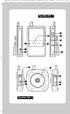 VisionNova 5 2009:Layout 1 30-10-09 14:25 Side 44 Esken inneholder Ett kamera m/innebygget batteri En monitor To nettadaptere Ett oppladbart batteri for monitor (3.7V 850mAH Li-ion) Ett stativ/veggfeste
PHOTO STORY 3 BRUKERVEILEDNING TILRETTELAGT AV JAN HALLSTENSEN LGA SKOLENES IT-SENTER
 PHOTO STORY 3 BRUKERVEILEDNING TILRETTELAGT AV JAN HALLSTENSEN LGA SKOLENES IT-SENTER TROMSØ TROMSØ KOMMUNE - 2006 LGA SKOLENES IT-SENTER 2 1. Starte programmet Start Photo Story 3 1. Klikk og velg 2.
Nordic Eye Solo PC og MAC
 Nordic Eye Solo PC og MAC VGA & USB Bruksanvisning Versjon 5.3 1 Innholdsregister Produktets innhold... s. 3 Systemkrav... s. 3 Monteringsanvisning... s. 4 Tilkobling til monitor... s. 4 Tilkobling og
Hurtigveiledning. Model: 5800d-1. Nokia 5800 XpressMusic 9211316, 1. utgave NO
 Hurtigveiledning Model: 5800d-1 Nokia 5800 XpressMusic 9211316, 1. utgave NO Taster og deler 10 Volum-/zoometast 11 Medietast 12 Skjerm- og tastelåsbryter 13 Opptakstast 14 Avslutningstast 15 Menytast