
Veiledning for Skann til nettverk (Windows )
|
|
|
- Mikkel Borgen
- 10 år siden
- Visninger:
Transkript
1 Veiledning for Skann til nettverk (Windows ) For å finne grunnleggende informasjon om nettverket og Brothermaskinens avanserte nettverksfunksjoner. Se uu Brukerhåndbok for nettverket. For å finne grunnleggende informasjon om nettverket og Brothermaskinens skannefunksjoner. Se uu Programvarehåndbok. For å laste ned den aller nyeste brukerhåndboken, besøk Brother Solutions Center på ( På Brother Solutions Center kan du også laste ned de nyeste driverne og verktøyene til maskinen din, lese svar på vanlige spørsmål, få tips om problemløsing eller finne informasjon om spesielle utskriftsløsninger. Version 0 NOR

2 Relevante modeller Denne bruksanvisningen gjelder for følgende modeller. For LCD-modeller med 5 linjer: DCP-8110DN/8150DN/8155DN/MFC-8510DN/8520DN/8710DW/8910DW modeller med pekeskjerm: DCP-8250DN/MFC-8950DW(T) Definisjoner for merknader Følgende ikoner brukes i denne bruksanvisningen: nader forteller hvordan du bør reagere på en situasjon som kan oppstå eller du får tips om hvordan bruken fungerer sammen med andre funksjoner. Varemerker Brother-logoen er et registrert varemerke for Brother Industries, Ltd. Microsoft, Windows, Windows Server og Internet Explorer er enten registrerte varemerker eller varemerker for Microsoft Corporation i USA og/eller andre land. Alle selskaper hvis programvarenavn er nevnt i denne håndboken, har en egen lisensavtale for sine varemerkeprogrammer. Andre selskapers merkenavn og produktnavn som vises på Brother-produkter, tilknyttede dokumenter og andre materialer er varemerker eller registrerte varemerker for de respektive selskapene. VIKTIG Gå til Brother Solutions Center på og klikk på Håndbøker på siden til din modell for å laste ned de andre brukerhåndbøkene. Ikke alle modeller er tilgjengelige i alle land. i

3 Innholdsfortegnelse 1 Innledning 1 Oversikt...1 Fordeler for kunden Konfigurasjon for Skann til nettverk med en nettleser 2 Legge til Skann til nettverk-filnavnet...2 Konfigurere standardinnstillinger for Skann til nettverk...4 Synkronisere med SNTP-server Betjening av maskinen 8 Skann til nettverk med Skann til nettverk-profiler for LCD-modeller med 5 linjer...8 Slik setter du en ny standard for filstørrelsen...10 Skann til nettverk med Skann til nettverk-profiler for DCP-8250DN og MFC-8950DW(T)...11 Skrive inn tekst...13 Skrive inn tekst for LCD-modeller med 5 linjer...13 skrive inn tekst for DCP-8250DN og MFC-8950DW(T) Digitalt sertifikat for Signed PDF 15 Konfigurer sertifikat for Signed PDF...15 Støttede sertifikater...16 Installasjon av digitalt sertifikat...17 Lage et selvsignert sertifikat...18 Opprette en CSR (Certificate Signing Request)...19 Hvordan du installerer sertifikatet på maskinen...21 Importer og eksporter sertifikatet og den private nøkkelen...22 Slik importerer du det selvsignerte sertifikatet, sertifikatet som er utstedt av en CA og privatnøkkelen...22 Slik eksporterer du det selvsignerte sertifikatet, sertifikatet som er utstedt av en CA og privatnøkkelen...22 Importere og eksporter et CA-sertifikat Feilsøking 24 Oversikt...24 Identifisere problemet ditt...24 Nettverksbegreper og PDF-filformat...26 Nettverksbegreper...26 PDF-filformat...26 ii

4 1 Innledning 1 Oversikt 1 1 Når du velger Skann til nettverk, kan du skanne dokumenter direkte til en delt mappe på en CIFS-server på et lokalt nettverk eller internett. Skann til nettverk-funksjonen støtter Kerberos- og NTLMv2-autentisering. Detaljene som kreves for å bruke Skann til nettverk kan angis ved å bruke Internett-basert styring til å forhåndskonfigurere og lagre detaljer i en Skann til nettverk-profil. En Skann til nettverk-profil lagrer brukerinformasjon og konfigurasjonsinnstillinger som skal brukes på et nettverk eller Internett. Fordeler for kunden 1 Du kan skanne dokumentet direkte til en CIFS-server. Du kan konfigurere opptil 10 Skann til nettverk-profiler. Straks du har konfigurert Skann til nettverk-profiler med Internett-basert styring, kan du betjene Skann til nettverk fra maskinens kontrollpanel uten å bruke en datamaskin. Skann til nettverk støtter Kerberos-pålitelighetskontroll og NTLMv2-pålitelighetskontroll for sikret kommunikasjon. 1

5 2 Konfigurasjon for Skann til nettverk med en nettleser 2 Når du velger Skann til nettverk, kan du skanne dokumenter direkte til en delt mappe på en CIFS-server på et lokalt nettverk eller internett. Skann til nettverk-funksjonen støtter Kerberos- og NTLMv2-autentisering. Detaljene som kreves for å bruke Skann til nettverk kan angis ved å bruke Internett-basert styring til å forhåndskonfigurere og lagre detaljer i en Skann til nettverk-profil. En Skann til nettverk-profil lagrer brukerinformasjon og konfigurasjonsinnstillinger som skal brukes på et nettverk eller Internett. 2 Du må konfigurere SNTP-protokollen (nettverkstidsserver), eller du må stille inn riktig dato, tid og tidssone for godkjenning. For mer informasjon, se Synkronisere med SNTP-server uu side 6. Vi anbefaler at du bruker Windows Internet Explorer 7.0/8.0 eller Firefox 3.6 for Windows og Safari 4.0/5.0 for Macintosh. Påse også at JavaScript og informasjonskapsler alltid er aktivert i alle nettlesere du bruker. Hvis du bruker en annen nettleser må du kontrollere at den er kompatibel med HTTP 1.0 og HTTP 1.1. Legge til Skann til nettverk-filnavnet 2 a Start nettleseren. b Skriv inn " IP-adresse/" i nettleserens adresselinje (der "maskinens IP-adresse" er maskinens IP-adresse eller navnet på utskriftsserveren). For eksempel, c Intet passord kreves som standard. Hvis du har angitt et passord tidligere, angir du det og trykker på. d Klikk på Scan (Skann). e Klikk på Scan to FTP/Network (Skann til FTP/nettverk). 2

6 Konfigurasjon for Skann til nettverk med en nettleser f Velg Network (Nettverk) (1) i profilnumrene (1 til 10) som du vil bruke for Skann til nettverk-innstillinger. Du kan også lagre to brukerdefinerte filnavn som kan brukes for å opprette en Skann til nettverk-profil i tillegg til de syv forhåndsdefinerte filnavnene i Create a User Defined File Name (Opprett et brukerdefinert filnavn) (2). Maksimalt 15 tegn kan skrives inn i hvert av de to feltene Enkelte tegn eller symboler i et filnavn kan forårsake et problem under tilgang til filen. Vi anbefaler at du kun bruker kombinasjoner av følgende tegn i et filnavn. g Klikk på Submit (Send). 3

7 Konfigurasjon for Skann til nettverk med en nettleser Konfigurere standardinnstillinger for Skann til nettverk 2 a Start nettleseren. b Skriv inn " IP-adresse/" i nettleserens adresselinje (der "maskinens IP-adresse" er maskinens IP-adresse eller navnet på utskriftsserveren). 2 For eksempel, c Intet passord kreves som standard. Hvis du har angitt et passord tidligere, angir du det og trykker på. d Klikk på Scan (Skann). e Klikk på Scan to FTP/Network Profile (Skann til FTP/nettverksprofil). f Velg profilen som du vil konfigurere i Scan to FTP/Network Profile (Skann til FTP/nettverksprofil). Du kan konfigurere og endre følgende Skann til nettverk-innstillinger med en nettleser Angi navnet du ønsker å bruke for Skann til nettverk-profilen. Dette navnet vises på maskinens display, og kan ha opptil 15 tegn. 2 Host Address (Vertsadresse) er domenenavnet til CIFS-serveren. Angi Host Address (Vertsadresse) (for eksempel minpc.eksempel.no) (opptil 64 tegn) eller IP-adressen (for eksempel ). 3 Angi målmappen for lagring av dokumentet på CIFS-serveren (for eksempel brother\abc) (opptil 60 tegn). 4 Velg filnavnet du ønsker å bruke på det skannede dokumentet. Du kan velge mellom syv forhåndsdefinerte og to brukerdefinerte filnavn. Filnavnet som brukes for ditt dokument, vil være filnavnet du valgte pluss de siste 6 sifrene til flatskannerens/adf-skannerens teller, pluss filtypen (for eksempel, Estimate_ pdf). Du kan også selv skrive inn et filnavn på inntil 15 tegn. 4

8 Konfigurasjon for Skann til nettverk med en nettleser 5 Velg skannekvaliteten fra rullegardinmenyen. Du kan velge Color 100 dpi (Farge 100 dpi), Color 200 dpi (Farge 200 dpi), Color 300 dpi (Farge 300 dpi), Color 600 dpi (Farge 600 dpi), Color Auto (Automatisk farge), Gray 100 dpi (Grå 100 dpi), Gray 200 dpi (Grå 200 dpi), Gray 300 dpi (Grå 300 dpi), Gray Auto (Automatisk grå), B&W 300 dpi (Svart/hvitt 300 dpi), B&W 200 dpi (Svart/hvitt 200 dpi), B&W 200x100 dpi (Svart/hvitt 200x100 dpi) eller User Select (Brukervalg). 6 Velg filtype for dokumentet fra rullegardinmenyen. Du kan velge PDF, PDF/A, Secure PDF (Sikker PDF), Signed PDF (Signert PDF), JPEG, XPS eller User Select (Brukervalg) for farge- eller gråtonedokumenter og PDF, PDF/A, Secure PDF (Sikker PDF), Signed PDF (Signert PDF), TIFF eller User Select (Brukervalg) for S/H-dokumenter. 7 (For modeller med berøringsskjerm) Hvis du bruker skannerglassplaten, velger du A4, Letter eller Legal/Folio for Glass Scan Size (Skanneglasstørrelse). 8 Hvis du velger farge eller grå i skannekvaliteten, velg filstørrelsen for dokumentet fra rullegardinlisten. Du kan velge Large (Stor), Medium (Middels), Small (Liten) eller User Select (Brukervalg). 9 Hvis du vil beskytte profilen, kryss av i Use PIN for Authentication (Bruk PIN for godkjenning) og tast inn en 4-sifret PIN-kode i PIN Code (PIN-kode). 10 Velg godkjenningsmetode. Du kan velge Auto (Automatisk), Kerberos eller NTLMv2. Hvis du velger Auto (Automatisk), registreres pålitelighetskontrollmetoden automatisk. 11 Angi Username (Brukernavn) som har blitt registrert på CIFS-serveren for maskinen (opptil 96 tegn). 12 Angi Password (Passord) for tilgang til CIFS-serveren (opptil 32 tegn). 13 Hvis du vil skrive inn Kerberos Server Address (Kerberos-serveradresse) manuelt, skriver du inn Kerberos Server Address (Kerberos-serveradresse) (for eksempel minpc.eksempel.no) (opptil 64 tegn). 2 Hvis du velger User Select (Brukervalg) i skannekvalitet, filtype eller filstørrelse, må du velge disse innstillingene fra maskinens kontrollpanel. Hvis du velger Secure PDF (Sikker PDF), blir du bedt om å oppgi et 4-sifret passord ved bruk av tallene 0-9 før du kan starte skanningen. Hvis du velger Signed PDF (Signert PDF), må du installere et sertifikat på maskinen med Internett-basert styring. Velg Signed PDF (Signert PDF) fra Administrator i Internett-basert styring. (Se Digitalt sertifikat for Signed PDF uu side 15). For informasjon om PDF/A, Secure PDF og Signed PDF, se PDF-filformat uu side 26. g Etter at du har konfigurert Skann til nettverk-innstillingene, klikk på Submit (Send). 5

9 Konfigurasjon for Skann til nettverk med en nettleser Synkronisere med SNTP-server 2 Du må konfigurere SNTP-protokollen (nettverkstidsserver), eller du må stille inn riktig dato, tid og tidssone på kontrollpanelet for Kerberos-godkjenning. Tiden må samsvare med tiden som brukes av Kerberos-serveren. SNTP er protokollen som brukes til å synkronisere tiden som brukes av maskinen for pålitelighetskontroll med SNTP-tidsserveren (denne tiden er ikke den tiden som vises på LCD-skjermen til maskinen). Du kan regelmessig synkronisere tiden som brukes av maskinen med Coordinated Universal Time (UTC) som leveres av SNTP-tidsserveren. 2 Denne funksjonen er ikke tilgjengelig i noen land. a Start nettleseren. b Skriv inn " IP-adresse/" i nettleserens adresselinje (der "maskinens IP-adresse" er maskinens IP-adresse eller navnet på utskriftsserveren). For eksempel, c Intet passord kreves som standard. Hvis du har angitt et passord tidligere, angir du det og trykker på. d Klikk på Network (Nettverk) og klikk deretter på Protocol (Protokoll). e Kryss av for SNTP for å aktivere innstillingen. f Klikk på Advanced Setting (Avanserte innstillinger). Status Viser om SNTP-serverinnstillingene er aktivert eller deaktivert. SNTP Server Method (SNTP-servermetode) Velg AUTO (Automatisk) eller STATIC (Statisk). AUTO (Automatisk) Hvis du har en DHCP-server på nettverket ditt, vil SNTP-serveren automatisk hente inn adressen fra den serveren. STATIC (Statisk) Skriv inn adressen som du vil bruke. Primary SNTP Server Address (Primær SNTP-serveradresse), Secondary SNTP Server Address (Sekundær SNTP-serveradresse) Oppgi adressen serveren (opptil 64 tegn). Den sekundære SNTP-serveradressen brukes som en reserve for den primære SNTPserveradressen. Dersom den primære serveren ikke er tilgjengelig, vil maskinen kontakte den sekundære SNTP-serveren. Hvis du har en primær SNTP-server, men ingen sekundær SNTPserver, lar du dette feltet være tomt. 6

10 Konfigurasjon for Skann til nettverk med en nettleser Primary SNTP Server Port (Primær SNTP-serverport), Secondary SNTP Server Port (Sekundær SNTP-serverport) Skriv inn portnummeret (1 til 65535). Den sekundære SNTP-serverporten brukes som en reserve for den primære SNTP-serverporten. Dersom den primære porten ikke er tilgjengelig, vil maskinen kontakte den sekundære SNTP-porten. Hvis du har en primær SNTP-port, men ingen sekundær SNTP-port, lar du dette feltet være tomt. Synchronization Interval (Synkroniseringsintervall) Tast inn antall timer mellom serversynkroniseringsforsøk (1 til 168 timer). 2 Du må konfigurere Date&Time (Dato og tid) til å synkronisere tiden som brukes av maskinen med tidsserveren. Klikk på Date&Time (Dato og tid) og konfigurer deretter Date&Time (Dato og tid) på General (Generelt)-skjermen. Du kan også konfigurere dato og tid fra maskinens kontrollpanel. Kryss av i boksen Synchronize with SNTP server (Synkroniser med SNTP-server). Du må også kontrollere tidssoneinnstillingene dine. Velg tidsforskjellen mellom plasseringen din og UTC fra rullegardinlisten Time Zone (Tidssone). For eksempel er tidssonen i den vestlige delen av USA og Canada UTC-05:00. Synchronization Status (Synkroniseringsstatus) Du kan bekrefte den siste synkroniseringsstatusen. g Klikk på Submit (Send) for å ta i bruk innstillingene. 7

11 3 Betjening av maskinen 3 Etter at du konfigurerer Skann til nettverk-innstillingene, kan du bruke Skann til nettverk-funksjonen. Skann til nettverk med Skann til nettverk-profiler for LCDmodeller med 5 linjer 3 3 a Legg i dokumentet ditt. b Trykk på (SCAN). c Trykk på a eller b for å velge Skann til nettv. Trykk på OK. (For DCP-8155DN, MFC-8520DN og MFC-8910DW) Gå til trinn d. (For DCP-8110DN, DCP-8150DN, MFC-8510DN og MFC-8710DW) Gå til trinn e. d Trykk på a eller b for å velge 1sidig, 2sidig (L)kant eller 2sidig (S)kant. Trykk på OK. e Trykk på a eller b for å velge en av profilene på listen. Trykk på OK. f Hvis du krysser av for Use PIN for Authentication (Bruk PIN for godkjenning) i Scan to FTP/Network Profile (Skann til FTP/nettverksprofil) i Internett-basert styring, blir du bedt om å taste inn en PIN-kode. Tast inn 4-sifret PIN-kode og trykk OK. Hvis profilen er fullstendig, går du automatisk til trinn k. Hvis User Select (Brukervalg) er konfigurert med Internett-basert styring, blir du bedt om å velge skannekvalitet, filtype og filstørrelse fra kontrollpanelet. Hvis profilen ikke er fullstendig, for eksempel at kvaliteten eller filtypen ikke er valgt, vil du bli bedt om å angi den manglende informasjonen i følgende trinn. g Velg ett av følgende alternativer: Trykk på a eller b for å velge Farge 100 dpi, Farge 200 dpi, Farge 300 dpi, Farge 600 dpi, Auto. farge, Grå 100 dpi, Grå 200 dpi, Grå 300 dpi eller Auto. grå. Trykk på OK og gå til trinn h. Trykk på a eller b for å velge S/H 300 dpi, S/H 200 dpi eller S/H 200x100 dpi. Trykk på OK og gå til trinn i. h Trykk på a eller b for å velge PDF, PDF/A, Secure PDF, Signert PDF, JPEG eller XPS. Trykk på OK og gå til trinn j. 8

12 Betjening av maskinen i Trykk på a eller b for å velge PDF, PDF/A, Secure PDF, Signert PDF eller TIFF. Trykk på OK og gå til trinn k. Hvis du velger Secure PDF, blir du bedt om å oppgi et 4-sifret passord ved bruk av tallene 0-9 før du kan starte skanningen. Hvis du velger Signert PDF, må du installere og deretter konfigurere et sertifikat til maskinen din med Internett-basert styring. Du kan ikke velge filstørrelse når du skanner et dokument som svart/hvitt. Svart/hvitt-dokumenter lagres i filformatet TIFF og dataen komprimeres ikke. 3 j Trykk a eller b for å velge filstørrelsen. Trykk på OK og gå til trinn k. k Gjør ett av følgende: Hvis du ønsker å starte skanningen, trykker du Start. Hvis du vil endre filnavn, går du til trinn l. l Trykk på a eller b for å velge et filnavn du ønsker å bruke, og trykk på OK. Trykk på Start. Hvis du vil endre filnavn manuelt, går du til trinn m. m Trykk på a eller b for å velge <Manuell>. Trykk på OK. Angi filnavnet du ønsker å bruke (opptil 64 tegn), og trykk på OK. (For informasjon om hvordan du taster inn tekst, se Skrive inn tekst for LCD-modeller med 5 linjer uu side 13.) Trykk på Start. 9

13 Betjening av maskinen Slik setter du en ny standard for filstørrelsen 3 Du kan sette din egen standardinnstilling for filstørrelsen. For en skanning med høyere kvalitet, velg den store filstørrelsen. For en mindre filstørrelse, velg den mindre filstørrelsen. a Trykk på Menu. b Trykk på a eller b for å velge Hovedoppsett. Trykk på OK. c Trykk på a eller b for å velge Dokumentskann.. Trykk på OK. 3 d Trykk på a eller b for å velge Filstørrelse. Trykk på OK. e Trykk a eller b for å velge Farge eller Gråtone. Trykk på OK. f Trykk på a eller b for å velge Liten, Mellom eller Stor. Trykk på OK. g Trykk på Stop/Exit. Du kan ikke velge filstørrelse når du skanner et dokument som svart/hvitt. Svart/hvitt-dokumenter lagres i filformatet TIFF og dataen komprimeres ikke. 10

14 Betjening av maskinen Skann til nettverk med Skann til nettverk-profiler for DCP-8250DN og MFC-8950DW(T) 3 a Legg i dokumentet ditt. b Trykk på Skanning. c Trykk på Skann til nettverk. 3 d Trykk på a eller b for å velge en av profilene på listen. e Hvis du krysser av for Use PIN for Authentication (Bruk PIN for godkjenning) i Scan to FTP/Network Profile (Skann til FTP/nettverksprofil) i Internett-basert styring, blir du bedt om å taste inn en PIN-kode. Tast inn 4-sifret PIN-kode og trykk OK. Hvis profilen er fullstendig, går du automatisk til trinn k. Hvis User Select (Brukervalg) er konfigurert med Internett-basert styring, blir du bedt om å velge skannekvalitet, filtype og filstørrelse fra kontrollpanelet. Hvis profilen ikke er fullstendig, for eksempel at kvaliteten eller filtypen ikke er valgt, vil du bli bedt om å angi den manglende informasjonen i følgende trinn. f Trykk Kvalitet og velg deretter et av alternativene nedenfor: Trykk på d eller c for å velge Farge 100 dpi, Farge 200 dpi, Farge 300 dpi, Farge 600 dpi, Auto. farge, Grå 100 dpi, Grå 200 dpi, Grå 300 dpi eller Auto. grå. Gå til trinn g. Trykk på d eller c for å velge S/H 300 dpi, S/H 200 dpi eller S/H 200x100 dpi. Gå til trinn h. g Trykk Filtype og velg deretter PDF, PDF/A, Sikker PDF, Signert PDF, JPEG eller XPS. Gå til trinn i. h Trykk Filtype og belg deretter PDF, PDF/A, Sikker PDF, Signert PDF, eller TIFF. Gå til trinn i. Hvis du velger Sikker PDF, blir du bedt om å oppgi et 4-sifret passord ved bruk av tallene 0-9 før du kan starte skanningen. Hvis du velger Signert PDF, må du installere og deretter konfigurere et sertifikat til maskinen din med Internett-basert styring. 11

15 Betjening av maskinen i Hvis du bruker skannerglassplaten, trykk på Glasspl.- skannest.. Trykk for å velge A4, Letter eller Legal/Folio for skannerglassplateinnstillingen og velg deretter ett av alternativene under: Hvis du velger farge eller gråtone for kvaliteten i trinn f, gå til trinn j. Hvis du velger svart og hvitt for kvaliteten i trinn f, gå til trinn k. j Trykk på Filstørrelse og velg deretter filstørrelsen. Gå til trinn k. 3 k Gjør ett av følgende: Hvis du ønsker å starte skanningen, trykker du Start. Hvis du vil endre filnavn, går du til trinn l. l Trykk på d eller c for å vise Filnavn. Trykk på Filnavn. Trykk på a eller b for å velge et filnavn du ønsker å bruke, og trykk på OK. Trykk på Start. Hvis du vil endre filnavn manuelt, går du til trinn m. m Trykk på a eller b for å velge <Manuell>. Trykk på OK. (For informasjon om hvordan du taster inn tekst, se skrive inn tekst for DCP-8250DN og MFC-8950DW(T) uu side 14.) Angi filnavnet du ønsker å bruke (opptil 64 tegn), og trykk på OK. Trykk på Start. Gå til trinn n. n Displayet viser Kobler til. Når tilkoblingen til nettverksserveren er opprettet, starter maskinen skanneprosessen. Hvis du bruker skannerglassplaten, viser displayet Neste Side?. Trykk på Ja eller Nei avhengig av om du ønsker å skanne etterfølgende sider. 12

16 Betjening av maskinen Skrive inn tekst 3 Skrive inn tekst for LCD-modeller med 5 linjer 3 Under innstilling av visse menyvalg, må du skrive inn teksttegn. Det er trykt bokstaver på tastene til talltastaturet. Tastene 0, # og l har ikke trykte bokstaver fordi de brukes for spesialtegn. Trykk på den aktuelle tasten på talltastaturet det antall ganger som vises i denne referansetabellen for å finne tegnet du ønsker. 3 Trykk på tast én gang to ganger tre ganger fire ganger fem ganger seks ganger syv ganger åtte ganger ni ganger / / 2 a b c A B C 2 a b 3 d e f D E F 3 d e 4 g h i G H I 4 g h 5 j k l J K L 5 j k 6 m n o M N O 6 m n 7 p q r s P Q R S 7 8 t u v T U V 8 t u 9 w x y z W X Y Z 9 Sette inn mellomrom 3 For å sette inn et mellomrom, trykk én gang på c mellom tall. For å legge inn et mellomrom i et navn, trykk to ganger på c mellom tegn. Gjøre korrigeringer 3 Hvis du skrev inn feil tegn og vil endre det, trykk på d eller c for å flytte markøren til feil tegn, og trykk deretter på Clear. Gjenta bokstaver 3 For å angi et tegn på samme tast som det forrige tegnet, trykk på c for å flytte markøren til høyre før du trykker på tasten igjen. Spesialtegn og symboler 3 Trykk på l, # eller 0, trykk deretter på d eller c for å flytte markøren til symbolet eller tegnet du ønsker. Trykk på OK for å velge det. Symbolene og tegnene vises avhengig av menyvalget ditt. 13

17 Betjening av maskinen skrive inn tekst for DCP-8250DN og MFC-8950DW(T) 3 Når du stiller inn enkelte menyvalg, kan det hende at du må skrive inn tekst i maskinen. Trykk gjentatte ganger på for å velge mellom tall, bokstaver eller spesialtegn. Trykk på for å bytte mellom store og små bokstaver. 3 Sette inn mellomrom 3 Trykk på mellomromstasten eller c for å legge inn et mellomrom. Gjøre korrigeringer 3 Hvis du skrev inn feil tegn og vil endre dette, bruker du pilknappene til å flytte markøren under feil tegn. Trykk deretter på. Skriv inn riktig tegn. Du kan også sette inn tegn ved å flytte markøren og taste inn et tegn. Tegnene som er tilgjengelige kan variere avhengig av landet ditt. Tastaturoppsettet kan variere avhengig av funksjonen du stiller inn. 14

18 4 Digitalt sertifikat for Signed PDF 4 Konfigurer sertifikat for Signed PDF 4 Hvis du velger Signed PDF, må du konfigurere et sertifikat på maskinen din med Internett-basert styring. For å bruke Signed PDF, må du installere et sertifikat på maskinen og datamaskinen din. a Start nettleseren. b Skriv inn " IP-adresse/" i nettleserens adresselinje (der "maskinens IP-adresse" er maskinens IP-adresse eller navnet på utskriftsserveren). 4 For eksempel, c Intet passord kreves som standard. Hvis du har angitt et passord tidligere, angir du det og trykker på. d Klikk på Administrator. e Velg Signed PDF (Signert PDF) for en konfigurasjon. f Velg sertifikatet fra rullegardinlisten Select the Certificate (Velg sertifikatet). g Klikk på Submit (Send). 15

19 Digitalt sertifikat for Signed PDF Støttede sertifikater 4 Brother-maskinen støtter følgende sertifikater. Selvsignert sertifikat Denne utskriftsserveren utsteder sitt eget sertifikat. Med dette sertifikatet kan du enkelt bruke SSL/TLSkommunikasjonen uten at du har et sertifikat fra en sertifikatinstans. (Se Lage et selvsignert sertifikat uu side 18.) Sertifikat fra en CA Det er to metoder for installasjon av et sertifikat fra en sertifikatinstans. Hvis du allerede har en CA eller du vil bruke et sertifikat fra en ekstern pålitelig CA. Når du bruker et CSR (Certificate Signing Request) fra denne utskriftsserveren. (Se Opprette en CSR (Certificate Signing Request) uu side 19.) Når du importerer et sertifikat og en privat nøkkel. (Se Importer og eksporter sertifikatet og den private nøkkelen uu side 22.) CA-sertifikat Hvis du bruker et CA-sertifikat som identifiserer selve CA (Certificate Authority) og inneholder den private nøkkelen, må du importere et CA-sertifikat fra CA før konfigurasjonen. (Se Importere og eksporter et CAsertifikat uu side 23.) 4 16

20 Digitalt sertifikat for Signed PDF Installasjon av digitalt sertifikat 4 Signed PDF krever at et digitalt sertifikat installeres på både maskinen og enheten som sender data til maskinen, f.eks. en datamaskin. For å kunne konfigurere sertifikatet, må brukeren logge på maskinen eksternt gjennom en nettleser ved hjelp av maskinens IP-adresse. a Start nettleseren. b Skriv inn " IP-adresse/" i nettleserens adresselinje (der "maskinens IP-adresse" er maskinens IP-adresse eller navnet på utskriftsserveren). For eksempel, 4 c Intet passord kreves som standard. Hvis du har angitt et passord tidligere, angir du det og trykker på. d Klikk på Network (Nettverk). e Klikk på Security (Sikkerhet). f Klikk på Certificate (Sertifikat). g Du kan konfigurere sertifikatinnstillingene. Opprett et selvsignert sertifikat med Internett-basert styring, gå til Lage et selvsignert sertifikat uu side 18. For å lage en CSR (Certificate Signing Request), gå til Opprette en CSR (Certificate Signing Request) uu side Opprette og installere et selvsignert sertifikat 2 Slik bruker du et sertifikat fra en CA (Certificate Authority) Funksjonene som er skyggelagt og mangler en kobling er ikke tilgjengelige. For mer informasjon om konfigurasjon, se hjelpeteksten i Internett-basert styring. 17

21 Digitalt sertifikat for Signed PDF Lage et selvsignert sertifikat 4 a Klikk på Create Self-Signed Certificate (Opprett selvsignert sertifikat). b Oppgi et Common Name (Fellesnavn) og et Valid Date (Gyldig dato). Lengden på Common Name (Fellesnavn) kan være opptil 64 tegn. Nodenavnet vises som standard. En advarsel vises hvis du bruker IPPS- eller HTTPS-protokollen og oppgir et annet navn i URL-adressen enn Common Name (Fellesnavn) som ble brukt for det selvsignerte sertifikatet. 4 c Du kan velge Public Key Algorithm (Fellesnøkkelalgoritme)- og Digest Algorithm (Sammendragsalgoritme)-innstillingene fra rullegardinlisten. Standardinnstillingene er RSA(2048bit) for Public Key Algorithm (Fellesnøkkelalgoritme) og SHA256 for Digest Algorithm (Sammendragsalgoritme). d Klikk på Submit (Send). e Det selvsignerte sertifikatet er opprettet og lagret i minnet til maskinen. 18
22 Digitalt sertifikat for Signed PDF Opprette en CSR (Certificate Signing Request) 4 En CSR (Certificate Signing Request) er en forespørsel sendt til en CA for å godkjenne berettigelsesbevis i sertifikatet. Vi anbefaler at rotsertifikatet fra CA installeres på datamaskinen før du oppretter CSR. a Klikk på Create CSR (Opprett CSR). b Oppgi Common Name (Fellesnavn) og informasjonen din, som Organization (Organisasjon). Firmadetaljene dine kreves så en CA kan bekrefte identiteten din og attestere dette til resten av verden. 4 Lengden på Common Name (Fellesnavn) kan være opptil 64 tegn. Common Name (Fellesnavn) er nødvendig. En advarsel vises hvis du oppgir et annet navn i URL-adressen enn fellesnavnet som ble brukt for sertifikatet. Lengden på Organization (Organisasjon), Organization Unit (Organisasjonsenhet), City/Locality (By/sted) og State/Province (Fylke) kan være opptil 64 tegn. Country/Region (Land/område) bør være en ISO 3166 landskode bestående av to bokstaver. Hvis du konfigurerer en X.509v3-sertifikatutvidelse, kryss av i Configure extended partition (Konfigurer utvidet partisjon)-boksen og velg deretter Auto (Register IPv4) (Automatisk (Registrer IPv4)) eller Manual (Manuell). 19
23 Digitalt sertifikat for Signed PDF c Du kan velge Public Key Algorithm (Fellesnøkkelalgoritme)- og Digest Algorithm (Sammendragsalgoritme)-innstillingene fra rullegardinlisten. Standardinnstillingene er RSA(2048bit) for Public Key Algorithm (Fellesnøkkelalgoritme) og SHA256 for Digest Algorithm (Sammendragsalgoritme). d Klikk på Submit (Send). Følgende skjermbilde vises. 4 e Etter noen få øyeblikk, får du sertifikatet som kan lagres i en liten fil eller kopieres og limes direkte inn i et CSR-skjema på nettet som leveres av en CA. Klikk på Save (Lagre) for å lagre CSR-filen på datamaskinen. Følg CA-policyen din for sendingsmetoden for en CSR til din CA. f CSR er opprettet. For anvisninger om hvordan du installerer sertifikatet på maskinen din, gå til Hvordan du installerer sertifikatet på maskinen uu side
24 Digitalt sertifikat for Signed PDF Hvordan du installerer sertifikatet på maskinen 4 Når du mottar sertifikatet fra en CA, følg trinnene under for å installere det på utskriftsserveren. Kun et sertifikat som er utstedt med denne maskinens CSR kan installeres. Hvis du vil opprette et annet CSR, må du sørge for at sertifikatet er installert før du oppretter et annet CSR. Opprett et annet CSR etter at du har installert sertifikatet til maskinen. Ellers vil CSR-et som du har laget før installasjonen være ugyldig. a Klikk på Install Certificate (Installer sertifikat) på Certificate (Sertifikat)-siden. 4 b Spesifiser filen til sertifikatet som har blitt utstedt av en CA, og klikk deretter på Submit (Send). c Sertifikatet er nå opprettet uten problemer og lagret i minnet til maskinen. 21
25 Digitalt sertifikat for Signed PDF Importer og eksporter sertifikatet og den private nøkkelen 4 Du kan lagre sertifikatet og den private nøkkelen på maskinen og administrere dem med importering og eksportering. Slik importerer du det selvsignerte sertifikatet, sertifikatet som er utstedt av en CA og privatnøkkelen 4 a Klikk på Import Certificate and Private Key (Importer sertifikat og privat nøkkel) på Certificate (Sertifikat)-siden. 4 b Spesifiser filen som du vil importere. c Oppgi passordet hvis filen er kryptert, og klikk på Submit (Send). d Nå er sertifikatet og den private nøkkelen importert til maskinen. Slik eksporterer du det selvsignerte sertifikatet, sertifikatet som er utstedt av en CA og privatnøkkelen 4 a Klikk på Export (Eksporter) vist med Certificate List (Sertifikatliste) på Certificate (Sertifikat)-siden. b Oppgi et passord hvis du vil kryptere filen. Hvis et tomt passord brukes, fungerer ikke krypteringen. c Oppgi passordet på nytt for bekreftelse, og klikk på Submit (Send). d Spesifiser plasseringen hvor du vil lagre filen. e Nå er sertifikatet og den private nøkkelen eksportert til datamaskinen. 22
26 Digitalt sertifikat for Signed PDF Importere og eksporter et CA-sertifikat 4 Du kan lagre et CA-sertifikat på maskinen via importering og eksportering. Slik importerer du et CA-sertifikat 4 a Klikk på CA Certificate (CA-sertifikat) på Security (Sikkerhet)-siden. b Klikk på Import CA Certificate (Importer CA-sertifikat) og velg sertifikatet. Klikk på Submit (Send). Slik eksporterer du et CA-sertifikat 4 4 a Klikk på CA Certificate (CA-sertifikat) på Security (Sikkerhet)-siden. b Velg sertifikatet du ønsker å eksportere, og klikk på Export (Eksporter). Klikk på Submit (Send). c Klikk på Save (Lagre) for å velge målmappen. d Velg målet hvor du vil lagre det eksporterte sertifikatet og lagre deretter sertifikatet. 23
27 5 Feilsøking 5 Oversikt 5 Dette kapittelet forklarer hvordan du kan løse typiske nettverksproblemer som du kan møte når du bruker Brother-maskinen. Hvis du etter å ha lest kapittelet fortsatt ikke kan løse problemet, gå til Brother Solutions Center på: ( Gå til Brother Solutions Center på ( og klikk på Håndbøker på siden til din modell for å laste ned de andre brukerhåndbøkene. Identifisere problemet ditt 5 Sørg for at følgende elementer er konfigurert før du leser dette kapitlet. 5 Sjekk først følgende: Strømledningen er riktig koblet til og Brother-maskinen er slått på. All beskyttende emballasje har blitt fjernet fra maskinen. Tonerkassettene og trommelenheten er riktig installert. Front- og bakdeksler er helt lukket. Papiret er riktig lagt inn i papirmagasinet. Fra listene under velger du siden med løsningen på ditt problem 5 Feilmeldinger når du bruker Skann til nettverk-funksjonen Se Feilmeldinger når du bruker Skann til nettverk-funksjonen uu side 25 24
28 Feilsøking Feilmeldinger når du bruker Skann til nettverk-funksjonen Feilmelding Årsak Handling Tidsavbr. serv. Feil vertsadresse Hvis du har brukt CIFS-serverens IPadresse som vertsadressen, bekrefter du IP-adressen. Hvis du har spesifisert DNS-stilen som vertsadressen, bekrefter du vertsadressen. For DNS-stiladressen, ta kontakt med nettverksadministratoren. Hvis du har brukt datamaskinnavnet ditt som vertsadressen, bekrefter du datamaskinnavnet. For WINSserverinnstillingene, kontakt nettverksadministratoren. Autent. feil Sendefeil Feil brukernavn Bekreft brukernavnet ditt for CIFSserveren. For konfigurering av brukernavnet ditt, se Konfigurere standardinnstillinger for Skann til nettverk uu side 4. Dersom brukernavnet er en del av domenet, sørg for at du har angitt domenenavnet med brukernavnet. Eksempel: domene\bruker Feil passord Bekreft passordet ditt for CIFS-serveren. For konfigurering av passordet ditt, se Konfigurere standardinnstillinger for Skann til nettverk uu side 4. Autent. feil Maskinens innstillinger for dato og Sørg for at innstillingene for dato og Feil dato/kl.sl. klokkeslett er feil. klokkeslett og tidssone er riktig stilt inn med maskinens kontrollpanel så maskinen samsvarer med tiden som brukes av serveren som leverer pålitelighetskontrollen. 5 25
29 Feilsøking Nettverksbegreper og PDF-filformat 5 Nettverksbegreper 5 CIFS Common Internet File System (CIFS) er standardmåten datamaskinbrukere deler filer og skrivere på i Windows. SNTP Simple Network Time Protocol brukes til å synkronisere datamaskinklokker i et TCP/IP-nettverk. Du kan konfigurere SNTP-innstillingene ved hjelp av Internett-basert styring (nettleser). Kerberos Kerberos er en pålitelighetskontrollprotokoll som lar enheter eller individer på en sikker måte bevise deres identitet til nettverksservere med en enkel pålogging. NTLMv2 NTLMv2 er pålitelighetskontrollmetoden som brukes av Windows for å logge på servere. 5 PDF-filformat 5 PDF/A PDF/A er et PDF-filformat som er tiltenkt langsiktig arkivering. Dette formatet inneholder all nødvendig informasjon for å reprodusere dokumentet etter langsiktig lagring. Secure PDF Secure PDF er et PDF-filformat med passordbeskyttelse. Signed PDF Signed PDF er et PDF-filformat som bidrar til å forhindre endring av data og tyveri av en forfatters identitet ved å legge et digitalt sertifikat i dokumentet. Hvis du velger Signed PDF, må du installere og deretter konfigurere et sertifikat til maskinen din med Internett-basert styring. 26
Veiledning for Skann til FTP
 Veiledning for Skann til FTP For å finne grunnleggende informasjon om nettverket og Brothermaskinens avanserte nettverksfunksjoner. Se uu Brukerhåndbok for nettverket. For å finne grunnleggende informasjon
LDAP-bruksveiledning
 LDAP-bruksveiledning (Lightweight Directory Access Protocol) For å finne grunnleggende informasjon om nettverket og Brothermaskinens avanserte nettverksfunksjoner. Se uu Brukerhåndbok for nettverket. For
BRUKERHÅNDBOK FOR NETTVERKET
 BRUKERHÅNDBOK FOR NETTVERKET Lagre utskriftslogg til nettverk Version 0 NOR Definisjoner for merknader Vi bruker følgende ikon i denne brukerhåndboken: Merknader forteller hvordan du bør reagere på en
Denne brukermanualen gjelder for følgende modeller:
 AirPrint-guide Denne brukermanualen gjelder for følgende modeller: HL-340CW/350CDN/350CDW/370CDW/380CDW DCP-905CDW/900CDN/900CDW MFC-930CW/940CDN/9330CDW/9340CDW Version A NOR Definisjoner av merknader
AirPrint-guide. Version 0 NOR
 irprint-guide Version 0 NOR Definisjoner av merknader Vi bruker det følgende ikonet i denne brukermanualen: Merk Merknader forteller hvordan du bør reagere på en situasjon som kan oppstå, eller gir deg
Web Connect-guide. Version 0 NOR
 Web Connect-guide Version 0 NOR Gjeldende modeller Denne brukermanualen gjelder for følgende modeller: ADS-2500W og ADS-2600W Merknadsdefinisjoner Vi bruker dette symbolet i denne brukermanualen: Merknader
Denne brukerhåndboken gjelder for følgende modeller:
 AirPrint-guide Denne brukerhåndboken gjelder for følgende modeller: HL-L340DW/L360DN/L360DW/L36DN/L365DW/ L366DW/L380DW DCP-L50DW/L540DN/L540DW/L54DW/L560DW MFC-L700DW/L70DW/L703DW/L70DW/L740DW Version
Google Cloud Print-guide
 Google Cloud Print-guide Version B NOR Definisjoner av merknader Vi bruker denne merknadsstilen i denne brukermanualen: Merknader gir informasjon om hva du bør gjøre i en bestemt situasjon, eller gir tips
Google Cloud Print-guide
 Google Cloud Print-guide Version 0 NOR Definisjoner av merknader Vi bruker følgende ikon i denne brukermanualen: nader gir informasjon om hva du bør gjøre i en bestemt situasjon, eller gir tips om hvordan
Google Cloud Print-guide
 Google Cloud Print-guide Version A NOR Definisjoner av merknader Vi bruker denne merknadsstilen i denne brukermanualen: Merknader gir informasjon om hva du bør gjøre i en bestemt situasjon, eller gir tips
AirPrint-guide. Version 0 NOR
 AirPrint-guide Version 0 NOR Definisjoner av merknader Vi bruker det følgende ikonet i denne brukermanualen: Merk Merknader forteller hvordan du bør reagere på en situasjon som kan oppstå, eller gir deg
SSL-veiledning. (Secure Socket Layer)
 SSL-veiledning (Secure Socket Layer) For å finne grunnleggende informasjon om nettverket og Brothermaskinens avanserte nettverksfunksjoner: uu Brukerhåndbok for nettverket. For å laste ned den aller nyeste
AirPrint-guide. Denne dokumentasjonen gjelder for Blekk-modeller. Version B NOR
 AirPrint-guide Denne dokumentasjonen gjelder for Blekk-modeller. Version B NOR Gjeldende modeller Denne brukermanualen gjelder for følgende modeller. DCP-J40DW, MFC-J430DW/J440DW/J450DW/J460DW/J470DW Definisjoner
AirPrint-guide. Denne brukermanualen gjelder for følgende modeller: MFC-J6520DW/J6720DW/J6920DW/J6925DW. Version A NOR
 AirPrint-guide Denne brukermanualen gjelder for følgende modeller: MFC-J650DW/J670DW/J690DW/J695DW Version A NOR Definisjoner av merknader Vi bruker denne noteringen i denne brukermanualen: Merknader gir
AirPrint-guide. Denne brukermanualen gjelder for følgende modeller: DCP-J4120DW/MFC-J4420DW/J4620DW/ J4625DW/J5320DW/J5620DW/J5625DW/J5720DW/J5920DW
 AirPrint-guide Denne brukermanualen gjelder for følgende modeller: DCP-J40DW/MFC-J440DW/J460DW/ J465DW/J530DW/J560DW/J565DW/J570DW/J590DW Version A NOR Definisjoner av merknader Vi bruker følgende merknader
Google Cloud Print-guide
 Google Cloud Print-guide Version 0 NOR Definisjoner av merknader Vi bruker disse merknadene i brukermanualen: Merknader gir informasjon om hva du bør gjøre i en bestemt situasjon, eller de gir tips om
Google Cloud Print-guide
 Google Cloud Print-guide Version 0 NOR Definisjoner av merknader Vi bruker dette symbolet i denne brukermanualen: Merknader gir informasjon om hva du bør gjøre i en bestemt situasjon, eller gir tips om
Denne brukerhåndboken gjelder for følgende modeller:
 AirPrint-guide Denne brukerhåndboken gjelder for følgende modeller: HL-L850CDN/L8350CDW/L8350CDWT/L900CDW/L900CDWT/ L9300CDW/L9300CDWT/L9300CDWTT DCP-L8400CDN/L8450CDW MFC-L8600CDW/L8650CDW/L8850CDW/L9550CDW
Brukerguide for mobil utskrift og skanning for Brother iprint&scan (Windows Phone )
 Brukerguide for mobil utskrift og skanning for Brother iprint&scan (Windows Phone ) Før du bruker Brother-maskinen Merknadsdefinisjoner Vi bruker følgende symbol og begreper i denne brukerhåndboken: Tips-ikoner
Web Connect-guide. Version 0 NOR
 Web Connect-guide Version 0 NOR Gjeldende modeller Denne brukerhåndboken gjelder for følgende modeller. DCP-8250DN/MFC-8950DW(T) Definisjoner av merknader Vi bruker følgende ikoner i denne brukerhåndboken:
AirPrint-guide. Denne brukermanualen gjelder for følgende modeller:
 AirPrint-guide Denne brukermanualen gjelder for følgende modeller: DCP-J3W/J5W/J7W/J55DW/J75DW, MFC-J85DW/ J450DW/J470DW/J475DW/J650DW/J870DW/J875DW Version 0 NOR Definisjoner av merknader Vi bruker dette
Google Cloud Print-guide
 Google Cloud Print-guide Versjon 0 NOR Merknadsdefinisjoner Vi bruker følgende merknadsstil gjennom hele denne brukermanualen: Merknadene forteller deg hvordan du reagerer på situasjoner som kan oppstå,
AirPrint-guide DCP-J562DW DCP-J785DW MFC-J480DW MFC-J680DW MFC-J880DW MFC-J985DW
 AirPrint-guide DCP-J562DW DCP-J785DW MFC-J480DW MFC-J680DW MFC-J880DW MFC-J985DW Før du bruker Brother-maskinen Definisjoner av merknader Varemerker Viktig merknad Definisjoner av merknader Vi bruker følgende
Brother Image Viewer-veiledning for Android
 Brother Image Viewer-veiledning for Android Version 0 NOR Definisjoner av merknader Vi bruker det følgende ikonet i denne brukermanualen: MERK Merknader forteller hvordan du bør reagere på en situasjon
Universell utskriftsdriver guide
 Universell utskriftsdriver guide Brother Universal Printer Driver (BR-Script3) Brother Mono Universal Printer Driver (PCL) Brother Universal Printer Driver (Inkjet) Version B NOR 1 Oversikt 1 Brother universal
Web Connect-guide. Version 0 NOR
 Web Connect-guide Version 0 NOR Gjeldende modeller Denne brukermanualen gjelder for følgende modeller: DCP-J152W/J172W/J552DW/J752DW, MFC-J470DW/J475DW/J650DW/J870DW Merknadsdefinisjoner Vi bruker følgende
Før du bruker Brother-maskinen. Gjeldende modeller. Definisjoner av merknader. Varemerker. Viktig merknad. Gjeldende modeller
 AirPrint-guide Før du bruker Brother-maskinen Gjeldende modeller Definisjoner av merknader Varemerker Viktig merknad Gjeldende modeller Denne brukerhåndboken gjelder for følgende modeller: LCD-skrivermodeller
Brukerhåndbok Veiledning for fastvareoppdatering
 Brukerhåndbok Veiledning for fastvareoppdatering Les sikkerhetsinformasjonen i "Les dette først" før du bruker maskinen for å sikre korrekt og sikker bruk. INNHOLD 1. Veiledning for fastvareoppdatering
6105 Windows Server og datanett
 6105 Windows Server og datanett Oppgave a: Installere Active Directory Certificate Services Bruk av kryptering i Windows forutsetter at brukerne får utstedt digitale sertifikater med krypteringsnøkler.
Brother ScanViewer-guide for ios/os X
 Brother ScanViewer-guide for ios/os X Version 0 NOR Definisjoner av merknader Vi bruker den følgende merknadsstilen i denne brukermanualen: MERK Merknader forteller hvordan du bør reagere på en situasjon
Brukerguide for mobil utskrift og skanning for Brother iprint&scan (Android )
 Brukerguide for mobil utskrift og skanning for Brother iprint&scan (Android ) Før du bruker Brother-maskinen Merknadsdefinisjoner Vi bruker følgende symbol og begreper i denne brukerhåndboken: Tips-ikoner
Brukerhåndbok Veiledning for fastvareoppdatering
 Brukerhåndbok Veiledning for fastvareoppdatering Les sikkerhetsinformasjonen i "Les dette først" før du bruker maskinen for å sikre korrekt og sikker bruk. INNHOLD 1. Veiledning for fastvareoppdatering
Bruke Web Services til skanning på nettverket (Windows Vista SP2 eller nyere, Windows 7 og Windows 8)
 Bruke Web Services til skanning på nettverket (Windows Vista SP2 eller nyere, Windows 7 og Windows 8) Med Web Services-protokollen kan brukere av Windows Vista (SP2 eller nyere), Windows 7 og Windows 8
Web Connect-guide. Version A NOR
 Web Connect-guide Version A NOR Gjeldende modeller Denne brukermanualen gjelder for følgende modeller: HL-380CDW/DCP-905CDW/9020CDN/9020CDW/MFC-930CW/940CDN/9330CDW/9340CDW Merknadsdefinisjoner Vi bruker
Web Connect-guide. Version B NOR
 Web Connect-guide Version B NOR Gjeldende modeller Denne brukermanualen gjelder for følgende modeller: MFC-J6520DW/J6720DW/J6920DW/J6925DW Merknadsdefinisjoner Vi bruker følgende notatstil i denne brukermanualen:
Din bruksanvisning NOKIA 6630 http://no.yourpdfguides.com/dref/822861
 Du kan lese anbefalingene i bruksanvisningen, de tekniske guide eller installasjonen guide for. Du vil finne svar på alle dine spørsmål på i bruksanvisningen (informasjon, spesifikasjoner, sikkerhet råd,
Webtilkoblingsguide MFC-J825DW MFC-J835DW DCP-J925DW. Version 0 NOR
 Webtilkoblingsguide MFC-J825DW MFC-J835DW DCP-J925DW Version 0 NOR Definisjoner av merknader Vi bruker følgende ikoner i denne brukerhåndboken: nader gir informasjon om hva du bør gjøre i en bestemt situasjon,
Web Connect-guide DCP-J4120DW MFC-J4420DW MFC-J4620DW MFC-J4625DW MFC-J5320DW MFC-J5620DW MFC-J5625DW MFC-J5720DW MFC-J5920DW
 Web Connect-guide DCP-J4120DW MFC-J4420DW MFC-J4620DW MFC-J4625DW MFC-J5320DW MFC-J5620DW MFC-J5625DW MFC-J5720DW MFC-J5920DW Før du bruker Brother-maskinen Gjeldende modeller Merknadsdefinisjoner Varemerker
Brukerguide for mobil utskrift og skanning for Brother iprint&scan (ios)
 Brukerguide for mobil utskrift og skanning for Brother iprint&scan (ios) Før du bruker Brother-maskinen Merknadsdefinisjoner Vi bruker følgende symbol og begreper i denne brukerhåndboken: Tips-ikoner gir
Til brukere av RICOH Smart Device Connector: Konfigurasjon av maskinen
 Til brukere av RICOH Smart Device Connector: Konfigurasjon av maskinen INNHOLD 1. Til alle brukere Innledning...3 Slik leser du denne håndboken...3 Varemerker... 4 Hva er RICOH Smart Device Connector?...
Guide for Wi-Fi Direct
 Guide for Wi-Fi Direct Version A NOR Gjeldende modeller Denne brukermanualen gjelder for følgende modeller: MFC-J650DW/J670DW/J690DW/J695DW Merknadsdefinisjoner Vi bruker dette symbolet i brukermanualen:
Google Cloud Print veiledning
 Google Cloud Print veiledning Informasjon om Google Cloud Print Skrive ut med Google Cloud Print Appendix Innhold Slik leser du håndbøkene... 2 Symboler som brukes i håndbøkene... 2 Ansvarsfraskrivelse...
Brukerguide for mobil utskrift og skanning for Brother iprint&scan
 Brukerguide for mobil utskrift og skanning for Brother iprint&scan Version F NOR Definisjoner av merknader Vi bruker det følgende ikonet i denne brukermanualen: Merknader forteller hvordan du bør reagere
TRÅDLØS TILKOBLING PÅ KHIO
 TRÅDLØST KHIO TRÅDLØS TILKOBLING PÅ KHIO Vi har delt brukere i tre forskjellige grupper A) Ansatte med KHiO-PC 1 B) Ansatte/studenter med hjemme-pc/mac. Kan også benyttes for smarttelefoner og nettbrett
Opphavsrett 2007 Xerox Corporation. Forbeholdt alle rettigheter. Upubliserte rettigheter forbeholdt i henhold til lover om opphavsrett i USA.
 Opphavsrett 2007 Xerox Corporation. Forbeholdt alle rettigheter. Upubliserte rettigheter forbeholdt i henhold til lover om opphavsrett i USA. XEROX, CentreWare, ControlCentre, Image Retriever, Phaser og
Brukerguide for mobil utskrift og skanning for Brother iprint&scan (Android )
 Brukerguide for mobil utskrift og skanning for Brother iprint&scan (Android ) Innholdsfortegnelse Før du bruker Brother-maskinen... Definisjoner av merknader... Varemerker... Innledning... Last ned Brother
Brukerguide for mobil utskrift og skanning for Brother iprint&scan (ios)
 Brukerguide for mobil utskrift og skanning for Brother iprint&scan (ios) Innholdsfortegnelse Før du bruker Brother-maskinen... Definisjoner av merknader... Varemerker... Innledning... Last ned Brother
F-Secure Mobile Security for Windows Mobile
 F-Secure Mobile Security for Windows Mobile 1. Installasjon og aktivering Tidligere versjon Installasjon Aktivering Starte produktet Hvis du har en tidligere versjon av F-Secure Mobile Security installert,
Guide for Wi-Fi Direct
 Guide for Wi-Fi Direct Version A NOR Relevante modeller Denne brukerveiledningen gjelder for følgende modeller: HL-3140CW/3150CDW/3170CDW/3180CDW DCP-9015CDW/900CDW MFC-9130CW/9330CDW/9340CDW Definisjoner
Installasjonsveiledning for programvare
 Installasjonsveiledning for programvare Denne bruksanvisningen forklarer hvordan programvaren installeres over en USB- eller nettverkstilkobling. Modellene SP 200/200S/203S/203SF/204SF mangler nettverkstilkobling.
Nokia C110/C111-kort for trådløst LAN Installeringsveiledning
 Nokia C110/C111-kort for trådløst LAN Installeringsveiledning ERKLÆRING OM SAMSVAR Vi, NOKIA MOBILE PHONES Ltd erklærer under vårt eneansvar at produktene DTN-10 og DTN-11 er i samsvar med bestemmelsene
Eduroam på Windows Vista
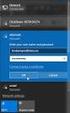 Eduroam på Windows Vista Denne veiledningen beskriver hvordan man kobler seg opp til det trådløse nettet eduroam på Høgskolen i Hedmark med Windows Vista. Du må være student eller ansatt ved Høgskolen
Installasjonsveiledning for programvare
 Installasjonsveiledning for programvare Denne bruksanvisningen forklarer hvordan programvaren installeres over en USB- eller nettverkstilkobling. Modellene SP 200/200S/203S/203SF/204SF mangler nettverkstilkobling.
Tips-ikoner gir nyttige tips og tilleggsinformasjon.
 Web Connect-guide Før du bruker Brother-maskinen Gjeldende modeller Merknadsdefinisjoner Varemerker Viktig melding Gjeldende modeller Denne brukerhåndboken gjelder for følgende modeller: Skrivermodeller
Hurtigstart guide. Searchdaimon ES (Enterprise Server)
 Hurtigstart guide Searchdaimon ES (Enterprise Server) Innholdsfortegnelse Informasjon før oppsett... 2 Koble til strøm og nettverk... 3 Oppsett av system... 3 Konfigurasjonsveiviser... 4 Sette fast IP
Brukerhåndbok for drift hos Kirkedata AS. Denne håndboken er utarbeidet av
 Brukerhåndbok for drift hos Kirkedata AS Denne håndboken er utarbeidet av Oppdatert: 18. desember 2012 Innhold Innhold Innledning... 3 Oppsett av PC... 3 Windows XP... 3 Windows Vista og Windows 7... 3
Innhold i pakken. R6250 Smart WiFi-ruter Installeringsveiledning
 Varemerker NETGEAR, NETGEAR-logoen og Connect with Innovation er varemerker og/eller registrerte varemerker for NETGEAR, Inc. og/eller deres datterselskaper i USA og/eller andre land. Informasjonen kan
F-Secure Mobile Security for S60
 F-Secure Mobile Security for S60 1. Installasjon og aktivering Tidligere versjon Installasjon Du trenger ikke å avinstallere den tidligere versjonen av F-Secure Mobile Anti-Virus. Kontroller innstillingene
Merknader for brukere av trådløst LAN
 Merknader for brukere av trådløst LAN Русский Suomi Dansk Polski Ma gyar Čeština Svenska Les denne håndboken nøye før du bruker maskinen, og oppbevar den for fremtidig referanse. Merknader for brukere
Guide for Wi-Fi Direct
 Guide for Wi-Fi Direct Version B NOR Gjeldende modeller Denne brukermanualen gjelder for følgende modeller: DCP-J4110DW, MFC-J4310DW/J4410DW/J4510DW/J4610DW/J4710DW Merknadsdefinisjoner Vi bruker dette
Oppsett av PC mot Linksys trådløsruter
 Oppsett av PC mot Linksys trådløsruter Skal du sette opp din PC mot en Linksys trådløsruter, kan du følge dette dokumentet for hjelp. Figur 1 Linksys trådløsruter Dette dokumentet forutsetter: Norsk versjon
BRUKERHÅNDBOK FOR NETTVERKET
 Intern Ethernet-utskriftsserver med flere funksjoner og protokoller BRUKERHÅNDBOK FOR NETTVERKET MFC-9440CN MFC-9450CDN DCP-9040CN DCP-9042CDN DCP-9045CDN Les denne håndboken nøye før du tar i bruk denne
Wi-Fi-innstillinger. Infrastrukturmodus
 Wi-Fi-innstillinger uu Innledning Det er to trådløse LAN-moduser: Intrastrukturmodus for tilkobling gjennom et tilgangspunkt og ad-hocmodus for å etablere en direkte tilkobling med en trådløs LAN-kompatibel
Windows Vista /Windows 7 installasjonsguide
 Laserskrivere Windows Vista / 7 installasjonsguide Du må sette opp maskinvaren og installere driveren før du kan bruke skriveren. Les hurtigstartguiden og denne installasjonsguiden for Windows Vista /
Slik starter du P-touch Editor
 Slik starter du P-touch Editor Versjon 0 NOR Innledning Viktig merknad Innholdet i dette dokumentet og spesifikasjonene for dette produktet kan endres uten forvarsel. Brother forbeholder seg rett til å
Installere og bruke Document Distributor 1
 1 består av server- og klientpakker med programvare. Serverpakken må installeres på en datamaskin som kjører Windows NT, Windows 2000 eller Windows XP. Klientpakken kan installeres på en hvilken som helst
NorskInternett Brukermanual. Sist oppdatert 09.08.15. Side 1/30
 NorskInternett Brukermanual Sist oppdatert 09.08.15. Side 1/30 Innholdsliste Hvordan kan vår tjeneste brukes...2 Hva vi leverer...2 Kontoinformasjon...3 Bruk av VPN tilkobling...3 Konfigurering av Android...4
Trykk og snakk Nokia N76-1
 Nokia N76-1 2007 Nokia. Alle rettigheter forbeholdt. Nokia, Nokia Connecting People, Nseries, Navi og N76 er varemerker eller registrerte varemerker for Nokia Corporation. Andre produkt- eller firmanavn
Web Connect-guide. Version B NOR
 Web Connect-guide Version B NOR Gjeldende modeller Denne brukermanualen gjelder for følgende modeller: DCP-J4110DW, MFC-J4310DW/J4410DW/J4510DW/J4610DW/J4710DW Merknadsdefinisjoner Vi bruker følgende stil
Brukerhåndbok. Programområde
 Brukerhåndbok Programområde INNHOLD Slik leser du denne håndboken... 2 Symboler som brukes i håndbøkene...2 Ansvarsfraskrivelse... 3 Merknader... 3 Dette kan du gjøre på programområdet... 4 Før du åpner
Merknader for brukere av trådløst LAN
 Merknader for brukere av trådløst LAN Русский Suomi Dansk Polski Ma gyar Čeština Svenska Les denne håndboken nøye før du bruker maskinen, og oppbevar den for fremtidig referanse. Merknader for brukere
Brukerguide for mobil utskrift og skanning for Brother iprint&scan (Apple-enheter)
 Brukerguide for mobil utskrift og skanning for Brother iprint&scan (Apple-enheter) Innholdsfortegnelse Før du bruker Brother-maskinen... Definisjoner av merknader... Varemerker... Innledning... Last ned
PUNKT TIL PUNKT-KOBLING KOBLING. Versjon 10/10. Hvordan kobler jeg controlleren til en pc 1
 PUNKT TIL PUNKT-KOBLING KOBLING Versjon 10/10 Hvordan kobler jeg controlleren til en pc 1 INDEKS 1 INTRODUKSJON...3 1.1 NETTVERK MED EN RUTER...3 1.2 PUNKT TIL PUNKT-KOBLING MELLOM SH-KONTROLLEREN OG EN
Versjon 1.0 Januar 2011. Xerox Phaser 3635MFP Extensible Interface Platform
 Versjon 1.0 Januar 2011 Xerox Phaser 3635MFP Extensible Interface Platform 2011 Xerox Corporation. XEROX og XEROX and Design er varemerker for Xerox Corporation i USA og/eller andre land. Dette dokumentet
Nettverksveiledning. Windows-konfigurering Bruke utskriftsserver Overvåke og konfigurere skriveren Tillegg
 Nettverksveiledning 1 2 3 4 Windows-konfigurering Bruke utskriftsserver Overvåke og konfigurere skriveren Tillegg Les denne håndboken nøye igjennom før du tar maskinen i bruk, og oppbevar den lett tilgjengelig
Firmwareoppdatering. Model No. Før oppdatering av firmware. Om firmwarepakken. Ansvarsfraskrivelse. Datamaskinens operativsystem
 Model No. Firmwareoppdatering Denne bruksanvisningen forteller hvordan maskinens kontrollfirmware og PDL-firmware skal oppdateres. Du kan laste ned disse oppdateringene fra vår nettside. Om firmwarepakken
Web Connect-guide DCP-J562DW DCP-J785DW MFC-J480DW MFC-J680DW MFC-J880DW MFC-J985DW
 Web Connect-guide DCP-J562DW DCP-J785DW MFC-J480DW MFC-J680DW MFC-J880DW MFC-J985DW Før du bruker Brother-maskinen Gjeldende modeller Merknadsdefinisjoner Varemerker Viktig melding Gjeldende modeller Denne
Remote Desktop Services
 Brukerveiledning Remote Desktop Services Fra Eltele AS 1 Innholdsfortegnelse Multi-Faktor Autentisering... 3 Pålogging... 3 Web Interface (anbefales)... 4 RemoteApp på Skrivebord... 6 Remote Desktop Klient
Oppdatering av eget innhold på venteromsskjermer BRUKERVEILEDNING
 2009 Oppdatering av eget innhold på venteromsskjermer BRUKERVEILEDNING Brukerveiledning for tilleggsmodul til Microsoft PowerPoint og Open Office for oppdatering av eget innhold for kunder av Doctors Media
For bruk med applikasjoner som benytter QR-kode-skanner/-leser
 Xerox QR Code-appen Hurtigveiledning 702P03999 For bruk med applikasjoner som benytter QR-kode-skanner/-leser Bruk QR (Quick Response) Code-appen med følgende applikasjoner: Applikasjoner med skanning/lesing
Web Connect-guide. Versjon 0 NOR
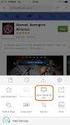 Web Connect-guide Versjon 0 NOR Gjeldende modeller Denne brukermanualen gjelder for følgende modeller: ADS-600W. Merknadsdefinisjoner Vi bruker følgende merknadsstil gjennom hele denne brukermanualen:
LASERJET ENTERPRISE 500 COLOR MFP. Hurtigreferanse M575
 LASERJET ENTERPRISE 500 COLOR MFP Hurtigreferanse M575 Skrive ut en lagret jobb Bruk følgende fremgangsmåte for å skrive ut en jobb som er lagret i produktminnet. 1. Bla deg frem til og trykk på knappen
Web Connect-guide DCP-J562DW MFC-J480DW MFC-J680DW MFC-J880DW
 Web Connect-guide DCP-J562DW MFC-J480DW MFC-J680DW MFC-J880DW Før du bruker Brother-maskinen Gjeldende modeller Merknadsdefinisjoner Varemerker Viktig melding Gjeldende modeller Denne brukerhåndboken gjelder
Installasjons veiledning for QuickNG SuperService integrasjon
 Installasjons veiledning for QuickNG SuperService integrasjon OKTOBER 2012 REV 0.3 Oppsett av SuperService Log på SuperService online: https://login.ifmsystems.com/default.aspx Du må ha en bruker fra SuperService
Din bruksanvisning HP POINT OF SALE RP5000 http://no.yourpdfguides.com/dref/892799
 Du kan lese anbefalingene i bruksanvisningen, de tekniske guide eller installasjonen guide for. Du vil finne svar på alle dine spørsmål på i bruksanvisningen (informasjon, spesifikasjoner, sikkerhet råd,
Guide for Wi-Fi Direct
 Guide for Wi-Fi Direct Version 0 NOR Gjeldende modeller Denne brukermanualen gjelder for følgende modeller: MFC-J4510DW Merknadsdefinisjoner Vi bruker dette symbolet i denne brukermanualen: MERK Merknader
N150 Wi-Fi-ruter (N150R)
 Easy, Reliable & Secure Installeringsveiledning N150 Wi-Fi-ruter (N150R) Varemerker Merkenavn og produktnavn er varemerker eller registrerte varemerker som tilhører sine respektive eiere. Informasjonen
COLOR LASERJET ENTERPRISE CM4540 MFP-SERIEN. Installeringsveiledning for programvare
 COLOR LASERJET ENTERPRISE CM4540 MFP-SERIEN Installeringsveiledning for programvare HP Color LaserJet Enterprise CM4540 MFP Series Installeringsveiledning for programvare Copyright og lisens 2010 Copyright
AirPrint veiledning. Informasjon om AirPrint. Fremgangsmåte for konfigurasjon. Utskrift. Appendix
 AirPrint veiledning Informasjon om AirPrint Fremgangsmåte for konfigurasjon Utskrift Appendix Innhold Slik leser du håndbøkene... 2 Symboler som brukes i håndbøkene... 2 Ansvarsfraskrivelse... 2 1. Informasjon
VMware Horizon View Client. Brukerveiledning for nedlasting, installasjon og pålogging for fjerntilgang
 VMware Horizon View Client Brukerveiledning for nedlasting, installasjon og pålogging for fjerntilgang Introduksjon Fjerntilgang er blitt oppgradert til en bedre og mer moderne løsning. Programmet er identisk
Slik bruker du P-touch Transfer Manager
 Slik bruker du P-touch Transfer Manager Versjon 0 NOR Innledning Viktig merknad Innholdet i dette dokumentet og spesifikasjonene for dette produktet kan endres uten forvarsel. Brother forbeholder seg retten
Avtale om bruk av autentiseringsløsning Bilag 1b: Brukerveiledning for sluttbrukere av MinID versjon 2.1
 Avtale om bruk av autentiseringsløsning Bilag 1b: Brukerveiledning for sluttbrukere av MinID versjon 2.1 Versjon 5. mai 2009 Side 1 av 47 Bruksområde for dette dokumentet: - Å hjelpe innbyggere med å registrere
Konfigurasjon av Eduroam i Windows Vista
 Konfigurasjon av Eduroam i Windows Vista Hvordan konfigurere en trådløs oppkobling mot Eduroam i Vista Alle skjermbilder er tatt fra engelsk Windows Vista. Navn og plasseringer av valg vil være tilsvarende
Installasjon av FEBDOK versjon 5.1 konsern
 Installasjon av FEBDOK versjon 5.1 konsern Dette er en veiledning av FEBDOK 5.1 konsern. Denne veiledningen har skjermbilder fra Windows 7. Har du ikke Windows 7 kan skjermbildene avvike noe, men prinsippet
Tilkoblingsbehandling Brukerhåndbok
 Tilkoblingsbehandling Brukerhåndbok 1.0. utgave NO 2010 Nokia. Alle rettigheter forbeholdt. Nokia, Nokia Connecting People og Nokia Original Accessories-logoen er varemerker eller registrerte varemerker
DDS-CAD. Oppsett av student-/demolisens
 S DDS-CAD Oppsett av student-/demolisens Bruk av DDS-CAD er lisens beskyttet. Dette er fysiske USB nøkkel som inneholder kryptert lisensinformasjon. Programvaren er dermed beskyttet for å sikre legitim