
Slik starter du P-touch Editor
|
|
|
- Bengt Hanssen
- 10 år siden
- Visninger:
Transkript
1 Slik starter du P-touch Editor Versjon 0 NOR
2 Innledning Viktig merknad Innholdet i dette dokumentet og spesifikasjonene for dette produktet kan endres uten forvarsel. Brother forbeholder seg rett til å foreta endringer uten forvarsel i spesifikasjonene og materialene i dette dokumentet, og kan ikke holdes ansvarlig for noen skader (inkludert følgeskader) som forårsakes av det presenterte materialet, heller ikke typografiske eller andre feil i denne publikasjonen. Skjermbilder i dette dokumentet kan avvike avhengig av datamaskinens operativsystem. Før du bruker skriveren, må du sørge for å lese alle medfølgende dokumenter for å få informasjon om sikkerhet og riktig bruk. Symboler som brukes i denne håndboken Følgende symboler brukes gjennom hele denne håndboken. Merk Angir merknader som tilbyr informasjon eller anvisninger som bedre kan hjelpe deg med å forstå og bruke produktet på en mer effektiv måte. Varemerker og opphavsrettigheter BROTHER er et varemerke eller registrert varemerke som tilhører Brother Industries, Ltd Brother Industries, Ltd. Med enerett. Microsoft, Windows Vista, Windows Server og Windows er enten registrerte varemerker eller varemerker for Microsoft Corp. i USA og/eller andre land. Apple, Macintosh og Mac OS er varemerker for Apple Inc. og registrert i USA og andre land. Alle vare- og produktnavn for selskaper som vises på Brother-produkter, i relaterte dokumenter og annet materiale, er varemerker eller registrerte varemerker for disse respektive selskapene. 1
3 Installere P-touch Editor og skriverdriveren Ved utskrift via USB-tilkobling Besøk vårt webområde, som er beskrevet nedenfor, og last ned nødvendig programvare. Installeringsinstruksjonene er tilgjengelige på nedlastingssiden. 2
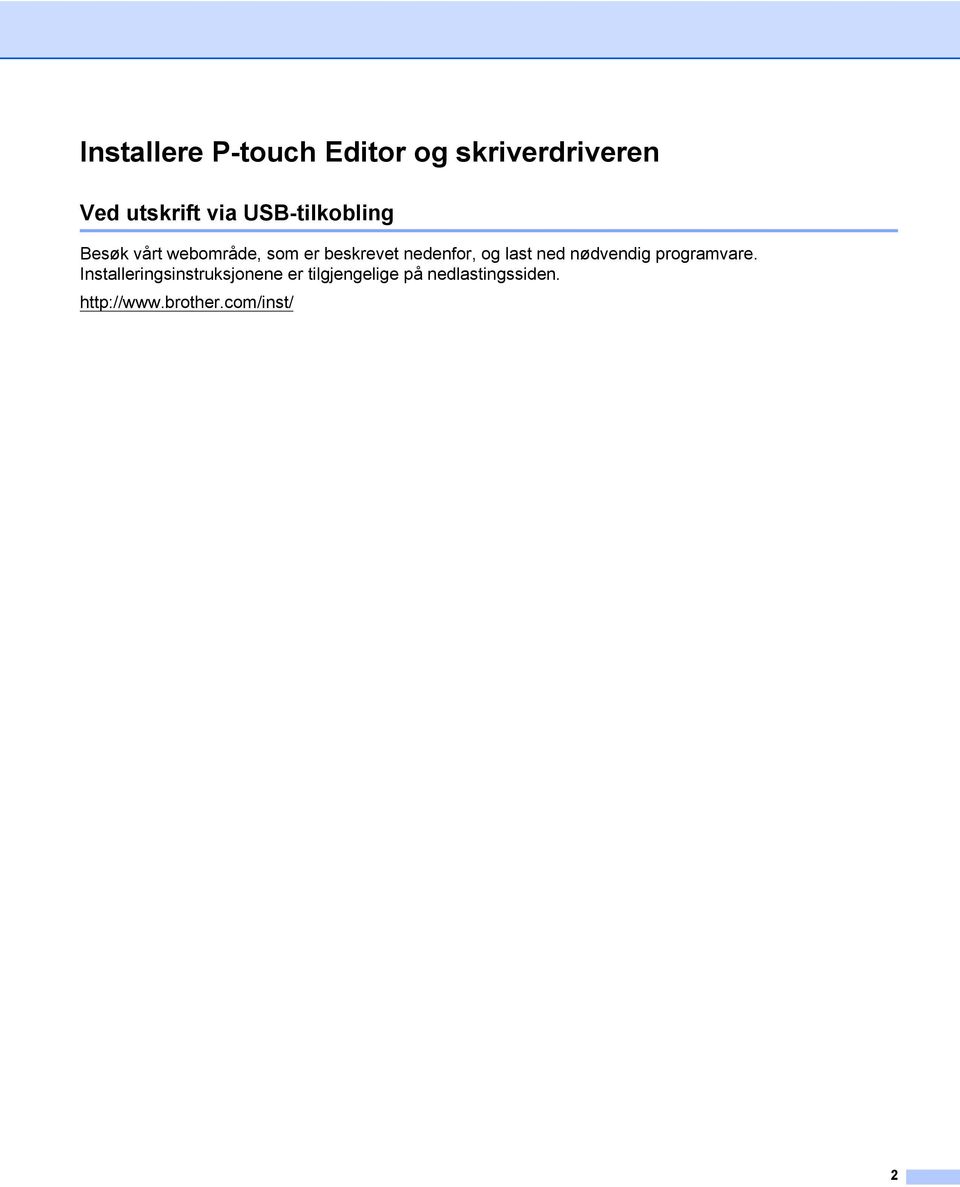
4 Bruke P-touch Editor Du må installere P-touch Editor og skriverdriveren for å kunne bruke skriveren sammen med datamaskinen. Du kan laste ned den nyeste driveren og programvaren fra Brother Solutions Center på: Hvis skriveren har P-touch Editor Lite-funksjonalitet, må du kanskje endre skrivermodusen fra P-touch Editor Lite til P-touch Editor. Se den trykte brukermanualen som følger med skriveren. Bruke P-touch Editor (for Windows ) Starte P-touch Editor a For Windows Vista / Windows 7 Klikk på [Alle programmer] - [Brother P-touch] - [P-touch Editor 5.1] fra Start-knappen. Når P-touch Editor starter, velger du om du vil opprette et nytt eller åpne et eksisterende oppsett. For Windows 8 / Windows 8.1 Klikk på [P-touch Editor 5.1] på skjermbildet [Apper], eller dobbeltklikke på [P-touch Editor 5.1] på skrivebordet. Når P-touch Editor starter, velger du om du vil opprette et nytt eller åpne et eksisterende oppsett. Merk Du kan også starte P-touch Editor ved hjelp av snarveier hvis du velger å opprette snarveier under installeringen. Snarveisikon på skrivebordet: dobbeltklikk for å starte P-touch Editor Snarveisikon på hurtigstartlinjen: klikk for å starte P-touch Editor Hvis du vil endre P-touch Editors virkemåte ved oppstart, klikker du på [Verktøy] - [Alternativer] på P-touch Editor-menylinjen for å vise dialogboksen [Alternativer]. På venstre side velger du overskriften [Generelt] og deretter ønsket innstilling i listeboksen [Operasjoner] under [Start-innstillinger]. Standardinnstillingen er [Vis ny visning]. 3
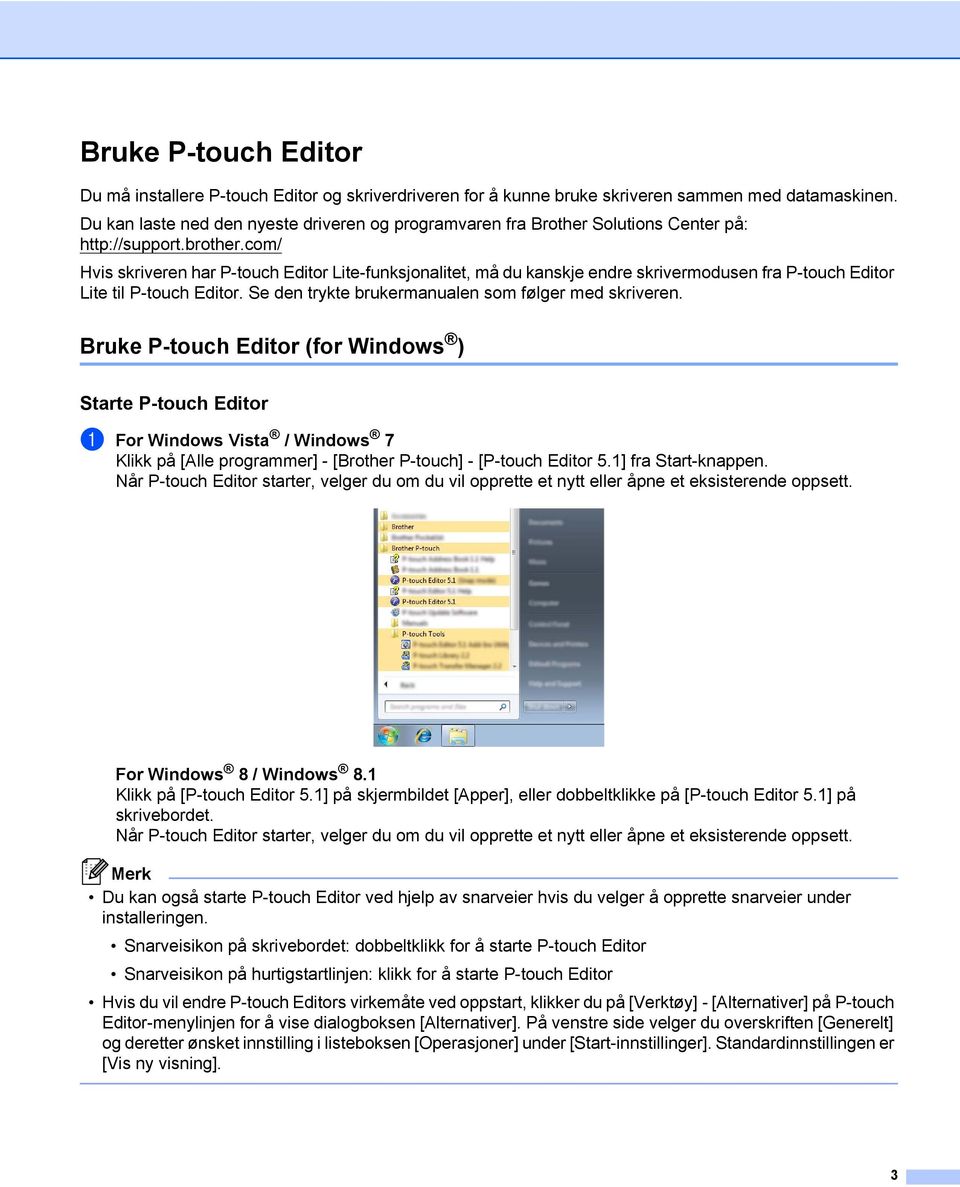
5 b Velg et alternativ på skjermen Hvis du vil lage et nytt oppsett, klikker du på [Nytt oppsett]-knappen. 2 Hvis du vil opprette et nytt oppsett ved hjelp av et forhåndsdefinert oppsett, velger du ønsket kategoriknapp. 3 Hvis du vil knytte et forhåndsdefinert oppsett til en database, merker du av for [Koble til database]. 4 Hvis du vil åpne et eksisterende oppsett, klikker du på [Åpne]. 5 Når du skal åpne applikasjonen for å lage etiketter for styring av elektrisk utstyr, klikker du på knappen [Veiviser for kabeletiketter]. 4
![3 Hvis du vil knytte et forhåndsdefinert oppsett til en database, merker du av for [Koble til database].](/docs-images/41/206211/images/page_5.jpg "4 Hvis du vil åpne et eksisterende oppsett, klikker du på [Åpne].")
6 Skrive ut med P-touch Editor Express-modus Denne modusen gjør at du raskt og enkelt kan lage oppsett som omfatter tekst og bilder. [Express]-modusskjermbildet er forklart nedenfor: Du kan skrive ut ved å velge [Skriv ut] fra [Fil] på menylinjen eller ved å klikke på ikonet [Skriv ut]. (Konfigurer utskriftsinnstillingene på [Skriv ut]-skjermbildet før utskrift.) Professional-modus I denne modusen kan du raskt lage oppsett ved hjelp av et bredt spekter av avanserte verktøy og alternativer. [Professional]-modusskjermbildet er forklart nedenfor: B A Du kan skrive ut ved å velge [Skriv ut] fra [Fil] på menylinjen eller ved å klikke på ikonet [Skriv ut] (A). Konfigurer utskriftsinnstillingene på [Skriv ut]-skjermbildet før utskrift. I tillegg kan du velge "B" for å starte utskrift uten å velge utskriftsinnstillinger. 5
![(Konfigurer utskriftsinnstillingene på [Skriv ut]-skjermbildet før utskrift.](/docs-images/41/206211/images/page_6.jpg ") Professional-modus I denne modusen kan du raskt lage oppsett ved hjelp av et bredt spekter av avanserte verktøy og alternativer.")
7 Snap-modus I denne modusen kan du fange hele eller en del av datamaskinens skjerminnhold, skrive det ut som et bilde og lagre det for fremtidig bruk. a Klikk på valgknappen for [Snap]-modus. Dialogboksen [Beskrivelse av Snap-modus] vises. b Klikk på [OK]. Paletten [Snap]-modus vises. Bruke P-touch Editor (for Macintosh) Starte P-touch Editor Dobbeltklikk på [P-touch Editor]-ikonet på skrivebordet. Merk Følgende metode kan også brukes til å starte P-touch Editor. Dobbeltklikk på [Macintosh HD] - [Applikasjoner] - [P-touch Editor] og deretter på [P-touch Editor]- applikasjonsikonet. P-touch Editor starter. 6
![Bruke P-touch Editor (for Macintosh) Starte P-touch Editor Dobbeltklikk på [P-touch Editor]-ikonet på skrivebordet.](/docs-images/41/206211/images/page_7.jpg "Merk Følgende metode kan også brukes til å starte P-touch Editor.")
8

Slik bruker du P-touch Transfer Manager
 Slik bruker du P-touch Transfer Manager Versjon 0 NOR Innledning Viktig merknad Innholdet i dette dokumentet og spesifikasjonene for dette produktet kan endres uten forvarsel. Brother forbeholder seg retten
PROGRAMVAREHÅNDBOK. RJ-serien
 PROGRAMVAREHÅNDBOK RJ-serien Innholdet i denne håndboken og produktspesifikasjonene kan endres uten varsel. Brother forbeholder seg retten til å foreta endringer uten forvarsel i spesifikasjonene og materialene
PROGRAMVAREHÅNDBOK. P-touch P700
 PROGRAMVAREHÅNDBOK P-touch P700 P-touch P700 Innholdet i denne håndboken og produktspesifikasjonene kan endres uten varsel. Brother forbeholder seg rett til å foreta endringer uten forvarsel i spesifikasjonene
QL-500 QL-560 QL-570 QL-650TD QL-1050
 QL-500 QL-560 QL-570 QL-650TD QL-1050 Installasjonsveiledning for programvare Programvare Norsk LB9154001 INNLEDNING Funksjoner P-touch Editor Skriverdriver P-touch Address Book (kun Windows ) Gjør det
Brukerguide for mobil utskrift og skanning for Brother iprint&scan (Windows Phone )
 Brukerguide for mobil utskrift og skanning for Brother iprint&scan (Windows Phone ) Før du bruker Brother-maskinen Merknadsdefinisjoner Vi bruker følgende symbol og begreper i denne brukerhåndboken: Tips-ikoner
Universell utskriftsdriver guide
 Universell utskriftsdriver guide Brother Universal Printer Driver (BR-Script3) Brother Mono Universal Printer Driver (PCL) Brother Universal Printer Driver (Inkjet) Version B NOR 1 Oversikt 1 Brother universal
Denne brukermanualen gjelder for følgende modeller:
 AirPrint-guide Denne brukermanualen gjelder for følgende modeller: HL-340CW/350CDN/350CDW/370CDW/380CDW DCP-905CDW/900CDN/900CDW MFC-930CW/940CDN/9330CDW/9340CDW Version A NOR Definisjoner av merknader
QL-580N QL-1060N LB9157001
 QL-580N QL-060N LB95700 Innledning Funksjoner P-touch Editor Skriverdriver P-touch Address Book (bare Windows ) Gjør det enkelt for hvem som helst å skape en rekke egendefinerte etiketter med komplisert
Etikettskriver TD-serien
 PROGRAMVAREHÅNDBOK Etikettskriver TD-serien Etikettskriver TD-serien Innholdet i denne håndboken og produktspesifikasjonene kan endres uten varsel. Brother forbeholder seg retten til å foreta endringer
Brother ScanViewer-guide for ios/os X
 Brother ScanViewer-guide for ios/os X Version 0 NOR Definisjoner av merknader Vi bruker den følgende merknadsstilen i denne brukermanualen: MERK Merknader forteller hvordan du bør reagere på en situasjon
AirPrint-guide. Denne brukermanualen gjelder for følgende modeller: DCP-J4120DW/MFC-J4420DW/J4620DW/ J4625DW/J5320DW/J5620DW/J5625DW/J5720DW/J5920DW
 AirPrint-guide Denne brukermanualen gjelder for følgende modeller: DCP-J40DW/MFC-J440DW/J460DW/ J465DW/J530DW/J560DW/J565DW/J570DW/J590DW Version A NOR Definisjoner av merknader Vi bruker følgende merknader
AirPrint-guide. Denne brukermanualen gjelder for følgende modeller: MFC-J6520DW/J6720DW/J6920DW/J6925DW. Version A NOR
 AirPrint-guide Denne brukermanualen gjelder for følgende modeller: MFC-J650DW/J670DW/J690DW/J695DW Version A NOR Definisjoner av merknader Vi bruker denne noteringen i denne brukermanualen: Merknader gir
Google Cloud Print-guide
 Google Cloud Print-guide Version 0 NOR Definisjoner av merknader Vi bruker disse merknadene i brukermanualen: Merknader gir informasjon om hva du bør gjøre i en bestemt situasjon, eller de gir tips om
Google Cloud Print-guide
 Google Cloud Print-guide Version B NOR Definisjoner av merknader Vi bruker denne merknadsstilen i denne brukermanualen: Merknader gir informasjon om hva du bør gjøre i en bestemt situasjon, eller gir tips
AirPrint-guide DCP-J562DW DCP-J785DW MFC-J480DW MFC-J680DW MFC-J880DW MFC-J985DW
 AirPrint-guide DCP-J562DW DCP-J785DW MFC-J480DW MFC-J680DW MFC-J880DW MFC-J985DW Før du bruker Brother-maskinen Definisjoner av merknader Varemerker Viktig merknad Definisjoner av merknader Vi bruker følgende
AirPrint-guide. Denne brukermanualen gjelder for følgende modeller:
 AirPrint-guide Denne brukermanualen gjelder for følgende modeller: DCP-J3W/J5W/J7W/J55DW/J75DW, MFC-J85DW/ J450DW/J470DW/J475DW/J650DW/J870DW/J875DW Version 0 NOR Definisjoner av merknader Vi bruker dette
AirPrint-guide. Denne dokumentasjonen gjelder for Blekk-modeller. Version B NOR
 AirPrint-guide Denne dokumentasjonen gjelder for Blekk-modeller. Version B NOR Gjeldende modeller Denne brukermanualen gjelder for følgende modeller. DCP-J40DW, MFC-J430DW/J440DW/J450DW/J460DW/J470DW Definisjoner
Google Cloud Print-guide
 Google Cloud Print-guide Versjon 0 NOR Merknadsdefinisjoner Vi bruker følgende merknadsstil gjennom hele denne brukermanualen: Merknadene forteller deg hvordan du reagerer på situasjoner som kan oppstå,
Fiery Driver Configurator
 2015 Electronics For Imaging, Inc. Informasjonen i denne utgivelsen er dekket av Juridiske merknader for dette produktet. 16. november 2015 Innholdsfortegnelse 3 Innholdsfortegnelse Fiery Driver Configurator...5
AirPrint-guide. Version 0 NOR
 AirPrint-guide Version 0 NOR Definisjoner av merknader Vi bruker det følgende ikonet i denne brukermanualen: Merk Merknader forteller hvordan du bør reagere på en situasjon som kan oppstå, eller gir deg
Denne brukerhåndboken gjelder for følgende modeller:
 AirPrint-guide Denne brukerhåndboken gjelder for følgende modeller: HL-L340DW/L360DN/L360DW/L36DN/L365DW/ L366DW/L380DW DCP-L50DW/L540DN/L540DW/L54DW/L560DW MFC-L700DW/L70DW/L703DW/L70DW/L740DW Version
AirPrint-guide. Version 0 NOR
 irprint-guide Version 0 NOR Definisjoner av merknader Vi bruker det følgende ikonet i denne brukermanualen: Merk Merknader forteller hvordan du bør reagere på en situasjon som kan oppstå, eller gir deg
Google Cloud Print-guide
 Google Cloud Print-guide Version A NOR Definisjoner av merknader Vi bruker denne merknadsstilen i denne brukermanualen: Merknader gir informasjon om hva du bør gjøre i en bestemt situasjon, eller gir tips
Web Connect-guide. Version 0 NOR
 Web Connect-guide Version 0 NOR Gjeldende modeller Denne brukermanualen gjelder for følgende modeller: ADS-2500W og ADS-2600W Merknadsdefinisjoner Vi bruker dette symbolet i denne brukermanualen: Merknader
Boot Camp Installering og klargjøring
 Boot Camp Installering og klargjøring Innhold 3 Innledning 3 Dette trenger du 4 Installeringsoversikt 4 Trinn 1: Søk etter oppdateringer 4 Trinn 2: Klargjør Mac-maskinen for Windows 4 Trinn 3: Installer
Boot Camp Installering og klargjøring
 Boot Camp Installering og klargjøring Innhold 3 Innledning 4 Dette trenger du 5 Installeringsoversikt 5 Trinn 1: Søk etter oppdateringer 5 Trinn 2: Klargjør Mac-maskinen for Windows 5 Trinn 3: Installer
Brother Image Viewer-veiledning for Android
 Brother Image Viewer-veiledning for Android Version 0 NOR Definisjoner av merknader Vi bruker det følgende ikonet i denne brukermanualen: MERK Merknader forteller hvordan du bør reagere på en situasjon
Programvarehåndbok. Innledning. Lage etiketter. Vedlegg
 Programvarehåndbok Innholdet i denne håndboken og produktspesifikasjonene kan endres uten varsel. Brother forbeholder seg retten til å foreta endringer i spesifikasjonene og materialet i denne håndboken
Google Cloud Print-guide
 Google Cloud Print-guide Version 0 NOR Definisjoner av merknader Vi bruker dette symbolet i denne brukermanualen: Merknader gir informasjon om hva du bør gjøre i en bestemt situasjon, eller gir tips om
Google Cloud Print-guide
 Google Cloud Print-guide Version 0 NOR Definisjoner av merknader Vi bruker følgende ikon i denne brukermanualen: nader gir informasjon om hva du bør gjøre i en bestemt situasjon, eller gir tips om hvordan
Windows Vista /Windows 7 installasjonsguide
 Laserskrivere Windows Vista / 7 installasjonsguide Du må sette opp maskinvaren og installere driveren før du kan bruke skriveren. Les hurtigstartguiden og denne installasjonsguiden for Windows Vista /
Brukerguide for mobil utskrift og skanning for Brother iprint&scan (Android )
 Brukerguide for mobil utskrift og skanning for Brother iprint&scan (Android ) Innholdsfortegnelse Før du bruker Brother-maskinen... Definisjoner av merknader... Varemerker... Innledning... Last ned Brother
Brukerguide for mobil utskrift og skanning for Brother iprint&scan (ios)
 Brukerguide for mobil utskrift og skanning for Brother iprint&scan (ios) Før du bruker Brother-maskinen Merknadsdefinisjoner Vi bruker følgende symbol og begreper i denne brukerhåndboken: Tips-ikoner gir
Introduksjon...5. Systemkrav...7. For Windows...9
 Innholdfortegnelse Introduksjon...................................5 Systemkrav...................................7 For Windows...................................9 Installere programvare for bildeutskrift
Brukerguide for mobil utskrift og skanning for Brother iprint&scan (Android )
 Brukerguide for mobil utskrift og skanning for Brother iprint&scan (Android ) Før du bruker Brother-maskinen Merknadsdefinisjoner Vi bruker følgende symbol og begreper i denne brukerhåndboken: Tips-ikoner
Boot Camp Installering og klargjøring
 Boot Camp Installering og klargjøring Innhold 3 Innledning 4 Installeringsoversikt 4 Trinn 1: Søk etter oppdateringer 4 Trinn 2: Klargjør Mac-maskinen for Windows 4 Trinn 3: Installer Windows på Mac-maskinen
Denne brukerhåndboken gjelder for følgende modeller:
 AirPrint-guide Denne brukerhåndboken gjelder for følgende modeller: HL-L850CDN/L8350CDW/L8350CDWT/L900CDW/L900CDWT/ L9300CDW/L9300CDWT/L9300CDWTT DCP-L8400CDN/L8450CDW MFC-L8600CDW/L8650CDW/L8850CDW/L9550CDW
COLOR LASERJET ENTERPRISE CM4540 MFP-SERIEN. Installeringsveiledning for programvare
 COLOR LASERJET ENTERPRISE CM4540 MFP-SERIEN Installeringsveiledning for programvare HP Color LaserJet Enterprise CM4540 MFP Series Installeringsveiledning for programvare Copyright og lisens 2010 Copyright
Før du bruker Brother-maskinen. Gjeldende modeller. Definisjoner av merknader. Varemerker. Viktig merknad. Gjeldende modeller
 AirPrint-guide Før du bruker Brother-maskinen Gjeldende modeller Definisjoner av merknader Varemerker Viktig merknad Gjeldende modeller Denne brukerhåndboken gjelder for følgende modeller: LCD-skrivermodeller
Programvarehåndbok. Brother QL-serie
 Programvarehåndbok Brother QL-serie Innholdet i denne håndboken og produktspesifikasjonene kan endres uten varsel. Brother forbeholder seg retten til å foreta endringer uten forvarsel i spesifikasjonene
Etikettskriver Hurtigstartguide QL-800
 Etikettskriver Hurtigstartguide QL-800 QL-800 Hurtigstartguide (norsk) Etikettskriver QL-800 Trykt i Kina D00N1J001 Hurtigstartguide (norsk) Takk for at du kjøpte QL-800! Les produktsikkerhetsguiden først,
Digitalt kamera Programvarehåndbok
 Digitalt kamera fra EPSON / Digitalt kamera Programvarehåndbok Norsk Med enerett. Ingen deler av denne publikasjonen kan kopieres, lagres i et innhentingssystem, eller i noen form eller på noen måte overføres
Oppsettveiledning. 1. Sette opp maskinen. 2. Installere programvaren. Oversikt over kontrollpanelet
 Oppsettveiledning. Sette opp maskinen. Installere programvaren Oversikt over kontrollpanelet . Sette opp maskinen 0 cm (4.0 inches) 33 cm (3 inches) 0 cm (7.9 inches) 0 cm (7.9 inches) 3 89,6 0 50 5 80
Veiledning for WiFi-innstillinger
 Veiledning for WiFi-innstillinger Wi-Fi-koblinger til Koble til med en datamaskin via en Wi-Fi-ruter Koble direkte til en datamaskin Koble til med en smartenhet via en Wi-Fi-ruter Koble direkte til en
Brukerguide for mobil utskrift og skanning for Brother iprint&scan (ios)
 Brukerguide for mobil utskrift og skanning for Brother iprint&scan (ios) Innholdsfortegnelse Før du bruker Brother-maskinen... Definisjoner av merknader... Varemerker... Innledning... Last ned Brother
Din bruksanvisning HP SCANJET G3010 PHOTO SCANNER http://no.yourpdfguides.com/dref/921389
 Du kan lese anbefalingene i bruksanvisningen, de tekniske guide eller installasjonen guide for HP SCANJET G3010 PHOTO SCANNER. Du vil finne svar på alle dine spørsmål på HP SCANJET G3010 PHOTO SCANNER
Brukermanual for programvare
 MPrint-serie Brukermanual for programvare Innholdet i denne brukermanualen og spesifikasjonene for dette produktet kan endres uten varsel. Brother forbeholder seg retten til å foreta endringer i spesifikasjonene
Start her. Justere blekkpatronene uten en datamaskin
 Start her Justere blekkpatronene uten en datamaskin Følg fremgangsmåten i installeringsoversikten for å fullføre maskinvareinstalleringen. Fortsett med trinnene nedenfor for å optimalisere utskriftskvaliteten.
Boot Camp Installering og klargjøring
 Boot Camp Installering og klargjøring Innhold 4 Innledning 5 Dette trenger du 6 Installeringsoversikt 6 Trinn 1: Søk etter oppdateringer. 6 Trinn 2: Åpne Boot Camp-assistent. 6 Trinn 3: Installer Windows.
Forstå alternativene for service og kundestøtte
 Forstå alternativene for service og kundestøtte QuickRestore Compaq gir deg muligheten til å gjenopprette systemet når som helst ved hjelp av QuickRestore. QuickRestore har fem forskjellige gjenopprettingsalternativer,
Samsung Universal Print Driver Brukerhåndbok
 Samsung Universal Print Driver Brukerhåndbok se for deg mulighetene Copyright 2009 Samsung Electronics Co., Ltd. Med enerett. Denne håndboken er utarbeidet utelukkende til informasjonsformål. Informasjonen
Brukermanual Brother Meter Read Tool
 Brukermanual Brother Meter Read Tool NOR Versjon 0 Copyright Copyright 2017 Brother Industries, Ltd. All rights reserved. Informasjon i dette dokumentet kan endres uten forvarsel. Den omtalte programvaren
mobile PhoneTools Brukerhåndbok
 mobile PhoneTools Brukerhåndbok Innhold Krav...2 Før du installerer...3 Installere mobile PhoneTools...4 Installere og konfigurere mobiltelefonen...5 Elektronisk registrering...7 Avinstallere mobile PhoneTools...7
Oppsettveiledning. Komme i gang Installere DeskTopBinder V2 Lite Tillegg
 Oppsettveiledning 1 2 3 Komme i gang Installere DeskTopBinder V2 Lite Tillegg Forord DeskTopBinder V2 Lite kan integrere og styre forskjellige data som f.eks. filer opprettet av applikasjoner, bildedata
Boot Camp Installering og klargjøring
 Boot Camp Installering og klargjøring Innhold 3 Innledning 4 Dette trenger du 4 Installeringsoversikt 4 Trinn 1: Start Boot Camp-assistent. 4 Trinn 2: Installer Windows. 4 Trinn 3: Installer Boot Camp-driverne
QL-570 / QL-580N / QL-1050 / QL-1060N. Brukermanual
 QL-570 / QL-580N / QL-1050 / QL-1060N Brukermanual Innholdet i denne bruksanvisningen og spesifikasjonene for dette produktet kan endres uten varsel. Brother forbeholder seg retten til å foreta endringer
Komme i gang med QuarkXPress 10.0.1
 Komme i gang med QuarkXPress 10.0.1 INNHOLD Innhold Relaterte dokumenter...3 Krav til systemet...4 Krav til systemet: Mac OS X...4 Krav til systemet: Windows...4 Installere: Mac OS...5 Legge til filer
Installeringsveiledning for trådløs N150 mikro-usb-adapter WNA 1000M. Trådløs N150 mikro-usb-adapter Ressurs-CD
 Installeringsveiledning for trådløs N150 mikro-usb-adapter WNA 1000M Trådløs N150 mikro-usb-adapter Ressurs-CD Varemerker NETGEAR, NETGEAR-logoen og Connect with Innovation er varemerker og/eller registrerte
Logica AS. Tlf: +47 22 57 70 00. Brukerdokumentasjon LogicalPrint InnsIKT 2.0 Versjon 1.01. Godkjennelse. Forfatter: Logica. Date.
 Logica AS Tlf: +47 22 57 70 00 Brukerdokumentasjon LogicalPrint InnsIKT 2.0 Godkjennelse Forfatter: Logica Date Leder: Date Innholdsfortegnelse Innholdsfortegnelse... 2 Om dokumentet... 3 1.1.
Brukerguide for mobil utskrift og skanning for Brother iprint&scan (Apple-enheter)
 Brukerguide for mobil utskrift og skanning for Brother iprint&scan (Apple-enheter) Innholdsfortegnelse Før du bruker Brother-maskinen... Definisjoner av merknader... Varemerker... Innledning... Last ned
Hvordan koble seg opp mot prosjekt i SAFE fra Mac OS X?
 Hvordan koble seg opp mot prosjekt i SAFE fra Mac OS X? Installere nødvendig programvare på Mac OSX som er driftet av IT For å installere Cisco AnyConnect Mobility Client på en Mac som er driftet av IT-avdelingen
ATI REMOTE WONDER Installeringsveiviser
 ATI REMOTE WONDER Installeringsveiviser i Merknad Dette dokumentet er blitt nøye utarbeidet, men ATI Technologies Inc. tar intet ansvar med hensyn til, ytelse eller bruk av ATI maskinvare, programvare
Veiledning for programvareinstallering NPD4758-00 NO
 Veiledning for programvareinstallering NPD4758-00 NO Programvareinstallering Merknad om USB-tilkobling: Ikke koble til USB-kabelen før du blir bedt om å gjøre det. Klikk på Cancel (Avbryt) dersom denne
Remote Desktop Services
 Brukerveiledning Remote Desktop Services Fra Eltele AS 1 Innholdsfortegnelse Multi-Faktor Autentisering... 3 Pålogging... 3 Web Interface (anbefales)... 4 RemoteApp på Skrivebord... 6 Remote Desktop Klient
Instruksjoner for installering og fjerning av Windows PostScript- og PCLskriverdrivere
 Instruksjoner for installering og fjerning av Windows PostScript- og PCLskriverdrivere versjon 8 Denne Viktig-filen inneholder instruksjoner for hvordan du installerer egendefinert PostScript- og PCLskriverdriver
OTOsuite. Installasjonsmanual. Norsk
 OTOsuite Installasjonsmanual Norsk Dette dokumentet beskriver installasjon av OTOsuite-programvaren fra en DVD, minnepinne eller komprimert fil. Systemkrav 1,5 GHz prosessor eller høyere (2 GHz anbefales)
Brukermanual QL-700. Etikettskriver
 Brukermanual Etikettskriver QL-700 Sørg for å lese nøye gjennom denne håndboken før du tar i bruk maskinen. Vi anbefaler at du oppbevarer denne håndboken i nærheten for framtidig referanse. www.brother.com
Din bruksanvisning CREATIVE DESKTOP WIRELESS 6000 http://no.yourpdfguides.com/dref/1151409
 Du kan lese anbefalingene i bruksanvisningen, de tekniske guide eller installasjonen guide for CREATIVE DESKTOP WIRELESS 6000. Du vil finne svar på alle dine spørsmål på CREATIVE DESKTOP WIRELESS 6000
Til brukere av RICOH Smart Device Connector: Konfigurasjon av maskinen
 Til brukere av RICOH Smart Device Connector: Konfigurasjon av maskinen INNHOLD 1. Til alle brukere Innledning...3 Slik leser du denne håndboken...3 Varemerker... 4 Hva er RICOH Smart Device Connector?...
Google Cloud Print veiledning
 Google Cloud Print veiledning Informasjon om Google Cloud Print Skrive ut med Google Cloud Print Appendix Innhold Slik leser du håndbøkene... 2 Symboler som brukes i håndbøkene... 2 Ansvarsfraskrivelse...
Mac OS X 10.6 Snow Leopard Installerings- og klargjøringshåndbok
 Mac OS X 10.6 Snow Leopard Installerings- og klargjøringshåndbok Les dette dokumentet før du installerer Mac OS X. Det inneholder viktig informasjon om installeringen av Mac OS X. Systemkrav Hvis du skal
Din bruksanvisning XEROX WORKCENTRE 5632 http://no.yourpdfguides.com/dref/4277971
 Du kan lese anbefalingene i bruksanvisningen, de tekniske guide eller installasjonen guide for XEROX WORKCENTRE 5632. Du vil finne svar på alle dine spørsmål på XEROX WORKCENTRE 5632 i bruksanvisningen
BRUKERHÅNDBOK FOR NETTVERKET
 BRUKERHÅNDBOK FOR NETTVERKET Lagre utskriftslogg til nettverk Version 0 NOR Definisjoner for merknader Vi bruker følgende ikon i denne brukerhåndboken: Merknader forteller hvordan du bør reagere på en
SMART Ink 3.0 BRUKERVEILEDNING FOR MAC OS X-OPERATIVSYSTEMET
 SMART Ink 3.0 BRUKERVEILEDNING FOR MAC OS X-OPERATIVSYSTEMET Merknad om varemerker SMART Ink, SMART Meeting Pro, smarttech, SMART-logoen og alle SMART-slagord er varemerker eller registrerte varemerker
Installasjonsveiledning. DDS-CAD ByggMester
 Installasjonsveiledning DDS-CAD ByggMester Installasjonsveiledning versjon 7 Vær oppmerksom på: USB-dongler ikke skal plugges i maskinen før programmet er installert. Før installasjonen: Dette hefte beskriver
Tilkoblingsveiledning
 Side 1 av 6 Tilkoblingsveiledning Operativsystemer som støttes Bruk CDen Software and Documentation til å installere skriverprogramvaren på følgende operativsystemer: Windows 7 Windows Server 2008 R2 Windows
Velkommen til Brother's Keeper 6 for Windows!
 Velkommen til Brother's Keeper 6 for Windows! Det kan være at du har mottatt en Installasjons-CD eller CD/minnepinne/hentet fra internett med programmet. Dette dokumentet følger med Installasjons-CD fra
HURTIGREFERANSE MODEM SETUP FOR NOKIA 8910. Copyright Nokia Corporation 2002. Alle rettigheter forbeholdt.
 HURTIGREFERANSE MODEM SETUP FOR NOKIA 8910 Copyright Nokia Corporation 2002. Alle rettigheter forbeholdt. Innhold 1. INNLEDNING...1 2. INSTALLERE MODEM SETUP FOR NOKIA 8910...1 3. VELGE TELEFONEN SOM MODEM...1
Installere Custom PostScript- eller PCL-skriverdriver for Windows
 Installere Custom PostScript- eller PCL-skriverdriver for Windows Denne Viktig-filen inneholder anvisninger for installering av Custom PostScript- eller PCL-skriverdriveren på Windows-systemer. Med Custom
SPSS Høgskolen i Innlandet
 SPSS Høgskolen i Innlandet Innhold Mac, tilkobling til SPSS... 2 Tilkobling:... 2 Steg 1.... 2 Steg 2.... 3 Steg 3.... 4 Steg 4... 4 Mac, åpne og lagre filer fra egen datamaskin... 5 Lagre eller åpne filer
Brukerhåndbok. AirPrint
 Brukerhåndbok AirPrint FORORD Mye arbeid er blitt lagt ned for å sikre at informasjonen i dette dokumentet er fullstendig, nøyaktig og oppdatert. Produsenten påtar seg ikke ansvar for konsekvenser av feil
Motorola Phone Tools. Hurtigstart
 Motorola Phone Tools Hurtigstart Innhold Minimumskrav... 2 Før du installerer Motorola Phone Tools... 3 Installere Motorola Phone Tools... 4 Installere og konfigurere den mobile enheten... 5 Elektronisk
NY PÅ NETT. Operativsystemer
 NY PÅ NETT Operativsystemer INNHOLD Operativsystem... 3 Ulike typer operativsystem... 3 Skjermbilder av skrivebordet på pc med Xp, Vista og W7... 4 Windows XP - skrivebord... 4 Windows Vista skrivebord...
TI -programvare for grafiske enheter og informasjon om lokalisering
 TI -programvare for grafiske enheter og informasjon om lokalisering TI-programvare for grafiske enheter Installasjonsanvisninger for TI-programvare for grafiske enheter Lokaliseringsanvisninger TI-83 Plus
Nokia C110/C111-kort for trådløst LAN Installeringsveiledning
 Nokia C110/C111-kort for trådløst LAN Installeringsveiledning ERKLÆRING OM SAMSVAR Vi, NOKIA MOBILE PHONES Ltd erklærer under vårt eneansvar at produktene DTN-10 og DTN-11 er i samsvar med bestemmelsene
VMware Horizon View Client. Brukerveiledning for nedlasting, installasjon og pålogging for fjerntilgang
 VMware Horizon View Client Brukerveiledning for nedlasting, installasjon og pålogging for fjerntilgang Introduksjon Fjerntilgang er blitt oppgradert til en bedre og mer moderne løsning. Programmet er identisk
Din bruksanvisning HP POINT OF SALE RP5000 http://no.yourpdfguides.com/dref/892799
 Du kan lese anbefalingene i bruksanvisningen, de tekniske guide eller installasjonen guide for. Du vil finne svar på alle dine spørsmål på i bruksanvisningen (informasjon, spesifikasjoner, sikkerhet råd,
HURTIGVEILEDNING FOR MODEM OPTIONS FOR NOKIA 7650
 HURTIGVEILEDNING FOR MODEM OPTIONS FOR NOKIA 7650 Copyright 2002 Nokia. Alle rettigheter forbeholdt 9354494 Issue 2 Innhold 1. INNLEDNING...1 2. INSTALLERE MODEM OPTIONS FOR NOKIA 7650...1 3. VELGE TELEFONEN
HURTIGVEILEDNING FOR. Installasjon av Nokia Connectivity Cable Drivers
 HURTIGVEILEDNING FOR Installasjon av Nokia Connectivity Cable Drivers Innhold 1. Innledning...1 2. Dette trenger du...1 3. Installere Nokia Connectivity Cable Drivers...2 3.1 Før installasjonen...2 3.2
Installasjonsveiledning Visma Avendo Lønn, versjon 7.60 Oktober 2011
 Installasjonsveiledning Visma Avendo Lønn, versjon 7.60 Oktober 2011 Innhold 1. Innledning... 1 2. Nedlasting... 2 3. Installasjon / oppgradering... 5 3.1 Installasjon av nødvendige tilleggskomponenter...
Bruke Web Services til skanning på nettverket (Windows Vista SP2 eller nyere, Windows 7 og Windows 8)
 Bruke Web Services til skanning på nettverket (Windows Vista SP2 eller nyere, Windows 7 og Windows 8) Med Web Services-protokollen kan brukere av Windows Vista (SP2 eller nyere), Windows 7 og Windows 8