
Brukermanual Brother Meter Read Tool
|
|
|
- Aksel Arnold Enger
- 8 år siden
- Visninger:
Transkript

1 Brukermanual Brother Meter Read Tool NOR Versjon 0
2 Copyright Copyright 2017 Brother Industries, Ltd. All rights reserved. Informasjon i dette dokumentet kan endres uten forvarsel. Den omtalte programvaren i dette dokumentet leveres ifølge en lisensavtale. Programvaren kan bare kopieres eller brukes i samsvar med disse betingelsene. Ingen deler av denne publikasjonen kan reproduseres i noen form eller med noen metode uten skriftlig tillatelse på forhånd fra Brother Industries, Ltd. Varemerke Brother er et varemerke som tilhører Brother Industries, Ltd. Alle varemerkenavn og produktnavn for andre selskaper, som vises på Brother-produkter, tilknyttede dokumenter og eventuelt annet materiell, er alle varemerker eller registrerte varemerker for de respektive selskapene. i
3 Innholdsfortegnelse 1 Oversikt Innsamlingsmetoder for bruksinformasjon Systemkrav Installasjon av Brother Meter Read Tool Konfigurasjon Velg enhetene som skal overvåkes Konfigurere innstillingene for enhetsloggen Konfigurere innstillingene for varsling om enhetsstatus Konfigurere innstillingene for e-postadresse Teste og ta i bruk måleravlesningskonfigurasjonen Eksportere innstillingene Feilsøking 8 ii


4 1 Oversikt 1 Programvaren for Brother Meter Read Tool samler inn bruksinformasjon direkte fra enheter som er tilkoblet via nettverk eller USB, og sender den via e-post. Den kan også sende e-poster for å varsle deg om eventuelle maskinfeil og når det er lite forbruksvarer. Nettverk Meter Read Tool + CSV-fil 1.1 Innsamlingsmetoder for bruksinformasjon Brother Meter Read Tool bruker følgende metoder for å samle inn og sende bruksinformasjon: Enhetslogg Samles inn med jevne mellomrom: daglig, ukentlig eller månedlig Sendes som CSV eller XML Kan inneholde følgende informasjon: maskinstatus gjenstående levetid for forbruksvarer, trommeltelling og utskiftningstelling antall papirfastkjøringer feilhistorikk Enhetsstatus Samles inn i henhold til innsamlingssyklusen (minimum 1 minutt) Støtter flere filer som inneholder informasjon som kan tilpasses Kan mottas når følgende problemer oppstår: lite toner/blekk eller behov for utskiftning advarsler om forbruksvarer og feil (både de som kan repareres av bruker og de som krever reparatør) papirstopp, inngangs- og utgangsfeil dekslet er åpent-feil minnefeil maskinvare-, mekaniske og installasjonsfeil 1
5 1.2 Systemkrav Brother Meter Read Tool støtter følgende operativsystemer og programvaremiljøer: Operativsystem.NET Framework Windows 7, Windows 8, Windows 8.1, Windows 10, Windows Server 2008, Windows Server 2008 R2, Windows Server 2012, Windows Server 2012 R2, Windows Server 2016 (både 32-biters og 64-biters) eller nyere Installasjon av Brother Meter Read Tool Du kan installere Brother Meter Read Tool med MSI-installasjonsprogrammet eller EXE-installasjonsprogrammet. MERK Hvis du bruker MSI-installasjonsprogrammet, må du installere den nødvendige versjonen av Microsoft.NET Framework manuelt. 1. Dobbeltklikk på filikonet til installasjonsprogrammet, og les og bekreft lisensavtalen for sluttbrukere. 2. Følg skjerminstruksjonene for å velge installeringsmappe for verktøyet, og klikk deretter på Ja- og OKknappene for å fullføre installeringen. 3. Når verktøyet er installert, kan du høyreklikke på -ikonet i varselområdet og klikke på Åpne. 4. Klikk på knappen Konfigurer for å starte konfigurasjon av innstillingene for måleravleseren. 2


6 2 Konfigurasjon 2.1 Velg enhetene som skal overvåkes Velg enhetene, koblet til via nettverk eller USB, som du ønsker å overvåke med Brother Meter Read Tool. 1. Gå til Enheter-panelet og klikk på Oppdag enheter-knappen for å oppdatere enhetslisten. Verktøyet viser enhetene som er tilgjengelige for overvåkning. 2. Se om enheten du ønsker står på listen. Gå til trinn 5 hvis enheten står på listen. Gå til trinn 3 hvis enheten ikke står på listen. 2 MERK Du kan se etter en bestemt enhet ved å skrive inn detaljene om den i søkefeltet. 3. Hvis enheten ikke står på listen, må du koble til enheten og konfigurere den først. Gjør ett av følgende: Koble enheten til en datamaskin med en USB-kabel og installer driveren. Koble enheten til nettverket ditt (manuell installering av driver kreves ikke). Enheter som kobles til via USB a) Installer Full driver- og programvarepakke for enheten. b) Bruk en USB-kabel til å koble enheten til en datamaskin. c) Merk av USB-avkrysningsboksen i Registreringsinnstillinger-dialogboksen. Enheter som kobles til via nettverk a) Koble enheten din til det lokale nettverket. b) Merk av Nettverk-avkrysningsboksen i Registreringsinnstillinger-dialogboksen. MERK Sørg for at ytterligere registreringsinnstillinger er riktig angitt for nettverket ditt. d) Klikk på OK-knappen. c) Klikk på OK-knappen. 3


7 4. Klikk på Oppdag enheter-knappen for å oppdatere enhetslisten. Hvis enheten du ønsker å overvåke fremdeles ikke står på listen, må du sørge for at enheten er koblet til datamaskinen eller nettverket og er riktig konfigurert. 5. Klikk på enheten du ønsker å overvåke, og klikk på På-knappen i Overvåkingsstatus-området. Et grønt hakemerke vises ved siden av den valgte enheten. 2 MERK Du kan bruke Visningrullegardinlisten for å sortere enhetene etter overvåkingsstatus. Klikk på en enhet og trykk på Deletetasten på tastaturet for å fjerne den fra listen. 6. Klikk på Bruk-knappen for å lagre innstillingene. Overvåking av enhetene basert på deres unike identifikatorer Du kan starte overvåking av bestemte enheter ved å angi deres unike identifikatorer, for eksempel: Serienummer Modellnavn IP-adresse MAC-adresse 1. Klikk på Legg til enheter-knappen øverst til høyre, og velg deretter ønsket identifikator. 2. Legg til enheter-skjermen vises. Gjør ett av følgende: Klikk på Legg til-knappen, og skriv inn enhetens unike identifikator. Opprett en tekstfil som inneholder mange unike identifikatorer, klikk på Importer-knappen, og velg deretter filen. 3. Klikk på OK-knappen. Verktøyet oppdager og overvåker bare enhetene du spesifiserer hvis de er riktig tilkoblet og konfigurert. Oppdagelse av enheter med jevne mellomrom Du kan angi tidsperioden der verktøyet automatisk ser etter nye enheter og legger dem til på enhetslisten. 1. Klikk på Registreringsinnstillinger-knappen, og klikk deretter på Automatisk oppdagelsesplan-fanen. 2. Klikk på Legg til-knappen, og angi deretter ønsket tidsperiode. 3. Klikk på OK-knappen. Verktøyet oppdager og overvåker bare enhetene du spesifiserer hvis de er riktig tilkoblet og konfigurert. 4

8 2.2 Konfigurere innstillingene for enhetsloggen Angi enhetsloggens innhold, e-postadresser for mottaker og sender samt innsendingsfrekvens. 1. Gå til Meter Read-innstillinger-panelet og sørg for at Send enhetsloggavkrysningsboksen er valgt. 2. Bruk Legg til-knappene for å angi innsendingsfrekvensen for enhetsloggen og mottakerens e-postadresse. 2 MERK Sørg for at du rådfører deg med kunden for å velge et passende tidspunkt for innsending av enhetsloggen. Vi anbefaler at du angir at Brother Meter Read Tool sender e-poster med enhetslogger når både enheten og datamaskinen som kjører programvaren er på. 3. Velg følgende når du er ferdig: type informasjon som skal være med i enhetens logg-epost formatet på enhetsloggen (CSV eller XLS) 4. Klikk på Bruk-knappen for å lagre innstillingene. 2.3 Konfigurere innstillingene for varsling om enhetsstatus Opprett en ny e-postprofil for enhetsstatus for å angi e-postadressene til senderen og mottakeren, profilspråk og format samt feiltypene du ønsker varsling om. 1. Gå til Enhetsstatusinnstillingerpanelet og sørg for at Send varselavkrysningsboksen er valgt. 2. Bruk Legg til-knappen for å opprette en tilpasset profil. 3. Klikk på OK for å lukke Legg til profildialogboksen, og klikk deretter på Brukknappen for å lagre innstillingene. 5

9 2.4 Konfigurere innstillingene for e-postadresse Brother Meter Read Tool samler inn informasjonen direkte fra enheter som er tilkoblet via nettverk eller USB, og sender den via e-post. For å bruke denne funksjonen må du konfigurere e-postadressen du vil bruke. Du kan bruke en e-postadresse for kunde eller forhandler, eller du kan bruke en egen tilpasset SMTPkonfigurasjon. Du trenger følgende informasjon for å konfigurere e-postadressen: SMTP-servernavn SMTP-port pålitelighetskontrollmetode SMTP-AUTH-brukernavn kontopassord SMTP over SSL/TLS-krypteringsmetode 2 Angi detaljer om SMTP-server og pålitelighetskontrollinformasjon i E-postserverinnstillinger-panelet. 1. Gå til E-postserverinnstillinger-panelet. 2. Angi e-postinnstillingene dine. 3. Klikk på Bruk-knappen for å lagre innstillingene. 6


10 2.5 Teste og ta i bruk måleravlesningskonfigurasjonen Før du tar i bruk konfigurasjonen for å overvåke kundens enheter, må du sende en test-e-post for å sørge for at konfigurasjonen er riktig. Under første testen skal du bruke den personlige e-postadressen din for å se om du kan motta e-poster med bruksinformasjon. 1. Klikk på Send test-e-post-knappen nede til venstre. 2. Skriv inn test-e-postadressen, og klikk deretter på OKknappen. 3. Verktøyet utfører følgende tester: samler inn enhetslogger fra alle overvåkede enheter sender e-posten med enhetslogg samler inn enhetsstatus fra alle overvåkede enheter sender én e-post med statusvarsel Sjekk testresultatene: Hvis testen var vellykket Ta i bruk konfigurasjonen på de valgte enhetene ved å bruke de aktuelle e-postadressene. 2 Brother Meter Read Tool sender informasjon om enhetslogg og -status til mottakerne du angir. Hvis testen var mislykket Klikk på Åpne testrapport for å se feilloggen. Les Feilsøking-avsnittet hvis du vi ha mer informasjon. 5. Du kan låse verktøyet og innstillingene for å hindre at de blir endret. Gå til Passordinnstillinger-panelet, merk av Passordlås-avkrysningsboksen og skriv deretter inn passordet ditt. Klikk på Bruk-knappen for å lagre innstillingene. 1 Under den første testen, sender verktøyet et eksempel på varsel om lite blekk/toner. 2 For å unngå sending av for mange e-poster når flere enheter er valgt er det bare den første enheten som er målet. 2.6 Eksportere innstillingene Når du er ferdig å ta i bruk konfigurasjonen, anbefaler vi at du eksporterer innstillingene for fremtidig bruk. 1. Gå til Sammendrag-panelet. 2. Velg alternativet Eksport INI-fil. 3. Når du lagrer filen, må du sørge for at den får navnet "METERREAD". INI-formatet legges til automatisk. 4. Når du er ferdig, kan du åpne INI-filen i et tekstredigeringsprogam og utføre ønskelige endringer. 7


11 3 Feilsøking Gjør følgende hvis testen var mislykket: Sørg for at Brother-enheten er på når Brother Meter Read Tool forespør informasjon om sideantallet. Hvis du bruker INI-filer, må du sørge for at navnene til INI-filene er riktige og at de er lagret på riktig plassering. 3 Eksempel: Filen METERREAD.INI skal ha samme plassering som installeringspakken for måleravlesningen. Hvis du bruker INI-filer, må du sørge for at innstillingene i INI-filen er riktige. 8

12
Universell utskriftsdriver guide
 Universell utskriftsdriver guide Brother Universal Printer Driver (BR-Script3) Brother Mono Universal Printer Driver (PCL) Brother Universal Printer Driver (Inkjet) Version B NOR 1 Oversikt 1 Brother universal
Installasjonsveiledning for programvare
 Installasjonsveiledning for programvare Denne bruksanvisningen forklarer hvordan programvaren installeres over en USB- eller nettverkstilkobling. Modellene SP 200/200S/203S/203SF/204SF mangler nettverkstilkobling.
Samsung Universal Print Driver Brukerhåndbok
 Samsung Universal Print Driver Brukerhåndbok se for deg mulighetene Copyright 2009 Samsung Electronics Co., Ltd. Med enerett. Denne håndboken er utarbeidet utelukkende til informasjonsformål. Informasjonen
Installasjonsveiledning for programvare
 Installasjonsveiledning for programvare Denne bruksanvisningen forklarer hvordan programvaren installeres over en USB- eller nettverkstilkobling. Modellene SP 200/200S/203S/203SF/204SF mangler nettverkstilkobling.
Installere og bruke Document Distributor 1
 1 består av server- og klientpakker med programvare. Serverpakken må installeres på en datamaskin som kjører Windows NT, Windows 2000 eller Windows XP. Klientpakken kan installeres på en hvilken som helst
Installasjonsveiledning Visma Avendo, versjon 5.2
 Installasjonsveiledning Visma Avendo, versjon 5.2 April 2011 Innhold Innledning... 1 Administrator... 1 Sikkerhetskopi... 1 Testfirmaet... 1 Før du starter installasjonen/oppgraderingen... 2 Nedlasting...
Nokia C110/C111-kort for trådløst LAN Installeringsveiledning
 Nokia C110/C111-kort for trådløst LAN Installeringsveiledning ERKLÆRING OM SAMSVAR Vi, NOKIA MOBILE PHONES Ltd erklærer under vårt eneansvar at produktene DTN-10 og DTN-11 er i samsvar med bestemmelsene
Tekstfil om nettverkslisensiering
 Tekstfil om nettverkslisensiering Trimble Navigation Limited Engineering and Construction Division 935 Stewart Drive Sunnyvale, California 94085 USA. Telefon: +1-408-481-8000 Grønt nummer (i USA): +1-800-874-6253
Introduksjon...5. Systemkrav...7. For Windows...9
 Innholdfortegnelse Introduksjon...................................5 Systemkrav...................................7 For Windows...................................9 Installere programvare for bildeutskrift
Slik bruker du P-touch Transfer Manager
 Slik bruker du P-touch Transfer Manager Versjon 0 NOR Innledning Viktig merknad Innholdet i dette dokumentet og spesifikasjonene for dette produktet kan endres uten forvarsel. Brother forbeholder seg retten
Installasjonsveiledning Visma Avendo Lønn, versjon 7.60 Oktober 2011
 Installasjonsveiledning Visma Avendo Lønn, versjon 7.60 Oktober 2011 Innhold 1. Innledning... 1 2. Nedlasting... 2 3. Installasjon / oppgradering... 5 3.1 Installasjon av nødvendige tilleggskomponenter...
Slik starter du P-touch Editor
 Slik starter du P-touch Editor Versjon 0 NOR Innledning Viktig merknad Innholdet i dette dokumentet og spesifikasjonene for dette produktet kan endres uten forvarsel. Brother forbeholder seg rett til å
Digitalt kamera Programvarehåndbok
 Digitalt kamera fra EPSON / Digitalt kamera Programvarehåndbok Norsk Med enerett. Ingen deler av denne publikasjonen kan kopieres, lagres i et innhentingssystem, eller i noen form eller på noen måte overføres
Steg 1: Installasjon. Steg 2: Installasjon av programvare. ved nettverkstilkoblingen på baksiden av kameraet. Kameraet vil rotere og tilte automatisk.
 Innhold Steg 1: Installasjon... 3 Steg 2: Installasjon av programvare... 3 Steg 3. Oppsett av wifi, email varsling og alarm... 5 Steg 4: Installasjon og oppsett av mobil app... 8 Steg 5: Installasjon og
DDS-CAD. Oppsett av student-/demolisens
 S DDS-CAD Oppsett av student-/demolisens Bruk av DDS-CAD er lisens beskyttet. Dette er fysiske USB nøkkel som inneholder kryptert lisensinformasjon. Programvaren er dermed beskyttet for å sikre legitim
Din bruksanvisning CREATIVE DESKTOP WIRELESS 6000 http://no.yourpdfguides.com/dref/1151409
 Du kan lese anbefalingene i bruksanvisningen, de tekniske guide eller installasjonen guide for CREATIVE DESKTOP WIRELESS 6000. Du vil finne svar på alle dine spørsmål på CREATIVE DESKTOP WIRELESS 6000
Fiery Driver Configurator
 2015 Electronics For Imaging, Inc. Informasjonen i denne utgivelsen er dekket av Juridiske merknader for dette produktet. 16. november 2015 Innholdsfortegnelse 3 Innholdsfortegnelse Fiery Driver Configurator...5
Installasjonsveiledning. DDS-CAD ByggMester
 Installasjonsveiledning DDS-CAD ByggMester Installasjonsveiledning versjon 7 Vær oppmerksom på: USB-dongler ikke skal plugges i maskinen før programmet er installert. Før installasjonen: Dette hefte beskriver
HURTIGVEILEDNING FOR. Installasjon av Nokia Connectivity Cable Drivers
 HURTIGVEILEDNING FOR Installasjon av Nokia Connectivity Cable Drivers Innhold 1. Innledning...1 2. Dette trenger du...1 3. Installere Nokia Connectivity Cable Drivers...2 3.1 Før installasjonen...2 3.2
McAfee epolicy Orchestrator Pre-Installation Auditor 2.0.0
 Produktmerknader McAfee epolicy Orchestrator Pre-Installation Auditor 2.0.0 Til bruk med McAfee epolicy Orchestrator Innhold Om denne versjonen Nye funksjoner Forbedringer Problemer som er løst Oversikt
Trinnvis veiledning for oppdatering til Windows 8.1
 Trinnvis veiledning for oppdatering til Windows 8.1 Installere og oppdatere Windows 8.1 Oppdater BIOS, programmere, drivere og kjør Windows Update Velg installeringstype Installer Windows 8.1 Gå til støttesiden
Printer Driver. Denne veiledningen beskriver installasjonen av skriverdriveren for Windows Vista. Før denne programvaren brukes
 3-876-169-21 (1) Printer Driver Betjeningsveiledning Denne veiledningen beskriver installasjonen av skriverdriveren for Windows Vista. Før denne programvaren brukes Før du bruker skriverdriveren må du
Brukerveiledning for "RICOH Printer"
 series Brukerveiledning for "RICOH Printer" Oversikt Windows-versjon Mac-versjon Feilsøking INNHOLD Hvordan lese veiledningen... 2 1. Oversikt Introduksjon til RICOH Printer... 4 Operativsystem... 4 2.
Installere og bruke Document Distributor
 Hvis du vil se på eller laste ned denne eller andre Lexmark Document Solutionspublikasjoner, kan du klikke her. Installere og bruke Document Distributor Lexmark Document Distributor består av server- og
Brukerveiledning for nedlastning og installasjon av Office 2013. Av Roar Nubdal, fagprøve IKT-servicefag, juni 2014
 Brukerveiledning for nedlastning og installasjon av Office 2013 Av Roar Nubdal, fagprøve IKT-servicefag, juni 2014 1 Innhold Brukerveiledning for nedlastning og installasjon av Office 2013... 1 Info...
Installasjonsveiledning
 Installasjonsveiledning Visma Avendo, versjon 4.2 Oktober 2008 Innledning Denne installasjonsveiledningen gjelder for programmene Visma Avendo Økonomi 40, Visma Avendo Økonomi 60 og Visma Avendo Fakturering.
PowerOffice Server Service
 PowerOffice Server Service 20 14 Po we ro ffice AS - v4.5.1 PowerOffice SQL - PowerOffice Server Service Alle rettigheter reservert. Ingen deler av dette arbeidet kan reproduseres i noen form eller på
Oppsettveiledning. 1. Sette opp maskinen. 2. Installere programvaren. Oversikt over kontrollpanelet
 Oppsettveiledning. Sette opp maskinen. Installere programvaren Oversikt over kontrollpanelet . Sette opp maskinen 0 cm (4.0 inches) 33 cm (3 inches) 0 cm (7.9 inches) 0 cm (7.9 inches) 3 89,6 0 50 5 80
Oppsett av PC mot Linksys trådløsruter
 Oppsett av PC mot Linksys trådløsruter Skal du sette opp din PC mot en Linksys trådløsruter, kan du følge dette dokumentet for hjelp. Figur 1 Linksys trådløsruter Dette dokumentet forutsetter: Norsk versjon
For brukere av Windows XP
 For brukere av Windows XP Konfigurere maskinen og PCen for samkjøring Før du begynner Kjøp om nødvendig den grensesnittkabelen du har til hensikt å bruke med denne maskinen (parallell eller USB). Enkelte
Installasjonsveiledning
 Installasjonsveiledning Visma Avendo, versjon 5.2 April 2011 Innhold Innledning... 1 Administrator... 1 Sikkerhetskopi... 1 Testfirmaet... 1 Før du starter installasjonen/oppgraderingen... 2 Installasjon/oppgradering...
VMware Horizon View Client. Brukerveiledning for nedlasting, installasjon og pålogging for fjerntilgang
 VMware Horizon View Client Brukerveiledning for nedlasting, installasjon og pålogging for fjerntilgang Introduksjon Fjerntilgang er blitt oppgradert til en bedre og mer moderne løsning. Programmet er identisk
Brukerhåndbok Veiledning for fastvareoppdatering
 Brukerhåndbok Veiledning for fastvareoppdatering Les sikkerhetsinformasjonen i "Les dette først" før du bruker maskinen for å sikre korrekt og sikker bruk. INNHOLD 1. Veiledning for fastvareoppdatering
Instruksjoner for installering og fjerning av Windows PostScript- og PCLskriverdrivere
 Instruksjoner for installering og fjerning av Windows PostScript- og PCLskriverdrivere versjon 8 Denne Viktig-filen inneholder instruksjoner for hvordan du installerer egendefinert PostScript- og PCLskriverdriver
Bruke Web Services til skanning på nettverket (Windows Vista SP2 eller nyere, Windows 7 og Windows 8)
 Bruke Web Services til skanning på nettverket (Windows Vista SP2 eller nyere, Windows 7 og Windows 8) Med Web Services-protokollen kan brukere av Windows Vista (SP2 eller nyere), Windows 7 og Windows 8
QL-500 QL-560 QL-570 QL-650TD QL-1050
 QL-500 QL-560 QL-570 QL-650TD QL-1050 Installasjonsveiledning for programvare Programvare Norsk LB9154001 INNLEDNING Funksjoner P-touch Editor Skriverdriver P-touch Address Book (kun Windows ) Gjør det
ProMed. Brukermanual for installasjon av. Elektronisk meldingshåndtering / EDI inklusiv DIPS Communicator. for. for Windows
 Side 1 av 21 Brukermanual for installasjon av Elektronisk meldingshåndtering / EDI inklusiv DIPS Communicator for ProMed for Windows Kundeoppfølging og Administrasjon Versjon 2.4 08.11.2014 Litt om Elektronisk
Start her. Justere blekkpatronene uten en datamaskin
 Start her Justere blekkpatronene uten en datamaskin Følg fremgangsmåten i installeringsoversikten for å fullføre maskinvareinstalleringen. Fortsett med trinnene nedenfor for å optimalisere utskriftskvaliteten.
Remote Desktop Services
 Brukerveiledning Remote Desktop Services Fra Eltele AS 1 Innholdsfortegnelse Multi-Faktor Autentisering... 3 Pålogging... 3 Web Interface (anbefales)... 4 RemoteApp på Skrivebord... 6 Remote Desktop Klient
LASERJET ENTERPRISE 500 COLOR MFP. Hurtigreferanse M575
 LASERJET ENTERPRISE 500 COLOR MFP Hurtigreferanse M575 Skrive ut en lagret jobb Bruk følgende fremgangsmåte for å skrive ut en jobb som er lagret i produktminnet. 1. Bla deg frem til og trykk på knappen
Brukerguide for mobil utskrift og skanning for Brother iprint&scan (Windows Phone )
 Brukerguide for mobil utskrift og skanning for Brother iprint&scan (Windows Phone ) Før du bruker Brother-maskinen Merknadsdefinisjoner Vi bruker følgende symbol og begreper i denne brukerhåndboken: Tips-ikoner
Tilkoblingsveiledning
 Side 1 av 6 Tilkoblingsveiledning Operativsystemer som støttes Bruk CDen Software and Documentation til å installere skriverprogramvaren på følgende operativsystemer: Windows 7 Windows Server 2008 R2 Windows
Windows Vista /Windows 7 installasjonsguide
 Laserskrivere Windows Vista / 7 installasjonsguide Du må sette opp maskinvaren og installere driveren før du kan bruke skriveren. Les hurtigstartguiden og denne installasjonsguiden for Windows Vista /
QL-580N QL-1060N LB9157001
 QL-580N QL-060N LB95700 Innledning Funksjoner P-touch Editor Skriverdriver P-touch Address Book (bare Windows ) Gjør det enkelt for hvem som helst å skape en rekke egendefinerte etiketter med komplisert
Programvare som installeres Følgende tre programmer benyttes til oppgraderingen og kan lastes ned fra www.cicerone.no.
 INNHOLD INNLEDNING... 2 Bruk sertifisert konsulent på oppgradering av Visma CRM... 2 FØR OPPGRADERING AV SERVER... 2 Programvare som installeres... 2 Logg ut av CAT... 2 Stopp rso_rsv.exe... 2 TA BACKUP...
Motorola Phone Tools. Hurtigstart
 Motorola Phone Tools Hurtigstart Innhold Minimumskrav... 2 Før du installerer Motorola Phone Tools... 3 Installere Motorola Phone Tools... 4 Installere og konfigurere den mobile enheten... 5 Elektronisk
Corentium Rapport & Analyse SW v2.2. Installasjonsguide
 . 2014-12-04 Corentium Rapport & Analyse SW v2.2 Installasjonsguide E-post: [email protected] Telefon: +47 468 46 155 www.corentium.com 2 Innhold 1 Introduksjon... 3 2 HW og SW betingelser... 3 3 Software
Programvareoppdateringer Brukerhåndbok
 Programvareoppdateringer Brukerhåndbok Copyright 2009 Hewlett-Packard Development Company, L.P. Windows er et registrert varemerke for Microsoft Corporation i USA. Informasjonen i dette dokumentet kan
Brother Image Viewer-veiledning for Android
 Brother Image Viewer-veiledning for Android Version 0 NOR Definisjoner av merknader Vi bruker det følgende ikonet i denne brukermanualen: MERK Merknader forteller hvordan du bør reagere på en situasjon
Quha Zono. Brukermanual
 Quha Zono Brukermanual 2 Av/På-knapp / Indikatorlys USB port Monteringsbrakett Det kan være nyttig å lese nøye gjennom instruksjonene før man tar i bruk Quha Zono mus. 3 Kom i gang Quha Zono er en trådløs
Firmwareoppdatering. Model No. Før oppdatering av firmware. Om firmwarepakken. Ansvarsfraskrivelse. Datamaskinens operativsystem
 Model No. Firmwareoppdatering Denne bruksanvisningen forteller hvordan maskinens kontrollfirmware og PDL-firmware skal oppdateres. Du kan laste ned disse oppdateringene fra vår nettside. Om firmwarepakken
Installasjonsveiledning. DDS-CAD Arkitekt & Konstruksjon 7
 Installasjonsveiledning DDS-CAD Arkitekt & Konstruksjon 7 - Installasjonsveiledning versjon 7 Vær oppmerksom på: USB-dongler ikke skal plugges i maskinen før programmet er installert. Før installasjonen:
Programvareoppdateringer Brukerhåndbok
 Programvareoppdateringer Brukerhåndbok Copyright 2008 Hewlett-Packard Development Company, L.P. Windows er et registrert varemerke for Microsoft Corporation i USA. Informasjonen i dette dokumentet kan
Installasjonsveiledning
 Installasjonsveiledning Visma Avendo, versjon 5.2 April 2011 Innhold Innledning... 1 Administrator... 1 Sikkerhetskopi... 1 Testfirmaet... 1 Før du starter installasjonen/oppgraderingen... 2 Nedlasting...
Brukerhåndbok Veiledning for fastvareoppdatering
 Brukerhåndbok Veiledning for fastvareoppdatering Les sikkerhetsinformasjonen i "Les dette først" før du bruker maskinen for å sikre korrekt og sikker bruk. INNHOLD 1. Veiledning for fastvareoppdatering
Programvareoppdateringer
 Programvareoppdateringer Brukerhåndbok Copyright 2007 Hewlett-Packard Development Company, L.P. Windows er et registrert varemerke for Microsoft Corporation i USA. Informasjonen i dette dokumentet kan
Wi-Fi Direct veiledning
 Wi-Fi Direct veiledning Enkelt oppsett ved bruk av Wi-Fi Direct Feilsøking Appendix Innhold Slik leser du håndbøkene... 2 Symboler som brukes i håndbøkene... 2 Ansvarsfraskrivelse... 2 1. Enkelt oppsett
PRINTER DRIVER ADMINISTRATOR GUIDE
 PRINTER DRIVER ADMINISTRATOR GUIDE OpusCapita forbeholder seg retten til å endre produktets funksjoner og produktspesifikasjon. Oppdaterte versjoner er tilgjengelige på www.opuscapita.com/terms 1. ROLLEBESKRIVELSE
Nero 7-støtte for Windows Vista TM
 Nero 7-støtte for Windows Vista TM Nero AG Side 1 Informasjon om opphavsrett og varemerker Denne veiledningen og alt innholdet er opphavsrettslig beskyttet og tilhører Nero AG. Med enerett. Denne veiledningen
1. Hent NotaPlan Online Backup på www.notaplan.no 2. Trykk på Download i menyen og på Download i linjen med Notaplan Backup
 1 Systemkrav ADSL eller minimum ISDN via router. Ved automatisk backup: Min. Windows XP / 2000 / 2003 (pga. Service) Ved manuellt system: Min. Windows 98 SE NotaPlan Backup bør installeres på den/de maskiner
Første gangs bruk kort beskrivelse Avsnitt 1. Tilkobling (4.1) 2. Avinstallere gamle drivere og produkter (4.2) 3. Installere under Windows (4.
 Første gangs bruk kort beskrivelse Avsnitt 1. Tilkobling (4.1) 2. Avinstallere gamle drivere og produkter (4.2) 3. Installere under Windows (4.3)! 4. Kontroll etter installering (5) 1 Introduksjon Denne
mobile PhoneTools Brukerhåndbok
 mobile PhoneTools Brukerhåndbok Innhold Krav...2 Før du installerer...3 Installere mobile PhoneTools...4 Installere og konfigurere mobiltelefonen...5 Elektronisk registrering...7 Avinstallere mobile PhoneTools...7
Bærbar harddisk USB 2.0 Brukerveiledning
 Bærbar harddisk USB 2.0 Brukerveiledning Norsk Innhold Innledning 3 Koble til bærbar harddisk 3 Lagre og overføre data 4 Koble fra bærbar harddisk 5 Teknisk støtte 6 Vilkår for begrenset garanti 7 Rettigheter
HASP feilsøkingsveiledning
 1 HASP feilsøkingsveiledning Corporate office: Trimble Geospatial Division 10368 Westmoor Drive Westminster, CO 80021 USA www.trimble.com Copyright and trademarks: 2005-2013, Trimble Navigation Limited.
ProMed. Brukermanual for installasjon og bruk av mobiltelefon eller SMS og nett for sending av SMS direkte fra. for Windows
 Side 1 av 9 Brukermanual for installasjon og bruk av mobiltelefon eller SMS og nett for sending av SMS direkte fra ProMed for Windows Kundeoppfølging og Administrasjon Versjon 1.7 23.10.2009 Litt om sending
6105 Windows Server og datanett
 6105 Windows Server og datanett Oppgave a: Installere Active Directory Certificate Services Bruk av kryptering i Windows forutsetter at brukerne får utstedt digitale sertifikater med krypteringsnøkler.
Installasjonsveiledning av Faktura Z
 Installasjonsveiledning av Faktura Z Innholdsfortegnelse INSTALLASJONSVEILEDNING AV FAKTURA Z 1 Innholdsfortegnelse 1 Oppstart av CD 1 Installasjon av Faktura Z 2 Installasjon av database 5 Programinfo
Hvordan sende lønnsslipper pr. e-post til de ansatte direkte fra HogiaLønn
 10.11.2015 Hvordan sende lønnsslipper pr. e-post til de ansatte direkte fra HogiaLønn 2 Innhold Hvordan sende lønnsslipper pr. e-post til de ansatte direkte fra HogiaLønn... 1 LØNNSSLIPPER PR. E-POST...
BRUKERVEILEDNING KID ButikkSim IPAD
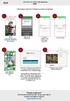 IPAD Følg stegene under for å installere og starte simuleringen 1 2 3 4 Gå til: http://kid.attensi.com og trykk på «Dowload on the App Store» Logg inn på itunes Store Trykk på «Installer». Vent mens appen
Mac OS X 10.6 Snow Leopard Installerings- og klargjøringshåndbok
 Mac OS X 10.6 Snow Leopard Installerings- og klargjøringshåndbok Les dette dokumentet før du installerer Mac OS X. Det inneholder viktig informasjon om installeringen av Mac OS X. Systemkrav Hvis du skal
Installasjonsveiledning
 Installasjonsveiledning Visma Avendo Time, versjon 2.4 April 2011 Innledning Vi anbefaler deg å sluttføre, dvs. godkjenne og eksportere/overføre, påbegynte faktura- og regnskapsgrunnlag før du installerer
Wi-Fi Direct veiledning
 Wi-Fi Direct veiledning Enkelt oppsett ved bruk av Wi-Fi Direct Feilsøking Innhold Slik leser du håndbøkene... 2 Symboler som brukes i håndbøkene... 2 Ansvarsfraskrivelse... 2 1. Enkelt oppsett ved bruk
Din bruksanvisning HP POINT OF SALE RP5000 http://no.yourpdfguides.com/dref/892799
 Du kan lese anbefalingene i bruksanvisningen, de tekniske guide eller installasjonen guide for. Du vil finne svar på alle dine spørsmål på i bruksanvisningen (informasjon, spesifikasjoner, sikkerhet råd,
Tilkoblingsbehandling Brukerhåndbok
 Tilkoblingsbehandling Brukerhåndbok 1.0. utgave NO 2010 Nokia. Alle rettigheter forbeholdt. Nokia, Nokia Connecting People og Nokia Original Accessories-logoen er varemerker eller registrerte varemerker
Programvareoppdateringer Brukerhåndbok
 Programvareoppdateringer Brukerhåndbok Copyright 2008 Hewlett-Packard Development Company, L.P. Windows er et registrert varemerke for Microsoft Corporation i USA. Informasjonen i dette dokumentet kan
Scan Secure GTS 5.1 + PAS
 Scan Secure GTS 5.1 + PAS Installasjonsmanual For versjon 5.1.7 og nyere Denne installasjonsmanualen er konfidensiell Den er kun ment til bruk for system administrator Den skal ikke benyttes av brukere
BIPAC-711C2 / 710C2. ADSL Modem / Router. Hurtigstartguide
 BIPAC-711C2 / 710C2 ADSL Modem / Router Hurtigstartguide BIPAC-711C2 / 710C2 ADSL Modem / Router For mer detaljerte instruksjoner angående konfigurering og bruk av ADSL Modem Router, vennligst gå til online
Hurtiginnføring. PC, Mac, Android & ios
 Hurtiginnføring PC, Mac, Android & ios Installasjon for PC Se Trend Micros nettsider for detaljert informasjon om systemkrav. Last ned installeringsprogrammet ved å åpne nedlastingskoblingen i e-posten
Bruk av kildeavskrifter som er merket med grønn kule
 www.slektshistorielaget.no Bruk av kildeavskrifter som er merket med grønn kule Hvorfor er dette nyttig? De aller fleste av avskriftene som er markert med grønn kule er lagret i databaser på lagets hjemmeside
LASERJET ENTERPRISE COLOR FLOW MFP. Hurtigreferanse M575
 LASERJET ENTERPRISE COLOR FLOW MFP Hurtigreferanse M575 Skrive ut en lagret jobb Bruk følgende fremgangsmåte for å skrive ut en jobb som er lagret i produktminnet. 1. Bla deg frem til og trykk på knappen
Mamut Business Software
 Mamut Business Software Enkel installasjonsveiledning Innhold Før installasjon 3 Om programmet 3 Om installasjon 4 Under installasjon 5 Betingelser for installasjon 5 Slik installerer du: Enbruker 6 Etter
Microcat Authorisation Server (MAS ) Brukerveiledning
 Microcat Authorisation Server (MAS ) Brukerveiledning Innhold Introduksjon... 2 Installer Microcat Authorisation Server (MAS)... 3 Konfigurer MAS... 4 Lisensvalg... 4 Internett-alternativer... 5 Lisensbestyring...
HURTIGVEILEDNING FOR MODEM OPTIONS FOR NOKIA 7650
 HURTIGVEILEDNING FOR MODEM OPTIONS FOR NOKIA 7650 Copyright 2002 Nokia. Alle rettigheter forbeholdt 9354494 Issue 2 Innhold 1. INNLEDNING...1 2. INSTALLERE MODEM OPTIONS FOR NOKIA 7650...1 3. VELGE TELEFONEN
PowerOffice Mobile Server
 PowerOffice Mobile Server 20 14 Po we ro ffice AS - v20 12.1.0 PowerOffice SQL - PowerOffice Mobile Server Alle rettigheter reservert. Ingen deler av dette arbeidet kan reproduseres i noen form eller på
Huldt & Lillevik Lønn 5.0. Oppdatere til ny versjon
 Huldt & Lillevik Lønn 5.0 Oppdatere til ny versjon Oppdatere Lønn 5.0 Denne veiledningen omhandler oppdatering av Huldt & Lillevik Lønn 5.0 versjon 5.10.2 eller nyere. Forberede oppdateringen Forutsetninger
Aditro AS. Produktnotat Huldt & Lillevik Ansattportal Ansattportal. Versjon (286) Copyright 2014 Aditro Side 1
 Ansattportal Versjon 2014.2 (286) Copyright 2014 Aditro Side 1 Innhold 1 Oppdatere til 2014.2 build 286... 3 2 Aktivere Microsoft.Net Rammeverk 4.0... 6 3 Ny funksjonalitet... 8 Timer Registrere per uke
Din bruksanvisning SHARP AR-M256/M316/5625/5631
 Du kan lese anbefalingene i bruksanvisningen, de tekniske guide eller installasjonen guide for SHARP AR-M256/M316/5625/5631. Du vil finne svar på alle dine spørsmål på SHARP AR-M256/M316/5625/5631 i bruksanvisningen
Denne brukerhåndboken gjelder for følgende modeller:
 AirPrint-guide Denne brukerhåndboken gjelder for følgende modeller: HL-L340DW/L360DN/L360DW/L36DN/L365DW/ L366DW/L380DW DCP-L50DW/L540DN/L540DW/L54DW/L560DW MFC-L700DW/L70DW/L703DW/L70DW/L740DW Version
LASERJET ENTERPRISE MFP. Hurtigreferanse
 LASERJET ENTERPRISE MFP Hurtigreferanse M725dn M725f M725z M725z+ Skrive ut en lagret jobb Bruk følgende fremgangsmåte for å skrive ut en jobb som er lagret i produktminnet. 1. Bla deg frem til og trykk
INSTALLASJONSVEILEDNING
 INSTALLASJONSVEILEDNING Oppdatering av ditt Mamut-system DETALJERT STEG-FOR-STEG VEILEDNING I HVORDAN OPPDATERE DIN VERSJON AV MAMUT BUSINESS SOFTWARE FRA VERSJON 9.0 ELLER NYERE Mamut Kunnskapsserie,
56K ESP-2 Modem 56K ESP-2 MODEM. Håndbok for rask installering. Versjon 1.0
 56K ESP-2 MODEM Håndbok for rask installering Versjon 1.0 1 1. Innledning Denne håndboken er beregnet på brukere av 56K ESP-2 Modem. Det er ikke nødvendig å ha bestemte kunnskaper for å kunne installere
Dell SupportAssist for PC-er og nettbrett Brukerhåndbok
 Dell SupportAssist for PC-er og nettbrett Brukerhåndbok Merknader, forholdsregler og advarsler MERK: En MERKNAD angir viktig informasjon som hjelper deg med å bruke datamaskinen bedre. FORSIKTIG: En FORHOLDSREGEL
Microcat Authorisation Server (MAS ) Brukerveiledning
 Microcat Authorisation Server (MAS ) Brukerveiledning Innhold Introduksjon... 2 Installer Microcat Authorisation Server (MAS)... 3 Konfigurer MAS... 4 Autorisasjonsbrikke... 4 Internett-alternativer...
Dell SupportAssist for PC-er og nettbrett Brukerhåndbok
 Dell SupportAssist for PC-er og nettbrett Brukerhåndbok Merknader, forholdsregler og advarsler MERK: En MERKNAD angir viktig informasjon som hjelper deg med å bruke datamaskinen bedre. FORSIKTIG: En FORHOLDSREGEL