
Grunnleggende redigering Selection Tool Markere objekter med Selection Tool.
|
|
|
- Kato Thorstensen
- 9 år siden
- Visninger:
Transkript
1 Grunnleggende redigering Selection Tool Markere objekter med Selection Tool. Flere objekter kan markeres samtidig ved åholde Shift tasten nede. Kopiere objekter ved åholde Ctrl tasten nede samtidig med at du drar i dem 1
2 Group og Ungroup. Du markerer flere objekter ved åholde shift tasten nede mens du peker på dem og klikker på dem med venstre musetast. Deretter kan du gruppere dem med Group kommandoen 2
3 Linje. For åjobbe med en linje etter den er laget bruker vi Selection Tool for å markere den. For linjer bruker vi Line Tool Har vi valgt Line Tool får vi her Properties for linjer. 3
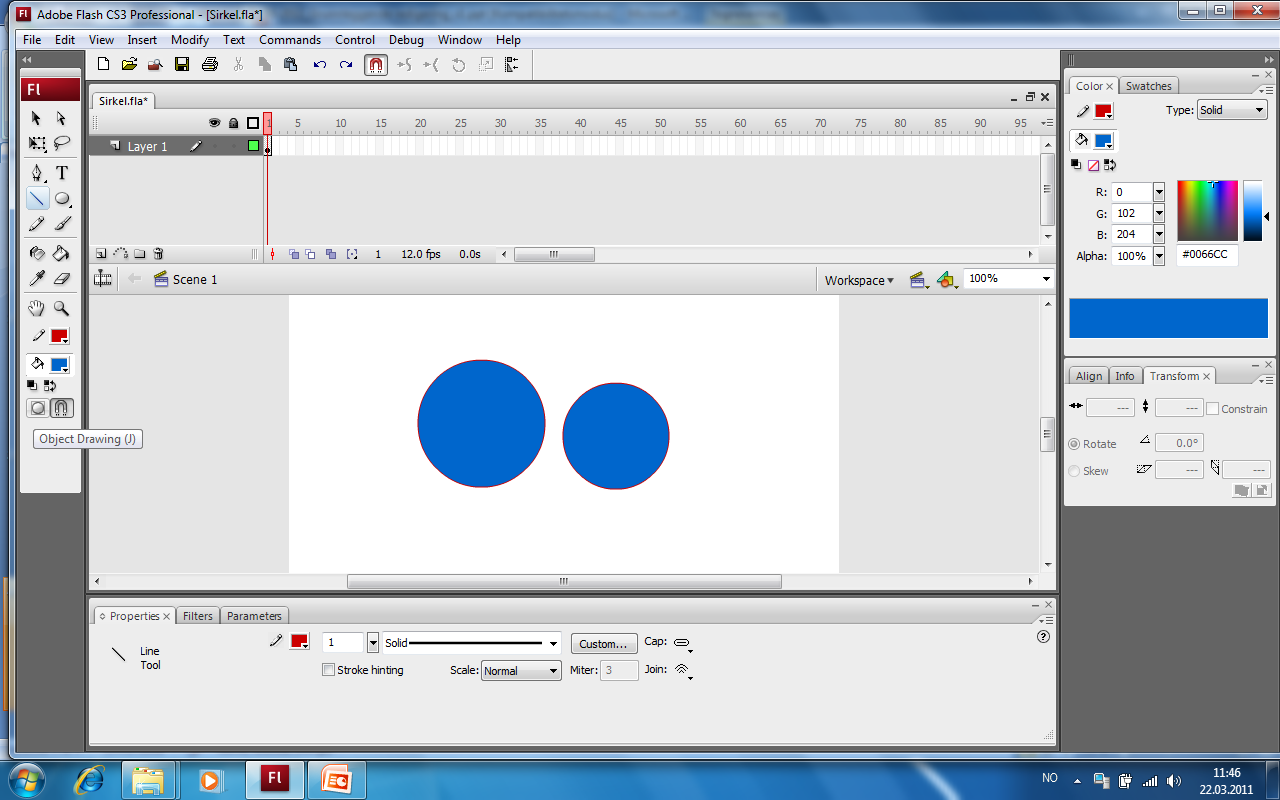
4 Shapes og tegningsobjekter. Hvis Object Drawing knappen i verktøyboksen er aktiv (nede) tegner du tegningsobjekter. Hvis Object Drawing knappen er deaktivert (oppe) tegner du shape objekter. 4
5 Shape objekter (1) Grunnleggende form for grafikk i Flash. Strek og fyll kan velges uavhengig av hverandre. Shape objekter opp på hverandre kan kombineres på ulike måter. Strek vil kutte i fyll og andre streker. Fyll vil kutte i fyll med annen farge. Fyll vil kutte i streker. Fyll med lik farge vil smelte sammen. 5
6 Shape objekter (2) Hvis du ikke vil at Shape objekter skal kombineres kan du konvertere dem til tegningsobjekter. Du konverterer dem slik; Markere dem med Selection Tool. Velg Combine Objects Union 6
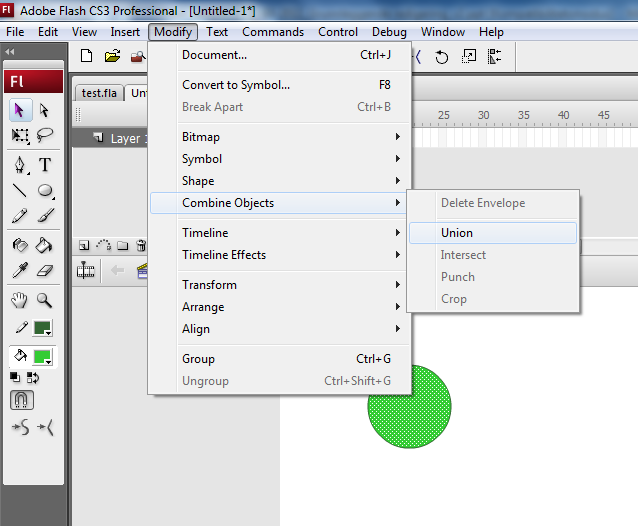
7 Shape objekter (3) Konvertere Shape-objekter til tegningsobjekter. Markere først med Selection Tool. Velg deretter Modify Combine Objects Union 7
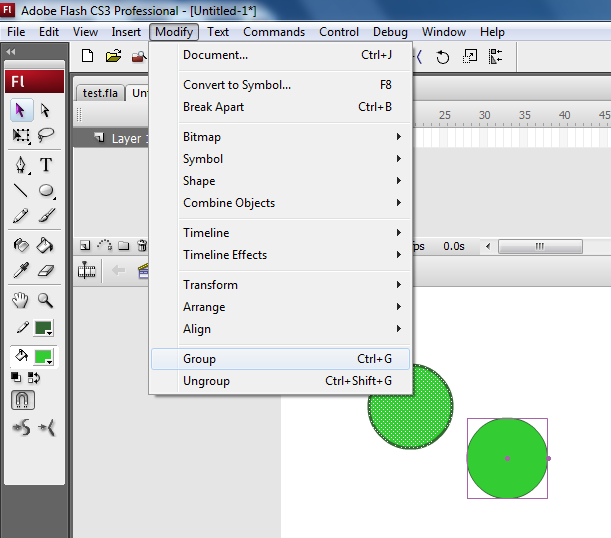
8 Shape objekter (4) Konvertere Shape-objekter til gruppe. Markere først objektene med Selection Tool. Velg deretter Modify Group 8
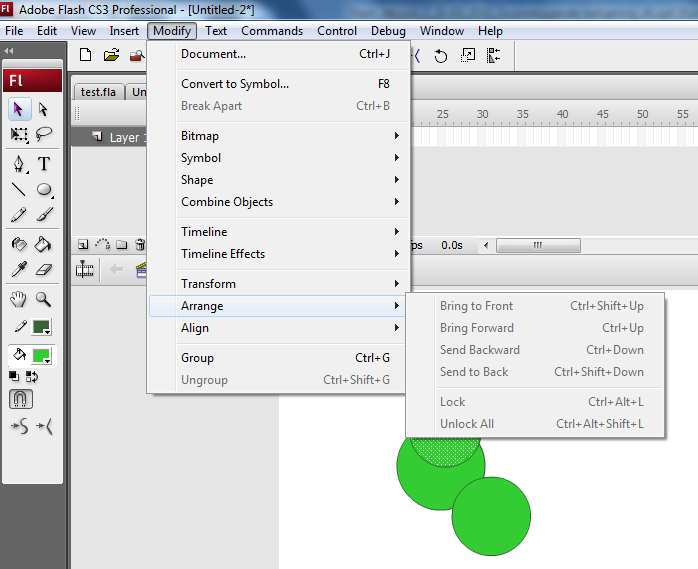
9 Shape objekter (5) Her er 3 Shape-objekter. Funksjonen Arrange har alle mulighetene disabled når vi har markert Shape-objekter De kan ikke arrangeres i forhold til hverandre. Vi ser at de muligheter ikke er tilgjengelige. 9
10 Tegningsobjekter (1) Tegningsobjekter (drawing objects) er grafikk på et høyere nivå jfr. boka (!) Rent praktisk; Tegningsobjekter kan ikke kombineres med andre objekter. Tegningsobjekter vil ligge opp på / dekke Shapeobjekter. 10
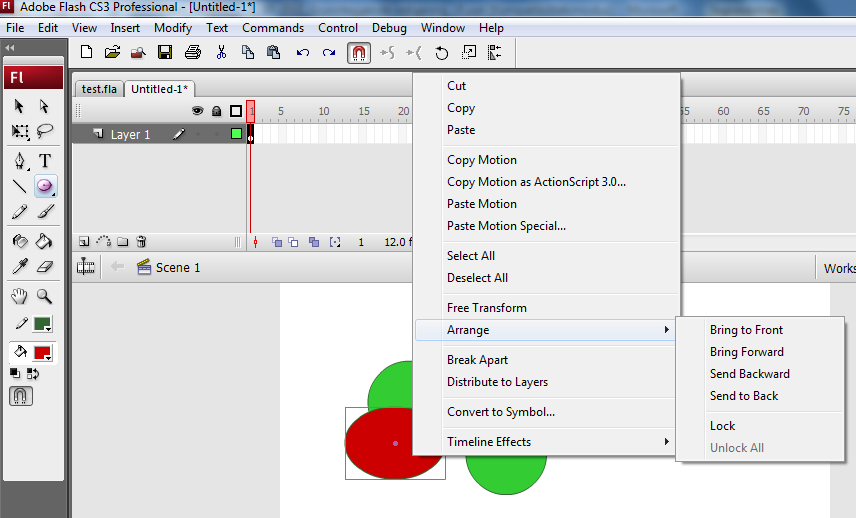
11 Tegningsobjekter (2) Arrangere tegningsobjekter Her er det røde objekt et tegningsobjekt. Vi ser at da er det mulig å bruke funksjonen Arrange. Den virker kun i forhold til andre tegningsobjekter. Tegningsobjekter kan legges opp på eller bak andre tegningsobjekter. Tegningsobjekter vil legge seg opp på Shape-objekter. 11
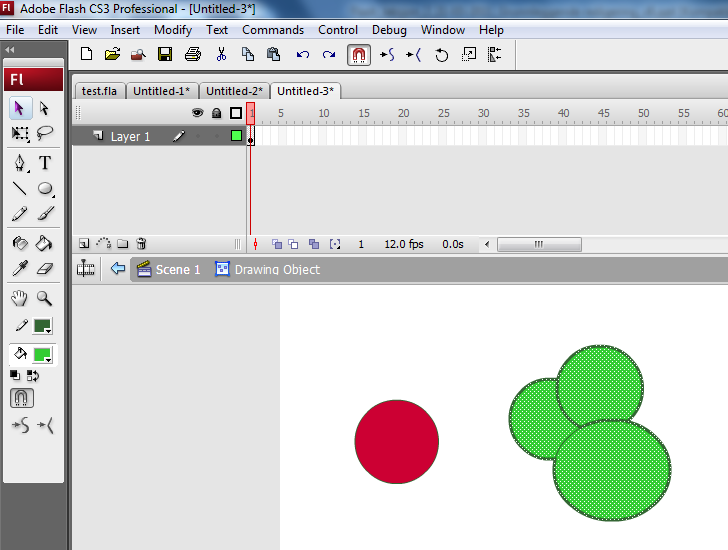
12 Fra Shape objekt til tegningsobjekt (1). Her er 3 grønne Shape-objekter. De er alle markert med Selection Tool. Du markerer dem ved å holde Shift-tasten nede, mens du peker på dem og bruker venstre musetast. Husk å markere både linje og fyll. 12
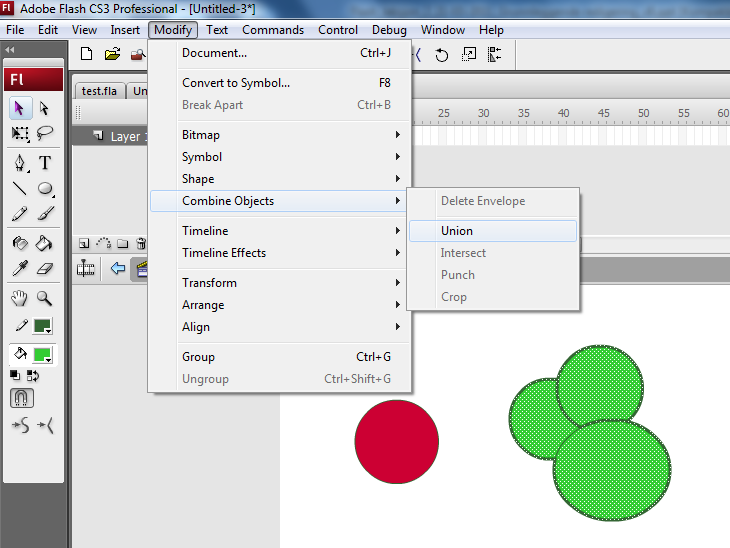
13 Fra Shape objekt til tegningsobjekt (2). Nå kan du gjøre dem til tegningsobjekt ved å bruke funksjonen Union. 13
14 Fra Shape objekt til tegningsobjekt (3). Slik vises det når Shape-objektene er blitt til et tegningsobjekt. 14
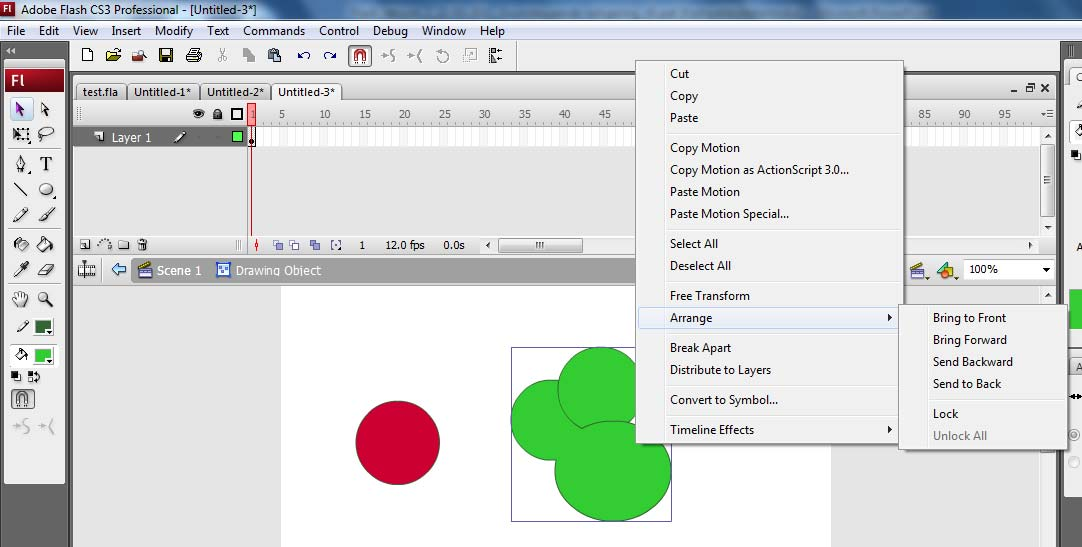
15 Fra Shape objekt til tegningsobjekt (4). Nå virker funksjonen Arrange på det som tidligere var 3 Shape-objekts. 15
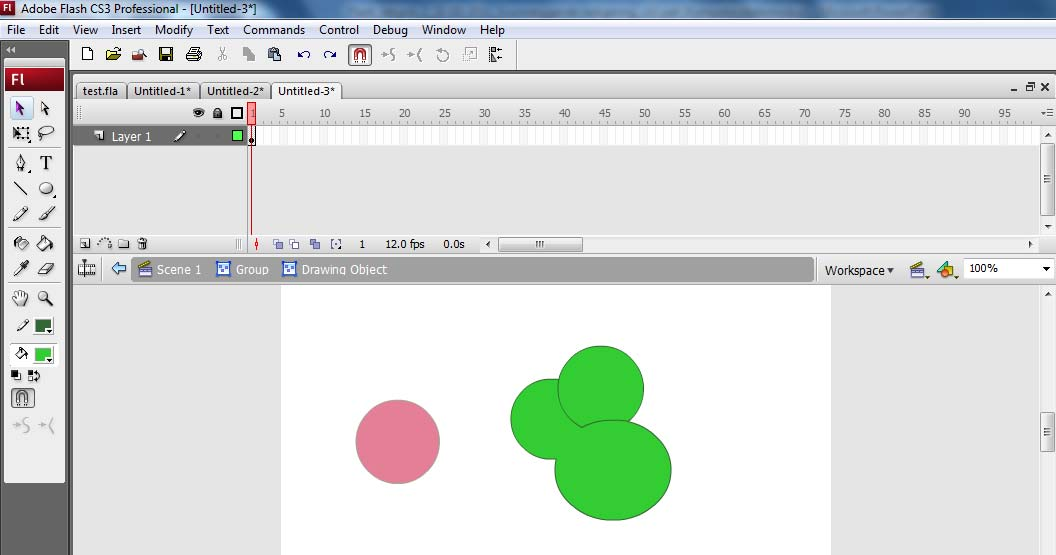
16 Redigere shape objekter som er slått sammen til tegningsobjekt. Bruk pila for å komme ut av tegningsobjektet Tidslinja viser at vi er inne i et tegningsobjekt. Bruk Selection Tool og dobbeltklikk på tegningsobjekt for å få tilgang til shape-objektene i tegningsobjektet. 16
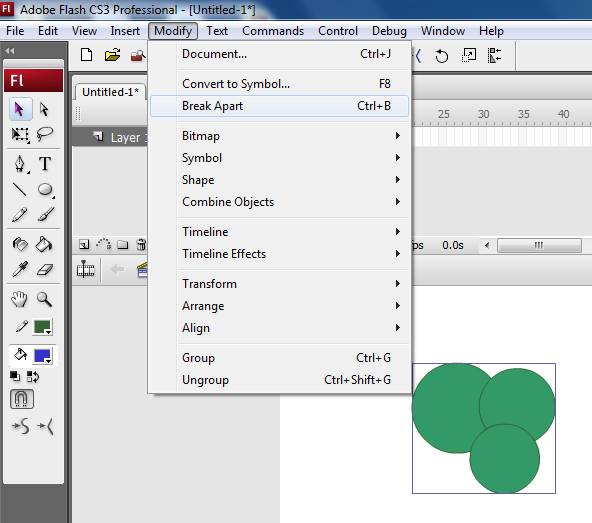
17 Bryte opp tegningsobjekt slik det blir Markere tegningsobjekt; bruk Selection Tool, klikk med venstre musetast på objektet. Bruk deretter Break Apart. Du finner det under Modify i menylinja. et shape objekt. 17
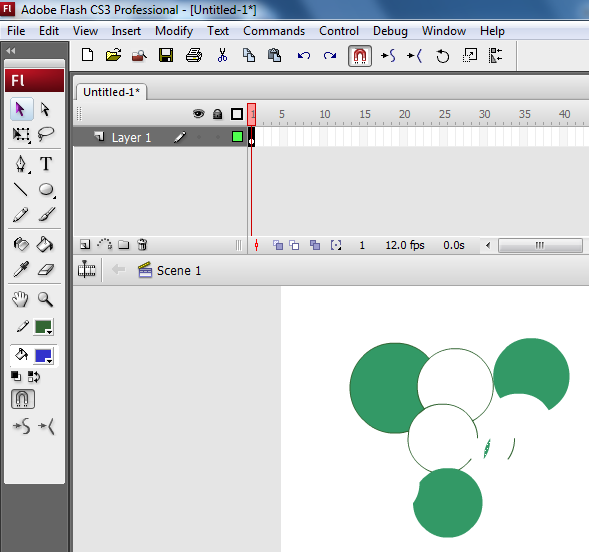
18 Flytte deler av shape objetene. Bruk Selection Tool. Her er objektet igjen en samling av shape-objekter. Vil du dra dem fra hverandre markerer du først den delen du vil flytte. Bruk Selection Tool og klikk med venstre musetast på delen som skal flyttes. Deretter holder du musepilen på objektet og drar det ditt du vil. (Drar du i delen før enn den er markert vil du endre form på objektet). 18
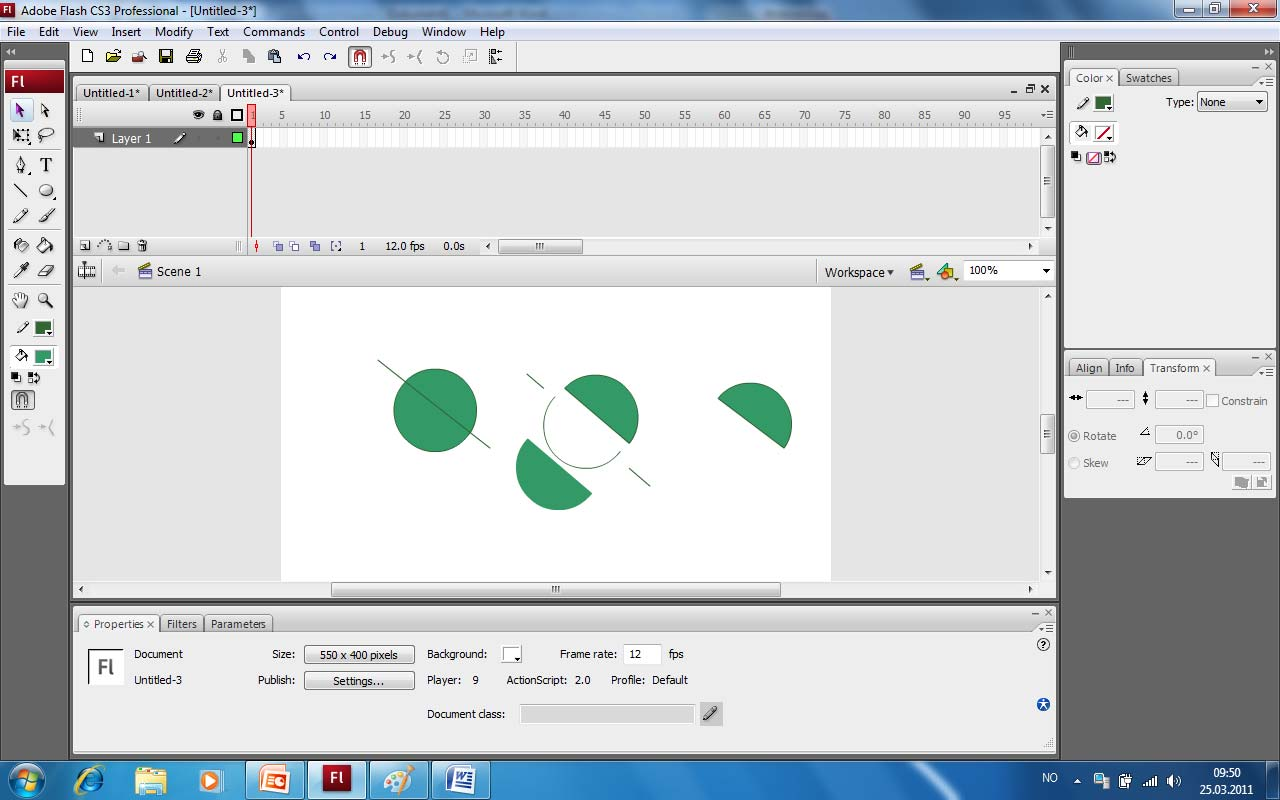
19 Lage en halvsirkel. Lag en sirkel. Bruk Shape-objekt. Bruk Oval-Tool. Dra en linje på tvers av sirkel. Velg Selection Tool. Marker elementene og dra dem bort hver for seg. Slett de elementer (deler) som du ikke vil bevare. Det gjør du ved å markere dem med Selection Tool og trykk Delete. 19
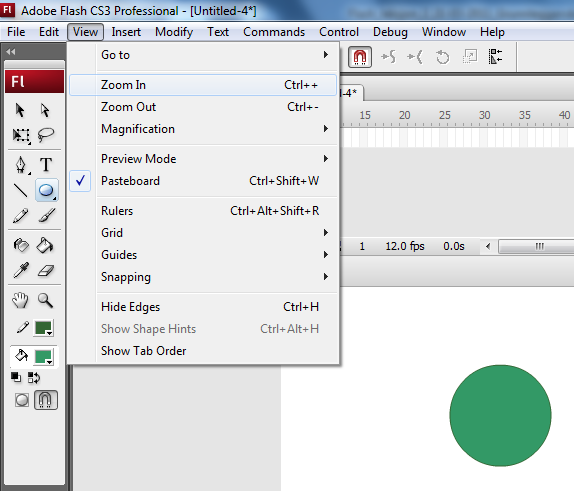
20 Zooming. Zoom Tool kan vi bruke for å forstørre eller forminske visningsområdet. Det er 3 veier til Zoom Tool. Verktøyboksen har et ikon for Zoom Tool. Menylinja, View har tilgang til Zoom tool. Snarveiene Ctrl++ og Ctrl- - gir også tilgang til Zoom Tool. 20
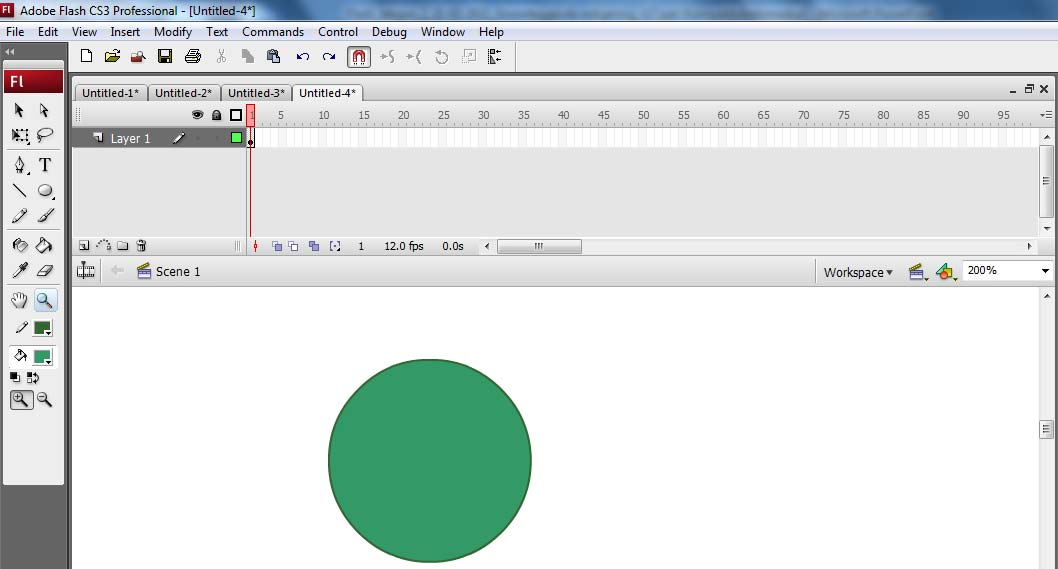
21 Zoom Tool Her er Zoom-lista. Du ser forstørrelsesprosenten og kan også velge den i nedrykkmeny.. Her kan vi velge om vi zoomer inn eller ut. 21
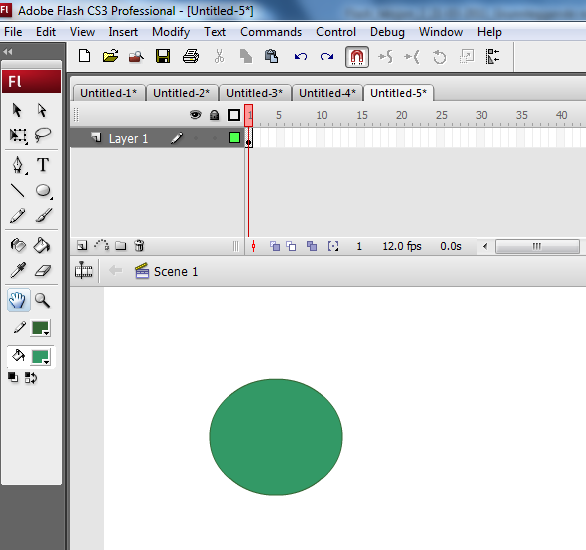
22 Panorering over visningsområdet. Hand Tool kan brukes til å flytte rundt på visningsområdet. Velg Hand Tool i verktøyboksen, hold musepilen over visningsområde, trykk venstre musetast og flytt rundt visningsområdet. på 22
Grunnleggende bruk av PEN TOOLS
 Adobe Illustrator Grunnleggende bruk av PEN TOOLS Hva er Pen Tool? Pen Tool er et avansert tegneverktøy. På norsk kalles det pennen eller penneverktøyet. Du finner verktøyet i verktøyboksen, som regel
Merke objekt Kapittel 3. Merke objekt Kapittel 3
 DDS-CAD 10 Merke objekt Kapittel 3 1 Innhold Side Kapittel 3 Merke objekt... 3 Endre parametre for merket objekt... 3 Merke objekt innenfor og som berøres av et rektangel... 5 Merke alle objekt innenfor
Oppgave 1A. Kapittel 1 >> OPPGAVER. Oppgave 1B
 Kapittel 1 Oppgave 1A Lag et nytt dokument i Flash CS6 og gjør deg kjent med skjermbildet. Prøv å åpne og lukke paneler, og å flytte dem rundt på skjermen. Husk at du alltid kan komme tilbake standard
JOSTEIN NORDENGEN Snarveien til. Flash CC. Professional. I samarbeid med
 JOSTEIN NORDENGEN Snarveien til Flash CC Professional I samarbeid med Gyldendal Norsk Forlag as og Dataservice as 2015 Redaktør: Formgiver: Omslagsdesign: Øystein Falch Lise Eastgate Hild Mowinckel Trykk
Undersøke modellen... 3
 DDS-CAD 9 Undersøke modellen Kapittel 2 1 Innhold Side Kapittel 2 Undersøke modellen... 3 Vis alt... 3 Vis forrige utsnitt/forminsk bildet... 3 Zoom inn markert objekt... 3 Midterste musetast holdes nede...
Start med DesignaKnit Skrevet av Camilla Angelsen
 Start med DesignaKnit Skrevet av Camilla Angelsen Start med DesignaKnit er laget for å hjelpe deg i gang med å lage mønster, snitt og å strikke interaktivt. Her finner du en enkel og logisk fremgangsmåte.
NY PÅ NETT. Enkel tekstbehandling
 NY PÅ NETT Enkel tekstbehandling Innholdsfortegnelse Tekstbehandling... 3 Noen tips for tekstbehandling...3 Hvordan starte WordPad?... 4 Wordpad...4 Wordpad...5 Forflytte deg i dokumentet... 7 Skrive og
Excel. Kursopplegg for SKUP-skolen 2010
 Excel Kursopplegg for SKUP-skolen 2010 1 Excel: Basisfunksjoner Konseptet bak Excel er referansepunkter bestående av ett tall og en bokstav. Et regneark består av loddrette kolonner (bokstav) og vannrette
Veiledning til OpenOffice. Tekstbehandling 2
 Veiledning til OpenOffice Tekstbehandling 2 Innføring i OpenOffice.org Writer Grunnskolen i Nittedal Tekstbehandling 2 Når du er ferdig med heftet skal du kunne: Klippe og lime tekst Midtstille, høyre
Veiledning - Avansert kart
 Veiledning - Avansert kart Nedenfor får du tips til hvordan det avansert kartet kan brukes. Dette er webapplikasjon som kan presentere både vektorkart (punkter, linjer og flater) og rasterkart (punktgrafikk).
Windows XP. Skrivebord
 Windows XP En datamaskin må ha et operativsystem for å kunne virke. Det er operativsystemet som sørger for at de forskjellige enhetene, som enheter som sentralenhet, skjerm, tastatur, mus og skriver arbeider
Illustrator, bruk av Pen tool. Pentool og rette linjer
 Illustrator, bruk av Pen tool Pentool er ikke det enkleste tegneredskapet man kan bruke, men når man blir godt kjent med det og kommer over opplevelsen i første møtet så er min erfaring at det er et utmerket
Communicate SymWriter: R1 Lage en tavle
 Communicate SymWriter: R1 Lage en tavle I denne delen beskrives egenskaper som kan brukes for å lage en tavle til å skrive med. Stort sett vil du bare ha bruk for en del av dette når du lager skrivemiljøer.
Brukerveiledning Windows Movie Maker
 Brukerveiledning Windows Movie Maker Dette er en enkel veiledning i hvordan man kan bruke Windows Movie Maker.Det er et program som følger med Windows XP, og som er veldig enkelt å bruke. Det egner seg
Illustrasjoner. Illustrasjoner ILLUSTRASJONER... 1
 ILLUSTRASJONER... 1 ILLUSTRASJONER... 1 Knapperaden, illustrasjoner... 2 KNAPPERADEN: FARGE, SKRAVUR, LINJE OG SYMBOL... 11 SLETTE ET EGENDEFINERT OBJEKT... 11 FLYTTE EN EGENDEFINERT TEKST... 11 ROTERE
18.07.2013 Manual til Excel. For mellomtrinnet. Inger Nygjelten Bakke ELEKTRONISK UNDERVISNINGSFORLAG AS
 18.07.2013 Manual til Excel 2010 For mellomtrinnet Inger Nygjelten Bakke ELEKTRONISK UNDERVISNINGSFORLAG AS Innhold Husk... 2 1. Det kan bare være tall i cellene som skal brukes i formelen.... 2 2. En
Communicate SymWriter: R5. Brett og knapper
 Communicate SymWriter: R5. Brett og knapper Innhold R5.1 Hva er et brett - en oversikt...2 R5.2 Lage et brett....................................................2 R5.3 Endre utseendet på et brett....6
Layout og publisering
 Layout og publisering Målet for denne kursomgangen er at du skal: - Bli kjent med menyene i ArcMap - Gjøre enkle forandringer i et eksisterende prosjekt - Lage et kart basert på prosjektet, som kan skrives
Geometri med GeoGebra
 Geometri med GeoGebra GeoGebra er et dynamisk geometriprogram. Det vil si at vi kan gjøre en del endringer på figurene vi tegner uten å måtte tegne dem på nytt. Dette gir oss mange muligheter til å utforske
trenger en hjelpende hånd. Derfor har de utstyrt Windows med en rekke innstillingsmuligheter
 0 Windows 0 kan bli langt enklere å bruke, for eksempel ved å gjøre tekster og ikoner tydeligere på skjermen og forstørre musepilen. Det krever bare at du kjenner triksene og dem får du her! Journalist
Loftsetasjen. Kapittel 8 - Loftsetasjen... 3. Etasjeskille... 3 Utsparing for pipe... 4 Utsparing for trapp... 6 Knevegger... 8
 19.07.2012 Kapittel 8... 1 DDS-CAD Arkitekt Byggmester - innføring versjon 7 Loftsetasjen Kapittel Innhold... Side Kapittel 8 - Loftsetasjen... 3 Etasjeskille... 3 Utsparing for pipe... 4 Utsparing for
Terrengforming i Quadrimodellen
 Terrengforming i Quadrimodellen Når du skaper nytt terreng kan du se høydepunkt, høydelinjer, helningspiler, TIN overflaten, høydekurver og en peker. Det gjør det mulig for brukeren å redigere punkthøyden,
ID Tilpasse skjermbilder, endre kolonner og redigere profiler
 ID 19950 Tilpasse skjermbilder, endre kolonner og redigere profiler Endringskontroll Rev./Dato Avsnitt Beskrivelse av endring Referanse 22.10.12 Hele Konvertere til ny mal Bakgrunn/referanser I DIPS kan
Milestone Systems XProtect Smart Client 7.0b BRUKERMANUAL
 BRUKERMANUAL BRUKERMANUAL Denne brukermanualen vil vise deg hvordan du navigerer i Smart klient programvaren samt gi deg en oversikt over alle funksjonene. Installere Hvis du ikke allerede har Smart klienten
trinn! Instruksjon For Windows 7.4 og nyere versjoner.
 Lag din fotobok i 10 enkle trinn! Instruksjon For Windows 7.4 og nyere versjoner. 1 Velg ut de beste bildene dine. Velg ut bildene du vil bruke i fotoboken og legg dem i en separat mappe på PC en. (Minimum
Excel. Kursopplegg for SKUP-konferansen 2015. Laget av [email protected]
 Excel Kursopplegg for SKUP-konferansen 2015 Laget av [email protected] 1 Konseptet bak Excel er referansepunkter bestående av ett tall og en bokstav. Et regneark består av loddrette kolonner (bokstav)
Selection Tool (V, Esc) Direct Selection Tool (A) Rectangle Frame Tool (F) Rectangle Tool (M) Scissors Tool (C) Gradient Swatch Tool (G)
 Verktøykassen i InDesign CS3 Sort pil (markeringsverktøy), (V, Esc) Hvit pil (segmentmarkør) (A) Pennverktøy (P) Tekstverktøy (T) Blyantverktøy (N) Strekverktøy (Å) Rektangelrammeverktøy (F) Rektangelverktøy
Terrengforming i Quadrimodellen
 Terrengforming i Quadrimodellen Når du skaper nytt terreng kan du se høydepunkt, høydelinjer, helningspiler, TIN overflaten, høydekurver og en peker. Det gjør det mulig for brukeren å redigere punkthøyden,
Innhold. Bruker manual BlueprintEasy PDF tagger. versjon: P a g e
 Innhold INNHOLD... 1 INTRODUKSJON... 2 INSTALLASJON... 2 LAGE PRODUKT LISTER / BILDER... 2 VELG FIL LOKASJON (DIRECTORY)... 2 LAGE BILDER / IKONER / SYMBOLER... 2 EXCEL ARK / PRODUKT LISTE... 3 WEB LINK
Sport 1 Plakatprogram brukerveiledning
 Sport 1 Plakatprogram brukerveiledning Innhold Innledning side 3 DM plakater for utskrift side 6 Endre pris på DM plakater side 9 Plakatmaler side 14 Avansert redigering side 27 Lage plakat med produktsøk
Flash preloader med actionscript 3.0
 1 Flash preloader med actionscript 3.0 Når en stor flash-film lastes ned fra internett kan det lang tid, særlig om båndbredden er liten. En preloader er en liten film som lastes raskt ned i starten av
Lag flere kopier ved å holde ned Alt og speilvende i Kontroll-panelet.
 Julehjerter Hent et bilde fra Adobe Stock og bruk Color Teme Tool til å lage en fargegruppe i Swatches-panelet Velg Ellipse Tool. Hold ned Shift og trekk ut en sirkel og slå to slag med høyrepilen, slik
Innhold. Bruker manual BlueprintEasy PDF tagger. versjon: P a g e
 Innhold INNHOLD... 1 INTRODUKSJON... 2 INSTALLASJON... 2 LAGE PRODUKT LISTER / BILDER... 2 VELG FIL LOKASJON (DIRECTORY)... 2 LAGE BILDER / IKONER / SYMBOLER... 2 EXCEL ARK / PRODUKT LISTE... 3 WEB LINK
I denne Knarrhultguiden skal vi se nærmere på hvordan man lager en varslingsfil for sortering av søyer før lamming. Det er laget fire forskjellige
 I denne Knarrhultguiden skal vi se nærmere på hvordan man lager en varslingsfil for sortering av søyer før lamming. Det er laget fire forskjellige sorteringsmuligheter slik at man kan lage en som passer
Revit Tillegg til Gretheshus III og IV
 Grethes Hus Revit Tillegg til Gretheshus III og IV Hvordan importere en Revit modell som underlag i ditt prosjekt? Lars Dagalid Grethes Hus AS Innhold Importere RVT-fil som underlag... 3 Disiplin-visning...
Vindu og dør. Kapittel 3 - Vindu og dør... 3
 20.10.2009 Kapittel 3... 1 Kapittel Innhold... Side Kapittel 3 -... 3 Vinduer... 3 Gitter posisjonering... 4 Hvordan ser fasaden ut?... 5 Lukkevinduer... 6 Relativ posisjonering... 7 Se på 3D-modell...
Brukerveiledning. for Postens Pensjonistforbunds webside. for avdelinger. Utgave Karl Gudmund Helland, avd.
 Brukerveiledning for Postens Pensjonistforbunds webside for avdelinger Utgave 002 03.05.2017 Karl Gudmund Helland, avd. Sunnmøre Start en nettleser 2 Pålogging for å redigere avdelingens nettside 2 Skifte
Lagene er uavhengige av hverandre inntil du kobler dem sammen eller slår dem sammen.
 Lag i Photoshop Elements Å komme i gang med digital bildebehandling innebærer å lære seg en del grunnleggende begreper. Et av de helt essensielle begrepene man bør ta med på veien, er hva lag er og hvordan
MS Word. Del 1. AVkurs
 MS Word Del 1 Starte og avslutte Word Starte: Klikk på «Start knappen» og så Word om du ser det eller, skriv word i søke feltet og klikk på det om det dukker opp Avslutte Klikk på x knappen opp til høyre
Oppgave: StumpWork. Du kan åpne et eksisterende design og legge til StumpWork eller stingsette et eget StumpWork design.
 Oppgave: StumpWork Åpne / Convertere bildet: Velg "BERNINA Large Oval Hoop #44C" I hoop-menu. Bytt til "Artwork Canvas". Velg "Load Artwork". Naviger til filen "StumpWork Flower. ai" som du har lagret
Veiledning Lingspeak
 Veiledning Lingspeak Innhold Hva er Lingspeak 3?...3 Starte Lingspeak...3 Lese opp tekst...3 Hovedvinduet... 4 Lagre til lydfil... 5 Visualisering... 5 Innstillinger... 5 Stemme... 6 Visualisering... 7
Tak. Kapittel 4 - Tak...3
 27.10.2009 Kapittel 4... 1 Kapittel Innhold... Side Kapittel 4 -...3 Loftsetasje... 3 Underlagstegning... 3... 4 Hvordan ser taket ut?... 6 Yttervegg... 8 Gulv i loftsetasjen... 11 Slett underlagstegning...
Hva er nytt i GeoGebra 3.0? Sigbjørn Hals
 Hva er nytt i GeoGebra 3.0? Sigbjørn Hals 1 Dersom du vil ha en fullstendig oversikt over det som er nytt i versjon 3.0, kan du gå til denne nettsida: http://www.geogebra.org/static/geogebra_release_notes_prerelease.txt
SIDETITTEL HURTIGSTASTERPÅ TASTATURET
 SIDETITTEL HURTIGSTASTERPÅ TASTATURET STANDARD HURTIGTASTER PÅ TASTATURET MARKERING Linje L Ctrl + Alt + B Lås Ctrl + Skift + L Sentrer Ctrl + Alt + E Merknad N Tilpass venstre Ctrl + Alt + L Penn P Midtstill
VISIO-NOTAT. Innholdsfortegnelse:
 VISIO-NOTAT Innholdsfortegnelse: 1. Innledning...2 2. Tegneområdet med tilhørende menyer, verktøylinjer og sjablonger...2 2.1. Rutenett...2 2.2. Linjal...2 2.3. Meny- og verktøylinjer...2 3. Visio-eksempel
Bruk av ez PDF Reader
 Bruk av ez PDF Reader Programmet kan hentes fra Android market på adressen under: https://market.android.com/details?id=udk.android.reader Programmet kan hentes til Iphone og Ipad på denne adressen: http://itunes.apple.com/us/app/ezpdf
 Allma Eiendom Brukerveiledning Allma Eiendom eies av Allskog, Mjøsen Skog og AT Skog. 1 Allma Eiendom - et innsynsverktøy for skogbruksplaner Dette er en enkel tjeneste for skogeiere, og her finner man
Kommentarer til boka Regneark for barnetrinnet 1
 Kommentarer til boka Regneark for barnetrinnet (Ideen er den samme, men skjermbildene noe forskjellige i ulike versjoner av Excel) Arket Om regneark Endre cellebredden Plasser markøren midt mellom to kolonner.
Kapittel 3. - Vindu og dør... 3. Vindu og dør Kapittel 3
 DDS-CAD Arkitekt 10 Vindu og dør Kapittel 3 1 Innhold Side Kapittel 3 - Vindu og dør... 3 Vinduene 1, 2, 3 og 4... 3 Hvordan ser fasaden ut?... 6 Vinduene 5, 6, og 7... 7 Relativ posisjonering... 9 Se
Innhold. Bruker manual BlueprintEasy PDF tagger. versjon: P a g e
 Innhold INNHOLD... 1 INTRODUKSJON... 2 INSTALLASJON... 2 LAGE PRODUKT LISTER / BILDER... 2 VELG FIL LOKASJON (DIRECTORY)... 2 LAGE BILDER / IKONER / SYMBOLER... 2 EXCEL ARK / PRODUKT LISTE... 3 WEB LINK
REGISTRATOR VIEWER BRUKERMANUAL. Versjon 5.8
 REGISTRATOR VIEWER BRUKERMANUAL Versjon 5.8 INTRODUKSJON Denne brukermanualen inneholder nyttig informasjon om bruk av Registrator Viewer. Vennligst les nøye gjennom instruksjonene før programvaren tas
Vindu og dør. Kapittel 3 - Vindu og dør... 3
 19.07.2012 Kapittel 3... 1 DDS-CAD Arkitekt Byggmester - innføring versjon 7 Vindu og dør Kapittel Innhold... Side Kapittel 3 - Vindu og dør... 3 Vinduene 1, 2, 3 og 4... 3 Hvordan ser fasaden ut?... 6
Geometri med GeoGebra
 Geometri med GeoGebra Del 1 Bli kjent med GeoGebra GeoGebra er et dynamisk geometriprogram. Det vil si at vi kan gjøre en del endringer på figurene vi tegner, uten å måtte tegne dem på nytt, figuren endres
Dere klarer kanskje ikke å komme gjennom hele heftet, men gjør så godt dere kan.
 I denne timen skal dere få en innføring i skriveprogrammet vi har på skolen, Writer. De aller fleste av dere er vel mest vant til Word, og Writer ser litt annerledes ut, men har stort sett de samme funksjonene
Brukerveiledning BASIL Rapportportal
 Brukerveiledning BASIL Rapportportal Innhold Om Rapportportalen... 3 Hovedmeny... 3 Faste rapporter... 3 Rapportinformasjon... 4 Beskrivelse av rapportmeny... 5 Visning... 5 Legg til utvalg... 6 Enheter:...
Perspektiv. Kapittel 13 - Perspektiv D modell... 3 Siktepunkt og kameraposisjon... 3 Linjeskjult til dekor... 5 Med og uten skygge...
 27.10.2009 Kapittel 2... 11 Kapittel Innhold... Side Kapittel 13 -...3 3D modell... 3 Siktepunkt og kameraposisjon... 3 Linjeskjult til dekor... 5 Med og uten skygge... 9 2... Kapittel 13 27.10.2009 27.10.2009
Brukerveiledning Kart i RMP
 Brukerveiledning Kart i RMP Du kommer inn i kartet fra skjemaet i Altinn eller estil. Her finner du: Veiledning Kartlagsliste Nedtrekksmenyer Verktøylinje Denne veiledningen omfatter: 1) Hvordan registrere
Tegneprogram Journeyman Scratch PDF
 Tegneprogram Journeyman Scratch PDF Introduksjon I dette prosjektet lager vi et tegneprogram slik at du etterpå kan lage din egen kunst. Du kan tegne med forskjellige farger, bruke viskelær, lage stempler
1 Adobe Photoshopkurs høsten 2009 - del 1 - Gøy med Photoshop
 Vi lager en Snemann! Dette er bildet vi skal lage! Her er alle delene vi skal bruke: 1 Vi begynner med å lage et nytt dokument i Photoshop. File - New Størrelsen skal være: bredde 11cm - høyde 15,2cm og
Nedlasting av SCRIBUS og installasjon av programmet
 Nedlasting av SCRIBUS og installasjon av programmet Laget for BODØ FRIMERKEKLUBB av Sten Isaksen Versjon 06.01.2018 1 Før du laster ned Scribus: Du må vite hvilken versjon av Windows du har, sannsynligvis
Start med å åpne programmet ved å trykke på ikonet GIMP 2 på skjermen eller under startmenyen.
 1 Tegne i GIMP Det er flere måter å tegne på i Gimp. Man kan bruke frihåndstegning, og man kan bruke utvalgsverktøy. Man kan også hente opp bilder som kan manipuleres med ulike verktøy. Åpne Gimp Start
Fargelegging av sort-hvitt bilder. Pass på at valgene i toppmenyen ser slik ut
 Fargelegging av sort-hvitt bilder 1 Åpne dokumentet Mann. Fra Verktøyspaletten din velger du Pen Tool. 2 Pass på at valgene i toppmenyen ser slik ut 3 Marker med små punkter rundt hele skjorten hans. Zoom
Kart i regionalt miljøtilskudd
 Kart i regionalt miljøtilskudd 24.07.2017 Brukerveiledning INTRODUKSJON Når du søker regionalt miljøtilskudd elektronisk tegner du tiltakene dine i et elektronisk kart. Du slipper derfor papirvedlegg.
Brukerveiledning Ipad og Goodreader
 Brukerveiledning Ipad og Goodreader 28.10.13 Innhold: Del 1: - Side 2 5: Koble seg på et nettverk? Del 2: - Side 6 15: Sync(hente sakspapirer) Finne utvalg i serveren som en vil «Sync e». Del 3: - Side
Bruk av OpenOffice.org 3 Writer
 Bruk av OpenOffice.org 3 Writer OpenOffice.org 3 er et gratis og bra alternativ til Microsoft Office (Word, Excel, Power Point osv.). 1 Oppstart av OpenOffice.org Trykk på Start etterfulgt av Programmer
Tips og veiledning for bruk av goodreader
 Tips og veiledning for bruk av goodreader Innhold 1. Koble seg på nettverk... 3 1.1. Logge seg på... 3 2. Hvordan finne sakspapirer (sync)... 4 2.1. Søke frem aktuelle utvalg... 4 2.2. Oppdatere(hente
2009 Thomas Haugland Rudfoss. PowerPoint 2007 En rask introduksjon
 PowerPoint 007 En rask introduksjon Agenda PowerPoint vinduet PowerPoint vinduet Office Knappen Ny, åpne og lagre presentasjoner Skrive ut lysbilder, støtteark og notatark Egenskaper for presentasjonen
BLISSTAVLE for Rolltalk Designer. Veiledning
 BLISSTAVLE for Rolltalk Designer Veiledning Innhold Installasjon av Blisstavla... 3 Blisstavla forside... 3 Teste programmet... 3 Lage en snarvei til programmet fra skrivebordet... 4 Blisstavla med ordforslag...
Trykk Caps Lock én gang for å skrive bare store bokstaver. Trykk Caps Lock en gang til for å slå av denne funksjonen.
 Utseende på tastatur på laptopper er avhengig av hvilken type maskin du har, selv om de fleste taster sitter på plass på alle tastaturer. Flere av de nyere PC-er har ikke lenger spesialtaster og færre
Brukerveiledning til Windows Movie Maker. Et grunnleggende videoredigeringsprogram i Microsoft Windows
 Brukerveiledning til Windows Movie Maker Et grunnleggende videoredigeringsprogram i Microsoft Windows Høgskolen i Bodø 2008/2009 Innholdsfortegnelse Innledning... 3 Introduksjon til programmet... 4 Legge
Visma Oppvekst Skole. Temahefte. VO Timeplan
 Visma Oppvekst Skole Temahefte VO Timeplan INNHOLD: Visma Oppvekst Skole... 1 Temahefte... 1 VO Timeplan... 1 INNHOLD:... 2 Import i VO Timeplan... 3 Å manøvrere i VO Timeplan... 5 Arbeidsvinduer... 6
NY PÅ NETT. Bli kjent med pcen din!
 NY PÅ NETT Bli kjent med pcen din! INNHOLD BLI KJENT MED PCEN DIN...3 Slå på PC...3 Slå av PC...3 Mus...4 Høyre museknapp...4 Klikk...4 Dobbeltklikk...4 Innstillinger på mus...5 Tastatur...8 Tegntastene
GEOGEBRA (Versjon 5.0.150.12.september 2015)
 1 INNFØRING GEOGEBRA (Versjon 5.0.150.12.september 2015) Østerås 12. september 2015 Odd Heir 2 Innhold Side 3-10 Innføring i GeoGebra 10-12 Utskrift 12-13 Overføring til Word 13-15 Nyttige tips 15-16 Stolpediagram
Tilpasse sengepostliste - profiler (0416)
 Kategori: Informasjonsteknologi Gyldig fra: 15.08.2017 Organisatorisk plassering: HVRHF - Helse Bergen HF Prosedyre Dok. eier: Øygunn Kallevik Dok. ansvarlig: Øygunn Kallevik Bakgrunn Når du starter DIPS,
Kom godt i gang med. Ordboksverktøyet. mikrov.no. Kom godt i gang med Ordboksverktøyet 1 1
 Kom godt i gang med Ordboksverktøyet mikrov.no Kom godt i gang med Ordboksverktøyet 1 1 Forord - et lese- og skrivestøttende språkverktøy Ordboksverktøyet kan brukes som forklarings- og rettskrivningsordbok
Vegg/gulv. Kapittel 2 - Vegg/gulv... 3
 20.10.2009 Kapittel 2... 1 Kapittel Innhold... Side Kapittel 2 -... 3 Yttervegg... 3 Gulv... 8 Innervegg... 11 Hvordan ser veggene ut?... 17 Referansepunkt i vegg på venstre/høyre side... 23 Start fra
Embroidery Software Version 1. BERNINA Art Design Quick Start Guide
 Embroidery Software Version 1 BERNINA Art Design Quick Start Guide 1 1 Installasjon av Art Design 1. Installering av Art Design krever at du har administrator-tillatelse. 2. Gå ut av alle programmer før
H. Aschehoug & Co www.lokus.no Side 1
 1 Bli kjent med GeoGebra GeoGebra er et dynamisk geometriprogram. Det vil si at vi kan gjøre en del endringer på figurene vi tegner, uten å måtte tegne dem på nytt, figuren endres dynamisk. Dette gir oss
Brukerveiledning for Lingdys 3.5
 Brukerveiledning for Lingdys 3.5 3.5.120.0 Lingit AS Brukerveiledning for Lingdys 3.5 Innhold Hva er LingDys?...1 Installasjon...2 Installasjon fra CD...2 Oppdatering til ny versjon eller nyinstallasjon
ENKEL BILDEBEHANDLING MED ADOBE PHOTOSHOP CS3
 VÅR 2011 TRYKK OG FOTO ENKEL BILDEBEHANDLING MED ADOBE PHOTOSHOP CS3 Røyken videregående skole Ingrid Østenstad ENKEL BILDEBEHANDLING MED ADOBE PHOTOSHOP CS3 EXTENDED Først må du laste opp bildene fra
Brukerveiledning. for Postens Pensjonistforbunds webside. for avdelinger. Utgave Karl Gudmund Helland, avd.
 Brukerveiledning for Postens Pensjonistforbunds webside for avdelinger Utgave 004 08.05.2017 Karl Gudmund Helland, avd. Sunnmøre Start en nettleser 2 Pålogging for å redigere avdelingens nettside 2 Skifte
Geometri med GeoGebra Del 2
 Geometri med GeoGebra Del 2 Å endre linjestil eller farge, og vise navn på objekt Vi kan endre farge og stil på hjelpelinjer for å framheve det objektet vi egentlig skal lage. Ved hjelp av ikonene på stilmenyen
ULTICAP. UltiCap HiST Jan 01
 ULTICAP,11/('1,1* Ulticap er et program for å tegne et kretsskjema med komponenter, ledninger og busser. Skjemaet kan så eksporteres til Ultiboard, hvor en kan lage selve mønsterkortutlegget. Før vi setter
SuperNova Oversikt Viktige Hurtigtaster
 SuperNova Oversikt Viktige Hurtigtaster CAPS LOCK D O L P H + F1 I N H J E L P Hurtigtaster for stasjonære og bærbare PCer Dette hefte er tilgjengelig i flere formater på www.yourdolphin.com Introduksjon
Søyle, drager og balkongrekke... 3
 DDS-CAD Arkitekt 10 Søyle, drager og balkongrekke Kapittel 5 1 Innhold Side Kapittel 5 Søyle, drager og balkongrekke... 3 Søyle... 3 Drager... 5 Balkongrekke... 9 Flytt rekkverk/vegg... 11 Gulv i balkong...
Kom i gang 4: Tavler for å skrive med tekst
 Kom i gang 4: Tavler for å skrive med tekst Tavler for å skrive med tekst I dette mer komplekse eksemplet vil vi lage et miljø med to scener. Miljøet benytter tekst tavler og bilder for å stimulere kreativ
Ta smarte skjermbilder
 Ta smarte skjermbilder Hvis du vil vise en kamerat noe på pc-skjermen, er programmet Jing uten sammenligning det beste verktøyet. Her viser journalist Steffen Slumstrup Nielsen hvordan du bruker det. Journalist
En kort innføring i PaintShop
 En kort innføring i PaintShop PaintShop er et program for å lage og redigere punktbaserte (bitmap) bilder. Start PaintShop med å dobbeltklikke på programsymbolet på arbeidsbordet, el. fra Start menyen
Veiledning Nettbrett Hvordan lese og arbeide med et dokument
 Veiledning Nettbrett Hvordan lese og arbeide med et dokument Sammendrag Denne veiledning gir en innføring i hvordan man leser og arbeider med et dokument i programmet ebok. ebok er en brukervennlig PDF-leser
Brukerveiledning. for Postens Pensjonistforbunds webside. for avdelinger. Utgave Karl Gudmund Helland, avd.
 Brukerveiledning for Postens Pensjonistforbunds webside for avdelinger Utgave 005 27.10.2017 Karl Gudmund Helland, avd. Sunnmøre 1. Start en nettleser 2 2. Pålogging for å redigere avdelingens nettside
Hurtigveiledning Exacqvision
 Hurtigveiledning Exacqvision Live Søk Eksport Navn Hurtigveiledning ExacqVision Dato Sept. 11 Versjon 1.0 Innhold Generelt om ExacqVision... 3 Live... 4 PTZ kontroll og Digital PTZ i sanntidsbilde... 5
22.10.2009 Kapittel 3... 1. Kapittel Innhold... Side
 22.10.2009 Kapittel 3... 1 DDS-CAD Konstruksjon FP 6.5 Bjelkelag I-bjelker Kapittel Innhold... Side Kapittel 3 - Bjelkelagstegning... 3 Start for første gang et nytt prosjekt... 3 Prosjektinformasjon...
Vegg/gulv. Kapittel 2 - Vegg/gulv... 3
 30.01.2012 Kapittel 2... 1 DDS-CAD Arkitekt innføring i versjon 7 Vegg/gulv Kapittel Innhold... Side Kapittel 2 - Vegg/gulv... 3 Yttervegg... 3 Gulv... 8 Innervegg... 12 Hvordan ser veggene ut?... 18 Angre/gjøre
Næringsregner på PC n versjon 1.1.0
 Laget av Innhold: Introduksjon 2 Næringsregner på PC n 2 Næringstabell 2 Statistikk 2 Hvem passer programmet for? 2 Bruk av programmet 3 Innlogging av forskjellige brukere 3 Hovedprogramet har 3 felt 4
Brukermanual. WebInnsyn
 Brukermanual WebInnsyn Innholdsfortegnelse INNLEDNING...3 SNR-KART...3 BRUKERGRENSESNITTET TIL GIS/LINE WEBINNSYN...3 Kartvindu...4 Oppgavelinje...4 Funksjonsfaner...6 Søk...6 Adressesøk...6 Stedsnavnsøk...7
8 - Rapporter i M-STAS
 8 - Rapporter i M-STAS Innledning Denne brukerveiledningen tar sikte på å gi deg en generell innføring i hvordan du henter ut rapporter fra M-STAS. Selv om rapportene er forskjellige med hensyn til innhold
Ajourhold av DMK i FYSAK F2.6 Kokebok Norsk institutt for skog og landskap, Steinkjer
 Ajourhold av DMK i FYSAK F2.6 Kokebok Norsk institutt for skog og landskap, Steinkjer Innhold Forberedelser... 2 Innstillinger... 2 Åpning av DMK-base og ortofoto... 3 Redigering... 5 Rediger markslagsgrenser...
Underetasje. Kapittel 11 - Underetasje... 3
 21.10.2009 Kapittel 12... 1 Kapittel Innhold... Side Kapittel 11 -... 3 Plan i underetasje... 3 Underlagstegning... 3 Yttervegg... 4 Vindu... 6 Bærevegg... 8 Dør... 10 Pipe... 12 Trapp... 12 Gulv i underetasjen...