
DHL INTRASHIP - VERSJON 7.0
|
|
|
- Steffen Amundsen
- 9 år siden
- Visninger:
Transkript

1 DHL INTRASHIP - VERSJON 7.0 Name of the presenter 1 INTRASHIP 7.0
2 DHL INTRASHIP 7.0 NY VERSJON Nye funksjoner og endringer Nytt brukergrensesnitt Forbedret prosess med mulighet for å bestille opphenting i forsendelsesprosessen Mulighet for å separere/kombinere opphenting og manifesteringsprosessen for fly (TD) og bil (DD) Fly (TD) og bil (DD) kombinert TD og DD er slått sammen så man ikke lenger trenger å velge transporttype Forsendelsesoversikten er ny og forbedret Søkefilter-funksjonen har fått flere søkemuligheter og er nå inkludert i forsendelsesoversikten Forbedret innholdsbeskrivelse Enklere bruk av forhåndslagrede innholdsbeskrivelser Det nye brukergrensesnittet støtter bare følgende nettlesere: o IE 9 o Firefox 5 o Chrome 4 o Safari 5 2 INTRASHIP 7.0
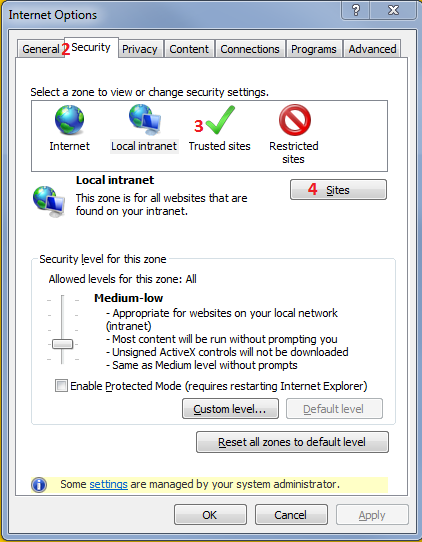
3 ANBEFALTE INNSTILLINGER FOR DIN NETTLESER Grunnet forskjellige nettlesere/brannmurinnstillinger kan det oppstå problemer med Intraship. Vi anbefaler derfor at du følger stegene som er beskrevet under: (Forklaringen under er bare beskrevet for Internett Explorer.) 1. Klikk på Internet Options 2. Velg Security på menyen 3. Klikk på Trusted sites 4. Klikk på Sites Fortsetter på neste side. Dersom du føler deg usikker på hvordan du gjør dette så anbefaler vi at du kontakter deres ITansvarlig. Har dere ingen dedikert IT-ansvarlig så kontakt oss, og vi vil bistå dere. Kontakt informasjon; ecom support på tlf: eller e-post: 3 INTRASHIP 7.0
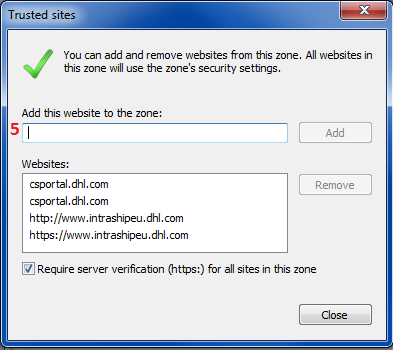
4 ANBEFALTE INNSTILLINGER FOR DIN NETTLESER 5. Legg til og 6. Klikk på Close 7. Velg Privacy 8. Deaktiver Pop-up Blocker 4 INTRASHIP 7.0

5 5 INTRASHIP 7.0 QuickGuide -hvordan lage en forsendelse?
6 LOGG INN Logg deg inn på DHL Intraship som vanlig 1. Gå til (samme link som tidligere) 2. Skriv inn ditt brukernavn og passord 3. Velg ditt foretrukne språk 4. Klikk på Login knappen 6 INTRASHIP 7.0
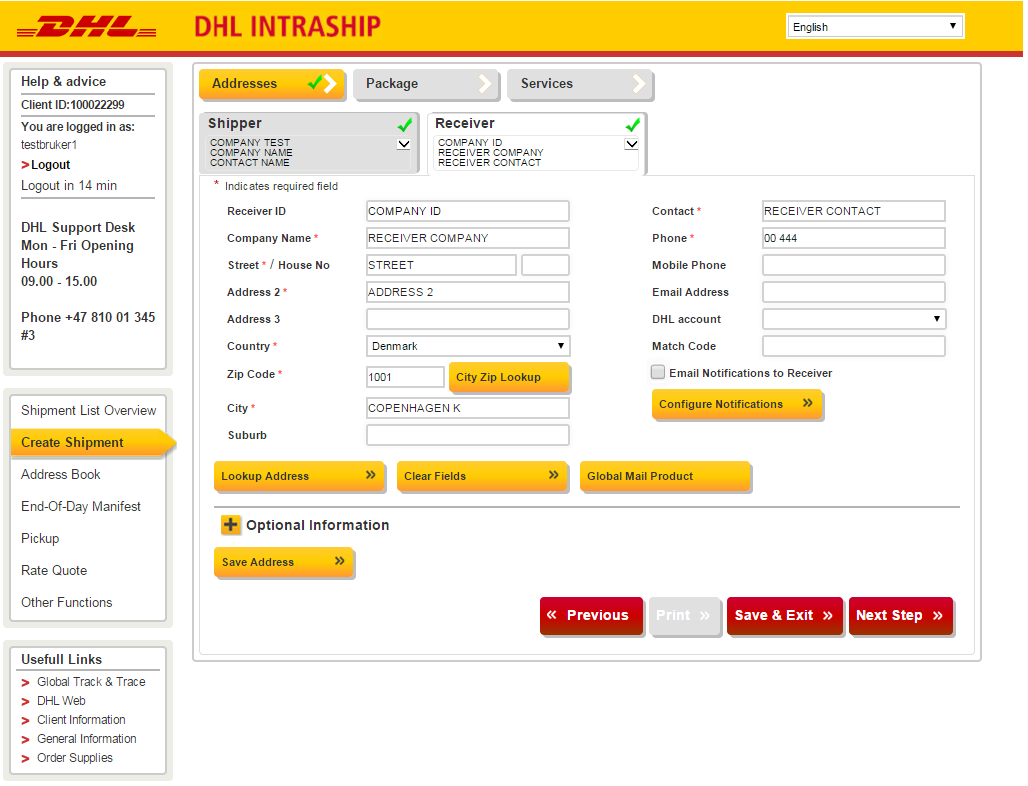
7 LAGE EN NY FORSENDELSE 1. Klikk på Create Shipment 2. Fyll inn påkrevd avsenderinformasjon og klikk på Save Address for å lagre i adresseboken 3. Klikk på Receiver for å fylle inn mottakerinformasjon og klikk på Save Address for å lagre 4. Klikk Next Step 7 INTRASHIP 7.0
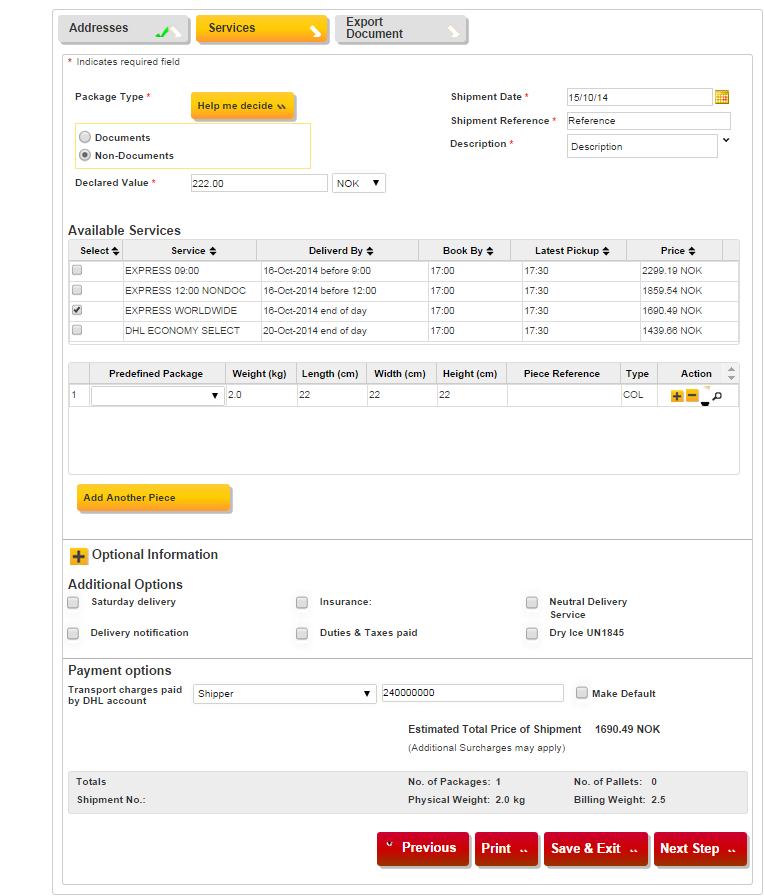
8 KOLLI, PRODUKTER & TJENESTER 1) Package type; Velg Documents om din forsendelse inneholder dokumenter og Non-Documents hvis den ikke inneholder dokumenter 2) Available Services; Velg produkt ved å huke av siden av det produktet du ønsker 3) Description; Fyll inn innholdsbeskrivelse 4) Shipment Reference; Fyll inn en referance. Denne referansen vil bli synlig på fakturaen 5) Declared value; Hvis du valgte Non- Document så må verdi fylles inn 6) Fyll inn vekt og dimensjoner for din forsendelse 7) Klikk på Add Another Piece hvis du har flere kolli 8) Additional Options: Her kan du velge mellom forskjellige tillegstjenester 9) Payment Options: Velg betaler for frakt og tollv&mva 10) Trykk Next for å gå videre til Export Document eller trykk Print for å fullføre sendingen 8 INTRASHIP 7.0
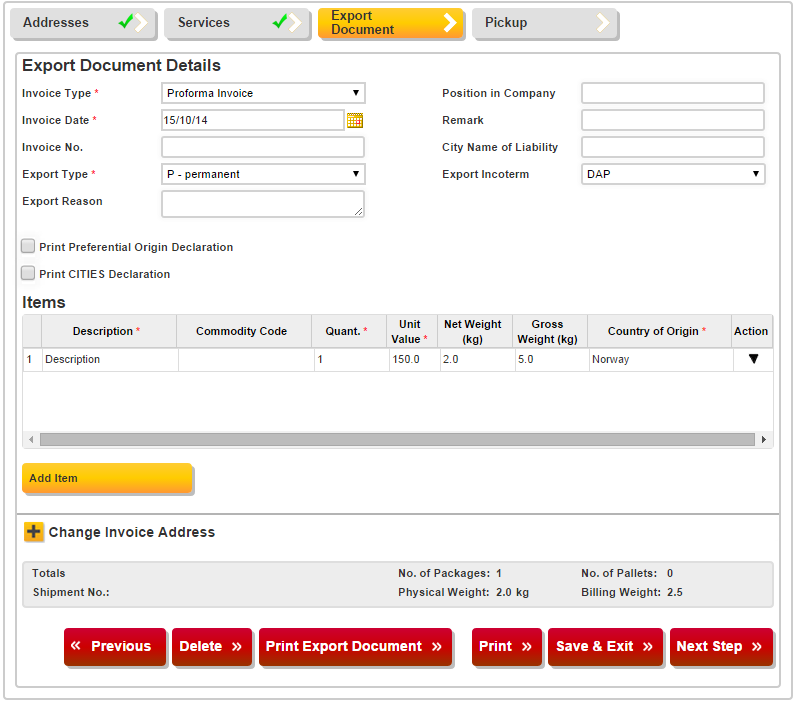
9 EKSPORTDOKUMENT 1) Velg Invoice type 2) Velg Export type 3) Velg riktig Export Incoterm 4) Klikk på Add Item for å legge til vare 5) Fyll inn Quantity, Unit Value, Netto weight(kg), Gross weight(kg) og velg Country of origin 6) Klikk på Print Export Document 7) Klikk Next Step for å gå videre til opphenting 8) Er opphenting allerede bestilt så trykker du på Print for å fullføre sendingen og skrive ut fraktdokumentene 9 INTRASHIP 7.0
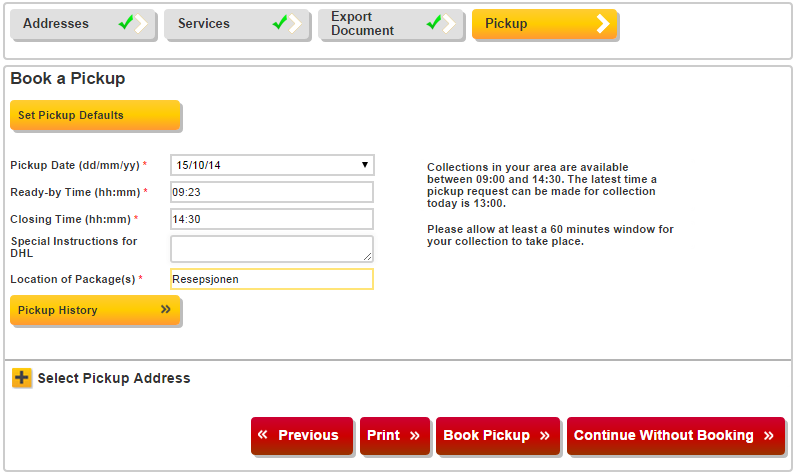
10 OPPHENTING 1) Velg Pickup date 2) Fyll inn Ready by time og Closing Time 3) Fyll inn Location of the package 4) Skal du bestille henting et annet sted enn avsenderadressen så trykker du på Select Pickup Address 5) Klikk så på Search Address og velg den adressen du ønsker 6) Klikk på Print 7) Klikk deretter på Book Pickup 10 INTRASHIP 7.0
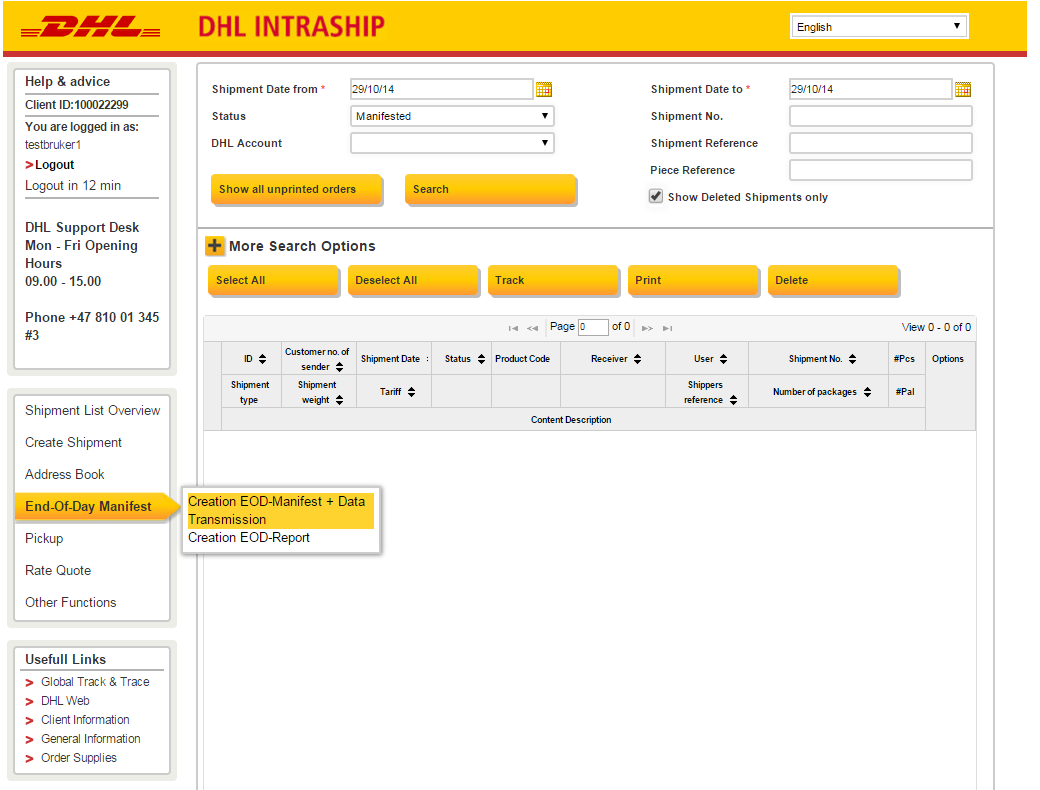
11 MANIFESTERING 1. Klikk på End Of Day Manifest 2. Klikk på Creation EOD- Manifest + Data Transmission 3. Trykk deretter på Create end-of-day manifest 4. Hvis sendingen ikke ligger på oversikten så er den allerede manifestert 5. Trykk da på Creation EOD- Report i stedet 6. Trykk på Load 7. Deretter trykk på Create end-of-day manifest 8. Du har nå fullført din booking 11 INTRASHIP 7.0
DHL ONLINE SHIPPING BRUKERMANUAL
 DHL ONLINE SHIPPING BRUKERMANUAL LOGG DEG INN PÅ DHL ONLINE SHIPPING 2 LAG NY FORSENDELSE 3 Adresseinformasjon Address Details 3 Forsendelsedetaljer Shipment Details 4 Velg produkt og ekstraservice Service
DHL INTRASHIP BRUKERMANUAL BILFORSENDELSE
 DHL INTRASHIP BRUKERMANUAL BILFORSENDELSE Logg deg inn på DHL Intraship 2 Lag ny bilforsendelse innland 3 Legg inn forsendelsesinformasjon 4 Lag ny bilforsendelse utland 6 Legg inn forsendelsesinformasjon
DHL INTRASHIP BRUKERMANUAL FLYEXPRESS
 DHL INTRASHIP BRUKERMANUAL FLYEXPRESS www.intrashipeu.dhl.com LOGG DEG INN PÅ DHL INTRASHIP 2 LAG NY FLYFORSENDELSE 3 LEGG INN FORSENDELSESINFORMASJON 4 SLIK LAGER DU TOLLFAKTURA 5 IMPORT OG 3. LANDSFORSENDELSE
DHL EasyShip v5.2. Brukerveiledning
 c DHL EasyShip v5.2 Brukerveiledning Innhold INNLEDING... 2 UTSKRIFT AV FRAKTBREV... 3 HVORDAN LAGE TOLLFAKTURA... 6 SLETTING AV FORSENDELSE... 9 OVERFØRING AV FORSENDELSER TIL DHL... 10 KONFIGURASJON...
Hurtigveiledning for mytnt-brukere mytnt Quick Guide mytnt raskt og enkelt på norsk. TNT Curve Positive orange/g
 Hurtigveiledning for mytnt-brukere mytnt Quick Guide mytnt raskt og enkelt på norsk TNT Curve Positive orange/g TNT Curve Positive orange/g 2. Logg deg inn på mytnt 3. Opprett sending 4. Fyll ut opplysninger
Hurtigveiledning for mytnt-brukere mytnt Quick Guide mytnt raskt og enkelt på norsk. TNT Curve Positive orange/g
 Hurtigveiledning for mytnt-brukere mytnt Quick Guide mytnt raskt og enkelt på norsk TNT Curve Positive orange/g TNT Curve Positive orange/g 2. Logg deg inn på mytnt 3. Opprett sending 4. Fyll ut opplysninger
Google Chrome. Microsoft Edge. Mozilla Firefox. Internet Explorer. Opera. Safari
 Google Chrome Microsoft Edge Mozilla Firefox Internet Explorer Opera Safari Google Chrome Dersom nettbanken ikke vises eller fungerer som den skal, så hjelper det ofte å slette midlertidige filer i din
Tilbakestille nettleser
 Tilbakestille nettleser Dersom nettbanken ikke vises eller fungerer som den skal, hjelper det ofte å slette midlertidige filer i din nettleser. Midlertidige filer er informasjon som lagres hver gang du
Tilbakestill nettleser
 Tilbakestill nettleser Dersom nettbanken ikke vises eller fungerer som den skal, så hjelper det ofte å slette midlertidige filer i din nettleser. Midlertidige filer er filer som lagres hver gang du besøker
Manual for innlevering av eksamensbesvarelser på it s learning (ITL)
 Manual for innlevering av eksamensbesvarelser på it s learning (ITL) Først og fremst: start internett og gå til siden www.itslearning.com ITLs eksamensmodul har en egen påloggingsside, du kan altså ikke
Innhold RDP... 2 Oppkobling Kirkedata... 2 Flere brukerpålogginger til Kirkedata... 6
 Innhold RDP... 2 Oppkobling Kirkedata... 2 Flere brukerpålogginger til Kirkedata... 6 Endre passord på Kirkedata... 9 Dropbox på Kirkedata... 12 Apple Mac RDP... 18 Outlook og e-post... 20 Outlook Web
Workflow mottak av gaver
 Workflow mottak av gaver Dato: 2015-03-09 Denne veiledningen beskriver mottak av gaver eller gratiseksemplarer. Dette kan gjøres på to måter, enten ved å lage PO Line først og motta på vanlig måte eller
Problem med innlogging til Sauekontrollen Web?
 Problem med innlogging til Sauekontrollen Web? Riktig nettleser? Husk at det er kun Internet Explorer av nettlesere som kan brukes (ikke for eksempel Opera, Mozilla Firefox, Safari). Riktig brukernavn
Manual for elektronisk registrering av praktisk prøve
 Manual for elektronisk registrering av praktisk prøve Oppdatert manual finner du på http://afr.norsktest.no M a n u a l f o r P r a k t i s k p r ø v e s y s t e m V.1 20091014 Side 1 av 9 Innhold 1. Elektronisk
Låntaker bestiller artikkelkopi fra tidsskrift som finnes ved biblioteket men som ikke har heftemottak
 Låntaker bestiller artikkelkopi fra tidsskrift som finnes ved biblioteket men som ikke har heftemottak Dato: 2015-12-04 Hvordan ser man at bestillingen man har fått inn gjelder et tidsskrift uten heftemottak?
Kom i gang med Learn To Mod
 Kom i gang med Learn To Mod Skrevet av: Pål G. Solheim Kurs: Learntomod Tema: Blokkbasert, Minecraft Fag: Programmering, Teknologi Klassetrinn: 1.-4. klasse, 5.-7. klasse, 8.-10. klasse Introduksjon I
Kom i gang med Learn To Mod
 Kom i gang med Learn To Mod Introduksjon Learn To Mod Introduksjon I denne veiledningen skal du lage en konto på Learn To Mod (LTM) og koble den til din Minecraft-konto. Lage en LTM-konto Åpne nettleseren
Innhold RDP... 2 Oppkobling Kirkedata... 2 Flere brukerpålogginger til Kirkedata... 6
 Innhold RDP... 2 Oppkobling Kirkedata... 2 Flere brukerpålogginger til Kirkedata... 6 Endre passord på Kirkedata... 9 Dropbox på Kirkedata... 12 Apple Mac RDP... 18 Outlook og e-post... 28 Outlook Web
Steg 1: Installasjon. Steg 2: Installasjon av programvare. ved nettverkstilkoblingen på baksiden av kameraet. Kameraet vil rotere og tilte automatisk.
 Innhold Steg 1: Installasjon... 3 Steg 2: Installasjon av programvare... 3 Steg 3. Oppsett av wifi, email varsling og alarm... 5 Steg 4: Installasjon og oppsett av mobil app... 8 Steg 5: Installasjon og
VPN for Norges idrettshøgskole, Windows
 VPN for Norges idrettshøgskole, Windows Før du kobler til må du forsikre deg om følgende: 1. At du har oppdatert antivirusprogram/definisjoner. 2. Har installert siste sikkerhetsoppdateringer fra Microsoft.
Jara NetBusiness. Ny release 15. april 2013
 Jara NetBusiness Ny release 15. april 2013 Introduksjon Denne presentasjonen går gjennom endringer i Jara NetBusiness, 15. april 2013. Det forutsettes at brukerne allerede er kjent med eksisterende funksjonalitet
Brukerveiledning for nedlastning og installasjon av Office 2013. Av Roar Nubdal, fagprøve IKT-servicefag, juni 2014
 Brukerveiledning for nedlastning og installasjon av Office 2013 Av Roar Nubdal, fagprøve IKT-servicefag, juni 2014 1 Innhold Brukerveiledning for nedlastning og installasjon av Office 2013... 1 Info...
Kom i gang. Nå er det enklere en noensinne å redigere hjemmesiden din med Plone CMS. 17. mars 2010
 Kom i gang Nå er det enklere en noensinne å redigere hjemmesiden din med Plone CMS. 17. mars 2010 Innholdsfortegnelse Introduksjon til Bedrift Online 4 Web-basert publiseringsverktøy 4 Hva du trenger 4
Workflow registrere faktura
 Workflow registrere faktura Dato: 2015-08-06 Endringer i dokumentet: Skjermbilder er oppdatert med nytt felt Owner. Denne veiledningen viser hvordan en registrerer en faktura (Invoice) i Alma og knytter
Brukerdokumentasjon Prosjekt nr. 2011-16 PayEx Logistics
 Side 1 av 17 Payex Logistics Brukermanual Ver. 1.0 31.05.2011 Gruppe 16 Høgskolen i Oslo Side 2 av 17 1 Innledning Denne brukerdokumentasjonen forklarer bruken av logistikksystemet som er laget for PayEx.
Brukerveiledning for Tollpost Globes Booking av henteoppdrag inkl. Sendingsregistrering
 Brukerveiledning for Tollpost Globes Booking av henteoppdrag inkl. Sendingsregistrering for kunder med bruker-id og passord til Tollpost Globe e-tjenester gjeldende fra 0. juni 005 Brukerveiledning for
Konfigurasjon av Eduroam i Windows Vista
 Konfigurasjon av Eduroam i Windows Vista Hvordan konfigurere en trådløs oppkobling mot Eduroam i Vista Alle skjermbilder er tatt fra engelsk Windows Vista. Navn og plasseringer av valg vil være tilsvarende
Veiledningen gjelder skoler som ikke har Feide-innlogging.
 Veiledningen gjelder skoler som ikke har Feide-innlogging. Lærer: Logg inn 1 For å gå i gang med Smart Øving må du ha mottatt en e-post med en tilgangskode fra lisensadministrator på skolen. 2 Gå til minnorsk.smartoving.no.
Innhold RDP... 2 Oppkobling Kirkedata... 2 Flere brukerpålogginger til Kirkedata... 8
 Innhold RDP... 2 Oppkobling Kirkedata... 2 Flere brukerpålogginger til Kirkedata... 8 Endre passord på Kirkedata... 11 Dropbox på Kirkedata... 14 Apple Mac RDP... 20 Outlook og e-post... 30 Outlook Web
Endringer i rekvisjonsmodulen NISSY versjon 4.7
 Endringer i rekvisjonsmodulen NISSY versjon 4.7 Versjon 1.0, 28. april 2015 Innhold Innledning... 2 Nye funksjoner i rekvisisjonsmodulen... 3 Felles for 4-stegs og ensides... 3 1. Pålogging... 3 2. Endringer
Brukermanual - minitide
 MinItide Brukermanual - minitide Innhold Hva er minitide / minitide funksjoner 2 Registrer din konto i minitide..3 Logg inn / Hovedside..4 Skape dine ordrer.5 Utskrift.6 Søk opp dine ordre / Leveringsbevis
Labquality/NKK ELEKTRONISK RESULTATSKJEMA VIA INTERNET. Åpning av skjemaet. Logg inn på Participant services. Velg resultatskjemaet
 ELEKTRONISK RESULTATSKJEMA VIA INTERNET Åpning av skjemaet Logg inn på Participant services 1. Åpne internett leseren din (IE7 eller senere er den mest egnede nettleseren) 2. Skriv i adressefeltet: http://www.labquality.fi
Brukerveiledning. Basware Alusta Edge. Innholdsfortegnelse
 Brukerveiledning Basware Alusta Edge Innholdsfortegnelse 1 Innledning - behandling av fakturaer via Styrerommet.net... 2 Krav til nettlesere/programvare... 2 2 Fakturaflyt hvordan beveger fakturaen seg
Bruk av kildeavskrifter som er merket med grønn kule
 www.slektshistorielaget.no Bruk av kildeavskrifter som er merket med grønn kule Hvorfor er dette nyttig? De aller fleste av avskriftene som er markert med grønn kule er lagret i databaser på lagets hjemmeside
KOM I GANG MED SCHENKERS ONLINE BOOKING
 KOM I GANG MED SCHENKERS ONLINE BOOKING Denne manualen er en hjelp til førstegangsbrukere av Schenkers Online Booking Service. Vår online booking service kan brukes til å bestille transport av eksportsendinger
Avinstallere Java: Windows 7 og eldre versjoner
 Veildning: Java problemer Avinstallere Java: Windows 7 og eldre versjoner... 1 Hvordan avinstallere Java: Windows 8... 3 Installere Java: Internet Explorer... 5 Installere Java: Mozilla Firefox... 6 Hvordan
Informasjon for nye brukere Versjon 1.0
 Informasjon for nye brukere Versjon 1.0 I nnholdsfortegnelse Forberedelser s. 2 Lage bruker på games.wewanttoknow.com s. 3 Legge til elever s. 4 Systemkrav for DragonBox edu s. 6 Rapporteringsverktøy s.
Før du starter, del 2
 1 Før du starter I Windows må du sørge for at tekst og andre elementer er satt til å vises normalt 100%. Visma Global støtter ikke zooming, da vil noen elementer forsvinne fra programmet og ikke fungere.
Veiledning for Infoserver Citrix
 Veiledning for Infoserver Citrix www.safetycomputing.com Kopirett 2014 Safety Computing. Alle rettigheter reservert. Safety Computing AS - Organisasjonsnummer: 992 508 191 Innhold 1. Oppkobling til Infoserver
Kortversjon av brukerdokumentasjon Solman
 Kortversjon av brukerdokumentasjon Solman For fullstendig versjon se brukerdokumentasjon i Solman. Første gangs pålogging Opprette sak fra SAP HR Opprette sak fra Solman Legge ved vedlegg Hente opp sak
Intentor Helpdesk - Installasjon Step #3: Microsoft Reporting Services
 Intentor Helpdesk - Installasjon Step #3: Microsoft Reporting Services Dokumentasjon levert av: Prosjekt: Norsk Data Senter AS Installasjon av Intentor Helpdesk Norsk Data Senter AS e-post [email protected]
Innhold RDP... 2 Oppkobling Kirkedata... 2 Flere brukerpålogginger til Kirkedata... 8
 Innhold RDP... 2 Oppkobling Kirkedata... 2 Flere brukerpålogginger til Kirkedata... 8 Endre passord på Kirkedata... 11 Dropbox på Kirkedata... 14 Apple Mac RDP... 20 Outlook og e-post... 30 Outlook Web
Hurtigguide for Com4 kundeportal Version
 Hurtigguide for Com4 kundeportal Version 2.3 17.09.2015 Innhold Komme i gang Logge inn 2 Bytte passord 2 Hvordan håndtere SIMkort Finne et SIM kort 4 For et enkelt søk 4 Legge til og aktivere et SIM kort
Opprette dokumentbibliotek med unike rettigheter
 Opprette dokumentbibliotek med unike rettigheter Dersom du ønsker det, kan du opprette egne grupper, med spesielle rettigheter. Eller grupper som har tilgang på bare spesielle mapper eller filer. Dette
Express import-system
 Express import-system Enkel guide for mottakere TNTs Express Import-system TNTs Express Import-system gjør det enkelt for deg å få dokumenter, pakker eller paller hentet fra 168 land. Du starter som mottaker
DHL Freight Norge. Brukerguide. DHL Multishipping. Snorre Sandvik Oslo, mai 2011
 DHL Freight Norge Brukerguide DHL Multishipping Snorre Sandvik Oslo, mai 2011 Innhold Logge inn Side 03 Instillinger før du begynner Side 04 Sendingsbehandling Registrer forsendelse Side 05 Sendingsbehandling
MinGat ny innloggingsmetode
 MinGat ny innloggingsmetode Helse Vest IKT har vurdert at tidligere innloggingsmetode til MinGat hjemmefra ikke var sikker nok. De har derfor skjerpet sikkerheten. Dersom du ønsker å logge deg inn hjemmefra
PRINTER DRIVER USER GUIDE
 PRINTER DRIVER 1 (11) PRINTER DRIVER USER GUIDE OpusCapita forbeholder seg retten til å endre produktets funksjoner, produktspesifikasjonen og relaterte Printer Driver Guides. Oppdaterte versjoner er tilgjengelige
Brukerveiledning for http://nyhetsbrev.us/ For å opprette en ny bruker vennligst send en epost til [email protected]
 Brukerveiledning for http://nyhetsbrev.us/ For å opprette en ny bruker vennligst send en epost til [email protected] Innlogging 3.. Skriv inn url-adressen til nyhetsbrev.us i nettleseren. Du kan eventuellt skrive
Veiledning for å sette inn nye elementer for oppbygging av meny studentenes mapper.
 Veiledning for å sette inn nye elementer for oppbygging av meny studentenes mapper. 1 Skriv inn din nettadresse i skrivefeltet for adresse, og trykk Enter. Bruk Explorer eller FireFox. 2 Skriv inn brukernavn
Med Reacts webmail kan du sende og motta e-post som normalt. Forskjellen er at dette gjøres via nettleser og ikke via ditt standard e-postprogram.
 Webmail - pat.react.no Med Reacts webmail kan du sende og motta e-post som normalt. Forskjellen er at dette gjøres via nettleser og ikke via ditt standard e-postprogram. Noen funksjoner i webmail: Sende
Lage klubbens webside i Rotary med verktøyet Webwiz 2.0
 Lage klubbens webside i Rotary med verktøyet Webwiz 2.0 Versjon 1.0 av DICO 2250 25.04.2011 Det å lage en webside uten å ha kjennskap til dette fra før, kan virke vanskelig, men ikke fortvil. Det går alltid
Informasjon til nye brukere (for lærere) Mars 2014, 3. utgave
 Informasjon til nye brukere (for lærere) Mars 2014, 3. utgave INNHOLD Viktig før oppstart 1. Innlogging Med FEIDE Uten FEIDE 2. Registrering av skole 3. Ferdig registrert 4. Hvordan få elever i gang med
Gå til Nedlastninger på menylinjen for Visma Skolelisens og velg Visma Lønn versjon 9.5.
 1 Før du starter I Windows må du sørge for at tekst og andre elementer er satt til å vises normalt 100%. Visma Lønn støtter ikke zooming, da vil noen elementer forsvinne fra programmet og ikke fungere.
Digitaltesten 2. Testadministrasjon
 2 Testadministrasjon Testveileders oppgaver: Oppstart Opplæring Bestille tester Veilede deltaker/ vurdere opplærings behov Klargjøre pcer Tar ut rapporter Informere om testen Gjennomføre testen Oppstart
Pålogging. www.allpro.no. Hovedsiden på www.allpro.no Bilde 1
 Pålogging AllPro-Kjørebok er et Web-basert kjørebokprogram, og du trenger derfor ingen programvare for å benytte programmet. Det eneste du trenger er en PC, PDA eller mobiltelefon med internettilgang.
Bestille flerbindsverk planlagt i flere bind som utgis over tid:
 1 Revidert 16.1.2015 Sissel Sveipe Knudsen Bestille flerbindsverk planlagt i flere bind som utgis over tid: 1. Velg rett bibliotek (acquisitions department) i Currently at 2. Søk etter tittel på flerbindsverk
Workflow bestille fysisk materiale engangskjøp
 Workflow bestille fysisk materiale engangskjøp Dato: 2016-04-26 Denne veiledningen beskriver bestilling av bøker eller annet fysisk materiale. 1) Det er flere måter å finne bibliografiske opplysninger
Pålogging til Porten og Portalen. Stavanger bispedømme
 Pålogging til Porten og Portalen Stavanger bispedømme Design: Marius A. Årdal Versjon 2.0 Datert 31.10.13 Innhold A. Godkjente nettlesere... 2 B. Pålogging til Porten... 2 C. Glemt brukernavn / passord
Compello Invoice Approval
 Compello Invoice Approval Godkjenning Webmodul brukerdokumentasjon Nettbrett og desktop via nettleser Index 1 Innledning... 3 2 Funksjonalitet... 4 Nettbrett og desktop via nettleser... 4 2.1.1 Desktop
For å være på den sikre siden og at testene skal fungere optimalt bør du først sjekke:
 Brukerveiledning for testgjennomføring For å være på den sikre siden og at testene skal fungere optimalt bør du først sjekke: Krav til datamaskiner der testing og administrasjon skal gjennomføres Windows
DIGITAL SKOLEEKSAMEN FOR STUDENTER VED POLITIHØGSKOLEN
 DIGITAL SKOLEEKSAMEN FOR STUDENTER VED POLITIHØGSKOLEN Digital skoleeksamen på Politihøgskolen betyr at eksamen gjennomføres på studentens egen PC/Mac fremfor med penn og papir. FØR EKSAMEN Krav til utstyr
Konfigurasjon av SFX-menyen
 Konfigurasjon av SFX-menyen SFX-menyen er den skjermen brukeren får opp når hun har fulgt en referanse fra f.eks. Google Scholar, Oria eller fra en annen referansedatabase. Menyen inneholder lenker som
IBX eorder Admin Bruksanvisning
 IBX eorder Admin Bruksanvisning Manuell Revisjon: : 11.1.1 Date: 12-FEB-2010 Language: Norwegian Dokumentkontroll Revisjonshistorie Versjon Dato Konsulent Beskrivelse 1.0 20.09.2010 Merja Karjalainen Lag
Hvordan levere en video på en oppgave
 Hvordan levere en video på en oppgave Mediasite (MS) er HSN sin videoløsning og er integrert i Canvas. Du finner tjenesten i emnet under knappen «My Mediasite» - du kommer til MS kun via denne knappen,
SJEKK: At Acrobat Reader er installert på din PC. Dersom ikke kan programmet lastes ned gratis fra www.adobe.com/products/acrobat/readstep.
 Startmanual 1. Oppstart/pålogging 2. Registrere sending 3. Sendingsoversikt 4. Utskrift fraktdokumenter 5. Registrere en Retur/videreforsendelse 6. Sendingsoversikt Retur/videreforsendelse 7. Sendingsstatus
Eksportere referanser fra databaser. Windowsversjon
 Eksportere referanser fra databaser Windowsversjon Universitetsbiblioteket i Stavanger 2016 1 Innhold Cochrane Library... 4 EBSCO Academic Search Premier, Cinahl, Eric, SocIndex m.fl.... 4 Embase... 4
Informasjon for nye brukere (for administratorer) Mars 2014, 3. utgave
 Informasjon for nye brukere (for administratorer) Mars 2014, 3. utgave INNHOLD Viktig før oppstart 1. Innlogging 1a. Med FEIDE 1b. Uten FEIDE 2. Registrering av skole 3. Bekreft registrering 4. Ferdig
Manual for innlevering av eksamensbesvarelser på it s learning (ITL)
 Manual for innlevering av eksamensbesvarelser på it s learning (ITL) 1. Først og fremst: start internett og gå til siden www.itslearning.com 2. ITLs eksamensmodul har en egen påloggingsside, du kan altså
Kom i gang med Visma AutoInvoice
 Kom i gang med Visma AutoInvoice Denne beskrivelsen er for de som har Visma Global (VG) og Visma Document Center (VDC) og ønsker å komme i gang med Visma AutoInvoice (AI) Versjonskrav: Visma Global minst
Ofte spurte spørsmål (FAQ)
 Ofte spurte spørsmål (FAQ) Oversikten er inndelt i følgende avsnitt Logg inn Brukere Prosjektadgang Arbeidsområdet Utgivelsesområdet Fordelingsområdet Se på / print av filer E-post Logg inn Hva gjør jeg
Hvordan føre reiseregninger i Unit4 Business World Forfatter:
 Hvordan føre reiseregninger i Unit4 Business World Forfatter: [email protected] Denne e-guiden beskriver hvordan du registrerer en reiseregning med ulike typer utlegg. 1. Introduksjon 2. Åpne vinduet
AD Travel funksjonsbeskrivelse
 AD PRODUKT AS AD Travel funksjonsbeskrivelse Mobil App Utlegg og Vedlegg 01.08.2014 Dokumentet beskriver funksjonalitet for AD Travels Mobil App for utlegg og elektroniske vedlegg Bakgrunn AD Travel har
Spørsmål: Hvordan setter jeg opp routeren uten cd? Svar: Routeren kan settes opp manuelt med denne steg for steg guiden nedenfor
 Spørsmål: Hvordan setter jeg opp routeren uten cd? Svar: Routeren kan settes opp manuelt med denne steg for steg guiden nedenfor Produkter denne guiden kan benyttes til: DIR-615/635/655/825/855 Det kan
Brukerveiledning. Kom i gang. publiseringsverktøy. versjon 2 - revidert 10.02.2010 AESTON. Side 1
 Brukerveiledning Kom i gang publiseringsverktøy versjon 2 - revidert 10.02.2010 AESTON Side 1 Velkommen som bruker av Kameleon Introduksjon Kameleon er et publiseringsverktøy (Content Management system
Sirkulasjon av tidsskrifthefter
 Sirkulasjon av tidsskrifthefter Dato: 2016-06-07 I denne arbeidsflyten er sirkulasjon definert som en egen prosess i systemet. I Alma-språk vil det si å definere sirkulasjon som en work order (arbeidsordre).
ISI Web of Science. En veiledning fra Medisinsk bibliotek. & Impact factor. Din guide i informasjonsjungelen
 ISI Web of Science & Impact factor En veiledning fra Medisinsk bibliotek Din guide i informasjonsjungelen November 2008 Veiledninger fra Medisinsk bibliotek Medisinsk bibliotek har utarbeidet en rekke
Importere referanser fra databaser
 Importere referanser fra databaser Databaser EndNote Sist oppdatert 19. november 2014 1 Innhold 1. Importere referanser... 3 1.1. Apple/IOS... 3 2. Importere referanser fra Oria... 4 3. Importere referanser
hypernet Fravær Brukermanual - Elev Sist endret: Side 1
 hypernet Fravær Brukermanual - Elev Sist endret: 04.02.2015 Side 1 Innhold Innlogging... 4 Glemt brukernavn... 4 Glemt passord... 4 Generelt... 5 Opplæringsvideo... 7 Brukermanual... 7 Historiske data...
Oppgavesett for NVivo 10
 Oppgavesett for NVivo 10 Oppgave 1: Nytt prosjekt Det første du ser når du åpner NVivo er en liste over de siste prosjektene du har jobbet med i programmet. I dag lager vi et nytt prosjekt. Klikk på New
Installasjonsveiledning PowerOffice SQL
 Installasjonsveiledning PowerOffice SQL INSTALLASJON For å ta i bruk PowerOffice SQL må du ha Microsoft SQL Server installert. MS-SQL leveres i to versjoner - fullversjon eller SQL Express. MS-SQL Express
Prosess: Fra behov til betaling
 1. Formål: Etablere en forankret og ensartet rutine for bestilling av transporttjeneste fra DHL 2. Målgruppe: Ansatte, rekvirenter, innkjøpere og BDM-er på alle enheter. 3. Hyppighet: Etter behov. 4. Rutineansvarlig:
Hvordan oppdatere Java.
 Hvordan oppdatere Java. Trykk på din nettleser under for veiledning til å oppdatere Java: Internet Explorer Mozilla Firefox Google Chrome Safari (Mac) Internet Explorer Skriv inn www.java.com i adressefeltet
Nedlastning og installasjon av Visma Lønn Gå til Visma Community og logg inn:
 1 Før du starter I Windows må du sørge for at tekst og andre elementer er satt til å vises normalt 100%. Visma Lønn støtter ikke zooming, da vil noen elementer forsvinne fra programmet og ikke fungere.
Fjernlån behandle innkommet kopibestilling (lending request). Artikkelkopi kan sendes fysisk eller digitalt
 Fjernlån behandle innkommet kopibestilling (lending request). Artikkelkopi kan sendes fysisk eller digitalt Dato: 2015-12-07 Scenario: Låntaker har bestilt kopi av artikkel via Oria. Bestillingen er behandlet
Informasjon til nye brukere (for lærere) Mars 2014, 3. utgave
 Informasjon til nye brukere (for lærere) Mars 2014, 3. utgave INNHOLD Viktig før oppstart Innlogging Med FEIDE Uten FEIDE Registrering av skole Ferdig registrert Hvordan få elever i gang med å spille DragonBox
Businesscatalyst PAGES
 Businesscatalyst 1. Gå til http://www.businesscatalyst.com/ og login med brukernavn og passord. Du kommer da til administrasjonspanelet der du kan organisere nettsiden. Her kan du også se hvordan nettsiden
Eksportere referanser fra databaser. Windowsversjon
 Eksportere referanser fra databaser Windowsversjon Universitetsbiblioteket i Stavanger 2016 1 Innhold Cochrane Library... 4 EBSCO Academic Search Premier, Cinahl, Eric, SocIndex m.fl.... 4 Embase... 4
- Java kan lastes ned gratis http://www.java.com. For installasjon, se punktet Hvordan laster jeg ned og installerer Java på min maskin?.
 Innhold Hva er Java?... 2 Hvor finner jeg Java?... 2 Hvorfor må jeg ha Java for å bruke nettbanken?... 2 Hvordan installerer jeg Java på min maskin?... 2 Jeg får bare en feilmelding om "File is corrupt"
Kom i gang med E-Site
 Kom i gang med E-Site - Med E-Site er det enkelt og trygt å redigere dine websider Innhold Side 1 Introduksjon...2 2 Logge inn i adminsider...3 2.1 Fyll inn brukernavn og passord...3 2.2 Glemt passord...3
IST Skole - Foresattepålogging Oktober 2010 versjon 1.0
 IST Skole - Foresattepålogging Oktober 2010 versjon 1.0 Side 1 av 12 Velkommen til en ny skole! IST er den markedsledende leverandøren av IT-løsninger for utdanningssektoren. Vi tilbyr våre kunder en unik
Konvertering av klientdata fra Sticos A rsoppgjør 2011 til Total A rsoppgjør 2012
 Konvertering av klientdata fra Sticos A rsoppgjør 2011 til Total A rsoppgjør 2012 Dette dokumentet beskriver fremgangsmåten på hvordan grunnlagsdata for den enkelte klient kan eksporteres fra Sticos Årsoppgjør
Installasjons veiledning for QuickNG SuperService integrasjon
 Installasjons veiledning for QuickNG SuperService integrasjon OKTOBER 2012 REV 0.3 Oppsett av SuperService Log på SuperService online: https://login.ifmsystems.com/default.aspx Du må ha en bruker fra SuperService
Lotus Traveler - Manual for installasjon
 Lotus Traveler - Manual for installasjon Innholdsliste Nedlasting...2 Installasjon...3 Konfigurering...4 Problemer...5 Nedlasting 1) Åpne nettleseren på mobilen din. På de fleste Nokia-telefoner har denne
Slik bruker du MIN SIDE for tillitsvalgte i lokallagene.
 Slik bruker du MIN SIDE for tillitsvalgte i lokallagene. Åpne hjemmesiden til Norges Birøkterlag, www.norbi.no. Programmet er tilpasset nettleseren Internet Explorer, hvis du velger en annen nettleser
BRUKERMANUAL DF EXPENCE Brukermanual DIGIFACT AS 1
 Brukermanual DIGIFACT AS 1 Innhold Kom i gang... 3 Bruker du ios (Iphone, Ipad)... 3 Ved Android versjon:... 4 Registrering og pålogging... 5 Opprette utleggsregning... 7 Oversikt innsendte og påbegynte