
Linglyder 2.0 Brukerveiledning
|
|
|
- Birgitte Hermansen
- 9 år siden
- Visninger:
Transkript
1 Linglyder 2.0 Brukerveiledning Introduksjon Linglyder (uttalt Linglydér) er et skriveprogram med lydstøtte som leser opp bokstaver, bokstavlyder, enkeltord og setninger. Det er laget spesielt for dem som skal begynne sin lese- og skriveopplæring. Programmet passer også godt for alle som trenger en enkel tekstbehandler, og som har nytte av umiddelbar auditiv tilbakemelding på all tekst som skrives. På bokstavnivå leser Linglyder lyden til bokstavene som skrives inn, gjerne kalt lydéring. Programmet kan også lese hvert ord og hver setning etter hvert som man skriver, hvis man ønsker det. Tekstene som skrives i Linglyder kan lagres og senere åpnes i andre tekstbehandlere, som for eksempel Word. Linglyder 2.0 fungerer på alle Windows- maskiner og på lesebrettet Surface Pro. Skrive seg til lesing (STL) Å skrive seg til lesing (STL) er en skrive- og leselæringsstrategi utviklet av pedagogen og forskeren Arne Trageton og videreutviklet av Mona Wiklander. Strategien tar som utgangspunkt at det er enklere å sette seg inn i skriftspråket ved å begynne å skrive enn ved å lese. Datamaskinen blir brukt som verktøy i denne metodikken (STL+), ganske enkelt fordi den er et enklere skriveredskap for barn enn tradisjonell håndskrift, samt at den kan gi auditiv respons når tastene trykkes ned. Formell skrivetrening blir introdusert etter at barnet har lært bokstavene. STL utnytter barnas lyst til å skrive og produsere egne tekster. Tekstene kan gjerne illustreres på ulike måter. Metoden gjør elevene til tekstforfattere som formulerer egne tanker og meninger. På den måten blir skriving morsomt og utfordrende. De store bokstavene på tastaturet og de små bokstavene som dukker opp på skjermen lærer barna sammenhengen mellom store og små bokstaver. Kombinasjonen lydering og talesyntese gir elevene umiddelbar respons på det de skriver, og de kan utforske skrivingens magi på egenhånd eller sammen med andre elever. Linglyder passer utmerket som datamaskinelt verktøy i tilknytning til STL. Installasjon Installasjonsfila vil normalt bli lastet ned fra nettet. Installasjonen kommer i gang ved at man dobbeltklikker på denne fila. Derfra er det bare å følge instruksjonene. Når installasjonen er ferdig, ligger det en snarvei til Linglyder i startmenyen under mappen Linglyder. Dersom Linglyder skal brukes i nettverk, se avsnittet Installasjon i nettverk og nettverkskonfigurering mot slutten av denne brukerveiledningen.
2 Starte opp Linglyder Etter installasjon finner du en snarvei til Linglyder på startmenyen. Klikk på denne, Linglyder starter og Linglyder- editoren kommer opp. Registrere en lisens Ved første gangs oppstart må man registrere en lisens. Skriv inn lisensen og aktiver den. Dersom aktiveringsknappen ikke virker, sjekk at lisensnøkkelen er skrevet inn nøyaktig slik den er oppgitt. Linglyder i demo- modus De som ikke har gyldig lisens, kan likevel bruke Linglyder i demo- modus. I denne tilstanden avsluttes programmet etter 10 minutter. Programmet kan startes i demo- modus så ofte man vil. Pålogging ved kjøring i nettverk Dersom Linglyder er satt opp for å kjøre i nettverk, kan du få beskjed om å logge deg på med brukernavn og passord. Ta kontakt med din systemansvarlig dersom du ikke har tilgang til programmet. Linglyder- editoren Linglyder har et enkelt brukergrensesnitt som ligner på det de fleste kjenner fra Microsoft Word: Linglyder- editoren Under skrivingen kan valgene under Hjem- fanen benyttes til å formattere teksten, illustrere den med bilder og få markert tekst lest opp. Fra Fil- menyen kan man lagre, åpne eller skrive ut dokumenter og avslutte programmet.
3 Under Opplesingsvalg kan man styre hvilke lydlige tilbakemeldinger som kommer etter hvert som brukeren skriver. Hjem- fanen Verktøylinja under Hjem- fanen har fem kategorier: Opplesing, Redigering, Skrift, Avsnitt og Sett Inn. Hjem- fanen Opplesing Opplesing brukes til å få tekster lest opp. Opplesing Marker teksten og klikk på Spill- knappen. Om teksten ikke markeres, leser Linglyder fra der markøren står i dokumentet. Opplesingen kan stanses med Pause- og Stopp- knappen. I nedtrekksmenyen Stemme velger man en stemme til opplesing av tekst. Stemmen kan justeres i tre hastigheter: sakte, normal og hurtig. Redigering Teksten redigeres ved å bruke standard- funksjonene i Redigering, som i alle tekstbehandlere. Redigering Skrift Skriften i dokumentet kan justeres på vanlig måte med valgene under Skrift. Skrift
4 Avsnitt Valgene for formattering av avsnitt gjør at teksten kan formes på de måtene man er vant til fra alle skriveprogrammer. Avsnitt Sett inn Ved å klikke på bilde- ikonet kan bilder settes inn i dokumentet. Finn bildet som skal settes inn fra Åpne- vinduet som dukker opp, og sett det enkelt inn i dokumentet. Sett Inn for innsetting av bilder i dokumentet Fil- fanen Fra knappene under Fil- fanen lagrer, åpner og skriver man ut dokumenter, akkurat som man er vant til i andre Windows- programmer. Fil- fanen Avslutte Linglyder Linglyder kan avsluttes på flere måter. 1. Øverst til høyre i vinduet er det en knapp som avslutter programmet. Avslutt Linglyder (øverst i høyre hjørne)
5 2. I nedre høyre hjørne av Fil- menyen finnes knappen Avslutt. Avslutt Linglyder fra Fil 3. Linglyder kan også avsluttes via Linglyder- ikonet øverst til venstre i vinduet ved at man velger Lukk fra menyen som dukker opp: Avslutt Linglyder fra Linglyder- ikonet Man kan også bruke hurtigtastkombinasjonen ALT + F4 for å avslutte. Opplesingsvalg Funksjonene under Opplesingsvalg styrer opplesing av bokstaver, ord og setninger. Fanen for opplesing Bokstaver Les bokstaver aktiverer funksjoner som gjør at Linglyder leser opp hver bokstav som skrives i Linglyder- editoren, inklusive sifrene 1 9. Bokstav- opplesing Bokstavnavn og bokstavlyd Bokstavnavn gir opplesing av bokstavens navn i alfabetet, f.eks. «dobbelt ve» for w. Bokstavlyd er opplesing av lyden som bokstaven normalt er knyttet til, f.eks. «v» for w. Stemme Her velges hvilken stemme som skal lese opp bokstavnavn eller bokstavlyd. Iver og Åsa er barnestemmer.
6 Ord Når Les Ord er valgt, vil Linglyder lese opp ordene som skrives. Bak ordet må det settes inn et mellomrom eller komma, punktum, spørsmålstegn, eller lignende. Ord- opplesing Stemme Her finnes de kunstige stemmene som kan brukes til opplesing av ord. Vi anbefaler at man bruker Inger Enkeltord. Andre tilgjengelige stemmer på maskinen vil også vises her. Setninger Ved å velge Les Setninger, vil Linglyder lese opp den setningen man nettopp har skrevet. Setningsopplesing Stemme Opplesingen gjøres med stemmen som velges fra nedtrekksmenyen Stemme. Installasjon i nettverk og nettverkskonfigurering Linglyder kan leveres som MSI- pakker fra vår skoleportal. Skolekunder benytter tilsendt brukernavn og passord for å logge på skoleportalen. Konfigurere Linglyder for nettverksbruk Lingit- plattformen inkluderer Lingit Server. Denne tar vare på brukerens innstillinger og lisenser. Dersom man kjører Linglyder i nettverk, tilkoblet Lingit- plattformen og Lingit Server, må plattformen konfigureres for at programmet skal kunne koble seg til nettverket og serveren. Dette gjør man ved å legge til en fil i Lingit- plattformens datamappe. Stien til denne mappen er forskjellig i ulike versjoner av Windows: Windows 8, 7 og Vista: C:\Programdata\Lingit Windows XP/2000: C:\Documents and Settings\All Users\Programdata\Lingit Filen du skal legge til er en ren tekstfil og må hete network.ini. Denne filen skal inneholde en url til serveren. Eksempel på network.ini med server på IP- adresse som benytter port 8000 er
7 Eksempel på network.ini med server på url som benytter port 8000: Flere brukere på samme maskin Dersom flere elever deler på en eller flere brukeridentiteter på en og samme maskin, må man legge til "public" i network.ini filen for å opplyse om dette. Eksempel ved bruk av «public» i network.ini: public Public- direktivet tvinger frem en påloggingsdialog der sluttbruker må oppgi sitt brukernavn og passord på Lingit- plattformen (brukernavn og passord må opprettes eller genereres automatisk av Lingit Server). På vår skoleportal finner du egne veiledninger for Lingit- plattformen og administrasjonsverktøyet.
Brukerveiledning for Lingdys 3.5
 Brukerveiledning for Lingdys 3.5 3.5.120.0 Lingit AS Brukerveiledning for Lingdys 3.5 Innhold Hva er LingDys?...1 Installasjon...2 Installasjon fra CD...2 Oppdatering til ny versjon eller nyinstallasjon
Mappeinformasjon... 2. Programfiler... 2 Delte Programdata... 2 Delte dokumenter... 2 Brukerens egne data... 2 Brukerens egne dokumenter...
 SymWriter Nettverksinstallasjon Hvis du vil installere SymWriter programmet på et nettverk, bør du utføre en administrativ installasjon. Da kan du lage et forhåndskonfigurert installasjonsprogram som inneholder
Brukerveiledning for Lingdys 3.8
 Brukerveiledning for Lingdys 3.8 3.8.869.0 Lingit AS Brukerveiledning for Lingdys 3.8 Innhold Hva er Lingdys?...1 Installasjon...3 Installasjon fra CD...3 Oppdatering til ny versjon eller nyinstallasjon
Brukerveiledning for Lingright 3.8
 Brukerveiledning for Lingright 3.8 3.8.869.0 Lingit AS Brukerveiledning for Lingright 3.8 Innhold Hva er Lingright?...1 Installasjon...3 Installasjon fra CD...3 Oppdatering til ny versjon eller nyinstallasjon
DDS-CAD. Oppsett av student-/demolisens
 S DDS-CAD Oppsett av student-/demolisens Bruk av DDS-CAD er lisens beskyttet. Dette er fysiske USB nøkkel som inneholder kryptert lisensinformasjon. Programvaren er dermed beskyttet for å sikre legitim
Mappeinformasjon... 2. Programfiler... 2 Delte Programdata... 2 Delte dokumenter... 2 Brukerens egne data... 2 Brukerens egne dokumenter...
 SymWriter Nettverksinstallasjon Hvis du vil installere SymWriter programmet på et nettverk, bør du utføre en administrativ installasjon. Da kan du lage et forhåndskonfigurert installasjonsprogram som inneholder
MS Word. Del 1. AVkurs
 MS Word Del 1 Starte og avslutte Word Starte: Klikk på «Start knappen» og så Word om du ser det eller, skriv word i søke feltet og klikk på det om det dukker opp Avslutte Klikk på x knappen opp til høyre
SPSS Høgskolen i Innlandet
 SPSS Høgskolen i Innlandet Innhold Mac, tilkobling til SPSS... 2 Tilkobling:... 2 Steg 1.... 2 Steg 2.... 3 Steg 3.... 4 Steg 4... 4 Mac, åpne og lagre filer fra egen datamaskin... 5 Lagre eller åpne filer
Brukerveiledning Privatisering av datamaskinen For avgangselever våren 2017
 Brukerveiledning Privatisering av datamaskinen For avgangselever våren 2017 Trinn 1 av 2 Du har nettopp fått maskinen din installert på nytt slik at du kan benytte den privat. Første gangen du skrur den
BLISSTAVLE for Rolltalk Designer. Veiledning
 BLISSTAVLE for Rolltalk Designer Veiledning Innhold Installasjon av Blisstavla... 3 Blisstavla forside... 3 Teste programmet... 3 Lage en snarvei til programmet fra skrivebordet... 4 Blisstavla med ordforslag...
Ny på nett. Operativsystemer
 Ny på nett Operativsystemer Hva skal vi lære? Hva er et operativsystem? Ulike typer operativsystemer XP Vista Windows 7 Skrivebordet Min datamaskin Start-knappen Papirkurv/søppelkurv Internett explorer
Brukerveiledning for Lingdys 3.9
 Brukerveiledning for Lingdys 3.9 3.9.1057.0 Lingit AS Brukerveiledning for Lingdys 3.9 Innhold Hva er Lingdys?...1 Installasjon...3 Oppstart og bruk...5 Språkinnstillinger...6 Microsoft Word...6 OpenOffice.org/LibreOffice
Installere JBuilder Foundation i Windows XP
 Installere JBuilder Foundation i Windows XP Installasjon av JBuilder Foundation på Windows (dekker her spesifikt fremgangen ved bruk av Microsoft Windows XP Professional, men det vil mest trolig ikke være
4. Installasjonsveiledning. Experior - rich test editor for FitNesse -
 4. Experior - rich test editor for FitNesse - 4.1. Forord Denne rapporten inneholder installasjonsveiledning for Experior. Experior er tilpasset for installasjon i oppdragsgivers utviklingsmiljø. Det er
Lingspeak 3 3.0.487.0. Lingit AS
 Lingspeak 3 3.0.487.0 Lingit AS Lingspeak 3 Innhold Hva er Lingspeak 3?...1 Installasjon...2 Starte Lingspeak...3 Avslutte Lingspeak...3 Lese opp tekst...4 Hovedvinduet...5 Lagre til lydfil...5 Opplesingsvinduet...6
Brukerveiledning for nedlastning og installasjon av Office 2013. Av Roar Nubdal, fagprøve IKT-servicefag, juni 2014
 Brukerveiledning for nedlastning og installasjon av Office 2013 Av Roar Nubdal, fagprøve IKT-servicefag, juni 2014 1 Innhold Brukerveiledning for nedlastning og installasjon av Office 2013... 1 Info...
ONSCREENKEYS 5. Windows XP / Windows Vista / Windows 7 / Windows 8
 ONSCREENKEYS 5 Windows XP / Windows Vista / Windows 7 / Windows 8 [ PRODUKTBESKRIVELSE ] [ Dette smarte skjermtastaturet med virtuelle museklikkfunksjoner og maskinstemme tillater rask tasting og å jobbe
Installere JBuilder Foundation i Mandrake Linux 10.0
 Installere JBuilder Foundation i Mandrake Linux 10.0 Installasjon av JBuilder Foundation på Linux (dekker her spesifikt fremgangen ved bruk av Mandrake Linux 10.0, men distribusjon vil gjøre liten eller
Generell brukerveiledning for Elevportalen
 Generell brukerveiledning for Elevportalen Denne elevportalen er best egnet i nettleseren Internett Explorer. Dersom du opplever kompatibilitets-problemer kan det skyldes at du bruker en annen nettleser.
Hjemmesidemanual. Pa logging. Innholdsfortegnelse
 Hjemmesidemanual Innholdsfortegnelse Pålogging... - 1 - Logg på din hjemmeside og generell support info... - 2 - Kontrollpanel... - 3 - Oppdatering av profil opplysninger... - 3 - Meny... - 4 - Menypunkter...
NY PÅ NETT. Enkel tekstbehandling
 NY PÅ NETT Enkel tekstbehandling Innholdsfortegnelse Tekstbehandling... 3 Noen tips for tekstbehandling...3 Hvordan starte WordPad?... 4 Wordpad...4 Wordpad...5 Forflytte deg i dokumentet... 7 Skrive og
Installasjon av FEBDOK versjon 5.1 konsern
 Installasjon av FEBDOK versjon 5.1 konsern Dette er en veiledning av FEBDOK 5.1 konsern. Denne veiledningen har skjermbilder fra Windows 7. Har du ikke Windows 7 kan skjermbildene avvike noe, men prinsippet
Kom godt i gang med CD-ORD 8. mikrov.no
 Kom godt i gang med CD-ORD 8 mikrov.no Denne manualen gir de viktigste informasjonene om CD-ORD 8 Du finner en utdypende manual om programmet i CD-ORDs verktøylinje. Hjelp i verktøylinjen Innhold Oversikt
brukerveiledning v norsk. Wizkids AS
 AppWriter Cloud brukerveiledning v.3.3.5 norsk. +45 60 19 46 49 0 AppWriter Cloud brukerveiledning 0 Installasjon 2 Logg inn 2 Profilen gir deg også tilgang til 3 Ordforslag og opplesning i online dokumenter
Oppdatering av eget innhold på venteromsskjermer BRUKERVEILEDNING
 2009 Oppdatering av eget innhold på venteromsskjermer BRUKERVEILEDNING Brukerveiledning for tilleggsmodul til Microsoft PowerPoint og Open Office for oppdatering av eget innhold for kunder av Doctors Media
Installasjonsveiledning
 Installasjonsveiledning Visma Avendo Fakturering, versjon 4.0 Oktober 2007 Innledning Denne installasjonsveiledningen gjelder for både første gangs installasjon og oppgradering til ny versjon. Du kan også
Brukerveiledning WordPress. Innlogging:
 Brukerveiledning WordPress Her er en liten guide for hjelpe deg gjennom det grunnleggende i Wordpress. Denne veilederen vil ta deg gjennom: Innlogging Lage en side Lage et innlegg Innlogging: For å logge
Remote Desktop Services
 Brukerveiledning Remote Desktop Services Fra Eltele AS 1 Innholdsfortegnelse Multi-Faktor Autentisering... 3 Pålogging... 3 Web Interface (anbefales)... 4 RemoteApp på Skrivebord... 6 Remote Desktop Klient
Innhold RDP... 2 Oppkobling Kirkedata... 2 Flere brukerpålogginger til Kirkedata... 6
 Innhold RDP... 2 Oppkobling Kirkedata... 2 Flere brukerpålogginger til Kirkedata... 6 Endre passord på Kirkedata... 9 Dropbox på Kirkedata... 12 Apple Mac RDP... 18 Outlook og e-post... 28 Outlook Web
Bruk av kildeavskrifter som er merket med grønn kule
 www.slektshistorielaget.no Bruk av kildeavskrifter som er merket med grønn kule Hvorfor er dette nyttig? De aller fleste av avskriftene som er markert med grønn kule er lagret i databaser på lagets hjemmeside
Installasjonsveiledning Visma Avendo, versjon 5.2
 Installasjonsveiledning Visma Avendo, versjon 5.2 April 2011 Innhold Innledning... 1 Administrator... 1 Sikkerhetskopi... 1 Testfirmaet... 1 Før du starter installasjonen/oppgraderingen... 2 Nedlasting...
Oppdatering av Extensor 05
 Oppdatering av Extensor 05 Denne veiledningen går ut i fra at Extensor 05 allerede er installert og at tilkobling mot databasen er konfigurert. Oppdateringen gjøres i to operasjoner: oppdatering av programfiler
Dwell Clicker 2. Manual
 Dwell Clicker 2 Manual Innhold Om Dwell Clicker 2 2 Hvordan installere Dwell Clicker 2 2 Velkommen til Dwell Clicker 2 3 Dwell klikking 4 Visuelt Dwell display 5 Assisterte klikk 6 Høyre klikk og andre
Komme i gang med Skoleportalen
 Generell brukerveiledning for Elevportalen Denne elevportalen er best egnet i nettleseren Internett Explorer. Dersom du opplever kompatibilitets-problemer kan det skyldes at du bruker en annen nettleser.
Brukerveiledning for Lingdys 3.8
 Brukerveiledning for Lingdys 3.8 3.8.903.0 Lingit AS Brukerveiledning for Lingdys 3.8 Innhold Hva er Lingdys?...1 Installasjon...3 Installasjon fra CD...3 Oppdatering eller installasjon fra internett...4
Innhold RDP... 2 Oppkobling Kirkedata... 2 Flere brukerpålogginger til Kirkedata... 6
 Innhold RDP... 2 Oppkobling Kirkedata... 2 Flere brukerpålogginger til Kirkedata... 6 Endre passord på Kirkedata... 9 Dropbox på Kirkedata... 12 Apple Mac RDP... 18 Outlook og e-post... 20 Outlook Web
Kom i gang med E-Site - Med E-Site er det enkelt og trygt å redigere dine websider
 Kom i gang med E-Site - Med E-Site er det enkelt og trygt å redigere dine websider Innhold Side 1 Introduksjon...2 2 Logge inn i administrasjonsområdet...3 2.1 Fyll inn brukernavn og passord...3 2.2 Glemt
Bruksanvisning for Blekkspruten koblingsboks
 Distributør Utvikler Bruksanvisning for Blekkspruten koblingsboks NorMedia Tlf 66 91 54 40 Postboks 24 Fax 21 55 76 14 1450 Nesoddtangen E-post: [email protected] www.normedia.no Innhold Beskrivelse...
Bergeland IKT. Elev guide
 Bergeland IKT Elev guide Quick Guide Glemt Passord? www.glemtpassord.rogfk.no eller Scann QR koden Tast inn personnummer (11 siffer) Bytte Passord? www.minkonto.rogfk.no eller Scann QR koden Under flervalgsmenyen,
Valdres Vidaregåande Skule. Gjennomgang av diverse installasjoner for elever skoleåret
 Valdres Vidaregåande Skule Gjennomgang av diverse installasjoner for elever skoleåret 2018-19 Innhold Hvordan koble på nettet til skolen... 1 Hvordan laste ned Microsoft Office 365 ProPlus for elever...
Veiledning Claw 2 CMS Innhold
 Veiledning Claw 2 CMS Innhold Pålogging:...2 Knapper for redigering:...3 Sett inn bilde:...3 Endre filstørrelse på bilder:...5 Bildeegenskaper:...6 Sett inn tabell:...7 Link:...8 Anker:...9 Tekst:... 10
Hjemmesidemanual. Innholdsfortegnelse. Notater: - 1 -
 Hjemmesidemanual Innholdsfortegnelse Pålogging... - 2 - Logg på din hjemmeside og generell support info... - 2 - Kontrollpanel... - 3 - Oppdatering av profil opplysninger... - 3 - Meny... - 4 - Menypunkter...
Vedlikeholde nettstedet i Joomla 2.5 +
 Vedlikeholde nettstedet i Joomla 2.5 + Innlogging: Klikk deg inn på din nettside. I menyen på ditt nettsted vil det være en link til logg inn eller adm. Klikk på denne og logg inn med det brukernavnet
Brukerveiledning for Rolltalk Designer
 Brukerveiledning Brukerveiledning for Rolltalk Designer Et verktøy for individuell tilpasning av program ut fra brukerens behov Rev A NO Innhold Brukerveiledning for Rolltalk Designer... 1 Innledning...
Windows XP. Skrivebord
 Windows XP En datamaskin må ha et operativsystem for å kunne virke. Det er operativsystemet som sørger for at de forskjellige enhetene, som enheter som sentralenhet, skjerm, tastatur, mus og skriver arbeider
En enkel lærerveiledning
 En enkel lærerveiledning ~ 1 ~ Innhold INNLEDNING... 3 Hva?... 3 Hvorfor?... 3 INN- og UTLOGGING... 4 Innlogging... 4 Utlogging... 5 Lærerinnlogging/-utlogging... 5 OUTLOOK / EPOST... 6 Skrive epost...
Brukerveiledning. Pålogging og bruk av Bra DESKTOP. Braathe Gruppen AS
 Brukerveiledning Pålogging og bruk av Bra DESKTOP Innhold Forberedelser... 2 Pålogging... 2 Startskjerm... 3 Bytte mellom lokal maskin og BRA Desktop... 4 Legge til skrivere... 4 Logge av/koble fra...
Installasjonsveiledning PowerOffice SQL
 Installasjonsveiledning PowerOffice SQL INSTALLASJON For å ta i bruk PowerOffice SQL må du ha Microsoft SQL Server installert. MS-SQL leveres i to versjoner - fullversjon eller SQL Express. MS-SQL Express
Brukermanual. 2016 Lingit AS
 Brukermanual 1 Brukermanual Brukermanual 1 2 2 Brukermanual Innholdsfortegnelse 1. Forside 2. Innholdsfortegnelse 3. Kom i gang 4. Installasjon av språkpakke 5. Oppdateringer 6. Skrivestøtte i Lingpilot
Gå til Nedlastninger på menylinjen for Visma Skolelisens og velg Visma Lønn versjon 9.5.
 1 Før du starter I Windows må du sørge for at tekst og andre elementer er satt til å vises normalt 100%. Visma Lønn støtter ikke zooming, da vil noen elementer forsvinne fra programmet og ikke fungere.
Brukerveiledning for Lingdys Spansk 3.9
 Brukerveiledning for Lingdys Spansk 3.9 3.9.1182.0 Lingit AS Brukerveiledning for Lingdys Spansk 3.9 Innhold Hva er Lingdys Spansk?...1 Installasjon...2 Oppstart og bruk...3 Språkinnstillinger...4 Microsoft
Brukerveiledning til Oribi Speak for Chrome
 Brukerveiledning til Oribi Speak for Chrome Oribi Speak for Chrome er en utvidelse (eng. extension) for nettleseren Google Chrome, og fungerer i Chrome OS (ChromeBook), Windows, OS X (Mac) og Linux. Med
BRUKERMANUAL (versjon 1.0)
 BRUKERMANUAL (versjon 1.0) 1. Innlogging Du må ha en egen bruker for å kunne logge inn på nettsidene. Du logger inn ved å scrolle helt nederst på forsiden av Forbundet.no, til det svarte feltet, og trykke
Før du starter, del 2
 1 Før du starter I Windows må du sørge for at tekst og andre elementer er satt til å vises normalt 100%. Visma Global støtter ikke zooming, da vil noen elementer forsvinne fra programmet og ikke fungere.
Kom godt i gang med. IntoWords. mikrov.no
 Kom godt i gang med IntoWords Innhold IntoWords 4 Les opp/stopp 4 Stemmehastighet 4 Del 5 Pdf-opplesning 5 Opplesning av markert tekst 6 Ordlisten 6 Profiler 7 Dokumenter 8 Hjelp 9 Innstillinger 9 Opplesning
Installasjonsveiledning Visma Avendo Lønn, versjon 7.60 Oktober 2011
 Installasjonsveiledning Visma Avendo Lønn, versjon 7.60 Oktober 2011 Innhold 1. Innledning... 1 2. Nedlasting... 2 3. Installasjon / oppgradering... 5 3.1 Installasjon av nødvendige tilleggskomponenter...
PUBLISERING AV INNHOLD TIL KVAMSSIDA.NO
 PUBLISERING AV INNHOLD TIL KVAMSSIDA.NO Innhold Kapitel 1 - Registrering og innlogging... 2 Kapitel 2 - Lage ny artikkel uten bruk av bilder eller annen grafikk... 3 Kapitel 2a - Ingress... 4 Kapitel 3
Brukerveiledning Custodis Backup Basic Epost: [email protected]
 Brukerveiledning Custodis Backup Basic Epost: [email protected] Custodis AS, orgnr: 999 235 336 MVA [email protected] tlf: 21 64 02 63 Kristian IVs gate 1, NO-0164 Oslo Velkommen til installasjonsveilednisngen
Hva er TegnBehandler?
 Hva er TegnBehandler? TegnBehandler er et program som er utviklet for tegnspråkanalyse, men det kan også brukes til annen type arbeid hvor man vil analysere video og knytte kommentarer til videoen (MarteMeo,
Phone Assistant. Arne-Jørgen Auberg
 Phone Assistant Arne-Jørgen Auberg onsdag, 7. september 2016 1 Innhold Oversikt... 3 Veiviser... 4 Organsisasjonsnummer... 4 Datakilder... 5 Datakilde for Interbase... 5 Datakilde for Visual Foxpro Tables...
Brukerveiledning for Lingdys Tysk 3.8
 Brukerveiledning for Lingdys Tysk 3.8 3.8.903.0 Lingit AS Brukerveiledning for Lingdys Tysk 3.8 Innhold Hva er Lingdys Tysk?...1 Installasjon...3 Installasjon fra CD...3 Oppdatering eller installasjon
Bruksanvisning hjemmesiden
 Bruksanvisning hjemmesiden Pålogging. Nederst til høyre på hjemmesiden ligger påloggingen. Trykk på «logg inn». Du får opp dette bildet : Fyll inn brukernavn og passord som du har fått tilsendt, og trykk
ProMed. Brukermanual for installasjon og bruk av mobiltelefon eller SMS og nett for sending av SMS direkte fra. for Windows
 Side 1 av 9 Brukermanual for installasjon og bruk av mobiltelefon eller SMS og nett for sending av SMS direkte fra ProMed for Windows Kundeoppfølging og Administrasjon Versjon 1.7 23.10.2009 Litt om sending
For nesten alle tjenestene bruker du hjelpesenteret øverst på høyre side i skjermbildet.
 Generell hjelp Sist oppdatert: 04.11.14 Brukerdokumentasjon Pålogging Første pålogging Glemt passord Utløpt passord Driftsmeldinger Endre passord Hvor lenge kan en pålogget bruker være inaktiv Avlogging
Kom godt i gang CD-ORD 8.3
 Kom godt i gang CD-ORD 8.3 CD-ORD Denne manualen gir de viktigste informasjonene om CD-ORD 8.3 Du finner en utdypende manual om programmet i CD-ORDs verktøylinje. Hjelp i verktøylinjen Kom godt i gang
VMware Horizon View Client. Brukerveiledning for nedlasting, installasjon og pålogging for fjerntilgang
 VMware Horizon View Client Brukerveiledning for nedlasting, installasjon og pålogging for fjerntilgang Introduksjon Fjerntilgang er blitt oppgradert til en bedre og mer moderne løsning. Programmet er identisk
Brukerveiledning RogaMac Beta 1 Distribusjon og bruk kun tillatt for videregående skole i Rogaland Fylkeskommune
 Brukerveiledning RogaMac Beta 1 Distribusjon og bruk kun tillatt for videregående skole i Rogaland Fylkeskommune Lingit AS Programvaren og tilhørende materiell, symboler og grafikk er Lingit AS opphavsrett.
Installasjon av Nett-TV-meter Trinn for trinn
 Installasjon av Nett-TV-meter Trinn for trinn Nett-TV-meter tilpasset for Windows og OS X (Mac). I dette dokumentet finner du fremgangsmåten for installasjonen av Nett-TV-meter. I e-posten du/dere har
Installasjon av FEBDOK versjon 5.4 konsern
 Installasjon av FEBDOK versjon 5.4 konsern Dette er en veiledning av FEBDOK 5.4 konsern. Denne veiledningen har skjermbilder fra Windows 7. Har du ikke Windows 7 kan skjermbildene avvike noe, men prinsippet
Brukerveiledning for programmet HHR Animalia
 Brukerveiledning for programmet HHR Animalia Versjon 1.0 Rakkestad, 26.03.2014 Innholdsfortegnelse 1. Introduksjon... 3 2. Installasjon og oppgradering... 3 2.1 Nedlasting... 3 2.2 Oppdatering av operativsystem
1. Gå inn på portalen:
 Registrere, handle og aktivere Windows og Office Del 1 og Del 2 må alle gjøre Del 3, Del 4 og Del 5 er kun for deg som ikke leverte inn en USB minnepenn til oss, da må du fikse alt selv. Del I: Kjøpe Produktnøkkel
Installasjonsveiledning
 Installasjonsveiledning Visma Avendo, versjon 5.2 April 2011 Innhold Innledning... 1 Administrator... 1 Sikkerhetskopi... 1 Testfirmaet... 1 Før du starter installasjonen/oppgraderingen... 2 Installasjon/oppgradering...
Kom i gang med VPN inn til skolens filserver. Innhold
 Kom i gang med VPN inn til skolens filserver Innhold Forutsetninger... 2 VPN på PC... 3 Slik installerer du VPN-programmet dette gjøres bare en gang... 3 Logge inn på skolen, hver gang du skal arbeide
Aktiver SymWriter lisensen din over Internett
 Aktiver SymWriter lisensen din over Internett Denne veiledningen tar deg gjennom stegene for aktivering av SymWriter. Du må oppgi lisensnummeret ditt eller et prøvelisensnummer før du kan kjøre SymWriter.
Brukerveiledning for Vesuv
 Brukerveiledning for Vesuv Innhold Pålogging... 3 Registrering av ny bruker... 3 Glemt passord... 4 Startsiden... 5 Nytt utbrudd... 6 Nedtrekksmenyer... 6 Obligatoriske felt... 7 Spørsmål vises og fjernes...
Veiledning for Krets- og gruppesider.
 Veiledning for Krets- og gruppesider. For å hjelpe grupper og kretser som ønsker å komme på nett, men ennå ikke er det, tilbyr nå forbundet grupper og kretser egne nettsider. Nettsiden til gruppe og krets
WordPress. Brukerveiledning. Kjære kunde. Innlogging:
 Brukerveiledning WordPress Sist oppdatert: 26.02.2014 Kjære kunde Her er en liten guide for å hjelpe deg gjennom det grunnleggende i Wordpress. Denne veilederen vil ta deg gjennom: Innlogging - s.1 Kontrollpanel
Oppdatering av MEMOplanner, MEMOplanner MEDIUM og MEMOactive
 Veiledning Oppdatering av MEMOplanner, MEMOplanner MEDIUM og MEMOactive MEMOactive MEMOplanner Rev D NO 1 Innledning Denne veiledningen beskriver hvordan man oppdaterer til siste versjon av Memoplanner,
BRUKERMANUAL. Telsys Online Backup
 BRUKERMANUAL Telsys Online Backup TELSYS AS - 06.08.2009 Innhold Generelt... 3 Kom i gang... 4 Installasjon av Telsys Online Backup Proff/Standard... 4 Start opp klienten for første gang!... 10 Logg inn...
Installasjon av FEBDOK versjon 5.3 enbruker.
 Installasjon av FEBDOK versjon 5.3 enbruker. Dette er en veiledning av installasjon av FEBDOK 5.3 enbruker. Denne installasjonen er utført på Windows 7. Har du ikke Windows 7 kan skjermbildene avvike noe,
Enbruker-installasjon
 Veiledning Enbruker-installasjon Mars 2016 Din verktøykasse for anbud og prosjekt 2016 Powel AS Side 1 av 28 Innholdsfortegnelse 1 INNLEDNING 3 2 DATABASEINSTALLASJON 3 2.1 SIKKERHETSKOPI 3 2.2 INSTALLASJON
Hvordan slette midlertidige filer i Java kontrollpanel
 Hvordan slette midlertidige filer i Java kontrollpanel For Windows XP 1. Lukk Internet Explorer eller andre nettlesere 2. Klikk på Start Innstillinger Kontrollpanel: 3. Et nytt vindu vises, finn Java/Java
Kom i gang med E-Site
 Kom i gang med E-Site - Med E-Site er det enkelt og trygt å redigere dine websider Innhold Side 1 Introduksjon...2 2 Logge inn i adminsider...3 2.1 Fyll inn brukernavn og passord...3 2.2 Glemt passord...3
Byggeweb Prosjekt Brukerveiledning Arbeidsområdet
 BIM2Share AS Byggeweb Prosjekt Side 1/12 Byggeweb Prosjekt Brukerveiledning Arbeidsområdet Innhold 1 Arbeidsområdet... 2 1.1 Strukturen i arbeidsområdet... 2 1.2 Opplasting av filer... 2 1.3 E-post-varsling
Brukerveiledning for Lingdys 3.9
 Brukerveiledning for Lingdys 3.9 3.9.1196.0 Lingit AS Brukerveiledning for Lingdys 3.9 Innhold Hva er Lingdys?...1 Installasjon...2 Oppstart og bruk...3 Språkinnstillinger...4 Microsoft Word...4 OpenOffice.org/LibreOffice
Installasjonsveiledning
 Installasjonsveiledning Visma Avendo, versjon 4.2 Oktober 2008 Innledning Denne installasjonsveiledningen gjelder for programmene Visma Avendo Økonomi 40, Visma Avendo Økonomi 60 og Visma Avendo Fakturering.
Innhold RDP... 2 Oppkobling Kirkedata... 2 Flere brukerpålogginger til Kirkedata... 8
 Innhold RDP... 2 Oppkobling Kirkedata... 2 Flere brukerpålogginger til Kirkedata... 8 Endre passord på Kirkedata... 11 Dropbox på Kirkedata... 14 Apple Mac RDP... 20 Outlook og e-post... 30 Outlook Web
Microsoft Office PowerPoint
 Velkommen til kurs i regi av Kristiansand folkebibliotek Microsoft Office PowerPoint For nybegynnere Kilde: 1 http://fitsmallbusiness.com/wp-content/uploads/2015/12/powerpoint_2013_logo.png Innholdsfortegnelse
BRUKERVEILEDNING KID ButikkSim IPAD
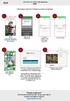 IPAD Følg stegene under for å installere og starte simuleringen 1 2 3 4 Gå til: http://kid.attensi.com og trykk på «Dowload on the App Store» Logg inn på itunes Store Trykk på «Installer». Vent mens appen
KOM I GANG MED WORDPRESS En enkel guide for å hjelpe deg gjennom det grunnleggende i Wordpress
 KOM I GANG MED WORDPRESS En enkel guide for å hjelpe deg gjennom det grunnleggende i Wordpress Sist oppdatert 05.06.2015 Innholdsfortegnelse 1. Hva er Wordpress?... 3 2. Hvordan logger jeg inn i kontrollpanelet?...
Digital hjemmeeksamen PPU
 Digital hjemmeeksamen PPU Før du går opp til eksamen er det viktig at du er kjent med eksamensløsningen eksamen.uio.no. Denne løsningen kobler dere opp mot den terminalserver på UiO gjennom eget brukernavn
Velkommen til Pressis.
 1 Velkommen til Pressis. Dette er et veiledende dokument med linker i innledningen. Veiledningene vil ta deg igjennom de forskjellige tilkoblings muligheter du har med oss. Hvis du bare har behov for en
Huldt & Lillevik Lønn 5.0. Installere systemet
 Huldt & Lillevik Lønn 5.0 Installere systemet Innholdsfortegnelse Innholdsfortegnelse Installere Lønn 5.0... 3 Krav til maskin og operativsystem... 3 Forberede installasjonen... 3 Installere database...
Konfigurasjon av inrx og Megalink
 Konfigurasjon av inrx og Megalink Ver 0.6 www.inrx.org 1 Innholdsfortegnelse Versjonsinformasjon... 3 Introduksjon... 4 Konfigurasjon av inrx-ml-klient... 5 Konfigurere støtte for automatisk disiplinvalg
Manusnett - brukerveiledning for forfatter
 Manusnett - brukerveiledning for forfatter Innholdsfortegnelse Innholdsfortegnelse...1 Innledning...2 Innlogging...3 Sende inn et nytt manus...5 Behandle vurderte manus...11 Rettelser i Word...15 Endring
For å sjekke at Python virker som det skal begynner vi med å lage et kjempeenkelt program. Vi vil bare skrive en enkel hilsen på skjermen.
 Kuprat Skrevet av: Geir Arne Hjelle Kurs: Python Tema: Tekstbasert Fag: Norsk Klassetrinn: 5.-7. klasse, 8.-10. klasse Introduksjon I dette kurset skal vi introdusere programmeringsspråket Python. Dette
1. Hent NotaPlan Online Backup på www.notaplan.no 2. Trykk på Download i menyen og på Download i linjen med Notaplan Backup
 1 Systemkrav ADSL eller minimum ISDN via router. Ved automatisk backup: Min. Windows XP / 2000 / 2003 (pga. Service) Ved manuellt system: Min. Windows 98 SE NotaPlan Backup bør installeres på den/de maskiner
NY PÅ NETT. Operativsystemer
 NY PÅ NETT Operativsystemer INNHOLD Operativsystem... 3 Ulike typer operativsystem... 3 Skjermbilder av skrivebordet på pc med Xp, Vista og W7... 4 Windows XP - skrivebord... 4 Windows Vista skrivebord...