
Bosch Video Management System
|
|
|
- Henrik Jakobsen
- 10 år siden
- Visninger:
Transkript
1 Bosch Video Management System MBV-BPRO-40 nn Håndbok for programvare
2
3 Bosch Video Management System Innhold no 3 Innholdsfortegnelse 1 Bruke hjelpefunksjonen Finne informasjon Skrive ut hjelpen 6 2 Innledning 8 3 Systemoversikt Hardwarekrav Programvarekrav Lisenskrav 9 4 Komme i gang Installere Bosch VMS Archive Player Starte Bosch VMS Archive Player 10 5 Vise kamerabilder Vise et kamera i en bilderute Finne et element i det logiske treet Ordne bilderuter Vise alarmbildevinduet Starte manuelt opptak Starte en forhåndskonfigurert kamerasekvens Starte en automatisk kamerasekvens Bruke lydmodus med én kanal Bruke lydmodus med flere kanaler Bruke digital zoom Lagre et enkelt bilde Skrive ut et enkelt bilde Bytte til fullskjermmodus Vise eller skjule feltene i bilderuten Vise informasjon om et kamera Starte umiddelbar avspilling Tilordne et kamera til en monitor Bruke lydmodus Vise metadata (bare for NVR-opptak) Bruke interkomfunksjonaliteten Låse kontrollen til et PTZ-kamera Oppdatere referansebildet 18 6 Bruke kart og PTZ-kameraer Vise et kart Kontrollere PTZ-kameraer Bruke et kameras vinduskontroller 19 7 Bruke favoritter og bokmerker Legge til elementer i favorittreet Opprette/redigere visninger Legge til et bokmerke Redigere et bokmerke Vise et bokmerke 23 8 Behandle videoopptak Bruke tidslinjen Spille av en bestemt opptaksmodus 24 Bosch Sicherheitssysteme GmbH Håndbok for programvare V1 Operation Client
4 4 no Innhold Bosch Video Management System 8.3 Spille av videoopptak Autentisere videodata (bare for NVR-opptak) Endre avspillingshastighet Beskytte video Slette videodata Eksportere videodata Importere videodata Utføre et juridisk søk (bare VRM-opptak) Finne bevegelse (bare NVR-opptak) Finne loggposter Finne videodata som er tatt opp 29 9 Behandle alarmer Godta en alarm Legge til kommentarer i en alarm Slette en alarm Tilpasse vinduet Alarmliste Vise live-bildevinduet Starte en arbeidsflyt Opphev godtakelse av en alarm Bruke et ITV-tastatur Brukergrensesnitt for ITV-tastaturer Statusskjerm Bruke et tastatur som er koblet til en arbeidsstasjon Starte tastaturet Angi driftsmodi Vise kameraer Bruke styrespaken Bruke programmerbare taster Bruke et tastatur som er koblet til en dekoder Starte tastaturet Vise kameraer Bruke styrespaken Bruke programmerbare taster Brukergrensesnitt Sanntid-modus Vinduet Avspillingsmodus Alarmmodus (alarmvisning) Menykommandoer Dialogboksen Referansebilde Dialogboksen Velg søkeparametere Dialogboksen Alternativer for ATM/POS Dialogboksen Enhetsvalg Dialogboksen Hendelsesvalg Dialogboksen Loggresultater Dialogboksen Alternativer Dialogboksen Søk Vinduet Favorittre Dialogboksen Eksporter video Vinduet Eksport V1 Operation Client Håndbok for programvare Bosch Sicherheitssysteme GmbH
5 Bosch Video Management System Innhold no Vinduet Kart Vinduet PTZ-kontroll Vinduet Skjermer Bildevindu Bilderute Vinduet Tidslinje Dialogboksen Bevegelsessøk Dialogboksen Slett video Dialogboksen Juridisk søk (bare VRM-opptak) Dialogboksen Beskytt video Dialogboksen Opphev videobeskyttelse Vinduet Resultater av bevegelsessøk Vinduet Alarmliste Brukte ikoner Tastatursnarveier Generelle kontroller Avspillingskontroller Bildevindukontroller Konsepter Alarmbehandling Enterprise-system, Scenarier Tillatelser Typer brukergrupper Lisenser Allegiant CCL-kommandoer støttes i Bosch VMS Feilsøking Oppdatere en gammel Bosch VMS Archive Player-versjon 80 Bosch Sicherheitssysteme GmbH Håndbok for programvare V1 Operation Client
6 6 no Bruke hjelpefunksjonen Bosch Video Management System 1 Bruke hjelpefunksjonen Åpne online-hjelpen ved hjelp av en av de følgende metodene for å finne ut mer om hvordan du gjør noe i Bosch Video Management System. Slik bruker du Innhold, Indeks eller Søk: 4 På menyen Hjelp klikker du på Hjelp. Bruk knappene og koblingene for å navigere. Slik får du tilgang til hjelpefunksjonen i et vindu eller en dialogboks: 4 Klikk på på verktøylinjen. ELLER 4 Trykk på F1 for å få tilgang til hjelpefunksjonen i ethvert vindu eller i enhver dialogboks. 1.1 Finne informasjon Du kan finne informasjon i hjelpefunksjonen på flere måter. Slik finner du informasjon i online-hjelpen: 1. På menyen Hjelp klikker du på Hjelp. 2. Hvis den venstre ruten ikke er synlig, klikker du på knappen Show. 3. I hjelpevinduet gjør du følgende: Klikk på: For å: Contents Index Søk Vise innholdsfortegnelsen for online-hjelpen. Klikk på hver bok for å vise sider som er koblet til emner, og klikk på hver side for å vise det tilsvarende emnet i ruten til høyre. Søk etter bestemte ord eller fraser eller velg fra en liste over nøkkelord i indeksen. Dobbeltklikk på nøkkelordet for å vise det tilsvarende emnet i ruten til høyre. Finn ord eller fraser i innholdet i emnene. Skriv inn ordet eller frasen i tekstfeltet, trykk på Enter og velg det emnet du ønsker, fra listen over emner. Tekst i brukergrensesnittet er merket med fet skrift. 4 Pilen ber deg klikke på den understrekede teksten eller på et element i programmet. 4 Klikk på for å få trinnvise instruksjoner Beslektede emner 4 Klikk for å vise et emne med informasjon om det programvinduet du bruker for øyeblikket. I dette emnet finner du informasjon om kontrollene i programvinduet. Konsepter, 72 gir bakgrunnsinformasjon om utvalgte emner. Forsiktig! Medium risiko (uten symbol for sikkerhetsvarsel): indikerer en potensielt farlig situasjon. Hvis situasjonen ikke unngås, kan den føre til materiell skade eller fare for skade på enheten. Du bør ta hensyn til slike advarsler for å unngå tap av data eller skader på systemet. i Merknad! Dette symbolet gir informasjon eller angir en firmapolitikk som direkte eller indirekte omhandler personellets sikkerhet eller beskyttelse av eiendom. 1.2 Skrive ut hjelpen Når du bruker online-hjelpen, kan du skrive ut emner og informasjon direkte fra nettleservinduet V1 Operation Client Håndbok for programvare Bosch Sicherheitssysteme GmbH
7 Bosch Video Management System Bruke hjelpefunksjonen no 7 Slik skriver du ut et hjelpeemne: 1. Høyreklikk i den høyre ruten, og velg Print. Dialogboksen Print åpnes. 2. Klikk på Print. Emnet skrives ut på den angitte skriveren. Bosch Sicherheitssysteme GmbH Håndbok for programvare V1 Operation Client
8 8 no Innledning Bosch Video Management System 2 Innledning Bosch VMS Archive Player viser eksporterte opptak V1 Operation Client Håndbok for programvare Bosch Sicherheitssysteme GmbH
9 Bosch Video Management System Systemoversikt no 9 3 Systemoversikt Hvis du skal installere og konfigurere Bosch Video Management System, bør du være med på en systemopplæring om Bosch Video Management System. Du finner støttede versjoner av firmware og hardware og annen viktig informasjon i produktmerknadene til gjeldende versjon av Bosch Video Management System. Se dataark for Bosch-arbeidsstasjoner og -servere for å få informasjon om datamaskiner som Bosch Video Management System kan installeres på. Følgende programvaremoduler kan alternativt installeres på én datamaskin. Oppgavene til programvaremodulene Management Server: streambehandling, alarmbehandling, prioritetsbehandling, behandlingslogg, brukerbehandling, behandling av enhetsstatus. Ekstra Enterprise System-lisens: behandle en serverliste som inneholder flere Management Serverdatamaskiner. VRM: distribuere lagringskapasitet på iscsi-enheter til koderne, og samtidig håndtere belastningsbalanseringen mellom flere iscsi-enheter. Streame videoer og lyddata fra iscsi til Operator Clients. MVS: inneholder en omkodingstjeneste som tilpasser videostreamen fra et kamera konfigurert i Bosch Video Management System, til tilgjengelig nettverksbåndbredde. Dette gjør det mulig for mobilvideoklienter, for eksempel en iphone, å motta sanntidsvideo eller spille av videodata via upålitelige nettverkstilkoblinger med begrenset båndbredde. Støttes ikke i Windows XP. Configuration Client: systemkonfigurasjon og administrasjon for Operator Client. Operator Client: sanntidsovervåking, lagerinnhenting og avspilling, alarm og tilgang til flere Management Server-datamaskiner samtidig Hardwarekrav Se dataarket for Bosch Video Management System. Dataark for plattform-pcer er også tilgjengelige. Programvarekrav Se dataarket for Bosch Video Management System. Bosch Video Management System må ikke installeres på en datamaskin som Bosch VMS Archive Player skal installeres på. Lisenskrav Se dataarket for Bosch Video Management System for tilgjengelige lisenser. Bosch Sicherheitssysteme GmbH Håndbok for programvare V1 Operation Client
10 10 no Komme i gang Bosch Video Management System Komme i gang I dette kapittelet finner du informasjon om hvordan du kommer i gang med Bosch Video Management System og med Bosch VMS Archive Player Installere Bosch VMS Archive Player Forsiktig! Installer Bosch VMS Archive Player bare på datamaskiner som Bosch Video Management ikke er installert på. Du kan ta med oppsettet for Bosch VMS Archive Player i en eksport du oppretter ved hjelp av Bosch VMSOperator Client. Hvis oppsettet ikke er tilgjengelig i eksporten, kan du finne det på en datamaskin der Bosch VMS er installert: C:\<Installation directory>\bosch\vms\update\nvrarchiveplayer \NvrArchivePlayerSetup.exe Slik installerer du: 1. Kopier installasjonsfilen fra en datamaskin der Bosch VMS ikke er installert. 2. Start NVRArchivePlayerSetup.exe. 3. Følg instruksjonene på skjermen. 4.2 Starte Bosch VMS Archive Player Installer Bosch VMS Archive Player bare på datamaskiner som Bosch Video Management System ikke er installert på. Slik starter du Bosch VMS Archive Player: 4 På Start-menyen velger du Programs > Bosch VMS > Bosch VMS Archive Player. Programmet starter V1 Operation Client Håndbok for programvare Bosch Sicherheitssysteme GmbH
11 Bosch Video Management System Vise kamerabilder no Vise kamerabilder I dette kapittelet finner du informasjon om hvordan du viser kamerabilder. Det kan være at noen av funksjonene som beskrives i dette kapittelet, er deaktivert for brukergruppen din. Vise et kamera i en bilderute Hovedvindu Slik tildeler du et kamerabilde til en bilderute: 4 Dra et kamera fra vinduet Logisk tre til en bilderute. Eller: Det valgte kamerabildet vises i bilderuten. 1. Velg en bilderute. 2. Dobbeltklikk på et kamera i vinduet Logisk tre. Det valgte kamerabildet vises i bilderuten. 3. Gjenta prosessen ovenfor for hvert kamera du vil vise. Eller: Du kan også dra kart og dokumenter til bilderuter. 4 Høyreklikk på et kamera i det logiske treet, og klikk på Vis i neste ledige bilderute. Kameraet vises. Slik flytter du et kamera innenfor bildevinduet: 4 Dra kameraet til en annen bilderute. Slik zoomer du digitalt: 4 Høyreklikk hvor som helst i en bilderute, og klikk på Zoom inn Finne et element i det logiske treet Hovedvindu Slik finner du et element i det logiske treet: 1. Høyreklikk på rotnoden eller en underordnet node i det logiske treet, og klikk på Søk i tre. Dialogboksen Søk vises. Dialogboksen vises på monitoren der den tidligere var lukket. Den vises alltid øverst. 2. I feltet Søk etter skriver du inn en søkestreng som representerer visningsnavnet for et element. 3. Klikk på Finn. Det første elementet som samsvarer med søkestrengen, merkes. Hvis du vil vise det i en bilderute, dobbeltklikker du på det. 4. Klikk på Neste for å merke det neste elementet som samsvarer. 5. Klikk på Lukk. Ordne bilderuter Hovedvindu Slik ordner du bilderuter: 1. Beveg glidebryteren for bilderutemønsteret. 2. Dra et element fra vinduet Logisk tre til en bilderute. Gjenta dette til alle de kameraene du ønsker, vises. Hvis et objekt allerede vises i en målbilderute, erstattes dette objektet. 3. Dra et kamera fra én bilderute til en annen etter behov. Slik endrer du størrelse på en bilderute: 1. Pek på et hjørne av bilderuten. Pekeren vises som en pil med to pilspisser. 2. Dra i hjørnet for å endre størrelsen på bilderuten. Bosch Sicherheitssysteme GmbH Håndbok for programvare V1 Operation Client
12 12 no Vise kamerabilder Bosch Video Management System 5.4 Vise alarmbildevinduet Hovedvindu Du kan bytte fra bildevinduet til alarmbildevinduet hvis det er minst én alarm i alarmlisten. i Merknad! Et kart som vises i alarmbilderuten er optimalisert for visning, og inneholder bare den første visningen av den grunnleggende.dwf-filen. Slik viser du alarmbildevinduet: 4 I et bildevindu klikker du på. Alarmbildevinduet vises. Slik viser du bildevinduet igjen: 4 I et bildevindu klikker du på. Live-modus eller avspillingsmodus vises avhengig av hvilken modus som ble vist tidligere. 5.5 Starte manuelt opptak Hovedvindu Du kan starte opptak for hvert kamera manuelt. Kvalitetsnivået i alarmopptaksmodus brukes. Varigheten på alarmopptaket konfigureres i Configuration Client. Hvis det valgte kameraet allerede tar opp, endres kvalitetsnivået til alarmopptaksmodus. Alarmopptaket kan beskyttes når NVR-opptak brukes. Alarmopptaket beskyttes ikke ved VRMopptak. Merk: Du kan ikke starte manuelle opptak med et DiBos-kamera. Slik begynner du å ta opp: 1. Velg en bilderute som viser et kamera. 2. Klikk på. Opptaket startes. Merknader: Bare for NVR-opptak: Ikonet i bilderuten endres til. Klikk for å stoppe opptaket. Hvis du ikke klikker for å stoppe opptaket, stopper det manuelle opptaket etter konfigurert manuell opptakstid. På tidslinjen for kameraet vises det manuelle opptaket som alarmopptak. Bare for VRM-opptak: Du kan ikke stoppe opptak manuelt. Opptaket stopper etter konfigurert alarmopptakstid. I tidslinjen for kameraet vises opptak før alarm som alarmopptak, hvis opptak før alarm er konfigurert i Configuration Client. 5.6 Starte en forhåndskonfigurert kamerasekvens Hovedvindu I en kamerasekvens vises en gruppe kameraer etter hverandre. De forhåndskonfigurerte kamerasekvensene konfigureres i Configuration Client og vises i det logiske treet. En sekvens kan konfigureres slik at den bruker mer enn én bilderute. Hvis det ikke er nok bilderuter til å vise hele sekvensen, vises bare de bilderutene som passer inn i bildevinduet. De resterende bilderutene vises ikke, og du får en melding om dette. Under følgende omstendigheter vises ikke en sekvens: Videosignalfeil Tilkoblingen til kameraet brytes Manglende tillatelse til å vise kameraet V1 Operation Client Håndbok for programvare Bosch Sicherheitssysteme GmbH
13 Bosch Video Management System Vise kamerabilder no 13 Kameraet er ikke konfigurert For sekvenser som vises på en analog monitor via en dekoder, vises heller ikke DiBoskameraer. i Merknad! Når konfigurasjonen endres og aktiveres, fortsetter vanligvis kamerasekvensen (forhåndskonfigurert eller automatisk) etter at Operator Client har blitt startet på nytt. Men i følgende tilfeller fortsetter ikke kamerasekvensen: En skjerm hvor sekvensen er konfigurert for å vises, har blitt fjernet. Modusen for en skjerm (enkelt-/quadvisning) hvor sekvensen er konfigurert for å vises, har blitt endret. Det logiske nummeret for en skjerm hvor sekvensen er konfigurert for å vises, har blitt endret. Slik starter og kontrollerer du en kamerasekvens: 1. Dra den ønskede sekvensen fra vinduet Logisk tre til en bilderute. Sekvensen vises. Dette indikeres av symbolet. 2. Klikk på et avspillingskontrollikon på verktøylinjen i bildevinduet for å kontrollere sekvensen. 5.7 Starte en automatisk kamerasekvens Hovedvindu I en kamerasekvens vises en gruppe kameraer etter hverandre. Du konfigurerer holdetiden for disse sekvensene i dialogboksen Alternativer (menyen Tilleggsutstyr, kommandoen Alternativer). Under følgende omstendigheter vises ikke en sekvens: Videosignalfeil Tilkoblingen til kameraet brytes Manglende tillatelse til å vise kameraet Kameraet er ikke konfigurert For sekvenser som vises på en analog monitor via en dekoder, vises heller ikke DiBoskameraer. i Merknad! Når konfigurasjonen endres og aktiveres, fortsetter vanligvis kamerasekvensen (forhåndskonfigurert eller automatisk) etter at Operator Client har blitt startet på nytt. Men i følgende tilfeller fortsetter ikke kamerasekvensen: En skjerm hvor sekvensen er konfigurert for å vises, har blitt fjernet. Modusen for en skjerm (enkelt-/quadvisning) hvor sekvensen er konfigurert for å vises, har blitt endret. Det logiske nummeret for en skjerm hvor sekvensen er konfigurert for å vises, har blitt endret. Slik starter du en kamerasekvens: 1. Velg en bilderute der du ønsker at sekvensen skal spilles av. 2. Høyreklikk på en mappe i vinduet Logisk tre eller Favorittre, og klikk på Vis som sekvens i den valgte bilderuten. Kameraene i den valgte mappen vises etter hverandre i den valgte bilderuten. indikerer at sekvensen kjøres. Bosch Sicherheitssysteme GmbH Håndbok for programvare V1 Operation Client
14 14 no Vise kamerabilder Bosch Video Management System Slik stanser du en kamerasekvens midlertidig: 4 Klikk på på verktøylinjen for bildevinduet. Sekvensavspillingen avsluttes, slik det vises i. Slik går du til forrige/neste trinn i en kamerasekvens: 4 På verktøylinjen for bildevinduet klikker du på eller. Sekvensen går til forrige eller neste trinn Bruke lydmodus med én kanal Hovedvindu Du bruker lydmodus med én kanal når du ønsker å høre bare én lydkilde som er tilordnet til et kamera. Du kan ikke aktivere lyd for et annet kamera. Slik aktiverer/deaktiverer du lydmodus med flere kanaler: 1. På menyen Tilleggsutstyr klikker du på Alternativer. 2. Merk av i avkrysningsboksen Lydavspilling for den valgte bilderuten. Bruke lydmodus med flere kanaler Hovedvindu Du bruker lydmodus med flere kanaler når du ønsker å høre på forskjellige lydkilder samtidig. Du kan aktivere forskjellige lydkilder som er tilordnet til kameraet, i bilderuten for hvert kamera. Slik aktiverer/deaktiverer du lydmodus med flere kanaler: 1. På menyen Tilleggsutstyr klikker du på Alternativer. 2. Merk av i avkrysningsboksen Lydavspilling i flere kanaler. Bruke digital zoom Hovedvindu Hver bilderute har en digital zoomefunksjon. Denne digitale zoomen har 11 nivåer: 1x, 1,35x, 1,8x, 2,5x, 3,3x, 4,5x, 6x, 8,2x, 11x, 14,9x, 20,1x. Når du lagrer en favorittvisning, lagres den aktuelle innstillingen til den digitale zoomen og bildedelen. Når du klikker på, brukes den aktuelle innstillingen til den digitale zoomen og bildedelen for umiddelbar avspilling. Når Operator Client starter på nytt, beholdes den aktuelle innstillingen til den digitale zoomen og bildedelen. Slik bruker du digital zoom: 1. Høyreklikk hvor som helst i en bilderute, og klikk på Zoom inn. indikerer at den digitale zoomen har blitt brukt. 2. Gjenta trinnene for å zoome inn. 3. Dra i bildet for å navigere til ønsket bildedel. 4. Høyreklikk i bilderuten, og klikk på Zoom 1:1 for å gå tilbake til den opprinnelige størrelsen. forsvinner. Merk: Du kan også bruke kontrollene for digital zoom i vinduet PTZ-kontroll Lagre et enkelt bilde Hovedvindu V1 Operation Client Håndbok for programvare Bosch Sicherheitssysteme GmbH
15 Bosch Video Management System Vise kamerabilder no 15 Slik lagrer du et enkelt bilde: 1. Velg en bilderute. 2. Klikk på. En dialogboks for lagring av bildefilen vises. 3. Velg den ønskede katalogen, angi et filnavn, og velg den ønskede filtypen. JPG og BMP er tilgjengelig. 4. Klikk på OK. Bildet lagres. Filen inneholder tilleggsinformasjon om kameraet Skrive ut et enkelt bilde Hovedvindu Slik skriver du ut et enkelt bilde: 1. Velg en bilderute. 2. Klikk på. Det vises en dialogboks for valg av skriver. 3. Klikk på OK. Bildet skrives ut. Utskriften inneholder tilleggsinformasjon om kameraet Bytte til fullskjermmodus Hovedvindu Fullskjermmodus gjemmer mange kontrollelementer, f.eks. menykommandoene eller alarmlisten hvis ingen alarmmonitor har blitt byttet om til fullskjermmodus. Gå ut av fullskjermmodus for å få tilgang til disse kontrollelementene. Slik viser du hele bildevinduet i fullskjermmodus: 4 Klikk på på verktøylinjen for bildevinduet. Bildevinduet vises i fullskjermmodus. Slik går du ut av fullskjermmodus: 4 Klikk på. Slik maksimerer du en valgt bilderute: 4 Høyreklikk i en bilderute og klikk på Maksimer. Den valgte bilderuten vises i hele bildevinduet Vise eller skjule feltene i bilderuten Hovedvindu Slik viser/skjuler du verktøylinjene: 4 Klikk på for å vise verktøylinjene. Klikk på for å skjule verktøylinjene Vise informasjon om et kamera Hovedvindu Slik viser du informasjon: 4 Høyreklikk i en bilderute med et tilordnet kamera, og klikk på Egenskaper. Det vises en dialogboks med kameraegenskapene. Bosch Sicherheitssysteme GmbH Håndbok for programvare V1 Operation Client
16 16 no Vise kamerabilder Bosch Video Management System 5.16 Starte umiddelbar avspilling Hovedvindu > Du kan vise opptakene til et kamera i en bilderute i sanntidsmodus. Den gjeldende innstillingen til den digitale zoomen og bildedelen brukes for umiddelbar avspilling. Starttiden (antall sekunder i medgått tid eller bakoverspolingstid) for umiddelbar avspilling konfigureres i dialogboksen Alternativer (menyen Tilleggsutstyr, kommandoen Alternativer). Klikk for å starte umiddelbar avspilling: 1. Velg bilderute etter behov. 2. Klikk på. Opptaket spilles av. Klikk på for å gå tilbake til sanntidsbildet. Merk: Det er mulig å ha flere enn én bilderute med umiddelbar avspilling, og til og med flere umiddelbare avspillinger fra samme kamera Tilordne et kamera til en monitor Hovedvindu > > -dialogboks Du kan tilordne IP-enheter til en dekoder. Dette viser videosignalet på en analog monitor og spiller av lydsignalet på høyttalerne hvis de er koblet til dekoderen. DiBos- og Bosch Allegiantkameraer kan ikke tilordnes på denne måten. Slik tilordner du et kamerabilde til en monitor: 1. Klikk på kategoriene og. 2. Dra et kamera fra vinduet Logisk tre til den ønskede monitoren Bruke lydmodus Hovedvindu Du kan aktivere lyd for et valgt kamera hvis dette er tilgjengelig. Aktiver lydmodus med flere kanaler for å høre lydsignalet fra flere kameraer samtidig. Du bytter lydmodus i dialogboksen Alternativer (menyen Tilleggsutstyr, kommandoen Alternativer). Slik aktiverer/deaktiverer du lyd: 1. Velg en bilderute. 2. Klikk på for å deaktivere eller på for å aktivere lyd. Vise metadata (bare for NVR-opptak) Hovedvindu > Hovedvindu Du kan vise metadata for det valgte kameraet slik som ATM/POS/strekkode hvis det er tilgjengelig. Slik viser du metadata i et eget vindu: 1. Velg en bilderute V1 Operation Client Håndbok for programvare Bosch Sicherheitssysteme GmbH
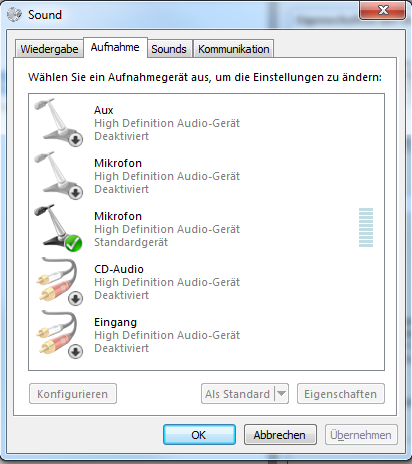
17 Bosch Video Management System Vise kamerabilder no Klikk på Vis metadata i menyen Kamera. Det vises et vindu med tilgjengelige metadata. Når du lukker den valgte bilderuten, lukkes vinduet Metadata også Bruke interkomfunksjonaliteten Hovedvindu > Du kan bruke intercomfunksjonaliteten bare når Live-modus er aktiv. Kontroller at mikrofonen er aktiv på lydkortet, og at volumet ikke er 0. Denne oppgaven utfører du i kontrollpanelet på arbeidsstasjonen. Sørg for at bare mikrofonen, og ikke stereomiksen, velges i opptakskontrollen til lydkortet. For Windows 7: Deaktiver alle inndataenheter bortsett fra den som skal brukes for intercomfunksjonalitet. Følgende skjermdump viser et eksempel: Hvis du endrer innstillingen fra stereomiks til mikrofon når Operator Client er startet første gang, overstyres innstillingene når Operator Client er startet neste gang. Det anbefales å bruke hodetelefoner i stedet for en kombinasjon av mikrofon og høyttaler for å unngå akustisk tilbakekobling. Intercomfunksjonaliteten fungerer bare med en koder som har både lyd-inn og lyd-ut. Kontroller at voluminnstillingene for kodermikrofonen og høyttalerne ikke er 0. Denne oppgaven utfører du i Configuration Client. For at brukergruppen skal kunne bruke intercomfunksjonaliteten på arbeidsstasjonen, må du gi dem tillatelse til dette. Denne oppgaven utfører du i Configuration Client. I dialogboksen Alternativer kan du konfigurere modusene halv dupleks eller full dupleks. Bosch Sicherheitssysteme GmbH Håndbok for programvare V1 Operation Client
18 18 no Vise kamerabilder Bosch Video Management System Slik bruker du interkomfunksjonaliteten: 1. Velg en bilderute med lydkoder. 2. Klikk på, og hold nede museknappen. Hvis lyden er av for bilderuten, blir den automatisk slått på. Ikonet endres til. Nå kan du snakke. Hvis den andre parten er konfigurert, kan denne også snakke, uansett om ikonet klikkes eller ikke. 3. Slipp museknappen. Overføringen avbrytes. Lyden blir værende på for denne bilderuten. i Merknad! En innkommende automatisk popup-alarm kan avbryte overføringen Låse kontrollen til et PTZ-kamera Hovedvindu > Kontrollen til et PTZ-kamera kan låses for andre brukere. En bruker med høyere prioritet kan ta over kontrollen og låse kamerakontrollen. Et tidsavbrudd kan konfigureres for denne eksplisitte PTZ-låsen. Hvis du bare tar over kontrollen uten å låse den manuelt på forhånd, låses kontrollen i 5 sekunder for brukeren med lav prioritet. Slik låser du en PTZ-kontroll: 1. Velg ett av følgende elementer: Bilderute med PTZ-kamera PTZ-kamera i det logiske treet PTZ-kamera i favorittreet PTZ-kamera i kartvinduet 2. Høyreklikk på bilderuten eller PTZ-kameraet, og klikk på Lås. Brukerne med lavere prioritet kan ikke bruke PTZ-kontrollen mer. På skjermene vises det en tilsvarende meldingsboks. Hvis du vil oppheve låsingen av PTZ-kontrollen, høyreklikker du på bilderuten i PTZkameraet og klikker på Lås opp. Låsingen oppheves automatisk etter en konfigurert tidsperiode eller når du logger av Oppdatere referansebildet Hovedvindu > Du kan oppdatere referansebildet. Slik oppdaterer du referansebildet: 1. Høyreklikk i en bilderute og klikk på Referansebilde... Dialogboksen Referansebilde vises. 2. Klikk på Oppdater. Bildet av klokkeslettet når du klikker på Oppdater, vises V1 Operation Client Håndbok for programvare Bosch Sicherheitssysteme GmbH
19 Bosch Video Management System Bruke kart og PTZ-kameraer no Bruke kart og PTZ-kameraer I dette kapittelet får du informasjon om hvordan du bruker vinduene Kart og PTZ-kontroll. Du kan vise et kart i ønsket forholds- og zoomefaktor. Dermed ser du alle enhetene og hvor de er plassert med én gang. Du kan angi at kartet for kameraet i den valgte bilderuten automatisk skal ha fokus. Dette kartet vises i vinduet Kart på Kontroll-monitoren. Noen av funksjonene som beskrives i dette kapittelet, kan være deaktivert for din brukergruppe, Enterprise-brukergruppe eller Enterprise-konto. Vise et kart Hovedvindu Du kan vise et kart i vinduet Kart eller i en bilderute. I bilderuten brukes forholdet 4:3. i Merknad! Et kart som vises i alarmbilderuten er optimalisert for visning, og inneholder bare den første visningen av den grunnleggende.dwf-filen. Slik viser du et kart i kartvinduet: 4 Dra et kart fra det logiske treet til kategorien kartet i vinduet Kart. Kartet vises. Slik viser du et kart i en bilderute: 4 Dra et kart fra vinduet Logisk tre til en bilderute. Kartet vises i bilderuten.. Vent til vinduet Kart vises, og slipp 6.2 Kontrollere PTZ-kameraer Hovedvindu > kategorien Du kan zoome og kontrollere kameraene i vinduet PTZ-kontroll eller i bilderuten. Den digitale zoomefunksjonen er ikke tilgjengelig i kuppel- og pan/tilt-kameraer. Slik kontrollerer/zoomer du kameraer i vinduet PTZ-kontroll: 1. Velg bilderute etter behov. 2. Klikk på de forskjellige kontrollelementene i vinduet PTZ-kontroll for å kontrollere kameraet. 6.3 Bruke et kameras vinduskontroller Hovedvindu Når du har tilordnet et PTZ-kamera til en bilderute, kan du bruke kameraets kontrollfunksjoner direkte i bilderuten. Slik bruker du kontrollfunksjoner: 1. Flytt markøren til bilderuten der et PTZ-kamera vises. Markøren endres avhengig av hvor i bilderuten den er plassert. 2. Flytt markøren til venstre side i bilderuten. Markøren endres til en pil. Klikk for å dreie til venstre retning i et lite trinn. Hold nede museknappen for å dreie fortløpende. Dra til ytterretningen for å akselerere. 3. Flytt markøren til en annen retning, og utfør en tilsvarende vipping eller dreiing. Bosch Sicherheitssysteme GmbH Håndbok for programvare V1 Operation Client
20 20 no Bruke kart og PTZ-kameraer Bosch Video Management System 4. Flytt markøren til midten av bilderuten. Markøren endres til et forstørrelsesglass. I den øverste delen bruker du zoom inn-funksjonen. I den nederste delen bruker du zoom ut-funksjonen V1 Operation Client Håndbok for programvare Bosch Sicherheitssysteme GmbH
21 Bosch Video Management System Bruke favoritter og bokmerker no 21 7 Bruke favoritter og bokmerker I dette kapittelet finner du informasjon om hvordan du bruker favoritt- og bokmerketreet. Favorittre Du kan legge til ethvert element fra det logiske treet i favorittreet for å opprette din egen utgave av det logiske treet. Du kan når som helst legge til eller slette enheter i favorittreet. I tillegg kan du lagre de tilordnede kameraene eller andre elementer i bilderutene og bilderutemønsteret. Du kan når som helst gjenopprette denne Visningen. Bokmerketre Du kan lagre en tidsperiode med sanntidsvisning eller et opptak i et bokmerke. Et bokmerke lagrer start- og sluttidspunkt, kameraene som for øyeblikket er tilordnet til bildevinduet, og hele bilderutemønsteret. En tidsperiode på 0 sekunder kan brukes. Bokmerker lagres i ruten. Hvis du sletter et bokmerke, har det ingen innvirkning på tilhørende opptak. Du kan ikke legge til eller fjerne kameraer fra et bokmerke. Hvis du vil endre et bokmerke, laster du det inn, gjør endringene og lagrer bokmerket igjen. Når et opptak slettes, blir ikke det tilhørende bokmerket synkronisert. Hvis du laster det inn, vises det en svart bilderute. Merk: Ikke legg til mer enn fire kameraer i et bokmerke, dette for å unngå problemer med ytelsen når du laster inn bokmerket. 7.1 Legge til elementer i favorittreet Hovedvindu > > -dialogboks eller Hovedvindu > > -dialogboks Du kan legge til et hvilket som helst element fra det logiske treet i favorittreet. På denne måten kan du definere din egen utgave av det logiske treet. Slik legger du til et element: 4 Høyreklikk på et element, og klikk på Legg til i Favoritter. 7.2 Opprette/redigere visninger Hovedvindu > > -kategori eller Hovedvindu > > -dialogboks Etter at du har tilordnet kameraer, kart og HTML-filer til bilderuter, kan du lagre denne tilordningen og bilderutemønsteret i en visning. Bosch Sicherheitssysteme GmbH Håndbok for programvare V1 Operation Client
22 22 no Bruke favoritter og bokmerker Bosch Video Management System Slik oppretter du en ny visning: 1. Ordne kameraene i bildevinduet i live-modus og i avspillingsmodus. Hvis du ønsker det, kan du bruke den digitale zoomen når du velger en bildedel. I en visning blir kameraets sanntidsbilde vist i live-modus, og videoopptaket fra kameraet vises i avspillingsmodus. 2. Klikk på på verktøylinjen for bildevinduet. En ny visning legges til. Angi et navn for den nye visningen. Slik viser du en visning: 4 Høyreklikk på visningen. Den tilordningen som er lagret i denne visningen, vises i bildevinduet. Merk: Du kan også høyreklikke på visningen og klikke på Last inn bilderutevisning for å vise. Slik redigerer du en visning: 1. Dobbeltklikk på den visningen du vil redigere. 2. Gjør de nødvendige endringene, f.eks. tilordne kameraer til bilderuter. 3. Høyreklikk på den ønskede visningen, og klikk på Oppdater bilderutevisning. Slik endrer du navn på en visning: 1. Høyreklikk på den ønskede visningen, og klikk på Gi nytt navn. 2. Skriv inn navnet på visningen, og trykk på Enter. Slik sletter du en visning: 4 Høyreklikk på visningen, og klikk på Fjern. Visningen fjernes fra favorittreet. 7.3 Legge til et bokmerke Hovedvindu > eller > tilordne ønskede kameraer til bilderuter Hovedvindu > > tilordne ønskede kameraer til bilderuter Slik legger du til et bokmerke: 1. Velg tidsperiode på tidslinjen ved hjelp av hårstreken. 2. Klikk på på verktøylinjen. Dialogboksen Rediger bokmerke vises. 3. Den valgte tidsperioden kopieres til de aktuelle feltene. 4. Gjør eventuelle nødvendige endringer. 5. Klikk på OK. P Bokmerket lagres i bokmerketreet. 7.4 Redigere et bokmerke Hovedvindu > eller > menyen Hovedvindu > > menyen V1 Operation Client Håndbok for programvare Bosch Sicherheitssysteme GmbH
23 Bosch Video Management System Bruke favoritter og bokmerker no 23 Slik redigerer du et bokmerke: 1. Høyreklikk på et bokmerke, og klikk på Rediger bokmerke. Dialogboksen Rediger bokmerke vises. 2. Gjør eventuelle nødvendige endringer. 3. Klikk på OK. P Bokmerket lagres i bokmerketreet. 7.5 Vise et bokmerke Hovedvindu > > -kategori eller Hovedvindu > > -dialogboks Slik viser du et bokmerke: 4 Dra et bokmerke til bildevinduet. Hele bildevinduoppsettet som er lagret i bokmerket, vises i tidslinjen. Hårstreken plasseres på starttidspunktet for bokmerket. P Det forrige bildevinduet blir overskrevet. Bosch Sicherheitssysteme GmbH Håndbok for programvare V1 Operation Client
24 24 no Behandle videoopptak Bosch Video Management System Behandle videoopptak I dette kapittelet finner du informasjon om hvordan du behandler opptak. Det kan være at noen av funksjonene som beskrives i dette kapittelet, er deaktivert for brukergruppen din. Bruke tidslinjen Hovedvindu > kategorien Du får tilgang til et bestemt tidspunkt i tidslinjen via hårstreken. Slik navigerer du i tidslinjen: 4 Klikk et sted i tidslinjen. Bildene for det valgte tidspunktet vises i bildevinduet. Eller: 1. Angi de nødvendige verdiene i feltene for dato og klokkeslett. 2. Klikk på. Hårstreken hopper til det tidspunktet. Bildene for det valgte tidspunktet vises i bildevinduet. Bruk en tidslinjekontroll for avspillingsalternativet du vil bruke. Du kan velge en tidsperiode på tidslinjen ved hjelp av hårstreken. Du kan bruke dette valget til flere oppgaver, f.eks. eksport av videodata. 4 Dra de nederste håndtakene på hårstreken for å velge en tidsperiode eller endre dette valget. Dra de øverste håndtakene slik at hårstreken eller valget flyttes. 8.2 Spille av en bestemt opptaksmodus Hovedvindu > > kategorien Hovedvindu > kategorien Du kan spille av bestemte opptak som opptak av alarmer eller videosignaltap. Slik spiller du av en bestemt opptaksmodus: 4 I listen over opptaksmodi velger du den du ønsker. Hårstreken hopper til det tidspunktet. Bildene for det valgte tidspunktet vises i bildevinduet. Klikk på for å hoppe til den forrige endringen i opptaksmodusen, eller klikk på for å hoppe til neste endring i opptaksmodusen. 8.3 Spille av videoopptak Hovedvindu > kategorien Merk: Bosch Allegiant-kameraene registreres ikke i Bosch Video Management System V1 Operation Client Håndbok for programvare Bosch Sicherheitssysteme GmbH
25 Bosch Video Management System Behandle videoopptak no 25 Slik spiller du av videoopptak: 1. Tilordne et kamera til en bilderute. 2. Bruk en tidslinjekontroll for avspillingsalternativet du vil bruke. 8.4 Autentisere videodata (bare for NVR-opptak) Hovedvindu > kategorien Autensiteten til alle kameraene som vises i bildevinduet, kontrolleres for å se om kameraene har blitt endret. Du kan bare kontrollere autensiteten til DiBos- og Bosch VMS NVR-kameraene. Andre kameraer ignoreres. Hvis data som ikke er autentiske, oppdages, vises det en melding. Slik autentiserer du flere bilder: 1. Bruk hårstreken og velg tidsperiode på tidslinjen. 2. Høyreklikk på denne tidsperioden, og klikk på Verifiser autensitet. Dialogboksen Verifiser autensitet vises. Den gjeldende hårstrekverdien på tidslinjen kopieres til listene Start: og Slutt:. Endre om nødvendig verdiene. 3. Klikk på Verifiser for å starte autentiseringen. En melding viser deg hvorvidt videodataene er autentiske. 8.5 Endre avspillingshastighet Hovedvindu > > kategorien > Hovedvindu > kategorien > Slik endrer du avspillingshastighet for avspilling av en video forover eller bakover: 4 Flytt glidebryteren mot venstre for å redusere avspillingshastigheten og mot høyre for å øke avspillingshastigheten. En systemalarm utløses hvis videoen ikke kan spilles av med den angitte hastigheten. Avspillingshastigheten reduseres da automatisk. 8.6 Beskytte video Hovedvindu > > -dialogboks Du kan beskytte bildene fra de viste kameraene mot overskriving. 1. Bruk hårstreken og velg tidsperiode på tidslinjen. 2. Høyreklikk på denne tidsperioden, og klikk på Beskytt video. Dialogboksen Beskytt video vises. Den valgte tidsperioden kopieres til feltene Start: og Slutt:. Endre om nødvendig verdiene. 3. Klikk på Beskytt. Videodataene beskyttes. Merk: Hvis du vil fjerne beskyttelsen, velger du den beskyttede perioden i tidslinjen, høyreklikker og klikker på Opphev videobeskyttelse. Bosch Sicherheitssysteme GmbH Håndbok for programvare V1 Operation Client
26 26 no Behandle videoopptak Bosch Video Management System 8.7 Slette videodata Hovedvindu > > -dialogboks Merk: Du kan ikke gjenopprette slettede videodata. Du kan slette videodata fra begynnelsen av opptaket til hårstrekens posisjon. Videodata for alle kameraer som er tilgjengelige i tidslinjen, slettes. VRM-opptak: Beskyttede opptak slettes ikke. NVR-opptak: Når det beskyttede opptak er tilgjengelige, utføres ikke slettingen. Slik sletter du video: 1. Flytt hårstreken til ønsket posisjon på tidslinjen. På menyen Tidslinje klikker du på Slett video. Dialogboksen Slett video vises. 2. Angi ønskede innstillinger. Du finner detaljert informasjon om de forskjellige feltene i online-hjelpen for det aktuelle programvinduet. 4 Klikk på Slett. Bekreft advarselsmeldingen. Når slettingen er fullført, klikker du på Fullført. 8.8 Eksportere videodata Hovedvindu Du kan eksportere video- og lyddata til en lokal stasjon, CD/DVD-stasjon, Blu-Ray-plate, nettverksstasjon eller USB-stasjon. Alle kameraer som er tilordnet til bildevinduet, blir eksportert. Merk: Hvis du bruker USB-stasjon, bør du bruke en rask USB-enhet for å unngå feil. Dataene eksporteres i innebygd format (Bosch VMS Archive Player) eller ASF-format. Når du eksporterer videoer i innebygd format, kan du legge til Bosch VMS Archive Player som visningsprogram. Du kan også beskytte de eksporterte dataene med passord. Data i ASF-format kan avspilles med standard programvare, f.eks. Windows Media Player. Du eksporterer video- og lyddataene for kameraene som vises. Merk: Du må ha tillatelse for hvert kamera du vil eksportere. Hvis eksport av videodata på en harddisk var mislykket, blir de allerede eksporterte videodataene slettet. Slik eksporterer du en tidsperiode (bare tilgjengelig i avspillingsmodus): 1. Klikk på kategorien. 2. Bruk hårstreken og velg tidsperiode på tidslinjen. 3. Klikk på. Dialogboksen Eksporter video vises. Den valgte tidsperioden kopieres til feltene Start: og Slutt:. 4. Angi ønskede innstillinger. 5. Klikk på OK. Filene eksporteres til det valgte datamediet. Slik eksporterer du én enkelt søkeoppføring (bare tilgjengelig i avspillingsmodus): 1. Utfør et søk for videodata V1 Operation Client Håndbok for programvare Bosch Sicherheitssysteme GmbH
27 Bosch Video Management System Behandle videoopptak no Klikk på kategoriene og. 3. Klikk på en post i listen over søkeresultater. 4. Klikk på. Dialogboksen Eksporter video vises. 5. Angi ønskede innstillinger. 6. Klikk på OK. Oppføringen eksporteres til det valgte datamediet. Du finner detaljert informasjon om de forskjellige feltene i online-hjelpen for det aktuelle programvinduet. 8.9 Importere videodata Hovedvindu Eksporterte lyd- og videofiler kan importeres for å vise lagrede bilder. 1. Klikk på kommandoen Last inn eksportert video på menyen Tidslinje. Dialogboksen for å åpne eksportfiler vises. 2. Velg den ønskede filen, og klikk på Open. Den importerte videoen vises i vinduet Eksporter. Du spiller av den importerte videoen ved å utvide oppføringen og dra Oppføringene i eksporttreet fjernes når du avslutter Operator Client. til en bilderute. Hvis du vil fjerne den eksporterte videoen, høyreklikker du på eksport. og klikker på Fjern 8.10 Utføre et juridisk søk (bare VRM-opptak) Hovedvindu > > kategorien > Velg en bilderute Du kan kontrollere videoen i den valgte bilderuten for bevegelse. Juridisk søk gjør det mulig å søke etter spesifikke egenskaper. i Merknad! Juridisk søk må lisensieres og det må være aktivert på din arbeidsstasjon. 1. Velg bilderuten hvor du vil finne bevegelse. 2. Ved hjelp av hårstreken velger du tidsperioden på tidslinjen og tilhørende bilderute. 3. Klikk på. Dialogboksen Juridisk søk vises. Den valgte tidsperioden kopieres til feltene Start: og Slutt:. Endre om nødvendig verdiene. Klikk på. 4. Velg en IVA-oppføring fra listen Algoritme:. 5. Konfigurer det juridiske søket i feltet Overvåkningsoppgaver. Se den elektroniske hjelpen for IVA-versjonen du bruker. Bosch Sicherheitssysteme GmbH Håndbok for programvare V1 Operation Client
28 28 no Behandle videoopptak Bosch Video Management System 6. Klikk på Søk for å starte det juridiske søket. Vinduet med tilsvarende poster vises. 7. Dobbeltklikk på posten for å spille av den tilsvarende videoen. Den tilsvarende videoen vises Finne bevegelse (bare NVR-opptak) Hovedvindu > > kategorien > Velg en bilderute Hovedvindu > kategorien > Velg en bilderute Du kan kontrollere videoen i den valgte bilderuten for bevegelse. Slik finner du bevegelse: 1. Velg bilderuten hvor du vil finne bevegelse. 2. Bruk hårstreken og velg tidsperiode på tidslinjen. 3. Klikk på. Dialogboksen Bevegelsessøk vises. Den valgte tidsperioden kopieres til feltene Start: og Slutt:. Endre om nødvendig verdiene. 4. Velg om nødvendig Vise rutenett. Et rutenett plasseres over bildet. Du kan velge hver celle i rutenettet for å søke. 5. Velg de cellene du vil kontrollere for å se etter bevegelse. Dra over et område for å velge celler. Det valgte området vises i halvgjennomsiktig gult. Dra over det valgte området igjen for å slette det valgte området. 6. Klikk på Start søk. Søkeresultatene for den valgte bilderuten vises i vinduet. 7. Dobbeltklikk på posten for å spille av den tilsvarende videoen. Den tilsvarende videoen vises Finne loggposter Hovedvindu > menyen Verktøy > kommandoen Finn i logg > dialogboksen Velg søkeparametere eller Hovedvindu > menyen Verktøy > kommandoen Finn i logg > dialogboksen Velg en server > dialogboksen Velg søkeparametere Du kan søke etter bestemte hendelser, alarmer, enheter og hendelsesstrenger i loggen. Du kan lagre søkekriteriene som et filter. Slik finner du loggposter: 1. I et Enterprise-system velger du forekomsten av Management Server der du vil søke. 2. Velg et eventuelt forhåndsdefinert filer i listen Filter. Et filter inneholder alle innstillingene du angir i denne dialogboksen. Du kan lagre, laste inn eller slette det valgte filteret. Du kan tilbakestille innstillingene på det valgte filteret V1 Operation Client Håndbok for programvare Bosch Sicherheitssysteme GmbH
29 Bosch Video Management System Behandle videoopptak no Angi startdato og -klokkeslett og sluttdato og -klokkeslett for søkeprosessen i feltet Dato og klokkeslett. 4. Begrens antall samsvarende oppføringer som søket resulterer i, i listen Antall resultater. 5. Klikk på Legg til hendelse for å begrense søket til bestemte hendelser. 6. Klikk på ATM/POS for å angi søkekriterier for disse enhetene. 7. Klikk på Virtuelle innganger for å angi søkekriterier for disse enhetene. 8. Velg søkekriterier i feltet Alarmer for å begrense søket til bestemte alarmer. 9. Klikk på Legg til enhet for å begrense søket til bestemte enheter. 10. Skriv inn en søkestreng i feltet Detaljer. Du kan bruke * som jokertegn. 11. Skriv inn et brukernavn du skal søke etter, i feltet Bruker. 12. Klikk på Søk. Dialogboksen Loggresultater med samsvarende poster vises. Du finner detaljert informasjon om de forskjellige feltene i online-hjelpen for det aktuelle programvinduet. Merknader: Du kan fjerne hendelser eller enheter fra søket Finne videodata som er tatt opp Hovedvindu > > menyen Verktøy > kommandoen Finn video > dialogboksen Velg søkeparametere eller Hovedvindu > menyen Verktøy > kommandoen Finn i logg > dialogboksen Velg en server > dialogboksen Velg søkeparametere Du finner detaljert informasjon om de forskjellige feltene i online-hjelpen for det aktuelle programvinduet. Slik finner du videodata: 1. Angi eller velg de nødvendige søkekriteriene. 2. Klikk på Søk. Vinduet med samsvarende poster vises. 3. Dobbeltklikk på posten for å spille av den tilsvarende videoen. Den tilsvarende videoen vises. Bosch Sicherheitssysteme GmbH Håndbok for programvare V1 Operation Client
30 30 no Behandle alarmer Bosch Video Management System 9 Behandle alarmer I dette kapittelet finner du informasjon om hvordan du behandler alarmer. Det kan være at noen av funksjonene som beskrives i dette kapittelet, er deaktivert for brukergruppen din. i Merknad! Et kart som vises i alarmbilderuten er optimalisert for visning, og inneholder bare den første visningen av den grunnleggende.dwf-filen. 9.1 Godta en alarm Hovedvindu > eller > dialogboksen Hovedvindu > > dialogboksen Du kan godta en enkelt alarm eller flere alarmer for å slette eller starte en arbeidsflyt. Slik godtar du en alarm: Velg den ønskede alarmoppføringen, og klikk på. Klikk på for å gå tilbake til bildevinduet. Når en alarm godtas, skjer flere ting samtidig: Alarmen fjernes fra alarmlistene til alle de andre brukerne. Hvis det ikke allerede vises, erstatter et alarmbildevindu live-bildevinduet på monitoren som har blitt aktivert for alarmer. Alarmens innhold (sanntidsvideo, umiddelbar avspillingsvideo eller områdekart) vises i en rad med alarmbilderuter i alarmbildevinduet. Hvis en arbeidsflyt er knyttet til alarmen, aktiveres arbeidsflytknappen. Nå kan du slette alarmen eller starte en arbeidsflyt. Hvis alarmen har blitt konfigurert til å "tvinge arbeidsflyt", må du fullføre arbeidsflyten før du kan slette alarmen. Hvis en alarm forandrer status (f.eks. fra Aktiv til Godtatt), vises det som en ny post i hendelseslisten. En alarm kan derfor ha flere poster i hendelseslisten som angir statusendringene, men bare én post i alarmlisten. Slik viser du et alarmkamera på en analog monitor: 4 Dra kamerabildet fra alarmbilderuten til en analog monitorgruppe. 9.2 Legge til kommentarer i en alarm Hovedvindu > > kategorien > Select the desired alarm > eller V1 Operation Client Håndbok for programvare Bosch Sicherheitssysteme GmbH
31 Bosch Video Management System Behandle alarmer no 31 Hovedvindu > > kategorien > Select the desired alarm > Du kan kommentere en alarm først etter at du har godtatt den. Slik legger du til en kommentar i en alarm: 1. Klikk på. Dialogboksen Workflow vises, der du kan legge inn en kommentar og se på handlingsplanen for alarmen. Hvis det ikke er tilordnet en handlingsplan til alarmen, viser dialogboksen bare feltet Kommentar:. 2. Skriv inn kommentaren i feltet Kommentar:. 3. Klikk på Lukk. 4. Slett alarmen. Kommentaren legges til som en egen post i loggen og legges til alarmposten i loggen. 9.3 Slette en alarm Hovedvindu > eller > dialogboksen Hovedvindu > > dialogboksen Slik sletter du en alarm: 4 Velg de ønskede alarmoppføringene, og klikk på. Hvis alarmen har egenskapen Comment eller Force Workflow, kan du ikke slette alarmen direkte. I slike tilfeller må du først vise handlingsplanen og skrive inn en kommentar. Alarmen slettes og fjernes fra alarmlisten. Hvis ingen andre alarmer vises for øyeblikket, lukkes alarmbildevinduet, og bilderuten vises. 9.4 Tilpasse vinduet Alarmliste Hovedvindu > eller > dialogboksen Hovedvindu > > dialogboksen Slik sorterer du tabellen: 1. Klikk på en kolonneoverskrift. Pilen i kolonneoverskriften angir om tabellen sorteres i stigende eller synkende rekkefølge. 2. Klikk på kolonneoverskriften igjen hvis du vil endre sorteringsrekkefølgen. Slik legger du til eller fjerner du kolonner: 4 Høyreklikk i kolonneoverskriften, og klikk på en merket post for å fjerne den tilsvarende kolonnen, eller klikk på en umerket post for å legge til den tilsvarende kolonnen. Bosch Sicherheitssysteme GmbH Håndbok for programvare V1 Operation Client
32 32 no Behandle alarmer Bosch Video Management System Slik endrer du rekkefølge på kolonnene: 4 Dra i en kolonnetittel og flytt den dit du vil ha den. Slik endrer du kolonnebredden: 4 Pek i høyre kant av kolonneoverskriften. Pekeren blir til en pil med to pilspisser. Dra kanten på kolonnen mot venstre eller høyre. eller 4 Dobbeltklikk på høyre kant av kolonneoverskriften for raskt å gjøre kolonnen bred nok til at alt innholdet vises. 9.5 Vise live-bildevinduet Hovedvindu > eller > alarmbildevindu Hovedvindu > > alarmbildevindu Du kan bytte til live- eller avspillingsbildevinduet når alarmbildevinduet vises. Slik viser du bildevinduet: 4 Klikk på i et alarmbildevindu. Bildevinduet vises. 9.6 Starte en arbeidsflyt Hovedvindu > eller > dialogboksen Hovedvindu > > dialogboksen Slik starter du en arbeidsflyt: 1. Velg den aktuelle alarmen, og klikk på. Hvis alarmen har blitt konfigurert til å tvinge en arbeidsflyt, vises handlingsplanen (hvis den er konfigurert for denne alarmen). I tillegg kan du skrive inn en kommentar hvis det er konfigurert. 2. Utfør de nødvendige handlingene. 3. Slett alarmen. 9.7 Opphev godtakelse av en alarm Hovedvindu > eller > dialogboksen Hovedvindu > > dialogboksen Når du kaller tilbake godtakelsen av en alarm, går den tilbake til statusen Aktiv i alarmlisten, og vises igjen i alarmlistene til alle brukerne som opprinnelig mottok alarmen V1 Operation Client Håndbok for programvare Bosch Sicherheitssysteme GmbH
33 Bosch Video Management System Behandle alarmer no 33 Slik gjør du for å oppheve godtakelsen av en alarm: 4 Velg den godtatte alarmposten, og klikk på. Alarmen vises som aktiv igjen. Bosch Sicherheitssysteme GmbH Håndbok for programvare V1 Operation Client
34 34 no Bruke et ITV-tastatur Bosch Video Management System Bruke et ITV-tastatur Dette kapittelet beskriver hvordan du bruker Bosch Video Management System med et ITVtastatur. Språket i visningsteksten på tastaturet er engelsk. Brukergrensesnitt for ITV-tastaturer i Merknad! Alt som legges inn på tastaturet, slettes etter noen sekunder hvis det ikke blir lagt inn mer. Dette kapittelet beskriver brukergrensesnittet for ITV-tastaturet. Den følgende illustrasjonen viser de forskjellige grensesnittelementene på tastaturet: 1 2 D1 DSrv MON 1 1 Srv CAM 1 1 Clr Prod Mon Shot Programmerbare taster og visning av programmerbare taster Gjør at du kan bruke et fast kommandosett eller kontrollere det logiske treet. Kommandoene som vises på skjermen for de programmerbare tastene, endres avhengig av driftsmodusen. 2 Statusskjerm Endres dynamisk og viser informasjon om gjeldende driftsmodus V1 Operation Client Håndbok for programvare Bosch Sicherheitssysteme GmbH
35 Bosch Video Management System Bruke et ITV-tastatur no 35 3 Funksjonstaster Med funksjonstastene kan du kontrollere visse funksjoner direkte. Prod: Starter en skanneprosess for å finne den tilkoblede arbeidsstasjonen. Hvis skanningen er vellykket, vises menyene Terminal og Keyboard Control på skjermen for de programmerbare tastene. Trykk på den Terminalprogrammerbare tasten for å velge Bosch Video Management System. Mon: Her kan du angi monitornummer (digital eller analog monitor). Clr: Sletter eventuelle numeriske poster eller utfører en Tilbake-funksjon. : Støttes for øyeblikket ikke. Shot: Her kan du velge en forhåndsposisjon for kameraet eller gå ut av valgmodus. 4 Numerisk tastatur med Enter-tast Her kan du angi logiske numre. Nummeret vises på statusskjermen. Med mindre du først trykker på tasten Mon eller Shot, tolkes en numerisk post som et logisk kameranummer. Kameraet med det angitte nummeret vises i en bilderute eller på en analog monitor Statusskjerm Statusskjermen endres dynamisk slik at den viser informasjon om tastaturets gjeldende driftsmodus. Den følgende illustrasjonen viser de forskjellige elementene på statusskjermen: A0 D1 PTZ DSrv MON 1 CAM 1 1 Srv Skjerm Viser det valgte nummeret for den analoge monitoren eller bilderutenummeret. 2 Kamera Viser det valgte kameranummeret. Bosch Sicherheitssysteme GmbH Håndbok for programvare V1 Operation Client
36 36 no Bruke et ITV-tastatur Bosch Video Management System 3 Server Viser servernummeret til Management Server der gjeldende valgte kamera er konfigurert. 4 Standardserver Viser servernummeret til Management Server i et Enterprise System som tastaturet bruker som standardserver. Det logiske treet for denne serveren vises i tremodus. 5 PTZ/JOGSHUTTLE Viser gjeldende driftsmodus. 6 D1 Viser det valgte dataskjermnummeret. 7 A0 Viser det valgte nummeret for den analoge monitoren Bruke et tastatur som er koblet til en arbeidsstasjon Et tastatur som er koblet til en Bosch Video Management System-arbeidsstasjon, gir en rekke muligheter. Både analog og digital modus er tilgjengelig. Hvis tastaturet er koblet til en dekoder, reduseres antall funksjoner. Bare analog modus er tilgjengelig. Når du er koblet til en arbeidsstasjon som bruker et Enterprise-system, må du først velge ønsket Management Server og deretter kameraet som er konfigurert på denne Management Server. Starte tastaturet Tastaturet må kobles til en COM-port på en arbeidsstasjon. 1. Start Operator Client på arbeidsstasjonen. 2. Trykk på knappen Prod. Tastaturet skanner etter tilkoblede enheter. 3. Trykk på den programmerbare tasten Terminal. Valgmodusen vises. Angi driftsmodi Du kan bruke tastaturet i følgende modi: Valgmodus I denne modusen kan du velge en bilderute ved å flytte styrespaken i ønsket retning. PTZ-modus I denne modusen kan du kontrollere faste kameraer og PTZ-kameraer, kart og dokumenter i live-modus. Jogshuttle-modus I denne modusen kan du kontrollere kameraer i umiddelbar avspillingsmodus eller i avspillingsmodus. Slik angir du valgmodus: 4 Start Operator Client og tastaturet. eller 4 Trykk på Enter for å gå ut av PTZ- eller Jogshuttle-modus og gå tilbake til valgmodus. Slik angir du PTZ-modus: 1. Velg et PTZ-kamera. 2. Trykk på Shot. Du starter en forhåndsposisjon ved å trykke på Shot igjen, trykke nummeret til forhåndsposisjonen og trykke på Enter. Slik angir du Jogshuttle-modus: 1. Start avspillingsmodus V1 Operation Client Håndbok for programvare Bosch Sicherheitssysteme GmbH
37 Bosch Video Management System Bruke et ITV-tastatur no Trykk på Shot. Slik avslutter du PTZ- eller Jogshuttle-modus: 4 Trykk på Enter for å gå ut av PTZ- eller Jogshuttle-modus og starte valgmodus igjen Vise kameraer Angi en numerisk kommando for å vise kameraet med dette logiske nummeret i den aktive bilderuten eller på den analoge monitoren. Hvis du vil vise kameraer i et Enterprise System, velger du forekomsten av Management Server der disse kameraene er konfigurert. Veksle mellom analog modus og arbeidsstasjonmodus 4 Trykk to ganger på Mon. Vise et kamera på en dataskjerm 1. Bytt til digital modus. 2. Trykk på Mon, trykk 1 4 for å velge ønsket arbeidsstasjonsskjerm, trykk nummeret til den ønskede bilderuten, og trykk på Enter. Nummereringen på bilderutene går fra venstre til høyre og fra topp til bunn. 3. Trykk på det ønskede kameranummeret, og trykk på Enter. Det ønskede kameraet vises. F.eks.: Trykk på Mon, 412 og Enter. Trykk deretter på 7 og Enter. Kamera 7 vises i den 12. bilderuten på arbeidsstasjonsskjerm nr 4. Vise et kamera på en analog monitor 1. Bytt til analog modus. 2. Trykk på Mon, trykk nummeret til ønsket monitor, og trykk på Enter. Monitornumre konfigureres i Configuration Client. 3. Trykk på det ønskede kameranummeret, og trykk på Enter. Det ønskede kameraet vises. F.eks.: Trykk på Mon, 3 og Enter. Trykk deretter på 4 og Enter. Kamera 4 vises på den 3. analoge monitoren. i Merknad! Når du kaller opp et PTZ-kamera med en numerisk kommando, går systemet automatisk inn i PTZ-modus Bruke styrespaken I valgmodus kan du med styrespaken bruke de følgende funksjonene: Vipp på styrespaken for å velge en bilderute. I PTZ-modus kan du med styrespaken bruke de følgende funksjonene: Vri styrespaken for å zoome inn og ut. Vipp på styrespaken for å panorere og vippe et PTZ-kamera. Bruk knappene Focus og Iris for et PTZ-kamera. I Jogshuttle-modus vrir du styrespaken for å bruke de følgende funksjonene: Spill forover/bakover så langt som du vrir. Endre avspillingshastigheten: Farten avhenger av rotasjonsgraden. Stoppe en video som avspilles. I Jogshuttle-modus vipper du på styrespaken for å bruke de følgende funksjonene: Vipp opp/ned når videoen er stoppet: avspilling forover/bakover. Vipp opp/ned mens videoen spiller: angi avspillingshastighet. Vipp mot høyre/venstre: pause og trinn forover/bakover. I Jogshuttle-modus kan du med knappene Focus og Iris bruke den følgende funksjonen: Bosch Sicherheitssysteme GmbH Håndbok for programvare V1 Operation Client
38 38 no Bruke et ITV-tastatur Bosch Video Management System Trykk på Focus eller Iris for å flytte hårstreken i tidslinjen forover eller bakover. Focus flytter hårstreken forover eller bakover i et lengre tidsrom, Iris flytter hårstreken forover eller bakover i et kortere tidsrom. Trykk på knappen Shot mens du vrir styrespaken for å låse systemet i gjeldende avspillingshastighet Bruke programmerbare taster De følgende driftsmodiene er tilgjengelige: Tremodus Du bruker denne driftsmodusen for å kontrollere enheter som er tilgjengelige i det logiske treet i Operator Client. Kommandomodus Du bruker denne driftsmodusen for å sende kommandoer, for eksempel å bytte til avspillingsmodus. Slik veksler du mellom tremodus og kommandomodus: 4 I tremodus trykker du på den venstre programmerbare tasten Level Up så mange ganger som nødvendig for å vise rotnivået, og deretter trykker du på den programmerbare tasten Exit for å vise kommandomodusen. eller 4 I kommandomodus trykker du på den programmerbare tasten Tree Mode. Slik bruker du logisk tremodus: 4 Bytt til tremodusen. Høyre side av skjermen for de programmerbare tastene: 4 Trykk på en programmerbar tast for å kontrollere elementet (f.eks. vise et kamera eller bytte et relé). Når du trykker på et kart eller en mappe (svart bakgrunn), flyttes det til venstre side. Innholdet vises på høyre side. Venstre side av skjermen for de programmerbare tastene: 4 Trykk på en programmerbar tast på venstre side for å velge en mappe eller et kart, og for å vise innholdet på høyre side av skjermen for de programmerbare tastene. Hvis du vil vise et kart, trykker du én gang på den programmerbare tasten for å markere det (med et rektangel) og trykker på den programmerbare tasten igjen for å vise kartet i den valgte bilderuten. 4 Trykk på Level Up for å angi neste øvre nivå i det logiske treet. 4 Trykk på UP for å flytte valget opp, eller trykk på DOWN for å flytte det ned. De følgende figurene viser et eksempel på et logisk tre og hvordan det vises på tastaturskjermen for de programmerbare tastene V1 Operation Client Håndbok for programvare Bosch Sicherheitssysteme GmbH
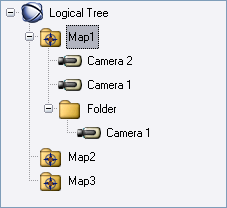
39 Bosch Video Management System Bruke et ITV-tastatur no 39 UP Level Up Map1 Map2 Camera2 Camera1 Folder1 Map3 DOWN DOWN 10.3 Slik bruker du kommandomodusen: 1. Bytt til kommandomodusen. 2. Trykk på en programmerbar tast for å utføre ønsket kommando. De følgende kommandoene er tilgjengelige: : Last inn en sekvens. Angi sekvensnummeret på Statusskjermen. : Avspilling i sekvens, pause / : Trinn forover/bakover i sekvens : Maksimer/gjenopprett valgt bilderute : Lukk valgt bilderute Veksle mellom sanntid-modus og avspillingsmodus : Veksle bilderuten mellom sanntid-modus og umiddelbar avspilling / : Vis flere bilderuter / færre bilderuter / : Start/stopp alarmopptak Lyd av/på NESTE: Bytt til neste side / / / : Utløs en brukerhendelse (1 4) bare tilgjengelig med én enkelt Management Server : Angi standard Management Server bare tilgjengelig når du logger på Operator Client som en bruker i en Enterprise-brukergruppe Felt i bilderuten av/på Fullskjerm av/på Bruke et tastatur som er koblet til en dekoder Et tastatur som er koblet til en dekoder, gir deg tilgang til Management Server uten Operator Client-programvare. Derfor må du logge deg på. Bare analog modus er tilgjengelig. Bosch Sicherheitssysteme GmbH Håndbok for programvare V1 Operation Client
40 40 no Bruke et ITV-tastatur Bosch Video Management System Starte tastaturet Etter at du har startet tastaturet, må du logge deg på Management Server. i Merknad! Bare brukere av Bosch Video Management System med brukernavn og passord bestående utelukkende av tall, kan bruke analog modus på et ITV-tastatur. Brukeren må ha tilgangsrettigheter til den dekoderen som er koblet til ITV-tastaturet. Slik starter du tastaturet: 4 Trykk på den programmerbare tasten Terminal. Følgende påloggingsskjerm vises: User # _ BOSCH VMS 4 Angi brukernavnet ditt. Password BOSCH VMS Når du har logget deg på, vises de programmerbare tastene Terminal og Keyboard Control på skjermen for de programmerbare tastene Vise kameraer 1. Trykk på Mon, trykk nummeret til ønsket monitor, og trykk på Enter. Monitornumre konfigureres i Configuration Client. 2. Trykk på det ønskede kameranummeret, og trykk på Enter. Det ønskede kameraet vises. F.eks.: Trykk på Mon, 3 og Enter. Trykk deretter på 4 og Enter. Kamera 4 vises på den 3. analoge monitoren. Når den valgte monitoren viser et PTZ-kamera, går tastaturet automatisk inn i PTZ-modus. Bruke styrespaken Med styrespaken kan du bruke de følgende funksjonene: Vri styrespaken for å zoome inn og ut. Vipp på styrespaken for å panorere og vippe et PTZ-kamera. Bruk knappene Focus og Iris for et PTZ-kamera V1 Operation Client Håndbok for programvare Bosch Sicherheitssysteme GmbH
41 Bosch Video Management System Bruke et ITV-tastatur no Bruke programmerbare taster Følgende driftsmodus er tilgjengelig: Kommandomodus Slik bruker du kommandomodusen: 4 Trykk på en programmerbar tast for å utføre ønsket kommando. De følgende kommandoene er tilgjengelige: Starte/stoppe alarmopptak Logge av Bosch Sicherheitssysteme GmbH Håndbok for programvare V1 Operation Client
42 42 no Brukergrensesnitt Bosch Video Management System Brukergrensesnitt Dette kapittelet inneholder informasjon om alle vinduer som er tilgjengelige i Operator Client i Bosch Video Management System. Dette kapittelet inneholder informasjon om alle vinduer som er tilgjengelige i Bosch VMS Archive Player i Bosch Video Management System. Sanntid-modus Hovedvindu > Du går automatisk inn i sanntid-modus hver gang du logger deg på. Her kan du flytte, endre størrelse på eller skjule alle kontrollelementer etter behov. Du kan høyreklikke for å vise kontekstmenyen. Hvis en innkommende alarm har lavere prioritet enn den som vises i bildevinduet, begynner -kategorien å blinke og indikerer en alarm. Hvis en innkommende alarm har høyere prioritet enn den som vises i bildevinduet, blir den innkommende alarmen automatisk vist (automatisk hurtigvindualarm) V1 Operation Client Håndbok for programvare Bosch Sicherheitssysteme GmbH
43 Bosch Video Management System Brukergrensesnitt no 43 1 Menylinje Her kan du velge en menykommando. 2 Verktøylinje Viser de tilgjengelige knappene. Pek på et ikon for å vise et verktøytips. 3 Avspillingskontroller Med avspillingskontrollene kan du kontrollere umiddelbar avspilling eller en kamerasekvens eller alarmsekvens. 5 Ytelsesmåler Viser CPU- og minnebruken. 6 Glidebryter for bilderutemønster Med denne bryteren kan du velge det ønskede antallet bilderuter. 7 Bildevindu Viser bilderutene. Her kan du ordne bilderutene. 8 Bilderute Viser et kamera, et kart, et bilde, et dokument (HTML-fil) Vinduet Alarmliste Vinduet Skjermer (bare tilgjengelig hvis minst én gruppe med analoge monitorer er konfigurert) Viser alle alarmene som systemet genererer. I dette vinduet kan du godta eller slette en alarm eller starte en arbeidsflyt, f.eks. ved å sende en e-post til en vedlikeholdsperson. Alarmlisten vises ikke når tilkoblingen til Management Server er brutt. Viser de konfigurerte gruppene med analoge monitorer. Her kan du bytte til neste eller forrige gruppe med analoge monitorer hvis den er tilgjengelig. Merk: Kategorien Skjermer vises ikke hvis Operator Client er koblet til mer enn én Management Server. Her kan du kontrollere et PTZ-kamera. 11 Vinduet PTZ-kontroll Vinduet Logisk tre Vinduet Favorittre Vinduet Bokmerker Vinduet Kart Detaljert informasjon: Menykommandoer, 48 Vinduet Logisk tre Vinduet Favorittre, 56 Viser enhetene som brukergruppen har tilgang til. Her kan du velge en enhet som skal tilordnes til en bilderute. Her kan du organisere enhetene i det logiske treet slik du ønsker. Her kan du behandle bokmerker. Viser et områdekart. Her kan du dra kartet for å vise en bestemt del av det. Hvis aktivert, vises et kart automatisk for hvert kamera som vises i et bildevindu. Kameraet må i så fall være konfigurert på et kart. Bosch Sicherheitssysteme GmbH Håndbok for programvare V1 Operation Client
44 44 no Brukergrensesnitt Bosch Video Management System Vinduet Kart, 58 Vinduet PTZ-kontroll, 58 Vinduet Skjermer, 59 Bildevindu, 59 Bilderute, 60 Vinduet Alarmliste, Vinduet Avspillingsmodus Hovedvindu > Hovedvindu Du kan høyreklikke for å vise kontekstmenyen. Hvis en innkommende alarm har lavere prioritet enn den som vises i bildevinduet, begynner -kategorien å blinke og indikerer en alarm. Hvis den innkomne alarmen har høyere prioritet enn bildevinduet Sanntid eller Avspilling, vises alarmbildevinduet automatisk. Prioritetene konfigureres i Configuration Client V1 Operation Client Håndbok for programvare Bosch Sicherheitssysteme GmbH
45 Bosch Video Management System Brukergrensesnitt no 45 1 Menylinje Her kan du velge en menykommando. 2 Verktøylinje Viser de tilgjengelige knappene. Pek på et ikon for å vise et verktøytips. 5 Ytelsesmåler Viser CPU- og minnebruken. 6 Glidebryter for bilderutemønster Med denne bryteren kan du velge det ønskede antallet bilderuter. 7 Bildevindu Viser bilderutene. Her kan du ordne bilderutene. 8 Bilderute Viser et kamera, et kart, et bilde, et dokument (HTML-fil). 9 Her kan du navigere gjennom videoopptakene. Vinduet Tidslinje Her kan du finne bevegelser. bevegelsessøk Vinduet Resultater av Her kan du finne videoopptak. Vinduet Resultater av videosøk 10 Vinduet Alarmliste Vinduet Skjermer (tilgjengelig bare hvis minst én gruppe med analoge monitorer er konfigurert) Viser alle alarmene som systemet genererer. I dette vinduet kan du godta eller slette en alarm eller starte en arbeidsflyt, f.eks. ved å sende en e-post til en vedlikeholdsperson. Alarmlisten vises ikke når tilkoblingen til Management Server er brutt. Viser de konfigurerte gruppene med analoge monitorer. Her kan du bytte til neste eller forrige gruppe med analoge monitorer hvis den er tilgjengelig. Merk: Kategorien Skjermer vises ikke hvis Operator Client er koblet til mer enn én Management Server. Her kan du kontrollere et PTZ-kamera. 11 Vinduet PTZ-kontroll Vinduet Logisk tre Vinduet Favorittre Viser enhetene som brukergruppen har tilgang til. Her kan du velge en enhet som skal tilordnes til en bilderute. Her kan du organisere enhetene i det logiske treet slik du ønsker. Bosch Sicherheitssysteme GmbH Håndbok for programvare V1 Operation Client
46 46 no Brukergrensesnitt Bosch Video Management System Her kan du laste inn eksporterte videodata for å vise dem eller søke etter bestemte data. Vinduet Eksporter Her kan du behandle bokmerker. Vinduet Bokmerker Vinduet Kart Viser et områdekart. Her kan du dra kartet for å vise en bestemt del av det. Hvis aktivert, vises et kart automatisk for hvert kamera som vises i et bildevindu. Kameraet må i så fall være konfigurert på et kart. Detaljert informasjon: Menykommandoer, 48 Vinduet Logisk tre Vinduet Favorittre, 56 Vinduet Eksport, 58 Vinduet Kart, 58 Vinduet PTZ-kontroll, 58 Vinduet Skjermer, 59 Bildevindu, 59 Bilderute, 60 Vinduet Tidslinje, 61 Vinduet Resultater av bevegelsessøk, 66 Vinduet Resultater av videosøk Vinduet Alarmliste, Alarmmodus (alarmvisning) Hovedvindu > eller > -kategori > velg en alarm > Alarmbildevinduet viser sanntidsvideo eller umiddelbart avspilt video fra et kamera som vises ved en alarm. Alarmbildevinduet vises automatisk hvis den innkommende alarmen har høyere prioritet enn sanntidsbildevinduet eller avspillingsbildevinduet. Prioritetene konfigureres i Configuration Client. Her kan du vise alarmkameraene. Alarmkameraer konfigureres i Configuration Client. Hvis en innkommende alarm har lavere prioritet enn den som vises i bildevinduet, begynner -kategorien å blinke og indikerer en alarm. Når det vises flere alarmer enn det er tilgjengelige alarmbilderader, blir den siste raden vist i sekvenser. Du kan kontrollere alarmsekvensen med avspillingskontrollene på verktøylinjen i alarmbildevinduet. Du kan ikke kjøre umiddelbar avspilling i den siste raden. i Merknad! Et kart som vises i alarmbilderuten er optimalisert for visning, og inneholder bare den første visningen av den grunnleggende.dwf-filen V1 Operation Client Håndbok for programvare Bosch Sicherheitssysteme GmbH
47 Bosch Video Management System Brukergrensesnitt no 47 1 Menylinje Her kan du velge en menykommando. 2 Verktøylinje Viser de tilgjengelige knappene. Pek på et ikon for å vise et verktøytips. 3 Avspillingskontroller Med avspillingskontrollene kan du kontrollere umiddelbar avspilling eller en kamerasekvens eller alarmsekvens. 5 Ytelsesmåler Viser CPU- og minnebruken. 6 Alarmbildevindu Viser alarmbilderutene. 7 Alarmbilderute Viser et kamera, et kart, et bilde, et dokument (HTML-fil). 8 Alarmprioritet Viser prioritetsverdien som har blitt konfigurert i Configuration Client for atferden som vises automatisk. 9 Klokkeslett Viser klokkeslettet da alarmen ble utløst. 10 Alarmsekvensknapper Klikk for å vise forrige eller neste alarmbilderute. 11 Antall alarmer Viser antallet alarmer som vises for øyeblikket, og det totale antallet alarmer. Bosch Sicherheitssysteme GmbH Håndbok for programvare V1 Operation Client
48 48 no Brukergrensesnitt Bosch Video Management System 12 Vinduet Alarmliste Viser alle alarmene som systemet genererer. I dette vinduet kan du godta eller slette en alarm eller starte en arbeidsflyt, f.eks. ved å sende en e-post til en vedlikeholdsperson. Alarmlisten vises ikke når tilkoblingen til Management Server er brutt. 13 Hendelsestype Viser hvilken hendelsestype som utløste alarmen. 14 Vinduet Skjermer (tilgjengelig bare hvis minst én gruppe med analoge monitorer er konfigurert) Viser de konfigurerte gruppene med analoge monitorer. Her kan du bytte til neste eller forrige gruppe med analoge monitorer hvis den er tilgjengelig. Merk: Kategorien Skjermer vises ikke hvis Operator Client er koblet til mer enn én Management Server. Her kan du kontrollere et PTZ-kamera Vinduet PTZ-kontroll Vinduet Logisk tre Vinduet Favorittre Vinduet Bokmerker Vinduet Kart Detaljert informasjon: Menykommandoer, 48 Vinduet Logisk tre Vinduet Favorittre, 56 Vinduet Kart, 58 Vinduet PTZ-kontroll, 58 Vinduet Skjermer, 59 Bildevindu, 59 Bilderute, 60 Vinduet Alarmliste, 67 Menykommandoer System-menykommandoer Viser enhetene som brukergruppen har tilgang til. Her kan du velge en enhet som skal tilordnes til en bilderute. Her kan du organisere enhetene i det logiske treet slik du ønsker. Her kan du behandle bokmerker. Viser et områdekart. Her kan du dra kartet for å vise en bestemt del av det. Hvis aktivert, vises et kart automatisk for hvert kamera som vises i et bildevindu. Kameraet må i så fall være konfigurert på et kart. Avspillingsmodus / live-modus Bytter til avspillingsmodus eller sanntid-modus, avhengig av gjeldende status V1 Operation Client Håndbok for programvare Bosch Sicherheitssysteme GmbH
49 Bosch Video Management System Brukergrensesnitt no 49 Endre passord Viser en dialogboks der du kan angi nytt passord. Logg av Avslutt Avslutter programmet og viser dialogboksen for pålogging. Avslutter programmet. Kamera-menykommandoer Lagre bilde Skriv ut bilde... Lyd på/lyd av Opptakskamera Umiddelbar avspilling Referansebilde... Vis metadata Lukk Viser en dialogboks for lagring av et bilde fra det valgte kameraet. Viser en dialogboks for utskrift av et bilde fra det valgte kameraet. Skrur lyden på det valgte kameraet av eller på. Starter opptak med det valgte kameraet. Kvalitetsnivået for alarmopptaksmodus brukes. Starter avspilling fra det valgte kameraet for den bakoverspolingstiden som er konfigurert (ikke i avspillingsmodus). Viser dialogboksen Referansebilde for den valgte bilderuten (ikke i avspillingsmodus). Viser vinduet Metadata hvis metadata er tilgjengelig (ikke i sanntid-modus). Lukker den valgte bilderuten. Verktøy-menykommandoer Finn i logg Finn video Veksle mellom felt i bilderuten Vis færre bilderuter Vis flere bilderuter Viser dialogboksene Velg søkeparametere og Loggresultater. Når du er logget på som en bruker i en Enterprisebrukergruppe, vises dialogboksen Velg en server. Bare tilgjengelig i avspillingsmodus. Klikk for å vise dialogboksen Velg søkeparametere. Skjuler eller viser felt i bilderuten. Reduserer antallet viste bilderuter. Øker antallet viste bilderuter. Tidslinje-menykommandoer (bare avspillingsmodus) Første opptak Siste opptak Flytter hårstreken til det eldste opptaket. Flytter hårstreken til det siste opptaket. Bosch Sicherheitssysteme GmbH Håndbok for programvare V1 Operation Client
50 50 no Brukergrensesnitt Bosch Video Management System Play Spiller fremover fra den gjeldende posisjonen på hårstreken. Pause Avspilling bakover Beskytt video Opphev videobeskyttelse Slett video Verifiser autensitet... Eksporter video Last inn eksportert video Stopper avspillingen i den gjeldende posisjonen. Klikk på Play for å gjenoppta. Spiller bakover fra den gjeldende posisjonen på hårstreken. Viser dialogboksen Beskytt video. Viser dialogboksen Opphev videobeskyttelse. Viser dialogboksen Slett video. Viser dialogboksen Verifiser autensitet (bare for NVR-opptak). Viser dialogboksen Eksporter video. Viser en dialogboks der du kan legge til en eksportfil. Den eksporterte filen vises deretter i Eksporter. Alarmer-menykommandoer Godta valgte alarmer Godta alle nye alarmer Slett alle godtatte alarmer Slett valgte alarmer Arbeidsflyt... Setter alle valgte alarmer til alarmstatusen Godtatt og viser dem i alarmbildevinduet. Setter alle nye alarmer til alarmstatusen Godtatt. Setter alle nye alarmer til alarmstatusen Slettet. Posten fjernes fra Alarmliste og fra alarmbildevinduet. Setter alle nye alarmer til alarmstatusen Slettet. Posten fjernes fra Alarmliste og fra alarmbildevinduet. Viser handlingsplanen for den valgte alarmen hvis den er tilgjengelig. Tilleggsutstyr-menykommandoer Lagre favoritt Demp system Alternativer Standardinnstillinger Lagrer det gjeldende bilderutemønsteret som en visning i Favorittre. Skrur av lyden i de tilgjengelige bilderutene og alarmlyden. Viser dialogboksen Alternativer. Gjenoppretter innstillingene for skjermoppsett, brukergrensesnitt og alternativer til standardinnstillingene fra fabrikken V1 Operation Client Håndbok for programvare Bosch Sicherheitssysteme GmbH
51 Bosch Video Management System Brukergrensesnitt no 51 Siste innstillinger Gjenoppretter innstillingene for skjermoppsett, brukergrensesnitt og alternativer til de sist innlastede innstillingene. Hjelp-menykommandoer Vis Hjelp Om Viser online-hjelpen for Bosch Video Management System. Viser en dialogboks som inneholder informasjon om det installerte systemet, f.eks. versjonsnummeret. System-menykommandoer Avslutt Avslutter programmet. Kamera-menykommandoer Lagre bilde Skriv ut bilde... Lyd på/lyd av Vis metadata Lukk Viser en dialogboks for lagring av et bilde fra det valgte kameraet. Viser en dialogboks for utskrift av et bilde fra det valgte kameraet. Skrur lyden på det valgte kameraet av eller på. Viser vinduet Metadata hvis metadata er tilgjengelig. Lukker den valgte bilderuten. Verktøy-menykommandoer Veksle mellom felt i bilderuten Vis færre bilderuter Vis flere bilderuter Skjuler eller viser felt i bilderuten. Reduserer antallet viste bilderuter. Øker antallet viste bilderuter. Tidslinje-menykommandoer (bare avspillingsmodus) Første opptak Siste opptak Play Pause Avspilling bakover Flytter hårstreken til det eldste opptaket. Flytter hårstreken til det siste opptaket. Spiller fremover fra den gjeldende posisjonen på hårstreken. Stopper avspillingen i den gjeldende posisjonen. Klikk på Play for å gjenoppta. Spiller bakover fra den gjeldende posisjonen på hårstreken. Bosch Sicherheitssysteme GmbH Håndbok for programvare V1 Operation Client
52 52 no Brukergrensesnitt Bosch Video Management System Verifiser autensitet Viser dialogboksen Verifiser autensitet. Eksporter video Last inn eksportert video Viser dialogboksen Eksporter video. Viser en dialogboks der du kan legge til en eksportfil. Den eksporterte filen vises deretter i Eksporter. Tilleggsutstyr-menykommandoer Demp system Skrur av lyden i de tilgjengelige bilderutene og alarmlyden. Hjelp-menykommandoer Vis Hjelp Om Viser online-hjelpen for Bosch Video Management System. Viser en dialogboks som inneholder informasjon om det installerte systemet, f.eks. versjonsnummeret Dialogboksen Referansebilde Hovedvindu > > Høyreklikk på en bilderute > kommandoen Referansebilde... Gjør det mulig å vise og oppdatere referansebildet. Kameravisning: Viser sanntidsvisning av det valgte kameraet. Referansebilde: Viser referansebildet når du har klikket på Oppdater. Oppdater Klikk for å angi referansebilde. Bildet av klokkeslettet når du klikker på Oppdater, brukes Dialogboksen Velg søkeparametere Hovedvindu > menyen Verktøy > kommandoen Finn i logg eller Hovedvindu > menyen Verktøy > kommandoen Finn i logg > dialogboksen Velg en server > velg en Management Server i et Enterprise System eller Hovedvindu > > menyen Her kan du definere og lagre søkekriterier, slik at du kan finne poster i loggen. Hvis du starter denne dialogboksen i avspillingsmodus via menyen Verktøy, kopieres den valgte tidsperioden i Tidslinje til feltenedato og klokkeslett. Hvis du starter denne dialogboksen via, blir kameraene i gjeldende bildevindu forhåndsvalgt for søket, og Management Server for kameraet som vises i det valgte bildevinduet, forhåndsvelges. Hvis det ikke vises noen kameraer i bildevinduet, forhåndsvelges første Management Server i det logiske treet V1 Operation Client Håndbok for programvare Bosch Sicherheitssysteme GmbH
53 Bosch Video Management System Brukergrensesnitt no 53 Filter Velg et filternavn med forhåndsdefinerte søkekriterier, eller skriv inn et navn på et nytt filter. Slett Klikk for å fjerne posten du har valgt i listen Filter. Last inn Klikk for å laste inn søkekriteriene for det valgte filternavnet. Lagre Klikk for å lagre søkekriterier med det valgte filternavnet. Tilbakestill Klikk for å slette alle søkekriteriene for det valgte filternavnet. Dato og klokkeslett Angi dato og klokkeslett for å definere den tidsperioden du vil søke i. Antall resultater Velg en oppføring i listen for å begrense antallet treff som søket resulterer i. Legg til hendelse Klikk for å vise dialogboksen Hendelsesvalg. Fjern hendelse Klikk for å fjerne en valgt hendelsespost. Fjern alle hendelser Klikk for å fjerne alle hendelsesposter. ATM/POS Klikk for å vise dialogboksen Alternativer for ATM/POS. Virtuelle innganger Klikk for å vise dialogboksen Velg filterinnstillinger for virtuelle innganger. Prioritet Velg en alarmprioritet du vil søke etter. Alarmstatus Velg en alarmstatus du vil søke etter. Bare opptak Klikk for å velge søk etter alarmer med bare opptak. Tving arbeidsflyt Klikk for å velge søk etter tving arbeidsflyt-alarmer. Slett automatisk Klikk for å velge søk etter alarmer som slettes automatisk. Legg til enhet Klikk for å vise dialogboksen Enhetsvalg. Fjern enhet Klikk for å fjerne en valgt enhetspost. Fjern alle enheter Klikk for å fjerne alle enhetsposter. Bosch Sicherheitssysteme GmbH Håndbok for programvare V1 Operation Client
54 54 no Brukergrensesnitt Bosch Video Management System Detaljer Skriv en streng du vil søke etter. Noen viktige hendelser inneholder strenger slik at det skal være lettere å finne dem. En bestemt systemfeilhendelse kan f.eks. ha strengen Alarmkøkapasiteten for serveren er nådd.. Du kan bruke * som jokertegn. Skriv for eksempel inn *triggered* for å finne strengen An alarm was triggered by a network failure.*triggered eller triggered* finner ikke strengen. Bruker Angi et brukernavn du vil søke etter. Søk Klikk for å starte søket Dialogboksen Loggresultater vises. Lukk Klikk for å lukke dialogboksen. Ingen søk er gjennomført. Hvis du ikke har lagret søkekriteriene med et filternavn, blir de borte Dialogboksen Alternativer for ATM/POS Hovedvindu > > menyen Verktøy > kommandoen Finn i logg > dialogboksen Velg søkeparametere > knappen ATM/POS Her kan du velge relevante ATM/POS-søkekriterier for å finne loggposter og videoopptak. ATM-data Klikk for å søke etter ATM-data. POS-data Klikk for å søke etter POS-data. ATM-nummer Skriv inn nummeret på enheten. Transaksjonsnummer Skriv inn det aktuelle transaksjonsnummeret. Bankkonto Skriv inn riktig kontonummer. Bankrutekode Skriv inn riktig bankrutekode. Beløp Skriv inn riktig pengebeløp (uttak). POS-streng Skriv inn en relevant søkestreng Dialogboksen Enhetsvalg Hovedvindu > menyen Verktøy > kommandoen Finn i logg > dialogboksen Velg søkeparametere > knappen Legg til enhet Her kan du velge de aktuelle enhetene for å finne loggposter og videoopptak. Dialogboksen Hendelsesvalg Hovedvindu > menyen Verktøy > kommandoen Finn i logg > dialogboksen Velg søkeparametere > knappen Legg til hendelse Her kan du legge til hendelser for filtreringsformål V1 Operation Client Håndbok for programvare Bosch Sicherheitssysteme GmbH
55 Bosch Video Management System Brukergrensesnitt no Dialogboksen Loggresultater Hovedvindu > menyen Verktøy > kommandoen Finn i logg > dialogboksen Velg søkeparametere > knappen Søk Viser resultatene av et loggsøk. Tilbake til filter Klikk for å vise dialogboksen Velg søkeparametere. Lagre resultater Klikk for å vise en dialogboks for å lagre en tekstfil med loggbokposter som en CSV-fil. i Merknad! Når du åpner en eksportert CSV-fil i Microsoft Excel, kan det hende at tidsrelaterte celler ikke viser sekunder. Hvis du vil endre denne atferden, må du endre formateringen for disse cellene fra m/d/yyyy h:mm til m/d/yyyy h:mm:ss Dialogboksen Alternativer Failover-VRM Velg for å aktivere henting av opptak fra failover-vrm. Hovedvindu > menyen Tilleggsutstyr > kommandoen Alternativer Her kan du konfigurere parametere for å bruke Bosch Video Management System. Kategorien Kontroll Holdetid for automatiske sekvenser [s]: Angi det ønskede antallet sekunder som et kamera skal vises i en bilderute. Denne tidsangivelsen gjelder også for alarmsekvenser. PTZ-kontrollhastighet Flytt glidebryteren for å justere kontrollhastigheten for PTZ-kameraer. Bakoverspolingstid for umiddelbar avspilling [s]: Angi antallet sekunder for tilbakespolingstiden ved umiddelbar avspilling. Vis kartet som inneholder kameraet i den valgte bilderuten Klikk for å angi at kartet for kameraet i den valgte bilderuten skal ha fokus. Kartet vises i vinduet Kart på Kontroll-monitoren. Hvis det valgte kameraet ikke er konfigurert på noe kart, tømmes vinduet Kart. Det viste kartet er det første kartet som ble funnet i det logiske treet, med start fra rotelementet, og som inneholder det valgte kameraet. Hvis en kamerasekvens kjører i den valgte bilderuten, oppdateres kartet i vinduet Kart etter hvert trinn i sekvensen. Kategorien Skjerm Sideforhold for bilderute Velg det nødvendige sideforholdet for bilderutene for hver tilkoblede monitor i Operator Client. Bruk 16:9 for HD-kameraer. Denne innstillingen overstyrer innstillingen i Configuration Client for første oppstart av Operator Client. Vise logisk nummer Velg for å vise det logiske nummeret til et kamera i det logiske treet. Kategorien Lyd Lydavspilling for den valgte bilderuten Velg for å aktivere lydavspilling av videoen i den valgte bilderuten. Bosch Sicherheitssysteme GmbH Håndbok for programvare V1 Operation Client
56 56 no Brukergrensesnitt Bosch Video Management System Lydavspilling i flere kanaler Velg for å aktivere simultan lydavspilling for alle videoene som vises i bilderutene. Lydvolum for alarmer og hendelser Flytt glidebryteren for å justere lydvolumet på alarmlydene. Halv dupleks Velg for å aktivere halv dupleks-modus for intercomfunksjonalitet. Full dupleks Velg for å aktivere full dupleks-modus for intercomfunksjonalitet. Kategorien Avspilling Her kan du konfigurere hvor avspillingsinformasjon skal hentes fra for alle kameraer som er tilordnet til en bilderute i avspillingsmodus. Du bruker denne innstillingen når VRM-serveren ikke er tilgjengelig. Primær VRM (standard) Velg for å aktivere henting av opptak fra primær VRM. Koder Velg hvis VRM-serveren ikke er tilgjengelig Dialogboksen Søk Hovedvindu > > kategorien > Høyreklikk på rotnoden> Klikk på Søk i tre eller Hovedvindu > > kategorien > Høyreklikk på et element > Klikk på Søk i tre Slik finner du et element i det logiske treet Søk etter Angi en søkestreng som representerer visningsnavnet for et element. Bruk * og? som jokertegn. Forrige Klikk for å merke det forrige elementet som samsvarer med søkestrengen. Neste Klikk for å merke det neste elementet som samsvarer med søkestrengen. Finn Klikk for å merke det første elementet som samsvarer med søkestrengen. Lukk Klikk for å lukke dialogboksen Vinduet Favorittre Hovedvindu > > -dialogboks eller Hovedvindu > > -dialogboks V1 Operation Client Håndbok for programvare Bosch Sicherheitssysteme GmbH
57 Bosch Video Management System Brukergrensesnitt no 57 Du kan lagre, organisere og slette enheter i det logiske treet og visninger i bilderutene i Favorittre etter behov. Den aktuelle innstillingen for den digitale zoomen og bildedelen lagres Dialogboksen Eksporter video Hovedvindu > > menyen Tidslinje > kommandoen Eksporter video Hovedvindu > menyen Tidslinje > kommandoen Eksporter video Her kan du eksportere videodata i Bosch VMS Archive Player- eller ASF-format. Du kan endre tidsperioden for eksporten. Du kan eksportere video- og lyddata til en lokal stasjon, CD/DVD-stasjon, Blu-Ray-plate, nettverksstasjon eller USB-stasjon. Alle kameraer som er tilordnet til bildevinduet, blir eksportert. Merk: Hvis du bruker USB-stasjon, bør du bruke en rask USB-enhet for å unngå feil. Dataene eksporteres i innebygd format (Bosch VMS Archive Player) eller ASF-format. Når du eksporterer videoer i innebygd format, kan du legge til Bosch VMS Archive Player som visningsprogram. Du kan også beskytte de eksporterte dataene med passord. Data i ASF-format kan avspilles med standard programvare, f.eks. Windows Media Player. Du eksporterer video- og lyddataene for kameraene som vises. Merk: Du må ha tillatelse for hvert kamera du vil eksportere. Hvis eksport av videodata på en harddisk var mislykket, blir de allerede eksporterte videodataene slettet. Navn Skriv inn navnet på den eksporterte filen. Start: Merk av i avkrysningsboksen for å angi starttidspunktet for eksporten. Velg dato og klokkeslett i listene. Slutt: Merk av i avkrysningsboksen for å angi sluttidspunktet for eksporten. Velg dato og klokkeslett i listene. Opprinnelig format Klikk for å velge formatet Bosch VMS Archive Player. Eksporter filvisningsprogram Klikk for å angi at et oppsett for Bosch VMS Archive Player er lagret på plasseringen som er valgt under Datamedium. ASF (kompatibel med Media Player) Klikk for å velge ASF-format (kompatibel med Windows Media Player). Velg et kvalitetsalternativ i listen. Disk Klikk på Søk for å velge en harddiskpartisjon for eksport. CD/DVD/Blu-ray: Velg en CD-/DVD-/Blu-Ray-skriver for eksport i listen. Kommentar: Skriv inn en kommentar til eksporten. Klikk for å få trinnvise instruksjoner: Eksportere videodata, 26 Bosch Sicherheitssysteme GmbH Håndbok for programvare V1 Operation Client
58 58 no Brukergrensesnitt Bosch Video Management System Vinduet Eksport Hovedvindu Du kan importere eksporterte videodata, vise dem i en bilderute, søke etter bestemte data i dem og fjerne dem igjen. Vinduet Kart Hovedvindu > > Dra et kart fra kategorien til kategorien eller Hovedvindu > > Dra et kart fra kategorien til kategorien Viser et områdekart som ikke kan vise videoinnhold og som ikke er begrenset til forholdet 4:3. Hvis et kart ikke kan vises fullstendig i vinduet Kart, kan du dra kartet. En bestemt markør vises Vinduet PTZ-kontroll Hovedvinduet > > kategorien PTZ-kontroll Vinduet PTZ-kontroll blir aktivt når et PTZ-kamera eller et justerbart/vippbart kamera vises i den valgte bilderuten. Her kan du kontrollere et kamera med de tilsvarende funksjonene vist i den valgte bilderuten. selv når du ikke har valgt et PTZ-kamera. Klikk for å zoome inn eller ut digitalt. Disse kontrollene er aktive alle retninger. Klikk på en pil eller dra styrespaken i midten for å dreie kameraet i bildevinkelen (breddevinkelen). Klikk for å zoome inn bildevinkelen (zoomevinkelen) / zoome ut V1 Operation Client Håndbok for programvare Bosch Sicherheitssysteme GmbH
59 Bosch Video Management System Brukergrensesnitt no 59 Klikk for å fokusere nært eller fjernt. Forhåndsposisjoner: Klikk for å lukke/åpne iris. Velg en oppføring for å flytte PTZ-kontrollen til den forhåndsdefinerte posisjonen. Klikk for å lagre gjeldende posisjon for PTZ-kameraet til valgt forhåndsposisjonsoppføring. AUX-kommandoer: Velg en oppføring for å utføre denne kommandoen Vinduet Skjermer Hovedvindu > > Skjermer-dialogboks i Merknad! Kategorien Skjermer vises ikke hvis Operator Client er koblet til mer enn én Management Server. Viser de tilgjengelige gruppene med analoge monitorer. Denne kategorien vises bare hvis minst én gruppe med analoge monitorer er konfigurert og denne gruppen er tilordnet til arbeidsstasjonen. Hvis datamaskinen ikke er konfigurert som en arbeidsstasjon, er ikke denne tilordningen nødvendig. Her kan du bytte til neste eller forrige gruppe med analoge monitorer. Her kan du bytte til forrige eller neste alarm når det finnes flere alarmkameraer enn tilgjengelige monitorer Bildevindu Hovedvindu Bosch Sicherheitssysteme GmbH Håndbok for programvare V1 Operation Client
60 60 no Brukergrensesnitt Bosch Video Management System Viser et variabelt antall bilderuter. Minimum er 1 bilderute. Du kan vise ett kamera i flere bilderuter samtidig. Her kan du utføre følgende oppgaver (ikke alle oppgaver er tilgjengelige i Bosch VMS Archive Player): Angi antallet viste bilderuter. Ordne bilderutene med høy grad av fleksibilitet, endre mønsteret til bilderutene og lagre oppsettet som en visning i Favorittre. Veksle mellom live-modus og avspillingsmodus (og alarmmodus hvis alarmer er tilgjengelige) Slå lydkilder av/på (programmet må være konfigurert for flerkanalmodus) Starte en sekvens Slå verktøylinjene i bilderuten av/på Kjøre umiddelbar avspilling Bruke interkomfunksjonaliteten Bilderute Hovedvindu Bosch VMS Archive Player har bare et begrenset antall funksjoner. Her kan du vise: Sanntidsvideo fra alle typer videokilder (bare sanntidsmodus) Video med umiddelbar avspilling Videoopptak (bare avspillingsmodus) Kart Dokumenter (HTML-filer) V1 Operation Client Håndbok for programvare Bosch Sicherheitssysteme GmbH
61 Bosch Video Management System Brukergrensesnitt no 61 En gul kant markerer at bilderuten er valgt, f.eks. for å vise et kamerabilde i denne bilderuten. Det har alltid forholdet 4:3. Kameraer i kartet vises som fokuspunkter. Du kan aktivere et kamera i kartet ved å dobbeltklikke, bruke kontekstmenyen eller dra og slippe kameraet i en bilderute. Når et PTZ-kamera vises, kan du bruke vinduskontrollfunksjonen. Dobbeltklikk på et kamera i det logiske treet for å vise det i den neste ledige bilderuten. 1 Lyd Klikk for å slå lyden på eller av. 2 Manuelt alarmopptak Klikk for å starte/stoppe manuelt opptak. 3 Umiddelbar avspilling Klikk for å starte umiddelbar avspilling. 4 Digital zoom Hvis den er aktivert, viser det at digital zoom har blitt brukt. 5 Kamerasekvens Hvis den er aktivert, viser det at en kamerasekvens avspilles. 6 Kamera Indikerer typen kamera og opptaksstatusen. 7 Kameranavn Viser navnet på kameraet. 8 Nr. sekvenstrinn Viser antallet kamerasekvenser som vises, og det totale antallet trinn i sekvensen. 9 Minimere/maksimere Klikk for å maksimere eller minimere bilderuten. 10 Knapp for å lukke Klikk for å lukke bilderuten Vinduet Tidslinje Hovedvindu > > -kategori Hovedvindu > -kategori Bosch Sicherheitssysteme GmbH Håndbok for programvare V1 Operation Client
62 62 no Brukergrensesnitt Bosch Video Management System Her kan du kontrollere avspillingen av videoopptak. Du kan vise flere kameraer samtidig. Lydavspilling er bare mulig når du spiller av videoen i normal hastighet. Hvis du har tillatelse til å vise videoopptak, kan du også høre på de tilsvarende lydopptakene. Her kan du navigere gjennom videoopptak. Avspillingen av alle viste bilderuter synkroniseres. Mange funksjoner gjør at du kan finne akkurat den scenen du leter etter. Tidslinjen for NVR-opptak i Operator Client og Bosch VMS Archive Player viser de følgende opplysningene indikert av en farge eller skyggelegging: NVR-opptak Kontinuerlig opptak Alarmopptak Opptak før alarm Bevegelsesopptak Opptak før hendelse Resultater av bevegelsessøk Ingen videosignaler Ingen opptak Beskyttede data Lyddata er tilgjengelig Farge Mørk gråblå Rød Lyserødt Gul Lys gul Hvit Svart Lys grå Diagonale striper Tynn, grønn strek over tidslinjen Tidslinjen for VRM-opptak i Operator Client og Bosch VMS Archive Player viser de følgende opplysningene indikert av en farge eller skyggelegging: {Kommentert av, : Alarm recording and LUN is offline need to be verified???} VRM-opptak Kontinuerlig opptak Alarmopptak Resultater av bevegelsessøk Ingen opptak Beskyttede data Farge Mørk gråblå Vertikal linje Hvit Lys grå Diagonale striper Klikk for å zoome inn eller ut av tidslinjen. / Flytt glidebryteren for å justere avspillingshastigheten for de valgte kameraene. Endre avspillingshastighet, V1 Operation Client Håndbok for programvare Bosch Sicherheitssysteme GmbH
63 Bosch Video Management System Brukergrensesnitt no 63 Bruk kontrollene til å kontrollere avspillingen av de valgte kameraene. Fra venstre til høyre: Hopp til det eldste opptaket Enkel ramme bakover uansett rammetype I avspilling bakover kan du endre avspillingshastigheten med glidebryteren for hastighet Sette play på pause eller avspilling bakover I play kan du endre avspillingshastigheten med glidebryteren for hastighet Enkel ramme forover uansett rammetype Hopp til det nyeste opptaket Angi tidspunktet slik at hårstreken raskt posisjonerer seg i tidslinjen. Bruke tidslinjen, 24 Klikk for å flytte hårstreken til tidspunktet i tidsfeltet. Bruke tidslinjen, 24 Velg den opptaksmodusen du ønsker å hoppe til. Klikk for å vise dialogboksen Velg søkeparametere. Finne loggposter, 28 Klikk for å vise dialogboksen Bevegelsessøk. Finne bevegelse (bare NVR-opptak), 28 Klikk for å vise dialogboksen. Eksportere videodata, 26 Viser alle kameraene som vises i bildevinduet. Bosch Sicherheitssysteme GmbH Håndbok for programvare V1 Operation Client
64 64 no Brukergrensesnitt Bosch Video Management System Viser tidslinjene for kameraene i kameralisten. Her kan du raskt komme i posisjon for å avspille de tilsvarende videoene. Bruke tidslinjen, 24 Eksportere videodata, 26 Finne bevegelse (bare NVR-opptak), 28 Finne videodata som er tatt opp, 29 Autentisere videodata (bare for NVR-opptak), 25 Beskytte video, 25 Slette videodata, 26 Viser tidslinjene for kameraene i kameralisten. Her kan du raskt komme i posisjon for å avspille de tilsvarende videoene. Bruke tidslinjen, 24 Eksportere videodata, 26 Finne bevegelse (bare NVR-opptak), 28 Autentisere videodata (bare for NVR-opptak), Dialogboksen Bevegelsessøk Hovedvindu > > kategorien Hovedvindu > kategorien > Her kan du definere et søkefilter for bevegelse i angitte områder av et kamerabilde. Du velger sonene der du vil oppdage bevegelse. Du kan bare søke etter bevegelse i den valgte bilderuten. Start: Angi datoen og klokkeslettet når søket etter bevegelse skal starte. Opphev merkingen av avkrysningsboksen hvis du vil at søket skal starte helt på begynnelsen av opptaket. Slutt: Angi datoen og klokkeslettet når søket etter bevegelse skal slutte. Opphev merkingen av avkrysningsboksen hvis du vil at søket skal slutte på nåværende tidspunkt. Velg alle Klikk for å velge hele bildet. Slett merking Klikk for å fjerne merkingen. Inverter merking Klikk for å fjerne merkingen. Vise rutenett Klikk for å merke eller fjerne merking for å vise et rutenett som definerer det sensitive området der bevegelsessøket utføres. Start søk Klikk for å starte søket Resultatene vises i vinduet Resultater av bevegelsessøk V1 Operation Client Håndbok for programvare Bosch Sicherheitssysteme GmbH
65 Bosch Video Management System Brukergrensesnitt no Dialogboksen Slett video Hovedvindu > > kategorien Tidslinje > Flytt hårstreken til ønsket posisjon > På menyen Tidslinje klikker du på Slett video Her kan du slette videodata fra begynnelsen av opptaket til hårstrekens posisjon. Inkludert Det gjeldende valget for hårstreken vises. Endre om nødvendig verdien Dialogboksen Juridisk søk (bare VRM-opptak) Hovedvindu > > kategorien Tidslinje > Velg tidsperiode med hårstreken > Klikk på Gjør det mulig å finne videodata ved å velge en juridisk søketype, for eksempel IVA. Du kan konfigurere det juridiske søket i feltet Overvåkningsoppgaver. Du kan bare søke etter bevegelse i den valgte bilderuten. Algoritme: Velg den ønskede analysealgoritmen. Som standard er bare MOTION+ tilgjengelig. Denne analysetypen omfatter en bevegelsesdetektor og oppdager sabotasje. Den gjeldende alarmtilstanden vises til opplysning. i Merknad! Flere analysealgoritmer med omfattende funksjoner, for eksempel IVMD og IVA er tilgjengelige. Hvis du velger en av disse algoritmene, kan du angi de tilhørende parameterne direkte. Forhåndsinnstillinger: Velg en oppføring for å laste inn de tidligere lagrede innstillingene for juridisk søk. Klikk for å lagre innstillingene for juridisk søk. Du kan angi et beskrivende navn. Start: Hårstrekens gjeldende posisjon vises. Angi tidspunktet for når søket skal starte. Hvis du fjerner merket i boksen, søkes det etter alle opptakene frem til den angitte sluttdatoen. Slutt: Hårstrekens gjeldende posisjon vises. Angi tidspunktet for når søket skal avsluttes. Hvis du fjerner merket i boksen, søkes det etter alle opptakene som begynner med den angitte startdatoen. Klikk for å oppdatere valget i tidslinjen med dataene i feltene Start: og Slutt:. Bare den valgte videoen administreres. Søk Klikk for å starte det juridiske søket. Bosch Sicherheitssysteme GmbH Håndbok for programvare V1 Operation Client
66 66 no Brukergrensesnitt Bosch Video Management System Dialogboksen Beskytt video Hovedvindu > > menyen Tidslinje > kommandoen Beskytt video Her kan du beskytte de valgte videodataene. Start: Det gjeldende valget for hårstreken vises. Angi tidspunktet når beskyttelsen skal starte. Hvis du fjerner merket i boksen, beskyttes alle opptakene frem til den angitte sluttdatoen. Slutt: Det gjeldende valget for hårstreken vises. Angi tidspunktet når beskyttelsen skal slutte. Hvis du fjerner merket i boksen, beskyttes alle opptakene som begynner med den angitte startdatoen. Beskytt Klikk for å beskytte den valgte tidsperioden Dialogboksen Opphev videobeskyttelse Hovedvindu > > menyen Tidslinje > kommandoen Opphev videobeskyttelse Her kan du beskytte de valgte videodataene. Start: Det gjeldende valget for hårstreken vises. Angi tidspunktet når beskyttelsen skal starte. Hvis du fjerner merket i boksen, oppheves beskyttelsen av alle opptakene frem til den angitte sluttdatoen. Slutt: Det gjeldende valget for hårstreken vises. Angi tidspunktet når beskyttelsen skal slutte. Hvis du fjerner merket i boksen, fjernes beskyttelsen av alle opptakene som begynner med den angitte startdatoen. Opphev beskyttelse Klikk for å oppheve beskyttelsen for den valgte tidsperioden Vinduet Resultater av bevegelsessøk Hovedvindu > > -dialogboks Hovedvindu > kategorien Viser poster for videodata som inneholder bevegelse for kameraet som vises i den valgte bilderuten. Du kan velge en post for avspilling, beskyttelse, autensitetskontroll, arkivering eller eksport. Viser de opptakene som samsvarer med søkekriteriene V1 Operation Client Håndbok for programvare Bosch Sicherheitssysteme GmbH
67 Bosch Video Management System Brukergrensesnitt no Vinduet Alarmliste Klikk for å godta en alarm. Alarmen fjernes fra alle alarmlister og de andre operatørenes alarmvideoskjermer. Klikk for å vise en dialogboks som viser en handlingsplan. Hvis dette er konfigurert, kan du skrive inn en kommentar. Klikk for å slette en alarm. Du kan ikke slette en alarm som har attributtet kommentar eller tving arbeidsflyt før du har vist handlingsplanen og skrevet inn en kommentar. Hvis alarmen er konfigurert som en alarm som slettes automatisk, fjernes alarmen fra alarmlisten når tiden for automatisk sletting nås (konfigureres i Configuration Client). Klikk for å oppheve godtakelsen av en alarm. / Klikk for å slå alarmlyden av/på. Den sist innkomne alarmen utløser en alarmlyd. Klikk for å vise alarmlisten Brukte ikoner Tabellen nedenfor viser en liste over ikonene som brukes i Operator Client. Du finner en liste over ikonene som brukes i tidslinjen, i kapittelet Vinduet Tidslinje, 61. Ny konfigurasjon tilgjengelig. Logg av og på igjen for å godta. Rotnoden for det logiske treet i et Enterprise-system. Hvis noden ikke har underordnede noder, er ikke noen konfigurasjon tilgjengelig. Operator Client er koblet til en Management Server. Feil i lisensegenskaper Ikke tilgjengelig. For Management Server: Konfigurasjon er ikke tilgjengelig Bosch Sicherheitssysteme GmbH Håndbok for programvare V1 Operation Client
68 68 no Brukergrensesnitt Bosch Video Management System Frakoblet Ikke autorisert Sanntid-modus Avspillingsmodus Glidebryter for å justere lydvolumet i alle bilderutene. / Lyd av/på Klikk for å vise/skjule verktøylinjen for hver bilderute. Klikk for å vise bilderuten i fullskjermmodus. Klikk for å skrive ut et bilde av den valgte bilderuten. Klikk for å lagre en bildefil av den valgte bilderuten. Klikk for å legge til en favorittvisning. Klikk for å legge til et bokmerke. Klikk og hold inne for å snakke på høyttalerne for en koder som det er konfigurert lyd for. Knappen er aktiv når en koder med lydfunksjon er valgt i en bilderute. Umiddelbar avspilling Rotnode (brukertilordnet navn på det logiske treet) Mappe som inneholder forskjellige elementer Mappe som inneholder forskjellige elementer og som har et tilordnet kart Kamera V1 Operation Client Håndbok for programvare Bosch Sicherheitssysteme GmbH
69 Bosch Video Management System Brukergrensesnitt no 69 Tilkobling ble brutt Opptakskamera Videosignalfeil Matrisekamera Sanntidskamera med lokal lagring DiBos-kamera DiBos-kamera for opptak Status ukjent For lyst For mørkt For mye støy Referansekontroll mislyktes (f.eks. fordi kameraet ble flyttet) Relé Innganger Kommandoskript Dokument Kamerasekvens Kamerasekvens er avbrutt Kamerasekvens avspilles Digital zoom Bosch Sicherheitssysteme GmbH Håndbok for programvare V1 Operation Client
70 70 no Brukergrensesnitt Bosch Video Management System Rotnode for favorittreet Klikk for å vise alarmbildevinduet (bare tilgjengelig hvis alarmer venter). Klikk for å vise sanntid- eller avpillingsmodus igjen når alarmbildevinduet vises. Se også Vinduet Tidslinje, V1 Operation Client Håndbok for programvare Bosch Sicherheitssysteme GmbH
71 Bosch Video Management System Tastatursnarveier no Tastatursnarveier I dette avsnittet vises de tilgjengelige tastatursnarveiene for et amerikansk tastaturoppsett. + indikerer at hver tast må trykkes ned samtidig (Control+z betyr f.eks. at Control-tasten og z- tasten må trykkes ned samtidig). På installasjons-cden finner du en Acrobat-fil for utskrift. Navnet på denne filen er keyboard_layout_en.pdf. Generelle kontroller Til Vise online-hjelp Bytt navn (f.eks. i Favoritter) Trykk på F1 F Avspillingskontroller Til Avspilling/pause Trykk på Space Forrige ramme, Neste ramme. Angi retning fremover Angi retning bakover Hopp til det eldste opptaket Hopp til det nyeste opptaket Øk avspillingshastigheten Senk avspillingshastigheten Enter Backspace Home End Page Up Page Down 12.3 Bildevindukontroller De følgende tastatursnarveiene fungerer bare hvis fokuset er rettet mot bilderuten. Til Flytt den valgte bilderuten Lukk bilderute Lukk alle bilderutene Vis færre bilderuter Vis flere bilderuter Vis/skjul felt i bilderuten Trykk på Markørknapper Delete Control + Delete F7 F8 F9 Bosch Sicherheitssysteme GmbH Håndbok for programvare V1 Operation Client
72 72 no Konsepter Bosch Video Management System Konsepter Dette kapittelet inneholder bakgrunnsinformasjon om utvalgte emner. Alarmbehandling Alarmer kan konfigureres enkeltvis for å bli håndtert av én eller flere brukergrupper. Når en alarm utløses, vises den i alarmlisten til alle brukerne i de brukergruppene som er konfigurert til å motta alarmen. Når en av disse brukerne begynner å arbeide med alarmen, fjernes den fra alarmlisten til alle de andre brukerne. Alarmer vises på en arbeidsstasjons alarmmonitor og eventuelt på analoge monitorer. Denne virkemåten blir beskrevet i de neste avsnittene. Alarmflyt 1. En alarm utløses i systemet. 2. Alarmvarslinger vises i alarmlistene til alle brukerne som er konfigurert for alarmen. Alarmvideo vises umiddelbart på konfigurerte monitorer. Hvis alarmen vises automatisk (automatisk hurtigvindu), vises også alarmvideoen automatisk på alarmmonitorene til Operator Client-arbeidsstasjonen. Hvis alarmen er konfigurert som en alarm som slettes automatisk, fjernes alarmen fra alarmlisten når tiden for automatisk sletting nås (konfigureres i Configuration Client). På analoge monitorer erstattes eventuelle quadvisninger fra VIP XDer midlertidig av fullskjermvisninger. 3. En av brukerne godtar alarmen. Alarmvideoen vises da på denne brukerens arbeidsstasjon (hvis den ikke allerede vises via automatisk popup). Alarmen fjernes fra alle de andre alarmlistene og alarmvideoskjermene. 4. Brukeren som godtok alarmen, starter en arbeidsflyt som kan omfatte å lese en handlingsplan og legge inn kommentarer. Dette trinnet er valgfritt - krav til arbeidsflyt kan konfigureres av administratoren. 5. Til slutt sletter brukeren alarmen. Dette fjerner alarmen fra brukerens alarmliste og alarmvisning. I en gruppe med analoge monitorer går monitorene tilbake til kameraene som ble vist før alarmen ble utløst. Alarmbildevindu 1. Når en alarmvideo vises, erstatter alarmbildevinduet live- eller avspillingsbildevinduet på monitoren som har blitt konfigurert for alarmvisning. 2. Hver alarm får en rad med bilderuter. Inntil fem bilderuter kan knyttes til hver alarm. Disse bilderutene kan vise sanntidsvideo, videoavspilling eller kart. I en gruppe med analoge monitorer kan hver alarm kalle opp kameraer i en rad av analoge monitorer. Antallet kameraer i raden begrenses av antallet kolonner i gruppen med analoge monitorer. Monitorer som ikke brukes til alarmvideo i raden, kan konfigureres til enten å fortsette den gjeldende visningen eller vise en tom skjerm. 3. Alarmer med høyere prioritet vises over alarmer med lavere prioritet både i radene for analoge monitorer og i alarmradene på Operator Client-arbeidsstasjonsvisningen. 4. Hvis alarmbildevinduet er helt fullt av alarmbilderader og enda en alarm kommer inn, "stables" alarmene med lavest prioritet i den nederste raden i alarmbildevinduet. Du kan bla gjennom de stablede alarmene ved hjelp av kontrollene til venstre i alarmraden. Du kan bla gjennom alarmstablene i grupper med analoge monitorer ved hjelp av kontrollknapper i vinduet Skjermer på Operator Client-arbeidsstasjonsvisningen. Analoge monitorer i alarm angis med røde ikoner med blinkende lamper. Alarmtittelen, -tidspunktet og -datoen kan vises på alle analoge monitorer eller bare på den første monitoren i alarmraden V1 Operation Client Håndbok for programvare Bosch Sicherheitssysteme GmbH
73 Bosch Video Management System Konsepter no Administratoren kan konfigurere rekkefølgen på alarmer med lik prioritet: LIFO-modus (Last-in-First-out): med denne konfigurasjonen settes nye alarmer inn over eldre alarmer med samme prioritet. FIFO-modus (First-in-First-out): med denne konfigurasjonen settes nye alarmer inn under eldre alarmer med samme prioritet. 6. En alarms bilderad kan vises i alarmbildevinduet på to forskjellige måter: Når den genereres (automatisk popup). Dette skjer når alarmprioriteten er høyere enn visningsprioriteten. Når alarmen godtas. Dette skjer når alarmprioriteten er lavere enn visningsprioriteten. Automatiske popup-alarmer Alarmer kan konfigureres slik at de vises automatisk (popper opp) i alarmbildevinduet, på grunnlag av alarmprioriteten. Hver brukergruppes sanntids- og avspillingsvisning tilordnes også prioritet. Når det kommer inn alarmer med høyere prioritet enn den som er i brukerens visning, vises alarmen automatisk i alarmraden i alarmbildevinduet. Hvis alarmbildevinduet ikke vises når alarmen kommer inn, erstatter det automatisk live- eller avspillingsbildevinduet på den alarmaktiverte monitoren. Selv om automatiske popup-alarmer vises i alarmbildevinduet, godtas de ikke automatisk. De kan vises på flere brukeres skjermer samtidig. Når en bruker godtar en automatisk popupalarm, fjernes den fra alarmlistene og alarmvisningene for alle de andre brukerne Enterprise-system, Målet med et Bosch VMS Enterprise-system er å gi en Operator Client-bruker samtidig tilgang til flere Management Server-datamaskiner. Management Server der du konfigurerer en liste over flere Management Server-datamaskiner, kalles Enterprise Management Server. Denne serveren kan også brukes som en vanlig Management Server. Scenarier Følgende tre scenarier dekkes. Scenario 1: En dedikert server brukes som Enterprise Management Server. Serveren har som eneste oppgave å håndtere en Operator Client-arbeidsstasjons tilgang til flere Management Server-datamaskiner. En Operator Client-arbeidsstasjon logges på en Enterprise Management Server. Etter påloggingen har Operator Client-brukeren tilgang til enhetene for alle konfigurerte Management Server-datamaskiner. Bosch Sicherheitssysteme GmbH Håndbok for programvare V1 Operation Client
74 74 no Konsepter Bosch Video Management System Figur 13.1: Enterprise-scenario 1 Scenario 2: En Management Server-datamaskin har en ekstra oppgave som Enterprise Management Server for å håndtere tilgangen til alle Management Server-datamaskiner, inkludert seg selv V1 Operation Client Håndbok for programvare Bosch Sicherheitssysteme GmbH
75 Bosch Video Management System Konsepter no 75 Figur 13.2: Enterprise-scenario 2 Scenario 3: Den klassiske klient-server-arkitekturen støttes fortsatt. Figur 13.3: Klassisk scenario 3 Bosch Sicherheitssysteme GmbH Håndbok for programvare V1 Operation Client
76 76 no Konsepter Bosch Video Management System Tillatelser Tillatelser på en Enterprise System For et Enterprise System konfigurerer du følgende grupper med tillatelser: Operator Client-brukertillatelser som brukeren trenger for å arbeide med enhetene for alle konfigurerte Management Server-datamaskiner, for eksempel brukergrensesnittet for alarmmonitoren. Bruk en Enterprise-brukergruppe. Konfigurer den på Enterprise Management Server. Enhetstillatelser som er gyldige på hver Management Server. Bruk Enterprise-tilgang. Konfigurer den på hver Management Server. Tillatelser for én enkelt Management Server Hvis du bare skal administrere tilgang til én Management Server, bruker du standard brukergruppe. Du konfigurerer alle tillatelser på Management Server i denne brukergruppen. Du kan konfigurere brukergrupper med dobbeltautorisasjon for standard brukergrupper og for Enterprise User Groups. Dobbeltautorisasjon er ikke tilgjengelig for Enterprise Access Typer brukergrupper Navn på type Inneholder den Tilgjengelige Hvor konfigurerer brukergruppe brukere? konfigurasjonsinnstillinge du? r Brukergruppe Ja Bruker- og enhetstillatelser Management Server Enterprisebrukergruppe Ja Brukertillatelser Per Management Server i serverlisten: navn på tilhørende Enterprise Account med påloggingsinformasjon Enterprise Management Server Enterprise-tilgang Nei Enhetstillatelser Påloggingsinformasjon Management Server Nei Management Servertillatelser Nei Per Management Server: navn på tilhørende Enterprise User Group med påloggingsinformasjon Brukergruppe med dobbelautorisasjon Enterprisedobbeltautorisasjo n Management Server Enterprise Management Server Tabell 13.1: Typer brukergrupper Lisenser Bosch VMS Enterprise-versjonslisens (MBV-BENT) kreves for hver Enterprise Management Server for å aktivere funksjonen. Én lisens (MBV-XSUB) kreves per tilkoblet Management Server som skal være medlem av et Enterprise System V1 Operation Client Håndbok for programvare Bosch Sicherheitssysteme GmbH
77 Bosch Video Management System Konsepter no 77 Hvis du vil oppdatere en eksisterende Bosch VMS-lisens for et Enterprise System, trenger du en oppgraderingslisens (MBV-FEUP) for Enterprise. Den eksisterende arbeidsstasjonslisensen (MBV-XWST) kreves per arbeidsstasjon Allegiant CCL-kommandoer støttes i Bosch VMS Du trenger brukerveiledningen til CCL for å bruke CCL-kommandoene. Denne veiledningen er tilgjengelig i den elektroniske produktkatalogen i dokumentdelen til alle LTC Allegiantmatriser. Støttet kommando Beskrivelse Merknader Veksling/sekvens LCM LCMP MON+CAM MON-RUN MON-HOLD Veksle logisk kamera til monitor Veksle logisk kamera til monitor med forhåndsposisjonsoppkalli ng Veksle fysisk kamera til monitor Kjøre sekvens etter monitornummer Holde sekvens etter monitornummer LCM, LCM+ og LCM- er likeverdige. SEQ-REQ Forespurt sekvens SEQ-ULD Fjerne sekvens Mottaker/driver R/D REMOTE-ACTION REMOTE-TGL Grunnleggende kontrollkommandoer Kontrollkommandoer for samtidig panorering/ vipping/zoom Kontrollkommandoer for veksling mellom panorering/vipping/zoom PREPOS-SET Angi forhåndsposisjon PREPOS AUX-ON AUX-OFF VARSPEED_PTZ Kall opp forhåndsinnstilt posisjon Kommandoer for tilleggskontroller Tillegg på Tillegg av Kontrollkommandoer for variabel hastighet Bosch Sicherheitssysteme GmbH Håndbok for programvare V1 Operation Client
78 78 no Konsepter Bosch Video Management System Støttet kommando Beskrivelse Merknader Veksling/sekvens Alarm Brukes for å kontrollere virtuelle innganger. For eksempel "+alarm 1" lukker virtuell inngang 1, "- alarm 1" åpner virtuell inngang 1 +ALARM Aktivere en alarm Åpner en virtuell inngang i Bosch VMS. -ALARM Deaktivere en alarm Lukker en virtuell inngang i Bosch VMS. System TC8x00>HEX Angi heksadesimalmodus TC8x00>DECIMAL Angi desimalmodus V1 Operation Client Håndbok for programvare Bosch Sicherheitssysteme GmbH
79 Bosch Video Management System Feilsøking no Feilsøking Dette kapittelet inneholder informasjon om hvordan du håndterer kjente problemer ved bruk av Bosch Video Management SystemOperator ClientBosch VMS Archive Player. Problemer med avspilling av videoopptak Forsiktig! Ikke prøv å spille av videoopptak som ble eksportert med Bosch Video Management System V. 1.1 ved hjelp av Archive Player fra Bosch Video Management System V.1.0. Det kan føre til at data går tapt. Problem Årsak Løsning Archive Player kan ikke spille av videoopptak. Archive Player er fra Bosch Video Management System v Videoopptaksdata er eksportert med Bosch Video Management System v.1.1. Oppdater Archive Player til Bosch Video Management System v.1.1. Se Oppdatere en gammel Bosch VMS Archive Playerversjon, 80. Problemer med innstillingene i opptakskontrollene til lydkortet. Problem Årsak Løsning Det oppstår tilbakekoblinger ved bruk av mikrofon for intercomfunksjonalitet. Operator Client krasjer I opptakskontrollen for lydkortet må du velge mikrofon og ikke stereomiks (eller noe annet). Operator Client kontrollerer konfigurasjonsfilen under oppstart og endrer innstillingene i opptakskontrollen tilsvarende. Denne konfigurasjonsfilen inneholder en standardoppføring som kanskje ikke samsvarer med systemkonfigurasjonen. Innstillingen gjenopprettes for hver start av Operator Client. Endre innstillingene i konfigurasjonsfilen for Operator Client til mikrofon. Problem Årsak Løsning Operator Client krasjer. DiBos-webklienten er installert og ble startet på datamaskinen som Operator Client er installert på. Avinstaller DiBoswebklienten. Bosch Sicherheitssysteme GmbH Håndbok for programvare V1 Operation Client
80 80 no Feilsøking Bosch Video Management System 14.1 Oppdatere en gammel Bosch VMS Archive Player-versjon Slik oppdaterer du: 4 Eksporter videodata (se Eksportere videodata, 26). Velg Opprinnelig format og Eksporter filvisningsprogram i dialogboksen Eksporter video. Et oppsett for å installere Bosch VMS Archive Player lagres på den valgte plasseringen V1 Operation Client Håndbok for programvare Bosch Sicherheitssysteme GmbH
81 Bosch Video Management System no 81 Ordliste Alarmbildevindu Bildevindu for visning av én eller flere alarmbilderuter. Alarmprioritet ATM Hver alarm tilordnes en prioritet. Alarmer kan konfigureres slik at de vises automatisk (popper opp) i alarmbildevinduet, på grunnlag av alarmprioriteten. Hver brukers sanntids-/ avspillingsvisning tilordnes også en prioritet. Når det kommer inn alarmer med høyere prioritet enn den som er i brukerens visning, vises alarmen automatisk i alarmraden i alarmbildevinduet. Hvis alarmbildevinduet ikke vises når alarmen kommer inn, erstatter det automatisk sanntid- eller avspillingsbildevinduet på den alarmaktiverte monitoren. Minibank. Avspillingsmodus Funksjon i Operator Client. Brukes til å spille av og søke gjennom arkiverte videoer. Bakoverspolingstid Antall sekunder i fortiden når en bilderute går over til umiddelbar avspilling. Bilderute Brukes til å vise sanntidsvideoer og videoopptak for ett enkelt kamera, et kart eller en HTML-fil. Bilderutemønster Plassering av bilderuter. Bildevindu Inneholder bilderuter, strukturert av et bildevindumønster. Bokmerke Brukes til å lagre en tidsperiode med sanntidsvideo eller videoopptak. Dette gjør det mulig å merke bestemte scener for senere undersøkelse. I tillegg kan du dele undersøkelsesresultater med andre brukere ved å eksportere et bokmerke. Brukergruppe Brukergrupper brukes til å definere felles brukerattributter, slik som tillatelser, privilegier og PTZ-prioritet. Når en bruker blir medlem av en gruppe, arver han eller hun automatisk alle attributtene til gruppen. Dupleks Et begrep som brukes til å definere retningen på dataoverføring mellom to parter. I halvdupleksmodus kan dataoverføringen utføres i begge retninger, men ikke samtidig. I heldupleksmodus kan dataoverføringen utføres samtidig. Enterprise Management Server Bosch VMS-serveren som inneholder en liste over ytterligere Management Server-datamaskiner som en Operator Client-bruker har samtidig tilgang til. Kan også fungere som en vanlig Management Server. Enterprise-brukergruppe Brukergruppe som er konfigurert på en Enterprise Management Server. Angir brukerne som er autorisert for tilgang til flere Management Serverdatamaskiner samtidig. Angir brukertillatelsene som er tilgjengelige for disse brukerne. Enterprise-konto Autorisasjon som gjør det mulig for en Enterprise Operator Client å koble til enheter på en Management Server som er en del av et Enterprise-system. Alle tillatelser for Management Server-enhetene konfigureres på en Enterprisekonto. Enterprise Operator Client kan koble til flere Management Server-datamaskiner samtidig. Denne tilgangen kontrolleres av medlemskapet i en Enterprise-brukergruppe. Enterprisebrukergruppen er knyttet til en Enterprise-konto, mens Enterprise-kontoen er knyttet til en Management Server. Enterprise-system, Funksjon i Bosch Video Management System som gir en Operator Client-bruker tilgang til flere Management Server-datamaskiner samtidig. Enterprise-tilgang Samling for å gi én eller flere Enterprise-kontoer tilgang til enheter for Management Serverdatamaskiner. Fokuspunkt Musesensitivt ikon i kart som konfigureres i Configuration Client. Fokuspunkter er kameraer, reléer, kommandoskript. Brukeren bruker det for å lokalisere og velge en enhet i en bygning. Bosch Sicherheitssysteme GmbH Håndbok for programvare V1 Operation Client
82 82 no Bosch Video Management System Gruppe med analoge monitorer Et sett med analoge monitorer som er koblet til dekodere. Gruppen med analoge monitorer kan brukes til alarmbehandling i et gitt fysisk område. En installasjon med tre fysisk adskilte kontrollrom kan f.eks. ha tre monitorgrupper. Monitorene i en gruppe med analoge monitorer er logisk konfigurert i rader og kolonner og kan settes i fullskjerms- eller quadvisning. Hendelse En omstendighet eller tilstand som knyttes til en alarm og/eller handling. Hendelser kan oppstå fra mange kilder, f.eks. kameraer, arkiver, kataloger, digitale innganger osv. De kan omfatte statusen Start opptak, statusen Signaltap, meldinger om full disk, brukerpålogginger, utløsere av digitale innganger osv. Holdetid Forhåndsinnstilt tidsperiode når et kamera vises i et bildevindu til det neste kameraet vises, i løpet av en kamerasekvens. Intercomfunksjonalitet Brukes til å snakke på høyttalerne for en koder. Koderen må ha lyd-inn og lyd-ut. Intercomfunksjonaliteten kan tildeles per brukergruppe. IVA Intelligent videoanalyse. En algoritme som oppdager de spesielle egenskapene og atferden til objektene i et motiv. Objektene overvåkes av et videokamera som genererer alarmhendelser, som deretter kan behandles i et ITV system. Opptak med aktiverte IVA-innstillinger er en forutsetning for å kunne velge og søke raskt gjennom videomateriale senere. IVA gjør det mulig å fange opp og evaluere retningen objekter beveger seg i, slik at falske alarmer kan unngås i størst mulig grad. IVA tilpasser seg automatisk etter skiftende miljøforhold og er derfor ikke følsom overfor forstyrrende faktorer som regn og trær i bevegelse. IVA gjør det mulig å filtrere objekter i bevegelse ved hjelp av fargeangivelser, noe som kan være praktisk spesielt ved kriminaltekniske søk. Ved hjelp av IVA-algoritmens omfattende videomateriale kan det søkes selektivt etter objekter med spesielle fargeegenskaper. IVMD Intelligent Video Motion Detection. En programvarealgoritme som registrerer objektbevegelser innenfor et miljø som overvåkes av et videokamera, og genererer alarmhendelser som kan viderebehandles i Bosch Video Management System. IVMD gjør det mulig å fange opp og evaluere direkte bevegelse i objekter, slik at falske alarmer i stor grad kan unngås. IVMD tilpasses automatisk etter skiftende miljøforhold og er derfor ikke følsom overfor forstyrrende faktorer som regn og planter i bevegelse. Kamerasekvens En liste over kameraer som vises etter hverandre. Hvert kamera vises i en angitt tidsperiode (holdetid). Det finnes to typer sekvenser: forhåndsdefinerte og automatiske. Forhåndsdefinerte sekvenser defineres av administratoren. Du finner ikoner for disse sekvensene i det logiske treet. Automatiske sekvenser opprettes når du drar et flervalg eller en mappe fra det logiske treet til en bilderute eller dekoder. Alle kameraene i mappen eller valget vises i sekvens i bilderuten. Du kan opprette din egen sekvens ved å opprette en mappe i favorittreet. Koder Endrer en analog stream til en digital stream, for eksempel for å integrere analoge kameraer i et digitalt system som Bosch Video Management System. Noen kodere kan ha lokal lagring som et flash-kort eller en USB-harddisk, eller de kan lagre videodataene på iscsi-enheter. IP-kameraer har en innebygd koder. Logg Beholder for logging av alle hendelser i Bosch Video Management System. Logisk nummer Logiske numre er unike IDer som er tilordnet til hver enhet i systemet av referansehensyn. Logiske numre er unike bare innen en bestemt enhetstype. Kommandoskript er et typisk eksempel på logiske numre. Logisk tre Tre med en tilpasset struktur over alle enhetene. Det logiske treet brukes i Operator Client til å velge kameraer og andre enheter. I Configuration V1 Operation Client Håndbok for programvare Bosch Sicherheitssysteme GmbH
83 Bosch Video Management System no 83 Client konfigureres (på siden Kart og struktur) og tilpasses det fullstendige logiske treet til hver brukergruppe (på siden Brukergrupper). Management Server Datamaskin i Bosch Video Management Systemmiljøet for sentral behandling. Metadata Data fra en POS eller en minibank (ATM), f.eks. dato og klokkeslett eller bankkontonummer, som lagres sammen med de tilsvarende videodataene for å gi tilleggsinformasjon ved evaluering. NVR Bosch Network Video Recorder. Datamaskin i Bosch Video Management System som lagrer lydog videodata og fungerer som en failover-nvr eller redundant NVR. Denne NVRen er forskjellig fra VIDOS NVRen som kan integreres i Bosch Video Management System. Område Brukeropprettet enhet for gruppering av relaterte systemressurser, slik at visning og behandling blir enklere. Et område tilsvarer som regel et fysisk sted, f.eks. en bygning eller en etasje, men det kan også brukes til å representere ethvert konsept. Det består av en Management Server, vanligvis Configuration Client og flere Operator Client-installasjoner. Operator Client Komponent i Bosch Video Management System som sørger for brukergrensesnittet for systemovervåking og -drift. POS Kassaapparat (point of sale). PTZ-kamera Kamera med panorerings-, vippe- og zoomefunksjon. merkede områdene, utløses det en alarm. På denne måten kan du oppdage sabotasje som ellers ikke ville ha blitt oppdaget, for eksempel hvis kameraet blir snudd. Tidslinje Del av brukergrensesnittet for Bosch Video Management System. Viser linjer som grafiske fremstillinger av opptakene fra de valgte kameraene. I tidslinjen kan du navigere gjennom videoopptakene. Umiddelbar avspilling Spiller av opptaket fra det valgte kameraet i en bilderute på sanntidsskjermen. Starttidspunktet (antall sekunder i fortiden, eller bakoverspolingstid) kan konfigureres. Visning Samling av kameraer som er tilordnet til bilderuter som du kan hente tilbake for umiddelbar sanntidsvisning. Bilderuter med kart eller HTMLfiler kan være en del av en visning. Sekvenser kan ikke være en del av en visning. VRM Video Recording Manager. Programvarepakke i Bosch Video Management System som gjør det mulig å lagre videodata (MPEG-4 SH++ og H.264) og lyddata på iscsi-enheter i nettverket. VRM vedlikeholder en database som inneholder opptakskildeinformasjon og en liste over tilknyttede iscsi-stasjoner. VRM brukes som en tjeneste som kjøres på en datamaskin i Bosch Video Management System-nettverket. VRM lagrer ikke data selv, men distribuerer lagringskapasitet på iscsi-enheter til koderne og håndterer samtidig belastningsbalanseringen mellom flere iscsi-enheter. VRM streamer video- og lyddata fra iscsi til Operator Client. Referansebilde Et referansebilde sammenlignes fortløpende med det gjeldende videobildet. Hvis det gjeldende videobildet er forskjellig fra referansebildet i de Bosch Sicherheitssysteme GmbH Håndbok for programvare V1 Operation Client
84
85
86 Bosch Sicherheitssysteme GmbH Robert-Bosch-Ring Grasbrunn Germany Bosch Sicherheitssysteme GmbH, 2012
Bosch Video Management System. Brukerhåndbok
 Bosch Video Management System no Brukerhåndbok Bosch Video Management System Innhold no 3 Innhold 1 Bruke hjelpefunksjonen 6 1.1 Finne informasjon 6 1.2 Skrive ut hjelpen 7 2 Innledning 8 3 Systemoversikt
Bosch Video Management System. Brukerhåndbok
 Bosch Video Management System no Brukerhåndbok Bosch Video Management System Innhold no 3 Innhold 1 Bruke hjelpefunksjonen 6 1.1 Finne informasjon 6 1.2 Skrive ut hjelpen 7 2 Innledning 8 3 Systemoversikt
Divar - Archive Player. Driftshåndbok
 Divar - Archive Player NO Driftshåndbok Arkiveringsspilleren Divar Driftshåndbok NO 1 Norsk Divar Digital Versatile Recorder Divar Archive Player Operation manual Contents Getting started................................................
DiBos/DiBos Micro. Brukerhåndbok/instruksjonsbok
 DiBos/DiBos Micro no Brukerhåndbok/instruksjonsbok DiBos/DiBos Micro Innhold no 3 Innhold 1 Programstart/pålogging 7 1.1 Starte programmet 7 1.2 Logge på systemet 7 1.2.1 Logge på systemet (standard)
Archive Player Divar Series. Brukerhåndbok
 Archive Player Divar Series no Brukerhåndbok Archive Player Innhold no 3 Innhold 1 Innledning 4 2 Bruk 5 2.1 Starte programmet 5 2.2 Introduksjon av hovedvinduet 6 2.3 Åpne-knapp 6 2.4 Kameravisninger
Bosch Recording Station. Bruksanvisning
 Bosch Recording Station no Bruksanvisning Bosch Recording Station Innhold no 3 Innhold 1 Programstart/pålogging 5 1.1 Starte programmet 5 1.2 Logge på systemet 5 1.2.1 Logge på systemet (standard) 5 1.2.2
Bosch Video Management System
 Bosch Video Management System MBV-BPRO-40 nn Konfigurasjonshåndbok Bosch Video Management System Innhold nn 3 Innholdsfortegnelse 1 Bruke hjelpefunksjonen 11 1.1 Finne informasjon 11 1.2 Skrive ut hjelpen
Bosch Video Management System. Konfigurasjonshåndbok
 Bosch Video Management System no Konfigurasjonshåndbok Bosch Video Management System Innhold no 3 Innhold 1 Bruke hjelpefunksjonen 11 1.1 Finne informasjon 11 1.2 Skrive ut hjelpen 12 2 Innledning 13
Bosch Video Management System. Brukerhåndbok
 Bosch Video Management System no Brukerhåndbok Bosch Video Management System Innhold no 3 Innhold 1 Bruke hjelpefunksjonen 10 1.1 Finne informasjon 10 1.2 Skrive ut hjelpen 11 2 Innledning 12 3 Systemoversikt
Hurtigveiledning Exacqvision
 Hurtigveiledning Exacqvision Live Søk Eksport Navn Hurtigveiledning ExacqVision Dato Sept. 11 Versjon 1.0 Innhold Generelt om ExacqVision... 3 Live... 4 PTZ kontroll og Digital PTZ i sanntidsbilde... 5
Bytte til OneNote 2010
 I denne veiledningen Microsoft OneNote 2010 ser helt annerledes ut enn OneNote 2007, så vi har laget denne veiledningen for å gjøre det så enkelt som mulig for deg å lære forskjellene. Les videre for å
Windows XP. Skrivebord
 Windows XP En datamaskin må ha et operativsystem for å kunne virke. Det er operativsystemet som sørger for at de forskjellige enhetene, som enheter som sentralenhet, skjerm, tastatur, mus og skriver arbeider
Introduksjon...5. Systemkrav...7. For Windows...9
 Innholdfortegnelse Introduksjon...................................5 Systemkrav...................................7 For Windows...................................9 Installere programvare for bildeutskrift
Video Client. Version 1.6. nn Håndbok for programvare
 Video Client Version 1.6 nn Håndbok for programvare Video Client Innhold nn 3 Innholdsfortegnelse 1 Innledning 5 1.1 Systemkrav 5 1.2 Programvareinstallasjon 5 1.3 Konvensjoner som brukes i programmet
Bytte til PowerPoint 2010
 I denne veiledningen Microsoft PowerPoint 2010 ser helt annerledes ut enn PowerPoint 2003, så vi har laget denne veiledningen for å gjøre det så enkelt som mulig for deg å lære forskjellene. Les videre
REGISTRATOR VIEWER BRUKERMANUAL. Versjon 5.8
 REGISTRATOR VIEWER BRUKERMANUAL Versjon 5.8 INTRODUKSJON Denne brukermanualen inneholder nyttig informasjon om bruk av Registrator Viewer. Vennligst les nøye gjennom instruksjonene før programvaren tas
Forenklet brukerveiledning for Milestone XProtect Smart klient 3.0e
 Forenklet brukerveiledning for Milestone XProtect Smart klient 3.0e NB! Noen funksjoner gjelder ikke XProtect Basis + Forenklet brukerveiledning SmartKlient30e.doc Side 1 av 8 INNLOGGING Innlogging i XProtect
PHOTO STORY 3 BRUKERVEILEDNING TILRETTELAGT AV JAN HALLSTENSEN LGA SKOLENES IT-SENTER
 PHOTO STORY 3 BRUKERVEILEDNING TILRETTELAGT AV JAN HALLSTENSEN LGA SKOLENES IT-SENTER TROMSØ TROMSØ KOMMUNE - 2006 LGA SKOLENES IT-SENTER 2 1. Starte programmet Start Photo Story 3 1. Klikk og velg 2.
Bytte til Excel 2010
 I denne veiledningen Microsoft Excel 2010 ser helt annerledes ut enn Excel 2003, så vi har laget denne veiledningen for å gjøre det så enkelt som mulig for deg å lære forskjellene. Les videre for å lære
Grunnkurs i. Windows Utforsker. Nordre Land kommune IKT-avdelingen
 Grunnkurs i Windows Utforsker Nordre Land kommune IKT-avdelingen - 2 - Fil- og mappehåndtering med Windows Utforsker Innholdsfortegnelse Introduksjon...- 3 - Generelt om filbehandling...- 3 - Filbehandling...-
Brukerhåndbok. Programområde
 Brukerhåndbok Programområde INNHOLD Slik leser du denne håndboken... 2 Symboler som brukes i håndbøkene...2 Ansvarsfraskrivelse... 3 Merknader... 3 Dette kan du gjøre på programområdet... 4 Før du åpner
SymWriter: R6 Innstillinger, preferanser og verktøylinjer
 SymWriter: R6 Innstillinger, preferanser og verktøylinjer Innhold R6.1 Startinnstillinger og utseende...3 R6.2 Tekst og bilder...................................................4 R6.3 Tale og staving...5
VMware Horizon View Client. Brukerveiledning for nedlasting, installasjon og pålogging for fjerntilgang
 VMware Horizon View Client Brukerveiledning for nedlasting, installasjon og pålogging for fjerntilgang Introduksjon Fjerntilgang er blitt oppgradert til en bedre og mer moderne løsning. Programmet er identisk
Hurtigveiledning for «PLEXTALK Linio Pocket» online spiller
 Hurtigveiledning for «PLEXTALK Linio Pocket» online spiller 1 Innstilling av PLEXTALK Linio Pocket 1. Vend Linio Pocket. Sjekk at for at toppen av spilleren er opp evt fra deg hvis du holder den vannrett.
Brukerveiledning til Windows Movie Maker. Et grunnleggende videoredigeringsprogram i Microsoft Windows
 Brukerveiledning til Windows Movie Maker Et grunnleggende videoredigeringsprogram i Microsoft Windows Høgskolen i Bodø 2008/2009 Innholdsfortegnelse Innledning... 3 Introduksjon til programmet... 4 Legge
SMART Ink 3.0 BRUKERVEILEDNING FOR MAC OS X-OPERATIVSYSTEMET
 SMART Ink 3.0 BRUKERVEILEDNING FOR MAC OS X-OPERATIVSYSTEMET Merknad om varemerker SMART Ink, SMART Meeting Pro, smarttech, SMART-logoen og alle SMART-slagord er varemerker eller registrerte varemerker
InterVideo Home Theater Hurtigstartguide Velkommen til InterVideo Home Theater!
 InterVideo Home Theater Hurtigstartguide Velkommen til InterVideo Home Theater! InterVideo Home Theater er den komplette løsningen for digital underholdning slik at du kan glede deg over TV-titting og
Humanware Companion.
 Humanware Companion. Humanware Companion er et Windows basert program. Dette brukes sammen med Victor Reader Stream eller ClassMate avspilleren for å organisere dine bøker, musikk, Podcast, innspille lydnotater
Milestone Systems XProtect Smart Client 7.0b BRUKERMANUAL
 BRUKERMANUAL BRUKERMANUAL Denne brukermanualen vil vise deg hvordan du navigerer i Smart klient programvaren samt gi deg en oversikt over alle funksjonene. Installere Hvis du ikke allerede har Smart klienten
Instruksjoner for installering og fjerning av Windows PostScript- og PCLskriverdrivere
 Instruksjoner for installering og fjerning av Windows PostScript- og PCLskriverdrivere versjon 8 Denne Viktig-filen inneholder instruksjoner for hvordan du installerer egendefinert PostScript- og PCLskriverdriver
Brukerhåndbok Programområde
 Les denne håndboken nœye fœr du bruker maskinen, og oppbevar den for fremtidig referanse. Brukerhåndbok Programområde INNHOLD Slik leser du denne håndboken... 2 Symboler som brukes i håndbøkene...2 Ansvarsfraskrivelse...
Dette eksemplet forutsetter at du allerede har gjennomgått Kom i gang med tavler 1.
 Kom i gang 2: En sekvens av tavler for strukturert skriving En sekvens av tavler for strukturert skriving I dette eksemplet vil vi lage et miljø for å bygge setninger ved hjelp av et strukturert sett med
Communicate SymWriter: R1 Lage en tavle
 Communicate SymWriter: R1 Lage en tavle I denne delen beskrives egenskaper som kan brukes for å lage en tavle til å skrive med. Stort sett vil du bare ha bruk for en del av dette når du lager skrivemiljøer.
Hurtigstartveiledning
 Hurtigstartveiledning Microsoft PowerPoint 2013 ser annerledes ut enn tidligere versjoner, så vi har laget denne veiledningen for å hjelpe deg med å redusere læringskurven. Finne det du trenger Klikk en
Nokia C110/C111-kort for trådløst LAN Installeringsveiledning
 Nokia C110/C111-kort for trådløst LAN Installeringsveiledning ERKLÆRING OM SAMSVAR Vi, NOKIA MOBILE PHONES Ltd erklærer under vårt eneansvar at produktene DTN-10 og DTN-11 er i samsvar med bestemmelsene
ONSCREENKEYS 5. Windows XP / Windows Vista / Windows 7 / Windows 8
 ONSCREENKEYS 5 Windows XP / Windows Vista / Windows 7 / Windows 8 [ PRODUKTBESKRIVELSE ] [ Dette smarte skjermtastaturet med virtuelle museklikkfunksjoner og maskinstemme tillater rask tasting og å jobbe
Brukerveiledning for programmet HHR Animalia
 Brukerveiledning for programmet HHR Animalia Versjon 1.0 Rakkestad, 26.03.2014 Innholdsfortegnelse 1. Introduksjon... 3 2. Installasjon og oppgradering... 3 2.1 Nedlasting... 3 2.2 Oppdatering av operativsystem
Hvordan komme i gang med MUSITs applikasjoner
 Hvordan komme i gang med MUSITs applikasjoner Versjon av 21.1.2010 Innledning Før man kan få tilgang til MUSITs samlingsdatabaser, må man få tildelt et brukernavn og passord. Dette får man ved å henvende
La oss begynne med de aller mest elementære hurtigtastene som fungerer i nesten alle programmer og som det er svært hendig å kunne.
 De mest elementære hurtigtastene i Windows 7+: La oss begynne med de aller mest elementære hurtigtastene som fungerer i nesten alle programmer og som det er svært hendig å kunne. [Ctrl] + C (Copy) Gir
Hurtigveiledning for «PLEXTALK Pocket» online spiller
 Hurtigveiledning for «PLEXTALK Pocket» online spiller 1 Innstilling av PLEXTALK Pocket 1. Vend PLEXTALK Pocket. Sjekk at for at toppen av spilleren er opp evt fra deg hvis du holder den vannrett. Trykk
Introduksjonsprogram for Revu: Markeringer
 Introduksjonsprogram for Revu: Markeringer Markeringslisten er en spesialkategori med en horisontal layout, som inneholder avanserte funksjoner for behandling, tilgang, gjennomgang og oppsummering av merknader
BAAN IVc. BAAN Data Navigator - Brukerhåndbok
 BAAN IVc BAAN Data Navigator - Brukerhåndbok Utgitt av: Baan Development B.V. P.O.Box 143 3770 AC Barneveld The Netherlands Trykt i Nederland Baan Development B.V. 1997. Med enerett. Informasjonen i dette
BRUKERVEILEDNING AMESTO DOCARC DATO: 26.03.14
 BRUKERVEILEDNING AMESTO DOCARC DATO: 26.03.14 Innhold 1. Generelt... 3 2. DocArc Admin... 5 2.1 Rettigheter... 5 2.2 Definer ny strukturmal... 5 2.2.1 Opprett struktur... 5 2.2.2 Legg til mapper og undermapper...
Brukermanual for Biomest-programmet Versjon 1.77 mai 2008
 Brukermanual for Biomest-programmet Versjon 1.77 mai 2008 Vaki Aquaculture Systems Ltd. Akralind 4 IS-201 Kopavogur Island Tlf. + 354-595 3000 Faks. + 354-595 3001 e-post: [email protected] Internett:www.vaki.is
Introduksjon til Min Sky - http://min-sky.no
 Introduksjon til Min Sky - http://min-sky.no Min Sky 1 Velkommen til Min Sky! Min Sky er en tjeneste for å lagre dine bilder og filer enkelt og trygt i nettskyen. Når disse er lagret kan du se dem på din
Digitale eller trykte utgaver av håndboken kan i sin helhet distribueres fritt til alle brukere av EPiServer CMS.
 Copyright Denne håndboken er beskyttet av opphavsrettsloven. Endring av innhold eller delvis kopiering av innhold er ikke tillatt uten tillatelse fra opphavsrettsinnehaveren.. Digitale eller trykte utgaver
Hva er TegnBehandler?
 Hva er TegnBehandler? TegnBehandler er et program som er utviklet for tegnspråkanalyse, men det kan også brukes til annen type arbeid hvor man vil analysere video og knytte kommentarer til videoen (MarteMeo,
Manager. Doro Experience. for Doro PhoneEasy 740. Norsk
 Doro Experience for Doro PhoneEasy 740 Norsk Manager Innledning Bruk Doro Doro Experience Manager til å installere og administrere applikasjoner på en Doro Experience -enhet hvor som helst i verden via
Bytte til Access 2010
 I denne veiledningen Microsoft Access 2010 ser helt annerledes ut enn Access 2003, så vi har laget denne veiledningen for å gjøre det så enkelt som mulig for deg å lære forskjellene. Les videre for å lære
Microsoft. fra Word 2003
 I denne veiledningen Microsoft Microsoft Word 2010 ser helt annerledes ut enn Word 2003, så vi har laget denne veiledningen for å gjøre det så enkelt som mulig for deg å lære forskjellene. Les videre for
ZoomText 10.1 Tillegg for Hurtig Referanser
 ZoomText 10.1 Tillegg for Hurtig Referanser Dette tillegget til ZoomText 10 Hurtigreferanse dekker de nye funksjonene og andre endringer som er spesifikke for ZoomText 10.1. For full instruksjoner om installasjon
Hurtigstartveiledning
 Hurtigstartveiledning Microsoft Publisher 2013 har et annet utseende enn tidligere versjoner, så vi laget denne veiledningen for å minimere læringskurven. Verktøylinjen for hurtigtilgang Legg til favorittkommandoene
OKOK. 2012 DataPower Learning AS Administrasjon 1
 OKOK 2012 DataPower Learning AS Administrasjon 1 Administrasjon DataPower Learning Online inneholder en administrasjonsdel som kan brukes for å administrere brukere og kurs. For at et kurs skal være tilgjengelig
Byggeweb Prosjekt Brukerveiledning Arbeidsområdet
 BIM2Share AS Byggeweb Prosjekt Side 1/12 Byggeweb Prosjekt Brukerveiledning Arbeidsområdet Innhold 1 Arbeidsområdet... 2 1.1 Strukturen i arbeidsområdet... 2 1.2 Opplasting av filer... 2 1.3 E-post-varsling
Hurtigguide. Joint Collaboration AS Drammensveien 173-177 0277 Oslo Tlf. 22 50 45 50 Fax. 22 50 35 00 www.joint.no firmapost@joint.
 Hurtigguide Joint Collaboration AS Drammensveien 173-177 0277 Oslo Tlf. 22 50 45 50 Fax. 22 50 35 00 www.joint.no [email protected] Org. nr. 983443117 NO INNHOLD 1 Hvorfor er det ulik farge og utseende
Communicate SymWriter: R4. Bruke handlinger
 Communicate SymWriter: R4. Bruke handlinger Du har allerede sett Rediger cellehandlinger dialogen i bruk. Denne delen gir en oversikt over de handlingene som er tilgjengelige. Innhold R4.1 Grunnleggende
ZoomText 10.1 för Windows 8 Tillegg for Hurtig Referanser
 ZoomText 10.1 för Windows 8 Tillegg for Hurtig Referanser Dette tillegget til ZoomText 10 Hurtigreferanse dekker de nye funksjonene og andre endringer som er spesifikke for ZoomText 10.1 for Windows 8.
Slik bruker du P-touch Transfer Manager
 Slik bruker du P-touch Transfer Manager Versjon 0 NOR Innledning Viktig merknad Innholdet i dette dokumentet og spesifikasjonene for dette produktet kan endres uten forvarsel. Brother forbeholder seg retten
1. Hent NotaPlan Online Backup på www.notaplan.no 2. Trykk på Download i menyen og på Download i linjen med Notaplan Backup
 1 Systemkrav ADSL eller minimum ISDN via router. Ved automatisk backup: Min. Windows XP / 2000 / 2003 (pga. Service) Ved manuellt system: Min. Windows 98 SE NotaPlan Backup bør installeres på den/de maskiner
Hurtigstartveiledning
 Hurtigstartveiledning Microsoft OneNote 2013 ser annerledes ut enn tidligere versjoner, så vi har laget denne veiledningen for å hjelpe deg med å redusere læringskurven. Veksle mellom berøring og mus Hvis
SuperOffice Sales & Marketing
 KOM I GANG SuperOffice Sales & Marketing Innhold Navigatoren... 1 Søkemuligheter i SuperOffice Sales & Marketing... 2 Generelle knapper... 6 Konfigurere kolonner... 6 Preferanser... 8 Navigatoren Du flytter
Brukerveiledning Windows Movie Maker
 Brukerveiledning Windows Movie Maker Dette er en enkel veiledning i hvordan man kan bruke Windows Movie Maker.Det er et program som følger med Windows XP, og som er veldig enkelt å bruke. Det egner seg
Bruksanvisning. mp3/mp4 filmspiller 4gb microsd-kortspor. DENVER ELECTRONICS A/S Omega 5A, Soeften DK-8382 Hinnerup. Danmark
 mp3/mp4 filmspiller 4gb microsd-kortspor Bruksanvisning MED ENERETT, OPPHAVSRETT DENVER ELECTRONICS A/S. www.facebook.com/denverelectronics Importert av: DENVER ELECTRONICS A/S Omega 5A, Soeften DK-8382
Presentasjon. Datakortets modul 6 avgrenser ferdigheter i praktisk bruk av presentasjonsverktøy. Stadig flere ser mulighetene som ligger i
 92 Datakortets modul 6 avgrenser ferdigheter i praktisk bruk av presentasjonsverktøy. Stadig flere ser mulighetene som ligger i Presentasjon presentasjonsverktøyet PowerPoint når det gjelder presentasjon
Samsung Universal Print Driver Brukerhåndbok
 Samsung Universal Print Driver Brukerhåndbok se for deg mulighetene Copyright 2009 Samsung Electronics Co., Ltd. Med enerett. Denne håndboken er utarbeidet utelukkende til informasjonsformål. Informasjonen
Kom i gang med emedia
 Kom i gang med emedia Rev. 1 IG Solutions, www.ig-solutions.com 1 Innholdsfortegnelse: Fremside 1 Innholdsfortegnelse 2 Hvordan lage plastkort 3 Legg til bakgrunnsbilde 4 Legg til foto 4 Legg til tekst
Kom i gang med Klasserom-appen. Lærerveiledning til Klasserom-appen for Mac
 Kom i gang med Klasserom-appen Lærerveiledning til Klasserom-appen for Mac Klasserom-appen på Mac Klasserom er en kraftig app for ipad og Mac, som du kan bruke i undervisningen til å dele arbeid og administrere
Komme raskt i gang Kardiologi
 Komme raskt i gang Kardiologi WEB1000 5.1 tilbyr webbasert resultater distribuert over nettverk i sykehus. Webserveren distribuerer undersøkelser til standard nettlesere, som for eksempel Microsoft Internet
Start her. Justere blekkpatronene uten en datamaskin
 Start her Justere blekkpatronene uten en datamaskin Følg fremgangsmåten i installeringsoversikten for å fullføre maskinvareinstalleringen. Fortsett med trinnene nedenfor for å optimalisere utskriftskvaliteten.
ephorteoutlook er saks- og dokumentbehandlingssystemet integrert i Microsoft Outlook.
 ephorteoutlook er saks- og dokumentbehandlingssystemet integrert i Microsoft Outlook. ephorteoutlook må legges inn som tillegg til Microsoft Outlook, dette gjør vi via - windows tast og programvaresenteret,
Hurtigstartveiledning
 Hurtigstartveiledning Microsoft Excel 2013 har et annet utseende enn tidligere versjoner, så vi laget denne veiledningen for å minimere læringskurven. Legge til kommandoer på verktøylinjen for hurtigtilgang
PJ 501 Brukermanual NITH. Troja.NET brukermanual
 Troja.NET brukermanual 1 av 53v Innholdsfortegnelse INNHOLDSFORTEGNELSE... 2 FIGURLISTE... 5 1.0 INSTALLASJONSGUIDE... 7 1.1 PROGRAMVAREKRAV:... 7 1.1.1 Oppsett av Microsoft SQL Server 2000... 7 1.1.2
HURTIGVEILEDNING FOR. Installasjon av Nokia Connectivity Cable Drivers
 HURTIGVEILEDNING FOR Installasjon av Nokia Connectivity Cable Drivers Innhold 1. Innledning...1 2. Dette trenger du...1 3. Installere Nokia Connectivity Cable Drivers...2 3.1 Før installasjonen...2 3.2
InSite Prepress Portal
 InSite Prepress Portal System Versjon 5.0 Hurtigstarthåndbok for kunder Norsk Innhold Hva er InSite Prepress Portal?...1 Hva er nytt i versjon 5.0...1 Logge på Prepress Portal...1 Få hjelp...2 Kontrollere
Først nå starter du programmet Final Cut Express på egen Mac.
 Redigering arbeidsflyt Final Cut fra tape til Final Cut Det første du gjør er å koble kamera til mac`en via en Firewire kabel. På baksiden av kameraet ved siden av batteriet finner du en 4pins inngang
Din bruksanvisning HP POINT OF SALE RP5000 http://no.yourpdfguides.com/dref/892799
 Du kan lese anbefalingene i bruksanvisningen, de tekniske guide eller installasjonen guide for. Du vil finne svar på alle dine spørsmål på i bruksanvisningen (informasjon, spesifikasjoner, sikkerhet råd,
BLISSTAVLE for Rolltalk Designer. Veiledning
 BLISSTAVLE for Rolltalk Designer Veiledning Innhold Installasjon av Blisstavla... 3 Blisstavla forside... 3 Teste programmet... 3 Lage en snarvei til programmet fra skrivebordet... 4 Blisstavla med ordforslag...
Fullstendig ytelsesbehandling
 Fullstendig ytelsesbehandling Fungerer også med Windows XP og Windows Vista 2013 Oppgrader og ta ansvar for datamaskinens ytelse med et kraftig og raskt program. Nedlasting og installasjon av Powersuite
Inspeksjon Brukermanual
 2013 INNHOLD Inspeksjon Brukermanual Denne applikasjonen lar deg enkelt inspisere utstyr som er plassert i Utstyrsportalen. Inspeksjon Onix AS 10/4/2013 0 Side INNHOLD INNHOLDSFORTEGNELSE Page # INTRODUKSJON...
Introduksjonsprogram for Revu: Lagre revisjoner i Verktøykasse
 Introduksjonsprogram for Revu: Lagre revisjoner i Verktøykasse Med Revus Tool Chest kan du raskt og effektivt legge til revisjoner i PDF-filer. Tool Chest lagrer vanlig brukte revisjoner, slik at du lett
Look what I say. Imagetalk Symbol Writer Håndbok. Norsk. Håndbok Side 1
 Look what I say Imagetalk Symbol Writer Håndbok Norsk Håndbok Side 1 Håndbok for Imagetalk Symbol Writer Innhold Hva er Imagetalk Symbol Writer?... side 3 Hvordan denne håndboken skal brukes... 3 Funksjonaliteten
Bytte til Outlook 2010
 I denne veiledningen Microsoft Microsoft Outlook 2010 ser helt annerledes ut enn Outlook 2003, så vi har laget denne veiledningen for å gjøre det så enkelt som mulig for deg å lære forskjellene. Les videre
TI-SmartView for TI-30X Pro MultiView -kalkulator (Windows og Macintosh )
 TI-SmartView for TI-30X Pro MultiView -kalkulator (Windows og Macintosh ) Denne guideboken gjelder for TI-SmartView -programvareversjon 1.0. For å få den nyeste versjonen av dokumentasjonen, gå til education.ti.com/guides.
Få maksimalt utbytte av WordFinder Pro for Mac! Hurtigveiledning med nyttige råd og tips.
 Få maksimalt utbytte av WordFinder Pro for Mac! Hurtigveiledning med nyttige råd og tips. Dokumentversjon 2014-1 Tekniske forutsetninger For WordFinder 11 Pro for Mac kreves følgende: Prosessor: Intel
Brukermanual Brother Meter Read Tool
 Brukermanual Brother Meter Read Tool NOR Versjon 0 Copyright Copyright 2017 Brother Industries, Ltd. All rights reserved. Informasjon i dette dokumentet kan endres uten forvarsel. Den omtalte programvaren
Eksterne enheter. Brukerhåndbok
 Eksterne enheter Brukerhåndbok Copyright 2007 Hewlett-Packard Development Company, L.P. Windows er et registrert varemerke for Microsoft Corporation i USA. Informasjonen i dette dokumentet kan endres uten
Zelio Soft grunnkurs. Zelio Logic reléerstatter programmering
 Zelio Soft grunnkurs Zelio Logic reléerstatter programmering Zelio Soft programvare for programmering av Zelio Logic reléerstatter Grunnkurset forutsetter at Zelio Soft er installert på PC Skjermbilder
Google Cloud Print veiledning
 Google Cloud Print veiledning Informasjon om Google Cloud Print Skrive ut med Google Cloud Print Appendix Innhold Slik leser du håndbøkene... 2 Symboler som brukes i håndbøkene... 2 Ansvarsfraskrivelse...
HURTIGVEILEDNING FOR MODEM OPTIONS FOR NOKIA 7650
 HURTIGVEILEDNING FOR MODEM OPTIONS FOR NOKIA 7650 Copyright 2002 Nokia. Alle rettigheter forbeholdt 9354494 Issue 2 Innhold 1. INNLEDNING...1 2. INSTALLERE MODEM OPTIONS FOR NOKIA 7650...1 3. VELGE TELEFONEN
Norton Internet Security Online Brukerhåndbok
 Brukerhåndbok Norton Internet Security Online Brukerhåndbok Programvaren som omtales i denne boken er underlagt en lisensavtale, og kan bare brukes i samsvar med vilkårene i avtalen. Dokumentasjon versjon
Rapportmodulen i Extensor 05
 Rapportmodulen i Extensor 05 [Oppdatert 13.6.2012 av Daniel Gjestvang] Extensor 05 inneholder egen rapporteringsmodul som muliggjør at virksomheten kan lage sine egne rapporter ut fra alle registrerte
ProMed. Brukermanual for installasjon og bruk av mobiltelefon eller SMS og nett for sending av SMS direkte fra. for Windows
 Side 1 av 9 Brukermanual for installasjon og bruk av mobiltelefon eller SMS og nett for sending av SMS direkte fra ProMed for Windows Kundeoppfølging og Administrasjon Versjon 1.7 23.10.2009 Litt om sending
MERK: DU MÅ IKKE PRØVE Å INSTALLERE PROGRAM- VAREN FØR DU HAR LEST DETTE DOKUMENTET.
 INSITE INSTALLASJONSBLAD Side 2: Installere INSITE Side 8: Fjerne INSITE MERK: DU MÅ IKKE PRØVE Å INSTALLERE PROGRAM- VAREN FØR DU HAR LEST DETTE DOKUMENTET. FEIL INSTALLASJON ELLER BRUK KAN FØRE TIL FEILAKTIGE
Unit4 Web Dokumentarkiv Dokumentarkiv og vedlegg i Unit4 Web
 Unit4 Web Dokumentarkiv Dokumentarkiv og vedlegg i Unit4 Web Økonomisenteret, august 2017 Innhold Om dokumentarkivet... 2 Dokumentarkivets hovedvindu... 3 Dokumenttyper... 4 Dokumentmaler... 5 Opprette
Din bruksanvisning CREATIVE DESKTOP WIRELESS 6000 http://no.yourpdfguides.com/dref/1151409
 Du kan lese anbefalingene i bruksanvisningen, de tekniske guide eller installasjonen guide for CREATIVE DESKTOP WIRELESS 6000. Du vil finne svar på alle dine spørsmål på CREATIVE DESKTOP WIRELESS 6000
Generelt om Rapporter
 Generelt om Rapporter Sist oppdatert: 26.03.12 Rapportoversikten Valg av rapport Avslutt rapport Tilbake til rapportoversikten Bestillingsbildet Periode Utvalg Valg av personer Slik får du frem rapporten