
Brukerveiledning digital eksamen via FLOWlock
|
|
|
- Christer Thorstensen
- 9 år siden
- Visninger:
Transkript

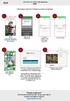
1 Brukerveiledning digital eksamen via FLOWlock For at du skal kunne gjennomføre eksamen digitalt, må følgende være på plass før eksamensstart: - Du må ha et gyldig HiT-brukernavn og passord! - Du må ha testet at maskinen din kan koble seg til HiTnettverket (Eduroam)! - Du må ha lastet ned og testet eksamensprogrammet i forkant av eksamensdagen! Under følger en detaljert beskrivelse av dette. Eksamensplattformen som brukes, heter FLOWlock (WISEflow). For å kunne gjennomføre en skriftlig skoleeksamen i dette verktøyet, må du ha installert en såkalt Lockdown Browser i forkant. Det gjør du på følgende måte: Du logger deg på via Her får du opp følgende bilde: Trykk på "FEIDE" og logg deg deretter inn med ditt vanlige HiT-brukernavn og passord: 1
2 Bare klikk ok på personopplysningene som da kommer opp (hentes fra HiTs system). Du skal nå få opp en side som ser omtrent slik ut (navnene på eksamenene vil ikke være like de som er på bildet under): Denne siden vil vise hvilke WISEflow/FLOWlock-eksamener du er oppmeldt i. 2
3 For å laste ned FLOWlock-browseren, som du altså trenger til en skriftlig skoleeksamen, klikk på «rediger profil»: Inne i profilen, klikk på fanen «Systemkrav»: Det er her du laster ned browseren!!! Her kan du laste ned browseren. For Macbrukere vil det automatisk stå "Macutgave" Trykk på "last ned" (Windows- eller Mac-utgave" og følg installasjonshenvisningene som kommer! Etter at du har installert browseren, bør du teste ut at installasjonen var vellykket, ved å kjøre en testeksamen som du er meldt opp i, eller ved å teste en demo på denne siden.. 3

4 Når du starter opp en eksamen (testeksamen eller reell eksamen), får du opp følgende bilde: Her må du klikke "start program» slik at FLOWlock-browseren åpnes. Hvis du huker av på «husk dette valget for alle lignende linker» (se rød pil i bildet over), så slipper du å svare på dette spørsmålet hver gang. 4
5 Noen spørsmål: Hvordan fungerer en reell eksamen? Når du har åpnet eksamenen, lukkes alle andre programmer ned, og du har ikke tilgang til annet enn FLOWlock. Her kommer du direkte inn i en teksteditor, og der skriver du besvarelsen din. Teksten du skriver og endringer du gjør blir lagret automatisk og fortløpende. Du trenger ikke skrive inn kandidatnummer i FLOWlock, siden ditt kandidatnummer automatisk følger din besvarelse i FLOWlock-systemet. Hvordan leverer jeg inn eksamenen? Når du er ferdig, og ønsker å levere, klikker du på "Gå til innlevering" øverst i høyre hjørne. På en reell eksamen må eksamensvakten skrive inn et passord før du kan fullføre innleveringen. Merk at du da er formelt ferdig - du kan ikke starte opp eksamenen igjen! Når dette er gjort, kan du avslutte FLOWlock-browseren. NB: Så lenge eksamenen er i gang, kan du altså ikke lukke ned FLOWlockbrowseren. For å kunne lukke FLOWlock-browseren, må vaktene skrive inn et hemmelig passord som kun vaktene har. 5
6 Hva gjør jeg hvis: datamaskinen krasjer: Hvis datamaskinen din skulle krasje i løpet av eksamenen, må eksamensvakten skrive inn et passord for at du skal kunne logge inn og fortsette eksamenen. Internettforbindelsen bli brutt: Hvis internettforbindelsen blir brutt i løpet av eksamenen, vil du kunne lagre besvarelsen din lokalt på PCen din. Etter at internettforbindelsen er etablert igjen, vil besvarelsen bli lagret automatisk i FLOWlock igjen. Hvis internettforbindelsen er brutt når du skal til å levere inn eksamenen, følg de instruksjoner som blir gitt av eksamensvaktene. Spørsmål? Ta kontakt med IT-hjelpa på ditt studiested, eller send en henvendelse til [email protected] 6

7 - Tillegg- for de som får opp WAYF» når de forsøker å logge inn. Det skyldes at du har valgt Danmark i stedet for Norge forrige gang, og at maskinen «husker dette». I så fall må du slette cookies fra nettleseren din under følger veiledning for Google Chrome og Internett Explorer. Hvordan slette cookies (Google Chrome) Klikk på firkant til høyre for adresselinjen: 7
8 Velg Logg og klikk på <Slett nettleserdata>: Klikk <Slett logg>: Lukk siden og åpne den så på nytt. 8

9 Hvordan slette cookies (Internet Explorer) Klikk på Verktøysymbolet øverst til høyre: Klikk <Alternativer for Internett> Da får du frem dette vinduet: 9

10 Klikk på <Slett>, deretter klikker du <OK>. Lukk siden og åpne den på nytt. 10
Brukerveiledning digital eksamen via FLOWlock
 Brukerveiledning digital eksamen via FLOWlock For at du skal kunne gjennomføre eksamen digitalt, må følgende være på plass før eksamensstart: - Du må ha et gyldig HiT-brukernavn og passord! - Du må ha
Brukerveiledning digital eksamen via FLOWlock
 Brukerveiledning digital eksamen via FLOWlock For at du skal kunne gjennomføre eksamen digitalt, må følgende være på plass før eksamensstart: - Du må ha et gyldig HVL-brukernavn og passord! - Du må ha
Brukerveiledning digital eksamen i FLOWlock
 Brukerveiledning digital eksamen i FLOWlock Følgende må være installert, testet og levert på egen maskin (den maskinen som skal brukes på digital eksamen) før eksamensdagen: - Eduroam (trådløst nett på
Brukerveiledning digital eksamen via WISEflow
 Brukerveiledning digital eksamen via WISEflow. For å kunne gjennomføre en skriftlig skoleeksamen i WISEflow, må du ha installert en egen browser i forkant. Du logger deg på via https://uia.wiseflow.dk.
Brukerveiledning WISEflow
 Brukerveiledning WISEflow Pålogging WISEflow, s.2 Nedlasting av Flowlock- browser, s. 4 Innlevering oppgaver/hjemmeeksamen via WISEflow, s. 6 Hvordan slette cookies, s. 9 Pålogging WISEflow Pålogging skjer
Brukerveiledning WISEflow
 Brukerveiledning WISEflow Pålogging WISEflow s.2 Installasjon og test av Flowlock- browser s.4 Innlevering av oppgaver/hjemmeeksamen via WISEflow s. 6 Hvordan slette cookies? s. 9 1 Pålogging WISEflow
WISEflow. Brukerveiledning for eksamensvakter. Telefonnummer til IT-support: 35 57 52 60
 WISEflow Brukerveiledning for eksamensvakter Telefonnummer til IT-support: 35 57 52 60 1 Contents 1. Kort om digital eksamen... 3 2. Retningslinjer for support på eksamen... 4 3. Tipsark til eksamensvakter
Brukerveiledning for eksamensvakter
 Brukerveiledning for eksamensvakter Telefonnummer til IT-support: 35 57 52 60 1 1. Kort om digital eksamen... 3 2. Retningslinjer for support på eksamen... 4 3. Tipsark som studenter får utdelt på eksamen...
Eksamensvakt på Digital Eksamen
 Eksamensvakt på Digital Eksamen Dere som skal være eksamensvakt på digital eksamen, vil fortsatt i hovedsak ha de samme oppgavene som før. Vi synes likevel det er fint at dere kjenner til hvordan en digital
Skoleeksamen i WISEflow uten digitale hjelpemidler
 Skoleeksamen i WISEflow uten digitale hjelpemidler Skoleeksamen i WISEflow kjøres ofte med en såkalt FLOWlock-browser. Denne browseren låser ned PCen din slik at det eneste du har tilgang til er den funksjonaliteten
Skoleeksamen i WISEflow
 Skoleeksamen i WISEflow Innlogging i WISEflow Logg inn i WISEflow enten via lenke på mottat e-post fra uniwise om tildelt skoleeksamen eller via lenke http://uit.wiseflow.dk: 1. I innloggingsvinduet klikk
DIGITAL SKOLEEKSAMEN FOR STUDENTER VED POLITIHØGSKOLEN
 DIGITAL SKOLEEKSAMEN FOR STUDENTER VED POLITIHØGSKOLEN Digital skoleeksamen på Politihøgskolen betyr at eksamen gjennomføres på studentens egen PC/Mac fremfor med penn og papir. FØR EKSAMEN Krav til utstyr
DIGITAL SKOLEEKSAMEN FOR STUDENTER VED POLITIHØGSKOLEN
 DIGITAL SKOLEEKSAMEN FOR STUDENTER VED POLITIHØGSKOLEN Digital skoleeksamen på Politihøgskolen betyr at eksamen gjennomføres på studentens egen PC/Mac fremfor med penn og papir. FØR EKSAMEN Krav til utstyr
WISEflow brukerveiledning for deltaker
 WISEflow brukerveiledning for deltaker Version 2.9.0 1 Innholdsfortegnelse Deltaker: slik kommer du i gang... 2 Rediger din profil... 3 Flowoversikt... 5 Flowtyper... 6 Flowens tilstand... 6 Hvordan leverer
Brukerveiledning for innlevering i WISEflow
 Brukerveiledning for innlevering i WISEflow Denne brukerveiledningen går gjennom de grunnleggende sidene av å levere eksamen i WISEflow. Alle eksamensinnleveringer på MF gjennomføres i WISEflow. Studiekravsinnleveringer
INSPERA - brukerveiledning for student skoleeksamen
 INSPERA - brukerveiledning for student skoleeksamen Oppdatert 20. januar 2015 Pålogging Du logger deg på via uia.inspera.no (med vanlig UiA-brukernavn og passord): 1 Din oversikt over prøver og eksamener
Innlogging. Brukerveiledning for innlevering i WISEflow
 Brukerveiledning for innlevering i WISEflow Dette er en brukerveiledning som går gjennom de grunnleggende sidene av å levere eksamen i WISEflow. Alle eksamensinnleveringer på MF gjennomføres i WISEflow.
Avinstallere Java: Windows 7 og eldre versjoner
 Veildning: Java problemer Avinstallere Java: Windows 7 og eldre versjoner... 1 Hvordan avinstallere Java: Windows 8... 3 Installere Java: Internet Explorer... 5 Installere Java: Mozilla Firefox... 6 Hvordan
Ny på nett. Operativsystemer
 Ny på nett Operativsystemer Hva skal vi lære? Hva er et operativsystem? Ulike typer operativsystemer XP Vista Windows 7 Skrivebordet Min datamaskin Start-knappen Papirkurv/søppelkurv Internett explorer
Brukerveiledning for nedlastning og installasjon av Office 2013. Av Roar Nubdal, fagprøve IKT-servicefag, juni 2014
 Brukerveiledning for nedlastning og installasjon av Office 2013 Av Roar Nubdal, fagprøve IKT-servicefag, juni 2014 1 Innhold Brukerveiledning for nedlastning og installasjon av Office 2013... 1 Info...
Retningslinjer for gjennomføring av IKT-basert skriftlig eksamen
 Retningslinjer for gjennomføring av IKT-basert skriftlig eksamen Klikk på overskriften du vil lese om Retningslinjer for gjennomføring av IKT-basert skriftlig eksamen... 1 1. Sette PC-en i eksamensmodus...
Tilbakestille nettleser
 Tilbakestille nettleser Dersom nettbanken ikke vises eller fungerer som den skal, hjelper det ofte å slette midlertidige filer i din nettleser. Midlertidige filer er informasjon som lagres hver gang du
Retningslinjer for gjennomføring av IKT-basert skriftlig eksamen
 Retningslinjer for gjennomføring av IKT-basert skriftlig eksamen Klikk på overskriften du vil lese om Retningslinjer for gjennomføring av IKT-basert skriftlig eksamen... 1 Starte eksamensmodus uten internett...
Hvordan oppdatere Java.
 Hvordan oppdatere Java. Trykk på din nettleser under for veiledning til å oppdatere Java: Internet Explorer Mozilla Firefox Google Chrome Safari (Mac) Internet Explorer Skriv inn www.java.com i adressefeltet
NY PÅ NETT. Operativsystemer
 NY PÅ NETT Operativsystemer INNHOLD Operativsystem... 3 Ulike typer operativsystem... 3 Skjermbilder av skrivebordet på pc med Xp, Vista og W7... 4 Windows XP - skrivebord... 4 Windows Vista skrivebord...
ENERGIOVERVÅKINGSPROGRAM
 BRUKERVEILEDNING INTERNETTBASERT ENERGIOVERVÅKINGSPROGRAM Utviklet av INTRODUKSJON For å få tilgang til energiovervåkningssystemet kan en hvilken som helst datamaskin med internettilkobling benyttes. Det
Remote Desktop Services
 Brukerveiledning Remote Desktop Services Fra Eltele AS 1 Innholdsfortegnelse Multi-Faktor Autentisering... 3 Pålogging... 3 Web Interface (anbefales)... 4 RemoteApp på Skrivebord... 6 Remote Desktop Klient
Kandidat. Brukerveiledning. Denne brukerveiledningen er laget for å forberede eksamensansvarlig og eksamensvakter.
 Kandidat Brukerveiledning Sist oppdatert 6.11.18 Denne brukerveiledningen er laget for å forberede eksamensansvarlig og eksamensvakter. PGS er ment å være så enkelt å forstå for kandidatene at de ikke
Hvordan slette midlertidige filer i Java kontrollpanel
 Hvordan slette midlertidige filer i Java kontrollpanel For Windows XP 1. Lukk Internet Explorer eller andre nettlesere 2. Klikk på Start Innstillinger Kontrollpanel: 3. Et nytt vindu vises, finn Java/Java
Netctrl har våren 2017 fått noen endringer som omhandler funksjonalitet.
 Netctrl 2017 Netctrl har våren 2017 fått noen endringer som omhandler funksjonalitet. Netctrl skal brukes på alle eksamener, også privatisteksamener for å sikre at privatister har tilgang til de samme
Kandidat. Brukerveiledning. Sist oppdatert Denne brukerveiledningen er laget for å forberede eksamensansvarlig og eksamensvakter.
 Kandidat Brukerveiledning Sist oppdatert 26.04.19 Denne brukerveiledningen er laget for å forberede eksamensansvarlig og eksamensvakter. PGS er ment å være så enkelt å forstå for kandidatene at de ikke
VMware Horizon View Client. Brukerveiledning for nedlasting, installasjon og pålogging for fjerntilgang
 VMware Horizon View Client Brukerveiledning for nedlasting, installasjon og pålogging for fjerntilgang Introduksjon Fjerntilgang er blitt oppgradert til en bedre og mer moderne løsning. Programmet er identisk
Retningslinjer for gjennomføring av IKT-basert skriftlig eksamen
 Retningslinjer for gjennomføring av IKT-basert skriftlig eksamen Klikk på overskriften du vil lese om Retningslinjer for gjennomføring av IKT-basert skriftlig eksamen... 1 1. Sette PC-en i eksamensmodus...
Datamann Informasjonssystemer
 1 Datamann Informasjonssystemer Brukerveiledning 2013 Datamann AS 2 3 DATAMANN INFORMASJONSSYSTEMER SYSTEMKRAV PC med Pentium eller høyere. Internettilgang med 1 Mbit/s eller høyere Internett Explorer
1 INNLEDNING... 2. 1.1 Om Altinn... 2. 1.2 Skjemaer som støttes... 2 2 INSTALLASJON OG OPPSTART... 3. 2.1 Nedlasting... 3. 2.2 Registrering...
 INNHOLD Mamut for Altinn INNHOLD 1 INNLEDNING... 2 1.1 Om Altinn... 2 1.2 Skjemaer som støttes... 2 2 INSTALLASJON OG OPPSTART... 3 2.1 Nedlasting... 3 2.2 Registrering... 5 2.3 Opprett en bruker... 7
kpmg KPMG Kundeportal Brukerveiledning
 kpmg KPMG Kundeportal Brukerveiledning 1 Velkommen til KPMG Kundeportal 1 1.1 Logg inn i portalen 1 1.2 Glemt passord? 1 1.3 Tilgang til flere portaler 2 2 Navigering i mappestrukturen og opplasting av
Google Chrome. Microsoft Edge. Mozilla Firefox. Internet Explorer. Opera. Safari
 Google Chrome Microsoft Edge Mozilla Firefox Internet Explorer Opera Safari Google Chrome Dersom nettbanken ikke vises eller fungerer som den skal, så hjelper det ofte å slette midlertidige filer i din
Brukerdokumentasjon Prosjektrom
 Brukerdokumentasjon Prosjektrom eksterne brukere Microsoft SharePoint 2010 Veidekke Side 1 Innhold Komme i gang... 3 Hvordan orientere seg i prosjektrommet?... 4 Laste opp dokumenter til prosjektrommet...
Brukerveiledning Custodis Backup Basic Epost: [email protected]
 Brukerveiledning Custodis Backup Basic Epost: [email protected] Custodis AS, orgnr: 999 235 336 MVA [email protected] tlf: 21 64 02 63 Kristian IVs gate 1, NO-0164 Oslo Velkommen til installasjonsveilednisngen
Hvordan man kobler til printeren, laster ned CardPresso, installerer skrifttypen og får kommet i gang med produktet.
 Komme i gang med printeren Hvordan man kobler til printeren, laster ned CardPresso, installerer skrifttypen og får kommet i gang med produktet. Innholdsfortegnelse Komme i gang med printeren... 1 Laste
Retningslinjer for gjennomføring av IKT-basert skriftlig eksamen
 Retningslinjer for gjennomføring av IKT-basert skriftlig eksamen Klikk på overskriften du vil lese om Retningslinjer for gjennomføring av IKT-basert skriftlig eksamen... 1 Starte eksamensmodus... 2 Skrive
Brukerveiledning for programmet HHR Animalia
 Brukerveiledning for programmet HHR Animalia Versjon 1.0 Rakkestad, 26.03.2014 Innholdsfortegnelse 1. Introduksjon... 3 2. Installasjon og oppgradering... 3 2.1 Nedlasting... 3 2.2 Oppdatering av operativsystem
Brukerveiledning. for eksamenskoordinator
 Brukerveiledning for eksamenskoordinator 1 Innhold Innledning Pålogging Epostvarsel ved opprettelse av ny brukerkonto Glemt passord Endre profil Hjelpfunksjonen i Inspera Assessment Hovedansvarlig Oppsett
Denne brukerguiden beskriver hvordan man går frem for å spille simuleringen Brokjøring på web.
 Brukerguide Brokjøring Denne brukerguiden beskriver hvordan man går frem for å spille simuleringen Brokjøring på web. Innhold Spille simuleringen på web... 1 Før du starter... 1 Innlogging... 1 Installering
Generell brukerveiledning for Elevportalen
 Generell brukerveiledning for Elevportalen Denne elevportalen er best egnet i nettleseren Internett Explorer. Dersom du opplever kompatibilitets-problemer kan det skyldes at du bruker en annen nettleser.
Brukerhåndbok Veiledning for fastvareoppdatering
 Brukerhåndbok Veiledning for fastvareoppdatering Les sikkerhetsinformasjonen i "Les dette først" før du bruker maskinen for å sikre korrekt og sikker bruk. INNHOLD 1. Veiledning for fastvareoppdatering
Brukerveiledning. Pålogging og bruk av Bra DESKTOP. Braathe Gruppen AS
 Brukerveiledning Pålogging og bruk av Bra DESKTOP Innhold Forberedelser... 2 Pålogging... 2 Startskjerm... 3 Bytte mellom lokal maskin og BRA Desktop... 4 Legge til skrivere... 4 Logge av/koble fra...
Hvordan gjøre fjernhjelp til noen som ønsker hjelp med Hageselskapets portal? Av Ole Petter Vik, Asker Versjon 1.2-27.09.2012
 Hvordan gjøre fjernhjelp til noen som ønsker hjelp med Hageselskapets portal? Av Ole Petter Vik, Asker Versjon 1.2-27.09.2012 Mange får spørsmål om å hjelpe noen med å bruke Hageselskapets portal. Enkle
Manual for innlevering av eksamensbesvarelser på it s learning (ITL)
 Manual for innlevering av eksamensbesvarelser på it s learning (ITL) Først og fremst: start internett og gå til siden www.itslearning.com ITLs eksamensmodul har en egen påloggingsside, du kan altså ikke
Online booking i Extensor
 Online booking i Extensor Når det kommer til online booking har vårt fokus vært på å lage ett system som skal være så enkelt som mulig. Både for de behandlerne som skal forholde seg til det, og kanskje
Konvertering av klientdata fra Sticos A rsoppgjør 2011 til Total A rsoppgjør 2012
 Konvertering av klientdata fra Sticos A rsoppgjør 2011 til Total A rsoppgjør 2012 Dette dokumentet beskriver fremgangsmåten på hvordan grunnlagsdata for den enkelte klient kan eksporteres fra Sticos Årsoppgjør
Før du starter, del 2
 1 Før du starter I Windows må du sørge for at tekst og andre elementer er satt til å vises normalt 100%. Visma Global støtter ikke zooming, da vil noen elementer forsvinne fra programmet og ikke fungere.
Brukerveiledning Privatisering av datamaskinen For avgangselever våren 2017
 Brukerveiledning Privatisering av datamaskinen For avgangselever våren 2017 Trinn 1 av 2 Du har nettopp fått maskinen din installert på nytt slik at du kan benytte den privat. Første gangen du skrur den
BRUKERMANUAL. Telsys Online Backup
 BRUKERMANUAL Telsys Online Backup TELSYS AS - 06.08.2009 Innhold Generelt... 3 Kom i gang... 4 Installasjon av Telsys Online Backup Proff/Standard... 4 Start opp klienten for første gang!... 10 Logg inn...
Eduroam. Hvordan koble seg til trådløst nettverk på UiS?
 Eduroam Hvordan koble seg til trådløst nettverk på UiS? 1 Innhold Microsoft Windows XP, Vista og 7 Apple Mac OsX iphone/ipad Android Mulige problemer 2 Windows Åpne en nettleser og skriv inn www3.uis.no/eduroam
Installasjons veiledning for QuickNG SuperService integrasjon
 Installasjons veiledning for QuickNG SuperService integrasjon OKTOBER 2012 REV 0.3 Oppsett av SuperService Log på SuperService online: https://login.ifmsystems.com/default.aspx Du må ha en bruker fra SuperService
Installasjonsveiledning. DDS-CAD ByggMester
 Installasjonsveiledning DDS-CAD ByggMester Installasjonsveiledning versjon 7 Vær oppmerksom på: USB-dongler ikke skal plugges i maskinen før programmet er installert. Før installasjonen: Dette hefte beskriver
Innhold RDP... 2 Oppkobling Kirkedata... 2 Flere brukerpålogginger til Kirkedata... 6
 Innhold RDP... 2 Oppkobling Kirkedata... 2 Flere brukerpålogginger til Kirkedata... 6 Endre passord på Kirkedata... 9 Dropbox på Kirkedata... 12 Apple Mac RDP... 18 Outlook og e-post... 28 Outlook Web
Brukermanual for kommuneansvarlig og testleder
 Brukermanual for kommuneansvarlig og testleder Jegerprøveeksamen www.jegerproveeksamen.no Innholdsfortegnelse Kommuneansvarlig... 3 Testleder... 3 Opprette testsenter og testledere... 3 Teknisk godkjenning
Brukermanual For app.minmemoria.no
 Brukermanual For app.minmemoria.no For videomanual: søk etter MinMemoria App på www.youtube.com Velkommen! Memoria er en digital minnebok og en plattform for sosial kommunikasjon mellom familier, helsepersonell
www.slektshistorielaget.no og Java
 www.slektshistorielaget.no og Java Versjon 3, 6 september 2015 G. Thorud Her beskrives konfigurering av Java på Windows 7, 8.0 og 8.1 for å bruke databaser på www.slektshistorielaget.no Windows 10 Oppskriften
Flytte innhold fra Fronter til Canvas
 Høgskolen i Innlandet Flytte innhold fra Fronter til Canvas Veiledning og informasjon om konvertering av innhold fra Fronter til Canvas. 07.05.2018 Innhold Fronter... 3 Veien videre... 3 Nedlastning av
SPSS Høgskolen i Innlandet
 SPSS Høgskolen i Innlandet Innhold Windows PC, tilkobling til SPSS... 2 Tilkobling:... 2 Steg 1.... 2 Steg 2.... 3 Steg 3.... 3 Steg 4... 4 Windows PC, åpne og lagre filer fra egen datamaskin... 5 Lagre
Guide for tilkobling til HIKT s Citrix løsning
 Guide for tilkobling til HIKT s Citrix løsning Innhold Guide for tilkobling til HIKT s Citrix løsning... 1 Sjekk om Citrix er installert... 1 Tilgang til applikasjon fra kontoret... 2 Tilgang til applikasjon
Installasjon av Nett-TV-meter Trinn for trinn
 Installasjon av Nett-TV-meter Trinn for trinn Nett-TV-meter tilpasset for Windows og OS X (Mac). I dette dokumentet finner du fremgangsmåten for installasjonen av Nett-TV-meter. I e-posten du/dere har
Problem med innlogging til Sauekontrollen Web?
 Problem med innlogging til Sauekontrollen Web? Riktig nettleser? Husk at det er kun Internet Explorer av nettlesere som kan brukes (ikke for eksempel Opera, Mozilla Firefox, Safari). Riktig brukernavn
Google Cloud Print veiledning
 Google Cloud Print veiledning Informasjon om Google Cloud Print Skrive ut med Google Cloud Print Appendix Innhold Slik leser du håndbøkene... 2 Symboler som brukes i håndbøkene... 2 Ansvarsfraskrivelse...
Minnelek Flex. Brukerveiledning. www.mv-nordic.com
 Minnelek Flex Brukerveiledning www.mv-nordic.com Systemkrav minimumskrav For å trene med Minnelek Flex trenger du en PC eller MAC eller et nettbrett (f.eks ipad, Android) med internettforbindelse. Vi anbefaler
Oppdatering av MEMOplanner, MEMOplanner MEDIUM og MEMOactive
 Veiledning Oppdatering av MEMOplanner, MEMOplanner MEDIUM og MEMOactive MEMOactive MEMOplanner Rev D NO 1 Innledning Denne veiledningen beskriver hvordan man oppdaterer til siste versjon av Memoplanner,
Veiledning for oppdatering av Extensor 05 - versjon 1.16.
 Veiledning for oppdatering av Extensor 05 - versjon 1.16. Oppdatering gjøres ved å følge denne veiledningen. Oppdatert 14.05.2012 For serverinstallasjoner der man tidligere har måttet kjøre kommando change
Brukerveiledning for Intelligent Converters MySQL Migration Toolkit IKA Trøndelag IKS 2012
 Om verktøyet Formålet med dette verktøyet er å migrere informasjon fra en databasevariant til en annen, i denne veiledningen fra Oracle til MySQL. Dette gjøres som første ledd i en avleveringsprosess.
Brukerveiledning. for Postens Pensjonistforbunds webside. for avdelinger. Utgave Karl Gudmund Helland, avd.
 Brukerveiledning for Postens Pensjonistforbunds webside for avdelinger Utgave 002 03.05.2017 Karl Gudmund Helland, avd. Sunnmøre Start en nettleser 2 Pålogging for å redigere avdelingens nettside 2 Skifte
Vi har fjernet muligheten for å lagre stengeregler, og vi har forbedret funksjonalitet og utseende med bruk av sjekkbokser.
 Netctrl 2018 Netctrl har også i 2018 fått noen endringer. Det er store endringer på hvilke nettressurser som er åpen på eksamen, disse finner du her: Hva er åpent på eksamen (hele Norge) og fylkessentrale
Innhold RDP... 2 Oppkobling Kirkedata... 2 Flere brukerpålogginger til Kirkedata... 6
 Innhold RDP... 2 Oppkobling Kirkedata... 2 Flere brukerpålogginger til Kirkedata... 6 Endre passord på Kirkedata... 9 Dropbox på Kirkedata... 12 Apple Mac RDP... 18 Outlook og e-post... 20 Outlook Web
1. Hent NotaPlan Online Backup på www.notaplan.no 2. Trykk på Download i menyen og på Download i linjen med Notaplan Backup
 1 Systemkrav ADSL eller minimum ISDN via router. Ved automatisk backup: Min. Windows XP / 2000 / 2003 (pga. Service) Ved manuellt system: Min. Windows 98 SE NotaPlan Backup bør installeres på den/de maskiner
HJEMMEKONTOR. Del 1 Installasjon på jobb Norsk Helsenett SF
 HJEMMEKONTOR Del 1 Installasjon på jobb 09.08.2016 Norsk Helsenett SF - PC 2 INNHOLDSFORTEGNELSE OPPSETT AV HJEMMEKONTOR PÅ 1-2-3 3 1 INNLEDNING 3 2 INSTALLASJON AV HJEMMEKONTOR 3 3 REGISTRERING AV PKI-SERTIFIKAT
HJEMMEKONTOR. Del 1 Installasjon på jobb Norsk Helsenett SF
 1 HJEMMEKONTOR Del 1 Installasjon på jobb 08.06.2018 Norsk Helsenett SF - PC 2 INNHOLDSFORTEGNELSE OPPSETT AV HJEMMEKONTOR PÅ 1-2-3 3 1 INNLEDNING 3 2 INSTALLASJON AV HJEMMEKONTOR 3 3 REGISTRERING AV PKI-SERTIFIKAT
Pålogging til Porten og Portalen. Stavanger bispedømme
 Pålogging til Porten og Portalen Stavanger bispedømme Design: Marius A. Årdal Versjon 2.0 Datert 31.10.13 Innhold A. Godkjente nettlesere... 2 B. Pålogging til Porten... 2 C. Glemt brukernavn / passord
Tilbakestill nettleser
 Tilbakestill nettleser Dersom nettbanken ikke vises eller fungerer som den skal, så hjelper det ofte å slette midlertidige filer i din nettleser. Midlertidige filer er filer som lagres hver gang du besøker
Sørum i Kunnskapsskyen
 Sørum i Kunnskapsskyen Alle elever i Sørum kommune har fått tilgang til Office 365. Her kan elevene lagre og dele dokumenter, sende e-post og bruke programmer som Windows Office tilbyr. Med denne skylagringstjenesten
Digital eksamensavvikling
 Digital eksamensavvikling Ansgar Teologiske Høgskole Instruks for eksamensinspektør og eksamensvakter Revisjon november 2015 Før eksamen settes i gang Eksamenskandidatene må møte i eksamensrommet senest
Bruk av kildeavskrifter som er merket med grønn kule
 www.slektshistorielaget.no Bruk av kildeavskrifter som er merket med grønn kule Hvorfor er dette nyttig? De aller fleste av avskriftene som er markert med grønn kule er lagret i databaser på lagets hjemmeside
Automatisk kartsalg Infoland (www.infoland.no) Hvordan bestille digitalt kartverk fra en av kommunene i Valdres gjennom Infoland?
 Hvordan bestille digitalt kartverk fra en av kommunene i Valdres gjennom Infoland? Veilederen er i hovedsak retta mot kunder som bestiller via kommunenes hjemmeside, hvor det er lagt opp for betaling med
BRUKERVEILEDNING KID ButikkSim IPAD
 IPAD Følg stegene under for å installere og starte simuleringen 1 2 3 4 Gå til: http://kid.attensi.com og trykk på «Dowload on the App Store» Logg inn på itunes Store Trykk på «Installer». Vent mens appen
Til IT-ansvarlige på skolen
 Til IT-ansvarlige på skolen Klargjøring av WebRTC ved deltakelse i «Fjernundervisning i norsk tegnspråk» «FU klasserom Oslo» Statped IKT, 19.09.2018 Innhold 1. Kort om WebRTC og valg av Google Chrome 3
Bruksanvisning for Blekkspruten koblingsboks
 Distributør Utvikler Bruksanvisning for Blekkspruten koblingsboks NorMedia Tlf 66 91 54 40 Postboks 24 Fax 21 55 76 14 1450 Nesoddtangen E-post: [email protected] www.normedia.no Innhold Beskrivelse...
Bruksanvisning. for Roundcube webmail. Utseende: Larry. Versjon
 Bruksanvisning for Roundcube webmail Utseende: Larry Versjon 05 11.09.2017 Start en nettleser 3 Pålogging til epost-systemet 3 Innstilling av utseende og norsk språk 3 Skifte av passord 4 Verktøy-linja
Veiledning for Krets- og gruppesider.
 Veiledning for Krets- og gruppesider. For å hjelpe grupper og kretser som ønsker å komme på nett, men ennå ikke er det, tilbyr nå forbundet grupper og kretser egne nettsider. Nettsiden til gruppe og krets
Veiledning til ny Skoleportal
 Veiledning til ny Skoleportal - Elever i Sør-Trøndelag I første del av denne veilederen finner du informasjon om den nye skoleportalen som er innført fra høsten 2017. Del 2 av veilederen gjelder kun for
IST Skole Vurdering - Foresatt
 IST Skole Vurdering - Foresatt Velkommen til en ny skole! IST tar nå steget fra kun å levere programvare til å forenkle og utvikle alle skolens funksjoner. Våre løsninger tar hånd om prosessene fra den
Kort brukerveiledning om fjerntilgangsløsningen
 Kort brukerveiledning om fjerntilgangsløsningen Viktig før du tar i bruk fjerntilgangsløsningen VIKTIG! Før du kan ta i bruk fjerntilgang må du sende en e-post til [email protected] med ditt mobilnummer.
HJEMMEKONTOR. Del 1 Installasjon på jobb-pc 22.04.2015. Norsk Helsenett SF [Forfatter]
![HJEMMEKONTOR. Del 1 Installasjon på jobb-pc 22.04.2015. Norsk Helsenett SF [Forfatter]](/thumbs/24/3349058.jpg "HJEMMEKONTOR. Del 1 Installasjon på jobb-pc 22.04.2015. Norsk Helsenett SF [Forfatter]") HJEMMEKONTOR Del 1 Installasjon på jobb-pc 22.04.2015 Norsk Helsenett SF [Forfatter] 2 INNHOLDSFORTEGNELSE 1 OPPSETT AV HJEMMEKONTOR PÅ 1-2-3 3 2 INNLEDNING 3 3 INSTALLERING AV PROGRAMVARE FRA BUYPASS
HJEMMEKONTOR Del 1 Installasjon på jobb-pc 22.04.2015 Norsk Helsenett SF [Forfatter] 2 INNHOLDSFORTEGNELSE 1 OPPSETT AV HJEMMEKONTOR PÅ 1-2-3 3 2 INNLEDNING 3 3 INSTALLERING AV PROGRAMVARE FRA BUYPASS
Surofi Auksjonsløsning
 Surofi Auksjonsløsning SUROFIs nye webbaserte auksjonsløsning representerer en kraftig forenkling for deg som kjøper. Du kan by i sanntid som i en tradisjonell auksjon. I tillegg kan du når som helst legge
Veiledning for nedlasting og aktivering av Mathcad
 Veiledning for nedlasting og aktivering av Mathcad 21.09.07 Helge Rabbås, IT-koordinator hos fylkesopplæringssjefen i Oppland Installasjon av Mathcad er en omfattende prosess, men hvis du følger denne