
HP LaserJet P3005 Series Printers
|
|
|
- Rolf Økland
- 9 år siden
- Visninger:
Transkript
1 HP LaserJet P3005 Series Printers Getting Started Guide Opsætningsvejledning Alustusjuhend Aloitusopas Darba uzsākšanas rokasgrāmata Darbo pradžios vadovas Hurtigstartveiledning Introduktionshandbok

2 Copyright and License 2006 Copyright Hewlett-Packard Development Company, L.P. Reproduction, adaptation or translation without prior written permission is prohibited, except as allowed under the copyright laws. The information contained herein is subject to change without notice. The only warranties for HP products and services are set forth in the express warranty statements accompanying such products and services. Nothing herein should be construed as constituting an additional warranty. HP shall not be liable for technical or editorial errors or omissions contained herein. Part number: Q Edition 1, 10/2006 FCC Regulations This equipment has been tested and found to comply with the limits for a Class B digital printer, pursuant to Part 15 of the FCC rules. These limits are designed to provide reasonable protection against harmful interference in a residential installation. This equipment generates, uses, and can radiate radio-frequency energy. If this equipment is not installed and used in accordance with the instructions, it may cause harmful interference to radio communications. However, there is no guarantee that interference will not occur in a particular installation. If this equipment does cause harmful interference to radio or television reception, which can be determined by turning the equipment off and on, correct the interference by one or more of the following measures: Reorient or relocate the receiving antenna. Increase separation between equipment and receiver. Connect equipment to an outlet on a circuit different from that to which the receiver is located. Consult your dealer or an experienced radio/tv technician. Any changes or modifications to the printer that are not expressly approved by HP could void the user s authority to operate this equipment. Use of a shielded interface cable is required to comply with the Class B limits of Part 15 of FCC rules. For more regulatory information, see the HP LaserJet P3005 Series printer electronic user guide. Hewlett-Packard shall not be liable for any direct, indirect, incidental, consequential, or other damage alleged in connection with the furnishing or use of this information. Trademark Credits Windows is a U.S. registered trademark of Microsoft Corporation. 1

3 474 mm (18.6 in) 309 mm (12.17 in) 165 mm (6.5 in) C ( F) 426 mm (16.7 in) 410 mm (16.14 in) 254 mm (10.0 in) 89 mm (3.5 in) 89 mm(3.5 in) Select a sturdy, well-ventilated, dust-free area to position the printer. Vælg en stabil, plan flade i et ventileret og støvfrit område til printeren. Valige printeri paigaldamiseks toekas, hea tuulutusega ja tolmuvaba koht. Sijoita tulostin tukevalle alustalle, hyvin ilmastoituun ja pölyttömään paikkaan. Novietojiet printeri līdzenā, labi vēdināmā vietā, kur nav putekļu. Spausdintuvui pastatyti parinkite stabilią, gerai vėdinamą vietą, kurioje mažai dulkių. 381 mm (15.0 in) 178 mm (7.0 in) 2

4 1 2Q7817A Check the contents of the box. Kontroller indholdet af kassen. Kontrollige pakendi sisu. Tarkista laatikon sisältö. Pārbaudiet kastes saturu. Patikrinkite dėžės turinį. If you have a tray 3, remove the tape and cardboard. Hvis du har en bakke 3, skal du fjerne tapen og pappet. Kui teil on alus 3, eemaldage selle ümbert kilelint ja papp. Jos käytössä on lokero 3, poista teippi ja kartonki. Ja jums ir 3. padeve, noņemiet lenti un kartonu. Jei turite 3 dėklą, nuplėškite juostą ir išimkite kartoną. If the printer came with a tray 3, place the printer on top of it. Hvis printeren blev leveret med en bakke 3, skal du anbringe printeren oven på den. Kui printer on varustatud alusega 3, asetage printer sellele. Jos tulostimen mukana toimitettiin lokero 3, aseta tulostin sen päälle. Ja printeris piegādāts ar 3. pamatni, novietojiet printeri uz tās. Jei spausdintuvas pateikiamas su 3 dėklu, pastatykite spausdintuvą ant jo. Remove all of the orange tape. Fjern al den orange tape. Eemaldage kogu oranž kilelint. Poista kaikki oranssit teipit. Noņemiet visu oranžo lenti. Pašalinkite visą oranžinę juostelę. 3

5 Remove the print cartridge from the bag. Tag printerpatronen ud af posen. Eemaldage prindikassett kotist. Ota tulostuskasetti pakkauksestaan. Izņemiet no iepakojuma drukas kasetni. Iš maišelio išimkite spausdinimo kasetę. Remove the shipping locks and tape from the print cartridge. Fjern transportlåsene og forseglingstapen fra printerpatronen. Avage prindikassetilt transpordilukustus ja kilelint. Poista tulostuskasetista kuljetuslukot ja teipit. Noņemiet pārvadāšanas aizslēgus un lenti no drukas kasetnēm. Atlenkite spausdinimo kasetės gabenimo fiksatorius ir ištraukite juostelę. 8 Install the print cartridge. Sæt printerpatronen i. Paigaldage prindikassett. Asenna tulostuskasetti. Uzstādiet drukas kasetni. Įdėkite spausdinimo kasetę. Load paper and close the trays. Ilæg papir, og luk bakkerne. Asetage paber seadmesse ja sulgege salved. Lisää paperia ja sulje lokerot. Ievietojiet papīru un aizveriet padeves. Įdėkite popieriaus ir uždarykite dėklus. 4

6 9.1) If installing the printer on a network, connect the network cable. 9.2) Do not plug in the USB cable. Wait until you are prompted during the software installation to connect the USB cable. Lietuviškai Latviešu Suomi Eesti Dansk English 9.1) Hvis du installerer printeren i et netværk, skal du tilslutte netværkskablet. 9.2) Sæt ikke USB-kablet i. Vent med at tilslutte USB-kablet, til du bliver bedt om det under installationen af softwaren. 9.1) Kui installite printerit võrgus, ühendage võrgukaabel. 9.2) Ärge ühendage USB-kaablit. Oodake, kuni tarkvara installimisel palutakse USB-kaabel ühendada. 9.1) Jos tulostinta asennetaan verkkoon, liitä verkkokaapeli. 9.2) Älä liitä USB-kaapelia. Liitä USB-kaapeli vasta, kun saat kehotteen tehdä niin ohjelmiston asennuksen aikana. 9.1) Ja instalējat printeri tīklā, pieslēdziet tīkla kabeli. 9.2) Neiespraudiet USB kabeli. Pagaidiet, līdz programmatūras instalēšanas laikā parādās uzvedne ar aicinājumu pievienot USB kabeli. 9.1) Jei jungiate spausdintuvą prie tinklo, prijunkite tinklo kabelį. 9.2) Nejunkite USB kabelio. Palaukite, kol programinės įrangos diegimo metu būsite paraginti tai padaryti. 5

7 9.3) Connect the power cable. 9.4) Turn on the printer. 9.3) Tilslut strømkablet. 9.4) Tænd printeren. 9.3) Ühendage toitekaabel. 9.4) Lülitage printer sisse. 9.3) Liitä virtajohto. 9.4) Kytke tulostimeen virta. 9.3) Pieslēdziet strāvas vadu. 9.4) Ieslēdziet printeri. 9.3) Prijunkite maitinimo kabelį. 9.4) Įjunkite spausdintuvą. 6

8 ? Menu Stop Ready Data Attention English 9.5) When you are prompted at the control panel, enter the language, date, and time. 10.1) If you are connected to a network, print a configuration page and check for a valid IP Address. On the control panel, touch Menu, Information, and Print Configuration. Dansk 9.5) Når du bliver bedt om det, skal du indtaste sprog, dato og klokkeslæt på kontrolpanelet. 10.1) Hvis du er tilsluttet et netværk, skal du udskrive en konfigurationsside og kontrollere, om IP-adressen er gyldig. Tryk på Menu, Information og Udskriv konfiguration på kontrolpanelet. 9.5) Kui kuvatakse vastav viip, sisestage keel, kuupäev ja kellaaeg. 10.1) Kui olete võrguühenduses, printige konfiguratsioonileht ja kontrollige kehtivat IP-aadressi. Vajutage juhtpaneelil Menu (Menüü), Information (Teave) ja Print Configuration (Prindi konfiguratsioon). Suomi Eesti 9.5) Kun ohjauspaneelissa on siitä kehote, kirjoita kieli, päivämäärä ja aika. 10.1) Jos laite on liitetty verkkoon, tulosta asetussivu ja etsi kelvollinen IP-osoite. Kosketa ohjauspaneelissa Valikko, Tiedot ja Tulosta asetukset. Latviešu 9.5) Kad kontroles panelī parādās uzvedne, ievadiet valodu, datumu un laiku. 10.1) Ja jums ir savienojums ar tīklu, izdrukājiet konfigurācijas lapu un pārbaudiet, vai IP adrese ir pareiza. Vadības panelī nospiediet uz Izvēlne, Informācija un Drukas konfigurācija. Lietuviškai 9.5) Paraginti valdymo skyde įveskite kalbą, datą ir laiką. 10.1) Jei esate prisijungę prie tinklo, išsispausdinkite konfigūracijos puslapį ir patikrinkite, ar yra galiojantis IP adresas. Valdymo skyde palieskite Menu (meniu), Information (informacija) ir Print Configuration (spausdinimo konfigūracija). 7

9 ?? Menu Stop Menu Stop Ready Data Attention Ready Data Attention Note: Several networks provide IP addresses automatically. If the IP address shows a series of zeros, make sure that you are connected to the network and go to step ) Configure the IP address (if necessary). On the control panel, press Menu. Scroll to and touch Configure Device, I/O, and then Embedded Jetdirect. Bemærk! Mange netværk angiver automatisk IP-adresser. Hvis IP-adressen er angivet med en række nuller, skal du kontrollere, om du er tilsluttet netværket og fortsætte til trin ) Konfigurer IP-adressen (hvis det er nødvendigt). Tryk på Menu på kontrolpanelet. Rul ned til og tryk på Konfigurer enhed, I/O og derefter Integreret Jetdirect. Märkus. Paljud võrgud pakuvad IP-aadressi automaatselt. Kui IP-aadressina kuvatakse nullide jada, veenduge, et olete võrguühenduses, ning minge juhise 10.2 juurde. 10.2) Seadistage IP-aadress (vajadusel). Vajutage juhtpaneelil Menu (Menüü). Kerige järgmise valikuni ja vajutage seda: Configure Device (Konfigureeri seade), I/O (S/V) ja seejärel Embedded Jetdirect (Manustatud JetDirect). Huomautus: Useissa verkoissa IP-osoitteet määräytyvät automaattisesti. Jos IP-osoitteessa näkyy pelkkiä nollia, varmista, että laite on liitetty verkkoon ja siirry vaiheeseen ) Määritä IP-osoite (tarvittaessa). Paina ohjauspaneelin Valikkopainiketta. Etsi vierittäen Määritä asetukset, I/O ja Sulautettu Jetdirect. Piebilde: atsevišķi tīkli nodrošina IP adreses automātiski. Ja IP adresē redzamas vairākas nulles, pārliecinieties, vai jums ir savienojums ar tīklu, un dodieties uz soli. 10.2) IP adreses konfigurācija (ja nepieciešams). Kontroles panelī nospiediet Menu (izvēlne). Ritiniet līdz un pieskarieties Configure Device (konfigurēt ierīci), I/O un Embedded Jetdirect (iegultā Jetdirect). Pastaba: Keletas tinklų suteikia IP adresus automatiškai. Jei IP adrese yra daug nulių, patikrinkite, ar esate prisijungę prie tinklo, ir pereikite prie 10.2 žingsnio. 10.2) Sukonfigūruokite IP adresą (jei reikia). Valdymo skydelyje paspauskite Meniu (meniu). Paslinkite ir paspauskite Configure Device (įrenginio konfigūravimas), I/O (įvestis/išvestis) ir tada Embedded Jetdirect (integruotasis Jetdirect ). 8

10 Macintosh Prepare for software installation. HP recommends closing all unnecessary programs prior to installing the printing system software. For Macintosh software installation instructions, go to step 13 on page 12. Suomi Latviešu Lietuviškai Eesti Dansk English Forbered softwareinstallationen. HP anbefaler, at du lukker alle unødvendige programmer, inden du installerer softwaren til udskrivningssystemet. Hvis du skal bruge vejledning til softwareinstallation på Macintosh, skal du gå til trin 13 på side 12. Valmistuge tarkvara installimiseks. HP soovitab enne printimissüsteemi tarkvara installimist sulgeda kõik mittevajalikud programmid. Macintoshi tarkvara installimiseks minge 13. juhise juurde lk 12. Valmistele ohjelmiston asennus. HP suosittelee kaikkien tarpeettomien ohjelmien sulkemista ennen tulostusjärjestelmäohjelmiston asentamista. Macintosh-ohjelmiston asennusohjeet ovat vaiheessa 13 sivulla 12. Sagatavošanās programmatūras instalēšanai. HP iesaka pirms drukāšanas sistēmas programmatūras instalēšanas aizvērt visas nevajadzīgās programmas. Macintosh programmatūras instalēšanas instrukcijas skatiet 13. solī, 12. lappusē. Pasirenkite įdiegti programinę įrangą. HP, prieš diegiant spausdinimo sistemos programinę įrangą, rekomenduoja uždaryti visas programas, kurių naudojimas nėra būtinas. Kaip diegti Macintosh skirtą programinę įrangą žr. 13 žingsnyje, 12 psl. 9

11 Install the software. 12.1) Insert the CD that came with the printer. On the welcome screen, click Install Printer. The Setup Wizard appears. Note: If the welcome screen does not appear, click Start, and then Run. Type X:SETUP (replace X with CD-ROM drive letter), and click OK. 12.2) Follow the onscreen instructions in the Setup Wizard. Installer softwaren. 12.1) Isæt den cd, der fulgte med printeren. Klik på Installer printer på velkomstskærmbilledet. Guiden Installation vises. Bemærk! Hvis velkomstskærmbilledet ikke vises, skal du klikke på Start og derefter klikke på Kør. Skriv X:SETUP, (erstat X med bogstavet for cd-rom-drevet), og klik derefter på OK. 12.2) Følg vejledningen på skærmen i guiden Installation. Installige tarkvara. 12.1) Sisestage printeriga kaasasolev CD. Klõpsake tervituskuval Install Printer (Installi printer). Ilmub Setup Wizard (Seadistusviisard). Märkus. Kui tervituskuva ei ilmu, klõpsake Start (Start) ja seejärel Run (Käivita). Tippige käsk X:SETUP (asendage X CD-draivitähega) ja klõpsake OK. 12.2) Järgige seadistusviisardi ekraanil kuvatavaid juhiseid. Asenna ohjelmisto. 12.1) Aseta tulostimen mukana toimitettu CD-levy CD-asemaan. Napsauta tervetuloruudussa kohtaa Asenna tulostin. Ohjattu asennus käynnistyy. Huomautus: Ellei tervetuloruutu ilmesty näkyviin, valitse Käynnistä ja Suorita. Kirjoita X:SETUP (korvaa X CD-aseman tunnuskirjaimella) ja valitse OK. 12.2) Seuraa ohjatun asennustoiminnon ohjeita. Programmatūras instalēšana. 12.1) Ielieciet printera komplektācijā iekļauto kompaktdisku. Sākuma ekrānā noklikšķiniet uz Install Printer (uzstādīt printeri). Atveras Iestatīšanas vednis. Piebilde: ja sākuma ekrāns neatveras, noklikšķiniet uz Start (sākt) un pēc tam noklikšķiniet uz Run (palaist). Ierakstiet X:SETUP (aizstājot X ar kompaktdisku dziņa burtu) un noklikšķiniet uz OK (labi). 12.2) Izpildiet Iestatīšanas vedņa ekrānā sniegtos norādījumus. Įdiekite programinę įrangą. 12.1) Įdėkite kartu su spausdintuvu gautą kompaktinį diską. Pasveikinimo lange spustelėkite Install Printer (diegti spausdintuvą). Pasileidžia Setup Wizard (sąrankos vedlys). Pastaba: Jei pasveikinimo langas neatsidaro, spustelėkite Start (pradėti) ir Run (paleisti). Įveskite X:SETUP (vietoj X įrašykite kompaktinių diskų įrenginiui priskirtą raidę) ir spustelėkite OK (gerai). 12.2) Laikykitės Setup Wizard (sąrankos vedlys) pateikiamų nurodymų. 10

12 English 12.3) If prompted, connect a USB cable to the computer. Note: HP does not recommend using USB hubs. Use a USB cable that is no longer than 2 meters (6.5 feet). 12.4) Click Finish. If prompted, restart the computer. Go to step 14 on page ) Hvis du bliver bedt om det, skal du tilslutte et USB-kabel til computeren. Bemærk! HP anbefaler ikke brug af USB-hubber. Brug et USB-kabel, der højst er 2 meter langt. 12.4) Klik på Udfør. Hvis du bliver bedt om det, skal du genstarte computeren. Gå til trin 14 på side 14. Latviešu Suomi Eesti Dansk 12.3) Kui kuvatakse vastav viip, ühendage arvutiga USB-kaabel. Märkus. HP ei soovita kasutada USB-jaotureid. Kasutage USB-kaablit, mille pikkus ei ületa 2 meetrit. 12.4) Klõpsake Finish (Valmis). Vastava juhise kuvamisel taaskäivitage arvuti. Minge 14. juhise juurde lk ) Liitä USB-kaapeli kehotettaessa tietokoneeseen. Huomautus: HP ei suosittele USB-keskittimien käyttämistä. Käytä enintään 2 metrin pituista USB-kaapelia. 12.4) Valitse Valmis. Käynnistä tietokone uudelleen kehotettaessa. Siirry vaiheeseen 14 sivulla ) Ja parādās attiecīgā uzvedne, pieslēdziet datoram USB kabeli. Piebilde: HP neiesaka izmantot USB centrmezglus. Izmantojiet USB kabeli, kura garums nepārsniedz 2 metrus (6,5 pēdas). Lietuviškai 12.4) Noklikšķiniet uz Finish (pabeigt). Ja atveras attiecīga uzvedne, restartējiet datoru. Pārejiet uz 14. soli, 14. lappusē. 12.3) Jei nurodoma, prie kompiuterio prijunkite USB kabelį. Pastaba: HP nerekomenduoja naudoti USB šakotuvų. Naudojamas USB kabelis turi būti ne ilgesnis kaip 2 metrai (6,5 pėdos). 12.4) Spustelėkite Finish (baigti). Iš naujo paleiskite kompiuterį, jei būsite paraginti tai padaryti. Pereikite prie 14 žingsnio, 14 psl. 11

13 Macintosh Macintosh Connect to a Macintosh computer. 13.1) Place the CD in the CD-ROM drive and run the installer. Complete an easy install. Note: Install the software before connecting the USB cable. 13.2) Connect a USB cable between the printer and the computer. Note: HP does not recommend using USB hubs. Use a USB cable that is no longer than 2 meters (6.5 feet). Important: Perform steps only if the USB cable was connected before the software was installed. Otherwise, go to step 14 on page 14. Tilslut printeren til en Macintosh-computer. 13.1) Læg cd'en i cd-romdrevet, og kør installationsprogrammet. Fuldfør en almindelig installation. Bemærk! Installer softwaren, før du tilslutter USB-kablet. 13.2) Tilslut printeren til computeren via et USB-kabel. Bemærk! HP anbefaler ikke brug af USB-hubber. Brug et USB-kabel, der højst er 2 meter langt. Vigtigt! Udfør kun trin , hvis USB-kablet var tilsluttet, inden softwaren blev installeret. Ellers skal du gå til trin 14 på side 14. Ühendamine Macintosh-arvutiga. 13.1) Asetage CD CD-draivi ja käivitage installiprogramm Teostage lihtinstall. Märkus. Installige tarkvara enne USB-kaabli ühendamist. 13.2) Ühendage USB-kaabli abil printer arvutiga. Märkus. HP ei soovita kasutada USB-jaotureid. Kasutage USB-kaablit, mille pikkus ei ületa 2 meetrit. NB! Sooritage juhised ainult juhul, kui USB-kaabel oli enne tarkvara installimist ühendatud. Muul juhul minge 14. juhise juurde lk 14. Liitä tulostin Macintosh-tietokoneeseen. 13.1) Aseta CD-levy CD-asemaan ja suorita asennusohjelma. Suorita ohjattu asennus. Huomautus: Asenna ohjelmisto ennen USB-kaapelin liittämistä. 13.2) Liitä tulostin tietokoneeseen USB-kaapelilla. Huomautus: HP ei suosittele USB-keskittimien käyttämistä. Käytä enintään 2 metrin pituista USB-kaapelia. Tärkeää: Suorita vaiheet vain, jos USB-kaapeli liitettiin ennen ohjelmiston asentamista. Siirry muussa tapauksessa vaiheeseen 14 sivulla 14. Pieslēgšana Macintosh datoram. 13.1) Ievietojiet kompaktdisku diskdzinī un palaidiet uzstādīšanas programmu. Veiciet vieglo uzstādīšanu. Piebilde: uzstādiet programmatūru pirms USB kabeļa pieslēgšanas. 13.2) Savienojiet datoru un printeri ar USB kabeli. Piebilde: HP neiesaka izmantot USB centrmezglus. Izmantojiet USB kabeli, kura garums nepārsniedz 2 metrus (6,5 pēdas). Svarīgi: veiciet no līdz solim tikai tad, ja USB kabelis ir pievienots pirms programmatūras uzstādīšanas. Pretējā gadījumā pārejiet uz 14. soli, 14. lappusē. Prijunkite spausdintuvą prie Macintosh kompiuterio. 13.1) Kompaktinį diską įdėkite į kompaktinių diskų įrenginį ir paleiskite diegimo programą. Atlikite paprastąjį diegimą. Pastaba: Programinę įrangą įdiekite prieš prijungdami USB kabelį. 13.2) USB kabeliu sujunkite spausdintuvą su kompiuteriu. Pastaba: HP nerekomenduoja naudoti USB šakotuvų. Naudojamas USB kabelis turi būti ne ilgesnis kaip 2 metrai (6,5 pėdos). Svarbu: žingsnius atlikite tik tokiu atveju, jei USB kabelis buvo prijungtas prieš diegiant programinę įrangą. Kitu atveju pereikite prie 14 žingsnio, 14 psl. 12

14 Macintosh Macintosh English 13.3) From Apple System Preferences (available in the Apple drop-down menu) click Print, and then click the Printing tab at the top of the window. 13.4) To add your printer, click the + icon to launch the Printer Browser. By default, the Printer Browser displays printers that are connected through USB, Bonjour, and AppleTalk networking. 13.5) From the Printer Browser window, select the HP printer. Note: If HP software is installed, the software should automatically be configured for Macintosh OS X V Dansk 13.3) I Systemindstillinger (som findes i Apple-rullemenuen) skal du klikke på Udskriv og derefter klikke på fanen Udskrivning øverst i vinduet. 13.4) For at tilføje printeren skal du klikke på ikonet "+" for at starte Printerbrowser. Som standard viser Printerbrowser de printere, der er tilsluttet via USB, Bonjour og AppleTalk-netværk. 13.5) I Printerbrowser-vinduet skal du vælge HP-printeren. Bemærk! Hvis der er installeret HP-software, skulle softwaren automatisk blive konfigureret til Macintosh OS X V Eesti 13.3) Klõpsake Apple System Preferences (saadaval Apple i rippmenüü kaudu) Print (Prindi) ja seejärel akna ülaosas vahekaarti Printing (Printimine). 13.4) Oma printeri lisamiseks klõpsake printeribrauseri käivitamiseks ikooni +. Printeribrauseris kuvatakse vaikimisi printerid, mis on ühendatud USB-, Bonjour- ja AppleTalk-võrgu kaudu. 13.5) Valige printeribrauseri aknas printeriks HP. Märkus. Kui HP tarkvara on installitud, peaks see olema automaatselt konfigureeritud Macintosh OS X V 10.4 jaoks. Suomi 13.3) Valitse Omenavalikon Järjestelmäasetuksista Tulosta ja valitse sitten ikkunan ylälaidassa Tulostus-liuska. 13.4) Lisää tulostin valitsemalla +-symboli, joka käynnistää Kirjoitinhaun. Oletuksena Kirjoitinhaku näyttää tulostimet, jotka on liitetty USB-, Bonjour- tai AppleTalk-yhteydellä. 13.5) Valitse Kirjoitinhaku-ikkunassa HP:n tulostin. Huomautus: Jos HP:n ohjelmisto on asennettu, ohjelmisto määritetään automaattisesti Macintosh OS X V järjestelmälle. Latviešu 13.3) Izvēlnē Apple System Preferences (sistēmas Apple izvēles), kas ir pieejama nolaižamajā izvēlnē Apple, noklikšķiniet uz Print (drukāt), pēc tam noklikšķiniet uz cilnes Printing (drukāšana), kas atrodas loga augšpusē. 13.4) Lai pievienotu printeri, noklikšķiniet uz ikonas +, lai varētu palaist Printera pārlūku. Printera pārlūks pēc noklusējuma parāda printerus, kuri ir pievienoti, izmantojot USB, Bonjour un AppleTalk tīklošanu. 13.5) Printera pārlūka logā atlasiet HP printeri. Piebilde: ja ir uzstādīta HP programmatūra, to automātiski konfigurēs kā Macintosh OS X V Lietuviškai 13.3) Pasirinkę Apple System Preferences ( Apple sistemos nuostatos) (pasiekiama iš Apple išskleidžiamojo meniu), spustelėkite Print (spausdinti), tada lango viršuje spustelėkite Printing (spausdinimas). 13.4) Norėdami įtraukti spausdintuvą, spustelėkite + piktogramą, kad paleistumėte spausdintuvo naršyklę. Pagal numatytąją nuostatą spausdintuvo naršyklėje yra rodomi spausdintuvai, kurie yra prijungti naudojant USB, Bonjour ir AppleTalk tinklą. 13.5) Spausdintuvo naršyklės lange pasirinkite HP spausdintuvą. Pastaba: Jei yra įdiegta HP programinė įranga, ji turėtų būti automatiškai sukonfigūruota Macintosh OS X V

15 Macintosh 13.6) Click Add to create a printer queue, and then follow the prompt to manually configure the printer s installable options. Note: Macintosh OS X V 10.2 and V 10.3 might require you to manually select the printer model from the Printer Model drop-down menu. 13.7) Under Model Name, select the printer, click Add, and go to step 14. Test the software installation. Print a page from any program to make sure that the software is installed correctly. Note: If the page failed to print, reinstall the software. If the page fails to print after reinstalling, go to ) Klik på Tilføj for at oprette en printerkø, og følg derefter anvisningerne for manuelt at konfigurere printerens ekstraudstyr. Bemærk! Macintosh OS X V 10.2 og V 10.3 kan kræve, at du manuelt vælger printermodellen i rullemenuen Printermodel. 13.7) Under Modelnavn skal du vælge printeren. Klik derefter på Tilføj, og gå til trin 14. Test softwareinstallationen. Udskriv en side fra et hvilket som helst program for at kontrollere, om softwaren er installeret korrekt. Bemærk! Hvis siden ikke blev udskrevet, skal du installere softwaren igen. Hvis siden stadigvæk ikke bliver udskrevet, når du har installeret igen, skal du besøge ) Printerijärjekorra loomiseks klõpsake Add (Lisa) ja seejärel järgige printeri installitavate valikute käsitsi konfigureerimiseks viiba juhiseid. Märkus. Macintosh OS X V 10.2 ja V 10.3 võivad vajada rippmenüüst Printer Model (Printerimudel) printerimudeli käsitsi valimist. 13.7) Valige jaotisest Model Name (Mudeli nimi) printer, klõpsake Add (Lisa) ja minge 14. juhise juurde. Katsetage installitud tarkvara. Printige üks lehekülg mistahes programmist, veendumaks, et tarkvara on õigesti installitud. Märkus. Kui lehe printimine nurjub, installige tarkvara uuesti. Kui lehe printimine nurjub ka pärast tarkvara uuesti installimist, minge veebilehele ) Valitse Lisää ja luo tulostusjono. Määritä laitteen asennetut lisävarusteet manuaalisesti kehotteen mukaan. Huomautus: Macintosh OS X V ja V järjestelmissä voi olla tarpeen valita tulostimen malli manuaalisesti Kirjoitinmalli-valikosta. 13.7) Valitse tulostin Mallin nimi -kohdasta ja valitse Lisää. Siirry vaiheeseen 14. Testaa ohjelmiston asennus. Tulosta jokin sivu mistä tahansa ohjelmasta ja varmista, että ohjelmisto on asennettu oikein. Huomautus: Jos sivu ei tulostunut, asenna ohjelmisto uudelleen. Jos sivu ei tulostu uudelleenasennuksen jälkeen, käy osoitteessa ) Lai izveidotu drukas rindu, noklikšķiniet uz Add (pievienot), pēc tam, izpildot uzvednes norādījumus, manuāli konfigurējiet printera instalējamās opcijas. Piebilde: Macintosh OS X V 10.2 un V 10.3 var pieprasīt, lai nolaižamajā izvēlnē Printer Model (printera modelis) jūs manuāli atlasāt printera modeli. 13.7) Zem Model Name (modeļa nosaukums), atlasiet printeri, noklikšķiniet uz Add (pievienot) un pārejiet uz 14. soli. Pārbaudiet programmatūras uzstādīšanu. Lai pārbaudītu, vai programmatūra ir pareizi uzstādīta, izdrukājiet vienu lappusi no jebkuras programmatūras. Piebilde: ja neizdodas izdrukāt lappusi, uzstādiet programmatūru atkārtoti. Ja lappusi neizdodas izdrukāt arī pēc atkārtotas programmatūras uzstādīšanas, apmeklējiet ) Spustelėkite Add (įtraukti), kad sukurtumėte spausdintuvų eilę, tada laikykitės nurodymo ir rankiniu būdu sukonfigūruokite spausdintuvo diegimo parinktis. Pastaba: Macintosh OS X V 10.2 ir V 10.3 operacinėse sistemose gali reikėti rankiniu būdu pasirinkti spausdintuvo modelį iš spausdintuvo modelio išskleidžiamojo meniu. 13.7) Model Name (modelio pavadinimas) pasirinkite spausdintuvą, spustelėkite Add (įtraukti) ir pereikite prie 14 žingsnio. Patikrinkite programinės įrangos įdiegtį. Išspausdinkite puslapį naudodami bet kurią programą, kad įsitikintumėte, jog programinė įranga įdiegta tinkamai. Pastaba: Jei puslapio išspausdinti nepavyko, programinę įrangą įdiekite iš naujo. Jei perdiegus vėl nepavyksta išspausdinti puslapio, apsilankykite 14

16 15 English Congratulations! The printer is ready to use. The user guide is located on the CD. See for more information or support. Note: Save the boxes and the packing materials in case you need to transport the printer. Register your printer. Register at This is the quickest and easiest way for you to register to receive the following information: technical support updates, enhanced support options, ideas and ways to use your new HP printer, and news about emerging technologies. Dansk Tillykke! Printeren er klar til brug. Brugervejledningen findes på cd'en. Besøg for at få yderligere oplysninger eller support. Bemærk! Gem kasserne og emballagen i tilfælde af, at du skal transportere printeren. Registrer printeren. Udfør registreringen på Det er den hurtigste og nemmeste måde for dig at registrere printeren på, så du kan modtage følgende oplysninger: tekniske supportopdateringer, udvidet support, ideer til, hvordan du kan bruge den nye HP-printer, og nyheder om teknologier under udvikling. Eesti Õnnitleme! Printer on kasutusvalmis. Kasutusjuhend asub CD-l. Lisateavet ja tuge saate veebilehelt Märkus. Hoidke kastid ja pakkematerjalid alles juhuks, kui tekkib vajadus printeri veoks. Registreerige oma printer. Registreeruge aadressil See on hõlpsaim viis registreeruda, et saada järgmist teavet: värske tehniline tugiteave, laiendatud toevõimalused, head mõtted ja lahendused oma uue HP printeri kasutamiseks ja uudised uue tehnoloogia kohta. Suomi Onnittelumme! Tulostin on käyttövalmis. Käyttöopas on CD-levyllä. Lisätietoja on osoitteessa Huomautus Säilytä tulostimen pakkausmateriaali mahdollista kuljetusta varten. Rekisteröi tulostin. Rekisteröi tulostin osoitteessa Tämä on nopein ja helpoin tapa rekisteröidä tulostin ja saada seuraavia tietoja: teknisen tuen päivitykset, laajennetut tukivaihtoehdot, HP-tulostimen käyttövihjeet sekä viimeisimmät tekniikkauutiset. Latviešu Apsveicam! Printeris ir gatavs darbam. Lietotāja rokasgrāmata ir atrodama kompaktdiskā. Plašākai informācijai vai atbalstam skatiet Piebilde: saglabājiet iepakojuma kastes un materiālus, lai tos varētu izmantot, pārvadājot printeri. Reģistrējiet printeri. Reģistrējieties Tā ir ātrākā un ērtākā reģistrēšanās iespēja, lai saņemtu šādu informāciju: tehniskā atbalsta atjauninājumus, plašākas atbalsta iespējas, informāciju un ieteikumus jaunā HP printera izmantošanai un ziņas par jaunākajām tehnoloģijām. Lietuviškai Sveikiname! Spausdintuvas parengtas naudoti. Vartotojo vadovas yra kompaktiniame diske. Dėl informacijos ir techninės pagalbos apsilankykite Pastaba: Neišmeskite dėžių ir pakavimo medžiagų jų gali prireikti spausdintuvui transportuoti. Užregistruokite savo spausdintuvą. Užregistruokite svetainėje Tai greičiausias ir paprasčiausias registracijos būdas norint gauti šią informaciją: techninio palaikymo naujinius, patobulintas palaikymo parinktis, informaciją apie jūsų naujojo HP spausdintuvo naudojimo rekomendacijas ir būdus, taip pat naujienas apie naujausias technologijas. 15

17 Troubleshooting Area Symptom Cause/Remedy Control-panel display Blank 1) Make sure that the power cable is connected to a working power outlet. 2) Make sure that the printer is turned on. See page 6 for more information. Print Not printing 1) Check the network or USB cable. See pages 5 or 11 for more information. 2) If you are printing over a network, print a configuration page and make sure that the IP address is correct. 3) Reinstall the print driver. Jams 1) Make sure that the orange packing tape and cardboard have been removed. See page 3 for more information. 2) Make sure that you are using supported paper. See the user guide on the CD for more information. 3) Make sure that the media guides in the paper tray are adjusted correctly. Blank pages Make sure that the strip is removed from the print cartridge. See page 4 for more information. Printer does not recognize Letter/A4 paper loaded in the tray Make sure that the media guides in the paper tray are adjusted correctly. Other All symptoms See the user guide on the CD for more information. 16 ENWW

18 Fejlfinding Område Symptom Årsag/løsning Kontrolpanelets display Blankt 1) Kontroller, at strømkablet er tilsluttet en stikkontakt, der fungerer. 2) Kontroller, at printeren er tændt. Se side 6 for at få yderligere oplysninger. Udskrivning Udskriver ikke 1) Kontroller netværks- eller USB-kablet. Se side 5 eller 11 for at få yderligere oplysninger. 2) Hvis du udskriver via et netværk, skal du udskrive en konfigurationsside og kontrollere, at IP-adressen er korrekt. 3) Installer printerdriveren igen. Papirstop 1) Kontroller, at den orange emballagetape og pappet er blevet fjernet. Se side 3 for at få yderligere oplysninger. 2) Kontroller, at det papir, du bruger, understøttes af printeren. Se brugervejledningen på cd'en for at få yderligere oplysninger. 3) Kontroller, at mediestyrene i papirbakken er justeret korrekt. Blanke sider Kontroller, at strimlen er fjernet fra tonerkassetten. Se side 4 for at få yderligere oplysninger. Printeren genkender ikke det Letter-/A4-papir, der er lagt i bakken Kontroller, at mediestyrene i papirbakken er justeret korrekt. Andet Alle symptomer Se brugervejledningen på cd'en for at få yderligere oplysninger. DAWW 17

19 Tõrkeotsing Valdkond Sümptom Põhjus/abinõu Juhtpaneeli ekraan Tühi 1) Veenduge, et toitekaabel oleks ühendatud töötava pistikupesaga. 2) Veenduge, et printer oleks sisse lülitatud. Lisateavet saate lk 6. Printimine Seade ei prindi 1) Kontrollige võrgu- või USB-kaablit. Lisateavet saate lk 5 või 11. 2) Kui prindite võrgu kaudu, printige konfiguratsioonileht ja veenduge, et IP-aadress on õige. 3) Installige prindidraiver uuesti. Ummistused 1) Veenduge, et oranž pakkimisteip ja papp on eemaldatud. Lisateavet saate lk 3. 2) Veenduge, et kasutate toetatud paberit. Lisateavet saate CD-l olevast kasutusjuhendist. 3) Veenduge, et kandja juhikud paberisalves on õigesti reguleeritud. Tühjad lehed Veenduge, et prindikassetilt on eemaldatud riba. Lisateavet saate lk 4. Printer ei tuvasta salve asetatud Letter-/A4-formaadis paberit Veenduge, et kandja juhikud paberisalves on õigesti reguleeritud. Muu Kõik sümptomid Lisateavet saate CD-l olevast kasutusjuhendist. 18 ETWW

20 Vianmääritys Alue Oire Syy/korjauskeino Ohjauspaneelin näyttö Tyhjä 1) Varmista, että virtajohto on liitetty toimivaan pistorasiaan. 2) Varmista, että tulostimen virta on kytketty. Lisätietoja on sivulla 6. Tulostus Ei tulosta 1) Tarkista verkko- tai USB-kaapeli. Lisätietoja on sivulla 5 tai 11. 2) Jos tulostat verkossa, tulosta asetussivu ja varmista, että IP-osoite on oikea. 3) Asenna tulostinohjain uudelleen. Tukokset 1) Varmista, että oranssi pakkausteippi ja kartongit on poistettu. Lisätietoja on sivulla 3. 2) Varmista, että käytät tuettua paperilaatua. Lisätietoja on CD-levyllä olevassa käyttöoppaassa. 3) Varmista, että paperilokeron paperinohjaimet on säädetty oikein. Tyhjät sivut Varmista, että tulostuskasetista on irrotettu liuska. Lisätietoja on sivulla 4. Tulostin ei tunnista lokeroon lisättyä Letter-/A4-paperia Varmista, että paperilokeron paperinohjaimet on säädetty oikein. Muu Kaikki ongelmat Lisätietoja on CD-levyllä olevassa käyttöoppaassa. FIWW 19

21 Traucējummeklēšana Apgabals Simptoms Cēlonis/risinājums Kontroles paneļa displejs Tukšs 1) Pārliecinieties, vai strāvas vads ir pievienots strādājošai strāvas kontaktligzdai. 2) Pārliecinieties, ka printeris ir ieslēgts. Plašāku informāciju skatiet 6. lappusē. Drukāt Nedrukā 1) Pārbaudiet tīklu vai USB kabeli. Plašāku informāciju skatiet 5. lappusē. 2) Ja drukājat tīklā, izdrukājiet konfigurācijas lappusi un pārliecinieties, vai IP adrese ir pareiza. 3) Vēlreiz uzstādiet drukas dzini. Sastrēgumi 1) Pārliecinieties, vai ir noņemts kartons un oranžā iepakojuma lente. Plašāku informāciju skatiet 3. lappusē. 2) Pārliecinieties, ka izmantojat atbalstītu papīru. Plašāku informāciju skatiet lietotāja rokasgrāmatā, kas atrodas kompaktdiskā. 3) Pārliecinieties, vai papīra padeves vadotnes ir pareizi iestatītas. Tukšas lappuses Pārliecinieties, vai no drukas kasetnes ir noņemta lente. Plašāku informāciju skatiet 4. lappusē. Printeris neatpazīst padevē ievietoto papīru Letter/A4. Pārliecinieties, vai papīra padeves vadotnes ir pareizi iestatītas. Citi Visi simptomi Plašāku informāciju skatiet lietotāja rokasgrāmatā, kas atrodas kompaktdiskā. 20 LVWW
22 Gedimų nustatymas Sritis Požymis Priežastis/Šalinimo priemonė Valdymo skydelio ekranas Tuščia 1) Patikrinkite, ar maitinimo laidas yra įjungtas į veikiantį maitinimo lizdą. 2) Patikrinkite, ar spausdintuvas yra įjungtas. Daugiau informacijos žr. 6 psl. Spausdinti Nespausdina 1) Patikrinkite tinklą arba USB kabelį. Daugiau informacijos žr. 5 arba 11 psl. 2) Jei esate prisijungę prie tinklo, išspausdinkite konfigūravimo puslapį ir patikrinkite, ar teisingas IP adresas. 3) Iš naujo įdiekite spausdintuvo tvarkyklę. Strigtys 1) Patikrinkite, ar pašalinta oranžinė pakuotės juosta ir kartonas. Daugiau informacijos žr. 3 psl. 2) Patikrinkite, ar naudojate tinkamą popierių. Daugiau informacijos rasite kompaktiniame diske esančiame vartotojo vadove. 3) Užtikrinkite, kad popieriaus kreiptuvai, esantys popieriaus dėkle, yra sureguliuoti tinkamai. Tušti puslapiai Patikrinkite, ar ant spausdinimo kasetės nėra juostelės. Daugiau informacijos žr. 4 psl. Spausdintuvas neatpažįsta dėkle esančio Letter /A4 popieriaus Užtikrinkite, kad popieriaus kreiptuvai, esantys popieriaus dėkle, yra sureguliuoti tinkamai. Kita Visi požymiai Daugiau informacijos rasite kompaktiniame diske esančiame vartotojo vadove. LTWW 21
23 474 mm (18.6 in) 309 mm (12.17 in) 165 mm (6.5 in) C ( F) 426 mm (16.7 in) 410 mm (16.14 in) Plasser skriveren på en stødig overflate på et godt ventilert, støvfritt sted. Placera skrivaren på en stadig dammfri plats med god ventilation. 254 mm (10.0 in) 89 mm (3.5 in) 89 mm(3.5 in) 381 mm (15.0 in) 178 mm (7.0 in) 22
24 1 2Q7817A Kontroller innholdet i esken. Kontrollera innehållet i förpackningen. Hvis du har en skuff 3, må du fjerne tapen og pappen. Om du har ett fack 3 tar du bort tejpen och kartongen. Hvis skriveren ble levert med en skuff 3, plasserer du skriveren oppå den. Om skrivaren levererades med ett fack 3 ställer du skrivaren ovanpå det. Fjern all den oransje tapen. Ta bort all orangefärgad tejp. 23
25 Ta skriverkassetten ut av posen. Ta ut tonerkassetten ur påsen. Fjern fraktlåsene og -tapen fra skriverkassetten. Ta bort transportlåsen och tejpen från tonerkassetten. 8 Installer skriverkassetten. Installera tonerkassetten. Legg i papir, og lukk skuffene. Sätt i papper och stäng facken. 24
26 9.1) Hvis du installerer skriveren på et nettverk, kobler du til nettverkskabelen. 9.2) Ikke koble til USB-kabelen. Vent til du blir bedt om å koble til USBkabelen under programvareinstallasjonen. Svenska Norsk 9.1) Om du installerar skrivaren på ett nätverk ansluter du nätverkskabeln. 9.2) Koppla inte från USB-kabeln. Vänta med att ansluta USB-kabeln tills du blir uppmanad att göra det under programvaruinstallationen. 9.3) Koble til strømkabelen. 9.4) Slå på skriveren. Svenska Norsk 9.3) Anslut strömsladden. 9.4) Slå på skrivaren. 25
27 ? Menu Stop Ready Data Attention 9.5) Angi språk, dato og klokkeslett når du blir bedt om det fra kontrollpanelet. 10.1) Hvis du er koblet til et nettverk, skriver du ut en konfigurasjonsside og ser etter en gyldig IP-adresse. Velg Meny, Informasjon og Skriv ut konfigurasjon på kontrollpanelet. 9.5) Ange språk, datum och tid om det visas en uppmaning om det på kontrollpanelen. 10.1) Om du är ansluten till ett nätverk skriver du ut en konfigurationssida och kontrollerar att IP-adressen är giltig. På kontrollpanelen trycker du på Meny, Informationsmeny och Utskriftskonfiguration.?? Menu Stop Menu Stop Ready Data Attention Ready Data Attention Merk: Flere nettverk skaffer IP-adresser automatisk. Hvis IP-adressen viser en rekke nuller, må du kontrollere at du er koblet til nettverket og gå til trinn ) Konfigurer IP-adressen (om nødvendig). Trykk på Meny på kontrollpanelet. Bla til og velg Konfigurer enhet, I/U og deretter Innebygd Jetdirect. Obs! Många nätverk tillhandahåller IP-adresser automatiskt. Om IP-adressen består av en serie nollor, kontrollerar du att du är ansluten till nätverket och går vidare till steg ) Konfigurera IP-adressen (om nödvändigt). Tryck på Meny på kontrollpanelen. Bläddra ner till och tryck på Konfigurera enhet, I/O och sedan på Inbäddad Jetdirect. 26
28 Macintosh Svenska Norsk Klargjør for programvareinstallering. HP anbefaler at du lukker alle unødvendige programmer før du installerer programvaren for utskriftssystemet. Förbereda programvaruinstallationen. HP rekommenderar att du stänger alla program som inte behövs innan du installerar om programvaran för utskriftssystemet. Gå til trinn 13 på side 28 hvis du vil ha instruksjoner om programvareinstallering for Macintosh. För anvisningar om hur du installerar programvara på Macintosh, gå till steg 13 på sidan 28. Svenska Norsk Installer programvaren. 12.1) Sett inn CDen som fulgte med skriveren. På velkomstskjermbildet klikker du på Installer skriver. Installasjonsveiviseren vises. Merk: Hvis velkomstskjermbildet ikke vises, klikker du på Start og deretter på Kjør. Skriv inn X:SETUP (bytt ut X med bokstaven for CD-ROM-stasjonen), og klikk deretter på OK. Installera programvaran. 12.1) Sätt i den CD-skiva som medföljde skrivaren. På välkomstskärmen klickar du på Installera skrivare. Installationsguiden visas. Obs! Om välkomstskärmen inte visas klickar du på Start och sedan på Kör. Skriv X:SETUP (byt ut X mot enhetsbokstaven för CD-läsaren) och klicka på OK. 12.2) Følg instruksjonene på skjermen i Installasjonsveiviseren. 12.2) Följ instruktionerna på skärmen i installationsguiden. 27
29 12.3) Hvis du blir bedt om det, kobler du en USB-kabel til datamaskinen. Merk: HP anbefaler ikke bruk av USB-huber. Bruk en USB-kabel som ikke er lengre enn 2 meter (6,5 fot). 12.4) Klikk på Fullfør. Hvis du blir bedt om det, starter du datamaskinen på nytt. Gå til trinn 14 på side ) Om du blir uppmanad att ansluta en USB-kabel till datorn gör du det. Obs! HP rekommenderar inte användning av USB-nav. Använd en USB-kabel som inte är längre än 2 meter. 12.4) Klicka på Avsluta. Starta om datorn om du uppmanas att göra det. Gå till steg 14 på sidan 29. Macintosh Macintosh Koble til en Macintosh-maskin. 13.1) Sett inn CDen i CD-ROMstasjonen og kjør installeringsprogrammet. Fullfør en enkel installering. Merk: Installer programvaren før du kobler til USB-kabelen. 13.2) Koble en USB-kabel mellom skriveren og datamaskinen. Merk: HP anbefaler ikke bruk av USB-huber. Bruk en USB-kabel som ikke er lenger enn 2 meter (6,5 fot). Viktig: Utfør trinn kun hvis USB-kabelen var koblet til før programvaren ble installert. Hvis ikke går du til trinn 14 på side 29. Ansluta till en Macintosh-dator. 13.1) Sätt i CD-skivan i CD-ROMenheten och kör installationsprogrammet. Utför en enkel installation. Obs! Installera programvaran innan du ansluter USB-kabeln. 13.2) Anslut en USB-kabel mellan skrivaren och datorn. Obs! HP rekommenderar inte användning av USB-nav. Använd en USB-kabel som inte är längre än 2 meter. Viktigt! Utför endast steg om du anslöt USB-kabeln innan du installerade programvaran. Annars går du till steg 14 på sidan
30 Macintosh Macintosh Svenska Norsk 13.3) Fra Systemvalg (tilgjengelig på Apple-menyen) klikker du på Skriv ut, og deretter klikker du på kategorien Utskrift øverst i vinduet. 13.4) For å legge til skriveren klikker du på ikonet + for å starte skriversøkeren. Skriversøkeren viser som standard skrivere som er koblet til via USB-, Bonjour- og AppleTalk-nettverk. 13.3) Från Apple Systeminställningar (finns på Apple-menyn) klickar du på Skrivare och fax och sedan på fliken Utskrifter överst i fönstret. 13.4) Du lägger till skrivaren genom att klicka på plustecknet (+) för att starta skrivarfönstret. Som standard visas i Utskrifter de skrivare som är anslutna via USB-, Bonjour- och AppleTalk-nätverk. 13.5) Velg HP-skriveren fra skriversøkervinduet. Merk: Hvis det er installert HP-programvare, bør programvaren automatisk konfigureres for Macintosh OS X v ) Välj HP-skrivaren i fönstret Utskrifter. Obs! Om HP-programmet är installerat konfigureras det automatiskt för Macintosh OS X v Macintosh Svenska Norsk 13.6) Klikk på Legg til for å opprette en skriverkø, og følg deretter meldingen for å konfigurere skriverens tilleggsutstyr manuelt. Merk: For Macintosh OS X v 10.2 og v 10.3 kan det hende at du må velge skrivermodellen manuelt fra rullegardinmenyen Skrivermodell. 13.7) Under Modellnavn velger du skriveren og klikker på Legg til, og deretter går du til trinn ) Klicka på Lägg till för att skapa en skrivarkö. Följ sedan anvisningarna för hur du konfigurerar skrivarens installerbara alternativ manuellt. Obs! För Macintosh OS X v 10.2 och v 10.3 kanske du måste välja skrivarmodell från menyn Skrivarmodell manuellt. 13.7) Under Modellnamn markerar du enheten, klickar på Lägg till och går vidare till steg 14. Test programvareinstallasjonen. Skriv ut en side fra et hvilket som helst program for å kontrollere at programvaren er riktig installert. Merk: Hvis siden ikke skrives ut, installerer du programvaren på nytt. Hvis siden ikke skrives ut etter at du har installert programvaren på nytt, kan du gå til Testa programvaruinstallationen. Skriv ut en sida från valfritt program för att kontrollera att skrivarprogrammet är rätt inställt. Obs! Ominstallation av programvaran om sidan inte skrivs ut. Om det fortfarande inte går att skriva ut trots att programvaran har installerats går du till 29
31 15 Gratulerer! Skriveren er klar til bruk. Du finner brukerhåndboken på CDen. Gå til hvis du vil ha mer informasjon eller støtte. Merk: Ta vare på eskene og emballasjen i tilfelle du må transportere skriveren. Registrer skriveren. Registrer deg på Dette er den raskeste og enkleste måten å registrere deg på, slik at du kan motta følgende informasjon: oppdateringer for teknisk støtte, forbedrede støttealternativer, ideer og måter å bruke den nye HP-skriveren på, og nyheter om teknologi som er under utvikling. Gratulerar! Skrivaren är redo för användning. Användarhandboken finns på CD-skivan. Gå till LJP3005 om du vill ha mer information eller support. Obs! Spara lådorna och förpackningsmaterialet i fall du skulle behöva transportera skrivaren i framtiden. Registrera din skrivare. Registrera dig på Detta är det snabbaste och enklaste sättet för dig att registrera dig och få följande information: teknisk support och uppdateringar, utökad support, idéer om nya sätt att använda HP-skrivaren och nyheter om kommande teknik. 30
32 Feilsøking Område Symptom Årsak/løsning Kontrollpanelskjerm Tom 1) Kontroller at strømkabelen er koblet til et strømuttak som fungerer. 2) Kontroller at skriveren er slått på. Se side 25 hvis du vil ha mer informasjon. Utskrift Skriver ikke ut 1) Kontroller nettverkskabelen eller USB-kabelen. Se side 25 eller 28 hvis du vil ha mer informasjon. 2) Hvis du skriver ut via et nettverk, kan du skrive ut en konfigurasjonsside og kontrollere at IP-adressen er riktig. 3) Installer skriverdriveren på nytt. Papirstopp 1) Kontroller at den oransje pakketapen og pappen er fjernet. Se side 23 hvis du vil ha mer informasjon. 2) Kontroller at du bruker papir som støttes. Se brukerhåndboken på CDen hvis du vil ha mer informasjon. 3) Kontroller at papirskinnene i papirskuffen er justert riktig. Tomme sider Kontroller at strimmelen er fjernet fra skriverkassetten. Se side 24 hvis du vil ha mer informasjon. Skriveren gjenkjenner ikke Letter-/A4-ark som ligger i skuffen. Kontroller at papirskinnene i papirskuffen er justert riktig. Annet Alle symptomer Se brukerhåndboken på CDen hvis du vil ha mer informasjon. NOWW 31
33 Felsökning Område Symptom Orsak/lösning Teckenfönster på kontrollpanelen Tomt 1) Kontrollera att strömsladden är ansluten till ett fungerande eluttag. 2) Kontrollera att skrivaren är påslagen. På sidan 25 finns mer information. Utskrift Skriver inte ut 1) Kontrollera nätverks- eller USB-kabeln. På sidorna 25 eller 28 finns mer information. 2) Om du skriver ut via ett nätverk, bör du skriva ut en konfigurationssida och kontrollera att IP-adressen är rätt. 3) Installera om skrivardrivrutinen. Trassel 1) Kontrollera att den orangefärgade paketeringstejpen och övrigt förpackningsmaterial är borttaget. På sidan 23 finns mer information. 2) Kontrollera att du använder papper som kan hanteras av enheten. Mer information finns i användarhandboken på CD-skivan 3) Se till att pappersledarna i facket är justerade för den pappersstorlek du använder. Tomma sidor Kontrollera att remsan har tagits bort helt från tonerkassetten. På sidan 24 finns mer information. Skrivaren kan inte identifiera det Letter-/A4- papper som ligger i facket Se till att pappersledarna i facket är justerade för den pappersstorlek du använder. Övrigt Alla symptom Mer information finns i användarhandboken på CD-skivan 32 SVWW
34 33
35
36 2006 Hewlett-Packard Development Company, L.P. *Q * *Q * Q
Start Here USB *CC * *CC * USB USB
 1 USB Start Here USB 11 USB WARNING: To ensure that the software is installed correctly, do not connect the USB cable until step 11. 11 USB 2 a. b. Lower both the paper tray and the print cartridge door.
TB-615 / TB-617 Wireless slim keyboard. EN User guide SE Användarhandledning FI Käyttöohje DK Brugervejledning NO Bruksanvisning
 TB-615 / TB-617 Wireless slim keyboard EN User guide SE Användarhandledning FI Käyttöohje DK Brugervejledning NO Bruksanvisning EN User guide You have bought a wireless keyboard to use with Windows XP,
SkillGuide. Brukerveiledning. Norsk
 SkillGuide Brukerveiledning Norsk SkillGuide SkillGuide er en feedback-enhet som gir tilbakemelding på HLR-kvalitet, både i sanntid og ved en oppsummering i etterkant. www.laerdal.com Hva følger med SkillGuide
LASERJET ENTERPRISE M4555 MFP SERIES. Hurtigreferanse
 LASERJET ENTERPRISE M4555 MFP SERIES Hurtigreferanse Forminske eller forstørre en kopi 1. Velg Kopi-knappen på startskjermbildet. 2. Velg Forminsk/forstørr-knappen. 3. Velg en av de forhåndsdefinerte prosentandelene,
Magnetic Charging Dock DK48
 Brukerhåndbok Magnetic Charging Dock DK48 Innhold Innledning...3 Om den magnetiske ladestasjonen...3 Med den magnetiske ladedokkstasjonen...4 Velge en festeanordning for telefonen...4 Lad opp telefonen
COLOR LASERJET ENTERPRISE CM4540 MFP-SERIEN. Hurtigreferanse
 COLOR LASERJET ENTERPRISE CM4540 MFP-SERIEN Hurtigreferanse HP Color LaserJet Enterprise CM4540 MFP-Serien Hurtigreferanse Innhold Hurtigreferanse... 1 Forminske eller forstørre en kopi... 2 Sortere
GLOBALCOMSERVER HP 9100C DIGITAL SENDER GATEWAY ADMINISTRATOR S GUIDE 1998 AVM INFORMATIQUE (UPDATED: AUGUST 22, 2006)
 PAGE 1 / 13 GLOBALCOMSERVER HP 9100C DIGITAL SENDER GATEWAY ADMINISTRATOR S GUIDE 1998 AVM INFORMATIQUE (UPDATED: AUGUST 22, 2006) PAGE 2 / 13 LICENSE LICENSE Information in this document is subject to
Din bruksanvisning MIO C210 http://no.yourpdfguides.com/dref/1183544
 Du kan lese anbefalingene i bruksanvisningen, de tekniske guide eller installasjonen guide for MIO C210. Du vil finne svar på alle dine spørsmål på MIO C210 i bruksanvisningen (informasjon, spesifikasjoner,
Trådløsnett med Windows Vista. Wireless network with Windows Vista
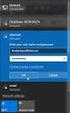 Trådløsnett med Windows Vista Wireless network with Windows Vista Mai 2013 Hvordan koble til trådløst nettverk eduroam med Windows Vista? How to connect to the wireless networkeduroam with Windows Vista?
Trådløsnett med Windows XP. Wireless network with Windows XP
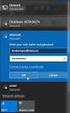 Trådløsnett med Windows XP Wireless network with Windows XP Mai 2013 Hvordan koble til trådløsnettet eduroam med Windows XP Service Pack 3? How to connect to the wireless network eduroam with Windows XP
bruksanvisning RC-Dex
 bruksanvisning RC-Dex fjernkontroll Innhold din nye Dex fjernkontroll....................... 4 tilbehør............................................ 7 Batteriet...........................................
Veiledning for programvareinstallering NPD4758-00 NO
 Veiledning for programvareinstallering NPD4758-00 NO Programvareinstallering Merknad om USB-tilkobling: Ikke koble til USB-kabelen før du blir bedt om å gjøre det. Klikk på Cancel (Avbryt) dersom denne
COLOR LASERJET ENTERPRISE CM4540 MFP-SERIEN. Installeringsveiledning for programvare
 COLOR LASERJET ENTERPRISE CM4540 MFP-SERIEN Installeringsveiledning for programvare HP Color LaserJet Enterprise CM4540 MFP Series Installeringsveiledning for programvare Copyright og lisens 2010 Copyright
RC-P. Fjernkontroll BRUKSANVISNING
 RC-P Fjernkontroll BRUKSANVISNING INNHOLDSFORTEGNELSE Bernafon RC-P fjernkontroll Beskrivelse 7 Batteribytte 8 Betjening med fjernkontroll 11 Avstand 12 Lås 13 Volumkontroll 14 Programvelger 15 Muteknapp
Trådløsnett med. Wireless network. MacOSX 10.5 Leopard. with MacOSX 10.5 Leopard
 Trådløsnett med MacOSX 10.5 Leopard Wireless network with MacOSX 10.5 Leopard April 2010 Slå på Airport ved å velge symbolet for trådløst nettverk øverst til høyre på skjermen. Hvis symbolet mangler må
SurfLink Mediastreamer oversikt. Les dette først. Baksiden. Det er bare nødvendig å foreta ETT av følgende tilkoblingstrinn for å få glede av
 MEDIASTREAMER Les dette først SurfLink Mediastreamer kan kobles til de fleste lydkilder, inkludert fjernsyn, radio, og MP3-spillere. Denne manualen gir en enkel, trinnvis hjelp til tilkobling og bruk av
Norsk (English below): Guide til anbefalt måte å printe gjennom plotter (Akropolis)
 Norsk (English below): Guide til anbefalt måte å printe gjennom plotter (Akropolis) 1. Gå til print i dokumentet deres (Det anbefales å bruke InDesign til forberedning for print) 2. Velg deretter print
User manual English Svenska Norsk
 User manual English Svenska Norsk Copyright This manual is the copyright of CI no 556520-4137. No part of this manual may be revised, copied or transmitted in any way without written permission from CI
Windows Server 2008 Hyper-V, Windows Server 2008 Server Core Installation Notes
 Windows Server 2008 Hyper-V, Hyper-V Server 2008, and Windows Server 2008 Server Core Installation Notes Installing Dell UPS Management Software on a Hypervisor-Based Server Environment w w w. d e l l.
Installeringshåndbok for trådløst nettverk NPD4759-00 NO
 Installeringshåndbok for trådløst nettverk NPD4759-00 NO Kontrollere nettverket Kontroller datamaskinens nettverksinnstillinger og velg hva du vil gjøre deretter. Følg nøye anvisningene for miljøet hvor
Brukerhåndbok. Style Cover Window SCR26
 Brukerhåndbok Style Cover Window SCR26 Innhold Komme i gang...3 Introduksjon...3 Oversikt...3 Lading...3 Ett trinns oppsett...4 Grunnleggende informasjon...5 Bruke vinduet...5 Slå av og på skjermen...5
Trådløst nett UiT Feilsøking. Wireless network UiT Problem solving
 Trådløst nett UiT Feilsøking Wireless network UiT Problem solving April 2015 Hvorfor får jeg ikke koblet meg opp mot trådløst nettverk med Windows 7? Why can t I connect to the wireless network with Windows
Tilkobling. Windows-instruksjoner for en lokalt tilkoblet skriver. Før du installerer skriverprogramvare i Windows
 Tilkoling Side 1 av 5 Tilkoling Windows-instruksjoner for en lokalt tilkolet skriver Før du installerer skriverprogramvare i Windows En lokalt tilkolet skriver er en skriver som er kolet til en datamaskin
TelefonadapTer 2 InSTallaSJonSGUIde BrUKSanVISnInG
 Telefonadapter 2 INSTALLASJONSGUIDE BRUKSANVISNING 2 Innhold Generelle advarsler og sikkerhetsinstrukser 5 Oversikt Telefonadapter 2 8 Installasjon 9 Aktivering av Telefonadapter 2 for første gang 10 Koble
Brukerhåndbok. Hodetelefoner med høyoppløselig lyd MDR-NC750
 Brukerhåndbok Hodetelefoner med høyoppløselig lyd MDR-NC750 Innhold Komme i gang...3 Introduksjon...3 Oversikt...3 Grunnleggende informasjon...4 Bruke hodetelefonen...4 Koble hodetelefonen til enheten...4
Bruksanvisning SOUNDGATE MIKROFON. Benyttes med SoundGate 3
 Bruksanvisning SOUNDGATE MIKROFON Benyttes med SoundGate 3 Gratulerer med valget av din nye SoundGate Mikrofon. Enheten bidrar til bedre hørsel i vanskelige lyttesituasjoner. Bruksanvisningen hjelper
Compello Fakturagodkjenning Versjon 10 Software as a service. Tilgang til ny modulen Regnskapsføring
 Compello Fakturagodkjenning Versjon 10 Software as a service Tilgang til ny modulen Regnskapsføring Dokumentopplysninger 2018 Compello AS. Med enerett. Microsoft, MS-DOS og Windows er registrerte varemerker
Trådløst nett UiT. Feilsøking. Wireless network UiT Problem solving
 Trådløst nett UiT Feilsøking Wireless network UiT Problem solving April 2016 Problemer med tilkobling til trådløsnettet Eduroam kan enten løses ved å laste ned en installasjonfil fra https://cat.eduroam.org
bruksanvisning TV-Dex
 bruksanvisning TV-Dex Innhold Pakkens innhold................................... 4 Din nye TV-Dex...................................... 5 kontroller........................................ 6 Baseenhet..........................................
Compello Fakturagodkjenning Versjon 10.5 As a Service. Tilgang til Compello Desktop - Regnskapsføring og Dokument import
 Compello Fakturagodkjenning Versjon 10.5 As a Service Tilgang til Compello Desktop - Regnskapsføring og Dokument import Dokumentopplysninger 2018 Compello AS. Med enerett. Microsoft, MS-DOS og Windows
RT-U3HDDA USB 3.0 TO SATA ADAPTER. User s Manual. USB 3.0 to SATA Adapter USB 3.0 till SATA Adapter USB 3.0 til SATA Adapter
 RT-U3HDDA USB 3.0 TO SATA ADAPTER User s Manual USB 3.0 to SATA Adapter USB 3.0 till SATA Adapter USB 3.0 til SATA Adapter Introduction Thank you for purchasing this product. In order to obtain optimum
Webbkamera. Webkamera. Web-kamera. Webkamera
 Webbkamera för laptop Webkamera for laptop Web-kamera kannettaviin tietokoneisiin Webkamera til laptop 1 2008 Biltema Nordic Services AB Webbkamera för laptop Behåll dessa instruktioner för framtida behov.
Brukerhåndbok. Quick Charger UCH10
 Brukerhåndbok Quick Charger UCH10 Innhold Innledning...3 Enkel lading...3 Bruke Quick Charger-enheten...4 Slik lader du enheten...4 Juridisk informasjon...5 Declaration of Conformity for UCH10...5 2 Innledning
Synology Remote. Brukerveiledning
 Synology Remote Brukerveiledning Remote08312010 Innholdsfortegnelse 3 Velkommen 4 Kort oversikt over Synology Remote 5 Innholdet i pakken 6 Komme igang 8 Nyt musikken din med Synology Remote 11 Synology
Hvordan føre reiseregninger i Unit4 Business World Forfatter:
 Hvordan føre reiseregninger i Unit4 Business World Forfatter: [email protected] Denne e-guiden beskriver hvordan du registrerer en reiseregning med ulike typer utlegg. 1. Introduksjon 2. Åpne vinduet
Sandberg USB 2.0 to SATA Link (2.5")
 [Item no. 133-45] Rev. 13.12.07 ENGLISH Sandberg USB 2.0 to SATA Link (2.5") SUOMI DANSK SVENSKA NORSK ENGLISH 1 Introduction The Sandberg USB 2.0 to SATA Link (referred to as the box ) enables you to
Utskrift fra Mac OS X (10.6.x) til Safecom med PXL/PCL
 Utskrift fra Mac OS X (10.6.x) til Safecom med PXL/PCL Denne veiledningen beskriver hvordan man legger til utskriftskøen SafeCom manuelt under Mac OS X, for eksempel på privat laptop. Man må befinne seg
Opphavsrett 2007 Xerox Corporation. Forbeholdt alle rettigheter. Upubliserte rettigheter forbeholdt i henhold til lover om opphavsrett i USA.
 Opphavsrett 2007 Xerox Corporation. Forbeholdt alle rettigheter. Upubliserte rettigheter forbeholdt i henhold til lover om opphavsrett i USA. XEROX, CentreWare, ControlCentre, Image Retriever, Phaser og
Printer Driver. Denne veiledningen beskriver installasjonen av skriverdriveren for Windows Vista. Før denne programvaren brukes
 3-876-169-21 (1) Printer Driver Betjeningsveiledning Denne veiledningen beskriver installasjonen av skriverdriveren for Windows Vista. Før denne programvaren brukes Før du bruker skriverdriveren må du
Wireless Charging Plate WCH10
 Brukerhåndbok Wireless Charging Plate WCH10 Innhold Innledning...3 Enkel lading...3 Slik bruker du den trådløse ladeplaten...4 Slik lader du enheten...4 Varsellampestatus...4 Juridisk informasjon...5 Declaration
6105 Windows Server og datanett
 6105 Windows Server og datanett Labøving: Deling av mapper, filer og skrivere i arbeidsgruppe Oppgavebeskrivelse Her forklares kort hva øvingen går ut på for de som ønsker å finne løsningen selv. Hvis
REMOVE CONTENTS FROM BOX. VERIFY ALL PARTS ARE PRESENT READ INSTRUCTIONS CAREFULLY BEFORE STARTING INSTALLATION
 2011-2014 FORD EXPLORER PARTS LIST Qty Part Description Qty Part Description 1 Bull Bar 2 12mm x 35mm Bolt Plates 1 Passenger/Right Mounting Bracket 2 12mm Nut Plate 1 Driver/Left Mounting Bracket 2 12mm
Forstå alternativene for service og kundestøtte
 Forstå alternativene for service og kundestøtte QuickRestore Compaq gir deg muligheten til å gjenopprette systemet når som helst ved hjelp av QuickRestore. QuickRestore har fem forskjellige gjenopprettingsalternativer,
SmartPass Mini User Manual BBNORGE.NO
 SmartPass Mini User Manual BBNORGE.NO Intro Welcome to the usermanual for your SmartPass Mini system. The first time you start the SmartPass you have to request a License. This is to regiser your license
Information search for the research protocol in IIC/IID
 Information search for the research protocol in IIC/IID 1 Medical Library, 2013 Library services for students working with the research protocol and thesis (hovedoppgaven) Open library courses: http://www.ntnu.no/ub/fagside/medisin/medbiblkurs
ARM-402 Compact flat panel wall mount
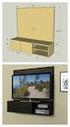 ARM-402 Compact flat panel wall mount User guide Användarhandledning Käyttöohje Brugervejledning Bruksanvisning EN User guide You have bought a wall mount for a flat panel display. For mounting on concrete
Powerline Online-kit Connect your Viasat-box to the Internet using your existing electrical wiring
 Powerline Online-kit Connect your Viasat-box to the Internet using your existing electrical wiring x2 x2 Fast grønn: Strømtilkobling er på. Blinkende oransje: Adapteret er i strømsparingsmodus. Blinkende
Windlass Control Panel
 SIDE-POWER 86-08955 Windlass Control Panel v1.0.2 Windlass Systems Installasjon manual SLEIPNER MOTOR AS P.O. Box 519 N-1612 Fredrikstad Norway Tel: +47 69 30 00 60 Fax: +47 69 30 00 70 w w w. s i d e
Konfigurasjon av Eduroam i Windows Vista
 Konfigurasjon av Eduroam i Windows Vista Hvordan konfigurere en trådløs oppkobling mot Eduroam i Vista Alle skjermbilder er tatt fra engelsk Windows Vista. Navn og plasseringer av valg vil være tilsvarende
Brukerhåndbok. Stereo Bluetooth Headset SBH60
 Brukerhåndbok Stereo Bluetooth Headset SBH60 Innhold Innledning...3 Funksjonsoversikt...3 Maskinvareoversikt...3 Grunnleggende...5 Slik lader du batteriet...5 Slik slår du hodetelefonen på og av...5 Justere
Microsoft Dynamics C5 Version 2008 Oversigt over Microsoft Reporting Services rapporter
 Reporting Services - oversigt Microsoft Dynamics C5 Version 2008 Oversigt over Microsoft Reporting Services rapporter Summary Efterfølgende vises en oversigt over de rapporter som er indeholdt i Microsoft
Introduksjon...5. Systemkrav...7. For Windows...9
 Innholdfortegnelse Introduksjon...................................5 Systemkrav...................................7 For Windows...................................9 Installere programvare for bildeutskrift
Tilkoblingsveiledning
 Side 1 av 6 Tilkolingsveiledning Operativsystemer som støttes Du kan installere skriverprogramvaren på følgende operativsystemer ved å ruke CD-en med programvaren:.1 Windows Server 2012 R2 Windows 7 SP1
Brukerhåndbok. Bluetooth Keyboard BKB50
 Brukerhåndbok Bluetooth Keyboard BKB50 Innhold Grunnleggende...3 Generell oversikt...3 Oversikt over tastaturet...3 Charging the keyboard...4 Slå på og av...5 Komme i gang...6 Oppsett av tastaturet...6
INSTALLATION GUIDE FTR Cargo Rack Regular Ford Transit 130" Wheelbase ( Aluminum )
 INSTALLATION GUIDE 1505-FTR Cargo Rack Regular Ford Transit 130" Wheelbase ( Aluminum ) QUICK START GUIDE Phase 1 - Assembly q 1.1 Setup... q 1.2 Cargo Rack Assembly... 3-4 5-6 Phase 2 - Installation q
HP LaserJet MFP. Analog Fax Accessory 300
 HP LaserJet MFP Analog Fax Accessory 300 Send Fax Driver Guide Send Fax Driver Vejledning Faksinlähetysohjaimen käyttöopas Håndbok for Send faks-driveren Drivrutinsguide för att skicka fax 12234 HP LaserJet
GUIDE TIL STREAM BOX.
 GUIDE TIL STREAM BOX. HVA KAN JEG GJØRE I IPTV BOXEN 1. Hvordan kan jeg se på TV, filmer, lytte til radiokanaler ved hjelp av YouTube 2. Lag en favorittliste 3. Endre lydspråk når du ser video og TV-kanaler
Flere oppstartsalternativer Brukerhåndbok
 Flere oppstartsalternativer Brukerhåndbok Copyright 2009 Hewlett-Packard Development Company, L.P. Informasjonen i dette dokumentet kan endres uten varsel. De eneste garantiene for HP-produktene og -tjenestene
Fleroppstart (MultiBoot)
 Fleroppstart (MultiBoot) Brukerhåndbok Copyright 2006 Hewlett-Packard Development Company, L.P. Informasjonen i dette dokumentet kan endres uten varsel. De eneste garantiene for HP-produktene og -tjenestene
Elektronisk innlevering/electronic solution for submission:
 VIKINGTIDSMUSEET Plan- og designkonkurranse/design competition Elektronisk innlevering/electronic solution for submission: Det benyttes en egen elektronisk løsning for innlevering (Byggeweb Anbud). Dette
Digitalt kamera Programvarehåndbok
 Digitalt kamera fra EPSON / Digitalt kamera Programvarehåndbok Norsk Med enerett. Ingen deler av denne publikasjonen kan kopieres, lagres i et innhentingssystem, eller i noen form eller på noen måte overføres
INSTALLATION GUIDE FTR Cargo Rack Regular Ford Transit 130" Wheelbase ( Aluminum )
 INSTALLATION GUIDE 1505-FTR Cargo Rack Regular Ford Transit 130" Wheelbase ( Aluminum ) QUICK START GUIDE Phase 1 - Assembly q 1.1 Setup... q 1.2 Cargo Rack Assembly... 3-4 5-6 Phase 2 - Installation q
Programvareoppdateringer Brukerhåndbok
 Programvareoppdateringer Brukerhåndbok Copyright 2008 Hewlett-Packard Development Company, L.P. Windows er et registrert varemerke for Microsoft Corporation i USA. Informasjonen i dette dokumentet kan
Tilslutning af printer Bemærk: Rettelse af USB-problemer Styresystem
 Tillæg til Stylus Color 480SXU-brugere Tillegg for brukere av Stylus Color 480SXU Lisäys Stylus Color 480SXU -tulostimen käyttäjille Tillägg för användare av Stylus Color 480SXU MAEVL006 Tilslutning af
Administrasjon av postnummersystemet i Norge Post code administration in Norway. Frode Wold, Norway Post Nordic Address Forum, Iceland 5-6.
 Administrasjon av postnummersystemet i Norge Frode Wold, Norway Post Nordic Address Forum, Iceland 5-6. may 2015 Postnumrene i Norge ble opprettet 18.3.1968 The postal codes in Norway was established in
Bestille trykk av doktoravhandling Ordering printing of PhD Thesis
 Bestille trykk av doktoravhandling Ordering printing of PhD Thesis Brukermanual / User manual Skipnes Kommunikasjon ntnu.skipnes.no PhD Thesis NTNU LOG IN NOR: Gå inn på siden ntnu.skipnes-wtp.no, eller
Exercise 1: Phase Splitter DC Operation
 Exercise 1: DC Operation When you have completed this exercise, you will be able to measure dc operating voltages and currents by using a typical transistor phase splitter circuit. You will verify your
Tilkoblingsveiledning
 Side 1 av 6 Tilkoblingsveiledning Operativsystemer som støttes Bruk CDen Software and Documentation til å installere skriverprogramvaren på følgende operativsystemer: Windows 7 Windows Server 2008 R2 Windows
Programvareoppdateringer
 Programvareoppdateringer Brukerhåndbok Copyright 2007 Hewlett-Packard Development Company, L.P. Windows er et registrert varemerke for Microsoft Corporation i USA. Informasjonen i dette dokumentet kan
English - EN Dansk - DA Suomi - FI Norsk - NO Svenska - SV
 English - EN Dansk - DA Suomi - FI Norsk - NO Svenska - SV Push upward to open battery door, insert batteries as shown. Pair your mouse with your Windows device: A: On the underside of the mouse, press
The regulation requires that everyone at NTNU shall have fire drills and fire prevention courses.
 1 The law The regulation requires that everyone at NTNU shall have fire drills and fire prevention courses. 2. 3 Make your self familiar with: Evacuation routes Manual fire alarms Location of fire extinguishers
Elektronisk termostat med spareprogram. Lysende LCD display øverst på ovnen for enkel betjening.
 Elektronisk termostat med spareprogram. Lysende LCD display øverst på ovnen for enkel betjening. 27.5 LCD Electronic thermostat with program setting. Bright LCD display placed at the top of the heater
6105 Windows Server og datanett
 6105 Windows Server og datanett Labøving: Deling av mapper, filer og skrivere i arbeidsgruppe Hensikt/målsetning Øvingen gir erfaring med enkel deling av mapper, filer og skrivere i en Windows arbeidsgruppe.
- Vennlig hilsen gründerne bak retyre
 Etter to år med utvikling og testing er retyre endelig klar for å møte den norske vinteren. Det begynte med en idé om en enkel sykkelkjetting, og endte opp med verdens første modulære sykkeldekk. Vi håper
Brukermanual. Trio Visit Web. Trio Enterprise 5.0
 Brukermanual Trio Visit Web Trio Enterprise 5.0 COPYRIGHT NOTICE: No part of this document may be reproduced, distributed, stored in a retrieval system or translated into any language, including but not
Replacing the batteries
 ASSEMBLY INSTRUCTION Replacing the batteries EN NO 9010189A 5.2.14 9010189 Replacing the batteries Preparation Switch off the wheelchair via the remote control. Remove the fuses from the battery compartment
Programvareoppdateringer
 Programvareoppdateringer Brukerhåndbok Copyright 2007 Hewlett-Packard Development Company, L.P. Windows er et registrert varemerke for Microsoft Corporation i USA. Informasjonen i dette dokumentet kan
Programvareoppdateringer Brukerhåndbok
 Programvareoppdateringer Brukerhåndbok Copyright 2008, 2009 Hewlett-Packard Development Company, L.P. Windows er et registrert varemerke for Microsoft Corporation i USA. Informasjonen i dette dokumentet
Brukerhåndbok AE6000. Trådløs mini-usb-adapter AC580 to bånd
 Brukerhåndbok AE6000 Trådløs mini-usb-adapter AC580 to bånd a Innhold Produktoversikt Funksjoner 1 Installering Installering 2 Konfigurere det trådløse nettverket Wi-Fi Protected Setup 3 Konfigureringsverktøy
Replacing the tube and/or tyre of a drive wheel, indoor/outdoor
 ASSEMBLY INSTRUCTION Replacing the tube and/or tyre of a drive wheel, indoor/outdoor EN NO 9010182A 5.2.7 9010182 Replacing the tube and/or tyre of a drive wheel, indoor/outdoor Preparation Be sure that
Starta här. Start her. Start her. Aloita tästä. [Svenska] [Norsk] [Dansk] [Suomi] Eesti Latviešu Lietuviųk.
![Starta här. Start her. Start her. Aloita tästä. [Svenska] [Norsk] [Dansk] [Suomi] Eesti Latviešu Lietuviųk.](/thumbs/55/35868661.jpg "Starta här. Start her. Start her. Aloita tästä. [Svenska] [Norsk] [Dansk] [Suomi] Eesti Latviešu Lietuviųk.") Starta här [Svenska] Start her [Norsk] Start her [Dansk] Aloita tästä [Suomi] Eesti Latviešu Lietuviųk. 1 2 3 1 Förbered Förbered innan du installerar mobilappen eller programvaran. SV Forbered Forbered
Starta här [Svenska] Start her [Norsk] Start her [Dansk] Aloita tästä [Suomi] Eesti Latviešu Lietuviųk. 1 2 3 1 Förbered Förbered innan du installerar mobilappen eller programvaran. SV Forbered Forbered
Logitech Webcam C930e Setup Guide. Logitech for Business
 Logitech Webcam C930e Setup Guide Logitech for Business Logitech Webcam C930e Contents Norsk................. 48 www.logitech.com/support...........................83 2 Logitech for Business Logitech Webcam
Hewlett Packard - mobile utskriftsløsninger
 Hewlett Packard - mobile utskriftsløsninger 1 Når, hvor og hvordan vi arbeider har forandret seg Tele (ISDN) Hjemmekontor Ikke fast kontorpult Laptop Mobile Når som helst og hvor som helst, via Wi-Fi,VPN
Hurtig Oppsett manualen
 Laser Printer HL-1030/1240/1250/1270N Hurtig Oppsett manualen Les denne bruksanvisningen før du setter opp skriveren. Du må gjøre følgende oppkobling og driver installasjon før du kan benytte skriveren.
Brukerhåndbok. Stereo Bluetooth Headset SBH70
 Brukerhåndbok Stereo Bluetooth Headset SBH70 Innhold Innledning...3 Funksjonsoversikt...3 Maskinvareoversikt...3 Grunnleggende...5 Slik lader du batteriet...5 Batteri- og strømstyring...5 Slik slår du
Slope-Intercept Formula
 LESSON 7 Slope Intercept Formula LESSON 7 Slope-Intercept Formula Here are two new words that describe lines slope and intercept. The slope is given by m (a mountain has slope and starts with m), and intercept
Brukerveiledning Astra XT- programvare oppsett og kommunikasjons innstillinger.
 Brukerveiledning Astra XT- programvare oppsett og kommunikasjons innstillinger. Innholdsfortegnelse: Side 2 Side 3 Side 5 Side 7 Side 9 Side 14 Side 17 : Programforklaring : Installasjon : Registrering
Start her. Fjern all teip. Finn komponentene
 2004 Hewlett-Packard Development Company, L.P. English Arabic Bahasa Português Hrvatski Cesky Dansk Nederland Suomi Français Deutsch Greek Hangul Hebrew Magyar Italiano Español 2004 Hewlett-Packard Development
Smart High-Side Power Switch BTS730
 PG-DSO20 RoHS compliant (green product) AEC qualified 1 Ω Ω µ Data Sheet 1 V1.0, 2007-12-17 Data Sheet 2 V1.0, 2007-12-17 Ω µ µ Data Sheet 3 V1.0, 2007-12-17 µ µ Data Sheet 4 V1.0, 2007-12-17 Data Sheet
Sandberg USB 2.0 +FireWire Boost
 [130-27] Rev. 19.12.03 Sandberg USB 2.0 +FireWire Boost System requirements Pentium PC or compatible 1 available PCI slot PCI 2.2 compliance CD-ROM drive or Internet connection SUOMEN SVENSKA NORSK DANSK
HP Easy Tools. Administratorhåndbok
 HP Easy Tools Administratorhåndbok Copyright 2014 Hewlett-Packard Development Company, L.P. Microsoft og Windows er registrerte varemerker for Microsoft-konsernet i USA. Konfidensiell datamaskinprogramvare.
Send driver. Administratorhåndbok
 Send driver Administratorhåndbok Januar 2013 www.lexmark.com Oversikt 2 Oversikt Ved hjelp av Send driver kan du lett få tak skriverdriveren til en bestemt skrivermodell. Programmet sender deg en e-post
MOBILE BROADBAND Gateway D-35 Quick Guide DK NO SE
 MOBILE BROADBAND Gateway D-35 Quick Guide DK NO SE Tak for dit valg af Gateway D-35 Tak for dit valg af Gateway D-35 og velkommen til et mobilt bredbånd med pålidelig og overlegen geografisk dækning i
Programvareoppdateringer Brukerhåndbok
 Programvareoppdateringer Brukerhåndbok Copyright 2008 Hewlett-Packard Development Company, L.P. Windows er et registrert varemerke for Microsoft Corporation i USA. Informasjonen i dette dokumentet kan
Unit Relational Algebra 1 1. Relational Algebra 1. Unit 3.3
 Relational Algebra 1 Unit 3.3 Unit 3.3 - Relational Algebra 1 1 Relational Algebra Relational Algebra is : the formal description of how a relational database operates the mathematics which underpin SQL
229 SONATA Manual NO_ENG 1.04
 -SONATA 2 SONATA SONATA Informasjon og sikkerhet ADVARSEL -Bruk bare strømforsyning som er godkjent av COMMidt, for bruk sammen med denne enheten. Bruk av andre typer kan oppheve all godkjenning og garanti,