
Programinnstillinger. KAPITTEL 5 Innstillinger
|
|
|
- Marta Pettersen
- 10 år siden
- Visninger:
Transkript
1 KAPITTEL 5 Innstillinger Innstillingene lar deg kontrollere hvordan ZoomText starter, avslutter og oppfører seg på skrivebordet I Windows under kjøring. Du kan også aktivere automatisk oppdatering, slik at ZoomText automatisk ser etter oppdateringer på Internett hver gang du starter programmet. Programinnstillinger Program-innstillingene kontrollerer hvordan ZoomText starter og avslutter og lar deg aktivere automatisk oppdatering. Endre innstillingene for program 1. I Innstillinger menyen, velg Program... Dialog for Innstillinger vises med fanen Program åpen. 2. Gjør de ønskede valg. 3. Klikk OK.
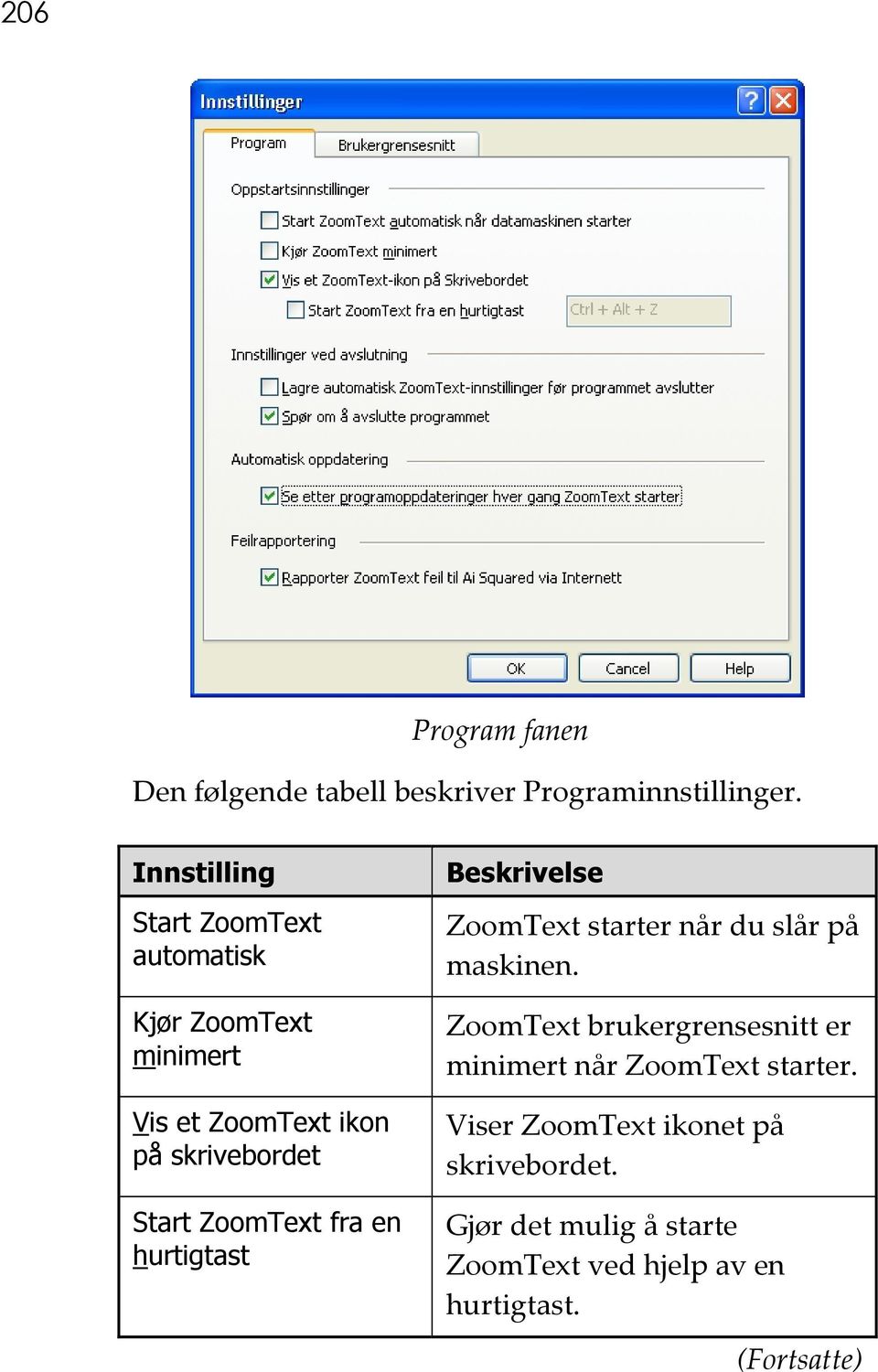
2 206 Program fanen Den følgende tabell beskriver Programinnstillinger. Innstilling Start ZoomText automatisk Kjør ZoomText minimert Vis et ZoomText ikon på skrivebordet Start ZoomText fra en hurtigtast Beskrivelse ZoomText starter når du slår på maskinen. ZoomText brukergrensesnitt er minimert når ZoomText starter. Viser ZoomText ikonet på skrivebordet. Gjør det mulig å starte ZoomText ved hjelp av en hurtigtast. (Fortsatte)
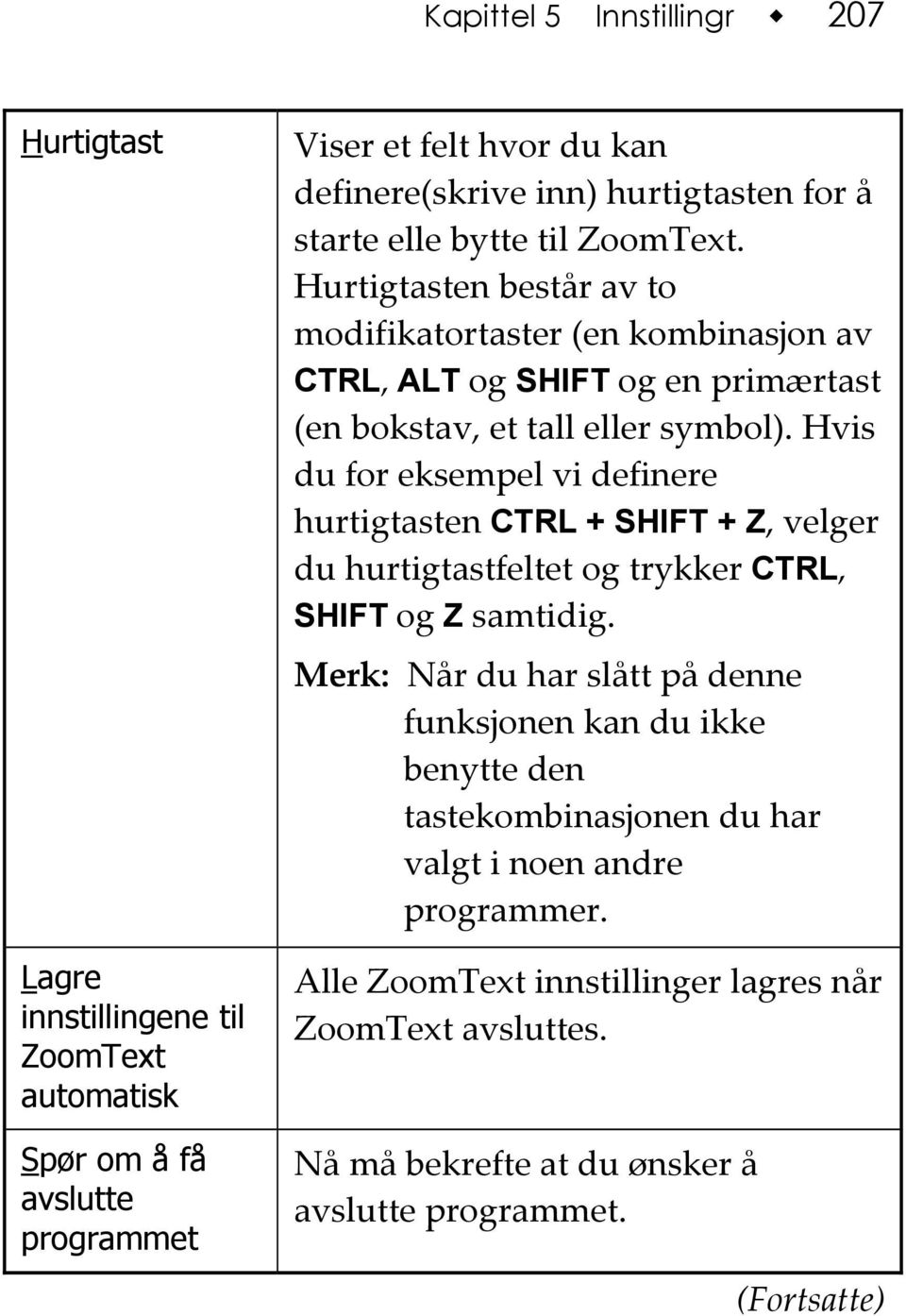
3 Kapittel 5 Innstillingr 207 Hurtigtast Lagre innstillingene til ZoomText automatisk Spør om å få avslutte programmet Viser et felt hvor du kan definere(skrive inn) hurtigtasten for å starte elle bytte til ZoomText. Hurtigtasten består av to modifikatortaster (en kombinasjon av CTRL, ALT og SHIFT og en primærtast (en bokstav, et tall eller symbol). Hvis du for eksempel vi definere hurtigtasten CTRL + SHIFT + Z, velger du hurtigtastfeltet og trykker CTRL, SHIFT og Z samtidig. Merk: Når du har slått på denne funksjonen kan du ikke benytte den tastekombinasjonen du har valgt i noen andre programmer. Alle ZoomText innstillinger lagres når ZoomText avsluttes. Nå må bekrefte at du ønsker å avslutte programmet. (Fortsatte)
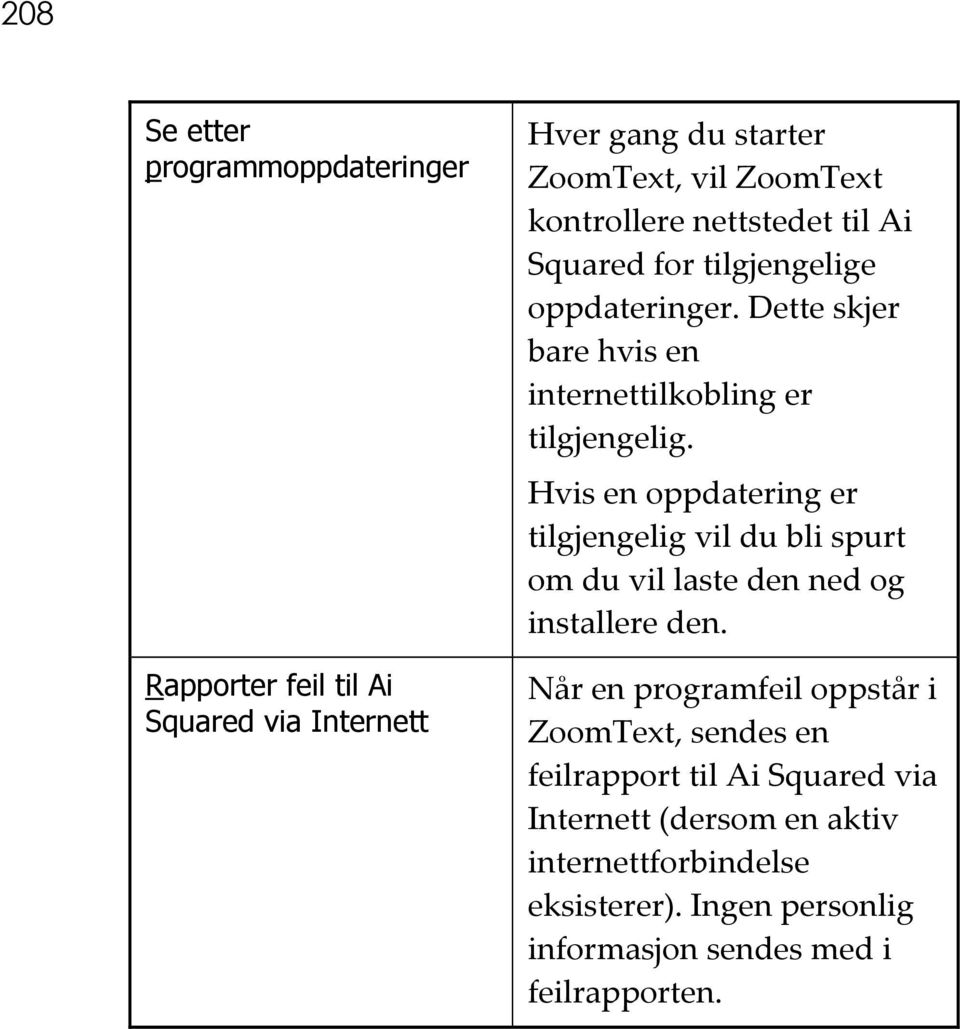
4 208 Se etter programmoppdateringer Rapporter feil til Ai Squared via Internett Hver gang du starter ZoomText, vil ZoomText kontrollere nettstedet til Ai Squared for tilgjengelige oppdateringer. Dette skjer bare hvis en internettilkobling er tilgjengelig. Hvis en oppdatering er tilgjengelig vil du bli spurt om du vil laste den ned og installere den. Når en programfeil oppstår i ZoomText, sendes en feilrapport til Ai Squared via Internett (dersom en aktiv internettforbindelse eksisterer). Ingen personlig informasjon sendes med i feilrapporten.
5 Kapittel 5 Innstillingr 209 Innstillinger for brukergrensesnitt Disse innstillinger bestemmer hvordan kontrollene i ZoomText brukergrensesnitt vises i Windows. Endre valgene for brukergrensesnitt 1. I Innstillinger menyen, velg Brukergrensesnitt... Dialog for Innstillinger vises med fanen Brukergrensesnitt åpen. 2. Gjør de endringer du ønsker. 3. Klikk OK. Brukergrensesnitt fane Følgende tabell beskriver innstillingene til Brukergrensesnitt.
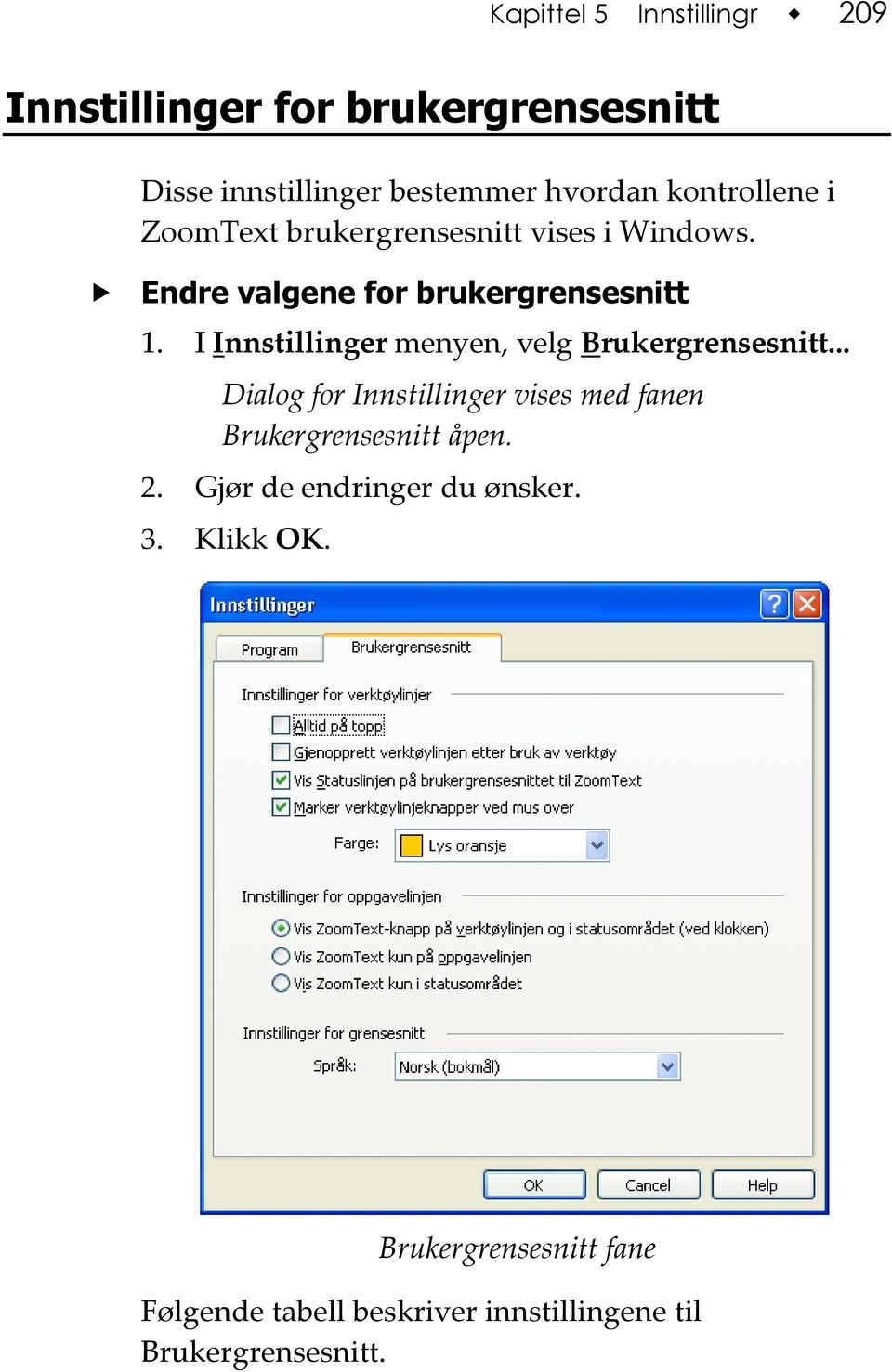
6 210 Innstilling Alltid på topp Gjenopprett verktøyraden etter bruk av verktøy Vis Statuslinjen Marker verktøylinjeknapper ved mus over Farge Vis ZoomText-knapp på verktoylinjen og i statusområdet (ved klokken) Vis ZoomText kun på oppgavelinjen Beskrivelse ZoomText brukergrensesnitt vinduet vil alltid ligge oppå alle andre vinduer, selv om ZoomText ikke er den aktive applikasjon. Verktøyraden gjenopprettes når du går ut av et ZoomText verktøy. Viser navnet til det aktive programmet og informerer deg når leseverktøy, lesesoner og programminstillinger til ZoomText er tilgjengelige. Når musen flyttes over knappene i verktøylinjen til ZoomText vil knappene fremheves. Velger fargen på fremhevingen av knappene. Når ZoomText kjører vil et ZoomText ikon vises både i statusfeltet og på oppgavelinjen. Når ZoomText kjører vil et ZoomText ikon vises på oppgavelinjen. (Fortsatte)
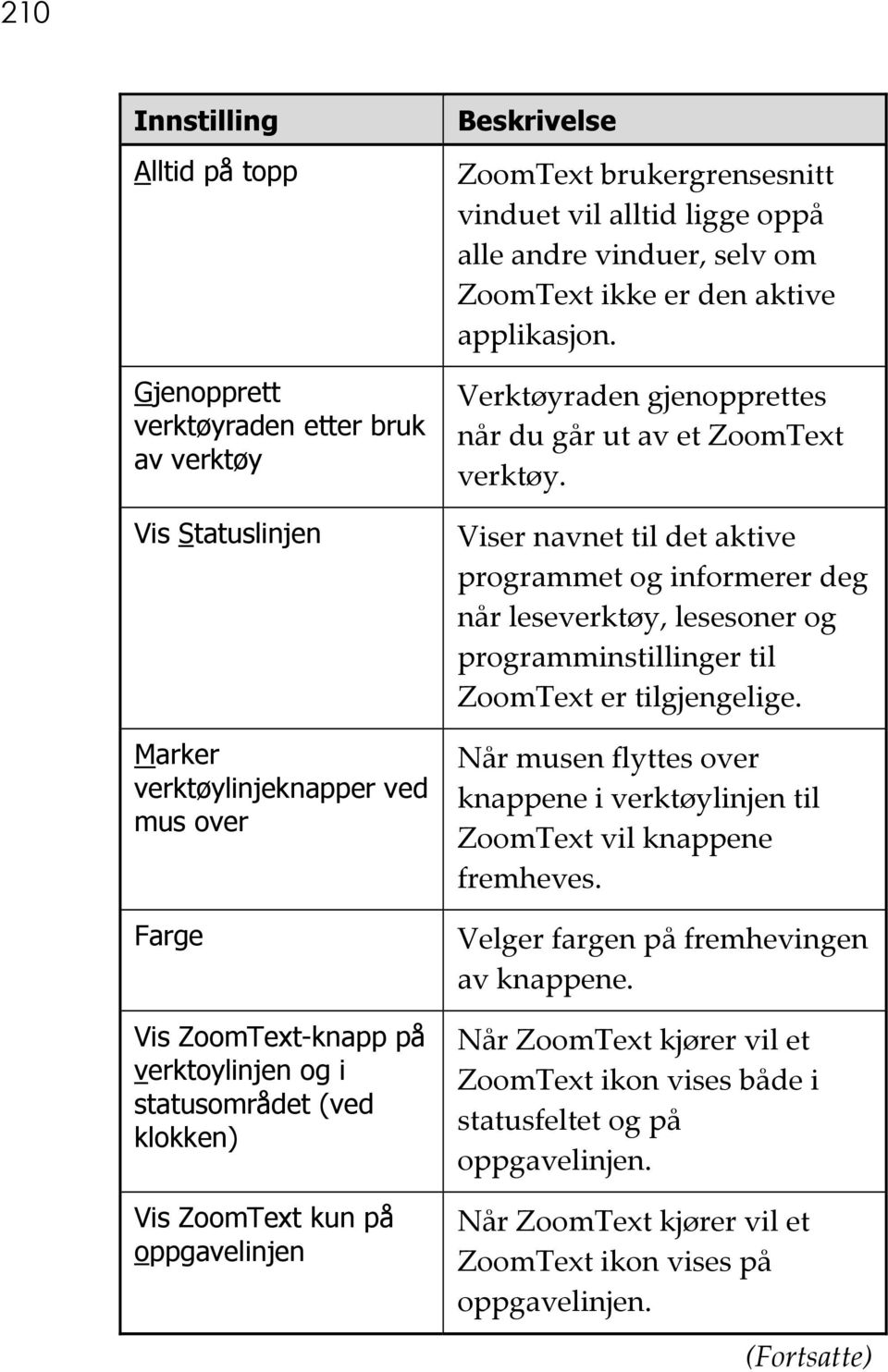
7 Kapittel 5 Innstillingr 211 Vis ZoomText kun i statusområdet Språk Når ZoomText kjører vil et ZoomText ikon vises i statusområdet. Velger språket i ZoomText brukergrensesnitt. Merk: Denne opsjon er ikke tilgjengelig i den rent engelskspråklige versjonen av ZoomText.
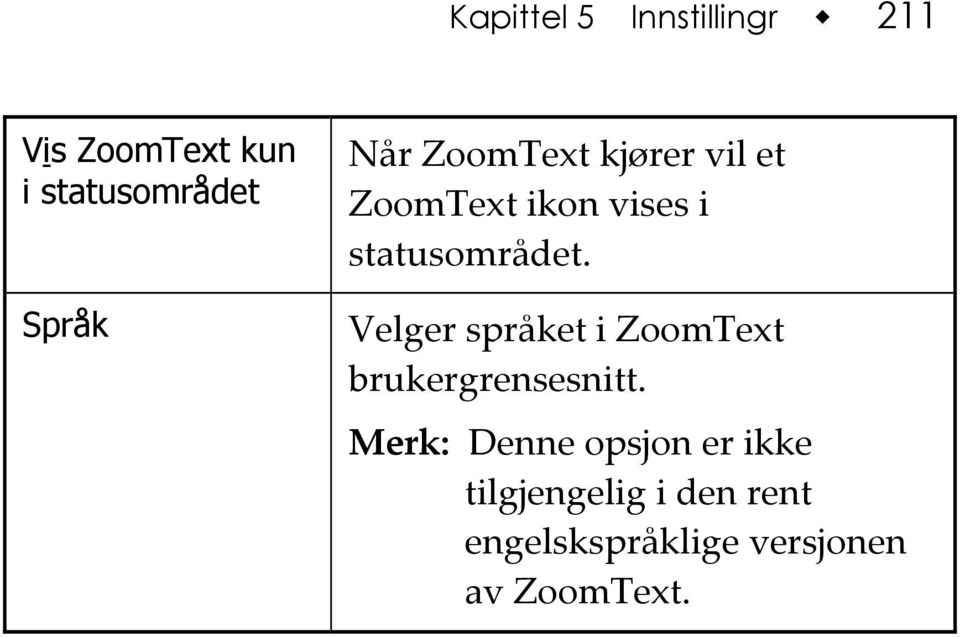
8 212 Windows Vista Innstillinger Windows Vista Innstillinger gjør det mulig for deg å aktivere ZoomText Påloggingshjelp og deaktivere ClearType fontutjevning for å forbedre kvaliteten på ZoomText s forstørrede tekst. Merk: Windows Vista Innstillinger kommer bare frem ved kjøring av Windows Vista. For å justere Windows Vista Innstillinger 1. Under Innstillinger, velger du Windows Vista En dialogboks kommer frem med Windows Vista fanen aktivert. 2. Juster Windows Vista innstillingene som du ønsker. 3. Klikk på OK knappen.
9 Kapittel 5 Innstillingr 213 Windows Vista fane Følgende tabell forklarer Windows Vista innstillingene. Innstilling Aktivere ZoomText påloggingshjelp Beskrivelse Aktiverer ZoomText forstørring og skjermlesing ved pålogging i Windows Vista. Du har og en verktøyslinje hvor du kan justere forstørringen, invertere fargene og slå av og på talen. (Fortsatte)
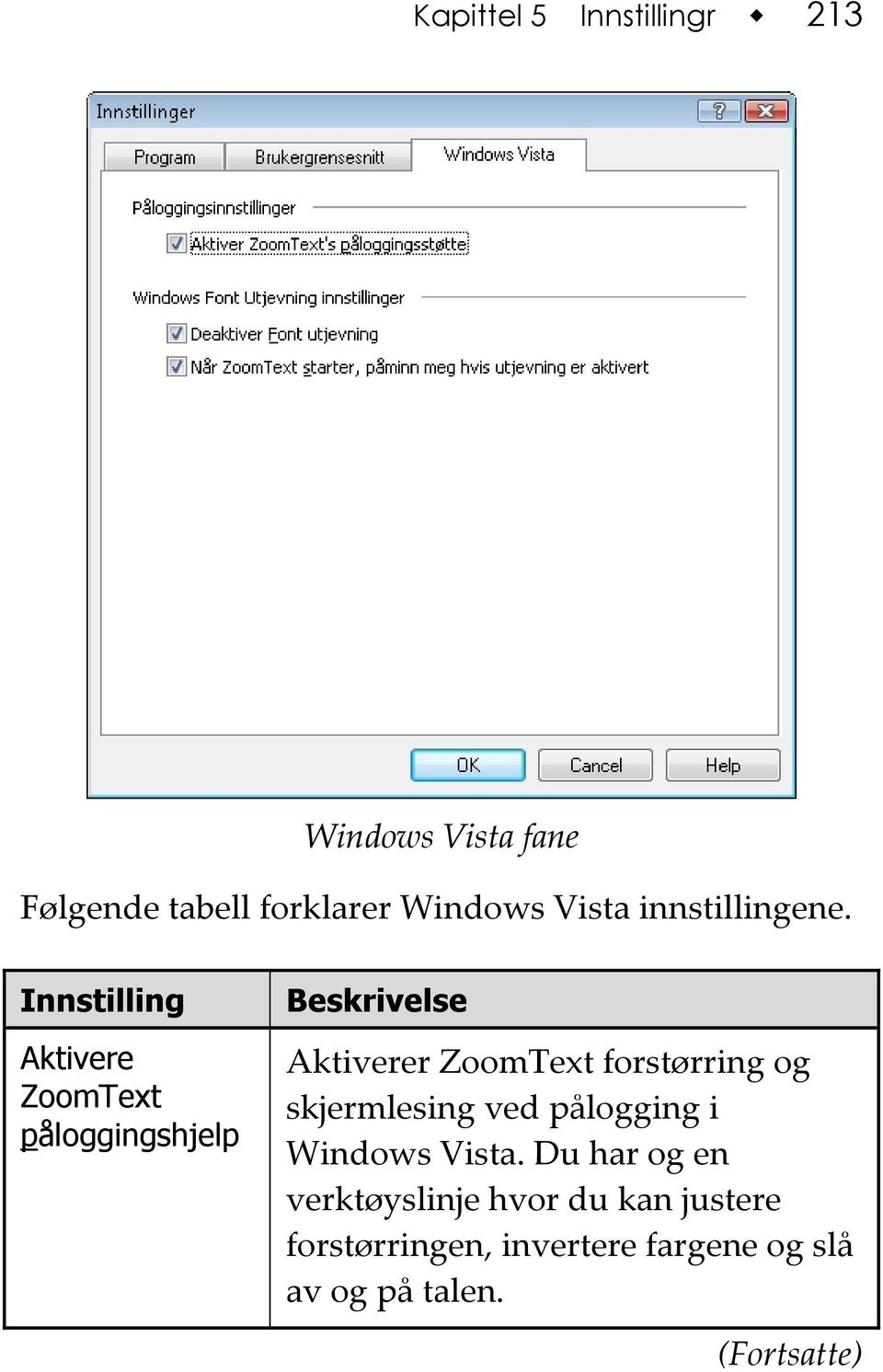
10 214 Deaktiver Font utjevning Når ZoomText starter, påminn meg hvis utjevning er aktivert Deaktiverer Windows fontutjevning som gjør det mulig for ZoomText å gi best mulig kvalitet på den forstørrede teksten. Hvis Windows Fontutjevning er aktivert, vil noe av den forstørrede teksten få en dårligere kvalitet. Windows Fontutjevning kan bli aktivert og deaktivert under Windows innstillinger for utseende. For å gjøre disse endringene gjør du følgende: Klikk på Kontrollpanel Utseende og personalisering Window Farger og utseende. Merk: Når du velger denne muligheten og klikker OK, vil du bli bedt om å starte maskinen på nytt. Starter du maskinen på nytt, vil fontutjevning være deaktivert i alle programmer. Når du starter ZoomText, og hvis Windows fontutjevning er aktivert, vil ZoomText gi deg beskjed om dette, og du vil få en mulighet til å deaktivere dette. Merk: Hvis du velger å deaktivere fontutjevning, vil du bli bedt om å starte datamaskinen på nytt.
KAPITTEL 7 Konfigurasjonsfiler
 KAPITTEL 7 Konfigurasjonsfiler Konfigurasjonsfilene kontrollerer alle funksjoner i ZoomText; inkludert forstørring, type zoomvindu, skjerforsterkning, valg for skjermleser, innstillinger for programmer
Viktige fakta om ZoomText hurtigtaster:
 KAPITTEL 6 Hurtigtaster Hurtigtaster er tastekombinasjoner som utfører ZoomText kommandoer uten at de trenger å aktiveres i brukergrensesnittet. Det finnes hurtigtaster for nesten alle ZoomText funksjoner.
KAPITTEL 2 Komme i gang
 KAPITTEL 2 Komme i gang I dette kapittel vil du lære det grunnleggende i ZoomText inkludert: Hvordan installere og aktivere ZoomText. Hvordan starte og gå ut av ZoomText. Hvordan slå ZoomText av og på.
Lingspeak 3 3.0.487.0. Lingit AS
 Lingspeak 3 3.0.487.0 Lingit AS Lingspeak 3 Innhold Hva er Lingspeak 3?...1 Installasjon...2 Starte Lingspeak...3 Avslutte Lingspeak...3 Lese opp tekst...4 Hovedvinduet...5 Lagre til lydfil...5 Opplesingsvinduet...6
Forstørrelse og skjermforsterkning programvare for øye trykk/press lettelse. Hurtigveiledning
 Forstørrelse og skjermforsterkning programvare for øye trykk/press lettelse Hurtigveiledning Velkommen til ZoomText Express ZoomText Express er en rimelig og enkel å bruke forstørrelse program for datamaskinen
Veiledning Lingspeak
 Veiledning Lingspeak Innhold Hva er Lingspeak 3?...3 Starte Lingspeak...3 Lese opp tekst...3 Hovedvinduet... 4 Lagre til lydfil... 5 Visualisering... 5 Innstillinger... 5 Stemme... 6 Visualisering... 7
Pekeutstyr og tastatur Brukerhåndbok
 Pekeutstyr og tastatur Brukerhåndbok Copyright 2008 Hewlett-Packard Development Company, L.P. Windows er et registrert varemerke for Microsoft Corporation i USA. Informasjonen i dette dokumentet kan endres
Velkommen som ny bruker av Uni Økonomi!
 Velkommen som ny bruker av Uni Økonomi! Som ny kunde har du fått tilsendt tilsendt epost som vist under, hvor du starter installasjonen av Uni Økonomi - ved å klikke på lenken som står etter "Gå til:"
Få maksimalt utbytte av WordFinder! Oppstartsguide med nyttige råd og tips.
 Få maksimalt utbytte av WordFinder! Oppstartsguide med nyttige råd og tips. Logg inn på WordFinder Brukere med WordFinder-konto: Logg inn på den personlige WordFinder-kontoen din Hvis du allerede ha en
NY PÅ NETT. Operativsystemer
 NY PÅ NETT Operativsystemer INNHOLD Operativsystem... 3 Ulike typer operativsystem... 3 Skjermbilder av skrivebordet på pc med Xp, Vista og W7... 4 Windows XP - skrivebord... 4 Windows Vista skrivebord...
Ny på nett. Operativsystemer
 Ny på nett Operativsystemer Hva skal vi lære? Hva er et operativsystem? Ulike typer operativsystemer XP Vista Windows 7 Skrivebordet Min datamaskin Start-knappen Papirkurv/søppelkurv Internett explorer
Brukerhåndbok. Programområde
 Brukerhåndbok Programområde INNHOLD Slik leser du denne håndboken... 2 Symboler som brukes i håndbøkene...2 Ansvarsfraskrivelse... 3 Merknader... 3 Dette kan du gjøre på programområdet... 4 Før du åpner
Du har sikkert allerede startet noen programmer ved å trykke på kontrollknappen. VINDUER = WINDOWS
 Operativsystemet Kort historie Utviklingen av datamaskiner og dataprogrammer går fort. Den som har sitt første møte med dataverdenen i dette kurset, vil kanskje allikevel ha hørt om DOS (Disk Operating
Humanware Companion.
 Humanware Companion. Humanware Companion er et Windows basert program. Dette brukes sammen med Victor Reader Stream eller ClassMate avspilleren for å organisere dine bøker, musikk, Podcast, innspille lydnotater
Kjernejournal. Pilotering - Javafri oppkobling
 Kjernejournal Pilotering - Javafri oppkobling 07-01-2016 Kolofon Publikasjonens tittel: Tilrettelegging mot kjernejournal med Commfides Utgitt: 16.03.16 Publikasjonsnummer: Utgitt av: Direktoratet for
Styrepute og tastatur
 Styrepute og tastatur Brukerhåndbok Copyright 2006 Hewlett-Packard Development Company, L.P. Microsoft og Windows er registrerte varemerker for Microsoft Corporation i USA. Informasjonen i dette dokumentet
2009 Thomas Haugland Rudfoss. PowerPoint 2007 En rask introduksjon
 PowerPoint 007 En rask introduksjon Agenda PowerPoint vinduet PowerPoint vinduet Office Knappen Ny, åpne og lagre presentasjoner Skrive ut lysbilder, støtteark og notatark Egenskaper for presentasjonen
Mamut. Installasjonsveiledning. Oppdatering til versjon 12.1. Detaljert steg-for-steg veiledning i hvordan oppdatere ditt datax-program fra Mamut
 Mamut Installasjonsveiledning Oppdatering til versjon 12.1 Detaljert steg-for-steg veiledning i hvordan oppdatere ditt datax-program fra Mamut 2 sjekkliste OPPDAteRiNG AV Ditt system Sjekkliste før du
Lingspeak 3 3.0.487.0. Lingit AS
 Lingspeak 3 3.0.487.0 Lingit AS Lingspeak 3 Innhald Kva er Lingspeak 3?...1 Installasjon...2 Starte Lingspeak...3 Avslutte Lingspeak...3 Lese opp tekst...4 Hovudvindauget...5 Lagre til lydfil...5 Opplesingsvindauget...6
Brukerveiledning MLG-2007
 Grunnskolen i Drammen Brukerveiledning MLG-2007 Foresatte Foresatte registrerer seg som brukere av MLG via Drammen kommunes internettsider, eller ved å få nettadressen av skolen. www.drammen.kommune.no
Tips for oppsett av Window-Eyes. Utgitt i april 2010
 Tips for oppsett av Window-Eyes Utgitt i april 2010 Innholdsfortegnelse 1. Innledning...5 2. Leselist fra Handy Tech...5 3. Menysystemet i Window-Eyes...5 4. Kjør Window-Eyes fra systemkurven...5 5. Justere
La oss begynne med de aller mest elementære hurtigtastene som fungerer i nesten alle programmer og som det er svært hendig å kunne.
 De mest elementære hurtigtastene i Windows 7+: La oss begynne med de aller mest elementære hurtigtastene som fungerer i nesten alle programmer og som det er svært hendig å kunne. [Ctrl] + C (Copy) Gir
Gå til Nedlastninger på menylinjen for Visma Skolelisens og velg Visma Lønn versjon 9.5.
 1 Før du starter I Windows må du sørge for at tekst og andre elementer er satt til å vises normalt 100%. Visma Lønn støtter ikke zooming, da vil noen elementer forsvinne fra programmet og ikke fungere.
Før du starter, del 2
 1 Før du starter I Windows må du sørge for at tekst og andre elementer er satt til å vises normalt 100%. Visma Global støtter ikke zooming, da vil noen elementer forsvinne fra programmet og ikke fungere.
Kom i gang med matrikkelklienten
 Kom i gang med matrikkelklienten Starte matrikkelklienten Mål med oppgaven: La kursdeltager få kjennskap til hvordan en starter matrikkelklienten til kartverket Matrikkelklienten til kartverket Føring
PUNKT TIL PUNKT-KOBLING KOBLING. Versjon 10/10. Hvordan kobler jeg controlleren til en pc 1
 PUNKT TIL PUNKT-KOBLING KOBLING Versjon 10/10 Hvordan kobler jeg controlleren til en pc 1 INDEKS 1 INTRODUKSJON...3 1.1 NETTVERK MED EN RUTER...3 1.2 PUNKT TIL PUNKT-KOBLING MELLOM SH-KONTROLLEREN OG EN
ZoomText 8.1. Hurtigreferanse. version
 ZoomText Hurtigreferanse version 8.1 Innhold Velkommen til ZoomText 8.1... 2 Systemkrav... 3 Installere ZoomText... 4 Oppstart av ZoomText... 5 ZoomText Brukergrensesnitt... 6 Aktiver og deaktiver ZoomText...
Noen viktige innstillinger
 Innhold i dette kapitlet: Noen viktige innstillinger Visningsmodi Tale Leselist Tastene på leselista Visuell visning Noen viktige hurtigtaster Generelle hurtigtaster Hurtigtaster i nettlesere Innholdet
Installasjon av Windows 7 og Office 2016
 Installasjon av Windows 7 og Office 2016 Du har fått med deg en skole-pc som du nå skal overta. For at den skal virke optimalt som privat PC utenfor SIKT-nettet må den installeres på nytt. Denne bruksanvisningen
Bruk av kildeavskrifter som er merket med grønn kule
 www.slektshistorielaget.no Bruk av kildeavskrifter som er merket med grønn kule Hvorfor er dette nyttig? De aller fleste av avskriftene som er markert med grønn kule er lagret i databaser på lagets hjemmeside
Verktøyraden Forstørrer
 KAPITTEL 3 Funksjonalitet i Forstørrer Dette kapittel beskriver ZoomText sine forstørrings funksjoner. Disse er inkludert i ZoomText Forstørrer og ZoomText Forstørrer/Leser. Verktøyraden Forstørrer Verktøyraden
Opprydding og Vedlikehold av Windows
 Opprydding og Vedlikehold av Windows Innledning Hvis du synes at PC en går tregt kan det være på sin plass med en diskopprydding. Windows selv og de fleste programmer som arbeider under Windows benytter
KAPITTEL 1 Introduksjon
 KAPITTEL 1 Introduksjon ZoomText 9.1 er en kraftig tilgangsløsning laget for synshemmede. ZoomText består av to adaptive teknologier - skjermforstørrelse og skjermlesing - lar deg se og høre alt på dataskjermen,
WordPress startguide
 WordPress startguide INNLEDNING... 2 BLOGGINNLEGG... 3 HVORDAN LEGGE TIL ET BLOGGINNLEGG:... 4 UNDERSIDER... 5 HVORDAN LAGE EN NY SIDE... 6 LAST OPP BILDER/VIDEO... 7 KOMMENTARER PÅ INNLEGG... 8 UTSEENDE...
Installasjonsveiledning Visma Avendo, versjon 5.2
 Installasjonsveiledning Visma Avendo, versjon 5.2 April 2011 Innhold Innledning... 1 Administrator... 1 Sikkerhetskopi... 1 Testfirmaet... 1 Før du starter installasjonen/oppgraderingen... 2 Nedlasting...
Veileder for opplasting av AKTIV sporlogg til PC
 Veileder for opplasting av AKTIV sporlogg til PC Det finnes i dag flere forskjellige GPS merker på markedet. Til fritidsbruk, og spesielt i redningstjenesten er det Garmin som benyttes mest. Det finnes
LIGHTNING ET PROGRAM FOR SKJERMFORSTØRRING BRUKERVEILEDNING. Bojo as Akersbakken 12, N-0172 Oslo Utgave 1206 Bojo as 2006
 LIGHTNING ET PROGRAM FOR SKJERMFORSTØRRING BRUKERVEILEDNING Bojo as Akersbakken 12, N-0172 Oslo Utgave 1206 Bojo as 2006 23 32 75 00 23 32 75 01 [email protected] http://www.bojo.no Innhold Innhold...2 1. Om
S i d e 1. Brukerveiledning Brevfabrikken
 S i d e 1 Brukerveiledning Brevfabrikken S i d e 2 Innholdsfortegnelse 1 Brevfabrikken innledning 4 2 Komme i gang /Registrer 5 2.01 Registrer 5 2.02 Last ned program 5 3 Min side: 6 3.01 Kontodetaljer
Mamut Business Software
 Mamut Business Software Justering av avgiftssatser Innhold Endring av redusert avgiftssats 2 Beskrivelse av oppgavene 2 Tidspunkt for installasjon av verktøy 2 Standardfunksjoner 3 Avansert funksjon 3
Brukerveiledning digital eksamen i FLOWlock
 Brukerveiledning digital eksamen i FLOWlock Følgende må være installert, testet og levert på egen maskin (den maskinen som skal brukes på digital eksamen) før eksamensdagen: - Eduroam (trådløst nett på
MERK: DU MÅ IKKE PRØVE Å INSTALLERE PROGRAM- VAREN FØR DU HAR LEST DETTE DOKUMENTET.
 INSITE INSTALLASJONSBLAD Side 2: Installere INSITE Side 8: Fjerne INSITE MERK: DU MÅ IKKE PRØVE Å INSTALLERE PROGRAM- VAREN FØR DU HAR LEST DETTE DOKUMENTET. FEIL INSTALLASJON ELLER BRUK KAN FØRE TIL FEILAKTIGE
ZoomText 10.1 Tillegg for Hurtig Referanser
 ZoomText 10.1 Tillegg for Hurtig Referanser Dette tillegget til ZoomText 10 Hurtigreferanse dekker de nye funksjonene og andre endringer som er spesifikke for ZoomText 10.1. For full instruksjoner om installasjon
Trykk Caps Lock én gang for å skrive bare store bokstaver. Trykk Caps Lock en gang til for å slå av denne funksjonen.
 Utseende på tastatur på laptopper er avhengig av hvilken type maskin du har, selv om de fleste taster sitter på plass på alle tastaturer. Flere av de nyere PC-er har ikke lenger spesialtaster og færre
TI-SmartView for TI-30X Pro MultiView -kalkulator (Windows og Macintosh )
 TI-SmartView for TI-30X Pro MultiView -kalkulator (Windows og Macintosh ) Denne guideboken gjelder for TI-SmartView -programvareversjon 1.0. For å få den nyeste versjonen av dokumentasjonen, gå til education.ti.com/guides.
Det beste fra Windows 10
 PRØV TO NYE FANTASTISKE FUNKSJONER: Det beste fra Windows 0 Windows 0 byr på mange nye og spennende funksjoner. Vi har funnet to smarte programmer som gir deg en forsmak på det nye operativsystemet og
SymWriter: R6 Innstillinger, preferanser og verktøylinjer
 SymWriter: R6 Innstillinger, preferanser og verktøylinjer Innhold R6.1 Startinnstillinger og utseende...3 R6.2 Tekst og bilder...................................................4 R6.3 Tale og staving...5
ZoomText 9.1. Brukerveiledning. Ai Squared
 ZoomText 9.1 Brukerveiledning Ai Squared Copyrights ZoomText Magnifier Copyright 2008, Algorithmic Implementations, Inc. All Rights Reserved. ZoomText Magnifier/Reader Copyright 2008, Algorithmic Implementations,
Installasjonsveiledning. DDS-CAD ByggMester
 Installasjonsveiledning DDS-CAD ByggMester Installasjonsveiledning versjon 7 Vær oppmerksom på: USB-dongler ikke skal plugges i maskinen før programmet er installert. Før installasjonen: Dette hefte beskriver
Windows XP. Skrivebord
 Windows XP En datamaskin må ha et operativsystem for å kunne virke. Det er operativsystemet som sørger for at de forskjellige enhetene, som enheter som sentralenhet, skjerm, tastatur, mus og skriver arbeider
Tips til hurtigtaster og hurtigmenyer i infoeasy
 Tips til hurtigtaster og hurtigmenyer i infoeasy Bruke taster og hurtigmenyer Generelt anbefaler vi å bruke taster i så stor utstrekning som mulig og minimere bruk av musen. Dette for at hindre feil arbeidsbelastning
Mappeinformasjon... 2. Programfiler... 2 Delte Programdata... 2 Delte dokumenter... 2 Brukerens egne data... 2 Brukerens egne dokumenter...
 SymWriter Nettverksinstallasjon Hvis du vil installere SymWriter programmet på et nettverk, bør du utføre en administrativ installasjon. Da kan du lage et forhåndskonfigurert installasjonsprogram som inneholder
VS Communicator 4. Kommei gang
 VS Communicator 4 Kommei gang VELKOMMEN TIL VS COMMUNICATOR 4 VS Communicator 4 gjør det mulig for personer med fysiske eller kommunikative funksjonshemninger å bruke datamaskin eller kommunikasjonsutstyr.
Kapittel 5 - Søyle, drager og balkongrekke... 3
 19.07.2012 Kapittel 5... 1 DDS-CAD Arkitekt Byggmester - innføring versjon 7 Søyle, drager og balkongrekke Kapittel Innhold... Side Kapittel 5 - Søyle, drager og balkongrekke... 3 Søyle... 3 Drager...
Frikart til Garmin. Manual for Frikart til Garmin GPS
 Frikart til Garmin En liten manual som kan hjelpe. Garmin GPS har samme struktur så derfor er det mulig å benytte denne uansett modell. Dog med unntak av Monterra. Denne er spesiell og vil ikke bli tatt
Norton Internet Security Online Brukerhåndbok
 Brukerhåndbok Norton Internet Security Online Brukerhåndbok Programvaren som omtales i denne boken er underlagt en lisensavtale, og kan bare brukes i samsvar med vilkårene i avtalen. Dokumentasjon versjon
Bruke Web Services til skanning på nettverket (Windows Vista SP2 eller nyere, Windows 7 og Windows 8)
 Bruke Web Services til skanning på nettverket (Windows Vista SP2 eller nyere, Windows 7 og Windows 8) Med Web Services-protokollen kan brukere av Windows Vista (SP2 eller nyere), Windows 7 og Windows 8
9 tips til sikrere PC
 9 tips til sikrere PC 1. Installer antivirusprogram, oppdater den og aldri installer 2 antivirusprogrammer samtidig 2. Kjør Windows Update/Microsoft Update manuelt og sørg for at alt er installert. Slå
Nedlastning og installasjon av Visma Lønn Gå til Visma Community og logg inn:
 1 Før du starter I Windows må du sørge for at tekst og andre elementer er satt til å vises normalt 100%. Visma Lønn støtter ikke zooming, da vil noen elementer forsvinne fra programmet og ikke fungere.
Kjenner du alle funksjonene på tastaturet?
 Kjenner du alle funksjonene på tastaturet? Guide: Tastaturet Av Bjørn André Hagen 30. Januar 2008 17:45 Kilde: Tastatur layout Et tastatur har mange knapper man ikke bruker hver dag, vi skal prøve å forklare
Denne brukerguiden beskriver hvordan man går frem for å spille simuleringen Hjørne pushback på web.
 Brukerguide Hjørne pushback Denne brukerguiden beskriver hvordan man går frem for å spille simuleringen Hjørne pushback på web. Innhold Spille simuleringen på web... 1 Før du starter... 1 Innlogging...
Din bruksanvisning HP POINT OF SALE RP5000 http://no.yourpdfguides.com/dref/892799
 Du kan lese anbefalingene i bruksanvisningen, de tekniske guide eller installasjonen guide for. Du vil finne svar på alle dine spørsmål på i bruksanvisningen (informasjon, spesifikasjoner, sikkerhet råd,
Kom godt i gang med. Ordboksverktøyet. mikrov.no. Kom godt i gang med Ordboksverktøyet 1 1
 Kom godt i gang med Ordboksverktøyet mikrov.no Kom godt i gang med Ordboksverktøyet 1 1 Forord - et lese- og skrivestøttende språkverktøy Ordboksverktøyet kan brukes som forklarings- og rettskrivningsordbok
Veileder i bruk av GoodReader
 RISØR KOMMUNE Veileder i bruk av GoodReader Innhold 1. Laste ned dokument fra kommunens hjemmeside til GoodReader... 2 2. Bruke GoodReader... 7 3. Redigere filnavn... 8 4. Opprette kataloger / mapper...
Problem med innlogging til Sauekontrollen Web?
 Problem med innlogging til Sauekontrollen Web? Riktig nettleser? Husk at det er kun Internet Explorer av nettlesere som kan brukes (ikke for eksempel Opera, Mozilla Firefox, Safari). Riktig brukernavn
ZoomText 9.1. Hurtigreferanse. version
 ZoomText Hurtigreferanse version 9.1 Innhold Velkommen til ZoomText 9.1... 2 Systemkrav... 3 Installere ZoomText... 4 Aktivere ZoomText 9.1... 5 Oppstart av ZoomText... 7 ZoomText Brukergrensesnitt...
InterVideo Home Theater Hurtigstartguide Velkommen til InterVideo Home Theater!
 InterVideo Home Theater Hurtigstartguide Velkommen til InterVideo Home Theater! InterVideo Home Theater er den komplette løsningen for digital underholdning slik at du kan glede deg over TV-titting og
Installasjonsveiledning Visma Avendo Lønn, versjon 7.60 Oktober 2011
 Installasjonsveiledning Visma Avendo Lønn, versjon 7.60 Oktober 2011 Innhold 1. Innledning... 1 2. Nedlasting... 2 3. Installasjon / oppgradering... 5 3.1 Installasjon av nødvendige tilleggskomponenter...
Dette er nytt i GM EPC
 Dette er nytt i GM EPC GMs neste versjon av EPC har utallige nye funksjoner for å gjøre det raskere og enklere å finne den riktige delen. Velg Brukerhåndbok på Hjelp-menyen i EPC for å få nærmere instruksjoner
Veiledning for Infoserver Citrix
 Veiledning for Infoserver Citrix www.safetycomputing.com Kopirett 2014 Safety Computing. Alle rettigheter reservert. Safety Computing AS - Organisasjonsnummer: 992 508 191 Innhold 1. Oppkobling til Infoserver
Bytte til Outlook 2010
 I denne veiledningen Microsoft Microsoft Outlook 2010 ser helt annerledes ut enn Outlook 2003, så vi har laget denne veiledningen for å gjøre det så enkelt som mulig for deg å lære forskjellene. Les videre
Guide for tilkobling til HIKT s Citrix løsning
 Guide for tilkobling til HIKT s Citrix løsning Innhold Guide for tilkobling til HIKT s Citrix løsning... 1 Sjekk om Citrix er installert... 1 Tilgang til applikasjon fra kontoret... 2 Tilgang til applikasjon
Skriv ordbøker og litteratur på Tegnspråk med en nett-tjener i lommeformat! For ivrige Tegnskrift (SignWriting )- brukere!
 Skriv ordbøker og litteratur på Tegnspråk med en nett-tjener i lommeformat! For ivrige Tegnskrift (SignWriting )- brukere! En SignPuddle (Tegndam) server på en USB minnepinne! Bær tegnspråks-datene dine
BLISSTAVLE for Rolltalk Designer. Veiledning
 BLISSTAVLE for Rolltalk Designer Veiledning Innhold Installasjon av Blisstavla... 3 Blisstavla forside... 3 Teste programmet... 3 Lage en snarvei til programmet fra skrivebordet... 4 Blisstavla med ordforslag...
Installasjon enbruker
 Veiledning Installasjon enbruker 04.06.2012 Din verktøykasse for anbud og prosjekt 2012 CITEC AS v/sverre Andresen Side 1 av 25 Innholdsfortegnelse 1 INNLEDNING 3 2 DATABASEINSTALLASJON 3 2.1 START INSTALLASJON
WINDOWS 10 OPPDATERING HØSTEN 2018 (VERSJON 18.09) HVA ER NYTT?
 WINDOWS 10 OPPDATERING HØSTEN 2018 (VERSJON 18.09) HVA ER NYTT? For å finne ut hvilken versjon av Windows 10 en har på sin PC kan du finne ut ved å gjør følgende: 1. Klikk på Startknappen og velg Innstillinger.
Endringer etter omlegging til ny AD
 Endringer etter omlegging til ny AD Endringer etter omlegging til ny AD... 1 To nye hjemmeområder... 2 Steg 1: Flytte applikasjonsdatafiler...3 Steg 2: Flytte filene fra dokumentmappen på Z: til H:...
Installasjonsveiledning. Mamut. Oppdatering til versjon 12.1
 Mamut Installasjonsveiledning Oppdatering til versjon 12.1 Detaljert steg-for-steg veiledning i hvordan installere/oppdatere ditt datax-program fra Mamut 2 FØr installasjon serverinstallasjon EttEr installasjon
Brukerhåndbok Nett-TV-meter
 Brukerhåndbok Nett-TV-meter Innhold Om Nett-TV-meter... s. 3 Daglig bruk av Nett-TV-meter... s. 4 Innlogging... s. 4 Utlogging... s. 5 Hvordan påvirker Nett-TV-meter min datamaskin?... s. 7 Brukerhåndbok
Styrepute og tastatur
 Styrepute og tastatur Dokumentdelenummer: 409918-091 Mai 2006 Denne håndboken beskriver tastaturet og styreputen. Innhold 1 Styrepute (TouchPad) Bruke styreputen............................... 1-1 Bruke
Installasjonsveiledning. DDS-CAD Arkitekt & Konstruksjon 7
 Installasjonsveiledning DDS-CAD Arkitekt & Konstruksjon 7 - Installasjonsveiledning versjon 7 Vær oppmerksom på: USB-dongler ikke skal plugges i maskinen før programmet er installert. Før installasjonen:
Brukerveiledning Windows Movie Maker
 Brukerveiledning Windows Movie Maker Dette er en enkel veiledning i hvordan man kan bruke Windows Movie Maker.Det er et program som følger med Windows XP, og som er veldig enkelt å bruke. Det egner seg
Brukerveiledning digital eksamen via WISEflow
 Brukerveiledning digital eksamen via WISEflow. For å kunne gjennomføre en skriftlig skoleeksamen i WISEflow, må du ha installert en egen browser i forkant. Du logger deg på via https://uia.wiseflow.dk.
Styrepute og tastatur
 Styrepute og tastatur Brukerhåndbok Copyright 2007 Hewlett-Packard Development Company, L.P. Windows er et registrert varemerke for Microsoft Corporation i USA. Informasjonen i dette dokumentet kan endres
Teknisk brukerveiledning for rapportverktøy. En gjennomgang av funksjonene i rapportverktøyet i bedrekommune.no
 Teknisk brukerveiledning for rapportverktøy En gjennomgang av funksjonene i rapportverktøyet i bedrekommune.no Juli 2013 Innhold 1. Inngang og tilgang... 3 Inngang... 3 Tilgang... 3 2. Utvalg... 4 Velg
TI-SmartView for TI-30X/TI- 34 MultiView -kalkulatorer (Windows og Macintosh )
 TI-SmartView for TI-30X/TI- 34 MultiView -kalkulatorer (Windows og Macintosh ) Denne guideboken gjelder for TI-SmartView -programvareversjon 1.1. For å få den nyeste versjonen av dokumentasjonen, gå til
Oppsett av PC mot Linksys trådløsruter
 Oppsett av PC mot Linksys trådløsruter Skal du sette opp din PC mot en Linksys trådløsruter, kan du følge dette dokumentet for hjelp. Figur 1 Linksys trådløsruter Dette dokumentet forutsetter: Norsk versjon
Brukermanual Scriptor 2006 Side 1 av 7. Brukermanual. Scriptor 2006. Copyright AESTON
 Brukermanual Scriptor 2006 Side 1 av 7. Brukermanual Scriptor 2006 Brukermanual Scriptor 2006 Side 2 av 7. Innlogging... 3 Internet Explorer forberedelse... 3 Norton Internet Security Forberedelse... 4
Crosswords and More. Av LäraMera Program AB og Leripa AB. Kristina Grundström, illustratør Richard Hultgren, programmerer
 Crosswords and More Av LäraMera Program AB og Leripa AB Pedagogikk og manus Grafikk Programmering Engelsk stemme Musikk Norsk Versjon Ann Truedsson, spesialpedagog Kristina Grundström, illustratør Richard
Inspiration-Norge. Brukermanual Kidspiration. Se mer på www.inspiration-norge.no 2
 NORSK VERSJON Innhold Innhold... 2 Kapittel 1: Aller først... 3 Installasjon og maskinkrav... 3 Oppgradering og kopiering av gamle filer... 3 Registrering av programmet... 3 Flere manualer...3 Kapittel
Brukerveiledning Textpilot Versjon 1.5 Include AS
 Brukerveiledning Textpilot Versjon 1.5 Include AS Textpilot og tilhørende materiell, symboler og grafikk er Include AS opphavsrett. Realspeak Nora talesyntese er Nuance opphavsrett. Ordbøker er lisensiert
Velkommen til Pressis.
 1 Velkommen til Pressis. Dette er et veiledende dokument med linker i innledningen. Veiledningene vil ta deg igjennom de forskjellige tilkoblings muligheter du har med oss. Hvis du bare har behov for en
Norsk versjon. Innledning. Installasjon av hardware. Installasjon Windows XP. LW057V2 Sweex trådløst LAN PCI kort 54 Mbps
 LW057V2 Sweex trådløst LAN PCI kort 54 Mbps Innledning Ikke utsett trådløs LAN PCI kort 54 Mbps for ekstreme temperaturer. Ikke plasser innretningen i direkte sollys eller nær varmeelementer. Ikke bruk
Lærebok. Opplæring i CuraGuard. CuraGuard Opplæringsbok, - utviklet av SeniorSaken -
 Lærebok Opplæring i CuraGuard 1 Med dette heftet gis en innføring i hvordan bruke CuraGuard og andre sosiale medieplattformer med fokus på Facebook. Heftet er utviklet til fri bruk for alle som ønsker
Installasjonsveiledning
 Installasjonsveiledning Visma Avendo Fakturering, versjon 4.0 Oktober 2007 Innledning Denne installasjonsveiledningen gjelder for både første gangs installasjon og oppgradering til ny versjon. Du kan også
TASTAVEDEN SKOLE Bruk av PC i skolen
 Finn læringsgleden, velg Tastaveden! TASTAVEDEN SKOLE Bruk av PC i skolen 2. utkast: 2009 1 Innhold Bruk av PC i skolesammenheng...3 Struktur og orden...3 Mapper...3 Lagre arbeidet i Word...4 Oversiktlig
Brukerhåndbok. Lightning 2. Bojo as. Akersbakken 12, 0172 OSLO. Utgave 0208
 Brukerhåndbok Lightning 2 Bojo as Akersbakken 12, 0172 OSLO Tel 23 32 75 00 Faks 23 32 75 01 www.bojo.no [email protected] [email protected] [email protected] Utgave 0208 Innhold 1. Om Lightning...2 2. Systemkrav...2