
Mobile Navigation TravelPilot 300
|
|
|
- Unn Jensen
- 10 år siden
- Visninger:
Transkript
1 Mobile Navigation TravelPilot 300 Betjenings- og monteringsveiledning (Langversjon)

2 Oversikt over produktet Oversikt over produktet

3 Oversikt over produktet 1 Display (berøringsskjerm): Enkel og intuitiv betjening ved berøring av knappene på displayet. 2 VOL -: Redusere volumet 3 Av-/på-bryter: Langt trykk (lenger enn 3 sekunder): Slår apparatet på eller av. Kort trykk: Hovedmenyen åpnes. 4 VOL +: Øke volumet 5 Kontakt for ekstra ekstern TMC-antenne (intern TMC-antenne er montert) 6 Kontakt for hodetelefon 7 Minnekortspor 8 Kontakt for strømforsyning (nettlader eller ladekabel for sigarettenner) 9 Deksel over batterirom : Lyssensor for omkoblingsautomatikk fra dag- til nattdisplay (overside) ; Kontakt for ekstra ekstern GPS-antenne (intern GPS-antenne er montert) < USB-kontakt for dataoverføring = Seriell kontakt (for fremtidige utvidelser) 3

4 Innholdsfortegnelse Oversikt over produktet...2 Sikkerhetsanvisninger...7 Varselsymboler som benyttes...7 Forskriftsmessig bruk...7 Trafikksikkerhet...7 Generelle sikkerhetsanvisninger...7 Anvisninger for håndtering av CD-en/DVD-en...8 Rengjøringsanvisninger...8 Kassering...8 Første gangs bruk...8 Leveringsomfang...8 Beskyttelsesfolie på skjermen...8 Lade batteriet...8 Slå på apparatet...9 Velge språk...9 Montering i bilen...9 Sette på sugekoppholderen...9 Plasser holderhylsen...9 Plasser apparatet i holderhylsen...10 Ta ut apparatet...10 Ta av sugekoppholderen...10 Slå på/av...10 Slå på...10 Slå av...10 Reset...10 Bruke menyene...11 Hovedmeny...11 Knapper...11 Tastatur...11 Intelligent fullføringsfunksjon...11 Feiltolerant inntasting...11 Lister...11 Informasjon via GPS...12 Slik fungerer GPS...12 Vise GPS-informasjon...12 Foreta grunninnstillinger...13 Stille inn tidssone...13 Legg inn hjemmeadressen...13 Aktivere PIN-forespørsel...13 Aktivere forespørsel om PIN-kode...14 Sperre/oppheve sperring av apparatet...14 Endre PIN-kode...14 Navigering...15 Start navigeringen...15 Angi destinasjon...15 Legge inn adresse...15 Bruke hjemmeadressen som destinasjon...16 Bruke en destinasjon fra favorittene...16 Bruke en av de siste destinasjonene...16 Legge inn koordinater...16 Overta en destinasjon fra kartet...16 Spesialdestinasjoner...17 User-POIs (Bruker-POIer)...17 Velge spesialdestinasjon på et bestemt sted...17 Velg en spesialdestinasjon i nærheten, i omgivelsene til destinasjonen eller på hjemstedet...17 Velge en spesialdestinasjon på kartet...17 Velge en overregional spesialdestinasjon...18 Turplanlegging...18 Legge inn tur...18 Bearbeide en tur...18 Laste inn en tur fra favoritter...19 Starte veivisning herfra...19 Beregne rute herfra...19 Flere funksjoner etter turplanlegging...19 Avslutte turplanlegging

5 Innholdsfortegnelse Flere funksjoner etter destinasjonsangivelse...20 Demo...20 Starte demo...20 Demoinnstillinger...20 Lagre en posisjon...21 Administrere destinasjoner...21 Lagre mål...21 Lagre en destinasjon som er lagt inn...21 Lagre en av de siste destinasjonene...21 Gi nytt navn til destinasjon (bare favoritter)...22 Slette en destinasjon...22 Slette alle destinasjonene...22 Beregne en rute...23 Starte ruteberegning...23 Flere funksjoner etter ruteberegning...23 Velge rutealternativer...23 Veivisning...24 Starte veivisning...24 Når du kommer frem til destinasjonen...25 Avslutte veivisningen...25 Veivisning i terreng (off-road)...25 Forstyrret GPS-mottak...25 Arbeide med kartet...26 Vise kartet...26 Forskyve og forstørre/forminske kartet...26 Trykke i kartet...26 Knapper...26 Foreta kartinnstillinger...26 Talemeldinger under veivisning...27 Kartvisning under veivisning...28 Navigeringshjelp...28 Ruteinformasjon...28 Fartsgrense...28 Flere funksjoner under veivisning...29 Legge inn en sperre...29 Avbryte veivisning...29 Hoppe over neste destinasjon...29 Vise informasjon om destinasjonen...29 Vise ruteliste...30 TMC-funksjon...30 Opprette TMC-mottak...30 Koble til TMC-antennen...30 Søke etter TMC-stasjon...30 Vise trafikkmeldinger...31 Slå på automatisk omkjøring ved kø...31 Trafikkproblemer i kartvisning...31 Bluetooth-funksjon...31 Begynne å bruke Bluetooth...31 Koble sammen enhetene...31 Snakke i telefonen...32 Utføre anrop...32 Slå et lagret telefonnummer...32 Slette lagrede telefonnumre...32 Akseptere eller avvise anrop...32 Bruke telefonboken...33 Lydoverføring...33 Foreta Bluetooth-innstillinger...33 Aktivere/deaktiver Bluetooth-funksjonen...34 Slå synlighet på/av...34 Tilkoblede enheter...34 Søk etter enheter...34 Ringetone...34 Opprette forbindelse automatisk...35 Nullstille Bluetooth (Reset)...35 Automatisk mottak av anrop...35 Laste telefonboken

6 Innholdsfortegnelse Infotainment...36 Starte infotainmentsystemet...36 Spille av musikkfiler...36 Tilfeldig avspilling (Mix)...36 Gjentatt avspilling (Repeat)...36 Vise ID3-tagger...36 Hente frem musikkliste (Browse)...37 Equalizer...37 Vise bildefiler...37 Presentasjon...37 Vise navn på filbane...37 Rotere bilde...37 Hente frem bildeliste (Browse)...38 Spille av videofiler...38 Bruke parløren...38 Diktafon...38 Spille av opptak...39 Redigere opptak...39 Sperre opptak...39 Spill...39 Dataoverføring...40 Sette inn og ta ut minnekortet...40 Kopiere data til minnekortet...40 Bruke veikart fra minnekort...40 Bruke mediefiler fra minnekort...40 Innstillinger...41 Foreta innstillinger for navigering...41 Hjemmeadresse...41 Fortsette turen automatisk...41 Velge datasett...41 POI-merknad...41 Talemeldinger...41 Enheter...41 Foreta enhetsinnstillinger...42 Display...42 Tastelyd...42 Språk...42 Klokkeslett...42 Spar strøm...43 Tyverisikring...43 Fabrikkinnstillinger og USB-grensesnitt...43 Kalibrere berøringsskjermen...43 Produktinformasjon...43 Sound...44 Demomodus...44 Programvare...44 Installere navigasjonsprogramvaren på nytt...44 Oppdatere navigasjonsprogramvaren...44 Service...45 Garanti...45 Tekniske data...45 Problemløsningstabell

7 Sikkerhetsanvisninger Sikkerhetsanvisninger For din egen sikkerhet bør du lese nøye gjennom disse sikkerhetsanvisningene før du begynner å bruke apparatet. Varselsymboler som benyttes Varselsymbolene i kapitlene henviser til viktige merknader om apparatet og bruk av dette. FARE! Advarer mot personskader eller mulig livsfare FARE! Advarer mot ulykker Forskriftsmessig bruk Apparatet er produsert for mobil bruk i bil. Spesiell informasjon angående navigering av lastebiler, busser og bobiler, for eksempel høyde- og breddebegrensninger eller maksimal tillatt veibelastning, er ikke inkludert i navigeringsdataene! Navigasjon utenfor veier (offroad-veivisning) er ikke mulig med dette navigasjonsutstyret. Trafikksikkerhet Navigasjonsapparatet fritar deg ikke fra det ansvaret du har som fører, for å opptre korrekt og hensynsfullt i trafikken. Overhold alltid gjeldende trafikkregler. Bruk apparatet slik at du alltid kan kjøre bilen på en sikker måte. I tvilstilfeller må du stoppe bilen og betjene apparatet mens bilen står stille. Generelle sikkerhetsanvisninger Overhold følgende anvisninger, for å beskytte apparatet mot feil og deg selv mot personskader eller mulig livsfare på grunn av antennelse eller eksplosjon: Beskytt apparatet mot fuktighet. Det er ikke vanntett og tåler ikke vannsprut. Apparatet må ikke endres eller åpnes. Da kan det bli skadd og dermed antenne eller eksplodere. Eller det kan komme etsende og lett antennelig væske fra batteriet. Ikke utsett apparatet for meget lave (under -20 C) eller meget høye temperaturer (over 60 C), f.eks. i nærheten av åpen flamme, ovner eller i en bil som er parkert i solen. Ellers kan det danne seg fuktighet i apparatet eller det kan bli overopphetet. Apparatet eller batteriet kan bli deformert eller til og med antenne eller eksplodere. Eller det kan komme etsende og lett antennelig væske fra batteriet. Hvis batterivæske kommer i kontakt med øyne eller hud må du straks skylle med vann og oppsøke lege. Ta ut kontakten til apparatet når du parkerer bilen, ellers fortsetter det å bruke strøm, og bilbatteriet da kan utlades. Ikke dra strømforsyningens kontakt ut etter ledningen. Da kan kabelen bli skadd og forårsake kortslutning. 7

8 Sikkerhetsanvisninger Første gangs bruk Anvisninger for håndtering av CD-en/DVD-en En CD-/DVD-plate med navigasjonsprogramvare og kartmateriell følger med apparatet. Følg disse rådene for å unngå at CD-/DVD-platen beskyttes mot skitt og skader: Oppbevar CD-/DVD-platen i coveret. Ta bare på kanten av CD-/DVD-platen. CD-/DVD-platen og coveret må ikke utsettes for direkte sollys. Bruk bare en ren CD-/DVD-plate. Rengjør platen ved behov ved å tørke av innenfra og utover med en myk klut som ikke loer. Rengjør aldri CD-/DVD-platen med sirkelbevegelser. Bruk ikke løsemidler, heller ikke på den siden av CD-/DVD-platen som har påtrykt skrift. Rengjøringsanvisninger Rengjør displayet med en tørr, myk klut. Vann og andre væsker kan ødelegge displayet. Ikke bruk sterke løsemidler til å rengjøre kabinettet. Bruk en fuktig klut som ikke loer. Kassering Når et gammelt apparat skal kastes, må man kun benytte godkjente resirkulerings- eller returstasjoner. Ikke kast defekte batterier i husholdningsavfallet. Batteriene må leveres på egne returstasjoner. Første gangs bruk Leveringsomfang Pakken inneholder følgende deler: Navigasjonsapparat Sugekoppholder Ladekabel til sigarettenner TMC-antenne Bruksanvisning (kortversjon) DVD med sikkerhetskopi Vi anbefaler bruk av originalt Blaupunkt-tilbehør ( Beskyttelsesfolie på skjermen Fjern forsiktig beskyttelsesfolien på displayet før du bruker apparatet for første gang. Lade batteriet Ved kjøp av navigasjonsapparatet kan batteriet være utladet. Lad opp batteriet før du bruker apparatet. FORSIKTIG! Ikke godkjente ladeapparater kan ødelegge batterier Bruk kun det originale ladeapparatet fra Blaupunkt til drift og opplading for å sikre korrekt opplading av batteriet og for å beskytte mot overspenning. Avhengig av type bruk kan apparatet brukes i inntil 5 timer på det innebygde batteriet. Ladingen tar ca. 6 timer. Ladetilstandsindikatoren finnes i den øverste displaylinjen: : Apparatet får strøm fra en ekstern strømkilde. 8

9 Første gangs bruk Montering i bilen : Apparatet får strøm fra batteriet. Batteriet er tilstrekkelig oppladet. : Apparatet får strøm fra batteriet. Batteriet er nesten utladet. Når batteriets ladetilstand blir meget lav, indikeres dette på navigasjonsapparatet. Koble til nettladeren eller ladekabelen fra sigarettenneren til ladekontakten. Batteriet er utstyrt med en beskyttelse mot overoppheting på grunn av for høy strøm. Beskyttelsen hindrer lading av batteriet ved omgivelsestemperaturer på 45 C og mer. Slå på apparatet Montering i bilen Hvis du ikke vil montere navigasjonsapparatet midlertidig i bilen, kan du bruke den medfølgende holderen og feste apparatet til frontruten. FARE! Montering på et uegnet sted kan forårsake ulykker Monter navigasjonsapparatet slik at den ikke hindrer sikten og ikke distraherer deg fra kjøringen. Ikke monter apparatet i området der kollisjonsputen skal blåses opp. Sørg for at apparatet ikke utsetter passasjerene for fare ved en nødbremsing. Sette på sugekoppholderen Velg et egnet sted for å montere apparatet i bilen. For at holderen skal sitte optimalt, må ruten være fett- og støvfri. Rengjør om nødvendig ruten med en egnet klut. Trykk sugekoppen til holderen mot ruten. Bøy armen på holderen mot ruten. A Hold av/på-bryteren inne i mer enn tre sekunder. Plasser holderhylsen Sugekoppholderen har to fester for holderhylsen. Skyv holderhylsen inn på festet til den går i inngrep. Velge språk Apparatet bruker engelsk som standardspråk for menyene og talemeldingene. Første gang du slår på apparatet, vises en dialogmeny der du kan velge et annet språk: Velg ønsket språk i dialogmenyen. Følg anvisningene. Språket lastes inn, og hovedmenyen 9

10 Montering i bilen Slå på/av Plasser apparatet i holderhylsen På undersiden har apparatet to utsparinger, og på baksiden én utsparing for holderhylsen. Sett apparatet inn i holderhylsen med undersiden først, og trykk den bakover. Holderhylsens klemmefeste må gå hørbart i inngrep på apparatets bakside. Rett inn holderen. Ta ut apparatet Trykk klemmefestet ned. Apparatet løsner fra holderen. Ta apparatet ut. Ta av sugekoppholderen Hvis du skifter bil, kan du enkelt demontere holderen. Bøy armen på holderen bort fra ruten. Løsne sugekoppen forsiktig langs kanten, slik at det kan komme luft mellom sugekoppen og ruten. Dra sugekoppen forsiktig opp fra ruten. Slå på/av Med av/på-bryteren kan du slå apparatet på og av og åpne hovedmenyen. Slå på Hold av/på-bryteren inne i mer enn tre sekunder. Slå av Hold av/på-bryteren inne i mer enn tre sekunder. Apparatet settes i hvilemodus og forblir klar for bruk. Først etter 20 minutter blir alle funksjonene helt utkoblet. Også når den er avslått bruker apparatet noe strøm. Hvis apparatet ikke er i bruk over et lengre tidsrom, kan det være nødvendig å lade opp batteriet igjen når du slår på. Reset Det kan ofte hjelpe å nullstille apparatet hvis den ikke fungerer riktig. Hold av/på-bryteren inne i mer enn 14 sekunder. Apparatet slås av og startes på nytt. 10

11 Bruke menyene Bruke menyene Hovedmeny Fra hovedmenyen kan du gå inn på navigering og innstillinger. Trykk kort på av/på-bryteren for å skifte fra andre menyer til hovedmenyen. Knapper Trykk på denne knappen for å gå tilbake til forrige meny. Trykk på denne knappen for å gå til neste side i menyen. Trykk på denne knappen for å få tilgang til flere funksjoner. OK: Trykk på denne knappen for å bekrefte enn inntasting eller en innstilling. Tastatur Hvis det er nødvendig å taste inn tekst (f.eks. destinasjonsangivelse), kommer er virtuelt tastatur frem på displayet. Der kan du taste inn alt du trenger med fingrene. Du kan bare bruke store bokstaver. Tastaturet har disse tastene: Hente frem bokstavtastatur Hente frem feiltolerant inntasting Intelligent fullføringsfunksjon Under inntastingen legger apparatet, om mulig, automatisk til tegn og foreslår bare de bokstavene på tastaturet som logisk kan følge etter. Feiltolerant inntasting Den feiltolerante inntastingen hjelper deg når du ikke kjenner den nøyaktige stavemåten for et stedsnavn. Når du har gjort inntastingen vises en liste med stedsnavn med lignende stavemåte. Trykk på symbolet i tekstinntastingen. Den feiltolerante inntastingen Tast inn bynavnet, og trykk på OK. Du får se en liste over alternative bynavn. Lister Du kan ofte få frem lister som du kan velge fra (f.eks. en destinasjon). Hvis du ikke taster inn for eksempel et stedsnavn fullstendig, vises en liste med mulige resultater. For å vise en liste med andre punkter som passer, trykker du på knappen List (Liste). Lengre lister trenger lengre ladetid. Trykk på en av knappene for å bla i listen. Trykk direkte på en oppføring for å bruke denne. Trykk på knappen Expand (Mer) for fullstendig visning av den forkortede oppføringen. Slette siste tegn Sette inn mellomrom Hente frem alternativ bokstavtastatur (bl.a. spesialtegn) Hente frem talltastatur, f.eks. for å taste inn husnummer 11

12 Informasjon via GPS Informasjon via GPS GPS (Global Positioning System) muliggjør verdensomspennende navigering og posisjonering via satellitter som gir posisjonsbestemmelser. Slik fungerer GPS Navigasjonsapparatet måler bilens aktuelle posisjon via GPS og sammenholder disse koordinatene med kartmaterialet sitt. Kartmaterialet inneholder koordinater for spesialdestinasjoner, gater og steder som kan vises på apparatets display. Ut fra dette beregner apparatet ruten til destinasjonen du har lagt inn. Vise GPS-informasjon Informasjon fra apparatets GPS-mottaker, din aktuelle posisjon og hastighet finner du i menyen GPS Info (GPS-info). Trykk på symbolet i hovedmenyen. Kartet Menyen Navigation (Navigering) Trykk på knappen. Side to i menyen Menyen GPS Info (GPS-info) Denne informasjonen finner du i denne menyen: Latitude/Longitude (Breddegrad/lengdegrad): Aktuell posisjon i lengde- og breddegrad Altitude (Høyde): Aktuell høyde over havet. Speed (Hastighet): Bilens aktuelle hastighet. Heading (Retning): Kjøreretning (pålitelig informasjon fra ca. 5 km/t) Satellites (Satellitter): Antall mottatte satellitter GPS Signal Quality (GPS-signalkvalitet): Signalstyrken til de synlige GPS-satellittene. Navigering krever signaler fra minst tre satellitter. Ytre påvirkninger kan forstyrre sikten til himmelen og dermed navigasjonsapparatets GPS-mottak. Se også kapitlet "Veivisning", "Forstyrret GPS-mottak". 12

13 Foreta grunninnstillinger Foreta grunninnstillinger Utfør disse grunninnstillingene før du starter en veivisning: Still inn riktig tidssone for din posisjon, slik at riktig ankomsttid vises under navigeringen. Legg inn din hjemmeadresse for å kunne navigere raskt hjem fra et hvilket som helst sted. Aktiver PIN-forespørselen for å sperre bruken av apparatet for uvedkommende. Stille inn tidssone Trykk på symbolet i hovedmenyen. Menyen Settings (Innstillinger) Menyen Time (Klokkeslett) Du får se en liste over de tilgjengelige tidssonene. Trykk i listen på tidssonen som gjelder for din posisjon. Kartet viser de største byene i den aktuelle sonen, slik at det skal bli lettere for deg å velge riktig. "GMT" står for Greenwich Mean Time, middelsoltid på nullmeridianen uten hensyn til sommertid. Trykk på knappen OK. Trykk på symbolet for å bytte mellom 24-timers og 12-timers visning. Trykk på symbolet for å aktivere (krysset av) eller deaktivere (ikke krysset av) sommertid. Hvis klokken stilles der du befinner deg, eller du kjører inn i en annen tidssone, må du endre innstillingene. Trykk på knappen for å gå ut av menyen igjen. Legg inn hjemmeadressen Trykk på symbolet i hovedmenyen. Kartet Menyen Navigation (Navigering) Menyen Navigation Settings (Navigeringsinnstillinger) Menyen Destination Input (Destinasjonsangivelse) Legg inn adressen slik det er beskrevet i kapitlet "Destinasjonsangivelse", "Legge inn adresse". Trykk på knappen OK. Hjemmeadressen lagres. Aktivere PIN-forespørsel Ved hjelp av PIN-forespørselen kan du sperre bruken av apparatet for uvedkommende. Da får du forespørsel om PIN (Personal Identity Code) hver gang du slår på apparatet. Du kan når som helst endre PIN-koden. Hvis du en gang skulle glemme PIN-koden, kan du sperre apparatet igjen ved bruk av PUK (Personal Unblocking Key) som du har valgt selv. PUK kan ikke endres. Når du taster inn PIN, har du bare tre forsøk på taste riktig kode, hhv. du kan taste inn riktig PUK etter tre forsøk. Hvis du taster inn feil PUK for tredje gang, blir apparatet sperret og du må sende inn apparatet til service hos Blaupunkt. 13

14 Foreta grunninnstillinger Aktivere forespørsel om PIN-kode Trykk på symbolet i hovedmenyen. Menyen Settings (Innstillinger) Menyen Anti-Theft Protection (Tyverisikring) Trykk på knappen Protection Setup (Oppsett for tyverisikring). Trykk på knappen OK. PIN-forespørselen vises på skjermen. Følg anvisningene og oppgi en fritt valgt PINkode. Trykk på knappen OK. Etter at du har oppgitt PIN-koden første gang, blir du bedt om å slå inn en PUK-kode. PUK-koden kan brukes til å låse opp apparatet hvis du har glemt PIN-koden. Følg anvisningene og tast inn en fritt valgt PUK-kode. Trykk på knappen OK. For en sikker oppbevaring av PUK-koden: Registrer deg på og følg anvisningene du får der. Endre PIN-kode Gå til menyen Anti Theft Protection (Tyverisikring), og klikk knappen Change PIN Code (Endre PIN-kode). PIN-forespørselen vises på skjermen. Følg anvisningene, og oppgi en ny, fritt valgt PIN-kode. Trykk på knappen OK. Sperre/oppheve sperring av apparatet Forutsetning: Du har aktivert forespørsel om PIN-kode. Gå til menyen Anti Theft Protection (Tyverisikring), og klikk Protection Setup (Oppsett for tyverisikring) for å sperre enheten (krysset av) eller for å oppheve sperring (ikke krysset av). PIN-forespørselen vises på skjermen. Legg inn din PIN-kode. Trykk på knappen OK. 14

15 Navigering Angi destinasjon Navigering Navigasjonsapparatet fritar deg ikke fra det ansvaret du har som fører, for å opptre korrekt og hensynsfullt i trafikken. FARE! Manglende oppmerksomhet på trafikken kan føre til ulykker Ikke betjen apparatet under kjøring. Se kun på displayet i sikre trafikksituasjoner. Det er best å planlegge en rute før du starter. Legg inn grunninnstillingene først. Start navigeringen Trykk på symbolet i hovedmenyen. Kartet Trykk på symbolet i menyen Navigation (Navigering). Menyen Destination Input (Destinasjonsangivelse) Du kan bare velge destinasjoner (land, byer, gater, husnumre, spesialdestinasjoner) som finnes i kartmaterialet. Legge inn adresse Ved første destinasjonsangivelse vises listen med land. Velg ditt destinasjonsland. Menyen Destination (Destinasjon) Fra kartet kan du skifte rett over til navigasjonsmenyen eller til kartinnstillingene (kap. "Arbeide med kartet"). Angi destinasjon I destinasjonsangivelsen har du mulighet til å legge inn en adresse, velge en destinasjon fra minnet eller søke deg frem til en spesialdestinasjon. Menyen Navigation (Navigering) Du trenger ikke skrive inn land, by og gate hver gang. Destinasjonsadressen må bare skrives inn på nytt hvis destinasjonen ikke er den samme sted som forrige gang. Trykk på symbolet for å velge et annet land. Trykk på symbolet, og skriv inn byen eller postnummeret. 15

16 Angi destinasjon Trykk på symbolet, og skriv inn bydelen. Trykk på symbolet, og skriv inn gatenavnet. Trykk på symbolet, og skriv inn husnummeret. Trykk på symbolet, og skriv inn gaten som krysser den oppgitte gaten. Trykk på knappen Start Route Guidance (Starte veivisning) i destinasjonsangivelsen for å starte veivisningen. Ruten beregnes, og veivisningen starter. Etter destinasjonsangivelsen kan du starte veivisningen eller f.eks. lagre destinasjonen. Les kapitlet "Flere funksjoner etter destinasjonsangivelse". Bruke hjemmeadressen som destinasjon Hvis du har lagret hjemmeadressen, kan du raskt navigere hjem uansett hvor du befinner deg. I innstillingene kan du se den lagrede hjemmeadressen og om nødvendig endre den (kap. "Innstillinger"). Trykk på symbolet i menyen Navigation (Navigering). Bruke en destinasjon fra favorittene Menyen Favourites (Favoritter) Trykk på ønsket destinasjon. Adressen til destinasjonen Trykk på knappen Start Route Guidance (Start veivisning). Bruke en av de siste destinasjonene Menyen Last destinations (Siste destinasjoner) Trykk på ønsket destinasjon. Adressen til destinasjonen Trykk på knappen Start Route Guidance (Start veivisning). Legge inn koordinater Trykk på knappen. Side to i menyen Menyen Destination Coordinates (Destinasjonskoordinater) Trykk på symbolet, og skriv inn breddegraden. Trykk på symbolet, og skriv inn lengdegraden. Velg alltid himmelretningen først, og skriv deretter inn verdiene med tilhørende enheter. Trykk på knappen OK. Trykk på knappen Start Route Guidance (Start veivisning). Overta en destinasjon fra kartet Trykk på knappen. Side to i menyen Kartet Forskyv og forstørr eller forminsk kartet som beskrevet i kapitlet "Arbeide med kartet". Trykk på ønsket sted. Stedet blir markert, og stedsnavnet vises i linjen nederst på displayet. Trykk på knappen OK. Koordinatene til det valgte stedet Trykk på knappen Start Route Guidance (Start veivisning). 16

17 Spesialdestinasjoner Spesialdestinasjoner Spesialdestinasjoner kalles forkortet POI (Points of interest) er konkrete steder som f.eks. parkeringsmuligheter og bensinstasjoner som er lagret i kartmaterialet. Trykk på symbolet i menyen Destination Input (Destinasjonsangivelse). Menyen Point of interest (Spesialdestinasjon) User-POIs (Bruker-POIer) I spesialdestinasjoner finnes, i tillegg til bensinstasjoner & Co., kategorien User-POIs (Bruker- POIer). Dermed har du muligheten til å utvide navigeringen med individuelle spesialdestinasjoner, f.eks. adresser til venner eller til din favorittrestaurant. På den medfølgende CD-en/DVD-en finner du et installasjonsprogram med veiledning for å kunne opprette dine egne POI-lister på en datamaskin eller laste inn eksisterende POI-lister. Velge spesialdestinasjon på et bestemt sted Trykk på symbolet i menyen Points Of Interest (Spesialdestinasjoner). Menyen Points Of Interest In Town (Spesialdestinasjoner i byen) Trykk på symbolet for å velge et annet land. Trykk på symbolet for å legget inn et annet sted. Trykk på knappen OK. Menyen Town District (Bydel) For storbyer skal du angi bydel. Trykk på et av symbolene for å velge en kategori for spesialdestinasjonen. Tastaturet Angi navnet på spesialdestinasjonen. Trykk på knappen List (Liste). En liste med resultater vises på skjermen. Trykk på ønsket oppføring. Adressen til destinasjonen Trykk på knappen Start Route Guidance (Start veivisning). Velg en spesialdestinasjon i nærheten, i omgivelsene til destinasjonen eller på hjemstedet Trykk på symbolet i menyen Points Of Interest (Spesialdestinasjoner) for å velge en spesialdestinasjon i nærheten. Trykk på symbolet i menyen Points Of Interest (Spesialdestinasjoner) for å velge en spesialdestinasjon i området til destinasjonen. Med området til destinasjonen menes destinasjonen du sist startet en veivisning til. Trykk på symbolet i menyen Points Of Interest (Spesialdestinasjoner) for å velge en spesialdestinasjon på hjemmeadressen. Velg spesialdestinasjonskategori. Velg spesialdestinasjon. Trykk på knappen Start Route Guidance (Start veivisning). Velge en spesialdestinasjon på kartet Trykk på symbolet i menyen Points Of Interest (Spesialdestinasjoner). Kartet Forskyv og forstørr eller forminsk kartet som beskrevet i kapitlet "Arbeide med kartet". Trykk på ønsket sted. Stedet blir markert, og stedsnavnet vises i linjen nederst på displayet. 17

18 Spesialdestinasjoner Turplanlegging Trykk på knappen OK. Velg spesialdestinasjonskategori. Velg spesialdestinasjon. Trykk på knappen Start Route Guidance (Start veivisning). Velge en overregional spesialdestinasjon Hvis en spesialdestinasjon ikke kan tilordnes ett bestemt sted, for eksempel en flyplass, en motorveiavkjøring eller et fjellpass, kan du definere destinasjonen som overregional spesialdestinasjon. Trykk på symbolet i menyen Points Of Interest (Spesialdestinasjoner). Menyen Supra-Regional (Overregional) Trykk på knappen Select Country (Velge land) for å velge et annet land. Trykk på et av symbolene som tilbys for å velge en kategori for spesialdestinasjonen. Tastaturet Angi navnet på spesialdestinasjonen. Trykk på knappen List (Liste). En liste med resultater vises på skjermen. Trykk på ønsket oppføring. Adressen til destinasjonen Trykk på knappen Start Route Guidance (Start veivisning). Turplanlegging Med turplanlegging kan du legge inn en tur med flere etappemål, og eksempelvis lagre for demoen (kap. "Demo"). Startposisjon er alltid den aktuelle posisjonen. Trykk på symbolet i menyen Destination Input (Destinasjonsangivelse). Menyen Tour Planning (Turplanlegging) Legge inn tur Gå til menyen Tour Planning (Turplanlegging) og trykk på knappen Add Destination (Legg til destinasjon). Legg inn en destinasjon som beskrevet i kapitlet "Destinasjonsangivelse". Du kan laste inn allerede lagrede turer fra Siste destinasjoner eller Favoritter og legge til ytterligere destinasjoner. Trykk på knappen OK. Gjenta trinnene for å legge inn flere destinasjoner. Du kan legge inn en tur med maksimalt ti destinasjoner. Bearbeide en tur Trykk på en destinasjon i turlisten. Adressen Trykk på knappen for å hente frem tilleggsmenyen. Trykk på symbolet for å flytte destinasjonen. Menyen Move Destination (Flytt destinasjon) Trykk på knappene for å flytte destinasjonene på turlisten oppover eller nedover. 18

19 Turplanlegging Trykk på knappen OK. Trykk på symbolet for å slette destinasjonen. Laste inn en tur fra favoritter Du kan bruke en destinasjon for turplanleggingen fra favoritter, eller laste inn en lagret tur og deretter bearbeide den. Forutsetning: Du har åpnet menyen Favourites (Favoritter) slik det er beskrevet under "Bruke en destinasjon fra favorittene" i kapitlet "Destinasjonsangivelse". Velg en lagret tur eller en destinasjon i menyen Favourites (Favoritter). Trykk på knappen for å hente frem tilleggsmenyen. Turlisten med destinasjonene Trykk på knappen Add Destination (Legg til destinasjon) for å legge inn flere destinasjoner. Starte veivisning herfra Ved veivisningen kan man hoppe over destinasjoner i turlisten. Hvis du f.eks. avbryter turen, og så vil fortsette den: Trykk på en destinasjon i turlisten. Adressen Trykk på knappen for å hente frem tilleggsmenyen. Ruten beregnes med utgangspunkt i den aktuelle posisjonen, og veivisningen til neste etappemål starter. Beregne rute herfra Hvis du vil beregne ruten til et bestemt etappemål for å finne avstand og kjøretid: Trykk på en destinasjon i turlisten. Adressen Trykk på knappen for å hente frem tilleggsmenyen. Ruten beregnes med utgangspunkt i den aktuelle posisjonen. Flere funksjoner etter turplanlegging Forutsetning: Du har åpnet turlisten. Trykk på knappen for å hente frem tilleggsmenyen. Nå har du disse mulighetene: Starte veivisning (kap. "Veivisning") Beregne rute (kap. "Beregne en rute") Lagre tur i favoritter (kap. "Administrere destinasjoner") Slette turen Vise tur på kartet (kap. "Arbeide med kartet") Avslutte turplanlegging Trykk på denne knappen for å gå ut av menyen. Lagre turen i favoritter eller slett den. 19

20 Flere funksjoner etter destinasjonsangivelse Demo Flere funksjoner etter destinasjonsangivelse Forutsetning: Du har tastet inn en destinasjon som beskrevet i kapitlet "Destinasjonsangivelse". Du har tastet inn en spesialdestinasjon som beskrevet i kapitlet "Spesialdestinasjoner". Trykk på knappen for å hente frem tilleggsmenyen. Nå har du disse mulighetene: Stille inn rutealternativer (kap. "Velge rutealternativer") Beregne rute (kap. "Beregne en rute") Lagre destinasjon som favoritt (kap. "Administrere destinasjoner") Vise destinasjon på kartet (kap. "Arbeide med kartet") Kun favoritter: Slette destinasjon (kap. "Administrere destinasjoner") Kun favoritter: Gi nytt navn til destinasjon (kap. "Administrere destinasjoner") Kun favoritter: Planlegge en tur med den valgte destinasjonen (kap. "Turplanlegging") Utvalget av funksjoner varierer alt etter om du legger inn en destinasjon eller har valgt en fra minnet. Demo Du kan planlegge feriereisen din fra sofakroken og skaffe deg oversikt over veistrekninger og kjøretider også uten GPS-mottak. Starte demo Innlegging i demo består av startposisjon, som kan være en annen enn din aktuelle posisjon, og destinasjonen. Hvis du vil kjøre gjennom en tur med etappemål med demoen, angir du startposisjon og velger en lagret tur som destinasjon (kap. "Turplanlegging"). Trykk på symbolet i menyen Navigation (Navigering). Menyen Demo Trykk på det øvre feltet og tast inn startposisjonen. Trykk på det nedre feltet og tast inn destinasjonen. Legg inn startposisjonen og destinasjonen for demoen på vanlig måte som ved destinasjonsangivelse. Trykk på knappen Start Demo (Start demo) for å starte på ruten. Du har tilgang til samme funksjoner som under veivisning. (Kap. "Flere funksjoner under veivisning") Demoinnstillinger Du kan angi om ruten på demonstrasjonen bare skal kjøres én gang eller uendelig antall ganger. Trykk på knappen for å hente frem tilleggsmenyen. Trykk på symbolet for å skifte mellom engangsdemonstrasjon og uendelig demonstrasjon. Den uendelige sløyfen på symbolet viser at den uendelige demonstrasjonen er aktivert. 20

21 Lagre en posisjon Administrere destinasjoner Lagre en posisjon Du kan lagre posisjonen du befinner deg i og senere bruke den som destinasjon. Trykk på symbolet i menyen Navigation (Navigering). Menyen Position Information (Posisjonsinformasjon) Denne informasjonen finner du i denne menyen: Adressen til posisjonen du befinner deg i for øyeblikket, forutsatt at denne finnes i kartmaterialet Latitude/Longitude (Breddegrad/lengdegrad): Aktuell posisjon i lengde- og breddegrad Altitude (Høyde): Aktuell høyde over havet. Kompass: Kjøreretning (pålitelig informasjon fra ca. 5 km/t) Trykk på knappen Save As Destination (Lagre som destinasjon). Tastaturet Skriv inn navnet på destinasjonen, og bekreft med knappen OK. Destinasjonen lagres med det angitte navnet i menyen Favourites (Favoritter). Administrere destinasjoner Enkeltdestinasjonene er lagret i to forskjellige lister: I Favoritter I listen Siste destinasjoner Du kan gi nytt navn til destinasjonene i Favoritter. Du kan slette enkeltdestinasjoner fra begge listene igjen. Lagre mål Alle destinasjoner du starter en ruteberegning for (kap. "Beregne en rute"), lagres automatisk i Siste destinasjoner. De siste 100 destinasjonene lagres. Alle destinasjonene som legges inn, og alle destinasjonene i listen Siste destinasjoner kan lagres permanent i Favoritter. Det er praktisk hvis du skal kjøre mot en destinasjon flere ganger. Lagre en destinasjon som er lagt inn Forutsetning: Du har tastet inn en destinasjon som beskrevet i kapitlet "Destinasjonsangivelse". Trykk på knappen for å hente frem tilleggsmenyen i menyen Destination (Destinasjon). Tastaturet Skriv inn navnet på destinasjonen, og trykk på knappen OK. Destinasjonen lagres med det oppgitte navnet i Favoritter. Lagre en av de siste destinasjonene Forutsetning: Du har åpnet listen Last destinations (Siste destinasjoner) slik det er beskrevet under "Bruke en av de siste destinasjonene" i kapitlet "Destinasjonsangivelse". Velg destinasjonen som skal lagres, i listen Last destinations (Siste destinasjoner). 21
22 Administrere destinasjoner Trykk på knappen for å hente frem tilleggsmenyen. Tastaturet Skriv inn navnet på destinasjonen, og trykk på knappen OK. Destinasjonen lagres med det oppgitte navnet i Favoritter. Gi nytt navn til destinasjon (bare favoritter) Du kan gi nytt navn til en lagret destinasjon i Favoritter: Forutsetning: Du har åpnet menyen Favourites (Favoritter) slik det er beskrevet under "Bruke en destinasjon fra favorittene" i kapitlet "Destinasjonsangivelse". Velg destinasjonen du ønsker å gi nytt navn, i menyen Favourites (Favoritter). Trykk på knappen for å hente frem tilleggsmenyen. Tastaturet Skriv inn det nye navnet på destinasjonen, og trykk på knappen OK. Destinasjonen lagres med det oppgitte navnet i Favoritter. Slette en destinasjon Du kan slette en lagret destinasjon fra favorittene eller en siste destinasjon: Forutsetning: Du har åpnet listen Last destinations (Siste destinasjoner) slik det er beskrevet under "Bruke en av de siste destinasjonene" i kapitlet "Destinasjonsangivelse". Du har åpnet menyen Favourites (Favoritter) slik det er beskrevet under "Bruke en destinasjon fra favorittene" i kapitlet "Destinasjonsangivelse". Velg destinasjonen du ønsker å slette. Trykk på knappen for å hente frem tilleggsmenyen. En forespørsel vises på skjermen. Trykk på Yes (Ja) for å slette destinasjonen. Trykk på No (Nei) for ikke å slette destinasjonen. Slette alle destinasjonene Du kan slette alle de siste destinasjonene eller alle destinasjonene i favorittene: Trykk på symbolet i menyen Navigation (Navigering). Menyen Destination Input (Destinasjonsangivelse) Trykk på symbolet i menyen Navigation (Navigering). Menyen Favourites (Favoritter) Menyen Last destinations (Siste destinasjoner) Trykk på knappen for å hente frem tilleggsmenyen. En forespørsel vises på skjermen. Trykk på Yes (Ja) for å slette destinasjonen. Trykk på No (Nei) for ikke å slette destinasjonen. 22
23 Beregne en rute Velge rutealternativer Beregne en rute Beregn ruten til en innlagt destinasjon for å finne kjøretid og avstand. Deretter kan du starte veivisning eller f.eks. fortsette med ytterligere optimering av rutealternativer. Alle destinasjoner som det beregnes en rute for, lagres i Siste destinasjoner. Starte ruteberegning Forutsetning: Du har tastet inn en destinasjon som beskrevet i kapitlet "Destinasjonsangivelse". Du har tastet inn en spesialdestinasjon som beskrevet i kapitlet "Spesialdestinasjoner". Du har planlagt en tur som beskrevet i kapitlet "Turplanlegging". Trykk på knappen for å hente frem tilleggsmenyen. Ruten beregnes. Hvis GPS-mottak ikke er tilgjengelig, brukes den sist kjente posisjon som startpunkt for ruten. Flere funksjoner etter ruteberegning Etter ruteberegningen kan du starte veivisningen eller vise ruten på kartet. Trykk på knappen Start Route Guidance (Start veivisning). Ruten beregnes, og veivisningen starter. Ruten vises på kartet. Velge rutealternativer Du kan når som helst velge rutealternativer. Hvis du endrer rutealternativene under en veivisning, vil ruten om nødvendig bli beregnet på nytt. Trykk på symbolet i kartvisningen. Menyen Navigation (Navigering) Menyen Routing Options (Rutealternativer) Trykk på symbolet for å velge type ruteberegning: Fast (Rask): Ruten med raskeste kjøretid blir beregnet. Short (Kort): Den korteste ruten blir beregnet. Optimal (Optimal): Kombinasjon av korteste og raskeste rute i forholdet 40 til 60 prosent. Det tas hensyn til avstand og tid. Denne rutetypen kan stilles inn og er beskrevet nedenfor. Ecological (Miljøvennlig): Ruten med de laveste kjørekostnadene (drivstoffbesparende) blir beregnet. Den korteste og raskeste ruten kombineres da i forholdet 75 til 25 prosent. Economic (Økonomisk): Kombinasjon av korteste og mest miljøvennlige rute. Det tas hensyn til tid og kostnader. Den korteste og raskeste ruten kombineres da i forholdet 40 til 60 prosent. Trykk på symbolet for å skifte mellom hastighetsprofilene som tilbys. For profilene Fast (Rask) eller Slow (Langsom) kan du hente frem en tilleggsmeny: Velg alternativet Adaptive (Adaptiv) slik at profilen kan tilpasses din kjøremåte. Ved behov kan den tilbakestilles til fabrikkinnstillinger igjen. 23
24 Velge rutealternativer Veivisning Trykk på symbolet for å koble inn (krysset av) eller koble ut (ikke krysset av) automatisk omkjøring ved kø med TMC. Trykk på symbolet for å tillate (krysset av) eller unngå (ikke krysset av) motorveier. Trykk på symbolet for å tillate (krysset av) eller unngå (ikke krysset av) bomveier. Trykk på symbolet for å tillate (krysset av) eller unngå (ikke krysset av) ferger. Trykk på knappen. Side to i menyen Trykk på symbolet for å tillate (krysset av) eller unngå (ikke krysset av) tunneler. Trykk på symbolet for å tillate (krysset av) eller unngå (ikke krysset av) sesongveier. Sesongveier er veier som stenges på spesielle årstider, for eksempel ved snø. Trykk på symbolet for å stille inn forholdet mellom kort og rask optimalt for rutetypen. Trykk på denne knappen for å gå ut av menyen. Veivisning FARE! Manglende overholdelse av trafikkreglene kan føre til ulykker Kjøreanbefalingene skal kun følges når veiforholdene og trafikkreglene tillater det. Navigasjonsapparatet bringer deg dit du skal selv om du må avvike fra den planlagte ruten. Gjenta talemeldingen dersom du ikke har forstått den. (Kap. "Talemeldinger under veivisning") Du kan alltid orientere deg ved hjelp av kart- og pilvisning. Starte veivisning Trykk på knappen Start Route Guidance (Start veivisning). Ruten beregnes, og veivisningen starter. Ruten beregnes med de innstillingene for ruteberegning. (Kap. "Velge rutealternativer") Destinasjonene lagres automatisk i Siste destinasjoner. Den såkalte "Carsor" angir posisjonen din. Kompass: Viser alltid i retning nord (for orientering) 24
25 Veivisning Hvis du legger inn enda en destinasjon mens en veivisning er aktiv og starter veivisningen igjen, har du to muligheter: Du kan legge til destinasjonen som etappemål. Ruten blir da beregnet på nytt, og du kjører først til etappemålet. Du kan også starte en ny veivisning til destinasjonen du har lagt inn. Når du kommer frem til destinasjonen Når du kommer frem til destinasjonen, vises meldingen "Du har nådd destinasjonen". På kartet vises bare den aktuelle posisjonen din. Avslutte veivisningen Trykk på et tilfeldig sted på kartet. Tilleggsmenyen Route Guidance Options (Veivisningsalternativer) Trykk på symbolet for å avslutte veivisningen. En forespørsel vises på skjermen. Trykk på Yes (Ja), for å avslutte veivisningen. Kartet Trykk på No (Nei) for å fortsette veivisningen. Forstyrret GPS-mottak På kartet angir symbolet at det ikke mottas godt nok GPS-signal. Hvis du nå starter en veivisning, beregner navigasjonsapparatet ruten ut fra den siste kjente posisjonen. Hvis GPS-mottaket blir forstyrret i lengre tid under navigering, stoppes veivisningen. Når mottaket er gjenopprettet, registrerer apparatet automatisk om posisjonen din har endret seg, og beregner ruten på nytt hvis dette er nødvendig. Nå kan du fortsette med veivisning som før. Ytre påvirkninger kan forstyrre sikten til himmelen og dermed navigasjonsapparatets GPS-mottak. Dette kan du også lese mer om i kapitlet "Problemløsningstabell". Veivisning i terreng (off-road) Hvis du befinner deg på en vei som ikke finnes i kartmaterialet ("off-road"), kan det ikke beregnes noen rute. Da støtter navigasjonsapparatet veivisning ved at det fungerer som et digitalt kompass: En pil viser retningen til destinasjonen. Avstanden til destinasjonen (i luftlinje) Koordinatene for din aktuelle posisjon og destinasjonen blir angitt. Forutsetningen er også her tilstrekkelig GPS-mottak. 25
26 Arbeide med kartet Arbeide med kartet Vise kartet Trykk på symbolet i hovedmenyen. Gå fra menyen Navigation (Navigering) til kartvisningen: Trykk på knappen. For å gå til kartvisning etter destinasjonsangivelse: Trykk på knappen for å hente frem tilleggsmenyen. Trykk på knappen for å lukke kartvisningen og gå tilbake til destinasjonsangivelse. Forskyve og forstørre/forminske kartet For å se det ønskede destinasjonsområdet på kartet kan du forskyve kartutsnittet og forminske/forstørre kartet. Trykk på et av symbolene for å forminske eller forstørre kartet. Trykk på kartet, og skyv det i ønsket retning. Trykk på knappen for å gå tilbake til den aktuelle posisjonen din. Trykke i kartet Trykk på et sted (gaten eller spesialdestinasjonen) på kartet. Stedet blir markert, og stedsnavnet vises i linjen nederst på displayet. Trykk på knappen OK. Koordinatene til det valgte stedet Trykk på symbolet for å bruke stedet som destinasjon. Veivisningen starter. Trykk på symbolet for å lagre stedet og senere bruke det som destinasjon. Tastaturet Skriv inn navnet på destinasjonen, og trykk på knappen OK. Destinasjonen lagres med det oppgitte navnet i Favoritter. (Kap. "Administrere destinasjoner") Hvis du trykker et sted på kartet under veivisningen, vises en tilleggsmeny med ytterligere funksjoner. Les kapitlet "Flere funksjoner under veivisning". Knapper I kartvisningen har du følgende knapper: Trykk på symbolet for å komme til menyen Navigation (Navigering). Trykk på symbolet for å komme til menyen Map Settings (Kartinnstillinger). Foreta kartinnstillinger Trykk på symbolet i kartvisningen. Menyen Map Settings (Kartinnstillinger) Trykk på symbolet for å skifte mellom dag- og nattvisning eller aktivere den automatiske innstillingen. Når aktiverer automatikken skiftes det automatisk mellom dag- og nattvisning. Da tilpasses displayets lysstyrke hele tiden til lysforholdene. (Les mer i kapitlet "Innstillinger", "Foreta enhetsinnstillinger"). 26
27 Arbeide med kartet Talemeldinger under veivisning / Trykk på symbolet for å skifte mellom 2D- og 3Dvisning. / Trykk på symbolet for å veksle kartorientering, mellom kjøreretning og nordretning. Trykk på symbolet for å endre innstillingene for fartsgrensen: Trykk på symbolet for å vise (krysset av) eller ikke vise (ikke krysset av) hastighetsvarsling på kartet. Trykk på symbolet for å aktivere (krysset av) eller koble ut (ikke krysset av) varsellyden. Trykk på symbolet for å stille inn en toleranseverdi for hastighetsvarslingen. Varsling utløses først etter at toleranseverdien er overskredet. Trykk på symbolet for å vise (krysset av) eller ikke vise (ikke krysset av) spesialdestinasjoner. Trykk på symbolet for å aktivere (krysset av) eller slå av (ikke krysset av) automatisk zooming. Automatisk zooming betyr at kartets målestokk tilpasses optimalt til kjøresituasjonen under veivisning. Hvis du nærmer deg en handling, forstørres visningen, slik at du for eksempel kan forberede deg godt på neste veikryss. Hvis neste handling er lengre unna, forminskes visningen, slik at du kan følge godt med på hvordan veien går. Trykk på knappen. Side to i menyen Trykk på symbolet for å vise (krysset av) eller ikke vise (ikke krysset av) høyde og hastighet på kartet. Ved veivisning med flere etappemål vises tiden og avstanden til neste etappemål på kartet. Trykk på symbolet for også å vise (krysset av) eller ikke vise (ikke krysset av) tiden og avstanden til siste destinasjon. Trykk på symbolet for å vise (krysset av) eller ikke vise (ikke krysset av) avstanden til spesialdestinasjoner. Avstanden vises bare for spesialdestinasjoner langs ruten og bare på motorveier. / Trykk på symbolet for å skifte mellom visning av ankomsttid og restkjøretid (reisetid). Talemeldinger under veivisning Navigasjonsapparatet støtter veivisningen med kjøreanbefalinger i form av talemeldinger og angir avkjøringssteder i tide. I den forbindelse gir det deg også navnet på hovedveier og motorveier. I innstillingene kan du aktivere og deaktivere talemeldingene for navigeringen (kap. "Innstillinger", "Innstillinger for navigering"). Volumet kan bare endres når talemeldingen er aktiv. Trykk på knappen VOL - eller VOL + under en talemelding for å endre volumet på talemeldingene. Trykk på feltet nede på displayet for å gjenta den siste talemeldingen. 27
28 Kartvisning under veivisning Kartvisning under veivisning Under veivisning vises ulike former for navigeringshjelp og ruteinformasjon i kartvisningen. FARE! Manglende oppmerksomhet på veien kan føre til ulykker Informasjonen på digitale veikart kan være feil på grunn av kortvarige endringer (veiarbeid osv.). Tilleggsinformasjon, f.eks. fartsgrenser, kan bare vises hvis den finnes på kartmaterialet. Skiltingen og veiforholdene på stedet har alltid prioritet over informasjonen i navigasjonsapparatet. Navigeringshjelp Talemelding er aktivert. Talemelding er deaktivert (dempet). Når du trykker kort på symbolet, aktiveres talemelding igjen. Ruteinformasjon I den nederste linjen på displayet vises som standard følgende ruteinformasjon: Avstand som gjenstår til destinasjonen. Estimert ankomsttid Istedenfor ankomsttiden kan du også se restkjøretiden. Under veivisning med flere etappemål vises ruteinformasjonen for det neste etappemålet. Dessuten kan avstanden og tiden til den siste destinasjonen Les om innstillingene under "Foreta kartinnstillinger" i kapitlet "Arbeide med kartet". Fartsgrense Til venstre på kartet vises fartsgrensen. Den såkalte "Carsor" angir posisjonen din. Kompasset viser alltid i retning nord (for orientering) Felt oppe: Navnet på den neste gaten Felt nede: Navnet på den aktuelle gaten Denne informasjonen vises bare hvis den er aktivert i navigeringsinnstillingene. (Kap. "Arbeide med kartet", "Foreta kartinnstillinger") Handlingspilen viser den neste handlingen, og avstanden til denne. En søyle vises når du nærmer deg stedet for den neste handlingen: Jo færre gule segmenter som vises, desto nærmere er du stedet for den neste handlingen. 28
29 Flere funksjoner under veivisning Flere funksjoner under veivisning Forutsetning: Veivisning Rutesimulering (Demo) Trykk kort et sted på kartet for å vise tilleggsfunksjonene. Tilleggsmenyen Route Guidance Options (Veivisningsalternativer) Disse funksjonene står nå til din disposisjon: Legge inn en sperre Avbryte veivisning Hoppe over neste destinasjon Vise informasjon om destinasjonen Vise ruteliste Legge inn en sperre Under veivisningen kan du sperre strekningsdelen som ligger foran deg. En alternativ rute blir beregnet, slik at den sperrede strekningen omkjøres. Trykk på symbolet i tilleggsmenyen. Menyen Traffic Jam Ahead (Kø lenger fremme) I denne menyen kan du velge lengden på sperringen. Start fra posisjonen du befinner deg i. Trykk på knappene for å taste inn lengden på sperringen. Trykk på knappen OK. Ruten beregnes på nytt og du kjører rundt den sperrede delstrekningen. Symbolet markerer sperringen. Den! sperrede strekningen er merket med rødt. Deaktivere sperringen: Trykk på symbolet i tilleggsmenyen (avkryssingen viser at det er lagt inn en sperring). En forespørsel vises på skjermen. Trykk på Yes (Ja) for å slette sperringen. Ruten blir beregnet på nytt. Trykk på No (Nei) for ikke å slette sperringen. Avbryte veivisning Trykk på symbolet i tilleggsmenyen. En forespørsel vises på skjermen. Trykk på Yes (Ja), for å avslutte veivisningen. Kartet Trykk på No (Nei) for å fortsette veivisningen. Hoppe over neste destinasjon Forutsetning: Tur med minst 1 etappemål (Turplanlegging) Trykk på symbolet i tilleggsmenyen for å hoppe over det neste etappemålet. Ruten beregnes på nytt, og du kjører til det neste etappemålet. Vise informasjon om destinasjonen Trykk på symbolet i tilleggsmenyen. Destinasjonsadressen med informasjon om avstand og ankomst- hhv. restkjøretid Ved turen vises alle etappemål. 29
30 Flere funksjoner under veivisning TMC-funksjon Destinasjonen kan vises på kartet: Trykk på knappen Show In Map (Vis på kartet). Trykk på symbolet for å gå ut av kartvisningen igjen. Vise ruteliste Du kan få frem en ruteliste for å få oversikt over strekningen. Trykk på symbolet i tilleggsmenyen. Rutelisten TMC-funksjon I trafikksendingenes datakanal (Traffic Message Channel) overføres det trafikkmeldinger hele tiden. Med apparatets TMC-funksjon kan du motta og vise meldingene. Eller du kan bruke dem til veivisning for eksempelvis å unngå køkjøring. Opprette TMC-mottak TMC er en tjeneste fra kringkasterne, og den tilbys ikke i alle land. I problemløsningstabellen kan du finne ut i hvilke land TMC finnes. Trykk på knappene for å bla i rutelisten. Trykk på symbolet for å gå ut av rutelisten igjen. Koble til TMC-antennen Navigasjonsapparatet ditt har en innebygd TMCantenne. For å forbedre mottaket kan du koble til en ekstern TMC-antenne til antenneinngangen. Søke etter TMC-stasjon Apparatet stiller automatisk inn på nærmeste TMC-stasjon som kan tas inn. Hvis mottakskvaliteten blir dårligere, søker den straks etter en annen sender. Eller den stiller inn din foretrukne TMC-sender: Trykk på symbolet i menyen Navigation (Navigering). Menyen TMC messages (TMC-Meldinger) Trykk på knappen for å vise tilleggsmenyen. TMC-stasjonssøk starter. Når en sender er funnet, vises denne oppe på displayet. 30
31 TMC-funksjon Bluetooth-funksjon Vise trafikkmeldinger Apparatet melder også om trafikkproblemer når du ikke har startet noen veivisning. Trykk på symbolet i menyen Navigation (Navigering). Trafikkmeldinger vises i en liste. Trykk på knappene for å veksle mellom meldingene. Trykk på knappen Show Message (Vis melding) for å se alt innholdet i en melding. Slå på automatisk omkjøring ved kø Under veivisning viser den automatisk omkjøring ved kø rundt de meldte trafikkproblemene. Trykk på symbolet i menyen Navigation (Navigering). Menyen Routing options (Rutealternativer) Trykk på symbolet for å koble inn (krysset av) eller koble ut (ikke krysset av) automatisk omkjøring ved kø. Trafikkproblemer i kartvisning I kartet indikerer symbolet alle mottatte trafikkproblemer.! De berørte strekningene merkes med rødt, hhv, grått utenfor ruten din. Ved akutte faresituasjoner, f.eks. bil som kjører mot fartsretningen, vil det i tillegg bli vist en merknad straks TMC-meldingen mottas. Bluetooth-funksjon Bluetooth er en trådløs radioforbindelse over kort avstand. Med en mobiltelefon som støtter Bluetooth er det mulig å bruke navigasjonssystemet som håndfriutstyr. Dessuten er det mulig å spille og betjene musikk som er lagret på mobiltelefonen. Forutsetninger: Kompatibel Bluetooth-mobiltelefon (kap. "Tekniske data") Bluetooth-funksjonen og synlighet for mobiltelefonen er aktivert Bluetooth-forbindelse kan bare opprettes med én mobiltelefon. Hvis flere mobiltelefoner er paret, opprettes Bluetooth-forbindelsen med den telefonen som sist ble paret. Begynne å bruke Bluetooth Trykk på symbolet i hovedmenyen. Menyen Bluetooth Menu (Bluetoothmeny) Bluetooth-funksjonen blir aktivert. For å opprette Bluetooth-forbindelse må du først koble enheten til mobiltelefonen. Koble sammen enhetene Koblingen er den første kontakten mellom navigasjonsenheten og en ukjent mobiltelefon. Enhetene "blir kjent med hverandre". Når du bruker Bluetooth første gang, får du spørsmålet "Koble til enhetene nå?". 31
32 Bluetooth-funksjon Klikk Yes (Ja) for å koble til mobiltelefonen. Klikk Stop (Stopp) for å avslutte søket etter enheter som støtter Bluetooth. Klikk på den mobiltelefonen i listen som du ønsker å koble til. Trykk på Connect (Koble til). En PIN-forespørsel vises på skjermen. Tast inn PIN "0000" på mobiltelefonen. Enhetene blir koblet sammen, og en Bluetooth-forbindelse opprettes. Du har disse mulighetene: Bruke håndfri ("snakke i telefon") Bruk lydoverføring hvis mobiltelefonen din støtter denne funksjonen med enheten ("Lydoverføring") De forskjellige mobiltelefonene bruker forskjellige metoder for å koble sammen og opprette Bluetooth-forbindelse. Les derfor bruksanvisningen for din mobiltelefon. Etter at du har slått av enheten eller har skilt mobiltelefonen fra enheten, må Bluetooth-forbindelsen opprettes på nytt. (Kap. "Foreta Bluetooth-innstillinger", "Tilkoblede enheter") Snakke i telefonen Når det er opprettet Bluetooth-forbindelse, kan du bruke navigasjonssystemet med mobiltelefonen som håndfriutstyr. Forutsetning: Bluetooth-forbindelse med mobiltelefonen Trykk på symbolet i menyen Bluetooth Menu (Bluetooth-meny). Menyen Call (Anrop) Utføre anrop Tast inn et telefonnummer på tastaturet. Trykk på knappen Send (Send). Anropet utføres. Trykk på knappen Cancel (Avslutt) for å legge på. Under telefoneringen er det mulig å overføre telefonsamtalen til mobiltelefonen: Trykk på knappen Transfer (Overfør). Telefonnumrene som er slått, blir lagret og vises i menyen Call (Anrop) ved siden av tastaturet. Slå et lagret telefonnummer Trykk på telefonnummeret i listen. Trykk på knappen Send (Send). Slette lagrede telefonnumre Trykk på telefonnummeret i listen. Trykk på knappen Options (Alternativer). Trykk på symbolet for å slette oppføringen. Trykk på symbolet for å slette alle oppføringer. Akseptere eller avvise anrop Når du mottar et anrop, vises meldingen "Innkommende anrop" og telefonnummeret til den som ringer: Trykk på knappen Accept (Akseptere) og å ta imot anropet. Trykk på knappen Cancel (Avslutt) for å legge på eller avvise et anrop. 32
33 Bluetooth-funksjon Bruke telefonboken Hvis du laster inn telefonboken fra mobiltelefonen, kan du bruke telefonnumrene via navigasjonssystemet. Trykk på symbolet i menyen Bluetooth Menu (Bluetooth-meny). Menyen Phonebook (Telefonbok) Trykk på telefonnummeret i listen. Trykk på knappen Options (Alternativer). Trykk på symbolet for å utføre anropet. Trykk på symbolet for å slette oppføringen. Trykk på symbolet for å slette alle oppføringer. Lydoverføring Når det er opprettet Bluetooth-forbindelse, kan du høre musikk som er lagret på mobiltelefonen din via navigasjonssystemet. Forutsetning: Du har en mobiltelefon som støtter denne funksjonen Prosedyrene for lydoverføring er forskjellige for de ulike mobiltelefonene. Les derfor også bruksanvisningen for din mobiltelefon. Trykk på symbolet i menyen Bluetooth Menu (Bluetooth-meny). Menyen Music Player (Musikkspiller) Trykk på knappen for å starte avspillingen. Trykk på knappen VOL - eller VOL + for å justere volumet. Maksimumsvolumet avhenger av volumet som er stilt inn på mobiltelefonen. Trykk på knappen spille det neste sporet. Trykk gjentatte ganger på knappen for å spille det nåværende eller forrige sporet. Trykk på knappen for å avslutte avspillingen. Foreta Bluetooth-innstillinger Innstillinger i menyen Bluetooth Settings (Bluetooth-innstillinger): Aktivere/deaktiver Bluetooth-funksjonen Slå synlighet på/av Tilkoblede enheter Søk etter enheter Ringetone På side to i menyen finner du dessuten disse innstillingene: Opprette forbindelse automatisk Nullstille Bluetooth (Reset) Automatisk mottak av anrop Laste telefonboken Trykk på symbolet i menyen Bluetooth Menu (Bluetooth-meny). Menyen Bluetooth Settings (Bluetooth-innstillinger) / Trykk på knappen for å bla i denne menyen. Hvis du har gjort endringer på innstillingene: Trykk på knappen for å gå ut av menyen. 33
34 Bluetooth-funksjon Aktivere/deaktiver Bluetooth-funksjonen Trykk på symbolet for å aktivere (krysset av) eller deaktivere (ikke krysset av) Bluetooth. Slå synlighet på/av Navigasjonssystemet kan være synlig eller usynlig for andre enheter som støtter Bluetooth. Trykk på symbolet for å aktivere (krysset av) eller koble ut (ikke krysset av) synligheten. Tilkoblede enheter Du kan hente frem og redigere listen med mobiltelefoner som allerede er paret. Menyen Paired Devices (Tilkoblede enheter) Trykk på en mobiltelefon i listen. Trykk på knappen Options (Alternativer) for å vise tilleggsfunksjoner. Hvis du ønsker å koble en mobiltelefon til enheten, kobler du først fra en eksisterende Bluetooth-forbindelse. Trykk på symbolet for å opprette Bluetooth-forbindelsen. Trykk på symbolet for å oppheve Bluetooth-forbindelsen. Trykk på symbolet for å gi nytt navn til mobiltelefonen i listen. Hvis du sletter en mobiltelefon fra listen, blir paringen for denne opphevet. Det betyr at det ikke lenger kan opprettes Bluetooth-forbindelse med denne mobiltelefonen. Trykk på symbolet for å slette mobiltelefonen fra listen. Trykk på symbolet for å slette alle mobiltelefonene. Søk etter enheter Hvis du ønsker å pare flere enheter som støtter Bluetooth, kan du starte et søk. Du kan maksimalt pare 10 mobiltelefoner. Hvis du parer 11, blir den eldste mobiltelefonen slettet. Menyen Inquiring (Søk) Søk etter enheter som støtter Bluetooth starter. Funnede enheter Hvis den ønskede enheten vises i listen: Trykk på knappen Stop (Stopp) for å avslutte søket. Trykk på knappen Refresh (Oppdater) for å fortsette søket. Klikk på den mobiltelefonen i listen som du ønsker å koble til. Trykk på Connect (Koble til). En PIN-forespørsel vises på skjermen. Tast inn PIN "0000" på mobiltelefonen. Ringetone Menyen Ring Tone (Ringetone) Trykk på ønsket ringetone. Trykk på knappen VOL - eller VOL + for å justere volumet. 34
35 Bluetooth-funksjon Opprette forbindelse automatisk Etter at du har slått av enheten, kan Bluetooth-forbindelsen opprettes igjen automatisk. Forutsetning: Mobiltelefonen er paret ("Søke etter enheter som støtter Bluetooth") Trykk på symbolet på side to i menyen Bluetooth Settings (Bluetoothinnstillinger) for å slå på (krysset av) eller slå av (ikke krysset av) automatisk forbindelse. Nullstille Bluetooth (Reset) Det kan ofte hjelpe å nullstille Bluetooth-funksjonen hvis den ikke fungerer riktig. En eksisterende Bluetooth-forbindelse blir brutt ved nullstillingen. Alle mobiltelefonparinger blir opphevet. Mobiltelefonene må pares til enheten på nytt. Trykk på symbolet på side to i menyen Bluetooth Settings (Bluetoothinnstillinger). En forespørsel vises på skjermen. Klikk Yes (Ja) for å utføre nullstillingen. Trykk på knappen No (Nei) for å avbryte handlingen. Laste telefonboken Telefonboken på mobiltelefonen kan lastes inn i navigasjonsenheten og brukes på denne. Forutsetning: Du har en mobiltelefon som støtter denne funksjonen Hvis det på mobiltelefonen finnes oppføringer med flere telefonnumre, overføres det første telefonnummeret til telefonboken. Trykk på symbolet på side to i menyen Bluetooth Settings (Bluetoothinnstillinger). En forespørsel vises på skjermen. Trykk på Yes (Ja) for å laste inn telefonboken. Trykk på No (Nei) for å avbryte handlingen. Automatisk mottak av anrop Du kan motta et anrop automatisk: Trykk på symbolet på side to i menyen Bluetooth Settings (Bluetooth-innstillinger) for å slå på (krysset av) eller slå av (ikke krysset av) automatisk svar. 35
36 Infotainment Infotainment Fra menyen Infotainment kan du spille av musikk-, bilde og videofiler eller spille forskjellige spill. Ved kjøring i utlandet kan du ha god nytte av parløren. For ting du kommer på og ideer underveis kan du bruke diktafonen. Starte infotainmentsystemet Trykk på symbolet i hovedmenyen. Menyen Infotainment Spille av musikkfiler Sett minnekortet i enheten (kap. "Dataoverføring"). Trykk på symbolet i menyen Infotainment. Avspillingsmenyen Den første, eller det sist spilte sporet Trykk på knappen for avspilling. Trykk på knappen VOL - eller VOL + for å justere volumet. Trykk på knappen for å spille et annet spor. Trykk på knappen for å spole for- eller bakover. Trykk på knappen for å avbryte avspillingen. Trykk på knappen igjen for å fortsette avspillingen. Trykk på knappen for å avslutte avspillingen. Trykk kort på av/på-bryteren for å starte en annen funksjon under avspilling, for eksempel navigering. Trykk på knappen for å gå ut av menyen. Tilfeldig avspilling (Mix) Med Mix-funksjonen spilles sporene i den aktuelle katalogen, i en spilleliste eller en valgt sjanger i tilfeldig rekkefølge: Trykk på knappen Options (Alternativer) for å vise tilleggsfunksjoner. Trykk på symbolet for å koble inn (krysset av) eller koble ut (ikke krysset av) funksjonen. Gjentatt avspilling (Repeat) Med Repeat-funksjonen spilles det aktuelle sporet gjentatte ganger. Trykk på knappen Options (Alternativer) for å vise tilleggsfunksjoner. Trykk på symbolet for å koble inn (krysset av) eller koble ut (ikke krysset av) funksjonen. Vise ID3-tagger ID3-tags er tilleggsinformasjon, f.eks. album, artist og spornavn, som musikkfiler i MP3-format kan inneholde. Trykk på knappen Options (Alternativer) for å vise tilleggsfunksjoner. Trykk på symbolet for å vise (krysset av) eller ikke vise (ikke krysset av) ID3-tekst. 36
37 Infotainment Hente frem musikkliste (Browse) Med "Browse"-funksjonen kan du se og søke gjennom alle musikkfilene på minnekortet. Trykk på knappen Options (Alternativer) for å vise tilleggsfunksjoner. Musikklisten Trykk på knappen for å gå ett mappenivå opp. Trykk på en av følgende knapper for å sortere musikkfilene: Album: Sortert alfabetisk etter album Artist: Sortert alfabetisk etter artist Genre: Sortert alfabetisk etter musikksjanger Playlist: Sortert etter avspillingslister på minnekortet Browse: Sortert etter filer på minnekortet Trykk på et spor for å spille dette. Trykk på symbolet for å gå ut av musikklisten igjen. Equalizer Den gjeldende equalizer-innstillingen vises under visningen av tittel og artist. Trykk på symbolet for å velge en annen equalizer-innstilling. Vise bildefiler Sett minnekortet i enheten (kap. "Dataoverføring"). Avspillingsmenyen Det første bildet, eller bildet som sist ble vist, kommer frem. Store bilder trenger lengre tid for å vises Det er mulig å vise bilder med størrelse på maks. 6 megapiksler. Trykk på symbolet for å skifte til en annen katalog. Trykk på knappen for å se et annet bilde. Nede på displayet ser du hvor mange bilder som finnes i den aktuelle katalogen. Trykk på knappen for å gå ut av menyen. Presentasjon Trykk på knappen for å starte presentasjonen. Hvis du vil avslutte presentasjonen, trykker du på bildet. Avspillingsmenyen Slik stiller du inn hvor lenge et bilde skal vises i presentasjonen: Trykk på knappen Options (Alternativer) for å vise tilleggsfunksjoner. Menyen Slide Duration (Varighet på lysbildefremvisning) Trykk på en oppføring i listen. Vise navn på filbane Trykk på knappen Options (Alternativer) for å vise tilleggsfunksjoner. Trykk på symbolet for å vise (krysset av) eller ikke vise (ikke krysset av) filbanene til bildene. Rotere bilde Bildene i avspillingsmenyen og presentasjonen kan automatisk roteres til venstre eller høyre. 37
38 Infotainment 38 Trykk på knappen Options (Alternativer) for å vise tilleggsfunksjoner. Trykk på symbolet for å rotere eller ikke rotere alle bildene. Hente frem bildeliste (Browse) Med "Browse"-funksjonen kan du se og søke gjennom alle bildefilene på minnekortet. Trykk på knappen Options (Alternativer) for å vise tilleggsfunksjoner. Bildelisten Trykk på knappen for å gå ett mappenivå opp. Trykk på et bilde for å vise det. Trykk på symbolet for å lukke bildelisten igjen. Spille av videofiler Sett minnekortet i enheten (kap. "Dataoverføring"). Videolisten Trykk på en videofilm for å vise den. Trykk på displayet til flere knapper Trykk på knappen for å avbryte avspillingen. Trykk på knappen igjen for å fortsette avspillingen. Trykk på glideren nede på displayet for å spole for- eller bakover. Trykk på symbolet for å avslutte avspillingen. Bruke parløren Hvis du er på reise i et annet land, gir parløren hjelp med vanlige uttrykk og setninger som kan være nyttige for eksempel på restauranter eller hoteller. Menyen Topic Selection (Emnevalg) Som kildespråk brukes språket som du har valgt i innstillingene (kap. "Foreta grunninnstillinger ). Trykk på knappen Language (Språk) hvis du ønsker å endre kilde- eller målspråket. Trykk på knappen for å bla i denne menyen. Trykk på et av symbolene for å velge et emne. Menyen Subtopics (Underemner) Trykk på en oppføring for å velge et underemne. Menyen Phrases (Begreper) Du kan overføre et begrep til brukeremnet ved å klikke symbolet i listen. Brukeremnet henter du frem i menyen Topic Selection (Emnevalg) på siste side. Diktafon Det er mulig å ta opp tale på et minnekort og spille den av. Varigheten på opptaket bestemmes av lagringskapasiteten til minnekortet. Sett minnekortet i enheten (kap. "Dataoverføring"). Menyen Voice Recorder (Diktafon) Trykk på symbolet for å starte opptaket. Trykk på symbolet for å avslutte opptaket. En forespørsel vises på skjermen. Trykk på Yes (Ja) for å lagre opptaket. Trykk på No (Nei) for å slette opptaket. Spille av opptak Trykk på en oppføring i menyen Voice Recorder (Diktafon).
39 Infotainment Redigere opptak Trykk på knappen for avspilling. Trykk på en oppføring i menyen Voice Recorder (Diktafon). Trykk på knappen Options (Alternativer) for å vise tilleggsfunksjoner. Trykk på symbolet for å gi nytt navn til opptaket. Tastaturet Skriv et navn, og trykk på knappen OK. Trykk på symbolet for å slette opptaket. En forespørsel vises på skjermen. Trykk på symbolet for å slette alle opptakene. En forespørsel vises på skjermen. Trykk på Yes (Ja) for å slette opptaket eller opptakene. Trykk på No (Nei) for hvis du ikke ønsker å slette opptakene. Spill Menyen Games (Spill) Disse spillene står til din disposisjon: Logikkspill (Sudoku): Fyll de ni rutene under med sifrene 1 til 9. Hvert siffer kan bare forekomme én gang i hver rad. Kortspill (Freecell/Solitaire): Sorter kortene i stigende rekkefølge. Hukommelsesspill: Finn to like kort. Puslespill: Sett sammen bildedelene til et helt bilde. Sperre opptak Hvis du ønsker å slette en hel liste med opptak med unntak av noen få opptak, kan du sperre ett eller flere opptak. Et sperret opptak kan ikke slettes eller gis nytt navn. Trykk på en oppføring i menyen Voice Recorder (Diktafon). Trykk på knappen Options (Alternativer) for å vise tilleggsfunksjoner. Trykk på symbolet for å sperre opptaket (lås stengt) eller oppheve sperren (lås åpnet). 39
40 Dataoverføring Dataoverføring Veikart kan kopieres til et minnekort og så benyttes sammen med apparatet. FORSIKTIG! Bearbeiding av data i det interne minnet kan ødelegge apparatet Når du kobler navigasjonsapparatet til en datamaskin via en USB-kabel, har du tilgang til det interne minnet og til minnekortet. Hvis du endrer eller sletter filer i det interne minnet, kan dette gjøre at apparatet ikke fungerer. Rediger bare filer på minnekortet ved bruk av datamaskinen. Sette inn og ta ut minnekortet Skyv inn minnekortet til det stopper i kortsporet. Kontaktene skal være foran. Se merkingen på kortsporet. Hvis du ønsker å ta ut minnekortet igjen etter bruk: Lukk alle aktive programmer fra minnekortet, f.eks. musikkavspilling. Skyv minnekortet forsiktig inn i kortsporet til det frigjøres. Minnekortet skyves litt ut av kortsporet og kan tas ut. Kopiere data til minnekortet Bruk navigasjonsapparatet som kortleser for å kopiere de ønskede dataene til minnekortet. Les de tekniske dataene for å finne ut hvilke USB-kabler og hvilke minnekort som er kompatible med dette apparatet. Du kan naturligvis også overføre data til minnekortet ved hjelp av en kortleserenhet. Sett minnekortet i enheten (kap. "Sette inn og ta ut minnekortet"). Koble apparatet til en datamaskin din ved hjelp av en USB-kabel. Datamaskinen gjenkjenner navigasjonsapparatet som kortleser. Minnekortet vises som en stasjon. 40 Kopier ønskede data til minnekortet. Bruk installasjonsprogrammet på CD-en/ DVD-en for å overføre veikart til minnekortet. Bruke veikart fra minnekort I navigasjonsapparatets minne er det forhåndsinstallert veikart for det landet der apparatet ble kjøpt. På CD-/DVD-platen som følger med, finner du alt etter produktvariant ekstra veikart samt et installasjonsprogram som brukes for å kopiere disse veikartene til minnekortet ditt. For å bruke et ekstra veikart: Sett minnekortet i enheten (kap. "Sette inn og ta ut minnekortet"). Slå navigasjonsapparatet på. Veikartene lastes automatisk fra minnekortet og inn i minnet. Trykk på symbolet i hovedmenyen. Kartet Menyen Navigation (Navigering) Menyen Settings (Innstillinger) En liste over tilgjengelige veikart Velg veikart ved å trykke på ønsket kart i listen. Bruke mediefiler fra minnekort Du kan spille av følgende mediefiler i menyen Infotainment: Musikkfiler (MP3, WMA unntatt DRM, OGG) Bildefiler (JPG, BMP) Videofiler (WMV) Sett minnekortet i enheten (kap. "Sette inn og ta ut minnekortet"). Start infotainmentfunksjonen. (Kap. "Infotainment")
41 Innstillinger Innstillinger Du kan utføre disse innstillingene: Kartinnstillinger (kap. "Arbeide med kartet", "Foreta kartinnstillinger"). Innstillinger for navigering Enhetsinnstillinger Foreta innstillinger for navigering Innstillinger i navigeringsmenyen: Hjemmeadresse Fortsette turen automatisk Velge datasett POI-merknad Talemeldinger Enheter Trykk på symbolet i hovedmenyen. Kartet Menyen Navigation (Navigering) Menyen Settings (Innstillinger) Hvis du har gjort endringer på innstillingene: Trykk på knappen for å gå ut av menyen. Hjemmeadresse Angi hjemmeadressen din, slik at du raskt kan navigere hjem uansett hvor du befinner deg. Les mer i kapitlet "Foreta grunninnstillinger", "Legg inn hjemmeadressen". Fortsette turen automatisk For turer med flere etappemål kan du stille inn slik at du etter å ha nådd et etappemål, automatisk navigerer til neste mål. Hvis funksjonen er deaktivert, får du når du når et etappemål forespørsel om veivisningen skal fortsette til det neste etappemålet. Trykk på symbolet for å aktivere (krysset av) eller deaktivere (ikke krysset av) denne funksjonen. Velge datasett I menyen Choose Dataset (Velge datasett) kan du hente frem listen med tilgjengelige veikart og velge ønsket veikart. Les kapitlet "Dataoverføring". POI-merknad Hvis du bruker egne POIer (spesialdestinasjoner), kan apparatet gjøre oppmerksom på dette i tide under en veivisning. Et installasjonsprogram med beskrivelse av hvordan du oppretter egne POIer finnes på vedlagte CD/DVD. Trykk på symbolet for å aktivere (krysset av) eller deaktivere (ikke krysset av) henvisninger på kartet og lydsignal. Talemeldinger Du kan deaktivere navigeringens talemeldinger. Trykk på symbolet for å aktivere (krysset av) eller deaktivere (ikke krysset av) talemeldingsfunksjonen. Enheter Du kan stille inn hvilke måleenheter som skal brukes for avstander. Trykk på symbolet for å skifte mellom kilometer og miles. 41
42 Innstillinger Foreta enhetsinnstillinger Innstillinger i menyen Settings (Innstillinger): Display Tastelyd (lyd på menyknappene) Språk Tid Spar strøm Tyverisikring På side to i menyen finner du dessuten disse innstillingene: Fabrikkinnstillinger Kalibrere berøringsskjermen Produktinformasjon Sound Demomodus Trykk på symbolet i hovedmenyen. Menyen Settings (Innstillinger) / Trykk på knappen for å bla i denne menyen. Hvis du har gjort endringer på innstillingene: Trykk på knappen for å gå ut av menyen. Display I kartinnstillinger kan du velge mellom dag- eller nattvisning, eller aktivere den automatiske omkoblingen (kap. "Arbeide med kartet", "Foreta kartinnstillinger"). I menyen Display kan du stille inn lysstyrken på displayet for dag- og nattvisning. I tillegg kan du stille inn omkoblingsterskelen for den automatisk omkoblingen. Med denne kan du velge når det skal kobles om mellom dag- og nattvisning. Menyen Display Trykk på knappen Brightness Day (Lysstyrke dag) for å stille inn lysstyrken for dagvisning. Trykk på knappen Brightness Night (Lysstyrke natt) for å stille inn lysstyrken for nattvisning. Trykk på knappen Switch Threshold (Omkoblingsterskel) for å stille inn den automatiske omkoblingen. Lavere verdi fører til at f.eks. nattvisningen kobles inn allerede ved skumring. Høyere verdi fører til at omkoblingen skjer først når det er mørkt. Tastelyd I menyen Key Clicks (Tastetoner) kan du stille inn volumet for tastetonen eller dempe den ("0"). I tillegg kan du velge mellom forskjellige tastetoner. Menyen Key Clicks (Tastetoner) Trykk på ønsket tastetone. Trykk på knappen Volume (Volum). Menyen Key Click Volume (Tastetonevolum) Trykk på en av knappene for å stille inn volumet. Språk I menyen Language (Språk) kan du stille inn på hvilket språk du vil at menyene skal Talemeldingene gis da på språket som er stilt inn, hvis språket er tilgjengelig for talemelding. Hvis valgt språk ikke er tilgjengelig for talemeldingen, kommer meldingen på engelsk. Du får se en liste over de tilgjengelige språkene. Trykk på ønsket språk i listen. Trykk på knappen OK. Klokkeslett I menyen Time (Klokkeslett) kan du velge tidssonen for din aktuelle posisjon, stille om til sommertid og velge mellom 12- og 42
43 Innstillinger 24-timersformat på visningen. Det er kun når du har stilt inn korrekt tidssone at får angitt korrekt ankomsttid ved navigering. Les mer i kapitlet "Foreta grunninnstillinger", "Stille inn tidssone". Spar strøm Når du har aktivert strømsparemodus, blir displayet mørkere når det ikke har vært i bruk på ett minutt, slik at apparatet bruker mindre strøm. Enheten skifter ikke til strømsparemodus når den får strøm fra en ekstern strømkilde eller ikke brukes til navigering. Menyen Energy Saving (Strømsparing) Trykk på symbolet for å aktivere (krysset av) eller koble ut (ikke krysset av) strømsparemodus. Trykk på symbolet for å aktivere (krysset av) eller slå av (ikke krysset av) automatisk lys. Trykk på glideren for å stille inn displaylysstyrken for strømsparemodus. Tyverisikring I menyen Anti-Theft Protection (Tyverisikring) kan du tilordne en PIN- og PUKkode til ditt navigasjonsapparat, slik at ikke uvedkommende skal kunne bruke den. PINkoden kan du endre igjen når som helst. Registrer deg på for å oppbevare PUK-koden på et sikkert sted. Les mer i kapitlet "Foreta grunninnstillinger", "Aktivere PIN-forespørsel". Fabrikkinnstillinger og USB-grensesnitt I menyen Factory Settings (Fabrikkinnstillinger) kan du tilbakestille navigasjonsprogramvaren eller innstillingene i infotainmentfunksjonene til fabrikkinnstillingene. Dessuten kan du stille inn USB-grensesnittet. Hvis du tilbakestiller apparatet til fabrikkinnstillingene, slettes de personlige innstillingene dine og de lagrede destinasjonene. Trykk på symbolet på side to i menyen Settings (Innstillinger). Menyen Factory Settings (Fabrikkinnstillinger) Trykk på symbolet for å tilbakestille til innstillingene for navigeringen. Trykk på symbolet for å tilbakestille infotainmentfunksjonene til fabrikkinnstillingene. I begge tilfeller vises det en forespørsel på skjermen. Trykk på Yes (Ja) for å tilbakestille til fabrikkinnstillingene. Kartet Trykk på No (Nei) for å avbryte handlingen. Trykk på symbolet for å veksle mellom innstillingene for type USB-grensesnitt: MTP (Media Transfer Protocol): Enheten identifiseres av datamaskiner med MS MediaPlayer 10 i MS Windows XP. MSD (Mass Storage Device): Enheten identifiseres av datamaskiner som masselager. Kalibrere berøringsskjermen Du kan stille inn (kalibrere) berøringsskjermen på nytt hvis den reagerer unøyaktig på berøringer. Trykk på symbolet på side to i menyen Settings (Innstillinger) for å starte kalibreringen. Følg anvisningene på displayet under kalibreringen av berøringsskjermen. Produktinformasjon Trykk på symbolet på side to i menyen Settings (Innstillinger). Produktinformasjon om apparatet, som versjonen til kartet og navigasjonsprogramvaren som brukes, 43
44 Innstillinger Programvare Sound I menyen Sound (Lyd) kan du stille inn talevolumet for navigasjonssystemet og for håndfrifunksjonen via Bluetooth. Dessuten kan du foreta endringer på bassen (Bass) og diskanten (Treble). Trykk på symbolet på side to i menyen Settings (Innstillinger). Menyen Sound (Lyd) Trykk på en av knappene for å stille inn bassen eller diskanten. Demomodus Når du har slått på demomodus, skifter enheten til demomodus hvis den ikke brukes på fem minutter. Trykk på symbolet på side to i menyen Settings (Innstillinger) for å slå på (krysset av) eller slå av (ikke krysset av) demomodus. Programvare Installere navigasjonsprogramvaren på nytt CD-/DVD-platen som følger med, inneholder navigasjonsprogramvare for navigasjonsapparatet og veiledning til bruk ved gjenoppretting. Oppdatere navigasjonsprogramvaren For at navigasjonsapparatet hele tid en skal være oppgradert til nyeste versjon, tilbyr Blaupunkt regelmessig programvareoppdateringer. Disse finner du for nedlasting på Blaupunkts nettside 44
45 Service Garanti Tekniske data Service I noen land har Blaupunkt en reparasjons- og hentetjeneste. Hvis du må sende apparatet til Blaupunkt for service, kan du bestille henting via Internett. Under kan du finne ut om denne tjenesten er tilgjengelig i ditt land. Garanti For produkter som er kjøpt innen EU, gir vi en produsentgaranti. For apparater som er kjøpt utenfor EU, gjelder garantibetingelsene som er utgitt av vår ansvarlige representant i landet. Du finner garantibetingelsene på com eller anmode om å få dem på: Blaupunkt GmbH, Hotline Robert-Bosch-Str. 200 D Hildesheim Tekniske data Dimensjoner (B x H x D) 123 x 90 x 17,5 mm Vekt ca. 225 g Driftstemperatur -20 C C Lagringstemperatur -30 C C Strømforsyning Batteri: Li-lon, 2100 mah Ladekabel for sigarettenner: Inngang 12 V Nettlader: Inngang 100 til 240 V (50/60 Hz), utgang 12 V /maks. 1 A Display 4,3 berøringsskjerm TFT LCD-fargeskjerm 16:9, 480 x 272 piksler Lyd Innebygd høyttaler, min. 1 W GPS-mottaker Integrert, QuickFind-teknologi Centrality GPS, 32 kanaler Plattform Dual Core Centrality Atlas III prosessor (400 MHz) Internt 64 MB SDRAM Memory 4 GB NAND Flash Memory Minnekortspor: SD-kort, MMC og SDHC maks. 4 GB USB USB 2.0 Operativsystem Microsoft Windows CE 5.0 Det tas forbehold om endringer 45
46 Problemløsningstabell Problemløsningstabell Problem Årsak Tiltak Apparatet fungerer ikke eller fungerer ikke riktig. Displayet fortsetter å være mørkt når jeg slår på apparatet. Batteriet er tomt selv om jeg ikke har brukt apparatet på lenge. Apparatet reagerer ikke når jeg trykker på knappene. Apparatet gir ingen kjøreanbefalinger i form av talemeldinger. Operativsystemet er overbelastet. Hvis displayet utsettes for sterkt og langvarig sollys eller høye temperaturer, kan det midlertidig få redusert kontrast. Ved svært høye temperaturer slår apparatet seg av som beskyttelse mot overoppheting. Batteriet er ikke tilstrekkelig ladet. Når apparatet er avslått bruker det likevel litt strøm. Etter noen dager kan dermed batteriet være utladet. Batteriet lades ikke helt opp ved korte kjøreturer. Operativsystemet er overbelastet. Talemeldingsfunksjonen er deaktivert. Volumet på talemeldingene er for lavt. Utfør en reset (kap. "Slå på/av") Tilbakestill til fabrikkinnstillingene (kap. "Innstillinger"). Alle personlige innstillinger blir slettet! Installer navigasjonsprogramvaren på nytt med CD-/DVD-platen som følger med. Plasser apparatet i skyggen i ca. 10 minutter, og slå deretter apparatet på igjen. Lad batteriet helt opp. (Kap. "Lade batteriet") For at apparatet skal kunne brukes med batteri i opptil fem timer i navigasjonsmodus, må batteriet lades helt opp. Koble alltid til ladekabelen via sigarettenneren når du bruker apparatet i bilen. Utfør en reset (kap. "Slå på/av") Aktiver talemelding i innstillingene. Øk volumet under en talemelding. 46
47 Problemløsningstabell Problem Årsak Tiltak Apparatet har ikke eller veldig dårlig GPS-mottak. Apparatet har ikke eller veldig dårlig TMC-mottak. Apparatet gjenkjenner ikke minnekortet mitt. Navigeringen kan starte ca. 1 minutt etter at apparatet er slått på. Første gang det slås på trengs noe mer tid og et sterkt GPS-signal. Inne i bygninger er GPS-mottaket vanligvis redusert. Frontruter med kraftig metalldampbelegg kan forstyrre GPSmottaket. Refleksjon og skjerming fra f.eks. høyhus, tunneler, fjell og tykt bladverk. Kraftig snøfall og uvær. Transport av kjøretøyet med biltog eller ferge. Den interne TMC-antennen mottar kun svake TMC-signaler. Ingen TMC-sendere kan mottas. Minnekortet er ikke kompatibelt med apparatet. Minnekortet er formatert med feil filsystem. Gå utendørs og plasser apparatet på et høyt punkt. Apparatet er klar for bruk igjen etter 2 til 5 minutter. Da er det mulig å bruke navigeringen også ved mindre gunstige forhold. Du kan forsøke å montere apparatet et annet sted i bilen. Koble til en ekstern GPS-antenne. Apparatet må ha fri sikt til himmelen. Vent til GPS-mottak igjen er tilgjengelig. Veivisningen vil da fortsette automatisk. Koble til en ekstern TMC-antenne til apparatet. For tiden er TMC-mottak tilgjengelig i Belgia, Danmark, England, Finland, Frankrike, Italia, Nederland, Norge, Spania, Sveits, Sverige, Tsjekkia, Tyskland og Østerrike. Bruk kompatible minnekort. (Kap. "Tekniske data") Formater minnekortet i filsystemet FAT16 eller FAT32. På grunn av teknisk videreutvikling kan ikke Blaupunkt garantere at minnekort fra forskjellige produsenter og av forskjellige typer fungerer uten problemer. Prøv et minnekort fra en annen produsent eller med annen lagringskapasitet. 47
48 Country: Phone: Fax: Germany (D) Austria (A) Belgium (B) Denmark (DK) Finland (FIN) France (F) Great Britain (GB) Greece (GR) Ireland (IRL) Italy (I) Luxembourg (L) Netherlands (NL) Norway (N) Portugal (P) Spain (E) Sweden (S) Switzerland (CH) Czech. Rep. (CZ) Hungary (H) Poland (PL) Turkey (TR) All rights reserved by Blaupunkt. This material may be reproduced, copied or distributed for personal use only. This product is protected by certain intellectual property rights of Microsoft. Use or distribution of such technology outside of this product is prohibited without a license from Microsoft. Blaupunkt GmbH, Robert-Bosch-Straße 200, D Hildesheim 04/08 CM-AS/SCS1 (NO)
Mobile Navigation TravelPilot Lucca 3.5
 www.blaupunkt.com Mobile Navigation TravelPilot Lucca 3.5 Bruks- og monteringsanvisning (Langversjon) Oversikt over produktet Oversikt over produktet 1 2 3 4 5 8 6 9 7 10 11 2 Oversikt over produktet 1
Mobile Navigation TravelPilot 100
 www.blaupunkt.com Mobile Navigation TravelPilot 100 Betjenings- og monteringsveiledning (Langversjon) Oversikt over produktet Oversikt over produktet 1 2 3 4 5 6 8 7 2 9 10 Oversikt over produktet 1 Display
Mobile Navigation TravelPilot 300
 www.blaupunkt.com Mobile Navigation TravelPilot 300 Betjenings- og monteringsveiledning (Langversjon) Oversikt over produktet Oversikt over produktet 1 2 3 4 7 8 5 6 9 10 11 2 12 13 Oversikt over produktet
Din bruksanvisning BLAUPUNKT TRAVEL PILOT 300 EUROPE http://no.yourpdfguides.com/dref/3305700
 Du kan lese anbefalingene i bruksanvisningen, de tekniske guide eller installasjonen guide for BLAUPUNKT TRAVEL PILOT 300 EUROPE. Du vil finne svar på alle dine spørsmål på i bruksanvisningen (informasjon,
Din bruksanvisning BLAUPUNKT TRAVELPILOT 300 http://no.yourpdfguides.com/dref/3754470
 Du kan lese anbefalingene i bruksanvisningen, de tekniske guide eller installasjonen guide for. Du vil finne svar på alle dine spørsmål på i bruksanvisningen (informasjon, spesifikasjoner, sikkerhet råd,
Din bruksanvisning BLAUPUNKT TRAVELPILOT 200 http://no.yourpdfguides.com/dref/3754426
 Du kan lese anbefalingene i bruksanvisningen, de tekniske guide eller installasjonen guide for. Du vil finne svar på alle dine spørsmål på i bruksanvisningen (informasjon, spesifikasjoner, sikkerhet råd,
Mobile Navigation. TravelPilot Lucca 3.3. Bruksanvisning (Langversjon)
 Mobile Navigation TravelPilot Lucca 3.3 Bruksanvisning (Langversjon) Oversikt over produktet Oversikt over produktet 2 Oversikt over produktet Ved siden av skjermen finner du disse knappene: 1. Power (skjerm
Mobile Navigation TravelPilot Lucca TravelPilot Lucca MP3. Bruks- og monteringsanvisning
 Mobile Navigation TravelPilot Lucca TravelPilot Lucca MP3 Bruks- og monteringsanvisning Oversikt over produktet Oversikt over produktet 1 2 3 4 5 6 2 Oversikt over produktet Under displayet finner du disse
Mobile Navigation. TravelPilot Lucca 3.4. Bruksanvisning (Langversjon)
 Mobile Navigation TravelPilot Lucca 3.4 Bruksanvisning (Langversjon) Oversikt over produktet Oversikt over produktet 3 1 2 2 Oversikt over produktet Ved siden av skjermen finner du disse knappene: 1 Av/på-bryter:
EASY. www.blaupunkt.com. Mobile Navigation. Bruks- og monteringsanvisning (Langversjon)
 EASY www.blaupunkt.com Mobile Navigation Bruks- og monteringsanvisning (Langversjon) Oversikt over produktet Oversikt over produktet 1 2 3 4 2 5 Oversikt over produktet 1 Av/på-bryter: Langt trykk (lengre
Din bruksanvisning BLAUPUNKT LUCCA 5.3 EUROPE SCR http://no.yourpdfguides.com/dref/3305461
 Du kan lese anbefalingene i bruksanvisningen, de tekniske guide eller installasjonen guide for BLAUPUNKT LUCCA 5.3 EUROPE SCR. Du vil finne svar på alle dine spørsmål på i bruksanvisningen (informasjon,
Personal Navigation System
 Personal Navigation System Brukerhåndbok NV-U70 NV-U50T NV-U50 2005 Sony Corporation Opplysningene og spesifikasjonene i dette dokumentet kan endres uten forvarsel. Uten eksplisitt, skriftlig tillatelse
Personal Navigation System
 Personal Navigation System Brukerhåndbok NV-U71T NV-U51 2006 Sony Corporation Opplysningene og spesifikasjonene i dette dokumentet kan endres uten forvarsel. Uten eksplisitt, skriftlig tillatelse fra Sony
Brukerhåndbok. Navigasjon
 Brukerhåndbok Navigasjon Ansvarlig utgiver Opplysningene og spesifikasjonene i dette dokumentet kan endres uten forvarsel. Uten eksplisitt, skriftlig tillatelse fra Clarion er det ikke tillatt å kopiere
Din bruksanvisning NAVIGON 20 EASY http://no.yourpdfguides.com/dref/3952510
 Du kan lese anbefalingene i bruksanvisningen, de tekniske guide eller installasjonen guide for NAVIGON 20 EASY. Du vil finne svar på alle dine spørsmål på NAVIGON 20 EASY i bruksanvisningen (informasjon,
nülink! 2300-serien hurtigstartveiledning
 nülink! 2300-serien hurtigstartveiledning Komme i gang ADVARSEL Se veiledningen Viktig sikkerhets- og produktinformasjon i produktesken for å lese advarsler angående produktet og annen viktig informasjon.
Satmap Active 10 forklaring
 HURTIG MANUAL Satmap Active 10 forklaring GPS antenne SD Kort Utskiftbart front deksel Bærestropp Lysbryter Strøm ( Av og På) Tastatur (Drop in meny, som viser seg ved å trykke på dem) USB(strøm,data)
Brukerhåndbok. SUNGOO Mobile Navigation 43.01. Norsk
 Brukerhåndbok SUNGOO Mobile Navigation 43.01 Norsk Oktober 2007 Symbolet med en utkrysset avfallsdunk innebærer at innen EU må produktet ikke kastes sammen med annet avfall. Dette gjelder for enheten,
nüvi 3700-serien hurtigstartveiledning Mars 2011 190-01157-58 Rev. B Trykt i Taiwan for bruk med disse nüvi-modellene: 3750, 3760, 3790
 nüvi 3700-serien hurtigstartveiledning for bruk med disse nüvi-modellene: 3750, 3760, 3790 Mars 2011 190-01157-58 Rev. B Trykt i Taiwan Komme i gang ADVARSEL Se veiledningen Viktig sikkerhets- og produktinformasjon
Humanware. Trekker Breeze versjon 2.0.0.
 Humanware Trekker Breeze versjon 2.0.0. Humanware er stolte av å kunne introdusere versjon 2.0 av Trekker Breeze talende GPS. Denne oppgraderingen er gratis for alle Trekker Breeze brukere. Programmet
nüvi 2400-serien hurtigstartveiledning for bruk med disse nüvi-modellene: 2440, 2450, 2460
 nüvi 2400-serien hurtigstartveiledning for bruk med disse nüvi-modellene: 2440, 2450, 2460 Komme i gang ADVARSEL Se veiledningen Viktig sikkerhets- og produktinformasjon i produktesken for å lese advarsler
nüvi 3500-serien hurtigstartveiledning
 nüvi 3500-serien hurtigstartveiledning Januar Hurtigstartveiledning 2012 for nüvi 3500 190-01387-58_0A Trykt i Taiwan 1 Komme i gang ADVARSEL Se veiledningen Viktig sikkerhets- og produktinformasjon i
Din bruksanvisning NAVIGON 3110 http://no.yourpdfguides.com/dref/2469943
 Du kan lese anbefalingene i bruksanvisningen, de tekniske guide eller installasjonen guide for. Du vil finne svar på alle dine spørsmål på i bruksanvisningen (informasjon, spesifikasjoner, sikkerhet råd,
zūmo 590 Hurtigstartveiledning
 zūmo 590 Hurtigstartveiledning Mars 2014 190-01706-58_0A Trykt i Taiwan Komme i gang ADVARSEL Se veiledningen Viktig sikkerhets- og produktinformasjon i produktesken for å lese advarsler angående produktet
Din bruksanvisning NAVIGON 2110 http://no.yourpdfguides.com/dref/2469783
 Du kan lese anbefalingene i bruksanvisningen, de tekniske guide eller installasjonen guide for NAVIGON 2110. Du vil finne svar på alle dine spørsmål på NAVIGON 2110 i bruksanvisningen (informasjon, spesifikasjoner,
Produkt Detaljer: Innholdet i boksen: Produktmanual. 1) ipad Cover 2) ipad bunn lås 3) ipad topp lås 4) Tastatur
 Produkt Detaljer: 1) ipad Cover ) ipad bunn lås 3) ipad topp lås 4) Tastatur 5) Funksjonstaster 6) Bluetooth LED 7) Lade LED 8) Av / på og Bluetooth tilkoplingsknappen 9) USB lading 5V/DC 1 5 3 8 9 4 5
Nokia 500 bilnavigering Komme i gang
 Nokia 500 bilnavigering Komme i gang 9205371 3. utgave NO ERKLÆRING OM SAMSVAR NOKIA CORPORATION erklærer at produktet PD-14 er i samsvar med krav og andre relevante bestemmelser i direktiv 1999/5/EF.
Brukerhåndboken Navigationssoftware
 Brukerhåndboken Navigationssoftware - 2 - Innholdsfortegnelse 1 Igangsetting... 4 1.1 Viktige informasjoner... 5 1.2 Alternativ installasjon av navigasjonsprogramvaren fra minnekortet... 5 1.3 Overføring
Din bruksanvisning NAVIGON MOBILENAVIGATOR 6 http://no.yourpdfguides.com/dref/1299287
 Du kan lese anbefalingene i bruksanvisningen, de tekniske guide eller installasjonen guide for NAVIGON MOBILENAVIGATOR 6. Du vil finne svar på alle dine spørsmål på i bruksanvisningen (informasjon, spesifikasjoner,
Din bruksanvisning NAVIGON 8110 http://no.yourpdfguides.com/dref/2470088
 Du kan lese anbefalingene i bruksanvisningen, de tekniske guide eller installasjonen guide for NAVIGON 8110. Du vil finne svar på alle dine spørsmål på NAVIGON 8110 i bruksanvisningen (informasjon, spesifikasjoner,
Brukerhåndbok HERE Drive
 Brukerhåndbok HERE Drive 1.0. utgave NO HERE Drive HERE Drive hjelper deg å finne frem med taleveiledning og detaljerte retningsbeskrivelser. Du kan: finne frem i hjemlandet ditt eller i regionen der du
Brukerhåndbok NAVIGON 2100 2110. Norsk
 Brukerhåndbok NAVIGON 2100 2110 Norsk August 2007 Symbolet med en utkrysset avfallsdunk innebærer at innen EU må produktet ikke kastes sammen med annet avfall. Dette gjelder for enheten, men også for ekstrautstyr
Brukerhåndboken Navigationssoftware
 Brukerhåndboken Navigationssoftware - 2 - Innholdsfortegnelse 1 Igangsetting... 4 1.1 Viktige informasjoner... 5 1.2 Alternativ installasjon av navigasjonsprogramvaren fra minnekortet... 5 1.3 Ytterligere
nüvi 1490TV hurtigstartveiledning
 nüvi 1490TV hurtigstartveiledning Se på nüvi-enheten Advarsel Se veiledningen Viktig sikkerhets- og produktinformasjon i produktesken for å lese advarsler angående produktet og annen viktig informasjon.
BlindShell bruksanvisning
 Dato: 1.6.2015 BlindShell bruksanvisning BlindShell er en smarttelefon for blinde og svaksynte brukere. Enheten betjenes med enkle bevegelseskommandoer, talemeldinger leses opp ved hjelp av kunstig tale
Lokalisering Nokia N76-1
 Nokia N76-1 2007 Nokia. Alle rettigheter forbeholdt. Nokia, Nokia Connecting People, Nseries og N76 er varemerker eller registrerte varemerker for Nokia Corporation. Andre produkt eller firmanavn som nevnes
BRUKSANVISNING EASYSTART REMOTE BETJENING FOR EBERSPÄCHER VARMERE A WORLD OF COMFORT BILVARMEAPPARATER TEKNISK DOKUMENTASJON MONTERINGSANVISNING
 BILVARMEAPPARATER TEKNISK DOKUMENTASJON BRUKSANVISNING EASYSTART REMOTE NO BRUKSANVISNING MONTERINGSANVISNING BETJENING FOR EBERSPÄCHER VARMERE A WORLD OF COMFORT 2 VARMEAPPARATER FOR KJØRETØYER TEKNISK
Nutrition Scale - Kjøkkenvekt
 Nutrition Scale - Kjøkkenvekt IT014042 Bruksanvisning Med denne kjøkkenvekten kan du nøyaktig måle ingrediensene eller porsjonene i all slags mat og drikke og analysere dem i henhold til den vedlagte matkodelisten.
Holderfestet Nokia HH-20 og CR-122
 Holderfestet Nokia HH-20 og CR-122 B 1 D C E A 2.0. utgave A C D 2 F E G B 4 4 3 3 5 7 8 6 2010 Nokia. Alle rettigheter forbeholdt. Nokia, Nokia Connecting People og Nokia Original Accessories-logoen er
Brukerhåndbok. NAVIGON 12xx 22xx. Norsk
 Brukerhåndbok NAVIGON 12xx 22xx Norsk September 2008 Symbolet med en søppelbøtte med strek gjennom betyr at produktet må kildesorteres i Den europeiske union. Dette gjelder både for selve produktet og
NAVIGON 20 EASY NAVIGON 20 PLUS
 NAVIGON 20 EASY NAVIGON 20 PLUS Brukerhåndbok Norsk Juni 2010 Symbolet med en søppelbøtte med strek gjennom betyr at produktet må kildesorteres i Den europeiske union. Dette gjelder både for selve produktet
Din bruksanvisning NAVIGON MN7 PDA http://no.yourpdfguides.com/dref/3952265
 Du kan lese anbefalingene i bruksanvisningen, de tekniske guide eller installasjonen guide for. Du vil finne svar på alle dine spørsmål på i bruksanvisningen (informasjon, spesifikasjoner, sikkerhet råd,
700-serien. nüvi. Hurtigstartveiledning. Personlig reiseassistent
 nüvi Hurtigstartveiledning 700-serien Personlig reiseassistent 2007 Garmin Ltd. eller datterselskapene August 2007 190-00859-58 Rev. B Trykt i Taiwan ADVARSEL: Se veiledningen Viktig sikkerhets- og produktinformasjon
Esken inneholder. Tegnforklaring
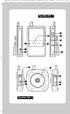 VisionNova 5 2009:Layout 1 30-10-09 14:25 Side 44 Esken inneholder Ett kamera m/innebygget batteri En monitor To nettadaptere Ett oppladbart batteri for monitor (3.7V 850mAH Li-ion) Ett stativ/veggfeste
Bruksanvisning Vennligst les denne bruksanvisningen nøye før bruk
 Bruksanvisning Vennligst les denne bruksanvisningen nøye før bruk Patentert produkt Varemerket mi-football og dette produktet og andre med merket A-4 er patentert og tilhører således til Mi-Dockspeakers
Brukerhåndbok. NAVIGON 72xx. Norsk
 Brukerhåndbok NAVIGON 72xx Norsk August 2008 Symbolet med en søppelbøtte med strek gjennom betyr at produktet må kildesorteres i Den europeiske union. Dette gjelder både for selve produktet og alle tilbehørsdeler
a Berøringsskjerm b PÅ-/Av-knapp c Minnekort-spor (SD-kort) d USB-kontakt e Ladekonnektor f Tilbakestillingsknapp B Et minnekort (SD-kort)
 TomTom RIDER 1. Hva er i esken Hva er i esken A Din TomTom RIDER 1 2 3 4 5 6 a Berøringsskjerm b PÅ-/Av-knapp c Minnekort-spor (SD-kort) d USB-kontakt e Ladekonnektor f Tilbakestillingsknapp B Et minnekort
Brukerhåndbok. ClearReader+ Bojo as. Akersbakken 12, 0172 OSLO. Utgave 0115
 Brukerhåndbok ClearReader+ Bojo as Akersbakken 12, 0172 OSLO Tel 23 32 75 00 Faks 23 32 75 01 www.bojo.no [email protected] [email protected] [email protected] Utgave 0115 Innhold Innhold... 1 Innledning... 3
Brukerhåndbok. MobileNavigator 6 PNA
 Brukerhåndbok MobileNavigator 6 PNA Sist oppdatert desember 2006 Ansvarlig utgiver NAVIGON AG Schottmüllerstraße 20A D-20251 Hamburg Opplysningene og spesifikasjonene i dette dokumentet kan endres uten
Brukerhåndbok. NAVIGON Primo. Norsk
 Brukerhåndbok NAVIGON Primo Norsk September 2009 Symbolet med en søppelbøtte med strek gjennom betyr at produktet må kildesorteres i Den europeiske union. Dette gjelder både for selve produktet og alle
Brukerhåndbok for Nokia Drive 2.0
 Brukerhåndbok for Nokia Drive 2.0 1. utgave 2 Innhold Innhold Om Nokia Kjør 3 Kjøre til målet 3 Få taleveiledning 4 Laste ned eller fjerne kart 4 Navigere frakoblet 5 Endre utseendet på Nokia Kjørvisningen
Brukerveiledning for RX900B
 DENNE BRKERVEILEDNING GJELDER FOR SOFTWARE VERSJON 1.X Brukerveiledning for RX900B Innhold Tiltenkt anvendelse av RX900B... 3 Begynn å bruke... 3 Generelt om betjening... 4 Startskjerm... 4 Hovedmeny...
Ditt ekstra minne HVA BRUKES TIL?
 Ditt ekstra minne Du har nettopp kjøpt den talende hjelpen for din hukommelse. For fullstendig tilfredshet med apparatet, vennligst les nøye gjennom denne bruksanvisningen. HVA BRUKES TIL? MEM-X er det
BRUKERMANUAL FOR PDA HP ipaq 614C
 BRUKERMANUAL FOR PDA HP ipaq 614C for bruk til e-budbok Rev. 3.02 Ved mottakelse av PDA, skal PDA'en være innstilt med SIM-kort og korrekte innstillinger for tilkobling til mobilt nettverk. Internettknapp
Autozeek. kjørebok BRUKERMANUAL. elektronisk kjørebok. AUTOZEEK APP FOR ANDOID OG iphone LAST NED PDF BRUKERMANUAL
 Autozeek kjørebok BRUKERMANUAL elektronisk kjørebok LAST NED PDF BRUKERMANUAL AUTOZEEK APP FOR ANDOID OG iphone 1 Brukerveiledning Autozeek automatisk kjørebok Autozeek automatisk kjørebok er basert på
Brukerhåndbok. Braillex Live/Live+ Bojo as. Akersbakken 12, 0172 OSLO. Utgave 0514
 Brukerhåndbok Braillex Live/Live+ Bojo as Akersbakken 12, 0172 OSLO Tel 23 32 75 00 Faks 23 32 75 01 www.bojo.no [email protected] [email protected] [email protected] Utgave 0514 Braillex Live / Live+ Bruke Braillex
Din bruksanvisning MIO A701 http://no.yourpdfguides.com/dref/1183650
 Du kan lese anbefalingene i bruksanvisningen, de tekniske guide eller installasjonen guide for MIO A701. Du vil finne svar på alle dine spørsmål på MIO A701 i bruksanvisningen (informasjon, spesifikasjoner,
GPS Kurs for Turledere
 GPS Kurs for Turledere Wolfgang Leister Norsk Regnesentral Tåke ved St. Pål Tåke ved St. Pål, 20m sikt på noen hundre meter Snøfonner uten tråkk eller merker Følge på 12+1 inn i tåka kom ut med 4 personer
Din bruksanvisning MIO 269 http://no.yourpdfguides.com/dref/1183829
 Du kan lese anbefalingene i bruksanvisningen, de tekniske guide eller installasjonen guide for MIO 269. Du vil finne svar på alle dine spørsmål på MIO 269 i bruksanvisningen (informasjon, spesifikasjoner,
Brukerhåndbok. NAVIGON 83xx. Norsk
 Brukerhåndbok NAVIGON 83xx Norsk Mai 2009 Symbolet med en søppelbøtte med strek gjennom betyr at produktet må kildesorteres i Den europeiske union. Dette gjelder både for selve produktet og alle tilbehørsdeler
Z-E3756 NAVIGATION HURTIGSTARTVEILEDNING NO
 Z-E3756 NAVIGATION HURTIGSTARTVEILEDNING NO Innledende oppsett 1. Velg språket du foretrekker, og trykk på for å bekrefte valget. Senere kan du endre det i Regionale innstillinger. 2. Les Les lisensavtalen
Holderfestet Nokia HH-20 og CR-116/117
 Holderfestet Nokia HH-20 og CR-116/117 B D C 1 E A 3.0. utgave A C D 2 F G B E 3 4 5 6 7 10 9 8 11 2009-2010 Nokia. Alle rettigheter forbeholdt. Innledning Med holderfestet Nokia HH-20 kan du feste en
A Ladeindikator B Touch-skjerm C Av/på-knapp D Høyttaler E Ekstern antennetilkobling F USB-kontakt G RDS-TMC-kontakt H Minnekortspalte
 TomTom ONE XL 1. Hva er i esken Hva er i esken a TomTom ONE XL A B C D E F G H A Ladeindikator B Touch-skjerm C Av/på-knapp D Høyttaler E Ekstern antennetilkobling F USB-kontakt G RDS-TMC-kontakt H Minnekortspalte
OREGON -serien 450, 450t, 550, 550t. hurtigstartveiledning
 OREGON -serien 450, 450t, 550, 550t hurtigstartveiledning Advarsel Se veiledningen Viktig sikkerhets- og produktinformasjon i produktesken for å lese advarsler angående produktet og annen viktig informasjon.
Comfort Contego Bruksanvisning
 Norge Comfort Contego Bruksanvisning Les bruksanvisningen før du tar i bruk dette produktet. Comfort Contego T800 Sender Comfort Contego R800 Mottaker Innholdsfortegnlese Sida Introduksjon 3 Innhold 4
Din bruksanvisning BLAUPUNKT LUCCA 3.5 D-A-CH
 Du kan lese anbefalingene i bruksanvisningen, de tekniske guide eller installasjonen guide for BLAUPUNKT LUCCA 3.5 D-A- CH. Du vil finne svar på alle dine spørsmål på i bruksanvisningen (informasjon, spesifikasjoner,
Brukerhåndbok. ClearReader+ Bojo as. Akersbakken 12, 0172 OSLO. Utgave 0111
 Brukerhåndbok ClearReader+ Bojo as Akersbakken 12, 0172 OSLO Tel 23 32 75 00 Faks 23 32 75 01 www.bojo.no [email protected] [email protected] [email protected] Utgave 0111 ClearReader+ dokumentleser 1. Introduksjon.
210 Hurtigstartguide
 210 Hurtigstartguide m Rider 210 Rider 210 er utstyrt med et barometer som viser høyden over havet i sanntid. Denne enheten har tre taster som dekker flere funksjoner. Tastefunksjoner 1 BACK ( ) Trykk
Welch Allyn Connex Spot Monitor Hurtigreferansekort
 Welch Allyn Connex Spot Monitor Hurtigreferansekort Innhold På/av-knapp...2 Avslutte...2 Logge på og velge en profil...2 Batteristatus...2 Bytte profil...2 Starte/stoppe blodtrykk...2 Starte intervaller...2
GPS 72H. hurtigstartveiledning
 GPS 72H hurtigstartveiledning Se veiledningen Viktig sikkerhetsog produktinformasjon i produktesken for å lese advarsler angående produktet og annen viktig informasjon. Standarder for brukerveiledningen
Registrer produktet og få støtte på. D120. Kort brukerhåndbok
 Registrer produktet og få støtte på www.philips.com/support D120 Kort brukerhåndbok Viktige sikkerhetsinstruksjoner Advarsel Strømnettet er klassifisert som farlig. Den eneste måten å slå av laderen på,
Bruker manual Gator 3. Gator 3 bruker manual V TAIL IT TECHNOLOGIES Håkon Magnussons gate 8
 Bruker manual Gator 3 Gator 3 bruker manual V1.0.0 TAIL IT TECHNOLOGIES Håkon Magnussons gate 8 Innholdsfortegnelse Innholdsfortegnelse... 1 1. Introduksjon... 2 2.Oversikt... 3 Touchskjerm/sveipefunksjoner...
Brukerhåndbok. NAVIGON 25xx Explorer. Norsk
 Brukerhåndbok NAVIGON 25xx Explorer Norsk Februar 2010 Symbolet med en søppelbøtte med strek gjennom betyr at produktet må kildesorteres i Den europeiske union. Dette gjelder både for selve produktet og
Brukerhåndbok. NAVIGON 33xx 43xx max. Norsk
 Brukerhåndbok NAVIGON 33xx 43xx max Norsk Januar 2009 Symbolet med en søppelbøtte med strek gjennom betyr at produktet må kildesorteres i Den europeiske union. Dette gjelder både for selve produktet og
Forover. Høyre. Bakover
 11. Styreboks R-net Lade kontakt På-/Av knapp Horn Varsellys Lys Batteri indikator Valgt hastighet Valgt profil Modusknapp Blinklys venstre Forover Profile knapp Blinklys Høyre Hastighets valg Vens tre
Brukerhåndbok Nokia Kart
 Brukerhåndbok Nokia Kart 1.0. utgave NO Nokia Kart Nokia Kart viser deg hva som er i nærheten, veileder deg frem til bestemmelsesstedet ditt. Du kan: finne byer, gater og tjenester finne veien med detaljerte
CD 600 IntelliLink, Navi 650, Navi 950 IntelliLink Ofte stilte spørsmål
 Innhold 1. Audio... 1 2. Navigasjon (kun med og Navi 650)... 2 3. Phone... 3 4. Speech recognition (kun med CD 600 IntelliLink and )... 4 5. Other... 5 1. Audio SPØRSMÅL: Hvordan kan jeg veksle mellom
Hurtigveiledning. DP100 bilvideokamera. (versjon 0.1.2)
 Hurtigveiledning DP100 bilvideokamera (versjon 0.1.2) TOC Innholdsfortegnelse Sikkerhetshensyn For din egen sikkerhets skyld må du ikke bruke DP100 eller appen mens du kjører. Plasser aldri DP100 til hinder
NAVIGON 42 Essential. Brukerhåndbok. Norsk
 NAVIGON 42 Essential Brukerhåndbok Norsk November 2011 Symbolet med en søppelbøtte med strek gjennom betyr at produktet må kildesorteres i Den europeiske union. Dette gjelder både for selve produktet og
Brukerhåndbok. NAVIGON 84xx NAVIGON Live Services. Norsk
 Brukerhåndbok NAVIGON 84xx NAVIGON Live Services Norsk Desember 2009 Symbolet med en søppelbøtte med strek gjennom betyr at produktet må kildesorteres i Den europeiske union. Dette gjelder både for selve
Hurtigveiledning Konftel 300W
 Conference phones for every situation Hurtigveiledning Konftel 300W NORSK Beskrivelse Konftel 300W er en batteridrevet trådløs konferansetelefon for tilkobling til DECT-system, mobiltelefon eller datamaskin.
Brukerhåndbok. NAVIGON 81xx. Norsk
 Brukerhåndbok NAVIGON 81xx Norsk April 2008 Symbolet med en søppelbøtte med strek gjennom betyr at produktet må kildesorteres i Den europeiske union. Dette gjelder både for selve produktet og alle tilbehørsdeler
Bruksanvisning Zoomax Snow Håndholdt elektronisk lupe V1.1
 Bruksanvisning Zoomax Snow Håndholdt elektronisk lupe V1.1 1 Innholdsregister Beskrivelse... 3 Innhold i esken... 3 Beskrivelse av enhet:... 4 Komme i gang... 5 Batteri installering... 5 Lading av batteri...
BionX bruksanvisning
 BionX bruksanvisning Forholdsregler Vi vil at du skal ha en morsom tur, men også en trygg tur. Les nøye gjennom følgende informasjon. Benytt anledningen til å bli kjent med hvordan systemet virker før