
Mobile Navigation. TravelPilot Lucca 3.3. Bruksanvisning (Langversjon)
|
|
|
- Sivert Holmen
- 10 år siden
- Visninger:
Transkript
1 Mobile Navigation TravelPilot Lucca 3.3 Bruksanvisning (Langversjon)
2 Oversikt over produktet Oversikt over produktet 2
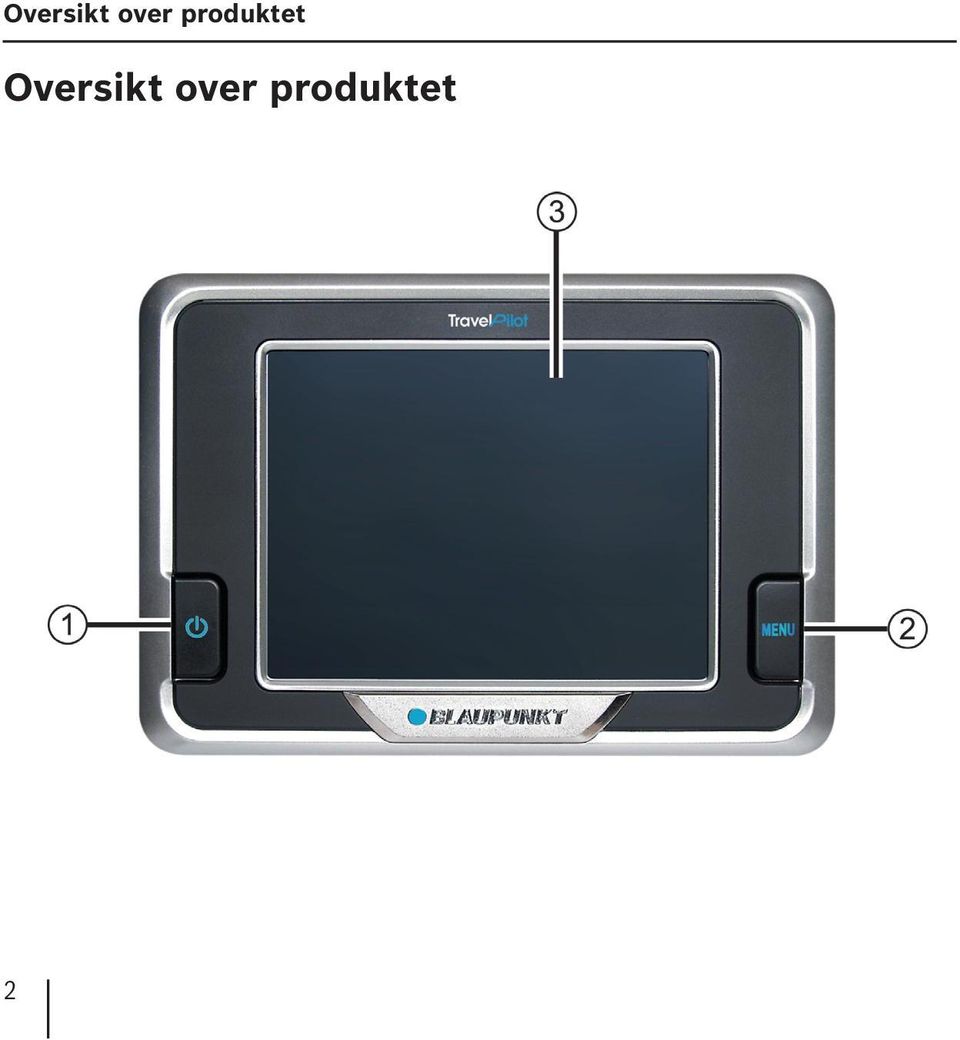
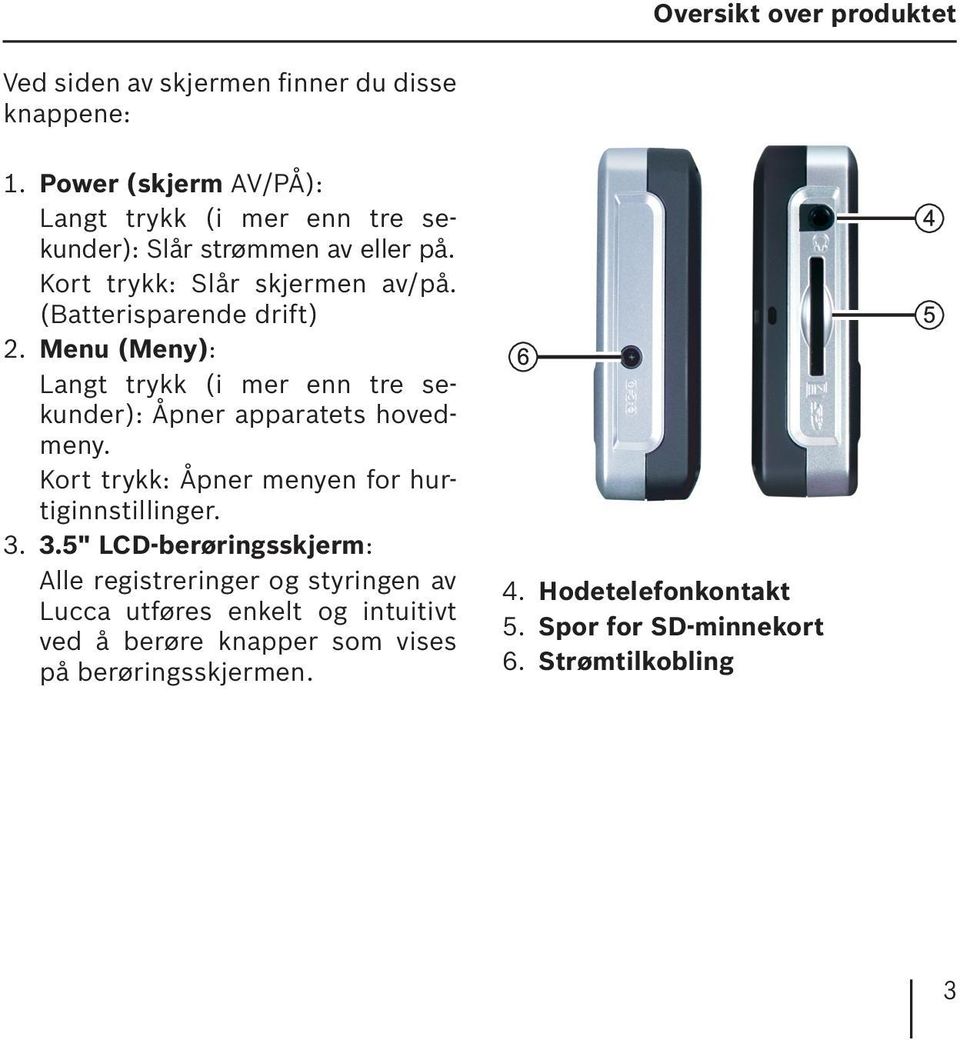
3 Oversikt over produktet Ved siden av skjermen finner du disse knappene: 1. Power (skjerm AV/PÅ): Langt trykk (i mer enn tre sekunder): Slår strømmen av eller på. Kort trykk: Slår skjermen av/på. (Batterisparende drift) 2. Menu (Meny): Langt trykk (i mer enn tre sekunder): Åpner apparatets hovedmeny. Kort trykk: Åpner menyen for hurtiginnstillinger " LCD-berøringsskjerm: Alle registreringer og styringen av Lucca utføres enkelt og intuitivt ved å berøre knapper som vises på berøringsskjermen. 4. Hodetelefonkontakt 5. Spor for SD-minnekort 6. Strømtilkobling 3
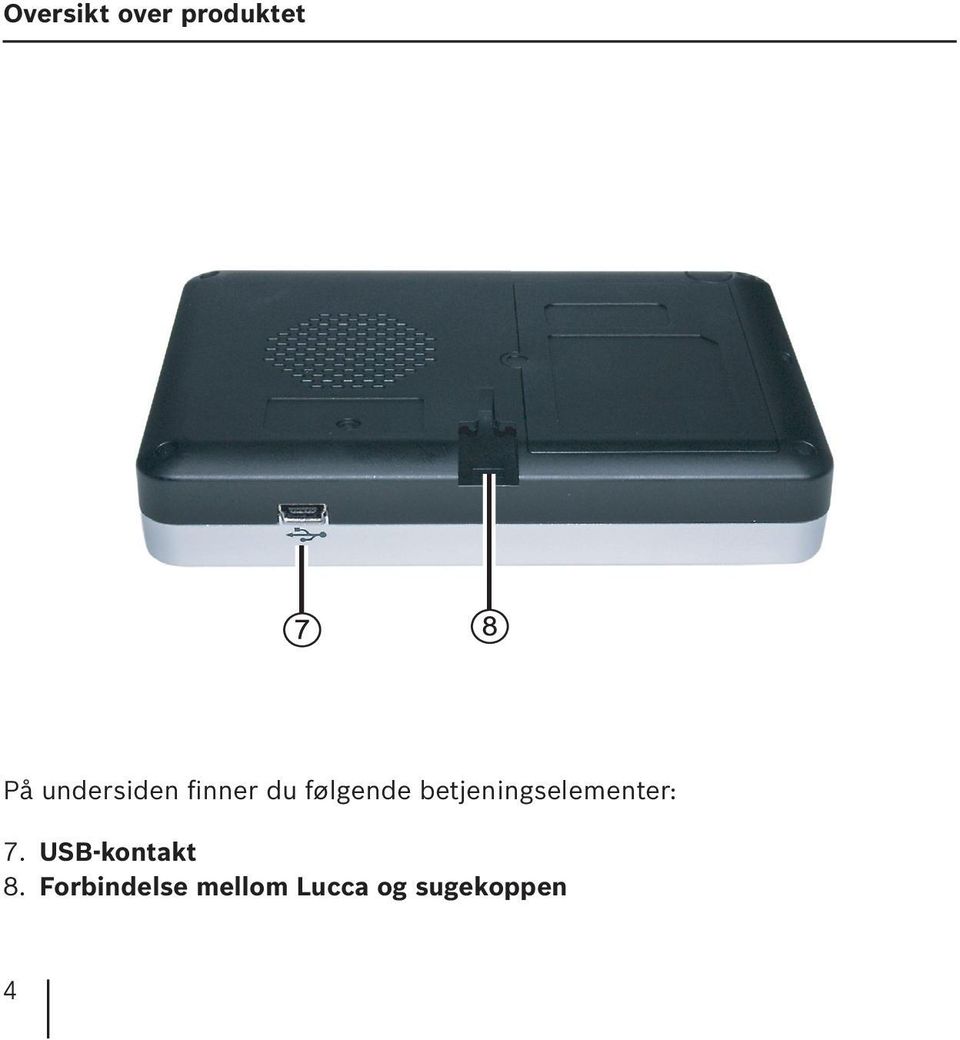
4 Oversikt over produktet På undersiden finner du følgende betjeningselementer: 7. USB-kontakt 8. Forbindelse mellom Lucca og sugekoppen 4
5 Innholdsfortegnelse Oversikt over produktet...2 Sikkerhetsanvisninger...9 Sikkerhetsanvisninger for navigering... 9 Sikkerhetsanvisninger for å bruke Lucca... 9 Første gangs bruk av Lucca...10 Pakkens innhold Beskyttelsesfolier og deksler Strøm av/på...11 Velge språk...12 Lade opp batteriet...12 Montering i bilen...13 Montere sugekoppen Fjerne sugekoppen Montere Lucca på sugekoppen.. 14 Demontere Lucca Slå av/på...15 Slå på Aktivere hvilemodus Slå av Slå på igjen Menyknappen...15 Hurtiginnstillinger Info Andre funksjoner Bruke navigeringsmenyene...17 Virtuelt tastatur Sette inn mellomrom Slette tegn Skifte mellom å taste inn tall, omlyder og bokstaver List (Liste) Knapper Informasjon GPS-status Navigering...20 Generell informasjon om navigering Starte navigeringen Taste inn en destinasjon Navigere hjem Vis kartet Innstillinger Gå ut av menyen
6 Innholdsfortegnelse Andre funksjoner GPS-info Ruteplanlegging Velge kart Foreta grunninnstillinger Velge tidssone Oppgi hjemmeadresse Oppgi en destinasjon Taste inn en destinasjon Oppgi et destinasjonsland Oppgi en destinasjonsadresse Andre funksjoner Velge en spesialdestinasjon Spesialdestinasjon fra det aktuelle området Andre funksjoner Spesialdestinasjon på et bestemt sted Nasjonal spesialdestinasjon Overta en destinasjon fra kartet Forskyve kartutstnittet Overta en destinasjon fra favorittene Overføre en favoritt til veivisningen Andre funksjoner Overta en av de siste destinasjonene Andre funksjoner Bruke hjemmeadressen som destinasjon Administrere destinasjoner...39 Lagre en destinasjon Lagre en av de siste destinasjonene Gi nytt navn til en destinasjon Slette en destinasjon Slette hele listen Ruteplanlegging med etapper...42 Oppgi destinasjonspunkter Redigere, lagre og administrere ruter Endre rekkefølgen Slette et rutepunkt Slette hele rutelisten Administrere ruter Lagre en rute Laste inn en rute
7 Innholdsfortegnelse Beregne en rute Vise ruten på kartet Simulering (demo-modus) Velge rutealternativer...46 Veivisning...47 Forstyrret GPS-mottak Avslutte veivisningen Når du kommer frem til destinasjonen Arbeide med kartet...49 Bruke kartet Vis kartet Trykke i kartet Knapper Kartvisning uten GPS-mottak Kartvisning med GPS-mottak Andre funksjoner Dag-/nattvisning Lydutkobling Innstillinger Sperre, oppheve sperre Sette inn en mellomdestinasjon 53 Rutealternativer Neste destinasjon Kartvisning under veivisning Navigeringshjelp Ruteinformasjon Skilting Fartsgrense Vise tilleggsinformasjon på kartet Kartinformasjon Ruteinformasjon Skilting Hastighet Andre funksjoner under navigering...59 Sette inn en mellomdestinasjon Kjøre mot neste destinasjon Sperre deler av ruten...60 Sperre manuelt Oppheve sperre Konfigurere Lucca/ grunninnstillinger...61 Innstillinger Language (Språk) Hjemmeadresse Kartinformasjon
8 Innholdsfortegnelse Ruteinformasjon Rutealternativer Ruteplanlegging Skilting Fartsgrense Automodus Tidssone Format Visning Lydmelding Fabrikkinnstillinger Berøringsskjerm Produktinformasjon Slik fungerer GPS...67 MP3-funksjon...68 Klargjøre SD-minnekortet Sette inn SD-minnekortet Velge MP3-funksjon Starte avspilling Velge MP3-funksjon Avspilling av MP3-fil Gjenta (Repeat) Avslutte avspillingen Ta ut SD-minnekortet Picture Viewer-funksjon...71 Starte Picture Viewer Velge bildefil Starte en bildefremvisning Starte fullt skjermbilde Ta ut SD-minnekortet Installere veikart...73 Ta ut SD-minnekortet Tekniske data...74 Avfallshåndtering...75 Service...75 Garanti...76 Feilsøking/vanlige spørsmål (FAQ)
9 Sikkerhetsanvisninger Sikkerhetsanvisninger For din egen sikkerhet bør du lese nøye gjennom disse sikkerhetsanvisningene og advarslene før du begynner å bruke Lucca. Sikkerhetsanvisninger for navigering Obs: For å beskytte deg selv og andre mot ulykker må du ikke betjene Lucca mens du kjører! Ikke se på displayet hvis du ikke befinner deg i en trygg trafikksituasjon! Selve veien og trafikkskiltene går foran anvisningene fra navigasjonssystemet. Anvisningene fra Lucca må bare følges når forholdene og trafikkreglene tillater det! Lucca bringer deg dit du skal selv om du må avvike fra den planlagte ruten. Det er best å planlegge en rute før du starter. Kjør til nærmeste parkerings- eller rasteplass dersom du ønsker å legge inn en ny rute underveis! Hvis du ikke har forstått en talemelding eller ikke er sikker på hva du skal gjøre i neste kryss, kan du orientere deg raskt ved hjelp av kart- eller pilvisningen. Sikkerhetsanvisninger for å bruke Lucca Obs: Beskytt apparatet mot fuktighet. Det er ikke vanntett og tåler ikke vannsprut. Ta ut kontakten til Lucca når du parkerer bilen, for GPS-mottakeren bruker strøm hele tiden, og dermed kan bilbatteriet bli utladet. 9
10 Sikkerhetsanvisninger Ikke dra kontakten ut etter ledningen. Det kan skade ledningen! Ikke bruk sterke løsemidler til å rengjøre apparatet, bruk en fuktig klut som ikke loer. Første gangs bruk Første gangs bruk av Lucca Første gang du starter Lucca må du stille inn det språket du ønsker for menyene og talemeldingene. Når du kjøper Lucca, kan batteriet være tomt. Lad batteriet opp før du bruker apparatet. Når du starter Lucca for første gang, venter du noen minutter slik at apparatet kan skifte til navigeringsmodus. Pakkens innhold Pakken inneholder følgende deler: Lucca-enhet Sugekopp Laderkontakt for tilkobling til sigarettenneren Bruksanvisning (Kortversjon) CD/DVD med veikart over Europa og bruksanvisninger (Langversjon) 10
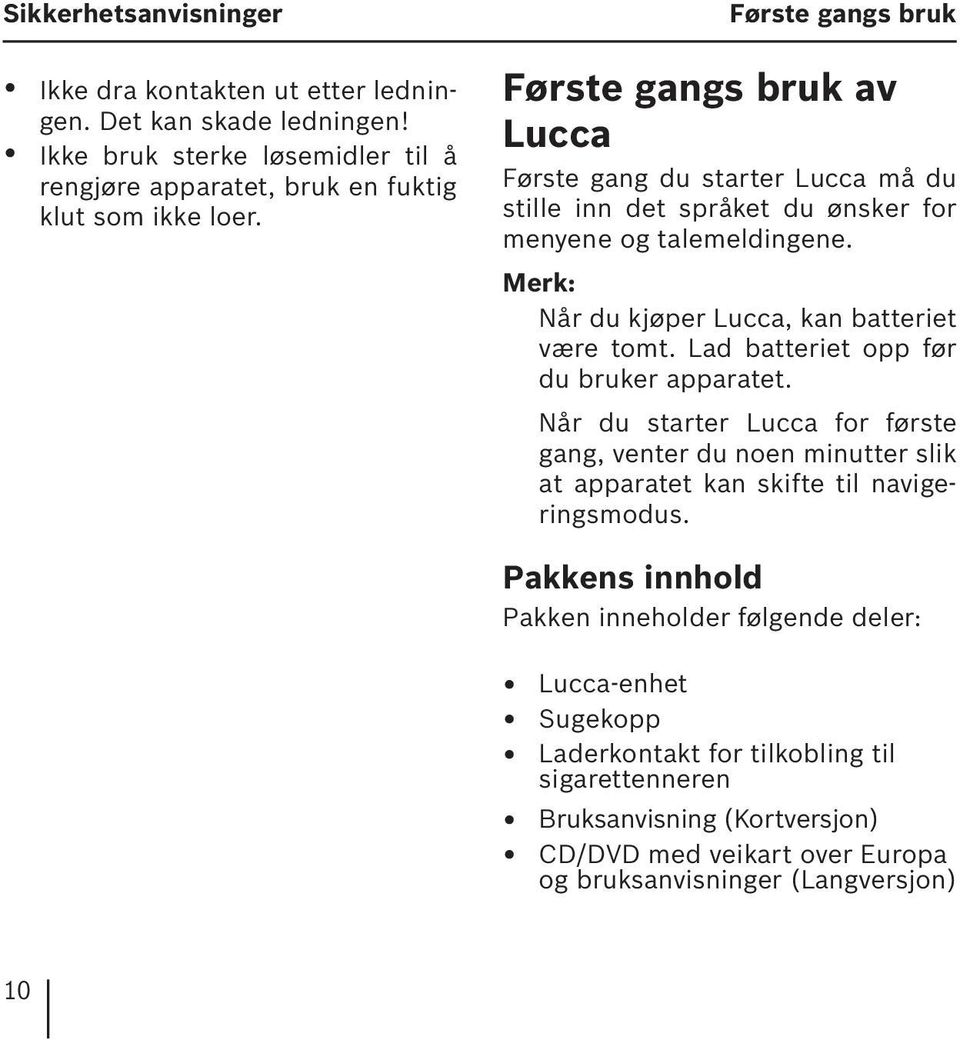
11 Første gangs bruk Valgfritt tilbehør: Veske Likestrømsadapter USB-kabel Sett til flere biler VAN/SUV-sugekopp Holder for ventilasjonsåpning Beskyttelsesfolier og deksler Fjern beskyttelsesfolien på displayet og på forsiden av huset før du bruker apparatet for første gang. Før du setter i et SD-kort, tar du ut dummykortet. For å beskytte kontaktene kan du sette gummidekselet og dummykortet på plass igjen etter at du har brukt Lucca. Strøm av/på Med knappen Power blir Lucca slått av eller på. Når den leveres, er Lucca slått av. Strøm av/på Trykk på knappen Power nederst i venstre hjørne av Lucca i mer enn tre sekunder. 11
12 Velge språk Velge språk Når du slår på Lucca for første gang, brukes engelsk (US) som standardspråk. Du må eventuelt velge det språket du ønsker i menyer og på talemeldinger: Slå på Lucca med knappen Power. En dialogmeny vises på skjermen. I denne menyen kan du velge det språket du ønsker. Følg anvisningene. Språket lastes inn, og hovedmenyen vises. Lade opp batteriet Lade opp batteriet Det oppladbare batteriet gjør det mulig å bruke Lucca uten ekstern strømforsyning. Ladeindikatoren for batteriet ser du oppe på midten av displayet. Symbolene har følgende betydning: : Apparatet får strøm fra en ekstern strømkilde. Batteriet er fulladet. : Apparatet får strøm fra en ekstern strømkilde. Batteriet lades opp. : Apparatet får strøm fra batteriet. Batteriet er tilstrekkelig oppladet. : Apparatet får strøm fra batteriet. Batteriet er nesten utladet. Antallet mørke blokker i batteriet indikerer hvor mye det er ladet opp (0 til 3 blokker). 12
13 Lade opp batteriet Når batteriet er nesten utladet, får du en varselmelding om dette. Når du skal lade opp batteriet, stikker du laderen inn i laderen. Batteriet må bare brukes og lades opp med originale ladere. Ikke kast defekte batterier i husholdningsavfallet. Batteriene må leveres på egne returstasjoner. Montering i bilen Montering i bilen For en midlertidig montering i kjøretøyet er Lucca utstyrt med en sugekopp som festes på frontruten. Obs: Monter Lucca slik at den ikke hindrer sikten og ikke distraherer deg fra kjøringen. Ikke monter Lucca i området der kollisjonsputen skal blåses opp. Sørg for at Lucca ikke utsetter passasjerene for fare ved en nødbremsing. Montere sugekoppen Den medfølgende sugekoppholderen gjør det enkelt og trygt å montere Lucca i bilen. Velg et egnet sted for å montere Lucca. For at holderen skal sitte optimalt, må ruten være fett- og støvfri. Ruten må eventuelt rengjøres først. Press holderens sugekopp mot ruten. Press sugekoppen mot ruten. 13
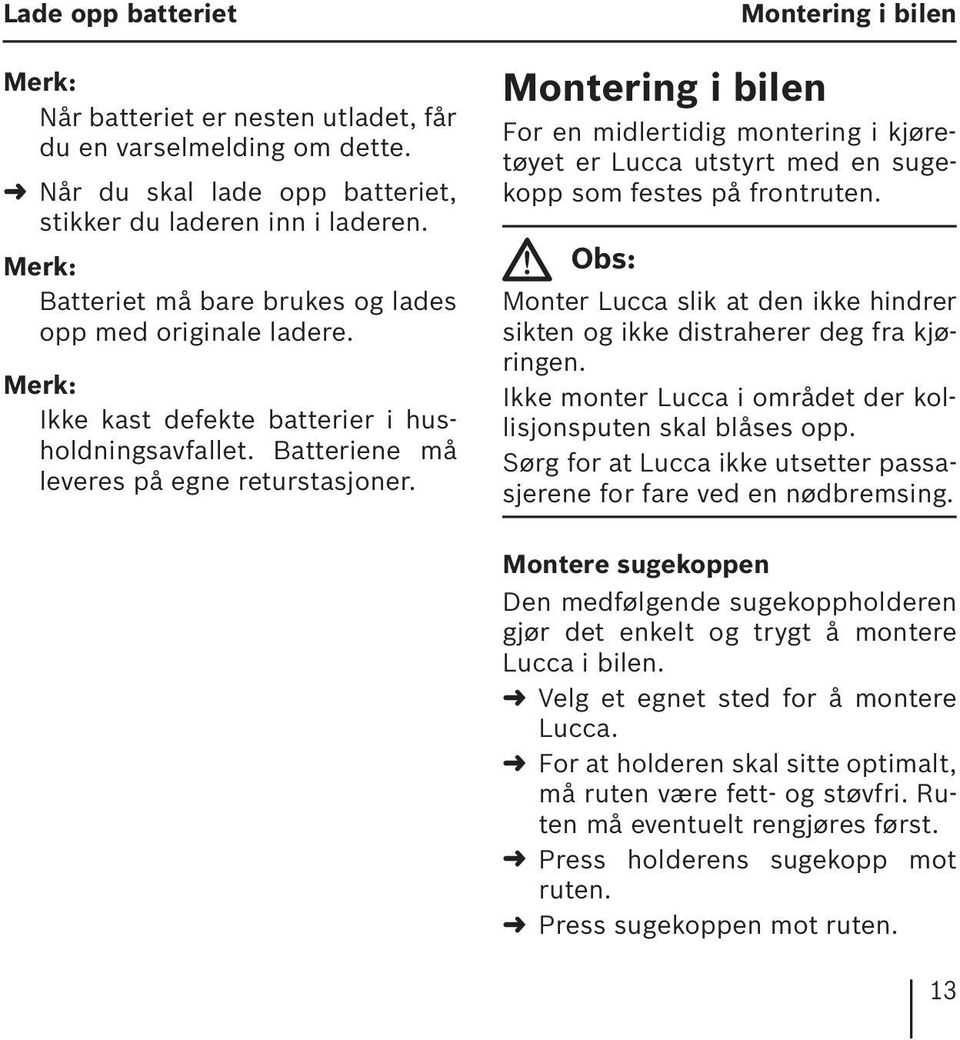
14 Montering i bilen Skinnen som skal holde Lucca, må stå loddrett. Fjerne sugekoppen Når du skal bruke et annet kjøretøy, kan du enkelt fjerne sugekoppen. Press sugekoppen vekk fra ruten. Løsne sugekoppen forsiktig langs kanten, slik at det kan komme luft mellom sugekoppen og ruten. Dra sugekoppen forsiktig opp fra ruten. Montere Lucca på sugekoppen Sugekoppen har et spor for montering av Lucca i kjøretøyet. Skyv sporet på Lucca forsiktig over skinnen på sugekoppholderen. Demontere Lucca Dra Lucca oppover og ut av sugekoppen. 14
15 Slå av/på Slå av/på Slå på Trykk på knappen Power for å slå på Lucca. Apparatet slår seg på og viser logoskjermbildet. Aktivere hvilemodus Hvis du vil aktivere hvilemodus, trykker du kort på knappen Power. Lucca går over i hvilemodus (tilstand skjerm av) Slå av Når du skal slå av apparatet, holder du knappen Power inne i mer enn 4 sekunder. Lucca slås av. Når Lucca er avslått, bruker det fremdeles litt energi fra batteriet. Etter en lengre periode kan det være nødvendig å lade opp batteriet på nytt. Slå på igjen Trykk kort på knappen Power for å slå på Lucca. Menyknappen Menyknappen Hurtiginnstillinger I menyen Quick Settings (Hurtiginnstillinger) kan lyd- og lysstyrke tilpasses. Menyen Quick Settings (Hurtiginnstillinger) kan hentes når som helst, uten at den aktuelle menyen må aktiveres. Trykk på Menu-knappen. Menyen Quick Settings (Hurtiginnstillinger) vises. Trykk på knappene / for å stille inn lyd- eller lysstyrke. : Trykk på denne knappen for å gå tilbake til forrige meny. Hvis skjermen ikke berøres på 5 sekunder, går Lucca automatisk tilbake til forrige meny. Info Forutsetning: En navigering er aktiv. Trykk på knappen Info i menyen Quick Settings (Hurtiginnstillinger). Den siste talemeldingen gjentas. 15
16 Menyknappen Andre funksjoner Trykk på knappen More (Mer) i menyen Quick Settings (Hurtiginnstillinger) for å få tilgang til tilleggsfunksjonene. Informasjon Trykk på knappen Information (Informasjon) for å få tilgang til produktinformasjonen. Battery (Batteri) Trykk på knappen Battery (Batteri). Batteristatus vises. Power Saving (Energisparende) Trykk på knappen Power Saving (Energisparende). Menyen Power Saving (Energisparende) vises. Backlight Time Out (Timeout bakgrunnsbelysning): Trykk på kvadratet på høyre side for å stille inn tiden fra siste betjening til lyset slår seg av (for å spare batteriet). Trykk på OK for å bekrefte. Battery Warning Time Out (Timeout batterivarsel): Trykk på kvadratet på høyre side for å stille inn tidsrommet for batterivarselen. Batterivarselen vises før batteriet er tomt. Trykk på OK for å bekrefte. 16
17 Bruke navigeringsmenyene Bruke navigeringsmenyene Virtuelt tastatur Når du må taste inn tekst, vises et virtuelt tastatur på berøringsskjermen. Der kan du taste inn alt du trenger med fingrene. Du kan bare bruke store bokstaver. Når du taster inn steds- eller gatenavn, trenger du ikke å ta med spesialtegn eller omlyder. Lucca føyer til slike tegn automatisk. Sette inn mellomrom For å sette inn et mellomrom trykker du på knappen. Slette tegn For å slette det siste tegnet trykker du på knappen. Skifte mellom å taste inn tall, omlyder og bokstaver For å taste inn tall som f.eks. postnummer: Trykk på knappen. For å gå tilbake til å taste inn bokstaver trykker du på. For å taste inn en omlyd trykk på knappen. Omlydstastaturet vises. Når du har tastet inn en omlyd, vises bokstavtastaturet automatisk igjen. Du trenger ikke å bruke omlyder når du taster inn adresseopplysninger, men de kan være nyttige når du skal navngi lagrede destinasjoner og ruter. 17
18 Bruke navigeringsmenyene List (Liste) Ofte vises det lister som du kan velge et punkt fra, f. eks. når du taster inn et sted, men ikke skriver hele navnet. For hver bokstav du taster inn, vises det første punktet som begynner med de bokstavene du har skrevet så langt. For å vise en liste med andre punkter som passer, trykker du på knappen List (Liste). På slutten av listen finner du punkter som ikke har den inntastede bokstavrekkefølgen på begynnelsen, men i midten eller på slutten. Ett av punktene på listen er alltid merket. Du kan velge det merkede punktet ved å trykke på knappen OK. I slike lister finner du følgende knapper: : Trykk på knappen OK for å overta det merkede punktet. Du kan også overta et punkt ved å trykke rett på det. : Trykk på denne knappen for å bla én side (5 punkter) oppover i listen. : Trykk på denne knappen for å bla én side (5 punkter) nedover i listen. For å bla flere sider opp eller ned i listen trykker du flere ganger på den aktuelle knappen. Hvis listen har mer enn 5 punkter, kan du se på rullefeltet hvor du befinner deg i listen. : Trykk på denne knappen for å gå tilbake til inntastingen uten å velge et listepunkt. Knapper Alle menyene i Lucca inneholder knapper. : Trykk på denne knappen for å gå tilbake til forrige meny. Hvis du befinner deg i menyen Navigation (Navigering), kommer du til hovedmenyen ved hjelp av denne knappen. Der kan du starte et annet program, for eksempel MP3- spilleren eller Picture Viewer, eller du kan åpne Navigation igjen. 18
19 Bruke navigeringsmenyene More (Mer): Trykk på denne knappen for å få tilgang til flere funksjoner. Du tilbys ulike funksjoner avhengig av hvilken meny knappen befinner seg i. Når denne knappen er deaktivert, er ingen andre funksjoner tilgjengelige. Informasjon I menyen Navigation (Navigering) kan du når som helst se den aktuelle GPS-statusen. GPS-status Menyen GPS status (GPS-status) inneholder informasjon om stedet du befinner deg på for øyeblikket, og hvor fort du kjører. Her kan du også lagre stedet du befinner deg på for øyeblikket. Trykk på knappen More (Mer) i menyen Navigation (Navigering). Følgende vindu vises: Trykk på knappen GPS Info (GPSinfo). Menyen GPS Status (GPS-status) vises. GMT: Greenwich Mean Time London-tid uten sommertid. 19
20 Bruke navigeringsmenyene Longitude/latitude, aktuell posisjon: Spesifikasjon av østlig lengde- og nordlig breddegrad. Satellites (Satellitter): Antall mottatte satellitter. Navigering krever signaler fra minst tre satellitter. HDOP: Horizontal Dilution of Precision (Horisontal presisjonssenking). Angir kvaliteten på posisjonsbestemmelsen. I teorien er det mulig med verdier fra 0 til 50, og regelen er at jo mindre verdien er, desto mer nøyaktig er posisjonsbestemmelsen (verdien 0 = ingen avvik fra faktisk posisjon). Verdier opp til 8 er akseptabelt. Speed: angir kjøretøyets aktuelle hastighet. Position (Posisjon): Angir adressen til stedet du befinner deg på i øyeblikket (om mulig). Save current position (Lagre gjeldende posisjon): Trykk på denne knappen for å lagre stedet du befinner deg på, i favorittene. Trykk på knappen for å lukke GPS-vinduet. Navigering Navigering Generell informasjon om navigering Bruken av Lucca skjer på egen risiko. Obs: For å beskytte deg selv og andre mot ulykker må du ikke betjene Lucca mens du kjører! Ikke se på displayet hvis du ikke befinner deg i en trygg trafikksituasjon! Selve veien og trafikkskiltene går foran anvisningene fra navigasjonssystemet. Anvisningene fra Lucca må bare følges når forholdene og trafikkreglene tillater det! Lucca bringer deg dit du skal selv om du må avvike fra den planlagte ruten. 20
21 Navigering Starte navigeringen Slå på apparatet med knappen Power. Trykk på knappen Navigation (Navigering) i startskjermbildet. Menyen Navigation (Navigering) vises. Fra menyen Navigation (Navigering) har du tilgang til alle navigeringsfunksjonene. Taste inn en destinasjon Trykk på knappen Destination entry (Angi destinasjon) for å taste inn en destinasjon for navigering. Les avsnittet "Oppgi en destinasjon". Navigere hjem Trykk på knappen Home (Hjem) for å bruke den lagrede hjemmeadressen som destinasjon for navigeringen. Les avsnittet "Bruke hjemmeadressen som destinasjon". Vis kartet Trykk på knappen Show map (Vis kartet) for å vise det innlastede veikartet. Du kan lese mer om dette i avsnittet "Arbeide med kartet". Innstillinger Trykk på knappen Settings (Innstillinger) for å tilpasse innstillingene i Lucca. 21
22 Navigering Les også avsnittet "Foreta grunninnstillinger". Gå ut av menyen Trykk på i menyen Navigation (Navigering) for å avslutte navigeringen. Da kommer du til startskjermbildet for Lucca. Andre funksjoner Trykk på knappen More (Mer) for å få tilgang til flere funksjoner i menyen Navigation (Navigering). Listen over tilleggsfunksjoner vises. Der finner du følgende funksjoner: GPS-info Trykk på knappen GPS info (GPSinfo) for å få informasjon om den aktuelle GPS-statusen og din aktuelle posisjon. Ruteplanlegging Trykk på knappen Itinerary (Ruteplanlegging) for å planlegge en rute med flere etapper. Du kan lese mer om dette i avsnittet "Ruteplanlegging med etapper". Velge kart Trykk på knappen Select Map (Velge kart) for å velge et av de ulike veikartene som er tilgjengelige. Foreta grunninnstillinger Før du begynner å arbeide med Lucca angi riktig tidssone for stedet du befinner deg på, slik at riktig ankomsttid vises under navigeringen og angi hjemmeadressen din, slik at du raskt kan navigere hjem uansett hvor du befinner deg. 22
23 Navigering Velge tidssone Trykk på knappen Settings (Innstillinger) i menyen Navigation (Navigering). Menyen Settings (Innstillinger) vises. Trykk på knappen til skjermen viser knappen Time zone (Tidssone). Trykk deretter på Time zone (Tidssone). Menyen Time zone (Tidssone) vises. Trykk på Time zone (Tidssone). Velg i listen og trykk på riktig tidssone for stedet du befinner deg på i øyeblikket (GMT uten sommertid). Kartet viser de største byene i den aktuelle sonen, slik at det skal bli lettere for deg å velge riktig. Trykk på knappen OK. Hvis du vil stille om til sommertid, trykker du på knappen Daylight saving time (Sommertid). Det vises en liten hake på knappen. Hvis klokken stilles der du befinner deg, eller du kjører inn i en annen tidssone, må du endre innstillingene. Trykk på knappen OK. Menyen Navigation (Navigering) vises. Oppgi hjemmeadresse Trykk på knappen Settings (Innstillinger) i menyen Navigation (Navigering). Menyen Settings (Innstillinger) vises. Trykk på knappen igjen, til Home address (Hjemmeadresse) vises. 23
24 Navigering Trykk på knappen Home address (Hjemmeadresse). Menyen Home address (Hjemmeadresse) vises. Trykk på knappen Enter your home address (Legg inn hjemmeadressen). Menyen Destination entry (Angi destinasjon) vises. Trykk på knappen Address (Adresse) og oppgi hjemmeadressen din. Se "Oppgi en destinasjonsadresse". Trykk på knappen Set as home address (Angi som hjemmeadresse). Adressen overføres til menyen Home address (Hjemmeadresse). Trykk på knappen OK. Menyen Navigation (Navigering) vises igjen. Oppgi en destinasjon I dette avsnittet lærer du hvordan du kan oppgi, velge og administrere destinasjoner med Lucca. Kapittelet "Veivisning" forklarer hvordan du starter navigeringen til en destinasjon. Taste inn en destinasjon Du kan oppgi eller velge destinasjoner med Lucca på forskjellige måter: Oppgi en destinasjonsadresse Velge en spesialdestinasjon Overta en destinasjon fra kartet Overta en destinasjon fra favorittene Bruke en av de siste destinasjonene på nytt Bruke hjemmeadressen Oppgi et destinasjonsland Først oppgir du landet som destinasjonen ligger i. 24
25 Navigering Du trenger ikke å gjenta dette for hver gang. Hvis destinasjonen ligger i et annet land enn den forrige, må du oppgi land på nytt. Trykk på knappen Navigation (Navigering) i hovedmenyen. Menyen Navigation (Navigering) vises. Trykk på knappen Country (Land). Listen over land vises. Trykk på knappen Destination entry (Angi destinasjon). Menyen Destination entry (Angi destinasjon) vises. Først taster du inn landet som destinasjonen ligger i. Menyen Address (Adresse) vises. 25
26 Navigering Du kan bare velge land som er lagret på det aktuelle kartet. Oppgi en destinasjonsadresse Trykk på knappen Navigation (Navigering) i hovedmenyen. Menyen Navigation (Navigering) vises. Trykk på knappen Destination entry (Angi destinasjon) i menyen Navigation (Navigering). Menyen Destination entry (Angi destinasjon) vises. Trykk på knappen Address (Adresse). Menyen Address (Adresse) vises. Hvis landet som er oppgitt i øverste linje, ikke er det landet destinasjonen ligger i, trykker du to ganger på knappen og velger riktig land. Kapittelet "Oppgi et destinasjonsland" forklarer hvordan du velger land. Trykk på feltet for by og tast inn destinasjonen. Du kan taste inn postnummeret eller stedsnavnet. Trykk på feltet for gate og tast inn gaten. Hvis du kjenner husnummeret for målet, trykker du på feltet for husnummer for å angi husnummeret. Hvis det ikke er lagret husnummer for den oppgitte gaten i kartmaterialet, er husnummerfeltet deaktivert. Hvis du vil definere et kryss som en destinasjon, klikker du på feltet for veikryss for 26
27 Navigering å oppgi tverrgaten til gaten du oppga ovenfor. Kapittelet "Lagre en av de siste destinasjonene" forklarer hvordan du kan lagre en oppgitt destinasjon. Andre funksjoner Trykk på knappen More (Mer) for å få tilgang til flere funksjoner i menyen Address (Adresse). Listen over tilleggsfunksjoner vises. Listen over tilleggsfunksjoner inneholder følgende funksjoner: Route options (Rutealternativer): Her kan du velge rutealternativer for neste navigering. Dette kan du lese mer om i kapittelet "Velge rutealternativer". Show (Vis): Velg denne knappen for å se den oppgitte adressen på kartet. Dette kan du lese mer om i kapittelet "Arbeide med kartet". Save (Lagre): Med denne funksjonen kan du lagre den oppgitte adressen i favorittene. Dette kan du lese mer om i kapittelet "Lagre en av de siste destinasjonene". Velge en spesialdestinasjon Du kan vise spesialdestinasjoner, også forkortet til POI (Point of interest), på kartet. Spesialdestinasjoner er for eksempel flyplasser, fergekaier, restauranter, hoteller, bensinstasjoner og offentlige institusjoner. Du kan bruke spesialdestinasjoner som navigeringsdestinasjoner. Spesialdestinasjon fra det aktuelle området Du kan bare velge spesialdestinasjoner fra det aktuelle området hvis du har godt nok GPS-mottak til å beregne posisjonen. Trykk på knappen Navigation (Navigering) i hovedmenyen. Menyen Navigation (Navigering) vises. Trykk på knappen Destination entry (Angi destinasjon) i menyen Navigation (Navigering). 27
28 Navigering Menyen Destination entry (Angi destinasjon) vises. Trykk på knappen Point of interest (Spesialdestinasjon). Menyen Point of interest (Spesialdestinasjon) vises. Trykk på knappen... nearby ( i nærheten). Undermenyen vises. Trykk på feltet for omgivelsesradius og angi radiusen for området du vil lete i. Trykk på feltet for Kategori og velg hvilken kategori med spesialdestinasjoner (f. eks. bensinstasjon) det skal søkes i. Du kan bare velge blant de kategoriene som har spesialdestinasjoner i det aktuelle området. Trykk på feltet for underkategori og velg hvilken underkategori (f.eks. Aral, BP, Shell e.l.) av spesialdestinasjoner det skal søkes i. 28
29 Navigering Du kan bare velge blant de underkategoriene som har spesialdestinasjoner i det aktuelle området. Klikk på feltet for spesialdestinasjon for å velge et konkret mål. Tastaturet vises. Hvis du kjenner til en del av navnet på spesialdestinasjonen, kan du taste det inn her for å gjøre listen kortere. Trykk på knappen List (Liste). Det vises en liste over spesialdestinasjoner. Spesialdestinasjonene som vises, ligger i den kategorien og underkategorien du har valgt. De inneholder også de bokstavene som du eventuelt har tastet inn. Trykk på den spesialdestinasjonen som du vil navigere til. Hvis du vil ha mer informasjon om spesialdestinasjonen, trykker du på knappen More (Mer) og deretter på Show details (Vis detaljer). Trykk på knappen OK for å overta den valgte spesialdestinasjonen. Du trenger ikke å fylle ut feltene Category (Kategori) og Subcategory (Underkategori). De bare begrenser listen over spesialdestinasjoner i feltet Point of interest (Spesialdestinasjon). Denne listen kan nemlig bli svært omfattende, særlig på større steder. Kapittelet "Lagre en av de siste destinasjonene" forklarer hvordan du kan lagre en oppgitt destinasjon. Andre funksjoner Trykk på knappen More (Mer) for å få tilgang til flere funksjoner i menyen Point of interest (Spesialdestinasjon). Listen over tilleggsfunksjoner vises. Listen over tilleggsfunksjoner inneholder følgende funksjoner: Route options (Rutealternativer): Her kan du velge rutealternativer for neste navigering. Dette kan du lese mer om i kapittelet "Velge rutealternativer". 29
30 Navigering Show (Vis): Velg denne knappen for å se den oppgitte adressen på kartet. Dette kan du lese mer om i kapittelet "Arbeide med kartet". Save (Lagre): Med denne funksjonen kan du lagre den oppgitte adressen i favorittene. Dette kan du lese mer om i kapittelet "Lagre en av de siste destinasjonene". Spesialdestinasjon på et bestemt sted Trykk på knappen Navigation (Navigering) i hovedmenyen. Menyen Navigation (Navigering) vises. Trykk på knappen Destination entry (Angi destinasjon). Menyen Destination entry (Angi destinasjon) vises. Trykk på knappen Point of interest (Spesialdestinasjon) i menyen. Menyen Point of interest (Spesialdestinasjon) vises. Trykk på knappen...in a town ( i en by/på et sted) i menyen Point of interest (Spesialdestinasjon). Undermenyen vises. 30
31 Navigering Hvis landet som er oppgitt i første linje, ikke er det landet destinasjonen ligger i, trykker du to ganger på knappen og velger riktig land. Kapittelet "Oppgi et destinasjonsland" forklarer hvordan du velger land. Klikk på feltet for sted og angi stedet der du vil søke etter en spesialdestinasjon. Du kan taste inn postnummeret eller stedsnavnet. Klikk på feltet for kategori og velg hvilken kategori med spesialdestinasjoner (f.eks. kultur) det skal søkes i. Du kan bare velge blant de kategoriene som har spesialdestinasjoner på det oppgitte stedet. Trykk på feltet for Underkategori og velg hvilken underkategori med spesialdestinasjoner (f. eks. museum, teater) det skal søkes i. Du kan bare velge blant de underkategoriene som har spesialdestinasjoner på det oppgitte stedet. Trykk på feltet for Spesialdestinasjon. Tastaturet vises. Hvis du kjenner til en del av navnet på spesialdestinasjonen, kan du taste det inn her for å gjøre listen kortere. Du kan også gå videre uten å taste inn noe. Trykk på knappen List (Liste). Det vises en liste over spesialdestinasjoner. Spesialdestinasjonene som vises, ligger i den kategorien og underkategorien du har valgt. De inneholder også de bokstavene som du eventuelt har tastet inn. Trykk på den spesialdestinasjonen som du vil navigere til. Hvis du vil ha mer informasjon om spesialdestinasjonen, trykker du på knappen More (Mer) og deretter på Show details (Vis detaljer). Trykk på knappen OK for å overta den valgte spesialdestinasjonen. Nasjonal spesialdestinasjon Trykk på knappen Navigation (Navigering) i hovedmenyen. Menyen Navigation (Navigering) vises. 31
32 Navigering Trykk på knappen Destination entry (Angi destinasjon). Menyen Destination entry (Angi destinasjon) vises. Trykk på knappen Point of interest (Spesialdestinasjon) i menyen. Menyen Point of interest (Spesialdestinasjon) vises. Trykk på knappen...nationwide ( i hele landet) i menyen Point of interest (Spesialdestinasjon). Undermenyen vises. Hvis landet som er oppgitt i første linje, ikke er det landet destinasjonen ligger i, trykker du to ganger på knappen og velger riktig land. Kapittelet "Oppgi et destinasjonsland" forklarer hvordan du velger land. Trykk på feltet for Kategori og velg hvilken kategori med spesialdestinasjoner (f. eks. flyplasser) det skal søkes i. Du kan bare velge blant kategorier med spesialdestinasjoner som har nasjonal betydning. 32
33 Navigering Trykk på feltet for Spesialdestinasjon. Tastaturet vises. Hvis du kjenner til en del av navnet på spesialdestinasjonen, kan du taste det inn her for å gjøre listen kortere. Du kan også gå videre uten å taste inn noe. Trykk på knappen List (Liste). Det vises en liste over spesialdestinasjoner. Spesialdestinasjonene som vises, ligger i den kategorien du har valgt. De inneholder også de bokstavene som du eventuelt har tastet inn. Trykk på den spesialdestinasjonen som du vil navigere til. Hvis du vil ha mer informasjon om spesialdestinasjonen, trykker du på knappen More (Mer) og deretter på Show details (Vis detaljer). Trykk på knappen OK for å overta den valgte spesialdestinasjonen. Overta en destinasjon fra kartet Med denne funksjonen kan du velge destinasjon rett fra kartet. På denne måten kan du raskt velge både steder, gater og spesialdestinasjoner. Trykk på knappen Navigation (Navigering) i hovedmenyen. Menyen Navigation (Navigering) vises. Trykk på knappen Destination entry (Angi destinasjon). Menyen Destination entry (Angi destinasjon) vises. I løpet av veivisningen trykker du på knappen On map (På kartet). Kartet vises. 33
34 Navigering Forskyve kartutstnittet For å se det ønskede destinasjonsområdet på kartet kan du forskyve kartutsnittet og forminske/forstørre kartet. Zoom/forskyv Trykk på knappen Zoom/Move (Zoom/forskyv) for å skifte mellom modusene zoom og forskyv. Zoom I zoommodus (knappen er ikke trykket inn) kan du zoome inn og ut på kartet. Du zoomer inn, dvs. forstørrer, ved å begynne i øvre venstre hjørne og trekke opp en diagonal. Du zoomer ut, dvs. forminsker, ved å begynne i nedre høyre hjørne og trekke opp en diagonal. Du kan også zoome inn og ut med knappene /. Forskyving I forskyvningsmodus (knappen er trykket inn) kan du forskyve kartet. Trykk på kartet og hold pennen eller fingeren trykket mens du skyver kartet i ønsket retning. Trykk lenge på det stedet (veien eller spesialdestinasjonen) som du vil oppgi som destinasjon. Stedet får en oransje, stiplet ring. Det lastes inn og vises informasjon om det valgte punktet fra databasen. Under informasjonsfeltet ligger det knapper som gir deg tilgang til flere funksjoner for det valgte rutepunktet. 34
35 Navigering Du har følgende muligheter: Trykk på knappen Start navigation (Start navigeringen) for å bruke det lagrede stedet som destinasjon for navigeringen. Denne funksjonen er bare tilgjengelig når du mottar GPS. Hvis du bruker funksjonen under en navigering, slettes alle tidligere angitte rutepunkter (både etapper og destinasjon)! Trykk på knappen Save (Lagre) for å lagre den valgte destinasjonen. Da kan du alltid velge destinasjonen fra listen over favoritter. Trykk på knappen Search nearby (Let i nærheten) for å finne en spesialdestinasjon i nærheten av den valgte destinasjonen. Trykk på knappen Add (Legg til) for å legge til den valgte destinasjonen på slutten av en rute (som siste etappe). Rutepunktet merkes av på kartet med et flagg. Samtidig føres det inn i listen over rutepunkter i menyen Itinerary (Ruteplanlegging). Hvis du bruker denne funksjonen under en navigering, beregnes ruten på nytt. Deretter fortsetter navigeringen. Trykk på knappen Interim destination (Etappemål) for å legge den valgte destinasjonen til en rute (som neste etappe). Ruten beregnes på nytt. Deretter fortsetter navigeringen. Trykk på knappen for å gå tilbake til kartvisningen uten å utføre en funksjon. 35
36 Navigering Overta en destinasjon fra favorittene I favorittene ligger alle destinasjonene som du har lagret med knappen Save (Lagre). I denne menyen kan du: Overta destinasjoner for navigering. Gi destinasjoner nytt navn. Slette lagrede destinasjoner. Overføre en favoritt til veivisningen Trykk på knappen Navigation (Navigering) i hovedmenyen. Menyen Navigation (Navigering) vises. Trykk på knappen Destination entry (Angi destinasjon). Menyen Destination entry (Angi destinasjon) vises. Trykk på knappen Favourites (Favoritter). Menyen Favourites (Favoritter) vises. Trykk på ønsket destinasjon. Hvis du vil se adressen til en lagret destinasjon, kan du trykke på denne destinasjonen. Trykk på More (Mer) og så på Show details (Vis detaljer). Trykk på knappen OK. Menyen Address (Adresse) vises. Adressen til den valgte destinasjonen er ført inn i feltene for dette. Kapittelet "Administrere destinasjoner" forklarer hvordan du kan slette eller gi nytt navn til en lagret destinasjon. 36
37 Navigering Andre funksjoner Trykk på knappen More (Mer) for å få tilgang til flere funksjoner i menyen Favourites (Favoritter). Listen over tilleggsfunksjoner vises. Der finner du følgende funksjoner: Show details (Vis detaljer): Trykk på knappen Show details (Vis detaljer) for å vise adressen til den valgte destinasjonen. Delete entry (Slett innførsel): Trykk på knappen Delete entry (Slett innførsel) for å slette den merkede destinasjonen. Delete all (Slett alle): Trykk på knappen Delete all (Slett alle) for å slette alle destinasjonene fra Favourites (Favoritter). Du kan lese mer om dette i kapittelet "Slette en destinasjon". Rename entry (Endre navn på innførsel) Trykk på knappen Rename entry (Endre navn på innførsel) for å endre navn på den merkede destinasjonen. Overta en av de siste destinasjonene De siste destinasjonene du har kjørt mot, lagres automatisk i listen Last destinations (Siste destinasjoner). I denne listen kan du: Overta en destinasjon for navigering. Lagre en navigeringsdestinasjon i Favourites (Favoritter). Slette punkter fra listen Last destinations (Siste destinasjoner). Trykk på knappen Navigation (Navigering) i hovedmenyen. Menyen Navigation (Navigering) vises. Trykk på knappen Destination entry (Angi destinasjon). Menyen Destination entry (Angi destinasjon) vises. Trykk på knappen Last destinations (Siste destinasjoner). Menyen Last destinations (Siste destinasjoner) vises. 37
38 Navigering Merk destinasjonen du vil kjøre mot. Trykk på knappen OK. Destinasjonen blir overtatt og adressen føres opp i de tilhørende feltene. Andre funksjoner Trykk på knappen More (Mer) for å få tilgang til flere funksjoner i menyen Last destinations (Siste destinasjoner). Listen over tilleggsfunksjoner vises. Der finner du følgende funksjoner: Show details (Vis detaljer): Trykk på knappen Show details (Vis detaljer) for å vise adressen til den valgte destinasjonen. Delete entry (Slett innførsel): Trykk på knappen Delete entry (Slett innførsel) for å slette den merkede destinasjonen. Delete all (Slett alle): Trykk på knappen Delete all (Slett alle) for å slette alle punktene på listen Last destinations (Siste destinasjoner). Save under favourites (Lagre i favoritter): Trykk på knappen Save under favourites (Lagre i favoritter) for å lagre den merkede destinasjonen i Favourites (Favoritter). Bruke hjemmeadressen som destinasjon Hvis du har lagret hjemmeadressen, kan du raskt navigere hjem uansett hvor du befinner deg. Du finner informasjon om hvordan du lagrer hjemmeadressen i kapittelet "Hjemmeadresse". Trykk på knappen Navigation (Navigering) i hovedmenyen. 38
39 Administrere destinasjoner Menyen Navigation (Navigering) vises. Trykk på knappen Home (Hjem). Ruten beregnes og navigeringen starter. Rutetypen som du har valgt i menyen Routing options (Rutealternativer), blir automatisk satt som rutetype for ruteberegningen. Administrere destinasjoner Enkeltdestinasjonene er lagret i to forskjellige lister: I Favourites (Favoritter) I listen Last destinations (Siste destinasjoner) Alle angitte destinasjoner og destinasjonene i listen Last destinations (Siste destinasjoner) kan lagres i Favourites (Favoritter). Det er praktisk hvis du skal kjøre mot en destinasjon flere ganger. Du kan endre navn på destinasjoner i Favourites (Favoritter). Du kan slette enkeltdestinasjoner fra begge listene igjen. Lagre en destinasjon Forutsetning: Du har oppgitt en destinasjon slik det er beskrevet i kapittelet "Oppgi en destinasjon". Trykk på knappen More (Mer). Trykk på Save (Lagre). 39
40 Administrere destinasjoner Det vises en meny der du kan oppgi navn. Tast inn navnet på destinasjonen. Trykk på knappen OK. Destinasjonen lagres i Favourites (Favoritter). Lagre en av de siste destinasjonene Forutsetning: Du har åpnet listen Last destinations (Siste destinasjoner) slik det er beskrevet i kapittelet "Overta en av de siste destinasjonene". Velg den destinasjonen som skal lagres i Favourites (Favoritter). Trykk på knappen More (Mer). Trykk på Save under favourites (Lagre i favoritter). Det vises en meny der du kan oppgi navn. Tast inn navnet på destinasjonen. Trykk på knappen OK. Destinasjonen lagres i Favourites (Favoritter). Gi nytt navn til en destinasjon Åpne menyen Favourites (Favoritter) slik det er beskrevet i kapittelet "Overta en destinasjon fra favorittene". Merk destinasjonen du vil gi nytt navn til. Trykk på knappen More (Mer). 40
41 Administrere destinasjoner Trykk på Rename entry (Endre navn på innførsel). Det vises en meny der du kan oppgi navn. Tast inn et nytt navn for destinasjonen. Trykk på knappen OK. Navnet på destinasjonen endres. Slette en destinasjon Forutsetning: Du har åpnet menyen Favourites (Favoritter) slik det er beskrevet i kapittelet "Overta en destinasjon fra favorittene". - eller - Du har åpnet listen Last destinations (Siste destinasjoner) slik det er beskrevet i kapittelet "Overta en av de siste destinasjonene". Merk destinasjonen du vil slette fra listen. Trykk på knappen More (Mer). Trykk på Delete entry (Slett innførsel). En bekreftelsesmeny vises. Trykk på knappen OK for å slette destinasjonen. Destinasjonen slettes fra listen. Slette hele listen Forutsetning: Du har åpnet menyen Favourites (Favoritter) slik det er beskrevet i kapittelet "Overta en destinasjon fra favorittene". - eller - Du har åpnet listen Last destinations (Siste destinasjoner) slik det er beskrevet i kapittelet "Overta en av de siste destinasjonene". Trykk på knappen More (Mer). Trykk på Delete all (Slett alle). En forespørsel vises på skjermen. 41
42 Administrere destinasjoner Trykk på knappen OK for å slette listen. - eller - Trykk på hvis du ikke vil slette listen. Ruteplanlegging Ruteplanlegging med etapper Du kan også planlegge ruten uten GPS-mottaker hvis du for eksempel vil gjøre det hjemmefra. Du kan lagre opprettede ruter for gjenbruk. Hvis du for eksempel skal på ferie, kan du planlegge så mange ruter du vil. Oppgi destinasjonspunkter Slik planlegger du en rute: Trykk på knappen More (Mer) i menyen Navigation (Navigering). Trykk på Itinerary (Ruteplanlegging). Menyen Itinerary (Ruteplanlegging) vises. 42
43 Ruteplanlegging Trykk på knappen Add (Legg til) for å oppgi det første rutepunktet. Menyen Destination entry (Angi destinasjon) vises. Oppgi rutepunktet på samme måte som du oppgir en destinasjon. Du finner mer informasjon i kapittelet "Oppgi en destinasjon". Trykk på knappen Add (Legg til). Menyen Itinerary (Ruteplanlegging) vises. Destinasjonen du har oppgitt, er oppført som rutepunkt 1 på listen. Gjenta trinnene for alle andre destinasjoner som du vil legge til ruten. Redigere, lagre og administrere ruter Du kan planlegge så mange ruter du vil, for eksempel hvis du skal på ferie. Du kan lagre dem og bruke dem senere når du navigerer. Du kan alltid legge flere rutepunkt til en rute, endre rekkefølgen på rutepunktene eller vise ruten på kartet. Menyen Itinerary (Ruteplanlegging) har flere knapper til dette: Trykk på rutepunktet du vil merke. Hvis listen har mer enn 3 punkter, bruker du følgende knapper: Trykk på knappen for å bla én side (3 punkter) oppover i listen. Trykk på knappen for å bla én side (3 punkter) nedover i listen. Hvis du vil bla flere sider på én gang, trykke flere ganger på knappen. Hvis listen har mer enn 3 punkter, kan du se på rullefeltet hvor du befinner deg i listen. Endre rekkefølgen Forskyve et rutepunkt oppover. Merk rutepunktet du vil forskyve. 43
44 Ruteplanlegging Trykk på knappen More (Mer). Trykk på knappen Move target up (Rutepunkt opp). Menyen Itinerary (Ruteplanlegging) vises igjen. Det valgte rutepunktet er forskjøvet én plass oppover i rutelisten. Gjenta dette til rutepunktet vises der du vil ha det i rutelisten. Forskyve et rutepunkt nedover: Merk rutepunktet du vil forskyve. Trykk på knappen More (Mer). Trykk på knappen Move target down (Rutepunkt ned). Menyen Itinerary (Ruteplanlegging) vises igjen. Det valgte rutepunktet er forskjøvet én plass oppover i rutelisten. Gjenta dette til rutepunktet vises der du vil ha det i rutelisten. Slette et rutepunkt Merk rutepunktet du vil slette. Trykk på knappen More (Mer). Trykk på Delete from route (Slett fra rute). Rutelisten vises igjen. Slette hele rutelisten Mens rutelisten som skal slettes vises, trykker du på knappen More (Mer). Trykk på Delete the complete list (Slette hele listen). Administrere ruter Lagre en rute Trykk på knappen More (Mer). Trykk på Save route (Lagre rute). Det vises en meny der du kan oppgi navn. Tast inn en betegnelse for ruten. Trykk på OK. Rutepunktene lagres. Hvis du laster inn en lagret rute, må den beregnes på nytt. Laste inn en rute Trykk på knappen More (Mer). Trykk på Load route (Hent rute). Merk ruten du vil bruke. Trykk på OK. 44
45 Ruteplanlegging Beregne en rute Du kan også beregne en rute uten GPS-mottak for å få en oversikt over strekningen. Det første rutepunktet du har oppgitt, blir satt som startpunkt for ruten. Når du navigerer, er stedet der du befinner deg, startpunktet for ruten. Den første etappen er strekningen til det første oppgitte rutepunktet. Trykk på knappen Calculate (Beregn) for å beregne samlet reisevei og estimert kjøretid. Ruten beregnes. Et vindu viser hvor langt beregningen er kommet. Etter beregningen viser menyen Itinerary (Ruteplanlegging) hele ruten fra første til siste rutepunkt og den estimerte kjøretiden for denne ruten i stedet for knappen Calculate (Beregn). For hvert rutepunkt beregnes dessuten avstanden til forrige rutepunkt og estimert kjøretid for denne etappen. Vise ruten på kartet Trykk på knappen Show (Vis) for å vise hele ruten på kartet. Kartet vises. Ruten er merket med blått. Rutepunktene er merket med flagg. Simulering (demo-modus) Trykk i kartet. En valgmeny vises. Klikk på "Simulering". Ruten legges opp automatisk og det gis en kjørebeskrivelse. Trykk på for å avslutte simuleringen, hvis ikke gjentas simuleringen. Simuleringsstrekningen må være under 100 kilometer lang. 45
46 Velge rutealternativer Velge rutealternativer I menyen Routing options (Rutealternativer) kan du lagre bilens hastighetsprofil, velge rutetype og utelukke bestemte veityper fra ruten. Rutealternativene gjelder alle påfølgende veivisninger. Trykk på knappen Settings (Innstillinger) i menyen Navigation (Navigering). Menyen Settings (Innstillinger) vises. Trykk på knappen for å bla én side (3 punkter) oppover i listen. Trykk på knappen for å bla én side (3 punkter) nedover i listen. Hvis du vil bla flere sider på én gang, trykke flere ganger på knappen. Trykk på knappen Routing options (Rutealternativer) i menyen Settings (Innstillinger). Menyen Routing options (Rutealternativer) vises. Trykk på feltet Speed profile (Hastighetsprofil) for å bytte mellom de mulige profilene. Trykk på feltet Type of routing (Type rute) for å bytte mellom de forskjellige modiene: Fast route (Rask rute) Når du har valgt dette alternativet, beregnes den ruten som det går raskest å kjøre. Short route (Kort rute) Når du har valgt dette alternativet, beregnes den ruten som har færrest kilometer. 46
47 Velge rutealternativer Berør feltene Motorways (Motorveier), Ferries (Ferger) og Toll roads (Bomveier) i denne rekkefølgen, og oppgi om disse skal unngås i ruteberegningen eller ikke. Permitted (Tillatt) Når du har valgt dette alternativet, tas den valgte veitypen med i ruten. Avoid (Unngå) Når du har valgt dette alternativet, unngås den valgte veitypen så langt det er mulig. Forbidden (Forbudt) Når du har valgt dette alternativet, utelukkes den valgte veitypen fra ruten. Veivisning Veivisning Forutsetning: Du har oppgitt en destinasjon slik det er beskrevet i kapittelet "Oppgi en destinasjon". - eller - Du har valgt en destinasjon i Favourites (Favoritter) slik det er beskrevet i kapittelet "Overta en destinasjon fra favorittene". - eller - Du har valgt en destinasjon fra listen Last destinations (Siste destinasjoner) slik det er beskrevet i kapittelet "Overta en av de siste destinasjonene". - eller - Du har planlagt eller lastet inn en rute (slik det er beskrevet i kapittelet "Ruteplanlegging med etapper"). Trykk på knappen Start navigation (Start navigeringen). Ruten beregnes. Kartet vises. Din posisjon vises med en gul trekant. Ruten er merket med blått. 47
48 Veivisning Ruten beregnes med de aktuelle innstillingene for ruteberegning. Du kan se på og endre innstillingene for rutealternativene via menyen Routing options (Rutealternativer). Du finner mer informasjon i kapittelet "Velge rutealternativer". Når navigeringen for en rute starter, er startpunktet alltid stedet der du befinner deg. Den første etappen er strekningen frem til det første oppgitte rutepunktet. Forstyrret GPS-mottak Hvis du ikke mottar et GPS-signal etter å ha oppgitt destinasjonen, får du en melding om dette. Hvis du befinner deg i et lukket rom, må du gå ut i friluft. Lucca må ha loddrett sikt mot himmelen. Hvis GPS-mottaket blir forstyrret under veivisningen, stoppes navigeringen. Når mottaket er gjenopprettet, registrerer navigasjonssystemet automatisk om posisjonen din har endret seg, og beregner ruten på nytt hvis dette er nødvendig. Da er det bare å fortsette navigeringen. Avslutte veivisningen Trykk på denne knappen for å avslutte veivisningen. Du blir bedt om å bekrefte. Trykk på knappen OK for å avslutte veivisningen. Hvis du avslutter veivisningen før du har kommet frem til destinasjonen, åpnes menyen Navigation (Navigering). Du kan da oppgi en ny destina- 48
49 Veivisning sjon eller fortsette navigeringen til den opprinnelige destinasjonen ved å velge den opprinnelige destinasjonen fra de siste destinasjonene. Når du kommer frem til destinasjonen Når du kommer frem til destinasjonen, vises meldingen "Du har nådd målet". Kartet viser da bare den aktuelle posisjonen din (gul pil). Arbeide med kartet Arbeide med kartet Bruke kartet I dette avsnittet får du vite hvilke opplysninger og redigeringsmuligheter du har tilgang til i kartvisningen. Avhengig av om du viser kartet for seg selv eller under navigeringen, har du forskjellige muligheter. Vis kartet Du kan vise kartet under ruteplanleggingen, for å vise destinasjoner på kartet eller for å overta destinasjoner for navigering fra kartet. Du kan åpne kartvisningen på følgende måter: Med knappen Show map (Vis kartet) i menyen Navigation (Navigering). Med knappen On map (På kartet) i menyen Destination entry (Oppgi destinasjoner). 49
50 Arbeide med kartet Med knappen Show (Vis) i tilleggsfunksjonene i menyen Address (Adresse) etter valg av en destinasjon. Trykke i kartet Trykk kort i kartet for å vise tilleggsfunksjoner. Avhengig av om du er i en aktiv navigering eller bare viser kartet, har du forskjellige muligheter. Trykk lenge i kartet for å vise informasjon om stedet du trykker på. Du kan også velge stedet som navigasjonsdestinasjon. Les også avsnittet "Overta en destinasjon fra kartet". Knapper I kartvisningen er det forskjellige knapper som du kan bruke til å tilpasse visningen til dine behov. Kartvisning uten GPS-mottak Vise/skjule knapper More (Mer) Med disse knappene kan du skjule de andre knappene for å få bedre oversikt på kartet. Hvis du trykker én gang til, vises hjelpeknappene igjen. Kartvisning med GPS-mottak Automodus More (Mer) Trykk på denne knappen for å gjenopprette standardvisningen for kartet etter at du har foretatt endringer. Innstillingene for kartretning og autozoom blir da aktivert, hjelpeknappene skjules og kartet blir midtstilt rundt din posisjon. Med knappen for skifting kan du vise flere alternativer i kartvisningen. 50
51 Arbeide med kartet Fiksere posisjonen/fiksere kartet Denne knappen er bare aktiv under navigering. Trykk på knappen Fix position/fix map (Fikser posisjon/fikser kart) for å skifte mellom kartvisningene "Position fixed (Fiksert posisjon)" og "Map fixed (Fiksert kart)". Fiksert kart I denne modusen (knappen er ikke trykket inn) er kartet fiksert og din posisjon (gul pil) forskyver seg på kartet. Fiksert posisjon (standardinnstilling) I denne modusen (knappen er trykket inn) blir kartet forskjøvet slik at din posisjon (gul pil) så langt det er mulig er midt på den nedre tredjedelen av kartet. Modusen "Fiksert kart" settes med en gang du forskyver kartet, ellers ville kartet alltid gå tilbake til den aktuelle posisjonen. Still også inn denne modusen hvis du vil velge destinasjoner på kartet under navigering. Zoom/forskyv Trykk på knappen Zoom/Move (Zoom/forskyv) for å skifte mellom zoom og forskyv. Zoom I zoommodus (knappen er ikke trykket inn) kan du zoome inn og ut på kartet. Du zoomer inn, dvs. forstørrer, ved å begynne i øvre venstre hjørne og trekke opp en diagonal. Du zoomer ut, dvs. forminsker, ved å begynne i nedre høyre hjørne og trekke opp en diagonal. Forskyving I forskyvningsmodus (knappen er trykket inn) kan du forskyve kartet. Trykk på kartet og hold pennen eller fingeren trykket mens du skyver kartet i ønsket retning. Vise hele ruten Trykk på denne knappen for å vise hele ruten på kartet. 51
52 Arbeide med kartet Kart i kjøreretning/kart mot nord Trykk på knappen In travel direction (I kjøreretning) / To north (Mot nord), for å bytte mellom å ha kartet mot nord og i kjøreretning. Kart mot nord Trykk på denne knappen (knappen er ikke trykket inn) for å orientere kartet mot nord. Kart i kjøreretning Trykk på denne knappen (knappen er trykket inn) for å vise kartet i kjøreretning. 3D-visning Trykk på denne knappen for å vise kartet tredimensjonalt fra fugleperspektiv. 2D-visning Trykk på knappen More (Mer) for å gå tilbake til todimensjonal visning. Zoome ut Trykk på denne knappen for å zoome ut på kartet. Zoomlinje mellom knappene / Trykk på en del av linjen for å zoome inn eller ut på kartet. Zoome inn Trykk på denne knappen for å zoome inn på kartet. Avslutt navigeringen Trykk på denne knappen for å avslutte veivisningen. Andre funksjoner Trykk kort et sted i kartet for å aktivere tilleggsfunksjonene. Avhengig av om du er i en aktiv navigering, eller bare ser på kartet, har du forskjellige muligheter. Menyen med tilleggsfunksjonene vises. 52
53 Arbeide med kartet Dag-/nattvisning Trykk på knappen Night mode (Nattvisning) for å velge dag- eller nattvisning. Lydutkobling Trykk på knappen Mute (Lydutkobling) for å slå av eller på talemeldingene. Innstillinger Trykk på knappen Settings (Innstillinger) for å vise menyen Settings (Innstillinger). Les også avsnittet "Innstillinger". Sperre, oppheve sperre Knappen Block road (Sperr vei) er bare tilgjengelig mens du navigerer. Les også avsnittet "Sperre deler av ruten". Sette inn en mellomdestinasjon Trykk på knappen Interim destination (Etappemål) for å legge til en ny mellomdestinasjon mens du navigerer. Ruten beregnes på nytt slik at denne mellomdestinasjonen blir neste destinasjon på ruten. Når du har kommet frem til denne destinasjonen, styrer systemet deg mot de andre rutepunktene. Les også avsnittet "Sette inn en mellomdestinasjon". Rutealternativer Trykk på knappen Route options (Rutealternativer) for å endre rutealternativene. Les også avsnittet "Rutealternativer". Neste destinasjon Denne funksjonen kan bare brukes under navigering på en rute med minst én mellomdestinasjon. Bruk denne funksjonen når du vil ekskludere neste rutepunkt. Trykk på knappen Next destination (Neste destinasjon) for å kjøre til neste rutepunkt. Ruten beregnes på nytt slik at rutepunktet etter neste rutepunkt blir neste destinasjon på ruten. Les også avsnittet "Kjøre mot neste destinasjon". 53
54 Kartvisning under veivisning Kartvisning under veivisning. Når du navigerer, vises ulike former for navigeringshjelp, ruteinformasjon og skilting i kartvisningen: Navigeringshjelp Nederst til venstre på kartet vises følgende navigeringshjelp: I det lille pilfeltet øverst, vises handlingen etter neste handling når handlingene skal utføres raskt etter hverandre. Den gule trekanten viser din posisjon på kartet. Kartutsnittet forandrer seg hele tiden slik at din posisjon (gul pil) så langt det er mulig er midt på kartet (såkalt moving map). I det store pilfeltet nederst vises neste handling og avstanden til neste handling. Når du kommer nærmere stedet der du skal utføre handlingen, vises en indikatorlinje i stedet for avstanden ved siden av det store pilfeltet. Jo flere gule streker du ser, desto nærmere er du stedet for neste handling. I det øverste gatefeltet vises neste gatenavn. 54
55 Kartvisning under veivisning I det nederste gatefeltet vises det aktuelle gatenavnet. Ruteinformasjon Til høyre på kartet vises følgende ruteinformasjon: : Dette symbolet står for etapper. All informasjon under dette symbolet gjelder neste destinasjon. : Estimert ankomsttid. : Estimert kjøretid som gjenstår. : Antall kilometer/miles som gjenstår før destinasjonen. Skilting Øverst på kartet vises informasjon om skiltingen du må følge: Denne informasjonen kan kun vises hvis den finnes i kartmaterialet. Fartsgrense Til høyre på kartet vises gjeldende fartsgrenser: Denne informasjonen kan kun vises hvis den finnes i kartmaterialet. 55
56 Kartvisning under veivisning Obs! Informasjonen på digitale veikart kan være feilaktig på grunn av kortvarige endringer (veiarbeid osv.)! Trafikksituasjonen og skiltmerkingen på stedet har prioritet over informasjonen i Lucca. Vise tilleggsinformasjon på kartet Med Lucca kan du velge hva slags informasjon som skal vises på kartet. Alle innstillinger foretas i menyen Settings (Innstillinger). Slik aktiverer du tilleggsinformasjon på kartet: Åpne menyen Settings (Innstillinger) ved å berøre knappen Settings (Innstillinger) i menyen Navigation (Navigering), eller ved å berøre en hvilken som helst posisjon på kartet og så velge punktet Settings (Innstillinger). Kartinformasjon Trykk på Map information (Kartinformasjon). Aktiver punktet Info bar (Infolinje) slik at kompasset og din aktuelle hastighet vises nederst til høyre på kartet. Hvis du velger punktet Point of interest (Spesialdestinasjon) vises alle spesialdestinasjonene (standardinnstilling). Aktiver punktet Street names 2D (2D-gatenavn), slik at gatenavnene vises på kartet (bare mulig i 2D-visning). 56
57 Kartvisning under veivisning Trykk på knappen for å gå tilbake til menyen Settings (Innstillinger). Ruteinformasjon Velg innstillingen Route information (Ruteinformasjon) med knappen. Aktiver eller deaktiver ruteinformasjonen du vil vise med den tilhørende knappen. Informasjonen for neste etappe (øverst) og hele ruten (nederst) vises på kartet. Trykk på knappen for å gå tilbake til menyen Settings (Innstillinger). Skilting Trykk på Signpost information (Skilting). Menyen Signpost information (Skilting) vises. Trykk på knappen Show traffic signs (Vis skilt) for å aktivere eller deaktivere visningen av avkjøringsskilt. Trykk på knappen for å gå tilbake til menyen Settings (Innstillinger). Hastighet Trykk på Speed limit (Fartsgrense). Menyen Speed limit (Fartsgrense) vises. 57
58 Kartvisning under veivisning I menyen Speed limit (Fartsgrense) kan du angi om fartsgrensene skal vises mens du navigerer og om du skal bli advart med et lydsignal om du overskrider fartsgrensen. Vis skilt Trykk på knappen Show traffic signs (Vis skilt)for å bytte mellom Show traffic signs Vis skilt): Always (Alltid), On speeding only (Bare ved fartsoverskridelse) og Never (Aldri). Advarsel i tettbebyggelse: Knappen Warning in urban areas (Advarsel i tettbebyggelse) viser i hvor stor grad du vil advares med et lydsignal når du overskrider fartsgrensen i boligområder. Trykk på knappen Warning in urban areas (Advarsel by/tettsted) for å endre verdien eller sette den til Never (Aldri). Advarsel utenfor tettbebyggelse: Knappen Warning outside urban areas (Advarsel utenfor tettbebyggelse) viser i hvor stor grad du vil advares med et lydsignal når du overskrider fartsgrensen utenfor boligområder. Trykk på knappen Warning outside urban areas (Advarsel landevei) for å endre verdien eller sette den til Never (Aldri). Advarsel Aktiver knappen Warning (Advarsel) for å få et akustisk lydsignal. Trykk på knappen OK for å lagre innstillingene. Innstillingene blir overtatt og vises i kartet. 58
59 Andre funksjoner under navigering Andre funksjoner under navigering Du kan bruke følgende funksjoner i Lucca under navigering: Sette inn en mellomdestinasjon Hoppe over en etappe Sperre deler av ruten Sette inn en mellomdestinasjon Du kan alltid legge til en ny mellomdestinasjon mens du navigerer. Ruten beregnes da på nytt slik at denne mellomdestinasjonen blir neste destinasjon på ruten. Når du har kommet frem til mellomdestinasjonen, styrer systemet deg mot de neste destinasjonene. Slik stiller du inn en mellomdestinasjon: Forutsetning: Du er i kartvisning og bruker navigeringsfunksjonen. Trykk kort et sted i kartet. Trykk på knappen Interim destination (Etappemål). Menyen Destination entry (Angi destinasjon) vises. Oppgi destinasjonen slik det er beskrevet i "Oppgi en destinasjon". Trykk på knappen Set as route point (Angi som rutepunkt). Ruten beregnes på nytt og mellomdestinasjonen blir neste rutepunkt. Du kan også velge mellomdestinasjonen direkte fra kartet slik det er beskrevet i avsnittet "Overta en destinasjon fra kartet". Trykk deretter på Interim destination (Etappemål). Kjøre mot neste destinasjon Denne funksjonen kan bare brukes under navigering på en rute med minst én mellomdestinasjon. Bruk denne funksjonen når du vil ekskludere neste rutepunkt. Trykk på knappen Next destination (Neste destinasjon) for å kjøre til neste rutepunkt. Ruten beregnes på nytt slik at rutepunktet etter neste rutepunkt blir neste destinasjon på ruten. 59
60 Sperre deler av ruten Sperre deler av ruten Sperre manuelt Du kan sperre en delstrekning på ruten manuelt for å kjøre rundt den. Etter at du har sperret delstrekningen manuelt, blir ruten beregnet på nytt. Tenk deg at du befinner deg på motorveien og hører en trafikkmelding på radioen om en trafikkork på 5 km på din rute. Da kan du sperre dette avsnittet manuelt for å unngå trafikkorken. Den manuelle sperren gjelder bare for den aktuelle navigeringen. Neste gang du navigerer eller hvis du starter programmet på nytt, er sperren borte. Slik sperrer du en delstrekning: Forutsetning: Du er i kartvisning og bruker navigeringsfunksjonen. Trykk kort et sted i kartet. Velg punktet Block road (Sperr vei). Menyen Block road (Sperr vei) vises. Oppgi hvor mange kilometer du vil sperre fra posisjonen der du befinner deg. Ruten beregnes på nytt og du kjører rundt den sperrede delstrekningen. Den sperrede strekningen er merket med rødt. Oppheve sperre Trykk kort et sted i kartet. Velg punktet Block road (Sperr vei). Sperren oppheves og navigeringen bruker ruten som den beregnet først. 60
61 Konfigurere Lucca Konfigurere Lucca/ grunninnstillinger Innstillinger I Lucca kan du gjøre innstillinger for følgende områder: Language (Språk) Home address (Hjemmeadresse) Map information (Kartinformasjon) Route information (Ruteinformasjon) Routing options (Rutealternativer) Route planning (Ruteplanlegging) Signpost information (Skilting) Speed limit (Fartsgrense) Automodus Time zone (Tidssone) Format Visning Lydmelding Fabrikkinnstillinger Berøringsskjerm Produktinformasjon Trykk på knappen Settings (Innstillinger) i menyen Navigation (Navigering) for å konfigurere Lucca. Når du har endret innstillingene, kan du akseptere de foretatte endringene ved å trykke på knappen OK i menyen Settings (Innstillinger). eller Trykk på knappen for å gå ut av menyen Settings (Innstillinger) uten å lagre endringene. Language (Språk) I menyen Language (Språk) kan du velge det språket du ønsker for menyer og talemeldinger. Trykk på knappen Language (Språk). Det aktuelle språket vises. Trykk på Set language (Velge språk). Listen over språk vises. Trykk på ønsket språk. 61
62 Konfigurere Lucca Hjemmeadresse I menyen Home address (Hjemmeadresse) kan du legge inn hjemmeadressen din og dermed raskt navigere hjem hvor enn du befinner deg. Trykk på knappen Enter your home address (Legg inn hjemmeadressen). Trykk på knappen Address (Adresse) og legg inn hjemmeadressen din i avsnittet "Oppgi en destinasjonsadresse". Trykk på knappen Set as home address (Angi som hjemmeadresse). Adressen overføres til menyen Home address (Hjemmeadresse). Kartinformasjon I menyen Map information (Kartinformasjon) kan du foreta følgende innstillinger: Info bar (Infolinje) Hvis du velger dette punktet, vises kompasset, høyden og din aktuelle fart nederst til høyre på kartet. Points of interest (Spesialdestinasjoner) Hvis du velger dette punktet, vises alle spesialdestinasjonene på kartet. Street names 2D (2D-gatenavn) Hvis du velger dette punktet, vises alle gatenavn på kartet. Ruteinformasjon I menyen Route information (Ruteinformasjon) kan du foreta følgende innstillinger: Dist. to final dest. (Avstand til sluttdestinasjon), Time to final dest. (Tid til sluttdestinasjon), ETA at final dest. (Estimert ankomsttid til sluttdestinasjon). Hvis du aktiverer disse punktene, viser kartet den estimerte ankomsttiden, den estimerte reisetiden og resterende kilometer/miles til sluttdestinasjonen. Dist. to next dest. (Avstand til neste destinasjon), Time to next dest. (Tid til neste destinasjon), ETA at next dest. (Estimert ankomsttid til neste destinasjon) 62
63 Konfigurere Lucca Hvis du velger dette punktet, viser kartet deg estimert ankomsttid, estimert kjøretid som gjenstår og resterende kilometer/miles til neste etappemål. Denne informasjonen vises kun når du navigerer mot flere forskjellige steder. Rutealternativer I menyen Routing options (Rutealternativer) kan du lagre bilens hastighetsprofil, velge rutetype og utelukke bestemte veityper fra ruten. Rutealternativene gjelder alle veivisninger frem til neste gang du endrer rutealternativene. Dette kan du lese mer om i kapittelet "Velge rutealternativer". Ruteplanlegging I menyen Itinerary (Ruteplanlegging) kan du velge om neste etappe skal beregnes automatisk etter at du har tilbakelagt en etappe eller ikke. Hvis automatisk beregning er slått på, beregnes ruten til neste etappemål automatisk etter at en etappe er tilbakelagt. Hvis du har deaktivert automatisk beregning, kan du navigere til neste etappemål ved trykke på neste sted på kartet og velge alternativet Neste destinasjon. Skilting I menyen Signpost information (Skilting) kan du velge om du ønsker at informasjon om skilting du må følge, vises eller ikke mens du navigerer. Trykk på knappen Show traffic signs (Vis skilt) for å aktivere eller deaktivere visningen av avkjøringsskilt. Denne informasjonen kan kun vises hvis den finnes i kartmaterialet. Fartsgrense I menyen Speed limit (Fartsgrense) kan du angi om fartsgrensene skal vises mens du navigerer og om du skal bli advart med et lydsignal om du overskrider fartsgrensen. 63
64 Konfigurere Lucca Vise skilt Trykk på knappen Show traffic signs (Vis skilt) for å bytte mellom følgende modi: Show traffic signs: Always (Vis skilt: Alltid), Show traffic signs: On speeding only (Vis skilt: Bare ved fartsoverskridelse) eller Show traffic signs: Never (Vis skilt: Aldri). Advarsel i tettbebyggelse: Knappen Warning in urban areas (Advarsel i tettbebyggelse) viser i hvor stor grad du vil advares med et lydsignal når du overskrider fartsgrensene i 64 boligområder. Trykk på knappen Warning in urban areas (Advarsel by/tettsted) for å endre verdien eller sette den til Never (Aldri). Advarsel utenfor tettbebyggelse: Knappen Warning in rural areas (Advarsel i landlige områder) viser i hvor stor grad du vil advares med et lydsignal når du overskrider fartsgrensene i landlige områder. Trykk på knappen Warning in urban areas (Advarsel by/tettsted) for å endre verdien eller sette den til Never (Aldri). Warning (Advarsel) Aktiver knappen Warning (Advarsel) for å få et akustisk lydsignal. Denne informasjonen kan kun vises hvis den finnes i kartmaterialet. Obs: Informasjonen i kartmaterialet kan være feilaktig på grunn av kortvarige endringer (veiarbeid osv.)! Trafikksituasjonen og skiltingen på stedet har prioritet over informasjonen i navigasjonssystemet. Automodus I menyen Auto mode (Automodus) kan du foreta følgende innstillinger: Begin with (Start med) Velg om kartet skal vises i 3Dvisning eller i 2D-visning som standard.
65 Konfigurere Lucca 3D autozoom Velg om du ønsker Autozoom eller No autozoom (ingen autozoom) som standard ved navigering med tredimensjonal visning. 2D autozoom Velg om du ønsker Low autozoom (Lav autozoom), Standard (Normal autozoom), High autozoom (Høy autozoom) eller No autozoom (Ingen autozoom) som standard ved navigering med todimensjonal visning. I 2D- og 3D-autozoom endres zoomstyrken avhengig av hastigheten. Hvis du kjører langsomt, blir målestokken mindre. Hvis du kjører raskere, blir målestokken større. Jo svakere autozoomen er, desto mindre er dermed målestokken på kartet. 2D-visning Velg om kartet skal være orientert som standard mot North (Nord) eller i driving direction (i kjøreretningen) ved navigering med todimensjonal visning. Tidssone I menyen Time zone (Tidssone) kan du angi gjeldende tidssone for stedet du befinner deg. Denne innstillingen er viktig for å beregne estimerte ankomsttider korrekt. Time zone (Tidssone) Trykk på dette feltet for å angi gjeldende tidssone for stedet du befinner deg. Daylight saving time (Sommertid) Trykk på dette feltet for å bytte mellom sommertid (knapp med hake) og vintertid (knapp uten hake). Hvis klokkeslettet endres der du befinner deg, eller hvis du kjører inn i en annen tidssone, må du tilpasse de tilsvarende innstillingene. Format I menyen Format kan du angi hvilke måleenheter som skal brukes for klokkeslett og avstander og hvilket språk Lucca skal benytte for menyene og talemeldingene. 65
66 Konfigurere Lucca Time (Tid) Trykk på dette feltet for å bytte mellom 12-timers og 24-timers visning. Distance (Avstand) Trykk på dette feltet for å bytte mellom visning i kilometer og visning i miles. Visning I menyen Representation (Visning) kan du stille inn lysstyrke for dag- og nattmodus. Trykk på knappen Representation (Visning). Menyen Representation (Visning) vises. Trykk på knappen Brightness Day (Lysstyrke dag) for å velge lysstyrkeverdi for dagmodusen. Trykk på knappen Brightness Night (Lysstyrke natt) for å velge lysstyrkeverdi for nattmodusen. Lydmelding I menyen Voice command (Lydmelding) kan du skru av lyden på lydmeldingen mens du navigerer. Trykk på knappen Voice command (Lydmelding). Menyen Voice command (Lydmelding) vises. Trykk på knappen Radio-mute (Radio lydløs) for å sette lydmeldingen på lydløs. Trykk på OK for å bekrefte. Fabrikkinnstillinger I menyen Factory settings (Fabrikkinnstillinger) kan du tilbakestille navigasjonsprogramvaren til fabrikkinnstillingene. Trykk på knappen Factory settings (Fabrikkinnstillinger). En forespørsel vises på skjermen. Bekreft tilbakestillingen til fabrikkinnstillingene ved å trykke på OK. Hvis du ikke vil tilbakestille apparatet, Trykk på knappen. Berøringsskjerm I menyen Touchscreen (Berøringsskjerm) kan du kalibrere berøringsskjermen på nytt (justere den), hvis den skulle reagere feil på berøringer. 66
67 Konfigurere Lucca Trykk på knappen Start calibration (Start kalibrering) og følg anvisningene i displayet. Produktinformasjon Trykk på dette feltet for å vise versjonen på kartet som brukes og programvareversjonen for navigasjonsprogramvaren. Slik fungerer GPS Slik fungerer GPS Global Positioning System (GPS) ble utviklet av det amerikanske militæret på 70-tallet. GPS baseres på i alt 24 satellitter som går i bane rundt jorden og sender ut signaler. GPS-mottakeren mottar disse signalene og beregner avstanden til hver enkelt satellitt ut fra tiden dette tar. Dermed kan den bestemme GPS-ens nøyaktige geografiske posisjon. Det er nødvendig med signaler fra minst tre satellitter for å bestemme posisjonen, og med fire eller flere satellitter kan også høyden over havet beregnes. Posisjonsbestemmelse kan foretas med inntil tre meters nøyaktighet. Navigering med GPS. Kartene som følger med, inneholder også de geografiske koordinatene til spesialdestinasjonene, gatene og stedene som vises. Navigasjonssystemet kan dermed beregne en rute fra et utgangspunkt til en destinasjon. 67
68 Slik fungerer GPS Når Lucca mottar signaler fra minst 3 satellitter, kan det bestemme den aktuelle posisjonen og vise den på kartet. Denne posisjonen kan brukes som et utgangspunkt for ruteberegning. Fordi posisjonsbestemmelse og -visning skjer en gang i sekundet, kan du følge med på kartet hvordan du beveger deg. MP3-funksjon MP3-funksjon Med Lucca kan du spille av MP3-lydfiler i MP3-format fra SD-minnekort. Avspillingen bruker enten den interne høyttaleren eller hodetelefonene som er tilkoblet via hodetelefonpluggen. Klargjøre SD-minnekortet Lucca kan spille av MP3-filer fra SD-minnekort. For å gjøre dette må SD-minnekortene være i enten FAT 32-format eller FAT 16-format. Du kan lagre MP3-filene enten på det øverste katalognivået eller i mapper på SD-minnekortet. Du kan også blande MP3-filer og andre filer (f. eks..jpg-filer) i samme mappe. I MP3-drift ignorerer Lucca alle andre data, kun MP3-filer blir avspilt. Sette inn SD-minnekortet På høyre side i Lucca er det et spor til SD-minnekortet. Skyv inn SD-minnekortet i henhold til merkingen på sporet slik at kortet smekker på plass. 68
69 MP3-funksjon Velge MP3-funksjon Når du ikke befinner deg i en annen driftsmodus, trykker du på knappen Menu i mer enn 3 sekunder. Hovedmenyen vises. Starte avspilling Ved valg av knappen MP3 blir den sist spilte MP3-filen valgt automatisk. Velge MP3-funksjon I menyen MP3 trykker du på knappen File. Menyen MP3 list (MP3-liste) vises. Trykk på knappen Music Player. Menyen MP3 vises: Trykk på ønsket fil ved å bla gjennom listen med piltastene. Menyen MP3 vises igjen, og valgt MP3-fil avspilles. Avspilling av MP3-fil Hvis du vil velge neste fil på MP3- listen, trykker du på knappen i menyen MP3. 69
70 MP3-funksjon Hvis du vil velge forrige fil på MP3- listen, trykker du på knappen i menyen MP3. Neste eller forrige spor avspilles. Gjenta (Repeat) Du kan spille av den aktuelle filen gjentatte ganger. I menyen MP3 trykker du på knappen Repeat (Gjenta). Den aktuelle filen spilles av gjentatte ganger. Hvis du trykker på knappen Repeat (Gjenta) én gang til, avbrytes gjentakelsesfunksjonen. Avslutte avspillingen Trykk på knappen Stop (Stopp) i menyen MP3 for å stoppe avspillingen. Avspillingen avsluttes. Ta ut SD-minnekortet Hvis du vil gå ut av MP3-modusen, trykker du på knappen i meny MP3. Skyv SD-minnekortet forsiktig inn i sporet til det frigjøres. SD-minnekortet skyves litt ut av sporet og kan tas ut. 70
71 Picture Viewer-funksjon Picture Viewer-funksjon Med Lucca kan du også se på bilder som er lagret i SD-minnekortet som er satt inn. Hvis du vil gjøre dette, må bildene være lagret i.jpg-format eller.bmp-format på kortet. Du kan også blande.jpg-filer og andre filer (f. eks. MP3-filer) i samme mappe. I Picture Viewer-funksjon vises kun.jpg (.bmp)-filene i en mappe mens andre filer blir ignorert. Starte Picture Viewer Når du ikke befinner deg i en annen driftsmodus, trykker du på knappen Menu i mer enn 3 sekunder. Hovedmenyen vises. Trykk på knappen Picture Viewer. Menyen Picture Viewer vises. Det første bildet fra bildefilen vises. Velge bildefil Hvis du vil velge det neste bildet i fillisten, trykker du på neste fil ved å bruke pilene til å bla gjennom menyen Picture Viewer. Hvis du vil velge det forrige bildet i fillisten, trykker du på forrige fil ved å bruke pilene til å bla gjennom menyen Picture Viewer. Neste eller forrige bilde vises. 71
72 Picture Viewer-funksjon Starte en bildefremvisning Trykk på knappen Slide (Lysbilde) for å starte en bildefremvisning med alle bildene på bildelisten. Ved siste bilde blir du spurt om hvor lysbildefremvisningen skal avsluttes. Bildet konverteres med mellomrom på 3 sekunder. Starte fullt skjermbilde Trykk på knappen Full (Fullt) for å starte fullt skjermbilde med alle bildene på bildelisten. 72
73 Picture Viewer-funksjon Når skjermbildet er fullt, kan du gå til forrige eller neste fil med pilsymbolene. Ta ut SD-minnekortet Hvis du vil gå ut av Picture Viewer, trykker du på knappen i menyen Picture Viewer. Skyv SD-minnekortet forsiktig inn i sporet til det frigjøres. SD-minnekortet skyves litt ut av sporet og kan tas ut. Installere veikart I Luccas minne er det forhåndsinnstilt veikart for det landet der Lucca ble kjøpt. De forhåndsinnstilte veikartene finner du i tillegg på vedlagte CD/DVD for senere gjenoppretting. Avhengig av hvilken versjon du har, kan CD/DVD-en også inneholde andre veikart. Hvis du vil installere et veikart fra CD/ DVD-en, kopierer du kartet fra CD/ DVD-en til et SD-minnekort, eller du bruker USB-kontakten. Installer deretter veikartet ved hjelp av følgende beskrivelse. Installere veikart Slå Lucca på ved å trykke på knappen Power i noen sekunder. Sett den nye minnekortet inn i sporet for SD-minnekort i henhold til merkingen. eller Koble Lucca til PC-en din ved hjelp av USB-kontakten. Slå Lucca av og på igjen ved å trykke på knappen Power i noen sekunder. 73
74 Installere veikart En dialogmeny vises på skjermen. Følg anvisningene for å installere veikartet. Velg om du vil laste innholdet på veikartet inn i hovedminnet på apparatet, eller om Lucca skal laste inn dataene fra SD-minnekortet i løpet av navigeringen. Hvis du laster det nye veikartet inn i hovedminnet, overskrives veikartet som lå der fra før. Trykk på knappen OK. Det valgte veikartet blir aktivert og menyen Navigation (Navigering) vises. Ta ut SD-minnekortet Skyv SD-minnekortet forsiktig inn i sporet til det frigjøres. SD-minnekortet skyves litt ut av sporet og kan tas ut. Tekniske data Tekniske data OS: Microsoft Win CE 5.0 CPU: Atlas II Dual Core Processor (300MHz) Hovedminne: RAM (64 MB) DRAM ROM (512 MB) NAND Flash Apparatets størrelse (mm): 115 (B) x 80 (L) x 25 (H) Vekt (g): ca. 190 GPS: QuickFind Technology i 20-kanal Centrality Dual Core prosessor Batteri: Oppladbart batteri (Li-ion 1230 ma) Klang: Max 1,5 W innebygd høyttaler SD-kort: Spor for SD-minnekort for eksternt minne (maks. 2 GB) Driftstemperatur: -20 C C Lagringstemperatur: -30 C C 74
75 Avfallshåndtering Avfallshåndtering (kun EU-land) Ikke kast gamle apparater i husholdningsavfallet! Bruk det retursystemet som finnes for å avhende apparatet. Service Service I noen land har Blaupunkt en reparasjons- og hentetjeneste. Hvis du må sende Lucca til Blaupunkt for service, kan du bestille henting via Internett. Under kan du finne ut om denne tjenesten er tilgjengelig i ditt land. 75
76 Garanti Garanti For produkter som er kjøpt innen EU, gir vi en produsentgaranti. For apparater som er kjøpt utenfor EU, gjelder garantibetingelsene som er utgitt av vår ansvarlige representant i landet. Du finner garantibetingelsene under eller du kan bestille dem direkte hos: Blaupunkt GmbH, Hotline Robert-Bosch-Str. 200 D Hildesheim Feilsøking/vanlige spørsmål (FAQ) FAQ Hvorfor trenger Lucca GPS-mottak? Systemet må vite hvor det befinner seg eller beveger seg. Dette skjer ved hjelp av GPS-satellitter. Uten GPSmottak er ikke navigering mulig. Hvordan hører jeg på MP3-musikk? Du kan bruke en PC til å lagre MP3- filer på kortet og putte det inn i sporet for SD-minnekort på Lucca. Du kan også bruke dockingstasjonen til å spille dem på bilradioen. Er det mulig å forandre navigasjonsprogramvaren? Ja. Bare sett kortet inn i sporet for SD-minnekortet eller bruk USB-kontakten, så kan du navigere med nye data med en gang. Den interne navigasjonsprogramvaren forandres ikke, og du kan velge om du vil bruke den interne programvaren eller programvaren på SD-minnekortet. 76
77 FAQ Overskrives den gamle navigasjonsprogramvaren når navigasjonsprogramvaren forandres? Nei, systemet kan både bruke de interne dataene og de eksterne dataene. Men mens du bruker de eksterne dataene (på SD-minnekortet) i navigeringen, kan SD-sporet ikke brukes til å spille MP3-filer på Lucca. Er det mulig å forandre den interne navigasjonsprogramvaren? Ja. Dataene kan lastes inn i det interne minnet. Du setter inn SD-minnekortet i sporet eller kobler Lucca til PC-en via USB-kontakten og henter frem lasteprosessen fra en meny. Er det mulig å spille WMA-filer med DRM-beskyttelse? Det er ikke mulig å spille WMA-filer med digital rights management-beskyttelse (WMA-DRM). Lisensnøkkelen følger ikke med når WMA-filen overføres fra PC-en. WMA-filer uten DRM-beskyttelse kan selvfølgelig spilles. Hvilke kort kan jeg bruke? Vanlige SD- eller MMC-kort. Hvilket dataformat må SD-minnekortene ha? FAT 16/32. Hvor lang tid tar det å laste inn dataene fra SD-minnekortet i det interne minnet? Innlastingen tar ca. 15 minutter og er avhengig av datavolumet. Derfor leveres de enkelte landene som ferdigkonfeksjonerte kart. Dataene fra SD-minnekortet trengs ikke lastes inn i det interne minnet. 77
78 Country: Phone: Fax:/www: Germany (D) Austria (A) Belgium (B) Denmark (DK) Finland (FIN) France (F) Great Britain (GB) Greece (GR) Ireland (IRL) Italy (I) Luxembourg (L) Netherlands (NL) Norway (N) Portugal (P) Spain (E) Sweden (S) Switzerland (CH) Czech. Rep. (CZ) Hungary (H) Poland (PL) Turkey (TR) Blaupunkt GmbH, Robert-Bosch-Straße 200, D Hildesheim 10/06 CM-AS/SCS1 (NO)
Mobile Navigation TravelPilot Lucca TravelPilot Lucca MP3. Bruks- og monteringsanvisning
 Mobile Navigation TravelPilot Lucca TravelPilot Lucca MP3 Bruks- og monteringsanvisning Oversikt over produktet Oversikt over produktet 1 2 3 4 5 6 2 Oversikt over produktet Under displayet finner du disse
Mobile Navigation. TravelPilot Lucca 3.4. Bruksanvisning (Langversjon)
 Mobile Navigation TravelPilot Lucca 3.4 Bruksanvisning (Langversjon) Oversikt over produktet Oversikt over produktet 3 1 2 2 Oversikt over produktet Ved siden av skjermen finner du disse knappene: 1 Av/på-bryter:
Mobile Navigation TravelPilot Lucca 3.5
 www.blaupunkt.com Mobile Navigation TravelPilot Lucca 3.5 Bruks- og monteringsanvisning (Langversjon) Oversikt over produktet Oversikt over produktet 1 2 3 4 5 8 6 9 7 10 11 2 Oversikt over produktet 1
Brukerhåndbok. Navigasjon
 Brukerhåndbok Navigasjon Ansvarlig utgiver Opplysningene og spesifikasjonene i dette dokumentet kan endres uten forvarsel. Uten eksplisitt, skriftlig tillatelse fra Clarion er det ikke tillatt å kopiere
Personal Navigation System
 Personal Navigation System Brukerhåndbok NV-U70 NV-U50T NV-U50 2005 Sony Corporation Opplysningene og spesifikasjonene i dette dokumentet kan endres uten forvarsel. Uten eksplisitt, skriftlig tillatelse
Personal Navigation System
 Personal Navigation System Brukerhåndbok NV-U71T NV-U51 2006 Sony Corporation Opplysningene og spesifikasjonene i dette dokumentet kan endres uten forvarsel. Uten eksplisitt, skriftlig tillatelse fra Sony
Mobile Navigation TravelPilot 100
 www.blaupunkt.com Mobile Navigation TravelPilot 100 Betjenings- og monteringsveiledning (Langversjon) Oversikt over produktet Oversikt over produktet 1 2 3 4 5 6 8 7 2 9 10 Oversikt over produktet 1 Display
Din bruksanvisning NAVIGON 3110 http://no.yourpdfguides.com/dref/2469943
 Du kan lese anbefalingene i bruksanvisningen, de tekniske guide eller installasjonen guide for. Du vil finne svar på alle dine spørsmål på i bruksanvisningen (informasjon, spesifikasjoner, sikkerhet råd,
Din bruksanvisning NAVIGON MOBILENAVIGATOR 6 http://no.yourpdfguides.com/dref/1299287
 Du kan lese anbefalingene i bruksanvisningen, de tekniske guide eller installasjonen guide for NAVIGON MOBILENAVIGATOR 6. Du vil finne svar på alle dine spørsmål på i bruksanvisningen (informasjon, spesifikasjoner,
Brukerhåndbok. SUNGOO Mobile Navigation 43.01. Norsk
 Brukerhåndbok SUNGOO Mobile Navigation 43.01 Norsk Oktober 2007 Symbolet med en utkrysset avfallsdunk innebærer at innen EU må produktet ikke kastes sammen med annet avfall. Dette gjelder for enheten,
Din bruksanvisning NAVIGON 2110 http://no.yourpdfguides.com/dref/2469783
 Du kan lese anbefalingene i bruksanvisningen, de tekniske guide eller installasjonen guide for NAVIGON 2110. Du vil finne svar på alle dine spørsmål på NAVIGON 2110 i bruksanvisningen (informasjon, spesifikasjoner,
Din bruksanvisning NAVIGON 20 EASY http://no.yourpdfguides.com/dref/3952510
 Du kan lese anbefalingene i bruksanvisningen, de tekniske guide eller installasjonen guide for NAVIGON 20 EASY. Du vil finne svar på alle dine spørsmål på NAVIGON 20 EASY i bruksanvisningen (informasjon,
Mobile Navigation TravelPilot 300
 www.blaupunkt.com Mobile Navigation TravelPilot 300 Betjenings- og monteringsveiledning (Langversjon) Oversikt over produktet Oversikt over produktet 1 2 3 4 7 8 5 6 9 10 11 2 12 13 Oversikt over produktet
Din bruksanvisning MIO A701 http://no.yourpdfguides.com/dref/1183650
 Du kan lese anbefalingene i bruksanvisningen, de tekniske guide eller installasjonen guide for MIO A701. Du vil finne svar på alle dine spørsmål på MIO A701 i bruksanvisningen (informasjon, spesifikasjoner,
Din bruksanvisning MIO 269 http://no.yourpdfguides.com/dref/1183829
 Du kan lese anbefalingene i bruksanvisningen, de tekniske guide eller installasjonen guide for MIO 269. Du vil finne svar på alle dine spørsmål på MIO 269 i bruksanvisningen (informasjon, spesifikasjoner,
Brukerhåndbok. NAVIGON Primo. Norsk
 Brukerhåndbok NAVIGON Primo Norsk September 2009 Symbolet med en søppelbøtte med strek gjennom betyr at produktet må kildesorteres i Den europeiske union. Dette gjelder både for selve produktet og alle
Mobile Navigation TravelPilot 300
 www.blaupunkt.com Mobile Navigation TravelPilot 300 Betjenings- og monteringsveiledning (Langversjon) Oversikt over produktet Oversikt over produktet 1 2 3 4 7 8 5 6 9 10 11 2 12 13 Oversikt over produktet
Din bruksanvisning NAVIGON MN7 PDA http://no.yourpdfguides.com/dref/3952265
 Du kan lese anbefalingene i bruksanvisningen, de tekniske guide eller installasjonen guide for. Du vil finne svar på alle dine spørsmål på i bruksanvisningen (informasjon, spesifikasjoner, sikkerhet råd,
Brukerhåndbok NAVIGON 2100 2110. Norsk
 Brukerhåndbok NAVIGON 2100 2110 Norsk August 2007 Symbolet med en utkrysset avfallsdunk innebærer at innen EU må produktet ikke kastes sammen med annet avfall. Dette gjelder for enheten, men også for ekstrautstyr
Din bruksanvisning BLAUPUNKT LUCCA 5.3 EUROPE SCR http://no.yourpdfguides.com/dref/3305461
 Du kan lese anbefalingene i bruksanvisningen, de tekniske guide eller installasjonen guide for BLAUPUNKT LUCCA 5.3 EUROPE SCR. Du vil finne svar på alle dine spørsmål på i bruksanvisningen (informasjon,
Brukerhåndbok. MobileNavigator 6 PNA
 Brukerhåndbok MobileNavigator 6 PNA Sist oppdatert desember 2006 Ansvarlig utgiver NAVIGON AG Schottmüllerstraße 20A D-20251 Hamburg Opplysningene og spesifikasjonene i dette dokumentet kan endres uten
Din bruksanvisning NAVIGON 8110 http://no.yourpdfguides.com/dref/2470088
 Du kan lese anbefalingene i bruksanvisningen, de tekniske guide eller installasjonen guide for NAVIGON 8110. Du vil finne svar på alle dine spørsmål på NAVIGON 8110 i bruksanvisningen (informasjon, spesifikasjoner,
Brukerhåndbok. NAVIGON 12xx 22xx. Norsk
 Brukerhåndbok NAVIGON 12xx 22xx Norsk September 2008 Symbolet med en søppelbøtte med strek gjennom betyr at produktet må kildesorteres i Den europeiske union. Dette gjelder både for selve produktet og
EASY. www.blaupunkt.com. Mobile Navigation. Bruks- og monteringsanvisning (Langversjon)
 EASY www.blaupunkt.com Mobile Navigation Bruks- og monteringsanvisning (Langversjon) Oversikt over produktet Oversikt over produktet 1 2 3 4 2 5 Oversikt over produktet 1 Av/på-bryter: Langt trykk (lengre
nülink! 2300-serien hurtigstartveiledning
 nülink! 2300-serien hurtigstartveiledning Komme i gang ADVARSEL Se veiledningen Viktig sikkerhets- og produktinformasjon i produktesken for å lese advarsler angående produktet og annen viktig informasjon.
Humanware. Trekker Breeze versjon 2.0.0.
 Humanware Trekker Breeze versjon 2.0.0. Humanware er stolte av å kunne introdusere versjon 2.0 av Trekker Breeze talende GPS. Denne oppgraderingen er gratis for alle Trekker Breeze brukere. Programmet
Brukerhåndbok. NAVIGON 72xx. Norsk
 Brukerhåndbok NAVIGON 72xx Norsk August 2008 Symbolet med en søppelbøtte med strek gjennom betyr at produktet må kildesorteres i Den europeiske union. Dette gjelder både for selve produktet og alle tilbehørsdeler
NAVIGON 42 Essential. Brukerhåndbok. Norsk
 NAVIGON 42 Essential Brukerhåndbok Norsk November 2011 Symbolet med en søppelbøtte med strek gjennom betyr at produktet må kildesorteres i Den europeiske union. Dette gjelder både for selve produktet og
Din bruksanvisning BLAUPUNKT TRAVELPILOT 300 http://no.yourpdfguides.com/dref/3754470
 Du kan lese anbefalingene i bruksanvisningen, de tekniske guide eller installasjonen guide for. Du vil finne svar på alle dine spørsmål på i bruksanvisningen (informasjon, spesifikasjoner, sikkerhet råd,
Brukerhåndbok. NAVIGON 25xx Explorer. Norsk
 Brukerhåndbok NAVIGON 25xx Explorer Norsk Februar 2010 Symbolet med en søppelbøtte med strek gjennom betyr at produktet må kildesorteres i Den europeiske union. Dette gjelder både for selve produktet og
NAVIGON 20 EASY NAVIGON 20 PLUS
 NAVIGON 20 EASY NAVIGON 20 PLUS Brukerhåndbok Norsk Juni 2010 Symbolet med en søppelbøtte med strek gjennom betyr at produktet må kildesorteres i Den europeiske union. Dette gjelder både for selve produktet
Din bruksanvisning BLAUPUNKT TRAVEL PILOT 300 EUROPE http://no.yourpdfguides.com/dref/3305700
 Du kan lese anbefalingene i bruksanvisningen, de tekniske guide eller installasjonen guide for BLAUPUNKT TRAVEL PILOT 300 EUROPE. Du vil finne svar på alle dine spørsmål på i bruksanvisningen (informasjon,
Brukerhåndbok. MobileNavigator 6 PDA
 Brukerhåndbok MobileNavigator 6 PDA Sist oppdatert mars 2007 Ansvarlig utgiver NAVIGON AG Schottmüllerstraße 20A D-20251 Hamburg Opplysningene og spesifikasjonene i dette dokumentet kan endres uten forvarsel.
Satmap Active 10 forklaring
 HURTIG MANUAL Satmap Active 10 forklaring GPS antenne SD Kort Utskiftbart front deksel Bærestropp Lysbryter Strøm ( Av og På) Tastatur (Drop in meny, som viser seg ved å trykke på dem) USB(strøm,data)
Brukerhåndbok HERE Drive
 Brukerhåndbok HERE Drive 1.0. utgave NO HERE Drive HERE Drive hjelper deg å finne frem med taleveiledning og detaljerte retningsbeskrivelser. Du kan: finne frem i hjemlandet ditt eller i regionen der du
Din bruksanvisning BLAUPUNKT TRAVELPILOT 200 http://no.yourpdfguides.com/dref/3754426
 Du kan lese anbefalingene i bruksanvisningen, de tekniske guide eller installasjonen guide for. Du vil finne svar på alle dine spørsmål på i bruksanvisningen (informasjon, spesifikasjoner, sikkerhet råd,
Z-E3756 NAVIGATION HURTIGSTARTVEILEDNING NO
 Z-E3756 NAVIGATION HURTIGSTARTVEILEDNING NO Innledende oppsett 1. Velg språket du foretrekker, og trykk på for å bekrefte valget. Senere kan du endre det i Regionale innstillinger. 2. Les Les lisensavtalen
Brukerhåndbok. MioMap 2.0
 Brukerhåndbok MioMap 2.0 Sist oppdatert oktober 2005 Ansvarlig utgiver Opplysningene og spesifikasjonene i dette dokumentet kan endres uten forvarsel. Uten eksplisitt, skriftlig tillatelse fra Mio Technology
Din bruksanvisning NAVIGON 1310
 Du kan lese anbefalingene i bruksanvisningen, de tekniske guide eller installasjonen guide for NAVIGON 1310. Du vil finne svar på alle dine spørsmål på NAVIGON 1310 i bruksanvisningen (informasjon, spesifikasjoner,
GPS 72H. hurtigstartveiledning
 GPS 72H hurtigstartveiledning Se veiledningen Viktig sikkerhetsog produktinformasjon i produktesken for å lese advarsler angående produktet og annen viktig informasjon. Standarder for brukerveiledningen
BlindShell bruksanvisning
 Dato: 1.6.2015 BlindShell bruksanvisning BlindShell er en smarttelefon for blinde og svaksynte brukere. Enheten betjenes med enkle bevegelseskommandoer, talemeldinger leses opp ved hjelp av kunstig tale
Brukerhåndboken Navigationssoftware
 Brukerhåndboken Navigationssoftware - 2 - Innholdsfortegnelse 1 Igangsetting... 4 1.1 Viktige informasjoner... 5 1.2 Alternativ installasjon av navigasjonsprogramvaren fra minnekortet... 5 1.3 Ytterligere
Brukerhåndbok Nokia Kart
 Brukerhåndbok Nokia Kart 1.0. utgave NO Nokia Kart Nokia Kart viser deg hva som er i nærheten, veileder deg frem til bestemmelsesstedet ditt. Du kan: finne byer, gater og tjenester finne veien med detaljerte
Brukerhåndbok. NAVIGON 81xx. Norsk
 Brukerhåndbok NAVIGON 81xx Norsk April 2008 Symbolet med en søppelbøtte med strek gjennom betyr at produktet må kildesorteres i Den europeiske union. Dette gjelder både for selve produktet og alle tilbehørsdeler
Autozeek. kjørebok BRUKERMANUAL. elektronisk kjørebok. AUTOZEEK APP FOR ANDOID OG iphone LAST NED PDF BRUKERMANUAL
 Autozeek kjørebok BRUKERMANUAL elektronisk kjørebok LAST NED PDF BRUKERMANUAL AUTOZEEK APP FOR ANDOID OG iphone 1 Brukerveiledning Autozeek automatisk kjørebok Autozeek automatisk kjørebok er basert på
Brukerhåndboken Navigationssoftware
 Brukerhåndboken Navigationssoftware - 2 - Innholdsfortegnelse 1 Igangsetting... 4 1.1 Viktige informasjoner... 5 1.2 Alternativ installasjon av navigasjonsprogramvaren fra minnekortet... 5 1.3 Overføring
Kjenner du alle funksjonene på tastaturet?
 Kjenner du alle funksjonene på tastaturet? Guide: Tastaturet Av Bjørn André Hagen 30. Januar 2008 17:45 Kilde: Tastatur layout Et tastatur har mange knapper man ikke bruker hver dag, vi skal prøve å forklare
Brukerhåndbok. NAVIGON 33xx 43xx max. Norsk
 Brukerhåndbok NAVIGON 33xx 43xx max Norsk Januar 2009 Symbolet med en søppelbøtte med strek gjennom betyr at produktet må kildesorteres i Den europeiske union. Dette gjelder både for selve produktet og
nüvi 2400-serien hurtigstartveiledning for bruk med disse nüvi-modellene: 2440, 2450, 2460
 nüvi 2400-serien hurtigstartveiledning for bruk med disse nüvi-modellene: 2440, 2450, 2460 Komme i gang ADVARSEL Se veiledningen Viktig sikkerhets- og produktinformasjon i produktesken for å lese advarsler
Brukerhåndbok. NAVIGON 83xx. Norsk
 Brukerhåndbok NAVIGON 83xx Norsk Mai 2009 Symbolet med en søppelbøtte med strek gjennom betyr at produktet må kildesorteres i Den europeiske union. Dette gjelder både for selve produktet og alle tilbehørsdeler
NAVIGON 70 Easy NAVIGON 70 Plus Live
 NAVIGON 70 Easy NAVIGON 70 Plus Live Brukerhåndbok Norsk Februar 2011 Symbolet med en søppelbøtte med strek gjennom betyr at produktet må kildesorteres i Den europeiske union. Dette gjelder både for selve
Xcam våpenkamera manual
 2010 Xcam våpenkamera manual Trond Bartnes Big 5 AS, Steinkjer 06.05.2010 Innholdsfortegnelse Kapitel 1 - Beskrivelse av kameraet... 3 Kapitel 2 - Klargjøring av kameraet for bruk... 6 2.1 - Installering
Brukerveiledning Alpine Navigation
 Brukerveiledning Alpine Navigation Navigasjonsprogramvare for Alpine INE-W977BT Norsk (NO) Takk for at du valgte Alpine-NAVI som ditt navigasjonssystem. Begynn å bruke enheten med en gang. Dette dokumentet
zūmo 590 Hurtigstartveiledning
 zūmo 590 Hurtigstartveiledning Mars 2014 190-01706-58_0A Trykt i Taiwan Komme i gang ADVARSEL Se veiledningen Viktig sikkerhets- og produktinformasjon i produktesken for å lese advarsler angående produktet
700-serien. nüvi. Hurtigstartveiledning. Personlig reiseassistent
 nüvi Hurtigstartveiledning 700-serien Personlig reiseassistent 2007 Garmin Ltd. eller datterselskapene August 2007 190-00859-58 Rev. B Trykt i Taiwan ADVARSEL: Se veiledningen Viktig sikkerhets- og produktinformasjon
Brukerhåndbok NAVIGON Norsk
 Brukerhåndbok NAVIGON 5100 5110 Norsk Juni 2007 Symbolet med en utkrysset avfallsdunk innebærer at innen EU må produktet ikke kastes sammen med annet avfall. Dette gjelder for enheten, men også for ekstrautstyr
Din bruksanvisning NAVIGON 8450 http://no.yourpdfguides.com/dref/3951879
 Du kan lese anbefalingene i bruksanvisningen, de tekniske guide eller installasjonen guide for NAVIGON 8450. Du vil finne svar på alle dine spørsmål på NAVIGON 8450 i bruksanvisningen (informasjon, spesifikasjoner,
Bruksanvisning Zoomax Snow Håndholdt elektronisk lupe V1.1
 Bruksanvisning Zoomax Snow Håndholdt elektronisk lupe V1.1 1 Innholdsregister Beskrivelse... 3 Innhold i esken... 3 Beskrivelse av enhet:... 4 Komme i gang... 5 Batteri installering... 5 Lading av batteri...
nüvi 3700-serien hurtigstartveiledning Mars 2011 190-01157-58 Rev. B Trykt i Taiwan for bruk med disse nüvi-modellene: 3750, 3760, 3790
 nüvi 3700-serien hurtigstartveiledning for bruk med disse nüvi-modellene: 3750, 3760, 3790 Mars 2011 190-01157-58 Rev. B Trykt i Taiwan Komme i gang ADVARSEL Se veiledningen Viktig sikkerhets- og produktinformasjon
Brukerhåndbok RUBY. Bojo as. Akersbakken 12, 0172 OSLO. Utgave 0311
 Brukerhåndbok RUBY Bojo as Akersbakken 12, 0172 OSLO Tel 23 32 75 00 Faks 23 32 75 01 www.bojo.no [email protected] [email protected] [email protected] Utgave 0311 2 Innholdsfortegnelse RUBY... 1 Innholdsfortegnelse...
Brukerhåndbok for Nokia Kart
 Brukerhåndbok for Nokia Kart 1. utgave 2 Innhold Innhold Om Nokia Kart 3 Vise nåværende sted og bla i kartet 3 Finne et sted 4 Oppdage steder i nærheten 4 Legge til et bilde av et sted 5 Lagre eller vise
BRUKERMANUAL FOR PDA HP ipaq 614C
 BRUKERMANUAL FOR PDA HP ipaq 614C for bruk til e-budbok Rev. 3.02 Ved mottakelse av PDA, skal PDA'en være innstilt med SIM-kort og korrekte innstillinger for tilkobling til mobilt nettverk. Internettknapp
Instrument för målning av komprimeringen i grunnen. CompactoBar ALFA-040-050N/0827
 Instrument för målning av komprimeringen i grunnen CompactoBar ALFA-040-050N/0827 Innhold Innhold...1 1 Innledning...2 2 Slå på...2 3 Innstilling...2 3.1 Start CMV...2 3.2 Displayets lysstyrke...2 4 Start/stopp
GPS-Sporingsklokke LGW1 Brukerveiledning
 GPS-Sporingsklokke LGW1 Brukerveiledning Patent products, copyright reserved 1. Produkt Oversikt/Beskrivelse 1.1 Introduksjon 1.2 GPS-klokkens funksjoner 1.3 Teknisk data 2. Viktig/Vær oppmerksom på 3.
Fornybar energi. Komme i gang med LEGO Energimåler
 Fornybar energi Komme i gang med LEGO Energimåler de LEGO Group. 2010 LEGO Gruppen. 1 Innholdsfortegnelse 1. Oversikt over Energimåleren... 3 2. Feste Energiboksen... 3 3. Lade og utlade Energimåleren...
NAVIGON 40 Essential NAVIGON 40 Easy NAVIGON 40 Plus NAVIGON 40 Premium NAVIGON 40 Premium Live
 NAVIGON 40 Essential NAVIGON 40 Easy NAVIGON 40 Plus NAVIGON 40 Premium NAVIGON 40 Premium Live Brukerhåndbok Norsk Juni 2010 Symbolet med en søppelbøtte med strek gjennom betyr at produktet må kildesorteres
Brukerhåndbok. NAVIGON 63xx NAVIGON Live Services. Norsk
 Brukerhåndbok NAVIGON 63xx NAVIGON Live Services Norsk Desember 2009 Symbolet med en søppelbøtte med strek gjennom betyr at produktet må kildesorteres i Den europeiske union. Dette gjelder både for selve
nüvi 3500-serien hurtigstartveiledning
 nüvi 3500-serien hurtigstartveiledning Januar Hurtigstartveiledning 2012 for nüvi 3500 190-01387-58_0A Trykt i Taiwan 1 Komme i gang ADVARSEL Se veiledningen Viktig sikkerhets- og produktinformasjon i
Brukerhåndbok. NAVIGON max. Norsk
 Brukerhåndbok NAVIGON 2100 2110 max Norsk April 2008 Symbolet med en søppelbøtte med strek gjennom betyr at produktet må kildesorteres i Den europeiske union. Dette gjelder både for selve produktet og
Din bruksanvisning ZENEC ZE-NA2000 http://no.yourpdfguides.com/dref/3342353
 Du kan lese anbefalingene i bruksanvisningen, de tekniske guide eller installasjonen guide for ZENEC ZE-NA2000. Du vil finne svar på alle dine spørsmål på ZENEC ZE-NA2000 i bruksanvisningen (informasjon,
Brukerhåndbok. NAVIGON 84xx NAVIGON Live Services. Norsk
 Brukerhåndbok NAVIGON 84xx NAVIGON Live Services Norsk Desember 2009 Symbolet med en søppelbøtte med strek gjennom betyr at produktet må kildesorteres i Den europeiske union. Dette gjelder både for selve
HDS Live Hurtigveiledning
 Taster HDS Live Hurtigveiledning Skjerm- vinduer Trykk for å åpne hjem-skjermvinduet Bruk korte trykk for å bla gjennom favorittknappene NO B Veipunkt Trykk for å åpne dialogboksen for det nye veipunktet
Nokia 500 bilnavigering Komme i gang
 Nokia 500 bilnavigering Komme i gang 9205371 3. utgave NO ERKLÆRING OM SAMSVAR NOKIA CORPORATION erklærer at produktet PD-14 er i samsvar med krav og andre relevante bestemmelser i direktiv 1999/5/EF.
Din bruksanvisning NAVIGON VOLKSWAGEN MAPS AND MORE http://no.yourpdfguides.com/dref/4351342
 Du kan lese anbefalingene i bruksanvisningen, de tekniske guide eller installasjonen guide for NAVIGON VOLKSWAGEN MAPS AND MORE. Du vil finne svar på alle dine spørsmål på NAVIGON VOLKSWAGEN MAPS AND MORE
Digital Choice 12 + MER, MER, MER!
 MER, MER, MER! Digital Choice Gå til mytpchoice.no for å laste ned minikategorier. Det finnes over 100 minikategorier, blant annet fra helter og heltinner, sci-fi og fantasy, reiser og eventyr, siste skrik
BRUKSANVISNING. Norsk. www.trot DEVELOPMENT.com TROT DEVELOPMENT
 Trot TRACKER BRUKSANVISNING TROT DEVELOPMENT 1 Copyright 2013 Trot Development AS Alle rettigheter til din Tracker er forbeholdt Trot Development AS. Verken deler eller helhet av denne Tracker kan kopieres