
Brukermanual for SRS Innhold
|
|
|
- Emma Dale
- 10 år siden
- Visninger:
Transkript
1 0
2 Innhold SRS i et nøtteskall... 2 Hvorfor bruke SRS?... 2 Hva trenger studentene for å stemme?... 3 Klargjøre studentenes/elevens håndholdte enheter for første gangs bruk... 4 Opprette bruker for SRS... 5 Installere lærerklienten for SRS... 5 Starte og logge inn på lærergrensesnittet... 5 Vise og skjule grensesnittet... 7 Kjøre en avstemming... 8 Hente fram resultatgrafer Sammenlikne resultatgrafer Kjøre «live»-avstemminger Velge spørsmålstype Flervalgsspørsmål Spørsmålstypen «Tag-It» Andre knapper og innstillinger Bytte sesjonskode Vise adressen til stemmesiden Vise QR-kode for studentinnlogging Endre grensesnittets utseende Se på statistikk SRS og digitale tavler Eksempler på bruk av SRS i undervisning Ofte stilte spørsmål Feilrapportering

3 SRS i et nøtteskall SRS er et web-basert stemmesystem som er laget for å stille flervalgsspørsmål underveis i undervisning i klasserommet eller i fjernundervisning. SRS består av følgende hovedkomponenter: 1. Datamaskin som kjører lærerens grensesnitt 2. Studentenes stemmeenheter Internett 3. Server som styrer kommunikasjonen og lagrer dataene Hvorfor bruke SRS? En av de største utfordringene i høyere utdanning er mangel på interaksjon i undervisningen studentene blir passive lyttere framfor aktive deltakere i undervisningen. SRS ble utviklet som et hjelpemiddel for å kunne skape interaktivitet mellom læreren og studentene i klasserommet. For studenter gir SRS en mulighet til å delta i undervisningen ved å diskutere med andre, og ved å delta i avstemmingene. De får en umiddelbar respons på om de har forstått stoffet som blir gjennomgått. Fra læreren sitt ståsted, gir SRS en umiddelbar tilbakemelding på om studentene klarer å følge med. Dersom resultatene fra en avstemming viser at nesten ingen har klart å svare riktig, er dette et signal til læreren om å forklare stoffet mer grundig. 2


4 Hva trenger studentene for å stemme? Studentene bruker et web-basert grensesnitt til å stemme med det betyr at en hvilken som helst enhet med nettleser og nettilgang kan brukes. For eksempel smarttelefon, nettbrett, bærbar PC eller liknende. SRS virker med alle nettlesere, men stemmesiden ser litt forskjellig ut avhenger av hvilken nettleser som brukes. Når stemmesiden lastes for første gang, vil studentene bli bedt om å angi hvilken nettleser de bruker. Merk: nettadressen i figurene under fiktiv, og er kun ment som en illustrasjon. minstemmeserver.no minstemmeserver.no minstemmeserver.no Hvis du bruker Google Chrome, Safari, Android- Browser, Opera eller andre såkalte WebKitkompatible nettlesere 1, ser innloggings- og stemmesiden ut som på bildet over. Hvis du bruker andre nettlesere (f.eks. Firefox, Internet Explorer) ser innloggings- og stemmesiden ut som på bildet over. 1 En fullstendig liste over WebKit-nettlesere finnes her: 3


5 Klargjøre studentenes/elevens håndholdte enheter for første gangs bruk For å delta i avstemminger kan studentene/elevene bruke en hvilken som helst enhet med internetttilgang og en nettleser. Dette inkluderer smarttelefoner, nettbrett, bærbare datamaskiner, eller også stasjonære datamaskiner. Ettersom SRS er web-basert, stemmer studentene/elevene via en nettside. For at avstemminger skal gå så raskt og smidig som mulig, bør man som lærer ved første gangs bruk av SRS be om at stemmesiden lagres som et bokmerke/snarvei på deres enheter. Denne prosedyren trenger altså bare å gjøres én gang for en gitt klasse som skal bruke SRS. Som et eksempel viser figuren hvordan man lager en snarvei til SRS-siden på en iphone/ipod Touch/iPad. Den eksakte prosedyren avhenger av typen enhet som brukes hvis studenten/eleven er usikker på hvordan dette gjøres, refereres det til brukermanualen for den aktuelle enheten. minstemmeserver.no minstemmeserver.no 1. Åpne nettleseren og tast inn adressen demo.one2act.no 2. Her angir du hvilken nettleser du bruker 3. Her skal studentene inn med en sesjonskode. Studentene bør lage en snarvei til denne siden minstemmeserver.no 4. Velg Legg til på Hjem-skjerm og legg inn en tittel for ikonet (f.eks. SRS trykk i tekstfeltet for å legge inn tittelen) 5. Det nye ikonet ligger nå på startsiden. Du trykker på dette ikonet hver gang det kjøres avstemming 4

6 Opprette bruker for SRS Du oppretter en lærer-konto for studentresponssystemet ved å åpen følgende lenke i en nettleser: Studentene dine trenger ikke å registrere seg for å bruke systemet. Installere lærerklienten for SRS Lærerklienten er programmet læreren bruker for å kjøre avstemminger, og som installeres på PC en hvor SRS skal kjøres fra. Prosedyren for å installere programvaren er som følger: 1. Last ned og installer programmet Adobe AIR fra Dette er et støtteprogram som må installeres før selve SRS kan installeres. 2. Last ned og installer selve SRS-programvaren fra Starte og logge inn på lærergrensesnittet Du er nå klar til å starte og logge inn på lærergrensesnittet. 1. Etter installasjonen ligger det et SRS-ikon på skrivebordet (se under). Dobbeltklikk på ikonet for å starte lærerklienten. 2. Logg inn slik figuren under viser: Logg inn som Username: dinbruker@demo Passord: dittpassord 5


7 3. Du kan nå velge å la systemet lage en ny sesjonskode (som er en 5-bokstavers kode som studentene taster inn på sine enheter for å koble seg til nettopp din avstemming), eller du kan gjenbruke en eksisterende kode, som forklart på bildet under. Trykk her for å lage en ny sesjonskode Trykk her for å gjenbruke en eksisterende kode 4. Hvis du trykker for å lage en ny sesjonskode, genererer systematisk automatisk en kode, og lærergrensesnittet er nå klart til bruk, slik figuren under viser. Her vises sesjonskoden 6


8 5. Før man kan kjøre en avstemming, må studentene logge på SRS fra sine enheter. Studentene trykker på ikonet på skrivebordet for å få opp stemmesiden, og følger denne prosedyren for å taste inn sesjonskoden og stemme: EIUOG Stemmesiden er nå klar for inntasting av sesjonskode Studenten/eleven taster inn sesjonskoden som vises i lærergrensesnittet (se s. 6) Siden over er kvittering på at koden er gyldig og at systemet er klart til bruk Det øyeblikket du trykker på startknappen, kommer stemmeknappene til syne Vise og skjule grensesnittet Før vi viser hvordan man kjører en avstemming, er det viktig å påpeke at lærergrensesnittet for SRS legger seg som et usynlig «lag» oppå andre vinduer og programmer på datamaskinen. Dette gjør systemet svært fleksibelt uansett hvilket program du bruker til å stille spørsmålet, er SRS bare et trykk unna når du ønsker å kjøre avstemminger. Du bruker knappen nederst til venstre til å vekselvis vise og skjule SRS-grensesnittet, som figuren under viser. Det er viktig å være klar over at så lenge grensesnittet vises (dvs. er i forgrunnen), er det ikke mulig å trykke på vinduer eller programmer som ligger «under». Dette er ingen feil systemet er laget slik for å unngå at du som bruker får muligheten til å trykke feil. 7


9 Det er ikke mulig å trykke på ikoner på skrivebordet eller i andre åpne vinduer mens grensesnittet er synlig! Trykk her for å skjule grensesnittet Grensesnittet vises og du ønsker å skjule det Trykk her for å vise grensesnittet Grensesnittet er skjult, og du ønsker å vise det Kjøre en avstemming En avstemming starter med at du stiller studentene/elevene et spørsmål og det er helt opp til deg hvilket medium du ønsker å bruke til å stille spørsmålet. Du kan ha spørsmålet ferdigskrevet i et tekstdokument (Word, PowerPoint, PDF) eller annet elektronisk format; du kan skrive spørsmålet på en tavle (digital eller vanlig whiteboard/krittavle) eller du kan stille spørsmålet muntlig. SRS har dessuten en unik funksjon for å stille flervalgsspørsmål rundt multimediamateriale som bilder og video denne funksjonen kalles «Tag-It», og er beskrevet på side 13. Vi skal se på et eksempel der spørsmålet er laget på forhånd i et elektronisk format, og man ønsker å kjøre en avstemming rundt dette. 6. Vis spørsmålet til studentene i dette eksemplet er spørsmålet lagt inn i en presentasjon, men det kunne like gjerne ha vært skrevet på en digital tavle eller vanlig whiteboard. For å hente fram spørsmålet, sørger man først for å skjule SRS-grensesnittet slik at man får tilgang til vinduet med spørsmålet. 2. Hent fram spørsmålet og vis dette til studentene 1. Sørg for at SRS er skjult får å kunne hente fram spørsmålet 8

10 7. Når spørsmålet vises på skjermen, trykker man på SRS-knappen nederst til høyre for å få fram grensesnittet igjen. Før avstemmingen kjører i gang, kan man velge ulike innstillinger for stemmingen, slik figuren under beskriver. - Slå på/av «mer enn ett alternativ kan velges» «Live» avstemming resultatgrafene oppdateres «live» etter hvert som stemmene kommer inn Slå på/av tidtaking Justere nedtelling Slå på/av tikkelyd Vise grafer automatisk? Angi antall alternativer 8. Hele prosedyren for å kjøre en avstemming er beskrevet på figuren under. Du kan gå direkte til trinn 4 hvis du har valgt alle innstillingene du ønsker. 4. Trykk her for å starte nedtellingen 1. Trykk her for å få fram avstemmingskontrolleren 3. Angi innstillinger (med/uten nedtelling osv.) 2. Angi antall alternativer i spørsmålet 9


11 9. Mens avstemmingen pågår, har du som lærer full oversikt over hvor mange studenter/elever som er pålogget din avstemming, og hvor mange som har avlagt stemme. Hvor mange har svart? 70 : 95 Hvor mange er logget på? 10. Når nedtellingen er avsluttet eller du stoppet avstemmingen manuelt kommer resultatgrafene fram (hvis du valgte Innstillingen Vis grafer automatisk). Du kan nå angi hvordan resultatene skal vises: grafene kan vise antall stemmer eller prosentandelen stemmer, og du kan velge mellom ulike typer diagram (liggende søyler, stående søyler eller kakediagram). Figuren under viser hvordan disse valgene angis. Trykk på en graf for å markere den (f.eks. riktig Vis antall eller prosent Velg type diagram 10


12 11. For å kjøre en ny avstemming, følger du instruksjonen på bildet under. Du trenger ikke å lukke noen av grafene manuelt før du kjører en ny avstemming disse lukkes automatisk når trykker på. Trykk her for å kjøre en ny avstemming Hente fram resultatgrafer Dersom du ikke valgte automatisk visning av resultatgrafene, eller hvis du ønsker å hente fram et resultat fra en tidligere avstemming, følger du prosedyren beskrevet under. 2. Hvert element i lista angir resultatet fra en avstemming. Trykk for å få fram grafene 3. Her er et eksempel på en resultatgraf 1. Trykk her for å få opp en liste over alle avstemmingene Sammenlikne resultatgrafer Det er i mange sammenhenger interessant å sammenlikne resultatgrafer man kan f.eks. stille et spørsmål i starten av timen, og så stille det samme spørsmålet på slutten av timen for å måle endringer i kunnskap eller holdninger. Figuren under beskriver framgangsmåten for å sammenlikne to resultatgrafer side ved side. 11


13 1. Trykk på tegnestiften for å «feste» en graf som du ønsker å sammenlikne med en annen 2. Den første grafen «festes» da til skjermen 4. Nå vises begge grafene for sammenlikning 3. Trykk på den grafen du vil sammenlikne med Kjøre «live»-avstemminger Du kan velge å kjøre avstemmingen «live», som betyr at resultatgrafene vises med en gang nedtellingen starter, og disse oppdateres etter hvert som stemmene kommer inn. Figuren under viser knappen som man trykker på for å velge å kjøre en slik type avstemming. Resultatgrafene oppdateres automatisk etter hvert som stemmene komme inn Trykk her for å kjøre «live» avstemming Velge spørsmålstype SRS støtter et bredt spekter av flervalgsspørsmål, og her ser vi nærmere på de ulike spørsmålstypene du kan velge blant. For å velge spørsmålstype, trykker du på (for å få fram grensesnittet, hvis det ser skjult), og trykker så på for å få fram spørsmålskontrolleren. Knappen brukes til å angi spørsmålstype, og viser samtidig hvilken spørsmålstype som er valgt (her: A, B, C, D). 12

14 Flervalgsspørsmål Alle spørsmålstypene i SRS er flervalgsspørsmål, og du kan angi antall alternativer i spørsmålet fra 2 til 16, slik figuren under viser. 3. Trykk på det ønskede antall alternativer 1. Trykk her for å få fram avstemmingmenyen 2. Trykk her for å angi spørsmålstype Spørsmålstypen «Tag-It» Et av spørsmålstypene er spesiallaget for å stille flervalgsspørsmål rundt multimediamateriale slik som bilder og video. Denne spørsmålstypen gjør det mulig å trykke eller «tagge» de stedene på bildet hvor du ønsker alternativene skal være. For å stille et «Tag-It»-spørsmål, trykker du på for å starte en ny avstemming, så på for å angi spørsmålstype, og velger så på figuren under. Dobbelklikk på et punkt og trykk her for å rotere pila som peker Trykk her for å gå ett hakk tilbake (fjerne det siste punktet) for å angi denne spørsmålstypen. Vi ser på et helt konkret eksempel Trykk på bildet for å angi hvor alternativene skal være Punktene flyttes ved å klikke og dra på bokstaven 13

15 Andre knapper og innstillinger Funksjoner og finesser som ikke brukes så ofte, ligger tilgjengelig under knappen figuren under. som vises på Innstillinger endre utseende osv. Administrer oversikt over alle resultat Vis adressen som studentene skal taste inn Vis QR-kode (for enkel innlogging) Trykk her for å få fram menyen Dashboard bytt sesjonskode Avslutt SRS Bytte sesjonskode Du kan bytte sesjonskode ved å trykke på knappen sesjonskode, eller gjenbruke en eksisterende kode.. Du kan da velge å la systemet generere en ny Vise adressen til stemmesiden Knappen brukes til å få fram adressen til innloggingssiden på skjermen slik at denne kan vises til studentene på en projektor eller lignende, slik figuren under viser. Nettadressen her er fiktiv, og er kun ment som et eksempel. Vis adresse for anonym/registrert innlogging Her kan du velge å vise adressen for anonym innlogging (hvor studentene bare taster inn sesjonskoden), eller registrert innlogging, hvor studentene logger inn med et personlig brukernavn og passord. 14

16 Vise QR-kode for studentinnlogging Menyknappen brukes til å la studentene logge inn ved hjelp av en QR-kode, som er et spesielt mønster som kan leses av mobile enheter utstyrt med et kamera og et program for å skanne QR-koder. Figuren under viser hvordan QR-kodevinduet ser ut. Nettadressen her er fiktiv, og er kun ment som et eksempel. Vis adresse for anonym/registrert innlogging Også her kan du velge å vise koden for anonym eller registrert innlogging. Endre grensesnittets utseende Knappen brukes til å endre utseendet til lærergrensesnittet, slik figuren under forklarer. Bakgrunnsfarge og gjennomsiktighet av SRS-«laget» Her kan man definere egne «kurs» for lettere å kunne organisere statistikk og resultater 15
17 Se på statistikk Knappen gir tilgang til resultater og statistikk for alle avstemminger som du har kjørt. Figuren under forklarer de ulike elementene av dette vinduet. Lag ny sesjonskode med metadata Filtrer ut resultater som oppfyller bestemte kriterier Trykk på en av overskriftene for å sortere dataene etter denne kolonnen Ved å trykke på en av sesjonskodene, dukker det opp flere funksjoner på verktøylinjen, som figuren under viser: Bytt til den valgte sesjonskoden Få fram alle stemmeresultatene for sesjonen Velg om sesjonen skal regnes som åpen eller avsluttet Slett sesjonen (og alle dataene) Ved å trykke på en sesjon og så knappen Details, får man fram alle resultater som tilhører den aktuelle sesjonen, slik figuren under viser. Resultatgrafer og - data 16
18 SRS og digitale tavler historie, og gi mest mulig flyt i undervisningen. Lærergrensesnittet i SRS er laget for å være svært lett å betjene fra en digital tavle. Alle knapper er store nok til å være lett å trykke på, og alle funksjoner krever få trykk. Digital tavle er overhodet ingen forutsetning for å kunne bruke SRS, men SRS går hånd i hånd med den filosofien som ligger bak digitale tavler: dette er et verktøy som skal hjelpe læreren til å fortelle en Lærergrensesnittet som kjører på PC en er hele tiden tilgjengelig ved å trykke på knappen nederst i høyre hjørne. Dersom man har tilgang til en digital tavle, innebærer det at all formidling kan skje foran tavla man behøver ikke å bevege seg fra en whiteboard eller krittavle og over til PC en hver gang det skal kjøres en avstemming. Eksempler på bruk av SRS i undervisning SRS er laget for å være et mest mulig fleksibelt pedagogisk hjelpemiddel, og det er således opp til deg hvordan du ønsker å bruke systemet. Men vi vil gjerne bidra med inspirasjon til hvordan systemet kan brukes, og derfor presenterer vi i dette avsnittet noen konkrete eksempler på hvordan SRS har blitt brukt i undervisning. Før vi kommer så langt, ønsker vi å komme med metodiske kjøreregler som gjør bruken av SRS mest mulig tidseffektiv en sjekkliste for deg som lærer, om du vil. For å gjøre selve avstemmingen mest mulig effektiv, er det en stor fordel at både lærer og studenter logger på systemet helt i starten av timen på denne måten er lærergrensesnittet klar til bruk, og studentene trenger kun å hente fram stemmesiden for å kunne avgi stemme. Sjekklisten for hva som skjer i starten av en SRS-time kan altså se slik ut: 1. Du som lærer logger inn på lærergrensesnittet og lager en sesjonskode 2. Studentene logger inn på stemmesiden med din sesjonskode (dette går raskt, fordi studentene har lagret stemmesiden som en snarvei på sin mobile enhet) 3. Du som lærer sjekker at det er lyd fra PC en (slik at studentene hører klart og tydelig tikkelyden som signaliserer at en avstemming er i gang) 17
19 Mange bruker SRS som et element i vanlig undervisning for eksempel for å forvisse seg om at studentene har forstått et resonnement eller for å stille kontrollspørsmål underveis. Denne måten å bruke SRS på er illustrert i figuren under: Læreren stiller et spørsmål Studentene svarer med sine enheter Resultatene vises og diskuteres Hva som skjer etter at spørsmålet er stilt og avstemmingen er ferdig, er opp til deg som lærer. Det er imidlertid viktig at svarene fra studentene blir grepet tak i oppsummeringen fra læreren er særdeles viktig for studentenes opplevelse av læring. Eksempel fra mekanikk Læreren til venstre er Roger Bergh, som på bildet underviser byggingeniørstudenter i mekanikk ved Høgskolen i Sør- Trøndelag (HiST). Roger har brukt SRS i flere år, og er spesielt opptatt av de læringsprosessene som skjer under diskusjoner studentene imellom. Når Roger bruker SRS i sine timer, legger han ofte opp til at studentene får diskutere spørsmålet seg imellom før avstemmingen starter. Roger benytter dessuten ofte muligheten til å stille det samme spørsmålet flere ganger slik at man kan kvantitativt måle læringseffekten av en diskusjon. Han benytter seg da av muligheten til å sammenlikne to resultatgrafer, som beskrevet på side 11. Første gangen spørsmålet stilles, svarer kanskje 30 % av studentene riktig, dersom spørsmålet er litt utfordrende. Etter den første avstemmingen, oppfordres studentene til en kort diskusjon sidemannen, og slike diskusjoner har ofte en dramatisk effekt på avstemming nummer to. På den andre avstemmingen er typisk prosentandelen riktige svar vesentlig høyere enn første gang her kan det dreie seg om en forbedring på prosentpoeng. 18
20 Eksempel fra matematikk Dette er Knut Bjørkli, som underviser i matematikk for ingeniørstudenter ved HiST. Knut kjører noen ganger såkalt «omvendt klasserom», hvor «omvendt» betyr at man gjør det motsatte av en tradisjonell forelesning: her setter studentene seg inn i teorien på egen hånd utenom forelesningene, og så bruker man tida i klasserommet til å gjennomgå det fagstoffet som studentene fant vanskelig, og til å regne oppgaver. For å ta noen stikkprøver på hvor mye studentene har klart å tilegne seg på egen hånd, kjører Knut noen flervalgsspørsmål fra fagstoffet med SRS. SRS gjør det lett å finne eventuelle problemområder, og forelesningen kan dermed legges opp på en langt mer hensiktsmessig og tidseffektiv måte undervisninga kan fokuseres på de områdene der studentene sliter. Det at studentene får tid til å diskutere hver SRS-oppgave før avstemmingen skjer, er med på å senke terskelen for at studentene stiller spørsmål, ettersom som studentene ser at man ikke er alene om å ha misforstått. 19


21 Ofte stilte spørsmål Spørsmål Hjelp! SRS-knappen forsvant idet jeg startet en lysbildeframvisning, eller et annet program som bruker fullskjerm-visning Kan jeg bruke SRS til fjernundervisning? Kan jeg bruke mobiltelefon xyz til å stemme med? Svar Det kan skje dersom et annet program «konkurrerer» med SRS om å «ligge øverst». Du kan fikse dette ved å trykke Alt+Tab og «bla» til SRS-fanen, slik at dette igjen havner «øverst». Det går aldeles utmerket! Så lenge du kan vise spørsmålet til studentene, samt kringkaste sesjonskoden/innloggingsinformasjon til studentene, virker SRS på akkurat samme måte som i klasserommet. Alle mobiltelefoner som oppfyller minstekravene på side Feil! Bokmerke er ikke definert. kan brukes. Feilrapportering SRS har et integrert verktøy for rapportering av feil hvis en feil oppstår, er det lett å sende inn en feilrapport slik at våre programmerere kan fikse problemet. Figuren under viser hvordan verktøyet oppfører seg når en feil oppdages. Hvis SRS oppdager en feil eller et problem, dukker denne konsollen opp øverst i høyre hjørne Trykk Send for å sende en feilrapport til våre eksperter 20
22 21
Brukermanual for studentresponssystemet SRS Innhold
 0 Innhold SRS i et nøtteskall... 2 Hvorfor bruke SRS?... 2 Opprette bruker for SRS... 3 Installere lærerklienten for SRS... 3 Hva trenger studentene for å stemme?... 3 Studentenes stemmeside og stemme-app...
Brukermanual for SRS. www.hcr.as
 www.hcr.as 0 Innhold SRS i et nøtteskall... 2 Tekniske spesifikasjoner/systemkrav... 2 Internett-tilgang... 2 Krav dersom trådløst internett (wi-fi) brukes... 2 Krav dersom trådløst bredbånd (3G/4G) brukes...
Brukermanual for SRS Innhold
 0 Innhold SRS i et nøtteskall... 2 Hvorfor bruke SRS?... 2 Hva trenger studentene for å stemme?... 3 Opprette bruker for SRS... 3 Installere lærerklienten for SRS... 3 Starte og logge inn på lærergrensesnittet...
Forord... 3. Introduksjon til studentresponssystem... 3. Hva er et studentresponssystem?... 3. Hvorfor bruke SRS?... 3
 Innholdsfortegnelse Forord... 3 Introduksjon til studentresponssystem... 3 Hva er et studentresponssystem?... 3 Hvorfor bruke SRS?... 3 Hvordan blir undervisningen ved bruk av SRS?... 3 Hva slags enhet
Metodiske råd og tips. for SRS
 Metodiske råd og tips for SRS Innhold Innledning... 3 Hvordan lage gode SRS-spørsmål?... 3 Generelle retningslinjer... 3 Hvordan kan jeg måle hvorvidt et spørsmål er «bra»?... 3 Kan man stille et spørsmål
Du oppretter en lærer-konto for vurderingssystemet ved å åpne følgende lenke i en nettleser:
 0 Innhold PeLe i et nøtteskall... 2 Komme i gang med PeLe... 2 Opprette bruker... 2 Installere lærerklienten for PeLe... 2 Hva trenger studentene for å besvare tester?... 3 Studentenes nettside og stemme-app...
VMware Horizon View Client. Brukerveiledning for nedlasting, installasjon og pålogging for fjerntilgang
 VMware Horizon View Client Brukerveiledning for nedlasting, installasjon og pålogging for fjerntilgang Introduksjon Fjerntilgang er blitt oppgradert til en bedre og mer moderne løsning. Programmet er identisk
Brukerveiledning digital eksamen via WISEflow
 Brukerveiledning digital eksamen via WISEflow. For å kunne gjennomføre en skriftlig skoleeksamen i WISEflow, må du ha installert en egen browser i forkant. Du logger deg på via https://uia.wiseflow.dk.
Slik får lærere og elever tilgang til Unibok
 Slik får lærere og elever tilgang til Unibok Logg inn med Feide første gang 1. Studenter og private brukere a) Selv om du bruker Feide på høyere studier, må studenter opprette egen privat bruker på forlaget
Remote Desktop Services
 Brukerveiledning Remote Desktop Services Fra Eltele AS 1 Innholdsfortegnelse Multi-Faktor Autentisering... 3 Pålogging... 3 Web Interface (anbefales)... 4 RemoteApp på Skrivebord... 6 Remote Desktop Klient
Generell brukerveiledning for Elevportalen
 Generell brukerveiledning for Elevportalen Denne elevportalen er best egnet i nettleseren Internett Explorer. Dersom du opplever kompatibilitets-problemer kan det skyldes at du bruker en annen nettleser.
Du oppretter en lærer-konto for vurderingssystemet ved å åpne følgende lenke i en nettleser:
 0 Innhold PeLe i et nøtteskall... 2 Komme i gang med PeLe... 2 Opprette bruker... 2 Installere lærerklienten for PeLe... 2 Hva trenger studentene for å besvare tester?... 3 Nettsiden som studentene logger
Steg 1: Installasjon. Steg 2: Installasjon av programvare. ved nettverkstilkoblingen på baksiden av kameraet. Kameraet vil rotere og tilte automatisk.
 Innhold Steg 1: Installasjon... 3 Steg 2: Installasjon av programvare... 3 Steg 3. Oppsett av wifi, email varsling og alarm... 5 Steg 4: Installasjon og oppsett av mobil app... 8 Steg 5: Installasjon og
Brukerveiledning digital eksamen via FLOWlock
 Brukerveiledning digital eksamen via FLOWlock For at du skal kunne gjennomføre eksamen digitalt, må følgende være på plass før eksamensstart: - Du må ha et gyldig HiT-brukernavn og passord! - Du må ha
Guide til system for flervalgsprøver
 Guide til system for flervalgsprøver Systemet skal i utgangspunktet være selvforklarende, og brukere oppfordres til å klikke seg rundt og bli kjent med systemet på egen hånd. Det er allikevel laget en
Brukerveiledning for Lingdys 3.5
 Brukerveiledning for Lingdys 3.5 3.5.120.0 Lingit AS Brukerveiledning for Lingdys 3.5 Innhold Hva er LingDys?...1 Installasjon...2 Installasjon fra CD...2 Oppdatering til ny versjon eller nyinstallasjon
BRUKERMANUAL. Telsys Online Backup
 BRUKERMANUAL Telsys Online Backup TELSYS AS - 06.08.2009 Innhold Generelt... 3 Kom i gang... 4 Installasjon av Telsys Online Backup Proff/Standard... 4 Start opp klienten for første gang!... 10 Logg inn...
Komme i gang med Skoleportalen
 Generell brukerveiledning for Elevportalen Denne elevportalen er best egnet i nettleseren Internett Explorer. Dersom du opplever kompatibilitets-problemer kan det skyldes at du bruker en annen nettleser.
KUNNSKAP.NO (versjon 7)
 KUNNSKAP.NO (versjon 7) 1. Innlogging 1 2. Endre passord 1 3. Mine mapper 2 4. Hvordan jobbe med læremidlene? 2 5. Hvordan jobbe med oppgaver fra lærer? 4 6. Kalender 8 7. Internpost 8 8. Maskinkrav 10
Google Chrome. Microsoft Edge. Mozilla Firefox. Internet Explorer. Opera. Safari
 Google Chrome Microsoft Edge Mozilla Firefox Internet Explorer Opera Safari Google Chrome Dersom nettbanken ikke vises eller fungerer som den skal, så hjelper det ofte å slette midlertidige filer i din
Ny på nett. Operativsystemer
 Ny på nett Operativsystemer Hva skal vi lære? Hva er et operativsystem? Ulike typer operativsystemer XP Vista Windows 7 Skrivebordet Min datamaskin Start-knappen Papirkurv/søppelkurv Internett explorer
Brukerveiledning for nedlastning og installasjon av Office 2013. Av Roar Nubdal, fagprøve IKT-servicefag, juni 2014
 Brukerveiledning for nedlastning og installasjon av Office 2013 Av Roar Nubdal, fagprøve IKT-servicefag, juni 2014 1 Innhold Brukerveiledning for nedlastning og installasjon av Office 2013... 1 Info...
For nesten alle tjenestene bruker du hjelpesenteret øverst på høyre side i skjermbildet.
 Generell hjelp Sist oppdatert: 04.11.14 Brukerdokumentasjon Pålogging Første pålogging Glemt passord Utløpt passord Driftsmeldinger Endre passord Hvor lenge kan en pålogget bruker være inaktiv Avlogging
Brukerveiledning. Pålogging og bruk av Bra DESKTOP. Braathe Gruppen AS
 Brukerveiledning Pålogging og bruk av Bra DESKTOP Innhold Forberedelser... 2 Pålogging... 2 Startskjerm... 3 Bytte mellom lokal maskin og BRA Desktop... 4 Legge til skrivere... 4 Logge av/koble fra...
Brukerveiledning LagerMester ios
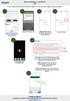 ios Hvis du spiller på ipad eller iphone, følg disse stegene for å laste ned appen, logge inn og starte treningen Gå til: lagermester.attensi.com, trykk på «Download on the App Store» Logg inn på itunes
BRUKERVEILEDNING KID ButikkSim IPAD
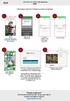 IPAD Følg stegene under for å installere og starte simuleringen 1 2 3 4 Gå til: http://kid.attensi.com og trykk på «Dowload on the App Store» Logg inn på itunes Store Trykk på «Installer». Vent mens appen
Denne brukerguiden beskriver hvordan man går frem for å spille simuleringen Hjørne pushback på web.
 Brukerguide Hjørne pushback Denne brukerguiden beskriver hvordan man går frem for å spille simuleringen Hjørne pushback på web. Innhold Spille simuleringen på web... 1 Før du starter... 1 Innlogging...
Få maksimalt utbytte av WordFinder! Oppstartsguide med nyttige råd og tips.
 Få maksimalt utbytte av WordFinder! Oppstartsguide med nyttige råd og tips. Logg inn på WordFinder Brukere med WordFinder-konto: Logg inn på den personlige WordFinder-kontoen din Hvis du allerede ha en
MedAxess WinMed Brukermanual
 MedAxess WinMed Brukermanual Side 1 av 14 1 Innhold 1 INNHOLD... 2 2 VELKOMMEN... 3 2.1 KRAV... 3 2.1.1 Programvare... 3 2.1.2 Helsenett... 3 3 KOMME I GANG MED MEDAXESS... 3 3.1 HVA BESTÅR MEDAXESS AV?...
IST Skole Vurdering - Elev
 IST Skole Vurdering - Elev Velkommen til en ny skole! IST tar nå steget fra kun å levere programvare til å forenkle og utvikle alle skolens funksjoner. Våre løsninger tar hånd om prosessene fra den dagen
IST Skole Vurdering - Foresatt
 IST Skole Vurdering - Foresatt Velkommen til en ny skole! IST tar nå steget fra kun å levere programvare til å forenkle og utvikle alle skolens funksjoner. Våre løsninger tar hånd om prosessene fra den
ASKER FOTBALL KVINNERS NETTSIDE
 ASKER FOTBALL KVINNERS NETTSIDE BRUKERVEILEDNING FOR REDIGERINGSPROGRAM Link til redigeringsprogrammet: http://www.askerfk.no/admin/default.asp Skriv inn ditt brukernavn og passord. Brukernavn og passord
Datamann Informasjonssystemer
 1 Datamann Informasjonssystemer Brukerveiledning 2013 Datamann AS 2 3 DATAMANN INFORMASJONSSYSTEMER SYSTEMKRAV PC med Pentium eller høyere. Internettilgang med 1 Mbit/s eller høyere Internett Explorer
Brukerveiledning WordPress. Innlogging:
 Brukerveiledning WordPress Her er en liten guide for hjelpe deg gjennom det grunnleggende i Wordpress. Denne veilederen vil ta deg gjennom: Innlogging Lage en side Lage et innlegg Innlogging: For å logge
Kom i gang med Klasserom-appen. Lærerveiledning til Klasserom-appen for Mac
 Kom i gang med Klasserom-appen Lærerveiledning til Klasserom-appen for Mac Klasserom-appen på Mac Klasserom er en kraftig app for ipad og Mac, som du kan bruke i undervisningen til å dele arbeid og administrere
Kort brukerveiledning om fjerntilgangsløsningen
 Kort brukerveiledning om fjerntilgangsløsningen Viktig før du tar i bruk fjerntilgangsløsningen VIKTIG! Før du kan ta i bruk fjerntilgang må du sende en e-post til [email protected] med ditt mobilnummer.
Brukerveiledning for SMS fra Outlook
 Brukerveiledning for SMS fra Outlook Grunnleggende funksjonalitet Med SMS fra Outlook kan du enkelt sende både SMS og MMS fra Outlook. Programmet er integrert med din personlige Outlookkontaktliste og
Brukerveiledning for Vesuv
 Brukerveiledning for Vesuv Innhold Pålogging... 3 Registrering av ny bruker... 3 Glemt passord... 4 Startsiden... 5 Nytt utbrudd... 6 Nedtrekksmenyer... 6 Obligatoriske felt... 7 Spørsmål vises og fjernes...
Excel. Kursopplegg for SKUP-konferansen 2015. Laget av [email protected]
 Excel Kursopplegg for SKUP-konferansen 2015 Laget av [email protected] 1 Konseptet bak Excel er referansepunkter bestående av ett tall og en bokstav. Et regneark består av loddrette kolonner (bokstav)
>> Fronter@NIH på 1 2 3 Studenter
 >> Fronter@NIH på 1 2 3 Studenter Ved Norges idrettshøgskole, NIH bruker vi læringsplattformen Fronter i forbindelse med undervisningen. Denne korte veiledningen tar for seg de viktigste funksjonene for
infotorg Enkel brukermanual
 infotorg Enkel brukermanual Innhold Innledning... 3 Logg inn... 3 Feilmelding... 3 Sperret bruker / Glemt passord... 4 Bytt passord... 5 Innstillinger og oppstartsregister... 5 Søk og Svar... 6 Velg tjeneste/register...
Brukerveiledning for programmet HHR Animalia
 Brukerveiledning for programmet HHR Animalia Versjon 1.0 Rakkestad, 26.03.2014 Innholdsfortegnelse 1. Introduksjon... 3 2. Installasjon og oppgradering... 3 2.1 Nedlasting... 3 2.2 Oppdatering av operativsystem
ProMed. Brukermanual for installasjon og bruk av mobiltelefon eller SMS og nett for sending av SMS direkte fra. for Windows
 Side 1 av 9 Brukermanual for installasjon og bruk av mobiltelefon eller SMS og nett for sending av SMS direkte fra ProMed for Windows Kundeoppfølging og Administrasjon Versjon 1.7 23.10.2009 Litt om sending
WINDOWS 10 OPPDATERING HØSTEN 2018 (VERSJON 18.09) HVA ER NYTT?
 WINDOWS 10 OPPDATERING HØSTEN 2018 (VERSJON 18.09) HVA ER NYTT? For å finne ut hvilken versjon av Windows 10 en har på sin PC kan du finne ut ved å gjør følgende: 1. Klikk på Startknappen og velg Innstillinger.
IST Skole Fravær - Foresatt
 IST Skole Fravær - Foresatt Velkommen til en ny skole! IST tar nå steget fra kun å levere programvare til å forenkle og utvikle alle skolens funksjoner. Våre løsninger tar hånd om prosessene fra den dagen
Brukerveiledning til. KS- Læring. Innlogging Registering av arbeidssted Lage snarvei
 Brukerveiledning til KS- Læring Innlogging Registering av arbeidssted Lage snarvei Innlogging i KS Læring Brukerveiledning Brukerveiledning KS-Læring 1 KS Læring er en lærings- og delingsarena for kommunene.
Brukerdokumentasjon Citrix og Multiframe InnsIKT 2.0. Versjon 1.5. Innholdsfortegnelse
 Logica AS Tlf: +47 22 57 70 00 Brukerdokumentasjon InnsIKT skrivebord InnsIKT 2.0 Godkjennelse Forfatter: Logica Date Leder: Date Innholdsfortegnelse Innholdsfortegnelse... 2 Om dokumentet...
YouTube. Amerikansk nettside Gratis Video og musikk Må registrere deg for å kunne dele egne videosnutter.
 YouTube Amerikansk nettside Gratis Video og musikk Må registrere deg for å kunne dele egne videosnutter. Registrering Når du skal registrere deg på YouTube klikker du på Opprett konto (se bildet under).
Problem med innlogging til Sauekontrollen Web?
 Problem med innlogging til Sauekontrollen Web? Riktig nettleser? Husk at det er kun Internet Explorer av nettlesere som kan brukes (ikke for eksempel Opera, Mozilla Firefox, Safari). Riktig brukernavn
Når skjermen er ulåst, trykker du langt trykk (ca 2 sekunder) på skjermlåsknappen
 Contents Slå av enheten... 2 Stopp tilbakemeldinger fra TalkBack midlertidig... 3 Ta imot eller avslutte en telefonsamtale... 3 Bli kjent med skjermtastaturet... 4 Redigere tekst... 9 Veksle mellom skjermtastatur
Få maksimalt utbytte av WordFinder! Oppstartsguide med nyttige råd og tips.
 Få maksimalt utbytte av WordFinder! Oppstartsguide med nyttige råd og tips. Logg inn på WordFinder Brukere med WordFinder-konto: Logg inn på den personlige WordFinder-kontoen din Hvis du allerede ha en
Bruk av kildeavskrifter som er merket med grønn kule
 www.slektshistorielaget.no Bruk av kildeavskrifter som er merket med grønn kule Hvorfor er dette nyttig? De aller fleste av avskriftene som er markert med grønn kule er lagret i databaser på lagets hjemmeside
KONTOR påloggingsguide / Oppsett av Outlook 2010
 KONTOR påloggingsguide / Oppsett av Outlook 2010 Pålogging 1. Start nettleseren (Internet Explorer) 2. Skriv kontor i URL feltet (alternativt kontor.smikt.local ) for å starte Citrix påloggingen. 3. Hvis
HR analysen. Ny versjon 2009. Brukermal. Ledere
 HR analysen Ny versjon 2009 Brukermal Ledere Side 2 - Pålogging Side 3 - Velge roller Side 4 - Struktur Side 8 - Lese besvarelser Side 10 - Legge ut undersøkelser/ medarbeidersamtale Side 15 - Fag/Handlingsplan
WWW.POLARPRODUKSJON.NO
 GUIDE RSHL.NO Av Fredrik Mediå Oppgraderingen av nettstedet RSHL.NO har ført til at det kan oppstå en del spørsmål og forvirringer rundt hvordan forskjellige elementer fungerer. Denne guiden skal fungere
Brukerveiledning: Oppsett (konfigurering) av nettbrett og tilkopling av brukerkonto
 Brukerveiledning: Oppsett (konfigurering) av nettbrett og tilkopling av brukerkonto Det er flere alternativer når det gjelder valg av nettbrett. Denne brukerveiledningen er laget med utgangspunkt i Samsung
Excel. Kursopplegg for SKUP-skolen 2010
 Excel Kursopplegg for SKUP-skolen 2010 1 Excel: Basisfunksjoner Konseptet bak Excel er referansepunkter bestående av ett tall og en bokstav. Et regneark består av loddrette kolonner (bokstav) og vannrette
Nedlasting av SCRIBUS og installasjon av programmet
 Nedlasting av SCRIBUS og installasjon av programmet Laget for BODØ FRIMERKEKLUBB av Sten Isaksen Versjon 06.01.2018 1 Før du laster ned Scribus: Du må vite hvilken versjon av Windows du har, sannsynligvis
INNHOLD. Hva er Smartbok? Verktøy/funksjoner. Innholdsbanken. Skylagring
 Enkel brukermanual INNHOLD Hva er Smartbok? Verktøy/funksjoner Innholdsbanken Skylagring Hva er Smartbok? Smartbok er en digital utgave av Gyldendals kjente læreverk som kan brukes på PC og Mac, på nettbrett
Brukerveiledning. for student hjemmeeksamen
 Brukerveiledning for student hjemmeeksamen Oppdatert 27. mars 2015 1 Innhold Innledning Pålogging Godkjente nettlesere Din oversikt over prøver og eksamener Gjennomføre eksamen Navigere i eksamensoppgaven
Hvordan gjøre fjernhjelp til noen som ønsker hjelp med Hageselskapets portal? Av Ole Petter Vik, Asker Versjon 1.2-27.09.2012
 Hvordan gjøre fjernhjelp til noen som ønsker hjelp med Hageselskapets portal? Av Ole Petter Vik, Asker Versjon 1.2-27.09.2012 Mange får spørsmål om å hjelpe noen med å bruke Hageselskapets portal. Enkle
Hvordan oppdatere Java.
 Hvordan oppdatere Java. Trykk på din nettleser under for veiledning til å oppdatere Java: Internet Explorer Mozilla Firefox Google Chrome Safari (Mac) Internet Explorer Skriv inn www.java.com i adressefeltet
Denne brukerguiden beskriver hvordan man går frem for å spille simuleringen Brokjøring på web.
 Brukerguide Brokjøring Denne brukerguiden beskriver hvordan man går frem for å spille simuleringen Brokjøring på web. Innhold Spille simuleringen på web... 1 Før du starter... 1 Innlogging... 1 Installering
OKOK. 2012 DataPower Learning AS Brukerveiledning 1
 OKOK 2012 DataPower Learning AS Brukerveiledning 1 Oppstart av kurs Etter pålogging i DataPower Learning Online vises en oversikt over de kursene du har tilgang til. Etter hvert som du starter kursene
I denne oppgaven blir du introdusert for programmeringsspråket JavaScript. Du skal gjøre den klassiske oppgaven Hei verden, med en katt.
 Hei JavaScript! Introduksjon Web Introduksjon I denne oppgaven blir du introdusert for programmeringsspråket JavaScript. Du skal gjøre den klassiske oppgaven Hei verden, med en katt. Steg 1: Bruke JS Bin
Innhold RDP... 2 Oppkobling Kirkedata... 2 Flere brukerpålogginger til Kirkedata... 6
 Innhold RDP... 2 Oppkobling Kirkedata... 2 Flere brukerpålogginger til Kirkedata... 6 Endre passord på Kirkedata... 9 Dropbox på Kirkedata... 12 Apple Mac RDP... 18 Outlook og e-post... 20 Outlook Web
Informasjonsportalen
 Brukermanual Informasjonsportalen Aksjeservice versjon 2.0 Aksjeservice AS Kolbergveien 20 3121 Tønsberg / Munkedamsveien 68 0270 Oslo Forord Aksjeservice er en løsningsleverandør for ikke-børsnoterte
WordPress. Brukerveiledning. Kjære kunde. Innlogging:
 Brukerveiledning WordPress Sist oppdatert: 26.02.2014 Kjære kunde Her er en liten guide for å hjelpe deg gjennom det grunnleggende i Wordpress. Denne veilederen vil ta deg gjennom: Innlogging - s.1 Kontrollpanel
Introduksjon til Min Sky - http://min-sky.no
 Introduksjon til Min Sky - http://min-sky.no Min Sky 1 Velkommen til Min Sky! Min Sky er en tjeneste for å lagre dine bilder og filer enkelt og trygt i nettskyen. Når disse er lagret kan du se dem på din
Minfagplan.no. Brukermanual. Veiledning for lærere. Dokumentnummer: BV-001. Revision 1.4. August 25 th 2015. www.minfagplan.no
 Minfagplan.no Brukermanual Veiledning for lærere Dokumentnummer: BV-001 Revision 1.4 August 25 th 2015 Froma Software AS Øvregate 2 2380 Brumunddal t: 977 75 036 e: [email protected] www.minfagplan.no
Innhold RDP... 2 Oppkobling Kirkedata... 2 Flere brukerpålogginger til Kirkedata... 6
 Innhold RDP... 2 Oppkobling Kirkedata... 2 Flere brukerpålogginger til Kirkedata... 6 Endre passord på Kirkedata... 9 Dropbox på Kirkedata... 12 Apple Mac RDP... 18 Outlook og e-post... 28 Outlook Web
Denne brukerguiden beskriver hvordan man går frem for å spille simuleringen T2 - Bli Kjent i nettleser.
 Brukerguide T2 - Bli Kjent Denne brukerguiden beskriver hvordan man går frem for å spille simuleringen T2 - Bli Kjent i nettleser. Innhold Spille simuleringen i nettleser (PC og MAC)...2 Spille simuleringen
IST Skole Vurdering - Foresatt
 IST Skole Vurdering - Foresatt Velkommen til en ny skole! IST tar nå steget fra kun å levere programvare til å forenkle og utvikle alle skolens funksjoner. Våre løsninger tar hånd om prosessene fra den
Brukerveiledning - secure.nhh.no og secure.privnett.nhh.no
 Brukerveiledning - secure.nhh.no og secure.privnett.nhh.no NHH tilbyr ansatte og studenter ekstern tilgang til NHH-interne ressurser slik som M-området, felles filområder, bibliotektjenester m.m. Tjenesten
SPSS Høgskolen i Innlandet
 SPSS Høgskolen i Innlandet Innhold Windows PC, tilkobling til SPSS... 2 Tilkobling:... 2 Steg 1.... 2 Steg 2.... 3 Steg 3.... 3 Steg 4... 4 Windows PC, åpne og lagre filer fra egen datamaskin... 5 Lagre
Hvordan deaktivere lisens, installere og oppgradere Handyman på mobil enhet
 Hvordan deaktivere lisens, installere og oppgradere Handyman på mobil enhet Innhold 1.Deaktivere lisens til bruker med mobil enhet... 1 Office... 1 Administrator... 2 2.Installere Handyman på mobil enhet
Brukerveiledning: Oppsett (konfigurering) av nettbrett og tilkopling av brukerkonto
 Brukerveiledning: Oppsett (konfigurering) av nettbrett og tilkopling av brukerkonto Det er flere alternativer når det gjelder valg av nettbrett. Denne brukerveiledningen er laget med utgangspunkt i de
NY PÅ NETT. Operativsystemer
 NY PÅ NETT Operativsystemer INNHOLD Operativsystem... 3 Ulike typer operativsystem... 3 Skjermbilder av skrivebordet på pc med Xp, Vista og W7... 4 Windows XP - skrivebord... 4 Windows Vista skrivebord...
Memoz brukerveiledning
 Memoz brukerveiledning http://memoz.hib.no Pålogging...1 Oversikt...2 Profilside...2 Inne i en memoz...3 Legg til ting...3 Tekstboks...3 Rediger og flytte på en boks...4 Bildeboks...5 Videoboks...7 HTML-boks...7
Tilbakestille nettleser
 Tilbakestille nettleser Dersom nettbanken ikke vises eller fungerer som den skal, hjelper det ofte å slette midlertidige filer i din nettleser. Midlertidige filer er informasjon som lagres hver gang du
PBL Barnehageweb. Brukerveiledning
 PBL Barnehageweb Brukerveiledning 1 1. Innledning Gratulerer med valget av nye PBL Barnehageweb! Med PBL Barnehageweb skal det være enkelt å lage en brukervennlig, moderne og profesjonell nettside for
Administrasjon av FLT-Sunnhordland Web-side
 Administrasjon av FLT-Sunnhordland Web-side 1. For å administrere web-sida, gå til denne linken: http://flt-sunnhordland.no/wp-admin 2. Logg inn med brukernavn: avd107 passord: 3. Etter
Office 2013. Kort oversikt over de viktigste nyhetene
 Office 2013 Kort oversikt over de viktigste nyhetene For oversikt over alle nyhetene i et program, klikk? på tittellinjen og velg emnet «Hva er nytt» fra Hjelp-vinduet Generelt Office 2013 har fått et
brukerveiledning v norsk. Wizkids AS
 AppWriter Cloud brukerveiledning v.3.3.5 norsk. +45 60 19 46 49 0 AppWriter Cloud brukerveiledning 0 Installasjon 2 Logg inn 2 Profilen gir deg også tilgang til 3 Ordforslag og opplesning i online dokumenter
TEKNISK VEILEDNING TIL NTREPRISEAPPEN
 TEKNISK VEILEDNING TIL NTREPRISEAPPEN 1 Innhold Hva kan Entrepriseappen brukes til? side 3 Hvor kan du laste ned appen? side 4 Hvor kan appen brukes? side 5 Sikkerhet side 6 Hurtigguide side 7 Opprett
Brukermanual Scriptor 2006 Side 1 av 7. Brukermanual. Scriptor 2006. Copyright AESTON
 Brukermanual Scriptor 2006 Side 1 av 7. Brukermanual Scriptor 2006 Brukermanual Scriptor 2006 Side 2 av 7. Innlogging... 3 Internet Explorer forberedelse... 3 Norton Internet Security Forberedelse... 4
Til IT-ansvarlige på skolen
 Til IT-ansvarlige på skolen Klargjøring av WebRTC ved deltakelse i «Fjernundervisning i norsk tegnspråk» «FU klasserom Oslo» Statped IKT, 19.09.2018 Innhold 1. Kort om WebRTC og valg av Google Chrome 3
For nesten alle tjenestene bruker du hjelpesenteret øverst på høyre side i skjermbildet.
 Generell hjelp Sist oppdatert: 23.05.16 Brukerdokumentasjon Pålogging Første pålogging Glemt passord Utløpt passord Driftsmeldinger Endre passord Hvor lenge kan en pålogget bruker være inaktiv Avlogging
Tasteveiledning for. MovieMaker. Et kompendium av Pål Kristian Moe, [email protected], laget for studenter og ansatte ved Høgskolen i Østfold.
 Tasteveiledning for MovieMaker Et kompendium av Pål Kristian Moe, [email protected], laget for studenter og ansatte ved Høgskolen i Østfold. 2 Innføring i MovieMaker INNHOLD 1 Innledning... 3 2 Hvor finner jeg
Geometra. Brukermanual. Telefon: 64831920
 Geometra Brukermanual Telefon: 64831920 Innhold GENERELT...3 Hva er Geometra?...3 Om PDF tegninger...3 KOM I GANG!...5 Start programvaren og logg inn...5 Grunnleggende funksjoner:...6 Lag et prosjekt,
Mer informasjon og veiledningsmateriell finner du på: http://www.udir.no/utvikling/verktoy-for-skoleutviklinganalyser/stastedsanalyse-for-skoler/
 Brukermanual Slik administrerer og gjennomfører du Ståstedsanalysen Ståstedsanalysen er et verktøy for kvalitetsvurdering og skoleutvikling. Målet er å skape felles refleksjon over skolens praksis og hvilke
Brukermanual for kommuneansvarlig og testleder
 Brukermanual for kommuneansvarlig og testleder Jegerprøveeksamen www.jegerproveeksamen.no Innholdsfortegnelse Kommuneansvarlig... 3 Testleder... 3 Opprette testsenter og testledere... 3 Teknisk godkjenning
Brukerhåndbok Veiledning for fastvareoppdatering
 Brukerhåndbok Veiledning for fastvareoppdatering Les sikkerhetsinformasjonen i "Les dette først" før du bruker maskinen for å sikre korrekt og sikker bruk. INNHOLD 1. Veiledning for fastvareoppdatering
Brukerveiledning Privatisering av datamaskinen For avgangselever våren 2017
 Brukerveiledning Privatisering av datamaskinen For avgangselever våren 2017 Trinn 1 av 2 Du har nettopp fått maskinen din installert på nytt slik at du kan benytte den privat. Første gangen du skrur den