
6 ting du må vite om Macen din
|
|
|
- Kathrine Håland
- 8 år siden
- Visninger:
Transkript
1 Gratis live-webinar 6 ting du må vite om Macen din vi begynner 19:00

2 Målet med webinaret: Lære noe nytt, forstå mer, få mer glede av Macen din til jobb eller hverdags
3 Det skal bli Enklere Morsommere og du skal slippe å gjøre «vanlige feil» "
4 Planen for webinaret 1. Vanlige Myter om Mac 2. Det viktigste du må vite om Finder + supertips 3. Mission Control og Spaces 4. Det viktigste du må vite om Systemvalg 5. Backup - hva, hvorfor og hvordan 6. Treghet, rens, virus & rot + 5 ting du IKKE må gjøre For deg som er med helt til slutt: Gratis e-bok Spørsmål og svar
5 Hvorfor har vi dette webinaret? Mange synes Mac er vanskelig Mange har «aldri» fått et kurs eller en innføring Bruker Macen mye uten å kunne det grunnleggende eller lite fordi man IKKE kan det grunnleggende Finnes små, enkle ting som gjør at du får mye mer glede av Macen din
6 Mange synes teknologi er vanskelig Det er mye å huske på, komplisert og det kommer nye ting hele tiden
7 Enkel og forståelig opplæring og hjelp i Apple-produkter
8 Hvem er jeg? Henrik Ruud Daglig leder og kursholder 5 år Jobbet i Humac i 3 år (nå Eplehuset) Kursansvarlig Apple sertifiseringer Se mer på
9 men Hvorfor er Mac så vanskelig?

10 eller er det teknologi som er vanskelig? Enormt mye, mange tør ikke å prøve seg frem osv.
11 Det trenger ikke være så vanskelig - det finnes ingen «slett alt»-knapp Øvelse gjør mester, man må forstå litt mer, og så prøve å feile. "
12 1. Vanlige Myter om Mac 2. Det viktigste du må vite om Finder + supertips 3. Mission Control og Spaces 4. Det viktigste du må vite om Systemvalg 5. Backup - hva, hvorfor og hvordan 6. Treghet, rens, virus & rot + 5 ting du IKKE må gjøre For deg som er med helt til slutt: Gratis e-bok 6 vanlige Myter om Mac 1. Du kan ikke få virus på Mac 4. Du kan ikke høyreklikke på Mac 2. Mac er sikrere enn PC 5. Du trenger ikke skru en Mac av og på 3. Mac er raskere enn en PC 6. Mac trenger ikke backup - har jo icloud!
13 1. Vanlige Myter om Mac 2. Det viktigste du må vite om Finder + supertips 3. Mission Control og Spaces 4. Det viktigste du må vite om Systemvalg 5. Backup - hva, hvorfor og hvordan 6. Treghet, rens, virus & rot + 5 ting du IKKE må gjøre For deg som er med helt til slutt: Gratis e-bok 6 vanlige Myter om Mac 1. Du kan ikke få virus på Mac Jo det kan du! 2. Mac er sikrere enn PC Egentlig ikke, men på en måte 3. Mac er raskere enn en PC Kommer veldig an på men Macer holder seg ofte lenger! 4. Du kan ikke høyreklikke på Mac Joda! 2 fingre på styreflaten 5. Du trenger ikke skru en Mac av og på Det burde du så absolutt! 6. Mac trenger ikke backup - har jo icloud! Du trenger en vanlig backup, men icloud er flott det til å synkronisere!

14 1. Vanlige Myter om Mac 2. Det viktigste du må vite om Finder + supertips 3. Mission Control og Spaces 4. Det viktigste du må vite om Systemvalg 5. Backup - hva, hvorfor og hvordan 6. Treghet, rens, virus & rot + 5 ting du IKKE må gjøre For deg som er med helt til slutt: Gratis e-bok Det viktigste du må vite om Finder + supertips
15 1. Vanlige Myter om Mac 2. Det viktigste du må vite om Finder + supertips 3. Mission Control og Spaces 4. Det viktigste du må vite om Systemvalg 5. Backup - hva, hvorfor og hvordan 6. Treghet, rens, virus & rot + 5 ting du IKKE må gjøre For deg som er med helt til slutt: Gratis e-bok Det viktigste du må vite om Finder + supertips «Hjertet» av Macen din Der alle filene dine og alt annet er lagret Sidepanelet Standard åpningsmappe «Alle filer» Ny mappe Mappestruktur Snarveier (sidepanel + Docken)
16 1. Vanlige Myter om Mac 2. Det viktigste du må vite om Finder + supertips 3. Mission Control og Spaces 4. Det viktigste du må vite om Systemvalg 5. Backup - hva, hvorfor og hvordan 6. Treghet, rens, virus & rot + 5 ting du IKKE må gjøre For deg som er med helt til slutt: Gratis e-bok Det viktigste du må vite om Finder + supertips La oss prøve selv!

17 1. Vanlige Myter om Mac 2. Det viktigste du må vite om Finder + supertips 3. Mission Control og Spaces 4. Det viktigste du må vite om Systemvalg 5. Backup - hva, hvorfor og hvordan 6. Treghet, rens, virus & rot + 5 ting du IKKE må gjøre For deg som er med helt til slutt: Gratis e-bok Mission Control & Spaces Få et fugleperspektiv over alt på Macen din!
18 1. Vanlige Myter om Mac 2. Det viktigste du må vite om Finder + supertips 3. Mission Control og Spaces 4. Det viktigste du må vite om Systemvalg 5. Backup - hva, hvorfor og hvordan 6. Treghet, rens, virus & rot + 5 ting du IKKE må gjøre For deg som er med helt til slutt: Gratis e-bok Mission Control & Spaces
19 1. Vanlige Myter om Mac 2. Det viktigste du må vite om Finder + supertips 3. Mission Control og Spaces 4. Det viktigste du må vite om Systemvalg 5. Backup - hva, hvorfor og hvordan 6. Treghet, rens, virus & rot + 5 ting du IKKE må gjøre For deg som er med helt til slutt: Gratis e-bok Mission Control & Spaces Tre måter å aktivere Mission Control på: 1. F3 på tastaturet 2. Dytte 3 fingre opp på Styreflaten (bærbare) 3. Klikke på ikonet i Docken

20 1. Vanlige Myter om Mac 2. Det viktigste du må vite om Finder + supertips 3. Mission Control og Spaces 4. Det viktigste du må vite om Systemvalg 5. Backup - hva, hvorfor og hvordan 6. Treghet, rens, virus & rot + 5 ting du IKKE må gjøre For deg som er med helt til slutt: Gratis e-bok Mission Control & Spaces
21 1. Vanlige Myter om Mac 2. Det viktigste du må vite om Finder + supertips 3. Mission Control og Spaces 4. Det viktigste du må vite om Systemvalg 5. Backup - hva, hvorfor og hvordan 6. Treghet, rens, virus & rot + 5 ting du IKKE må gjøre For deg som er med helt til slutt: Gratis e-bok Mission Control & Spaces Ting å gjøre nå: 1. Ha 3-4 programmer åpne 2. Aktiver Mission Control 3. Hopp frem og tilbake mellom programmer 4. Åpne et program i fullskjerm 5. Bruk Mission Control til å navigere frem og tilbake 6. Bruk tre fingre til å «hoppe» frem og tilbake mellom fullskjerm / «Spaces»
22 1. Vanlige Myter om Mac 2. Det viktigste du må vite om Finder + supertips 3. Mission Control og Spaces 4. Det viktigste du må vite om Systemvalg 5. Backup - hva, hvorfor og hvordan 6. Treghet, rens, virus & rot + 5 ting du IKKE må gjøre For deg som er med helt til slutt: Gratis e-bok Det viktigste du må vite om Systemvalg Innstillinger finnes som regel to steder på Macen: 1. «Valg» 2. Systemvalg
23 1. Vanlige Myter om Mac 2. Det viktigste du må vite om Finder + supertips 3. Mission Control og Spaces 4. Det viktigste du må vite om Systemvalg 5. Backup - hva, hvorfor og hvordan 6. Treghet, rens, virus & rot + 5 ting du IKKE må gjøre For deg som er med helt til slutt: Gratis e-bok Det viktigste du må vite om Systemvalg Det viktigste: Skrivebord Skrivere og Skannere Internett-kontoer Sikkerhet og personvern Brukere og grupper
24 1. Vanlige Myter om Mac 2. Det viktigste du må vite om Finder + supertips 3. Mission Control og Spaces 4. Det viktigste du må vite om Systemvalg 5. Backup - hva, hvorfor og hvordan 6. Treghet, rens, virus & rot + 5 ting du IKKE må gjøre For deg som er med helt til slutt: Gratis e-bok Det viktigste du må vite om Systemvalg Det viktigste: Skrivebord Skrivere og Skannere Internett-kontoer Sikkerhet og personvern Brukere og grupper
25 1. Vanlige Myter om Mac 2. Det viktigste du må vite om Finder + supertips 3. Mission Control og Spaces 4. Det viktigste du må vite om Systemvalg 5. Backup - hva, hvorfor og hvordan 6. Treghet, rens, virus & rot + 5 ting du IKKE må gjøre For deg som er med helt til slutt: Gratis e-bok Backup - hva, hvorfor og hvordan? En kopi av Macen din Viktig innhold Skyen er ikke backup Hvordan ta backup på en ENKEL måte? Hva med Bilder?
26 Backup er ekstremt viktig Viktig innhold Bilder Video Filer Dokumenter Mail og nei - ikke alt ligger i skyen

27 Skyen er ikke en komplett backup. Du trenger en lokal kopi til en ekstern harddisk!! du trenger en lokal, ekstern backup


28 Så hvordan gjør vi det?
29 1. Vanlige Myter om Mac 2. Det viktigste du må vite om Finder + supertips 3. Mission Control og Spaces 4. Det viktigste du må vite om Systemvalg 5. Backup - hva, hvorfor og hvordan 6. Treghet, rens, virus & rot + 5 ting du IKKE må gjøre For deg som er med helt til slutt: Gratis e-bok Treghet, rens, virus & rot Et stort frustrasjonsmoment for mange Mange myter og misvisende råd ute og går MacKeeper Henger igjen fra PC-verden Mye usikkerhet


30 1. Vanlige Myter om Mac 2. Det viktigste du må vite om Finder + supertips 3. Mission Control og Spaces 4. Det viktigste du må vite om Systemvalg 5. Backup - hva, hvorfor og hvordan 6. Treghet, rens, virus & rot + 5 ting du IKKE må gjøre For deg som er med helt til slutt: Gratis e-bok Treghet, rens, virus & rot Et stort frustrasjonsmoment for mange Mange myter og misvisende råd ute og går MacKeeper Henger igjen fra PC-verden Mye usikkerhet
31 Treg og rotete Mac? Virus?
32 Hvorfor blir Macen treg? To hovedgrunner 1. Programvare og systemfeil 2. Fysiske deler og støv 1. Programvare og systemfeil 2. Fysiske deler og støv Full Mac? Systemfeil Brukerfeil «Slitasje» over tid Virus
33 Husk backup!! «Snurre»harddisk Mekanisk del som snurrer Ny: Rask og fin Ved bruk + bevegelse tregere og slitt Etter 3-6 år kræsjer Minne / RAM SSD Minnekort. Heldigital. Ingen bevegelige deler. Mye mye kjappere. Kræsjer ikke på samme måte. Ny type teknologi. 4GB 8GB
34 Så for å oppsummere: du bør ha SSD og minst 8GB RAM hvis du har mac OS X El Capitan eller nyere. «Snurre»harddisk Minne / RAM SSD 4GB 8GB
35 Vil du ha hjelp med dette? Mac-sjekk / en-til-en-hjelp i Oslo Fjernstyring
36 Hva slags virus finnes? Har jeg virus? Beskyttelse? PROGRAMVIRUS Eksempler på dette er skadelig vedlegg i mail og nedlasting av infiserte ler fra ukjente nettsteder. Dette gjør at Macen din blir treg og vanskelig å ha med å gjøre, i verste fall kan virus stjele data. REKLAMEVIRUS Dette kan du få dersom du har besøkt en nettside eller lastet ned et program som inneholder Malware. Reklamevirus kjennetegnes ved pop-up reklamer som hindrer deg i å bruke nettleseren som normalt. BESKYTTELSE Ikke såå sannsynlig å få virus, men det kan skje. Bitdefender Virus Scanner


37 1. Vanlige Myter om Mac 2. Det viktigste du må vite om Finder + supertips 3. Mission Control og Spaces 4. Det viktigste du må vite om Systemvalg 5. Backup - hva, hvorfor og hvordan 6. Treghet, rens, virus & rot + 5 ting du IKKE må gjøre For deg som er med helt til slutt: Gratis e-bok + 5. Ting du ikke må gjøre med Macen din IKKE-ANBEFALT I motsetning til programmene vi anbefaler, finnes det programmer du må holde deg unna. 5 TING DU IKKE MÅ GJØRE 1. Aldri skru av maskinen - husk å skru den av én gang i uken 2. Aldri avslutte programmer - avslutt programmer du ikke bruker 3. Ha stappfull harddisk - ha minst 20% ledig plass på harddisken 4. Ikke oppdatere Apps - oppdater programmer så ofte du kan 5. Ikke ha backup - ta backup minst én dag i uken
38 Så det var hoveddelen 1. Vanlige Myter om Mac 2. Det viktigste du må vite om Finder + supertips 3. Mission Control og Spaces 4. Det viktigste du må vite om Systemvalg 5. Backup - hva, hvorfor og hvordan 6. Treghet, rens, virus & rot + 5 ting du IKKE må gjøre Overraskelse For deg som er med helt til slutt: Gratis e-bok Spørsmål og svar
39 Vi har gått igjennom enormt mye nå Det er sikkert ikke alle som husker alt vi har snakket om og alle tingene det er viktig å huske på Så da er det 3 ting det er greit å vite: 1) Opptak av webinar tilgjengelig gratis frem til onsdag 23:59 for ikke-medlemmer 2) Gratis e-bok til alle som er med helt til slutt nå (presentasjonen i PDF) 3) Noen gode nyheter (følg med videre nå)


40 så hvis du ikke fikk med deg alt under webinaret:! Nettkurs Lær i ditt eget tempo " Epleblokka Våre beste tips, i fysisk form


41 Eplehelg i Kristiansand med 20% på rens 20% rabatt nå nå førstkommende helg 31. mars april

42 ! Mac-pakka Nyhet! Alt du trenger å vite for å forstå det viktigste du må å vite om Macen din 50% rabatt frem til I DAG 23:59
43 Et enkelt og forståelig nettkurs som lærer deg alt fra det helt grunnleggende til hvordan du får orden på bildene dine.
44 Dette sier en av våre 5000 kursdeltakere 100% fornøydgaranti
45

46 ! Forskjellen fra webinar? Mye mer innhold Flere temaer Bedre forklart Steg-for-steg Mye mer struktur Kortere videoer Tilgang i evig tid Spørsmål og svar Mac-pakka inneholder: 1) Det ultimate Mac-kurset og 2) Mac-boka (verdi 149,-) (e-bok)
47 Mac-pakka Rense-pakka Bildepakka
48 Dette ser jo kjempebra ut! men Hva hvis man vil kjøpe FLERE PAKKER? 1. En og en pakke (550,- = 1 kurspakke) 2. Fullt medlemskap (948,- = alle 50+ kurs) 3. Kurs-pakke-PAKKE (580,- m. = alle 3 pakkene) spar 1000,- få 2 kurs-pakker gratis!
49 3. Jubileumspakka (580,- = alle 3 pakkene) spar 1000,- Mac-pakka Rense-pakka Bildepakka før 1650,- nå kun 580,- alt det viktigste du må vite om Macen din. + 3 e-bøker og evig tilgang.
50 50% rabatt frem til I DAG 23:59 Magnus og Martin feirer 25 & 26 og Ludwig ble 19 på onsdag
51


52
53 50% rabatt frem til I DAG 23:59 # Gratis tips & triks Gjør hverdagen enklere! Nettbaserte kurs Lær i ditt eget tempo " Epleblokka Våre beste tips, i fysisk form $ En-til-en-hjelp Hjelp når du trenger det % Bedrift Tilpasset hjelp og prioritet & Gratis Mac-sjekk Fullstendig sjekk av Macen din på 15 minutter (390,-) NB! Vi er dessverre helt fulle neste uke og snart uken etter det også, så vær rask hvis du vil ha hjelp før påske :)
54 50% rabatt frem til I DAG 23:59 nå fra 480,- (30%) nå fra 480,- (30%) NÅ Gratis (verdi 390,-) Rabattkode: epleflink2603


55 50% rabatt frem til I DAG 23:59 nå fra 480,- (30%) NÅ Gratis (verdi 390,-) nå fra 480,- (30%) NB! Svært begrensede plasser! nå (30%) nå fra kun600,125,- (50%) nå fra 1200,- Rabattkode: epleflink2603
56 50% rabatt frem til I DAG 23:59 Spørsmål og svar Jubileumspakka - spar 1000,-
57 Husk tilbudet, tips gjerne en venn som kan trenge dette og takk for nå! 50% rabatt frem til I DAG 23:59 Vi gleder oss til å se deg igjen :) - neste Webinar? - på nettkurs? Bilder-pakka? - gratis Mac-sjekk hos oss i Oslo kommende uke? - Kristiansand til helgen? Jubileumspakka - spar 1000,-
Gratis live-webinar. Få orden på og glede av Bildene dine vi begynner 19:00
 Gratis live-webinar Få orden på og glede av Bildene dine vi begynner 19:00 Målet med webinaret: Lære noe nytt, forstå mer, få orden, struktur og glede av Bildene dine Det skal bli Enklere Mer strukturert
Gratis live-webinar. Få orden på og glede av Bildene dine - del 1 vi begynner 19:00
 Gratis live-webinar Få orden på og glede av Bildene dine - del 1 vi begynner 19:00 Målet med webinaret: Lære noe nytt, forstå mer og få glede av Bildene dine Det skal bli Enklere Mer strukturert og endelig
Gratis live-webinar. Få orden på og glede av Bildene dine - del 2 vi begynner 19:00
 Gratis live-webinar Få orden på og glede av Bildene dine - del 2 vi begynner 19:00 Målet med webinaret: Lære noe nytt, forstå mer, få orden, struktur og glede av Bildene dine Det skal bli Enklere Mer strukturert
webinar Rydd og rens Macen din Vi starter klokken 19:00!
 webinar Rydd og rens Macen din Vi starter klokken 19:00! Målet med webinaret: Lære noe nytt, forstå mer og utnytte Macen din bedre Det skal på en måte bli enklere mindre frustrerende morsommere å bruke
Live-webinar. Få orden på og glede av Bildene dine. og begynner snart!
 Live-webinar Få orden på og glede av Bildene dine Vi er og begynner snart! Målet med webinaret er enkelt og greit å lære noe nytt, forstå mer, få orden på, struktur og glede av Bildene dine Det skal bli
webinar Dette MÅ du vite om sikkerhet på Mac! i disse usikre dager. Vi starter klokken 19:00!
 webinar Dette MÅ du vite om sikkerhet på Mac! i disse usikre dager. Vi starter klokken 19:00! Målet med webinaret: Lære noe nytt, forstå mer og vite hva som gjelder når det kommer til sikkerhet på Mac!
webinar Det viktigste du må vite om mac OS Sierra Vi starter klokken 19:00!
 webinar Det viktigste du må vite om mac OS Sierra Vi starter klokken 19:00! Målet med webinaret: Lære noe nytt, forstå mer og utnytte Macen din bedre Det skal på en måte bli enklere mindre frustrerende
webinar Forstå og utnytt skyen Vi starter 19:00!
 webinar Forstå og utnytt skyen Vi starter 19:00! Målet med webinaret er at du: 1. 2. 3. 4. Forstår hvordan skyen fungerer Forskjell på skytjenester Anbefalt oppsett og innstillinger Utnytte mulighetene
webinar Bli kvitt e-postkaoset med våre beste mailtips! Vi starter klokken 11:30
 webinar Bli kvitt e-postkaoset med våre beste mailtips! Vi starter klokken 11:30 Målet med webinaret: Få orden på e-posten din Jobbe bedre med innboksen Lære små tips og forstå mer Planen for webinaret
Oppsummering etter Mac-rens
 Oppsummering etter Mac-rens 1 WWW.EPLEHJELP.NO Takk for at du var innom for å rense Macen din. For oss er det viktig at du er fornøyd og vi er ute etter din tilbakemelding for at vi skal forbedre oss og
De viktigste tastatursnarveiene på Mac
 Huskeliste: De viktigste tastatursnarveiene på Mac 24 02 20 25 Tastatursnarveier på Mac Sparer tid og gjør livet enklere «Tastatursnarveier gjør at du kan jobbe smartere, mer effektivt og bruke Macen bedre
Steg for steg. Sånn tar du backup av Macen din
 Steg for steg Sånn tar du backup av Macen din «Being too busy to worry about backup is like being too busy driving a car to put on a seatbelt.» For de fleste fungerer Macen som et arkiv, fullt av bilder,
Steg for steg. Sånn tar du backup av Macen din
 Steg for steg Sånn tar du backup av Macen din «Being too busy to worry about backup is like being too busy driving a car to put on a seatbelt.» For de fleste fungerer Macen som et arkiv, fullt av bilder,
Steg for steg. Sånn tar du backup av Macen din
 Steg for steg Sånn tar du backup av Macen din «Being too busy to worry about backup is like being too busy driving a car to put on a seatbelt.» For de fleste fungerer Macen som et arkiv, fullt av bilder,
Virus på Mac? JA! Det finnes. Denne guiden forteller deg hva som er problemet med virus på Mac hva du kan gjøre for å unngå å bli infisert selv
 Virus på Mac? JA! Det finnes. Denne guiden forteller deg hva som er problemet med virus på Mac hva du kan gjøre for å unngå å bli infisert selv «Å tro at det ikke finnes virus på Mac er dessverre litt
Virus på Mac? JA! Det finnes. Denne guiden forteller deg hva som er problemet med virus på Mac hva du kan gjøre for å unngå å bli infisert selv
 Virus på Mac? JA! Det finnes. Denne guiden forteller deg hva som er problemet med virus på Mac hva du kan gjøre for å unngå å bli infisert selv «Å tro at det ikke finnes virus på Mac er dessverre litt
Sjekkliste for sikker og effektiv Mac-bruk
 Eplehjelp Bedrift Sjekkliste for sikker og effektiv Mac-bruk i små og mellomstore bedrifter eplehjelp.no 24 02 20 26 Teknologien blir mer og mer komplisert og selvom Appleprodukter er forholdsvis «enkle»
Rense-boka. Her får du alt du trenger å vite for å holde Macen din ryddig, frisk og rask. Se gratis tips og få hjelp på
 apple apple apple Rense-boka Her får du alt du trenger å vite for å holde Macen din ryddig, frisk og rask Se gratis tips og få hjelp på www.eplehjelp.no INNHOLD i Rense-pakka Hvorfor blir Macer trege?
Bilder-boka. Her får du alt du trenger å vite for å holde orden på bildene dine. Se gratis tips og få hjelp på
 Bilder-boka Her får du alt du trenger å vite for å holde orden på bildene dine. Se gratis tips og få hjelp på www.eplehjelp.no INNHOLD i Bilder-boka Ta bilder med iphone Redigere og organisere Bilder Bilder
Gjenopprett slettede bilder
 SLIK REDDER DU SLETTEDE BILDER: Gjenopprett slettede bilder Det er ingen grunn til å gi opp håpet hvis du skulle komme til å slette digitale bilder Ashampoo GetBack Photo hjelper deg å få dem tilbake.
Huskeliste De viktigste tastatursnarveiene for alle med Mac Innhold:
 Huskeliste De viktigste tastatursnarveiene for alle med Mac Innhold: 1. Generelle tastatursnarveier del 1 2. Generelle tastatursnarveier del 2 3. Tastatursnarveier i Apple Mail 4. Tastatursnarveier i Safari
Mac-pakka. Forstå, utnytt og få mer glede av Macen din. Se gratis tips og få hjelp på
 apple apple apple Mac-pakka Forstå, utnytt og få mer glede av Macen din Se gratis tips og få hjelp på www.eplehjelp.no INNHOLD i Mac-pakka Grunnleggende Finder og filstruktur Installasjon av programmer
Du vil dersom du klikker på «Lagre Som» tekst ikonet få opp denne menyen på venstre hjørnet. Du må da velge hvor du vil lagre dokumentet, denne
 Lagring av filer #1 Filer kan bli lagret på forskjellige måter ut ifra hva slags type fil det er og hvo den skal plasseres. For eksempel så burde «zip» Filer bli lagret ved skrivebordet eller bli åpnet
Ny på nett. Operativsystemer
 Ny på nett Operativsystemer Hva skal vi lære? Hva er et operativsystem? Ulike typer operativsystemer XP Vista Windows 7 Skrivebordet Min datamaskin Start-knappen Papirkurv/søppelkurv Internett explorer
Generell brukerveiledning for Elevportalen
 Generell brukerveiledning for Elevportalen Denne elevportalen er best egnet i nettleseren Internett Explorer. Dersom du opplever kompatibilitets-problemer kan det skyldes at du bruker en annen nettleser.
Introduksjon til Min Sky - http://min-sky.no
 Introduksjon til Min Sky - http://min-sky.no Min Sky 1 Velkommen til Min Sky! Min Sky er en tjeneste for å lagre dine bilder og filer enkelt og trygt i nettskyen. Når disse er lagret kan du se dem på din
Hvordan legge til kommentarer i PDF dokumenter
 Hvordan legge til kommentarer i PDF dokumenter Ønsker du å legge til en personlig kommentar i ett PDF dokument? Her har du en beskrivelse på hvordan dette gjøres. Denne veiledningen, samt videobeskrivelser
Brukermanual For app.minmemoria.no
 Brukermanual For app.minmemoria.no For videomanual: søk etter MinMemoria App på www.youtube.com Velkommen! Memoria er en digital minnebok og en plattform for sosial kommunikasjon mellom familier, helsepersonell
Frikart til Garmin. Manual for Frikart til Garmin GPS
 Frikart til Garmin En liten manual som kan hjelpe. Garmin GPS har samme struktur så derfor er det mulig å benytte denne uansett modell. Dog med unntak av Monterra. Denne er spesiell og vil ikke bli tatt
Velkomment til å installere BAS21
 Velkomment til å installere BAS21 Du har nå kommet til siden hvor du kan installere programpakken BAS21, en komplett programpakke for bedrifter. Å komme igang med BAS21 er enklest ved å følge disse 4 punktene:
ASKER. Bilder og dokumenter som en kun har lagret på kun én PC, ett Nettbrett, eller i én Telefon vil før eller senere gå tapt!
 ASKER Temadag høsten 2015 Back-up Bilder og dokumenter som en kun har lagret på kun én PC, ett Nettbrett, eller i én Telefon vil før eller senere gå tapt! I dag finnes det mange alternativer for back-up.
OS X: Oppdatere OS X og Mac App Storeapper
 OS X: Oppdatere OS X og Mac App Storeapper Lær hvordan du får programvareoppdateringer til OS X og apper fra Mac App Store. I Mountain Lion bruker du Mac App Store til OS X- oppdateringer. I Mountain Lion
EN GUIDE TIL SIKKERHETSKOPIERING
 EN GUIDE TIL SIKKERHETSKOPIERING En diskfeil kan gjøre at du mister alle filer, inkludert viktige dokumenter eller uerstattelige bilder. Ved å ta sikkerhetskopier av dine filer unngår du store tap. INNHOLD
Komme i gang med Skoleportalen
 Generell brukerveiledning for Elevportalen Denne elevportalen er best egnet i nettleseren Internett Explorer. Dersom du opplever kompatibilitets-problemer kan det skyldes at du bruker en annen nettleser.
ASKER. Bilder og dokumenter som en bare har lagret på kun én PC, ett Nettbrett, eller i én Telefon vil før eller senere gå tapt!
 ASKER Temadag høsten 2015 Back-up Bilder og dokumenter som en bare har lagret på kun én PC, ett Nettbrett, eller i én Telefon vil før eller senere gå tapt! I dag finnes det mange alternativer for back-up.
Før i tiden krydde det av små sjapper TA MED UNDERHOLDNINGEN PÅ TUR:
 TA MED UNDERHOLDNINGEN PÅ TUR: OVERSIKT VANSKELIGHETSGRAD Lett Middels Vanskelig Legg dvd-filmer på FOR PC-ER MED Windows 8 Windows 7 Windows Vista Windows XP FOR BRETT MED Android ios (Apple) DETTE TRENGER
DOKUMENTASJON E-post oppsett
 DOKUMENTASJON E-post oppsett Oppsett av e-post konto Veiledningen viser innstillinger for Microsoft Outlook 2013, og oppkobling mot server kan gjøres med POP3 (lagre e-post lokalt på maskin) eller IMAP
Hvor og hvordan lagrer du mediafilene dine?
 Beskriv din digitale infrastruktur, med tilhørende arbeidsflyt. Hvor og hvordan lagrer du mediafilene dine? Hva gjør du med back-up? Hva slags online lagringsløsning har du valgt? Hvordan finner du fram
Saksbehandler: Rigmor J. Leknes Tlf: 75 10 10 12 Arkiv: 033 Arkivsaksnr.: 11/2292-25
 VEFSN KOMMUNE Saksbehandler: Rigmor J. Leknes Tlf: 75 10 10 12 Arkiv: 033 Arkivsaksnr.: 11/2292-25 NETTVETT Nettvettregler for e-post Slett mistenkelig e-post Ikke svar på eller følg oppfordringer i spam
Flytte bilder og videoer fra mobil til pc eller disk
 Flytte bilder og videoer fra mobil til pc eller disk Automatisk overføring fra iphone Gå til Innstillinger > Velg Bilder > Huk av på Last opp til Min Bildestrøm BILDESTRØM: Velg automatisk opplasting i
Hvis du får problemer eller ønsker mer hjelp til å gjøre dette, er Anders og Helene tilgjengelige for assistanse. Veiledning for Windows
 Innledning På grunn av endringer som har skjedd i brukernavn på Office-pakken, må vi gjenåpne, eller «oppdatere» alle våre OneNote notatblokker. Dette inkluderer de vi har opprettet selv, og de som er
Alt det viktigste du trenger å vite om macos Sierra og ios 10
 Alt det viktigste du trenger å vite om macos Sierra og ios 10 INNHOLD macos Sierra ios 10 Bilder Eplehjelp AS leverer denne boken som den foreligger uten noen form for garanti. Eplehjelp har ikke i noe
Brukermanual For app.minmemoria.no
 Brukermanual For app.minmemoria.no For videomanual: gå til Velkommen! Memoria er en digital minnebok og en plattform for sosial kommunikasjon mellom familier, helsepersonell og brukere av omsorgstjenester,
Bergeland IKT. Elev guide
 Bergeland IKT Elev guide Quick Guide Glemt Passord? www.glemtpassord.rogfk.no eller Scann QR koden Tast inn personnummer (11 siffer) Bytte Passord? www.minkonto.rogfk.no eller Scann QR koden Under flervalgsmenyen,
ASKER. Temadag høsten Skytjenester
 ASKER Temadag høsten 2016 Skytjenester Skytjenester, eller Cloud Computing, er en samlebetegnelse på alt fra dataprosessering og datalagring til programvare på servere som er tilgjengelig fra eksterne
SPSS Høgskolen i Innlandet
 SPSS Høgskolen i Innlandet Innhold Mac, tilkobling til SPSS... 2 Tilkobling:... 2 Steg 1.... 2 Steg 2.... 3 Steg 3.... 4 Steg 4... 4 Mac, åpne og lagre filer fra egen datamaskin... 5 Lagre eller åpne filer
Manual for elever ved 10. trinn som vil klargjøre skole-pc for hjemmebruk etter endt skolegang ved Tromsøskolen
 Manual for elever ved 10. trinn som vil klargjøre skole-pc for hjemmebruk etter endt skolegang ved Tromsøskolen Utarbeidet av Seksjon for IT v/tromsø kommune 12.06.2018 Viktig informasjon: Tromsø kommune
Datasikkerhet. Er din PC sikker? Helt sikker?
 Datasikkerhet Er din PC sikker? Helt sikker? Hva kan skade en PC? Fysisk skade Skade forårsaket av bruker Feil på harddisk Feil på programmer Tyveri Virus etc... Fysiske skader Miste i gulvet, kaste i
Gratis plass til dokumentene
 VELKOMMEN TIL GOOGLE-SKOLEN. DEL I DETTE NUMMERET: Fortløpende synkronisering av en pc-mappe Lagre vedlegg fra Gmail på Google Disk Send store filer i epost Lagre dokumenter fra mobilen på Google Disk
OS X Mavericks Kom i gang med Mac
 DANIEL RIEGELS OS X Mavericks Kom i gang med Mac Innholdsfortegnelse Innledning... Daniel Riegels KAPITTEL EN... 9 Kom raskt i gang med Mac Skrivebordet... 10 Docken... 11 Få oversikt over alle programmene
Innhold RDP... 2 Oppkobling Kirkedata... 2 Flere brukerpålogginger til Kirkedata... 6
 Innhold RDP... 2 Oppkobling Kirkedata... 2 Flere brukerpålogginger til Kirkedata... 6 Endre passord på Kirkedata... 9 Dropbox på Kirkedata... 12 Apple Mac RDP... 18 Outlook og e-post... 20 Outlook Web
Skannetips. Tips på hvordan holde orden på skannede skolebøker.
 Skannetips. Tips på hvordan holde orden på skannede skolebøker. 9 januar 2012. Laila Brandsdal Johnson Tips på hvordan holde orden på skannede skolebøker. Skanne fra bok til PC. Skal du skanne skolebøker
9 tips til sikrere PC
 9 tips til sikrere PC 1. Installer antivirusprogram, oppdater den og aldri installer 2 antivirusprogrammer samtidig 2. Kjør Windows Update/Microsoft Update manuelt og sørg for at alt er installert. Slå
INNHOLDSFORTEGNELSE. Side 1 av 6
 INNHOLDSFORTEGNELSE Hva gjør jeg med innholdet mitt i Fronter?... 2 Filer og arkiv... 2 3 måter å laste ned en fil på... 2 Last ned flere filer samtidig... 2 Eksporter en mappe... 3 Eksportere en hel mappestruktur...
Viktig informasjon ang. lagringsområder
 Viktig informasjon ang. lagringsområder Ved overgang fra Windows XP til Windows 7: Spørsmål ang. hjemmeområdet på nettverket og mappen Mine dokumenter Spesielle hensyn for bærbare maskiner Hvor er det
SPSS Høgskolen i Innlandet
 SPSS Høgskolen i Innlandet Innhold Windows PC, tilkobling til SPSS... 2 Tilkobling:... 2 Steg 1.... 2 Steg 2.... 3 Steg 3.... 3 Steg 4... 4 Windows PC, åpne og lagre filer fra egen datamaskin... 5 Lagre
Installasjonsveiledning PowerOffice SQL
 Installasjonsveiledning PowerOffice SQL INSTALLASJON For å ta i bruk PowerOffice SQL må du ha Microsoft SQL Server installert. MS-SQL leveres i to versjoner - fullversjon eller SQL Express. MS-SQL Express
Skriv ordbøker og litteratur på Tegnspråk med en nett-tjener i lommeformat! For ivrige Tegnskrift (SignWriting )- brukere!
 Skriv ordbøker og litteratur på Tegnspråk med en nett-tjener i lommeformat! For ivrige Tegnskrift (SignWriting )- brukere! En SignPuddle (Tegndam) server på en USB minnepinne! Bær tegnspråks-datene dine
Ta vare på innhold i Fronter
 Ta vare på innhold i Fronter 2018 Digitale utdanningstjenester, ITA Innføring av nytt LMS - Canvas Side 1 av 9 INNHOLDSFORTEGNELSE Hva gjør jeg med innholdet mitt i Fronter?... 3 Filer og arkiv... 3 3
Opprydding og Vedlikehold av Windows
 Opprydding og Vedlikehold av Windows Innledning Hvis du synes at PC en går tregt kan det være på sin plass med en diskopprydding. Windows selv og de fleste programmer som arbeider under Windows benytter
TASTAVEDEN SKOLE Bruk av Lydbøker
 Finn læringsgleden, velg Tastaveden! TASTAVEDEN SKOLE Bruk av Lydbøker 4. utkast 2009 1 Innhold Lydbok opplæring...3 1. Installere programmet:...3 2. Starte programmet:...3 3. Åpne en DAISY-lydbok...4
Ta smarte skjermbilder
 Ta smarte skjermbilder Hvis du vil vise en kamerat noe på pc-skjermen, er programmet Jing uten sammenligning det beste verktøyet. Her viser journalist Steffen Slumstrup Nielsen hvordan du bruker det. Journalist
Tips og triks nettbrett (ios og Android) Kristiansand folkebibliotek
 Tips og triks nettbrett (ios og ) Kristiansand folkebibliotek Hva er nettbrett?... 2 ipad... 3... 3 App er... 4 Sikkerhet... 9 Tilpassing...10 Oppdatering...10 Praktiske ting...10 Sikkerhetskopiering...12
Kom i gang med. Åpne nettleseren, gå til: Velg «New Project».
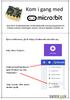 Kom i gang med micro:bit er en mikrokontroller, en liten datamaskin som kan programmeres til å fungere sammen med knapper, motorer, sensorer, høgtalere, lysdioder, osv. Åpne nettleseren, gå til: https://makecode.microbit.org
Saksbehandler: Rigmor J. Leknes Tlf: Arkiv: 033 Arkivsaksnr.: 11/
 VEFSN KOMMUNE Saksbehandler: Rigmor J. Leknes Tlf: 75 10 10 12 Arkiv: 033 Arkivsaksnr.: 11/2292-26 ORDBOK A Android Operativsystem på nettbrettet Android Market Android sitt applikasjonsmarked App / Applikasjon
Pass på privatlivet rydd opp!
 FJERN SPORENE DINE FRA PC-EN: Godt program på norsk! Pass på privatlivet rydd opp! Grundig rydding henger sammen med sikkerhet når du bruker programmet BleachBit. Du får mer plass på datamaskinen din og
Innhold. NOX Light. 1. Reset hull 2. Micro SD Kort plass 3. Mikrofon 4. USB inngang 5. På/Av Record Button 6. Nox Light kamera
 LIGHT NORSK MANUAL Innhold Nox light beskrivelse 3 Tilbehør 4 Installasjon 5 Inneholder 8 Lagring 8 Bruk 8 Dato og tid 9 PC tilkobling 11 Batteri 12 Spesifikasjoner 13 Feilmeldinger 14 NOX Light 1. Reset
Installasjonsveiledning Visma Avendo Lønn, versjon 7.60 Oktober 2011
 Installasjonsveiledning Visma Avendo Lønn, versjon 7.60 Oktober 2011 Innhold 1. Innledning... 1 2. Nedlasting... 2 3. Installasjon / oppgradering... 5 3.1 Installasjon av nødvendige tilleggskomponenter...
Innhold RDP... 2 Oppkobling Kirkedata... 2 Flere brukerpålogginger til Kirkedata... 6
 Innhold RDP... 2 Oppkobling Kirkedata... 2 Flere brukerpålogginger til Kirkedata... 6 Endre passord på Kirkedata... 9 Dropbox på Kirkedata... 12 Apple Mac RDP... 18 Outlook og e-post... 28 Outlook Web
Google ikke bare søk men også mail, lagring, kart.
 Google ikke bare søk men også mail, lagring, kart. Lynkurs fra Kristiansand folkebibliotek Innhold... 1 Google ikke bare søk men også mail, lagring, kart.... 1 Lynkurs fra Kristiansand folkebibliotek...
Viktig informasjon til nye brukere av Mac-klient fra UiB
 Viktig informasjon til nye brukere av Mac-klient fra UiB Innholdsfortegnelse Ny Mac-klient fra UiB... 1 Første innlogging... 1 Oppsett av e-post... 2 Oppsett av e-post i Outlook... 2 Oppsett av e-post
Brukermanual. For app.minmemoria.no
 Brukermanual For app.minmemoria.no Innhold Kom i gang... 4 Registrering... 4 Opprette en Memoriaprofil til pasienten... 4 Koble pasienten til institusjon... 4 Memoriaprofilen... 5 Sidepanelet... 5 Om personen...
Innhold. ailæring Lage/endre leksjon. Innledning Lage en leksjon Legge inn tekst, kulepunktliste og bilde... 6
 Lage/endre leksjon 1 Innhold Innledning... 2 Lage en leksjon... 3 Legge inn tekst, kulepunktliste og bilde... 6 Kopiere og lime inn tekst fra andre programmer... 10 Bygge inn en video... 10 Sette inn hyperkobling...
Brukerguide for mobil utskrift og skanning for Brother iprint&scan (ios)
 Brukerguide for mobil utskrift og skanning for Brother iprint&scan (ios) Innholdsfortegnelse Før du bruker Brother-maskinen... Definisjoner av merknader... Varemerker... Innledning... Last ned Brother
10 gb. lagringsplass. nå er det enkelt å være på nett!
 NYHET! nå er det enkelt å være på nett! Med ThinkPage får du alt du trenger for å lage dine egne nettsider; som privatperson, bedrift og butikk. Store idéer kan komme fra små steder Du trenger ikke kunne
Kom i gang med E-Site
 Kom i gang med E-Site - Med E-Site er det enkelt og trygt å redigere dine websider Innhold Side 1 Introduksjon...2 2 Logge inn i adminsider...3 2.1 Fyll inn brukernavn og passord...3 2.2 Glemt passord...3
Tips og triks ipad Kristiansand folkebibliotek
 Tips og triks ipad Kristiansand folkebibliotek Hva er nettbrett?... 2 ipad... 3 App er... 3 Sikkerhet...10 Tilpassing...12 Oppdatering...12 Praktiske ting...12 Sikkerhetskopiering...14 Mistet nettbrett/
Veiledning Nettbrett Hvordan lese og arbeide med et dokument
 Veiledning Nettbrett Hvordan lese og arbeide med et dokument Sammendrag Denne veiledning gir en innføring i hvordan man leser og arbeider med et dokument i programmet ebok. ebok er en brukervennlig PDF-leser
Brukerveiledning for nedlastning og installasjon av Office 2013. Av Roar Nubdal, fagprøve IKT-servicefag, juni 2014
 Brukerveiledning for nedlastning og installasjon av Office 2013 Av Roar Nubdal, fagprøve IKT-servicefag, juni 2014 1 Innhold Brukerveiledning for nedlastning og installasjon av Office 2013... 1 Info...
Ja, men sluttresultatet er ikke like OK. Da må du bruke "snarveisikonmetoden". Se trinnene nedenfor:
 WinZip, eller et annet program som kan håndtere ZIP-filer, må være installert på systemet. Hvis du ikke har WinZip, kan du laste det ned gratis her: [KLIKK HER for å laste ned WinZip] Du må pakke ut (unzip)
Mac OS X 10.6 Snow Leopard Installerings- og klargjøringshåndbok
 Mac OS X 10.6 Snow Leopard Installerings- og klargjøringshåndbok Les dette dokumentet før du installerer Mac OS X. Det inneholder viktig informasjon om installeringen av Mac OS X. Systemkrav Hvis du skal
Installasjonsveiledning
 Installasjonsveiledning Visma Avendo Time, versjon 2.4 April 2011 Innledning Vi anbefaler deg å sluttføre, dvs. godkjenne og eksportere/overføre, påbegynte faktura- og regnskapsgrunnlag før du installerer
Trinnvis oppgraderingsveiledning for Windows 8 KONFIDENSIELT 1/53
 Trinnvis oppgraderingsveiledning for Windows 8 KONFIDENSIELT 1/53 Innhold 1. 1. Oppsettprosess for Windows 8 2. Systemkrav 3. Forberedelser 2. 3. ESD 4. 5. Ren installasjon 6. 1. Tilpass 2. Trådløs 3.
Installasjonsveiledning Visma Avendo, versjon 5.2
 Installasjonsveiledning Visma Avendo, versjon 5.2 April 2011 Innhold Innledning... 1 Administrator... 1 Sikkerhetskopi... 1 Testfirmaet... 1 Før du starter installasjonen/oppgraderingen... 2 Nedlasting...
Brukermanual - Joomla. Kopiering av materiale fra denne Bonefish manualen for bruk annet sted er ikke tillatt uten avtale 2010 Bonefish.
 Brukermanual - Joomla Bonefish brukermanual - Joomla Gratulerer med ny nettside fra Bonefish. Du er nå blitt eier og administrator for din egen nettside, noe som gir deg visse forpliktelser ovenfor din
Velkommen til Brother's Keeper 6 for Windows!
 Velkommen til Brother's Keeper 6 for Windows! Det kan være at du har mottatt en Installasjons-CD eller CD/minnepinne/hentet fra internett med programmet. Dette dokumentet følger med Installasjons-CD fra
Oppgaver del 2 Dokumenthåndtering
 Oppgaver del 2 Dokumenthåndtering Oppgave 1 Synkronisere dokumentbibliotek med lokal PC (IKKE MAC)... 2 Oppgave 2 Opprette nytt dokument direkte fra SharePoint... 4 Oppgave 3 Opprette nytt dokument fra
Brukerveiledning for programmet HHR Animalia
 Brukerveiledning for programmet HHR Animalia Versjon 1.0 Rakkestad, 26.03.2014 Innholdsfortegnelse 1. Introduksjon... 3 2. Installasjon og oppgradering... 3 2.1 Nedlasting... 3 2.2 Oppdatering av operativsystem
Kom i gang med Klasserom-appen. Lærerveiledning til Klasserom-appen for Mac
 Kom i gang med Klasserom-appen Lærerveiledning til Klasserom-appen for Mac Klasserom-appen på Mac Klasserom er en kraftig app for ipad og Mac, som du kan bruke i undervisningen til å dele arbeid og administrere
Bruk av kildeavskrifter som er merket med grønn kule
 www.slektshistorielaget.no Bruk av kildeavskrifter som er merket med grønn kule Hvorfor er dette nyttig? De aller fleste av avskriftene som er markert med grønn kule er lagret i databaser på lagets hjemmeside
Etiming i VirtualBox!!!!!!!!!! Side 1 av 24
 Etiming i VirtualBox!!!!!!!!!! Side 1 av 24 Etiming i VirtualBox!!!!!!!!!! Side 2 av 24 Oppsett av VirtualBox for bruk til Etiming. Mange ønsker et portabelt oppsett med etiming som kan brukes på flere
Hvor holder dere til? Hvis vi trenger hjelp, hvor nært er dere? Tar det lang tid å få hjelp fra tekniker?
 Ressursguide for IT-løsninger til Bedrifter Her forsøker vi å svare på de vanligste spørsmålene vi får fra kunder, og flere spørsmål vi ikke får, som vi mener bedrifter burde stilt oftere. Hvor holder
Innhold RDP... 2 Oppkobling Kirkedata... 2 Flere brukerpålogginger til Kirkedata... 8
 Innhold RDP... 2 Oppkobling Kirkedata... 2 Flere brukerpålogginger til Kirkedata... 8 Endre passord på Kirkedata... 11 Dropbox på Kirkedata... 14 Apple Mac RDP... 20 Outlook og e-post... 30 Outlook Web