
B. INSTALLASJON AV PC-PLANLEGGERENS PROGRAMVARE OG DRIVERE
|
|
|
- Kristen Slettebakk
- 10 år siden
- Visninger:
Transkript
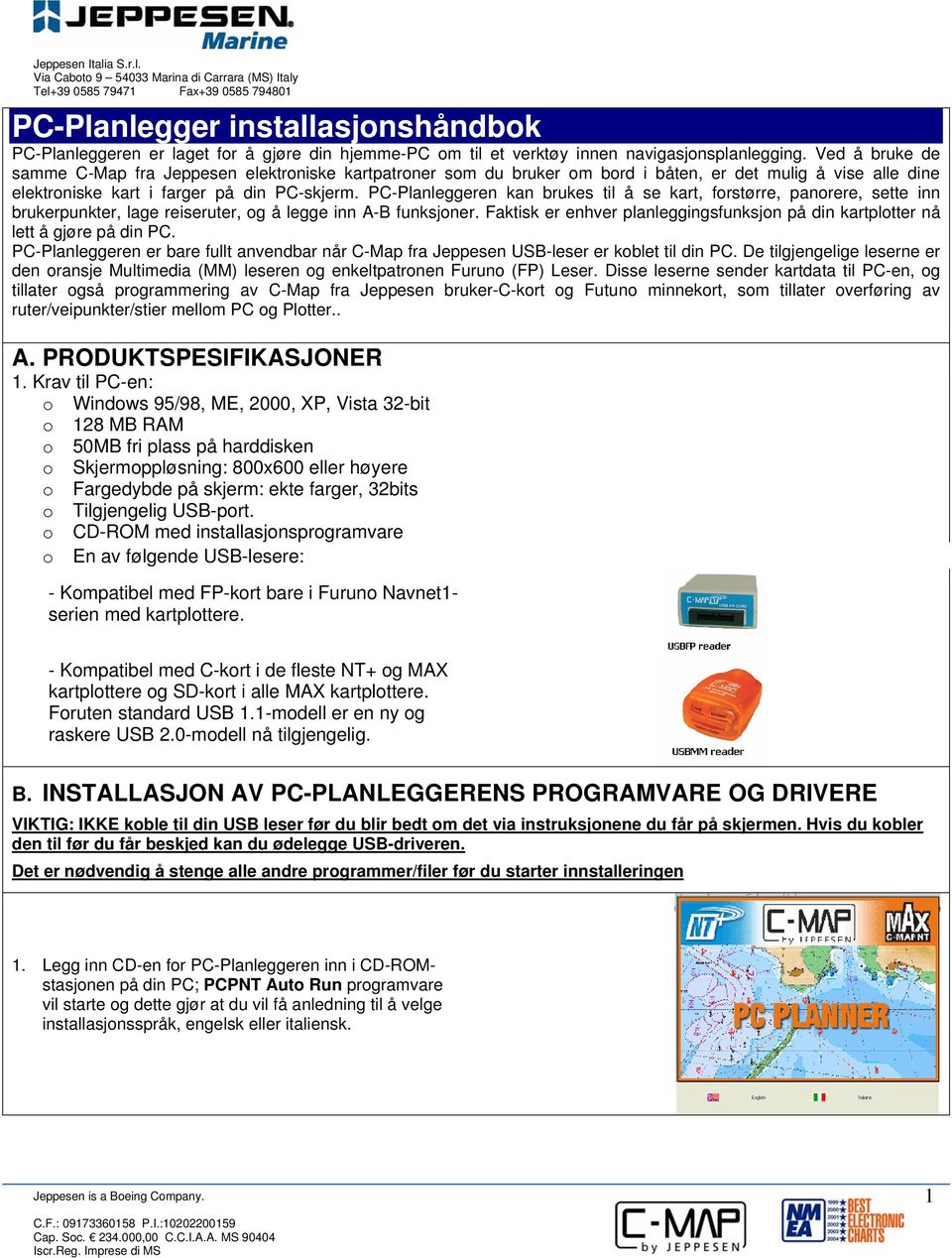
1 PC-Planlegger installasjonshåndbok PC-Planleggeren er laget for å gjøre din hjemme-pc om til et verktøy innen navigasjonsplanlegging. Ved å bruke de samme C-Map fra Jeppesen elektroniske kartpatroner som du bruker om bord i båten, er det mulig å vise alle dine elektroniske kart i farger på din PC-skjerm. PC-Planleggeren kan brukes til å se kart, forstørre, panorere, sette inn brukerpunkter, lage reiseruter, og å legge inn A-B funksjoner. Faktisk er enhver planleggingsfunksjon på din kartplotter nå lett å gjøre på din PC. PC-Planleggeren er bare fullt anvendbar når C-Map fra Jeppesen USB-leser er koblet til din PC. De tilgjengelige leserne er den oransje Multimedia (MM) leseren og enkeltpatronen Furuno (FP) Leser. Disse leserne sender kartdata til PC-en, og tillater også programmering av C-Map fra Jeppesen bruker-c-kort og Futuno minnekort, som tillater overføring av ruter/veipunkter/stier mellom PC og Plotter.. A. PRODUKTSPESIFIKASJONER 1. Krav til PC-en: o Windows 95/98, ME, 2000, XP, Vista 32-bit o 128 MB RAM o 50MB fri plass på harddisken o Skjermoppløsning: 800x600 eller høyere o Fargedybde på skjerm: ekte farger, 32bits o Tilgjengelig USB-port. o CD-ROM med installasjonsprogramvare o En av følgende USB-lesere: - Kompatibel med FP-kort bare i Furuno Navnet1- serien med kartplottere. - Kompatibel med C-kort i de fleste NT+ og MAX kartplottere og SD-kort i alle MAX kartplottere. Foruten standard USB 1.1-modell er en ny og raskere USB 2.0-modell nå tilgjengelig. B. INSTALLASJON AV PC-PLANLEGGERENS PROGRAMVARE OG DRIVERE VIKTIG: IKKE koble til din USB leser før du blir bedt om det via instruksjonene du får på skjermen. Hvis du kobler den til før du får beskjed kan du ødelegge USB-driveren. Det er nødvendig å stenge alle andre programmer/filer før du starter innstalleringen 1. Legg inn CD-en for PC-Planleggeren inn i CD-ROMstasjonen på din PC; PCPNT Auto Run programvare vil starte og dette gjør at du vil få anledning til å velge installasjonsspråk, engelsk eller italiensk. 1
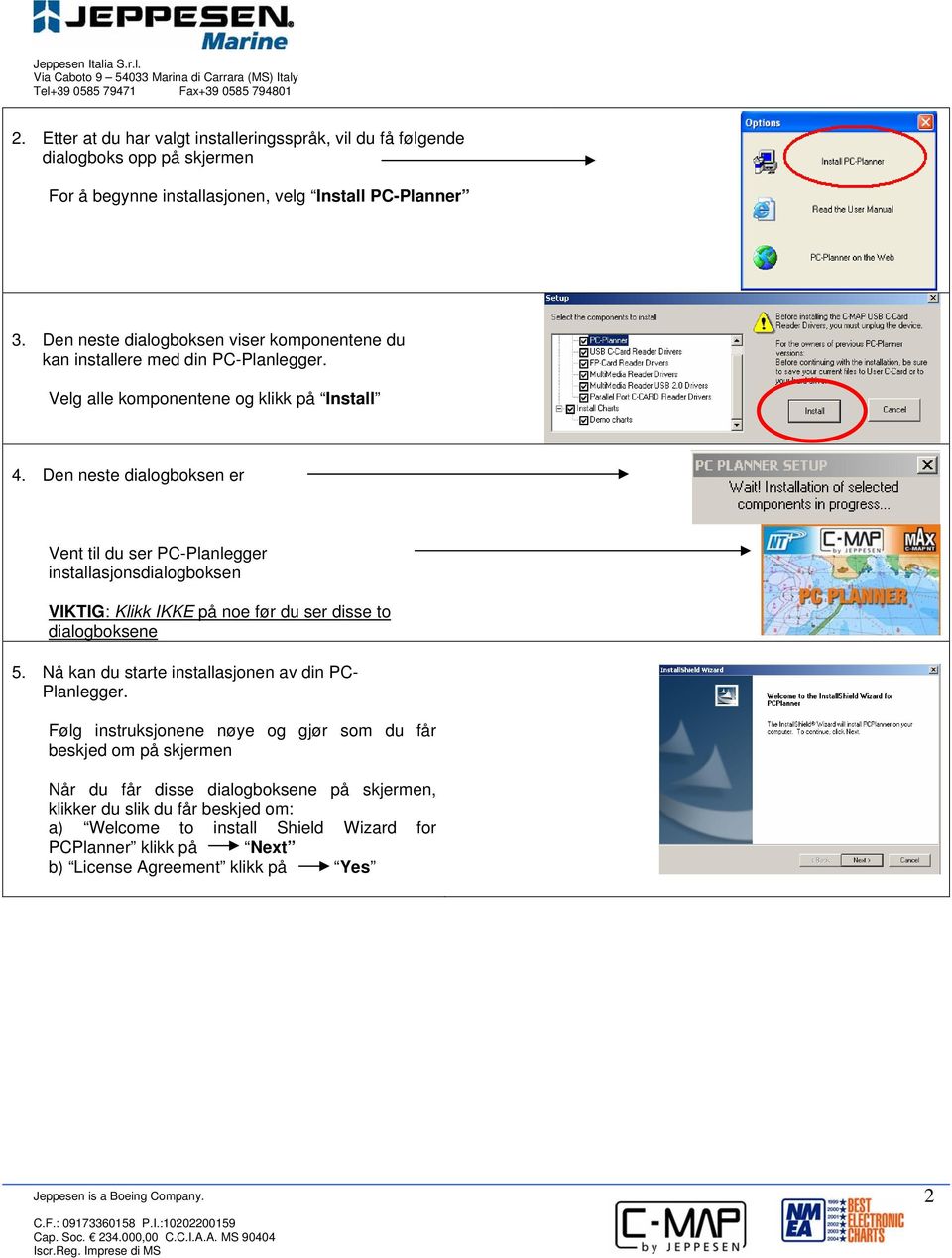
2 2. Etter at du har valgt installeringsspråk, vil du få følgende dialogboks opp på skjermen For å begynne installasjonen, velg Install PC-Planner 3. Den neste dialogboksen viser komponentene du kan installere med din PC-Planlegger. Velg alle komponentene og klikk på Install 4. Den neste dialogboksen er Vent til du ser PC-Planlegger installasjonsdialogboksen VIKTIG: Klikk IKKE på noe før du ser disse to dialogboksene 5. Nå kan du starte installasjonen av din PC- Planlegger. Følg instruksjonene nøye og gjør som du får beskjed om på skjermen Når du får disse dialogboksene på skjermen, klikker du slik du får beskjed om: a) Welcome to install Shield Wizard for PCPlanner klikk på Next b) License Agreement klikk på Yes 2
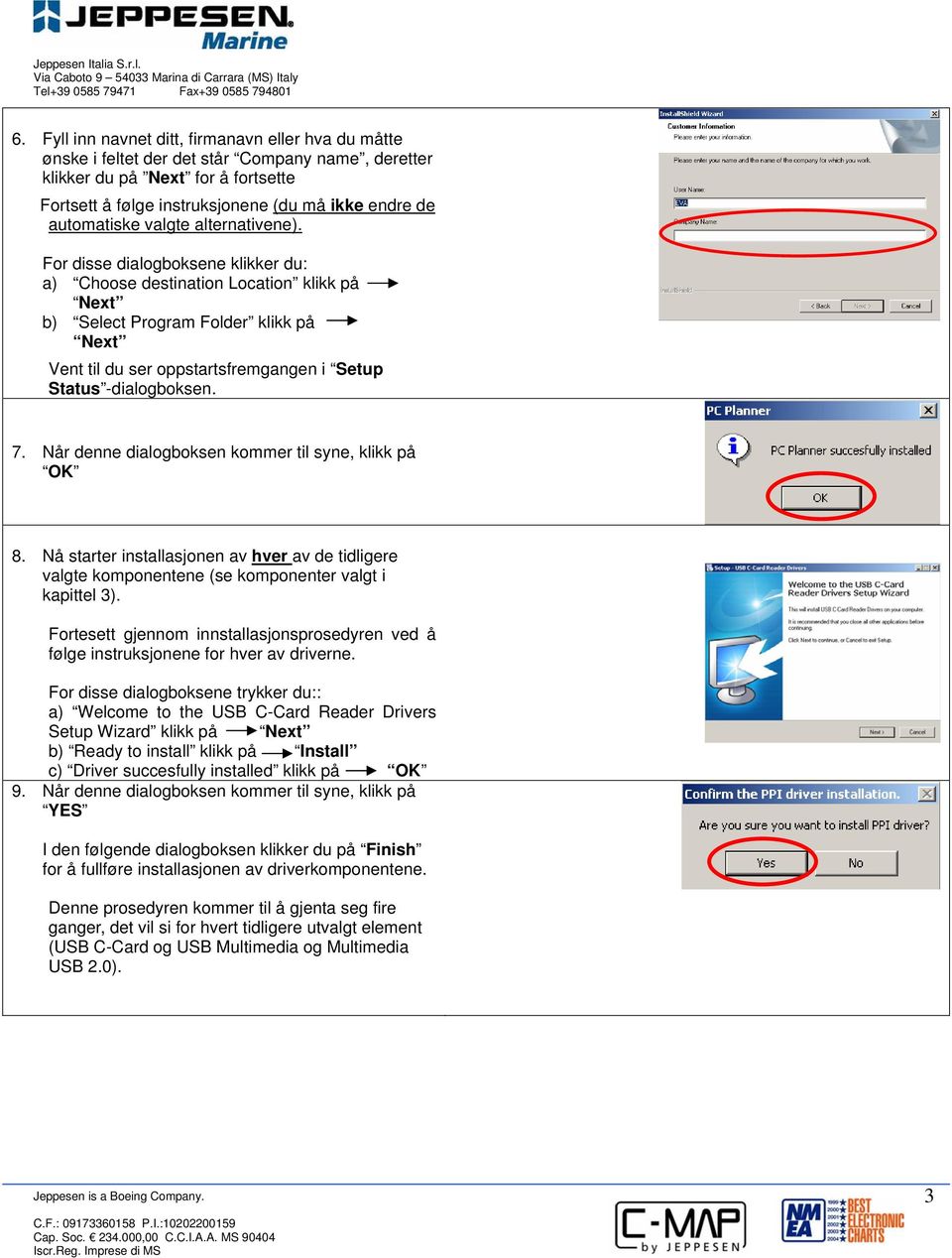
3 6. Fyll inn navnet ditt, firmanavn eller hva du måtte ønske i feltet der det står Company name, deretter klikker du på Next for å fortsette Fortsett å følge instruksjonene (du må ikke endre de automatiske valgte alternativene). For disse dialogboksene klikker du: a) Choose destination Location klikk på Next b) Select Program Folder klikk på Next Vent til du ser oppstartsfremgangen i Setup Status -dialogboksen. 7. Når denne dialogboksen kommer til syne, klikk på OK 8. Nå starter installasjonen av hver av de tidligere valgte komponentene (se komponenter valgt i kapittel 3). Fortesett gjennom innstallasjonsprosedyren ved å følge instruksjonene for hver av driverne. For disse dialogboksene trykker du:: a) Welcome to the USB C-Card Reader Drivers Setup Wizard klikk på Next b) Ready to install klikk på Install c) Driver succesfully installed klikk på OK 9. Når denne dialogboksen kommer til syne, klikk på YES I den følgende dialogboksen klikker du på Finish for å fullføre installasjonen av driverkomponentene. Denne prosedyren kommer til å gjenta seg fire ganger, det vil si for hvert tidligere utvalgt element (USB C-Card og USB Multimedia og Multimedia USB 2.0). 3
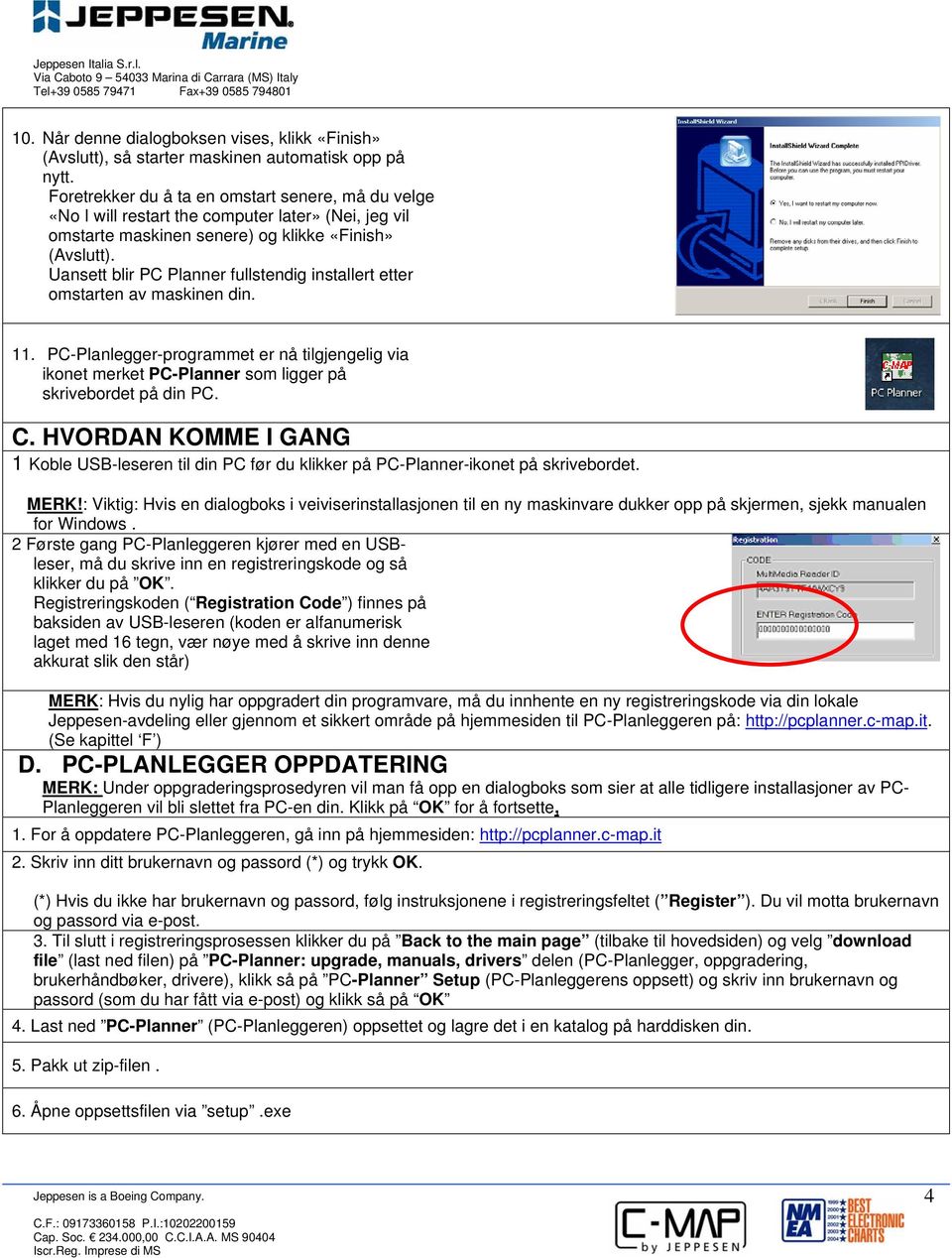
4 10. Når denne dialogboksen vises, klikk «Finish» (Avslutt), så starter maskinen automatisk opp på nytt. Foretrekker du å ta en omstart senere, må du velge «No I will restart the computer later» (Nei, jeg vil omstarte maskinen senere) og klikke «Finish» (Avslutt). Uansett blir PC Planner fullstendig installert etter omstarten av maskinen din. 11. PC-Planlegger-programmet er nå tilgjengelig via ikonet merket PC-Planner som ligger på skrivebordet på din PC. C. HVORDAN KOMME I GANG 1 Koble USB-leseren til din PC før du klikker på PC-Planner-ikonet på skrivebordet. MERK!: Viktig: Hvis en dialogboks i veiviserinstallasjonen til en ny maskinvare dukker opp på skjermen, sjekk manualen for Windows. 2 Første gang PC-Planleggeren kjører med en USBleser, må du skrive inn en registreringskode og så klikker du på OK. Registreringskoden ( Registration Code ) finnes på baksiden av USB-leseren (koden er alfanumerisk laget med 16 tegn, vær nøye med å skrive inn denne akkurat slik den står) MERK: Hvis du nylig har oppgradert din programvare, må du innhente en ny registreringskode via din lokale Jeppesen-avdeling eller gjennom et sikkert område på hjemmesiden til PC-Planleggeren på: (Se kapittel F ) D. PC-PLANLEGGER OPPDATERING MERK: Under oppgraderingsprosedyren vil man få opp en dialogboks som sier at alle tidligere installasjoner av PC- Planleggeren vil bli slettet fra PC-en din. Klikk på OK for å fortsette, 1. For å oppdatere PC-Planleggeren, gå inn på hjemmesiden: 2. Skriv inn ditt brukernavn og passord (*) og trykk OK. (*) Hvis du ikke har brukernavn og passord, følg instruksjonene i registreringsfeltet ( Register ). Du vil motta brukernavn og passord via e-post. 3. Til slutt i registreringsprosessen klikker du på Back to the main page (tilbake til hovedsiden) og velg download file (last ned filen) på PC-Planner: upgrade, manuals, drivers delen (PC-Planlegger, oppgradering, brukerhåndbøker, drivere), klikk så på PC-Planner Setup (PC-Planleggerens oppsett) og skriv inn brukernavn og passord (som du har fått via e-post) og klikk så på OK 4. Last ned PC-Planner (PC-Planleggeren) oppsettet og lagre det i en katalog på harddisken din. 5. Pakk ut zip-filen. 6. Åpne oppsettsfilen via setup.exe 4
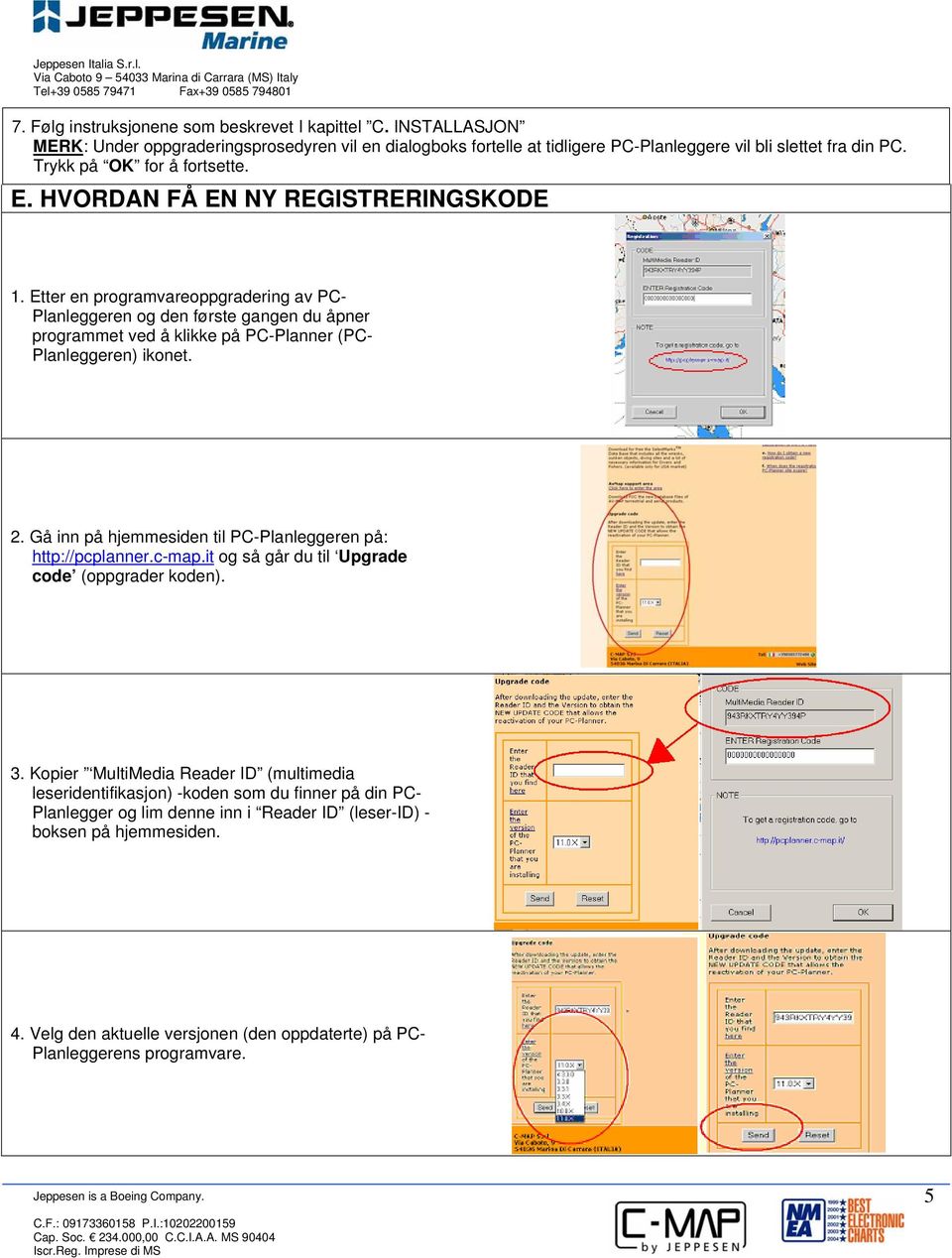
5 7. Følg instruksjonene som beskrevet I kapittel C. INSTALLASJON MERK: Under oppgraderingsprosedyren vil en dialogboks fortelle at tidligere PC-Planleggere vil bli slettet fra din PC. Trykk på OK for å fortsette. E. HVORDAN FÅ EN NY REGISTRERINGSKODE 1. Etter en programvareoppgradering av PC- Planleggeren og den første gangen du åpner programmet ved å klikke på PC-Planner (PC- Planleggeren) ikonet. 2. Gå inn på hjemmesiden til PC-Planleggeren på: og så går du til Upgrade code (oppgrader koden). 3. Kopier MultiMedia Reader ID (multimedia leseridentifikasjon) -koden som du finner på din PC- Planlegger og lim denne inn i Reader ID (leser-id) - boksen på hjemmesiden. 4. Velg den aktuelle versjonen (den oppdaterte) på PC- Planleggerens programvare. 5
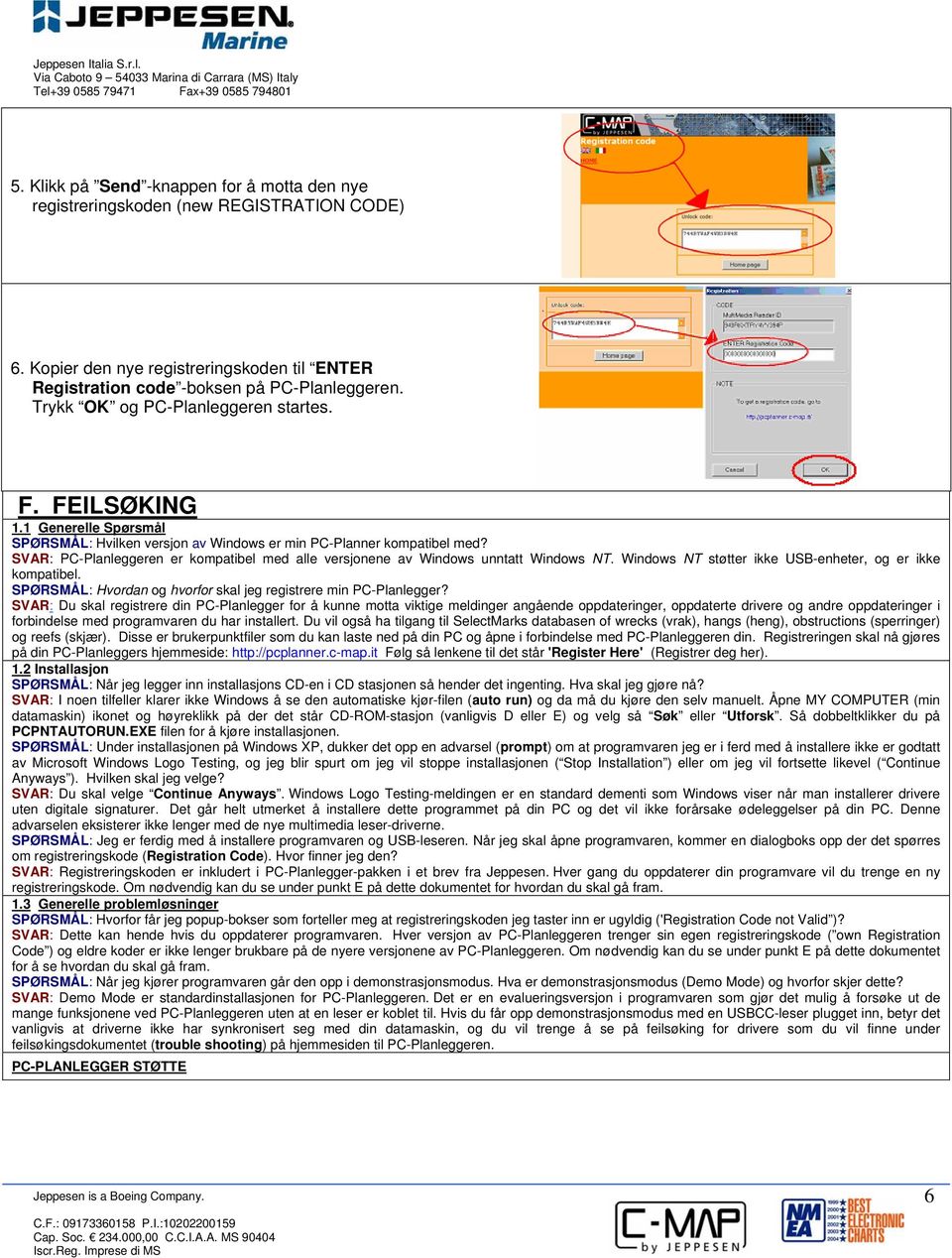
6 5. Klikk på Send -knappen for å motta den nye registreringskoden (new REGISTRATION CODE) 6. Kopier den nye registreringskoden til ENTER Registration code -boksen på PC-Planleggeren. Trykk OK og PC-Planleggeren startes. F. FEILSØKING 1.1 Generelle Spørsmål SPØRSMÅL: Hvilken versjon av Windows er min PC-Planner kompatibel med? SVAR: PC-Planleggeren er kompatibel med alle versjonene av Windows unntatt Windows NT. Windows NT støtter ikke USB-enheter, og er ikke kompatibel. SPØRSMÅL: Hvordan og hvorfor skal jeg registrere min PC-Planlegger? SVAR: Du skal registrere din PC-Planlegger for å kunne motta viktige meldinger angående oppdateringer, oppdaterte drivere og andre oppdateringer i forbindelse med programvaren du har installert. Du vil også ha tilgang til SelectMarks databasen of wrecks (vrak), hangs (heng), obstructions (sperringer) og reefs (skjær). Disse er brukerpunktfiler som du kan laste ned på din PC og åpne i forbindelse med PC-Planleggeren din. Registreringen skal nå gjøres på din PC-Planleggers hjemmeside: Følg så lenkene til det står 'Register Here' (Registrer deg her). 1.2 Installasjon SPØRSMÅL: Når jeg legger inn installasjons CD-en i CD stasjonen så hender det ingenting. Hva skal jeg gjøre nå? SVAR: I noen tilfeller klarer ikke Windows å se den automatiske kjør-filen (auto run) og da må du kjøre den selv manuelt. Åpne MY COMPUTER (min datamaskin) ikonet og høyreklikk på der det står CD-ROM-stasjon (vanligvis D eller E) og velg så Søk eller Utforsk. Så dobbeltklikker du på PCPNTAUTORUN.EXE filen for å kjøre installasjonen. SPØRSMÅL: Under installasjonen på Windows XP, dukker det opp en advarsel (prompt) om at programvaren jeg er i ferd med å installere ikke er godtatt av Microsoft Windows Logo Testing, og jeg blir spurt om jeg vil stoppe installasjonen ( Stop Installation ) eller om jeg vil fortsette likevel ( Continue Anyways ). Hvilken skal jeg velge? SVAR: Du skal velge Continue Anyways. Windows Logo Testing-meldingen er en standard dementi som Windows viser når man installerer drivere uten digitale signaturer. Det går helt utmerket å installere dette programmet på din PC og det vil ikke forårsake ødeleggelser på din PC. Denne advarselen eksisterer ikke lenger med de nye multimedia leser-driverne. SPØRSMÅL: Jeg er ferdig med å installere programvaren og USB-leseren. Når jeg skal åpne programvaren, kommer en dialogboks opp der det spørres om registreringskode (Registration Code). Hvor finner jeg den? SVAR: Registreringskoden er inkludert i PC-Planlegger-pakken i et brev fra Jeppesen. Hver gang du oppdaterer din programvare vil du trenge en ny registreringskode. Om nødvendig kan du se under punkt E på dette dokumentet for hvordan du skal gå fram. 1.3 Generelle problemløsninger SPØRSMÅL: Hvorfor får jeg popup-bokser som forteller meg at registreringskoden jeg taster inn er ugyldig ('Registration Code not Valid )? SVAR: Dette kan hende hvis du oppdaterer programvaren. Hver versjon av PC-Planleggeren trenger sin egen registreringskode ( own Registration Code ) og eldre koder er ikke lenger brukbare på de nyere versjonene av PC-Planleggeren. Om nødvendig kan du se under punkt E på dette dokumentet for å se hvordan du skal gå fram. SPØRSMÅL: Når jeg kjører programvaren går den opp i demonstrasjonsmodus. Hva er demonstrasjonsmodus (Demo Mode) og hvorfor skjer dette? SVAR: Demo Mode er standardinstallasjonen for PC-Planleggeren. Det er en evalueringsversjon i programvaren som gjør det mulig å forsøke ut de mange funksjonene ved PC-Planleggeren uten at en leser er koblet til. Hvis du får opp demonstrasjonsmodus med en USBCC-leser plugget inn, betyr det vanligvis at driverne ikke har synkronisert seg med din datamaskin, og du vil trenge å se på feilsøking for drivere som du vil finne under feilsøkingsdokumentet (trouble shooting) på hjemmesiden til PC-Planleggeren. PC-PLANLEGGER STØTTE 6
7 Jeppesen Italia srl er forpliktet til å garantere den høyeste kvalitet på støtte og service til sine kunder. For å oppnå dette, anmoder vi deg å registrere din PC-Planlegger hos oss så snart som mulig. Registreringen blir nå gjort via Internett på PC-Planleggerens hjemmeside: Hvis du er ny kunde, klikk på lenken til Register Here eller hvis du allerede har brukernavn og passord, skriv inn dem på de angitte stedene for å få tilgang til hjemmesiden. Skulle du trenge teknisk hjelp av noen art så kan vi kontaktes via e-post på: Tusen takk for at du har valgt PC-Planleggeren. God planlegging! 7
Oppdatering av MEMOplanner, MEMOplanner MEDIUM og MEMOactive
 Veiledning Oppdatering av MEMOplanner, MEMOplanner MEDIUM og MEMOactive MEMOactive MEMOplanner Rev D NO 1 Innledning Denne veiledningen beskriver hvordan man oppdaterer til siste versjon av Memoplanner,
Introduksjon...5. Systemkrav...7. For Windows...9
 Innholdfortegnelse Introduksjon...................................5 Systemkrav...................................7 For Windows...................................9 Installere programvare for bildeutskrift
Manual for AL500AC og AL100AC
 Manual for AL500AC og AL100AC Denne manualen hjelper deg med installasjon og avinstallsjon av driver, samt hvordan du kobler til et trådløst nettverk i de ulike operativsystemene. Innhold Bruk av USB cradle
Skriv ordbøker og litteratur på Tegnspråk med en nett-tjener i lommeformat! For ivrige Tegnskrift (SignWriting )- brukere!
 Skriv ordbøker og litteratur på Tegnspråk med en nett-tjener i lommeformat! For ivrige Tegnskrift (SignWriting )- brukere! En SignPuddle (Tegndam) server på en USB minnepinne! Bær tegnspråks-datene dine
Installasjonsveiledning. DDS-CAD ByggMester
 Installasjonsveiledning DDS-CAD ByggMester Installasjonsveiledning versjon 7 Vær oppmerksom på: USB-dongler ikke skal plugges i maskinen før programmet er installert. Før installasjonen: Dette hefte beskriver
VMware Horizon View Client. Brukerveiledning for nedlasting, installasjon og pålogging for fjerntilgang
 VMware Horizon View Client Brukerveiledning for nedlasting, installasjon og pålogging for fjerntilgang Introduksjon Fjerntilgang er blitt oppgradert til en bedre og mer moderne løsning. Programmet er identisk
Scan Secure GTS 5.1 + PAS
 Scan Secure GTS 5.1 + PAS Installasjonsmanual For versjon 5.1.7 og nyere Denne installasjonsmanualen er konfidensiell Den er kun ment til bruk for system administrator Den skal ikke benyttes av brukere
Installasjon av Nett-TV-meter Trinn for trinn
 Installasjon av Nett-TV-meter Trinn for trinn Nett-TV-meter tilpasset for Windows og OS X (Mac). I dette dokumentet finner du fremgangsmåten for installasjonen av Nett-TV-meter. I e-posten du/dere har
Corentium Rapport & Analyse SW v2.2. Installasjonsguide
 . 2014-12-04 Corentium Rapport & Analyse SW v2.2 Installasjonsguide E-post: [email protected] Telefon: +47 468 46 155 www.corentium.com 2 Innhold 1 Introduksjon... 3 2 HW og SW betingelser... 3 3 Software
MERK: DU MÅ IKKE PRØVE Å INSTALLERE PROGRAM- VAREN FØR DU HAR LEST DETTE DOKUMENTET.
 INSITE INSTALLASJONSBLAD Side 2: Installere INSITE Side 8: Fjerne INSITE MERK: DU MÅ IKKE PRØVE Å INSTALLERE PROGRAM- VAREN FØR DU HAR LEST DETTE DOKUMENTET. FEIL INSTALLASJON ELLER BRUK KAN FØRE TIL FEILAKTIGE
Hurtigreferanse for installasjon av datakabelen CA-42
 Hurtigreferanse for installasjon av datakabelen CA-42 9234594 2. utgave Nokia, Nokia Connecting People og Pop-Port er registrerte varemerker for Nokia Corporation. Copyright 2005 Nokia. Alle rettigheter
Installasjonsveiledning Visma Avendo, versjon 5.2
 Installasjonsveiledning Visma Avendo, versjon 5.2 April 2011 Innhold Innledning... 1 Administrator... 1 Sikkerhetskopi... 1 Testfirmaet... 1 Før du starter installasjonen/oppgraderingen... 2 Nedlasting...
Installasjonsveiledning Visma Avendo Lønn, versjon 7.60 Oktober 2011
 Installasjonsveiledning Visma Avendo Lønn, versjon 7.60 Oktober 2011 Innhold 1. Innledning... 1 2. Nedlasting... 2 3. Installasjon / oppgradering... 5 3.1 Installasjon av nødvendige tilleggskomponenter...
Velkomment til å installere BAS21
 Velkomment til å installere BAS21 Du har nå kommet til siden hvor du kan installere programpakken BAS21, en komplett programpakke for bedrifter. Å komme igang med BAS21 er enklest ved å følge disse 4 punktene:
Installasjonsveiledning. DDS-CAD Arkitekt & Konstruksjon 7
 Installasjonsveiledning DDS-CAD Arkitekt & Konstruksjon 7 - Installasjonsveiledning versjon 7 Vær oppmerksom på: USB-dongler ikke skal plugges i maskinen før programmet er installert. Før installasjonen:
Programvareoppdateringer
 Programvareoppdateringer Brukerhåndbok Copyright 2007 Hewlett-Packard Development Company, L.P. Windows er et registrert varemerke for Microsoft Corporation i USA. Informasjonen i dette dokumentet kan
Etiming i VirtualBox!!!!!!!!!! Side 1 av 24
 Etiming i VirtualBox!!!!!!!!!! Side 1 av 24 Etiming i VirtualBox!!!!!!!!!! Side 2 av 24 Oppsett av VirtualBox for bruk til Etiming. Mange ønsker et portabelt oppsett med etiming som kan brukes på flere
INSTALLASJONSVEILEDNING FOR DATAX REISEREGNING BEDRIFT
 Mamut datax Software INSTALLASJONSVEILEDNING FOR INSTALLASJONSVEILEDNING FOR DATAX REISEREGNING BEDRIFT VERSJON 4.0.1200 DETALJERT STEG-FOR-STEG VEILEDNING FOR HVORDAN INSTALLERE/OPPDATERE DIN VERSJON
Brukerveiledning Privatisering av datamaskinen For avgangselever våren 2017
 Brukerveiledning Privatisering av datamaskinen For avgangselever våren 2017 Trinn 1 av 2 Du har nettopp fått maskinen din installert på nytt slik at du kan benytte den privat. Første gangen du skrur den
Før du starter, del 2
 1 Før du starter I Windows må du sørge for at tekst og andre elementer er satt til å vises normalt 100%. Visma Global støtter ikke zooming, da vil noen elementer forsvinne fra programmet og ikke fungere.
Hvordan oppdatere Java.
 Hvordan oppdatere Java. Trykk på din nettleser under for veiledning til å oppdatere Java: Internet Explorer Mozilla Firefox Google Chrome Safari (Mac) Internet Explorer Skriv inn www.java.com i adressefeltet
Trinnvis oppgraderingsveiledning for Windows 8 KONFIDENSIELT 1/53
 Trinnvis oppgraderingsveiledning for Windows 8 KONFIDENSIELT 1/53 Innhold 1. 1. Oppsettprosess for Windows 8 2. Systemkrav 3. Forberedelser 2. 3. ESD 4. 5. Ren installasjon 6. 1. Tilpass 2. Trådløs 3.
Manual for Eagle 100 og Lynx 500
 Manual for Eagle 100 og Lynx 500 Denne manualen hjelper deg med installasjon og avinstallsjon av driver, samt hvordan du kobler til et trådløst nettverk i de ulike operativsystemene. Innhold Bruk av USB
Installasjon av Windows 7 og Office 2016
 Installasjon av Windows 7 og Office 2016 Du har fått med deg en skole-pc som du nå skal overta. For at den skal virke optimalt som privat PC utenfor SIKT-nettet må den installeres på nytt. Denne bruksanvisningen
1. Hent NotaPlan Online Backup på www.notaplan.no 2. Trykk på Download i menyen og på Download i linjen med Notaplan Backup
 1 Systemkrav ADSL eller minimum ISDN via router. Ved automatisk backup: Min. Windows XP / 2000 / 2003 (pga. Service) Ved manuellt system: Min. Windows 98 SE NotaPlan Backup bør installeres på den/de maskiner
Installasjonsveiledning PowerOffice SQL
 Installasjonsveiledning PowerOffice SQL INSTALLASJON For å ta i bruk PowerOffice SQL må du ha Microsoft SQL Server installert. MS-SQL leveres i to versjoner - fullversjon eller SQL Express. MS-SQL Express
Gå til Nedlastninger på menylinjen for Visma Skolelisens og velg Visma Lønn versjon 9.5.
 1 Før du starter I Windows må du sørge for at tekst og andre elementer er satt til å vises normalt 100%. Visma Lønn støtter ikke zooming, da vil noen elementer forsvinne fra programmet og ikke fungere.
QL-500 QL-560 QL-570 QL-650TD QL-1050
 QL-500 QL-560 QL-570 QL-650TD QL-1050 Installasjonsveiledning for programvare Programvare Norsk LB9154001 INNLEDNING Funksjoner P-touch Editor Skriverdriver P-touch Address Book (kun Windows ) Gjør det
Installasjonsveiledning
 Installasjonsveiledning Visma Avendo Time, versjon 2.4 April 2011 Innledning Vi anbefaler deg å sluttføre, dvs. godkjenne og eksportere/overføre, påbegynte faktura- og regnskapsgrunnlag før du installerer
Motorola Phone Tools. Hurtigstart
 Motorola Phone Tools Hurtigstart Innhold Minimumskrav... 2 Før du installerer Motorola Phone Tools... 3 Installere Motorola Phone Tools... 4 Installere og konfigurere den mobile enheten... 5 Elektronisk
Huldt & Lillevik Reise. Oppgradering. Aditro HRM AS
 Huldt & Lillevik Reise Oppgradering Aditro HRM AS Oppdatert pr. 29. mai 2009 Innholdsfortegnelse Om denne veiledningen...2 Installere serverfiler... 2 Oppgradere arbeidsstasjoner ved automatisk oppgradering...
Huldt & Lillevik Lønn 5.0. Installere systemet
 Huldt & Lillevik Lønn 5.0 Installere systemet Innholdsfortegnelse Innholdsfortegnelse Installere Lønn 5.0... 3 Krav til maskin og operativsystem... 3 Forberede installasjonen... 3 Installere database...
Installasjonsveiledning av Faktura Z
 Installasjonsveiledning av Faktura Z Innholdsfortegnelse INSTALLASJONSVEILEDNING AV FAKTURA Z 1 Innholdsfortegnelse 1 Oppstart av CD 1 Installasjon av Faktura Z 2 Installasjon av database 5 Programinfo
Installasjonsveiledning
 Installasjonsveiledning Visma Avendo Fakturering, versjon 4.0 Oktober 2007 Innledning Denne installasjonsveiledningen gjelder for både første gangs installasjon og oppgradering til ny versjon. Du kan også
Brukerveiledning for Intelligent Converters MySQL Migration Toolkit IKA Trøndelag IKS 2012
 Om verktøyet Formålet med dette verktøyet er å migrere informasjon fra en databasevariant til en annen, i denne veiledningen fra Oracle til MySQL. Dette gjøres som første ledd i en avleveringsprosess.
Brukerveiledning for programmet HHR Animalia
 Brukerveiledning for programmet HHR Animalia Versjon 1.0 Rakkestad, 26.03.2014 Innholdsfortegnelse 1. Introduksjon... 3 2. Installasjon og oppgradering... 3 2.1 Nedlasting... 3 2.2 Oppdatering av operativsystem
Installasjons Guide for esam
 Krav til hardisken for PC (Laptop og Desktop PC) Pentium 4 eller høyere USB 2.0, min. 2 porter tilgjengelige (i nærheten av hverandre) Internet tilkopling må være tilgjengelig Opperasjonssystem: Windows
Programvareoppdateringer
 Programvareoppdateringer Brukerhåndbok Copyright 2007 Hewlett-Packard Development Company, L.P. Windows er et registrert varemerke for Microsoft Corporation i USA. Informasjonen i dette dokumentet kan
Installasjonsveiledning
 Installasjonsveiledning Visma Avendo, versjon 4.2 Oktober 2008 Innledning Denne installasjonsveiledningen gjelder for programmene Visma Avendo Økonomi 40, Visma Avendo Økonomi 60 og Visma Avendo Fakturering.
Installasjonsveiledning
 Installasjonsveiledning Visma Avendo, versjon 5.2 April 2011 Innhold Innledning... 1 Administrator... 1 Sikkerhetskopi... 1 Testfirmaet... 1 Før du starter installasjonen/oppgraderingen... 2 Nedlasting...
Installasjonsbeskrivelse for CAB Service Plattform med CABInstall
 Installasjonsbeskrivelse for CAB Service Plattform med CABInstall INNLEDNING... 2 INSTALLASJON... 3 AVANSERT INSTALLASJON... 10 YTTERLIGERE INFORMASJON... 11 Proxy... 11 Side 1 av 11 Innledning Denne beskrivelsen
INSTALLASJONSVEILEDNING FOR KALK2010 KALKULASJONSPROGRAM
 INSTALLASJONSVEILEDNING FOR KALK2010 KALKULASJONSPROGRAM NORGES BYGGMESTERFORBUND Brukerveiledning: http://www.kalk2010.no/help.aspx Support: http://www.kalk2010.no/contact.aspx MINIMUMSKRAV Kalk2010 er
Din bruksanvisning SHARP AR-M256/M316/5625/5631
 Du kan lese anbefalingene i bruksanvisningen, de tekniske guide eller installasjonen guide for SHARP AR-M256/M316/5625/5631. Du vil finne svar på alle dine spørsmål på SHARP AR-M256/M316/5625/5631 i bruksanvisningen
OTOsuite. Installasjonsmanual. Norsk
 OTOsuite Installasjonsmanual Norsk Dette dokumentet beskriver installasjon av OTOsuite-programvaren fra en DVD, minnepinne eller komprimert fil. Systemkrav 1,5 GHz prosessor eller høyere (2 GHz anbefales)
Lotus Traveler - Manual for installasjon
 Lotus Traveler - Manual for installasjon Innholdsliste Nedlasting...2 Installasjon...3 Konfigurering...4 Problemer...5 Nedlasting 1) Åpne nettleseren på mobilen din. På de fleste Nokia-telefoner har denne
mobile PhoneTools Brukerhåndbok
 mobile PhoneTools Brukerhåndbok Innhold Krav...2 Før du installerer...3 Installere mobile PhoneTools...4 Installere og konfigurere mobiltelefonen...5 Elektronisk registrering...7 Avinstallere mobile PhoneTools...7
R4C443Setup Guide Rev. C. Proof Sign-off: K.Gazan CRE Tsukada N.Nomoto R.Thomson. 3/15/01 Pass 0. Norsk MSEUL0475
 Proof Sign-off: K.Gazan CRE Tsukada A5 size Setup-Nor.fm R Norsk MSEUL0475 L A5 size Setup-Nor.fm Proof Sign-off: K.Gazan CRE Tsukada Sjekke innholdet i esken papirbrett CD-ROM med skriverens programvare
Installasjonsveiledning
 P R O G R A M VA R E F O R A D M I N I S T R A S J O N AV DIABETESBEHANDLING Installasjonsveiledning 2010, Medtronic MiniMed, Inc. Med enerett. Paradigm, Paradigm Link og CareLink er registrerte varemerker
ProMed. Brukermanual for installasjon og bruk av mobiltelefon eller SMS og nett for sending av SMS direkte fra. for Windows
 Side 1 av 9 Brukermanual for installasjon og bruk av mobiltelefon eller SMS og nett for sending av SMS direkte fra ProMed for Windows Kundeoppfølging og Administrasjon Versjon 1.7 23.10.2009 Litt om sending
Installasjon av Statistica for Windows
 Installasjon av Statistica for Windows Kortversjonen av denne veiledning er at programmet lastes ned fra tjinfo.uib.no/program, pakkes ut og installeres. En må registrere sin uib- epost under installasjonen,
Steg 1: Installasjon. Steg 2: Installasjon av programvare. ved nettverkstilkoblingen på baksiden av kameraet. Kameraet vil rotere og tilte automatisk.
 Innhold Steg 1: Installasjon... 3 Steg 2: Installasjon av programvare... 3 Steg 3. Oppsett av wifi, email varsling og alarm... 5 Steg 4: Installasjon og oppsett av mobil app... 8 Steg 5: Installasjon og
Bruke QuickRestore-CDen
 Bruke QuickRestore-CDen Compaq gir deg muligheten til å gjenopprette Notebook, legge til drivere eller lage sikkerhetskopier av filene på en separat partisjon på harddisken. Disse valgene er tilgjengelige
ViaTripMy. Installasjonsmanual
 ViaTripMy Installasjonsmanual Rev Date Prepared By Approved By ECO No Pages 01 05.03.2009 AM - - 22 Innholdsfortegnelse 1 ViaTripMy programvareinstallasjon... 4 1.1 Installasjon av.net Framework 3.5 SP1...
Brukerveiledning For Installasjon Av PCKasse. v1.01
 Brukerveiledning For Installasjon Av PCKasse v1.01 Installasjonsveiledning Innholdsfortegnelse 1 Innledning...2 1.1 Introduksjon...2 1.2 Hvordan PCKasse virker...2 2 Skritt for skritt forklaring:...3
KONTOR påloggingsguide / Oppsett av Outlook 2010
 KONTOR påloggingsguide / Oppsett av Outlook 2010 Pålogging 1. Start nettleseren (Internet Explorer) 2. Skriv kontor i URL feltet (alternativt kontor.smikt.local ) for å starte Citrix påloggingen. 3. Hvis
Hvordan å lage og publisere ditt personlige visittkort
 Hvordan å lage og publisere ditt personlige visittkort Av Asle Skauge Dette skal være en bruksanvisning som alle kan følge for å få lagt ut sitt personlige visittkort på internett. Hensikten med et slikt
Installasjon av Windows 7 (kan oppgraderes til Win10) og Office 2016
 Installasjon av Windows 7 (kan oppgraderes til Win10) og Office 2016 Du har fått med deg en skole-pc som du nå skal overta. For at den skal virke optimalt som privat PC utenfor SIKT-nettet har den blitt
Frikart til Garmin. Manual for Frikart til Garmin GPS
 Frikart til Garmin En liten manual som kan hjelpe. Garmin GPS har samme struktur så derfor er det mulig å benytte denne uansett modell. Dog med unntak av Monterra. Denne er spesiell og vil ikke bli tatt
Installasjonsveiledning
 Installasjonsveiledning Visma Avendo, versjon 5.2 April 2011 Innhold Innledning... 1 Administrator... 1 Sikkerhetskopi... 1 Testfirmaet... 1 Før du starter installasjonen/oppgraderingen... 2 Installasjon/oppgradering...
Digitalt kamera Programvarehåndbok
 Digitalt kamera fra EPSON / Digitalt kamera Programvarehåndbok Norsk Med enerett. Ingen deler av denne publikasjonen kan kopieres, lagres i et innhentingssystem, eller i noen form eller på noen måte overføres
Opus Dental 7.1 Oppdateringsveiledning
 Opus Dental 7.1 Oppdateringsveiledning Innhold Innledning... 1 Før installasjon... 2 Installasjon... 3 Last ned installasjonsfilen for Opus Dental... 3 Start installasjonen... 4 Oppdatering av databasen....
HURTIGVEILEDNING FOR. Installasjon av Nokia Connectivity Cable Drivers
 HURTIGVEILEDNING FOR Installasjon av Nokia Connectivity Cable Drivers Innhold 1. Innledning...1 2. Dette trenger du...1 3. Installere Nokia Connectivity Cable Drivers...2 3.1 Før installasjonen...2 3.2
Brukerveiledning Astra XT- programvare oppsett og kommunikasjons innstillinger.
 Brukerveiledning Astra XT- programvare oppsett og kommunikasjons innstillinger. Innholdsfortegnelse: Side 2 Side 3 Side 5 Side 7 Side 9 Side 14 Side 17 : Programforklaring : Installasjon : Registrering
Instruksjoner for installering og fjerning av Windows PostScript- og PCLskriverdrivere
 Instruksjoner for installering og fjerning av Windows PostScript- og PCLskriverdrivere versjon 8 Denne Viktig-filen inneholder instruksjoner for hvordan du installerer egendefinert PostScript- og PCLskriverdriver
Installasjonsveiledning Oppgradering av tidligere versjon
 Installasjonsveiledning Oppgradering av tidligere versjon For installasjon på Lokal PC. Denne installasjonsveiledningen gjelder dersom du har lastet ned Duettoppdateringen fra www.duett.info. 1 Innhold
Velkommen til Brother's Keeper 6 for Windows!
 Velkommen til Brother's Keeper 6 for Windows! Det kan være at du har mottatt en Installasjons-CD eller CD/minnepinne/hentet fra internett med programmet. Dette dokumentet følger med Installasjons-CD fra
Brukerhåndbok for DS150E. Dangerfield June. 2009 V3.0 Delphi PSS
 Brukerhåndbok for DS150E 1 INNHOLD Hovedkomponent....3 Installasjonsinstruksjoner....5 Konfigurere Bluetooth..26 Diagnostikkprogram....39 Skriv til ECU (OBD)...86 Skanning.89 Historie...94 EOBD-kommunikasjon.....97
17.08.2010. Installasjonsveiledning Lenovo ThinkPad Edge. ADCom Data - Molde
 17.08.2010 Installasjonsveiledning Lenovo ThinkPad Edge ADCom Data - Molde Installasjonsveiledning Lenovo ThinkPad Edge Gratulerer med valget av skole pc i regi av Møre og Romsdal Fylkeskommune, i denne
Printer Driver. Denne veiledningen beskriver installasjonen av skriverdriveren for Windows Vista. Før denne programvaren brukes
 3-876-169-21 (1) Printer Driver Betjeningsveiledning Denne veiledningen beskriver installasjonen av skriverdriveren for Windows Vista. Før denne programvaren brukes Før du bruker skriverdriveren må du
Installasjonsmanual for 1 st part TAPI
 111 Installasjonsmanual for 1 st part TAPI 222 Forberedelser / sjekk liste. Kontroller at telefonsentralens software versjon støtter TAPI. Sjekk at PC har ledig COM port. Sjekk om det finnes gamle TAPI
Din bruksanvisning CREATIVE DESKTOP WIRELESS 6000 http://no.yourpdfguides.com/dref/1151409
 Du kan lese anbefalingene i bruksanvisningen, de tekniske guide eller installasjonen guide for CREATIVE DESKTOP WIRELESS 6000. Du vil finne svar på alle dine spørsmål på CREATIVE DESKTOP WIRELESS 6000
1. Gå inn på portalen:
 Registrere, handle og aktivere Windows og Office Del 1 og Del 2 må alle gjøre Del 3, Del 4 og Del 5 er kun for deg som ikke leverte inn en USB minnepenn til oss, da må du fikse alt selv. Del I: Kjøpe Produktnøkkel
Huldt & Lillevik Lønn og Personal - System 4. Installasjon. - første gang. Med MS SQL Server eller eksisterende MS Express.
 Huldt & Lillevik Lønn og Personal - System 4 Installasjon - første gang Med MS SQL Server eller eksisterende MS Express Aditro HRM AS Veiledningen er oppdatert pr. 06.01.2010 Innholdsfortegnelse Installere
Oppgradere HP ElitePad 900 fra Windows 8.0 til 8.1
 Veiledning Oppgradere HP ElitePad 900 fra Windows 8.0 til 8.1 Rev A NO HP har ikke testet ElitePad 900 med Windows 8.1 Av denne grunn anbefaler vi på det sterkeste at man ikke oppdaterer HP ElitePad 900
Enbruker-installasjon
 Veiledning Enbruker-installasjon Mars 2016 Din verktøykasse for anbud og prosjekt 2016 Powel AS Side 1 av 28 Innholdsfortegnelse 1 INNLEDNING 3 2 DATABASEINSTALLASJON 3 2.1 SIKKERHETSKOPI 3 2.2 INSTALLASJON
Eduroam. Hvordan koble seg til trådløst nettverk på UiS?
 Eduroam Hvordan koble seg til trådløst nettverk på UiS? 1 Innhold Microsoft Windows XP, Vista og 7 Apple Mac OsX iphone/ipad Android Mulige problemer 2 Windows Åpne en nettleser og skriv inn www3.uis.no/eduroam
Installasjonsveiledning, CGM Vision Installasjonskrav. 1 Innhold. 1 Formål. 2.1 Windows. 2.2 Oracle. 2.3 CGM Vision. Oppgradering v4.7 til v4.
 NB: Nye krav til installasjonen, se kap. 3.1.1 og 3.2.1 1 Innhold 1 Formål... 1 2 Installasjonskrav... 1 2.1 Windows... 1 2.2 Oracle... 1 2.3 CGM Vision... 1 3 Oppgradering... 2 3.1 Databaseserver... 2
Installasjon enbruker
 Veiledning Installasjon enbruker 04.06.2012 Din verktøykasse for anbud og prosjekt 2012 CITEC AS v/sverre Andresen Side 1 av 25 Innholdsfortegnelse 1 INNLEDNING 3 2 DATABASEINSTALLASJON 3 2.1 START INSTALLASJON
Programvareoppdateringer Brukerhåndbok
 Programvareoppdateringer Brukerhåndbok Copyright 2008 Hewlett-Packard Development Company, L.P. Windows er et registrert varemerke for Microsoft Corporation i USA. Informasjonen i dette dokumentet kan
INSTALLASJON DDS-CAD ARKITEKT & KONSTRUKSJON 6.5 PR. DESEMBER 2009
 INSTALLASJON DDS-CAD ARKITEKT & KONSTRUKSJON 6.5 PR. DESEMBER 2009 DATA DESIGN SYSTEM ASA Øksnevad Næringspark, 4353 Klepp st., fax 51788901, tel.: 51788900, e-post: [email protected] 2 10.12.2009 Installasjon
1: Steng ned alle MAB på alle maskiner før dere starter oppdateringen. Dette gjelder også MAB Schedule som dere vil finne på serveren.
 Oppdatering av MAB. Før dere begynner pass på følgende 1: Steng ned alle MAB på alle maskiner før dere starter oppdateringen. Dette gjelder også MAB Schedule som dere vil finne på serveren. 1 2. Viktig
Nokia C110/C111-kort for trådløst LAN Installeringsveiledning
 Nokia C110/C111-kort for trådløst LAN Installeringsveiledning ERKLÆRING OM SAMSVAR Vi, NOKIA MOBILE PHONES Ltd erklærer under vårt eneansvar at produktene DTN-10 og DTN-11 er i samsvar med bestemmelsene
Installere JBuilder Foundation i Mandrake Linux 10.0
 Installere JBuilder Foundation i Mandrake Linux 10.0 Installasjon av JBuilder Foundation på Linux (dekker her spesifikt fremgangen ved bruk av Mandrake Linux 10.0, men distribusjon vil gjøre liten eller
Start her. Justere blekkpatronene uten en datamaskin
 Start her Justere blekkpatronene uten en datamaskin Følg fremgangsmåten i installeringsoversikten for å fullføre maskinvareinstalleringen. Fortsett med trinnene nedenfor for å optimalisere utskriftskvaliteten.
Installere JBuilder Foundation i Windows XP
 Installere JBuilder Foundation i Windows XP Installasjon av JBuilder Foundation på Windows (dekker her spesifikt fremgangen ved bruk av Microsoft Windows XP Professional, men det vil mest trolig ikke være
MP3 Manager Software for Sony Network Walkman
 MP3 Manager Software for Sony Network Walkman Bruksanvisning "WALKMAN" er et registrert varemerke for Sony Corporation som representerer hodetelefonbaserte stereoprodukter. er et varemerke for Sony Corporation.
Installasjonsveiledning. Mamut. Oppdatering til versjon 12.1
 Mamut Installasjonsveiledning Oppdatering til versjon 12.1 Detaljert steg-for-steg veiledning i hvordan installere/oppdatere ditt datax-program fra Mamut 2 FØr installasjon serverinstallasjon EttEr installasjon
Huldt & Lillevik Lønn 5.0. Installere systemet
 Huldt & Lillevik Lønn 5.0 Installere systemet Innholdsfortegnelse Innholdsfortegnelse Installere Lønn 5.0... 3 Krav til maskin og operativsystem... 3 Forberede installasjonen... 3 Installere database...
Installere tilpasset PostScript- eller PCL-skriverdriver for Windows
 Installere tilpasset PostScript- eller PCL-skriverdriver for Windows Denne Viktig-filen inneholder anvisninger for installering av den tilpassede PostScript- eller PCLskriverdriveren på Windows-systemer.
Innholdsfortegnelse. Side 118 av 135
 Forord Dette produktet er endel av hovedprosjektoppgaven til gruppe 33 vår 2011. Produktet har som hensikt å lagre SMS meldinger i en Noark standard. Leseren av denne brukermanualen skal ikke trenge noen
Manual for å oppgrade TS 1000 fra:
 Manual for å oppgrade TS 1000 fra: Versjon 4.xx til versjon. 5.02 F01 04.02.2011 Første versjon TKi FK Rev. Dato: Beskrivelse: Utarbeidet Sign. Kontrollert Sign INNHOLD 1 GENERELT OM OPPGRADERING TIL VERSJON
BIPAC-711C2 / 710C2. ADSL Modem / Router. Hurtigstartguide
 BIPAC-711C2 / 710C2 ADSL Modem / Router Hurtigstartguide BIPAC-711C2 / 710C2 ADSL Modem / Router For mer detaljerte instruksjoner angående konfigurering og bruk av ADSL Modem Router, vennligst gå til online
PROGRAMVARE FOR ADMINISTRASJON AV DIABETESBEHANDLING. Installasjonsveiledning
 PROGRAMVARE FOR ADMINISTRASJON AV DIABETESBEHANDLING Installasjonsveiledning 2007, Medtronic MiniMed. Med enerett. Paradigm og Paradigm Link er registrerte varemerker for Medtronic, Inc. CareLink, Com-Station
Din verktøykasse for anbud og prosjekt
 Veiledning Serverinstallasjon 14.03.2013 Din verktøykasse for anbud og prosjekt 2013 CITEC AS v/sverre Andresen Side 1 av 27 Innholdsfortegnelse 1 INNLEDNING 3 2 DATABASEINSTALLASJON (SQL SERVER 2008)
Fullstendig ytelsesbehandling
 Fullstendig ytelsesbehandling Fungerer også med Windows XP og Windows Vista 2013 Oppgrader og ta ansvar for datamaskinens ytelse med et kraftig og raskt program. Nedlasting og installasjon av Powersuite
Nedlasting og brenning av egne ISO-cd-er
 Nedlasting og brenning av egne ISO-cd-er 18.1.2005, Geir Maribu, TISIP Læringsmål: Laste ned ISO-filer fra nettet, og brenne disse til en bootbar cd. ISO-filer trenger du bl.a dersom du skal installere
Installasjon Huldt & Lillevik Lønn. Innhold
 Innhold Installasjon Huldt & Lillevik Lønn... 2 Installere Huldt & Lillevik Lønn mot MS SQL Server eller eksisterende MS Express... 2 Krav til maskin og operativsystem... 2 Forberede installasjonen...