
Doro PhoneEasy 530X. Norsk
|
|
|
- Andreas Samuelsen
- 9 år siden
- Visninger:
Transkript
1 Doro PhoneEasy 530X Norsk
2

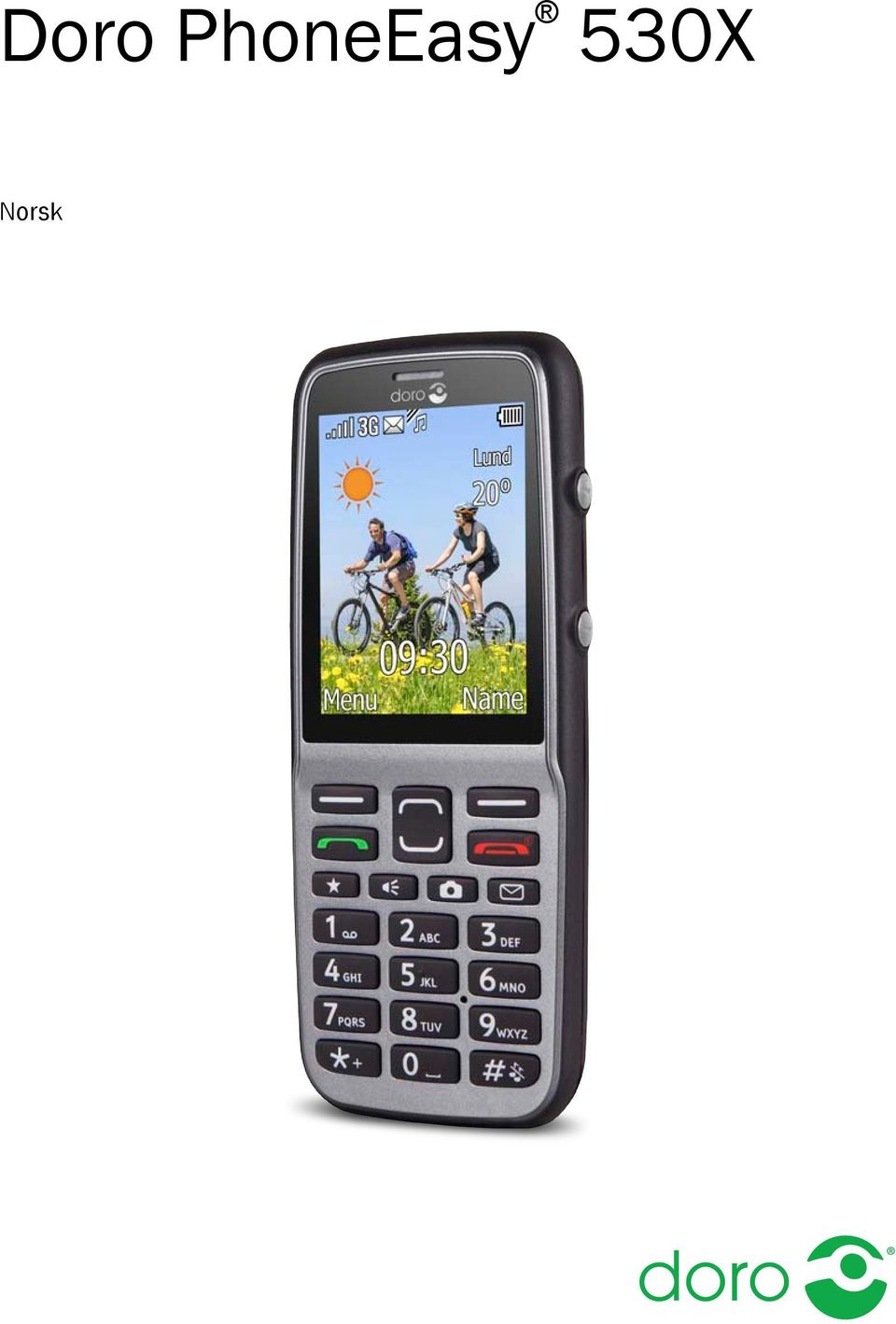
3 Merk! Alle illustrasjoner er kun for illustrasjonsformål, og er ikke nødvendigvis en nøyaktig gjengivelse av apparatet. 1. Høreelement 2. Ladekontakt 3. Hodesettkontakt 4. Venstre valgknapp 5. Anropsknapp 6. Topp Talepost 8. Lommelyktknapp 9. * Internasjonalt prefiks/ symboler 10. Stroppfeste 11. # Inntastingsmetode/stille 12. Mikrofon 13. Kamerasnarvei 14. Meldingssnarvei 15. Avslutt samtale/slå på/av 16. Pilknapper 17. Høyre valgknapp 18. Volumregulering 19. Kameralinse 20. Høyttaler 21. Kamerablits/lykt 22. Trygghetsknapp 23. Andre mikrofon Elementene som følger med telefonen, kan variere avhengig av hvilken programvare og hvilket tilbehør som er tilgjengelig i din region eller tilbys av din tjenesteleverandør. Du kan kjøpe ekstra tilbehør hos den lokale Doro-forhandleren. Det medfølgende tilbehøret fungerer best med din telefon.

4 Innhold Gratulerer med anskaffelsen... 1 Komme i gang... 1 Sett inn SIM-kort, minnekort og batteri... 1 Lade telefonen... 2 Bli kjent med telefonen... 4 Hjelpefunksjoner... 4 Slå telefonen på og av... 4 Oppstartsveiviser... 4 Navigere i telefonen... 5 Skrive inn tekst... 5 Kompatibel med høreapparat... 7 Telefoninnstillinger... 7 Anrop...10 Foreta et anrop...10 Ringe fra telefonboken...10 Besvare et anrop...11 Volumregulering...11 Anropsalternativer...12 Hurtignummer...12 Nødanrop...13 Anropslogg...13 Anropsinnstillinger...13 Telefonbok...16 Legge til kontakt...16 Administrere kontakter i telefonboken Telefonbokinnstillinger...18 Trygghetsknapp...21 Ringe opp et trygghetsanrop...21 Aktivering...22 Nummerliste...22 Aktiver tekstmeldinger (SMS)...23 Trygghetsinnstillinger...23 Meldinger...24 Lage og sende tekstmeldinger (SMS)...24 Lage og sende bildemelding (MMS)...25 Lage og sende en talemelding...25

5 Lage og sende e-post...26 Innboks, Utboks og Sendt...27 Meldingsinnstillinger...28 Kamera...33 Kamera...33 Videokamera...34 Bildegalleri og Videogalleri...35 Kamerainnstillinger...35 Tilkobling...36 Bluetooth...36 Internettprofil...38 Mobildata...39 Nettv.innst...40 Koble telefonen til en datamaskin...40 Filbehandler Lyd og skjerm...42 Lydoppsett...42 Lydsignaler (ringetone)...43 Lydstyrke for ringetone...43 Stille...43 Ringetype...43 Ekstra tone...44 Hovedmeny...44 Bakgrunn...44 Tekststørrelse...44 Skjerminfo...44 Temaer...45 Bakgrunnsbel Lysstyrke...45 My Doro Manager...45 Opprett konto...45 Logg på/logg ut...46 Valg...46 Synk.intervaller...46 Kontoopplysninger Tilleggsfunksjoner FM-radio Lommelykt...48

6 Kalkulator...49 Spill...49 Status...50 Alarm...50 Kalender...50 Daglig påminnelse Notater...52 Vær...52 Symboler for status på displayet...52 Vis viktigste symboler...53 Nullstill innstillinger...54 Feilsøking...54 Sikkerhetsinstruksjoner...57 Nettverkstjenester og priser...57 Betjeningsmiljø...57 Medisinsk utstyr...57 Områder med eksplosjonsfare...58 Li-ion-batteri...58 Beskytt hørselen...58 Nødsamtaler...59 Kjøretøy...59 Pleie og vedlikehold...59 Garanti...60 Copyright og andre merknader...60 Copyright på innhold...61 Spesifikasjoner...61 Høreapparater...61 Strålingsverdi (SAR)...61 Samsvarserklæring...62

7 Gratulerer med anskaffelsen Doro PhoneEasy 530X passer perfekt til utendørs bruk og en aktiv livsstil takket være sin solide og vanntette design (IP54). Den er enkel å bruke og gir deg en høy og tydelig lyd, i tillegg til tilgang til værinformasjon og e- post. Du finner mer informasjon om tilbehør og andre Doro-produkter på Komme i gang Sett inn SIM-kort, minnekort og batteri (1) Fjern batteridekselet VIKTIG Pass på at du ikke skader neglene når du løsner batteridekselet. Unngå å bøye eller vri batteridekselet så mye at det blir skadet. 1 (2) Sett inn SIM-kortet (påkrevet) Fjern batteriet hvis det allerede er satt inn. Finn SIM-kortholderen, som er formet som et SIMkort, og skyv SIM-kortet forsiktig inn i holderen. Se merket ved siden av holderen for bruksanvisning for hvordan du setter inn SIM-kortet. VIKTIG Denne enheten bruker mikro-sim eller 3FF SIM-kort. Bruk av inkompatible SIM-kort kan skade kortet eller enheten, og kan ødelegge data som er lagret på kortet. 3 GB 2 1

8 (3) Sett inn minnekortet (valgfritt) Norsk Finn minnekortholderen, som er formet som et minnekort, ved siden av batteriet, og skyv kortet forsiktig inn i holderen. Enheten fungerer både med og uten minnekort installert. VIKTIG Bruk kun minnekort som er kompatible med dette apparatet. Kompatibel korttype: microsd, microsdhc. Inkompatible kort kan skade selve kortet og apparatet, og ødelegge eventuelle data som er lagret på kortet. Enkelte telefoner kan ha et forhåndsinstallert minnekort, avhengig av markedet. Merk! Ettersom SIM-kortholderen er plassert under batteriet, må du slå av telefonen for å sette inn eller fjerne SIM-kortet. Tips: Vær forsiktig, slik at du ikke skraper opp eller bøyer kontaktene på minnekortet eller SIM-kortet når de settes inn i kortholderne. (4) Sette inn batteriet Sett inn batteriet ved å skyve det inn i batteriholderen med kontaktene nedover. Sett på batteridekselet igjen. 4 Lade telefonen FORSIKTIG Bruk bare batterier, ladere og tilbehør som er godkjent for bruk med akkurat denne modellen. Hvis du kobler til annet utstyr, kan det medføre fare, og føre til at telefonens typegodkjenning og garanti blir ugyldig. 2

9 A B Når batterinivået blir lavt, vises, og en varseltone høres. 1. Koble strømadapteren til en stikkontakt og til ladekontakten y (A), eller sett enheten i bordladeren (B). Du kan også koble kabelen til ladekontakten y på mobiltelefonen eller til en USB-port på datamaskinen. En animert ladeindikator vises under lading. Det tar ca. 3 timer å lade batteriet helt opp. vises kort når laderen kobles til telefonen, og vises når den kobles fra igjen. 2. Når ladingen er ferdig, vises på skjermen. Hvis telefonen er slått av når laderen kobles til telefonen, vises bare ladeindikatoren på displayet. Merk! Bakgrunnsbel. slukkes etter en stund for å spare strøm. Trykk på en hvilken som helst knapp for å tenne skjermbelysningen. Full batterikapasitet oppnås når batteriet har blitt ladet 3 4 ganger. Batteriene brytes ned over tid, og derfor vil hvile- og samtaletiden normalt bli redusert ved regelmessig bruk. 3

10 Bli kjent med telefonen Hjelpefunksjoner Bruk symbolene nedenfor til å veilede deg gjennom avsnittene i bruksanvisningen. Syn Hørsel Håndtering Sikkerhet Slå telefonen på og av 1. Hold inne på telefonen for å slå den på eller av. Bekreft med Ja for å slå den av. 2. Hvis SIM-kortet er gyldig, men beskyttet med en PIN-kode (Personal Identification Number), vises PIN. Tast PIN-koden og trykk OK ( øverst til venstre på tastaturet). Slett med Slett ( øverst til høyre på tastaturet). Merk! Hvis PIN- og PUK-kodene ikke fulgte med SIM-kortet, kontakter du tjenesteleverandøren. Tips: Det anbefales å fjerne beskyttelsesplasten fra skjermen for å gjøre den mer lesbar. Forsøk: # viser antall gjenstående forsøk på å taste PIN-kode. Når alle forsøkene er brukt, vises PIN blokkert. SIM-kortet må deretter låses opp med PUK-koden (Personal Unblocking Key). 1. Tast PUK-koden og bekreft med OK. 2. Tast en ny PIN-kode og bekreft med OK. 3. Tast inn den nye PIN-koden på nytt og bekreft med OK. Oppstartsveiviser Første gang du slår på telefonen, kan du bruke Oppstartsveiviser til å velge basisinnstillinger. Trykk Ja for å endre eller Nei hvis du ikke vil endre valget. Standardspråk fastsettes av SIM-kortet. Se Telefoninnstillinger, s.7 for informasjon om hvordan du endrer språk, klokkeslett og dato. 4

11 Tips: Du kan kjøre oppstartsveiviseren senere hvis du vil. I hvilemodus trykker du Meny Innstillinger Generelt Oppstartsveiviser. Navigere i telefonen Hvilemodus Når telefonen er klar til bruk, og du ikke har tastet inn noen tegn, er telefonen i hvilemodus. Trykk for å gå tilbake til hvilemodus. Trykk venstre valgknapp for å åpne telefonens Meny eller høyre valgknapp Tlf.bok for å få tilgang til kontaktene i telefonboken. Tips: Du kan alltid trykke på for å gå tilbake til hvilemodus. Bla Bruk piltastene / til å bla i menyene. Trinn for trinn-instruksjoner Pilen ( ) indikerer neste trinn i trinn for trinn-instruksjoner. Trykk OK for å bekrefte en handling. Velg et element ved å bla, eller utheve elementet med /, og trykk deretter OK. Eksempel: Trykk Meny Telefonbok -Ny oppfør.- Legg til. Gjør følgende for å utføre eksempelet på din Doro PhoneEasy 530X: 1. Trykk Meny, bla til Telefonbok og trykk OK. 2. Velg -Ny oppfør.-, og trykk Legg til. Skrive inn tekst Skrive tekst manuelt Velg tegn Trykk flere ganger på en talltast til ønsket tegn vises. Vent noen sekunder før du skriver inn neste tegn. Spesialtegn/smilefjes 1. Trykk * for å se en liste over spesialtegn. 2. Velg ønsket tegn med /, og trykk OK for å bekrefte. 5

12 Bevege markøren i teksten Bruk sideknappene +/ eller / for å flytte markøren i teksten. Store bokstaver, små bokstaver og tall Trykk # for å velge mellom store bokstaver, små bokstaver og tall. Se Inntastingsmodus, s.6. Endre skrivespråk 1. Hold inne # for å vise en liste over tilgjengelige språk. 2. Velg språk med /, og trykk OK for å bekrefte. Skrive tekst med stavestøtte På enkelte språk kan du bruke inntastingsmetoden Smart ABC (ezitype ), der en ordbok brukes til å foreslå ord. Trykk hver tast én gang, selv om tegnet som vises, ikke er det du ønsker. Ordboken foreslår ord ut fra tastene du har trykket. Eksempel 1. Trykk 3, 7, 3, 3 for å skrive ordet Fred. Fullfør ordet før du ser på forslagene. 2. Bruk / til å vise de foreslåtte ordene. 3. Trykk Velg og fortsett med neste ord. Du kan også trykke 0 for å fortsette med neste ord. 4. Hvis ingen av de foreslåtte ordene er riktige, bruker du manuell inntasting. Merk! Se Stavestøtte, s.28 for mer informasjon. Inntastingsmodus Trykk # for å endre inntastingsmetode. Symbolet øverst til venstre på displayet viser valgt inntastingsmetode. Abc Stor forbokstav med stavestøtte ABC STORE BOKSTAVER med stavestøtte abc små bokstaver med stavestøtte Abc Stor forbokstav ABC STORE BOKSTAVER abc små bokstaver 123 Tall 6

13 Kompatibel med høreapparat Denne telefonen er kompatibel med høreapparat. Kompatibilitet med høreapparat er ingen garanti for at et bestemt høreapparat fungerer sammen med en bestemt telefon. Mobiltelefoner inneholder radiosendere som kan forstyrre høreapparatets funksjon. Denne telefonen er testet for bruk med høreapparater for noen av de trådløse teknologiene som brukes, men det kan finnes nyere trådløsteknologi som ennå ikke er testet for bruk med høreapparater. Test funksjonen før du foretar et kjøp for å forsikre deg om at et bestemt høreapparat fungerer sammen med denne telefonen. Standarden for høreapparaters kompatibilitet inneholder to typer klassifisering: M: Hvis du vil bruke høreapparatet i denne modusen, kontrollerer du at høreapparatet er innstilt på "M-modus" eller akustisk koblingsmodus, og plasserer telefonmottakeren nær den innebygde mikrofonen i høreapparatet. Prøv telefonen i ulike posisjoner i forhold til høreapparatet for å oppnå best mulig resultat. Hvis du for eksempel holder mottakeren litt over øret, kan det gi bedre ytelse ved høreapparater der mikrofonen er plassert bak øret. T: Hvis du vil bruke denne modusen, kontrollerer du at høreapparatet er innstilt på "T-modus" eller teleslynge-koblingsmodus (ikke alle høreapparater har denne modusen). Prøv telefonen i ulike posisjoner i forhold til høreapparatet for å oppnå best mulig resultat. Hvis du for eksempel holder mottakeren litt under eller foran øret, kan det gi bedre ytelse. Se også Lydoppsett lydinnstillinger. Telefoninnstillinger Dato og klokkeslett, s.42 om hvordan du kan justere telefonens Stille dato og klokkeslett 1. Trykk Meny Innstillinger Generelt Tid og dato: Angi tid for å angi klokkeslett (TT:MM). Angi dato for å angi dato (DD/MM/ÅÅÅÅ). 2. Trykk OK for å bekrefte. 7

14 Tips: Du kan også velge at telefonen automatisk skal oppdatere klokkeslett og dato i gjeldende tidssone. I Tid og dato velger du Autotid På. Automatisk oppdatering av dato og klokkeslett endrer ikke innstillingene for alarm eller kalender. De er angitt i lokal tid. Oppdateringen kan føre til at innstilte alarmer utløper, avhengig av nettverksstøtte og abonnement. Stille klokkeslett- og datoformat 1. Trykk Meny Innstillinger Generelt Tid og dato Angi format: Tidsformat 12 timer eller 24 timer. Datoformat og velg ønsket datoformat. 2. Trykk OK for å bekrefte. Tidssone og sommertid stilles vanligvis inn automatisk. Hvis nettverket ikke støtter tidssone og sommertid, kan du stille det inn manuelt. Angi tidssone 1. Trykk Meny Innstillinger Generelt Tid og dato Angi tidssone: 2. Velg ønsket tidssone og trykk OK for å bekrefte. Angi sommertid 1. Trykk Meny Innstillinger Generelt Tid og dato Sommertid: 2. Velg På for å slå på, eller Av for å slå av. Språk Standardspråket for telefonmenyer, meldinger osv. fastsettes av SIM-kortet. Du kan endre dette til et annet språk som støttes av telefonen. 1. Trykk Meny Innstillinger Generelt Språk. 2. Bruk / til å velge et språk. Blokker funksjon 1. Trykk Meny Innstillinger Generelt Blokker funksjon. 8

15 2. Velg funksjonene du vil deaktivere, og trykk Av. 3. Trykk Klar for å bekrefte. PIN-kodealternativer 1. Trykk Meny Innstillinger Sikkerhet SIM-lås: På for å aktivere PIN-koden. Du må taste PIN-koden hver gang telefonen slås på. Av for å deaktivere PIN-koden. VIKTIG Hvis du aktiverer Av-modus og mister eller blir frastjålet SIMkortet, er det ubeskyttet. Automatisk for å starte telefonen uten PIN-koden. Telefonen husker den automatisk, men hvis SIM-kortet flyttes til en annen telefon (tapt eller stjålet), må PIN-koden angis når telefonen slås på. 2. Trykk OK for å bekrefte. Endre PIN-kode 1. Trykk Meny Innstillinger Sikkerhet Angi passord PIN. 2. Tast gjeldende PIN-kode, og trykk OK. 3. Tast den nye PIN-koden, og trykk OK. Gjenta for å bekrefte. Tastelås Du kan låse tastaturet for å hindre at en tast trykkes inn ved et uhell, for eksempel hvis du har telefonen i vesken. Innkommende samtaler kan besvares ved å trykke selv om tastelåsen er på. Tastaturet er ulåst mens samtalen pågår. Når samtalen avsluttes eller avvises, låses tastaturet igjen. Hold inne * for å låse/låse opp tastaturet. Merk! De viktigste nødnumrene kan ringes uten å låse opp tastaturet. Aktiver 1. Trykk Meny Innstillinger Sikkerhet Tastelås: Auto tastelås for å velge tidsforsinkelsen for automatisk tastelås. 9

16 Åpen modus for å velge Enkel tast for å låse opp tastaturet med * eller Dobbel tast for å låse / låse opp med høyre valgknapp (Tlf.bok/Åpne) og *. 2. Trykk OK for å bekrefte. Telefonlås Telefonlåsen beskytter telefonen mot uønsket bruk. Hvis funksjonen er aktivert, låses telefonen etter omstart, og telefonkoden må tastes for å låse opp. 1. Trykk Meny Innstillinger Sikkerhet Telefonlås. 2. Velg På for å aktivere eller Av for å deaktivere. Merk! Du må taste inn riktig telefonkode. Standardkoden er Hvitliste En hvitliste fungerer på samme måte som et spamfilter. Når funksjonen er aktivert, kan du bare motta innkommende anrop fra kontakter som er lagret i telefonboken. Personer som ikke er lagret i telefonboken, får opptatt-signal hvis de prøver å ringe deg. 1. Trykk Meny Innstillinger Sikkerhet Hvitliste. 2. Velg På for å aktivere eller Av for å deaktivere. Anrop Foreta et anrop 1. Tast telefonnummeret inkludert retningsnummer. Slett med Slett. 2. Trykk for å ringe opp. Trykk Avbryt for å avbryte samtalen. 3. Trykk på for å avslutte samtalen. Tips: I internasjonale samtaler bruker du alltid + foran landskoden for at det skal fungere best mulig. Trykk * to ganger for å angi det internasjonale prefikset +. Ringe fra telefonboken 1. Trykk Tlf.bok for å åpne telefonboken. 10

17 2. Bruk / til å bla gjennom telefonboken, eller hurtigsøk ved å trykke tasten som tilsvarer første bokstav i oppføringen. Se Skrive inn tekst, s Trykk Valg Ring for å ringe opp den valgte oppføringen. Velg om nødvendig nummeret. Alternativt kan du trykke for å ringe. 4. Trykk Avbryt eller for å avbryte samtalen. Besvare et anrop 1. Trykk for å svare, eller trykk Stille for å slå av ringesignalet og deretter Avvis for å avvise anropet (opptattsignal). Du kan også trykke for å avvise anropet direkte. 2. Trykk på for å avslutte samtalen. Volumregulering Mens en samtale pågår Bruk sideknappene +/ eller / til å justere lydvolumet. Volumnivået vises på displayet. Hvis du bruker høreapparat eller har vanskelig for å høre telefonen i støyende omgivelser, kan du justere telefonens lydoppsett. Se Lydoppsett, s.42. Stille Stille er en fast profil med Tastetone, Meldingstone og Ringetone deaktivert, mens Vibrasjon, Oppgaver, Daglig påminnelse og Alarm er uendret. Hold inne snarveiknappen # for å aktivere eller deaktivere stille modus. Hodesett Hvis du kobler til et hodesett, blir den innebygde mikrofonen i telefonen automatisk koblet ut. Hvis hodesettet er utstyrt med en svartast, kan du bruke denne tasten til å besvare og avslutte samtaler. FORSIKTIG Høyt volum ved bruk av hodesett kan føre til hørselsskade. Husk å justere lydstyrken når du bruker hodesett. 11

18 Anropsalternativer Under en samtale gir valgknappene 1 ( ) tilgang til tilleggsfunksjoner: Valg (venstre valgknapp) Sett på vent eller Hent enkel for å sette samtalen på vent eller hente samtalen. Avslutt samt. for å avslutte den pågående samtalen (samme som ). Ny samtale for å ringe et annet nummer (Konferanse). Telefonbok for å søke i telefonboken. Meldinger for å skrive eller lese tekstmeldinger. Lyd av for å deaktivere mikrofonen. Høyt på (høyre valgknapp) Med høyttaleren kan du snakke uten å holde telefonen inntil øret. 1. Trykk Høyt på for å aktivere. Snakk tydelig inn i telefonmikrofonen ved en avstand på maksimalt 1 m. Bruk / for å justere høyttalervolumet. 2. Trykk Høyt av for å gå tilbake til normal modus. Merk! Høye bakgrunnslyder (musikk osv.) kan påvirke lydkvaliteten. Hurtignummer Bruk 0 og 2 9 for å bruke hurtiganrop til en oppføring fra hvilemodus. Hold inne den tilsvarende tasten. Legge til hurtignumre 1. Trykk Meny Innstillinger Telefonbok Hurtignummer. 2. Velg 0 Legg til og velg en oppføring fra telefonboken. 4. Gjenta for å legge til hurtignumre for knappene 2 9. Tips: Hvis du vil redigere eller slette en eksisterende oppføring, velger du den og trykker Valg Endre eller Slett. 1. Valgknappene har flere funksjoner. Gjeldende funksjon vises på displayet over valgknappen. 12

19 Nødanrop Så lenge telefonen er slått på, kan du alltid foreta et nødanrop ved å taste nødnummeret til den lokale sentralen etterfulgt av. Noen nettverk godtar anrop til nødnummer uten gyldig SIM-kort. Kontakt teleoperatøren hvis du vil vite mer. Anropslogg Besvarte, tapte og utførte anrop lagres i en kombinert -anropslogg. 20 anrop av hver type kan lagres i loggen. Når det er flere anrop til eller fra samme nummer, vises bare det siste anropet. 1. Trykk. Du kan også trykke Meny Anropslogg. 2. Bruk / til å velge: Mottatte Utgående Tapte anrop 3. Trykk for å ringe opp eller Valg: Vis for å vise informasjon om det valgte anropet. Send SMS for å sende en tekstmelding. Send MMS for å sende en bildemelding. Slett for å slette anropet. Slett alle for å slette alle anrop i anropsloggen. Lagre for å lagre nummeret i telefonboken Opprett ny opprette en ny kontakt eller Oppdat. oppdatere en eksisterende kontakt. Anropsinnstillinger Anropstid Under en samtale vises samtalens varighet. Du kan se varigheten på dine samtaler. 1. Trykk Meny Innstillinger Anrop Anropstid: Siste anrop for å vise varigheten til den siste samtalen. 13

20 Utgående for å vise den totale varigheten til alle utgående anrop. Mottatte for å vise total varighet for alle mottatte anrop. Nullstill alle Ja for å tilbakestille alle. 2. Trykk OK for å bekrefte. Svarmodus 1. Trykk Meny Innstillinger Anrop Svarmodus. 2. Velg Alle knapper På for å kunne besvare innkommende anrop ved å trykke en hvilken som helst knapp (unntatt ). Signal-LED 1. Trykk Meny Innstillinger Anrop Signal-LED. 2. Velg På for å aktivere varslingslys ved innkommende anrop og ny melding. Anrops-ID Vis eller skjul telefonnummeret ditt på mottakerens telefon når du ringer. 1. Trykk Meny Innstillinger Anrop Anropsinnst. Anrops- ID: Etter nettverk for å bruke standardinnstillingene i nettverket. Skjul ID for aldri å vise ditt nummer. Send ID for alltid å vise ditt nummer. 2. Trykk OK for å bekrefte. Samtale venter Du kan håndtere mer enn ett anrop av gangen, ved å sette gjeldende samtale på vent og besvare det innkommende anropet. Hvis funksjonen er aktivert, høres en varslingstone hvis du mottar et anrop mens du snakker i telefonen. Under en samtale trykker du Valg Svar. Aktivere samtale venter 1. Trykk Meny Innstillinger Anrop Anropsinnst.. 2. Velg Samtale venter Aktiver. 14

21 Norsk Tips: Gjenta og velg Deaktiver for å deaktivere samtale venter, eller Hent status for å vise om samtale venter er aktivert. Viderekoble Du kan viderekoble anrop til en svartjeneste eller til et annet telefonnummer. Velg hvilke anrop som skal viderekobles. Velg en betingelse og trykk OK, og velg deretter Aktiver, Deaktiver eller Hent status for hver. 1. Trykk Meny Innstillinger Anrop Anropsinnst. Viderekoble: Taleanrop for å viderekoble alle taleanrop. Ved ingen kontakt for å viderekoble innkommende anrop hvis telefonen er slått av eller utenfor dekningsområdet. Ved ubesvart for å viderekoble innkommende anrop hvis de ikke besvares. Ved opptatt for å viderekoble innkommende anrop hvis linjen er opptatt. Avbryt viderek for å avbryte all viderekobling. 2. Trykk OK for å bekrefte. Anropssperre Telefonen kan begrenses slik at den ikke tillater enkelte typer anrop. Merk! Du trenger et passord for å kunne bruke anropssperre. Kontakt tjenesteleverandøren for å få dette passordet. 1. Trykk Meny Innstillinger Anrop Anropsinnst. Anropssperre. 2. Velg Utgående: Alle anrop for å besvare innkommende anrop, men ikke ringe ut. Internasj. anrop for å blokkere oppringninger til utenlandske numre. Internasj. unnt. hjem for å blokkere oppringninger til utlandet, unntatt landet der SIM-kortet er registrert. 4. Velg Mottatte: 15
22 Alle anrop for å kunne ringe, men ikke motta innkommende anrop. Ved roaming for å blokkere innkommende anrop ved roaming (når telefonen brukes i andre nettverk). 5. Trykk OK for å bekrefte. 6. Velg Avbryt alle for å annullere alle anropssperringer (passord kreves). Trykk OK for å bekrefte. Faste numre (FDN) Du kan begrense anrop til bestemte numre som er lagret på SIM-kortet. Listen med tillatte numre er beskyttet av din PIN2-kode. Merk! Du trenger et passord for å bruke faste numre. Kontakt tjenesteleverandøren for å få dette passordet. 1. Trykk Meny Innstillinger Sikkerhet Faste numre: Modus På for å aktivere eller Av for å deaktivere. Faste numre liste Legg til og angi det første tillatte nummeret. Du kan også velge en oppføring og trykke Valg Legg til, Endre eller Slett. 2. Angi om nødvendig PIN2, og trykk OK for å bekrefte. Merk! Du kan lagre deler av telefonnumre. Hvis du for eksempel lagrer 01234, tillates anrop til alle numre som begynner med Du kan alltid foreta et nødanrop ved å taste nummeret til den lokale nødsentralen etterfulgt av, også når faste numre-funksjonen er aktivert. Når faste numre-funksjonen er aktivert, kan du ikke vise eller administrere telefonnumrene som er lagret på SIM-kortet. Du kan heller ikke sende tekstmeldinger. Telefonboken i oppføring. Legge til kontakt Telefonbok kan lagre 500 oppføringer med 3 telefonnumre i hver 1. Trykk Meny Telefonbok -Ny oppfør.- Legg til. 16
23 2. Angi et Navn på kontakten. Se Skrive inn tekst, s.5. Slett med Slett. 3. Bruk / til å velge Mobil, Hjemme eller Jobb, og tast inn telefonnumrene inkludert retningsnummer. 4. Velg E-post for å knytte en e-postadresse til kontakten, se E-postinnst., s Velg Bilde Endre for å knytte et bilde til kontakten, se Telefonbok bilde, s.19. Ta bilde for å bruke kameraet til å ta et bilde. Mine bilder for å velge et eksisterende bilde. 6. Velg Ringetone Endre for å knytte en ringetone til kontakten, se Lydsignaler (ringetone), s.43. System for å velge blant forhåndsinstallerte filer. Brukerdef. for å velge blant nedlastinger. 7. Trykk Lagre. Tips: I internasjonale samtaler bruker du alltid + foran landskoden for at det skal fungere best mulig. Trykk * to ganger for å angi det internasjonale prefikset +. Administrere kontakter i telefonboken 1. Trykk Meny Telefonbok. 2. Velg en kontakt, og trykk deretter Valg Vis for å vise detaljer for den valgte kontakten. Telefon = lagring på telefonen og SIM = lagring på SIM-kortet, se Telefonboklagring, s.18. Endre for å redigere kontakten. Bruk / til å bla. Slett med Slett. Trykk Lagre når du er ferdig. Topp 10 for å angi oppføringen som én av de 10 første kontaktene i telefonboken. Se Topp 10, s.20. Ring for å ringe opp kontakten. Legg til for å legge til en kontakt. Se Legge til kontakt, s.16. Send SMS for å skrive en tekstmelding, se Lage og sende tekstmeldinger (SMS), s
24 Send MMS for å lage en bildemelding, se Lage og sende bildemelding (MMS), s.25. Send e-post for å opprette en e-postmelding, se Lage og sende e-post, s.26. Slett for å slette den valgte kontakten. Trykk Ja for å bekrefte, eller Nei for å avbryte. Slett alle Fra SIM/Fra telefon for å slette alle telefonbokoppføringer fra SIM-kortet eller telefonminnet. Tast telefonkoden, og bekreft med OK. Standardkoden er Kopier alle Fra SIM for å kopiere alle kontakter i telefonboken fra SIM-kortet til telefonminnet, eller Fra telefon for å kopiere alle kontakter fra telefonminnet til SIM-kortet. Trykk Ja for å bekrefte, eller Nei for å avbryte. Send vkort: Via SMS. Se Lage og sende tekstmeldinger (SMS), s.24. Via MMS. Se Lage og sende bildemelding (MMS), s.25. Via Bluetooth. Se Bluetooth, s.36. Via e-post. Se Lage og sende e-post, s.26. Telefonbokinnstillinger Eiers nummer Telefonnummeret som er tilordnet ditt SIM-kort lagret som Eget nummer hvis dette tillates av kortet. Du kan også velge å legge til flere numre. Legge til numre 1. Trykk Meny Telefonbok Eiers nummer Tom Legg til. 2. Tast navn og nummer, se Skrive inn tekst, s Når du er ferdig, trykker du Lagre. Telefonboklagring 1. Trykk Meny Innstillinger Telefonbok Lagring: SIM for å lagre opptil 3 telefonnumre og én e-postadresse per kontakt. Tlf. for å lagre 500 kontakter med 3 telefonnumre hver Mobil, Hjemme, Jobb. I tillegg til én e-postadresse og Telefonbok bilde 18
25 for å knytte bilder til kontakter og Ringetone for å knytte spesifikke ringetoner til kontakter. 2. Trykk OK for å bekrefte. Merk! Antall og lengde på telefonnumrene/kontaktene som kan lagres, varierer avhengig av SIM-kortet og tjenesteleverandørens innstillinger. Telefonbok bilde Du kan endre visningsmodus for telefonboken. 1. Trykk Meny Innstillinger Telefonbok Telefonbok bilde: På for å se kontaktens tilhørende bilde. Av for å vise bare navnet på kontaktene. 2. Trykk OK for å bekrefte. Talepost Hvis telefonabonnementet inkluderer en svartjeneste, kan oppringere legge igjen en talemelding hvis du ikke kan besvare et anrop. Talepost er en nettverkstjeneste, og du må kanskje først abonnere på den. Kontakt tjenesteleverandøren for å få mer informasjon og for å få nummeret til talepostkassen. 1. Trykk Meny Innstillinger Telefonbok Talepost: 2. Velg Tom Legg til: Telefonbok for å legge til en kontakt fra Telefonbok. Trykk OK for å bekrefte. Manuell og angi navn og nummer. Hvis du vil redigere eller slette en eksisterende oppføring, velger du den og trykker Valg Endre eller Slett. Ringe telefonsvareren Hold inne snarveitasten 1. Tips: Hvis påminnelse er aktivert i Meldinger-innstillingene, høres et påminnelsessignal etter 10 minutter hvis du ikke hører på nye talemeldinger. 19
26 Topp 10 Angi en oppføring som én av de første 10 kontaktene i telefonboken. 1. Trykk på snarveitasten, eller trykk Meny Innstillinger Telefonbok Topp Velg en av de tomme oppføringene, og trykk Legg til. 3. Bruk / til å bla gjennom telefonboken, eller hurtigsøk ved å trykke tasten som tilsvarer første bokstav i oppføringen. 4. Trykk OK for å lagre den valgte oppføringen, eller trykk Retur for å forkaste endringene. Velg Valg Endre eller Slett for å redigere eller slette en eksisterende oppføring. Tips: Du kan også legge til en oppføring fra telefonboken. Velg kontakten og trykk Valg Topp 10. ICE (In Case of Emergency i nødstilfeller) Førstehjelpspersonale kan finne tilleggsinformasjon, for eksempel medisinske opplysninger, fra offerets telefon i et nødstilfelle. I en akutt situasjon er det kritisk å få disse opplysningene så raskt som mulig for å øke offerets sjanse for å overleve. Alle felter er valgfrie, men jo flere opplysninger som oppgis, jo bedre. 1. Trykk Meny Telefonbok ICE. 2. Bruk / til å bla i listen over oppføringer. 3. Trykk Endre for å legge til eller redigere informasjon i hver oppføring. Se Skrive inn tekst, s.5. Slett med Slett. ID Navn: angi navnet ditt. Fødsel: Angi fødselsdatoen din. Høyde: angi høyden din. Vekt: angi vekten din. Adresse angi boligadressen din. Språk: Angi ditt foretrukne språk. Forsikring: Angi forsikringsselskap og polisenummer. Kontakt 1:, Kontakt 2: og Doktor: 20
27 Trykk Valg for å Legg til eller Slett en kontakt fra telefonboken, eller Lagre for å godta den gjeldende oppføringen. Legg om mulig til dine ICE-kontakter i telefonboken, for eksempel «ICE hustru Mary Smith». Viktig informasjon. Tilstand: angi eventuelle medisinske forhold eller medisinsk utstyr (f.eks. diabetes, pacemaker). Allergi: angi kjente allergier (for eksempel penicillin, bistikk). Blodtype: angi din blodtype. Vaksinering: Angi relevante vaksinasjoner. Medisin: angi medisin som du blir behandlet med. Annen informasjon: angi andre opplysninger (f.eks. organdonor, livstestamente, samtykke til behandling). 4. Når du er ferdig, trykker du Lagre. Trygghetsknapp FORSIKTIG Når et trygghetsanrop aktiveres, stilles telefonen til håndfri- /høyttalermodus. Unngå å holde apparatet nær øret når håndfrimodus er aktivert. Volumet kan være svært høyt. Med trygghetsknappen har du enkel tilgang til forhåndsdefinerte nødnumre (Nummerliste) hvis du trenger hjelp. Kontroller at trygghetsfunksjonen er aktivert før bruk, angi mottakerne i nummerlisten og rediger tekstmeldingen. Ringe opp et trygghetsanrop 1. Ved behov for hjelp holder du inne trygghetsknappen i 3 sekunder, eller trykker den to ganger på 1 sekund. Trygghetsanropet begynner etter en forsinkelse på 5 sekunder. I løpet av dette tidsrommet kan du stoppe en falsk alarm ved å trykke på. 2. En trygghetstekstmelding (SMS) sendes til alle mottakerne. 3. Den første mottakeren i listen ringes opp. Hvis anropet ikke blir besvart innen 25 sekunder, ringes neste nummer. Anropene gjentas 3 ganger eller til anropet besvares, eller til du trykker. 21
28 Merk! Enkelte private sikkerhetsselskaper godtar automatiske anrop fra sine kunder. Kontakt alltid sikkerhetsselskapet før du bruker nummeret deres. Tips: Trygghetsfunksjonen kan konfigureres slik at mottakeren av anropet må trykke 0 (null) for å bekrefte og stanse alarmsekvensen. Se Bekreft med 0, s.23. VIKTIG Informasjon til mottakeren av et trygghetsanrop, når Bekreft med 0 er aktivert: Når trygghetsmeldingen er mottatt, ringes det til hvert av numrene i Nummerliste i rekkefølge. Mottakeren må trykke 0 for å bekrefte trygghetsanropet. Hvis mottakeren ikke trykker 0 innen 60 sekunder, avbrytes samtalen, og det neste nummeret på listen ringes opp. Hvis mottakeren trykker 0 innen 60 sekunder, bekreftes anropet, og det gjøres ikke flere forsøk på å ringe opp (trygghetssekvensen avbrytes). Aktivering Velg hvordan trygghetsfunksjonen skal aktiveres med trygghetsknappen. 1. Trykk Meny Innstillinger Trygghetsalarm Aktivering: På normal for å holde inne knappen i ca. 3 sekunder, eller trykk den to ganger innen 1 sekund. På (3) for å trykke knappen 3 ganger innen 1 sekund. Av for å deaktivere trygghetsknappen. 2. Trykk OK for å bekrefte. Nummerliste Legg til numre i listen som ringes opp når trygghetsknappen trykkes. VIKTIG Informer alltid mottakerne i Nummerliste om at de står på listen over dine trygghetskontakter. 22
29 1. Trykk Meny Innstillinger Trygghetsalarm Nummerliste. 2. Velg Tom Legg til Telefonbok for å legge til en kontakt fra telefonboken. Du kan også trykke Manuell for å legge til navn eller numre manuelt. Se Legge til kontakt, s Gjenta til du har fem kontakter (maks.). Tips: Hvis du vil redigere eller slette en eksisterende oppføring, velger du den og trykker Valg Endre eller Slett. Aktiver tekstmeldinger (SMS) En tekstmelding kan sendes til kontaktene i nummerlisten hvis trygghetsknappen trykkes. Aktivering 1. Trykk Meny Innstillinger Trygghetsalarm SMS Aktivering: På for å sende en tekstmelding før du ringer. Av for å ringe opp uten å sende en tekstmelding først. 2. Trykk OK for å bekrefte. Opprette en trygghetsmelding 1. Trykk Meny Innstillinger Trygghetsalarm SMS Melding. 2. Velg Endre og skriv meldingen, se Skrive inn tekst, s.5. Merk! Du må skrive en melding hvis du aktiverer SMS-funksjonen. Trygghetsinnstillinger Bekreft med 0 Du kan aktivere funksjonen Bekreft med 0. Dette anbefales spesielt hvis det er fare for at trygghetsanropet blir besvart av en telefonsvarer eller svartjeneste. Hvis mottakeren ikke trykker 0 innen 60 sekunder, avbrytes samtalen, og det neste nummeret på listen ringes opp. Hvis mottakeren trykker 0 innen 60 sekunder, bekreftes anropet, og det gjøres ikke flere forsøk på å ringe opp (trygghetssekvensen avbrytes). 23
30 1. Trykk Meny Innstillinger Trygghetsalarm Bekreft med Velg På for å aktivere eller Av for å deaktivere. Signaltype Velg varslingssignaltype for trygghetssekvensen. 1. Trykk Meny Innstillinger Trygghetsalarm Signaltype: Høy for å bruke høye signaler (standard). Lav for å bruke ett lavt signal. Stille ingen lydvarsling, som et vanlig anrop. 2. Trykk OK for å bekrefte. Meldinger Lage og sende tekstmeldinger (SMS) Merk! Du må lagre nummeret til meldingssentralen for å kunne sende tekstmeldinger. Nummeret til servicesenteret tildeles av teleoperatøren og er vanligvis innstilt på SIM-kortet. Hvis ikke, kan du selv angi nummeret. Se SMS-central, s Trykk Meny Meldinger Opprett ny SMS. 2. Skriv meldingen, se Skrive inn tekst, s.5, og trykk deretter Til. 3. Velg en mottaker fra Telefonbok. Du kan også velge Angi nummer for å legge til en mottaker manuelt, og trykke Klar. 4. Trykk Legg til for å legge til flere mottakere. Du kan endre mottakerne ved å velge en av dem og trykke Valg Endre, Slett eller Slett alle. 5. Trykk Send for å sende. Merk! Hvis du velger å legge til flere mottakere, må du betale for hver mottaker (maksimalt 10). I internasjonale samtaler bruker du alltid + foran landskoden for at det skal fungere best mulig. Trykk * to ganger for å angi det internasjonale prefikset +. 24
31 Lage og sende bildemelding (MMS) En bildemelding kan inneholde tekst og medieobjekter som bilder, lydinnspillinger og video. Både du og mottakeren må ha abonnement som støtter bildemeldinger. Innstillingene for bildemeldinger fås fra tjenesteleverandøren. De kan sendes til deg automatisk via tekstmelding. Hvis ikke, kan du se hvordan du stiller inn MMS-profilen under MMS-innst., s Trykk Meny Meldinger Opprett ny MMS. 2. Skriv meldingen, se Skrive inn tekst, s Trykk Valg Legg til bilde: Mine bilder for å velge en fil. Ta bilde for å bruke kameraet til å ta et bilde. Merk! Hvis du legger til mer enn ett bilde, blir de påfølgende bildene enda mer komprimert av telefonen (skalert ned). Dette gjøres for at det skal være mulig å sende flere bilder i én melding. For å få best kvalitet på bildet, sender du bare ett bilde i hver melding. Du kan også Legg til lyd og Legg til video med Valg-menyen. 4. Trykk Valg Legg til emne og skriv inn emne, og trykk deretter Klar. 5. Velg Valg Til og velg mottaker fra Telefonbok. Du kan også velge Angi nummer for å legge til mottaker manuelt, og trykke Klar. 6. Trykk Legg til for å legge til flere mottakere. 7. Trykk Send for å sende. Lage og sende en talemelding En talemelding bruker samme teknologi som en bildemelding. Både du og mottakeren må ha abonnement som støtter bildemeldinger. Innstillingene for bildemeldinger fås fra tjenesteleverandøren. De kan sendes til deg automatisk via tekstmelding. Hvis ikke, kan du se hvordan du stiller inn MMS-profilen under MMS-innst., s Trykk Meny Meldinger. 2. Velg Opprett ny Talemelding. 25
32 3. Innspillingen starter umiddelbart. Trykk Stopp når du er ferdig, og trykk Ja for å lagre. 4. Velg en mottaker fra Telefonbok. Du kan også velge Angi nummer for å legge til en mottaker manuelt, og trykke Klar. 5. Trykk Legg til for å legge til flere mottakere. 6. Trykk Send for å sende. Lage og sende e-post VIKTIG Bruk av datatjenester kan være dyrt. Vi anbefaler at du kontrollerer datatakstene hos teleoperatøren. Du kan sende eller vise e-postmeldinger med din personlige eller bedriftens e-postkonto. Se E-post-innst., s.31 for beskrivelse av hvordan e-posten settes opp. 1. Trykk Meny Meldinger Opprett ny E-post. 2. Skriv meldingen, se Skrive inn tekst, s.5, 3. Velg Valg. 4. Velg Til og velg mottaker fra Telefonbok. Du kan også velge Angi mottaker for å legge til mottaker manuelt, og trykke Klar. 5. Trykk Legg til for å legge til flere mottakere. 6. Trykk Retur. 7. Fra Valg Legg til emne. 8. Fra Valg Legg til bilde: Mine bilder for å velge en fil. Ta bilde for å bruke kameraet til å ta et bilde. Du kan også Legg til lyd og Legg til video med Valg-menyen. 9. Trykk Send for å sende. Skifte mellom kontoer Hvis du oppretter mer enn to e-postkontoer, kan du skifte mellom dem. 1. Trykk Meny Meldinger E-post Endre konto Konti. 2. Bruk / for å velge konto. 26
33 Laste ned e-post Norsk Trykk Meny Meldinger E-post Innboks. Merk! Etter at kontoen er konfigurert, kan du vise tidligere hentet e-post i frakoblet modus eller koble til e-postserveren for å vise nye meldinger. Når du har hentet e-postmeldinger, kan de vises i frakoblet modus. Innboks, Utboks og Sendt 1. Trykk på snarveitasten. Du kan også trykke Meny Meldinger. 2. Velg Innboks, Utboks eller Sendt. 3. Velg en melding og trykk Les. Bruk / til å bla opp/ned. 4. Trykk Valg: Vis (kun MMS) for å vise meldingen. Ring for å ringe opp kontakten. Send på nytt for å sende på nytt til samme mottaker. Svar for å skrive svaret, og trykk deretter Send. Meldingen sendes umiddelbart. Slett for å slette. Trykk Ja for å slette eller Nei gå tilbake. Last ned/avbryt. Hvis meldingen ikke er lastet ned ennå, trykker du Last ned. Endre for å redigere meldingen, og trykk deretter Send. Videresend for å videresende meldingen. Rediger meldingen (hvis du ønsker det), og trykk deretter Send. Bruk adressen for å vise e-postadresser i meldingen. Valg Lagre Opprett ny eller Oppdat.. Valg Send e-post for å skrive en ny e-post. Bruk nummer for å vise alle telefonnumre i meldingen og nummeret til avsenderen. Ring for å ringe opp det valgte nummeret. Lagre for å lagre nummeret i telefonboken. Send SMS for å skrive en ny tekstmelding. Send MMS for å skrive en ny bildemelding. Lagre objekt (kun MMS) for å lagre tekst og medieobjekter som bilder, lydinnspillinger og video. Detaljer (kun MMS) for å vise informasjon om meldingen. 27
34 5. Trykk OK for å bekrefte. Meldingsinnstillinger Stavestøtte 1. Trykk Meny Innstillinger Meldinger Stavestøtte. 2. Velg På (standard) for å aktivere eller Av for å deaktivere. Skriftspråk 1. Trykk Meny Innstillinger Meldinger Skriftspråk. 2. Bruk / til å velge et språk. Skrivehastighet Du kan endre hvor raskt tastaturtegn gjentas (før markøren går videre til neste tegn). 1. Trykk Meny Innstillinger Meldinger. 2. Velg Skrivehastighet Sakte, Normal eller Hurtig. SMS-innst. Trykk Meny Innstillinger Meldinger SMS-innst.. Minnestatus 1. I SMS-innst. velger du Minnestatus for å vise hvor my minneplass som er brukt på SIM-kortet og i telefonminnet. Telefonminnet kan lagre opptil 450 meldinger. 2. Trykk Retur for å gå tilbake. Lagring 1. I SMS-innst. velger du Lagring: SIM (standard) for å lagre meldinger på SIM-kortet. Tlf. for å lagre meldinger i telefonminnet. 2. Trykk OK for å bekrefte. SMS-central 1. I SMS-innst. velger du SMS-central Endre. 2. Angi nummeret til servicesenteret. Trykk Slett for å slette det. 28
35 Norsk Celleinformasjon Du kan motta meldinger om ulike emner fra tjenesteleverandøren, for eksempel vær eller trafikkforhold i et bestemt område. Kontakt tjenesteleverandøren hvis du vil ha informasjon om tilgjengelige kanaler og relevante kanalinnstillinger. Meldinger som sendes til en celle, kan ikke mottas når enheten brukes i andre nettverk. 1. I SMS-innst. velger du Celleinformasjon: Aktivering for å slå informasjon På eller Av. Les for å lese meldingen. Språk for å velge språk På eller Av. Innstilling for å velge fra hvilke kanaler du vil motta eller abonnere på meldinger. Bruk alternativene Subscribe, Avbryt, Legg til, Endre og Slett til å definere dine kanaler. 2. Trykk OK for å bekrefte. Tastemetode Med Inntastingsmetode kan du velge å skrive tekstmeldinger med spesielle, landsspesifikke tegn (Unicode) eller å skrive dem med enklere tegn. Automatisk gir mulighet for spesialtegn. Spesialtegn tar mer plass, og størrelsen på hver melding reduseres til 70 tegn. GSM-alfabet konverterer eventuelle spesialtegn til vanlige alfabetiske tegn, f.eks. blir Î endret til I. Hver melding kan inneholde 160 tegn. 1. I SMS-innst. velger du Tastemetode: Automatisk (standard) for å tillate spesialtegn. GSM alfabetet for å konvertere eventuelle spesialtegn til vanlige alfabetiske tegn. Informasjon funksjonsbeskrivelse. 2. Trykk OK for å bekrefte. MMS-innst. Trykk Meny Innstillinger Meldinger MMS-innst.. 29
36 Minnestatus 1. I MMS-innst. velger du Minnestatus for å vise hvor mange prosent av minneplassen som er brukt på SIM-kortet og i telefonminnet. Telefonminnet kan lagre opptil 100 MB. 2. Trykk Retur for å gå tilbake. Lagring Bildemeldinger lagres som standard i telefonminnet. Når minnet er fullt, må du enten slette en bildemelding (se Innboks, Utboks og Sendt, s.27) eller velge å lagre bildemeldinger på minnekortet. Når minnet er fullt, vises en melding når du prøver å sende eller motta en bildemelding. Merk! Pass på å sette inn et kompatibelt minnekort før du lagrer på det (se Sett inn SIM-kort, minnekort og batteri, s.1). Lagringsmenyen viser bare hvis du har satt inn et kort. 1. I MMS-innst. velger du Lagring: Tlf. for å lagre i telefonminnet. Minnekort for å lagre bildemeldinger på minnekortet. 2. Trykk OK for å bekrefte. MMS-profil Disse innstillingene er nødvendige for å bruke bildemeldinger. Innstillingene for bildemeldinger fås fra din tjenesteleverandør. De kan bli sendt til deg automatisk. 1. I MMS-innst. velger du MMS-profil. 2. Velg din tjenesteleverandør, og trykk Valg Aktiver. Legg til en ny MMS-profil Følg trinnene nedenfor hvis tjenesteleverandøren ikke står på listen. Kontakt tjenesteleverandøren for å få riktige innstillinger. 1. I MMS-profil velger du Legg til: Kontonavn for å legge til kontonavn. APN for å legge til APN (Access Point Name). Brukernavn for å legge til brukernavn. Passord for å legge til passord. Hjemmeside for å legge til webside. 30
37 Tilkopling bruk sideknappene +/- for å velge tilkobling, og angi HTTP eller WAP. Proxy-adresse for å legge til proxy-adresse. Proxy-port for å legge til proxy-port. Brukernavn for å legge til proxy-brukernavn. Passord for å legge til proxy-passord. 2. Trykk OK for å bekrefte. 3. Trykk Ja for å lagre eller Nei for å avslutte uten å lagre. 4. Velg den nye profilen, og trykk Valg Aktiver. 5. Trykk OK for å bekrefte. Hvis du vil redigere eller slette en eksisterende oppføring, velger du den og trykker Valg Endre eller Slett. Merk! Noen tjenesteleverandører krever at du sender en bildemelding før du kan motta en. Send en bildemelding med bare tekst for å aktivere tjenesten. Noen tjenesteleverandører krever at du kontakter dem før de aktiverer bildemeldinger for kontoen din. Kontakt tjenesteleverandørens kundeservice. Trykk under oppsettet for å avslutte uten å lagre. MMS-roaming Telefonen velger automatisk hjemmenettverket (tjenesteleverandørens) hvis det er innen rekkevidde. Hvis det ikke er innen rekkevidde, for eksempel når du er i utlandet, kan du bruke et annet nettverk hvis nettverksoperatøren har en avtale som gjør det mulig. Dette kalles roaming (bruk i andre nettverk). Kontakt teleoperatøren hvis du vil vite mer. 1. I MMS-innst. velger du MMS-roaming: 2. Velg På for å aktivere eller Av for å deaktivere. VIKTIG Mottak og sending av bildemeldinger (MMS) mens du roamer kan være dyrt. Kontakt teleoperatøren for å få informasjon om takstene for dataroaming før du bruker dataroaming. E-post-innst. Kan brukes til å vise og opprette e-post med din personlige eller bedriftens e-postkonto. For å kunne bruke e-posttjenesten på din Doro 31
38 PhoneEasy 530X må du konfigurere en e-postkonto. Du kan legge til opptil 10 forskjellige e-postkontoer. Merk! Første gang du konfigurerer en konto blir du bedt om Opprett konto?. Trykk Ja. 1. Trykk Meny Innstillinger Meldinger E-post-innst.: Velg Gmail, Hotmail eller Yahoo. Velg Andre E-postkontoer. Kontakt tjenesteleverandøren for å få riktige innstillinger. 2. Angi E-postadresse og Passord. Trykk OK for å bekrefte. 3. Velg Sjekk intervall Av (standard), 5 min, 30 min, 1 time eller 2 timer. Merk! Bruk av datatjenester kan være dyrt. Vi anbefaler at du kontrollerer datakostnadene hos teleoperatøren før du velger intervall. 4. Trykk OK for å bekrefte. Merk! Du må trykke Innboks for å laste ned ny e-post når Sjekk intervall er satt til Av. Hvis du vil redigere eller slette en eksisterende oppføring, velger du den og trykker Valg Endre/Slett. Velg Legg til for å konfigurere nye kontoer. Påminnelse Påminnelsesfunksjonen varsler deg én gang hvis du ikke har kontrollert meldingene dine eller hørt en talemelding innen 10 minutter etter at du mottok den. Når du varsles, trykker du for å avslutte varslingen og ikke høre flere påminnelser. 1. Trykk Meny Innstillinger Meldinger Påminnelse. 2. Velg På for å aktivere eller Av for å deaktivere. Vibrasjon Angi hvordan telefonen skal vibrere når en ny melding mottas. 1. Trykk Meny Innstillinger Meldinger Vibrasjon. 32
39 2. Velg Meldinger eller E-post: Kort (4 sekunder) Lang (12 sekunder) Norsk Merk! Hvis Lyd/Ringetype er satt til Kun ring vil telefonen ikke vibrere. Leveringsrapport Du kan velge om telefonen skal varsle deg når tekstmeldingen er kommet frem til mottakeren. Merk! Kontakt teleoperatøren for å få mer informasjon om abonnementskostnader før du aktiverer dette. 1. Trykk Meny Innstillinger Meldinger Leveringsrapport: 2. Velg På for å aktivere eller Av for å deaktivere. Slett Slette alle meldinger eller alle i en mappe. 1. Trykk Meny Innstillinger Meldinger Slett. 2. Velg Innboks, Utboks, Sendt eller Slett alle Ja for å slette alle meldinger. Kamera Kamera- Du kan ta bilder, spille inn video og vise bilder og video med menyen. Kamera Kamera (ta bilder) Tørk linsen ren med en tørr klut for å ta skarpe bilder. 1. Trykk på snarveitasten. Du kan også trykke Meny Kamera Kamera. 2. Trykk for å ta et bilde. 3. Trykk Valg: Send Via MMS, se Lage og sende bildemelding (MMS), s.25. Send Via Bluetooth, se Bluetooth, s
40 Send Via e-post, se Lage og sende e-post, s.26. Slett for å slette. Trykk Ja for å bekrefte eller Nei for å gå tilbake. Bruk Bakgrunn for å lagre som skjermbakgrunn. Bruk Telefonbok bilde for å lagre som kontakt i telefonboken. 4. Trykk Retur for å ta et nytt bilde. Hvis du ikke velger noe, blir bildet lagret. Kamerainnstillinger Bruk / for å zoome inn og ut. Bruk sideknappene +/ til å justere EV/lysfølsomhet. Bruk Blits til å stille inn blitsen som Auto, Av, På eller Reduksjon av røde øyne. Merk! Zoom kan forringe billedkvaliteten. Se flere kamerainnstillinger under Kamerainnstillinger, s.35. Videokamera Tørk linsen ren med en tørr klut for å ta skarpe bilder. 1. Trykk Meny Kamera Videokamera. 2. Trykk for å starte innspillingen. 3. Trykk for å stoppe innspillingen. Velg Ja for å lagre. 4. Trykk Valg: Spill Send Via MMS, se Lage og sende bildemelding (MMS), s.25. Send Via e-post, se Lage og sende e-post, s.26. Send Via Bluetooth, se Bluetooth, s.36. Slett for å slette. Trykk Ja for å bekrefte eller Nei for å gå tilbake. 5. Trykk Retur for å gå tilbake. Videokamerainnstillinger Bruk / for å zoome inn og ut. Bruk sideknappene +/ til å justere EV/lysfølsomhet. Bruk Lampe til å slå lampen på eller av. Merk! Zoom kan forringe videokvaliteten. 34
41 Se Kamerainnstillinger, s.35 for flere videokamerainnstillinger. Bildegalleri og Videogalleri Vise lagrede bilder eller videoer. 1. Trykk Meny Kamera Bildegalleri eller Videogalleri. 2. Bruk / for å velge et bilde eller en video. 3. Trykk Valg: Vis for enkeltvisning. Trykk Retur for å gå tilbake. Bruk / for å spille av og stoppe videoen (kun video). Send: Via MMS for å sende som bildemelding. Se Lage og sende bildemelding (MMS), s.25. Via Bluetooth for å sende til andre Bluetooth-enheter. Se Bluetooth, s.36. Via e-post. Se Lage og sende e-post, s.26. Lagring for å vise bilder og videoer på Tlf. eller Minnekort. Slett for å slette. Trykk Ja for å bekrefte eller Nei for å gå tilbake. Bruk (kun bilde) Bakgrunn for å lagre som skjermbakgrunn. Bruk (kun bilde) Telefonbok bilde for å lagre som kontakt i telefonboken. Detaljer for å vise detaljert informasjon om filen, f.eks. dato, størrelse, opphavsrett. Endre navn for å endre navnet på bildet. Nettleserstil (kun bilde) for å endre visning. Velg Stor, Liste eller Middels. 4. Trykk OK for å bekrefte. Kamerainnstillinger 1. Trykk Meny Innstillinger Kamera: EV-info: EV-/lysfølsomhet kan justeres ved å bevege volumtastene opp og ned i kameramodus. Nettleserstil for å endre visning. Velg Stor, Liste eller Middels. Sorter for å sortere bilder og videoer etter Navn eller Tid. Lagring for å lagre bilder og videoer på Tlf. eller Minnekort. Slett alle for å slette alle lagrede bilder og videoer. 35
42 Blits for å angi som Auto, Av, På eller Reduksjon av røde øyne. Bildestørrelse for å angi som Liten (laveste kvalitet), 1 MP eller 2 MP (høyeste kvalitet). Videokamera Kvalitet for å angi som Høy eller Lav. Videokamera Opptaktid for å angi som Ingen grense eller 1 min.. Lukkerlyd Av/Lav/Høy. 2. Trykk OK for å bekrefte. Merk! Med høyere kvalitet, kan det lagres færre bilder eller videoer i det interne minnet. Hvis du setter inn et kompatibelt eksternt minne (micro SD card) i din Doro PhoneEasy 530X, anbefales det at du endrer standard lagringssted, slik at du kan lagre flere filer på enheten, for eksempel bilder og video. Bluetooth Tilkobling VIKTIG Hvis du ikke bruker Bluetooth-tilkobling, velger du Funksjon på/av Av eller Synlighet Av. Unngå å pare telefonen med en ukjent enhet. Aktivere Bluetooth 1. Trykk Meny Innstillinger Tilkobling Bluetooth Aktivering. 2. Velg På for å aktivere eller Av for å deaktivere. Bluetooth-innstillinger Synlighet 1. Trykk Meny Innstillinger Tilkobling Bluetooth Synlighet. 2. Velg På for å gjøre enheten synlig for andre enheter, eller Av for å være usynlig. 36
43 Merk! Velg Av for å hindre andre enheter i å oppdage din enhet. Selv om du velger Av, kan parede enheter fortsatt oppdage din enhet. Enhetsnavn 1. Trykk Meny Innstillinger Tilkobling Bluetooth Enhetsnavn. 2. Angi navnet som skal vises for din Doro PhoneEasy 530X på andre Bluetooth-enheter. 3. Trykk Klar for å bekrefte. Søk enhet Søk etter tilgjengelige Bluetooth-lydenheter. 1. Trykk Meny Innstillinger Tilkobling Bluetooth Søk enhet. 2. Velg en enhet fra listen og trykk Koble for å koble til. Hvis Bluetooth ikke er aktivert, trykker du Ja for å aktivere. 3. Ved tilkobling til en annen Bluetooth-enhet trenger du et delt passord. Tast passordet, og trykk OK. Mine enheter Legge til nye enheter eller vise lagrede. 1. Trykk Meny Innstillinger Tilkobling Bluetooth Mine enheter. 2. Velg en enhet i listen, og trykk Valg. Koble eller Frakoplet for å koble til eller koble fra den valgte enheten. Dette kan kreve en profil, vanligvis et hodesett. Endre navn for å endre navnet på enheten. Slett for å slette enheten fra listen. Slett alle for å slette alle enheter fra listen. Sikkerhet for å velge et alternativ. Lydbane 1. Trykk Meny Innstillinger Tilkobling Bluetooth Lydbane: Telefon for å besvare innkommende anrop med telefonen. Til Bluetooth for å videresende innkommende anrop til Bluetooth-enheten. 2. Trykk OK for å bekrefte. Sikkerhet 37
44 1. Trykk Meny Innstillinger Tilkobling Bluetooth Sikkerhet: Normal (Alle parede enheter gis full tilgang automatisk.) Høy (Det kan være at bekreftelse kreves for å gi parede enheter full tilgang.) Informasjon 2. Trykk OK for å bekrefte. Internettprofil Internett-innstillingene brukes av tjenester som kommuniserer via Internett. Internett-innstillinger for de fleste større tjenesteleverandører er allerede lagt inn fra starten av. Du kan også be tjenesteleverandøren sende innstillingene direkte til telefonen. Følg trinnene nedenfor hvis tjenesteleverandørens profil ikke finnes i listen. Kontakt tjenesteleverandøren for å få riktige innstillinger. 1. Trykk Meny Innstillinger Tilkobling Internett-profil. 2. Bruk / til å velge en profil. 3. Trykk Valg Endre for å angi innstillinger for din tjenesteleverandør. Kontonavn for å angi kontonavnet. APN for å angi APN-adressen. Brukernavn for å angi brukernavn. Passord for å angi passord. Hjemmeside for å åpne startsiden. Tilkopling velg HTTP/WAP. Proxy-adresse for å angi proxy-adresse. Proxy-port for å angi proxy-port. Brukernavn for å angi brukernavn. Passord for å angi passord. 4. Trykk OK, og trykk Ja for å lagre eller Nei for å gå tilbake. 5. Velg den nye profilen, og trykk Valg Aktiver. Du kan også aktivere/endre en profil ved å velge en og trykke Valg Aktiver/Endre/Slett. 38
45 Mobildata Norsk VIKTIG Bruk av datatjenester kan være dyrt. Vi anbefaler at du kontrollerer datatakstene hos teleoperatøren. Funksjon på eller av Begrenser nettleseren, været, My Doro Manager, MMS og e-post. Velg Av for å unngå datakostnader. 1. Trykk Meny Innstillinger Tilkobling Mobildata Funksjon på/av. 2. Velg På for å aktivere eller Av for å deaktivere. Datateller Datatelleren samler trafikkinformasjon fra nettleseren, været, My Doro Manager, MMS og e-post. 1. Trykk Meny Innstillinger Tilkobling Mobildata Datateller. Sendt. Mottatt. Nullstill alle. Dataroaming Telefonen velger automatisk hjemmenettverket (tjenesteleverandørens) hvis det er innen rekkevidde. Hvis det ikke er innen rekkevidde, kan du bruke et annet nettverk hvis nettverksoperatøren har en avtale som gjør det mulig. Dette kalles roaming. Kontakt teleoperatøren hvis du vil vite mer. 1. Trykk Meny Innstillinger Tilkobling Mobildata Dataroaming. 2. Velg På for å aktivere eller Av for å deaktivere. 39
46 VIKTIG Det kan være dyrt å bruke datatjenester ved roaming. Kontakt teleoperatøren for å få informasjon om takstene for dataroaming før du bruker dataroaming. Nettv.innst. 1. Trykk Meny Innstillinger Generelt Nettv.innst.: Velg nettverk Søk ny for å utføre et nytt søk hvis telefonen mister forbindelsen. Velg nettverk for å vise en liste over tilgjengelige nettverksoperatører (etter en kort forsinkelse). Velge ønsket operatør. Nettverksmodus for å velge et annet nettverk. Velg Automatisk for å velge nettverk automatisk eller Manuell for å velge nettverk manuelt. Tjenestevalg Kun GSM-tjeneste. Kun 3G-tjeneste. Automatisk: skift mellom GSM og 3G for best mulig dekning. VIKTIG Hvis du stiller inn telefonen til å bruke kun GSM eller kun 3G, vil du ikke kunne foreta anrop, herunder nødanrop, eller bruke andre funksjoner som forutsetter nettverksforbindelse, hvis det valgte nettverket er utilgjengelig. Nettverksinformasjon Vis gjeldende nettverksinnstillinger. Tjenester Denne menyen kan inneholde forhåndsprogrammerte tjenester fra nettverksleverandøren, avhengig av nettverksstøtte og abonnement. Trykk Meny Innstillinger Generelt Tjenester. Koble telefonen til en datamaskin Koble telefonen til en datamaskin og start overføring av bilder, musikk og andre filtyper. Alt du trenger å gjøre er å koble en USB-kabel mellom 40
47 telefonen og datamaskinen. Fra filutforskeren på datamaskinen kan du dra og slippe innhold mellom telefonen og datamaskinen. Merk! Det kan være at opphavsrettsbeskyttet materiale ikke kan overføres. Dra og slipp innhold mellom telefonen og en datamaskin 1. Koble til telefonen med en USB-kabel. 2. Vent til telefonen eller minnekortet vises som en ekstern disk i filutforskeren. 3. Dra og slipp de valgte filene mellom telefonen og datamaskinen. Merk! Du kan overføre filer med en USB-kabel til de fleste enheter og operativsystemer som støtter USB-masselagring. Koble fra USB-kabelen på en trygg måte 1. Husk å bruke funksjonen for trygg fjerning av maskinvare. 2. Koble fra USB-kabelen. Merk! Datamaskinens instruksjoner kan variere avhengig av operativsystemet. Se dokumentasjonen for datamaskinens operativsystem hvis du vil vite mer. Filbehandler Administrer filenes innhold og egenskaper. Du kan åpne, slette, flytte og kopiere filene samt gi dem nytt navn. Støttet bildeformat: BMP/GIF/JPG/PNG. Bilder som tas med det innebygde kameraet, lagres som JPG. Støttet lydformat: WAV/AMR/MIDI/MP3/AAC/AAC+. Innspillinger som gjøres med den innebygde lydopptakeren, lagres som AMR. Støttet videoformat: MP4/3GPP. Bare avspilling er mulig. 1. Trykk Meny Innstillinger Filbehandler. 2. Velg Tlf./Minnekort Åpne. 3. Velg en mappe, f.eks. Photos, og trykk Åpne. 4. Velg en fil og trykk Valg: Spill (lyd/video/musikk), trykk for å Spill eller for å Stopp. Vis (foto/bilder) for enkeltvisning. 41
48 Send Via MMS for å sende som bildemelding (Lage og sende bildemelding (MMS), s.25)/via Bluetooth for å sende til en Bluetooth-enhet (Bluetooth, s.36)/via e-post (Lage og sende e- post, s.26). Detaljer for å vise detaljert informasjon om filen, f.eks. dato, størrelse og opphavsrettslig beskyttelse. Bruk Bakgrunn for å lagre som skjermbakgrunn/telefonbok bilde for å sende til en kontakt i telefonboken. Endre navn for å gi nytt navn til filen. Slett for å slette filen. Slett alle for å slette alle filer i den valgte mappen. Sorter Navn/Tid. Kopier/Flytt Tlf./Minnekort Valg Åpne. Velg en mappe, f.eks. Photos, og trykk Valg Lime inn. 5. Trykk OK for å bekrefte. Formater som støttes: Bildeformat: BMP/GIF/JPG/PNG. Bilder som tas med det innebygde kameraet, lagres som JPG. Lydformat: WAV/AMR/MIDI/MP3/AAC/AAC+. Innspillinger som gjøres med den innebygde lydopptakeren, lagres som AMR. Videoformat: MP4/3GPP. Lyd og skjerm Merk! Stille må angis til Av hvis du skal ha tilgang til Lydsignaler, Ringevolum, Ringetype og Ekstra tone. Lydoppsett Hvis du bruker høreapparat eller har vanskelig for å høre enheten i støyende omgivelser, kan du justere lydinnstillingene. 1. Trykk Meny Innstillinger Lyd Lydoppsett: Normal for normal hørsel i normale omgivelser (standard). Høy for moderat svekket hørsel eller bruk i svært støyende omgivelser. HAC modus for bruk med høreapparat. 42
49 2. Trykk OK for å bekrefte. Merk! Prøv ulike innstillinger for å finne den som passer best for din hørsel. Lydsignaler (ringetone) Velg en ringetone med best mulig tonekurvejustering og frekvens etter dine behov. 1. Trykk Meny Innstillinger Lyd Lydsignaler Ringetone: System for å velge blant forhåndsinstallerte filer. Brukerdef. for å velge blant nedlastinger. 2. Bruk / for å velge en av de tilgjengelige ringetonene. Ringetonen spilles av. 3. Trykk OK for å bekrefte eller Retur for å forkaste endringene. Tips: Sett opp Alarm, Meldingstone, E-posttone, Tastetone, Slå på-tone og Slå av-tone på samme måte. Lydstyrke for ringetone 1. Trykk Meny Innstillinger Lyd Ringevolum. 2. Bruk / for å endre ringetonens volum. Stille 1. Trykk Meny Innstillinger Lyd Stille. 2. Velg På for å aktivere eller Av for å deaktivere. Tips: Hold inne snarveiknappen # for å aktivere eller deaktivere stille modus. Ringetype Velg å bruke ringetone og/eller vibrasjon for innkommende anrop. 1. Trykk Meny Innstillinger Lyd Ringetype: Kun ring for kun ringetone. Kun vib. for kun vibrasjon. Vib & ring for vibrasjon og ringetone. 43
50 Vib->ring for å begynne med vibrasjon og legge til ringetone etter en kort stund. Stille for ingen lyd eller vibrasjon, bare lys i displayet. 2. Trykk OK for å bekrefte. Ekstra tone Du kan velge å aktivere advarsels- og feiltoner som varsler deg når batterinivået er lavt, ved feil på telefon eller SIM-kort osv. 1. Trykk Meny Innstillinger Lyd. 2. Velg Ekstra tone Advarsel eller Feil. 3. Velg På for å aktivere eller Av for å deaktivere. 4. Trykk Klar for å lagre. Hovedmeny Du kan velge mellom ulike stiler for hovedmenyen. 1. Trykk Meny Innstillinger Skjerm Hovedmeny: 2. Velg Stor eller Liste. Bakgrunn 1. Trykk Meny Innstillinger Skjerm Bakgrunn: System for å velge forhåndsdefinerte bilder. Brukerdef. for å velge brukerdefinerte bilder. Se Filbehandler, s Bruk / til å vise tilgjengelige bakgrunner. Tekststørrelse Du kan justere tekststørrelsen for menyen og meldinger. 1. Trykk Meny Innstillinger Skjerm. 2. Velg Tekststørrelse Normal eller Stor. Skjerminfo I hvilemodus kan skjermen vise bare klokke, eller den kan vise klokke og tjenesteleverandør, eller all informasjon. 44
51 1. Trykk Meny Innstillinger Skjerm. 2. Velg Skjerminfo Kun klokke, Klokke og operatør eller All inform.. Temaer Du kan velge ulike temaer for å justere telefonens tekst og bakgrunn. 1. Trykk Meny Innstillinger Skjerm Temaer. 2. Bruk / for å velge et tema. Bakgrunnsbel. Velg tidsforsinkelsen for skjermbelysningen. 1. Trykk Meny Innstillinger Skjerm. 2. Velg Bakgrunnsbel. 15 sek., 30 sek. eller 1 min.. Lysstyrke Du kan justere lysstyrken på displayet. 1. Trykk Meny Innstillinger Skjerm. 2. Velg Lysstyrke Nivå 1, Nivå 2 eller Nivå 3. My Doro Manager Opprett en My Doro Manager-konto for å få mest mulig ut av telefonen. Du kan få tilgang til telefonen via en nettleser, Du kan enkelt vise og dele dine bilder og videoer. Merk! Du må ha internettilgang for å bruke de fleste funksjonene i My Doro Manager. Telefonen kan bruke opp mye internettbåndbredde på kort tid, avhengig av hvordan du bruker den, og kan være kostbart. Før du bruker telefonen, anbefaler vi at du kontakter teleoperatøren for å få opplyst datakostnadene. Opprett konto 1. Trykk Meny Innstillinger My Doro Manager Opprett konto. 45
52 2. Telefonnummer/eiernummer brukes automatisk som brukernavn. Eiernummeret fastsettes av teleoperatøren, og er vanligvis angitt på SIM-kortet. Hvis ikke, kan du selv angi nummeret. 3. Tast passordet og trykk /. 4. Gjenta passordet i feltet nedenfor, og trykk OK. Merk! Brukernavnet kan inneholde bokstaver (a-z) og tall (0-9), men (+) er ikke tillatt. Oppbevar eiernummeret på et trygt sted. Du trenger det hvis du må nullstille enheten. Logg på/logg ut 1. Trykk Meny Innstillinger My Doro Manager Logg på. 2. Angi telefonnummeret ditt som brukernavn. 3. Tast passordet, og trykk Logg på. Valg Du kan velge å synkronisere telefonen med My Doro Manager. 1. Trykk Meny Innstillinger My Doro Manager Valg: Minimal synkronisering for å synkronisere kontakter, kalender og telefoninnstillinger. Full synkronisering for å synkronisere innholdet over, i tillegg til bilder. Informasjon for å vise mer informasjon. 2. Trykk OK for å bekrefte. Synk.intervaller Du kan velge ulike synkroniseringsintervaller. 1. Trykk Meny Innstillinger My Doro Manager Synk. intervaller: Manuell for å synkronisere manuelt. Ingen automatisk synkronisering. Hvert 15 minutt for å synkronisere automatisk hvert 15. minutt. Hver time for å synkronisere automatisk hver time. Daglig for å synkronisere automatisk hver dag. 2. Trykk OK for å bekrefte. 46
53 Tips: Du kan også synkronisere manuelt ved å trykke Synkroniser nå. Kontoopplysninger Tips: Hvis du mister eller glemmer kontoopplysninger som brukernavn eller passord, kan du få dem igjen ved å følge disse instruksjonene. 1. Trykk Meny Innstillinger My Doro Manager. 2. Velg Konto for å vise kontoopplysninger. Tast telefonkode og trykk OK for å bekrefte. Standardkoden er Trykk Retur for å gå tilbake. FM-radio Tilleggsfunksjoner FM-radio har et frekvensområde fra 87,5 til 108,0 MHz og 9 forhåndsinnstilte kanaler. Hvis du vil høre på radio, må du koble til kompatible hodetelefoner som fungerer som antenne. Slå på radioen 1. Koble et hodesett til hodesettkontakten. 2. Trykk Meny Mer FM-radio. Radioen slås på. Den innstilte frekvensen vises. 3. Velg ønsket kanal med eller. Tips: Trykk for å gå tilbake til hvilemodus. Radioen fortsetter å spille. Volum 1. Trykk Meny Mer FM-radio Valg Volum. 2. Bruk eller til å justere volumet. Lagre frekvens 1. Trykk Meny FM-radio Valg Lagre frekvens. 2. Angi et navn på den nye kanalen. Se Skrive inn tekst, s Når du er ferdig, trykker du Lagre. Slå av Trykk Meny Mer FM-radio Valg Slå av. 47
54 Tips: Radioen slås også av hvis du kobler fra hodesettet. Høyttaler 1. Trykk Meny Mer FM-radio Valg Høyttaler På. 2. Bruk eller til å justere lydvolumet. 3. Velg Av for å slå av. Kanalliste (redigere kanallisten) 1. Trykk Meny Mer FM-radio Valg Kanalliste. 2. Velg kanalen du vil redigere, og trykk Valg: Spill for å spille av den valgte kanalen. Slett for å slette kanalen. Trykk Ja for å bekrefte eller Nei for å gå tilbake til kanallisten. Endre for å redigere kanalnavnet, og trykk deretter for å redigere frekvensen. Bruk # for å angi desimaltegn. Når du er ferdig, trykker du OK. Manuell inntasting (endre søkemodus) 1. Trykk Meny Mer FM-radio Valg Manuell inntasting: Finjuster for å søke manuelt med eller. Autosøk for å bruke automatisk stasjonssøk med eller. 2. Trykk OK for å bekrefte. Autosøk 1. Trykk Meny Mer FM-radio Valg. 2. Velg Autosøk for å stille inn tilgjengelige radiostasjoner automatisk på kanalene 1-9. Merk! Dette overskriver alle tidligere lagrede kanaler. Lommelykt 1. Trykk Meny Mer Lommelykt. 2. Velg Av for å slå av. Tips: Trykk og hold inne snarveitasten Slipp for å slå av. for å slå på lommelykten. 48
55 Lommelyktinnstillinger 1. Trykk Meny Innstillinger Generelt Lommelykt. 2. Velg Tid: 1 min. for å slå av automatisk etter 1 min.. 5 min. for å slå av automatisk etter 5 min.. Ingen grense for å slå av manuelt. 3. Velg Lyd: Velg På for å aktivere eller Av for å deaktivere. 4. Trykk OK for å bekrefte. Merk! Lykten lader ut batteriet svært raskt. Husk å slå av lykten etter bruk. Kalkulator Kalkulator kan brukes til enkle regneoperasjoner. 1. Trykk Meny Mer Kalkulator. 2. Tast inn det første tallet. Bruk # til å skrive desimaltegn. 3. Bruk pilknappene til å velge en funksjon (+, -, x, ), og trykk OK. 4. Angi neste tall, og trykk OK. 5. Gjenta trinn 2 4 etter behov. Velg =, og trykk OK for å regne ut resultatet. Spill Spill-menyen inneholder 2 spill. 1. Trykk Meny Mer Spill Tetris eller Boxman: Fortsett for å fortsette spillet. Start på nytt for å starte spillet på nytt på samme nivå som tidligere. Start spill for å starte et nytt spill. Spillnivå for å velge vanskelighetsgrad. Beste res. for å vise dine beste resultater. Trykk Retur for å gå tilbake, eller Nullstill for å nullstille resultatlisten. Hjelp for å vise instruksjoner for spillet. Trykk Retur for å gå tilbake. 49
56 Innstillinger Lydeffekt for å aktivere/deaktivere ved å bruke sideknappene +/- for å velge På eller Av. Innstillinger Volum for å justere lydstyrken med sideknappene +/. 2. Trykk OK for å bekrefte. Status Bla i Status-listen for å vise mer informasjon om ikonene som vises øverst i displayet. Ikonene som vises i displayet varierer avhengig av telefonens status. 1. Trykk Meny Mer Status. 2. Bruk eller til å bla i listen. 3. Trykk Retur for å gå tilbake til hvilemodus. Alarm 1. Trykk Meny Organisator Alarm På. 2. Angi alarmtidspunkt med tastene. For én enkelt forekomst velger du En gang. Velg Ukentlig hvis du vil at alarmen skal gjentas. Bla gjennom listen over dager, og trykk På for å aktivere eller Av for å deaktivere alarmen for hver dag. 3. Trykk Lagre for å bekrefte. Slumre eller slå av Et signal høres når alarmen aktiveres. Trykk Stopp for å slå av alarmen, eller trykk Slumre for å gjenta alarmen etter 9 minutter. Merk! Alarmen fungerer selv om telefonen er slått av. Ikke trykk Ja for å slå på telefonen hvis det er forbudt å bruke mobiltelefon, eller det kan medføre forstyrrelser eller fare. Tips: Trykk Endre for å redigere en alarm eller Av for å stoppe alarmen. Kalender Legg til oppgave 1. Trykk Meny Organisator Kalender Valg Legg til oppgave. 50
57 2. Angi datoen og trykk deretter. 3. Angi klokkeslettet og trykk deretter. 4. Skriv inn emne, se Skrive inn tekst, s Når du er ferdig, trykker du OK. Alternativer 1. Trykk Meny Organisator Kalender Valg: Velg Vis for å vise oppgaver for den valgte datoen. Velg Gå til dato og angi datoen. 2. Trykk OK for å bekrefte. Vis alle 1. Trykk Meny Organisator Kalender. 2. Velg en oppgave og trykk Valg Vis alle. 3. Trykk Valg Endre, Slett eller Slett alle. 4. Trykk OK for å bekrefte. Merk! Kalenderen fungerer selv om telefonen er slått av. Slå ikke på telefonen hvis det er forbudt å bruke mobiltelefon, eller hvis det kan medføre forstyrrelser eller fare. Daglig påminnelse 1. Trykk Meny Organisator Daglig påminnelse Legg til. 2. Angi klokkeslettet og trykk deretter. 3. Angi emne, se Skrive inn tekst, s.5 4. Trykk OK for å bekrefte. Slumre eller stopp Når alarmen lyder: Velg Stille OK for å stoppe. Velg Slumre for å gjenta etter 9 minutter. Merk! Påminnelsen fungerer selv om telefonen er slått av. Slå ikke på telefonen hvis det er forbudt å bruke mobiltelefon, eller hvis det kan medføre forstyrrelser eller fare. 51
58 Tips: Hvis du vil vise flere alternativer, velger du en eksisterende oppføring og trykker Valg Hopp påminnelse, Legg til, Endre, Slett eller Slett alle. Notater 1. Trykk Meny Organisator Notater Legg til. 2. Skriv inn notatet med tastaturet, se Skrive inn tekst, s.5. Tips: Hvis du vil vise flere alternativer, velger du en eksisterende oppføring og trykker Valg Vis, Endre, Slett eller Slett alle. Vær VIKTIG Bruk av datatjenester kan være dyrt. Vi anbefaler at du kontrollerer datatakstene hos teleoperatøren. Vise været for din valgte by. 1. Trykk Meny Vær. 2. Trykk Retur for å gå tilbake til hvilemodus. Merk! Du må først velge en by for å kunne se været. Værinnstillinger 1. Trykk Meny Innstillinger Vær. 2. Velg By og angi navnet på byen. 3. Bruk eller til å velge byen i listen. 4. Velg Bakgrunn og velg På (for å vise været i standby-modus). 5. Trykk OK for å bekrefte. Hvis du vil vise flere alternativer, velger du en eksisterende oppføring og trykker Valg Endre eller Slett. Symboler for status på displayet Signalstyrke Ingen nettverksdekning Bare ringelyd Ringelyd + vibrasjon Dataoverføring Alarm aktiv 52
59 Kun vibrasjon Stille Roaming (utenfor hjemmenettverk) Tapt anrop Hodesett tilkoblet Melding mottatt i talepostkassen Ulest e-post Batterinivå Viderekobling aktivert Bluetooth på, synlig for andre Bluetooth på, usynlig for andre Bluetooth tilkoblet 5 Ulest tekstmelding/sms Ulest bildemelding/mms Vis viktigste symboler Mikrofon av Melding sendt Kunne ikke sende melding Feil Advarsel Hent Klar (bekreftet) Ny melding Lavt batterinivå Søker vcard-melding Volumregulering Lader tilkoblet Lader fjernet Øretelefon tilkoblet Øretelefon frakoblet Høyttaler på Høyttaler av Innkommende anrop Utgående anrop Samtale avsluttet Tapt anrop. Trykk Les for å se de tapte anropene. Samtale på vent Kun nødanrop 53
60 Behandler, vent litt Trygghetsknapp / SMS/MMS ulest / SMS/MMS lest / SMS/MMS ikke sendt / SMS/MMS sendt / E-post uten og med vedlegg ulest / E-post uten og med vedlegg lest Nullstill innstillinger 1. Trykk Meny Innstillinger Sikkerhet. 2. Velg Nullstill innstillinger for å tilbakestille telefonens innstillinger. Alle endringene du har gjort i telefoninnstillingene blir tilbakestilt til standardinnstillinger. 3. Tast telefonkoden og trykk OK for å tilbakestille. Tips: Standardkoden er Nullstill alt 1. Trykk Meny Innstillinger Sikkerhet. 2. Velg Nullstill alt for å slette telefonens innstillinger og innhold, som kontakter, nummerlister og meldinger (SIM-minnet berøres ikke). 3. Tast telefonkoden og trykk OK for å tilbakestille. Tips: Standardkoden er Feilsøking Kan ikke slå på telefonen Lavt batterinivå Koble til strømadapteren, og lad telefonen i 3 timer. Batteriet er installert feil Kontroller at batteriet er satt i riktig. 54
61 Batteriet lades ikke Batteriet eller laderen er skadet Batteriet skal bare lades ved temperaturer mellom 0 C og 40 C Laderen er koblet feil til telefonen eller stikkontakten Kontroller batteriet og laderen. Lad telefonen på et mer egnet sted. Kontroller ladepluggene. Batteriets varighet blir kortere Batterikapasiteten er for Sett i et nytt batteri. lav For langt fra basestasjonen, telefonen søker sted med sterkere signal, eller slå av telefonen Søk etter nettverk øker strømforbruket. Finn et kontinuerlig etter signal midlertidig. Kan ikke ringe opp eller motta anrop Anropssperre aktivert Deaktiver anropssperre. Kontakt tjenesteleverandøren hvis dette ikke løser problemet. PIN-koden godtas ikke Feil PIN-kode er tastet for mange ganger SIM-kortfeil SIM-kortet er skadet SIM-kortet er satt i feil SIM-kortet er skittent eller fuktig Tast inn PUK-koden for å endre PIN-koden, eller kontakt tjenesteleverandøren. Kontroller SIM-kortet. Kontakt tjenesteleverandøren hvis det er skadet. Kontroller installasjonen av SIM-kortet. Fjern kortet og sett det inn på nytt. Tørk av metallflatene på SIM-kortet med en ren klut. Kan ikke koble til nettverket SIM-kort ugyldig Kontakt tjenesteleverandøren. Ingen GSM-dekning Kontakt tjenesteleverandøren. 55
62 Svakt signal For langt fra basestasjonen Nettverket er opptatt Prøv igjen på et annet sted. Prøv igjen senere. Ekko eller støy Lokalt problem på grunn av dårlig nettverksrelé Legg på og ring opp på nytt. Dette kan føre til at et annet nettverksrelé velges. Kan ikke legge til kontakt Telefonbokminnet er Slett noen kontakter for å frigjøre minne. fullt Kan ikke angi en funksjon Funksjonen støttes ikke, Kontakt tjenesteleverandøren. eller du abonnerer ikke på den MMS-melding kan ikke lastes ned Telefonminnet er fullt, Slett MMS, eller velg et minnekort (medfølger ikke) som standard lagringsplass for MMS- og det er ikke mulig å laste ned den nye MMSmeldingemeldinger. 56
63 FORSIKTIG Norsk Sikkerhetsinstruksjoner Apparatet og tilbehøret kan inneholde små deler. Alt utstyret må oppbevares utilgjengelig for små barn. Strømadapteren er utkoblingsenheten mellom produktet og strømforsyningen. Strømuttaket må være plassert nær utstyret og være lett tilgjengelig. Nettverkstjenester og priser Apparatet er godkjent for bruk i nettverkene på WCDMA 900/2100 MHz, GSM 900/ 1800/1900 MHz. Du må ha et abonnement hos en tjenesteleverandør for å kunne bruke apparatet. Bruk av nettverkstjenester kan medføre trafikkostnader. Noen produktfunksjoner krever støtte fra nettverket, og du må kanskje abonnere på dem. Betjeningsmiljø Følg reglene og bestemmelsene som gjelder der du befinner deg, og slå alltid av apparatet der det er forbudt å bruke det eller der det kan forårsake forstyrrelser eller fare. Hold alltid apparatet i vanlig stilling når det brukes. Dette apparatet samsvarer med retningslinjene for stråling når det brukes i vanlig stilling mot øret, eller når det er minst 1,5 cm fra kroppen. Hvis apparatet bæres tett inntil kroppen i et etui, en belteveske eller annen type holder, bør disse holderne ikke inneholde metall, og produktet bør plasseres så langt fra kroppen som angitt over. Forsikre deg om at avstandsinstruksen overholdes til overføringen er ferdig. Deler av apparatet er magnetisk. Apparatet kan tiltrekke seg metallgjenstander. Unngå å oppbevare kredittkort eller andre magnetiske medier nær apparatet. Det er fare for at informasjonen som er lagret på dem, blir slettet. Medisinsk utstyr Bruk av utstyr som sender ut radiosignaler, for eksempel mobiltelefoner, kan forstyrre medisinsk utstyr som ikke er tilstrekkelig beskyttet. Rådfør deg med lege eller med produsenten av utstyret for å fastslå om utstyret har tilstrekkelig beskyttelse mot eksterne radiosignaler, eller hvis du har andre spørsmål. Hvis det er satt opp skilt ved helseinstitusjoner med anmodning om å slå av apparatet mens du er der, bør du følge denne instruksen. Noen sykehus og andre helseinstitusjoner bruker utstyr som kan være følsomt for eksterne radiosignaler. Pacemakere Health Industry Manufacturers Association anbefaler en minsteavstand på 15 cm mellom håndholdte trådløse telefoner og pacemakere for å unngå potensiell forstyrrelse av pacemakeren. Personer med pacemakere: Må alltid holde telefonen minst 15 cm fra pacemakeren når telefonen er slått på. 57
64 Må ikke bære telefonen i brystlommen. Må bruke øret som er lengst borte fra pacemakeren, for å redusere faren for forstyrrelser til et minimum. Hvis du har grunn til å tro at det forekommer forstyrrelser, slår du av telefonen umiddelbart. Områder med eksplosjonsfare Slå alltid av apparatet når du befinner deg på steder der det er eksplosjonsfare. Følg alle skilter og instruksjoner. Eksplosjonsfare finnes blant annet på steder der du vanligvis blir bedt om å stoppe bilmotoren. På slike steder kan en gnist føre til en eksplosjon eller brann som kan føre til personskader eller dødsfall. Slå av apparatet på bensinstasjoner og andre steder der det er drivstoffpumper, samt på bilverksteder. Følg begrensningene for bruk av radioutstyr nær steder der det oppbevares og selges drivstoff, og nær kjemiske fabrikker og steder der det pågår sprengning. Områder med eksplosjonsfare er ofte men ikke alltid tydelig merket. Dette gjelder også under dekk på skip; ved transport eller oppbevaring av kjemikalier; for kjøretøy som bruker flytende drivstoff (som propan eller butan); på områder der luften inneholder kjemikalier eller partikler som korn, støv eller metallpulver. Li-ion-batteri Dette produktet inneholder et li-ion-batteri. Det er fare for brann og brannskader hvis batteriet håndteres feilaktig. ADVARSEL Fare for eksplosjon hvis batteriet blir satt inn feil. For å redusere risikoen for brann eller brannskader må du ikke demontere, knuse, kortslutte eksterne kontakter på, eksponere for temperaturer over 60 C (140 F) eller kaste utstyret i ild eller vann. Resirkuler eller kast brukte batterier i henhold til lokale bestemmelser eller referanseguiden som følger med produktet. Beskytt hørselen Denne enhet er testet for overholdelse av lydtrykknivået som er angitt i gjeldende EN og/eller EN ADVARSEL Overdreven eksponering overfor høye lyder kan forårsake hørselstap. Eksponering mot høye lyder mens du kjører kan distrahere deg og forårsake ulykker. Lytt til hodetelefonene ved et moderat lydnivå. Ikke hold enheten nær øret når høyttaleren er på. 58
65 Nødsamtaler VIKTIG Norsk Mobiltelefoner bruker radiosignaler, mobiltelefonnettverket, bakkenettverket og brukerprogrammerte funksjoner. Dette betyr at forbindelse i alle situasjoner ikke kan garanteres. Derfor må du aldri stole på mobiltelefonen alene når det gjelder viktige samtaler, for eksempel medisinske nødsituasjoner. Kjøretøy Radiosignaler kan påvirke elektroniske systemer i motorkjøretøy (for eksempel elektronisk drivstoffinnsprøyting, ABS-bremser, automatisk hastighetskontroll, kollisjonsputer) som er feil montert, eller som ikke er tilstrekkelig beskyttet. Kontakt produsenten eller en representant for denne hvis du vil vite mer om din bil eller eventuelt tilleggsutstyr. Unngå å oppbevare eller transportere brennbare væsker, gasser eller eksplosiver sammen med apparatet eller tilbehøret. For biler med kollisjonsputer: Husk at kollisjonsputene fylles med luft med sterk kraft. Unngå å plassere gjenstander i området over kollisjonsputen eller området der den blåses opp, inkludert fast eller flyttbart radioutstyr. Det kan føre til alvorlig skade hvis mobilutstyret er feilmontert og kollisjonsputen løses ut. Det er forbudt å bruke apparatet mens du flyr. Slå av apparatet før du går ombord i fly. Bruk av trådløst telekommunikasjonsutstyr ombord i fly kan medføre fare for flysikkerheten og forstyrre radiokommunikasjonen. Det kan også være forbudt. Pleie og vedlikehold Dette apparatet er et teknisk avansert produkt som må behandles med omtanke. Misbruk kan føre til at garantien blir ugyldig. Apparatet må beskyttes mot fuktighet. Regn/snø, fuktighet og alle typer væske kan inneholde stoffer som får de elektroniske kretsene til å kortslutte. Hvis apparatet blir vått, fjerner du batteriet og lar apparatet tørke helt før du setter inn batteriet igjen. Apparatet må ikke oppbevares eller brukes på steder med mye støv eller skitt. Dette kan føre til at de bevegelige delene og de elektroniske komponentene blir skadet. Unngå å oppbevare apparatet på varme steder. Høye temperaturer kan redusere levetiden til elektronisk utstyr, skade batteriene og skade eller smelte enkelte plasttyper. Unngå å oppbevare apparatet på kalde steder. Når apparatet varmes opp til normal temperatur, kan det dannes kondens på innsiden, som kan skade de elektroniske kretsene. Prøv ikke å åpne apparatet på andre måter enn det som er beskrevet her. Unngå å miste apparatet i bakken. Unngå også å utsette det for støt eller rystelser. Hvis det håndteres uforsiktig, kan kretsene og finmekanikken bli ødelagt. 59
66 Bruk ikke sterke kjemikalier til å rengjøre apparatet. Rådene gjelder apparatet, batteriet, strømadapteren og annet tilbehør. Kontakt forhandleren hvis telefonen ikke fungerer som den skal. Husk å ta med kvitteringen eller en kopi av fakturaen. Garanti Dette produktet har 24 måneders garanti fra kjøpsdato. Hvis det skulle oppstå feil i løpet av denne perioden, kontakter du forhandleren. Garantiservice utføres kun mot forevisning av kjøpsbevis. Garantien dekker ikke feil som skyldes ulykkestilfeller eller lignende, eller skader, inntrenging av væske, misbruk, unormal bruk, manglende vedlikehold eller lignende forhold fra kjøpers side. Garantien gjelder heller ikke feil forårsaket av tordenvær eller andre spenningsvariasjoner. Vi anbefaler å koble ut laderen i tordenvær. Batterier er forbruksartikler, og er ikke dekket av noen garanti. Denne garantien gjelder ikke hvis det er brukt andre batterier enn originale DORObatterier. Copyright og andre merknader Bluetooth er et registrert varemerke for Bluetooth SIG, inc. vcard er et varemerke for Internet Mail Consortium. Wi-Fi er et varemerke eller registrert varemerke for Wi-Fi Alliance. microsd er et varemerke for SD Card Association. Java, J2ME og alle andre Java-baserte merker er varemerker eller registrerte varemerker for Sun Microsystems, Inc. i USA og andre land. Innholdet i dette dokumentet tilgjengeliggjøres "som det er". Unntatt når det er pålagt ved lov, gis det ingen uttrykt eller implisitt garanti, inkludert men ikke begrenset til implisitte garantier for salgbarhet eller egnethet for en bestemt oppgave, når det gjelder dokumentets nøyaktighet, pålitelighet eller innhold. Doro forbeholder seg retten til å revidere dette dokumentet eller trekke det tilbake når som helst uten varsel. Google, Google Maps, Gmail, Google Calendar, Google Checkout, Google Talk, YouTube, YouTube-logoen, Picasa og Android er varemerker eller registrerte varemerker for Google, Inc. Dette produktet er lisensiert under MPEG-4 visual og AVC-patentporteføljelisenser for personlig og ikke-kommersiell bruk av en forbruker for (i) koding av video i samsvar med MPEG-4-standarden ("MPEG-4 video") eller AVC-standarden ("AVC video") og/eller (ii) dekoding av MPEG- 4 eller AVC-video som er kodet av en forbruker i forbindelse med personlig og ikke-kommersiell aktivitet og/eller er innhentet fra en videoleverandør med lisens fra MPEG LA for levering av MPEG-4 og/eller AVC-video. Det gis ingen lisens for annen bruk. Tilleggsinformasjon, inkludert informasjon i forbindelse med markedsføringsbruk og lisensiering kan innhentes fra MPEG LA, L.L.C. Se MPEG Layer-3 lyd-dekodingsteknologi lisensiert fra Fraunhofer IIS og Thomson. 60
67 Andre produkter og foretaksnavn i dette dokumentet kan være varemerker for sine respektive eiere. Alle rettigheter som ikke gis uttrykkelig i dette dokumentet er forbeholdt. Alle andre varemerker er de respektive eiernes eiendom. I den grad det er tillatt under gjeldende lov skal Doro eller deres lisenshavere ikke under noen omstendighet holdes ansvarlig for tap av data eller inntekt eller spesielle, direkte eller indirekte skader, uansett årsak. Doro gir ingen garanti for, og tar intet ansvar for, funksjonalitet, innhold eller brukerstøtte for apper fra tredjepart som leveres med enheten. Ved å bruke en app, godtar du at appen leveres som den er. Doro gir ingen garanti og tar intet ansvar for funksjonalitet, innhold eller brukerstøtte for apper fra tredjepart som leveres med enheten. Copyright på innhold Uautorisert kopiering av opphavsrettslig beskyttet materiale strider mot opphavsrettslovene i USA og andre land. Denne enheten er kun ment for kopiering av ikke opphavsrettslig beskyttet materiale, materiale som du har opphavsrett til eller materiale som du har autorisasjon eller tillatelse til å kopiere. Kontakt en juridisk rådgiver hvis du er usikker på om du har rett til å kopiere materiale. Spesifikasjoner Nettverk: Mål Vekt Batteri Omgivelsestemperatur ved bruk Omgivelsestemperatur ved lading Oppbevaringstemperatur WCDMA 900/2100 MHz, GSM 900/1800/1900 MHz 130 mm x 52 mm x 13 mm 96 g (inkludert batteri) 3,7 V / 800 mah Li-ion-batteri Min: 0 C (32 F) Maks: 40 C (104 F) Min: 0 C (32 F) Maks: 40 C (104 F) Min: 20 C ( 4 F) Maks: 60 C (140 F) Høreapparater Dette apparatet fungerer sammen med de fleste høreapparater på markedet. Vi kan imidlertid ikke garantere full kompatibilitet med alt utstyr. Strålingsverdi (SAR) Dette apparatet oppfyller gjeldende internasjonale sikkerhetskrav for eksponering mot radiobølger. Verdien for Doro PhoneEasy 530X er 0,781 W/kg målt over 10 g vev. Maks.-grensen i henhold til WHO er 2,0 W/kg (målt over 10 g vev). 61
68 Samsvarserklæring Norsk Doro erklærer at Doro PhoneEasy 530X overholder alle vesentlige krav og andre relevante bestemmelser i direktivene 1999/5/EF (R&TTE) og 2011/65/EF (RoHS). En kopi av samsvarserklæringen er tilgjengelig på 62
69 63
70 PhoneEasy 530X (1021) Norwegian Version Doro AB. All rights reserved. REV STR
Doro PhoneEasy 509. Norsk
 Doro PhoneEasy 509 Norsk 1 2 3 4 5 6 7 8 9 16 15 14 13 12 11 10 17 18 19 20 21 Elementene som følger med telefonen, kan variere avhengig av hvilken programvare og hvilket tilbehør som er tilgjengelig i
Doro PhoneEasy 631. Norsk
 Doro PhoneEasy 631 Norsk 1 14 20 2 3 4 5 6 7 13 12 11 10 9 8 15 16 17 19 18 Merk! Alle illustrasjoner er kun for illustrasjonsformål, og er ikke nødvendigvis en nøyaktig gjengivelse av apparatet. Norsk
Doro PhoneEasy 632. Norsk
 Doro PhoneEasy 632 Norsk 1 2 3 4 5 6 7 8 14 13 12 11 10 9 15 16 17 18 19 23 22 21 20 Merk! Alle illustrasjoner er kun for illustrasjonsformål, og er ikke nødvendigvis en nøyaktig gjengivelse av apparatet.
Doro Liberto 650. Norsk
 Doro Liberto 650 Norsk 1 2 12 16 17 3 4 5 6 7 11 10 9 8 13 14 15 18 19 Elementene som følger med telefonen kan variere avhengig av hvilken programvare og hvilket tilbehør som er tilgjengelig i din region
 Doro 6031 Norsk 1 2 3 4 5 6 7 8 14 13 12 11 10 9 15 16 17 18 19 20 21 22 Elementene som følger med telefonen, kan variere avhengig av hvilken programvare og hvilket tilbehør som er tilgjengelig i din region
Doro PhoneEasy 530X. Norsk
 Doro PhoneEasy 530X Norsk 1 2 3 18 4 5 6 7 8 9 10 19 20 21 22 23 17 16 15 14 13 12 11 Merk! Alle illustrasjoner er kun for illustrasjonsformål, og er ikke nødvendigvis en nøyaktig gjengivelse av apparatet.
Doro PhoneEasy 507S. Norsk
 Doro PhoneEasy 507S Norsk 1 14 15 2 3 4 5 13 12 11 10 9 8 6 7 16 17 18 19 Elementene som følger med telefonen kan variere avhengig av hvilken programvare og hvilket tilbehør som er tilgjengelig i din region
Elementene som følger med telefonen, kan variere avhengig av hvilken programvare og hvilket tilbehør som er tilgjengelig i din region eller tilbys av
 Doro 6521 Norsk 1 2 3 19 4 5 6 7 8 9 10 20 21 22 11 23 24 17 16 15 18 14 13 12 Elementene som følger med telefonen, kan variere avhengig av hvilken programvare og hvilket tilbehør som er tilgjengelig i
Doro PhoneEasy 624. Norsk
 Doro PhoneEasy 624 Norsk 1 2 20 23 19 22 3 4 5 6 7 14 13 12 11 10 9 15 16 18 17 21 8 Norsk 1. Høreelement 2. Display 3. Pilknapper 4. Venstre valgknapp 5. Anropsknapp 6. Hurtigtaster 7. Talepostkasse 8.
Doro PhoneEasy 516. Norsk
 Doro PhoneEasy 516 Norsk 2 1 18 19 3 4 5 6 7 8 9 10 16 15 14 13 12 11 17 20 1. Ladekontakt 2. Hodesettkontakt 3. Høreelement 4. Display 5. Venstre valgknapp 6. Anropsknapp 7. Hurtigtaster 8. Talepost 9.
Doro Secure 580. Bruksanvisning. Norsk
 Doro Secure 580 Bruksanvisning Norsk Merk! Alle illustrasjoner er kun for illustrasjonsformål, og er ikke nødvendigvis en nøyaktig gjengivelse av apparatet. Norsk 1. Strøm på/av 2. Hodesettkontakt 3. Ladekontakt
11. Inntastingsmetode/stille
 Doro 5517 22 Elementene som følger med telefonen, kan variere avhengig av hvilken programvare og hvilket tilbehør som er tilgjengelig i din region eller tilbys av din tjenesteleverandør. Du kan kjøpe
Doro PhoneEasy 608. Norsk
 Doro PhoneEasy 608 Norsk 1 13 2 3 4 5 12 11 14 15 16 17 18 19 20 6 10 7 9 8 Norsk 1. Høreelement 2. Mikrofon 3. Piltaster 4. Venstre menytast 5. Ringetast 6. Hurtigtaster 7. Talepostkasse 8. Stille / inntastingsmetode
Doro Secure 580. Bruksanvisning. Norsk
 Doro Secure 580 Bruksanvisning Norsk Merk! Alle illustrasjoner er kun for illustrasjonsformål, og er ikke nødvendigvis en nøyaktig gjengivelse av apparatet. Norsk 1. Strøm på/av 2. Hodesettkontakt 3. Ladekontakt
Doro 6051 Norsk
 Doro 6051 Elementene som følger med telefonen, kan variere avhengig av hvilken programvare og hvilket tilbehør som er tilgjengelig i din region eller tilbys av din tjenesteleverandør. Du kan kjøpe ekstra
Doro PhoneEasy 520X. Norsk
 Doro PhoneEasy 520X Norsk 2 16 15 1 17 3 14 13 4 12 5 11 6 10 18 7 9 8 19 20 21 22 23 1. Volumregulering 2. Hodesettkontakt 3. Venstre valgknapp 4. Anropsknapp 5. Hurtigtaster 6. Talepost 7. Tastelås 8.
Doro PhoneEasy 609. Norsk
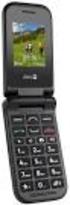 Doro PhoneEasy 609 Norsk 1 16 2 4 3 5 6 7 8 1 2 ABC 3 4 5 6 7 8 9 * GHI JKL 0 # DEF MNO PQRS TUV WXYZ + 15 14 13 12 11 10 9 17 18 19 20 21 Elementene som følger med telefonen, kan variere avhengig av hvilken
Doro PhoneEasy 510. Norsk
 Doro PhoneEasy 510 Norsk 1. Lykt 2. Volumregulering 3. Display 4. Venstre menytast 5. Ringetast 6. Hurtigtaster 7. Talepostkasse 8. Tastelås 9. Stille / inntastingsmetode 10. Meldingssnarvei 11. Avslutt
Doro PhoneEasy 612. Norsk
 Doro PhoneEasy 612 Norsk 17 18 19 1. Høreelement 2. Kamera-snarvei 3. Venstre menytast 4. Ringetast 5. Hurtigtaster 6. Talepostkasse 7. Stille/Inntastingsmetode 8. Mikrofon 9. Meldingssnarvei 10. Piltaster
Elementene som følger med telefonen, kan variere avhengig av hvilken programvare og hvilket tilbehør som er tilgjengelig i din region eller tilbys av
 Doro 1372 Norsk Elementene som følger med telefonen, kan variere avhengig av hvilken programvare og hvilket tilbehør som er tilgjengelig i din region eller tilbys av din tjenesteleverandør. Du kan kjøpe
Doro Secure 580IP. Bruksanvisning. Norsk
 Doro Secure 580IP Bruksanvisning Norsk Merk! Alle illustrasjoner er kun for illustrasjonsformål, og er ikke nødvendigvis en nøyaktig gjengivelse av apparatet. Norsk 1. Strøm på/av 2. Hodesettkontakt 3.
Din bruksanvisning DORO PHONEEASY 520X http://no.yourpdfguides.com/dref/4565771
 Du kan lese anbefalingene i bruksanvisningen, de tekniske guide eller installasjonen guide for DORO PHONEEASY 520X. Du vil finne svar på alle dine spørsmål på DORO PHONEEASY 520X i bruksanvisningen (informasjon,
Doro Secure 580IUP. Bruksanvisning. Norsk
 Doro Secure 580IUP Bruksanvisning Norsk Merk! Alle illustrasjoner er kun for illustrasjonsformål, og er ikke nødvendigvis en nøyaktig gjengivelse av apparatet. Norsk 1. Strøm på/av 2. Hodesettkontakt 3.
Din bruksanvisning DORO PHONEEASY 615 http://no.yourpdfguides.com/dref/3925194
 Du kan lese anbefalingene i bruksanvisningen, de tekniske guide eller installasjonen guide for DORO PHONEEASY 615. Du vil finne svar på alle dine spørsmål på DORO PHONEEASY 615 i bruksanvisningen (informasjon,
Doro PhoneEasy 621. Norsk
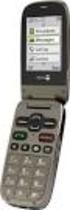 Doro PhoneEasy 621 Norsk 1. Høreelement 2. Display 3. Pilknapper 4. Venstre valgknapp 5. Anropsknapp 6. Hurtigtaster 7. Talepostkasse 8. Inntastingsmetode/stille 9. Kamerasnarvei 10. Meldingssnarvei 11.
Doro Secure 628. Norsk
 Doro Secure 628 Norsk 1. Høreelement 2. Display 3. Pilknapper 4. Venstre valgknapp 5. Anropsknapp 6. Hurtigtaster 7. Talepost 8. Inntastingsmetode/stille 9. Kamerasnarvei 10. Meldingssnarvei 11. Volumregulering
Doro PhoneEasy 615. Norsk
 Doro PhoneEasy 615 Norsk 1 13 2 12 11 14 15 16 22 3 4 5 A B C 1 4 2 ABC 5 3 DEF 6 GHI JKL MNO 10 9 8 7 17 21 20 19 7 8 9 PQRS TUV 0 WXYZ 6 18 23 1. Høreelement 2. Venstre menytast 3. Ringetast 4. Hurtigtaster
Doro Secure 680. Norsk
 Doro Secure 680 Norsk 1. Høreelement 2. Venstre valgknapp 3. Anropsknapp 4. Mikrofon 5. Hurtiganrop (Telecarefunksjoner) 6. Talepost 7. Stille/Inntastingsmetode 8. SMS-snarvei 9. Pilknapper 10. Avslutt
3G-bordtelefon Kaerdesk 135. Brukermanual INNHOLD
 3G-bordtelefon Kaerdesk 135 Brukermanual INNHOLD Takk for at du kjøpte ett av våre produkter. Les manualen nøye for å få mest mulig ut av din telefon, les manualen nøye. NB: Vennligst slå av apparatet
Doro Liberto 650. Hurtigveiledning. Norsk
 Doro Liberto 650 Hurtigveiledning Norsk 1 2 12 16 17 3 4 5 6 7 11 10 9 8 13 14 15 18 19 Elementene som følger med telefonen kan variere avhengig av hvilken programvare og hvilket tilbehør som er tilgjengelig
Elementene som følger med telefonen, kan variere avhengig av hvilken programvare og hvilket t
 Doro 540X Norsk 1 2 3 4 5 6 7 8 16 15 14 13 12 11 10 9 17 18 19 20 21 22 Elementene som følger med telefonen, kan variere avhengig av hvilken programvare og hvilket tilbehør som er tilgjengelig i din region
Doro Secure 580. Installasjonsanvisning. Norsk
 Doro Secure 580 Installasjonsanvisning Norsk 3 2 1 4 5 6 7 8 9 14 13 12 11 10 15 16 Merk! Alle illustrasjoner er kun for illustrasjonsformål, og er ikke nødvendigvis en nøyaktig gjengivelse av apparatet.
Doro PhoneEasy 740. Norsk
 Doro PhoneEasy 740 Norsk 15 18 16 17 19 20 21 22 23 1. Høreelement 2. Grønt LED-lys = Ny melding / tapt anrop 3. Opp / ned-tast 4. OK-tast 5. Menytast 6. Funksjonstast 7. Ringetast 8. Talepost 9. Mikrofon
Din bruksanvisning DORO PHONEEASY 610 http://no.yourpdfguides.com/dref/4129506
 Du kan lese anbefalingene i bruksanvisningen, de tekniske guide eller installasjonen guide for DORO PHONEEASY 610. Du vil finne svar på alle dine spørsmål på DORO PHONEEASY 610 i bruksanvisningen (informasjon,
Doro Liberto 810. Norsk
 Doro Liberto 810 Norsk 1 2 3 4 5 10 11 9 6 7 8 12 Merk! Alle illustrasjoner er kun for illustrasjonsformål, og er ikke nødvendigvis en nøyaktig gjengivelse av apparatet. Norsk 1. På/av-knapp 2. Ladekontakt
Hurtigveiledning Konferansetelefon Konftel 200W
 Hurtigveiledning Konferansetelefon Konftel 200W Norsk Conference phones for every situation Beskrivelse av Konftel 200W Konftel 200W er en DECT konferansetelefon med et opptaksområde på opptil 30 m 2.
Doro 7070 Norsk
 Doro 7070 1 14 15 16 17 2 3 4 5 6 9 10 11 12 18 19 20 21 22 7 8 13 1. Høyttaler 2. Venstre valgknapp 3. Fireveis navigasjonstast 4. Kamerasnarvei 5. Anropsknapp 6. Talepostkasse Hurtiganrop 7. Mikrofon
Hurtigveiledning Konftel 300W
 Conference phones for every situation Hurtigveiledning Konftel 300W NORSK Beskrivelse Konftel 300W er en batteridrevet trådløs konferansetelefon for tilkobling til DECT-system, mobiltelefon eller datamaskin.
Doro 7070 Norsk
 Doro 7070 1 14 15 16 17 2 3 4 5 6 9 10 11 12 18 19 20 21 22 7 8 13 1. Høyttaler 2. Venstre valgknapp 3. Fireveis navigasjonstast 4. Kamerasnarvei 5. Anropsknapp 6. Talepostkasse Hurtiganrop 7. Mikrofon
SONECO er en liten enhet for telefonsamtaler. Ved et enkelt trykk kan man ringe til ett eller flere telefonnummer.
 SONECO SONECO er en liten enhet for telefonsamtaler. Ved et enkelt trykk kan man ringe til ett eller flere telefonnummer. OBS! Før man slår på enheten må man sette inn et SIM-kort og lade batteriet. PIN-kode
Doro Liberto 820. Norsk
 Doro Liberto 820 Norsk 9 10 15 1 2 8 7 11 12 16 17 3 13 18 4 6 14 5 Merk! Alle illustrasjoner er kun for illustrasjonsformål, og er ikke nødvendigvis en nøyaktig gjengivelse av apparatet. Norsk 1. Nærhetssensorer
Doro Comfort 1010. Norsk
 Doro Comfort 1010 Norsk 1 2 3 4 5 6 11 10 9 8 7 1. Opp/anropslogg 2. Venstre menytast/ok 3. Ringetast 4. Ned/Repetisjon 5. Tastelås 6. Høyttaler 7. Telefonbok 8. Repetisjonstast 9. Ringelyd på/av 10. Avslutt
www.innovaphone.no Brukerveiledning, kortversjon IP 240 / IP241 (ver 8 & 9)
 Display Symbol / Beskrivelse Høyttaler aktiv Handsfree mikrofon aktiv Viderekobling aktiv Telefonen er låst Håndsett aktiv (løftet) Hodesett aktiv Ringelyd slått av Tapt anrop, antall angitt Kontakt /
Mobiltelefon med stor skjerm
 DCP32 Deltaco TALA Stor Mobiltelefon med stor skjerm NO Bruksanvisning Pakken innhold Introduksjon Velkommen til din nye mobiltelefon. Den er laget for å være brukervennlig med orntlige knapper og stor
Hurtigstart-guide SE888
 Hurtigstart-guide SE888 Eskens innhold Håndsett * Basestasjon Lader * Strømadapter * Telefonledning ** Hurtigstartveiledning CD-rom Garanti Merk * I pakker med flere håndsett er det ekstra håndsett, ladere
GPS klokker for barn Brukermanual
 GPS klokker for barn Brukermanual 1 Innholdsfortegnelse 1. Beskrivelse av klokken...1 2. Installasjon av SIM-kort og APP...2 3. SeTracker APP...2 4. Kart...8 5. GeoFence...9 6. Chat...9 7. Health... 10
Hurtigstart-guide CD180
 Hurtigstart-guide CD180 Viktige sikkerhetsinstruksjoner Bruk kun strømforsyningen som er angitt i de tekniske spesifikasjonene. Produktet må ikke komme i kontakt med væsker. Eksplosjonsfare hvis batteriet
Nokia 810 biltelefon Brukerhåndbok Installeringsveiledning
 Nokia 810 biltelefon Brukerhåndbok Installeringsveiledning 9356674 Utgave 3 ERKLÆRING OM SAMSVAR NOKIA CORPORATION, erklærer herved at utstyret TFE-4R er i samsvar med de grunnleggende krav og øvrige relevante
Doro Liberto 820 Mini. Norsk
 Doro Liberto 820 Mini Norsk 2 3 1 12 11 14 13 15 16 17 4 10 5 6 7 9 8 Merk! Alle illustrasjoner er kun for illustrasjonsformål, og er ikke nødvendigvis en nøyaktig gjengivelse av apparatet. Norsk 1. Hodetelefonkontakt
Trykk og snakk Nokia N76-1
 Nokia N76-1 2007 Nokia. Alle rettigheter forbeholdt. Nokia, Nokia Connecting People, Nseries, Navi og N76 er varemerker eller registrerte varemerker for Nokia Corporation. Andre produkt- eller firmanavn
Din bruksanvisning SONY ERICSSON T280I http://no.yourpdfguides.com/dref/819888
 Du kan lese anbefalingene i bruksanvisningen, de tekniske guide eller installasjonen guide for. Du vil finne svar på alle dine spørsmål på i bruksanvisningen (informasjon, spesifikasjoner, sikkerhet råd,
BlindShell bruksanvisning
 Dato: 1.6.2015 BlindShell bruksanvisning BlindShell er en smarttelefon for blinde og svaksynte brukere. Enheten betjenes med enkle bevegelseskommandoer, talemeldinger leses opp ved hjelp av kunstig tale
Din bruksanvisning SONY ERICSSON T68 http://no.yourpdfguides.com/dref/819898
 Du kan lese anbefalingene i bruksanvisningen, de tekniske guide eller installasjonen guide for. Du vil finne svar på alle dine spørsmål på i bruksanvisningen (informasjon, spesifikasjoner, sikkerhet råd,
HURTIGVEILEDNING FOR BRUKERGRENSESNITTPROGRAM FOR NOKIA OBSERVATION CAMERA
 HURTIGVEILEDNING FOR BRUKERGRENSESNITTPROGRAM FOR NOKIA OBSERVATION CAMERA Copyright 2003 Nokia. Alle rettigheter forbeholdt. Dato: 28.11.03, versjon 1.0 Innhold 1. INNLEDNING...1 2. INSTALLERE PROGRAMVAREN...1
2007 Nokia. Alle rettigheter forbeholdt. Nokia, Nokia Connecting People og Nseries er varemerker eller registrerte varemerker for Nokia Corporation.
 Trykk og snakk 1.5 2007 Nokia. Alle rettigheter forbeholdt. Nokia, Nokia Connecting People og Nseries er varemerker eller registrerte varemerker for Nokia Corporation. Andre produkt eller firmanavn som
Brukerhåndbok for analog telefon. Artikkelnr. P0609357 01 25. februar 2004
 Brukerhåndbok for analog telefon Artikkelnr. P0609357 01 25. februar 2004 2 Brukerhåndbok for analog telefon Copyright 2004 Nortel Networks Med enerett. 2004. Informasjonen i dette dokumentet kan endres
Doro Liberto 820. Hurtigveiledning. Norsk
 Hurtigveiledning Norsk OVERSIKT OVER TELEFONEN 9 10 15 1 2 8 7 11 12 16 17 3 4 6 5 1. Nærhetssensorer 2. LED-indikator 3. Berøringsskjerm 4. Valgtast 5. Hjem-tast 6. Tilbake-tast 7. Høreelement 8. Frontkamera
Brukerhåndbok for ShoreTel 115 IP-telefon
 Brukerhåndbok for ShoreTel 115 IP-telefon Dokument- og programvarerettigheter Copyright 1998-2010 av ShoreTel Inc., Sunnyvale, California, USA. Med enerett. Trykt i USA. Innholdet i denne publikasjonen
Doro PhoneEasy 631. Hurtigveiledning. Norsk
 Doro PhoneEasy 631 Hurtigveiledning Norsk 1 14 20 2 3 4 5 6 7 13 12 11 10 9 8 15 16 17 19 18 Merk! Alle illustrasjoner er kun for illustrasjonsformål, og er ikke nødvendigvis en nøyaktig gjengivelse av
Brukerveiledning Tilkobling Altibox Telefon
 Januar 2014 Graving og kabling 4 Plassering av hjemmesentral Brukerveiledning Tilkobling Altibox Telefon Alt du trenger å vite om bruken av Altibox Telefon 1 1 Omlegging av telefonkoblingen S 3 2 Kobling
Business Communications Manager i2004 Internett-telefon Brukerkort
 Artikkelnr. P0995227 01 Business Communications Manager i2004 Internett-telefon Brukerkort Komme i gang 3 Business Communications Manager i2004 Internett-telefon gir deg tale og data på skrivebordet.
Registrer produktet og få støtte på. CD191 CD196. Hurtigstartveiledning. 1 Koble til 2 Komme i gang 3 Bruke
 Registrer produktet og få støtte på www.philips.com/welcome CD191 CD196 Hurtigstartveiledning 1 Koble til 2 Komme i gang 3 Bruke Viktige sikkerhetsinstruksjoner Bruk kun strømforsyningen som er angitt
Registrer produktet og få støtte på. CD190 CD195. Hurtigstartveiledning. 1 Koble til 2 Komme i gang 3 Bruke
 Registrer produktet og få støtte på www.philips.com/welcome CD190 CD195 Hurtigstartveiledning 1 Koble til 2 Komme i gang 3 Bruke Viktige sikkerhetsinstruksjoner Bruk kun strømforsyningen som er angitt
Brukerhåndbok for KEM-modul for IP-telefon. BCM Business Communications Manager
 Brukerhåndbok for KEM-modul for IP-telefon BCM Business Communications Manager Dokumentversjon: 02 Varenummer: N0094438 Dato: januar 2006 Copyright Nortel Networks Limited 2006 Med enerett. Informasjonen
Hurtigstart-guide CD181/CD186
 Hurtigstart-guide CD181/CD186 Viktige sikkerhetsinstruksjoner Bruk kun strømforsyningen som er angitt i de tekniske spesifikasjonene. Produktet må ikke komme i kontakt med væsker. Eksplosjonsfare hvis
Din bruksanvisning PIONEER AVIC-S1 http://no.yourpdfguides.com/dref/5595877
 Du kan lese anbefalingene i bruksanvisningen, de tekniske guide eller installasjonen guide for PIONEER AVIC-S1. Du vil finne svar på alle dine spørsmål på PIONEER AVIC-S1 i bruksanvisningen (informasjon,
Brukerveiledning Tilkobling internett
 JULI 2012 Brukerveiledning Tilkobling internett ALT DU TRENGER Å VITE OM BRUKEN AV INTERNETT 1 1 2 3 4 5 6 KOBLING TIL HJEMMESENTRAL OPPSETT AV TRÅDLØS ROUTER OG BRANNMUR I HJEMMESENTRALEN OPPKOBLING AV
CD 600 IntelliLink, Navi 650, Navi 950 IntelliLink Ofte stilte spørsmål
 Innhold 1. Audio... 1 2. Navigasjon (kun med og Navi 650)... 2 3. Phone... 3 4. Speech recognition (kun med CD 600 IntelliLink and )... 4 5. Other... 5 1. Audio SPØRSMÅL: Hvordan kan jeg veksle mellom
Brukerhåndbok 9351543 2. utgave
 Electronic user s guide released subject to Nokia User s Guides Terms and Conditions, 7th June, 1998. Brukerhåndbok 9351543 2. utgave Nokia is a registered trademark of Nokia Corporation, Finland. Copyright
HURTIGREFERANSEVEILEDNING Microsoft Surface Hub
 HURTIGREFERANSEVEILEDNING Microsoft Surface Hub Finn ut hvordan du kan bruke Microsoft Surface Hub til å gjøre gruppen mer produktiv Innhold Starte økten Foreta et anrop Legge personer til en samtale som
Display. Taster. Brukerveiledning, kortversjon IP 110 (ver 8 & 9)
 Display Symbol Beskrivelse Høyttaler aktiv Handsfree mikrofon aktiv Blinker ved mikrofon av Viderekobling aktiv Telefonen er låst Håndsett aktiv (løftet) Ringelyd slått av Ikke forstyrr aktivert Ikke kontakt
DCP41. Deltaco TALA Tålig. Robust mobile phone. NO brukermanual
 DCP41 Deltaco TALA Tålig Robust mobile phone NO brukermanual Pakken innhold Sette i gang Velkommen til din nye mobiltelefon. Den er laget for å kunne brukes også i litt tøffere miljøer. Telefonen er IP57
Enkel veiledning for: GSM key3+
 Enkel veiledning for: GSM key3+ 1 Innhold Kort beskrivelse på oppstart:... 3 Tilkobling på GSM Key 3+... 4 1. Offline programmering vis SMS.... 6 2. Administrator: (Må legges inn)... 7 3. Enhetsinformasjon:...
Tips og triks ved oppstart av
 Tips og triks ved oppstart av VSM generasjon II 85452334 07.02.13 For utfyllende informasjon se instruksjonsbok med art nr. 1 Dette heftet omhandler tips og triks ved oppstart av grovfôrmikser, etter at
LINDHOLT DATA Bruksanvisning GT I700 Igangsetting og bruk. Per Lindholt 10/04/2012
 LINDHOLT DATA Bruksanvisning GT I700 Igangsetting og bruk Per Lindholt 10/04/2012 Forklaring på detaljer Indikatorlampene: Den venstre lyser rødt når tilkoplet PC Den midtre blinker gult når trådløst LAN
Mobil Brukerveiledning
 Mobil Brukerveiledning Velkommen som Telio mobilkunde INNHOLD VELKOMMEN TIL TELIO MOBIL.......................................3 KOMME I GANG................................................3 SPERRING AV
Kom i gang - oppsett av Fricam Loreda Viltkamera
 Kom i gang - oppsett av Fricam Loreda Viltkamera Her følger en steg for steg forklaring på oppsettet til Fricam Loreda viltkamera. Vi håper det gjør det enklere å bruke kameraet. Skulle du likevel stå
Innholdsfortegnelse. Introduksjon
 Brukermanual 1 Innholdsfortegnelse Introduksjon Side - Apparatbeskrivelse 3-4 - Beskrivelse av funksjonsknapper 5 - Symboler og meldinger i displayet 6 - Hovedmenyer i displayet 6 Funksjoner - Besvare
Brukerveiledning Telenor DigAna 10
 Brukerveiledning Innholdsfortegnelse Oppakking og installasjon........... 4 Medfølgende deler.............. 4 Oversikt Tilkobling.................... 4................... 4 Komme igang..................
Kort brukerveiledning
 Kort brukerveiledning TANDBERG MXP-systemer Norsk Programvareversjon F1 D13623.04 June 2006 Reproduksjon av hele eller deler av dette dokumentet er ikke tillatt uten skriftlig tillatelse fra Innhold Generell
BRUKERMANUAL. DECT IP telefon. Type DE2-B
 BRUKERMANUAL DECT IP telefon Type DE2-B Hans Olav Christiansen Side 1 04.04.2008 Innholdsoversikt 1 Generelt Side 3 2 AV/PÅ slag av håndsettet Side 3 3 Display med bakgrunnsbelysning Side 4 4 Batteri info
FDV-DOKUMENTASJON. NOBB 465 81 273 NRF820 08 33 CTC SMS-Control
 FDV-DOKUMENTASJON CTC FerroFil AS, 2150 Årnes www.ctc.no NOBB 465 81 273 NRF820 08 33 CTC SMS-Control Varegr. 3016100 Varmepumpe luft-vann tilbehør Med CTC SMS kan du endre innetemperaturen, tilbakestille
Beskrivelse av apparatets funksjoner
 Cisco SPA504 Beskrivelse av apparatets funksjoner # Telefonfunksjon Beskrivelse 1 Telefonrør Løft det for å ta imot eller starte en samtale. 2 Meldingslampe Lysenes betydning: Rødt lys du har fått en
Doro Magna 2000. Norsk
 Doro Magna 2000 Norsk 1 2 3 4 5 6 7 8 9 15 14 13 12 11 10 16 17 18 19 20 21 1. LED-indikator for ringesignal 2. Høreelement 3. Ekstra forsterkning (boost) 4. Opp/anropslogg 5. Venstre menytast/ok 6. Ringetast
Hurtigstartveiledning CD280/CD285
 Hurtigstartveiledning CD280/CD285 Innholdet i esken Basestasjon (CD285) Basestasjon (CD280) Merk * I pakker med flere håndsett er det ekstra håndsett, ladere og strømadaptere. ** I enkelte land må du koble
Voyager Focus UC. Brukerhåndbok
 Voyager Focus UC Brukerhåndbok Innhold Oversikt 3 Hodesett 3 Ladestativ 4 USB Bluetooth-adapter 4 Koble til og pare 5 Koble til PC 5 Konfigurere USB-adapter 5 Sammenkoble med mobil enhet 5 Sammenkoble
Brukervennlig mobiltelefon
 DCP50 Deltaco TALA Enkel Brukervennlig mobiltelefon NO Bruksanvisning Pakken innhold Introduksjon Velkommen til din nye DELTACO ENKEL mobiltelefon. Den er laget for å være enkel å bruke men har noen praktiske
Din bruksanvisning PHILIPS DECT5111S http://no.yourpdfguides.com/dref/1000784
 Du kan lese anbefalingene i bruksanvisningen, de tekniske guide eller installasjonen guide for. Du vil finne svar på alle dine spørsmål på i bruksanvisningen (informasjon, spesifikasjoner, sikkerhet råd,
Beskrivelse av apparatets funksjoner
 snom 821 Beskrivelse av apparatets funksjoner # Telefonfunksjon Beskrivelse 1 Telefonrør Løft det for å ta imot eller starte en samtale. 2 Meldingslampe Lysenes betydning: Rødt lys du har fått en ny talemelding.
Doro Secure 580. Installasjonsanvisning. Norsk
 Doro Secure 580 Installasjonsanvisning Merk! Alle illustrasjoner er kun for illustrasjonsformål, og er ikke nødvendigvis en nøyaktig gjengivelse av apparatet. 1. Strøm på/av 2. Hodesettkontakt 3. Ladekontakt
Brukerhåndbok Installeringsveiledning Nokia 610-biltelefon
 Brukerhåndbok Installeringsveiledning Nokia 610-biltelefon 9362640 Utgave 1 ERKLÆRING OM SAMSVAR Vi, NOKIA CORPORATION, erklærer under vårt eneansvar at produktet TFE-4 er i samsvar med bestemmelsene i
OmniTouch 8400 Instant Communications Suite Integrering med Microsoft Outlook
 OmniTouch 8400 Instant Communications Suite Hurtigveiledning R6.1 Alcatel Lucent OmniTouch 8400 Instant Communications-suite kombinert med Microsoft Outlook gir deg tjenester på et høyt nivå. Integreringen
Doro Secure 580IUP. Installasjonsanvisning. Norsk
 Doro Secure 580IUP Installasjonsanvisning Norsk Merk! Alle illustrasjoner er kun for illustrasjonsformål, og er ikke nødvendigvis en nøyaktig gjengivelse av apparatet. Norsk 1. Strøm på/av 2. Hodesettkontakt
Brukerveiledning. NetCom Visual Voicemail for iphone
 Brukerveiledning NetCom Visual Voicemail for iphone Hvordan bruke NetCom Visual Voicemail på iphone Førstegangsbruker av NetCom Visual Voicemail... 3 For deg som har brukt Personsvar tidligere...... 6
nüvi 3700-serien hurtigstartveiledning Mars 2011 190-01157-58 Rev. B Trykt i Taiwan for bruk med disse nüvi-modellene: 3750, 3760, 3790
 nüvi 3700-serien hurtigstartveiledning for bruk med disse nüvi-modellene: 3750, 3760, 3790 Mars 2011 190-01157-58 Rev. B Trykt i Taiwan Komme i gang ADVARSEL Se veiledningen Viktig sikkerhets- og produktinformasjon