
TI TestGuard. Hurtigreferanse
|
|
|
- Edvard Arntsen
- 9 år siden
- Visninger:
Transkript
1 TI TestGuard Hurtigreferanse Før du bruker TI TestGuard TI TestGuard fjerner elementer fullstendig fra studentens kalkulator. Det betyr at den ikke bare deaktiverer dem, men fjerner dem for godt. Be studentene om å ta en sikkerhetskopi av kalkulatorene for å ta vare på programmer og elementer som er lagret i RAM eller arkivminnet. Studentene kan sikkerhetskopiere elementene til en datamaskin eller en annen kalkulator. Ethvert program som er blitt lastet ned fra websidene til Texas Instruments (mot betaling eller gratis), kan lastes ned på nytt uten ekstra kostnader. Samarbeid med andre lærere og pass på at du ikke sletter programmer som studentene vil få bruk for senere samme dag. Konfigurere TI TestGuard Trinn Tastetrykk Skjermbilde 1. Start programmet. Velg TestGard. (Trykk på D for å velge alternativet, og trykk på E.) 2. Sett opp passordet. Velg 2:Sett Passord. Skriv inn et nytt passord (opptil 8 store bokstaver fra A til Z). E yk 3. Velg hvilke programmer studentene skal få beholde. Velg 3:Oppsett. E Skriv navnet på programmet - må være riktig stavet og inneholde eventuelle spesialtegn. E (Hvis du skal legge til et annet programnavn, trykker du på E og skriver inn programnavnet. Deretter trykker du på E på nytt.) yk 8/10/ , 2001 Texas Instruments
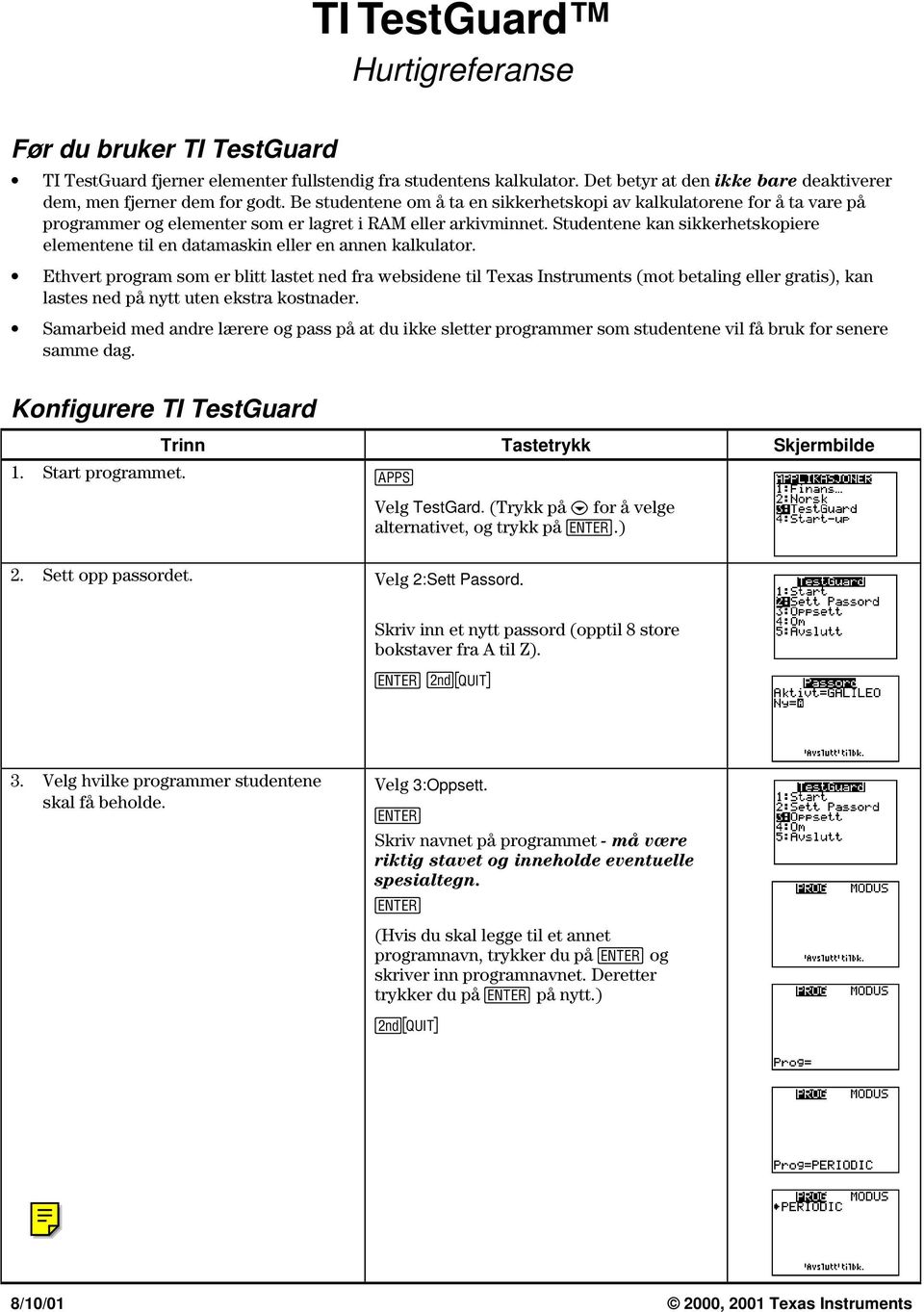
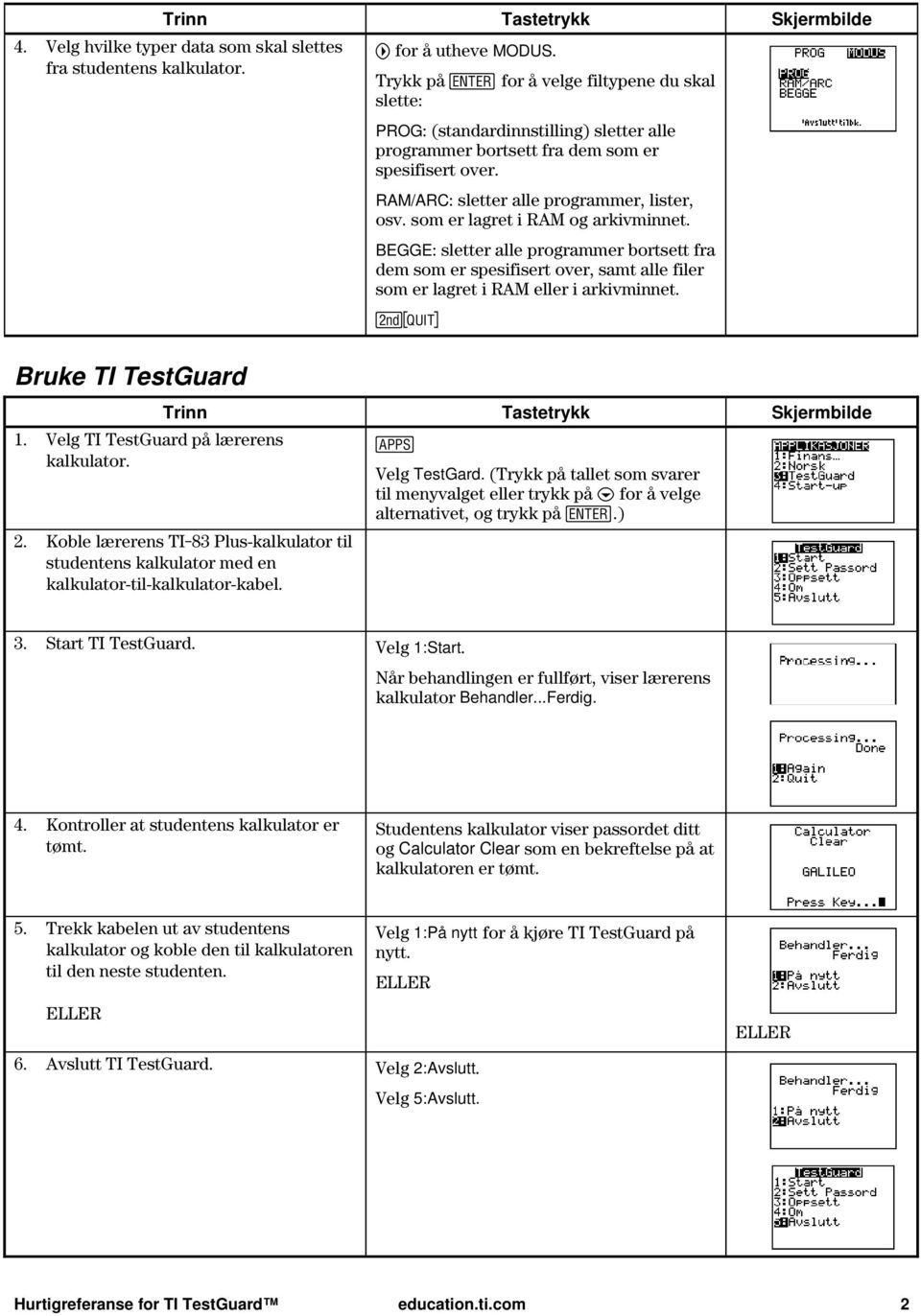
2 Trinn Tastetrykk Skjermbilde 4. Velg hvilke typer data som skal slettes fra studentens kalkulator. B for å utheve MODUS. Trykk på E for å velge filtypene du skal slette: PROG: (standardinnstilling) sletter alle programmer bortsett fra dem som er spesifisert over. RAM/ARC: sletter alle programmer, lister, osv. som er lagret i RAM og arkivminnet. BEGGE: sletter alle programmer bortsett fra dem som er spesifisert over, samt alle filer som er lagret i RAM eller i arkivminnet. yk Bruke TI TestGuard 1. Velg TI TestGuard på lærerens kalkulator. Trinn Tastetrykk Skjermbilde 2. Koble lærerens TI-83 Plus-kalkulator til studentens kalkulator med en kalkulator-til-kalkulator-kabel. Velg TestGard. (Trykk på tallet som svarer til menyvalget eller trykk på D for å velge alternativet, og trykk på E.) 3. Start TI TestGuard. Velg 1:Start. Når behandlingen er fullført, viser lærerens kalkulator Behandler...Ferdig. 4. Kontroller at studentens kalkulator er tømt. Studentens kalkulator viser passordet ditt og Calculator Clear som en bekreftelse på at kalkulatoren er tømt. 5. Trekk kabelen ut av studentens kalkulator og koble den til kalkulatoren til den neste studenten. Velg 1:På nytt for å kjøre TI TestGuard på nytt. 6. Avslutt TI TestGuard. Velg 2:Avslutt. Velg 5:Avslutt. Hurtigreferanse for TI TestGuard education.ti.com 2
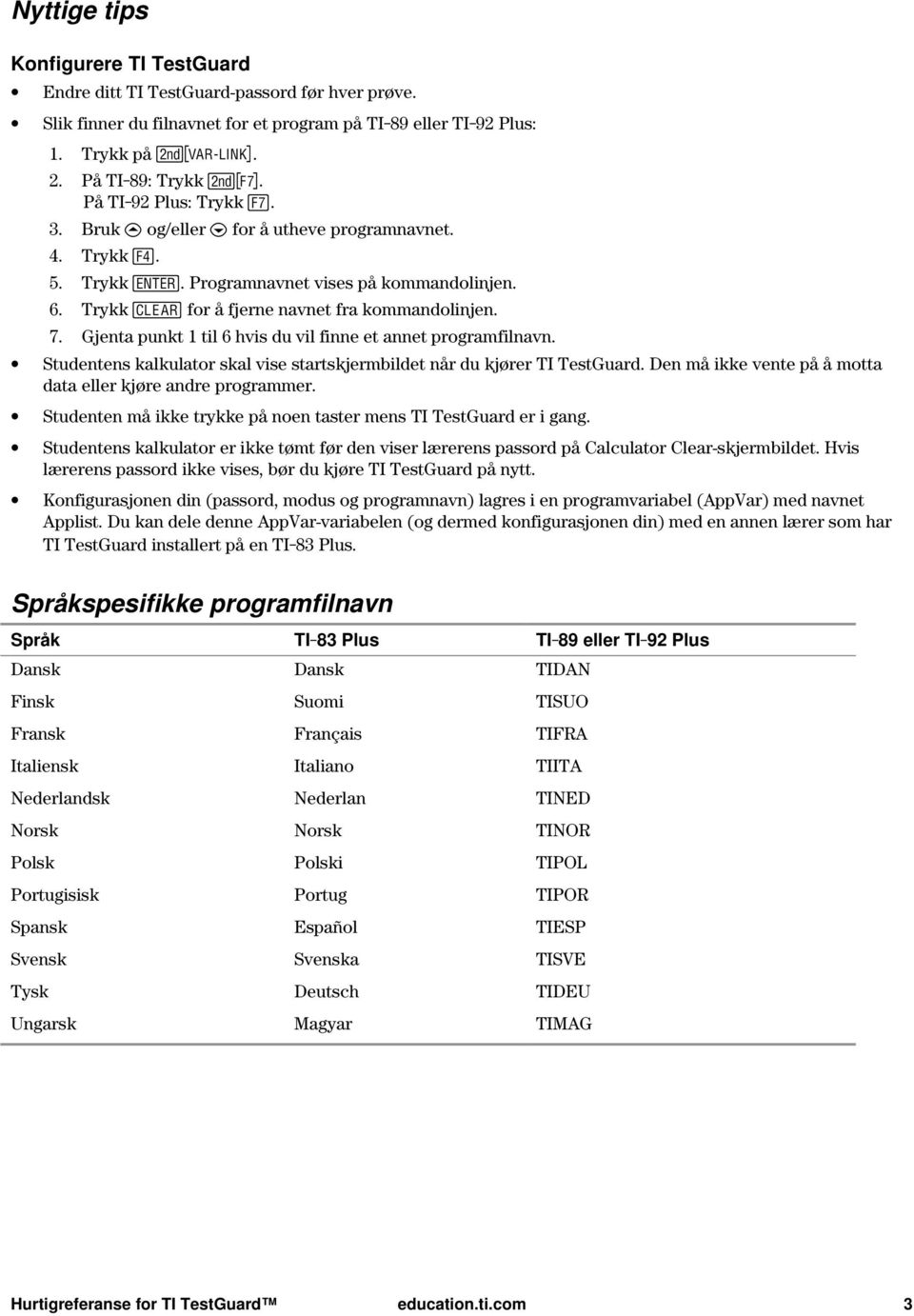
3 Nyttige tips Konfigurere TI TestGuard Endre ditt TI TestGuard-passord før hver prøve. Slik finner du filnavnet for et program på TI-89 eller TI-92 Plus: 1. Trykk på På TI-89: Trykk 2. På TI-92 Plus: Trykk. 3. Bruk C og/eller D for å utheve programnavnet. 4. Trykk. 5. Trykk. Programnavnet vises på kommandolinjen. 6. Trykk M for å fjerne navnet fra kommandolinjen. 7. Gjenta punkt 1 til 6 hvis du vil finne et annet programfilnavn. Studentens kalkulator skal vise startskjermbildet når du kjører TI TestGuard. Den må ikke vente på å motta data eller kjøre andre programmer. Studenten må ikke trykke på noen taster mens TI TestGuard er i gang. Studentens kalkulator er ikke tømt før den viser lærerens passord på Calculator Clear-skjermbildet. Hvis lærerens passord ikke vises, bør du kjøre TI TestGuard på nytt. Konfigurasjonen din (passord, modus og programnavn) lagres i en programvariabel (AppVar) med navnet Applist. Du kan dele denne AppVar-variabelen (og dermed konfigurasjonen din) med en annen lærer som har TI TestGuard installert på en TI-83 Plus. Språkspesifikke programfilnavn Språk TI-83 Plus TI-89 eller TI-92 Plus Dansk Dansk TIDAN Finsk Suomi TISUO Fransk Français TIFRA Italiensk Italiano TIITA Nederlandsk Nederlan TINED Norsk Norsk TINOR Polsk Polski TIPOL Portugisisk Portug TIPOR Spansk Español TIESP Svensk Svenska TISVE Tysk Deutsch TIDEU Ungarsk Magyar TIMAG Hurtigreferanse for TI TestGuard education.ti.com 3
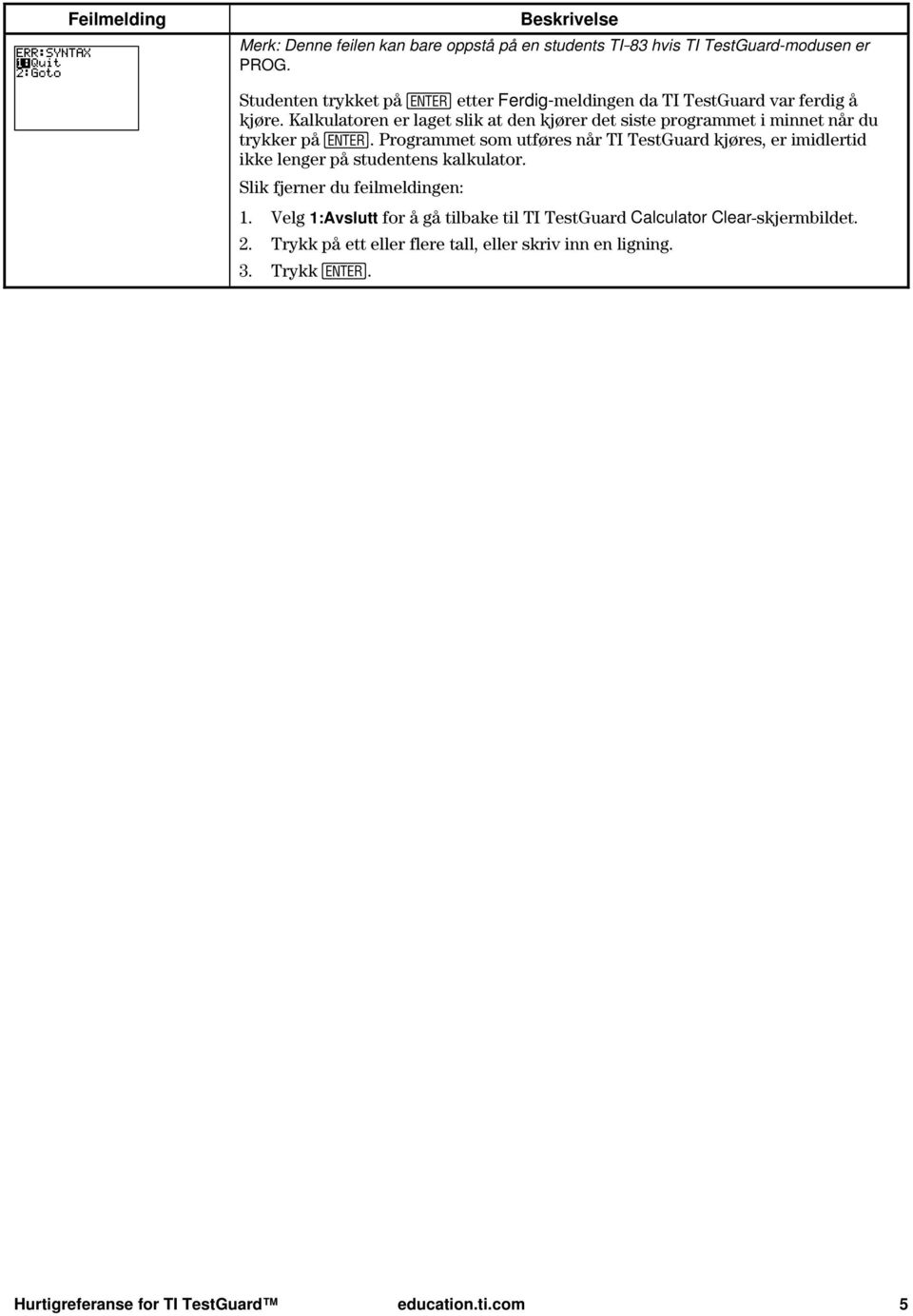
4 Feilmeldinger Feilmelding Kontroller følgende: Beskrivelse Studenten må ha en av disse kalkulatorene: TI-83, TI-83 Plus, TI-89 med OS 2.0 eller nyere, eller TI-92 Plus med OS 2.0 eller nyere. Forbindelseskabelen må være godt festet til både studentens og lærerens kalkulator. Forøk å trekke kabelen ut og koble den til på nytt i begge kalkulatorene. Studentens kalkulator må ha minst 2500 byte med ledig minne. Hvis den ikke har det, kan du forsøke å slette noen elementer manuelt fra RAM og kjøre TI TestGuard på nytt. På TI-83 Plus: Trykk y og velg 2:Mem Mgmt/Del... for å vise ledig RAM. Du kan slette elementer fra dette skjermbildet for å frigjøre minne i RAM. På TI-83: Trykk y og velg 1:Check RAM... for å vise ledig RAM. Du kan slette elementer ved å trykke på y og velge 2:Delete... På TI-89 eller TI-92 Plus: Trykk y for å vise ledig RAM. Du kan slette elementer ved å trykke på 2. Noen knapper er blitt trykket ned på studentens kalkulator. Be studenten om å ikke trykke på noen knapper på kalkulatoren, og kjør TI TestGuard på nytt. Denne feilen oppstår når lærerens TI-83 Plus ikke har nok ledig RAM. Den kan inntreffe under konfigurasjon av TI TestGuard eller forsøk på å kjøre TI TestGuard for å tømme en kalkulator. Slik retter du dette problemet: 1. Avslutt TI TestGuard. 2. Slett eller arkiver elementer i kalkulatorens minne til du har minst 1500 byte ledig. 3. Start TI TestGuard og fortsett med konfigurasjonen eller tømmingen av kalkulatorer. Merk: Denne feilen kan bare oppstå på en students TI-83 Plus hvis TI TestGuard-modusen er PROG. Studenten trykket på Í etter Ferdig-meldingen da TI TestGuard var ferdig å kjøre. Kalkulatoren er laget slik at den kjører det siste programmet i minnet når du trykker på Í. Programmet som utføres når TI TestGuard kjøres, er imidlertid ikke lenger på studentens kalkulator. Slik fjerner du feilmeldingen: 1. Velg 1:Avslutt for å gå tilbake til TI TestGuard Calculator Clear-skjermbildet. 2. Trykk på ett eller flere tall, eller skriv inn en ligning. 3. Trykk. Hurtigreferanse for TI TestGuard education.ti.com 4
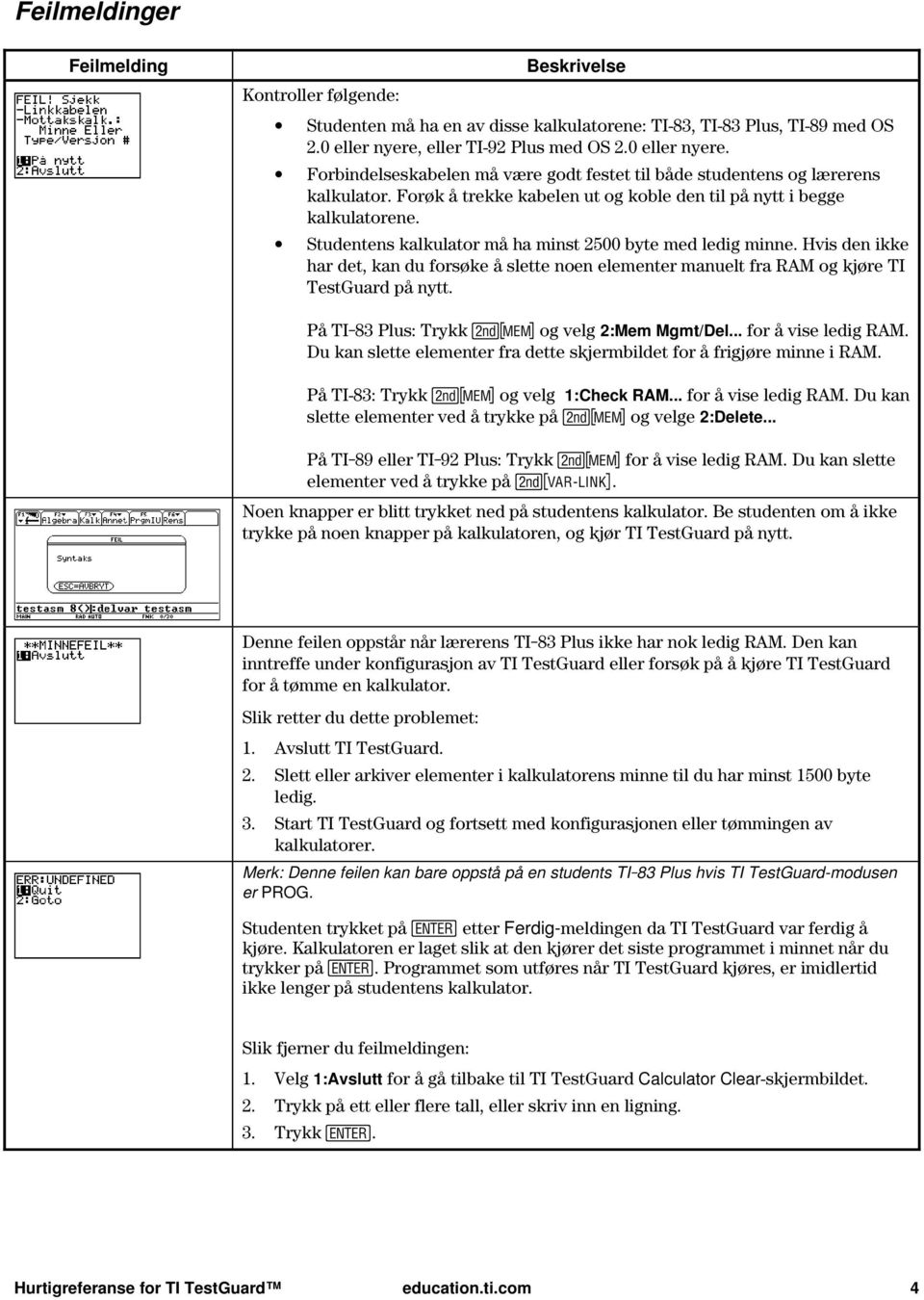
5 Feilmelding Beskrivelse Merk: Denne feilen kan bare oppstå på en students TI-83 hvis TI TestGuard-modusen er PROG. Studenten trykket på Í etter Ferdig-meldingen da TI TestGuard var ferdig å kjøre. Kalkulatoren er laget slik at den kjører det siste programmet i minnet når du trykker på Í. Programmet som utføres når TI TestGuard kjøres, er imidlertid ikke lenger på studentens kalkulator. Slik fjerner du feilmeldingen: 1. Velg 1:Avslutt for å gå tilbake til TI TestGuard Calculator Clear-skjermbildet. 2. Trykk på ett eller flere tall, eller skriv inn en ligning. 3. Trykk. Hurtigreferanse for TI TestGuard education.ti.com 5
TI -programvare for grafiske enheter og informasjon om lokalisering
 TI -programvare for grafiske enheter og informasjon om lokalisering TI-programvare for grafiske enheter Installasjonsanvisninger for TI-programvare for grafiske enheter Lokaliseringsanvisninger TI-83 Plus
Norsk DS1083-039A. side 1
 Norsk 1. Generelt... 2 2. Konfigurerings meny... 3 2.1. Hvordan skape en ny konfigurasjon (BT APPARAT IKKE KOBLET TIL RINGEMODULEN)... 3 2.2. HVORDAN LAGRE KONFIGURASJONEN... 5 2.3. Hvordan lese ringemodulens
For å få den siste versjonen av dokumentasjonen, besøk education.ti.com/guides. Håndbok for Trykk-for-å-teste
 For å få den siste versjonen av dokumentasjonen, besøk education.ti.com/guides. Håndbok for Trykk-for-å-teste Viktig informasjon Texas Instruments gir ingen garantier, verken uttrykte eller implisitte,
Håndbok for TI TestGuard App og Trykk-for-å-teste
 Håndbok for TI TestGuard App og Trykk-for-å-teste Denne håndboken ble skrevet for bruk med TestGuard App 4.2. For å få den siste versjonen av dokumentasjonen, besøk education.ti.com/guides. To obtain the
TI-SmartView for TI-30X Pro MultiView -kalkulator (Windows og Macintosh )
 TI-SmartView for TI-30X Pro MultiView -kalkulator (Windows og Macintosh ) Denne guideboken gjelder for TI-SmartView -programvareversjon 1.0. For å få den nyeste versjonen av dokumentasjonen, gå til education.ti.com/guides.
Din bruksanvisning TEXAS INSTRUMENTS TI-83 PLUS
 Du kan lese anbefalingene i bruksanvisningen, de tekniske guide eller installasjonen guide for TEXAS INSTRUMENTS TI-83 PLUS. Du vil finne svar på alle dine spørsmål på i bruksanvisningen (informasjon,
Kapittel 21: Minne og variabler
 Kapittel 21: Minne og variabler 21 Introduksjon til minne og variabler... 334 Kontrollere og tilbakestille minnet... 337 Vise VAR-LINK-skjermbildet... 338 Manipulere variabler og mapper med VAR-LINK...
Installasjon av Windows 7 og Office 2016
 Installasjon av Windows 7 og Office 2016 Du har fått med deg en skole-pc som du nå skal overta. For at den skal virke optimalt som privat PC utenfor SIKT-nettet må den installeres på nytt. Denne bruksanvisningen
Komme i gang med TI-Nspire - dokkingstasjonen
 Komme i gang med TI-Nspire - dokkingstasjonen Denne guideboken gjelder for TI-Nspire -programvareversjon 4.2. For å få den nyeste versjonen av dokumentasjonen, gå til education.ti.com/guides. Viktig Informasjon
Office Synchronizer Versjonsinformasjon. Versjon 1.61
 Office Synchronizer Versjonsinformasjon Versjon 1.61 Forretningskontor Trimble Navigation Limited Engineering and Construction Division 5475 Kellenburger Road Dayton, Ohio 45424-1099 USA. Telefon: +1-937-233-8921
TI-SmartView for TI-30X/TI- 34 MultiView -kalkulatorer (Windows og Macintosh )
 TI-SmartView for TI-30X/TI- 34 MultiView -kalkulatorer (Windows og Macintosh ) Denne guideboken gjelder for TI-SmartView -programvareversjon 1.1. For å få den nyeste versjonen av dokumentasjonen, gå til
Din bruksanvisning TEXAS INSTRUMENTS TI-NSPIRE http://no.yourpdfguides.com/dref/2996265
 Du kan lese anbefalingene i bruksanvisningen, de tekniske guide eller installasjonen guide for TEXAS INSTRUMENTS TI- NSPIRE. Du vil finne svar på alle dine spørsmål på i bruksanvisningen (informasjon,
Office Synchronizer. Versjonsinformasjon. Versjon 1.66
 Office Synchronizer Versjonsinformasjon Versjon 1.66 Forretningskontor Trimble Navigation Limited Engineering and Construction Division 935 Stewart Drive Sunnyvale, California 94085 USA. Telefon: +1-408-481-8000
Google Chrome. Microsoft Edge. Mozilla Firefox. Internet Explorer. Opera. Safari
 Google Chrome Microsoft Edge Mozilla Firefox Internet Explorer Opera Safari Google Chrome Dersom nettbanken ikke vises eller fungerer som den skal, så hjelper det ofte å slette midlertidige filer i din
Hurtigveiledning NOKIA OBSERVATION CAMERA
 Hurtigveiledning NOKIA OBSERVATION CAMERA BEGYNNE Å BRUKE KAMERAET TA ET BILDE BRUKE BEVEGELSESVARSLING BRUKE TIDSINNSTILLING FOR BILDE KONTROLLERE TEMPERATUREN 1. utgave NO 9311295 For din sikkerhet Les
Skriverminne. Minnebehandling 1. Skrive ut. Bruke farger. Papirhåndtering. Vedlikehold. Problemløsing. Administrasjon.
 Skriverminne Minnebehandling 1 Skriveren leveres med minst 32 MB minne. Du kan finne ut hvor mye minne som er installert i skriveren ved å velge Skriv ut oppsett fra verktøymenyen. Total mengde installert
Slik administrerer du Ståstedsanalysen
 Slik administrerer du Ståstedsanalysen For å kunne administrere Ståstedsanalysen (opprette brukernavn til personalet og hente ut rapporter) må du være registrert som administrator for den aktuelle skolen
Få maksimalt utbytte av WordFinder! Oppstartsguide med nyttige råd og tips.
 Få maksimalt utbytte av WordFinder! Oppstartsguide med nyttige råd og tips. Logg inn på WordFinder Brukere med WordFinder-konto: Logg inn på den personlige WordFinder-kontoen din Hvis du allerede ha en
Brukerhåndbok. Programområde
 Brukerhåndbok Programområde INNHOLD Slik leser du denne håndboken... 2 Symboler som brukes i håndbøkene...2 Ansvarsfraskrivelse... 3 Merknader... 3 Dette kan du gjøre på programområdet... 4 Før du åpner
Dell SupportAssist for PC-er og nettbrett Brukerhåndbok
 Dell SupportAssist for PC-er og nettbrett Brukerhåndbok Merknader, forholdsregler og advarsler MERK: En MERKNAD angir viktig informasjon som hjelper deg med å bruke datamaskinen bedre. FORSIKTIG: En FORHOLDSREGEL
Manusnett - brukerveiledning for forfatter
 Manusnett - brukerveiledning for forfatter Innholdsfortegnelse Innholdsfortegnelse...1 Innledning...2 Innlogging...3 Sende inn et nytt manus...5 Behandle vurderte manus...11 Rettelser i Word...15 Endring
Opprydding og Vedlikehold av Windows
 Opprydding og Vedlikehold av Windows Innledning Hvis du synes at PC en går tregt kan det være på sin plass med en diskopprydding. Windows selv og de fleste programmer som arbeider under Windows benytter
Tabellen viser en serie med verdier for den uavhengige variabelen, og viser den tilhørende verdien til den avhengige variabelen.
 Kapittel 13: Tabeller 13 Oversikt over tabeller... 222 Oversikt over fremgangsmåten for å generere en en tabell... 223 Velge tabellparametre... 224 Vise en automatisk tabell... 226 Bygge en manuell tabell
Veileder i bruk av GoodReader
 RISØR KOMMUNE Veileder i bruk av GoodReader Innhold 1. Laste ned dokument fra kommunens hjemmeside til GoodReader... 2 2. Bruke GoodReader... 7 3. Redigere filnavn... 8 4. Opprette kataloger / mapper...
Lablink 2.x brukerveiledning
 Lablink 2.x brukerveiledning Innledning Lablink er et program for å motta bestillinger som dine kunder gjør via Netlifes bestillings tjenester. Når en bestilling er gjort av en kunde, vil ordren være tilgjengelig
Del 1: Overgang fra gammel hjemmeside til ny hjemmeside
 Del 1: Overgang fra gammel hjemmeside til ny hjemmeside Instituttsider og personlige hjemmesider som ligger på HFs egen webserver skal nå fases ut.dette innebærer at alle som fortsatt har hjemmesider der,
Få maksimalt utbytte av WordFinder Pro for Mac! Hurtigveiledning med nyttige råd og tips.
 Få maksimalt utbytte av WordFinder Pro for Mac! Hurtigveiledning med nyttige råd og tips. Dokumentversjon 2014-1 Tekniske forutsetninger For WordFinder 11 Pro for Mac kreves følgende: Prosessor: Intel
Google Cloud Print-guide
 Google Cloud Print-guide Version 0 NOR Definisjoner av merknader Vi bruker disse merknadene i brukermanualen: Merknader gir informasjon om hva du bør gjøre i en bestemt situasjon, eller de gir tips om
Veileder for opplasting av AKTIV sporlogg til PC
 Veileder for opplasting av AKTIV sporlogg til PC Det finnes i dag flere forskjellige GPS merker på markedet. Til fritidsbruk, og spesielt i redningstjenesten er det Garmin som benyttes mest. Det finnes
SCS Data Manager. Versjonsmerknader. Versjon 3.00
 SCS Data Manager Versjonsmerknader Versjon 3.00 Forretningskontor Trimble Navigation Limited Engineering and Construction Division 935 Stewart Drive Sunnyvale, California 94085 USA. Telefon: +1-408-481-8000
Kom i gang med TI-Nspire Navigator NC Teacher Software - IT-administratorer
 Kom i gang med TI-Nspire Navigator NC Teacher Software - IT-administratorer Denne guideboken gjelder for TI-Nspire -programvareversjon 3.2. For å få den nyeste versjonen av dokumentasjonen, gå til education.ti.com/guides.
Velkommen som ny bruker av Uni Økonomi!
 Velkommen som ny bruker av Uni Økonomi! Som ny kunde har du fått tilsendt tilsendt epost som vist under, hvor du starter installasjonen av Uni Økonomi - ved å klikke på lenken som står etter "Gå til:"
KAPITTEL 7 Konfigurasjonsfiler
 KAPITTEL 7 Konfigurasjonsfiler Konfigurasjonsfilene kontrollerer alle funksjoner i ZoomText; inkludert forstørring, type zoomvindu, skjerforsterkning, valg for skjermleser, innstillinger for programmer
MyLocator2 Brukermanual v1.6 (20.08.2013) Utdrag av vlocpro2/vlocml2 brukermanual
 MyLocator2 Brukermanual v1.6 (20.08.2013) Utdrag av vlocpro2/vlocml2 brukermanual 5.1 MyLocator2 MyLocator2 konfigurasjons verktøyet er en programpakke som tillater brukeren å konfigurere vloc 2. generasjons
Hurtigstartveiledning. ActivEngage. Hurtigstartveiledning
 Hva er nytt? 2 Registrering 4 Avstemming 9 Avstemmingsresultater 16 Mer informasjon 17 TP1780-NO nummer 2 2010 Promethean Limited. Med enerett. Denne veiledningen følger med produktet. Den kan kun kopieres
I denne oppgaven blir du introdusert for programmeringsspråket JavaScript. Du skal gjøre den klassiske oppgaven Hei verden, med en katt.
 Hei JavaScript! Introduksjon Web Introduksjon I denne oppgaven blir du introdusert for programmeringsspråket JavaScript. Du skal gjøre den klassiske oppgaven Hei verden, med en katt. Steg 1: Bruke JS Bin
Web Computing AS Brukerveiledning WebWiz 3.0. WebWiz 3.0. Brukerveiledning
 WebWiz 3.0 Brukerveiledning 1 Innholds fortegnelse advanced mode 1.0 Innledning s 3 2.0 Innlogging s 4 3.0 Legge ut nyheter s 6 3.1 Hvordan legge inn tekst s 6 3.2 Hvordan legge inn bilder s 9 3.3 Hvordan
Google Cloud Print-guide
 Google Cloud Print-guide Version A NOR Definisjoner av merknader Vi bruker denne merknadsstilen i denne brukermanualen: Merknader gir informasjon om hva du bør gjøre i en bestemt situasjon, eller gir tips
Slik tar du i bruk nettbanken
 NETTBANK Slik tar du i bruk nettbanken For nybegynnere 1 Enklere hverdag med nettbank Innledning I nettbanken kan du selv utføre en rekke banktjenester når som helst i døgnet. Fordeler med nettbank Full
Roth Touchline + app til Android og ios
 til Android og ios Brukerveiledning Living full of energy 1/7 Gratulerer med din nye Roth Touchline+ app Roth Touchline + app for Android og ios gir mulighet for å regulere ditt Roth Touchline gulvvarmesystem
Brukerveiledning for programmet HHR Animalia
 Brukerveiledning for programmet HHR Animalia Versjon 1.0 Rakkestad, 26.03.2014 Innholdsfortegnelse 1. Introduksjon... 3 2. Installasjon og oppgradering... 3 2.1 Nedlasting... 3 2.2 Oppdatering av operativsystem
MP3 Manager Software for Sony Network Walkman
 MP3 Manager Software for Sony Network Walkman Bruksanvisning "WALKMAN" er et registrert varemerke for Sony Corporation som representerer hodetelefonbaserte stereoprodukter. er et varemerke for Sony Corporation.
PixEdit Guide MEDFAK (5. utkast)
 PixEdit Guide MEDFAK (5. utkast) Dette er en kjapp guide på hvordan vi har gjort PixEdit-oppsettet på arkivet ved MEDFAK. Denne guiden tar utgangspunkt i en dedikert kontormaskin med lokal skanner. Med
Digital kalender. Bruksanvisning
 Digital kalender Bruksanvisning Funksjoner og finesser Klokke og tidssoner - Månedskalender som dekker tidsrommet fra januar 1901 til desember 2099. - Tiden i 32 byer i verden. - Valg mellom 12- og 24-timersklokke.
Brukerveiledning Custodis Backup Basic Epost: [email protected]
 Brukerveiledning Custodis Backup Basic Epost: [email protected] Custodis AS, orgnr: 999 235 336 MVA [email protected] tlf: 21 64 02 63 Kristian IVs gate 1, NO-0164 Oslo Velkommen til installasjonsveilednisngen
Din bruksanvisning TEXAS INSTRUMENTS TI-83 PLUS http://no.yourpdfguides.com/dref/2995885
 Du kan lese anbefalingene i bruksanvisningen, de tekniske guide eller installasjonen guide for TEXAS INSTRUMENTS TI-83 PLUS. Du vil finne svar på alle dine spørsmål på TEXAS INSTRUMENTS TI-83 PLUS i bruksanvisningen
Brukerveiledning for Digifob Pro
 Brukerveiledning for Digifob Pro Instek AS Adresse: Mårveien 6 2211 Kongsvinger Telefon: 62816833 Epost: [email protected] Overblikk over DigifobPro Denne guiden vil ta for seg generel bruk av digifob.
Brukerveiledning for konfigurasjon av Kistock trådløse dataloggere
 Brukerveiledning for konfigurasjon av Kistock trådløse dataloggere OBS! Datakabelen må ikke tilkoples før installasjonen av Kilog er fullført og du får beskjed om å tilkoble datakabelen. OBS! CO2-følere
Veiledning og oppgaver til OpenOffice Calc. Regneark 1. Grunnskolen i Nittedal
 Veiledning og oppgaver til OpenOffice Calc Regneark 1 Grunnskolen i Nittedal Regneark 1 Når du er ferdig med heftet skal du kunne: Vite hva et regneark er. Oppstart og avslutning av OpenOffice Calc. Flytting
PRISLISTER. Opus Dental MAKING IT SIMPLE
 PRISLISTER Opus Dental MAKING IT SIMPLE Innhold Innhold... 2 Prislister... 3 Ny prisliste... 5 Lag ny prislinje... 7 Slette/endre prislinje... 8 Sida 2 av 9 Prislister For å koble en pris til en forhåndslagret
Humanware Companion.
 Humanware Companion. Humanware Companion er et Windows basert program. Dette brukes sammen med Victor Reader Stream eller ClassMate avspilleren for å organisere dine bøker, musikk, Podcast, innspille lydnotater
Batteriinformasjon... 576 Hvis det oppstår problemer... 579 Informasjon om service og garanti på TI-produkter... 580
 Tillegg C: Informasjon om service og garanti C Batteriinformasjon... 576 Hvis det oppstår problemer... 579 Informasjon om service og garanti på TI-produkter... 580 Dette tillegget inneholder tilleggsinformasjon
AirPrint-guide. Denne brukermanualen gjelder for følgende modeller: MFC-J6520DW/J6720DW/J6920DW/J6925DW. Version A NOR
 AirPrint-guide Denne brukermanualen gjelder for følgende modeller: MFC-J650DW/J670DW/J690DW/J695DW Version A NOR Definisjoner av merknader Vi bruker denne noteringen i denne brukermanualen: Merknader gir
Roth Touchline + app til Android og ios
 til Android og ios Brukerveiledning Living full of energy 1/7 Gratulerer med din nye Roth Touchline+ app Roth Touchline + app for Android og ios gir mulighet for å regulere ditt Roth Touchline gulvvarmesystem
Slik bruker du P-touch Transfer Manager
 Slik bruker du P-touch Transfer Manager Versjon 0 NOR Innledning Viktig merknad Innholdet i dette dokumentet og spesifikasjonene for dette produktet kan endres uten forvarsel. Brother forbeholder seg retten
buildingsmart Norge Guiden
 Kom-i-gang med buildingsmart Norge Guiden Innhold 1. Om prosjektguider og maler... 1 2. Opprette bruker... 2 3. Logge inn... 3 4. Opprette prosjektguide og invitere brukere... 4 5. Åpne prosjektguide...
Trinn 1. Logg inn. Klikk på Logg inn-knappen
 Trinn 1 Logg inn Klikk på Logg inn-knappen Trinn 1 Logg inn Skriv inn brukernavn og passord Tips: Bruk Glemt passord? - funksjonen hvis du ikke husker passordet. Trinn 2 Oppdater profilen Klikk på Profil-fanen
Filoverføring med Corporate Netbank Innhold klikk på aktuelle kapittel
 Filoverføring med Corporate Netbank Innhold klikk på aktuelle kapittel Filoverføring... 2 Sende fil med Java web start... 3 Hente returfil... 5 Hent lesbar returfil... 8 Godkjenning av filer... 13 Mer
Bytte til OneNote 2010
 I denne veiledningen Microsoft OneNote 2010 ser helt annerledes ut enn OneNote 2007, så vi har laget denne veiledningen for å gjøre det så enkelt som mulig for deg å lære forskjellene. Les videre for å
Netctrl 2.0. Innhold. I dette dokumentet er den nye funksjonaliteten beskrevet.
 Netctrl 2.0 Netctrl har våren 2016 fått en del nye funksjoner. Det er lagt inn en ny modul for å lage eksamensbrukere (som f.eks. kan brukes for privatister) og det er lagt inn funksjonalitet for bedre
Brukerveiledning K-Link for Windows 9.00
 K-Link for Windows 9.00 Dersom du har spørsmål, ring Brukerstøtte Bedrift på telefon 6002, valg 3 Fra utlandet:+47 915 06002. Overførsel Utland +47 22 48 64 70 INNHOLD PÅLOGGING TIL K-LINK FOR WINDOWS...
Komme i gang med Skoleportalen
 Generell brukerveiledning for Elevportalen Denne elevportalen er best egnet i nettleseren Internett Explorer. Dersom du opplever kompatibilitets-problemer kan det skyldes at du bruker en annen nettleser.
Mappeinformasjon... 2. Programfiler... 2 Delte Programdata... 2 Delte dokumenter... 2 Brukerens egne data... 2 Brukerens egne dokumenter...
 SymWriter Nettverksinstallasjon Hvis du vil installere SymWriter programmet på et nettverk, bør du utføre en administrativ installasjon. Da kan du lage et forhåndskonfigurert installasjonsprogram som inneholder
PCK Håndterminal. Brukerveiledning
 PCK Håndterminal Brukerveiledning Velkommen som bruker av PCK Håndterminal. I denne manualen skal vi gå igjennom installasjon og bruk av håndterminal programvaren fra. For å benytte håndterminal sammen
Telefunken trener manual
 Telefunken trener manual Fjernkontroll & Funksjons taster: PÅ/Standby Pause Volum + Språkvalg. Trykk 5 sekunder, alternativt trykk 2-sifret språk kode Framover/neste Forrige Bakover Volum - Sjokk ikke
Varemerker Innhold i pakken Samsvar WAC120 trådløst tilgangspunkt NETGEAR 802.11ac trådløst tilgangspunkt Ethernet-kabel Strømadapter NETGEAR, Inc.
 Varemerker NETGEAR, NETGEAR-logoen og Connect with Innovation er varemerker og/eller registrerte varemerker for NETGEAR, Inc. og/eller deres datterselskaper i USA og/eller andre land. Informasjonen kan
Mamut Business Software
 Mamut Business Software Justering av avgiftssatser Innhold Endring av redusert avgiftssats 2 Beskrivelse av oppgavene 2 Tidspunkt for installasjon av verktøy 2 Standardfunksjoner 3 Avansert funksjon 3
infotorg Enkel brukermanual
 infotorg Enkel brukermanual Innhold Innledning... 3 Logg inn... 3 Feilmelding... 3 Sperret bruker / Glemt passord... 4 Bytt passord... 5 Innstillinger og oppstartsregister... 5 Søk og Svar... 6 Velg tjeneste/register...
Oppdatere, sikkerhetskopiere og gjenopprette programvare
 Oppdatere, sikkerhetskopiere og gjenopprette programvare Brukerhåndbok Copyright 2007 Hewlett-Packard Development Company, L.P. Windows er et registrert varemerke for Microsoft Corporation i USA. Informasjonen
Brukerveiledning for Remittering/Filoverføring Nettbank bedrift
 Brukerveiledning for Remittering/Filoverføring Nettbank bedrift Versjon 10-2012 1 Filoverføring - integrering mot regnskaps- og lønnssystem Nettbank bedrift integreres enkelt med de fleste økonomisystemer,
Enbruker-installasjon
 Veiledning Enbruker-installasjon Mars 2016 Din verktøykasse for anbud og prosjekt 2016 Powel AS Side 1 av 28 Innholdsfortegnelse 1 INNLEDNING 3 2 DATABASEINSTALLASJON 3 2.1 SIKKERHETSKOPI 3 2.2 INSTALLASJON
Viktig informasjon ang. lagringsområder
 Viktig informasjon ang. lagringsområder Ved overgang fra Windows XP til Windows 7: Spørsmål ang. hjemmeområdet på nettverket og mappen Mine dokumenter Spesielle hensyn for bærbare maskiner Hvor er det
2009 Thomas Haugland Rudfoss. PowerPoint 2007 En rask introduksjon
 PowerPoint 007 En rask introduksjon Agenda PowerPoint vinduet PowerPoint vinduet Office Knappen Ny, åpne og lagre presentasjoner Skrive ut lysbilder, støtteark og notatark Egenskaper for presentasjonen
Kjenn din PC (Windows7)
 Kjenn din PC (Windows7) Denne delen handler om hva man kan finne ut om datamaskinens hardware fra operativsystemet og tilleggsprogrammer. Alle oppgavene skal dokumenteres på din studieweb med tekst og
Calisto P240-M. USB-håndsettet. Brukerhåndbok
 TM Calisto P240-M USB-håndsettet Brukerhåndbok Velkommen Du har kjøpt et nytt Plantronics-produkt. Denne veiledningen inneholder instruksjoner om hvordan du konfigurerer og bruker USBhåndsettet Plantronics
Kapittel 22: Sammenkobling og oppgradering
 Kapittel 22: Sammenkobling og oppgradering 22 Overføre variabler mellom to kalkulatorer... 350 Overføre variabler under programkontroll... 353 Kompatibilitet mellom TI-89, TI-92 og TI-92 Plus... 355 Oppgradere
Direct Access Keyboard
 Direct Access Keyboard Brukerveiledning Versjon 1.0 Opphavsrett Denne håndboken skal ikke mangfoldiggjøres i noen form eller på noen måte, det være seg elektronisk eller mekanisk, inklusive fotokopiering,
Informasjon om din trådløse forbindelse
 Informasjon om din trådløse forbindelse Vi har rullet ut en ny type hjemmesentral, som har innebygget router- og trådløsfunksjonalitet. I den forbindelse ønsker vi å dele litt erfaringer med deg som kunde
FLEXIT CS2000 112626N-02 2012-09. Hurtigguide CS2000 Automatikk
 FLEXIT CS2000 112626N-02 2012-09 Hurtigguide CS2000 Automatikk Innhold 1. HMI...3 2. Innstillinger...3 2.1. Innledning...3 2.2. Velg språk...3 2.3. Still inn tid/dato...3 2.4. Pålogging...3 3. Juster børverdier...4
LINDHOLT DATA Bruksanvisning GT I700 Igangsetting og bruk. Per Lindholt 10/04/2012
 LINDHOLT DATA Bruksanvisning GT I700 Igangsetting og bruk Per Lindholt 10/04/2012 Forklaring på detaljer Indikatorlampene: Den venstre lyser rødt når tilkoplet PC Den midtre blinker gult når trådløst LAN
Flytte Lønn 5.0 fra SQL 2000 til SQL 2005 / 2008
 Flytte Lønn 5.0 fra SQL 2000 til SQL 2005 / 2008 Før du flytter databasene til Lønn 5.0 fra SQL Server 2000 til SQL Server 2005 / 2008 må du ta backup av databasene. Hvis SQL Server 2005 /2008 ikke allerede
Installasjonsveiledning. Mamut. Oppdatering til versjon 12.1
 Mamut Installasjonsveiledning Oppdatering til versjon 12.1 Detaljert steg-for-steg veiledning i hvordan installere/oppdatere ditt datax-program fra Mamut 2 FØr installasjon serverinstallasjon EttEr installasjon
COLOR LASERJET ENTERPRISE CM4540 MFP-SERIEN. Installeringsveiledning for programvare
 COLOR LASERJET ENTERPRISE CM4540 MFP-SERIEN Installeringsveiledning for programvare HP Color LaserJet Enterprise CM4540 MFP Series Installeringsveiledning for programvare Copyright og lisens 2010 Copyright
BRUKERHÅNDBOK FOR UNIVERSITETET I OSLO. (Versjon 23.4.2012)
 BRUKERHÅNDBOK FOR UNIVERSITETET I OSLO (Versjon 23.4.2012) Innholdsfortegnelse Kort om håndboken... 3 Om Ephorus... 4 1. Logge inn... 4 2. Mine dokumenter... 5 3. Laste opp... 8 4. Rapporter... 9 5. Innstillinger...
OmniTouch 8400 Instant Communications Suite Touchtone User Interface (TUI)
 OmniTouch 8400 Instant Communications Suite Hurtigreferanse R6.x Hovedmeny Slå tilgangsnummeret. Etter at du er logget på vil touchtone-grensesnittet vise deg hvordan du åpner og håndterer tjenestene i
Innholdsfortegnelse. Side 118 av 135
 Forord Dette produktet er endel av hovedprosjektoppgaven til gruppe 33 vår 2011. Produktet har som hensikt å lagre SMS meldinger i en Noark standard. Leseren av denne brukermanualen skal ikke trenge noen
Geometri med GeoGebra
 Geometri med GeoGebra Del 1 Bli kjent med GeoGebra GeoGebra er et dynamisk geometriprogram. Det vil si at vi kan gjøre en del endringer på figurene vi tegner, uten å måtte tegne dem på nytt, figuren endres
Lisensiering og aktivering av programvare: Rulle ut programvare med Apple Remote Desktop
 Lisensiering og aktivering av programvare: Rulle ut programvare med Apple Remote Desktop Denne siden ble sist endret 21. jan 2010 av [email protected]. Rulle ut programvare med Apple Remote Desktop (ARD)
Mamut. Installasjonsveiledning. Oppdatering til versjon 12.1. Detaljert steg-for-steg veiledning i hvordan oppdatere ditt datax-program fra Mamut
 Mamut Installasjonsveiledning Oppdatering til versjon 12.1 Detaljert steg-for-steg veiledning i hvordan oppdatere ditt datax-program fra Mamut 2 sjekkliste OPPDAteRiNG AV Ditt system Sjekkliste før du
BRUKERMANUAL. Telsys Online Backup
 BRUKERMANUAL Telsys Online Backup TELSYS AS - 06.08.2009 Innhold Generelt... 3 Kom i gang... 4 Installasjon av Telsys Online Backup Proff/Standard... 4 Start opp klienten for første gang!... 10 Logg inn...
Fiery Driver Configurator
 2015 Electronics For Imaging, Inc. Informasjonen i denne utgivelsen er dekket av Juridiske merknader for dette produktet. 16. november 2015 Innholdsfortegnelse 3 Innholdsfortegnelse Fiery Driver Configurator...5
AirPrint-guide DCP-J562DW DCP-J785DW MFC-J480DW MFC-J680DW MFC-J880DW MFC-J985DW
 AirPrint-guide DCP-J562DW DCP-J785DW MFC-J480DW MFC-J680DW MFC-J880DW MFC-J985DW Før du bruker Brother-maskinen Definisjoner av merknader Varemerker Viktig merknad Definisjoner av merknader Vi bruker følgende
Fra datax til Visma eaccounting
 Fra datax til Visma eaccounting Steg 1 Eksport av data Dersom du har registre på kunder, leverandører og/eller artikler i datax, kan du enkelt få med deg alt dette over til Visma eaccounting. Hvordan eksportere
Brukerveiledning: Oppsett (konfigurering) av nettbrett og tilkopling av brukerkonto
 Brukerveiledning: Oppsett (konfigurering) av nettbrett og tilkopling av brukerkonto Det er flere alternativer når det gjelder valg av nettbrett. Denne brukerveiledningen er laget med utgangspunkt i Samsung