
Din bruksanvisning NOKIA 500
|
|
|
- Ulrik Slettebakk
- 9 år siden
- Visninger:
Transkript

1 Du kan lese anbefalingene i bruksanvisningen, de tekniske guide eller installasjonen guide for. Du vil finne svar på alle dine spørsmål på i bruksanvisningen (informasjon, spesifikasjoner, sikkerhet råd, størrelse, tilbehør, etc.). Detaljerte instruksjoner for bruken står i bruksanvisningen. Bruker manual Bruksanvisning Brukerhåndbok Brukerveiledning Instruksjon

2 Manuell abstrakt: 1. alle instruksjoner i sikkerhetsbegrensede områder. TRAFIKKSIKKERHETEN KOMMER FØRST Overhold alle lokale lovbestemmelser. Ha alltid hendene frie til å styre bilen når du kjører. Trafikksikkerheten bør alltid komme først når du kjører. FORSTYRRELSER Alle trådløse enheter kan fra tid til annen utsettes for forstyrrelser som kan påvirke koble sammen produkter som ikke er glasset knuses, må du ikke berøre glassdelene på enheten eller forsøke å fjerne det knuste glasset fra enheten. Ikke bruk enheten før glasset har blitt erstattet av kvalifisert personell. BESKYTT HØRSELEN DIN Lytt til hodetelefonene ved et moderat lydnivå. Ikke hold enheten nær øret når høyttaleren er på. Komme i gang 7 Komme i gang Taster og deler Forside Menytast Ringetast Avslutnings-/strømtast Hull for håndleddsstropp Topp Nokia AV-kontakt (3,5 mm) Mikro-USB-kontakt Brukes også for å lade batteriet. Laderkontakt 8 Sider Komme i gang Tast for volum opp / zoom inn Tast for volum ned / zoom ut Tastelåsknapp Bakside 1 2 Kamera Høyttaler Fjern tapen hvis kameralinsen er dekket av beskyttelsestape. Berøringsskjerm Du betjener telefonen ved å berøre skjermen forsiktig med fingertuppene. Skjermen reagerer ikke når du bruker neglene. Komme i gang Hvis du er kald på fingertuppene, kan det hende at skjermen ikke reagerer på berøringen. 9 Viktig: Unngå å lage riper i navigeringsskjermen. Bruk aldri en vanlig penn, blyant eller andre spisse gjenstander på berøringsskjermen. Sette inn SIM-kortet 1 Slå telefonen av. 2 For å fjerne bakdekselet på telefonen trykker du på dekselet med fingrene og skyver det av. 3 Ta ut batteriet, hvis det er satt inn. 4 Lås opp SIM-kortholderen ved å skyve den i retningen som angis av pilen på holderen. Løft holderen Komme i gang Sett inn SIM-kortet i holderen. Kontroller at kontaktområdet på kortet vil vende ned når SIM-kortholderen senkes. Senk SIM-kortholderen. 7 Skyv SIMkortholderen tilbake til den opprinnelige posisjonen for å låse den. Viktig: Ikke bruk et mini-uicc SIM-kort, også kjent som et mikro-sim-kort, et mikrosimkort med adapter eller et SIM-kort som har et mini-uicc-utsnitt (se figuren) på denne enheten. Et mikro-sim-kort er mindre enn et standard SIM-kort. Denne enheten støtter ikke bruk av mikro-sim-kort. Bruk av inkompatible SIM-kort kan skade kortet eller enheten og kan ødelegge data som er lagret på kortet. Sette inn et minnekort Bruk kun kompatible minnekort som er godkjent av Nokia for bruk med denne enheten. Inkompatible kort forårsake skade på kortet og enheten, og data som er lagret på kortet, kan bli ødelagt Alle minnekort må oppbevares utilgjengelig for barn. Sette inn minnekortet 1 Du fjerner telefonens bakdeksel ved å trykke på det med fingrene, skyve det åpent og løfte det av. Komme i gang 11 2 Ta ut batteriet, hvis det er satt inn. 3 Lås opp minnekortholderen ved å skyve den i retningen som angis av pilen på holderen. Løft holderen Sett inn minnekortet i kortholderen. Pass på at kontaktområdet på kortet vil vende ned når du senker minnekortholderen. Ta ned minnekortholderen. Skyv minnekortholderen tilbake til den opprinnelige posisjonen for å låse den. 12 Komme i gang Ta ut minnekortet 1 Slå telefonen av. 2 Fjern bakdekselet og batteriet. 3 Skyv og løft minnekortholderen, og ta ut minnekortet. Lade Lade batteriet Batteriet er delvis ladet på fabrikken, men du må kanskje lade det opp igjen før du kan slå på telefonen for første gang. Hvis telefonen indikerer lite strøm, gjør du følgende: 1 2 Du trenger ikke å lade batteriet en viss tid, og du kan bruke telefonen mens den lades. Hvis batteriet er fullstendig utladet, kan det ta noen minutter før ladeindikatoren vises eller før du kan bruke telefonen. Tips: Du kan også bruke en kompatibel USB-lader til å lade batteriet. Komme i gang 13 Lade batteriet med USB Er batterinivået lavt, men du har ikke lader med deg? Du kan bruke en kompatibel USBkabel til å koble telefonen til en kompatibel enhet, for eksempel en datamaskin. Du kan bruke USB-lading hvis stikkontakt ikke er tilgjengelig. Data kan overføres mens enheten lades. Effektiviteten til USB-lading varierer betydelig, og det kan ta lang tid før ladingen starter og før enheten fungerer slik den skal. Du kan bruke telefonen mens den lades. Vær forsiktig når du kobler til eller fra ladekabelen slik at ladekontakten ikke ødelegges. Slå telefonen på eller av Slå på Hold inne av/på-tasten Slå av Hold inne av/på-tasten til telefonen vibrerer.. 14 Komme i gang Bruke telefonen for første gang Telefonen leder deg gjennom første konfigurering når du setter inn SIM-kortet og slår den på for første gang. Hvis du vil bruke alle Nokias Ovi-tjenester, må du opprette en Nokia-konto. Du kan også kopiere kontakter og annet innhold fra den forrige telefonen din. Du trenger en Internett-tilkobling for å kunne opprette en Nokiakonto. Hvis du vil ha informasjon om priser for dataoverføringer, kan du ta kontakt med tjenesteleverandøren. Hvis du ikke har en Internett-tilkobling, kan du opprette en konto senere. Tips: Gå til for å opprette og administrere Nokia-kontoen på Internett. Hvis du allerede har en Nokia-konto, logger du på. Tips: Har du glemt passordet? Du kan be om å få det tilsendt i en e-post eller tekstmelding. Bruk programmet Telefonoverføring til å kopiere innhold, for eksempel: Kontakter Meldinger Bilder og videoer Personlige innstillinger Når du konfigurerer e-postkontoen din, kan du angi at innboksen skal vises på startskjermen slik at du enkelt kan sjekke e-postene dine. Trykk på ringetasten hvis du må ringe et nødnummer under konfigureringen. Telefonoppsett Du angir enkelte grunnleggende innstillinger for telefonen ved å velge Tlf. konfig. snarveien som finnes på en av startskjermene dine. Du veksler mellom startskjermene ved å stryke til venstre elom er kompatibelt med telefonen og relevant for din smak og stedet der du befinner deg. Du finner mer informasjon på com. Bruke brukerveiledningen i telefonen Telefonen din inneholder en komplett brukerveiledning.

3 Den er alltid med deg, slik at hjelpen er nær når du trenger det. Velg Meny > Programmer > Brukerveil.. Åpne brukerhåndboken fra et program Velg Valg > Brukerveiledning. Dette er ikke tilgjengelig i alle programmer. Søke i brukerhåndboken Når brukerveiledningen er åpen, velger du Valg > Søk og skriver inn en bokstav eller et ord i søkefeltet. Veksle mellom brukerhåndboken og et program Hold inne menytasten, stryk til venstre eller høyre og velg ønsket program. angir en kobling til en webside. Du finner kanskje koblinger til beslektede emner på slutten av instruksjonene. Installere Nokia Ovi Suite på datamaskinen Med PC-programmet Nokia Ovi Suite kan du behandle innhold på telefonen og synkronisere det med en kompatibel datamaskin. Du kan også oppdatere telefonen med den nyeste programvaren og laste ned kart. Du trenger kanskje en Internetttilkobling. Kontakt tjenesteleverandøren for å få informasjon om datakostnader. Installere Nokia Ovi Suite på datamaskinen Last ned den siste versjonen av Nokia Ovi Suite til datamaskinen fra suite. 19 Installere Nokia Ovi Suite ved hjelp av telefonen 1 Bruk en kompatibel USB-datakabel til å koble telefonen til datamaskinen. Hvis du bruker Windows XP eller Windows Vista på datamaskinen, endrer du USBmodusen på telefonen til Masselagring. Du angir USB-modus på telefonen ved å > Masselagring. stryke ned fra varslingsområdet og velge Telefonens internminne og minnekort vises som eksterne disker på datamaskinen. 2 På datamaskinen velger du Åpne mappen og vis filene og dobbeltklikker på installasjonsfilen for Nokia Ovi Suite. Hvis installasjonsvinduet åpnes automatisk, velger du Installer Nokia Ovi Suite. 3 Følg instruksjonene som vises Grunnleggende bruk Hvis du bruker Windows XP eller Windows Vista på datamaskinen, kontrollerer du at USB-modusen på telefonen er Nokia Ovi Suite når installeringen er fullført. Hvis du vil vite mer om Nokia Ovi Suite, gå til Hvis du vil vite hvilke operativsystemer Nokia Ovi Suite fungerer med, kan du besøke www. nokia.com/support. Grunnleggende bruk Handlinger på berøringsskjermen Du kan samhandle med brukergrensesnittet ved å trykke på eller trykke og holde på berøringsskjermen. Åpne et program eller et annet skjermelement Klikk på programmet eller elementet. Rask tilgang til funksjoner Trykk og hold elementet. En hurtigmeny med de tilgjengelige valgene åpnes. Eksempel: Hvis du skal sende et bilde eller slette en alarm, trykker du og holder inne bildet eller alarmen, og velger det aktuelle valget fra hurtigmenyen. Hvis du trykker og holder på startskjermen, aktiveres redigeringsmodus. Grunnleggende bruk 21 Dra et element Trykk og hold et element, og dra fingeren over skjermen. Elementet følger fingeren. Eksempel: Du kan dra elementer på startskjermen eller hovedmenyen når du har aktivert redigeringsmodus. Sveipe Plasser en finger på skjermen, og dra fingeren rolig i ønsket retning. 22 Grunnleggende bruk Eksempel: Når du viser et bilde, kan du vise neste bilde ved å sveipe til venstre. Bla i en liste eller en meny Dra fingeren din raskt opp eller ned på skjermen, og løft den. Trykk lett på skjermen for å stoppe blaingen. Zoome inn Plasser to fingre på et element, for eksempel et bilde eller en webside, og skyv fingrene fra hverandre. Zoome ut Plasser to fingre på elementet, og skyv fingrene mot hverandre. Tips: Du kan også trykke lett på elementet to ganger for å zoome inn eller ut. Interaktive startskjermelementer Startskjermelementene er interaktive. Du kan for eksempel endre dato og klokkeslett, angi alarmer, skrive kalenderoppføringer eller redigere profilene direkte på startskjermen. Grunnleggende bruk 23 Angi en alarm Velg klokken (1). Aktivere eller redigere profiler Velg profilen (2). Vise eller redigere timeplanen Velg datoen (3). Vise ubesvarte anrop eller uleste meldinger Velg varslingsområdet (4). Vise tilgjengelige WLAN eller håndtere Bluetooth-tilkoblinger Velg varslingsområdet (4). Endre tilkoblingsinnstillingene. Velg varslingsområdet (4) og I de fleste visningene kan du velge varslingsområdet (4) og gjøre følgende: Endre tilkoblingsinnstillingene Åpne klokken og angi en alarm. Vise batteristatusen og aktivere strømsparingsmodus. Vise varslinger om ubesvarte anrop eller uleste meldinger. Åpne WLAN-veiviseren og koble til et WLAN. Administrere Bluetooth-tilkoblinger Bytte mellom åpne programmer Du kan se hvilke programmer og oppgaver som er åpne i bakgrunnen, og veksle mellom disse. Hold inne menytasten, stryk til venstre eller høyre og velg ønsket program. 24 Grunnleggende bruk Hvis du lar prograte inn et mellomrom Velg 0. Flytte markøren til neste linje Velg 0 tre ganger. 27 Aktivere logisk skriving med det virtuelle tastaturet Logisk skriving er basert på en innebygd ordliste der du kan legge til nye ord. Logisk skriving er ikke tilgjengelig for alle språk. 1 2 > Aktiver logisk skriving. Velg Bruk tast 2 til 9 for å skrive inn ønsket ord. Velg hver tast én gang for hver bokstav. Hvis du for eksempel skal skrive Nokia når den engelske ordlisten er valgt, velger du 6 for N, 6 for o, 5 for k, 4 for i og 2 for a. Ordforslaget endres etter hvert tastevalg. Hvis ordet ikke er riktig, velger du * flere ganger til det riktige treffet vises. Hvis ordet ikke finnes i ordlisten, velger du Stav, taster inn ordet i modus for tradisjonell skriving, og velger OK. Hvis? vises etter ordet, finnes ikke ordet i ordlisten. Hvis du vil legge til et ord i ordlisten, velger du *, taster inn ordet i modus for tradisjonell skriving og velger OK. Velg 0 for å sette inn et mellomrom. Hvis du vil sette inn et vanlig skilletegn, velger du 1 og deretter * flere ganger til riktig skilletegn vises. Begynn å skrive det neste ordet Deaktivere logisk skriving Trykk raskt på # to ganger. Angi skrivespråket Velg Meny > Innstillinger og Telefon > Berøringsinndata > Skrivespråk. Endre språket når du skriver > Inntastingsvalg > Skrivespråk eller Velg De tilgjengelige alternativene kan variere. Displayindikatorer Generelle indikatorer Berøringsskjermen og tastene er låst. > Skrivespråk. 28 Grunnleggende bruk Telefonen varsler stille når du mottar anrop eller meldinger. En alarm er innstilt. En tidsbestemt profil er aktiv. Du har gått glipp av en kalenderhendelse.

4 Anropsindikatorer Noen har ringt deg. Du bruker en annen telefonlinje (nettverkstjeneste). Innkommende anrop blir viderekoblet til et annet nummer (nettverkstjeneste). Hvis du har to telefonlinjer, angir et nummer den aktive linjen. Telefonen er klar til å brukes med Internett-anrop. Et dataanrop er aktivt (nettverkstjeneste). Meldingsindikatorer Du har uleste meldinger. Hvis indikatoren blinker, er kanskje mappen Innboks full. Det finnes meldinger som ikke er sendt, i mappen Utboks. Nettverksindikatorer Telefonen er koblet til et GSM-nettverk (nettverkstjeneste). Telefonen er koblet til et 3G-nettverk (nettverkstjeneste). En GPRS-datatilkobling (nettverkstjeneste) er åpen. indikerer at tilkoblingen er satt på vent, og indikerer at en tilkobling åpnes eller lukkes. En EGPRS-datatilkobling (nettverkstjeneste) er åpen. indikerer at tilkoblingen er satt på vent, og indikerer at en tilkobling opprettes. En 3G-datatilkobling (nettverkstjeneste) er åpen. indikerer at tilkoblingen er satt på vent, og at en tilkobling opprettes. En HSPA-datatilkobling (nettverkstjeneste) er åpen. indikerer at tilkoblingen er satt på vent, og at en tilkobling opprettes. En WLAN-tilkobling er tilgjengelig. indikerer at tilkoblingen er kryptert, og at tilkoblingen ikke er kryptert. Tilkoblingsindikatorer Bluetooth er aktivt. angir at telefonen sender data. Hvis indikatoren blinker, forsøker telefonen å koble til en annen enhet. En USB-kabel er koblet til telefonen. GPS er aktiv. Telefonen synkroniserer. Grunnleggende bruk Et kompatibelt headset er koblet til telefonen. Angi at varsellyset skal blinke for ubesvarte anrop eller meldinger Når telefonens varsellys blinker, har du et ubesvart anrop eller en mottatt melding. Velg Meny > Innstillinger og Telefon > Varslingslys > Varslingslys. Søke på telefonen og på Internett 29 Du kan søke etter elementer, for eksempel meldinger, bilder, filer, musikk eller videoer som er lagret på telefonen eller på Internett Velg Meny > Programmer > Søk. Begynn å skrive inn et søkeord, og velg blant forslagene som vises. Hvis du vil søke på Internett, velger du koblingen for Internett-søk nedenfor søkeresultatene. Det kreves en aktiv Internett-tilkobling. Tips: Du kan legge til en søkewidget på startskjermen. Hold inne på startskjermen, og velg og søkewidgeten fra listen. Bruke telefonen i frakoblet modus På steder der du ikke vil ringe eller motta anrop, kan du likevel få tilgang til kalenderen, kontaktlisten og spill som spilles frakoblet, hvis du aktiverer frakoblet-profilen. Slå av telefonen der det ikke er tillatt å bruke mobiltelefon, eller der den kan forårsake forstyrrelser eller farer. På startskjermen velger du profilen og Frakoblet. Når frakoblet-profilen er aktivert, er tilkoblingen til mobilnettverket stengt. Alle radiofrekvenssignaler mellom telefonen og mobilnettverket forhindres. Hvis du prøver å sende en melding, plasseres den i Utboks-mappen, og sendes først når en annen profil aktiveres. Du kan også bruke telefonen uten SIM-kort. Slå av telefonen og ta ut SIM-kortet. Når du slår enheten på igjen, aktiveres frakoblet-profilen. Viktig: I frakoblet modus kan du ikke ringe eller motta samtaler, eller bruke andre funksjoner som krever mobilnettverksdekning. Det kan fremdeles være mulig å ringe til de offisielle nødnumrene som er programmert i enheten. Du må bytte til en annen profil for å foreta anrop. Når frakoblet-profilen er aktivert, kan du for eksempel lese e-post eller surfe på Internett via en WLANtilkobling. Du kan også bruke Bluetooth. Pass på at du overholder alle gjeldende sikkerhetskrav. 30 Grunnleggende bruk Forlenge levetiden til batterier Hvis du synes du må lade ofte, er det mulig å redusere strømforbruket til telefonen. Lad alltid batteriet helt opp. Når strømsparingsmodus er aktivert, optimeres innstillinger på telefonen, for eksempel Nettverksmodus og skjermsparer. Aktivere strømsparingsmodus Trykk på av/på-tasten, og velg Aktiver strømsparing. Hvis du vil slå av og velger Deaktiver strømsparing. strømsparemodus, trykker du på av/på-tasten Lukke programmene du ikke bruker Hold inne menytasten, trekk til ønsket program vises og velg. Lyder, temaer og effekter Slå av unødvendige toner, for eksempel tastetoner. Bruk heller hodetelefoner med kabel enn høyttaleren. Endre lengden på tidsavbruddsperioden for displayet på telefonen. Angi lengden på tidsavbruddsperioden Velg Meny > Innstillinger og Telefon > Display > Tidsavbrudd for lys. Aktivere et mørkt tema og bakgrunnsbilde Velg Meny > Innstillinger og Temaer > Generelle. Hvis du vil endre bakgrunnsbildet på startskjermen, velger du Valg > Endre bakgrunnsbilde. Deaktivere animasjonseffektene i bakgrunnen Velg Meny > Innstillinger og Temaer > Generelle > Valg > Temaeffekter > Av. Dempe lysstyrken på displayet Velg Lysstyrke i displayinnstillingene. Deaktivere Stor klokke-skjermspareren Velg Meny > Innstillinger og Temaer > Skjermsparer > Ingen. Nettverksbruk Når du hører på musikk eller bruker telefonen til noe annet, og ikke ønsker å ringe eller motta anrop, aktiverer du frakoblet-profilen. Still inn telefonen slik at den henter post mindre ofte. Tilpasning 31 Bruk en WLAN-tilkobling i stedet for pakkedatatilkobling (GPRS eller 3G) ved tilkobling til Internett. Hvis telefonen er stilt inn til å bruke både GSM- og 3G-nettverk (dobbeltmodus), bruker telefonen mer strøm når den søker etter 3Gnettverket. Angi at telefonen bare skal bruke GSM-nettverket Velg Meny > Innstillinger og Tilkobling > Nettverk > Nettverksmodus > GSM. Deaktivere Bluetooth når det ikke er behov for det Velg Meny > Innstillinger og Tilkobling > Bluetooth > Bluetooth > Av. Hindre telefonen i å søke etter tilgjengelige WLAN-nettverk Velg Meny > Innstillinger og Tilkobling > Trådløst LAN > Valg > Innstillinger > Vis WLAN-tilgjengelighet > Aldri. Opprett en pakkedatatilkobling (3G eller GPRS) bare når et program eller en handling krever det Velg Meny > Innstillinger og Tilkobling > Administr. innst. > Pakkedata > Pakkedatatilkobling > Ved behov. Gjenopprette opprinnelige innstillinger Hvis telefonen ikke fungerer som den skal, kan du tilbakestille noen innstillinger til de opprinnelige verdiene Avslutt alle aktive anrop og tilkoblinger. Velg Meny > Innstillinger og Telefon > Telefonbehandling > Fabrikkinnstillinger > Gjenopprett.

5 Skriv inn låskoden. Dette påvirker ikke dokumentene eller filene som er lagret på telefonen. Når de opprinnelige innstillingene er gjenopprettet, slås telefonen av og på igjen. Dette kan ta lengre tid enn vanlig. Tilpasning Profiler Om profiler Velg Meny > Innstillinger > Profiler. 32 Tilpasning Venter du på et anrop, men ønsker ikke å la telefonen ringe? Telefonen har forskjellige innstillingsgrupper, eller profiler, som du kan tilpasse for forskjellige hendelser og omgivelser. Du kan også opprette egne profiler. Du kan tilpasse profilene på følgende måter: Endre ringetone og tone for meldingsvarsling. Endre volumet for ringetonen og tastetoner. Slå av lyden på tastetoner og varslingstoner. Aktivere vibreringsvarsling. Angi at telefonen skal si navnet på kontakten som ringer. Tilpasse toner Du kan tilpasse tonene på telefonen til hver profil. Velg Meny > Innstillinger > Profiler. 1 2 Velg ønsket profil. Velg Tilpass og ønsket alternativ. Tips: Last ned ringetoner fra Ovi Butikk. Hvis du vil vite mer om Ovi Butikk, kan du gå til www. ovi.com. Gjøre telefonen lydløs Når profilen Lydløs er aktivert, slås alle ringetoner og alarmtoner av. Aktiver denne profilen hvis du er på kino eller i et møte. På startskjermen velger du profilen og Lydløs. Endre profil for møter eller utendørs bruk Når møteprofilen er aktivert, gir telefonen fra seg en diskret pipetone i stedet for å ringe. Når utendørsprofilen er aktivert, er ringetonen høyere, slik at du ikke går glipp av anrop i støyende omgivelser. På startskjermen velger du profilen og Møte eller Utendørs. Lage en ny profil Hvordan kan du gjøre slik at telefonen dekker dine behov både på jobben eller skolen og hjemme? Du kan opprette nye profiler for ulike situasjoner og gi dem passende navn Velg Meny > Innstillinger > Profiler og Valg > Opprett ny. Angi profilinnstillingene dine, og velg Profilnavn. Oppgi et navn for profilen. Tilpasning 33 Angi en tidsbestemt profil Du kan aktivere en profil inntil et angitt klokkeslett når den tidligere brukte profilen aktiveres. Velg Meny > Innstillinger > Profiler. 1 2 Velg ønsket profil og Tidsbestemt. Angi klokkeslettet når den tidsbestemte profilen skal utløpe. Endre temaet Med temaer kan du endre fargene og utseendet til displayet. Velg Meny > Innstillinger > Temaer. Velg Generelle og et tema. Enkelte temaer inneholder bakgrunnsanimasjonseffekter. Du kan spare strøm ved å velge Generelle > Valg > Temaeffekter > Av. Tips: Last ned temaer fra Nokias Ovi Butikk. Hvis du vil vite mer om Ovi Butikk, kan du gå til Bytte bakdeksel Har du lyst til å endre fargene på telefonen? Du kan bytte ut bakdekselet og bruke et passende programvaretema. Kjøp flere deksler fra en godkjent Nokia-forhandler. Last ned temaer fra Nokias Ovi Butikk. Enkelte temaer er gratis, mens andre må du betale for. 1 2 Trykk på bakdekselet, og skyv det av. Skyv det nye bakdekselet på, og trykk for å låse det på plass. Startskjerm Om startskjermen Du kan gjøre følgende på startskjermen: 34 Tilpasning Se varslinger om ubesvarte anrop og mottatte meldinger Åpne dine favorittprogrammer Styre programmer, for eksempel musikkspilleren Legge til snarveier for ulike funksjoner, for eksempel å skrive en melding Vise favorittkontaktene dine, og enkelt ringe eller sende meldinger til dem Du kan ha mer enn én startskjermside, for eksempel egne startskjermer for arbeid og privatliv. Startskjermelementene er interaktive. Hvis du for eksempel velger klokken, åpnes klokkeprogrammet. Bytte mellom startskjermer Du kan ha mer enn én startskjerm. Du kan for eksempel opprette egne startskjermer for arbeid og privatliv, og tilpasse dem med forskjellig innhold. Du bytter til en annen startskjerm ved å stryke til venstre eller høyre. angir hvilken startskjerm som er aktiv. Tilpasse startskjermen Vil du vise ditt favorittlandskap eller bilder av familien som bakgrunn på startskjermen? Du kan endre dette bakgrunnsbildet, og omorganisere elementer på startskjermen, for å få den slik du vil ha den. Tips: Hvis du har mer enn ett skjermbilde, kan du veksle mellom dem også mens du redigerer, og tilpasse alle startskjermer samtidig. Endre bakgrunnsbildet 1 Trykk og hold startskjermen. 2 Velg Valg > Endre bakgrunnsbilde > Bilde. Tilpasning 3 4 Velg ønsket bilde. Velg Utført. 35 Tips: Last ned flere bakgrunnsbilder fra Ovi Butikk. Hvis du vil vite mer om Ovi Butikk, gå til Omorganisere elementer på startskjermen 1 Trykk og hold startskjermen. 2 Dra og slipp elementer på det nye stedet. 3 Velg Utført. Legge til en widget på startskjermen Er du interessert i værmeldinger eller nyheter? Du kan legge til miniprogrammer (widgeter) på startskjermen, og raskt få oversikt over den mest relevante informasjonen Trykk og hold startskjermen. og ønsket widget i listen. Velg Velg Utført. En widget kan forbedre det relaterte programmet, og kan også endre virkemåten til programmet. Hvis du for eksempel legger til en varslingswidget, blir du varslet om mottatte meldinger i widgeten. Tips: Du kan laste ned flere widgeter ved å velge OVI. Bruk av tjenester eller nedlasting av innhold kan innebære overføring av store datamengder, noe som kan føre til høye datatrafikkostnader. Noen widgeter i startskjermbildet kan koble til Internett automatisk. For å hindre dette velger du Valg > Widgeter i frak. modus. 36 Tilpasning Fjerne en widget fra startskjermen 1 Trykk og hold startskjermen. 2 Velg widgeten, og velg Fjern på popup-menyen. 3 Velg Utført. Legge til en snarvei på startskjermen Visste du at du kan lage snarveier til programmene og funksjonene du bruker mest? Du kan legge til snarveier til programmer, web-bokmerker eller handlinger, for eksempel å skrive en melding Trykk og hold startskjermen. Velg snarveisprogrammet og Innstillinger. Velg snarveien du vil angi, og velg Bokmerke eller Program og det ønskede elementet. Velg Tilbake > Utført. Tips: Du fjerner en snarvei ved å erstatte den med en annen. Tips: Hvis du legger til tomme snarveisprogrammer når du redigerer en startskjerm, kan du senere definere snarveiene direkte i startskjermen. Legge til viktige kontakter på startskjermen Legg til de viktigste kontaktene på startskjermen, slik at du raskt kan ringe eller sende meldinger til dem.

6 Kontaktene må være lagret i telefonminnet. 1 2 i widgeten for favorittkontakter. Velg Velg kontaktene du vil legge til på startskjermen. Du kan legge til opptil 20 kontakter i widgeten. Ringe eller sende en melding til en kontakt Velg kontakten i widgeten. Fjerne en kontakt fra startskjermen og kontakten som skal fjernes. Kontakten fjernes fra widgeten, I widgeten velger du men blir værende i kontaktlisten. Organisere programmer Ønsker du å åpne de mest brukte programmene på en raskere måte? På hovedmenyen kan du organisere programmer og skjule mindre brukte programmer i mapper. Tilpasning Trykk på menytasten, og velg Valg > Rediger. Opprette en ny mappe Velg Valg > Ny mappe. 37 Flytte et program til en mappe Velg og hold inne programmet, velg Flytt til mappe på hurtigmenyen og velg den nye mappen. Tips: Du kan også dra og slippe programmer og mapper. Laste ned et spill, program eller annet element Last ned gratis spill, programmer eller videoer, eller kjøp mer innhold til telefonen. I Ovi Butikk kan du finne innhold som er spesiallaget for telefonen din. Velg Meny > Butikk, og logg på Nokia-kontoen Velg elementet. Hvis elementet har en pris, velger du Kjøp. Hvis elementet er gratis, velger du Last ned. Du kan betale med kredittkort eller debetkort, eller via telefonregningen hvis dette er mulig. Hvis du vil lagre kortinformasjonen i Nokia-kontoen, velger du Lagre dette kortet i Nokia-kontoen. Hvis kortinformasjonen allerede er lagret, og du vil bruke en annen betalingsmetode, velger du Endre faktureringsdetaljer. Velg eller angi en e-postadresse hvis du ønsker en kjøpsbekreftelse. Velg Bekreft. Når nedlastingen er fullført, kan du åpne eller vise elementet, eller fortsette å lete etter mer innhold. Innholdstypen avgjør hvor elementene lagres på telefonen. Hvis du vil endre standardplasseringen, velger du Konto > Installeringsinnstillinger og ønsket minne Tips: Bruk en WLAN-tilkobling til å laste ned store filer, for eksempel spill, programmer eller videoer. Tips: Du kan unngå å måtte angi betalingskortopplysninger om og om igjen når du kjøper elementer fra Ovi Butikk, ved å lagre detaljene på Nokia-kontoen. Du kan legge til mer enn ett betalingskort, og velge hvilket du vil bruke når du handler. Kontakt utgiveren hvis du vil ha mer informasjon om et element. 38 Samtaler Samtaler Ringe til et telefonnummer 1 Velg Anrop på startskjermen, og angi telefonnummeret. Du taster inn +-tegnet, som brukes for utenlandsanrop, ved å velge * to ganger. 2 Trykk ringetasten for å ringe. 3 Trykk avslutningstasten for å avslutte anropet. Tips: Hvis du vil ringe til en kontakt, velger du Anrop på startskjermen og begynner å skrive inn kontaktens navn. Svare på et anrop Når du mottar et anrop, trykker du på ringetasten. Avvise et anrop Når du mottar et anrop, trykker du på avslutningstasten. Sende en tekstmelding om at anropet er avvist 1 Når du får et innkommende anrop, velger du Lyd av > Send meld. og redigerer meldingen som forteller at du ikke kan svare på anropet.. 2 Hvis du vil sende meldingen, velger du 3 Avvis anropet. Skrive en standardmelding om at et anrop er avvist Velg Meny > Innstillinger og Telefoni > Anrop > Meldingstekst, og skriv meldingen. Tips: Du kan automatisk viderekoble avviste anrop til talepostkassen eller et annet telefonnummer (nettverkstjeneste). Velg Meny > Innstillinger og Telefoni > Viderekobling > Taleanrop > Hvis opptatt > Aktiver > Til talepostkasse eller Til annet nummer. Ringe en kontakt Velg Meny > Kontakter Du søker etter en kontakt ved å bruke søkefeltet til å taste inn de første bokstavene eller tegnene i for- eller etternavnet. Velg kontakten. I kontaktkortet velger du Taleanrop. Hvis kontakten har mer enn ett telefonnummer, velger du nummeret du vil bruke. Samtaler Besvare en samtale som er satt på vent Du kan svare på et anrop mens en annen samtale pågår. Samtale venter er en nettverkstjeneste. Trykk på ringetasten. Den første samtalen blir satt på vent. Aktivere, deaktivere eller kontrollere statusen til tjenesten Velg Meny > Innstillinger og Telefoni > Anrop > Samtale venter > Aktiver, Deaktiver eller Sjekk status. Veksle mellom en aktiv samtale og en samtale på vent Velg Valg > Bytt. Koble samtalen på vent med den aktive samtalen Velg Valg > Overfør. Du kobler deg selv fra samtalene. Avslutte et aktivt anrop Trykk på avslutningstasten. Avslutte begge samtalene Velg Valg > Avslutt alle samtaler. 39 Sette på lydløs Hvis telefonen ringer i en situasjon der du ikke vil bli forstyrret, kan du slå av lyden på ringetonen ved å snu på telefonen. Aktivere lydløs-funksjonen Velg Meny > Innstillinger og Telefon > Sensorinnstillinger > Slå av ringetoner > På. Når telefonen ringer, vender du telefonen med forsiden ned. 40 Samtaler Foreta en konferansesamtale Telefonen har støtte for konferansesamtaler (nettverkstjeneste) mellom maksimalt seks deltakere, inkludert deg selv. Videokonferansesamtaler støttes ikke Ring til den første deltakeren. Hvis du vil ringe til en annen deltaker, velger du Valg > Nytt anrop. Det første anropet settes på venting. Når det nye anropet er besvart, legger du til den første deltakeren i konferansesamtalen ved å velge. Legge til en ny deltaker i en konferansesamtale Ring opp en ny deltaker, og legg til den nye samtalen i konferansesamtalen. Ha en privat samtale med en deltaker i konferansesamtalen 1 Velg. 2 3 Gå til deltakeren, og velg. Konferansesamtalen settes på venting på telefonen. De andre deltakerne fortsetter konferansesamtalen.. Hvis du vil gå tilbake til konferansesamtalen, velger du Utelate en deltaker fra en konferansesamtale Velg, gå til deltakeren og velg. Avslutte en aktiv konferansesamtale Trykk på avslutningstasten. Ringe de numrene du bruker mest Du kan raskt ringe venner og familie ved å tilordne de mest brukte telefonnumrene til talltastene på telefonen. Samtaler Velg Meny > Innstillinger og Telefoni > Hurtigvalg. Tilordne et telefonnummer til en talltast 1 Velg talltasten du vil tilordne telefonnummeret til. 1 er forbeholdt talepostkassen. 2 Velg telefonnummeret i kontaktlisten. 41 Fjerne eller endre et telefonnummer som er tilordnet til en talltast Velg og hold inne den tilordnede tasten, og velg Fjern eller Endre på hurtigmenyen. Ringe Velg Anrop på startskjermen, og velg og hold inne den tilordnede talltasten. Bruke stemmen til å ringe en kontakt Med programmet Talekommandoer kan du bruke stemmen til å foreta anrop eller betjene telefonen.

7 Talekommandoer er ikke avhengige av brukerens stemme. Kommandoene opprettes automatisk på telefonen. Når du legger til kontakter eller redigerer stemmekommandoer, må du ikke bruke svært korte eller lignende navn for ulike kontakter eller kommandoer. Merk: Det kan for eksempel være vanskelig å bruke taleoppringing i støyende omgivelser eller i et nødstilfelle, så du bør ikke stole kun på taleoppringing i alle situasjoner. Når du bruker taleoppringing, er høyttaleren i bruk. Hold telefonen et lite stykke unna når du uttaler talekommandoen På startskjermen holder du nede ringetasten. Hvis et kompatibelt headset med headsettast er koblet til, holder du inne headsettasten. Du hører en kort tone, og Snakk nå vises. Si tydelig navnet som er lagret for kontakten. Telefonen spiller av en syntetisert talekommando for den gjenkjente kontakten på det valgte språket, og viser navnet og nummeret. Hvis du vil avbryte taleoppringing, velger du Avbryt. Lytte til en talekommando for en kontakt 1 Velg en kontakt, og velg Valg > Detaljer om talesignal. 2 Velg en kontaktopplysning. 42 Samtaler Hvis flere numre er lagret for et navn, kan du også si navn og nummertype, for eksempel mobil eller telefon. Tips: Du kan også bruke taletasten til å starte taleoppringing på startskjermen. Trykk på taletasten og hold den inne. Ringe via Internett Om Internett-anrop Med Internett-anropstjenesten kan du ringe og motta anrop via Internett. Internettanropstjenester kan støtte anrop mellom datamaskiner, mellom mobiltelefoner og mellom en VoIP-telefon og en tradisjonell telefon. Noen leverandører av Internett-anropstjenester tillater gratis Internett-anrop. Kontakt leverandøren av Internett-anropstjenesten hvis du vil ha informasjon om tilgjengelighet og oppkoblingspriser. Hvis du vil ringe eller motta anrop via Internett, må du være i et tjenesteområde for et WLAN eller ha en pakkedatatilkobling i et 3G-nettverk, og være pålogget en tjeneste for Internett-anrop. Installere en Internett-anropstjeneste Du kan søke etter Internettanropstjenester fra Ovi Butikk. Du finner mer informasjon på Last ned en installasjonswidget for Internett-anropstjenesten. Du starter installasjonen ved å velge installasjonswidgeten. Følg instruksjonene som vises. Når du har installert en Internett-anropstjeneste, vises det en fane for tjenesten i kontaktlisten. Foreta et Internett-anrop Når du er logget på en Internett-anropstjeneste, kan du ringe fra vennelisten eller kontaktlisten. Velg Meny > Kontakter. Ringe en kontakt i vennelisten 1 Åpne fanen for Internett-anropstjenester, og logg på en Internett-anropstjeneste. 2 Velg en kontakt fra vennelisten, og velg Internett-anrop. Foreta et Internett-anrop til et telefonnummer 1 Velg Anrop. 2 Velg Valg > Ring > Internett-anrop. Samtaler 43 Ringe det sist oppringte nummeret Prøver du å ringe noen uten å få svar? Det er enkelt å ringe vedkommende på nytt. I anropsloggen kan du se informasjon om utgående og innkommende anrop. Trykk på ringetasten på startskjermen for å åpne anropsloggen. Du ringer det sist oppringte nummeret ved å velge nummeret i listen. Ta opp en telefonsamtale Med opptakerprogrammet kan du ta opp telefonsamtaler Under et aktivt taleanrop velger du Meny > Programmer > Kontor > Opptaker. for å begynne å spille inn video. Velg Hvis du vil stoppe innspillingen, velger du. Begge parter hører en tone i regelmessige intervaller under innspillingen. Vise ubesvarte anrop Ubesvarte anrop vises på startskjermen. Du viser telefonnummeret ved å velge Vis. Oppringerens navn vises hvis det er lagret i kontaktlisten. Ubesvarte og mottatte anrop logges bare hvis nettverket støtter dette, og hvis telefonen er slått på og innenfor området for nettverkstjenesten. Ringe tilbake til en kontakt eller et nummer Velg kontakten eller nummeret. Hvis du vil vise listen over ubesvarte anrop senere, velger du Anrop på startskjermen og åpne fanen for ubesvarte anrop for å åpne oppringingsfunksjonen. Velg deretter. Ringe talepostkassen Du kan viderekoble innkommende anrop til talepostkassen (nettverkstjeneste). Andre kan legge igjen en beskjed, for eksempel når du ikke svarer på et anrop. Velg Anrop på startskjermen for å åpne telefontastaturet, og velg og hold inne 1. Endre telefonnummeret til talepostkassen 1 Velg Meny > Innstillinger og Telefoni > Anropspostkasse. 2 Velg og hold inne en postkasse, og velg Endre nummer på popup-menyen. 3 Tast inn nummeret (som du har fått fra nettverkstjenesteleverandøren), og velg OK. 44 Samtaler Viderekoble anrop til talepostkassen eller et annet telefonnummer Hvis du ikke kan svare på anrop, kan du viderekoble innkommende anrop til talepostkassen eller et annet telefonnummer. Velg Meny > Innstillinger og Telefoni > Viderekobling > Taleanrop. Viderekobling er en nettverkstjeneste. Kontakt tjenesteleverandøren for å få mer informasjon. Viderekoble alle taleanrop til talepostkassen Velg Alle taleanrop > Aktiver > Til talepostkasse. Viderekoble alle taleanrop til et annet telefonnummer 1 Velg Alle taleanrop > Aktiver > Til annet nummer. 2 Angi nummeret, eller velg Søk for å bruke et nummer som er lagret i kontaktlisten. Flere viderekoblingsalternativer, for eksempel Hvis opptatt og Hvis ikke svar, kan være aktivert samtidig. på startskjermen angir at alle anrop blir viderekoblet. Sperring og omdirigering av taleanrop kan ikke være aktivert samtidig. Sperre utgående eller innkommende anrop Av og til kan det være ønskelig å begrense utgående eller innkommende anrop på telefonen. Med anropssperring (nettverkstjeneste) kan du for eksempel sperre for alle utgående internasjonale anrop eller innkommende anrop når du er i utlandet. Velg Meny > Innstillinger og Telefoni > Anropssperring. Hvis du vil endre innstillingene, trenger du sperrepassordet fra nettverksleverandøren. Sperre utgående anrop 1 Hvis en Internettanropstjeneste er installert, velger du Sperring av tale-/ videoanrop. 2 Hvis du vil sperre for alle utgående anrop eller internasjonale anrop, velger du Utgående anrop eller Anrop til utlandet. Hvis du vil sperre for internasjonale anrop, men tillate anrop til hjemlandet, velger du Anrop til utlandet unntatt til hjemland. 3 Velg Aktiver. Anropssperring påvirker alle anrop, inkludert dataanrop. Sperre innkommende anrop 1 Hvis en Internett-anropstjeneste er installert, velger du Sperring av tale-/ videoanrop. Kontakter Hvis du vil sperre for alle innkommende anrop eller internasjonale anrop når du er i utlandet, velger du Innkommende anrop eller Innkommende anrop ved nettveksling.

8 Velg Aktiver. Sperre anonyme Internett-anrop Velg Sperring av Internett-anrop > Sperr anonyme anrop > På. Tillate anrop bare til enkelte numre Med tjenesten Tillatte numre kan du begrense anrop, og bare tillate anrop til bestemte telefonnumre. Du kan for eksempel gi barna dine lov til å ringe bare familiemedlemmer eller andre nøkkelnumre. Velg Meny > Kontakter og Valg > SIM-numre > Tillatte numre. Ikke alle SIM-kort støtter tjenesten Tillatte numre. Du trenger PIN2-koden fra tjenesteleverandøren. Aktivere Tillatte numre Velg Valg > Aktiver tillatte numre. Angi PIN2-koden. Velge hvilke personer det er tillatt å ringe 1 Velg Valg > Ny SIM-kontakt. 2 Angi kontaktnavnet og telefonnummeret som anrop tillates for, og velg Utført. Hvis du vil legge til en kontakt fra kontaktlisten i listen over tillatte numre, velger du Legg til fra Kontakter og en kontakt. Hvis du vil sende en tekstmelding til en SIM-kontakt mens tjenesten for tillatte numre er aktiv, må du legge til nummeret til tekstmeldingssentralen i listen over tillatte numre. Kontakter Om kontakter Velg Meny > Kontakter. Du kan lagre og organisere dine venners telefonnumre, adresser og annen kontaktinformasjon. Hvis du vil holde kontakten med de viktigste kontaktene dine på en enkel måte, kan du legge dem til på startskjermen. Lagre telefonnumre og e-postadresser Du kan lagre venners telefonnumre, e-postadresser og annen informasjon i kontaktlisten. 46 Kontakter Velg Meny > Kontakter. Legge til en kontakt i kontaktlisten 1 Velg Valg > Ny kontakt. 2 Velg et felt, og skriv inn detaljene. Redigere kontaktinformasjon 1 Velg en kontakt. 2 Åpne kontaktkortfanen. 3 Velg en kontaktopplysning. Legge til detaljer om en kontakt Velg en kontakt, og Valg > Rediger > Valg > Legg til detalj. Lagre et nummer fra et anrop eller en melding Har du mottatt et anrop eller en melding fra en person med et telefonnummer som ikke er lagret i kontaktlisten? Du kan enkelt lagre nummeret i en ny eller eksisterende kontaktlisteoppføring. Lagre et nummer fra et mottatt anrop 1 Velg Meny > Programmer > Logg. 2 Velg Anropslogg > Mottatte anrop. 3 Velg og hold inne et telefonnummer, og velg Lagre i Kontakter på popup-menyen. 4 Velg om du vil opprette en ny eller oppdatere en eksisterende kontaktlisteoppføring. Lagre et nummer fra en mottatt melding 1 Velg Meny > Meldinger. 2 Velg Innboks og en melding. 3 Velg telefonnummeret og Lagre i Kontakter. 4 Velg om du vil opprette en ny eller oppdatere en eksisterende kontaktlisteoppføring. Kontakte viktige personer raskt Du kan angi de viktigste kontaktene som favoritter. Favorittene vises øverst i kontaktlisten, slik at du kan kontakte dem raskt. Velg Meny > Kontakter. Kontakter Angi en kontakt som favoritt Velg og hold inne en kontakt, og velg Legg til i favoritter på popup-menyen. 47 Fjerne en kontakt fra favorittene Velg og hold inne en kontakt, og velg Fjern fra favoritter på popup-menyen. Kontakten slettes ikke fra standardkontaktlisten. Legge til et bilde for en kontakt Vil du se raskt hvem som ringer deg? Legg til et bilde for en bestemt kontakt. Velg Meny > Kontakter og en kontakt. 1 2 Velg ikonet ved siden av navnet på kontakten, og velg deretter Legg til bilde på popup-menyen. Velg et bilde i Bilder. Endre eller fjerne et bilde Velg og hold inne bildet, og velg Endre bilde eller Fjern bilde på popup-menyen. Kontaktene må være lagret i telefonminnet. Hvis du vil kontrollere hvilket minne som er i bruk, velger du Valg > Innstillinger > Kontakter i visning. Angi en ringetone for en bestemt kontakt Ønsker du å kunne høre at en bestemt person ringer deg? Du kan angi en spesifikk ringetone for denne personen. Velg Meny > Kontakter. Angi en ringetone for en kontakt 1 Velg en kontakt, og velg Valg > Rediger. 2 Velg feltet Ringetone og en ringetone. Angi en ringetone for en kontaktgruppe 1 Åpne fanen Grupper. 2 Velg og hold inne navnet på en gruppe, og velg Ringetone på hurtigmenyen. 3 Velg en ringetone i listen. Ringetonen gjelder bare for medlemmene av gruppen på det tidspunktet som ringetonen angis. 48 Kontakter Sende kontaktinformasjon via Mitt kort Mitt kort er ditt elektroniske visittkort. Med Mitt kort kan du sende kontaktinformasjon til andre. Velg Meny > Kontakter. Sende kontaktinformasjon som et visittkort Velg og hold inne Mitt kort, og velg Send som visittkort på hurtigmenyen. Redigere kontaktinformasjon i Mitt kort Velg Mitt kort og detaljen du vil redigere. Opprette en kontaktgruppe Når du har opprettet kontaktgrupper, kan du sende en melding til flere personer samtidig. Du kan for eksempel plassere alle familiemedlemmer i én gruppe. Velg Meny > Kontakter Åpne fanen Grupper. Velg Valg > Ny gruppe. Skriv inn et navn for gruppen, og velg OK. Velg gruppen og deretter Valg > Legg til medlemmer. Velg kontaktene du vil legge til i gruppen. Sende en melding til en persongruppe Ønsker du å sende en melding til alle familiemedlemmer på en rask måte? Hvis du har plassert dem i en gruppe, kan du sende en melding til alle samtidig. Velg Meny > Kontakter. 1 2 Åpne fanen Grupper. Velg og hold inne et gruppenavn, og velg Opprett melding på hurtigmenyen. Kopiere kontakter fra SIM-kortet til telefonen Hvis du har kontakter lagret på SIM-kortet, kan du kopiere dem til telefonen. Du kan legge til flere detaljer for kontaktene som er lagret på telefonen, for eksempel alternative telefonnumre, adresser eller et bilde. Velg Meny > Kontakter. Velg Valg > SIM-numre > Kopier alle til telefon. Meldinger Tips: Hvis du nå har en kontakt oppført to ganger i kontaktlisten, velger du Valg > Innstillinger > Kontakter i visning og tømmer avmerkingsboksen SIM-minne. 49 Sikkerhetskopiere kontakter til Ovi by Nokia Hvis du sikkerhetskopierer kontaktene dine til Ovi by Nokia, er det enkelt å kopiere kontaktene til en ny telefon. Hvis telefonen blir stjålet eller ødelagt, har du fremdeles tilgang til kontaktene dine via Internett. Velg Meny > Kontakter og Valg > Ovi-synkr.. Hvis du tillater automatisk synkronisering, sikkerhetskopieres automatisk alle endringer som gjøres i kontaktlisten, til Ovi by Nokia. Du må ha en Nokia-konto for å kunne bruke Ovi. Hvis du ikke har en konto, kan du opprette en på com. Hvis du bruker Ovi-tjenester via telefonen, blir du også bedt om å opprette en konto. Hvis du bruker Ovi-synkronisering til å synkronisere kontakter automatisk med Ovi, må du ikke tillate kontaktsynkronisering med andre tjenester ettersom det kan oppstå konflikter. Ovi-synkronisering for kontakter er ikke tilgjengelig hvis du har aktivert kontaktsynkronisering i Mail for Exchange. Meldinger Om Meldinger Velg Meny > Meldinger.

9 Du kan sende og motta ulike typer meldinger: Tekstmeldinger Lydmeldinger Multimediemeldinger som inneholder bilder og videoer Gruppemeldinger Meldinger krever nettverksstøtte. Sende en melding Med tekst- og multimediemeldinger kan du raskt kontakte venner og familie. I en multimediemelding kan du inkludere bilder, videoer og lydklipp som du vil dele. Velg Meny > Meldinger. 1 Velg Ny melding Meldinger Hvis du vil velge mottakere fra kontaktlisten, velger du tittelen Til. Hvis du vil angi mottakerens telefonnummer manuelt, skriver du inn nummeret i feltet Til. Hvis du vil legge til et vedlegg, velger du. Velg. Det kan være dyrere å sende en melding med vedlegg enn å sende en vanlig tekstmelding. Hvis du vil ha mer informasjon, ta kontakt med tjenesteleverandøren. Du kan sende tekstmeldinger som er lengre enn tegnbegrensningen for en enkeltmelding. Lengre meldinger sendes som to eller flere meldinger. Det kan hende at tjenesteleverandøren belaster deg tilsvarende. Tegn med aksenter, andre merker eller noen språkalternativer bruker mer plass og begrenser antallet tegn som kan sendes i en enkeltmelding. Hvis elementet du setter inn i en multimediemelding er for stort for nettverket, kan enheten redusere størrelsen automatisk. Kun kompatible enheter kan motta og vise multimediemeldinger. Meldingene kan se forskjellige ut fra enhet til enhet. Sende en melding til en kontakt Velg Meny > Kontakter Du søker etter en kontakt ved å bruke søkefeltet til å taste inn de første bokstavene eller tegnene i for- eller etternavnet. Velg kontakten. I kontaktkortet velger du Melding. Hvis kontakten har flere enn ett telefonnummer, holder du inne Melding og velger nummeret du vil bruke. Sende en lydmelding Du kan spille inn et lydklipp, for eksempel en fødselsdagssang, og sende det til en venn i form av en lydmelding. Velg Meny > Meldinger Velg Valg > Opprett melding > Lydmelding. Du spiller inn meldingen ved å velge. Hvis du vil velge mottaker fra kontaktlisten, velger du tittelen Til. Hvis du vil angi mottakerens telefonnummer manuelt, skriver du inn nummeret i feltet Til.. Velg Meldinger 51 Motta meldinger Når du mottar en melding, kan du åpne den direkte fra startskjermen. Senere finner du meldingen i mappen Samtaler eller i mappen Innboks i Meldinger. Velg Meny > Meldinger. Når du mottar en melding, vises det et varsel på startskjermen. Her kan du se hvor mange hendelser du har gått glipp av, for eksempel ubesvarte anrop og mottatte meldinger. Du åpner meldingen ved å velge varslingswidgeten. Som standard åpnes meldingen i visningen Samtaler. Svare på en mottatt melding i visningen Samtaler Velg feltet for skriving av tekst nederst på displayet, skriv en melding, og velg Åpne en melding i mappen Innboks Velg Meny > Meldinger og Innboks og en melding. Svare på en mottatt melding i visningen Innboks Åpne en melding, og velg. Videresende en melding i visningen Innboks Åpne en melding, og velg. Lagre et mottatt multimedieelement Velg og hold inne elementet, og velg Lagre på popup-menyen. Du kan vise elementet i det tilhørende programmet. Hvis du for eksempel vil vise lagrede bilder, åpner du Bilder. Vise en samtale Du kan se meldingene du har sendt til og mottatt fra en bestemt kontakt, i én visning, og fortsette samtalen fra denne visningen. Velg Meny > Meldinger. Velg Samtaler og en kontakt. Alle meldinger som er sendt til og mottatt fra denne kontakten, vises. Svare på en melding i en samtale 1 Åpne samtalen Meldinger Velg feltet for skriving av tekst nederst på displayet, og skriv en melding. Du legger til vedlegg eller flere mottakere ved å velge Valg > Legg til. Hvis du vil sende meldingen, velger du. Når du sender en ny melding, legges den til i gjeldende samtale. Hvis det ikke finnes en samtale, startes en ny samtale. Når du åpner en mottatt melding fra startskjermen, åpnes meldingen som standard i visningen Samtaler. Hvis du vil åpne meldinger i visningen Innboks, velger du Valg > Meldingsvisning > Innboks. Lytte til en tekstmelding Du kan angi at telefonen skal lese tekstmeldingene dine høyt Velg Meny > Meldinger. Velg Innboks. Velg og hold inne en melding, og velg Lytt på hurtigmenyen. Velg Meny > Programmer > Kontor > Meld.oppl.. Endre språket Velg Språk og et språk. Laste ned et ekstra språk Velg Valg > Last ned språk. Endre stemmen. Hvis du vil prøvelytte til en stemme, velger du og holder inne stemmen og Velg velger Spill av stemme. Endre språk Du kan endre telefonspråket og språket du skriver meldinger og e-post på. Du kan også aktivere logisk skriving. Velg Meny > Innstillinger og Telefon > Språk. Endre telefonspråk Velg Telefonspråk. Endre skrivespråk Velg Skrivespråk. E-post Aktivere ordforslag Velg Ordforslag. 53 E-post Om E-post Velg Meny > Programmer > E-post. Du kan legge til flere postkasser og få tilgang til dem direkte fra startskjermen. I hovedvisningen for e-post kan du veksle mellom de ulike postkassene Skriv en e-post. Veksle mellom postkassene. Sorter e-posten for eksempel etter dato. E-post i gjeldende postkasse. E-post inneholder interaktive elementer. Velg og hold en e-post for eksempel for å vise en popup-meny. Bruk av tjenester eller nedlasting av innhold kan innebære overføring av store datamengder, noe som kan føre til høye datatrafikkostnader. Med Nokias Ovi E-post kan du bruke telefonen eller datamaskinen til å få tilgang til e-post. Søppelpostfilteret bidrar til å holde postboksen fri for uønsket e-post, og virusbeskyttelsen øker sikkerheten. 1 2 Velg Meny > Programmer > E-post. Velg Ny e-postkasse > Start > Ovi E-post og Registrer deg nå. Få en gratis e-postkonto fra Ovi by Nokia Få tilgang til e-postkontoen fra datamaskinen Gå til og logg deg på. 54 E-post Legge til en postkasse Du kan legge til flere e-postkasser på telefonen. Velg Meny > Programmer > E-post. Legge til en postkasse Velg Ny e- postkasse og instruksjonene. Hvis du vil ha en gratis Ovi E-post-konto fra Nokia, velger du Ovi E-post og Registrer deg nå. Legge til en e-post-widget på startskjermen 1 På startskjermen trykker du og holder nede på et tomt område. og ønsket widget fra listen. 2 Velg Slette en postkasse 1 Velg Meny > Programmer > E-post. 2 Velg Valg > Slett postkasse og postkassen. Lese e-post Du kan bruke telefonen til å lese og svare på e-post. Velg Meny > Programmer > E-post.

10 Powered by TCPDF ( Lese e-post Velg e-postmeldingen. Tips: Plasser to fingre på skjermen, og skyv dem mot hverandre eller fra hverandre for å zoome inn eller ut. Åpne eller lagre vedlegg Velg vedlegget og ønsket alternativ. Hvis det er mer enn ett vedlegg, kan du lagre alle på én gang. E-post Svare på e-post Velg Valg > Svar. Videresende e-post Velg Valg > Videresend. 55 Tips: Hvis en e-post inneholder en webadresse som du ønsker å åpne i nettleseren på telefonen, velger du adressen. Tips: Bruk pilene for å åpne neste eller forrige e-post. Sende en e-post Du kan bruke telefonen til å skrive og sende e-post, og legge ved filer i e- postmeldingene du sender. Velg Meny > Programmer > E-post Velg. Du legger til en mottaker fra kontaktlisten ved å velge Til-, Kopi- eller Blindkopiikonet. Hvis du vil angi en e-postadresse manuelt, velger du Til,- Kopi- eller Blindkopi-feltet.. Hvis du vil legge til et vedlegg i e-posten, velger du Du sender e-posten ved å velge. 4 Svare på en møteforespørsel Du kan åpne og godta møteforespørsler ved hjelp av Mail for Exchange. Når du godtar en møteforespørsel, vises den i kalenderen. Velg Meny > Programmer > E-post, og åpne møteforespørselen. Velg Godta, Avslå eller Foreløpig. Kontrollere tilgjengeligheten din Velg Valg > Vis kalender. Hvis du vil redigere, sende eller videresende en godtatt møteforespørsel, åpner du forespørselen i kalenderen. De tilgjengelige valgene kan variere. 56 Internett Åpne e-post fra startskjermen Du kan ha flere e-postwidgeter på startskjermen, avhengig av telefonen. Hver e-postwidget inneholder én postkasse. I widgeten kan du se om du har mottatt ny e-post og antall uleste e-postmeldinger. Legge til en e-post-widget på startskjermen Velg Ny e-postkasse på startskjermen, og følg instruksjonene. Legge til en annen e-post-widget på startskjermen og ønsket widget fra listen. Hold inne på startskjermen, og velg Åpne en e-post Velg e-postwidgeten. Internett Om nettleseren Velg Meny > Internett. Få med deg siste nytt, og besøk favorittwebområdene dine. Du kan bruke nettleseren på telefonen til å vise websider på Internett. Du må være koblet til Internett hvis du vil surfe på Internett. Surfe på Internett Velg Meny > Internett. Tips: Hvis du ikke har en dataplan med fast takst hos tjenesteleverandøren, kan du spare datakostnader på telefonregningen ved å bruke et WLAN for å koble til Internett. Gå til et webområde Velg webadressefeltet, angi en webadresse og velg. Tips: Hvis du vil søke på Internett, velger du webadressefeltet, skriver inn søkeordet og velger koblingen nedenfor webadressefeltet. Zoome inn eller ut Plasser to fingre på skjermen, og skyv fingrene mot hverandre eller fra hverandre. Internett 57 En buffer er et minnelager som brukes til å lagre data midlertidig. Hvis du har, eller har forsøkt å få, tilgang til konfidensiell informasjon eller en sikker tjeneste som krever passord, må du tømme bufferen etter hver bruk. Tømme hurtigbufferen > > Personvern > Fjern personlige data > Buffer. Velg Legge til et bokmerke Hvis du besøker de samme webområdene hele tiden, kan du legge dem til i bokmerkevisningen, slik at de blir lett tilgjengelige. Velg Meny > Internett. Mens du surfer, velger du >. Gå til et webområde med bokmerke mens du surfer > og et bokmerke. Velg Abonnere på en nyhetsmating Du trenger ikke å besøke webområder jevnlig for å følge med på hva som er nytt der. Du kan abonnere på nyhetsmatinger og få koblinger til det nyeste innholdet automatisk. Velg Meny > Internett.. De brukes blant annet til å Nyhetsmatinger på websider er vanligvis markert med dele de siste nyhetsoverskriftene eller blogginnleggene med andre. Gå til en blogg eller nettside som inneholder en nyhetsmating, og velg ønsket mating. > og Oppdatere en mating I visningen for nyhetsmatinger velger du og holder inne matingen. Velg deretter Oppdater på popup-menyen. Angi at matinger skal oppdateres automatisk I visningen for nyhetsmatinger velger du og holder inne matingen. Velg deretter Rediger > Autom. oppdatering på popup-menyen. Oppdage aktiviteter i nærmiljøet Leter du etter interessante ting å finne på i nærheten av der du befinner deg? Med Her og nå kan du få informasjon om for eksempel været, aktiviteter, kinotider eller restauranter i nærheten. 58 Sosiale nettverk Velg Meny > Internett. 1 2 > > Her og nå. Velg Bla i de tilgjengelige tjenestene, og velg tjenesten for å få mer informasjon om den. Noe innhold er generert av tredjeparter og ikke av Nokia. Innholdet kan være unøyaktig og er gjenstand for tilgjengelighet Noen tjenester er kanskje ikke tilgjengelig i alle land og tilbys kanskje bare på enkelte språk. Tjenesten kan være nettverksavhengig. Hvis du vil ha mer informasjon, kan du ta kontakt med nettverkstjenesteleverandøren. Bruk av tjenester eller nedlasting av innhold kan innebære overføring av store datamengder, noe som kan føre til høye datatrafikkostnader. Uleselige tegn under surfing på Internett Hvis du ser uleselige tegn, velger du Meny > Internett og Standardkoding og riktig koding for språkets tegnsett. > > Side > Sosiale nettverk Om sosiale nettverk Velg Meny > Sosialt, og logg på de sosiale nettverkstjenestene du bruker. Med Sosiale nettverk på Ovi kan du få bedre utbytte av sosiale nettverk. Når du er pålogget en sosial nettverkstjeneste, f.eks. Facebook eller Twitter, via Sosialtprogrammet, kan du gjøre følgende: Se venners statusoppdateringer fra flere tjenester i én visning Poste egen statusoppdatering til flere tjenester på samme tid Dele bilder du tar med kameraet, umiddelbart Dele videoer du spiller inn med telefonen Koble profilene til påloggede venner til kontaktinformasjonen på telefonen din Legge til posisjonsinformasjonen din i statusoppdateringen Legge til hendelser fra tjenestens kalender i telefonkalenderen Kun funksjoner som støttes av den sosiale nettverkstjenesten, er tilgjengelige. Bruk av sosiale nettverkstjenester krever nettverksstøtte. Dette kan medføre overføring av store datamengder og tilhørende datatrafikkostnader. Hvis du vil ha informasjon om priser for dataoverføringer, kan du ta kontakt med tjenesteleverandøren.

Brukerhåndbok for Nokia C7 00
 Brukerhåndbok for Nokia C7 00 2.0. utgave 2 Innhold Innhold Sikkerhet 5 Kom i gang 7 Taster og deler 7 Sette inn SIM-kortet og batteriet 9 Sette inn eller ta ut et minnekort 11 Lade 12 Slå enheten av eller
Brukerhåndbok for Nokia C7 00
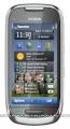 Brukerhåndbok for Nokia C7 00 3.0. utgave 2 Innhold Innhold Sikkerhet 5 Kom i gang 7 Taster og deler 7 Sette inn SIM-kortet og batteriet 9 Sette inn et minnekort 11 Lade 12 Slå telefonen på eller av 14
Brukerhåndbok for Nokia C7 00
 Brukerhåndbok for Nokia C7 00 3.1. utgave 2 Innhold Innhold Sikkerhet 5 Kom i gang 7 Taster og deler 7 Sette inn SIM-kortet og batteriet 9 Sette inn et minnekort 11 Lade 12 Slå telefonen på eller av 13
Brukerhåndbok for Nokia 500
 Brukerhåndbok for Nokia 500 2.0. utgave 2 Innhold Innhold Sikkerhet 5 Komme i gang 7 Taster og deler 7 Sette inn SIM-kortet 9 Sette inn et minnekort 10 Lade 12 Slå telefonen på eller av 13 Bruke telefonen
Din bruksanvisning NOKIA ORO http://no.yourpdfguides.com/dref/3962360
 Du kan lese anbefalingene i bruksanvisningen, de tekniske guide eller installasjonen guide for. Du vil finne svar på alle dine spørsmål på i bruksanvisningen (informasjon, spesifikasjoner, sikkerhet råd,
Din bruksanvisning NOKIA C7-00 http://no.yourpdfguides.com/dref/3021731
 Du kan lese anbefalingene i bruksanvisningen, de tekniske guide eller installasjonen guide for. Du vil finne svar på alle dine spørsmål på i bruksanvisningen (informasjon, spesifikasjoner, sikkerhet råd,
Brukerhåndbok for Nokia E7 00
 Brukerhåndbok for Nokia E7 00 2.0. utgave 2 Innhold Innhold Sikkerhet 5 Komme i gang 6 Taster og deler 6 Endre volumet for et anrop, en sang eller en video 10 Låse eller låse opp tastene og skjermen 10
Brukerhåndbok for Nokia 500
 Brukerhåndbok for Nokia 500 2.1. utgave 2 Innhold Innhold Sikkerhet 5 Komme i gang 7 Taster og deler 7 Sette inn SIM-kortet 9 Sette inn et minnekort 10 Lade 12 Slå telefonen på eller av 14 Bruke telefonen
Brukerhåndbok for Nokia C6 01
 Brukerhåndbok for Nokia C6 01 2.0. utgave 2 Innhold Innhold Sikkerhet 5 Komme i gang 6 Taster og deler 6 Endre volumet på et anrop, en sang eller en video 8 Låse eller låse opp tastene og skjermen 8 Sette
Brukerhåndbok for Nokia N8 00
 Brukerhåndbok for Nokia N8 00 2.1. utgave 2 Innhold Innhold Sikkerhet 5 Kom i gang 6 Taster og deler 6 Endre volumet på et anrop, en sang eller en video 8 Låse eller låse opp tastene og skjermen 8 Sette
Brukerhåndbok for Nokia Oro
 Brukerhåndbok for Nokia Oro 1.1. utgave 2 Innhold Innhold Sikkerhet 5 Komme i gang 7 Taster og deler 7 Sette inn SIM-kortet 9 Sette inn eller ta ut et minnekort 10 Sette inn batteriet 11 Lade 12 Slå enheten
Brukerhåndbok for Nokia 603
 Brukerhåndbok for Nokia 603 2.0. utgave 2 Innhold Innhold Sikkerhet 5 Komme i gang 6 Taster og deler 6 Sette inn SIM-kortet 6 Sette inn et minnekort 8 Lade telefonen 9 Slå telefonen på eller av 11 Låse
Din bruksanvisning NOKIA 700 http://no.yourpdfguides.com/dref/3988405
 Du kan lese anbefalingene i bruksanvisningen, de tekniske guide eller installasjonen guide for. Du vil finne svar på alle dine spørsmål på i bruksanvisningen (informasjon, spesifikasjoner, sikkerhet råd,
Brukerhåndbok for Nokia N8-00
 Brukerhåndbok for Nokia N8-00 3.1. utgave 2 Innhold Innhold Sikkerhet 5 Kom i gang 7 Taster og deler 7 Endre volumet på et anrop, en sang eller en video 9 Låse eller låse opp tastene og skjermen 9 Sette
Brukerhåndbok for Nokia E6 00
 Brukerhåndbok for Nokia E6 00 1.1. utgave 2 Innhold Innhold Sikkerhet 5 Komme i gang 7 Taster og deler 7 Sette inn SIM-kortet og batteriet 10 Sette inn eller ta ut minnekortet 12 Lade 14 Slå telefonen
Brukerhåndbok for Nokia E7-00
 Brukerhåndbok for Nokia E7-00 3.1. utgave 2 Innhold Innhold Sikkerhet 5 Komme i gang 7 Taster og deler 7 Endre volumet for et anrop, en sang eller en video 11 Låse eller låse opp tastene og skjermen 11
Hurtigveiledning. Model: 5800d-1. Nokia 5800 XpressMusic 9211316, 1. utgave NO
 Hurtigveiledning Model: 5800d-1 Nokia 5800 XpressMusic 9211316, 1. utgave NO Taster og deler 10 Volum-/zoometast 11 Medietast 12 Skjerm- og tastelåsbryter 13 Opptakstast 14 Avslutningstast 15 Menytast
Brukerhåndbok for Nokia 700
 Brukerhåndbok for Nokia 700 3.1. utgave 2 Innhold Innhold Sikkerhet 5 Komme i gang 7 Taster og deler 7 Sette inn SIM-kortet 7 Sette inn et minnekort 9 Lade batteriet 11 Lade batteriet via USB 12 Slå telefonen
Brukerhåndbok for Nokia 808 PureView
 Brukerhåndbok for Nokia 808 PureView 2.0. utgave 2 Innhold Innhold Sikkerhet 5 Komme i gang 7 Taster og deler 7 Sette inn SIM-kortet 8 Sette inn et minnekort 9 Lade batteriet 11 Slå telefonen på eller
Din bruksanvisning NOKIA X3-02 http://no.yourpdfguides.com/dref/2945473
 Du kan lese anbefalingene i bruksanvisningen, de tekniske guide eller installasjonen guide for. Du vil finne svar på alle dine spørsmål på i bruksanvisningen (informasjon, spesifikasjoner, sikkerhet råd,
Brukerhåndbok for Nokia C5 03
 Brukerhåndbok for Nokia C5 03 2.2. utgave 2 Innhold Innhold Sikkerhet 5 Ta ut batteriet 5 Kom i gang 6 Sette inn SIM-kortet og batteriet 6 Sette inn minnekortet 8 Ta ut minnekortet 9 Lade batteriet 10
Brukerhåndbok for Nokia 6700 slide
 Brukerhåndbok for Nokia 6700 slide 3 0. utgave. 2 Innhold Innhold Sikkerhet 4 Om enheten 4 Nettverkstjenester 5 Finne hjelp 6 Brukerstøtte 6 Motta programvareoppdateringer trådløst 6 Oppdatere programvare
Brukerhåndbok for Connection Manager
 Brukerhåndbok for Connection Manager 1.0. utgave 2 Innhold Om programmet Tilkoblingsbehandling 3 Oppdatere programmet Tilkoblingsbehandling 9 Feilsøke tilkoblingsproblemer 10 Komme i gang 3 Åpne programmet
Din bruksanvisning NOKIA C5-06 http://no.yourpdfguides.com/dref/4212620
 Du kan lese anbefalingene i bruksanvisningen, de tekniske guide eller installasjonen guide for. Du vil finne svar på alle dine spørsmål på i bruksanvisningen (informasjon, spesifikasjoner, sikkerhet råd,
Brukerhåndbok for Nokia X3-02
 Brukerhåndbok for Nokia X3-02 3.0. utgave 2 Innhold Innhold Sikkerhet 4 Komme i gang 5 Taster og deler 5 Sette inn SIM-kortet og batteriet 6 Sette inn eller ta ut et minnekort 7 Lade batteriet 8 Lade batteriet
Brukerhåndbok Nokia Musikk
 Brukerhåndbok Nokia Musikk 1.0. utgave NO Nokia Musikk Med Nokia Musikk på Windows Phone kan du laste ned låter på telefonen og en kompatibel datamaskin. Sveip til venstre på startskjermen, og trykk på
SONECO er en liten enhet for telefonsamtaler. Ved et enkelt trykk kan man ringe til ett eller flere telefonnummer.
 SONECO SONECO er en liten enhet for telefonsamtaler. Ved et enkelt trykk kan man ringe til ett eller flere telefonnummer. OBS! Før man slår på enheten må man sette inn et SIM-kort og lade batteriet. PIN-kode
Din bruksanvisning NOKIA C5-03 http://no.yourpdfguides.com/dref/4211958
 Du kan lese anbefalingene i bruksanvisningen, de tekniske guide eller installasjonen guide for. Du vil finne svar på alle dine spørsmål på i bruksanvisningen (informasjon, spesifikasjoner, sikkerhet råd,
Komme i gang. Nokia N95-1. 9205541, 1. utgave NO
 Komme i gang Nokia N95-1 9205541, 1. utgave NO Taster og deler (arbeidsmodus) Modellnummer: Nokia N95-1. Heretter referert til som Nokia N95. 1 Av/på-tast 2 Valgtaster og for valg av kommandoer og tilgang
E-postguide For Windows Phone 8
 E-postguide For Windows Phone 8 Kom i gang med Outlook på mobilen (for ansatte) Steg 1: Gå til innstillinger for e-post og kontoer Trykk på Start, sveip mot venstre til app-listen og trykk på Innstillinger.
Hurtigveiledning Konftel 300W
 Conference phones for every situation Hurtigveiledning Konftel 300W NORSK Beskrivelse Konftel 300W er en batteridrevet trådløs konferansetelefon for tilkobling til DECT-system, mobiltelefon eller datamaskin.
BlindShell bruksanvisning
 Dato: 1.6.2015 BlindShell bruksanvisning BlindShell er en smarttelefon for blinde og svaksynte brukere. Enheten betjenes med enkle bevegelseskommandoer, talemeldinger leses opp ved hjelp av kunstig tale
Brukerhåndbok for Nokia C5 00
 Brukerhåndbok for Nokia C5 00 3.0. utgave 2 Innhold Innhold Sikkerhet 5 Om enheten 5 Office-programmer 6 Nettverkstjenester 6 Kom i gang 7 Taster og deler 7 Sette inn SIM-kort og batteri 7 Sette inn et
Brukerhåndbok for Nokia 5250
 Brukerhåndbok for Nokia 5250 3.0. utgave 2 Innhold Innhold Sikkerhet 5 Om enheten 6 Nettverkstjenester 7 Finne hjelp 9 Hjelp i enheten 9 Brukerstøtte 9 Motta programvareoppdateringer trådløst 10 Oppdatere
LINDHOLT DATA Bruksanvisning GT I700 Igangsetting og bruk. Per Lindholt 10/04/2012
 LINDHOLT DATA Bruksanvisning GT I700 Igangsetting og bruk Per Lindholt 10/04/2012 Forklaring på detaljer Indikatorlampene: Den venstre lyser rødt når tilkoplet PC Den midtre blinker gult når trådløst LAN
Din bruksanvisning NOKIA C5-00 http://no.yourpdfguides.com/dref/4211930
 Du kan lese anbefalingene i bruksanvisningen, de tekniske guide eller installasjonen guide for. Du vil finne svar på alle dine spørsmål på i bruksanvisningen (informasjon, spesifikasjoner, sikkerhet råd,
IP-telefoni Brukerveiledning
 IP-telefoni Brukerveiledning 1 2 Kobling IP-telefoni fra Altibox - ett av markedets mest moderne av analoge telefoner til hjemmesentralen 3 Telefonitjenester 2 1 IP-telefoni * fra Altibox - ett av markedets
Din bruksanvisning DORO PRIVAT http://no.yourpdfguides.com/dref/2337784
 Du kan lese anbefalingene i bruksanvisningen, de tekniske guide eller installasjonen guide for DORO PRIVAT. Du vil finne svar på alle dine spørsmål på DORO PRIVAT i bruksanvisningen (informasjon, spesifikasjoner,
Nokia 810 biltelefon Brukerhåndbok Installeringsveiledning
 Nokia 810 biltelefon Brukerhåndbok Installeringsveiledning 9356674 Utgave 3 ERKLÆRING OM SAMSVAR NOKIA CORPORATION, erklærer herved at utstyret TFE-4R er i samsvar med de grunnleggende krav og øvrige relevante
Brukerhåndbok for Nokia Kart
 Brukerhåndbok for Nokia Kart 1. utgave 2 Innhold Innhold Om Nokia Kart 3 Vise nåværende sted og bla i kartet 3 Finne et sted 4 Oppdage steder i nærheten 4 Legge til et bilde av et sted 5 Lagre eller vise
Brukerhåndbok for Nokia 300
 Brukerhåndbok for Nokia 300 1.2. utgave 2 Innhold Innhold Sikkerhet 4 Komme i gang 5 Taster og deler 5 Sette inn SIM-kortet og batteriet 5 Sette inn et minnekort 7 Lade batteriet 8 Lade batteriet med USB
Kom i gang. 9247669, 2. utgave NO. Nokia N73-1
 Kom i gang 9247669, 2. utgave NO Nokia N73-1 Taster og deler (front og side) Modellnummer: Nokia N73-1. 2 Heretter referert til som Nokia N73. 1 Lyssensor 2 Sekundærkamera med lavere oppløsning 3 Valgtaster
2007 Nokia. Alle rettigheter forbeholdt. Nokia, Nokia Connecting People og Nseries er varemerker eller registrerte varemerker for Nokia Corporation.
 Trykk og snakk 1.5 2007 Nokia. Alle rettigheter forbeholdt. Nokia, Nokia Connecting People og Nseries er varemerker eller registrerte varemerker for Nokia Corporation. Andre produkt eller firmanavn som
Din bruksanvisning NOKIA 5250 http://no.yourpdfguides.com/dref/2945385
 Du kan lese anbefalingene i bruksanvisningen, de tekniske guide eller installasjonen guide for. Du vil finne svar på alle dine spørsmål på i bruksanvisningen (informasjon, spesifikasjoner, sikkerhet råd,
Brukerhåndbok for Microsoft Apps
 Brukerhåndbok for Microsoft Apps 1. utgave 2 Om Microsoft Apps Om Microsoft Apps Microsoft Apps gir deg forretningsprogrammer fra Microsoft på Nokia Belletelefoner med programvareversjon 111.030.0609.
IP-telefoni Brukerveiledning
 IP-telefoni Brukerveiledning 1 IP-telefoni fra Altibox - ett av markedets mest moderne 2 Kobling av analoge telefoner til hjemmesentralen 3 Telefonitjenester 3 1 IP-telefoni * fra Altibox - ett av markedets
Brukerhåndbok for Nokia N9
 Brukerhåndbok for Nokia N9 1.2. utgave 2 Innhold Innhold Sikkerhet 4 Komme i gang 6 Taster og deler 6 Sette inn SIM-kortet og lade batteriet 8 Første oppstart 11 Få mer hjelp 15 Grunnleggende bruk 15 Startvisninger
Nokia 500 bilnavigering Komme i gang
 Nokia 500 bilnavigering Komme i gang 9205371 3. utgave NO ERKLÆRING OM SAMSVAR NOKIA CORPORATION erklærer at produktet PD-14 er i samsvar med krav og andre relevante bestemmelser i direktiv 1999/5/EF.
Trykk og snakk Nokia N76-1
 Nokia N76-1 2007 Nokia. Alle rettigheter forbeholdt. Nokia, Nokia Connecting People, Nseries, Navi og N76 er varemerker eller registrerte varemerker for Nokia Corporation. Andre produkt- eller firmanavn
IP-telefoni Brukerveiledning
 FASETT JUNI 2008 IP-telefoni Brukerveiledning Altibox er en fiberløsning tilpasset morgendagens muligheter. I en og samme fiberkabel får du raske internettlinjer, et variert tv- og filmtilbud pluss sikker
Din bruksanvisning HP PAVILION DV9331EU http://no.yourpdfguides.com/dref/4158997
 Du kan lese anbefalingene i bruksanvisningen, de tekniske guide eller installasjonen guide for HP PAVILION DV9331EU. Du vil finne svar på alle dine spørsmål på HP PAVILION DV9331EU i bruksanvisningen (informasjon,
Calisto P240-M. USB-håndsettet. Brukerhåndbok
 TM Calisto P240-M USB-håndsettet Brukerhåndbok Velkommen Du har kjøpt et nytt Plantronics-produkt. Denne veiledningen inneholder instruksjoner om hvordan du konfigurerer og bruker USBhåndsettet Plantronics
Kom i gang Nokia N72-5
 Kom i gang Nokia N72-5 2007 Nokia. Alle rettigheter forbeholdt. Nokia, Nokia Connecting People og Pop-Port er varemerker eller registrerte varemerker for Nokia Corporation. Andre produkt eller firmanavn
Kom i gang Nokia N70-1
 Kom i gang Nokia N70-1 2007 Nokia. Alle rettigheter forbeholdt. Nokia, Nokia Connecting People og Pop-Port er varemerker eller registrerte varemerker for Nokia Corporation. Andre produkt eller firmanavn
Tilkoblingsbehandling Brukerhåndbok
 Tilkoblingsbehandling Brukerhåndbok 1.0. utgave NO 2010 Nokia. Alle rettigheter forbeholdt. Nokia, Nokia Connecting People og Nokia Original Accessories-logoen er varemerker eller registrerte varemerker
Din bruksanvisning PIONEER AVIC-S1 http://no.yourpdfguides.com/dref/5595877
 Du kan lese anbefalingene i bruksanvisningen, de tekniske guide eller installasjonen guide for PIONEER AVIC-S1. Du vil finne svar på alle dine spørsmål på PIONEER AVIC-S1 i bruksanvisningen (informasjon,
Bytte til Outlook 2010
 I denne veiledningen Microsoft Microsoft Outlook 2010 ser helt annerledes ut enn Outlook 2003, så vi har laget denne veiledningen for å gjøre det så enkelt som mulig for deg å lære forskjellene. Les videre
Kom i gang. Nokia N70 Music Edition Nokia N70-1
 Kom i gang Nokia N70 Music Edition Nokia N70-1 2007 Nokia. Alle rettigheter forbeholdt. Nokia, Nokia Connecting People og Pop-Port er varemerker eller registrerte varemerker for Nokia Corporation. Andre
Egenskaper. Hva finnes i esken. Beskrivelse
 Hurtig start guide Egenskaper Wi-Fi b/g/n 10.1-tommers touchscreen Støtter apper fra 3. part Webkamera G-sensor Mediespiller 3G (Bare visse modeller) Hva finnes i esken 1 surfeplate 1 USB-kabel 1 nettadapter
JANUAR 2016 TELEFON BRUKERVEILEDNING
 JANUAR 2016 TELEFON BRUKERVEILEDNING 1 1 OMLEGGING AV TELEFONKOBLINGEN S 3 2 KOBLING AV ANALOGE TELEFONER TIL HJEMMESENTRALEN S 5 3 TELEFONITJENESTER S 6 2 ALTIBOX TELEFON 1 Omlegging av telefonkoblingen
Brukerveiledning Tilkobling Altibox Telefon
 Juli 2014 Graving og kabling 4 Plassering av hjemmesentral Brukerveiledning Tilkobling Altibox Telefon Alt du trenger å vite om bruken av Altibox Telefon 1 Altibox Telefon 1 Omlegging av telefonkoblingen
Brukerhåndbok Nokia Lumia 720
 Brukerhåndbok Nokia Lumia 720 1.0. utgave NO Psst... Det finnes mer enn denne veiledningen... Det er en brukerveiledning på telefonen din. Den er alltid med deg, tilgjengelig når du trenger den. Sveip
Nokia Lifeblog 2.5 Nokia N76-1
 Nokia Lifeblog 2.5 Nokia N76-1 2007 Nokia. Alle rettigheter forbeholdt. Nokia, Nokia Connecting People, Nseries og N76 er varemerker eller registrerte varemerker for Nokia Corporation. Andre produkt- eller
IP-telefoni Brukerveiledning
 IP-telefoni Brukerveiledning 1 IP-telefoni fra Altibox - ett av markedets mest moderne 2 Kobling av analoge telefoner til hjemmesentralen 3 Telefonitjenester 3 1 IP-telefoni * fra Altibox - ett av markedets
Brukerhåndbok for Nokia N97 mini. 5.0. utgave
 Brukerhåndbok for Nokia N97 mini 5.0. utgave Innhold Sikkerhet 6 Om enheten 6 Office-programmer 7 Nettverkstjenester 7 Delt minne 7 Mail for Exchange 8 Magneter og magnetiske felt 8 Komme i gang 9 Taster
IP-telefoni Brukerveiledning
 IP-telefoni Brukerveiledning Oppdatert august 2009 1 IP-telefoni fra Altibox - ett av markedets mest moderne 2 Kobling av analoge telefoner til hjemmesentralen 3 Telefonitjenester 3 1 IP-telefoni * fra
Brukerhåndbok for Nokia X6-00
 Brukerhåndbok for Nokia X6-00 5.4. utgave 2 Innhold Innhold Sikkerhet 6 Om enheten 7 Nettverkstjenester 8 Komme i gang 10 Taster og deler 10 Sette inn SIM-kortet og batteriet 12 Lade batteriet 14 Slå på
Brukerhåndbok for Nokia Asha 302
 Brukerhåndbok for Nokia Asha 302 1.0. utgave 2 Innhold Innhold Sikkerhet 4 Komme i gang 5 Taster og deler 5 Skrive med tastaturet 6 Meldingstasten 7 Sette inn et SIM-kort og batteri 7 Sette inn et minnekort
Brukerhåndbok Nokia 105
 Brukerhåndbok Nokia 105 1.0. utgave NO For din egen sikkerhet Les disse enkle retningslinjene. Å ikke følge retningslinjene kan være farlig eller stride mot lokalt lovverk. SLÅ AV ENHETEN I OMRÅDER MED
Brukerhåndbok HERE Drive
 Brukerhåndbok HERE Drive 1.0. utgave NO HERE Drive HERE Drive hjelper deg å finne frem med taleveiledning og detaljerte retningsbeskrivelser. Du kan: finne frem i hjemlandet ditt eller i regionen der du
Din bruksanvisning NOKIA SU-1B http://no.yourpdfguides.com/dref/828676
 Du kan lese anbefalingene i bruksanvisningen, de tekniske guide eller installasjonen guide for NOKIA SU-1B. Du vil finne svar på alle dine spørsmål på NOKIA SU-1B i bruksanvisningen (informasjon, spesifikasjoner,
Brukerveiledning Tilkobling internett
 JANUAR 2013 Brukerveiledning Tilkobling internett ALT DU TRENGER Å VITE OM BRUKEN AV INTERNETT 1 1 2 3 4 5 6 KOBLING TIL HJEMMESENTRAL OPPSETT AV TRÅDLØS ROUTER OG BRANNMUR I HJEMMESENTRALEN OPPKOBLING
OmniTouch 8400 Instant Communications Suite Integrering med Microsoft Outlook
 OmniTouch 8400 Instant Communications Suite Hurtigveiledning R6.1 Alcatel Lucent OmniTouch 8400 Instant Communications-suite kombinert med Microsoft Outlook gir deg tjenester på et høyt nivå. Integreringen
Deling online. Komme i gang. Åpne Internett-tjenesten. Laste opp filer. Deling online
 Deling online 2.0 2007 Nokia. Alle rettigheter forbeholdt. Nokia, Nokia Connecting People og Nseries er varemerker eller registrerte varemerker for Nokia Corporation. Andre produkt eller firmanavn som
Din bruksanvisning NOKIA X6 16GB http://no.yourpdfguides.com/dref/4211605
 Du kan lese anbefalingene i bruksanvisningen, de tekniske guide eller installasjonen guide for. Du vil finne svar på alle dine spørsmål på i bruksanvisningen (informasjon, spesifikasjoner, sikkerhet råd,
Din bruksanvisning DYMO LABELMANAGER 420P http://no.yourpdfguides.com/dref/3645396
 Du kan lese anbefalingene i bruksanvisningen, de tekniske guide eller installasjonen guide for DYMO LABELMANAGER 420P. Du vil finne svar på alle dine spørsmål på DYMO LABELMANAGER 420P i bruksanvisningen
Enkel veiledning for: GSM key3+
 Enkel veiledning for: GSM key3+ 1 Innhold Kort beskrivelse på oppstart:... 3 Tilkobling på GSM Key 3+... 4 1. Offline programmering vis SMS.... 6 2. Administrator: (Må legges inn)... 7 3. Enhetsinformasjon:...
Brukerhåndbok for Nokia 6303 classic
 Brukerhåndbok for Nokia 6303 classic 9214039 3. utgave 2 Innhold Innhold Sikkerhet 4 Oppstart 5 Taster og deler 5 Sette inn SIM-kort og batteri 5 Sette inn og fjerne minnekortet 6 Lade batteriet 6 Antenne
Pekeutstyr og tastatur Brukerhåndbok
 Pekeutstyr og tastatur Brukerhåndbok Copyright 2008 Hewlett-Packard Development Company, L.P. Windows er et registrert varemerke for Microsoft Corporation i USA. Informasjonen i dette dokumentet kan endres
Din bruksanvisning SONY ERICSSON T68 http://no.yourpdfguides.com/dref/819898
 Du kan lese anbefalingene i bruksanvisningen, de tekniske guide eller installasjonen guide for. Du vil finne svar på alle dine spørsmål på i bruksanvisningen (informasjon, spesifikasjoner, sikkerhet råd,
1. I denne tekstboksen kan du søke etter venner, grupper eller sider.
 Generelt om Facebook Slik ser profilen din ut når du går ut på Facebook. Selvsagt med ditt navn og bilder. Under skal vi vise de viktigste funksjonene og bruken av Facebook. 1 2 3 4 5 6 7 8 1. I denne
Bredbånd og pc Brukerveiledning. Dette er en utdatert brukerveiledning som kan omhandle utgåtte tjenester og utstyr
 Bredbånd og pc Brukerveiledning Dette er en utdatert brukerveiledning som kan omhandle utgåtte tjenester og utstyr 1 Klar 2 Tips 3 Oppkobling 4 Koble 5 Koble 6 Opprette 7 Sikkerhet for Altibox fra Lyse?
Brukerhåndbok for Nokia Drive 2.0
 Brukerhåndbok for Nokia Drive 2.0 1. utgave 2 Innhold Innhold Om Nokia Kjør 3 Kjøre til målet 3 Få taleveiledning 4 Laste ned eller fjerne kart 4 Navigere frakoblet 5 Endre utseendet på Nokia Kjørvisningen
Brukerveiledning Tilkobling internett
 JULI 2012 Brukerveiledning Tilkobling internett ALT DU TRENGER Å VITE OM BRUKEN AV INTERNETT 1 1 2 3 4 5 6 KOBLING TIL HJEMMESENTRAL OPPSETT AV TRÅDLØS ROUTER OG BRANNMUR I HJEMMESENTRALEN OPPKOBLING AV
Din bruksanvisning NOKIA 3720 CLASSIC http://no.yourpdfguides.com/dref/4212335
 Du kan lese anbefalingene i bruksanvisningen, de tekniske guide eller installasjonen guide for. Du vil finne svar på alle dine spørsmål på i bruksanvisningen (informasjon, spesifikasjoner, sikkerhet råd,
OmniTouch 8400 Instant Communications Suite Touchtone User Interface (TUI)
 OmniTouch 8400 Instant Communications Suite Hurtigreferanse R6.x Hovedmeny Slå tilgangsnummeret. Etter at du er logget på vil touchtone-grensesnittet vise deg hvordan du åpner og håndterer tjenestene i
Look what I say. Imagetalk Symbol Writer Håndbok. Norsk. Håndbok Side 1
 Look what I say Imagetalk Symbol Writer Håndbok Norsk Håndbok Side 1 Håndbok for Imagetalk Symbol Writer Innhold Hva er Imagetalk Symbol Writer?... side 3 Hvordan denne håndboken skal brukes... 3 Funksjonaliteten
CD 600 IntelliLink, Navi 650, Navi 950 IntelliLink Ofte stilte spørsmål
 Innhold 1. Audio... 1 2. Navigasjon (kun med og Navi 650)... 2 3. Phone... 3 4. Speech recognition (kun med CD 600 IntelliLink and )... 4 5. Other... 5 1. Audio SPØRSMÅL: Hvordan kan jeg veksle mellom
Brukerveiledning Tilkobling IP-telefoni ALT DU TRENGER Å VITE OM BRUKEN AV IP-TELEFONI
 Brukerveiledning Tilkobling IP-telefoni ALT DU TRENGER Å VITE OM BRUKEN AV IP-TELEFONI 1 2 3 OMLEGGING AV TELEFONKOBLINGEN KOBLING AV ANALOGE TELEFONER TIL HJEMMESENTRALEN TELEFONITJENESTER 1 OMLEGGING
nüvi 3700-serien hurtigstartveiledning Mars 2011 190-01157-58 Rev. B Trykt i Taiwan for bruk med disse nüvi-modellene: 3750, 3760, 3790
 nüvi 3700-serien hurtigstartveiledning for bruk med disse nüvi-modellene: 3750, 3760, 3790 Mars 2011 190-01157-58 Rev. B Trykt i Taiwan Komme i gang ADVARSEL Se veiledningen Viktig sikkerhets- og produktinformasjon