
Brukerhåndbok for Nokia X6-00
|
|
|
- Leo Engen
- 10 år siden
- Visninger:
Transkript
1 Brukerhåndbok for Nokia X utgave

2 2 Innhold Innhold Sikkerhet 6 Om enheten 7 Nettverkstjenester 8 Komme i gang 10 Taster og deler 10 Sette inn SIM-kortet og batteriet 12 Lade batteriet 14 Slå på enheten 16 Låse eller låse opp tastene og berøringsskjermen 16 Startskjerm 17 Medietast 19 Åpne menyen 19 Handlinger for berøringsskjermen 20 Endre ringetonen 22 Kundestøtte 22 Nokia-tjenester 23 Om Ovi Butikk 23 Finne hjelp 24 Hjelp i enheten 24 Oppdatere telefonprogramvaren ved hjelp av datamaskinen 24 Innstillinger 25 Tilgangskoder 25 Forlenge levetiden til batterier 26 Øke tilgjengelig minne 27 Enheten 28 Konfigurasjon av enhet 28 Kopiere kontakter eller bilder fra en gammel enhet 28 Displayindikatorer 29 Volum- og høyttalerkontroll 32 Snarveier 33 Antenneplasseringer 33 Kontaktfelt 34 Frakoblet-profil 35 Sensorinnstillinger og displayrotasjon 36 Headsett 36 Ta ut SIM-kortet 37 Feste en håndleddsstropp 38 Fjernlås 38 Ringe 38 Berøringsskjerm under samtaler 38 Taleanrop 39 Under en samtale 40 Talepostkasse 41 Svare på eller avvise et anrop 41 Foreta en konferansesamtale 42 Ringe med hurtigvalg 43 Samtale venter 43 Taleoppringing 44 Foreta et videoanrop 45 Under et videoanrop 46 Svare på eller avvise et videoanrop 47 Videodeling 48 Logg 51

3 Innhold 3 Skrive inn tekst 54 Automatiske inntastingsmoduser 54 Virtuelt tastatur 54 Skrive inn tekst med det virtuelle tastaturet 55 Innstillinger for berøringsinntasting 58 Kontakter 58 Lagre og redigere navn og numre 58 Kontaktverktøylinje 59 Administrere navn og numre 59 Tilordne standardnumre og - adresser 60 Ringetoner, bilder og anropstekst for kontakter 61 Kopiere kontakter 62 SIM-tjenester 62 Meldinger 64 Hovedvisning for meldinger 64 Skrive og sende meldinger 64 Meldingsinnboks 66 Konfigurere e-post 68 Nokia Messaging 69 Postkasse 69 Mail for Exchange 72 Vise meldinger på et SIM-kort 73 CBS-meldinger 74 Tjenestekommandoer 74 Meldingsinnstillinger 74 Tilpass enheten 77 Endre utseendet til enheten 77 Profiler 78 Musikkmappe 78 Avspilling 78 Ovi Musikk 82 Nokia Podkasting 83 Radio 85 Galleri 86 Vise og organisere filer 86 Vise bilder og videoklipp 87 Organisere bilder og videoklipp 88 TV-ut-modus 88 Kamera 90 Aktivere kameraet 90 Ta bilder 90 Videoinnspilling 97 Lokalisering (GPS) 98 Om GPS 98 A-GPS (Assisted GPS) 99 Tips til å opprette en GPS-tilkobling100 Posisjonsforespørsler 101 Landemerker 102 GPS-data 102 Lokaliseringsinnstillinger 103 Kart 104 Oversikt over Kart 104 Vise din posisjon og kartet 105

4 4 Innhold Kartvisning 106 Endre kartets utseende 106 Laste ned og oppdatere kart 107 Om lokaliseringsmetoder 107 Finne et sted 109 Vise posisjonsdetaljer 109 Lagre steder og reiseruter 110 Vise og planlegge steder eller reiseruter 111 Sende steder til venner 112 Synkronisere Favoritter 112 Få taleveiledning 113 Kjøre til målet 114 Navigeringsvisn. 115 Få trafikk- og sikkerhetsinformasjon 115 Gå til målet 116 Planlegge en reiserute 117 Tilkobling 118 Datatilkoblinger og tilgangspunkter118 Nettverksinnstillinger 119 Tilkobling til trådløst LAN 120 Tilgangspunkter 123 Vise aktive datatilkoblinger 129 Synkronisering 130 Bluetooth-tilkobling 130 Overføre data ved hjelp av en USBkabel 135 PC-tilkoblinger 137 Administrative innstillinger 137 Nokia Videosenter 139 Vise og laste ned videoklipp 139 Direkteavspilling av video 141 Mine videoer 141 Overføre videoer fra PC-en din 142 Videosenterinnstillinger 143 Internett 143 Om nettleseren 143 Surfe nettet 144 Legge til et bokmerke 144 Abonnere på en nyhetsmating 145 Oppdage aktiviteter i nærmiljøet 145 Andre programmer 146 Klokke 146 Kalender 148 Filbehandling 149 Quickoffice 150 Programbehandling 151 Oppdatere programvare ved hjelp av enheten 155 RealPlayer 155 Opptaker 156 Skrive et notat 157 Bruke kalkulatoren 157 Omregning 158 Ordbok 158 Innstillinger 159 Telefoninnstillinger 159 Anropsinnstillinger 168

5 Innhold 5 Beskytte miljøet 171 Spar energi 171 Resirkuler 171 Produkt- og sikkerhetsinformasjon 172 Stikkordregister 179


6 6 Sikkerhet Sikkerhet Les disse enkle retningslinjene. Det kan være farlig eller ulovlig ikke å følge dem. Les den fullstendige brukerhåndboken hvis du vil ha mer informasjon. SLÅ PÅ TRYGT Ikke slå på enheten hvis det er ulovlig å bruke mobiltelefon, eller hvis det kan føre til forstyrrelser eller fare. TRAFIKKSIKKERHETEN KOMMER FØRST Overhold alle lokale lovbestemmelser. Ha alltid hendene frie til å styre bilen når du kjører. Trafikksikkerheten bør alltid komme først når du kjører. FORSTYRRELSER Alle trådløse enheter kan fra tid til annen utsettes for forstyrrelser som kan påvirke ytelsen. SLÅ AV I SIKKERHETSBEGRENSEDE OMRÅDER Følg gjeldende restriksjoner. Slå av enheten i fly og i nærheten av medisinsk utstyr, brennstoff, kjemikalier og sprengingsområder. KVALIFISERT SERVICE Bare kvalifisert personale kan installere eller reparere dette produktet.


7 Sikkerhet 7 EKSTRAUTSTYR OG BATTERIER Bruk bare godkjent ekstrautstyr og godkjente batterier. Ikke koble sammen produkter som ikke er kompatible. VANNTOLERANSE Enheten tåler ikke vann. Oppbevar den på et tørt sted. GLASSDELER Enhetens frontdeksel er laget av glass. Glasset kan bli knust hvis enheten faller mot en hard overflate eller utsettes for et kraftig støt. Hvis glasset blir knust, skal du ikke berøre glassdelene på enheten eller forsøke å fjerne det knuste glasset fra enheten. Vent med å bruke enheten til glasset er byttet ut av kvalifisert servicepersonell. Om enheten Den trådløse enheten som er beskrevet i denne håndboken, er godkjent for bruk i nettverkene UMTS 900, 1900, 2100 og GSM 850, 900, 1800, Ta kontakt med tjenesteleverandøren hvis du vil ha mer informasjon om nettverk. Enheten støtter flere typer tilkobling og er i likhet med datamaskiner også utsatt for virus og annet skadelig innhold. Utvis forsiktighet med meldinger, tilkoblingsforespørsler, surfing på Internett og nedlastinger. Installer og bruk bare tjenester og programvare fra pålitelige kilder som tilbyr tilstrekkelig sikkerhet og beskyttelse, for eksempel programmer som er Symbian Signed eller har bestått Java Verified -testingen. Du bør vurdere å installere antivirusprogramvare og annen sikkerhetsprogramvare på enheten og eventuelle tilkoblede datamaskiner. Enheten kan ha forhåndsinstallerte bokmerker og koblinger til tredjeparters nettområder og kan gi deg tilgang til tredjepartsområder. Disse har ikke tilknytning til Nokia, og Nokia gir ikke sin tilslutning til eller påtar seg noe ansvar for områdene.

8 8 Sikkerhet Hvis du besøker slike områder, bør du ta forholdsregler når det gjelder sikkerhet og innhold. Advarsel: Enheten må være slått på når du skal bruke andre funksjoner enn alarmklokken. Ikke slå på enheten når bruk av trådløse enheter kan forårsake forstyrrelser eller fare. Når du bruker denne enheten, må du overholde alle lover og respektere lokale skikker, andres personvern og lovmessige rettigheter, inklusiv opphavsrettigheter. Beskyttelse av opphavsrett kan forhindre at enkelte bilder, musikk og annet innhold kopieres, endres eller overføres. Ta sikkerhetskopier eller en utskrift av all viktig informasjon som er lagret i enheten. Når du kobler til andre enheter, må du lese brukerhåndboken for disse for å få mer detaljert sikkerhetsinformasjon. Ikke koble sammen produkter som ikke er kompatible. Bildene i denne håndboken kan skille seg fra displayet på enheten din. Du finner annen viktig informasjon om enheten i brukerhåndboken. Nettverkstjenester Du trenger en tjeneste fra en leverandør av trådløse tjenester for å kunne bruke enheten. Noen funksjoner er ikke tilgjengelige i alle nettverk, og noen funksjoner krever at du må inngå bestemte avtaler med tjenesteleverandøren før du kan bruke dem. Bruk av nettverkstjenester innebærer overføring av data. Kontakt tjenesteleverandøren for informasjon om kostnader i hjemmenettverket og ved samtrafikk i andre nettverk. De kan klargjøre hvilke priser som gjelder. Enkelte nettverk kan ha begrensninger for bruken av noen av funksjonene i enheten som krever nettverksstøtte, f.eks. støtte for bestemte teknologier som WAP 2.0- protokoller (HTTP og SSL) som kjører på TCP/IP-protokoller og språkspesifikke tegn.

9 Sikkerhet 9 Tjenesteleverandøren kan ha angitt at enkelte funksjoner skal være deaktivert eller ikke aktivert i enheten. I slike tilfeller vises ikke funksjonene på menyen til enheten. Det kan hende at enheten også har tilpassede elementer, som menynavn, menyrekkefølge og ikoner.


10 10 Komme i gang Komme i gang Taster og deler 1 Høyttaler 2 Berøringsskjerm 3 Menytast 4 Ringetast 5 Lyssensor 6 Sekundærkamera 7 Medietast 8 Avstandssensor 9 Avslutningstast


11 Komme i gang Av/på-tast 11 Laderkontakt 12 Nokia AV-kontakt (3,5 mm) 13 Mikro-USB-kontakt 14 Volum-/zoometast 15 Kameralinse 16 Låsebryter 17 Opptakstast 18 Mikrofon 19 Kamerablits 20 Høyttalere 21 SIM-kortspordeksel Ved lang brukstid som aktiv videosamtale og høyhastighets datatilkobling kan enheten føles varm. I de fleste tilfeller er dette helt normalt. Hvis du mistenker at enheten ikke fungerer på riktig måte, må du kontakte nærmeste autoriserte servicested. Ikke dekk området over berøringsskjermen, for eksempel med en beskyttende film eller tape.


12 12 Komme i gang Sette inn SIM-kortet og batteriet Sette inn SIM-kortet Viktig: For å forhindre skader på SIM-kortet, må du alltid fjerne batteriet før du skal sette inn eller ta ut kortet. Viktig: Ikke bruk et mini-uicc SIM-kort, også kjent som et mikro-sim-kort, et mikro-sim-kort med adapter eller et SIM-kort som har et mini-uicc-utsnitt (se figuren) på denne enheten. Et mikro-sim-kort er mindre enn et standard SIM-kort. Denne enheten støtter ikke bruk av mikro-sim-kort. Bruk av inkompatible SIM-kort kan skade kortet eller enheten og kan ødelegge data som er lagret på kortet. 1 Fjern bakdekselet. 2 Ta ut batteriet hvis det er satt inn. Slå alltid av enheten og koble fra laderen før du tar ut batteriet.


13 Komme i gang 13 3 Åpne dekselet til SIM-kortsporet. 4 Sett inn et SIM-kort i sporet. Sørg for at kontaktområdet på kortet vender opp, og at hjørnet med hakket vender mot enheten. Dytt inn kortet. 5 Lukk dekselet til SIM-kortsporet. Kontroller at dekselet er ordentlig lukket.


14 14 Komme i gang Hvis SIM-kortet ikke er satt ordentlig på plass, kan enheten bare brukes i frakobletprofilen. Sette inn batteriet 1 Sett inn batteriet. 2 Sett dekslet tilbake på plass ved å rette de øvre låsefestene mot sporene. Trykk først dekslet ned på midten slik at festene i midten låses på plass. Når låsefestene i midten er på plass, trykker du ned dekslet nederst på enheten. Se Ta ut SIM-kortet, s. 37. Lade batteriet Batteriet ble ladet delvis på fabrikken. Hvis enheten indikerer at batterinivået er lavt, gjør du følgende:

15 Komme i gang 15 1 Koble laderen til et strømuttak. 2 Koble laderen til enheten. 3 Når enheten indikerer at batteriet er helt oppladet, kobler du laderen fra enheten og så fra strømuttaket. Det er ikke noen fast regel for hvor lenge det er nødvendig å lade batteriet, og du kan bruke enheten mens batteriet blir ladet. Hvis et batteri er fullstendig utladet, kan det ta flere minutter før ladeindikatoren vises på displayet, eller før du kan bruke telefonen. Tips: Koble laderen fra strømuttaket når laderen ikke er i bruk. Ladere som er koblet til et strømuttak, bruker strøm selv når de ikke er koblet til enheten.

16 16 Komme i gang Slå på enheten 1 Trykk av/på-tasten og hold den inne. 2 Hvis enheten ber om en PIN-kode eller en låsekode, taster du den inn og velger OK. Velg hvis du vil slette et tall. Den forhåndsinnstilte låsekoden er Velg plasseringen. Hvis du velger feil plassering ved et uhell, velger du Tilbake. 4 Angi dato og klokkeslett. Når du bruker 12-timers tidsformat, kan du velge ethvert tall for å bytte mellom AM og PM. Låse eller låse opp tastene og berøringsskjermen Du kan låse enheten for å unngå tilfeldige tastetrykk hvis du f.eks. har enheten i lommen eller vesken. Skyv på låsbryteren. Når tastene og skjermen er låst, slår skjermen seg av, og tastene blir inaktive. Tastene og skjermen kan låses automatisk etter en periode med inaktivitet.

17 Komme i gang 17 Endre innstillinger for automatisk låsing av taster og skjerm Velg Meny > Innstillinger og Telefon > Telefonbehandl. > Autom. tastelås og ønsket alternativ. Startskjerm Startskjermen er utgangspunktet ditt, der du kan samle alle viktige kontakter og snarveier til programmer. Interaktive skjermelementer Hvis du vil åpne klokkeprogrammet, velger du klokken (1). Hvis du vil åpne kalenderen eller endre profilen, velger du datoen eller profilnavnet (2).

18 18 Komme i gang Velg hjørnet øverst til høyre (3) hvis du vil vise eller endre tilkoblingsinnstillingene ( ), vise tilgjengelige trådløse LAN (WLAN) hvis WLAN-skanning er aktivert, eller vise hendelser du har gått glipp av. Hvis du vil ringe, velger du Telefon eller (4). Du åpner kontaktlisten ved å velge Kontakter eller (5). Hvis du vil åpne hovedmenyen, trykker du menytasten (6). Ta i bruk kontaktfeltet Hvis du vil begynne å bruke kontaktlinjen og legge til kontaktene på startskjermen, velger du > Valg > Ny kontakt, og følger instruksjonene. Endre temaet på startskjermen Hvis du vil endre temaet eller snarveiene for startskjermen, velger du Meny > Innstillinger og Personlig > Startskjerm. Stryk for å låse opp Du låser opp displayet på enheten ved å trykke på menytasten og sveipe over skjermen. Du kan også sveipe over et låst display for å besvare et anrop, stoppe en kalenderalarm eller stoppe en klokkealarm eller sette den i slumremodus. Følg de visuelle indikatorene. Musikktaster Når du spiller musikk eller hører på radioen i bakgrunnen, vises musikktaster (avspilling/pause, hoppe bakover/fremover) på startskjermen.

19 Komme i gang 19 Medietast Du starter programmer, for eksempel musikkspilleren eller nettleseren, ved å velge medietasten ( ) for å åpne mediefeltet og deretter velge programmet. Tips: Hold fingeren på ikonet for å vise navnet på programmet. Løft fingeren for å starte programmet. Skyv fingeren bort fra ikonet hvis du ikke vil starte programmet. Åpne menyen Du kan åpne menyen ved å trykke menytasten. Du åpner et program eller en mappe i menyen ved å velge elementet.

20 20 Komme i gang Handlinger for berøringsskjermen Klikk og dobbeltklikk Du kan åpne et program eller annet element på berøringsskjermen ved å trykke normalt på det med fingeren. Hvis du vil åpne følgende elementer, må du imidlertid klikke på dem to ganger. Listeelementer i et program, for eksempel Kladd-mappen i mappelisten under Meldinger Tips: Når du åpner en listevisning, er det første elementet allerede merket. Hvis du vil åpne det merkede elementet, klikker du på det en gang. Programmer og mapper i menyen når listevisning er valgt Filer i en filliste, for eksempel et bilde i visningen for bilder og videoer i Galleri. Velg Hvis du klikker en fil eller lignende element en gang, åpnes det ikke, men det blir merket. Hvis du vil vise valgene som er tilgjengelige for elementet, velger du Valg eller, hvis det er tilgjengelig, et ikon fra en verktøylinje. I denne brukerdokumentasjonen kalles det å åpne programmer eller elementer ved å klikke på dem en eller to ganger å 'velge'. Hvis du trenger å velge flere elementer etter hverandre, skilles displaytekstene du skal velge med piler. Eksempel: Velg Valg og deretter Hjelp for å velge Valg > Hjelp. Dra Du drar ved å plassere fingeren på skjermen og dra den på tvers av skjermen.

21 Komme i gang 21 Eksempel: Du kan bla opp eller ned på en nettside ved å dra siden med fingeren. Stryk Du stryker ved å dra fingeren raskt mot høyre eller venstre på skjermen. Eksempel: Når du viser et bilde, kan du stryke bildet mot høyre eller venstre for å vise neste eller forrige bilde. Tips: Hvis du vil besvare et anrop eller stoppe en klokke- eller kalenderalarm når berøringsskjermen er låst, stryker du skjermen. Følg de visuelle indikatorene. Bla Hvis du vil bla opp eller ned i en liste som har blafelt, drar du glidebryteren på blafeltet. Stryk raskt oppover eller nedover i listen for å bla i lange lister. Jo raskere du stryker, jo raskere beveger listen seg. Hvis du stryker raskt oppover, fortsetter listen bevegelsen slik at du blar nedover. Berør elementet for å velge et element fra en liste i bevegelse og stoppe listen.
22 22 Komme i gang Tips: Berør ikonet for å vise en kort beskrivelse av et ikon. Det finnes ikke beskrivelser for alle ikoner. Lys på berøringsskjermen Lyset på berøringsskjermen blir slått av etter en periode uten aktivitet. Hvis du vil slå på skjermlyset, klikker du på skjermen. Hvis berøringsskjermen og tastene er låst, blir ikke skjermlyset slått på når du klikker på skjermen. Hvis du vil låse opp skjermen og tastene, skyver du på låsbryteren. Endre ringetonen Velg Meny > Innstillinger og Personlig > Profiler. Du kan bruke profiler til å angi og tilpasse ringetoner, varseltoner for meldinger og andre toner for ulike hendelser, miljøer eller grupper av personer som ringer. Hvis du vil tilpasse en profil, blar du til profilen og velger Valg > Tilpass. Kundestøtte Når du vil lære mer om hvordan du bruker produktet, eller når du ikke er sikker på hvordan telefonen skal fungere, kan du lese brukerveiledningen på telefonen. Velg Meny > Hjelp. Hvis dette ikke løser problemet, kan du prøve et av følgende alternativer: Start telefonen på nytt. Slå av telefonen og ta ut batteriet. Vent et minutt, sett inn batteriet, og slå på telefonen. Oppdatere programvaren på telefonen Gjenopprett de opprinnelige fabrikkinnstillingene
23 Komme i gang 23 Kontakt Nokia for reparasjonsvalg dersom dette ikke løser problemet. Se Ta alltid en sikkerhetskopi av dataene før du sender telefonen til reparasjon. Nokia-tjenester Med Nokia-tjenester kan du finne nye steder og tjenester, og holde kontakten med venner. Du kan for eksempel gjøre følgende: Laste ned spill, programmer, videoer og ringetoner til telefonen Finne frem ved hjelp av gratis gå- og kjørenavigering, planlegge turer og vise steder på et kart Få en gratis Nokia Mail powered by Yahoo!-konto Finne musikk Enkelte elementer er gratis, andre må du kanskje betale for. De tilgjengelige tjenestene kan også variere etter land eller område, og ikke alle språk støttes. Du må ha en Nokia-konto for å kunne bruke Nokia-tjenester. Når du går inn på en tjeneste på telefonen, blir du bedt om å opprette en konto. Du finner mer informasjon på Om Ovi Butikk I Ovi Butikk kan du laste ned mobilspill, programmer, videoer, bilder, temaer og ringetoner til enheten. Noe av det er gratis, og noe må du betale for med kredittkort eller via telefonregningen. Hvilke betalingsmåter som er tilgjengelige, avhenger av hvilket land du bor i og nettverkstjenesteleverandøren. Ovi Butikk tilbyr innhold som er kompatibelt med mobilenheten din, og som er tilpasset interessene dine og landet du bor i.
24 24 Finne hjelp Finne hjelp Hjelp i enheten Enheten inneholder instruksjoner for hjelp til å bruke programmene på enheten. Hvis du vil åpne hjelpetekster fra hovedmenyen, velger du Meny > Hjelp og programmet du vil ha instruksjoner for. Hvis du vil ha tilgang til hjelpeteksten for visningen du er i mens et program er åpent, velger du Valg > Hjelp. Hvis du vil endre størrelsen på hjelpeteksten mens du leser instruksjonene, velger du Valg > Reduser skriftstørrelse eller Øk skriftstørrelse. Noen steder vil du finne koblinger til beslektede emner på slutten av hjelpeteksten. Hvis du merker et understreket ord, vises en kort forklaring. Hjelpetekster benytter følgende indikatorer: Kobling til et beslektet hjelpeemne. Kobling til omtalt program. Når du leser instruksjonene, kan du veksle mellom hjelpeteksten og programmet som er åpent i bakgrunnen, ved å velge Valg > Vis åpne programmer og ønsket program. Oppdatere telefonprogramvaren ved hjelp av datamaskinen Du kan bruke PC-programmet Nokia Ovi Suite til å oppdatere telefonprogramvaren. Du trenger en kompatibel PC, en Internett-tilkobling med høy hastighet og en kompatibel USB-datakabel for å koble telefonen til PC-en. Hvis du vil ha mer informasjon og laste ned programmet Nokia Ovi Suite, går du til
25 Finne hjelp 25 Innstillinger På enheten er vanligvis MMS, GPRS, direkteavspilling og Internett-innstillinger for mobiltelefonen automatisk konfigurert, basert på informasjon fra nettverkstjenesteleverandøren. Det kan hende at innstillinger fra tjenesteleverandøren allerede er installert på enheten, eller du kan motta eller be om innstillingene fra nettverkstjenesteleverandørene i en egen melding. Tilgangskoder PIN- eller PIN2-kode (4-8 sifre) PUK- eller PUK2- kode (8 sifre) IMEI-numre (15 sifre) Låsekode (sikkerhetskode) Disse beskytter SIM-kortet mot uautorisert bruk eller kreves for å få tilgang til noen funksjoner. Du kan angi at enheten skal spørre etter PIN-koden når du slår den på. Kontakt tjenesteleverandøren hvis kodene ikke ble levert sammen med SIM-kortet eller hvis du glemmer kodene. Hvis du taster inn feil kode tre ganger etter hverandre, må du oppheve blokkeringen av koden med PUK- eller PUK2- koden. Disse kreves for å oppheve blokkeringen av en PIN- eller PIN2- kode. Kontakt tjenesteleverandøren hvis de ikke ble levert sammen med SIM-kortet. Dette brukes til å identifisere gyldige enheter i nettverket. Nummeret kan også brukes til å blokkere eksempelvis stjålne enheter. Tast *#06# for å vise IMEI-nummeret. Dette bidrar til å beskytte enheten mot uautorisert bruk.
26 26 Finne hjelp (minst 4 sifre eller tegn) Du kan angi at enheten skal spørre etter låsekoden som du definerer. Hold koden hemmelig, og oppbevar den trygt på et annet sted enn der du har enheten. Hvis du glemmer koden og enheten er låst, må enheten til service. Tilleggskostnader kan påløpe, og alle personlige data i enheten kan bli slettet. Hvis du vil ha mer informasjon, kan du kontakte et Nokia Care-kontaktsenter eller forhandleren av enheten. Forlenge levetiden til batterier Mange funksjoner på enheten tapper batteriet for strøm og reduserer levetiden til batteriet. Merk deg følgende for å spare batteristrøm: Funksjoner som bruker Bluetooth-teknologi, eller som tillater at slike funksjoner kjøres i bakgrunnen mens andre funksjoner brukes, tapper batteriet for strøm. Slå av Bluetooth-teknologi når du ikke trenger det. Funksjoner som bruker trådløst LAN (WLAN), eller som tillater at slike funksjoner kjøres i bakgrunnen mens andre funksjoner brukes, tapper batteriet for strøm. Det trådløse WLAN på Nokia-enheten slås av når du ikke prøver å koble til, ikke er tilkoblet et tilgangspunkt eller ikke søker etter tilgjengelige nettverk. Hvis du vil redusere batteriforbruket ytterligere, kan du angi at enheten ikke skal søke etter, eller skal søke sjeldnere etter tilgjengelige nettverk i bakgrunnen. Hvis du har satt Pakkedatatilkobling til Når tilgjengelig i tilkoblingsinnstillingene, og det ikke er noen pakkedatadekning (GPRS), prøver enheten periodisk å etablere en pakkedatatilkobling. Hvis du vil forlenge driftstiden for enheten, velger du Pakkedatatilkobling > Ved behov. Programmet Kart laster ned ny kartinformasjon når du går til nye områder på kartet, og dette fører til økt batteriforbruk. Du kan forhindre automatisk nedlasting av nye kart.
27 Finne hjelp 27 Hvis signalstyrken i mobilnettverket varierer mye i et område, må enheten søke etter tilgjengelige nettverk gjentatte ganger. Dette fører til økt batteriforbruk. Hvis du har angitt dobbelmodus som nettverksmodus i nettverksinnstillingene, søker enheten etter UMTS-nettverk. Du kan angi at enheten bare skal bruke GSMnettverket. Hvis du bare vil bruke GSM-nettverket, velger du Meny > Innstillinger og Tilkobling > Nettverk > Nettverksmodus > GSM. Bruk av bakgrunnsbelysningen for displayet fører til økt batteriforbruk. I displayinnstillingene kan du endre tidsavbruddsperioden for utkobling av bakgrunnslyset, og justere lyssensoren som kontrollerer lysforholdene og justerer lysstyrken i displayet. Velg Meny > Innstillinger og Telefon > Display > Tidsavbrudd for lys eller Lyssensor. Hvis programmer er åpne i bakgrunnen, økes belastningen på batteriet. Hvis du vil lukke programmene som ikke er i bruk, trykker du og holder inne menytasten, velger Valg > Vis åpne programmer og går til programmet med menytasten. Trykk og hold inne menytasten, og velg Avslutt. Øke tilgjengelig minne Trenger du mer ledig enhetsminne for å få plass til nye programmer og nytt innhold? Vise hvor mye plass som er ledig for ulike datatyper Velg Meny > Programm. > Kontor > Filbehandl.. Mange funksjoner på enheten bruker minnet for å lagre data. Enheten varsler deg hvis den har lite minne i ulike minneområder. Øke tilgjengelig minne Overfør data til dataminnet eller til en kompatibel datamaskin. Hvis du vil fjerne data du ikke trenger lenger, bruker du Filbehandling eller åpner det aktuelle programmet. Du kan fjerne følgende:
28 28 Enheten Meldinger i mappene i Meldinger og e-postmeldinger du har hentet fra postkassen Lagrede Websider Kontaktinformasjon Kalendernotater Programmer som vises i Programbehandling, som du ikke trenger Installasjonsfiler (*.sis eller *.sisx) for programmer du har installert. Overfør installasjonsfilene til en kompatibel datamaskin. Bilder og videoklipp i Galleri. Sikkerhetskopier filene til en kompatibel PC. Enheten Konfigurasjon av enhet Med programmet for telefonkonfigurasjon kan du for eksempel gjøre følgende: Angi regionale innstillinger, for eksempel språket på enheten. Overføre data fra en gammel enhet. Tilpasse enheten. Konfigurere e-postkontoer. Aktivere Ovi-tjenester. Når du slår på enheten første gang, åpnes programmet for telefonkonfigurasjon Hvis du vil åpne programmet senere, velger du Meny > Programm. > Tlf.konfig.. Kopiere kontakter eller bilder fra en gammel enhet Vil du kopiere viktig informasjon fra en gammel, kompatibel Nokia-enhet og begynne å bruke den nye enheten raskt? Bruk programmet Tlf.overføring til å kopiere eksempelvis kontakter, kalenderoppføringer og bilder gratis til den nye enheten.
29 Enheten 29 Den gamle Nokia-enheten må ha støtte for Bluetooth. Velg Meny > Programm. > Tlf.konfig. og Dataoverføring. Hvis den gamle Nokia-enheten ikke har programmet Tlf.overføring, sender den nye enheten det i en melding ved hjelp av Bluetooth. Hvis du vil installere programmet, åpner du meldingen på den gamle enheten og følger instruksjonene. 1 Velg enheten du vil koble til, og sammenkoble enhetene. Bluetooth må være aktivert. 2 Angi passordet hvis den andre enheten krever et passord. Passordet, som du kan definere selv, må angis i begge enhetene. Passordet i noen enheter er fast. Hvis du vil ha mer informasjon, se brukerhåndboken for enheten. Passordet er bare gyldig for gjeldende tilkobling. 3 Velg innholdet og OK. Displayindikatorer Generelle indikatorer
30 30 Enheten Anropsindikatorer Meldingsindikatorer Nettverksindikatorer Berøringsskjermen og tastene er låst. Enheten har lydløs varsling for innkommende anrop eller meldinger. Du har angitt en klokkealarm. Du bruker en tidsbestemt profil. Noen har ringt deg. Du bruker en annen telefonlinje (nettverkstjeneste). Du har angitt at enheten skal viderekoble innkommende anrop til et annet nummer (nettverkstjeneste). Hvis du har to telefonlinjer, angir et nummer den aktive linjen. Du har et aktivt dataanrop (nettverkstjeneste). Du har uleste meldinger. Hvis indikatoren blinker, kan det hende SIM-kortminnet er fullt. Du har mottatt ny e-post. Du har meldinger som ikke er sendt, i Utboks-mappen. Enheten er koblet til et GSM-nettverk (nettverkstjeneste).
31 Enheten 31 Tilkoblingsindikatorer Enheten er koblet til et 3G-nettverk (nettverkstjeneste). HSDPA (High-Speed Downlink Packet Access) / HSUPA (High-Speed Uplink Packet Access) (nettverkstjeneste) i 3G-nettverket er aktivert. En GPRS-pakkedatatilkobling er aktiv (nettverkstjeneste). angir at tilkoblingen er satt på venting, og angir at en tilkobling opprettes. En EGPRS-pakkedatatilkobling er aktiv (nettverkstjeneste). angir at tilkoblingen er satt på venting, og angir at en tilkobling opprettes. En 3G-pakkedatatilkobling er aktiv (nettverkstjeneste). angir at tilkoblingen er satt på venting, og angir at en tilkobling opprettes. En HSDPA-pakkedatatilkobling er aktiv (nettverkstjeneste). angir at tilkoblingen er satt på venting, og angir at en tilkobling opprettes. En WLAN-tilkobling er tilgjengelig (nettverkstjeneste). angir at tilkoblingen er kryptert, og angir at tilkoblingen ikke er kryptert. Bluetooth er aktivert. angir at enheten sender data. Hvis indikatoren blinker, forsøker enheten å koble til en annen enhet. Du har koblet en USB-kabel til enheten. GPS er aktiv.
32 32 Enheten Enheten synkroniserer. Volum- og høyttalerkontroll Du har koblet et kompatibelt headset til enheten. Du har koblet en kompatibel TV-ut-kabel til enheten. Du har koblet en kompatibel teksttelefon til enheten. Juster volumet for en telefonsamtale eller et lydklipp Bruk volumtastene. Ved hjelp av den innebygde høyttaleren kan du snakke og lytte fra kort avstand uten å måtte holde enheten mot øret. Bruke høyttaleren under et anrop Velg Aktiver høyttaler. Slå av høyttaleren Velg Aktiver håndsett.
33 Enheten 33 Advarsel: Høyt volum over lengre tid kan skade hørselen. Lytt til musikk med et moderat lydnivå. Ikke hold enheten nær øret når høyttaleren er på. Snarveier Hvis du vil bytte mellom åpne programmer, trykker du og holder inne menytasten. Hvis programmer er åpne i bakgrunnen, økes belastningen på batteriet og batterilevetiden reduseres. Hvis du vil starte en webtilkobling (nettverkstjeneste), klikker du på og holder nede 0 på telefontastaturet. Hvis du vil åpne programmer som er tilgjengelige i mediefeltet, for eksempel musikkspilleren og nettleseren, trykker du medietasten i enhver visning. Hvis du vil endre profilen, trykker du av/på-tasten og velger en profil. Hvis du vil ringe opp en talepostkasse (nettverkstjeneste), klikker du på og holder nede 1 på telefontastaturet. Hvis du vil åpne listen over de sist oppringte numrene, trykker du ringetasten på startskjermen. Hvis du vil bruke talekommandoer, trykker du og holder nede ringetasten på startskjermen. Antenneplasseringer Enheten kan ha innebygd og ekstern antenne. Unngå å berøre antenneområdet når enheten mottar eller sender signaler. Berøring av antennen påvirker kvaliteten på
34 34 Enheten kommunikasjonen og kan føre til et høyere strømforbruk og at batterilevetiden reduseres. Kontaktfelt Mobilantenne Bluetooth- og WLANantenne GPS-antenne Hvis du vil ta i bruk kontaktfeltet og legge til kontakter på startskjermen, velger du > Valg > Ny kontakt og følger instruksjonene. Hvis du vil kommunisere med kontakten, velger du kontakten og ett av følgende: Foreta en telefonsamtale. Sende en melding. Legge til en strøm. Oppdatere strømmer. Hvis du vil vise den siste anropshendelsen og andre tidligere kommunikasjonshendelser med en kontakt, velger du ønsket kontakt. Velg
35 Enheten 35 anropshendelsen for å ringe kontakten. Hvis du vil vise detaljer for andre hendelser, velger du ønsket kommunikasjonshendelse. Velg for å lukke visningen. Frakoblet-profil Med Frakoblet-profilen kan du bruke enheten uten å koble til det trådløse mobilnettverket. Når Frakoblet-profilen er aktiv, kan du bruke enheten uten et SIMkort. Aktivere Frakoblet-profilen Trykk kort på av/på-tasten, og velg Frakoblet. Når du aktiverer Frakoblet-profilen, avsluttes tilkoblingen til mobilnettverket. Enheten kan deretter ikke sende signaler til eller motta signaler fra mobilnettverket. Hvis du forsøker å sende meldinger via mobilnettverket, plasseres de i Utboksmappen slik at de kan sendes senere. Viktig: I frakoblet modus kan du ikke ringe eller motta samtaler, eller bruke andre funksjoner som krever mobilnettverksdekning. Det kan fremdeles være mulig å ringe til de offisielle nødnumrene som er programmert i enheten. Når du skal ringe, må du først slå på telefonfunksjonen ved å endre profil. Hvis enheten er låst, taster du inn låsekoden. Selv om du har aktivert Frakoblet-profilen, kan du for eksempel lese e-post eller surfe på Internett ved hjelp av en WLAN-tilkobling. Du kan også bruke Bluetoothtilkobling i Frakoblet-profilen. Husk å overholde gjeldende sikkerhetsbestemmelser når du oppretter og bruker WLAN- eller Bluetooth-tilkoblinger.
36 36 Enheten Sensorinnstillinger og displayrotasjon Når du aktiverer sensorene i enheten, kan du kontrollere visse funksjoner ved å snu på enheten. Velg Meny > Innstillinger og Telefon > Sensorinnstill.. Velg blant følgende: Sensorer Aktiver sensorene. Snukontroll Velg Slå av lyd ved anrop og Utsette alarmer for lydlyse anrop og slumrealarmer ved å snu enheten slik at skjermen er vendt ned. Velg Roter visning autom. for å rotere displayinnholdet automatisk når du snur enheten over mot venstre eller tilbake til en loddrett posisjon. Det kan hende at enkelte programmer og funksjoner ikke støtter rotering av displayinnholdet. Headsett Du kan koble et kompatibelt headset eller kompatible hodetelefoner til enheten. Du må kanskje velge kabelmodus.
37 Enheten 37 Advarsel: Når du bruker hodetelefonene, kan evnen til å høre lyder utenfor påvirkes. Ikke bruk hodetelefonene der dette kan medføre en sikkerhetsfare. Ikke koble til produkter som gir lydsignaler da disse kan forårsake skade på enheten. Ikke koble strømkilder til Nokia AV-kontakten. Når du kobler en annen ekstern enhet eller hodetelefon enn dem som som er godkjent av Nokia for bruk med denne enheten, til Nokia AV-kontakten, må du være spesielt oppmerksom på volumnivået Ta ut SIM-kortet 1 Fjern bakdekslet ved å løfte det fra bunnen av enheten. 2 Ta ut batteriet. 3 Åpne dekselet til SIM-kortsporet. Skyv tappen i åpningen under batteriet sidelengs for å skyve SIM-kortet ut av sporet. Ta ut SIM-kortet. 4 Sett batteriet og dekselet på baksiden på plass.
38 38 Ringe Feste en håndleddsstropp Fjernlås Med fjernlåsfunksjonen kan du låse enheten på avstand ved hjelp av en forhåndsdefinert tekstmelding. Aktivere fjernlås 1 Velg Meny > Innstillinger og Telefon > Telefonbehandl. > Sikkerhet > Telefon og SIM-kort > Ekstern telefonlåsing > Aktivert. 2 Skriv inn innholdet i tekstmeldingen (5 20 tegn), bekreft den og angi låsekoden. Låse enheten med fjernlås Skriv inn den forhåndsdefinerte tekstmeldingen og send den til enheten din. Du må ha låskoden for å låse opp enheten. Ringe Berøringsskjerm under samtaler Enheten har en avstandssensor. For å forlenge batterilevetiden og unngå at du velger noe ved et uhell deaktiveres berøringsskjermen automatisk under samtaler når du plasserer enheten inntil øret.
39 Ringe 39 Ikke dekk til avstandssensoren, for eksempel med en beskyttende film eller tape. Taleanrop 1 Velg Telefon på startskjermen for å åpne telefontastaturet, og tast inn telefonnummeret, inkludert retningsnummeret. Velg hvis du vil fjerne et tall. Ved anrop til utlandet trykker du to ganger på * for å få +-tegnet (erstatter tilgangskoden for utenlandsanrop), og deretter taster du inn landskoden, retningsnummeret (utelat om nødvendig den første nullen) og telefonnummeret. 2 Trykk ringetasten for å ringe. 3 Trykk avslutningstasten for å avslutte anropet (eller for å avbryte oppringingsforsøket). Et anrop avsluttes alltid når du trykker på avslutningstasten, selv om et annet program er aktivt. Velg Meny > Kontakter hvis du vil ringe fra kontaktlisten. Gå til ønsket navn. Du kan også velge søkefeltet, taste inn de første bokstavene eller tegnene i navnet og gå til navnet. Trykk ringetasten for å ringe kontakten. Hvis du har lagret flere numre for én kontakt, velger du nummeret du ønsker fra listen, og trykker ringetasten.
40 40 Ringe Under en samtale Slå lyden på mikrofonen av eller på Velg eller. Sette et aktivt taleanrop på vent Velg eller. Aktivere høyttaleren Velg. Hvis du har et kompatibelt headset med Bluetooth-tilkobling tilkoblet, kan du videresende lyden til headsettet ved å velge Valg > Aktiver BT-hodetelefon. Bytte tilbake til håndsettet Velg. Avslutte en samtale Velg. Veksle mellom aktive samtaler og samtaler på vent Velg Valg > Bytt. Tips: Du setter en aktiv samtale på vent ved å trykke på ringetasten. Trykk på ringetasten på nytt for å aktivere anropet som står på vent. Sende DTMF-tonestrenger 1 Velg Valg > Send DTMF. 2 Angi DTMF-strengen eller søk etter den i kontaktlisten. 3 Hvis du vil angi et ventetegn (v) eller et pausetegn (p), trykker du * flere ganger. 4 Hvis du vil sende tonen, velger du OK. Du kan legge til DTMF-toner i telefonnummer- eller DTMF-feltet i kontaktdetaljene.
41 Ringe 41 Avslutte en aktiv samtale og erstatte den med et nytt innkommende anrop Velg Valg > Erstatt. Avslutte alle samtaler Velg Valg > Avslutt alle samtaler. Mange av valgene du kan bruke under et taleanrop, er nettverkstjenester. Talepostkasse Hvis du vil ringe talepostkassen (nettverkstjeneste), velger du Telefon på startskjermen og velger og holder inne 1. 1 Hvis du vil endre telefonnummeret til talepostkassen, velger du Meny > Innstillinger og Telefoni > Anropspostkasse, en postkasse og Valg > Endre nummer. 2 Tast inn nummeret (som du har fått fra nettverkstjenesteleverandøren), og velg OK. Svare på eller avvise et anrop Når berøringsskjermen er låst, besvarer du et anrop ved å stryke skjermen. Følg de visuelle indikatorene. Når berøringsskjermen ikke er låst, besvarer du et anrop ved å trykke på ringetasten. Hvis du vil slå av lyden på ringetonen for et innkommende anrop når berøringsskjermen er låst, stryker du skjermen for å låse den opp. Hvis berøringsskjermen ikke er låst, velger du for et innkommende anrop. for å slå av lyden på ringetonen
42 42 Ringe Du kan sende en tekstmelding uten å avvise anropet, der du forteller personen som ringer, at du ikke kan svare på anropet. Hvis du vil aktivere tekstmeldingsvalget og skrive en standard svarmelding, velger du Meny > Innstillinger og Telefoni > Anrop > Avvis anrop med melding, og Meldingstekst. Når du skal sende svarmeldingen, velger du Send meld., redigerer meldingsteksten og trykker ringetasten. Hvis du ikke vil besvare et anrop, trykker du på avslutningstasten når berøringsskjermen ikke er låst. Hvis du aktiverer funksjonen Viderekobling > Taleanrop > Hvis opptatt i telefoninnstillingene, viderekobles et innkommende anrop når du avviser det. Hvis du vil avvise et anrop når berøringsskjermen er låst, stryker du skjermen for å låse den opp, og velger deretter Valg > Avvis. Foreta en konferansesamtale Enheten støtter konferansesamtaler mellom maksimalt seks deltakere, inkludert deg selv. Konferansesamtaler er en nettverkstjeneste. 1 Ring til den første deltakeren. 2 Hvis du vil ringe til en annen deltaker, velger du Valg > Nytt anrop. Det første anropet settes på venting. 3 Når det nye anropet er besvart, inkluderer du den første deltakeren i konferansesamtalen ved å velge. Legge til en ny deltaker i en konferansesamtale Ring opp en ny deltaker, og legg til den nye samtalen i konferansesamtalen. Ha en privat samtale med en deltaker i konferansesamtalen Velg.
43 Ringe 43 Gå til deltakeren, og velg. Konferansesamtalen settes på venting på enheten. De andre deltakerne fortsetter konferansesamtalen. Hvis du vil gå tilbake til konferansesamtalen, velger du. Utelate en deltaker fra en konferansesamtale Velg, gå til deltakeren og velg. Avslutte en aktiv konferansesamtale Trykk på avslutningstasten. Ringe med hurtigvalg Du aktiverer hurtigvalg ved å velge Meny > Innstillinger og Telefoni > Anrop > Hurtigvalg. 1 Hvis du vil tildele et telefonnummer til en av talltastene, velger du Meny > Innstillinger og Telefoni > Hurtigvalg. 2 Gå til tasten du vil tildele telefonnummeret til, og velg Valg > Angi. 1 er forbeholdt talepostkassen. Hvis du vil ringe på startskjermen, velger du Telefon og den tildelte tasten og trykker på ringetasten. Hvis du vil ringe på startskjermen når hurtigvalg er aktivert, velger du Telefon og velger og holder inne den tildelte tasten. Samtale venter Med anrop venter (nettverkstjeneste) kan du besvare et anrop når du har en aktiv samtale.
44 44 Ringe Aktivere anrop venter Velg Meny > Innstillinger og Telefoni > Anrop > Samtale venter. Besvare en samtale som er satt på vent Trykk på ringetasten. Den første samtalen blir satt på vent. Veksle mellom en aktiv samtale og en samtale på vent Velg Valg > Bytt. Koble samtalen på vent med den aktive samtalen Velg Valg > Overfør. Du kobler deg selv fra samtalene. Avslutte et aktivt anrop Trykk på avslutningstasten. Avslutte begge samtalene Velg Valg > Avslutt alle samtaler. Taleoppringing Enheten oppretter automatisk et talesignal for kontaktene. Spille av et talesignal for en kontakt 1 Velg en kontakt, og Valg > Detaljer om talesignal. 2 Gå til en kontaktdetalj, og velg Valg > Spill av talesignal. Ringe ved hjelp av et talesignal Merk: Det kan for eksempel være vanskelig å bruke taleoppringing i støyende omgivelser eller i et nødstilfelle, så du bør ikke stole kun på taleoppringing i alle situasjoner. Når du bruker taleoppringing, er høyttaleren i bruk. Hold enheten et lite stykke unna når du uttaler talesignalet.
45 Ringe 45 1 Du starter taleoppringing på startskjermen ved å holde inne ringetasten. Hvis en kompatibel hodetelefon med hodetelefontast er koblet til, starter du taleoppringingen ved å holde inne hodetelefontasten. 2 Du hører en kort tone, og Snakk nå vises. Si tydelig navnet som er lagret for kontakten. 3 Enheten spiller av et syntetisert talesignal for den gjenkjente kontakten på det valgte enhetsspråket, og viser navnet og nummeret. Hvis du vil avbryte taleoppringing, velger du Avslutt. Hvis flere numre er lagret for et navn, kan du også si navn og nummertype, for eksempel mobil eller telefon. Foreta et videoanrop Når du foretar et videoanrop (nettverkstjeneste), ser du en toveis video i sanntid mellom deg selv og anropsmottakeren. Et levende videobilde eller videobilde tatt med kameraet på enheten vises for videoanropsmottakeren. Hvis du vil foreta et videoanrop, må du ha et USIM-kort og være innen dekning for et UMTS-nettverk. Kontakt nettverkstjenesteleverandøren hvis du vil ha informasjon om tilgjengelighet, priser og abonnement på videoanropstjenester. Et videoanrop kan bare foretas mellom to parter. Du kan foreta et videoanrop til en kompatibel mobilenhet eller en ISDN-klient. Videoanrop kan ikke foretas mens et annet tale-, video- eller dataanrop pågår. Ikoner Du mottar ikke video (mottakeren sender ikke video eller nettverket overfører ikke video). Du har deaktivert videosending fra enheten. Velg Meny > Innstillinger og Telefoni > Anrop > Bilde i videoanrop for å sende et stillbilde i stedet.
46 46 Ringe Selv om du deaktiverer videosending under et videoanrop, må du likevel betale vanlig videoanropskostnad. Kontakt tjenesteleverandøren for å få informasjon om priser. 1 Velg eller Telefon på startskjermen for å åpne oppringingsfunksjonen, og tast inn telefonnummeret. 2 Velg Valg > Ring > Videoanrop. Sekundærkameraet på forsiden brukes som standard for videoanrop. Det kan ta litt tid å starte et videoanrop. Hvis anropet ikke lykkes (hvis for eksempel nettverket ikke støtter videoanrop eller mottaksenheten ikke er kompatibel), blir du spurt om du vil forsøke et vanlig anrop eller sende en melding i stedet. Videoanropet er aktivt når du ser to videobilder og hører lyden gjennom høyttaleren. Personen du ringer til, kan avslå videosending (markert med ). Da hører du bare stemmen til vedkommende og ser kanskje et stillbilde eller en grå skjerm. 3 Trykk på avslutningstasten for å avslutte videoanropet. Under et videoanrop Vise direkte video eller kun høre stemmen til den som ringer Velg eller. Slå lyden på mikrofonen av eller på Velg eller. Aktivere høyttaleren Velg. Hvis du har et kompatibelt headset med Bluetooth-tilkobling tilkoblet, kan du videresende lyden til headsettet ved å velge Valg > Aktiver BT-hodetelefon. Bytte tilbake til håndsettet Velg.
47 Ringe 47 Bruke hovedkameraet til å sende video Velg Valg > Bruk sekundærkamera. Bytte tilbake for å bruke sekundærkameraet til å sende video Velg Valg > Bruk hovedkamera. Ta et skjermbilde av videoen du sender Velg Valg > Send skjermbilde. Videosendingen blir midlertidig stanset, og mottakeren får se skjermbildet. Skjermbildet blir ikke lagret. Zoome i bildet Velg Valg > Zoom. Angi videokvaliteten Velg Valg > Juster > Videoinnstillinger > Normal kvalitet, Klarere detaljer eller Jevnere bevegelse. Svare på eller avvise et videoanrop Når du mottar et videoanrop, vises. Svare på et videoanrop Trykk på ringetasten. Du starter å sende direkte video ved å velge Ja. Hvis du ikke starter sending av video, vil du bare høre stemmen til den som ringer. Din egen video erstattes av en grå skjerm. Starte sending av video under et videoanrop Velg Valg > Aktiver > Sender video.
48 48 Ringe Erstatte den grå skjermen med et bilde tatt med kameraet Velg Meny > Innstillinger og Telefoni > Anrop > Bilde i videoanrop. Avvise et videoanrop Trykk på avslutningstasten. Videodeling Bruk Videodeling (nettverkstjeneste) til å sende levende bilder eller et videoklipp fra mobilenheten din til en annen kompatibel mobilenhet under et taleanrop. Høyttaleren er aktiv når du aktiverer videodeling. Hvis du ikke vil bruke høyttaleren til taleanropet mens du deler en video, kan du også bruke kompatible hodetelefoner. Advarsel: Høyt volum over lengre tid kan skade hørselen. Lytt til musikk med et moderat lydnivå. Ikke hold enheten nær øret når høyttaleren er på. Krav til videodeling Videodeling krever en 3G-tilkobling. Muligheten til å bruke videodeling er avhengig av om et 3G-nettverk er tilgjengelig. Hvis du vil ha mer informasjon om tjenesten, 3G-nettverkstilgjengelighet og priser knyttet til bruken av denne tjenesten, kontakter du tjenesteleverandøren. Hvis du vil bruke videodeling, må du kontrollere følgende: Enheten er konfigurert for person-til-person-tilkoblinger. Du har en aktiv 3G-tilkobling og er innenfor dekningsområdet for 3G-nettverket. Hvis du beveger deg utenfor 3G-nettverket under en videodelingsøkt, stopper delingen, men taleanropet fortsetter.
49 Ringe 49 Både avsender og mottaker er registrert i 3G-nettverket. Hvis du inviterer noen til en delingsøkt og mottakerens enhet ikke er innenfor dekningsområdet for 3G-nettverket, ikke har installert videodeling eller ikke har konfigurert persontil-person-tilkoblinger, vil ikke mottakeren motta invitasjoner. Du mottar en feilmelding om at mottakeren ikke kan godta invitasjonen. Innstillinger for videodeling Hvis du vil konfigurere videodeling, må du ha innstillinger for person-til-person- og 3G-tilkobling. En person-til-person-tilkobling er også kjent som en SIP-tilkobling (Session Initiation Protocol). Innstillingene for SIP-profilen må konfigureres på enheten før du kan bruke videodeling. Spør tjenesteleverandøren om SIP-profilinnstillingene, og lagre dem på enheten. Det kan hende at tjenesteleverandøren kan sende deg innstillingene eller gi deg en liste med de nødvendige parametrene. Legge til en SIP-adresse for en kontakt 1 Velg Meny > Kontakter. 2 Velg en kontakt, eller opprett en ny kontakt. 3 Velg Valg > Rediger. 4 Velg Valg > Legg til detalj > Del video. 5 Angi SIP-adressen i formatet brukernavn@domenenavn (du kan bruke en IPadresse i stedet for et domenenavn). Hvis du ikke kjenner til SIP-adressen for kontakten, kan du bruke det lagrede nummeret for mottakeren sammen med landskoden, for å dele videoen (hvis det støttes av leverandøren av nettverkstjenester). Konfigurere 3G-tilkoblingen Kontakt tjenesteleverandøren for å inngå en avtale om at du kan bruke 3Gnettverket.
50 50 Ringe Kontroller at tilkoblingsinnstillingene for 3G-tilgangspunkt er riktig konfigurert på enheten. Hvis du vil ha mer informasjon om innstillingene, tar du kontakt med tjenesteleverandøren. Del direkte video eller videoklipp Under et aktivt taleanrop velger du Valg > Del video. 1 Hvis du vil dele direkte video under samtalen, velger du Direkte video. Hvis du vil dele et videoklipp, velger du Videoklipp. Du får opp en liste over videoklipp som er lagret på enheten eller dataminnet. Velg klippet du vil dele. Du må kanskje konvertere videoklippet til et passende format for å kunne dele det. Hvis enheten varsler deg om at videoklippet må konverteres, velger du OK. Enheten må ha et videoredigeringsprogram for at konverteringen skal virke. 2 Hvis mottakeren har flere SIP-adresser eller telefonnumre med landskode lagret i Kontakter, velger du ønsket adresse eller nummer. Hvis mottakerens SIPadresse eller telefonnummer ikke er tilgjengelig, skriver du inn mottakerens adresse eller nummer med landskode og velger OK for å sende invitasjonen. Enheten sender invitasjonen til SIP-adressen. Delingen starter automatisk når mottakeren godtar invitasjonen. Alternativer under videodeling for å slå lyden av eller på for å slå høyttaleren av og på midlertidig stanse og fortsette videodeling for å bytte til fullskjermmodus (kun tilgjengelig for mottaker) 3 Hvis du vil avslutte delingsøkten, velger du Stopp. Hvis du vil avslutte taleanropet, trykker du avslutningstasten. Når du avslutter samtalen, blir også videodelingen avsluttet.
51 Ringe 51 Hvis du vil lagre den direkte videoen du delte, velger du Ja når du får en forespørsel. Enheten varsler deg om plasseringen av den lagrede videoen. Hvis du åpner andre programmer mens du deler et videoklipp, stanses delingen midlertidig. Hvis du vil gå tilbake til videodelingsvisningen og fortsette delingen, velger du Valg > Fortsett videodeling i startskjermen. Godta en invitasjon om videodeling Når noen sender deg en invitasjon om videodeling, viser meldingen avsenderens navn eller SIP-adresse. Hvis noen sender deg en deleinvitasjon og du ikke er innenfor 3G-nettverkets dekning, vil du ikke motta invitasjonen. Godta invitasjonen Velg Ja. Deleøkten aktiveres. Avslå invitasjonen Velg Nei. Avsenderen mottar en melding om at invitasjonen er avvist. Du kan også trykke på avslutningstasten for å avslå invitasjonen og avslutte anropet. Avslutte deleøkten Velg Stopp eller avslutt taleanropet. Når du avslutter samtalen, blir også videodelingen avsluttet. Logg Logg-programmet lagrer informasjon om kommunikasjonshistorien for enheten. Enheten registrerer tapte og mottatte anrop bare hvis nettverket støtter disse funksjonene og enheten er slått på og er innenfor området for nettverkstjenesten. Anropslogg Du kan vise informasjon om de siste anropene.
52 52 Ringe Velg Meny > Logg og Anropslogg. Vis ubesvarte, mottatte og utgående anrop Velg Ubesvarte anrop, Mottatte anrop, eller Oppringte numre. Tips: Trykk på ringetasten for å åpne listen over oppringte numre i startskjermen. Velg Valg og fra følgende: Lagre i Kontakter Lagre et telefonnummer fra en anropslogg i kontaktene. Tøm liste Tøm den valgte anropsloggen. Slett Fjern en hendelse i den valgte listen. Innstillinger Velg Loggvarighet og hvor lenge kommunikasjonsinformasjonen skal lagres i loggen. Hvis du velger Ingen logg, lagres ingen informasjon i loggen. Pakkedata Velg Meny > Logg. Du må kanskje betale for pakkedatatilkoblinger i henhold til datamengden som er sendt og mottatt. Kontrollere mengden data som sendes eller mottas via pakkedatatilkoblinger Velg Datateller > Alle sendte eller Alle mottatte. Nullstille tellerne for både sendt og mottatt datamengde Velg Datateller > Valg > Nullstill tellere. Du må ha låskoden for å fjerne informasjonen. Anropsvarighet Du kan vise den omtrentlige varigheten for forrige anrop, utgående anrop, mottatte anrop og alle anrop.
53 Ringe 53 Velg Meny > Logg og Varighet. Overvåke alle kommunikasjonshendelser I den generelle loggen kan du vise informasjon om kommunikasjonshendelser som taleanrop, tekstmeldinger, datatilkoblinger eller WLAN-tilkoblinger som er registrert av enheten. Velg Meny > Logg. Åpne den generelle loggen Åpne kategorien for den generelle loggen. Delhendelser, for eksempel tekstmeldinger sendt i flere deler og pakkedatatilkoblinger, registreres som én kommunikasjonshendelse. Tilkoblinger til postkassen, multimediemeldingssentralen eller Websider vises som pakkedatatilkoblinger. Vise detaljene for pakkedatatilkoblinger Gå til en hendelse for en innkommende eller utgående pakkedatatilkobling, som indikeres med GPRS, og velg Valg > Vis. Kopiere et telefonnummer fra loggen Velg Valg > Bruk nummer > Kopier. Du kan for eksempel lime inn telefonnummeret i en tekstmelding. Filtrere loggen Velg Valg > Filtrer og et filter. Angi loggvarigheten Velg Valg > Innstillinger > Loggvarighet. Hvis du velger Ingen logg, vil logginnholdet, anropsloggen og leveringsrapporter slettes permanent.
54 54 Skrive inn tekst Skrive inn tekst Klikk på et felt for inntasting av tekst for å skrive inn bokstaver, tall og spesialtegn. Enheten kan fullføre ord basert på den innebygde ordlisten for det valgte tekstinntastingsspråket. Enheten lærer også nye ord fra det du taster inn. Automatiske inntastingsmoduser Når enhetens sensorer og displayrotering er aktivert, endres inntastingsmodusen automatisk til fullskjermtastatur i liggende modus og til alfanumerisk tastatur i stående modus. Slik aktiverer du sensorene og displayrotering: 1 Velg Meny > Innstillinger og Telefon > Sensorinnstill. > Sensorer > På. 2 Velg Snukontroll > Roter visning autom.. Virtuelt tastatur Du kan bruke det virtuelle tastaturet i liggende modus. Velg > QWERTY på full skjerm for å aktivere det virtuelle tastaturet. Denne funksjonen er ikke tilgjengelig hvis automatisk endring av inntastingsmodus er i bruk (sensorene er aktivert). 1 Lukk Lukk det virtuelle tastaturet.
55 Skrive inn tekst 55 2 Inntastingsmeny åpne menyen for valg av berøringsinntasting for å få tilgang til kommandoer, for eksempel Skrivespråk. 3 Virtuelt tastatur 4 Skift og Caps Lock hvis du vil skrive inn en stor bokstav når du skriver med små bokstaver, eller omvendt, velger du tasten før du skriver inn tegnet. Du aktiverer Caps Lock ved å velge tasten to ganger. En linje under tasten angir at Caps Lock er aktivert. 5 Bokstaver 6 Tall og spesialtegn 7 Aksenter 8 Mellomromstast 9 Flytt markøren etter at du har skrevet inn tegn. 10 Tilbake 11 Enter Flytt markøren til neste rad eller tekstfelt. Ytterligere funksjoner avhenger av gjeldende kontekst. 12 Inntastingsmodus velg inntastingsmodus. Når du klikker på et element, lukkes visningen for gjeldende inntastingsmetode, og visningen for den valgte metoden åpnes. De tilgjengelige inntastingsmodusene kan variere avhengig av om de automatiske inntastingsmodusene er aktivert eller ikke. Skrive inn tekst med det virtuelle tastaturet Virtuelt tastatur Bruk det virtuelle tastaturet (Alfanumerisk tastatur) til å skrive inn tegn på samme måte som med et vanlig, fysisk tastatur med tall på tastene. Utformingen av det virtuelle tastaturet kan variere avhengig av hvilket skriftspråk som er valgt.
56 56 Skrive inn tekst 1 Lukk Lukker det virtuelle tastaturet (Alfanumerisk tastatur). 2 Inntastingsmeny åpner menyen for inntasting via berøring. Her finner du kommandoer som Aktiver logisk skriving og Skrivespråk. Hvis du vil legge til et emotikon, velger du Sett inn emotikon. 3 Indikator for tekstinntasting Åpner et popup-vindu der du kan aktivere eller deaktivere modusene for skriving med ordforslag, bytte mellom små og store bokstaver og veksle mellom bokstav- og tallmodus. 4 Inntastingsmodus Åpner et popup-vindu der du kan velge ønsket inntastingsmodus. Når du klikker på et element, lukkes visningen for gjeldende inntastingsmetode, og visningen for den valgte metoden åpnes. Hvilke inntastingsmoduser som er tilgjengelige, kan variere avhenging av om den automatiske inntastingsmodusen (sensorinnstilinger) er aktivert eller ikke. 5 Piltaster Bla mot venstre eller høyre. 6 Tilbaketast
57 Skrive inn tekst 57 7 Tall 8 Stjerne åpner et tabell med spesialtegn. 9 Skift Bytter mellom stor og liten bokstav, aktiverer eller deaktiverer modusene for skriving med ordforslag og veksler mellom bokstav- og tallmodus. Tradisjonell skriving Klikk på en talltast (1-9) gjentatte ganger til det ønskede tegnet vises. Det finnes flere tilgjengelige tegn for et tall enn det kan vises på tasten. Hvis den neste bokstaven finnes på samme tast som den gjeldende tasten, må du vente til markøren vises (eller flytte markøren fremover for å avslutte venteperioden), og deretter taste inn bokstaven. Klikk på 0 for å sette inn et mellomrom. Klikk på 0 tre ganger hvis du vil flytte markøren til neste linje. Skriving med ordforslag Når du bruker modusen for skriving med ordforslag, velger du én talltast for hver bokstav i ordet du skal skrive. Skriving med ordforslag er basert på en innebygd ordliste der du kan legge til nye ord. Logisk skriving er ikke tilgjengelig for alle språk. 1 Hvis du vil aktivere skriving med ordforslag for alle redigeringsprogrammene på enheten, velger du > Aktiver ordforslag. 2 Skriv et ord. Hvis du for eksempel skal skrive "Nokia" når den engelske ordlisten er valgt, velger du 6 for N, 6 for o, 5 for k, 4 for i og 2 for a. Ordforslaget endres etter hvert tastevalg. 3 Hvis ordet ikke er riktig, velger du * flere ganger til det riktige treffet vises. Hvis ordet ikke finnes i ordlisten, velger du Stav, taster inn ordet i modus for tradisjonell skriving, og velger OK.
58 58 Kontakter Hvis? vises etter ordet, finnes ikke ordet i ordlisten. Hvis du vil legge til et ord i ordlisten, velger du *, taster inn ordet i modus for tradisjonell skriving, og velger OK. 4 Hvis du vil sette inn et skilletegn, velger du *. 5 Hvis du vil sette inn et mellomrom, velger du 0. Innstillinger for berøringsinntasting Velg Meny > Innstillinger og Telefon > Berør.inntasting. Velg blant følgende: Skrivespråk Endre skrivespråket og ordlistespråket for skriving med ordforslag. Tilpasset søk Filtrer innholdet i en liste i et program i henhold til tegnene som er skrevet inn i søkefeltet. Kontakter Du kan lagre og oppdatere kontaktinformasjon, for eksempel telefonnumre, privatadresser eller e-postadresser, for kontakter. Du kan legge til en personlig ringetone eller et miniatyrbilde til en kontakt. Du kan også opprette kontaktgrupper, slik at du kan sende tekstmeldinger eller e-post til mange mottakere samtidig. Velg Kontakter eller åpne kontaktlisten. på startskjermen, avhengig av temaet som er valgt, for å Lagre og redigere navn og numre Velg Meny > Kontakter. Legge til en ny kontakt i kontaktlisten 1 Velg. 2 Velg et felt for å skrive inn informasjon. Hvis du vil lukke tekstinnskrivingen, velger du. Fyll ut de aktuelle feltene og velg Utført.
59 Kontakter 59 Redigere kontakter Velg en kontakt, og Valg > Rediger. Kontaktverktøylinje Velg Meny > Kontakter. Ringe til en kontakt Gå til en kontakt og velg. Sende en melding til en kontakt Gå til en kontakt og velg. Opprette en ny kontakt Velg. Administrere navn og numre Velg Meny > Kontakter. Slette en kontakt Gå til en kontakt, og velg Valg > Slett. Slette flere kontakter 1 Hvis du vil merke en kontakt for sletting, går du til kontakten og velger Valg > Merk/fjern merking. 2 Hvis du vil slette de merkede kontaktene, velger du Valg > Slett. Kopiere en kontakt Gå til en kontakt, og velg Valg > Kopier og ønsket plassering.
60 60 Kontakter Sende en kontakt til en annen enhet Velg og hold en kontakt, og velg Send visittkort fra popup-menyen. Legge til en kontakt i favorittene Velg og hold en kontakt, og velg Legg til i favoritter fra popup-menyen. Lytte til talesignalet som er tilordnet en kontakt Velg kontakten og Valg > Detaljer om talesignal > Valg > Spill av talesignal Før du bruker taleoppringing, må du være oppmerksom på følgende: Taleoppringinger er ikke språkavhengige. De er avhengige av talerens stemme. Du må uttale navnet nøyaktig slik du sa det da du spilte det inn. Taleoppringing er følsomt for bakgrunnsstøy. Spill inn og bruk kommandoer for taleoppringing i rolige omgivelser. Svært korte navn godtas ikke. Bruk lange navn, og unngå lignende navn for ulike numre. Merk: Det kan for eksempel være vanskelig å bruke taleoppringing i støyende omgivelser eller i et nødstilfelle, så du bør ikke stole kun på taleoppringing i alle situasjoner. Tilordne standardnumre og -adresser Hvis en kontakt har flere numre eller adresser, blir det enklere å ringe til eller sende en melding til kontakten hvis du tilordner et standardnummer eller en standardadresse. Standardnummeret brukes også ved taleoppringing. 1 Velg Meny > Kontakter. 2 Velg en kontakt, og Valg > Standarder. 3 Velg en standard du vil legge til et nummer eller en adresse i, og velg Angi.
61 Kontakter 61 4 Velg et nummer eller en adresse du vil angi som standard. 5 Når du skal avslutte Standarder-visningen og lagre endringene, trykker du utenfor visningen. Ringetoner, bilder og anropstekst for kontakter Du kan angi en ringetone for en kontakt eller kontaktgruppe og et bilde og en anropstekst for en kontakt. Når kontakten ringer deg, spiller enheten av den valgte ringetonen og viser anropsteksten eller bildet (hvis oppringerens telefonnummer sendes sammen med anropet og enheten gjenkjenner det). Velg Meny > Kontakter. Legge til flere felt i visningen for en kontakt Velg kontakten og Valg > Rediger > Valg > Legg til detalj Angi en ringetone for en kontakt eller kontaktgruppe Velg kontakten eller kontaktgruppen og velg Valg > Ringetone. Velg en ringetone. Fjerne ringetonen fra en kontakt Velg Standardtone fra listen over ringetoner. Legge til et bilde for en kontakt Velg en kontakt som er lagret i enhetsminnet, og Valg > Legg til bilde, og velg et bilde fra Galleri. Angi en anropstekst for en kontakt Velg kontakten og Valg > Legg til tekst f. anr.varsel. Skriv inn anropsteksten, og velg. Vise, endre eller fjerne bildet for en kontakt Velg en kontakt og Valg > Bilde, og angi ønsket valg.
62 62 Kontakter Kopiere kontakter Velg Meny > Kontakter. Når du åpner kontaktlisten for første gang, blir du spurt om du vil kopiere navn og numre fra SIM-kortet til enheten. Begynne å kopiere Velg OK. Avbryte kopieringen Velg Avbryt. Du blir spurt om du vil vise SIM-kortkontaktene i kontaktlisten. Hvis du vil vise kontaktene, velger du OK. Kontaktlisten åpnes, og navnene som er lagret på SIMkortet, er markert med. SIM-tjenester Kontakt SIM-kortleverandøren når det gjelder tilgjenglighet og informasjon for SIMkorttjenester. Dette kan være nettverkstjenesteleverandøren eller en annen leverandør. SIM-kontakter Du kan lagre et begrenset antall kontakter på SIM-kortet. Vise kontakter som er lagret på SIM-kortet, i kontaktlisten Velg Valg > Innstillinger > Kontakter i visning > SIM-minne. Numrene du lagrer i kontaktlisten, blir muligens ikke lagret automatisk på SIMkortet. Kopiere kontakter til SIM-kortet Gå til en kontakt og velg Valg > Kopier > SIM-minne.
63 Kontakter 63 Velge standardminne der nye kontakter skal lagres Velg Valg > Innstillinger > Standard lagringsminne > Telefonminne eller SIMminne. Kontakter som er lagret i enhetsminnet, kan inneholde et bilde og flere telefonnumre. Tillatte numre Med tjenesten for tillatte numre kan du begrense anrop fra enheten din til bestemte telefonnumre. Ikke alle SIM-kort støtter tjenesten Tillatte numre. Hvis du vil ha mer informasjon, kontakter du tjenesteleverandøren. Velg Meny > Kontakter og Valg > SIM-numre > Tillatte nr. for Kontak.. Når sikkerhetsfunksjoner som begrenser samtaler, er i bruk (for eksempel sperring av taleanrop, lukket brukergruppe og tillatte numre), kan det være mulig å ringe det offisielle nødnummeret som er programmert i enheten. Sperring og omdirigering av taleanrop kan ikke være aktivert samtidig. Du trenger PIN2-koden for å aktivere og deaktivere Tillatte numre eller redigere Tillatte numre-kontakter. Kontakt tjenesteleverandøren for å få PIN2-koden. Velg Valg og blant følgende alternativer: Aktiver tillatte numre eller Deaktiver tillatte nr. Aktiver eller deaktiver tillatte numre. Ny SIM-kontakt Skriv inn kontaktnavnet og telefonnummeret som anrop tillates til. Legg til fra Kontakter Kopier en kontakt fra listen over kontakter til listen over tillatte numre. Hvis du vil sende tekstmeldinger til SIM-kontakter mens tjenesten for tillatte numre er aktivert, må du legge til nummeret til tekstmeldingssentralen i listen over tillatte numre.
64 64 Meldinger Meldinger Hovedvisning for meldinger Velg Meny > Meldinger (nettverkstjeneste). Opprette en ny melding Velg Ny melding. Tips: Du kan bruke meldingene i Maler-mappen i Mine mapper for å unngå å skrive meldinger som du sender ofte, på nytt. Du kan også opprette og lagre dine egne maler. Meldinger inneholder følgende mapper: Innboks Mottatte meldinger, bortsett fra e-post og CBS-meldinger. Mine mapper Her kan du organisere meldingene i mapper. E-postkasse Koble deg til den eksterne postkassen for å hente nye e- postmeldinger, eller vis tidligere mottatte e-postmeldinger i frakoblet modus. Kladd Meldingskladder som ikke har blitt sendt. Sendt De siste meldingene som har blitt sendt, bortsett fra meldinger som har blitt sendt via Bluetooth-tilkobling. Du kan angi hvor mange meldinger som skal lagres i denne mappen. Utboks Meldinger som venter på å sendes, lagres midlertidig i utboksen, for eksempel når enheten er utenfor nettverkets dekningsområde. Leveringsrapp. Be nettverket sende deg en leveringsrapport for tekstmeldingene og multimediemeldingene som du har sendt (nettverkstjeneste). Skrive og sende meldinger Velg Meny > Meldinger.
65 Meldinger 65 Viktig: Vær forsiktig når du åpner meldinger. Multimediemeldinger kan inneholde virus eller på annen måte skade enheten eller PC-en. Før du kan opprette en multimediemelding eller skrive en e-postmelding, må du ha angitt riktige tilkoblingsinnstillinger. Det kan hende at det trådløse nettverket har en størrelsesbegrensning for MMSmeldinger. Hvis bildet som settes inn overstiger begrensningen, kan det hende at enheten reduserer størrelsen slik at den kan sendes med MMS. Kun enheter med kompatible funksjoner kan motta og vise multimediemeldinger. Utseendet til en melding kan variere avhengig av mottaksenheten. Spør tjenesteleverandøren om størrelsesgrensen for e-postmeldinger. Hvis du prøver å sende en e-postmelding som overskrider størrelsesgrensen for e- postserveren, blir meldingen liggende i utboksmappen, og enheten prøver å sende den på nytt med jevne mellomrom. Sending av e-post krever en datatilkobling, og gjentatte forsøk på å sende e-post på nytt kan medføre kostnader fra tjenesteleverandøren. I utboksmappen kan du slette en slik melding, eller du kan flytte den til mappen for utkast. Meldinger krever nettverkstjenester. Sende en tekstmelding eller en multimediemelding Velg Ny melding. Sende en lydmelding eller en e-postmelding Velg Valg > Opprett melding og det aktuelle alternativet. Velge mottakere eller grupper fra kontaktlisten Velg på verktøylinjen.
66 66 Meldinger Angi nummeret eller e-postadressen manuelt Trykk på Til-feltet. Angi emnet for e-postmeldingen eller multimediemeldingen Angi emnet i feltet Emne. Hvis feltet Emne ikke er synlig, velger du Valg > Meldingshodefelter for å endre feltene som er synlige. Skrive meldingen Trykk på meldingsfeltet. Legge til et objekt i en melding eller en e-postmelding Velg og den aktuelle innholdstypen. Meldingstypen kan endres til en multimediemelding, basert på innholdet som settes inn. Sende meldingen eller e-postmeldingen Velg, eller trykk på ringetasten. Enheten støtter tekstmeldinger som er større enn begrensningen for enkeltmeldinger. Lengre meldinger sendes som to eller flere meldinger. Det kan hende at tjenesteleverandøren belaster deg tilsvarende. Tegn med aksenter, andre merker eller noen språkalternativer bruker mer plass og begrenser antallet tegn som kan sendes i en enkeltmelding. Meldingsinnboks Motta meldinger Velg Meny > Meldinger og Innboks. En ulest tekstmelding En ulest multimediemelding En lydmelding som ikke har blitt spilt av Data mottatt via Bluetooth-tilkobling
67 Meldinger 67 Når du mottar en melding, vises og 1 ny melding på startskjermen. Åpne en melding fra startskjermen Velg Vis. Åpne en melding i Innboks-mappen Velg meldingen. Svare på en mottatt melding Velg Valg > Svar. Multimediemeldinger Velg Meny > Meldinger. Viktig: Vær forsiktig når du åpner meldinger. Multimediemeldinger kan inneholde virus eller på annen måte skade enheten eller PC-en. Hente multimediemeldinger Velg Valg > Hent. Det aktiveres en pakkedatatilkobling for å hente meldingen til enheten. Du kan få beskjed om at du har en ventende multimediemelding i multimediemeldingssentralen. Når du åpner en multimediemelding ( ), ser du kanskje et bilde og en melding. indikerer at meldingen inneholder et lydklipp. indikerer at meldingen inneholder et videoklipp. Spille av lyden eller videoklippet Velg indikatoren.
68 68 Meldinger Vise medieobjektene i en multimediemelding Velg Valg > Objekter. Hvis meldingen inneholder en multimediepresentasjon, vises. Spille av presentasjonen Velg indikatoren. Data, innstillinger og Web-tjenestemeldinger Enheten kan motta mange typer meldinger som inneholder data, for eksempel visittkort, ringetoner, operatørlogoer, kalenderoppføringer og e-postvarsler. Du kan også motta innstillinger fra tjenesteleverandøren i en konfigureringsmelding. Lagre dataene i en melding Velg Valg og det aktuelle alternativet. Webtjenestemeldinger er varslinger (for eksempel nyheter) og kan inneholde en tekstmelding eller en kobling. Kontakt tjenesteleverandøren hvis du vil ha informasjon om tilgjengelighet og abonnement. Konfigurere e-post Velg Meny > Meldinger og E-postkasse for å konfigurere e-post. Du kan konfigurere flere e-postkontoer, for eksempel en e-postkonto for privat e- post og en e-postkonto for jobb-e-post. Velg den aktuelle plugin-modulen for å konfigurere e-post fra startskjermen. Du kan også velge Meny > Programm. > Innst.veiv. for å konfigurere en e-postkonto.
69 Meldinger 69 Nokia Messaging Tjenesten Nokia Messaging overfører automatisk e-post fra din eksisterende e- postadresse til enheten. Du kan lese, svare på og organisere e-postene dine på farten. Nokia Messaging-tjenesten fungerer sammen med en rekke leverandører av Internett-e-post som ofte brukes til personlig e-post. Det kan hende at du må betale for Nokia Messaging-tjenesten. Kontakt tjenesteleverandøren eller leverandøren av Nokia Messaging-tjenesten for informasjon om priser. Nokia Messaging-tjenesten må støttes av nettverket og er kanskje ikke tilgjengelig alle steder. Nokia Messaging blir foreløpig tilbudt i betaversjon. Installere Nokia Messaging-programmet 1 Velg Meny > Programm. > Innst.veiv.. 2 Når du åpner innstillingsveiviseren for første gang, blir du bedt om å angi e- postinnstillingene etter at du har angitt operatørinnstillingene. Hvis du har brukt innstillingsveiviseren før, velger du E-postkonfig.. 3 Les informasjonen som vises på displayet under e-postkonfigureringen, og velg Start. 4 Godta installasjonen av Nokia Messaging-programmet. 5 Oppgi detaljene for e-postkontoen din. Nokia Messaging-programmet installeres i Meny > Programm.. Hvis du ønsker mer informasjon, går du til Postkasse Definere e-postinnstillinger Velg Meny > Meldinger og E-postkasse.
70 70 Meldinger Vil du bruke e-post, må du angi et gyldig Internett-tilgangspunkt i enheten og angi gyldige e-postinnstillinger. Du må ha en egen e-postkonto. Følg veiledningen fra leverandøren av den eksterne postkassen og Internett-tjenesteleverandøren (ISP). Hvis du velger Meldinger > E-postkasse uten å ha konfigurert e-postkontoen, blir du bedt om å gjøre det. Velg Start for å angi e-postinnstillingene ved hjelp av postkasseveiviseren. Når du oppretter en ny postkasse, vil navnet du gir postkassen, erstatte E-postkasse i hovedvisningen for meldinger. Du kan ha opptil seks postkasser. Åpne postkassen Velg Meny > Meldinger og en postkasse. Når du åpner postkassen, blir du spurt om du vil koble til postkassen. Koble til postkassen og hente nye e-posthoder eller meldinger Velg Ja. Når du viser meldinger på Internett, er du hele tiden koblet til en ekstern postkasse via en datatilkobling. Vise tidligere hentede e-postmeldinger i frakoblet modus Velg Nei. Opprette en ny e-postmelding Velg Valg > Opprett melding > E-post. Koble fra datatilkoblingen til den eksterne postkassen Velg Valg > Koble fra. Hente e-postmeldinger Velg Meny > Meldinger og en postkasse.
71 Meldinger 71 Hvis du er frakoblet, velger du Valg > Koble til for å åpne en tilkobling til den eksterne postkassen. Viktig: Vær forsiktig når du åpner meldinger. Multimediemeldinger kan inneholde virus eller på annen måte skade enheten eller PC-en. Hente meldinger når du har en aktiv tilkobling til en ekstern postkasse Velg Valg > Hent e-post > Ny for å hente alle nye meldinger, Valgte for å hente bare meldingene du velger, eller Alle for å hente alle meldingene fra postkassen. Hvis du vil stoppe meldingshentingen, velger du Avbryt. Koble fra tilkoblingen og vise e-postmeldingene i frakoblet modus Velg Valg > Koble fra. Åpne en e-postmelding i frakoblet modus Hvis du vil åpne en e-postmelding, velger du meldingen. Hvis e-postmeldingen ikke er hentet og du er frakoblet, blir du spurt om du vil hente denne meldingen fra postkassen. Vise e-postvedlegg Åpne meldingen og velg vedleggsfeltet (indikert med ). Hvis vedlegget ikke har blitt hentet til enheten, velger du Valg > Hent. Hente e-postmeldinger automatisk Velg Valg > E-postinnstillinger > Automatisk henting. Hvis du angir at enheten skal hente e-post automatisk, kan det innebære overføring av store datamengder via tjenesteleverandørens nettverk. Kontakt tjenesteleverandøren for å få informasjon om priser for dataoverføringer. Slette e-postmeldinger Velg Meny > Meldinger og en postkasse.
72 72 Meldinger Slette innholdet i en e-postmelding bare fra enheten Velg Valg > Slett > Bare telefon. E-postmeldingen slettes ikke fra den eksterne postkassen. E-posthodene i den eksterne postkassen gjenspeiles på enheten. Hvis du sletter meldingsinnholdet, beholdes e-posthodet i enheten. Hvis du vil fjerne hodet også, må du være koblet til serveren når du sletter meldingen fra enheten og den eksterne postkassen. Hvis du ikke har tilkobling til serveren, slettes hodet når du oppretter en tilkobling fra enheten til den eksterne postkassen igjen for å oppdatere statusen. Slette en e-postmelding fra enheten og den eksterne postkassen Velg Valg > Slett > Telefon og server. Avbryte sletting av en e-postmelding som skal slettes fra enheten og serveren Velg Valg > Gjenopprett. Koble fra postkassen Når du er i tilkoblet modus, velger du Valg > Koble fra for å avslutte datatilkoblingen til den eksterne postkassen. Mail for Exchange Med Mail for Exchange kan du motta jobb-e-post på enheten. Du kan lese og svare på e-postmeldinger, åpne og redigere kompatible vedlegg, vise kalenderinformasjon, motta og svare på møteforespørsler, planlegge møter og vise, legge til og redigere kontaktinformasjon. ActiveSync Bruk av Mail for Exchange er begrenset til OTA-synkronisering av PIM-informasjon mellom Nokia-enheten og den autoriserte Microsoft Exchange-serveren.
73 Meldinger 73 Mail for Exchange kan bare konfigureres hvis firmaet ditt har Microsoft Exchange Server. I tillegg må firmaets IT-administrator ha aktivert Mail for Exchange for kontoen din. Du må ha følgende før du kan konfigurere Mail for Exchange: ID for jobbrelatert e-post Brukernavn for kontornettverket Passord for kontornettverket Domenenavn for nettverket (kontakt bedriftens IT-avdeling) Servernavn for Mail for Exchange (kontakt bedriftens IT-avdeling) Avhengig av bedriftens serverkonfigurering for Mail for Exchange, kan det hende du må skrive inn mer informasjon enn det som er oppført her. Dersom du ikke kjenner til den riktige informasjonen, kontakter du bedriftens IT-avdeling. Med Mail for Exchange kan det være obligatorisk å bruke låskode. Standard låskode for enheten er 12345, men firmaets IT-administrator kan ha angitt en annen kode som du må bruke. Du har tilgang til og kan endre Mail for Exchange-profilen og -innstillingene i meldingsinnstillingene. Vise meldinger på et SIM-kort Du kan vise meldingene som er lagret på et SIM-kort. Velg Meny > Meldinger og Valg > SIM-meldinger. Før du kan vise SIM-meldinger, må du kopiere dem til en mappe på enheten. 1 Merk meldingene. Velg Valg > Merk/fjern merking > Merk eller Merk alt. 2 Åpne en liste over mapper. Velg Valg > Kopier. 3 Velg en mappe du vil kopiere.
74 74 Meldinger 4 Åpne mappen hvis du vil vise meldingene. CBS-meldinger Ved hjelp av CBS-tjenesten (nettverkstjeneste) kan du motta meldinger om diverse emner, for eksempel vær- eller trafikkmeldinger, fra en tjenesteleverandør. Kontakt tjenesteleverandøren for å få mer informasjon om relevante emnenumre. Det er ikke sikkert at denne tjenesten er tilgjengelig overalt.cbs-meldinger kan ikke mottas i 3G-nettverk. En pakkedatatilkobling kan hindre mottak av CBS-meldinger. Velg Meny > Meldinger og Valg > CBS. Tjenestekommandoer Med tjenestekommandoer (nettverkstjeneste) kan du skrive og sende tjenesteanmodninger (også kalt USSD-kommandoer), for eksempel aktiveringskommandoer for nettverkstjenester, til tjenesteleverandøren. Denne tjenesten er kanskje ikke tilgjengelig i alle regioner. Velg Meny > Meldinger og Valg > Tjenestekommandoer. Meldingsinnstillinger Innstillingene kan være forhåndskonfigurert på enheten, eller du kan motta dem i en melding. Hvis du vil angi innstillinger manuelt, fyller du ut alle felt som er merket med Må angis eller en stjerne. Enkelte eller alle meldingssentraler eller tilgangspunkt kan være forhåndsinnstilt på enheten av tjenesteleverandøren, og det kan hende du ikke kan endre, opprette, redigere eller fjerne dem. Tekstmeldingsinnstillinger Velg Meny > Meldinger og Valg > Innstillinger > Tekstmelding. Velg blant følgende: Meldingssentral Vis en liste over alle tekstmeldingssentraler som er angitt.
75 Meldinger 75 Meldingssentral i bruk Velg hvilken meldingssentral som skal brukes til å sende tekstmeldingene. Tegnkoding Hvis du vil bruke tegnkonvertering til et annet tegnsystem der det er tilgjengelig, velger du Redusert støtte. Motta rapport Be nettverket sende deg en leveringsrapport for tekstmeldingene som du har sendt (nettverkstjeneste). Gyldighet for melding Velge hvor lenge meldingssentralen skal forsøke å sende meldingen hvis første forsøk var mislykket (nettverkstjeneste). Hvis meldingen ikke kan bli sendt i løpet av denne tidsperioden, fjernes meldingen fra meldingssentralen. Melding sendt som Kontakt tjenesteleverandøren for å finne ut om meldingssentralen kan konvertere tekstmeldinger til disse andre formatene. Ønsket tilkobling Velg tilkoblingen som skal brukes. Svar via samme sentral Svar på meldinger via det samme tekstmeldingssentralnummeret (nettverkstjeneste). Innstillinger for multimediemeldinger Velg Meny > Meldinger og Valg > Innstillinger > Multimediemelding. Velg blant følgende: Bildestørrelse Definer størrelsen på bildet i en multimediemelding. Opprett.modus for MMS Hvis du velger Med veiledning, får du et varsel på enheten hvis du prøver å sende en melding som kanskje ikke støttes av mottakeren. Hvis du velger Begrenset, får du ikke lov til å sende meldinger fra enheten som kanskje ikke støttes. Hvis du vil ta med innhold i meldingene uten varsler, velger du Åpen. Tilgangspunkt i bruk Velg hvilket tilgangspunkt som skal brukes som foretrukket tilkobling. Multimediehenting Velg hvordan du vil motta meldinger (hvis tilgjengelig). Hvis du vil motta meldinger automatisk i ditt hjemmenettverk, velger du Autom. i hj.nettv.. Utenfor hjemmenettverket kan du motta et varsel om at du har mottatt
76 76 Meldinger en melding som kan hentes hos multimediemeldingssentralen. Hvis du velger Alltid automatisk, oppretter enheten automatisk en aktiv pakkedatatilkobling for å hente meldingen både i og utenfor hjemmenettverket. Velg Manuell for å hente multimediemeldinger fra meldingssentralen manuelt eller Av for å hindre mottak av multimediemeldinger. Det er ikke sikkert at automatisk henting støttes overalt. Tillat anonyme meldinger Avvis meldinger fra anonyme avsendere. Motta reklame Motta MMS-reklamer (nettverkstjeneste). Mottaksrapporter Vis statusen for sendte meldinger i loggen (nettverkstjeneste). Ikke send rapport Hindre enheten i å sende leveringsrapporter for mottatte meldinger. Gyldighet for melding Velge hvor lenge meldingssentralen skal forsøke å sende meldingen hvis første forsøk var mislykket (nettverkstjeneste). Hvis meldingen ikke kan bli sendt i løpet av denne tidsperioden, fjernes meldingen fra meldingssentralen. Enheten krever nettverksstøtte for å indikere at en sendt melding har blitt mottatt eller lest. Denne informasjonen er ikke alltid pålitelig, men dette avhenger av nettverket og andre forhold. E-postinnstillinger Administrere postkasser Velg Meny > Meldinger og Valg > Innstillinger > E-post. Velge hvilken postkasse som skal brukes for å sende og motta e-post Velg Postkasse i bruk og en postboks. Fjerne en postkasse og meldingene i den fra enheten Velg Postkasser, gå til ønsket postkasse og velg Valg > Slett.
77 Tilpass enheten 77 Opprette en ny postkasse Velg Postkasser > Valg > Ny e-postkasse. Navnet du gir postkassen, erstatter E- postkasse i hovedvisningen for meldinger. Du kan ha opptil seks postkasser. Endre tilkoblingsinnstillingene, brukerinnstillingene, innstillingene for henting og innstillingene for automatisk henting Velg Postkasser og en postboks. Tilpass enheten Du kan tilpasse enheten ved å endre startskjermen, toner eller temaer. Endre utseendet til enheten Du kan bruke temaer for å endre displayets utseende, for eksempel bakgrunnsbildet og oppsettet for hovedmenyen. Velg Meny > Innstillinger og Personlig > Temaer. Forhåndsvise et tema Velg Generelle, gå til temaet og vent i noen sekunder. Aktivere temaet Velg Valg > Angi. Endre oppsettet for hovedmenyen Velg Meny. Endre utseendet til startskjermen Velg Tema startskj.. Bruke et bilde eller en bildefremvisning som startskjermens bakgrunn Velg Bakgrunnsbilde > Bilde eller Lysbildefremvisning.
78 78 Musikkmappe Endre bildet som vises på startskjermen når du mottar et anrop Velg Anropsbilde. Profiler Du kan bruke profiler for å angi og tilpasse ringetoner, varseltoner for meldinger og andre toner for ulike hendelser, omgivelser eller anropsgrupper. Navnet til den valgte profilen vises på startskjermen. Hvis den generelle profilen er i bruk, vises bare datoen. Velg Meny > Innstillinger og Personlig > Profiler. Musikkmappe Avspilling Musikkspilleren støtter filformater som AAC, AAC+, eaac+, MP3 og WMA. Avspilling trenger ikke nødvendigvis støtte alle funksjonene til et filformat eller alle variasjonene av filformatene. Du kan også bruke musikkspilleren til å høre på podcaster. Podcasting er en metode for å levere lyd- eller videoinnhold over Internett ved hjelp av RSS- eller Atomteknologi for avspilling på mobilenheter og datamaskiner. Spille av en sang eller en podcast Hvis du vil åpne musikkspilleren, velger du >. Det kan være at du må oppdatere musikk- og podcast-biblioteket etter at du har oppdatert sang- og podcast-valget på enheten. Velg Valg > Oppdater bibliotek hvis du vil legge til alle tilgjengelige elementer i biblioteket. Slik spiller du av en sang eller en podcast: 1 Velg kategorier for å navigere til sangen eller podcastene du vil høre.
79 Musikkmappe 79 2 Velg et element fra listen for å spille det av. Hvis du vil ta en pause i avspillingen, klikker du på, og på for å starte avspillingen igjen. Hvis du vil spole fremover eller bakover, klikker du på og holder inne. eller Hvis du vil gå til neste element, klikker du på. Hvis du vil gå tilbake til begynnelsen på elementet, klikker du på. Hvis du vil hoppe til det forrige elementet, klikker du på igjen innen 2 sekunder etter at en sang eller podcast har begynt. Hvis du vil slå tilfeldig avspilling ( avspilling. ) på eller av, velger du Valg > Tilfeldig
80 80 Musikkmappe Hvis du vil gjenta elementet som spilles av ( ), gjenta alle elementer ( ), eller slå av Gjenta, velger du Valg > Gjenta. Hvis du spiller av podcaster, deaktiveres tilfeldig rekkefølge og gjentakelse automatisk. Du kan justere volumet ved å trykke volumtasten. Hvis du vil endre tonen i musikkavspillingen, velger du Valg > Equalizer. Hvis du vil endre balansen og stereobildet eller øke bassen, velger du Valg > Innstillinger. Hvis du vil gå tilbake til startskjermen og la spilleren fortsette å spille i bakgrunnen, trykker du avslutningstasten. Du lukker spilleren ved å velge Valg > Avslutt. Spillelister Velg > og Spillelister. Hvis du vil vise detaljer om spillelisten, velger du Valg > Detaljer for spilleliste. Opprette en spilleliste 1 Velg Valg > Ny spilleliste. 2 Skriv inn et navn for spillelisten, og velg OK. 3 Hvis du vil legge til sanger nå, velger du Ja. Hvis du vil legge til sanger senere, velger du Nei. 4 Hvis du velger Ja, velger du artister for å finne sangene du ønsker å legge til i spillelisten. Velg Legg til for å legge til elementer.
81 Musikkmappe 81 Hvis du vil vise sanglisten under en artisttittel, velger du Utvid. Hvis du vil skjule sanglisten, velger du Slå samm.. 5 Når du har gjort valgene dine, velger du Utført. Spillelisten er lagret i masseminnet på enheten. Hvis du vil legge til sanger senere, velger du Valg > Legg til sanger når du viser spillelisten. Hvis du vil legge til sanger, album, artister, sjangere og komponister i en spilleliste fra ulike visninger på musikkmenyen, velger du et element og deretter Valg > Legg til i spilleliste > Lagret spilleliste eller Ny spilleliste. Hvis du vil fjerne en sang fra en spilleliste, velger du Valg > Fjern. Sangen blir ikke slettet fra enheten. Den blir bare fjernet fra spillelisten. Hvis du vil reorganisere rekkefølgen på sangene i en spilleliste, velger du sangen du ønsker å flytte, og velger Valg > Omorganis. spilleliste. Hvis du vil dra en sang og slippe den på en ny plassering, velger du sangen i den ønskede posisjonen og deretter Slipp. Når du er ferdig med å omorganisere spillelisten, velger du Utført. Podcaster Velg > og Podcaster. Podcast-episoder har tre statuser: aldri avspilt, delvis avspilt og fullstendig avspilt. Hvis episoden er delvis avspilt, starter avspillingen av episoden fra den siste avspillingsposisjonen neste gang den spilles av. Hvis en episode aldri er avspilt eller er fullstendig avspilt, starter avspillingen av episoden fra begynnelsen.
82 82 Musikkmappe Overføre musikk fra en datamaskin Du kan bruke disse måtene til å overføre musikk: Hvis du vil vise enheten på en datamaskin som en dataminneenhet du kan overføre alle typer datafiler til, kobler du til med en kompatibel USB-kabel eller Bluetooth-tilkobling. Hvis du bruker en USB-datakabel, velger du Masselagring som tilkoblingsmodus. Hvis du vil synkronisere musikk med Windows Media Player, kobler du til en kompatibel USB-datakabel og velger Medieoverføring som tilkoblingsmodus. Hvis du vil endre standard USB-tilkoblingsmodus, velger du Meny > Innstillinger og Tilkobling > USB > Tilkoblingsmodus for USB. Ovi Musikk Med Ovi Musikk (nettverkstjeneste) kan du søke, bla gjennom, kjøpe og laste ned musikk til enheten. Velg Meny > Musikk > Ovi musikk. Hvis du vil laste ned musikk, må du først registrere deg for tjenesten. Nedlasting av musikk kan innebære tilleggskostnader og overføring av store datamengder (nettverkstjeneste). Hvis du vil ha informasjon om priser for dataoverføringer, kan du ta kontakt med tjenesteleverandøren. Du må ha et gyldig Internett-tilgangspunkt i enheten for å få tilgang til Ovi Musikk. Du kan bli spurt om å velge hvilket tilgangspunkt du vil bruke når du kobler til Ovi Musikk. Velge tilgangspunktet Velg Standard tilgangspunkt.
83 Musikkmappe 83 Tilgjengeligheten og utseendet til innstillingene for Ovi Musikk kan variere. Innstillingene kan også være forhåndsdefinert, og du vil kanskje ikke kunne endre dem. Når du blar gjennom Ovi Musikk, vil du kanskje kunne endre innstillingene. Endre innstillingene for Ovi Musikk Velg Valg > Innstillinger. Ovi Musikk er ikke tilgjengelig for alle land eller områder. Nokia Podkasting Med Nokia Podkasting (nettverkstjeneste) kan du søke etter, finne, abonnere på og laste ned podcaster direkte og spille, behandle og dele lyd- og videopodcaster ved hjelp av enheten. Podcasting-innstillinger Velg Meny > Musikk > Podcasting. Angi tilkoblings- og nedlastingsinnstillinger for å begynne å bruke podcasting. Tilkoblingsinnstillinger Velg Valg > Innstillinger > Tilkobling og blant følgende: Standard tilgangspunkt Velg tilgangspunktet du vil bruke ved tilkobling til Internett. URL for søketjeneste Angi webadressen for søketjenesten for podcaster. Tjenesten bruker du for å søke etter podcaster. Nedlastingsinnstillinger Velg Valg > Innstillinger > Last ned og blant følgende: Lagre i Angi hvor du vil lagre podcastene. Det anbefales å bruke masseminne for å utnytte lagringsplassen best mulig. Oppdateringsintervall Angi hvor ofte podcaster oppdateres.
84 84 Musikkmappe Kl.slett - neste oppdat. Angi tidspunktet for den neste automatiske oppdateringen. Automatiske oppdateringer skjer bare hvis et bestemt standard tilgangspunkt er valgt og podcastprogrammet kjører. Nedlastingsgrense (%) Angi prosentandelen av minnet som er reservert for podcast-nedlastinger. Hvis grensen overstiges Angi hva som skal gjøres hvis nedlastingsgrensen overskrides. Hvis du angir at programmet skal hente podcaster automatisk, kan det innebære overføring av store datamengder via tjenesteleverandørens nettverk. Ta kontakt med tjenesteleverandøren hvis du vil vite mer om dataoverføringskostnader. Gjenopprette standardinnstillinger Velg Valg > Innstillinger > Valg > Gjenopprett standard. Last ned podcaster Når du har abonnert på en podcast, kan du laste ned, spille av og behandle podcastepisodene. Velg Meny > Musikk > Podcasting. Vise en liste over podcastene du abonnerer på Velg Podcaster. Vise navn på individuelle episoder Velg podcastnavnet. En episode er en mediefil av en bestemt podcast. Starte en nedlasting Velg episodenavnet.
85 Musikkmappe 85 Du kan laste ned flere episoder samtidig. Begynne å spille av en podcast før nedlastingen er fullført Gå til en podcast og velg Valg > Spill forhåndsvisning. Nedlastede podcaster lagres i mappen Podcaster, men det er ikke sikkert at de vises umiddelbart. Radio Høre på radio Velg Meny > Musikk > Radio. FM-radioen bruker en annen antenne enn den trådløse enhetens antenne. Kompatible hodetelefoner eller annet kompatibelt tilbehør må kobles til enheten for at FM-radioen skal fungere som den skal. Når du åpner programmet for første gang, kan du velge å søke inn lokale kanaler automatisk. Hvis du vil høre på neste eller forrige kanal, velger du eller. Velg hvis du vil slå av radiolyden. Velg Valg og fra følgende: Kanaler Vis lagrede radiokanaler. Søk etter stasjoner Søk etter radiokanaler. Lagre Lagre radiokanalen. Aktiver høyttaler eller Deaktiver høyttaler Slå høyttaleren på eller av. Alternative frekvenser Velg om du vil at radioen automatisk skal søke etter en bedre RDS-frekvens for kanalen hvis frekvensnivået blir lavt.
86 86 Galleri Spill i bakgrunn Gå tilbake til startskjermen mens radioen spilles av i bakgrunnen. Administrere radiokanaler Velg Meny > Musikk > Radio. Hvis du vil høre på lagrede kanaler, velger du Valg > Kanaler og velger en kanal i listen. Hvis du vil fjerne eller endre navn på en kanal, velger du Valg > Kanaler > Valg > Slett eller Endre navn. Hvis du vil angi ønsket frekvens manuelt, velger du Valg > Søk etter stasjoner > Valg > Manuell søking. Galleri Hvis du vil lagre og organisere bildene dine, videoklipp, lydklipp og koblinger til direkteavspillinger, velger du >. Tips: Hvis du vil ha rask tilgang til bilde- og videoklippvisning, klikker du på medietasten ( ) for å åpne mediefeltet. Deretter velger du. Vise og organisere filer Velg >. Velg blant følgende: Bild. og videoer Vis bilder i bildevisningsprogrammet og videoklipp i videosenteret. Sanger Åpne musikkspilleren. Lydklipp Lytte til lydklipp.
87 Galleri 87 Andre media Vise presentasjoner. Åpne en fil Velg en fil fra listen. Videoklipp og RAM-filer åpnes og spilles av i videosenteret, og musikk- og lydklipp i musikkspilleren. Vise bilder og videoklipp Velg > og Bild. og videoer. Som standard ordnes bildene, videoklippene og mappene etter dato og klokkeslett. Hvis du vil åpne en fil, velger du en fil fra listen. Hvis du vil zoome inn på et bilde, bruker du volumtasten. Hvis du vil skrive ut bilder på en kompatibel skriver, velger du Valg > Skriv ut. Du kan redigere et videoklipp eller bilde ved å velge Valg > Rediger. Velg Valg > Bruk fil og blant følgende: Angi som bakgr.bilde Bruk bildet som bakgrunn på startskjermen. Angi som anropsbilde Bruk bildet som generelt anropsbilde. Tildel til kontakt Bruk bildet som et ringebilde for en kontakt. På verktøylinjen kan du velge funksjoner du bruker ofte i forbindelse med bilder, videoklipp og mapper. Velg blant følgende på verktøylinjen: Send Send et bilde eller videoklipp. Rediger Rediger et bilde eller et videoklipp. Slett Slett et bilde eller et videoklipp.
88 88 Galleri Organisere bilder og videoklipp Velg >. Opprette en ny mappe Velg Bild. og videoer > Valg > Mappevalg > Ny mappe. Flytte en fil Velg filen og Valg > Mappevalg > Flytt til mappe. TV-ut-modus Du kan vise bilder og videoklipp på en kompatibel TV. Velg Meny > Innstillinger. Bruk en Nokia-videoutgangskabel for å vise bilder og videoklipp på en kompatibel TV. Før du viser bilder og videoklipp på TV-en, må du kanskje angi TV-systemet (PAL eller NTSC) og bildeformatet for TV-en (bredformat eller vanlig). Angi TV-systemet og bildeformatet Velg Telefon > Ekstrautstyr > TV-utgang. Du kan ikke bruke TV-en som kamerasøker i TV-utgangsmodus. Vise bilder og spille av videoklipp på en TV 1 Koble en Nokia-videoutgangskabel til videoinngangen på en kompatibel TV. 2 Koble den andre enden av kabelen til Nokia AV-kontakten på enheten. 3 Du må kanskje velge USB-kabelmodusen. 4 Velg > og et bilde eller et videoklipp.

89 Galleri 89 Bildene vises i bildevisningsprogrammet, og videoklippene spilles av i RealPlayer. All lyd, medregnet aktive anrop, stereolyd for videoklipp, tastetoner og ringetoner, spilles av via TV-en. Du kan bruke enhetens mikrofon som normalt. Bildet som åpnes, vises i fullskjermmodus på TV-en. Hvis du åpner et bilde i miniatyrvisningen mens det vises på TV-en, kan du ikke zoome inn. Når du velger et videoklipp, spilles det av på enhetens display og på TV-skjermen. Du kan vise bilder som bildefremvisning på TV. Alle elementer i et album eller merkede bilder vises på TV-skjermen i fullskjermmodus. Kvaliteten på TV-bildet kan variere og avhenger av oppløsningen til den tilkoblede enheten. Trådløse radiosignaler, som innkommende anrop, kan forårsake forstyrrelser i TVbildet.

90 90 Kamera Kamera Enheten har to kameraer, et kamera med høy oppløsning på baksiden av enheten, og et kamera med lavere oppløsning på forsiden. Du kan bruke begge kameraene til å ta bilder med og spille inn videoklipp. Enheten har støtte for en bilderegistreringsoppløsning på 2592x1944 piksler. Bildeoppløsningen i denne brukerhåndboken kan fremstå annerledes. Aktivere kameraet Når du vil aktivere kameraet, trykker du på utløsertasten. Hvis du vil aktivere sekundærkameraet, aktiverer du hovedkameraet og velger Valg > Bruk sekundærkamera. Ta bilder Kontroller og indikatorer for stillbilder Følgende vises i stillbildesøkeren: 1 Modusindikator 2 Zoomebryter. Berør skjermen for å aktivere eller deaktivere zoomebryteren. 3 Fotograferingsikon 4 Blitsmodus 5 Opptaksinnstillinger
91 Kamera 91 6 Indikator for batteriladenivå 7 Indikator for bildeoppløsning 8 Bildeteller (det anslåtte antall bilder du kan ta med gjeldende bildekvalitetsinnstillinger og ledig minne) 9 Minne som er i bruk. Avhengig av oppsettet på enheten er følgende alternativer tilgjengelige: enhetsminne ( ) eller masseminne ( ). 10 Indikator for GPS-signal Fotograferings- og opptaksinnstillinger Når du skal åpne fotograferings- og opptaksinnstillingene før du tar et bilde eller spiller inn et videoklipp, velger du Meny > Programm. > Kamera og. Visningen for fotograferings- og opptaksinnstillingene gir deg snarveier til ulike elementer og innstillinger før du tar et bilde eller spiller inn et videoklipp. Fotograferings- og opptaksinnstillingene settes tilbake til standardinnstillingene når du lukker kameraet. Du kan velge fra følgende: Velg scenen. eller eller Veksle mellom video- og bildemodus. Vis eller skjul søkenettet (bare bilder). Aktiver selvutløseren (kun bilder). Aktiver sekvensmodus (bare bilder). Åpne Galleri. Bildeinnstillinger:
92 92 Kamera Velg en fargeeffekt. Juster hvitbalansen. Velg gjeldende lysforhold. Dette gjør det mulig for kameraet å gjengi farger med større nøyaktighet. Juster eksponeringskompensasjonen (kun bilder). Hvis du fotograferer et mørkt motiv mot en svært lys bakgrunn, for eksempel snø, må du justere eksponeringen til +1 eller til og med +2 for å kompensere for lysstyrken i bakgrunnen. Bruk -1 eller -2 for lyse motiver mot mørk bakgrunn. Juster lysfølsomheten (kun bilder). Øk lysfølsomheten ved dårlige lysforhold for å unngå for mørke bilder og uklare bilder. Økning av lysfølsomheten kan også gi mer bildestøy. Juster kontrasten (kun bilder). Juster forskjellen mellom de lyseste og mørkeste delene av bildet. Juster skarphet (bare bilder). Skjermen endres i henhold til innstillingene du definerer. Opptaksinnstillingene avhenger av kameramodusen. Bytting mellom moduser tilbakestiller ikke de definerte innstillingene. Hvis du velger en ny scene, erstattes fotograferingsinnstillingene med den valgte scenen. Hvis du vil, kan du endre fotograferingsinnstillingene etter at du har valgt en scene. Det kan ta lengre tid å lagre bildet hvis du endrer innstillingene for zoom, lysstyrke eller farger. Ta et bilde Når du tar et bilde, må du legge merke til følgende: Bruk begge hendene for å holde kameraet i ro.
93 Kamera 93 Kvaliteten på et digitalt zoomet bilde er lavere enn på et bilde som ikke er zoomet. Kameraet går i batterisparemodus etter omtrent ett minutt uten aktivitet. Hold avstand når du bruker blitsen. Ikke bruk blitsen på kort avstand på dyr eller mennesker. Ikke dekk blitsen når du tar bilder. 1 Hvis du vil bytte fra videomodus til bildemodus, velger du >. 2 Trykk på innspillingstasten. Ikke flytt enheten før bildet er lagret og det endelige bildet vises. Ta bilder med sekundærkameraet 1 Velg Valg > Bruk sekundærkamera. 2 Velg hvis du vil ta et bilde. Ikke flytt enheten før bildet er lagret og det endelige bildet vises. Zoome inn eller ut ved fotografering Bruk glidebryteren for zoom. La kameraet være åpent i bakgrunnen og bruke andre programmer Trykk på menytasten. Hold nede utløsertasten for å gå tilbake til kameraet. Etter du har tatt et bilde Når du har tatt et bilde, velger du fra følgende alternativer (bare tilgjengelig hvis du har valgt Valg > Innstillinger > Vis tatt bilde > Ja): Send bildet i en multimedie- eller e-postmelding, eller via tilkoblingsmetoder som Bluetooth-tilkobling. Hvis du vil sende bildet til personen du snakker med, velger du samtale. Slett bildet. under en
94 94 Kamera Hvis du vil bruke bildet som bakgrunn på startskjermen, velger du Valg > Bruk bilde > Angi som bakgr.bilde. Hvis du vil angi bildet som standard anropsbilde som skal brukes i alle anropssituasjoner, velger du Valg > Bruk bilde > Angi som anropsbilde. Hvis du vil tilordne bildet til en kontakt, velger du Valg > Bruk bilde > Tildel til kontakt. Hvis du vil gå tilbake til søkeren for å ta et nytt bilde, trykker du utløsertasten. Blits og videolys Kameraet på enheten har dobbel LED-blits for dårlige lysforhold. Velg ønsket blitsmodus med indikatoren for gjeldende blitsmodus. Du kan velge mellom: Automatisk, Reduser røde, På og Av. Unngå å røre blitsens LED-lamper. LED-lampene kan bli varme ved lengre bruk. Hold avstand når du bruker blitsen. Ikke bruk blitsen på kort avstand på dyr eller mennesker. Ikke dekk blitsen når du tar bilder. Forbedre lysnivået når du spiller inn video under dårlige lysforhold Velg. Motiver Et motiv hjelper deg med å finne riktige farge- og lyssettingsinnstillinger for de aktuelle omgivelsene. Innstillingene for hvert motiv er definert i henhold til bestemte stiler eller omgivelser. Standardmotiv i bilde- og videomodus er Automatisk (indikeres med ).
95 Kamera 95 Hvis du vil bytte motiv, velger du og et motiv. Velg Brukerdefinert > Endre for å tilpasse ditt eget motiv til en bestemt omgivelsestype. I et brukerdefinert motiv kan du justere ulike innstillinger for lyssetting og farger. Hvis du vil kopiere innstillingene fra et annet motiv, velger du Basert på motivmodus og ønsket motiv. Hvis du vil lagre endringene og gå tilbake til motivlisten, velger du Tilbake. Hvis du vil aktivere en egen scene, velger du Brukerdefinert > Velg. Plasseringsinformasjon Du kan automatisk legge til informasjon om opptaksstedet i fildetaljene for materialet. Velg Meny > Programm. > Kamera. Legge til stedsinformasjon for alt materiale du tar opp Velg Valg > Innstillinger > Vis GPS-informasjon > På. Stedsinformasjonen er tilgjengelig bare for bilder du har tatt med hovedkameraet. Det kan ta flere minutter å beregne koordinatene for posisjonen din. Tilgjengeligheten og kvaliteten til GPS-signaler kan påvirkes av hvor du befinner deg, bygninger, naturlige hindringer og værforhold. Hvis du deler en fil som inneholder posisjonsinformasjon, deles også posisjonsinformasjonen, og tredjeparter som viser filen, kan se posisjonen din. Enheten krever nettverkstjenester for å innhente posisjonsinformasjon. Indikatorer for plasseringsinformasjon: Plasseringsinformasjon utilgjengelig. GPS forblir aktiv i bakgrunnen i flere minutter. Hvis det opprettes en satellittforbindelse og indikatoren endres til i løpet av denne tiden, merkes alle bilder og videoklipp som er fotografert og innspilt i løpet av denne tiden, basert på den mottatte GPS-posisjonsinformasjonen.
96 96 Kamera Plasseringsinformasjon er tilgjengelig. Stedsinformasjon blir lagt til fildetaljene. Selvutløser Ved hjelp av selvutløseren kan du ta bilder med forsinkelse, slik at du selv kan bli med på bildene. Angi forsinkelse for selvutløseren Velg > og ønsket forsinkelse før bildet tas. Aktivere selvutløseren Velg Aktiver. Stoppeklokkeikonet på skjermen blinker og gjenstående tid vises når tidtakeren teller ned. Kameraet tar bildet når den valgte forsinkelsen er utløpt. Deaktivere selvutløseren Velg > >. Tips: Hvis du har problemer med å holde kameraet stødig når du tar bilder, kan du prøve med en forsinkelse på 2 sekunder. Ta bilder i serie Velg Meny > Programm. > Kamera. Sekvensmodus er kun tilgjengelig for hovedkameraet. Hvis du vil begynne å ta bilder i rask rekkefølge, velger du Meny > Programm. > Kamera og > Sekvens. Klikk på skjermen over vinduet for å lukke innstillingsvinduet. Trykk på utløsertasten og hold den inne. Enheten tar bilder til du slipper tasten, eller til det er slutt på minnet. Hvis du trykker kort på utløsertasten, tar enheten 18 bilder i serie.

97 Kamera 97 Bildene som er tatt, vises i et rutenett. Hvis du vil vise et bilde, merker du bildet. Hold nede utløsertasten for å gå tilbake til sekvensmodussøkeren. Du kan også bruke sekvensmodus sammen med selvutløseren. Hvis du vil deaktivere sekvensmodus, velger du > Enkeltbilde. Videoinnspilling Spille inn et videoklipp 1 Du bytter fra bildemodus til videomodus ved å velge >. 2 Trykk på utløsertasten eller velg for å begynne å spille inn. Et rødt innspillingsikon vises. 3 Hvis du vil ta en pause i innspillingen, velger du Pause. Velg Fortsett for å fortsette. Hvis du stanser opptaket midlertidig og ikke trykker noen tast i løpet av ett minutt, stanses innspillingen. Zoom inn eller ut med zoomtastene. 4 Trykk utløsertasten for å stanse innspillingen. Videoklippet lagres automatisk i Galleri. Kontroller og indikatorer for videoinnspilling på skjermen Følgende vises i videosøkeren: 1 Indikator for innspillingsmodus
98 98 Lokalisering (GPS) 2 Lyd er slått av 3 Fotograferingsikon. Velg for å spille inn videoklipp. 4 Videolysindikator 5 Opptaksinnstillinger. Velg for å endre innstillinger. 6 Indikator for batteriladenivå 7 Indikator for videokvalitet. Hvis du vil endre denne innstillingen, velger du Valg > Innstillinger > Videokvalitet. 8 Filtype for videoklipp 9 Tilgjengelig innspillingstid. Når du spiller inn, vises også forløpt tid og gjenværende tid på indikatoren for gjeldende videoinnspilling. 10 Plasseringen som videoklipp lagres på 11 GPS-signalindikator Etter innspilling av et videoklipp Når du har spilt inn et videoklipp, velger du blant følgende valg (bare tilgjengelig hvis du har valgt Valg > Innstillinger > Vis innspilt video > Ja): Spill av videoklippet du akkurat har spilt inn. Slette videoklippet. Hvis du vil sende videoklippet til personen du snakker med, velger du Valg > Send til oppringer under en samtale. Hvis du vil gå tilbake til søkeren for å lage et nytt videoklipp, trykker du opptakstasten. Lokalisering (GPS) Om GPS GPS-systemet (Global Positioning System) styres av myndighetene i USA, som er eneste ansvarlige for nøyaktigheten og vedlikehold av systemet. Nøyaktigheten av
99 Lokalisering (GPS) 99 plasseringsdata kan påvirkes av justeringer av GPS-satellittene som myndighetene i USA foretar, og kan endres i henhold til det amerikanske forsvarsdepartementets retningslinjer for GPS-bruk til sivile formål og Federal Radionavigation Plan. Nøyaktigheten kan også påvirkes av dårlig satellittgeometri. Tilgjengeligheten og kvaliteten på GPS-signaler kan påvirkes av hvor du befinner deg, bygninger, naturlige hindringer og værforhold. Det kan hende at GPS-signaler ikke er tilgjengelige inne i bygninger eller under bakken og kan bli forstyrret av materiale som betong og metall. GPS bør ikke brukes til nøyaktige stedsmålinger, og du bør aldri bruke stedsdata fra GPS-mottakeren og mobilradionettverk som eneste kilde til posisjonering eller navigering. Tripptelleren har begrenset nøyaktighet og avrundingsfeil kan forekomme. Nøyaktigheten kan også påvirkes av tilgjengeligheten av og kvaliteten på GPSsignaler. Koordinatene i GPS-enheten uttrykkes ved hjelp av det internasjonele WGS-84- koordinatsystemet. Tilgjengeligheten av koordinatene kan variere fra område til område. A-GPS (Assisted GPS) Enheten din støtter også A-GPS (Assisted GPS). A-GPS er en nettverkstjeneste. A-GPS (assistert GPS) brukes for å innhente støttedata via en pakkedatatilkobling, som brukes som støtte ved beregning av koordinatene for din plassering når enheten mottar signaler fra satellitter. Når du aktiverer A-GPS, mottar enheten din nyttig informasjon om satellitter fra en assistanseserver over mobilnettverket. Enheten kan registrere GPS-posisjonen raskere ved hjelp av assistansedata.
100 100 Lokalisering (GPS) Enheten din er forhåndskonfigurert til å bruke Nokia A-GPS-tjenesten, hvis ingen bestemte A-GPS-innstillinger fra tjenesteleverandøren er tilgjengelig. Assistansedataene blir kun hentet fra Nokia A-GPS-tjenesteserveren når det er nødvendig. Du må ha et Internettilgangspunkt angitt i enheten for å hente assistansedata fra Nokia A-GPS-tjenesten over en pakkedatatilkobling. Velg Meny > Programm. > Posisjon og Lokalisering > Lokaliseringsserver > Tilgangspunkt for å angi et tilgangspunkt for A-GPS. Du kan ikke bruke et trådløst LAN-tilgangspunkt (WLAN) til denne tjenesten.du kan bare bruke et Internettilgangspunkt for pakkedata. Enheten din spør etter Internett-tilgangspunktet når du bruker GPS første gang. Tips til å opprette en GPS-tilkobling Kontrollere statusen for satellittsignalet Velg Meny > Programm. > Posisjon og GPS-data > Valg > Satellittstatus. Hvis enheten har funnet satellitter, vil det vises en søyle for hver satellitt i visningen for satellittinfo. Jo lengre søylen er, desto sterkere er satellittsignalet. Når enheten har mottatt nok data fra satellittsignalet til å beregne posisjonen din, endrer søylen farge. Enheten må motta signaler fra minst fire satellitter for å kunne beregne plasseringen din. Når den innledende beregningen er utført, kan det hende du kan
101 Lokalisering (GPS) 101 fortsette å beregne plasseringen din med tre satellitter. Nøyaktigheten er midlertid bedre med flere satellitter. Hvis enheten ikke finner satellittsignaler, kan du prøve følgende: Hvis du er inne, kan du gå ut for å få bedre signal. Hvis du er ute, kan du forflytte deg til et mer åpent område. Hvis værforholdene er dårlige, kan signalstyrken påvirkes. Noen kjøretøy har fargede (atermiske) vinduer, som kan blokkere satellittsignalene. Pass på at du ikke dekker antennen med hånden. Det kan ta alt fra noen få sekunder til flere minutter å opprette GPS-tilkobling. Det kan ta lenger tid å opprette GPS-tilkobling i en bil. GPS-mottakeren trekker strøm fra enhetens batteri. Bruk av GPS kan tømme batteriet raskere. Posisjonsforespørsler Du kan få en forespørsel fra en nettverkstjeneste om å motta informasjon om posisjonen din. Tjenesteleverandører kan gi informasjon om lokale emner, for eksempel været eller trafikkforholdene, basert på posisjonen til enheten.
102 102 Lokalisering (GPS) Når du får en henvendelse om posisjon, vises tjenesten som kommer med forespørselen. Velg Godta for å tillate at posisjonsinformasjonen din blir sendt, eller Avvis for å avslå forespørselen. Landemerker Med Landemerker kan du lagre posisjonsinformasjon for steder i enheten. Du kan sortere de lagrede stedene i ulike kategorier, for eksempel forretninger, og legge til annen informasjon om stedene. De lagrede landemerkene kan brukes i kompatible programmer. Velg Meny > Programm. > Posisjon og Landemerker. Velg Valg og fra følgende: Nytt landemerke Opprett et nytt landemerke. Velg Gjeldende posisjon for å be om posisjonsinformasjon for stedet der du befinner deg for øyeblikket. Velg Angi manuelt for å angi posisjonsinformasjonen manuelt. Rediger Rediger et lagret landemerke (for eksempel en gateadresse). Legg til i kategori Legg til et landemerke i en kategori. Velg hver kategori du vil legge til landemerket i. Send Send ett eller flere landemerker til en kompatibel enhet. Opprette en ny landemerkekategori Velg Valg > Rediger kategorier i Kategorier. GPS-data GPS-data er utformet for å gi ruteveiledningsinformasjon til et valgt mål og reiseinformasjon, for eksempel omtrentlig avstand til målet og omtrentlig varighet for reisen. Du kan også vise plasseringsinformasjon om din gjeldende plassering. Velg Meny > Programm. > Posisjon og GPS-data.
103 Lokalisering (GPS) 103 Lokaliseringsinnstillinger Lokaliseringsinnstillingene angir metodene, serveren og notasjonsinnstillingene som brukes ved lokalisering. Velg Meny > Programm. > Posisjon og Lokalisering. Angi lokaliseringsmetoder Bruke kun den innebygde GPS-mottakeren i enheten Velg Integrert GPS. Bruke A-GPS (Assisted GPS) for å motta assistansedata fra en lokaliseringsserver Velg Assistert GPS. Bruke informasjon fra mobilnettverket (nettverkstjeneste) Velg Nettverksbasert. Angi lokaliseringsserver Angi et tilgangspunkt og en lokaliseringsserver for nettverksassistert lokalisering Velg Lokaliseringsserver. Denne brukes ved assistert GPS-lokalisering eller nettverksbasert lokalisering. Lokaliseringsserveren kan være forhåndsinnstilt av tjenesteleverandøren, og det kan hende du ikke kan redigere innstillingene. Angi notasjonsinnstillinger Velge målesystemet som skal brukes for hastighet og distanser Velg Målesystem > Metrisk eller Imperial.
104 104 Kart Angi i hvilket format koordinatinformasjonen skal vises i enheten Velg Koordinatformat og ønsket format. Kart Oversikt over Kart Velg Meny > Kart. Velkommen til Kart. Kart viser deg hva som her i nærheten, hjelper deg med å planlegge ruter og leder deg frem til reisemålet. Finn byer, gater og tjenester. Finn veien med detaljerte retningsanvisninger. Synkroniser favorittstedene og -rutene mellom mobilenheten din og Internetttjenesten Ovi Kart. Sjekk værmeldinger og annen lokal informasjon som er tilgjengelig. Merk: Nedlasting av f.eks. kart, satellittbilder, talefiler, guider eller trafikkinformasjon kan medføre overføring av store mengder data (nettverkstjeneste). Noen tjenester er kanskje ikke tilgjengelig i alle land og tilbys kanskje bare på enkelte språk. Tjenesten kan være nettverksavhengig. Hvis du vil ha mer informasjon, kontakter du nettverkstjenesteleverandøren. Nesten alle digitale kartverk er til en viss grad unøyaktige og ufullstendige. Du bør aldri bruke kartene du har lastet ned for bruk på denne enheten, som eneste kilde. Innhold som satellittbilder, guider, føre- og trafikkmeldinger og relaterte tjenester genereres av tredjeparter som ikke er tilknyttet Nokia. Innholdet kan til en viss grad
105 Kart 105 være unøyaktig og ufullstendig og er gjenstand for tilgjengelighet. Bruk aldri innholdet nevnt ovenfor og de relaterte tjenestene som eneste kilde. Vise din posisjon og kartet Vis din nåværende posisjon på kartet, og søk i kartene over ulike byer og land. Velg Meny > Kart og Min pos.. markerer din nåværende posisjon, hvis den er tilgjengelig. Når enheten søker etter din posisjon, blinker. Hvis din posisjon ikke er tilgjengelig, viser din sist kjente posisjon. Hvis kun mobil-id-basert posisjonering er tilgjengelig, vil en rød ring rundt posisjonen vise det generelle området du befinner deg i. I områder med tett bebyggelse blir beregningen mer nøyaktig, og den røde sirkelen er mindre enn i områder med spredt bebyggelse. Bla i kartet Dra kartet med fingeren. Som standard er nord opp på kartet. Vis gjeldende eller sist kjente sted. Velg. Zoome inn eller ut. Velg + eller -. Hvis du blar til et område som ikke dekkes av kartet som er lagret på enheten, og du har en aktiv Internett-tilkobling, lastes nye kart ned automatisk. Kartdekningen varierer fra land til land og fra region til region.

106 106 Kart Kartvisning 1 Valgt posisjon 2 Indikatorområde 3 Interessepunkt (for eksempel en jernbanestasjon eller et museum) 4 Informasjonsområde Endre kartets utseende Vis kartet i ulike moduser for lettere å kunne se hvor du er. Velg Meny > Kart og Min pos.. Velg, og velg blant følgende: Kartvisning I standard kartvisning er det lett å lese detaljer som stedsnavn eller motorveinummer. Satelittvisning Bruk satellittbilder for detaljert visning.
107 Kart 107 Terrengvisning Sjekk umiddelbart bakketype hvis du for eksempel befinner deg utenfor oppmerkede veier. 3D-visning Endre perspektivet til kartet for en mer realistisk visning. Landemerker Vis større bygninger og severdigheter på kartet. Nattmodus Reduser fargestyrkene på kartet. I denne modusen er kartet lettere å lese ved reise om natten. Laste ned og oppdatere kart For å unngå dataoverføringskostnader kan du laste ned de nyeste kartene og taleveiledningsfilene til datamaskinen og deretter overføre og lagre dem på enheten. Bruk programmet Nokia Ovi Suite til å laste ned de nyeste kartene og taleveiledningsfilene til en kompatibel datamaskin. Hvis du vil laste ned og installere Nokia Ovi Suite på datamaskinen, går du til Tips: Lagre nye kart på enheten før en reise, slik at du kan søke i kartene uten å koble til Internett når du er utenlands. For å kontrollere at enheten ikke bruker en Internett-tilkobling, åpner du hovedmenyen og velger > Internett > Tilkobling > Frakoblet. Om lokaliseringsmetoder Kart viser posisjonen din på kartet ved hjelp av GPS-, A-GPS-, WLAN- eller mobil-idbasert lokalisering. GPS (Global Positioning System) er et satellittbasert navigasjonssystem som du kan bruke til å beregne posisjonen din. A-GPS (Assisted GPS) er en nettverkstjeneste som sender deg GPS-data og forbedrer hastigheten og nøyaktigheten av lokaliseringen. WLAN-lokalisering (trådløst lokalt nettverk) forbedrer posisjonsnøyaktigheten når GPS-signaler ikke er tilgjengelige, spesielt når du er innendørs eller mellom høye bygninger.
108 108 Kart Ved mobil-id-basert lokalisering fastsettes posisjonen via antennemasten som mobilenheten din er koblet til. Avhengig av tilgjengelig lokaliseringsmetode kan nøyaktigheten av lokaliseringen variere fra noen få meter til flere kilometer. Når du bruker Kart for første gang, blir du bedt om å angi Internett-tilgangspunktet som skal brukes ved nedlasting av kartinformasjon, bruk av A-GPS eller tilkobling til et WLAN. GPS-systemet (Global Positioning System) styres av myndighetene i USA, som er eneste ansvarlige for nøyaktigheten og vedlikehold av systemet. Nøyaktigheten av plasseringsdata kan påvirkes av justeringer av GPS-satellittene som myndighetene i USA foretar, og kan endres i henhold til det amerikanske forsvarsdepartementets retningslinjer for GPS-bruk til sivile formål og Federal Radionavigation Plan. Nøyaktigheten kan også påvirkes av dårlig satellittgeometri. Tilgjengeligheten og kvaliteten på GPS-signaler kan påvirkes av hvor du befinner deg, bygninger, naturlige hindringer og værforhold. Det kan hende at GPS-signaler ikke er tilgjengelige inne i bygninger eller under bakken og kan bli forstyrret av materiale som betong og metall. GPS bør ikke brukes til nøyaktige stedsmålinger, og du bør aldri bruke stedsdata fra GPS-mottakeren og mobilradionettverk som eneste kilde til posisjonering eller navigering. Tripptelleren har begrenset nøyaktighet og avrundingsfeil kan forekomme. Nøyaktigheten kan også påvirkes av tilgjengeligheten av og kvaliteten på GPSsignaler. Merk: Bruk av WLAN kan være begrenset i noen land. I Frankrike kan du for eksempel bare bruke WLAN innendørs. Hvis du vil ha mer informasjon, kontakter du lokale myndigheter.
109 Kart 109 Finne et sted Ved hjelp av kart kan du finne bestemte steder og forretninger. Velg Meny > Kart og Søk. 1 Velg søkefeltet og skriv inn søkeord, for eksempel gateadresse eller postnummer. 2 Velg. Du tømmer søkefeltet ved å velge. 3 Velg et element fra listen over forslag. Plasseringen vises på kartet. Hvis du vil vise de andre stedene fra søkeresultatlisten på kartet, velger du en av pilene ved siden av informasjonsområdet ( ). Gå tilbake til listen over forslag Velg Liste. Søke etter forskjellige steder i nærheten Velg Se kategorier og en kategori, for eksempel butikker, overnattingssteder eller transport. Hvis du ikke får opp noen søkeresultater, bør du kontrollere at du har stavet søkeordene riktig. Problemer med Internett-tilkoblingen kan også påvirke resultatene når du søker på nettet. For å unngå dataoverføringskostnader kan du også få opp søkeresultater uten en aktiv Internett-tilbobling hvis du har kart over søkeområdet lagret på enheten. Vise posisjonsdetaljer Vis mer informasjon som er tilgjengelig om bestemte posisjoner eller steder, for eksempel et hotell eller en restaurant. Velg Meny > Kart og Min pos..
110 110 Kart Vise detaljer om et sted Velg et sted, stedets informasjonsområde ( ), og Vis detaljer. Rangere et sted Velg et sted, stedets informasjonsområde ( ), Vis detaljer, og en stjernegradering. Hvis du for eksempel vil gi et sted 3 av 5 mulige stjerner, velger du den tredje stjernen. Du må ha en aktiv Internett-tilkobling for å kunne rangere et sted. Hvis du finner et sted som ikke eksisterer eller inneholder misvisende eller uriktig informasjon, for eksempel feilaktig kontaktinformasjon eller posisjon, anbefaler Nokia at du rapporterer dette til oss. Rapportere uriktig informasjon Velg et sted og stedets informasjonsområde ( ), velg Vis detaljer > Rapporter dette stedet, og velg ønsket alternativ. Du må ha en aktiv Internett-tilkobling for å kunne rapportere et sted. Valgene som er tilgjengelige, kan variere. Lagre steder og reiseruter Lagre adresser, steder av interesse og reiseruter slik at du lettere kan bruke dem senere. Velg Meny > Kart. Lagre et sted 1 Velg Min pos.. 2 Trykk på stedet. Hvis du vil søke etter en adresse eller et sted, velger du Søk. 3 Trykk på informasjonsområdet for stedet ( ). 4 Velg Lagre sted.
111 Kart 111 Lagre en reiserute 1 Velg Min pos.. 2 Trykk på stedet. Hvis du vil søke etter en adresse eller et sted, velger du Søk. 3 Trykk på informasjonsområdet for stedet ( ). 4 Hvis du vil legge til et rutepunkt, velger du Legg til i rute. 5 Velg Legg til nytt rutepunkt og ønsket alternativ. 6 Velg Vis rute > Valg > Lagre rute. Vise lagrede steder og reiseruter Velg Favoritter > Steder eller Ruter. Vise og planlegge steder eller reiseruter Du kan raskt få tilgang til lagrede steder og reiseruter. Sorter stedene og reiserutene i samlinger som du kan bruke når du planlegger en reise. Velg Meny > Kart og Favoritter. Vise et lagret sted på kartet 1 Velg Steder og gå til stedet. 2 Velg Vis på kart. Hvis du vil gå tilbake til listen over lagrede steder, velger du Liste. Opprette en samling Velg Opprett ny samling, og skriv inn navnet på samlingen. Legge til et lagret sted i en samling 1 Velg Steder og gå til stedet.
112 112 Kart 2 Velg Organiser samlinger. 3 Velg Ny samling eller en eksisterende samling. Hvis du må slette en reiserute, går du til Internett-tjenesten Ovi Kart på Sende steder til venner Hvis du vil dele stedsinformasjon med vennene dine, kan du sende disse opplysningene direkte til deres enheter. Velg Meny > Kart og Min pos.. Sende et sted til en kompatibel enhet Velg en posisjon på kartet, klikk på stedets informasjonsområde ( Send. ), og velg Synkronisere Favoritter Du kan planlegge en reise på Ovi Kart-nettstedet på datamaskinen din, synkronisere de lagrede stedene og reiserutene med mobilenheten, og få tilgang til reiseplanen når du er på farten. Du må være pålogget Nokia-kontoen din for å kunne synkronisere steder eller ruter mellom mobilenheten og Internett-tjenesten Ovi Kart. Synkronisere lagrede steder og ruter Velg Favoritter > Synkroniser med Ovi. Hvis du ikke har en Nokia-konto, blir du bedt om å opprette en. Du kan angi at enheten skal synkronisere Favoritter automatisk når du åpner eller lukker programmet Kart.
113 Kart 113 Synkronisere Favoritter automatisk Velg > Synkronisering > Synkronisering > Ved oppst. og lukking. Synkronisering krever en aktiv Internett-tilkobling og kan innebære overføring av store datamengder via tjenesteleverandørens nettverk. Hvis du vil ha informasjon om priser for dataoverføringer, kan du ta kontakt med tjenesteleverandøren. For å bruke Internett-tjenesten Ovi Kart går du til Få taleveiledning Hvis taleveiledning er tilgjengelig på ønsket språk, kan du finne trygt frem til målet og samtidig nyte turen. Velg Meny > Kart og Kjør eller Gå. Når du bruker kjøre- eller gånavigering for første gang, blir du bedt om å velge språk for taleveiledningen og laste ned de nødvendige filene. Hvis du velger et språk som inkluderer gatenavn, leses også gatenavnene høyt. Taleveiledning er kanskje ikke tilgjengelig for alle språk. Endre språk for taleveiledning Velg og Navigering > Kjørenavigering eller Gangnavigering i hovedvisningen, og velg ønsket alternativ. Deaktivere taleveiledning Velg og Navigering > Kjørenavigering eller Gangnavigering og Ingen i hovedvisningen. Gjenta taleveiledningen for bilnavigering Velg Valg > Repeter i navigeringsvisningen.
114 114 Kart Justere volumet på taleveiledningen for bilnavigering Velg Valg > Volum i navigeringsvisningen. Kjøre til målet Når du trenger trinnvise kjøreanvisninger, hjelper Kart deg frem til målet. Velg Meny > Kart og Kjør. Kjøre til et mål Velg Angi best.sted og ønsket alternativ. Kjøre hjem Velg Kjør hjem. Når du velger Kjør hjem eller Gå hjem for første gang, blir du bedt om å angi hjemstedet ditt. Slik endrer du hjemstedet senere: 1 Velg i hovedvisningen. 2 Velg Navigering > Hjemsted > Angi på nytt. 3 Velg ønsket alternativ. Tips: Hvis du vil kjøre uten et bestemt mål, velger du Kart. Posisjonen din vises til enhver tid midt på kartet. Endre visninger under navigering Stryk skjermen for å velge 2D-visning, 3D-visning, Pilvisning eller Ruteoversikt. Overhold all lokal lovgivning. Sørg for at du alltid har frie hender til å betjene bilen når du kjører. Din første prioritet når du kjører er veisikkerhet.

115 Kart 115 Navigeringsvisn. 1 Rute 2 Posisjon og retning 3 Kompass 4 Informasjonslinje (hastighet, avstand, tid) Få trafikk- og sikkerhetsinformasjon Du kan få en bedre kjøreopplevelse med sanntidsinformasjon om trafikkhendelser, veivalg og fartsgrensevarsling på enheten, hvis dette er tilgjengelig der du bor. Velg Meny > Kart og Kjør. Vise trafikkhendelser på kartet Under kjørenavigeringen velger du Valg > Trafikkinfo. Hendelsene vises som triangler og linjer. Oppdatere trafikkinformasjonen Velg Valg > Trafikkinfo > Oppdater trafikkinfo..
116 116 Kart Når du planlegger en rute, kan du angi at enheten skal unngå trafikkhendelser, som for eksempel trafikkorker og veiarbeid. Unngå trafikkhendelser Velg > Navigering > Omdiriger pga. trafikk i hovedvisningen. Advarsel: Plassering av fotobokser kan vises på ruten under navigering, dersom denne funksjonen er aktivert. Noen jurisdiksjoner forbyr eller regulerer bruken av informasjon om fotobokser. Nokia er ikke ansvarlig for nøyaktigheten av eller konsekvensene ved bruk av informasjon om fotobokser. Gå til målet Hvis du vil følge en rute til fots, gir Kart deg anvisninger via både torg, parker, gågater og kjøpesentre. Velg Meny > Kart og Gå. Gå til et mål Velg Angi best.sted og ønsket alternativ. Gå hjem Velg Gå hjem. Når du velger Kjør hjem eller Gå hjem for første gang, blir du bedt om å angi hjemstedet ditt. Slik endrer du hjemstedet senere: 1 Velg i hovedvisningen. 2 Velg Navigering > Hjemsted > Angi på nytt. 3 Velg ønsket alternativ.
117 Kart 117 Tips: Velg Kart hvis du vil gå uten et bestemt mål. Posisjonen din vises til enhver tid midt på kartet. Planlegge en reiserute Planlegg reisen, opprett reiseruten og vis den på kartet før du drar. Velg Meny > Kart og Min pos.. Opprette en rute 1 Klikk på posisjonen for startpunktet. Hvis du vil søke etter en adresse eller et sted, velger du Søk. 2 Klikk på stedets informasjonsområde ( ). 3 Velg Legg til i rute. 4 Hvis du vil legge til et nytt rutepunkt, velger du Legg til nytt rutepunkt og ønsket alternativ. Endre rekkefølgen på rutepunktene 1 Velg et rutepunkt. 2 Velg Flytt. 3 Klikk på stedet du vil flytte rutepunktet til. Redigere plasseringen av et rutepunkt Klikk på rutepunktet, velg Rediger, og velg ønsket alternativ. Vise ruten på kartet Velg Vis rute. Navigere til målet Velg Vis rute > Valg > Begynn å kjøre eller Begynn å gå. Endre innstillingene for en rute Ruteinnstillingene påvirker navigeringsassistansen og visningen av ruten på kartet.
118 118 Tilkobling 1 Åpne fanen Innstillinger i ruteplanleggervisningen. Du går til ruteplanleggervisningen fra navigeringsvisningen ved å velge Valg > Rutepunkter eller Liste over rutepunkter. 2 Angi Kjør eller Gå som transportmåte. Hvis du velger Gå, regnes enveiskjørte gater som vanlige gater, og gangveier og ruter gjennom eksempelvis parker og kjøpesentre kan brukes. 3 Velg ønsket alternativ. Velge gåmodus Åpne fanen Innstillinger, og velg Gå > Foretrukket rute > Gater eller Rett linje. Rett linje er nyttig i ulendt terreng fordi den angir gåretningen. Bruke den raskeste eller korteste kjøreruten Åpne fanen Innstillinger, og velg Kjør > Rutevalg > Raskere rute eller Kortere rute. Bruke den optimaliserte kjøreruten Åpne fanen Innstillinger, og velg Kjør > Rutevalg > Optimert. Den optimaliserte kjøreruten kombinerer fordelene med både den korteste og den raskeste ruten. Du kan også velge å tillate eller unngå å bruke eksempelvis motorveier, bomveier eller ferger. Tilkobling Enheten støtter flere typer tilkoblinger til Internett eller til en annen kompatibel enhet eller PC. Datatilkoblinger og tilgangspunkter Enheten støtter pakkedatakoblinger (nettverkstjeneste), som GPRS i GSMnettverket. Når du bruker enheten i GSM- og 3G-nettverk, kan du ha flere aktive
119 Tilkobling 119 datatilkoblinger samtidig, og tilgangspunkter kan dele en datatilkobling. I 3Gnettverket vil datatilkoblingene forbli aktive under taleanrop. Du kan også bruke en WLAN-datatilkobling. Kun ett trådløst LAN kan være aktivt om gangen, men flere programmer kan bruke det samme Internett-tilgangspunktet. Hvis du vil opprette en datatilkobling, kreves et tilgangspunkt. Du kan angi ulike typer tilgangspunkter, for eksempel følgende: MMS-tilgangspunkt for å sende og motta multimediemeldinger Internett-tilgangspunkt (IAP) for å sende og motta e-post og koble til Internett Kontakt tjenesteleverandøren for å få vite hvilken type tilgangspunkt som er nødvendig for tjenesten du ønsker å bruke. Kontakt tjenesteleverandøren for å få informasjon om abonnement og tilgjengelighet for tjenester for pakkedatatilkobling. Nettverksinnstillinger Velg Meny > Innstillinger og Tilkobling > Nettverk. Enheten kan automatisk veksle mellom GSM- og UMTS-nettverk. GSM-nettverk er angitt med. UMTS-nettverk er angitt med. Velg blant følgende: Nettverksmodus Velg hvilket nettverk som skal brukes. Hvis du velger Dobbeltmodus, vil enheten bruke GSM- eller UMTS-nettverket automatisk avhengig av nettverksparameterne og samtrafikkavtalene mellom leverandørene av trådløse tjenester. Kontakt nettverkstjenesteleverandøren hvis du vil ha informasjon om nettvekslingspriser. Dette valget vises bare hvis det støttes av leverandøren av trådløse tjenester. En samtrafikkavtale er en avtale mellom to eller flere tjenesteleverandører som gjør det mulig for brukere hos én tjenesteleverandør å bruke tjenestene til andre tjenesteleverandører.
120 120 Tilkobling Valg av operatør Velg Automatisk for å angi at enheten skal søke etter og velge ett av de tilgjengelige nettverkene, eller Manuelt for å velge nettverket manuelt i en liste. Hvis tilkoblingen til det manuelt valgte nettverket brytes, utløser enheten en lydalarm og ber deg om å velge et nettverk på nytt. Det valgte nettverket må ha en samtrafikkavtale med hjemmenettverket. Vis celleinfo Angi at enheten skal vise når den brukes i et mobiltelefonnettverk som er basert på MCN-teknologi (Micro Cellular Network), og aktivere celleinfomottak. Tilkobling til trådløst LAN Enheten kan registrere og koble til trådløse lokalnettverk (WLAN). Ved hjelp av WLAN kan du koble enheten til Internett og kompatible enheter som støtter WLAN. Om WLAN Enheten kan registrere og koble til trådløse lokalnettverk (WLAN). Når du bruker WLAN, kan du koble enheten til internett og kompatible enheter som støtter WLAN. For å bruke en WLAN-tilkobling trenger du følgende: WLAN må være tilgjengelig der du er. Enheten din må være koblet til WLAN. Noen WLAN-nettverk er beskyttet, og du må ha en tilgangsnøkkel fra tjenesteleverandøren for å koble til dem. Et tilkoblingspunkt for internett opprettet for WLAN. Bruk tilgangspunktet for programmer som må kobles til Internett. Det etableres en WLAN-tilkobling når du oppretter en datatilkobling ved hjelp av et Internett-tilgangspunkt for WLAN. Den aktive WLAN-tilkoblingen brytes når du avslutter datatilkoblingen. Du kan bruke WLAN under et taleanrop eller når pakkedata er aktive. Du kan bare være tilkoblet ett WLAN-tilgangspunkt om gangen, men flere programmer kan bruke det samme tilgangspunktet.
121 Tilkobling 121 Funksjoner som bruker WLAN, eller som kan kjøres i bakgrunnen mens andre funksjoner brukes, tapper batteriet for strøm og reduserer levetiden til batteriet. Enheten støtter følgende WLAN-funksjoner: IEEE b/g-standarden Bruk ved 2,4 GHz Godkjenningsmetodene WEP, WPA/WPA2 og 802.1x. Disse funksjonene kan bare brukes hvis de støttes av nettverket. Viktig: Aktiver alltid en av de tilgjengelige krypteringsmetodene for å øke sikkerheten for den trådløse LAN-tilkoblingen. Bruk av kryptering reduserer risikoen for uautorisert tilgang til dataene dine. Når enheten er i frakoblet modus, kan du fremdeles bruke WLAN, hvis tilgjengelig. Husk å overholde gjeldende sikkerhetsbestemmelser når du oppretter og bruker en WLAN-tilkobling. Tips: Hvis du vil kontrollere den unike MAC-adressen (Media Access Control) som identifiserer din enhet, åpner du telefontastaturet og taster inn *# #. Merk: Bruk av WLAN kan være begrenset i noen land. I Frankrike kan du for eksempel bare bruke WLAN innendørs. Hvis du vil ha mer informasjon, kontakter du lokale myndigheter. WLAN-veiviser Velg Meny > Innstillinger og Tilkobling > Trådløst LAN. WLAN-veiviseren hjelper deg med å koble til et trådløst LAN (WLAN) og behandle WLAN-tilkoblingene.
122 122 Tilkobling Hvis søket finner WLAN-nettverk, velger du tilkoblingen og Start websøking for å opprette et Internett-tilgangspunkt for en tilkobling og starte webleseren via dette tilkoblingspunktet. Hvis du velger et sikret WLAN, blir du bedt om å oppgi passordet. Hvis du vil koble til et skjult nettverk, må du angi riktig nettverksnavn (SSID, servicesett-id). Hvis webleseren allerede kjører og bruker den aktive WLAN-tilkoblingen, velger du Fortsett websøking for å gå tilbake til webleseren. Hvis du vil avslutte den aktive tilkoblingen, velger du tilkoblingen og deretter Koble fra WLAN. Internett-tilgangspunkter for WLAN Velg Meny > Innstillinger og Tilkobling > Trådløst LAN > Valg. Velg blant følgende: Filtrer WLAN-nettverk Filtrer ut trådløse LAN (WLAN) fra listen over nettverk som er funnet. De valgte nettverkene vises ikke neste gang programmet søker etter WLAN. Detaljer Vis detaljer om et nettverk i listen. Hvis du velger en aktiv tilkobling, vises tilkoblingsdetaljene. Bruksmodi WLAN har to bruksmodi: infrastruktur og ad hoc. Bruksmodusen infrastruktur tillater to typer kommunikasjon: trådløse enheter er koblet til hverandre ved hjelp av en enhet med WLAN-tilgangspunkt, eller trådløse enheter er koblet til vanlig LAN ved hjelp av et WLAN-tilgangspunkt. I bruksmodusen ad hoc kan enhetene sende data direkte til og motta data direkte fra hverandre.
123 Tilkobling 123 Innstillinger for trådløst LAN Velg Meny > Innstillinger og Tilkobling > Trådløst LAN > Valg > Innstillinger. Velg blant følgende: Vis WLAN-tilgjengelighet Velg om tilgjengelig. skal vises når et trådløst LAN (WLAN) er Tips: Hvis du vil aktivere programmet WLAN-veiviser og vise tilgjengelige valg, klikker du WLAN-ikonet og velger den uthevende teksten ved siden av WLAN-ikonet i popup-vinduet. Søk etter nettverk Hvis du setter Vis WLAN-tilgjengelighet til Ja, kan du velge hvor ofte enheten søker etter tilgjengelige WLAN og oppdaterer indikatoren. Internett-tilkoblingstest Velg om enheten skal teste Internettfunksjonaliteten i et valgt WLAN automatisk, om du vil bli spurt om tillatelse hver gang eller om tilkoblingstesten aldri skal utføres. Hvis du velger Kjør automatisk eller tillater at testen utføres når du blir spurt om det, og tilkoblingstesten gjennomføres uten feil, lagres tilgangspunktet i Internett-målene. Hvis du vil vise avanserte innstillinger, velger du Valg > Avanserte innstillinger. Det anbefales ikke å endre de avanserte WLAN-innstillingene. Tilgangspunkter Opprette et nytt tilgangspunkt Velg Meny > Innstillinger og Tilkobling > Nettverksmål. Det kan hende du kan motta tilgangspunktinnstillinger i en melding fra en tjenesteleverandør. Enkelte eller alle tilgangspunktene kan være forhåndsinnstilt på enheten av tjenesteleverandøren, og det kan hende du ikke kan endre, opprette, redigere eller fjerne dem.
124 124 Tilkobling 1 Velg Tilgangspunkt. 2 Enheten ber deg kontrollere tilgjengelige tilkoblinger. Etter søket vises tilgjengelige tilkoblinger, og disse kan deles av et nytt tilgangspunkt. Hvis du hopper over dette trinnet, blir du bedt om å velge en tilkoblingsmetode og angi nødvendige innstillinger. Hvis du vil vise lagrede tilgangspunkt i enheten, velger du en tilgangspunktgruppe. De ulike tilgangspunktgruppene er som følger: Tilgangspunkt for Internett Tilgangspunkt for multimediemeldinger Tilgangspunkt for WAP Ukategoriserte tilgangspunkt De ulike tilgangspunkttypene er indikert med følgende: Beskyttet tilgangspunkt Pakkedatatilg.pkt. Trådløse LAN-tilgangspunkt (WLAN) Administrere tilgangspunktgrupper For å unngå å måtte velge tilgangspunkt hver gang enheten oppretter en nettverkstilkobling, kan du opprette en gruppe som inneholder ulike tilgangspunkt for å koble til nettverket, og angi rekkefølgen tilgangspunktene skal brukes i. Du kan for eksempel legge til trådløst LAN (WLAN) og pakkedatatilgangspunkt i en Internett-tilgangspunktgruppe, og bruke gruppen når du surfer på Internett. Hvis du gir WLAN høyeste prioritet, kobler enheten til Internett via WLAN, hvis dette er tilgjengelig, og via en pakkedatatilkobling hvis WLAN ikke er tilgjengelig. Velg Meny > Innstillinger og Tilkobling > Nettverksmål. Opprette en ny tilgangspunktgruppe Velg Valg > Administrer > Nytt nettverksmål.
125 Tilkobling 125 Legge til tilgangspunkt i en tilgangspunktgruppe Velg gruppen og deretter Valg > Nytt tilgangspunkt. Kopiere et eksisterende tilgangspunkt fra en annen gruppe Velg gruppen, gå til tilgangspunktet som skal kopieres, og velg Valg > Organiser > Kopier til annet mål. Endre prioriteten for et tilgangspunkt i en gruppe Velg Valg > Organiser > Endre prioritet. Innstillinger for pakkedatatilgangspunkt Velg Meny > Innstillinger og Tilkobling > Nettverksmål > Tilgangspunkt, og følg instruksjonene. Redigere et pakkedatatilgangspunkt Velg en tilgangspunktgruppe og et tilgangspunkt merket med instruksjonene du får fra tjenesteleverandøren.. Følg Velg blant følgende: Tilgangspunktnavn Tilgangspunktnavnet får du fra tjenesteleverandøren. Brukernavn Du kan trenge brukernavnet når du oppretter en datatilkobling, og dette får du vanligvis fra tjenesteleverandøren. Be om passord Hvis du må angi passordet hver gang du logger deg på en server, eller hvis du ikke vil lagre passordet på enheten, velger du Ja. Passord Du kan trenge et passord når du oppretter en datatilkobling, og dette får du vanligvis fra tjenesteleverandøren. Godkjenning Hvis du vil at passordet ditt alltid skal sendes kryptert, velger du Sikker. Hvis du vil at passordet ditt skal sendes kryptert når det er mulig, velger du Normal.
126 126 Tilkobling Startside Avhengig av tilgangspunktet du setter opp, skriver du enten inn webadressen eller adressen til sentralen for multimediemeldinger. Bruk tilgangspunkt Angi om enheten skal opprette en tilkobling til destinasjonen ved hjelp av dette tilgangspunktet automatisk eller kreve bekreftelse. Endre avanserte innstillinger for pakkedatatilgangspunkt Velg Valg > Avanserte innstillinger. Velg blant følgende: Nettverkstype Velg internettprotokollen som skal overføre data til og fra enheten. De andre innstillingene er avhengig av den valgte nettverkstypen. IP-adresse telefon (kun IPv4) Angi IP-adressen til enheten. DNS-adresser Angi IP-adressene til den primære og sekundære DNS-serveren, hvis tjenesteleverandøren krever det. Kontakt tjenesteleverandøren for Internett for å få disse adressene. Proxy-serveradresse Angi adressen til proxy-serveren. Proxy-portnummer Angi portnummeret til proxy-serveren. Innstillinger for WLAN-tilgangspunkt Velg Meny > Innstillinger og Tilkobling > Nettverksmål > Tilgangspunkt, og følg instruksjonene. Redigere et WLAN-tilgangspunkt Velg en tilgangspunktgruppe og et tilgangspunkt merket med instruksjonene du får fra WLAN-tjenesteleverandøren.. Følg Du kan velge blant følgende:
127 Tilkobling 127 WLAN-nettverksnavn Velg Angi manuelt eller Søk etter nettverk. Hvis du velger et eksisterende nettverk, fastsettes WLAN-nettverksmodus og WLANsikkerhetsmodus basert på innstillingene på tilgangspunktenheten. Nettverksstatus Angi om nettverksnavnet vises. WLAN-nettverksmodus Velg Ad hoc for å opprette et ad-hoc-nettverk og la enheten sende og motta data direkte; du behøver ikke et WLAN-tilgangspunkt. I et ad hoc-nettverk må alle enheter bruke samme WLAN-nettverksnavn. WLAN-sikkerhetsmodus Velg kryptering: WEP, 802.1x, ellerwpa/wpa2 (802.1x og WPA/WPA2 er ikke tilgjengelige for ad hoc-nettverk). Hvis du velger Åpent nettverk, brukes det ikke kryptering. Funksjonene WEP, 802.1x og WPA kan kun benyttes hvis de støttes av nettverket. Startside Angi webadressen til startsiden. Bruk tilgangspunkt Angi om enheten skal opprette en tilkobling ved hjelp av dette tilgangspunktet automatisk eller kreve bekreftelse. Valgene som er tilgjengelige, kan variere. Sikkerhetsinnstillinger for WEP Angi WEP-sikkerhetsinnstillingene hvis du har valgt WEP (Wired Equivalent Privacy) som WLAN-sikkerhetsmodus. 1 Velg Meny > Innstillinger og Tilkobling > Nettverksmål. 2 Velg tilgangspunktgruppen som har det ønskede WLAN-tilgangspunktet, og velg tilgangspunktet. Du kan også angi WEP-innstillinger når du oppretter et nytt WLANtilgangspunkt. 3 Velg WLAN-sikkerhetsmodus > WEP. 4 Velg WLAN-sikkerhetsinnstill., og angi følgende: WEP-nøkkel i bruk Velg WEP-nøkkelnummeret. Du kan opprette inntil fire WEP-nøkler. De samme innstillingene må angis på enheten med trådløst WLANtilgangspunkt.
128 128 Tilkobling Godkjenningstype Velg Åpen eller Delt for godkjenningstype mellom din enhet og enheten med WLAN-tilgangspunkt. WEP-nøkkelinnstill. Angi WEP-kryptering (lengden på nøkkelen), WEPnøkkelformat (ASCII eller Heksadesimal), og WEP-nøkkel (WEP-nøkkeldata i valgt format). Sikkerhetsinnstillinger for 802.1x og WPA/WPA2 Angi sikkerhetsinnstillingene for 802.1x eller WPA/WPA2 hvis du har valgt et av disse alternativene som WLAN-sikkerhetsmodus. 1 Velg Meny > Innstillinger og Tilkobling > Nettverksmål. 2 Åpne tilgangspunktgruppen med det ønskede WLAN-tilgangspunktet, og velg tilgangspunktet. Du kan også angi innstillinger for 802.1x eller WPA/WPA2 når du oppretter et nytt WLAN-tilgangspunkt. 3 Velg WLAN-sikkerhetsmodus > WPA/WPA2 eller 802.1x. 4 Velg WLAN-sikkerhetsinnstill. > WPA/WPA2 > EAP for å bruke en EAP-plugin (Extensible Authentication Protocol) eller Forhåndsdelt nøkkel for å bruke et passord. Det samme passordet må angis på enheten med trådløst WLANtilgangspunkt. Hvis du velger EAP, må du angi Innstill. EAP-pr.komp. i henhold til instruksjonene du har fått fra tjenesteleverandøren. Tilkoblinger i Modus for bare WPA2 kan brukes bare for WPA2-kompatible enheter. Valgene som er tilgjengelige, kan variere. Avanserte WLAN-innstillinger 1 Velg Meny > Innstillinger og Tilkobling > Nettverksmål. 2 Åpne tilgangspunktgruppen med det ønskede WLAN-tilgangspunktet, og velg WLAN-tilgangspunktet.
129 Tilkobling 129 Du kan også angi avanserte WLAN-innstillinger når du oppretter et nytt WLANtilgangspunkt. 3 Velg Valg > Avanserte innstillinger, og angi følgende: IPv4-innstillinger Angi IP-adressen til enheten din, subnettets IP-adresse, standard gateway og IP-adressene til den primære og sekundære DNS-serveren. Kontakt Internett-tjenesteleverandøren for å få disse adressene. IPv6-innstillinger Definer DNS-adressetypen. Ad hoc-kanal (kun for Ad hoc) Velg Brukerdefinert for å angi et kanalnummer (1 11) manuelt. Proxy-serveradresse Angi adressen for proxy-serveren. Proxy-portnummer Skriv inn proxyportnummeret. Valgene som er tilgjengelige, kan variere. Vise aktive datatilkoblinger Velg Meny > Innstillinger og Tilkobling > Tilkoblingsbeh.. Du kan se datatilkoblingene i visningen for aktive datatilkoblinger: dataanrop pakkedatatilkoblinger WLAN-tilkoblinger Koble fra en tilkobling Velg Valg > Koble fra. Koble fra alle aktive tilkoblinger Velg Valg > Koble fra alle. Vise detaljene for en tilkobling Velg Valg > Detaljer.
130 130 Tilkobling Synkronisering Med programmet Synk. kan du synkronisere notater, meldinger, kontakter og annen informasjon med en ekstern server. Velg Meny > Tilkobling > Dataoverføring. Det kan hende at du kan motta synkroniseringsinnstillinger som en konfigureringsmelding fra tjenesteleverandøren. En synkroniseringsprofil inneholder de nødvendige innstillingene for synkroniseringen. Når du åpner programmet, vises en standard eller en tidligere vist synkroniseringsprofil. Inkludere eller utelate innholdstyper Velg en innholdstype. Synkronisere data Velg Valg > Synkroniser. Opprette en ny synkroniseringsprofil Velg Valg > Ny synkron.profil. Administrere synkroniseringsprofiler Velg Valg og ønsket alternativ. Bluetooth-tilkobling Om Bluetooth-tilkobling Med Bluetooth-tilkobling kan du opprette en trådløs tilkobling til andre kompatible enheter, for eksempel mobile enheter, datamaskiner, headset og bilmonteringssett. Du kan bruke tilkoblingen til å sende elementer fra enheten, overføre filer fra en kompatibel PC og skrive ut filer med en kompatibel skriver.
131 Tilkobling 131 Velg Meny > Innstillinger og Tilkobling > Bluetooth. Siden trådløse Bluetooth-enheter kommuniserer via radiobølger, trenger du ikke å ha fri bane direkte mellom dem. De må imidlertid være innenfor 10 meters avstand fra hverandre, men tilkoblingen kan bli forstyrret av hindre som for eksempel vegger eller andre elektroniske enheter. Denne enheten er kompatibel med Bluetooth-spesifikasjon EDR med støtte for følgende profiler: generisk tilgang, nettverkstilgang, kontroll, håndfri, hodetelefoner, object push, filoverføring, ekstern pålogging, SIM-tilgang og seriellport. Hvis du vil sikre funksjonalitet mellom andre enheter som har støtte for Bluetooth-teknologi, bør du bruke Nokia-godkjent ekstrautstyr sammen med denne modellen. Ta kontakt med produsentene av andre enheter for å fastslå kompatibiliteten med denne enheten. Når enheten er låst, kan du opprette tilkoblinger bare til autoriserte enheter. Funksjoner som bruker Bluetooth-teknologi øker belastningen på batteriet og reduserer batterilevetiden. Bluetooth-innstillinger Velg Meny > Innstillinger og Tilkobling > Bluetooth. Velg blant følgende: Bluetooth Aktiver Bluetooth-tilkobling. Telefonens synlighet Velg Synlig for alle for å gjøre din enhet synlig for andre Bluetooth-enheter. Velg Angi synligh.periode for å angi hvor lenge enheten skal være synlig før den skjules. Hvis du vil skjule din enhet for andre enheter, velger du Skjult. Navn på min telefon Rediger enhetsnavnet. Navnet vises for andre Bluetoothenheter.
132 132 Tilkobling Ekstern SIM-modus Tillat at andre enheter, for eksempel et kompatibelt bilmonteringssett, kan koble seg til nettverket ved hjelp av SIM-kortet i enheten. Sikkerhetstips Velg Meny > Innstillinger og Tilkobling > Bluetooth. Når du ikke bruker Bluetooth-tilkobling, velger du Bluetooth > Av eller Telefonens synlighet > Skjult for å kontrollere hvem som kan finne og koble til din enhet. Deaktivering av Bluetooth-funksjonen påvirker ikke noen andre av funksjonene til enheten. Du må ikke sammenkoble enheten med eller godta tilkoblingsforespørsler fra en ukjent enhet. På denne måten beskytter du enheten mot skadelig innhold. En tryggere måte å unngå skadelig programvare på, er å bruke enheten i skjult modus. Sende data ved hjelp av Bluetooth-tilkobling Du kan ha flere aktive Bluetooth-tilkoblinger samtidig. Hvis du for eksempel er koblet til et kompatibelt headset, kan du også overføre filer til en annen kompatibel enhet. 1 Åpne programmet der elementet som du vil sende, er lagret. 2 Gå til et element og velg Valg > Send > Via Bluetooth. Enheter med trådløs Bluetooth-teknologi som er innen rekkevidde, vises. Følgende ikoner finnes på enheten: datamaskin telefon lyd- eller videoenhet annen enhet Hvis du vil avbryte søket, velger du Avbryt. 3 Velg enheten du vil koble til.
133 Tilkobling Hvis den andre enheten krever sammenkobling før data kan sendes, hører du en lyd, og du blir bedt om å angi et passord. Det samme passordet må angis på begge enheter. Når tilkoblingen er opprettet, vises Sender data. Tips: Når du søker etter enheter, vises kanskje bare den unike adressen (enhetsadressen) for enkelte enheter. Du finner den unike adressen for enheten ved å taste inn *#2820# på telefontastaturet. Koble sammen enheter Kobler du enheten sammen med en kompatibel enhet, kan fremtidige Bluetoothtilkoblinger mellom enhetene opprettes raskere. Før du kobler sammen enhetene, oppretter du et passord (1 16 sifre) og blir enig med eieren av den andre enheten om å bruke det samme passordet. Enheter uten brukergrensesnitt har et forhåndsangitt passord. Passordet brukes kun en gang. Velg Meny > Innstillinger og Tilkobling > Bluetooth. 1 Åpne kategorien Sammenkoblede enh.. 2 Velg Valg > Ny sammenkoblet enhet. Enheter som er innen rekkevidde, vises. 3 Velg enheten. 4 Angi passordet på begge enhetene. indikerer en sammenkoblet enhet i enhetssøkvisningen. Koble til ekstrautstyr etter sammenkobling Velg Valg > Koble til lydenhet. Enkelte typer lydekstrautstyr kobles automatisk til enheten etter sammenkobling. Autorisere en enhet Velg Angi som autorisert. Tilkoblinger mellom din enhet og den autoriserte enheten kan opprettes uten at du vet om det. Bruk dette bare for dine egne enheter, for eksempel et kompatibelt headset eller en kompatibel PC, eller enheter som
134 134 Tilkobling tilhører personer du stoler på. sammenkoblede enheter. Avbryte en sammenkobling med en enhet Velg Valg > Slett. Avbryte alle sammenkoblinger Velg Valg > Slett alle. indikerer autoriserte enheter i visningen for Motta data ved hjelp av Bluetooth-tilkobling Når du mottar data via en Bluetooth-tilkobling, hører du et lydsignal, og deretter blir du spurt om du vil godta meldingen. Hvis du godtar meldingen, vises, og du kan finne en melding med informasjon om dataene i Innboks-mappen i Meldinger. Meldinger du har mottatt via en Bluetooth-tilkobling, er merket med. Blokkere enheter Du kan hindre enheter i å opprette en Bluetooth-tilkobling til din enhet. Velg Meny > Innstillinger og Tilkobling > Bluetooth. Blokkere en enhet Gå til en enhet du vil blokkere, i kategorien Sammenkoblede enh. og velg Valg > Blokker. Oppheve blokkering av en enhet Gå til en enhet i kategorien Blokkerte enheter og velg Valg > Slett. Oppheve blokkering av alle blokkerte enheter Velg Valg > Slett alle.
135 Tilkobling 135 Hvis du avviser en tilkoblingsforespørsel fra en annen enhet, blir du spurt om du ønsker å blokkere alle fremtidige forespørsler fra denne enheten. Hvis du svarer bekreftende, blir enheten lagt til på listen over blokkerte enheter. Ekstern SIM-modus I ekstern SIM-modus kan du bruke et kompatibelt bilmonteringssett. Før ekstern SIM-modus kan aktiveres, må de to enhetene være sammenkoblet, og sammenkoblingen må være startet fra den andre enheten. Bruk et 16-sifret passord ved sammenkoblingen, og angi den andre enheten som autorisert. Velg Meny > Innstillinger og Tilkobling > Bluetooth. Aktivere ekstern SIM-modus 1 Aktiver Bluetooth-tilkobling. Velg Bluetooth. 2 Aktiver ekstern SIM-modus på din enhet. Velg Ekstern SIM-modus. 3 Aktiver ekstern SIM-modus på den andre enheten. Når ekstern SIM-modus er aktivert, vises Ekstern SIM-modus på startskjermen. Tilkoblingen til det trådløse nettverket avsluttes, og du kan ikke bruke SIMkorttjenester eller funksjoner som krever tilgang til mobilnettet. Når enheten er i ekstern SIM-modus, kan du ringe eller motta anrop bare ved hjelp av det tilkoblede ekstrautstyret. Med selve enheten kan du ringe bare nødnumrene som er programmert i enheten. Deaktivere ekstern SIM-modus Trykk på av/på-tasten, og velg Avslutt ekst. SIM-modus. Overføre data ved hjelp av en USB-kabel Velg Meny > Innstillinger og Tilkobling > USB.
136 136 Tilkobling Velge USB-modusen hver gang en kompatibel datakabel kobles til Velg Spør ved tilkobling > Ja. Hvis valget Spør ved tilkobling ikke er aktivt, eller hvis du vil endre USB-modusen under en aktiv tilkobling, velger du Tilkoblingsmodus for USB og ett av følgende valg: Ovi Suite Bruk Nokias PC-programmer, for eksempel Nokia Ovi Suite eller Nokia Software Updater. Masselagring Overfør data mellom enheten din og en kompatibel PC. Bildeoverføring Skriv ut bilder på en kompatibel skriver. Medieoverføring Synkroniser musikk med Nokia Musikk eller Windows Media Player.
137 Tilkobling 137 PC-tilkoblinger Du kan bruke mobilenheten sammen med en rekke kompatible programmer for PCtilkobling og datakommunikasjon. Med Nokia Ovi Suite kan du for eksempel overføre filer og bilder mellom enheten og en kompatibel datamaskin. Hvis du vil bruke Ovi Suite med USB-tilkoblingsmodus, velger du Ovi Suite. Du finner mer informasjon om Ovi Suite i støtteområdet på Administrative innstillinger Angi tilkoblingstiden for dataanropstilkoblingen Velg Meny > Innstillinger og Tilkobling > Admin.innst. > Dataanrop. Dataanropsinnstillingene gjelder for alle tilgangspunkter som bruker et GSMdataanrop. Pakkedatainnstillinger Velg Meny > Innstillinger og Tilkobling > Admin.innst. > Pakkedata. Pakkedatainnstillingene påvirker alle tilgangspunkter som bruker en pakkedatatilkobling. Åpne en pakkedatatilkobling når nettverket er tilgjengelig Velg Pakkedatatilkobling > Når tilgjengelig. Det går for eksempel raskere å sende en e-post hvis tilkoblingen alltid er åpen. Hvis det ikke er nettverksdekning, prøver enheten med jevne mellomrom å åpne en pakkedatatilkobling. Åpne en pakkedatatilkobling kun ved behov Velg Pakkedatatilkobling > Ved behov. Hver gang du for eksempel skal sende en e-post, må tilkoblingen åpnes.
138 138 Tilkobling Bruke HSDPA (nettverkstjeneste) i UMTS-nettverk Velg Tilgang til høyhast.pakke. Du kan bruke enheten som et modem for PC-en for å få tilgang til Internett via en pakkedatatilkobling. Angi tilgangspunktet som skal brukes når enheten fungerer som modem Velg Tilgangspunkt. SIP-innstillinger SIP-innstillinger (Session Initiation Protocol) er nødvendige for enkelte nettverkstjenester som bruker SIP. Du kan motta innstillingene i en spesiell tekstmelding fra tjenesteleverandøren. Du kan vise, slette eller opprette disse innstillingsprofilene i SIP-innstillingene. Velg Meny > Innstillinger og Tilkobling > Admin.innst. > SIP-innstillinger. Navnekontroll for tilgangspunkt Med tjenesten for navnekontroll for tilgangspunkt kan du begrense pakkedatatilkoblinger og tillate enheten bare å bruke visse tilgangspunkter for pakkedata. Velg Meny > Innstillinger og Tilkobling > Admin.innst. > APN-kontroll. Innstillingene er bare tilgjengelige dersom SIM-kortet ditt støtter tilkoblingskontroll-tjenesten. Aktivere tjenesten, eller angi tillatte tilgangspunkt Velg Valg og det aktuelle alternativet. Hvis du vil endre innstillingene, må du skrive inn PIN2-koden. Koden leveres av tjenesteleverandøren.
139 Nokia Videosenter 139 Nokia Videosenter Med Nokia Videosenter (nettverkstjeneste) kan du laste ned og spille av videoklipp direkte gjennom kompatible Internett-videotjenester ved hjelp av en pakkedataeller WLAN-tilkobling. Du kan også overføre videoklipp fra en kompatibel PC til enheten og vise dem i Videosenter. Når du bruker pakkedatatilgangspunkter for å laste ned videoer, kan det innebære at store datamengder overføres via tjenesteleverandørens nettverk. Kontakt tjenesteleverandøren for å få informasjon om priser for dataoverføringer. Enheten kan ha forhåndsdefinerte tjenester. Tjenesteleverandører kan tilby gratis innhold eller ta betalt for det. Undersøk prisene i tjenesten eller fra tjenesteleverandøren. Vise og laste ned videoklipp Koble til videotjenester 1 Velg >. 2 Hvis du vil koble til en tjeneste for å installere videotjenester, velger du Legg til nye tjenester og den ønskede videotjenesten i tjenestekatalogen. Vise et videoklipp Hvis du vil bla i innholdet i installerte videotjenester, velger du Dir.avsp. video. Innholdet i enkelte videotjenester er delt inn i kategorier. Hvis du vil bla gjennom videoklipp, velger du en kategori. Hvis du vil søke etter et videoklipp i tjenesten, velger du Videosøk. Det kan hende søket ikke er tilgjengelig i alle tjenester. Noen videoklipp kan direkteavspilles, men andre må først bli lastet ned til enheten. Hvis du vil laste ned et videoklipp, velger du Valg > Last ned. Nedlastinger
140 140 Nokia Videosenter fortsetter i bakgrunnen hvis du avslutter programmet. De nedlastede videoklippene lagres i Mine videoer. Hvis du vil direkteavspille et videoklipp eller vise et som er lastet ned, velger du Valg > Spill av. Når videoklippet spilles av, trykker du på skjermen for å bruke kontrolltastene og styre spilleren. Hvis du vil justere volumet, bruker du volumtasten. Advarsel: Høyt volum over lengre tid kan skade hørselen. Lytt til musikk med et moderat lydnivå. Ikke hold enheten nær øret når høyttaleren er på. Velg Valg og blant følgende: Fortsett nedlasting Gjenoppta en nedlasting som har stoppet midlertidig eller har mislyktes. Avbryt nedlasting Avbryte en nedlasting. Forhåndsvisning Forhåndsvise et videoklipp. Dette valget er tilgjengelig hvis det støttes av tjenesten. Videodetaljer Vise informasjon om et videoklipp. Oppdater liste Oppdatere listen over videoklipp. Åpne kobling i leser Åpne en kobling i webleseren. Planlegge nedlastinger Hvis du angir at programmet skal laste ned videoklipp automatisk, kan det innebære overføring av store datamengder via tjenesteleverandørens nettverk. Hvis du vil ha informasjon om priser for dataoverføringer, kan du ta kontakt med tjenesteleverandøren.
141 Nokia Videosenter 141 Hvis du vil planlegge en automatisk nedlasting for videoer i en tjeneste, velger du Valg > Tidsplanlegg nedlast.. Videosenteret laster ned videoklipp automatisk på det tidspunktet du angir. Hvis du vil avbryte planlagte nedlastinger, velger du Manuell nedlasting som nedlastingsmetode. Direkteavspilling av video Velg >. Innholdet i de installerte videotjenestene blir overført ved hjelp av RSSdirekteavspilling. Velg Dir.avsp. video for å vise og administrere matinger. Velg Valg og blant følgende: Dir.avsp.abonnementer Kontroller gjeldende matingsabonnementer. Detaljer om dir.avsp. Vis informasjon om en video. Legg til direkteavsp. Abonner på nye matinger. Velg Via Videokatalog for å velge en mating fra tjenestene i videokatalogen. Oppdater dir.avsp. Oppdater innholdet i alle matinger. Administrer konto Behandle kontoalternativene for en bestemt mating, hvis tilgjengelig. Hvis du vil vise videoene som er tilgjengelige i en mating, velger du en mating fra listen. Mine videoer Mine videoer er en lagringsplass for alle videoer. Du kan vise en liste over nedlastede videoer og videoklipp som er innspilt med enhetskameraet, i egne visninger.
142 142 Nokia Videosenter Hvis du vil åpne en mappe og vise videoklipp, velger du mappen. Når et videoklipp spilles av, klikker du på skjermen for å bruke kontrolltastene for å kontrollere spilleren. Du kan justere volumet ved å trykke volumtasten. Velg Valg og fra følgende: Fortsett nedlasting Gjenoppta en stanset eller mislykket nedlasting. Avbryt nedlasting Avbryte en nedlasting. Videodetaljer Vis informasjon om et videoklipp. Søk Finne et videoklipp. Angi en søketekst som tilsvarer filnavnet. Minnestatus Vise mengden ledig og brukt minne. Sorter etter Sorter videoklipp. Velg ønsket kategori. Flytt og kopier Flytt eller kopier videoklipp. Velg Kopier eller Flytt og den ønskede plasseringen. Overføre videoer fra PC-en din Overfør dine egne videoklipp til Videosenter fra kompatible enheter ved hjelp av en kompatibel USB-datakabel. Videosenter viser bare de videoklippene som har et format som enheten støtter. 1 Hvis du vil vise enheten din på en datamaskin som en masselagringsenhet du kan overføre hvilke som helst datafiler til, kobler du til med en USB-kabel. 2 Velg Masselagring som tilkoblingsmodus. 3 Velg videoklippene du ønsker å kopiere fra PC-en. 4 Overfør videoklippene til E:\Mine videoer i masseminnet på enheten din. De overførte videoklippene vises i mappen Mine videoer i Videosenter. Videofiler i andre mapper på enheten din vises ikke.
143 Internett 143 Videosenterinnstillinger I hovedvisningen for Videosenter velger du Valg > Innstillinger, og deretter velger du blant følgende: Valg av videotjeneste Velg videotjenestene du vil skal vises i Videosenter. Du kan også legge til, fjerne, redigere og vise detaljer for en videotjeneste. Du kan ikke redigere forhåndsinstallerte videotjenester. Tilkoblingsinnstillinger Hvis du vil definere nettverksmålet som skal brukes til nettverkstilkobling, velger du Nettverkstilkobling. Hvis du vil velge tilkoblingen manuelt hver gang en nettverkstilkobling åpnes i Videosenter, velger du Spør alltid. Hvis du vil slå GPRS-tilkobling på eller av, velger du Bekreft GPRS-bruk. Hvis du vil slå nettveksling på eller av, velger du Bekreft nettveksling. Sperrefunksjon Sette en aldersgrense for videoer. Passordet du trenger, er det samme som låsekoden for enheten. Den forhåndsinnstilte låsekoden er I tjenester for direktesendte videoer er videoer med samme eller høyere aldersgrense enn den du har angitt, skjult. Foretrukket minne Velg om nedlastede videoer skal lagres i enhetsminnet eller i masseminnet. Miniatyrer Velg om miniatyrbilder i direkteavspillinger av videoer skal lastes ned og vises. Internett Om nettleseren Velg >. Få med deg siste nytt, og besøk favorittwebområdene dine. Du kan bruke nettleseren på telefonen til å vise websider på Internett. Du må være koblet til Internett hvis du vil surfe på Internett.
144 144 Internett Surfe nettet Velg >. Tips: Hvis du ikke har en dataplan med fast takst hos tjenesteleverandøren, kan du spare datakostnader på telefonregningen ved å bruke et WLAN for å koble til Internett. Gå til et webområde Velg webadressefeltet, angi en webadresse og velg. Tips: Hvis du vil søke på Internett, velger du webadressefeltet, skriver inn søkeordet og velger koblingen nedenfor webadressefeltet. Zoome inn eller ut. Trykk to ganger på skjermen. En hurtigbuffer er et minneområde som brukes til å lagre data midlertidig. Hvis du har forsøkt å få eller har fått tilgang til konfidensiell informasjon som krever passord, bør du tømme hurtigbufferen etter bruk. Informasjonen eller tjenestene du har fått tilgang til, er lagret i hurtigbufferen. Tømme hurtigbufferen Velg > > Personvern > Fjern personlige data > Buffer. Legge til et bokmerke Hvis du besøker de samme webområdene hele tiden, kan du legge dem til i bokmerkevisningen, slik at de blir lett tilgjengelige. Velg >. Velg > når du surfer.
145 Internett 145 Gå til et webområde med bokmerke mens du surfer Velg og et bokmerke. Abonnere på en nyhetsmating Du trenger ikke å besøke webområder jevnlig for å følge med på hva som er nytt der. Du kan abonnere på nyhetsmatinger og få koblinger til det nyeste innholdet automatisk. Velg >. Nyhetsmatinger på websider er vanligvis markert med. De brukes blant annet til å dele de siste nyhetsoverskriftene eller blogginnleggene med andre. Gå til en blogg eller nettside som inneholder en nyhetsmating, og velg > og ønsket mating. Oppdatere en mating I visningen for nyhetsmatinger velger du og holder inne matingen. Velg deretter Oppdater på popup-menyen. Angi at matinger skal oppdateres automatisk I visningen for nyhetsmatinger velger du og holder inne matingen. Velg deretter Rediger > Autom. oppdatering på popup-menyen. Oppdage aktiviteter i nærmiljøet Leter du etter interessante ting å finne på i nærheten av der du befinner deg? Med Her og nå kan du få informasjon om for eksempel været, aktiviteter, kinotider eller restauranter i nærheten. Velg >. 1 Velg > Her og nå.
146 146 Andre programmer 2 Bla i de tilgjengelige tjenestene, og velg tjenesten for å få mer informasjon om den. Innhold som satellittbilder, guider, føre- og trafikkmeldinger og relaterte tjenester genereres av tredjeparter som ikke er tilknyttet Nokia. Innholdet kan til en viss grad være unøyaktig og ufullstendig og er gjenstand for tilgjengelighet. Bruk aldri innholdet nevnt ovenfor og de relaterte tjenestene som eneste kilde. Noen tjenester er kanskje ikke tilgjengelig i alle land og tilbys kanskje bare på enkelte språk. Tjenesten kan være nettverksavhengig. Hvis du vil ha mer informasjon, kan du ta kontakt med nettverkstjenesteleverandøren. Andre programmer Klokke Angi klokkeslett og dato Velg Meny > Programm. > Klokke. Velg Valg > Innstillinger, og blant følgende: Tid Angi klokkeslettet. Dato Angi datoen. Autom. tidsoppdatering Angi at nettverket automatisk skal oppdatere informasjonen om klokkeslett, dato og tidssone for enheten (nettverkstjeneste). Klokkealarm Velg Meny > Programm. > Klokke. Angi en ny alarm 1 Velg Ny alarm. 2 Angi alarmtiden. 3 Velg Gjenta for å angi om og når alarmen skal gjentas. 4 Velg Utført.
147 Andre programmer 147 Vise alarmene Velg Alarmer. indikerer en aktiv alarm. indikerer en alarm som gjentas. Fjerne en alarm Velg Alarmer, gå til alarmen og velg Valg > Fjern alarm. Stanse alarmen Velg Stopp. Hvis enheten er slått av når alarmen utløper, slår enheten seg på. Deretter avspilles alarmtonen. Angi slumring for alarmen Velg Slumre. Angi slumreintervallet Velg Valg > Innstillinger > Slumreintervall for alarm. Endre alarmtonen Velg Valg > Innstillinger > Klokkealarmtone. Verdensur Ved hjelp av verdensuret kan du vise gjeldende klokkeslett for ulike steder. Velg Meny > Programm. > Klokke. Vise klokkeslettet Velg Verdensur. Legge til steder i listen Velg Valg > Legg til sted.
148 148 Andre programmer Angi ditt nåværende sted Gå til et sted og velg Valg > Angi som gjeldende sted. Klokkeslettet på enheten endres i henhold til det valgte stedet. Kontroller at klokkeslettet er riktig og samsvarer med tidssonen. Kalender Hvis du vil åpne kalenderen, velger du Meny > Kalender. Kalendervisninger Velg Meny > Kalender. Veksle mellom kalendervisninger Velg Valg > Endre visning > Dag, Uke eller Gjøremål. Endre startdagen for uken eller endre innstillingene for kalenderalarmer Velg Valg > Innstillinger. Startdagen for uken er visningen som vises når du åpner kalenderen. Gå til en bestemt dato Velg Valg > Gå til dato. Kalenderverktøylinje Velg Meny > Kalender. Velg blant følgende på kalenderverktøylinjen: Neste visning Velg månedsvisning. Neste visning Velg ukesvisning. Neste visning Velg dagsvisning. Neste visning Velg gjøremålsvisning. Nytt møte Legg til en ny møtepåminnelse.
149 Andre programmer 149 Nytt gjøremål Legg til et nytt gjøremålsnotat. Filbehandling Om Filbehandling Velg Meny > Programm. > Kontor > Filbehandl.. Med Filbehandling kan du bla gjennom, behandle og åpne filer som er lagret på enheten eller en kompatibel ekstern disk. Finne og organisere filer Velg Meny > Programm. > Kontor > Filbehandl.. Søke etter en fil Velg Valg > Søk. Skriv inn navnet på filen du vil søke etter. Flytte og kopiere filer og mapper Velg Valg > Organiser og ønsket alternativ. Sortere filer Velg Valg > Sorter etter og ønsket kategori. Formatere dataminnet 1 Velg Meny > Programm. > Kontor > Filbehandl.. 2 Velg internminnet. 3 Velg Valg > Formater internminne. Ikke formater dataminnet med PCprogramvare, fordi det kan gi redusert ytelse. Når dataminnet formateres på nytt, slettes alle dataene i minnet for godt. Sikkerhetskopier data du ønsker å beholde før du formaterer dataminnet. Du kan bruke Nokia Ovi Suite til å ta sikkerhetskopi på en kompatibel datamaskin. Det kan hende at DRM-teknologi (DRM = Digital Rights Management) hindrer noen data i å
150 150 Andre programmer bli gjenopprettet. Kontakt tjenesteleverandøren for å få mer informasjon om hvordan DRM brukes for ditt innhold. Formatering garanterer ikke at alle konfidensielle data som er lagret i enhetens dataminne blir ødelagt for alltid. Standardformatering markerer det formaterte området som tilgjengelig plass, og sletter adressene man bruker for å finne filene. Det er fremdeles mulig å gjenopprette formaterte eller til og med overskrevete data med spesielle gjenopprettingsverktøy og -programvare. Quickoffice Om Quickoffice Velg Meny > Programm. > Kontor > Quickoffice. Quickoffice består av følgende: Quickword for visning av Microsoft Word-dokumenter Quicksheet for visning av Microsoft Excel-dokumenter Quickpoint for visning av Microsoft PowerPoint-presentasjoner Ikke alle filformater eller funksjoner støttes. Du kjøper fullversjonen av Quickoffice ved å velge Oppdatere/oppgradere. Lese Microsoft Word-, Excel- og PowerPoint-dokumenter Med Quickoffice kan du vise Microsoft Office-dokumenter, for eksempel Worddokumenter, Excel-regneark eller PowerPoint-presentasjoner. Velg Meny > Programm. > Kontor > Quickoffice. Åpne en fil Velg minnet der filen er lagret, bla til riktig mappe og velg filen.
151 Andre programmer 151 Sortere filer Velg Valg > Sorter etter. Sende filer til en kompatibel enhet Velg og sendemetode. Ikke alle formater eller funksjoner støttes. Programbehandling Om Programbehandling Velg Meny > Innstillinger og Programbehandl.. Med Programbehandling kan du vise programvarepakkene som er installert på enheten. Du kan vise detaljer om installerte programmer, fjerne programmer og definere installasjonsinnstillinger. Du kan installere følgende typer programmer og programvare: JME-programmer som er basert på Java -teknologi, med filtypen JAD eller JAR. Andre programmer og annen programvare som egner seg for Symbianoperativsystemet, med filtypen SIS eller SISX. Widgets med filtypen WGZ Bare installer programvare som er kompatibel med enheten. Installere programmer Du kan overføre installasjonsfiler til enheten fra en kompatibel datamaskin, laste dem ned mens du blar eller motta dem som en multimediemelding, som et e- postvedlegg eller ved å bruke andre tilkoblingsmetoder, for eksempel Bluetoothtilkobling.
152 152 Andre programmer Du kan bruke Nokia Application Installer i Nokia Ovi Suite til å installere et program i enheten. Ikonene i Programbehandling betyr følgende: SIS- eller SISX-program Java-program widgets program som er installert i dataminne Viktig: Installer og bruk bare programmer og annen programvare fra pålitelige kilder, for eksempel programmer som er Symbian Signed eller har bestått Java Verified -testingen. Merk deg følgende før installasjon: Hvis du vil se programtypen, versjonsnummeret og leverandøren eller produsenten av programmet, velger du Valg > Vis detaljer. Hvis du vil vise informasjon om sikkerhetssertifikatet for programmet, velger du Detaljer: > Sertifikater: > Vis detaljer. Du styrer bruken av digitale sertifikater i Sertifikatbehandling. Hvis du installerer en fil som inneholder en oppdatering eller en reparasjon for et eksisterende program, kan du bare gjenopprette det opprinnelige programmet hvis du har den opprinnelige installasjonsfilen eller en fullstendig sikkerhetskopi av programvarepakken som er fjernet. Du gjenoppretter det opprinnelige programmet ved å fjerne programmet og installere programmet på nytt fra den opprinnelige installasjonsfilen eller sikkerhetskopien. Du trenger JAR-filen for å installere Java-programmer. Hvis den mangler, kan du bli bedt om å laste den ned. Hvis det ikke er definert et tilgangspunkt for programmet, må du velge et.
153 Andre programmer 153 Du installerer et program ved å gjøre følgende: 1 Hvis du vil finne en installasjonsfil, velger du Meny > Innstillinger og Programbehandl.. Alternativt søker du etter installasjonsfiler med Filbehandling, eller velger Meldinger > Innboks og åpner en melding som inneholder en installasjonsfil. 2 I Programbehandling velger du Valg > Installer. I andre programmer velger du installasjonsfilen for å starte installasjonen. Under installasjonen viser enheten informasjon om fremdriften. Enheten viser en advarsel hvis du installerer et program uten en digital signatur eller sertifisering. Du må bare fortsette installasjonen hvis du er sikker på at programmet kommer fra en pålitelig kilde, og at innholdet er trygt. Når du skal starte et installert program, velger du programmet fra menyen. Hvis det ikke er definert en standardmappe for programmet, installeres det i mappen Installerte progr. på hovedmenyen. Hvis du vil se hvilke programvarepakker som har blitt installert eller fjernet, og når, velger du Valg > Vis logg. Viktig: Enheten kan bare støtte ett antivirusprogram. Hvis du har flere enn ett program med antivirusfunksjonalitet, kan dette påvirke ytelsen og bruken av enheten, eller føre til at den slutter å fungere. Etter at du har installert programmer i masseminnet, vil installasjonsfilene (.sis,.sisx) bli liggende i enhetsminnet. Filene kan oppta en stor del av minnet og forhindre lagring av andre filer. Du kan opprettholde nok minne ved å bruke Nokia Ovi Suite til å sikkerhetskopiere installasjonsfiler til en kompatibel PC og deretter bruke filbehandling til å fjerne installasjonsfilene fra enhetsminnet. Hvis.sis-filen er et meldingsvedlegg, sletter du meldingen fra meldingsinnboksen.
154 154 Andre programmer Fjerne programmer Du kan for eksempel fjerne programmer du har installert, for å øke mengden ledig minne. Velg Meny > Innstillinger. 1 Velg Programbehandl.. 2 Velg Installerte progr. > Valg > Avinstaller. 3 Velg Ja. Hvis du fjerner et program, kan du installere det på nytt bare hvis du har den opprinnelige programvarepakken eller en komplett sikkerhetskopi av programvarepakken du har fjernet. Hvis du fjerner en programvarepakke, kan det være at du ikke lenger kan åpne dokumenter som er opprettet med den programvaren. Hvis en annen programvarepakke er avhengig av programvarepakken du fjernet, kan det hende at den andre programvarepakken ikke vil fungere. Se dokumentasjonen for den installerte programvarepakken hvis du vil vite mer. Innstillinger for Programbehandling Velg Meny > Innstillinger og Programbehandl.. Velg Installeringsinnstill. og deretter blant følgende: Programvareinstallering Tillat eller avvis installasjon av Symbianprogramvare uten bekreftet digital signatur. Tilkoblet sertifikatsjekk Kontroller de digitale sertifikatene før du installerer et program. Standard webadresse Angi standard webadresse som skal brukes ved kontroll av digitale sertifikater.
155 Andre programmer 155 Oppdatere programvare ved hjelp av enheten Du kan kontrollere om det finnes oppdateringer for enheten din, og laste dem ned til enheten (nettverkstjeneste). Velg Meny > Innstillinger > Telefon > Telefonbehandl. > Pr.vareopp. og Valg > Se etter oppdateringer. RealPlayer Med RealPlayer kan du spille av videoklipp eller spille av mediefiler direkte uten først å lagre dem på enheten. RealPlayer støtter ikke nødvendigvis alle filformater eller alle filtyper. Velg Meny > Programm. > RealPlayer. RealPlayer-verktøylinje Velg Meny > Programm. > RealPlayer. Følgende verktøylinjeikoner kan være tilgjengelige i visningene for videoklipp, direkteavspillingskoblinger og nylig avspilt innhold: Send Send et videoklipp eller en direkteavspillingskobling. Spill av Spill av et videoklipp eller en direkteavspilt video. Slett Slett et videoklipp eller en direkteavspillingskobling. Fjern Fjern en fil fra listen over nylig avspilt innhold. Spille et videoklipp Velg Meny > Programm. > RealPlayer. Spille et videoklipp Velg Videoklipp og et videoklipp.
156 156 Andre programmer Vise en liste over nylig avspilte filer Velg Nylig spilt av i hovedvisningen. Gå til et videoklipp og velg Valg, og velg mellom følgende alternativer: Bruk videoklipp Tilordne et videoklipp til en kontakt eller bruk det som ringetone. Merk/fjern merking Merk eller fjern merking av et element. Brukes når du vil sende eller slette flere elementer samtidig. Vis detaljer Vis detaljer, for eksempel format, oppløsning og varighet. Innstillinger Redigere innstillinger for videoavspilling og direkteavspillinger. Direkteavspille innhold Velg Meny > Programm. > RealPlayer. Direkteavspilling av innhold er en nettverkstjeneste. Velg Direktekobling. og en kobling. Du kan også motta en direkteavspillingskobling i en tekstmelding eller en multimediemelding eller åpne en kobling på en webside. Før direkteavspillingen begynner, kobles enheten til webområdet og begynner å laste innholdet. Innholdet lagres ikke på enheten. I RealPlayer kan du åpne bare RTSP-koblinger. RealPlayer kan imidlertid også spille av en RAM-fil hvis du åpner en HTTP-kobling til den i webleseren. Opptaker Med opptakeren kan du spille inn talememoer og telefonsamtaler. Du kan også sende lydklipp til vennene dine. Velg Meny > Musikk > Opptaker.
157 Andre programmer 157 Spille inn et lydklipp Velg. Stoppe innspillingen av et lydklipp Velg. Lytte til lydklippet Velg. Sende et lydklipp som en melding Velg Valg > Send. Spille inn en telefonsamtale Åpne opptakeren under en samtale og velg. Begge parter hører en tone i regelmessige intervaller under innspillingen. Velge innspillingskvalitet eller hvor lydklippene skal lagres Velg Valg > Innstillinger. Opptakeren kan ikke brukes mens et dataanrop eller en GPRS-forbindelse er aktivert. Skrive et notat 1 Velg Meny > Programm. > Kontor > Notater. 2 Velg Valg > Nytt notat. 3 Skriv inn tekst i notatfeltet. 4 Velg. Bruke kalkulatoren 1 Velg Meny > Programm. > Kontor > Kalkulator. 2 Skriv inn det første tallet i regnestykket.
158 158 Andre programmer 3 Velg en funksjon, for eksempel legg til eller trekk fra. 4 Tast inn det neste tallet i regnestykket. 5 Velg =. Denne kalkulatoren har begrenset nøyaktighet, og er utformet for enkle utregninger. Omregning Med Omregning kan du regne om mål fra én enhet til en annen. Omregningsfunksjonen har begrenset nøyaktighet, og avrundingsfeil kan forekomme. Velg Meny > Programm. > Kontor > Omregning. Ordbok Du kan oversette ord fra ett språk til et annet. Det er ikke sikkert at alle språk støttes. Slå opp et ord du vil oversette 1 Velg Meny > Programm. > Kontor > Ordliste. 2 Skriv inn tekst i søkefeltet. Når du angir tekst, vises forslag til ord som kan oversettes. 3 Velg ordet fra listen. Velg Valg og blant følgende: Lytt Lytt til det valgte ordet. Historikk Find tidligere oversatte ord fra gjeldende økt. Språk Endre kilde- eller målspråk, last ned språk fra Internett eller fjern et språk fra ordlisten. Du kan ikke fjerne engelsk fra ordboken. Du kan ha to språk installert, i tillegg til engelsk.
159 Innstillinger 159 Tale Rediger innstillingene for talefunksjonen. Du kan justere hastigheten og volumet på stemmen. Innstillinger Det kan hende at enkelte innstillinger i enheten er forhåndsinnstilt av tjenesteleverandøren og ikke kan endres. Telefoninnstillinger Innstillinger for dato og klokkeslett Velg Meny > Innstillinger og Telefon > Tid og dato. Velg blant følgende: Tid Angi gjeldende klokkeslett. Tidssone Velg plasseringen. Dato Angi dagens dato. Datoformat Velg datoformat. Datoskilletegn Velg symbolet som skiller dager, måneder og år. Tidsformat Velg klokkeslettformat. Tidsskilletegn Velg symbolet som skiller timer og minutter. Klokketype Velg klokketype. Klokkealarmtone Velg tone for klokkealarmen. Slumreintervall for alarm Juster slumreintervallet. Arbeidsdager Velg arbeidsdager. Du kan deretter for eksempel angi en alarm bare for arbeidsdagsmorgener. Autom. tidsoppdatering Angi at enheten skal oppdatere klokkeslett, dato og tidssone automatisk. Denne nettverkstjenesten er kanskje ikke tilgjengelig i alle nettverk.
160 160 Innstillinger Endre språk Du kan endre språket på enheten og språket du vil bruke i meldinger og e-poster. Du kan også aktivere logisk skriving. Velg Meny > Innstillinger og Telefon > Språk. Endre språket i enheten Velg Telefonspråk. Endre skrivespråk Velg Skrivespråk. Aktivere ordforslag Velg Ordforslag. Displayinnstillinger Velg Meny > Innstillinger og Telefon > Display. Velg blant følgende: Lyssensor Juster følsomheten til lyssensoren på enheten. Lyssensoren slår belysningen på når omgivelsene er mørke og av når det er lyst. Skriftstørrelse Velg størrelsen på tekst og ikoner på displayet. Velkomstmelding/logo Velg om du vil vise et notat eller bilde når du slår på enheten. Tidsavbrudd for lys Angi hvor lenge lyset skal være på når du slutter å bruke enheten.
161 Innstillinger 161 Talekommandoer Aktivere talekommandoer Hold nede ringetasten i startskjermen, og si en kommando. Talekommandoen er navnet på programmet eller profilen som vises i listen. Velg Meny > Innstillinger og Telefon > Talekommand. for å vise listen over talekommandoer. Velg Valg og blant følgende: Endre kommando Rediger talekommandoene. Spill av Lytt til det syntetiske talesignalet. Fjern talekommando Fjern en talekommando som du har lagt til manuelt. Innstillinger Juster innstillingene. Veiledning Talekomm. Åpne veiledningen for talekommandoer. Innstillinger for ekstrautstyr Velg Meny > Innstillinger og Telefon > Ekstrautstyr. Noen ekstrautstyrskontakter viser hvilken type ekstrautstyr som er koblet til enheten. Velg et ekstrautstyr, og velg blant følgende: Standardprofil Angi profilen som skal aktiveres hver gang du kobler et bestemt kompatibelt ekstrautstyr til enheten. Automatisk svar Angi at enheten skal svare på innkommende anrop automatisk etter fem sekunder. Hvis ringetypen er satt til Ett pip eller Lydløs, er automatisk svar deaktivert. Belysning Angi at lysene skal være på etter tidsavbruddet. De tilgjengelige innstillingene er avhengig av typen ekstrautstyr.
162 162 Innstillinger Hvis du vil endre innstillingene for en TV-ut-tilkobling, velger du TV-utgang og velger deretter blant følgende: Standardprofil Angi profilen som skal aktiveres hver gang du kobler en Nokia Video-tilkoblingskabel til enheten din. TV-format Velg bildeformatet for TV-en. TV-system Velg det analoge videosignalsystemet som er kompatibelt med TVen. Flimmerfilter Velg På for å forbedre bildekvaliteten på TV-skjermen. Filteret for blinking reduserer kanskje ikke bildeblinkingen på alle TV-skjermer. Programinnstillinger Velg Meny > Innstillinger og Telefon > Programinnstill.. I programinnstillingene kan du redigere innstillingene for noen av programmene på enheten. Hvis du vil redigere innstillingene, kan du også velge Valg > Innstillinger i hvert program. Enhetsoppdateringer Med Enhetsoppdateringer kan du koble til en server og få konfigurasjonsinnstillinger for enheten din, opprette nye serverprofiler, vise gjeldende programvareversjon og enhetsinformasjon eller vise og behandle eksisterende serverprofiler. Velg Meny > Innstillinger og Telefon > Telefonbehandl. > Enhetsoppdat.. Hvis nettverket støtter trådløse programvareoppdateringer, kan du kanskje også be om oppdateringer via enheten. Du kan motta serverprofiler og ulike konfigureringsinnstillinger fra tjenesteleverandører og IT-avdelingen på arbeidsplassen. Disse
163 Innstillinger 163 konfigureringsinnstillingene kan inneholde tilkoblingsinnstillinger og andre innstillinger som brukes i ulike programmer på enheten. Motta konfigureringsinnstillinger 1 Velg Valg > Serverprofiler. 2 Gå til en profil og velg Valg > Start konfigurering. Opprette en serverprofil Velg Valg > Serverprofiler > Valg > Ny serverprofil. Slette en serverprofil Velg Valg > Slett. Sikkerhetsinnstillinger Telefon og SIM-kort Velg Meny > Innstillinger og Telefon > Telefonbehandl. > Sikkerhet > Telefon og SIM-kort. Velg blant følgende: Kontroll av PIN-kode Når dette alternativet er aktivert, kontrolleres koden hver gang enheten slås på. Det kan hende at enkelte SIM-kort ikke tillater at kontroll av PIN-kode deaktiveres. PIN-kode og PIN2-kode Endre PIN-koden og PIN2-koden. Disse kodene kan kun bestå av sifre. Unngå å bruke tilgangskoder som ligner på nødnumre, for å forhindre utilsiktet oppringing av nødnummeret. Hvis du glemmer PIN- eller PIN2-koden, tar du kontakt med tjenesteleverandøren. Hvis du glemmer låskoden, kontakter du et Nokia Care-kontaktsenter eller tjenesteleverandøren. Låskode Låskoden brukes for å låse opp enheten. Endre låskoden for å hindre uvedkommende i å bruke enheten. Den forhåndsinnstilte koden er Den nye koden kan være tegn lang. Du kan bruke alfanumeriske tegn og både store og små bokstaver. Enheten varsler deg hvis låskoden ikke er formatert som den skal. Hold den nye koden hemmelig, og oppbevar den på et annet sted enn enheten.
164 164 Innstillinger Automatisk telefonlås Du kan angi en automatisk systemlås, et tidsavbrudd hvor enheten låses automatisk for å unngå at uvedkommende bruker enheten. En låst enhet kan ikke brukes før riktig låskode er angitt. Hvis du vil slå av den automatiske systemlåsen, velger du Ingen. Lås hvis SIM-kort byttes Angi at enheten skal be om låskoden når et ukjent SIM-kort settes inn i enheten. Enheten vedlikeholder en liste over SIM-kort som gjenkjennes som eierens kort. Ekstern telefonlåsing Aktiver eller deaktiver fjernlås. Lukket brukergruppe Angi en gruppe med personer som du kan ringe til, og som kan ringe til deg (nettverkstjeneste) Bekreft SIM-tjenester Angi at enheten skal vise bekreftelsesmeldinger når du bruker en SIM-korttjeneste (nettverkstjeneste). Sertifikatbehandling Velg Meny > Innstillinger og Telefon > Telefonbehandl. > Sikkerhet > Sertifikatbehandling. Digitale sertifikater bør brukes hvis du vil koble til en nettbank eller et annet webområde eller en ekstern server for handlinger som medfører overføring av konfidensiell informasjon. De bør også brukes hvis du vil redusere risikoen for virus eller annen skadelig programvare, og for å være sikker på ektheten til programvare som lastes ned og installeres. Velg blant følgende: Sikkerhetssertifikater Vis og rediger sikkerhetssertifikater. Sertifikat pålitelige omr. Vis og rediger sikre områdesertifikater. Personlige sertifikater Vis og rediger personlige sertifikater. Telefonsertifikater Vis og rediger enhetssertifikater. Digitale sertifikater gir ikke garantert trygghet, men brukes til å verifisere opprinnelsen til programvare.
165 Innstillinger 165 Viktig: Selv om bruk av sertifikater reduserer risikoen forbundet med eksterne tilkoblinger og programvareinstallasjon betydelig, må disse brukes på riktig måte for å oppnå økt sikkerhet. Selv om det finnes et sertifikat, medfører ikke det noen beskyttelse i seg selv. Sertifikatstyreren må ha korrekte, autentiske eller sikre sertifikater for at økt sikkerhet skal være tilgjengelig. Sertifikater har begrenset levetid. Hvis teksten "Utgått sertifikat" eller "Sertifikat ennå ikke gyldig" vises selv om sertifikatet skal være gyldig, kan du kontrollere at gjeldende dato og klokkeslett i enheten er korrekt. Vise sertifikatopplysninger kontrollere ektheten Du kan bare være sikker på den korrekte identiteten til en server når signaturen og gyldigheten til et serversertifikat er kontrollert. Du blir varslet hvis identiteten til serveren ikke er autentisk, eller hvis du ikke har det korrekte sikkerhetssertifikatet i enheten. Hvis du vil kontrollere detaljene for et sertifikat, velger du Valg > Sertifikatdetaljer. Gyldigheten til sertifikatet blir kontrollert, og én av disse meldingene kan bli vist: Sertifikat ikke klarert Du har ikke angitt noe program for å bruke sertifikatet. Sertifikat utgått Gyldighetsperioden for sertifikatet er utløpt. Sertifikat ikke gyldig ennå Gyldighetsperioden for sertifikatet er ikke påbegynt ennå. Sertifikat ødelagt Sertifikatet kan ikke brukes. Kontakt sertifikatutstederen. Endre klareringsinnstillingene Før du endrer noen av sertifikatinnstillingene, må du kontrollere at du faktisk stoler på eieren av sertifikatet, og at sertifikatet faktisk tilhører eieren som står oppført.
166 166 Innstillinger Hvis du vil endre innstillingene for et sikkerhetssertifikat, velger du Valg > Klareringsinnstillinger. Avhengig av sertifikatet vises en liste over programmene som kan bruke det valgte sertifikatet. For eksempel: Symbian-installering: Ja Sertifikatet kan dokumentere opprinnelsen til et nytt program for Symbian-operativsystemet. Internett: Ja Sertifikatet kan verifisere servere. Programinstallering: Ja Sertifikatet kan dokumentere opprinnelsen til et nytt Java-program. Hvis du vil endre verdien, velger du Valg > Endre klareringsinnstill.. Sikkerhetsmodul Velg Meny > Innstillinger og Telefon > Telefonbehandl. > Sikkerhet > Sikkerhetsmodul. Hvis du vil vise eller redigere en sikkerhetsmodul, velger du den i listen. Hvis du vil vise detaljert informasjon om en sikkerhetsmodul, velger du Valg > Sikkerhetsdetaljer. Gjenopprette opprinnelige innstillinger Det kan hende du vil tilbakestille noen av innstillingene til de opprinnelige verdiene. Alle aktive samtaler og tilkoblinger må avsluttes. Velg Meny > Innstillinger og Telefon > Telefonbehandl. > Fabrikkinnstill.. Hvis du vil gjenopprette innstillingene, må du skrive inn låskoden. Etter tilbakestilling kan det ta lenger tid før enheten slår seg på. Dokumenter og filer påvirkes ikke.
167 Innstillinger 167 Beskyttet innhold Innhold som beskyttes av DRM (Digital Rights Management), for eksempel enkelte mediefiler som bilder, musikk og videoklipp, leveres med en lisens som definerer hvordan du kan bruke innholdet. Du kan vise detaljene og statusen for lisensene samt aktivere lisenser på nytt og fjerne dem. Behandle lisenser for digitale bruksrettigheter Velg Meny > Innstillinger > Telefon > Telefonbehandl. > Sikkerhet > Beskyttet innhold. DRM Innholdseiere kan bruke ulike typer DRM-teknologi for å beskytte sine immaterielle retter, inklusiv opphavsrettigheter. Enheten bruker ulike typer DRM-programvare for å få tilgang til DRM-beskyttet innhold. Med denne enheten får du tilgang til innhold som er beskyttet med WMDRM 10, OMA DRM 1.0 og OMA DRM 2.0. I tilfeller der DRM-programvare ikke er i stand til å beskytte innholdet, kan innholdseiere be om å få opphevet denne DRM-programvarens mulighet til å få tilgang til nytt DRMbeskyttet innhold. Denne opphevingen kan også forhindre fornyelse av slikt DRMbeskyttet innhold hvis du har det på enheten. Opphevingen av slik DRMprogramvare virker ikke inn på bruken av innholdet som er beskyttet med andre typer DRM, eller bruken av innhold som ikke er DRM-beskyttet. DRM-beskyttet (DRM=Digital Rights Management) innhold leveres med en tilknyttet lisens som definerer dine rettigheter til å bruke innholdet. Hvis enheten har OMA DRM-beskyttet innhold, kan du ta sikkerhetskopi av både aktiveringskodene og innholdet ved å bruke sikkerhetskopifunksjonen i Nokia Ovi Suite. Hvis enheten har WMDRM-beskyttet innhold, vil både lisensen og innholdet gå tapt hvis enhetsminnet formateres. Det kan også hende at du mister lisensen og
168 168 Innstillinger innholdet hvis filene på enheten blir ødelagt. Hvis du mister lisensen eller innholdet, kan det hende at du ikke kan bruke det samme innholdet på enheten igjen. Hvis du vil ha mer informasjon, ta kontakt med tjenesteleverandøren. Enkelte lisenser kan være knyttet til et bestemt SIM-kort, og det beskyttede innholdet er kun tilgjengelig hvis SIM-kortet er satt inn i enheten. Varslingslys Velg Meny > Innstillinger og Telefon > Varslingslys. Hvis du vil slå på eller av tastelyset i ventemodus, velger du V.mod. pust. lys. Når tastelyset i ventemodus er slått på, blinker menytasten med jevne mellomrom. Hvis du vil slå varslingslyset på eller av, velger du Varslingslys. Når varslingslyset er slått på, blinker menytasten i en periode som du definerer, for å varsle om hendelser du har gått glipp av, for eksempel ubesvarte anrop eller uleste meldinger. Anropsinnstillinger Anropsinnstillinger Med anropsinnstillingene kan du angi anropsspesifikke innstillinger i enheten. Velg Meny > Innstillinger og Telefoni > Anrop. Du kan velge blant følgende: Send anrops-id Velg Ja for å vise telefonnummeret ditt til personen du ringer til. Hvis du vil bruke innstillingen som er avtalt med tjenesteleverandøren, velger du Angitt av nettverk (nettverkstjeneste). Samtale venter Angi at enheten skal varsle om innkommende anrop mens en samtale pågår (nettverkstjeneste), eller kontroller om funksjonen er aktivert.
169 Innstillinger 169 Avvis anrop med melding Send en tekstmelding når du avviser et anrop, der du informerer om hvorfor du ikke kan besvare anropet. Meldingstekst Skriv inn en standard tekstmelding som skal sendes når du avviser et anrop. Egen video i mot. anrop Tillat eller nekt videosending under et videoanrop fra enheten. Bilde i videoanrop Hvis video ikke sendes under et videoanrop, velger du bildet som skal vises i stedet. Gjenta automatisk Angi at enheten skal gjøre maksimalt ti forsøk på å få forbindelse etter et mislykket oppringningsforsøk. Hvis du vil stoppe gjentatt automatisk oppringning, trykker du avslutningstasten. Vis samtalevarighet Vis lengden på samtalen under en samtale. Sammendrag Vis lengden på samtalen når samtalen er avsluttet. Hurtigvalg Aktiver hurtigvalg. Valgfri svartast Aktiver svar med en hvilken som helst tast. Linje i bruk Denne innstillingen (nettverkstjeneste) vises bare hvis SIM-kortet støtter to abonnentnumre, det vil si to telefonlinjer. Velg hvilken telefonlinje du vil bruke til å ringe eller sende tekstmeldinger. Du kan svare på anrop på begge linjer, uavhengig av hvilken linje du har valgt. Hvis du velger Linje 2 og du ikke abonnerer på denne nettverkstjenesten, vil du ikke kunne ringe. Når linje 2 er valgt, vises på startskjermen. Linjebytte Forhindre valg av telefonlinje (nettverkstjeneste) hvis dette støttes av SIM-kortet. Hvis du vil endre denne innstillingen, trenger du PIN2-koden. De tilgjengelige valgene kan variere. Viderekobling Du kan viderekoble innkommende anrop til talepostkassen eller til et annet telefonnummer. Hvis du vil ha mer informasjon, ta kontakt med tjenesteleverandøren.
170 170 Innstillinger Velg Meny > Innstillinger og Telefoni > Viderekobling. Viderekoble alle taleanrop til talepostkassen eller til et annet telefonnummer 1 Velg Taleanrop > Alle taleanrop. 2 Hvis du vil viderekoble samtaler, velger du Aktiver. 3 Hvis du vil viderekoble anrop til talepostkassen, velger du Til talepostkasse. 4 Hvis du vil viderekoble anrop til et annet telefonnummer, velger du Til annet nummer og taster inn nummeret eller velger Søk for å hente et nummer som er lagret i kontaktlisten. Flere viderekoblingsalternativer kan være aktivert samtidig. startskjermen indikerer at alle anrop viderekobles. på Anropssperring Anropssperring (nettverkstjeneste) gjør det mulig å begrense anropene du foretar eller mottar med enheten. Du kan for eksempel sperre for alle utgående internasjonale anrop eller innkommende anrop når du er i utlandet. Hvis du vil endre innstillingene, trenger du sperrepassordet fra nettverksleverandøren. Velg Meny > Innstillinger og Telefoni > Anropssperring. Når sikkerhetsfunksjoner som begrenser samtaler, er i bruk (for eksempel sperring av taleanrop, lukket brukergruppe og tillatte numre), kan det være mulig å ringe det offisielle nødnummeret som er programmert i enheten. Sperring og omdirigering av taleanrop kan ikke være aktivert samtidig. Sperre taleanrop eller kontrollere status for sperring Velg ønsket sperrealternativ, og Aktiver eller Sjekk status. Anropssperring påvirker alle anrop, inkludert dataanrop.
171 Beskytte miljøet 171 Beskytte miljøet Spar energi Du trenger ikke å lade batteriet så ofte hvis du gjør følgende: Lukk programmer og datatilkoblinger, for eksempel WLAN- eller Bluetoothtilkoblingen, når de ikke er i bruk. Deaktiverer unødvendige lyder, for eksempel toner fra berøringsskjerm og taster. Resirkuler Når telefonen er utbrukt, kan alle materialer i den gjenvinnes som materialer og energi. For å sikre korrekt avhending og fremme gjenbruk samarbeider Nokia med sine partnere gjennom et program som heter We:recycle. For informasjon om hvordan du kan resirkulere gamle Nokia-produkter og finne innsamlingspunkt, kan du gå til Du kan også ringe til Nokias kontaktsenter. Resirkuler emballasje og brukerhåndbøker i samsvar med lokale forskrifter. Symbolet med en utkrysset avfallsdunk på produktet, batteriet, emballasjen eller i brukerhåndboken innebærer at alle elektriske og elektroniske produkter, batterier og akkumulatorer ikke må kastes sammen med annet avfall. Dette gjelder for EU og EØS. Ikke kast disse produktene som usortert, kommunalt avfall. Hvis du vil ha mer
172 172 Produkt- og sikkerhetsinformasjon miljøinformasjon, finner du telefonens miljøerklæring på ecoprofile. Produkt- og sikkerhetsinformasjon Ekstrautstyr Advarsel: Bruk bare batterier, batteriladere og ekstrautstyr som er godkjent av Nokia for bruk sammen med denne modellen. Bruk av andre typer kan oppheve all godkjenning og garanti og kan være farlig. Bruk av ikke-godkjent batteri eller lader kan medføre risiko for brann, eksplosjon, lekkasje eller andre farer. Kontakt forhandleren hvis du vil ha mer informasjon om hva som er tilgjengelig av godkjent ekstrautstyr. Når du kobler fra strømkabelen på ekstrautstyr, bør du holde i og trekke ut kontakten, og ikke dra i ledningen. Batteri Batteri- og laderinformasjon Enheten drives av et oppladbart batteri. Batteriet som er beregnet for bruk sammen med denne enheten, er BL-5J. Nokia kan gjøre ytterligere batterimodeller tilgjengelig for denne enheten. Denne enheten er beregnet for bruk med strømforsyning fra følgende ladere: AC-8. Modellnummeret til den bestemte Nokia-laderen kan variere, avhengig av kontakten, merket med E, X, AR, U, A, C, K eller B. Batteriet kan lades og utlades hundrevis av ganger, men det vil etterhvert bli oppbrukt. Når samtale- og standby-tidene er merkbart kortere enn normalt, bør du erstatte batteriet. Bruk bare batterier og batteriladere som er godkjent av Nokia og utformet for denne enheten. Hvis et batteri brukes for første gang, eller hvis batteriet ikke har vært brukt i en lengre periode, kan det være nødvendig å koble til laderen og deretter koble den fra og til igjen for å starte ladingen. Hvis et batteri er fullstendig utladet, kan det ta noen minutter før ladeindikatoren vises på displayet eller før du kan bruke telefonen. Trygg fjerning. Slå alltid av enheten og koble fra laderen før du tar ut batteriet. Riktig lading. Ta laderen ut av kontakten og enheten når den ikke er i bruk. Et fulladet batteri bør frakobles laderen fordi overlading kan forkorte batteriets levetid. Hvis et fullt oppladet batteri ikke brukes, lades det ut over tid. Unngå ekstreme temperaturer. Forsøk alltid å oppbevare batteriet i temperaturer mellom 15 C og 25 C. Ekstreme temperaturer reduserer kapasiteten og levetiden til batteriet. Hvis batteriet er for varmt eller for kaldt, kan det hende at enheten ikke fungerer i en kortere periode. Batteriytelsen er spesielt begrenset i temperaturer godt under frysepunktet.
173 Produkt- og sikkerhetsinformasjon 173 Ikke kortslutt batteriet. En kortslutning kan skje når en metallgjenstand, for eksempel en mynt, binders eller penn, fører til direkte kontakt mellom pluss- (+) og minuspolene (-) på batteriet. (Disse ser ut som metallfelter på batteriet.) Dette kan skje hvis du for eksempel har et reservebatteri i lommen eller vesken. Kortslutning av polene kan ødelegge batteriet eller gjenstanden som forårsaker kortslutningen. Kassering. Batterier kan eksplodere hvis de utsettes for ild. Batteriene må kastes i henhold til lokale forskrifter. Vennligst resirkuler der dette er mulig. Batterier må ikke kastes sammen med vanlig avfall. Lekkasje. Du må ikke demontere, kutte, åpne, knuse, bøye, punktere eller istykkerrive celler eller batterier. Hvis batteriet lekker, må du ikke la batterivæsken komme i kontakt med huden eller øynene. Hvis dette skulle skje, må du skylle huden eller øynene med rent vann eller kontakte lege. Skade. Du må ikke modifisere eller bygge om batteriet, forsøke å innføre fremmedlegemer i det eller senke det ned i eller utsette det for vann eller andre væsker. Batterier kan eksplodere hvis de er skadet. Riktig bruk. Bruk batteriet bare til formålet det er beregnet for. Feil batteribruk kan medføre brann, eksplosjon eller andre farer. Hvis enheten eller batteriet faller ned, spesielt på en hard overflate, og du tror batteriet er ødelagt, bør du ta det med til en servicested for kontroll før du fortsetter å bruke det. Bruk aldri en lader eller et batteri som er skadet. Oppbevar batteriet utilgjengelig for små barn. Ta vare på enheten Håndter enheten, batteriet, laderen og ekstrautstyret varsomt. Følgende råd hjelper deg å overholde garantibestemmelsene. Oppbevar enheten på et tørt sted. Nedbør, fuktighet og alle typer væsker kan inneholde mineraler som vil føre til rust på elektroniske kretser. Hvis enheten blir våt, fjerner du batteriet og lar enheten tørke helt. Ikke bruk eller oppbevar enheten i støvete eller skitne omgivelser. De bevegelige delene og elektroniske komponentene kan bli ødelagt. Oppbevar ikke telefonen i varme omgivelser. Høye temperaturer kan redusere levetiden på enheten, ødelegge batteriet, og deformere eller smelte plastdeler. Ikke oppbevar telefonen i kalde temperaturer. Når enheten oppnår normal temperatur igjen, kan det dannes fuktighet inne i enheten som kan skade elektroniske kretskort. Ikke forsøk å åpne enheten på annen måte enn som beskrevet i håndboken. Uautoriserte endringer kan forårsake skade på enheten og innebære brudd på lovgivning for radioenheter. Du må ikke slippe, dunke eller riste enheten. Røff håndtering kan ødelegge innvendige kretskort og finmekanikk. Bruk kun en myk, tørr klut til å rengjøre enhetens overflate. Ikke mal enheten. Maling kan tette bevegelige deler og forhindre at enheten fungerer skikkelig. For å sikre at enheten fungerer best mulig, bør den fra tid til annen slås av, og batteriet fjernes. Hold enheten borte fra magneter eller magnetfelt.
174 174 Produkt- og sikkerhetsinformasjon Du bør lagre viktige dataer på minst to steder, som for eksempel enheten, minnekortet eller datamaskinen, eller viktig informasjon må skrives ned. Ved bruk over lang tid, kan enheten føles varm. Dette er i de fleste tilfeller normalt. Hvis du mener at enheten ikke fungerer på riktig måte, må du kontakte nærmeste autoriserte servicested. Retur Returner alltid brukte elektroniske produkter, batterier og emballasje til et egnet innsamlingssted. Ved å returnere produktene til innsamling er du med på å forhindre ukontrollert avhending og fremme gjenbruk av materialressurser. Du finner informasjon om resirkulering av Nokia-produkter på Ytterligere sikkerhetsinformasjon Merk: Overflaten på denne enheten inneholder ikke nikkel i metallovertrekket. Overflaten på denne enheten inneholder rustfritt stål. Små barn Enheten og tilbehøret er ikke leker. De kan inneholde små deler. Oppbevar delene utilgjengelig for små barn. Driftsmiljø Denne enheten overholder retningslinjene for RF-stråling ved vanlig håndholdt bruk mot øret eller minst 1,5 cm unna kroppen. En eventuell bæreveske, belteklips eller holder for oppbevaring av enheten på kroppen bør ikke inneholde metall, og enheten bør være minst ovennevnte avstand unna kroppen. Sending av datafiler eller meldinger krever en nettverkstilkobling med god kvalitet. Datafiler eller meldinger kan bli forsinket inntil det finnes en slik tilkobling. Følg avstandsinstruksjonene til overføringen er fullført. Deler av enheten er magnetisk. Metallmaterialer kan trekkes mot enheten. Plasser ikke kredittkort eller andre magnetiske lagringsmedier i nærheten av enheten ettersom informasjon som er lagret i dem, kan bli slettet. Medisinsk utstyr Bruk av radiosendere, inkludert mobiltelefoner, kan forstyrre medisinsk utstyr som er mangelfullt beskyttet. Rådfør deg med en lege eller produsenten av det medisinske utstyret for å fastslå om det er tilstrekkelig beskyttet mot ekstern RFenergi. Slå av enheten hvis du ser oppslag som krever at du gjør det. Sykehus eller helsesentre kan bruke utstyr som kan være følsomt overfor ekstern RF-energi. Medisinske implantater Produsenter av medisinsk utstyr anbefaler at det alltid er minst 15,3 centimeter mellom en trådløs enhet og det medisinske implantatet, for eksempel en pacemaker eller en hjertedefibrillator, slik at eventuelle forstyrrelser med det medisinske utstyret unngås. Personer som har slikt utstyr, bør:
175 Produkt- og sikkerhetsinformasjon 175 alltid oppbevare den trådløse enheten mer enn 15,3 centimeter unna det medisinske utstyret. Aldri bære den trådløse enheten i brystlommen. holde den trådløse enheten mot øret på motsatt side av det medisinske utstyret. slå av den trådløse enheten hvis det er grunn til å mistenke at det forekommer forstyrrelser. følge instruksjonene fra produsenten av det implanterte medisinske utstyret. Hvis du har spørsmål om bruk av den trådløse enheten din sammen med implantert medisinsk utstyr, tar du kontakt med lege eller annet helsepersonell. Høreapparater Noen digitale trådløse enheter kan forstyrre enkelte høreapparater. Kjøretøy RF-signaler kan påvirke elektroniske systemer i kjøretøyer hvis de er feil installert eller ikke tilstrekkelig skjermet, for eksempel elektronisk bensininnsprøytning, elektroniske blokkeringsfrie bremsesystemer (ABS), elektronisk hastighetskontroll (cruise-kontroll) og kollisjonsputesystemer. Du kan be om ytterligere informasjon fra bilprodusenten eller utstyrsprodusenten. Bare kvalifisert personell bør utføre service på enheten, eller installere enheten i kjøretøy. Feil instsallering eller service kan være farlig, og kan oppheve garantien. Kontroller regelmessig at alt utstyr for den trådløse enheten er riktig montert i kjøretøyet og fungerer som det skal. Ildfarlige væsker eller gasser, eller eksplosive stoffer, må ikke oppbevares sammen med enheten, deler av den eller med ekstrautstyr. Husk at kollisjonsputer blåses opp med stor kraft. Plasser ikke enheten eller tilbehør i området der kollisjonsputen utløses. Slå av enheten før du går om bord i fly. Bruk av trådløse teleenheter i fly kan være farlig for driften av flyet og kan være ulovlig. Områder med eksplosjonsfare Slå av enheten på et område med eksplosjonsfare. Overhold alle oppslag. I slike områder kan gnister føre til eksplosjon eller brann, som kan resultere i personskade eller tap av liv. Slå av enheten i nærheten av bensinpumpene på bensinstasjoner. Overhold restriksjoner i drivstoffdepoter, lagre og distribusjonsområder, kjemiske anlegg eller der det pågår sprengning. Områder med eksplosjonsfare er som regel, men ikke alltid, tydelig merket. Dette omfatter områder der du blir anbefalt å slå av motoren i et kjøretøy, under dekk på båter, anlegg for tapping eller lagring av kjemikalier og områder hvor luften inneholder kjemikalier eller partikler, for eksempel korn, støv eller metallstøv. Du bør ta kontakt med produsenten av kjøretøy som bruker flytende petroleumsgass (for eksempel propan eller butan), for å avgjøre om denne enheten trygt kan brukes i nærheten av kjøretøyet.
176 176 Produkt- og sikkerhetsinformasjon Nødsamtaler Viktig: Denne enheten fungerer ved at den bruker radiosignaler, trådløse og faste nettverk samt brukerprogrammerte funksjoner. Hvis enheten støtter taleanrop over Internett (Internett-anrop), aktiverer du både Internett-anrop og mobiltelefonen. Enheten vil forsøke å foreta nødanrop både via mobilnettverkene og gjennom leverandøren av Internett-anropstjenesten hvis begge deler er aktivert. Forbindelse kan ikke garanteres under alle forhold. Du bør aldri stole utelukkende på trådløse enheter for viktige samtaler som medisinsk nødhjelp. Slik ringer du nødnummeret: 1 Slå på enheten hvis den er slått av. Kontroller at du har tilstrekkelig signalstyrke. Avhengig av enheten er det mulig at du også må gjøre følgende: Sett inn et SIM-kort hvis enheten bruker det. Fjern bestemte anropsbegrensninger du har aktivert på enheten. Endre profilen fra frakoblet profil-modus til en aktiv profil. Hvis skjermen og tastene er låst, skyver du låsbryteren på siden av enheten for å låse dem opp. 2 Trykk på avslutningstasten så mange ganger som nødvendig for å tømme displayet og klargjøre enheten for samtaler. 3 Velg Telefon eller for å åpne telefontastaturet. 4 Tast inn nødnummeret som gjelder der du befinner deg. Nødnumre varierer fra land til land. 5 Trykk på ringetasten. Når du ringer et nødnummer, må du oppgi all nødvendig informasjon så nøyaktig som mulig. Den trådløse enheten kan være det eneste kommunikasjonsmidlet på ulykkesstedet. Ikke avbryt samtalen før du får beskjed om å gjøre det. Sertifiseringsinformasjon (SAR) Denne mobilenheten oppfyller retningslinjene for radiobølgestråling. Den trådløse enheten er en radiosender og -mottaker. Den er utformet og produsert slik at den ikke overskrider grenseverdien for stråling fra radiofrekvensenergi (RF-energi) som er anbefalt i internasjonale retningslinjer. Retningslinjene ble utviklet av den uavhengige vitenskapelige organisasjonen ICNIRP og inneholder sikkerhetsmarginer for å sikre at ingen utsettes for fare, uansett alder og helse. Retningslinjene for stråling i forbindelse med trådløse enheter benytter en måleenhet kalt SAR (Specific Absorption Rate). SAR-grensen angitt i de internasjonale ICNIRP-retningslinjene er 2,0 W/kg, fordelt på 10 gram vev. SAR-tester er utført ved bruk av standard driftsposisjon når enhetsoverføringen er på det høyest sertifiserte driftsnivå i alle testede frekvensbånd. Det faktiske SAR-nivået til enheten kan være under maksimumsverdien, fordi enheten er utformet slik at
177 Opphavsrett og andre merknader 177 den bare bruker den strømmen som er nødvendig for å få kontakt med nettverket. Mengden varierer avhengig av en rekke faktorer, for eksempel hvor nær du er en nettverksbasestasjon. Den høyeste SAR-verdien i henhold til ICNIRP-retningslinjene for bruk av enheten ved øret, er 1,11 W/kg. Bruk av forskjellig enhetstilbehør kan resultere i forskjellige SAR-verdier. SAR-verdiene kan variere i henhold til nasjonale rapporteringskrav, testkrav og nettverksbånd. Mer informasjon om SAR kan bli gjort tilgjengelig på produktinformasjonssiden på Opphavsrett og andre merknader ERKLÆRING OM SAMSVAR NOKIA CORPORATION erklærer herved at dette RM-559 -produktet er i samsvar med de grunnleggende krav og øvrige relevante krav i direktiv 1999/5/EF. En kopi av samsvarserklæringen er tilgjengelig på declaration_of_conformity/ Nokia. Alle rettigheter forbeholdt. Nokia, Nokia Connecting People, Nokia Original Accessories-logoen og Nokia Original Enhancements-logoen er varemerker eller registrerte varemerker tilhørende Nokia Corporation. Nokia tune er et lydmerke tilhørende Nokia Corporation. Andre produkt eller firmanavn som nevnes her, kan være varemerker eller produktnavn for sine respektive eiere Kopiering, overføring, distribusjon eller lagring av deler av eller hele innholdet i dette dokumentet i enhver form, uten på forhånd å ha mottatt skriftlig tillatelse fra Nokia, er forbudt. Nokia har en uttrykt målsetting om kontinuerlig utvikling. Vi forbeholder oss derfor retten til uten varsel å endre og forbedre alle produktene som er omtalt i dette dokumentet. Java and all Java-based marks are trademarks or registered trademarks of Sun Microsystems, Inc. Dette produktet er lisensiert under MPEG-4 Visual Patent Portfolio License (i) for personlig og ikke-kommersiell bruk i forbindelse med informasjon som er blitt omkodet i samsvar med MPEG-4 Visual-standarden av en forbruker som driver personlig og ikke-kommersiell aktivitet, og (ii) for bruk i forbindelse med MPEG-4-video levert av en lisensiert
178 178 Opphavsrett og andre merknader videoleverandør. Lisens er verken gitt eller skal underforstås for annen bruk. Ytterligere informasjon, inkludert opplysninger om salgsfremmende, intern og kommersiell bruk, kan fås fra MPEG LA, LLC. Se VERKEN NOKIA ELLER NOEN AV DERES LISENSGIVERE SKAL UNDER NOEN OMSTENDIGHETER, OG UANSETT ÅRSAK, VÆRE ANSVARLIGE FOR VERKEN DIREKTE ELLER INDIREKTE TAP ELLER SKADE, HERUNDER SPESIFIKKE, VILKÅRLIGE, ETTERFØLGENDE ELLER KONSEKVENSMESSIGE TAP, SÅ LANGT DETTE TILLATES AV GJELDENDE LOVGIVNING. INNHOLDET I DETTE DOKUMENTET GJØRES TILGJENGELIG "SOM DET ER". BORTSETT FRA DER DET ER PÅKREVET ETTER GJELDENDE LOVER YTES INGEN GARANTIER AV NOE SLAG, VERKEN DIREKTE ELLER UNDERFORSTÅTT, INKLUDERT, MEN IKKE BEGRENSET TIL, DE UNDERFORSTÅTTE GARANTIENE FOR SALGBARHET OG EGNETHET TIL ET BESTEMT FORMÅL, I FORHOLD TIL NØYAKTIGHETEN AV, PÅLITELIGHETEN TIL ELLER INNHOLDET I DETTE DOKUMENTET. NOKIA FORBEHOLDER SEG RETTEN TIL Å REVIDERE DETTE DOKUMENTET ELLER TREKKE DET TILBAKE, NÅR SOM HELST OG UTEN FORVARSEL. Omvendt utvikling (reverse engineering) av programvare på enheten er forbudt i den grad gjeldende lov tillater det. I den grad denne brukerhåndboken inneholder begrensninger av Nokias inneståelser, garantier, erstatning og ansvar, skal slike begrensninger på samme måte begrense eventuelle inneståelser, garantier, erstatning og ansvar for Nokias lisensgivere. Tredjepartsprogrammene som leveres med enheten, kan være laget av og være eid av personer eller selskaper som ikke har tilknytning til Nokia. Nokia eier ikke opphavsrettighetene eller immaterielle rettigheter til tredjepartsprogrammene. Nokia har derfor intet ansvar for brukerstøtte for eller funksjonaliteten til programmene eller informasjonen som presenteres i disse programmene eller materialene. Nokia har i den utstrekning som tillates av gjeldende lovgivning intet garantiansvar for tredjepartsprogrammene. VED Å BRUKE PROGRAMMENE GODTAR DU AT PROGRAMMENE LEVERES SOM DE ER UTEN GARANTI AV NOE SLAG, VERKEN UTTALT ELLER UNDERFORSTÅTT. DU GODTAR VIDERE AT VERKEN NOKIA ELLER NOKIAS SAMARBEIDSPARTNERE GIR GARANTIER, UTTALT ELLER UNDERFORSTÅTT, INKLUDERT, MEN IKKE BEGRENSET TIL GARANTIER OM EIERSKAP, SALGBARHET ELLER EGNETHET FOR ET BESTEMT FORMÅL, ELLER AT PROGRAMMENE IKKE VIL KRENKE PATENTER, OPPHAVSRETTIGHETER, VAREMERKER ELLER ANDRE RETTIGHETER TIL TREDJEPARTER. DETTE GJELDER I DEN UTSTREKNING SOM TILLATES AV GJELDENDE LOVGIVNING. Tilgjengeligheten av bestemte produkter, programmer og tilknyttede tjenester kan variere fra sted til sted. Kontakt din Nokia-forhandler for ytterligere detaljer og informasjon om tilgjengelige språk. Denne enheten kan inneholde produkter, teknologi eller programvare som er underlagt lover og bestemmelser om eksport i USA og andre land. Omgåelse av loven er forbudt. FCC / INDUSTRY CANADA-MERKNAD Enheten kan forårsake TV- eller radioforstyrrelser (for eksempel hvis du bruker telefonen i nærheten av mottakerutstyr). FCC eller Industry Canada kan kreve at du avslutter bruken av telefonen hvis slike forestyrrelser ikke kan fjernes. Hvis du behøver hjelp, kan du ta kontakt med det lokale servicekontoret. Enheten er i samsvar med del 15 i FCC-bestemmelsene. Bruk er underlagt følgende to vilkår: (1) Denne enheten skal ikke forårsake skadelig forstyrrelse. (2) Denne enheten må godta all forstyrrelse som mottas, inkludert forstyrrelse som kan forårsake uønsket drift. Endringer som ikke uttrykkelig er godkjent av Nokia, kan ugyldiggjøre brukerens rett til å bruke utstyret. Modellnummer: X6-00 /5.4. utgave NO
179 Stikkordregister 179 Stikkordregister A A-GPS (Assisted GPS) 98, 99 anrop 39 alternativer under 40 avslutte 43 avvise 41 innstillinger 168, 169 konferanse 42 ringe på nytt 168 sperre 63 svare 41 varighet 52 anropslogg 51, 53 anropsvarighet 52 anrop venter 43 antenner 33 avslå anrop 41 avstandssensor 38 avvise anrop Se avslå anrop B batteri lade / lade ut 14 sette inn 12 spare strøm 26 berøringsskjerm 20, 38, 54, 55, 58 bilder 87, 88 kopiere 28 Se kamera blogger 145 blokkere enhet 134 Bluetooth 130, 132, 133, 134, 135 bokmerker 144 C CBS-meldinger 74 D dataanrop 137 datamaskintilkoblinger 137 Se også datatilkoblinger dataminne 149 dataprogrammer 151 datatilkoblinger 129 Bluetooth 130 PC-tilkobling 137 synkronisering 130 trådløs 120 dato og klokkeslett 159 delt video 48 direkteavspille 155, 156 displayinnstillinger 36, 160 DRM 167 E ekstern postkasse 69 ekstern SIM-modus 135
180 180 Stikkordregister ekstrautstyr 161 enhet oppdatere 162 enhetskonfigurasjon 28 e-post 69, 72 innstillinger 69 laste ned 70 postkasse 70, 76 slette 71 vedlegg 70 e-postmeldinger 69 F fabrikkinnstillinger, gjenopprette 166 filbehandling 149 fjernlås 38 fotograferingsinnstillinger i kameraet 91 frakoblet-profil 35 G galleri 86 Galleri 86, 87, 88 generell informasjon 24 gjenopprette innstillinger 166 GPS posisjonsforespørsler 101 GPS (global positioning system) 103 GPS (Global Positioning System)98, 100 H headset 36 hjelpeprogram 24 hurtigbufferminne 144 hurtigvalg 43 høyttaler 32 høyttalertelefon 32 håndleddsstropp 38 I ikoner 29 IMEI-numre 25 indikatorer 29, 66 innboks, melding 66 innboks, meldinger 66 innstillinger 91, 159 anrop 168, 169 Bluetooth 131 dataanrop 137 dato og klokkeslett 159 display 160 ekstrautstyr 161 lokalisering 103 meldinger 75 nettverk 119 pakkedata 137 podcasting 83 programbehandling 154 programmer 162 sertifikater 164 SIP 138
181 Stikkordregister 181 språk 160 tilgangspunkt 125, 138 tilgangspunkter 123, 124 videosenter 143 WLAN 123, 126, 127, 128 innstillinger for trådløst LAN 123 installere, programmer 151 Internett Se nettleser Internett-tilgangspunkter (IAP) 122 J Java-programmer 151 K kabeltilkobling 135 kalender 148 kalkulator 157 kamera bildemodus 92 blits 94 indikatorer 90, 97 innspilling 98 motiver 94 plasseringsinformasjon 95 sekvensmodus 96 ta bilder 92 valg 93 videomodus 97 kameramodi kamera 94 Kart 104 bla gjennom 105 endre visning 106 finne steder 109 gåruter 116 kjøreruter 114 lagrede steder 111 lagre reiseruter 110 lagre steder 110 laste ned kart 107 navigere 114, 116 planlegge reiseruter 111, 117 planlegge steder 111 posisjonering 107 posisjonsdetaljer 109 sende steder 112 synkronisere 112 taleveiledning 113 trafikkinformasjon 115 visningselementer 106, 115 klokke 146, 147 klokkealarm 146 konferansesamtaler 42 kontakter 34, 59, 62 behandle 59 kopiere 28, 62 lagre 58 legge til 58 oversikt 58 redigere 58 ringetoner 61
182 182 Stikkordregister standard 60 synkronisere 130 talesignaler 59 kontorprogrammer 150 kopiere innhold 28 kundestøtte 22 L lader, batteri 14 landemerker 102 laste ned podcaster 84 leser Se nettleser lisenser 167 logger 52, 53 logisk skriving 57 lokale aktiviteter og tjenester 145 lokaliseringsinformasjon 98, 103 lydmeldinger 64 låse på avstand 38 låsebryter 16 låse tastene 16 låskode 25 M Mail for Exchange 72 matinger, nyheter 145 media musikkspiller 78 mediefelt 19 medier RealPlayer 155 medietast 19 meldinger 66 e-post 69 innstillinger 74 mapper for 64 multimedia 67 tale 41 meny 19 miljøtips 171 minne tømme 27 MMS (multimedia message service) 64, 75 MMS (Multimedia Message Service) 67 motiver bilde og video 94 multimediemeldinger 64, 67, 75 musikkspiller 78 spillelister 80 N navigasjonsverktøy 98 nekte anrop 41 nettleser bla gjennom sider 144 hurtigbufferminne 144 nettverksinnstillinger 119 Nokia Ovi Player 82
183 Stikkordregister 183 Nokia-støtteinformasjon 22 Nokia-tjenester 23 Notater 157 nyhetsmating 145 nyhetsmatinger 145 nylige anrop 51 nyttig informasjon 24 nøkkel, WEP-sikkerhet 127 O oppdateringer 155 enhet 162 telefonprogramvare 24 opphavsrettsbeskyttelse 167 opptaker 156 opptaksinnstillinger i kameraet 91 ordbok 158 overføre innhold 28 overføre musikk 82 Ovi Butikk 23 Ovi Musikk 82 P pakkedatatilkobling 52, 125, 137 personlige sertifikater 164 PIN-koder 25 podcasting 81, 83, 84 postkasse e-post 69 tale 41 presentasjoner, multimedia 68 profiler 78 frakoblede restriksjoner 35 programinnstillinger 162 programmer 151, 154 programvareoppdateringer 24, 155 proxy-innstillinger 126 PUK-koder 25 Q Quickoffice 150 R radio kanaler 86 lytte 85 RealPlayer 155, 156 resirkulering 171 S sammenkobling av enheter 133 samtrafikk 119 sanger 78 selvutløser, kamera 96 sendte meldinger 64 sensorinnstillinger 36 sertifikater 164 sikkerhet sertifikater 164 sikkerhetsinnstillinger for 802.1x 128 sikkerhetskode 25
184 184 Stikkordregister sikkerhetskopiere enhetsminnet 149 sikkerhetsmodul 166 SIM-kort 62 meldinger 73 sette inn 12 ta ut 37 SIM-kortsikkerhet 163 SIP (session initiation protocol) 138 skriving 57 slå av lyd 41 SMS (short message service) 64 sperre anrop 170 spille inn videoklipp 97 språkinnstillinger 160 standardskjerm 17 stedsinformasjon 98 svare på anrop 41 synkronisering 130 T taleanrop Se anrop talekommandoer 44, 161 taleoppringing 44 tastelås 16 taster 10 tekstmeldinger innstillinger 74 sende 64 SIM-meldinger 73 Telefonoverføring 28 temaer 77 tilgangskoder 25 tilgangspunkt 124, 125, 126, 138 tilgangspunkter 122, 123 tilkoblinger 129 tillatte numre 63 tilpasse enheten 28 tjenestekommandoer 74 tjenestemeldinger 68 trådløst LAN (WLAN) 120 TV-utgang 88 U USB-kabeltilkobling 135 utboks 64 V varslingslys 168 vedlegg 68 verdensur 147 video delt 48, 49, 51 mine videoer 141 spille av videoklipp 141 videoanrop 45, 46 avvise 47 besvare 47 videodeling dele direkte video 50 dele videoklipp 50
185 Stikkordregister 185 videoklipp 88 delt 48 kopiere 28 spille av 155 vise 87 videosenter laste ned 139 overføre videoer 142 vise 139 Videosenter 139 videostrømmer 141 virtuelt tastatur 54, 55 volumkontroll 32 W webleser 143 bokmerker 144, 145 WEP-sikkerhet 127 WLAN (trådløst lokalnettverk) 128 WLAN (wireless local area network) 120, 126 WPA-sikkerhet 128
Hurtigveiledning. Model: 5800d-1. Nokia 5800 XpressMusic 9211316, 1. utgave NO
 Hurtigveiledning Model: 5800d-1 Nokia 5800 XpressMusic 9211316, 1. utgave NO Taster og deler 10 Volum-/zoometast 11 Medietast 12 Skjerm- og tastelåsbryter 13 Opptakstast 14 Avslutningstast 15 Menytast
Din bruksanvisning NOKIA X6 16GB http://no.yourpdfguides.com/dref/4211605
 Du kan lese anbefalingene i bruksanvisningen, de tekniske guide eller installasjonen guide for. Du vil finne svar på alle dine spørsmål på i bruksanvisningen (informasjon, spesifikasjoner, sikkerhet råd,
Komme i gang. Nokia N95-1. 9205541, 1. utgave NO
 Komme i gang Nokia N95-1 9205541, 1. utgave NO Taster og deler (arbeidsmodus) Modellnummer: Nokia N95-1. Heretter referert til som Nokia N95. 1 Av/på-tast 2 Valgtaster og for valg av kommandoer og tilgang
Brukerhåndbok for Nokia 5250
 Brukerhåndbok for Nokia 5250 3.0. utgave 2 Innhold Innhold Sikkerhet 5 Om enheten 6 Nettverkstjenester 7 Finne hjelp 9 Hjelp i enheten 9 Brukerstøtte 9 Motta programvareoppdateringer trådløst 10 Oppdatere
Brukerhåndbok for Nokia 5235 Comes with Music. 4.0. utgave
 Brukerhåndbok for Nokia 5235 Comes with Music 4.0. utgave ERKLÆRING OM SAMSVAR NOKIA CORPORATION erklærer herved at dette RM-588 -produktet er i samsvar med de grunnleggende krav og øvrige relevante krav
Brukerhåndbok for Nokia 5800 XpressMusic. 7.1. utgave
 Brukerhåndbok for Nokia 5800 XpressMusic 7.1. utgave ERKLÆRING OM SAMSVAR NOKIA CORPORATION erklærer herved at dette RM-356 -produktet er i samsvar med de grunnleggende krav og øvrige relevante krav i
Komme i gang. Nokia N93i-1
 Komme i gang Nokia N93i-1 Taster og deler lukket flipp 2. utgave NO, 9253927 Modellnummer: Nokia N93i-1. Heretter kalt Nokia N93i. 1 Hovedkameraenhet og -linse. Enheten har et hovedkamera på 3,2 megapiksler
Brukerhåndbok for Nokia C5 03
 Brukerhåndbok for Nokia C5 03 2.2. utgave 2 Innhold Innhold Sikkerhet 5 Ta ut batteriet 5 Kom i gang 6 Sette inn SIM-kortet og batteriet 6 Sette inn minnekortet 8 Ta ut minnekortet 9 Lade batteriet 10
Din bruksanvisning NOKIA 5250 http://no.yourpdfguides.com/dref/2945385
 Du kan lese anbefalingene i bruksanvisningen, de tekniske guide eller installasjonen guide for. Du vil finne svar på alle dine spørsmål på i bruksanvisningen (informasjon, spesifikasjoner, sikkerhet råd,
Kom i gang. 9247669, 2. utgave NO. Nokia N73-1
 Kom i gang 9247669, 2. utgave NO Nokia N73-1 Taster og deler (front og side) Modellnummer: Nokia N73-1. 2 Heretter referert til som Nokia N73. 1 Lyssensor 2 Sekundærkamera med lavere oppløsning 3 Valgtaster
Brukerhåndbok for Nokia N97 mini. 5.0. utgave
 Brukerhåndbok for Nokia N97 mini 5.0. utgave Innhold Sikkerhet 6 Om enheten 6 Office-programmer 7 Nettverkstjenester 7 Delt minne 7 Mail for Exchange 8 Magneter og magnetiske felt 8 Komme i gang 9 Taster
Nokia N76-1. Komme i gang utgave NO
 Nokia N76-1 Komme i gang 9254308 2. utgave NO Taster og deler (med åpent deksel og flipp) Heretter referert til som Nokia N76. 1 Høyre dekseltast 2 Mellomtast 3 Venstre dekseltast 4 Sekundærkamera med
Brukerhåndbok for Connection Manager
 Brukerhåndbok for Connection Manager 1.0. utgave 2 Innhold Om programmet Tilkoblingsbehandling 3 Oppdatere programmet Tilkoblingsbehandling 9 Feilsøke tilkoblingsproblemer 10 Komme i gang 3 Åpne programmet
2007 Nokia. Alle rettigheter forbeholdt. Nokia, Nokia Connecting People og Nseries er varemerker eller registrerte varemerker for Nokia Corporation.
 Trykk og snakk 1.5 2007 Nokia. Alle rettigheter forbeholdt. Nokia, Nokia Connecting People og Nseries er varemerker eller registrerte varemerker for Nokia Corporation. Andre produkt eller firmanavn som
Taster og deler (forside)
 2008 Nokia. Alle rettigheter forbeholdt. Nokia, Nokia Connecting People, Nseries, N96, Navi og Nokia Care er varemerker eller registrerte varemerker som tilhører Nokia Corporation. Andre produkt- eller
Din bruksanvisning NOKIA C5-00 http://no.yourpdfguides.com/dref/4211930
 Du kan lese anbefalingene i bruksanvisningen, de tekniske guide eller installasjonen guide for. Du vil finne svar på alle dine spørsmål på i bruksanvisningen (informasjon, spesifikasjoner, sikkerhet råd,
Trykk og snakk Nokia N76-1
 Nokia N76-1 2007 Nokia. Alle rettigheter forbeholdt. Nokia, Nokia Connecting People, Nseries, Navi og N76 er varemerker eller registrerte varemerker for Nokia Corporation. Andre produkt- eller firmanavn
Brukerhåndbok for Nokia C5 00
 Brukerhåndbok for Nokia C5 00 3.0. utgave 2 Innhold Innhold Sikkerhet 5 Om enheten 5 Office-programmer 6 Nettverkstjenester 6 Kom i gang 7 Taster og deler 7 Sette inn SIM-kort og batteri 7 Sette inn et
Kom i gang Nokia N70-1
 Kom i gang Nokia N70-1 2007 Nokia. Alle rettigheter forbeholdt. Nokia, Nokia Connecting People og Pop-Port er varemerker eller registrerte varemerker for Nokia Corporation. Andre produkt eller firmanavn
Brukerhåndbok for Nokia N8 00
 Brukerhåndbok for Nokia N8 00 2.1. utgave 2 Innhold Innhold Sikkerhet 5 Kom i gang 6 Taster og deler 6 Endre volumet på et anrop, en sang eller en video 8 Låse eller låse opp tastene og skjermen 8 Sette
Brukerhåndbok for Nokia Oro
 Brukerhåndbok for Nokia Oro 1.1. utgave 2 Innhold Innhold Sikkerhet 5 Komme i gang 7 Taster og deler 7 Sette inn SIM-kortet 9 Sette inn eller ta ut et minnekort 10 Sette inn batteriet 11 Lade 12 Slå enheten
Din bruksanvisning NOKIA 700 http://no.yourpdfguides.com/dref/3988405
 Du kan lese anbefalingene i bruksanvisningen, de tekniske guide eller installasjonen guide for. Du vil finne svar på alle dine spørsmål på i bruksanvisningen (informasjon, spesifikasjoner, sikkerhet råd,
Din bruksanvisning NOKIA 500 http://no.yourpdfguides.com/dref/4212309
 Du kan lese anbefalingene i bruksanvisningen, de tekniske guide eller installasjonen guide for. Du vil finne svar på alle dine spørsmål på i bruksanvisningen (informasjon, spesifikasjoner, sikkerhet råd,
Din bruksanvisning NOKIA ORO http://no.yourpdfguides.com/dref/3962360
 Du kan lese anbefalingene i bruksanvisningen, de tekniske guide eller installasjonen guide for. Du vil finne svar på alle dine spørsmål på i bruksanvisningen (informasjon, spesifikasjoner, sikkerhet råd,
Brukerhåndbok for Nokia C7 00
 Brukerhåndbok for Nokia C7 00 2.0. utgave 2 Innhold Innhold Sikkerhet 5 Kom i gang 7 Taster og deler 7 Sette inn SIM-kortet og batteriet 9 Sette inn eller ta ut et minnekort 11 Lade 12 Slå enheten av eller
Kom i gang. Nokia N70 Music Edition Nokia N70-1
 Kom i gang Nokia N70 Music Edition Nokia N70-1 2007 Nokia. Alle rettigheter forbeholdt. Nokia, Nokia Connecting People og Pop-Port er varemerker eller registrerte varemerker for Nokia Corporation. Andre
Kom i gang Nokia N72-5
 Kom i gang Nokia N72-5 2007 Nokia. Alle rettigheter forbeholdt. Nokia, Nokia Connecting People og Pop-Port er varemerker eller registrerte varemerker for Nokia Corporation. Andre produkt eller firmanavn
Brukerhåndbok for Nokia C6-00
 Brukerhåndbok for Nokia C6-00 4.1. utgave 2 Innhold Innhold Sikkerhet 5 Om enheten 5 Office-programmer 6 Nettverkstjenester 6 Delt minne 6 Magneter og magnetiske felt 7 Få hjelp 8 Brukerstøtte 8 Hjelp
Din bruksanvisning NOKIA C5-06 http://no.yourpdfguides.com/dref/4212620
 Du kan lese anbefalingene i bruksanvisningen, de tekniske guide eller installasjonen guide for. Du vil finne svar på alle dine spørsmål på i bruksanvisningen (informasjon, spesifikasjoner, sikkerhet råd,
Din bruksanvisning NOKIA C5-03 http://no.yourpdfguides.com/dref/4211958
 Du kan lese anbefalingene i bruksanvisningen, de tekniske guide eller installasjonen guide for. Du vil finne svar på alle dine spørsmål på i bruksanvisningen (informasjon, spesifikasjoner, sikkerhet råd,
Brukerhåndbok for Nokia 603
 Brukerhåndbok for Nokia 603 2.0. utgave 2 Innhold Innhold Sikkerhet 5 Komme i gang 6 Taster og deler 6 Sette inn SIM-kortet 6 Sette inn et minnekort 8 Lade telefonen 9 Slå telefonen på eller av 11 Låse
Brukerhåndbok for Nokia C7 00
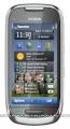 Brukerhåndbok for Nokia C7 00 3.0. utgave 2 Innhold Innhold Sikkerhet 5 Kom i gang 7 Taster og deler 7 Sette inn SIM-kortet og batteriet 9 Sette inn et minnekort 11 Lade 12 Slå telefonen på eller av 14
Tilkoblingsbehandling Brukerhåndbok
 Tilkoblingsbehandling Brukerhåndbok 1.0. utgave NO 2010 Nokia. Alle rettigheter forbeholdt. Nokia, Nokia Connecting People og Nokia Original Accessories-logoen er varemerker eller registrerte varemerker
Din bruksanvisning NOKIA C7-00 http://no.yourpdfguides.com/dref/3021731
 Du kan lese anbefalingene i bruksanvisningen, de tekniske guide eller installasjonen guide for. Du vil finne svar på alle dine spørsmål på i bruksanvisningen (informasjon, spesifikasjoner, sikkerhet råd,
Brukerhåndbok for Nokia C6 01
 Brukerhåndbok for Nokia C6 01 2.0. utgave 2 Innhold Innhold Sikkerhet 5 Komme i gang 6 Taster og deler 6 Endre volumet på et anrop, en sang eller en video 8 Låse eller låse opp tastene og skjermen 8 Sette
Brukerhåndbok for Nokia 6710 Navigator. 4. utgave
 Brukerhåndbok for Nokia 6710 Navigator 4. utgave ERKLÆRING OM SAMSVAR NOKIA CORPORATION erklærer herved at dette RM-491-produktet er i samsvar med de grunnleggende krav og øvrige relevante krav i direktiv
Komme i gang. Nokia N82
 Komme i gang Modell: N82-1 Nokia N82 1.utgave NO Taster og deler (forside) Modellnummer: Nokia N82-1. Heretter kalt Nokia N82. 1 Av/på-tast 2 Nokia AV-kontakt (3,5 mm) for kompatible headset, hodetelefoner
Brukerhåndbok for Nokia 700
 Brukerhåndbok for Nokia 700 3.1. utgave 2 Innhold Innhold Sikkerhet 5 Komme i gang 7 Taster og deler 7 Sette inn SIM-kortet 7 Sette inn et minnekort 9 Lade batteriet 11 Lade batteriet via USB 12 Slå telefonen
Komme i gang. Nokia N95-2. 1. Utgave NO
 Komme i gang Nokia N95-2 1. Utgave NO Taster og deler (forside) Modellnummer: Nokia N95-2. Heretter referert til som Nokia N95 8 GB. 1 Av/på-tast 2 Valgtaster for valg av kommandoer og tilgang til Valg
Brukerhåndbok for Nokia 6700 slide
 Brukerhåndbok for Nokia 6700 slide 3 0. utgave. 2 Innhold Innhold Sikkerhet 4 Om enheten 4 Nettverkstjenester 5 Finne hjelp 6 Brukerstøtte 6 Motta programvareoppdateringer trådløst 6 Oppdatere programvare
Brukerhåndbok for Nokia C7 00
 Brukerhåndbok for Nokia C7 00 3.1. utgave 2 Innhold Innhold Sikkerhet 5 Kom i gang 7 Taster og deler 7 Sette inn SIM-kortet og batteriet 9 Sette inn et minnekort 11 Lade 12 Slå telefonen på eller av 13
Brukerhåndbok for Nokia headset med display HS-6. 9232425 1. utgave
 Brukerhåndbok for Nokia headset med display HS-6 9232425 1. utgave ERKLÆRING OM SAMSVAR Vi, NOKIA CORPORATION, erklærer under vårt eneansvar at produktet HS-6 er i samsvar med bestemmelsene i følgende
Brukerhåndbok for Nokia 500
 Brukerhåndbok for Nokia 500 2.0. utgave 2 Innhold Innhold Sikkerhet 5 Komme i gang 7 Taster og deler 7 Sette inn SIM-kortet 9 Sette inn et minnekort 10 Lade 12 Slå telefonen på eller av 13 Bruke telefonen
Kom i gang. 9252117, 2. utgave NO. Nokia N73 Music Edition Nokia N73-1
 Kom i gang 9252117, 2. utgave NO Nokia N73 Music Edition Nokia N73-1 Taster og deler (front og side) Modellnummer: Nokia N73-1. 2 Heretter referert til som Nokia N73 Music Edition. 1 Lyssensor 2 Sekundærkamera
Komme i gang. Nokia N81-1 1. utgave NO
 Komme i gang Nokia N81-1 1. utgave NO Taster og deler (forside) Modellnummer: Nokia N81-1. Heretter referert til som Nokia N81. 1 Spilltaster og 2 Valgtaster 3 Medietaster: Neste-tast Spill av-/pausetast
Doro Secure 580IP. Bruksanvisning. Norsk
 Doro Secure 580IP Bruksanvisning Norsk Merk! Alle illustrasjoner er kun for illustrasjonsformål, og er ikke nødvendigvis en nøyaktig gjengivelse av apparatet. Norsk 1. Strøm på/av 2. Hodesettkontakt 3.
Brukerhåndbok for Nokia utgave
 Brukerhåndbok for Nokia 5230 6.0. utgave ERKLÆRING OM SAMSVAR NOKIA CORPORATION erklærer herved at dette RM-588 -produktet er i samsvar med de grunnleggende krav og øvrige relevante krav i direktiv 1999/5/EF.
Brukerhåndbok for Nokia E6 00
 Brukerhåndbok for Nokia E6 00 1.1. utgave 2 Innhold Innhold Sikkerhet 5 Komme i gang 7 Taster og deler 7 Sette inn SIM-kortet og batteriet 10 Sette inn eller ta ut minnekortet 12 Lade 14 Slå telefonen
Brukerhåndbok for Nokia 500
 Brukerhåndbok for Nokia 500 2.1. utgave 2 Innhold Innhold Sikkerhet 5 Komme i gang 7 Taster og deler 7 Sette inn SIM-kortet 9 Sette inn et minnekort 10 Lade 12 Slå telefonen på eller av 14 Bruke telefonen
Doro Secure 580. Bruksanvisning. Norsk
 Doro Secure 580 Bruksanvisning Norsk Merk! Alle illustrasjoner er kun for illustrasjonsformål, og er ikke nødvendigvis en nøyaktig gjengivelse av apparatet. Norsk 1. Strøm på/av 2. Hodesettkontakt 3. Ladekontakt
Hurtigveiledning NOKIA OBSERVATION CAMERA
 Hurtigveiledning NOKIA OBSERVATION CAMERA BEGYNNE Å BRUKE KAMERAET TA ET BILDE BRUKE BEVEGELSESVARSLING BRUKE TIDSINNSTILLING FOR BILDE KONTROLLERE TEMPERATUREN 1. utgave NO 9311295 For din sikkerhet Les
Doro Secure 580. Bruksanvisning. Norsk
 Doro Secure 580 Bruksanvisning Norsk Merk! Alle illustrasjoner er kun for illustrasjonsformål, og er ikke nødvendigvis en nøyaktig gjengivelse av apparatet. Norsk 1. Strøm på/av 2. Hodesettkontakt 3. Ladekontakt
Brukerhåndbok for Nokia N8-00
 Brukerhåndbok for Nokia N8-00 3.1. utgave 2 Innhold Innhold Sikkerhet 5 Kom i gang 7 Taster og deler 7 Endre volumet på et anrop, en sang eller en video 9 Låse eller låse opp tastene og skjermen 9 Sette
Brukerhåndbok for Nokia E7-00
 Brukerhåndbok for Nokia E7-00 3.1. utgave 2 Innhold Innhold Sikkerhet 5 Komme i gang 7 Taster og deler 7 Endre volumet for et anrop, en sang eller en video 11 Låse eller låse opp tastene og skjermen 11
This product includes software licensed from Symbian Software Ltd (c) 1998-2007. Symbian and Symbian OS are trademarks of Symbian Ltd.
 Nokia N70-1 0434 ERKLÆRING OM SAMSVAR NOKIA CORPORATION, erklærer herved at utstyret RM-84 er i samsvar med de grunnleggende krav og øvrige relevante krav i direktiv 1999/5/EF. En kopi av samsvarserklæringen
Brukerhåndbok for Nokia E7 00
 Brukerhåndbok for Nokia E7 00 2.0. utgave 2 Innhold Innhold Sikkerhet 5 Komme i gang 6 Taster og deler 6 Endre volumet for et anrop, en sang eller en video 10 Låse eller låse opp tastene og skjermen 10
Brukerhåndbok for Nokia N97. 5. utgave
 Brukerhåndbok for Nokia N97 5. utgave Innhold Sikkerhet 6 Om enheten 6 Nettverkstjenester 7 Delt minne 8 Mail for Exchange 8 Få hjelp 9 Brukerstøtte 9 Hjelp i enheten 9 Gjør mer med enheten 9 Oppdatere
Brukerhåndbok for Nokia X3-02
 Brukerhåndbok for Nokia X3-02 3.0. utgave 2 Innhold Innhold Sikkerhet 4 Komme i gang 5 Taster og deler 5 Sette inn SIM-kortet og batteriet 6 Sette inn eller ta ut et minnekort 7 Lade batteriet 8 Lade batteriet
Brukerhåndbok for Nokia 300
 Brukerhåndbok for Nokia 300 1.2. utgave 2 Innhold Innhold Sikkerhet 4 Komme i gang 5 Taster og deler 5 Sette inn SIM-kortet og batteriet 5 Sette inn et minnekort 7 Lade batteriet 8 Lade batteriet med USB
Brukerhåndbok HERE Drive
 Brukerhåndbok HERE Drive 1.0. utgave NO HERE Drive HERE Drive hjelper deg å finne frem med taleveiledning og detaljerte retningsbeskrivelser. Du kan: finne frem i hjemlandet ditt eller i regionen der du
Brukerhåndbok for. 3. utgave
 Brukerhåndbok for 3. utgave 2009 Nokia. Alle rettigheter forbeholdt. ERKLÆRING OM SAMSVAR NOKIA CORPORATION erklærer herved at dette RM-424-produktet er i samsvar med de grunnleggende krav og øvrige relevante
F-Secure Mobile Security for Windows Mobile
 F-Secure Mobile Security for Windows Mobile 1. Installasjon og aktivering Tidligere versjon Installasjon Aktivering Starte produktet Hvis du har en tidligere versjon av F-Secure Mobile Security installert,
BlindShell bruksanvisning
 Dato: 1.6.2015 BlindShell bruksanvisning BlindShell er en smarttelefon for blinde og svaksynte brukere. Enheten betjenes med enkle bevegelseskommandoer, talemeldinger leses opp ved hjelp av kunstig tale
Taster og deler (forside)
 2008 Nokia. Alle rettigheter forbeholdt. Nokia, Nokia Connecting People, Nseries, N78, Navi og Nokia Care er varemerker eller registrerte varemerker som tilhører Nokia Corporation. Andre produkt eller
Internett-deling 3.1. 1. utgave
 Internett-deling 3.1 1. utgave 2008 Nokia. Alle rettigheter forbeholdt. Nokia, Nokia Connecting People og Nseries er varemerker eller registrerte varemerker for Nokia Corporation. Nokia tune er et varemerke
Brukerhåndbok for Nokia N86 8MP. 3. utgave
 Brukerhåndbok for Nokia N86 8MP 3. utgave 2010 Nokia. Alle rettigheter forbeholdt. ERKLÆRING OM SAMSVAR NOKIA CORPORATION erklærer herved at dette RM-484-produktet er i samsvar med de grunnleggende krav
Doro Secure 580IUP. Bruksanvisning. Norsk
 Doro Secure 580IUP Bruksanvisning Norsk Merk! Alle illustrasjoner er kun for illustrasjonsformål, og er ikke nødvendigvis en nøyaktig gjengivelse av apparatet. Norsk 1. Strøm på/av 2. Hodesettkontakt 3.
Brukerhåndbok for Nokias musikkstasjon MD-1. 9235760 1. utgave
 Brukerhåndbok for Nokias musikkstasjon MD-1 9235760 1. utgave ERKLÆRING OM SAMSVAR Vi, NOKIA CORPORATION, erklærer under vårt eneansvar at produktet MD-1 er i samsvar med bestemmelsene i følgende rådsdirektiv
Brukerhåndbok for Nokia trådløst headset med display HS-13W. 9311901 1. utgave
 Brukerhåndbok for Nokia trådløst headset med display HS-13W 9311901 1. utgave ERKLÆRING OM SAMSVAR Vi, NOKIA CORPORATION, erklærer under vårt eneansvar at produktet HS-13W er i samsvar med bestemmelsene
GPS-Sporingsklokke LGW1 Brukerveiledning
 GPS-Sporingsklokke LGW1 Brukerveiledning Patent products, copyright reserved 1. Produkt Oversikt/Beskrivelse 1.1 Introduksjon 1.2 GPS-klokkens funksjoner 1.3 Teknisk data 2. Viktig/Vær oppmerksom på 3.
Brukerhåndbok for Nokia N9
 Brukerhåndbok for Nokia N9 1.2. utgave 2 Innhold Innhold Sikkerhet 4 Komme i gang 6 Taster og deler 6 Sette inn SIM-kortet og lade batteriet 8 Første oppstart 11 Få mer hjelp 15 Grunnleggende bruk 15 Startvisninger
Brukerhåndbok Nokia Musikk
 Brukerhåndbok Nokia Musikk 1.0. utgave NO Nokia Musikk Med Nokia Musikk på Windows Phone kan du laste ned låter på telefonen og en kompatibel datamaskin. Sveip til venstre på startskjermen, og trykk på
Beskrivelse av apparatets funksjoner
 Cisco SPA504 Beskrivelse av apparatets funksjoner # Telefonfunksjon Beskrivelse 1 Telefonrør Løft det for å ta imot eller starte en samtale. 2 Meldingslampe Lysenes betydning: Rødt lys du har fått en
Lync 2013. Denne guiden tar utgangspunkt i at Lync 2013 er installert på pcen.
 Lync 2013 Denne guiden tar utgangspunkt i at Lync 2013 er installert på pcen. Microsoft Lync 2013 gjør det enklere å kommunisere med kolleger, kontakter, venner og kunder. I Lync 2013 kan det holdes samtaler
Takk for at du valgte vår Trådløse Mobil Bredbånds router/modem, (heretter kalt 3G-router).
 Takk for at du valgte vår Trådløse Mobil Bredbånds router/modem, (heretter kalt 3G-router). Merk: Støttede funksjoner og faktisk utseende avhenger av hvilket produkt du har kjøpt. De følgende bildene er
Nokia Radio Headset HS-2R Brukerhåndbok utgave
 Nokia Radio Headset HS-2R Brukerhåndbok 9355494 2. utgave ERKLÆRING OM SAMSVAR Vi, NOKIA CORPORATION, erklærer under vårt eneansvar at produktet HS-2R er i samsvar med bestemmelsene i følgende rådsdirektiv
Brukerhåndbok for Nokia Bluetooth Headset (HS-37W) 9238646 1. utgave
 Brukerhåndbok for Nokia Bluetooth Headset (HS-37W) 9238646 1. utgave ERKLÆRING OM SAMSVAR Vi, NOKIA CORPORATION, erklærer under vårt eneansvar at produktet HS-37W er i samsvar med bestemmelsene i følgende
F-Secure Mobile Security for S60
 F-Secure Mobile Security for S60 1. Installasjon og aktivering Tidligere versjon Installasjon Du trenger ikke å avinstallere den tidligere versjonen av F-Secure Mobile Anti-Virus. Kontroller innstillingene
Hurtigveiledning for «PLEXTALK Linio Pocket» online spiller
 Hurtigveiledning for «PLEXTALK Linio Pocket» online spiller 1 Innstilling av PLEXTALK Linio Pocket 1. Vend Linio Pocket. Sjekk at for at toppen av spilleren er opp evt fra deg hvis du holder den vannrett.
Nokia 810 biltelefon Brukerhåndbok Installeringsveiledning
 Nokia 810 biltelefon Brukerhåndbok Installeringsveiledning 9356674 Utgave 3 ERKLÆRING OM SAMSVAR NOKIA CORPORATION, erklærer herved at utstyret TFE-4R er i samsvar med de grunnleggende krav og øvrige relevante
Din bruksanvisning NOKIA X3-02 http://no.yourpdfguides.com/dref/2945473
 Du kan lese anbefalingene i bruksanvisningen, de tekniske guide eller installasjonen guide for. Du vil finne svar på alle dine spørsmål på i bruksanvisningen (informasjon, spesifikasjoner, sikkerhet råd,
Trykk og snakk. 1. utgave
 Trykk og snakk 1. utgave 2008 Nokia. Alle rettigheter forbeholdt. Nokia, Nokia Connecting People og Nseries er varemerker eller registrerte varemerker for Nokia Corporation. Nokia tune er et varemerke
Viktige tips. Gjelder både N91 og N91 8GB. Nokia PC Suite (spesielt Nokia Audio Manager) Filbehandling
 Viktige tips Gjelder både N91 og N91 8GB Nokia PC Suite (spesielt Nokia Audio Manager) Nokia PC Suite er optimalisert for håndtering av data i telefonminnet [C:]. Nokia PC Suite anbefales for håntering
Hurtigstart-guide SE888
 Hurtigstart-guide SE888 Eskens innhold Håndsett * Basestasjon Lader * Strømadapter * Telefonledning ** Hurtigstartveiledning CD-rom Garanti Merk * I pakker med flere håndsett er det ekstra håndsett, ladere
Hurtigstart-guide CD180
 Hurtigstart-guide CD180 Viktige sikkerhetsinstruksjoner Bruk kun strømforsyningen som er angitt i de tekniske spesifikasjonene. Produktet må ikke komme i kontakt med væsker. Eksplosjonsfare hvis batteriet
Brukerhåndbok for trådløst bilmonteringssett (CK-1W) 9355972 2. utgave
 Brukerhåndbok for trådløst bilmonteringssett (CK-1W) 9355972 2. utgave ERKLÆRING OM SAMSVAR Vi, NOKIA CORPORATION, erklærer under vårt eneansvar at produktet CK-1W er i samsvar med bestemmelsene i følgende
Nokia trådløs HF-enhet (HF-6W) Brukerhåndbok
 Nokia trådløs HF-enhet (HF-6W) Brukerhåndbok ERKLÆRING OM SAMSVAR Vi, NOKIA CORPORATION, erklærer under vårt eneansvar at produktet HF-6W er i samsvar med bestemmelsene i følgende rådsdirektiv (Council
Brukerhåndbok Nokia MixRadio
 Brukerhåndbok Nokia MixRadio 1.0. utgave NO Komme i gang med Nokia MixRadio-appen Med Nokia MixRadio kan du finne ny musikk og lytte til gamle favoritter. Du kan laste ned Nokia MixRadio-appen gratis fra
HURTIGVEILEDNING FOR MODEM OPTIONS FOR NOKIA 7650
 HURTIGVEILEDNING FOR MODEM OPTIONS FOR NOKIA 7650 Copyright 2002 Nokia. Alle rettigheter forbeholdt 9354494 Issue 2 Innhold 1. INNLEDNING...1 2. INSTALLERE MODEM OPTIONS FOR NOKIA 7650...1 3. VELGE TELEFONEN
Brukerhåndbok for Nokia 3710 fold
 Brukerhåndbok for Nokia 3710 fold 2.2. utgave 2 Innhold Innhold Sikkerhet 3 Komme i gang 4 Taster og deler 4 Sette inn SIM-kortet og batteriet 5 Sette inn og fjerne minnekortet 7 Lade batteriet 8 GSM-antenne
Kort brukerveiledning
 Kort brukerveiledning TANDBERG MXP-systemer Norsk Programvareversjon F1 D13623.04 June 2006 Reproduksjon av hele eller deler av dette dokumentet er ikke tillatt uten skriftlig tillatelse fra Innhold Generell
Brukerhåndbok for Nokia 6810. 9311574 1. utgave
 Brukerhåndbok for Nokia 6810 9311574 1. utgave ERKLÆRING OM SAMSVAR Vi, NOKIA CORPORATION, erklærer under vårt eneansvar at produktet RM-2 er i samsvar med bestemmelsene i følgende rådsdirektiv (Council